क्या वीडियो अपलोड किए जा सकते हैं?
कभी हां, कभी नहीं – फ़ोटो की तरह यह ऐप नहीं, इवेंट तय करता है। वीडियो तभी संभव हैं, जब दो बातें एक साथ पूरी हों।
यह किस पर निर्भर करता है
Section titled “यह किस पर निर्भर करता है”- इवेंट के प्लान में वीडियो शामिल होने चाहिए। अगर वीडियो का कोटा शून्य है, तो इस इवेंट में वीडियो पूरी तरह बंद हैं। तब वे फ़ाइल चुनने वाली विंडो में दिखते ही नहीं।
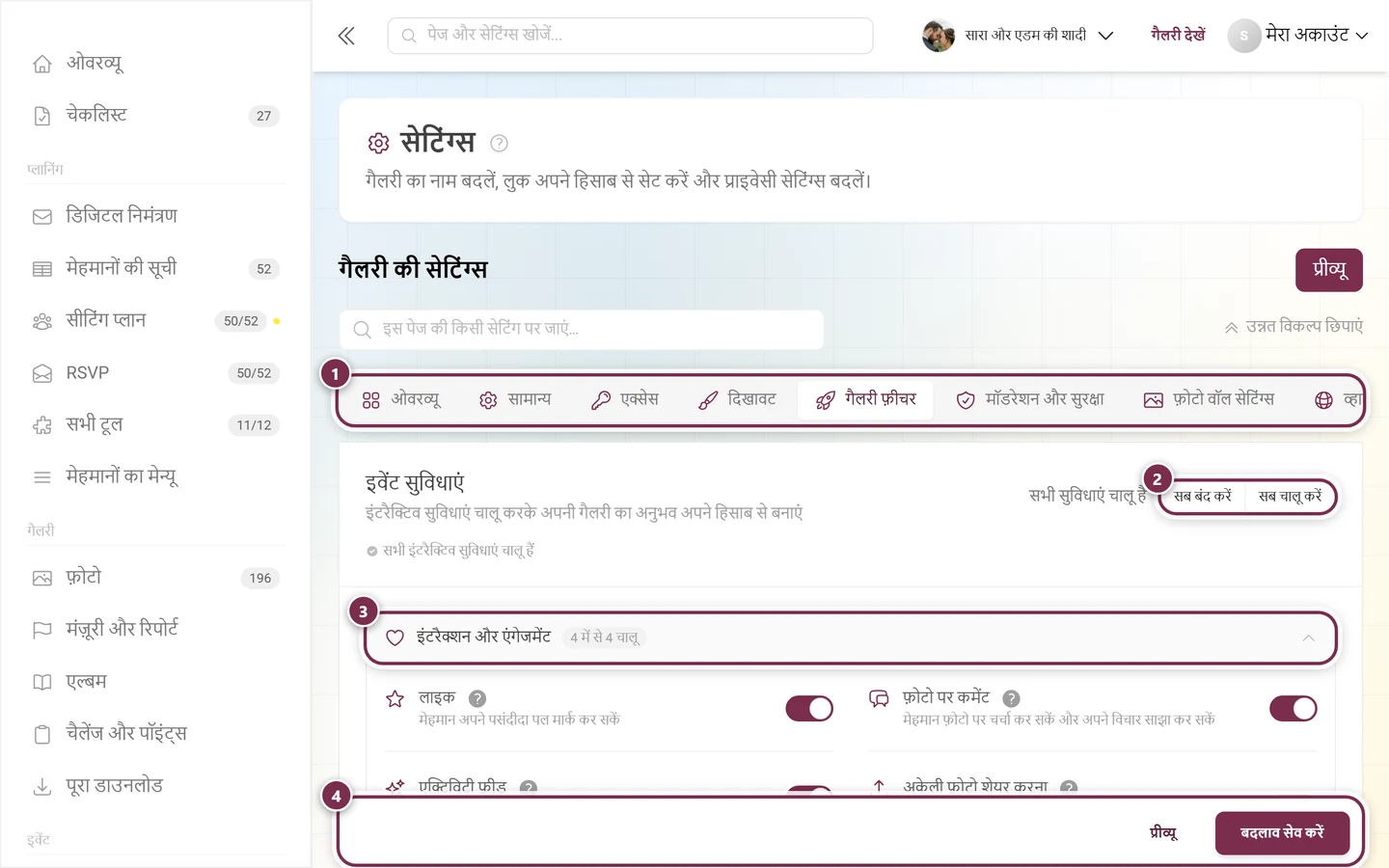
- होस्ट को वीडियो की अनुमति देनी होगी। इसका स्विच वीडियो अपलोड चालू करें है और वह सेटिंग्स में गैलरी के फ़ीचर के अंदर है। अगर वह बंद है, तो फिर भी जोड़ा गया वीडियो अपलोड के दौरान छोड़ दिया जाता है – वजह के साथ: “वीडियो अपलोड अभी बंद हैं।”
“मुझे वीडियो का कोई विकल्प ही नहीं दिख रहा”
Section titled ““मुझे वीडियो का कोई विकल्प ही नहीं दिख रहा””यह सबसे आम स्थिति है, और देखने में गड़बड़ी जैसी नहीं लगती:
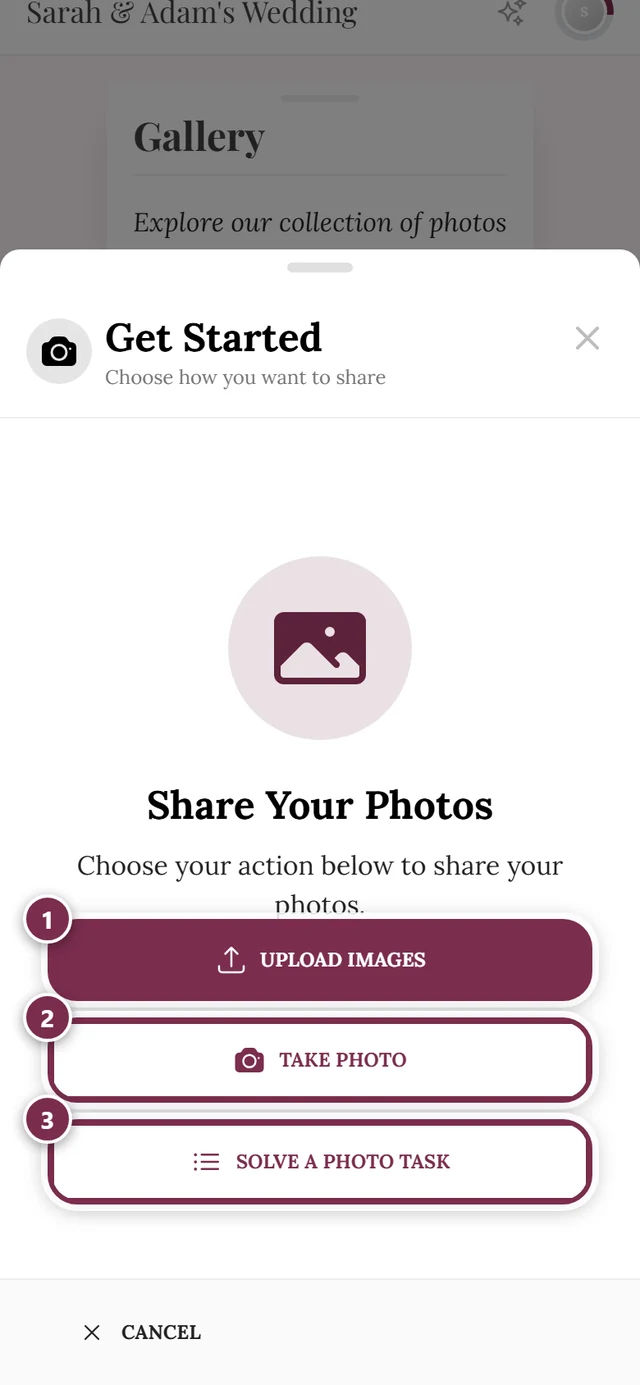
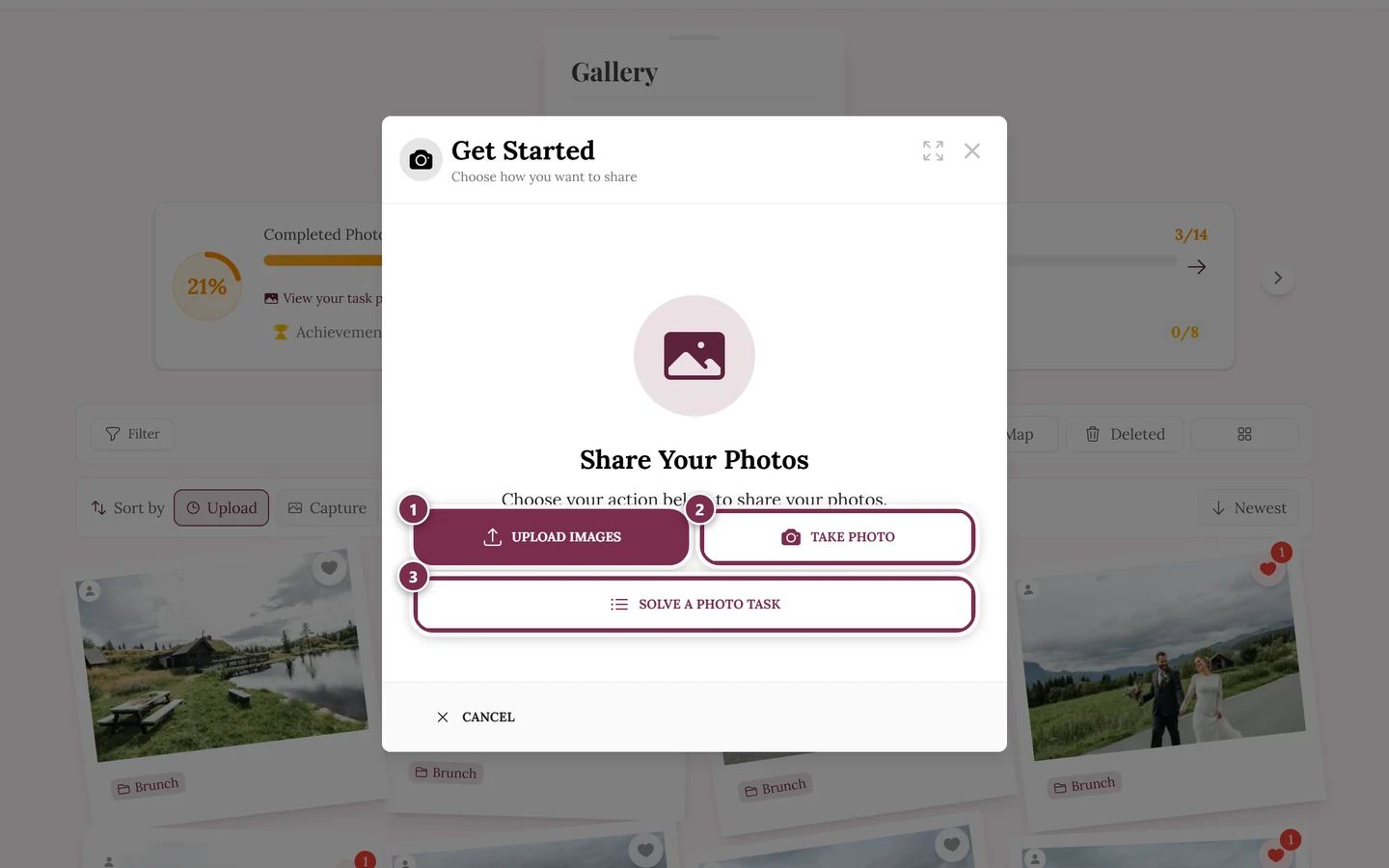
- आप फ़ोटो चुनें पर टैप करते हैं, और आपके डिवाइस की फ़ाइल चुनने वाली विंडो में सिर्फ़ फ़ोटो दिखती हैं। वीडियो बस छिपे होते हैं।
- कंप्यूटर पर आप फिर भी कोई वीडियो विंडो में खींचकर छोड़ें, तो वह ले लिया जाता है, लेकिन अपलोड के दौरान छोड़ा गया के रूप में मार्क हो जाता है।
- आख़िरी स्क्रीन पर वह वीडियो की अनुमति नहीं: के नीचे दिखता है।
वीडियो के लिए कोई छिपा हुआ अलग बटन नहीं है – अनुमति होने पर वे सामान्य फ़ाइल चयन में अपने आप दिख जाते हैं।
सपोर्ट किए गए फ़ॉर्मैट
Section titled “सपोर्ट किए गए फ़ॉर्मैट”वीडियो चालू होने पर Photogala सामान्य फ़ॉर्मैट और उनसे काफ़ी ज़्यादा फ़ॉर्मैट स्वीकार करता है:
- फ़ोन से: MP4, MOV (iPhone), 3GP और 3G2
- कंप्यूटर और कैमरों से: AVI, MKV, WebM, WMV, M4V, MPEG, OGV
- कोडेक के नाम से: H.264, H.265/HEVC, AV1
- प्रोफ़ेशनल और पुराने फ़ॉर्मैट: MXF, DV, FLV, DivX, XviD और दूसरे
अगर कोई बहुत ही अनोखा फ़ॉर्मैट फिर भी नहीं चल पाता, तो फ़ाइल को “इस तरह की फ़ाइल अपलोड करने का सपोर्ट नहीं है।” संदेश के साथ छोड़ दिया जाता है।
वीडियो की सीमा अलग होती है
Section titled “वीडियो की सीमा अलग होती है”वीडियो फ़ोटो की सीमा में नहीं गिने जाते, उनकी अपनी ऊपरी सीमा होती है:
- वह पूरी हो जाए, तो आपको वीडियो की सीमा पूरी दिखता है – और फ़ोटो फिर भी अपलोड होती रहती हैं: “वीडियो की सीमा पूरी हो गई। अब सिर्फ़ फ़ोटो अपलोड की जा सकती हैं।”
- इसका उल्टा भी सही है: फ़ोटो की सीमा पूरी होने पर भी कई बार वीडियो अपलोड हो सकते हैं।
- इन दोनों के ऊपर इवेंट की स्टोरेज सीमा लागू होती है। वीडियो बहुत जगह लेते हैं, इसलिए उनके लिए अक्सर यही रुकावट बनती है।
साइज़ और अवधि
Section titled “साइज़ और अवधि”- ऐप में फ़ाइल के साइज़ की कोई तय अधिकतम सीमा नहीं है। मायने यह रखता है कि इवेंट में कितनी स्टोरेज बची है।
- बड़ी फ़ाइलों में उसी हिसाब से ज़्यादा समय लगता है। जब तक प्रोग्रेस बार पूरा न हो जाए, टैब खुला रखें और डिवाइस अनलॉक रखें।
- छोटी क्लिप बेहतर रहती हैं: वे जल्दी अपलोड होती हैं, स्टोरेज सीमा का कम हिस्सा लेती हैं और उन्हें देखे जाने की संभावना भी ज़्यादा होती है।
- नेटवर्क कमज़ोर हो, तो बड़े वीडियो बाद में वाई-फ़ाई पर अपलोड करें, देखें इवेंट में कमज़ोर नेटवर्क।