फ़ोटो को मंज़ूरी देना और मॉडरेट करना
कंटेंट मॉडरेशन आपका कमांड सेंटर है, जहां से तय होता है कि गैलरी में क्या सबके सामने आए: नए अपलोड जांचना (मंज़ूरी देना या छिपाना), एक साथ कई फ़ोटो पर कार्रवाई करना, रिपोर्ट किए गए कंटेंट को संभालना, मेहमानों को ब्लॉक करना और – AI चालू होने पर – पहचाने गए लोगों के क्लस्टर को व्यवस्थित करना। यह गाइड होस्ट, एडमिन और मॉडरेटर के लिए है।
फ़ोटो मॉडरेशन में कब आती है
Section titled “फ़ोटो मॉडरेशन में कब आती है”एक फ़ोटो दो तरीक़ों से कतार में पहुंचती है:
- मंज़ूरी की शर्त चालू है: अगर कंटेंट मॉडरेशन चालू है, तो हर नया अपलोड पहले बाक़ी के रूप में मॉडरेशन में आता है और आपकी मंज़ूरी के बाद ही सबको दिखता है। यह स्विच आपको मॉडरेशन और सुरक्षा में मिलेगा।
- छूटा हुआ कंटेंट: मंज़ूरी की शर्त के बिना भी टैब मीडिया तब दिखता है जब बाक़ी या अनपब्लिश्ड फ़ोटो मौजूद हों – जैसे जब AI कंटेंट फ़िल्टर (NSFW) ने किसी अपलोड को अपने-आप वापस ले लिया हो या आपने पहले कभी कुछ छिपाया हो।
अगर मंज़ूरी की शर्त बंद है और ऐसा कोई छूटा हुआ कंटेंट नहीं है, तो मीडिया टैब बस नहीं दिखता – यह सामान्य है। तब पेज सीधे रिपोर्ट पर खुलता है।
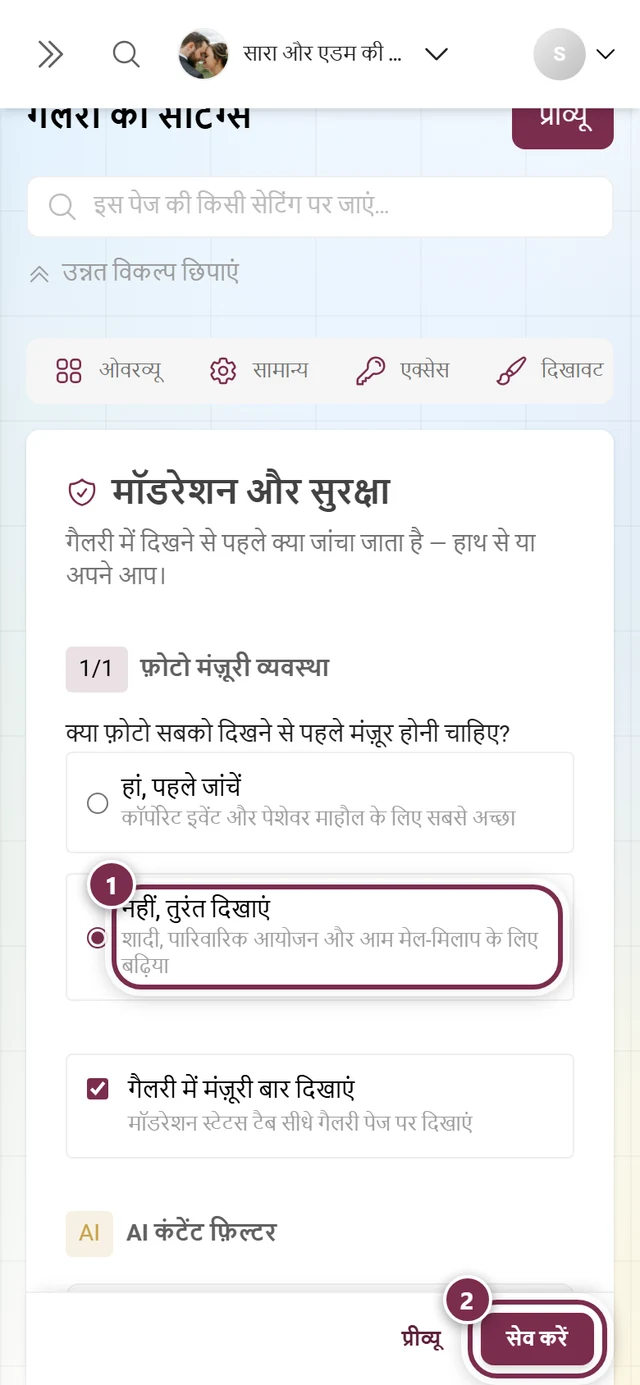
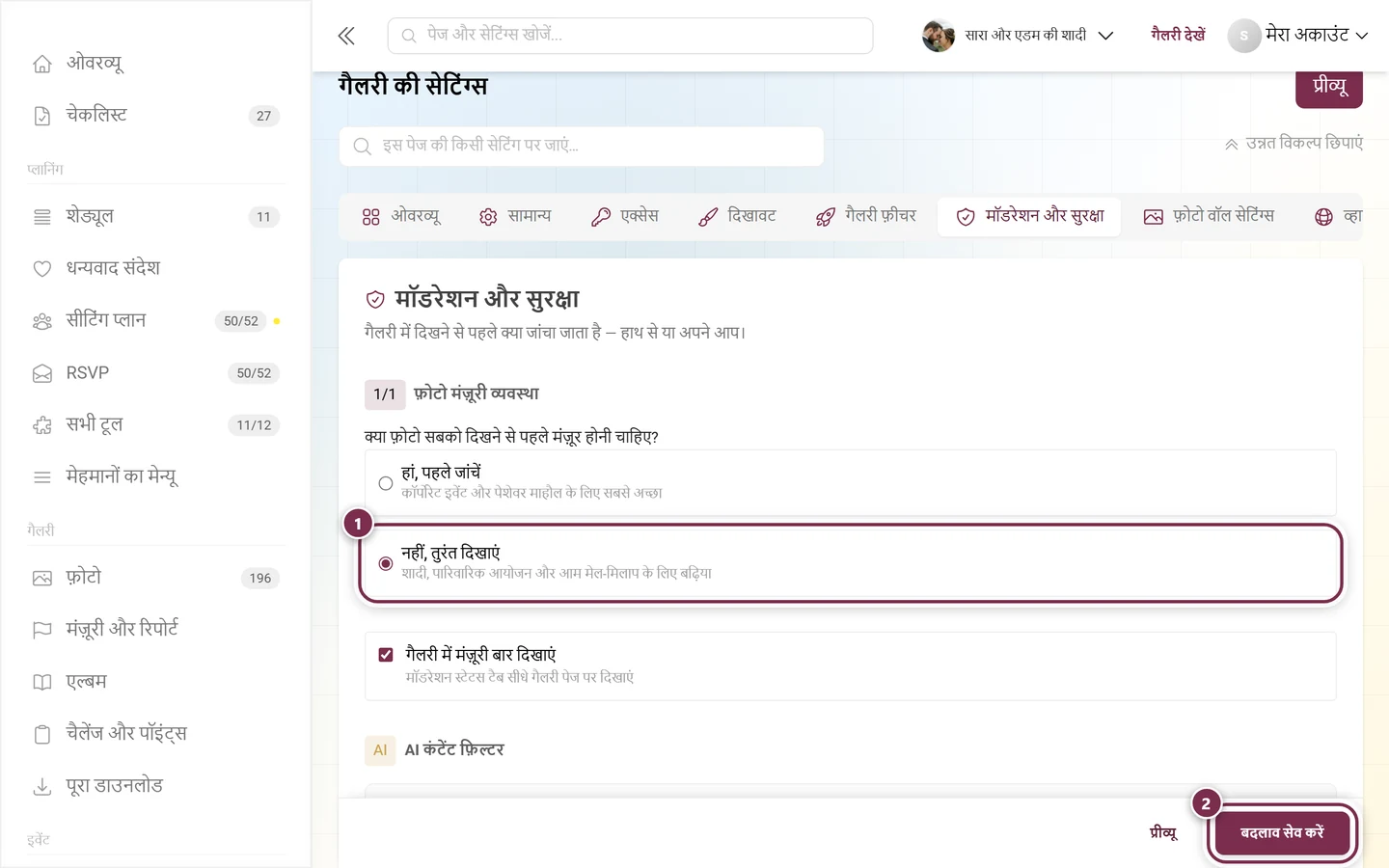
मॉडरेशन तक कैसे पहुंचें
Section titled “मॉडरेशन तक कैसे पहुंचें”होस्ट या एडमिन के तौर पर: एडमिन एरिया में
Section titled “होस्ट या एडमिन के तौर पर: एडमिन एरिया में”-
अपने इवेंट का एडमिन एरिया खोलें (ऊपर दाईं ओर प्रोफ़ाइल मेन्यू → एडमिन पोर्टल)।
-
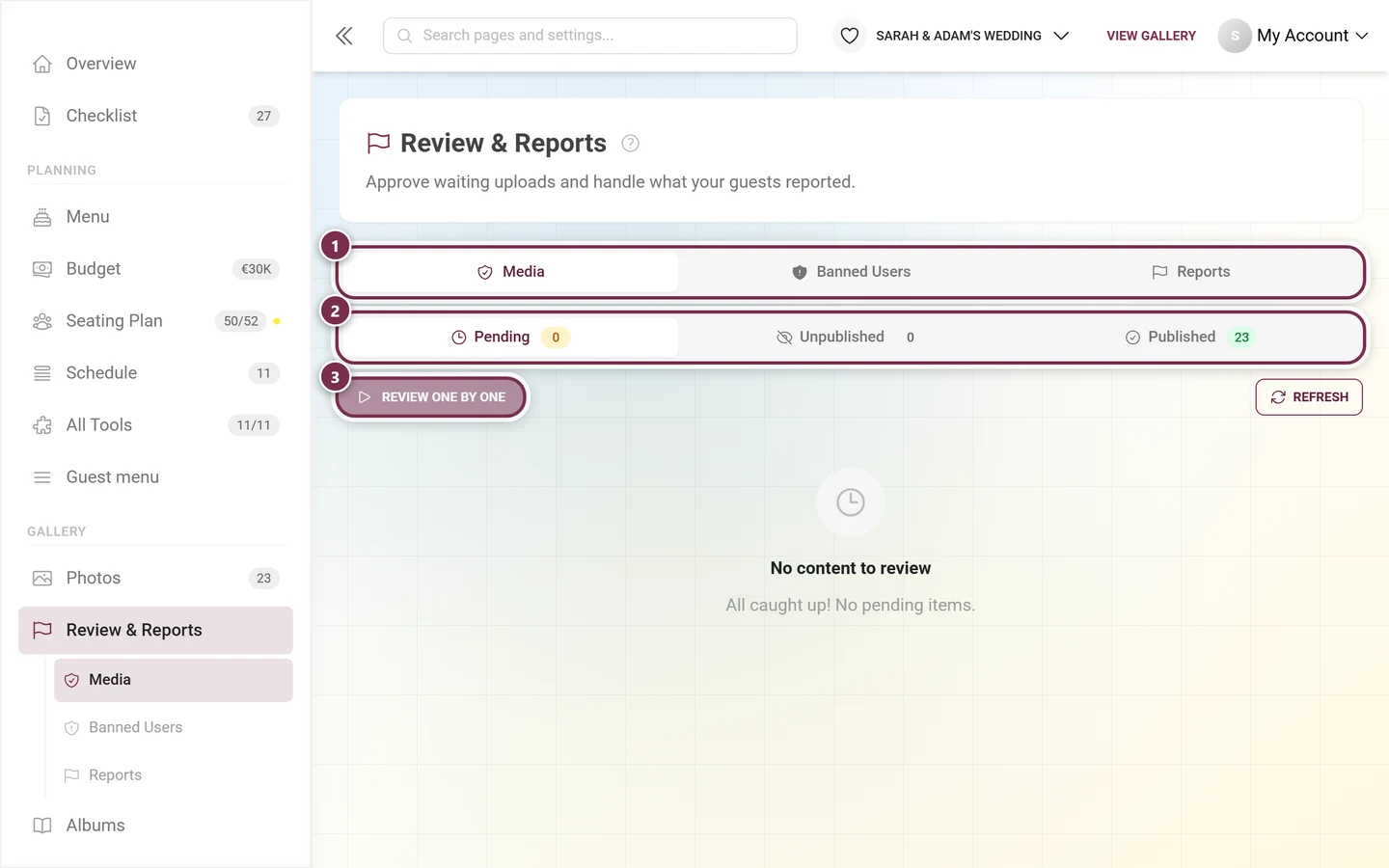
साइडबार में ग्रुप गैलरी के अंदर मंज़ूरी और रिपोर्ट पर क्लिक करें। एंट्री पर एक लाल काउंटर दिखाता है कि अभी कितनी चीज़ें आपके फ़ैसले की राह देख रही हैं: इंतज़ार करते अपलोड और खुली रिपोर्ट। पहले से पब्लिश या वापस ली गई फ़ोटो जान-बूझकर नहीं गिनी जातीं – वरना वहां ऐसी संख्या रहती जो कभी घटती ही नहीं।
-
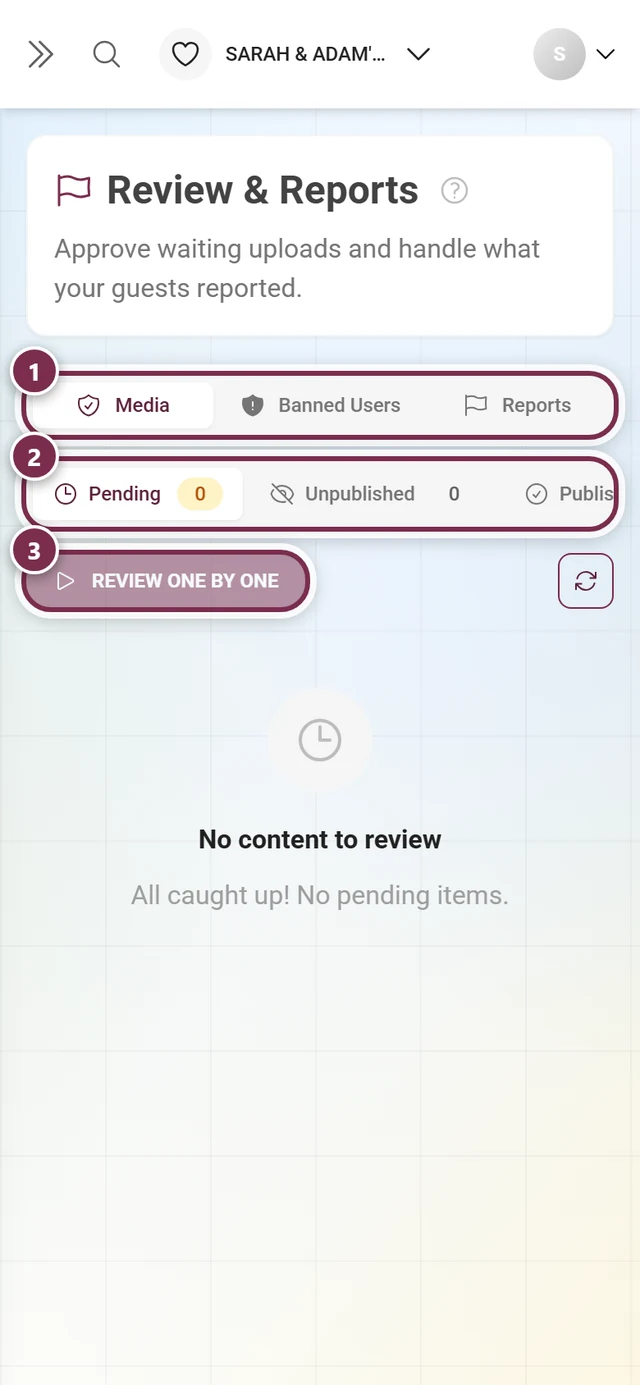
पेज का नाम मंज़ूरी और रिपोर्ट है, सबटाइटल “इंतज़ार कर रहे अपलोड को मंज़ूरी दें और मेहमानों की रिपोर्ट की गई चीज़ें संभालें।”। इसके चार हिस्से – मीडिया, चेहरों के ग्रुप, ब्लॉक किए गए यूज़र, रिपोर्ट – साइडबार में उप-आइटम के रूप में भी हैं और सीधे खोले जा सकते हैं।
मॉडरेटर के तौर पर: प्रोफ़ाइल मेन्यू से
Section titled “मॉडरेटर के तौर पर: प्रोफ़ाइल मेन्यू से”बिना एडमिन एक्सेस वाले मॉडरेटर उसी गैलरी में घूमते हैं जिसमें मेहमान। उनके लिए रास्ता प्रोफ़ाइल मेन्यू से होकर जाता है – और यह रास्ता हमेशा काम करता है।
-
ऊपर दाईं ओर अपनी प्रोफ़ाइल फ़ोटो या अवतार पर टैप करें। प्रोफ़ाइल मेन्यू खुलता है।


ऊपर दाईं ओर प्रोफ़ाइल मेन्यू से आप मॉडरेशन तक पहुंचते हैं। ① आपके पॉइंट और पूरे किए गए टास्क, ② प्रोफ़ाइल विकल्प जिसमें मेरी प्रोफ़ाइल, भाषा, थीम और मदद हैं, ③ मैनेजमेंट जिसमें अकाउंट सेटिंग्स, मॉडरेशन और एडमिन पोर्टल हैं – जब तक आपके पास इसके लिए रोल नहीं है, यह हिस्सा नहीं दिखता, ④ अकाउंट जिसमें लॉग आउट करें है। -
मैनेजमेंट में एंट्री मॉडरेशन चुनें (झंडे का आइकन)। यह एंट्री सिर्फ़ मॉडरेटर या उससे ऊंचे रोल को दिखती है। एंट्री पर लाल काउंटर खुली रिपोर्ट और बाक़ी मीडिया का जोड़ दिखाता है।
-
आप पेज कंटेंट मॉडरेशन पर पहुंचते हैं, जिसका सबटाइटल “भेजे गए कंटेंट की समीक्षा और मैनेज करें” है।
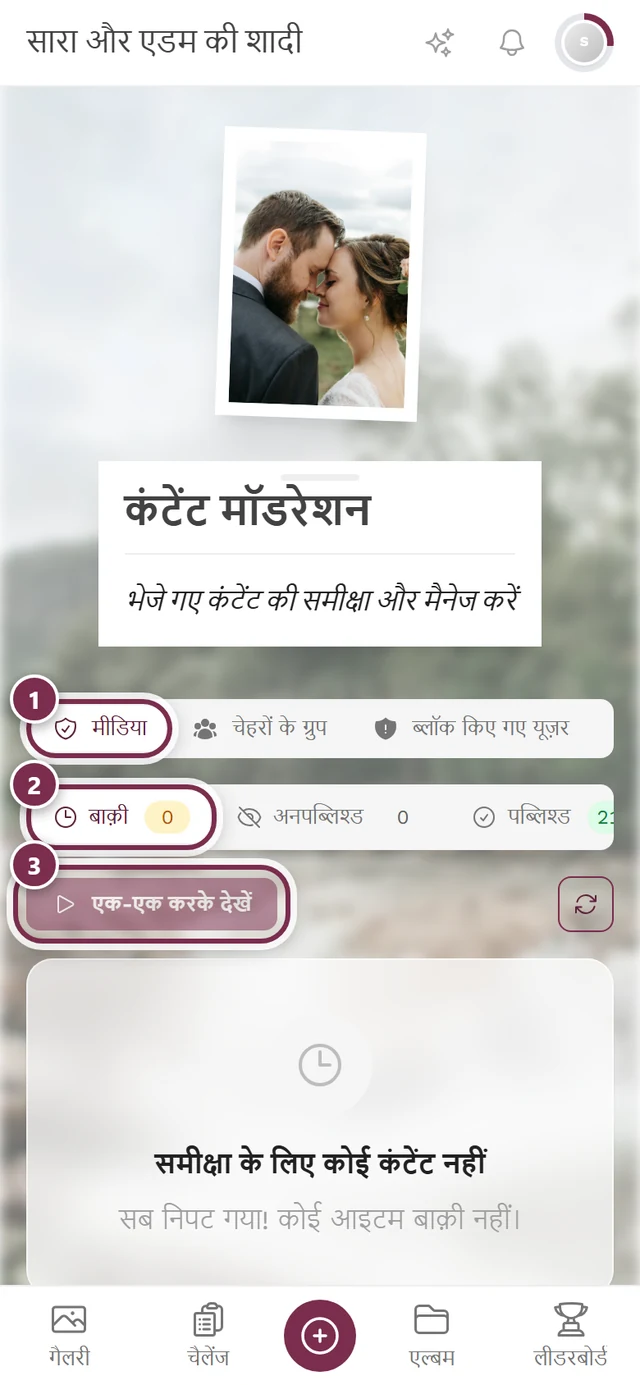
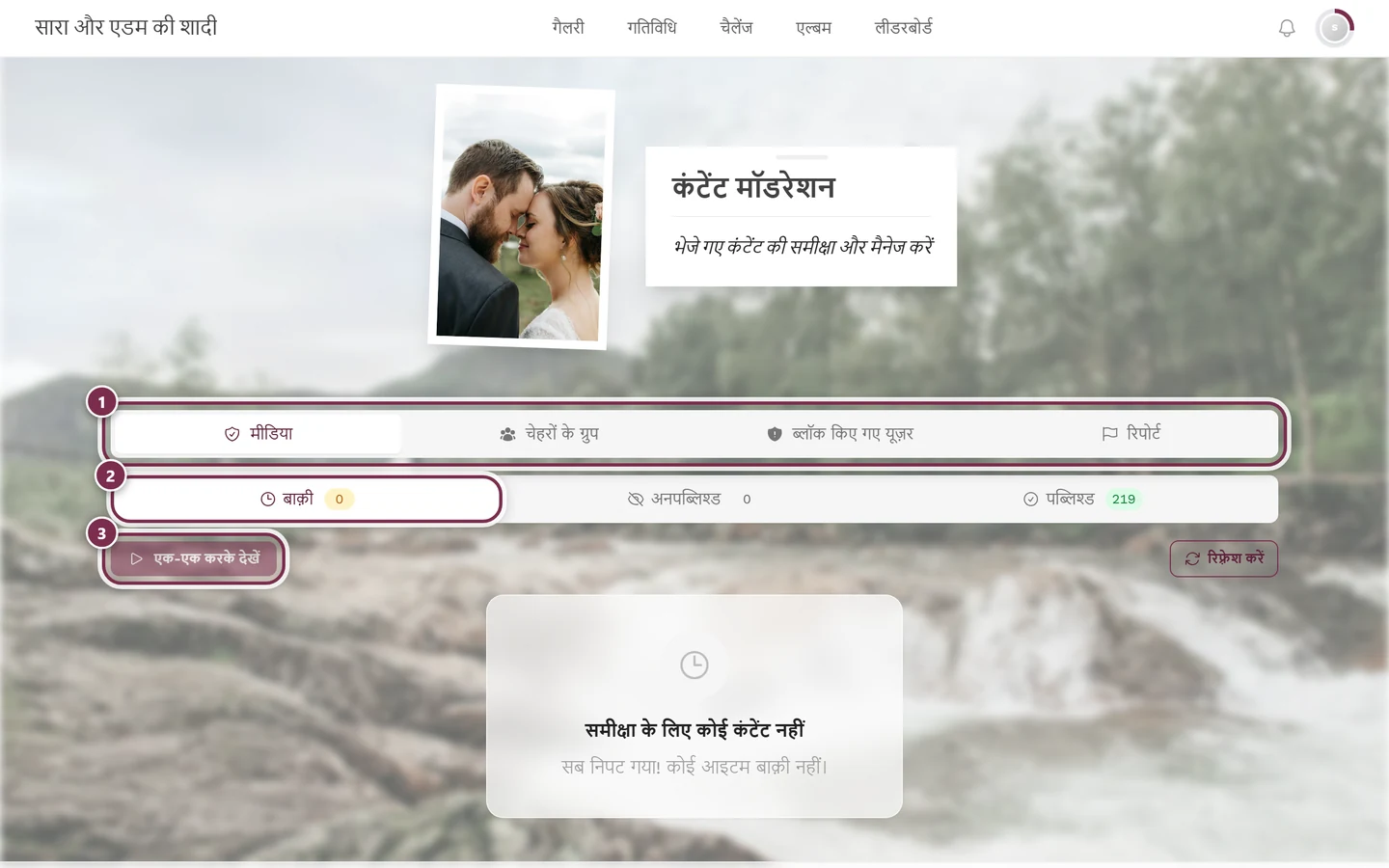
पेज के ऊपर क्या दिखता है
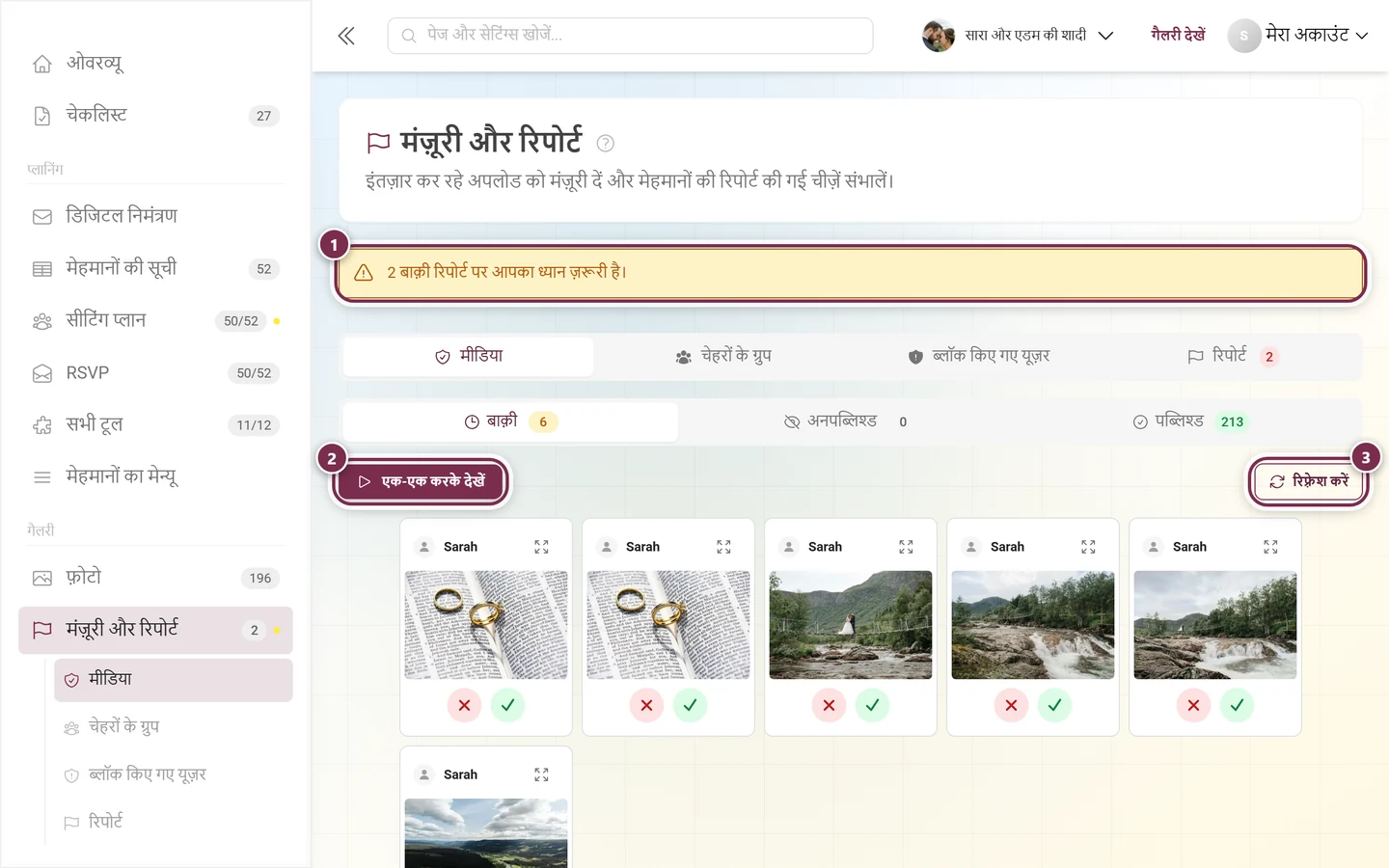
Section titled “पेज के ऊपर क्या दिखता है”तीन बड़ी गिनतियों वाला मॉडरेशन ओवरव्यू कार्ड अब नहीं है। संख्याएं वहां हैं जहां आपको उनकी ज़रूरत है:
- हर स्टेटस टैब पर बैज के रूप में, मीडिया हिस्से में: बाक़ी (पीला), अनपब्लिश्ड (धूसर), पब्लिश्ड (हरा)।
- टैब रिपोर्ट पर लाल काउंटर के रूप में, जब तक रिपोर्ट खुली हों।
- अगर सबसे ऊपर पीला चेतावनी बैनर है (“N बाक़ी रिपोर्ट पर आपका ध्यान ज़रूरी है।”), तो खुली रिपोर्ट मौजूद हैं – एक क्लिक सीधे टैब रिपोर्ट में ले जाता है।
पूरे पेज का रिफ़्रेश करें बटन भी अब नहीं है। वह अब हर हिस्से के टूलबार में है: टैब मीडिया में एक-एक करके देखें के पास, टैब रिपोर्ट में सिर्फ़ स्टेटस बाक़ी पर।
टैब एक नज़र में
Section titled “टैब एक नज़र में”फ़ीचर और रोल के हिसाब से आपको अधिकतम चार टैब दिखते हैं:
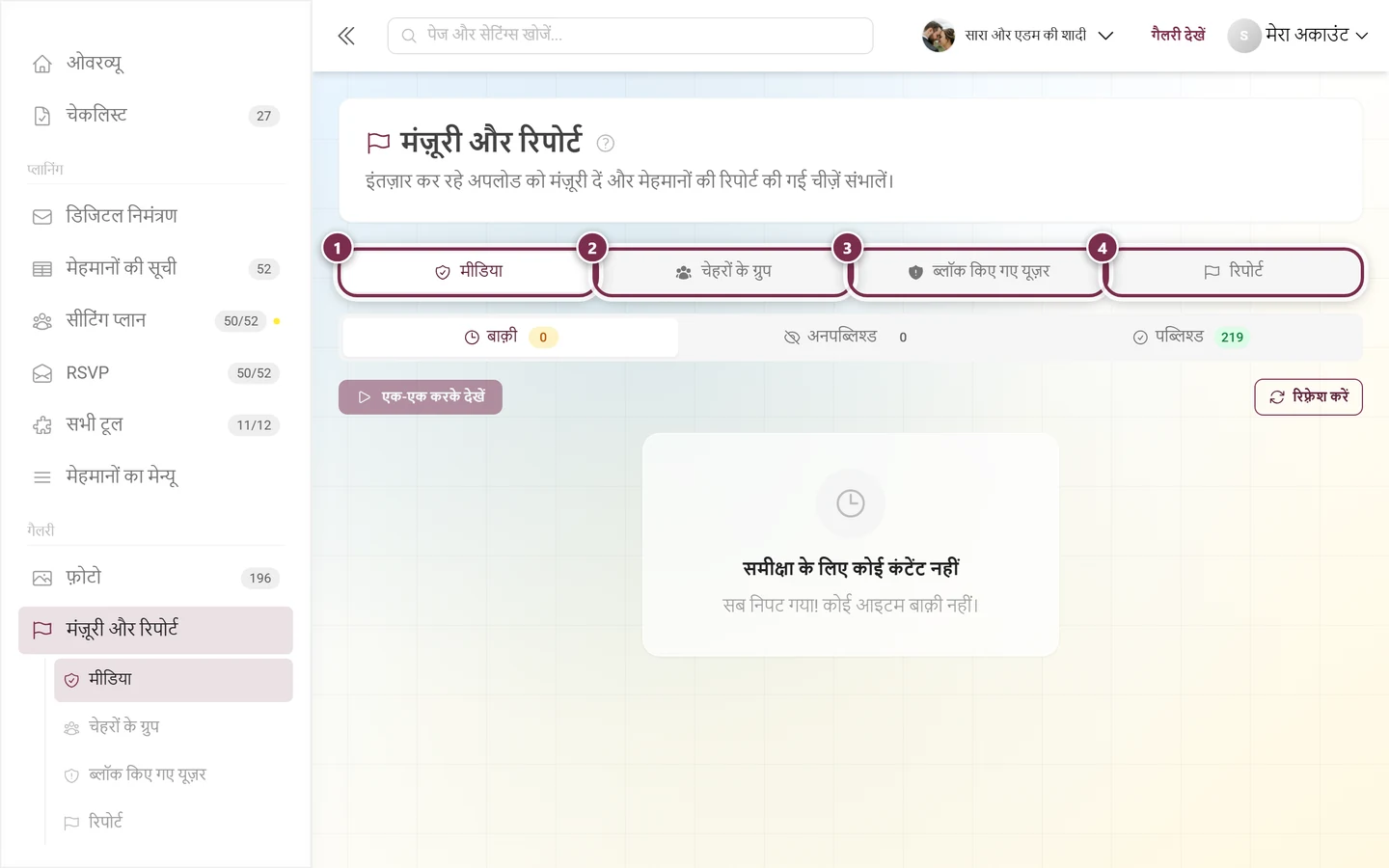
- मीडिया: नई फ़ोटो जांचें। मंज़ूरी की शर्त चालू होने पर या छूटा हुआ कंटेंट होने पर दिखता है।
- चेहरों के ग्रुप: पहचाने गए लोगों को व्यवस्थित करें। सिर्फ़ तब, जब आपके प्लान में AI से चेहरों की प्रोसेसिंग हो और इवेंट में फ़ेस रिकग्निशन चालू हो।
- ब्लॉक किए गए यूज़र: रोक वाले मेहमानों को मैनेज करें। हमेशा मौजूद।
- रिपोर्ट: मेहमानों की रिपोर्ट किए गए कंटेंट को संभालें। हमेशा मौजूद; खुली रिपोर्ट को लाल काउंटर दिखाता है।
टैब “मीडिया” – फ़ोटो को मंज़ूरी देना या छिपाना
Section titled “टैब “मीडिया” – फ़ोटो को मंज़ूरी देना या छिपाना”यह इसका मुख्य हिस्सा है। मीडिया के भीतर स्टेटस के हिसाब से एक दूसरी टैब पट्टी है: बाक़ी (घड़ी, पीला काउंटर), अनपब्लिश्ड (कटी हुई आंख, धूसर काउंटर) और पब्लिश्ड (टिक, हरा काउंटर)।
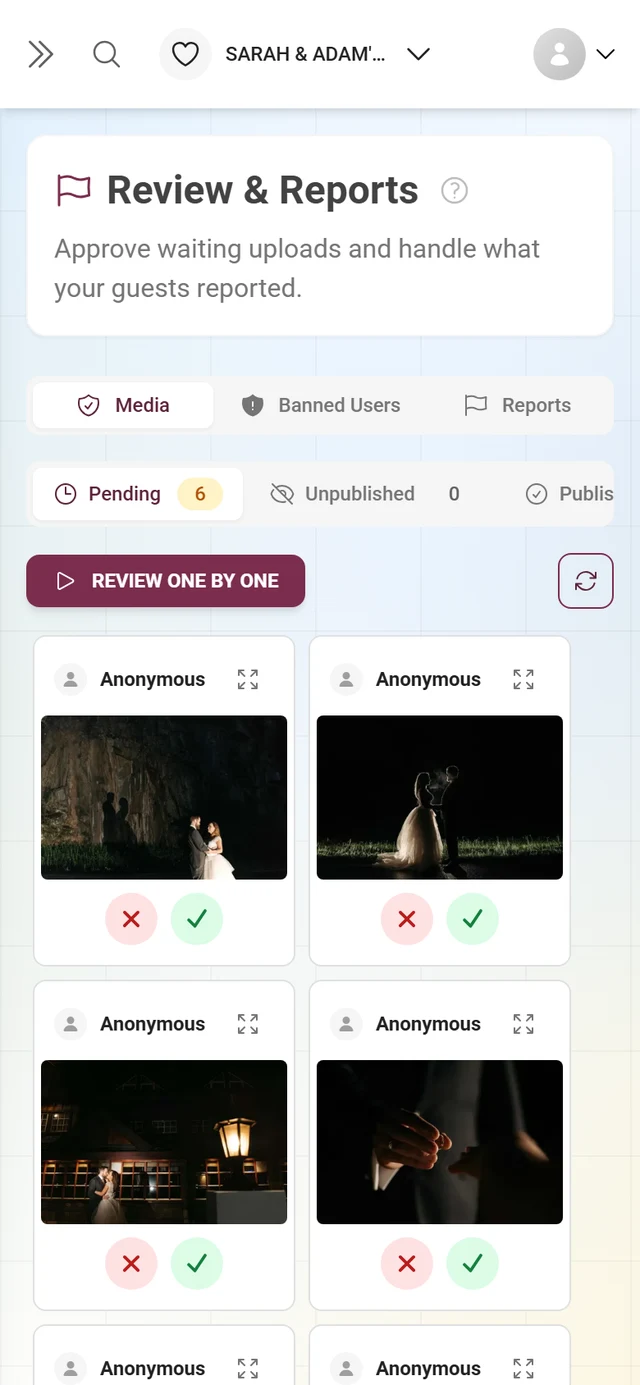
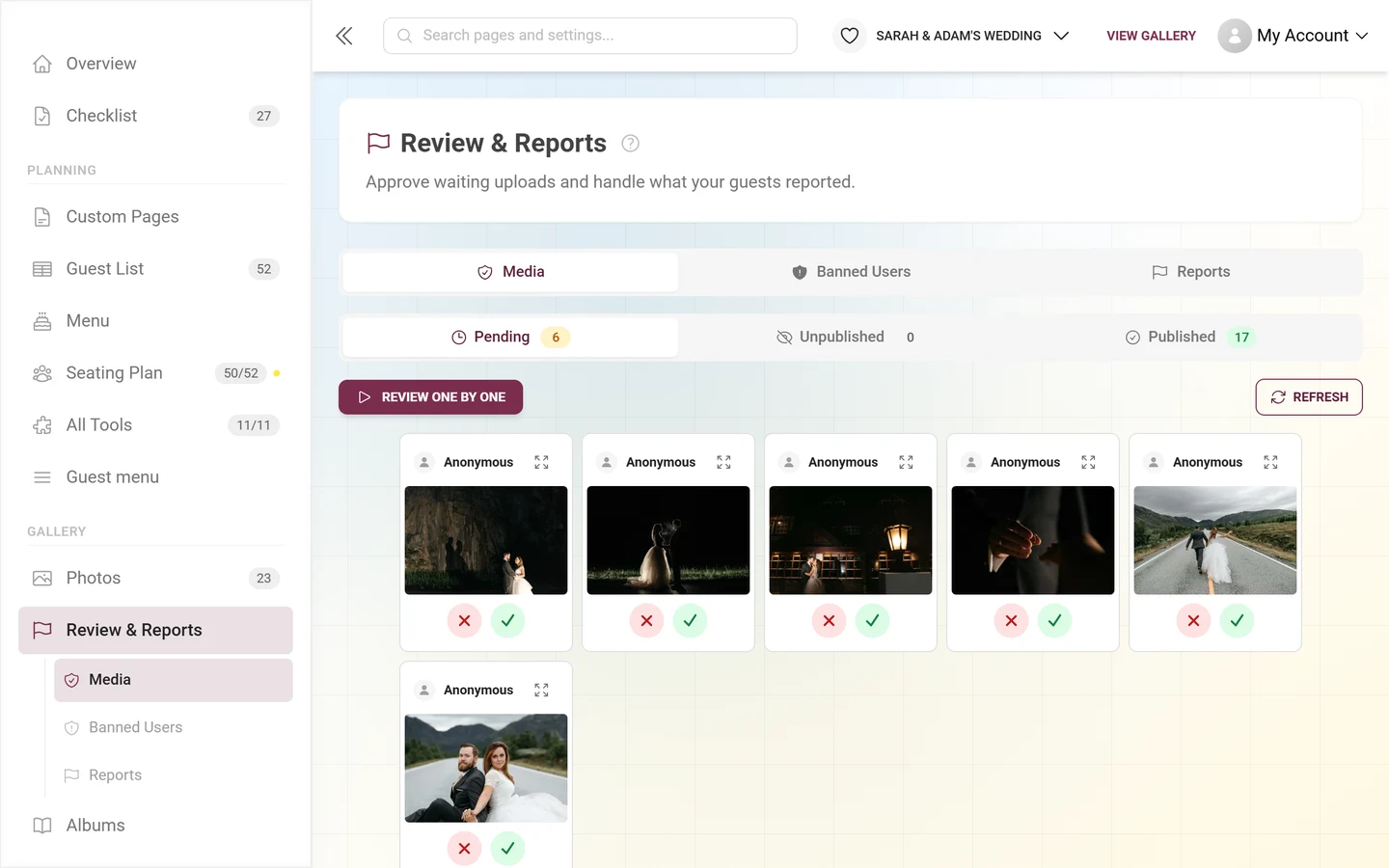
फ़ैसला कैसे होता है
Section titled “फ़ैसला कैसे होता है”बुनियादी नियम यह है: आपके हाथ के नीचे कुछ नहीं हिलता। आपका फ़ैसला तुरंत आपकी तरफ़ दर्ज हो जाता है, कार्ड ठीक वहीं रहता है जहां है, और अपना ही सबूत बन जाता है। भेजना बैकग्राउंड में इकट्ठा होकर होता है।
- फ़ैसला हो चुका कार्ड धुंधला कर दिया जाता है और उस पर लिखा आता है: मंज़ूर (हरा) या अस्वीकार (धूसर)।
- जब तक फ़ैसला भेजा नहीं गया, उसके पास पहले जैसा करें दिखता है। भेजते समय एक छोटा स्पिनर घूमता है।
- भेजा जा चुकने पर कार्ड उलटा बटन देता है – इसके बजाय छिपाएं या इसके बजाय मंज़ूरी दें। बाक़ी की स्थिति में वापस जाने का कोई रास्ता नहीं है, इसलिए बटन का नाम वही बताता है जो वह असल में करता है।
- अगर कुछ ग़लत हुआ, तो कार्ड पर लाल बॉर्डर आ जाती है और बटन फिर से दिखता है।
इसके लिए पुष्टि के टोस्ट अब नहीं हैं। इसके बजाय नीचे की तैरती पट्टी आपके सत्र का हिसाब जोड़ती जाती है: “N मंज़ूर”, “N छिपाए गए”, “N सेव हो रहे हैं…”, समस्या हो तो “N विफल – फिर से कोशिश करें”, और बटन आखिरी फ़ैसला वापस लें और तय किए गए छिपाएं। सूची को सिर्फ़ तय किए गए छिपाएं साफ़ करता है – ग्रिड सिर्फ़ उसी पल दोबारा बैठता है।
एक फ़ोटो को जांचना
Section titled “एक फ़ोटो को जांचना”हर कार्ड पर अपलोड करने वाले का नाम (या गुमनाम), अपलोड का समय और, अगर लागू हो, बैंगनी लाइव बैज दिखता है – तब फ़ोटो किसी फ़ोटोबूथ या कैमरे से लाइव अपलोड होकर आई थी, ऐप के किसी मेहमान से नहीं। तस्वीर पर या फ़ोटो बड़ी करें पर क्लिक करने से एक-एक फ़ोटो की जांच फ़ुलस्क्रीन में खुलती है; कार्ड पर उसके पास क्लिक करने से वह चुना जाता है।
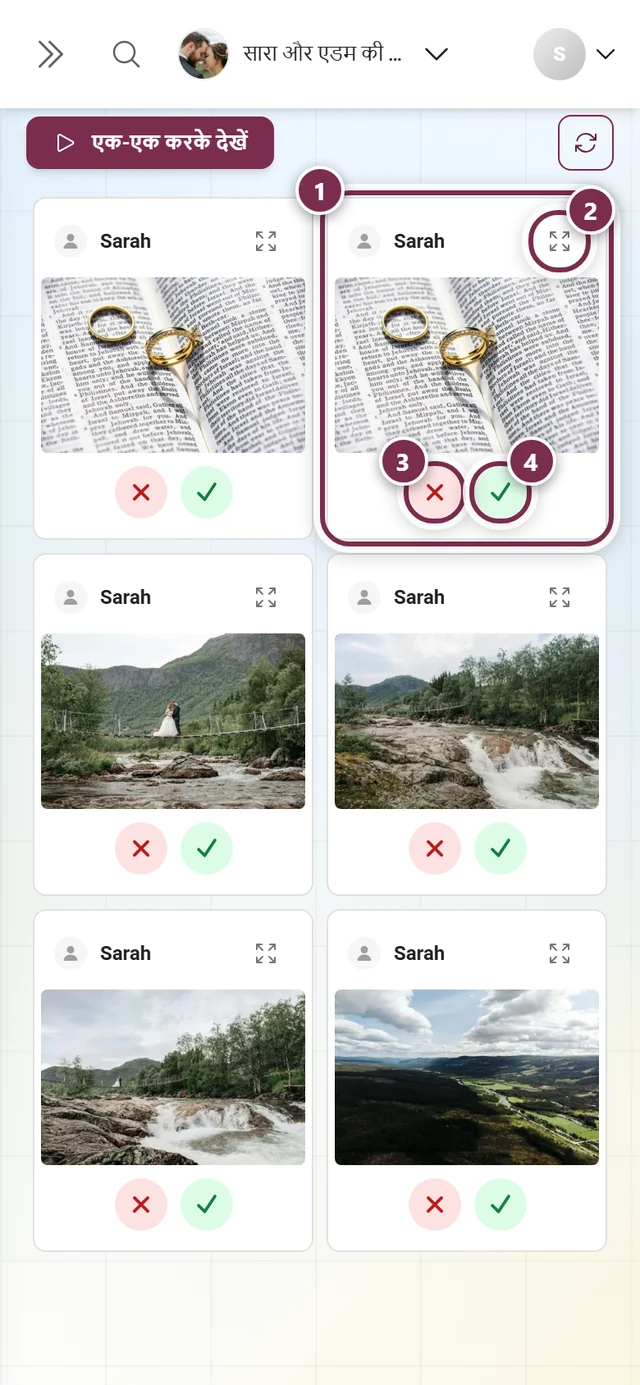
उपलब्ध बटन स्टेटस टैब पर निर्भर करते हैं:
| स्टेटस टैब | कार्ड पर बटन |
|---|---|
| बाक़ी | अस्वीकार करें (लाल X) · मंज़ूरी दें (हरा टिक) |
| पब्लिश्ड | छिपाएं (कटी हुई आंख) |
| अनपब्लिश्ड | पब्लिश करें (हरा टिक) |
अस्वीकार करें कुछ डिलीट नहीं करता: फ़ोटो अनपब्लिश्ड में चली जाती है और मेहमानों को नहीं दिखती, पर कभी भी फिर से मंज़ूर की जा सकती है।
“एक-एक करके देखें” – तेज़ी से निपटाना
Section titled ““एक-एक करके देखें” – तेज़ी से निपटाना”लंबी कतारों के लिए एक दूसरा तरीक़ा है। सूची के ऊपर बटन एक-एक करके देखें (प्ले का निशान) है।
-
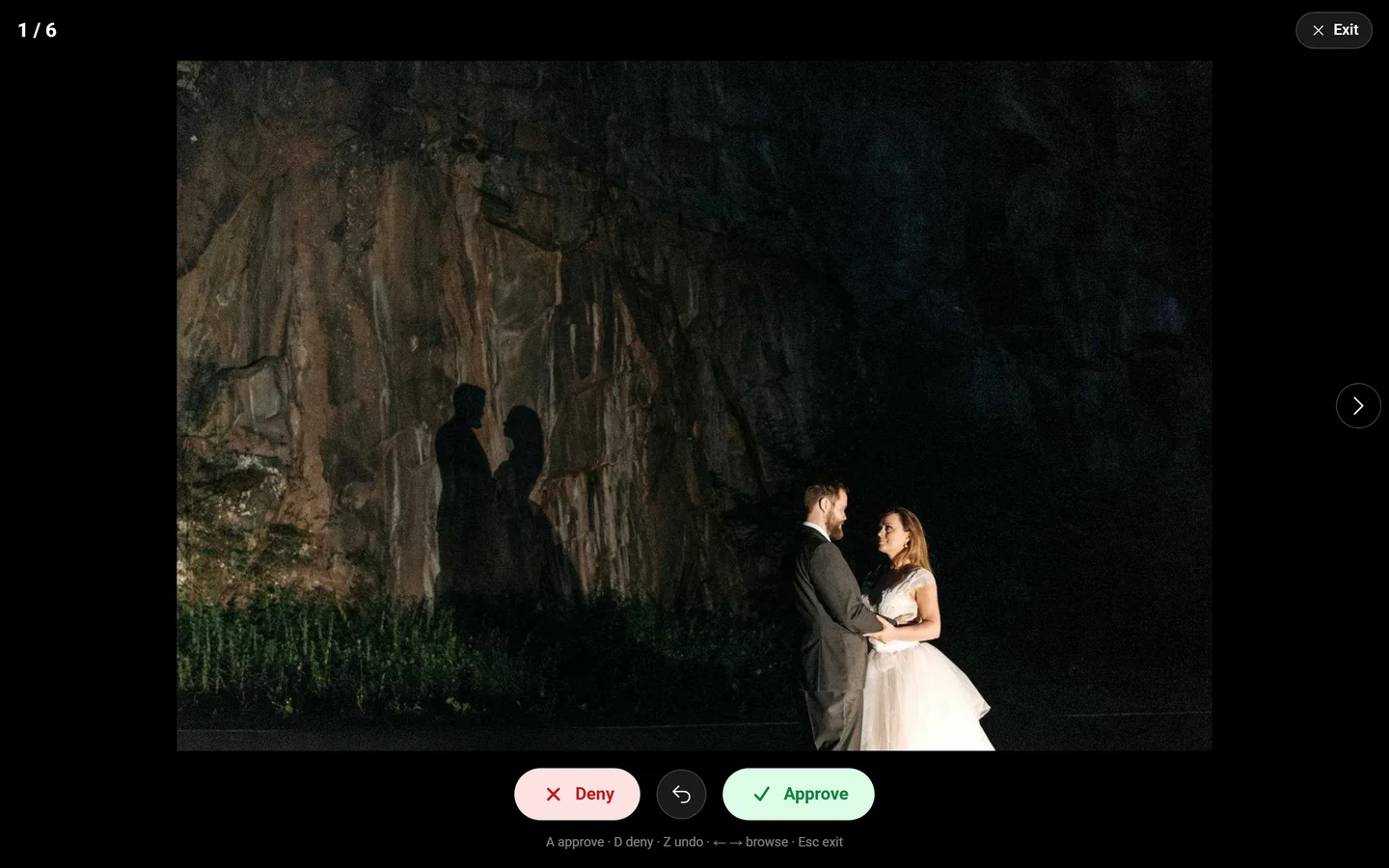
एक-एक करके देखें पर क्लिक करें। एक फ़ुलस्क्रीन मोड खुलता है जिसमें ठीक एक फ़ोटो होती है।
-
ऊपर बाईं ओर प्रगति n / N दिखती है और, शुरू करते ही, “N पर फ़ैसला हुआ”। दाईं ओर बाहर निकलें है।
-
नीचे आप अस्वीकार करें / पहले जैसा करें / मंज़ूरी दें से फ़ैसला करते हैं; बाएं और दाएं तीर आगे-पीछे ले जाते हैं। अगली तस्वीर बैकग्राउंड में पहले ही लोड हो जाती है।
-
कंप्यूटर पर नीचे कीबोर्ड की लीजेंड दिखती है: A मंज़ूरी · D अस्वीकार · Z पहले जैसा करें · ← → आगे-पीछे · Esc बाहर निकलें।
एक साथ कई फ़ोटो (बल्क कार्रवाइयां)
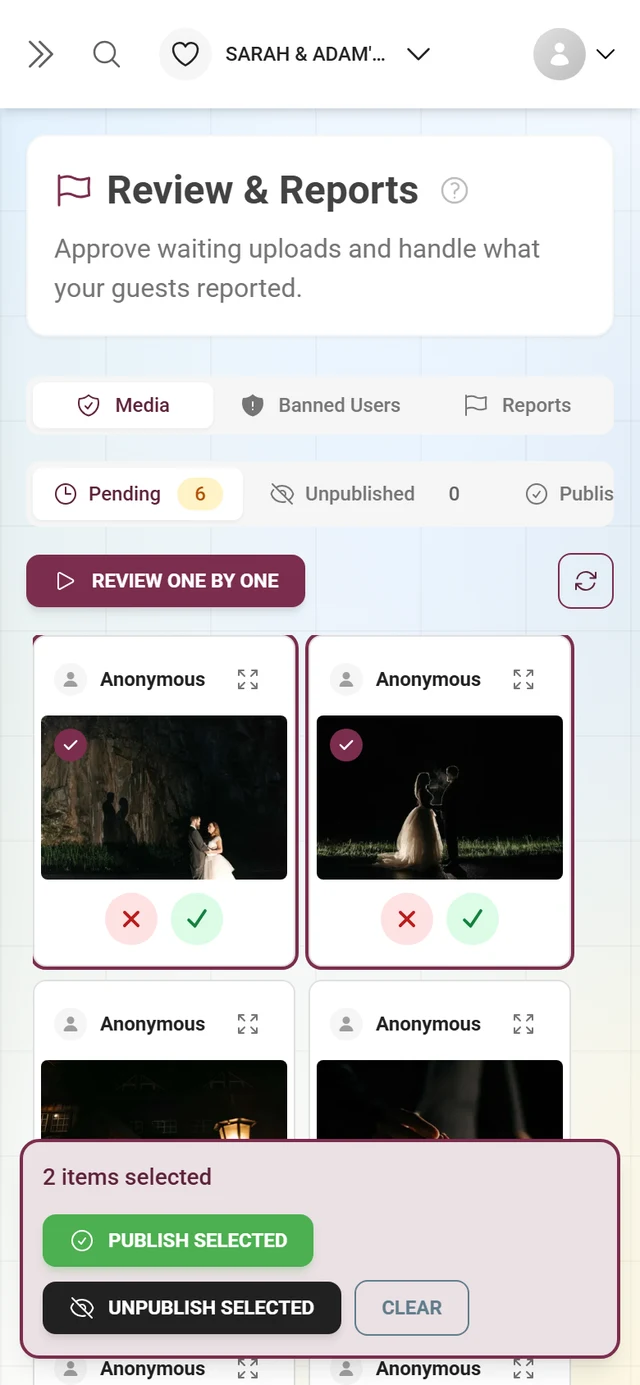
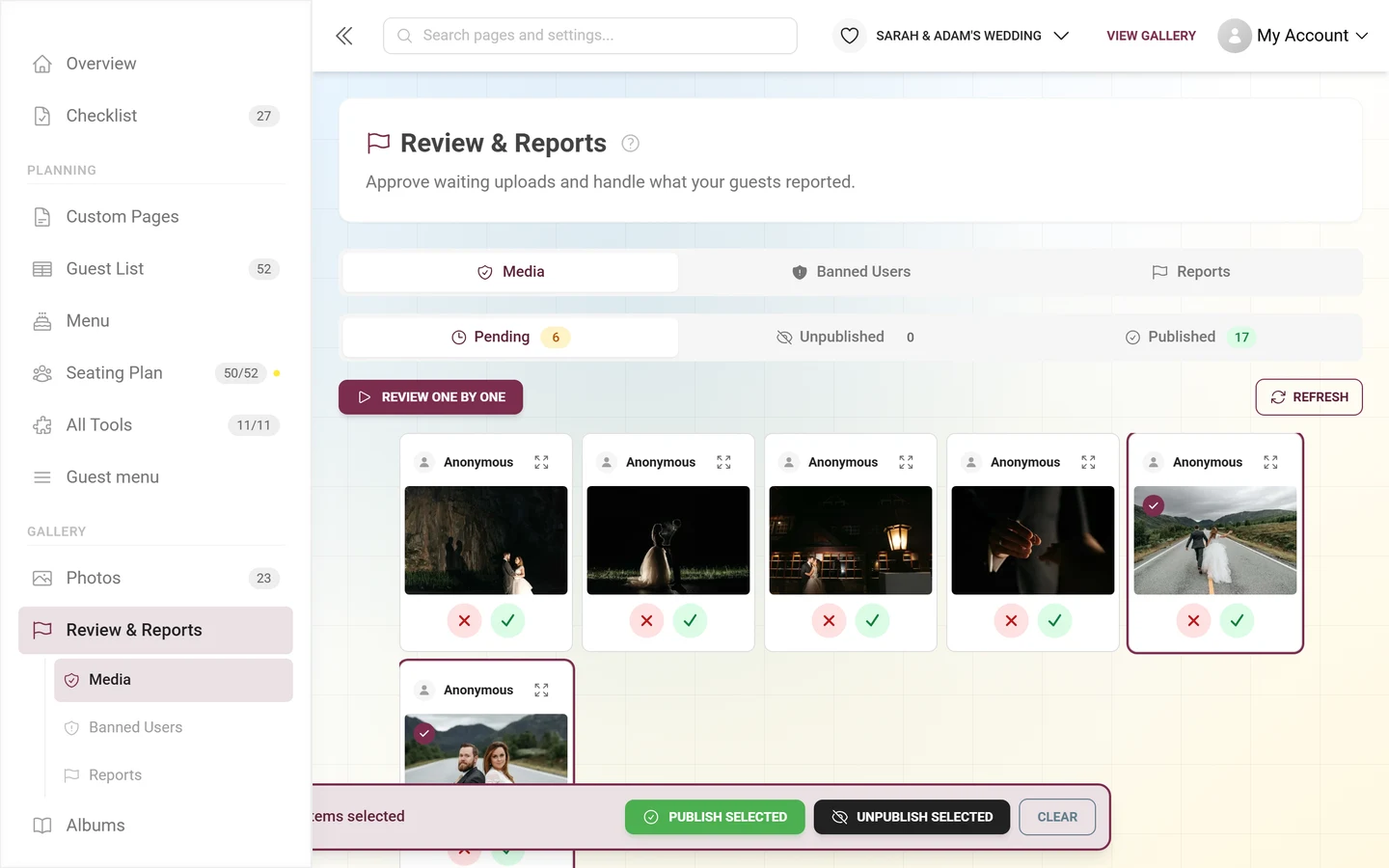
Section titled “एक साथ कई फ़ोटो (बल्क कार्रवाइयां)”कार्ड पर क्लिक करके उन्हें चुनें (चुनाव का घेरा + टिक का ओवरले)। कम से कम एक कार्ड चुनते ही नीचे वही तैरती पट्टी “N आइटम चुने गए” पर बदल जाती है:
- चुने गए पब्लिश करें – पब्लिश्ड को छोड़कर हर टैब में।
- चुने गए अनपब्लिश करें – अनपब्लिश्ड को छोड़कर हर टैब में, यानी बाक़ी में भी।
- चुनाव हटाएं (पट्टी में दाईं ओर का X) – चुनाव हटा देता है।
स्थिति का मॉडल और ख़ाली स्थितियां
Section titled “स्थिति का मॉडल और ख़ाली स्थितियां”एक फ़ोटो इस रास्ते से गुज़रती है: बाक़ी → पब्लिश्ड (मंज़ूरी दें) या बाक़ी → अनपब्लिश्ड (अस्वीकार करें)। वापस ली गई फ़ोटो डिलीट नहीं होतीं – वे टैब अनपब्लिश्ड में रहती हैं और कभी भी फिर से पब्लिश की जा सकती हैं। हमेशा के लिए डिलीट सिर्फ़ रिपोर्ट या रीसायकल बिन से होता है।
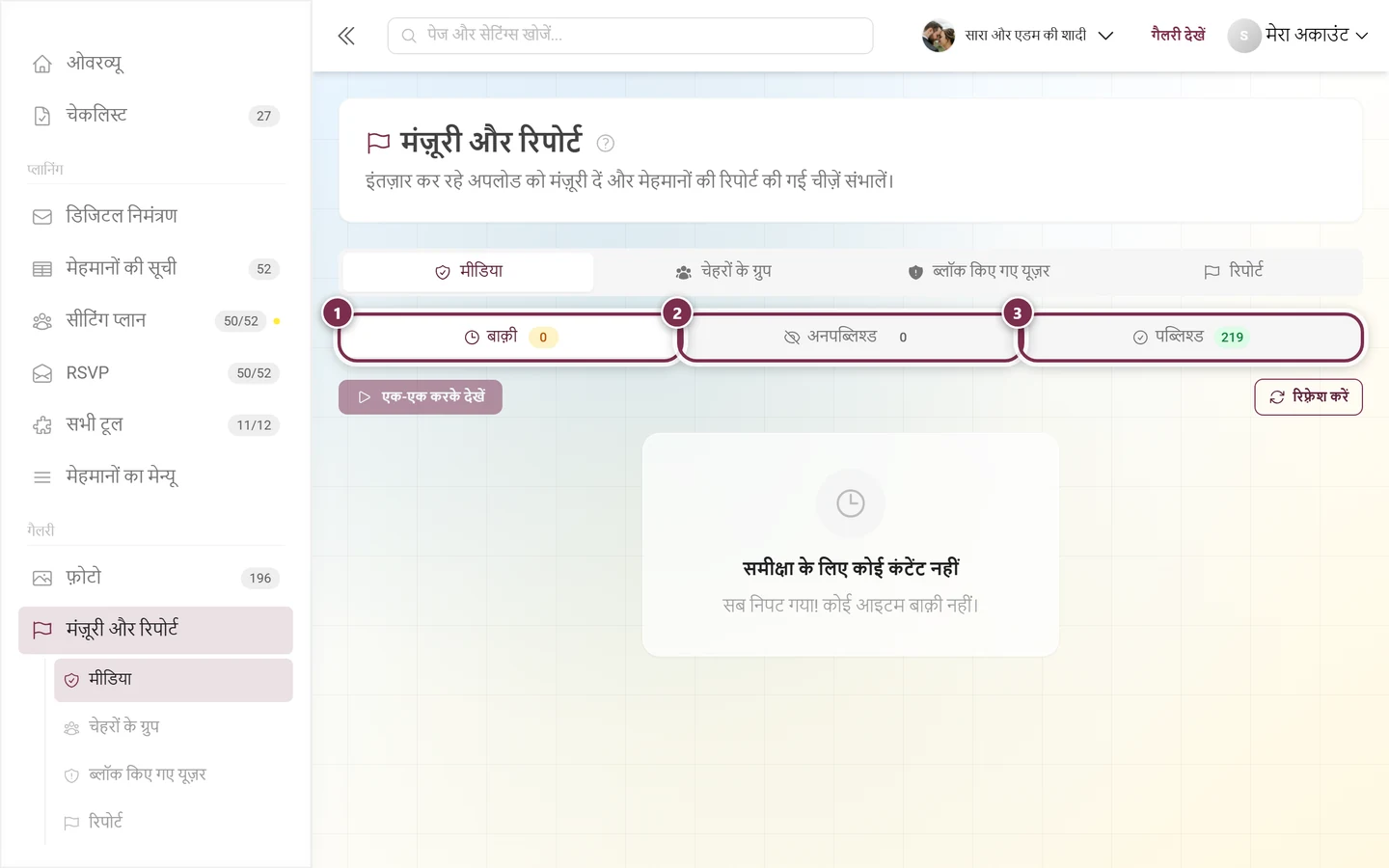
जब सारी फ़ोटो निपट जाती हैं, तो पेज हर टैब के हिसाब से “सब निपट गया! कोई आइटम बाक़ी नहीं।”, “कोई अनपब्लिश्ड कंटेंट नहीं।” या “अभी तक कोई कंटेंट पब्लिश नहीं हुआ है।” बताता है। और फ़ोटो सूची स्क्रोल करने पर लोड करती है (“और लोड हो रहा है…”)।
टैब “रिपोर्ट”
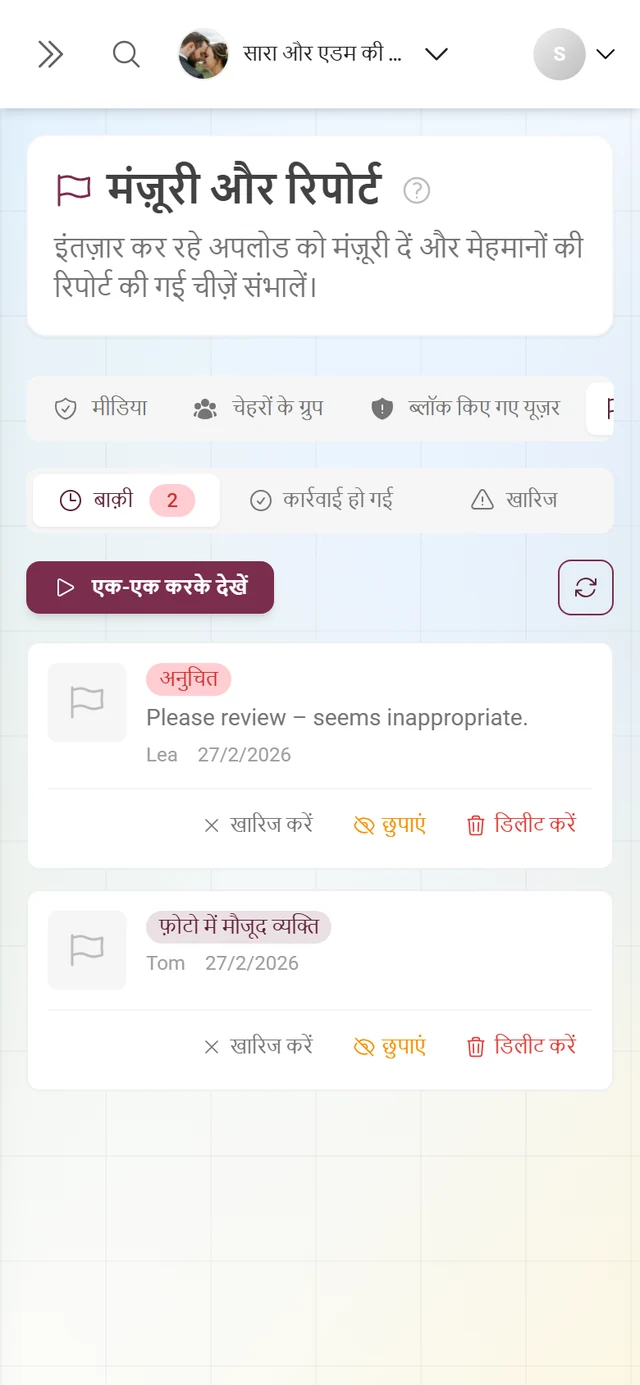
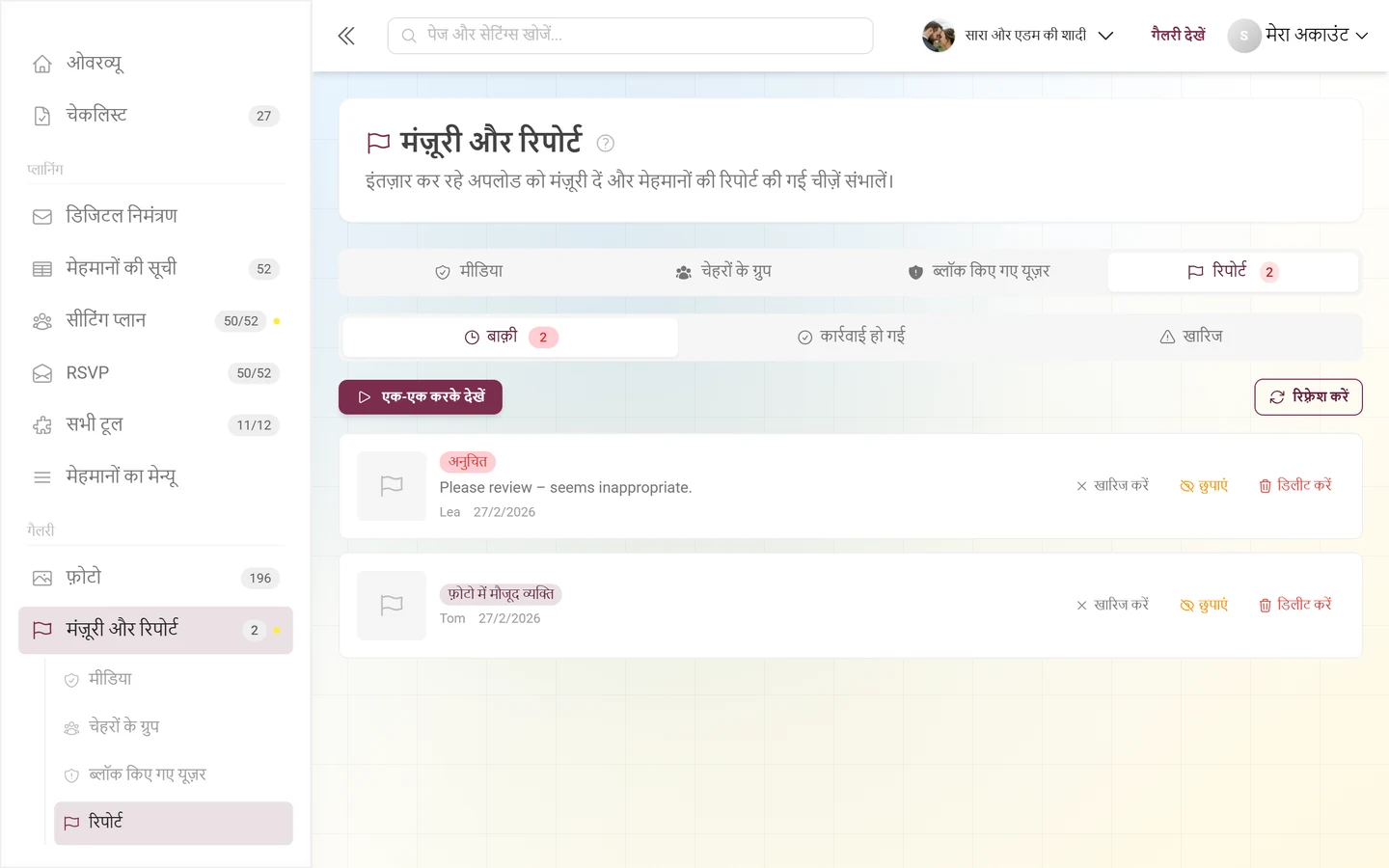
Section titled “टैब “रिपोर्ट””यह टैब हमेशा मौजूद रहता है। यहां भी गिनती वाले भीतरी स्टेटस टैब हैं: बाक़ी (घड़ी, लाल काउंटर), कार्रवाई हो गई (टिक) और खारिज (चेतावनी का त्रिकोण)। स्टेटस पते में ?reportStatus= के रूप में दिखता है।
हर रिपोर्ट में एक थंबनेल, कारण का बैज – फ़ोटो में मौजूद व्यक्ति, अनुचित, कॉपीराइट या अन्य –, रिपोर्ट करने वाले का वैकल्पिक संदेश, रिपोर्ट करने वाले का नाम (या अनाम) और तारीख़ दिखती है। थंबनेल पर क्लिक करने से ठीक उसी रिपोर्ट पर एक-एक करके जांच खुलती है।
तीन कार्रवाइयां
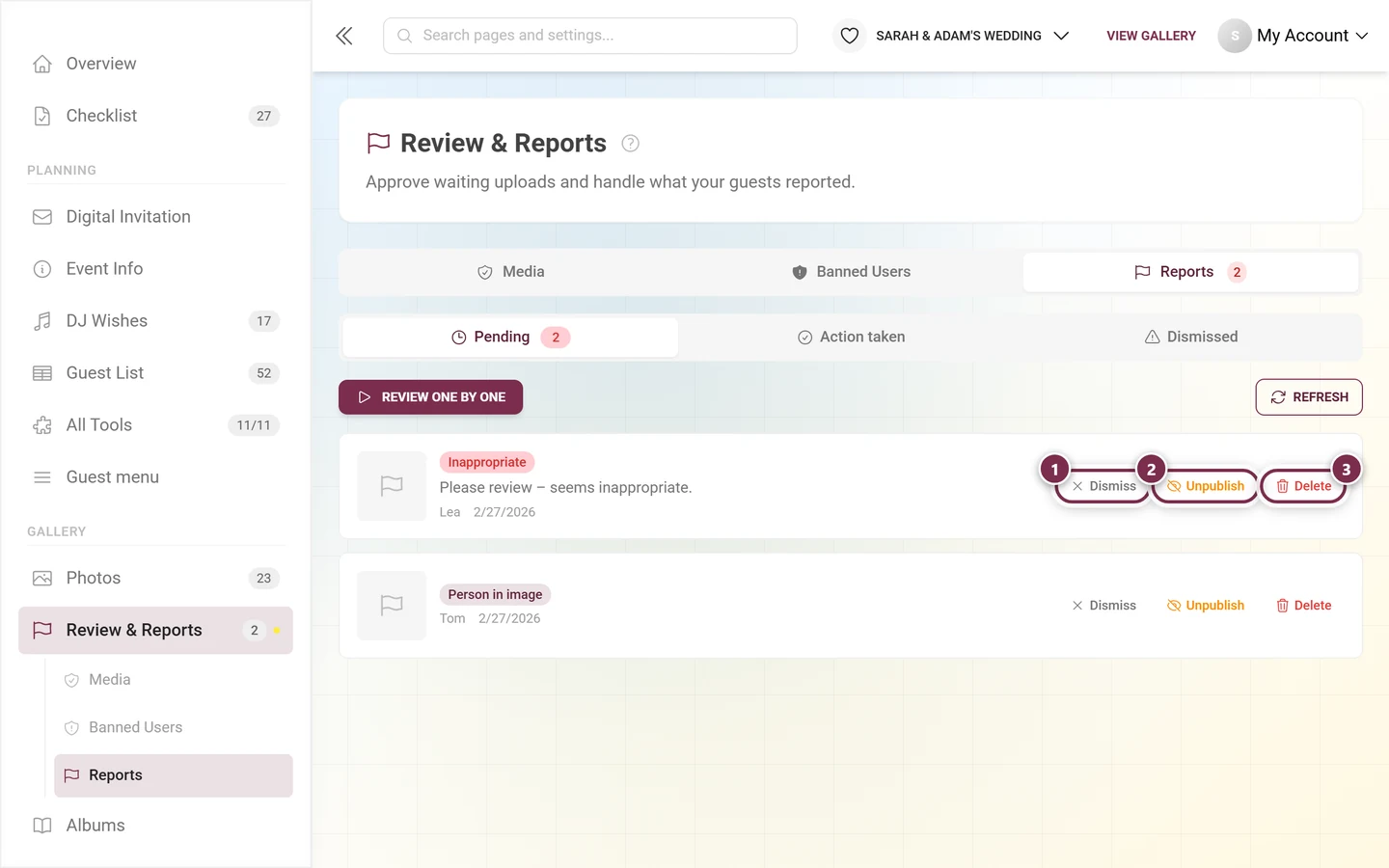
Section titled “तीन कार्रवाइयां”खुली रिपोर्ट पर आपके पास तीन विकल्प हैं – पंक्ति के बटन के रूप में और राइट-क्लिक या लॉन्ग-प्रेस से कॉन्टेक्स्ट मेन्यू के रूप में:
-
खारिज करें – रिपोर्ट को रद्द करें, फ़ोटो ऑनलाइन रहती है। ग़लत या मामूली रिपोर्ट के लिए।
-
छुपाएं – फ़ोटो को डिलीट किए बिना गैलरी से हटा देता है। यह बटन सिर्फ़ कंटेंट मॉडरेशन चालू होने पर दिखता है।
-
डिलीट करें – फ़ोटो रीसायकल बिन में चली जाती है और वहां से वापस लाई जा सकती है।
मीडिया जैसा ही सत्र का तरीक़ा
Section titled “मीडिया जैसा ही सत्र का तरीक़ा”रिपोर्ट भी फ़ोटो की तरह ही निपटती हैं:
- सूची के ऊपर (सिर्फ़ स्टेटस बाक़ी पर) एक-एक करके देखें और रिफ़्रेश करें हैं।
- जिस पंक्ति पर फ़ैसला हो गया, वह अपनी जगह रहती है और खारिज किया, छुपाया गया या डिलीट किया दिखाती है – जब तक संभव हो, वापस करें के साथ। मॉडरेटर टोस्ट अब नहीं हैं।
- नीचे तैरती पट्टी “N खारिज किए”, “N छुपाए गए”, “N डिलीट किए” का जोड़ दिखाती है और आखिरी फ़ैसला वापस लें और तय किए गए छिपाएं देती है।
- एक क्लिक से पंक्ति चुनी जाती है, Shift-क्लिक से रेंज; तब पट्टी पूरे चुनाव के लिए खारिज करें, छुपाएं और डिलीट करें देती है।
- कीबोर्ड: D खारिज, H छुपाएं, X डिलीट, Z वापस, Enter एक-एक की जांच, स्पेस चुनाव। फ़ुलस्क्रीन मोड में लीजेंड D खारिज · H छुपाएं · X डिलीट · Z वापस · ← → पलटें · Esc बाहर है।
अगर कुछ भी खुला नहीं है, तो “जांचने के लिए कोई रिपोर्ट नहीं है” दिखता है।
टैब “ब्लॉक किए गए यूज़र”
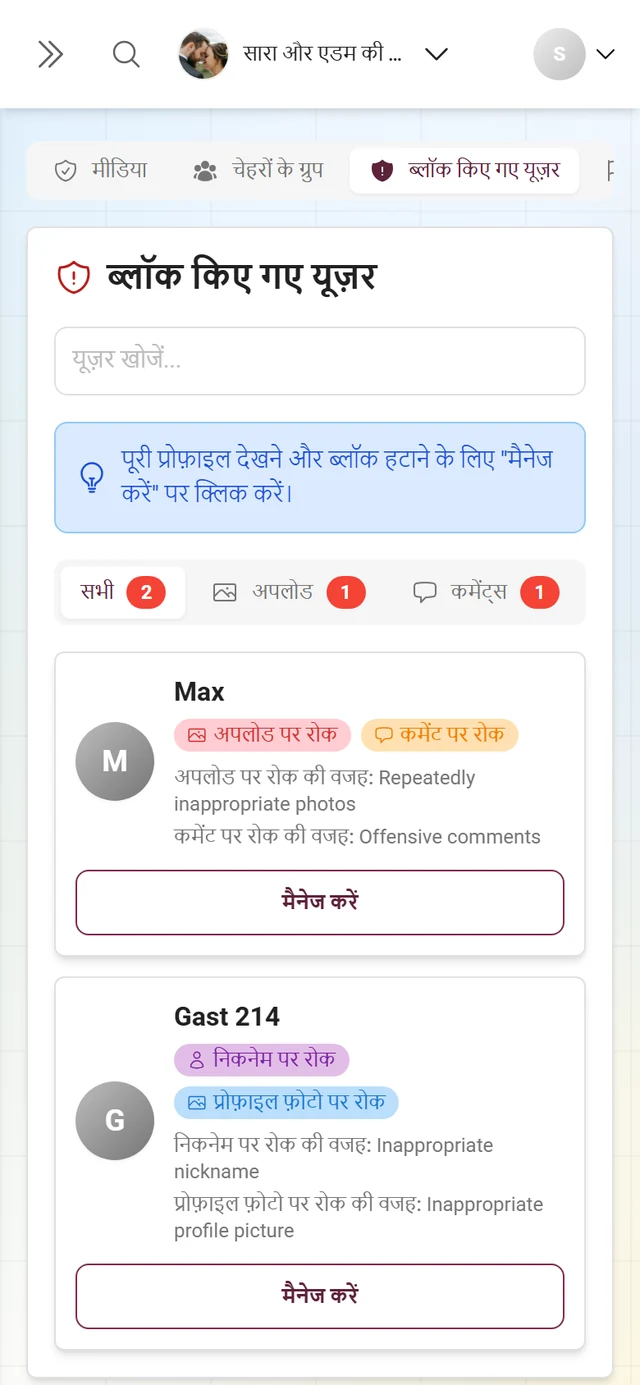
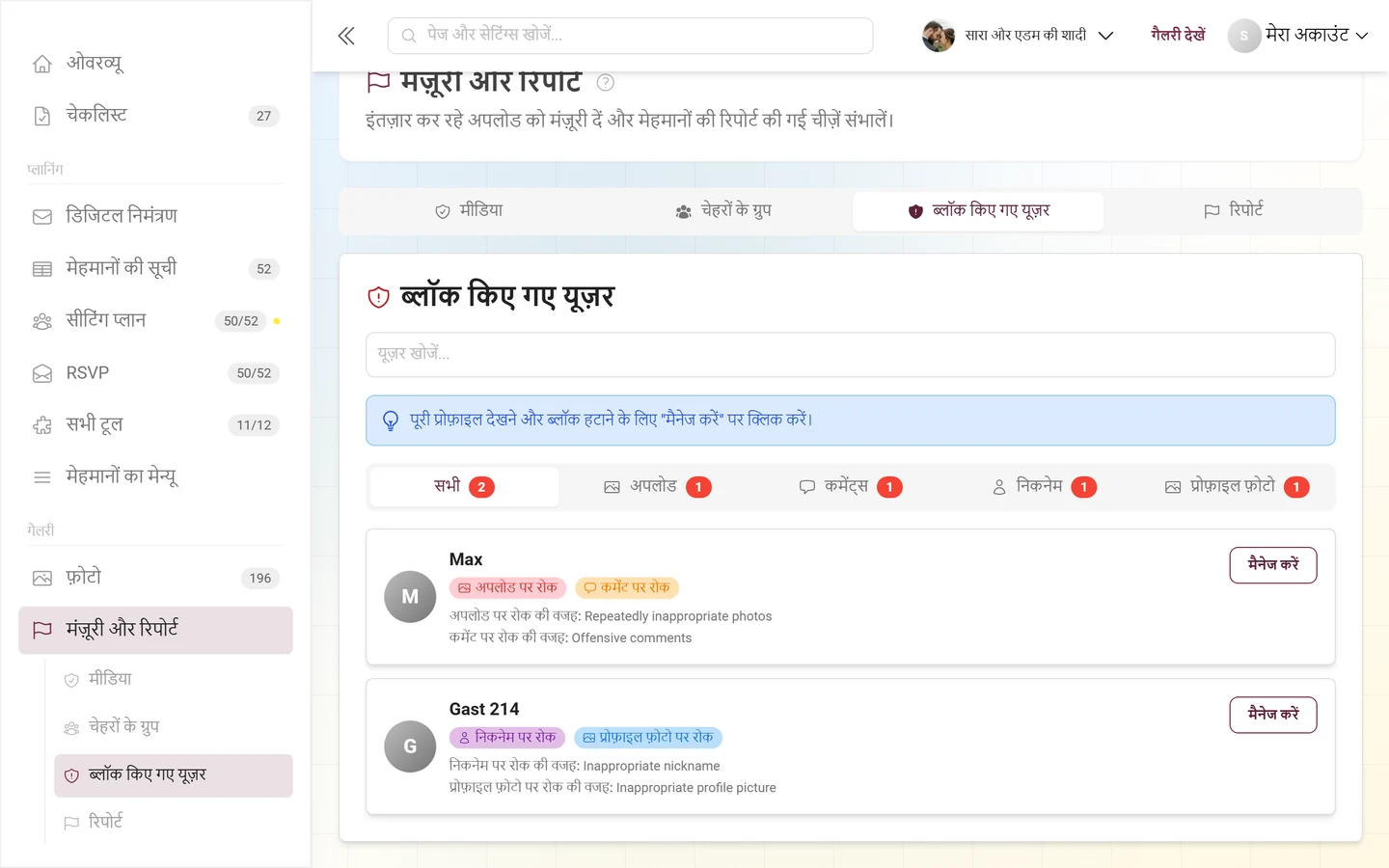
Section titled “टैब “ब्लॉक किए गए यूज़र””यहां आप रोक वाले मेहमानों को मैनेज करते हैं। ऊपर शीर्षक ब्लॉक किए गए यूज़र और एक सर्च बॉक्स (“यूज़र खोजें…”) है। लाल संख्या वाले पांच फ़िल्टर टैब सूची को सीमित करते हैं: सभी, अपलोड, कमेंट्स, निकनेम और प्रोफ़ाइल फ़ोटो। गिनतियां उसी क्वेरी से आती हैं जिससे सूची – इसलिए फ़िल्टर बदलने पर दोबारा लोड नहीं होता।
हर यूज़र कार्ड पर अवतार, नाम (या गुमनाम यूज़र), सक्रिय रोक के बैज – अपलोड पर रोक, कमेंट पर रोक, निकनेम पर रोक, प्रोफ़ाइल फ़ोटो पर रोक – और, अगर लिखा गया हो, हर कैटेगरी का कारण दिखता है।
अगर किसी पर रोक नहीं है, तो वहां कोई ब्लॉक किया गया यूज़र नहीं लिखा आता है, साथ में “अभी सभी यूज़र नियमों का पालन कर रहे हैं”।
टैब “चेहरों के ग्रुप”
Section titled “टैब “चेहरों के ग्रुप””यह टैब तभी दिखता है जब आपके प्लान में AI से चेहरों की प्रोसेसिंग हो और इवेंट में फ़ेस रिकग्निशन चालू हो। यह अपने-आप पहचाने गए लोगों के क्लस्टर को ग्रिड के रूप में दिखाता है – वहां आप लोगों को नाम देते हैं, दोहराए गए क्लस्टर मर्ज करते हैं, ग़लत ग्रुप हुए क्लस्टर अलग करते हैं, बेकार क्लस्टर छिपाते हैं और प्रीव्यू फ़ोटो सेट करते हैं।
क्लस्टर मैनेज करना अपनी गाइड चेहरों के ग्रुप मैनेज करें में चरण-दर-चरण बताया गया है। पृष्ठभूमि: AI प्रोसेसिंग।
गैलरी में मॉडरेशन पैनल
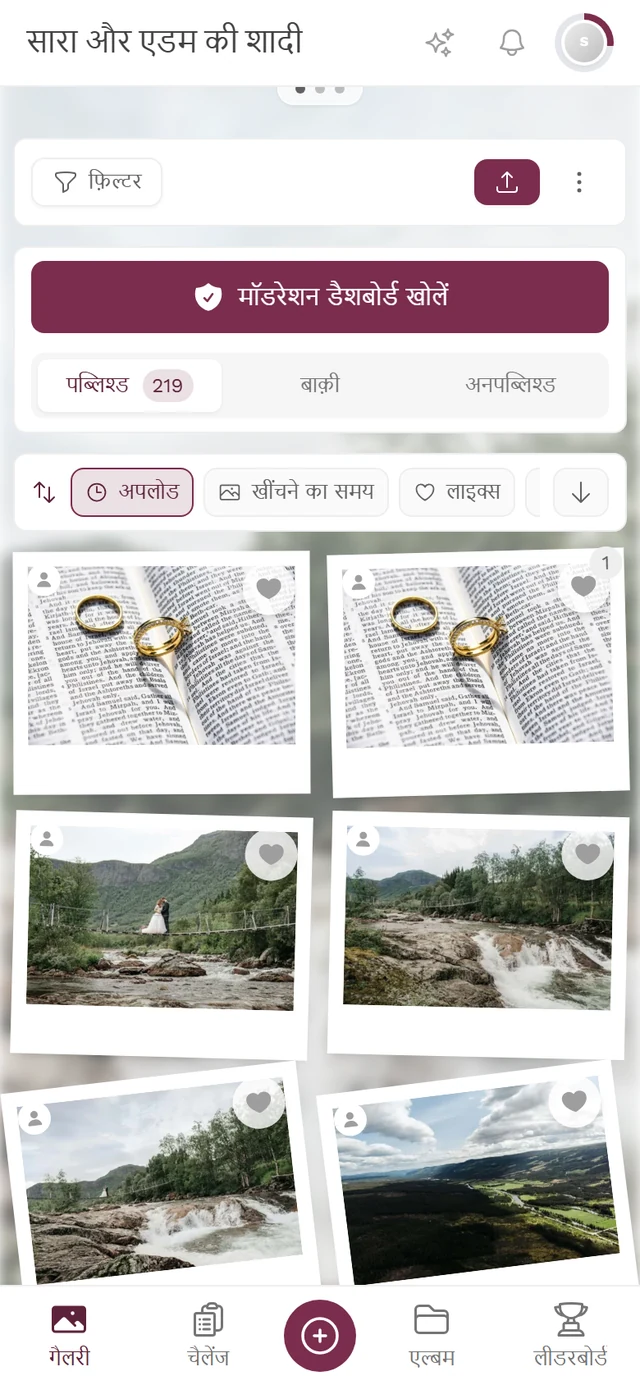
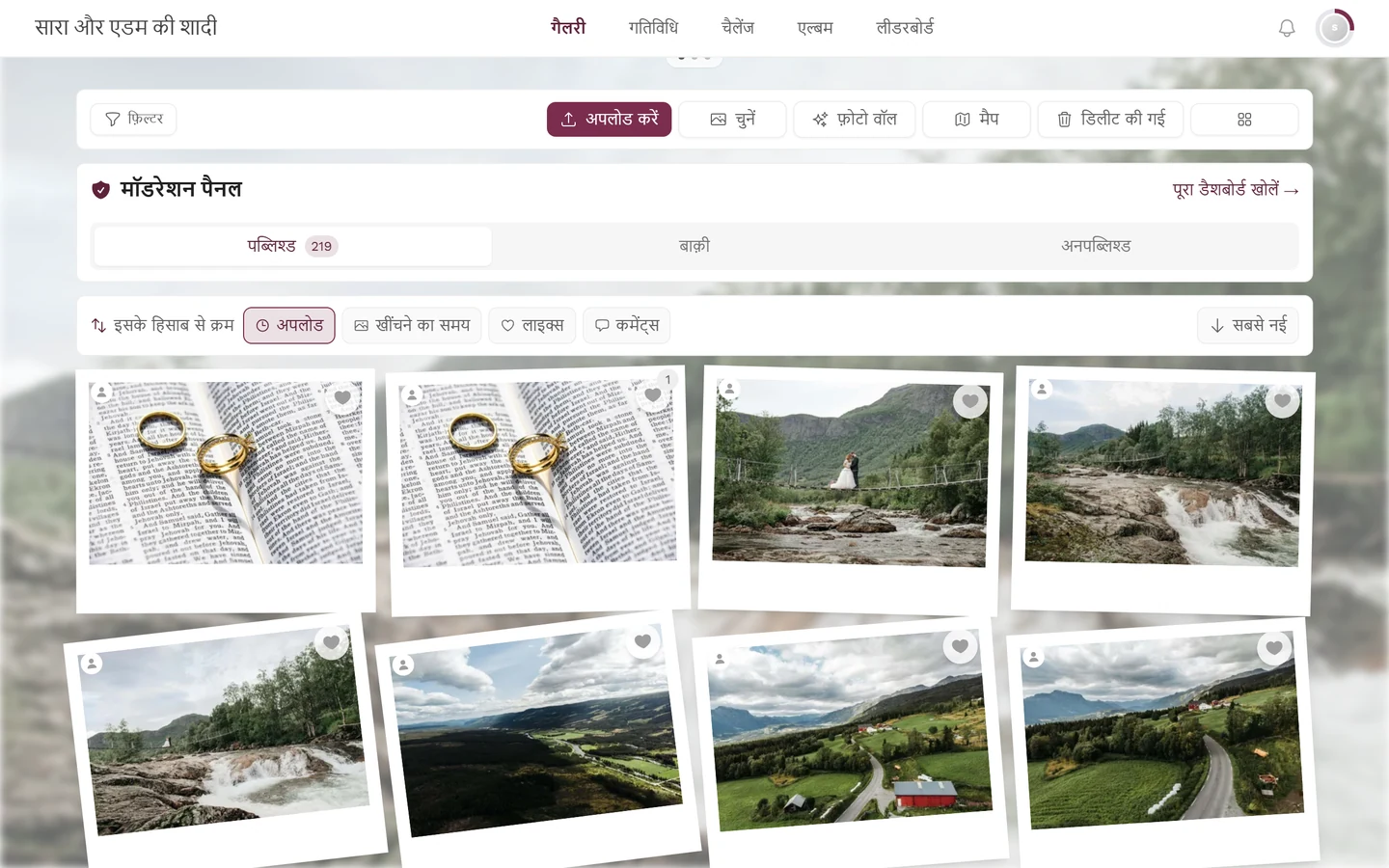
Section titled “गैलरी में मॉडरेशन पैनल”मॉडरेशन पैनल एक अलग कार्ड है, जो मॉडरेटर के लिए गैलरी ग्रिड के ठीक ऊपर आता है। यह किसी फ़ोटो पर ओवरले नहीं है, बल्कि पूरी गैलरी के लिए एक स्विच पट्टी है:
- कंप्यूटर पर कार्ड का शीर्षक मॉडरेशन पैनल (शील्ड आइकन) है और दाईं ओर लिंक पूरा डैशबोर्ड खोलें → है।
- फ़ोन पर शीर्षक और लिंक की जगह पैनल के ऊपर एक बड़ा बटन मॉडरेशन डैशबोर्ड खोलें होता है।
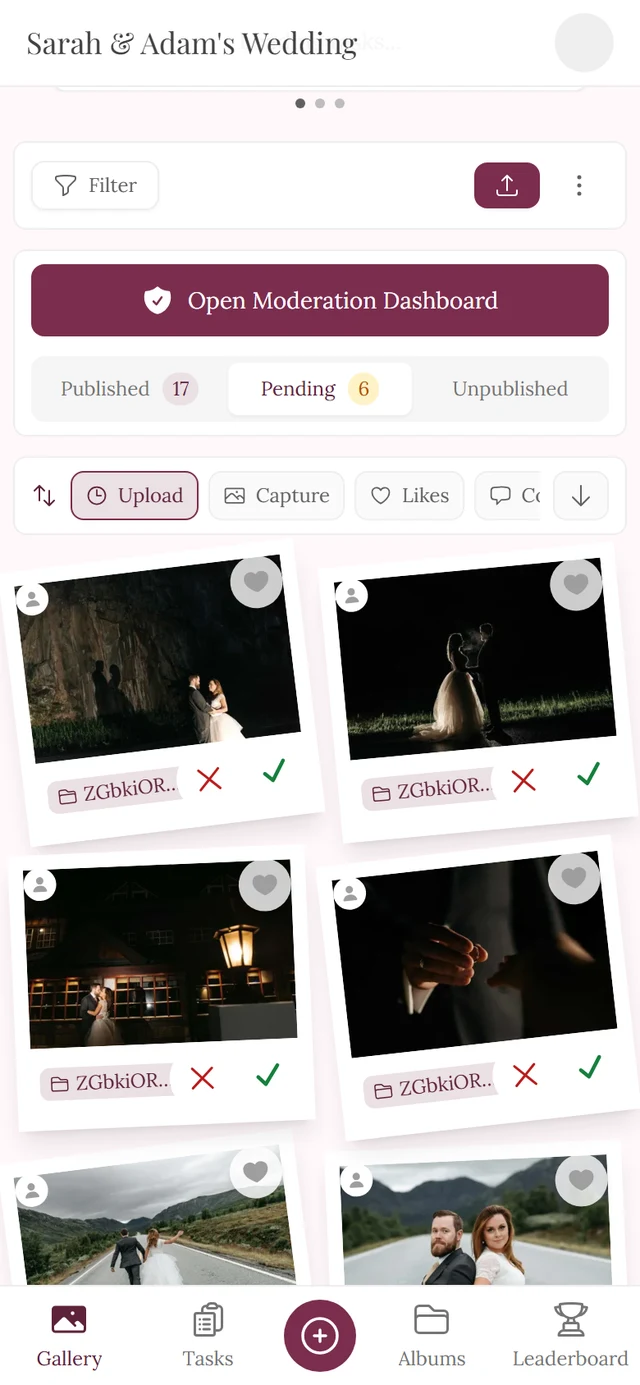
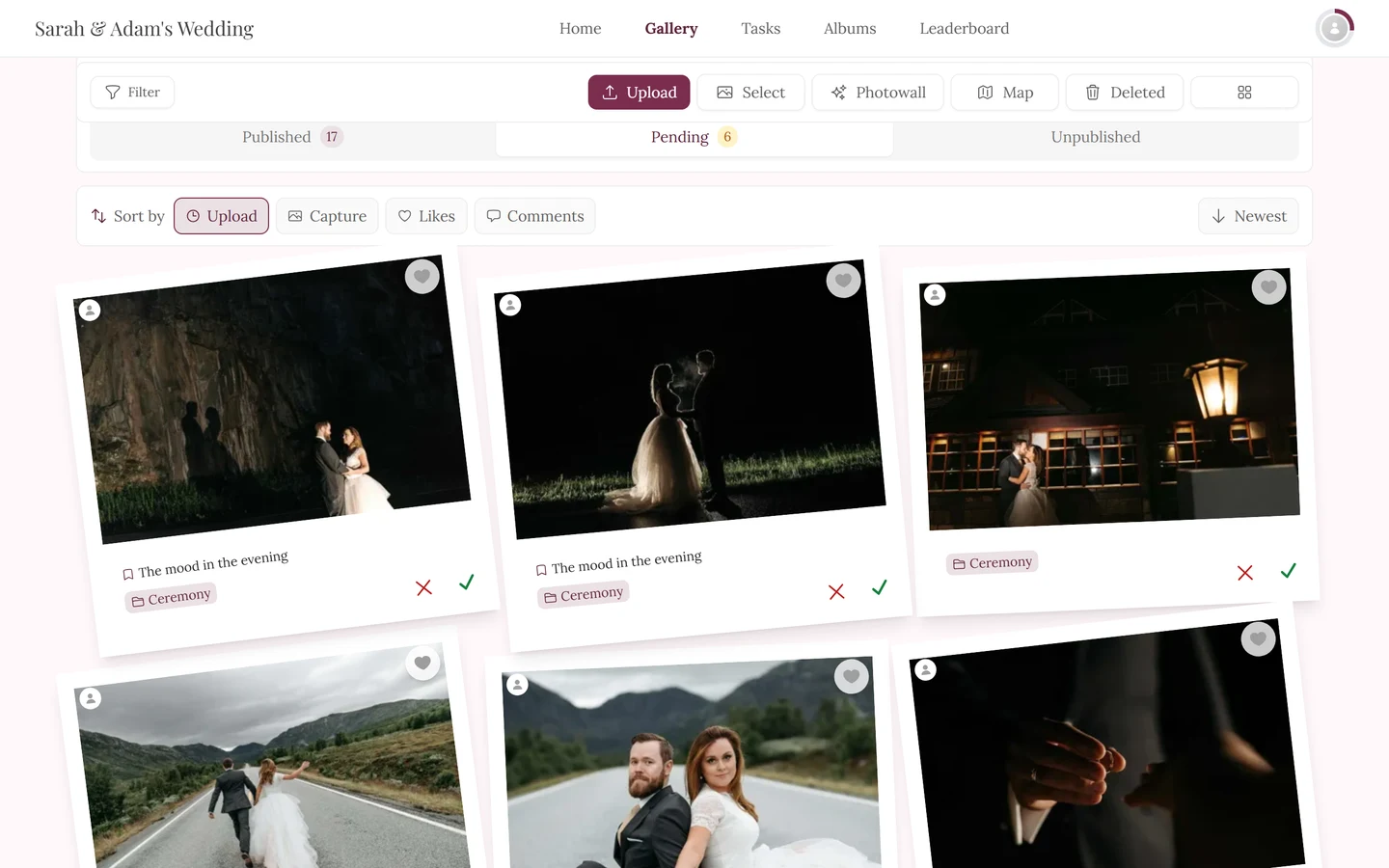
- उसके नीचे गिनतियों के साथ तीन स्टेटस टैब हैं: पब्लिश्ड, बाक़ी और अनपब्लिश्ड। एक क्लिक से बदलता है कि नीचे का गैलरी ग्रिड कौन-सी फ़ोटो दिखाए – इस तरह आप बाक़ी अपलोड को जाने-पहचाने गैलरी लेआउट में देखते हैं। चुना हुआ टैब पते में (
?filter=…) आ जाता है।
टाइल पर मंज़ूरी का ओवरले
Section titled “टाइल पर मंज़ूरी का ओवरले”यह पैनल से अलग चीज़ है: जो फ़ोटो अभी मंज़ूर नहीं हुई, उसकी टाइल पर ही आपको – और सिर्फ़ आपको, मॉडरेटर के तौर पर – मंज़ूरी देने और अस्वीकार करने के दो गोल बटन दिखते हैं। दोनों पहले पूछते हैं (“क्या आप सच में यह फ़ोटो पब्लिश करना चाहते हैं?” या “क्या आप सच में यह फ़ोटो अस्वीकार करना चाहते हैं?”)। मेहमानों को उसी जगह सिर्फ़ घड़ी का निशान और संदेश “यह फ़ोटो मंज़ूरी का इंतज़ार कर रही है” दिखता है।
पहले से वापस ली गई फ़ोटो पर आपको इसके बजाय दोबारा पब्लिश करने का बटन मिलता है।
फ़ुलस्क्रीन में मॉडरेट करना
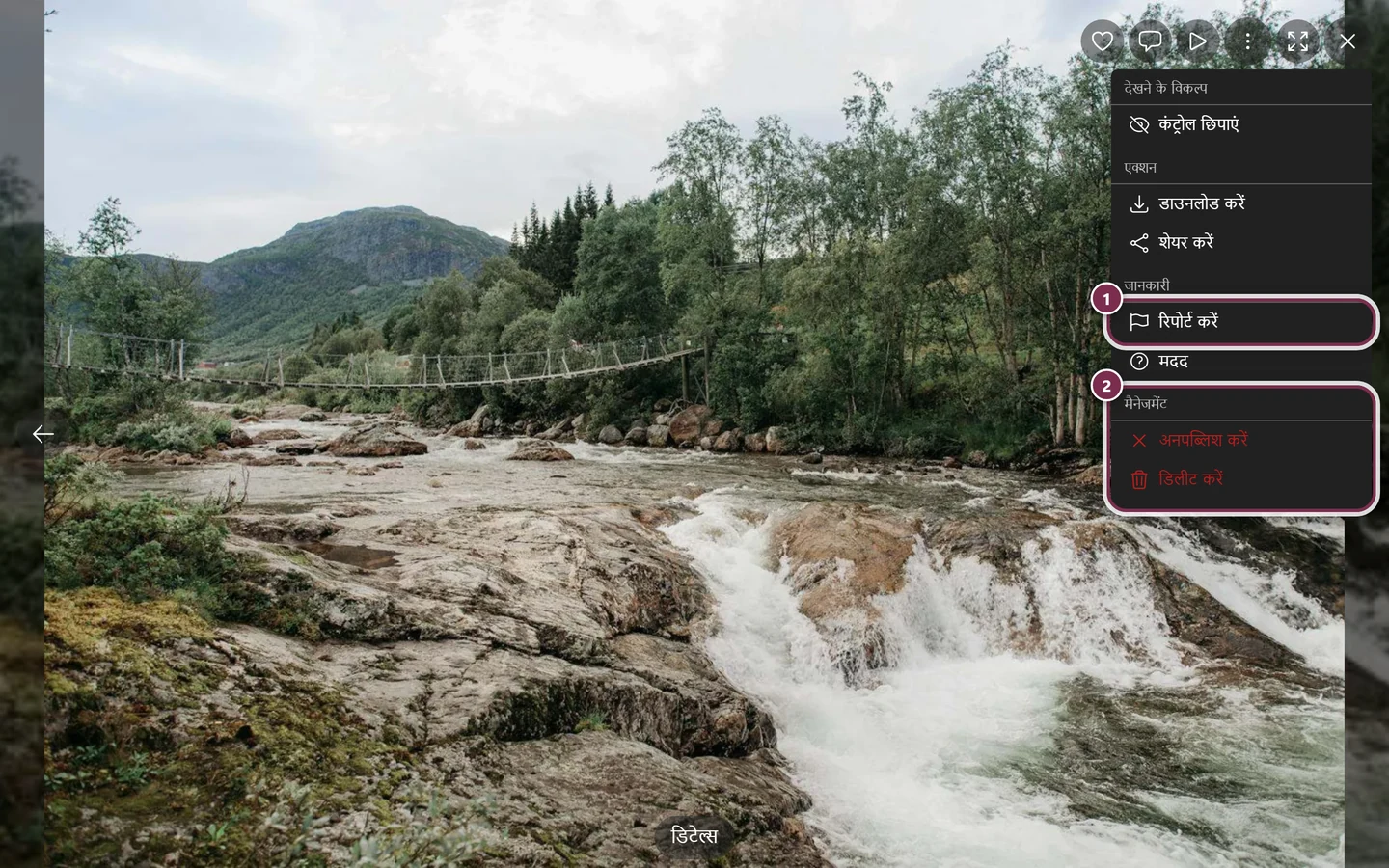
Section titled “फ़ुलस्क्रीन में मॉडरेट करना”जब आप कोई फ़ोटो बड़ी खोलते हैं, तो फ़ुलस्क्रीन/स्लाइडशो व्यू के ⋮-मेन्यू में सबसे नीचे मैनेजमेंट हिस्सा होता है, जिसमें पब्लिश करें या अनपब्लिश करें और डिलीट करें (कूड़ेदान) हैं। कौन-सी एंट्री दिखती हैं, यह स्टेटस और रोल पर निर्भर है: पब्लिश करना और अनपब्लिश करना मॉडरेटर की अनुमति मांगते हैं, डिलीट करें सिर्फ़ होस्ट और एडमिन को दिखता है – और वहां एक बार फिर पूछा जाता है।
समस्या समाधान
Section titled “समस्या समाधान”- मीडिया टैब नहीं दिख रहा → मंज़ूरी की शर्त बंद है और कोई छूटा हुआ कंटेंट नहीं है। यह सामान्य है; पेज तब रिपोर्ट पर खुलता है। चालू करने के लिए: मॉडरेशन और सुरक्षा।
- तीन गिनतियों वाला पुराना सार कार्ड नहीं मिल रहा → वह अब नहीं है। संख्याएं स्टेटस टैब पर बैज के रूप में हैं।
- ऊपर रिफ़्रेश करें बटन नहीं है → वह हर टैब के टूलबार में है, रिपोर्ट में सिर्फ़ बाक़ी के तहत।
- गैलरी में मॉडरेशन पैनल नहीं है → होस्ट ने गैलरी में मंज़ूरी बार दिखाएं बंद कर दिया है। प्रोफ़ाइल मेन्यू या एडमिन एरिया से आप फिर भी मॉडरेशन में पहुंच सकते हैं।
- टाइल पर मंज़ूरी के बटन नहीं हैं → इवेंट लेआउट टाइमलाइन इस्तेमाल करता है; वहां कार्रवाइयां कार्ड के ⋮-मेन्यू में हैं।
- रिपोर्ट में छुपाएं बटन नहीं है → वह सिर्फ़ कंटेंट मॉडरेशन चालू होने पर आता है। उसके बिना खारिज करें और डिलीट करें बचते हैं।
- चेहरों के ग्रुप का टैब नहीं है → प्लान में AI से चेहरों की प्रोसेसिंग नहीं है या इवेंट में फ़ेस रिकग्निशन बंद है।
- एक्सेस नहीं है → आपका रोल मॉडरेटर से नीचे है। मालिक को इसे देना होगा।
- कार्ड पर बैंगनी लाइव बैज → अपलोड किसी फ़ोटोबूथ/कैमरे से (लाइव अपलोड) आया, ऐप के किसी मेहमान से नहीं।
- फ़ैसला हो चुके कार्ड ग़ायब नहीं होते → यही इरादा है। वे सबूत के तौर पर तब तक रहते हैं, जब तक आप नीचे की पट्टी में तय किए गए छिपाएं नहीं दबाते।
संबंधित मदद
Section titled “संबंधित मदद”- मॉडरेटर के लिए – इस हिस्से का प्रवेश-द्वार
- यूज़र को ब्लॉक करना और पाबंदी लगाना · चेहरों के ग्रुप मैनेज करें
- कंटेंट रिपोर्ट करना और मॉडरेट करना – मेहमान फ़ोटो कैसे रिपोर्ट करते हैं
- मॉडरेशन और सुरक्षा – मंज़ूरी की शर्त, AI फ़िल्टर और गैलरी में मंज़ूरी बार
- रोल और अनुमतियां – कौन मॉडरेट कर सकता है