फ़ोटो डाउनलोड करना
सबसे सुंदर पल आप अपने पास रखना चाहेंगे। सेव करने के कई रास्ते हैं – और सेव करते समय लगभग हमेशा आप दो क्वालिटी में से एक चुनते हैं: ज़्यादा रिज़ॉल्यूशन वाली ओरिजिनल फ़ाइल, या जल्दी शेयर करने के लिए छोटा, वेब के लिए ऑप्टिमाइज़्ड वर्ज़न। यह पेज आपको फ़ोटो (और वीडियो) तक पहुंचने का हर रास्ता और दोनों वर्ज़न का फ़र्क़ बताता है।
क्या इस इवेंट के लिए डाउनलोड चालू है?
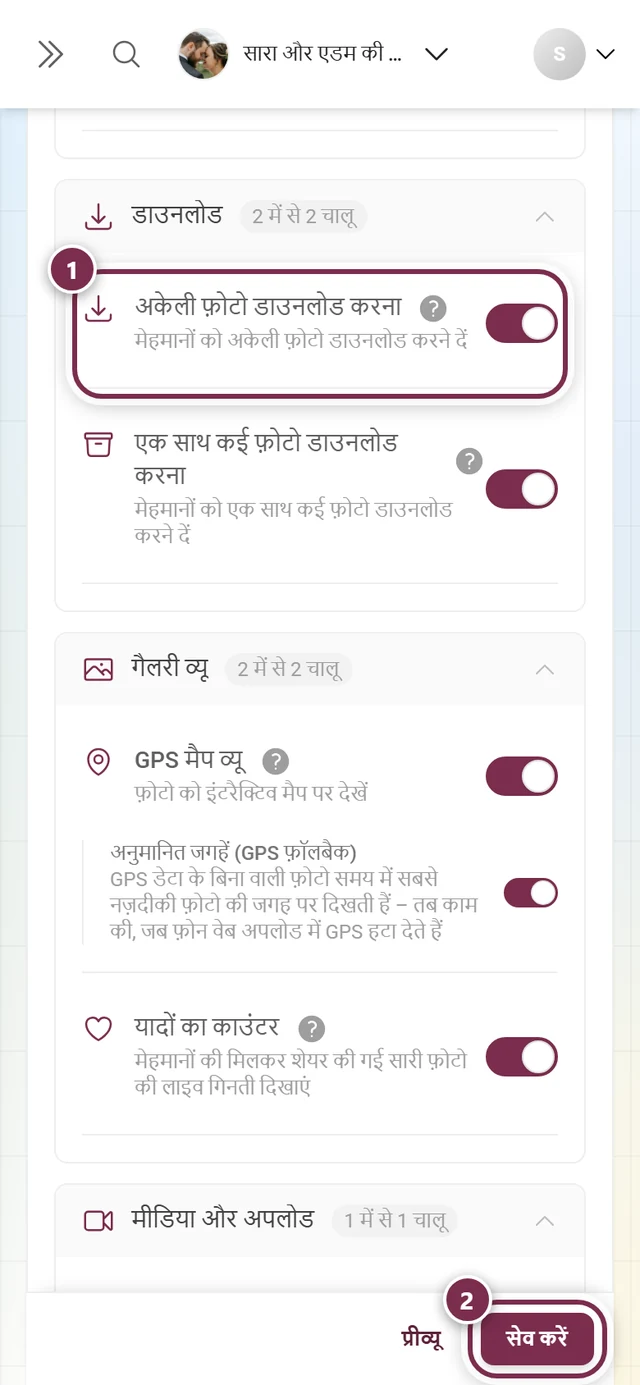
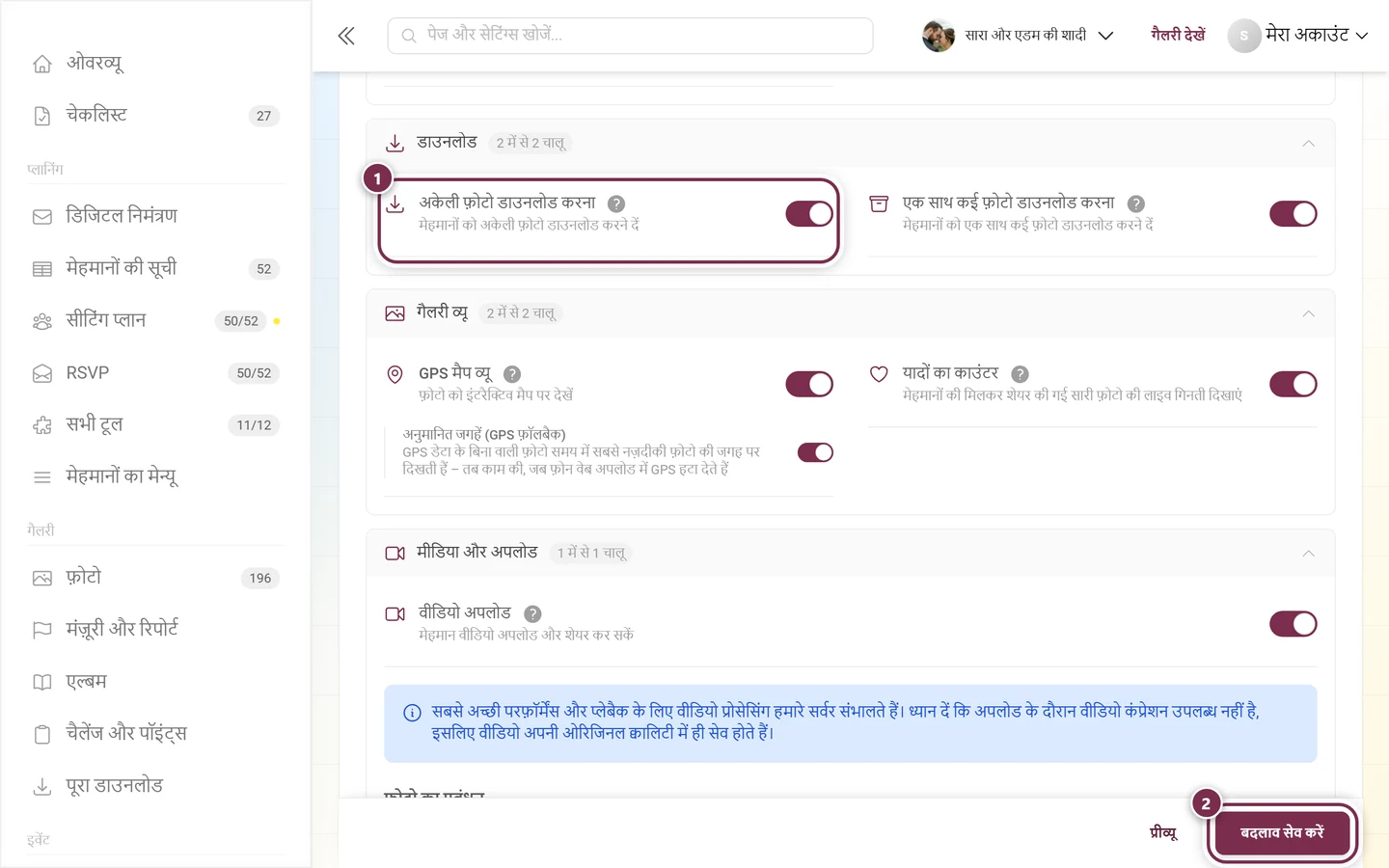
Section titled “क्या इस इवेंट के लिए डाउनलोड चालू है?”डाउनलोड होस्ट को चालू करना होता है। इसके लिए सेटिंग्स → गैलरी के फ़ीचर में दो अलग स्विच हैं:
- अकेली फ़ोटो का डाउनलोड – कोई एक ख़ास फ़ोटो/वीडियो सेव करना।
- एक साथ कई फ़ोटो का डाउनलोड – चुनी हुई कई फ़ोटो ZIP में सेव करना।
दोनों एक-दूसरे से अलग हैं: अकेली फ़ोटो का डाउनलोड बंद होने पर भी एक साथ कई फ़ोटो का डाउनलोड चालू हो सकता है – और इसका उल्टा भी।
एक फ़ोटो सेव करना – तीन रास्ते
Section titled “एक फ़ोटो सेव करना – तीन रास्ते”अकेली फ़ोटो डाउनलोड करने के तीन बराबर रास्ते हैं। जो आपको अभी सबसे जल्दी लगे, वही चुनें।
रास्ता A: सीधे फ़ोटो ग्रिड से (सबसे तेज़)
Section titled “रास्ता A: सीधे फ़ोटो ग्रिड से (सबसे तेज़)”तब सबसे अच्छा, जब आपको ओवरव्यू से बस कोई एक ख़ास फ़ोटो चाहिए और उसे खोलना नहीं है।
-
गैलरी खोलें और ग्रिड में अपनी पसंद की फ़ोटो ढूंढें।
-
टाइल का कॉन्टेक्स्ट मेन्यू खोलें: कंप्यूटर पर राइट-क्लिक से, फ़ोन या टैबलेट पर देर तक दबाकर रखने से (लॉन्ग-प्रेस, उंगली स्थिर रखकर लगभग आधा सेकंड)। दोनों तरीक़े उसी जगह पर एक ही मेन्यू खोलते हैं जहां आपने दबाया था।
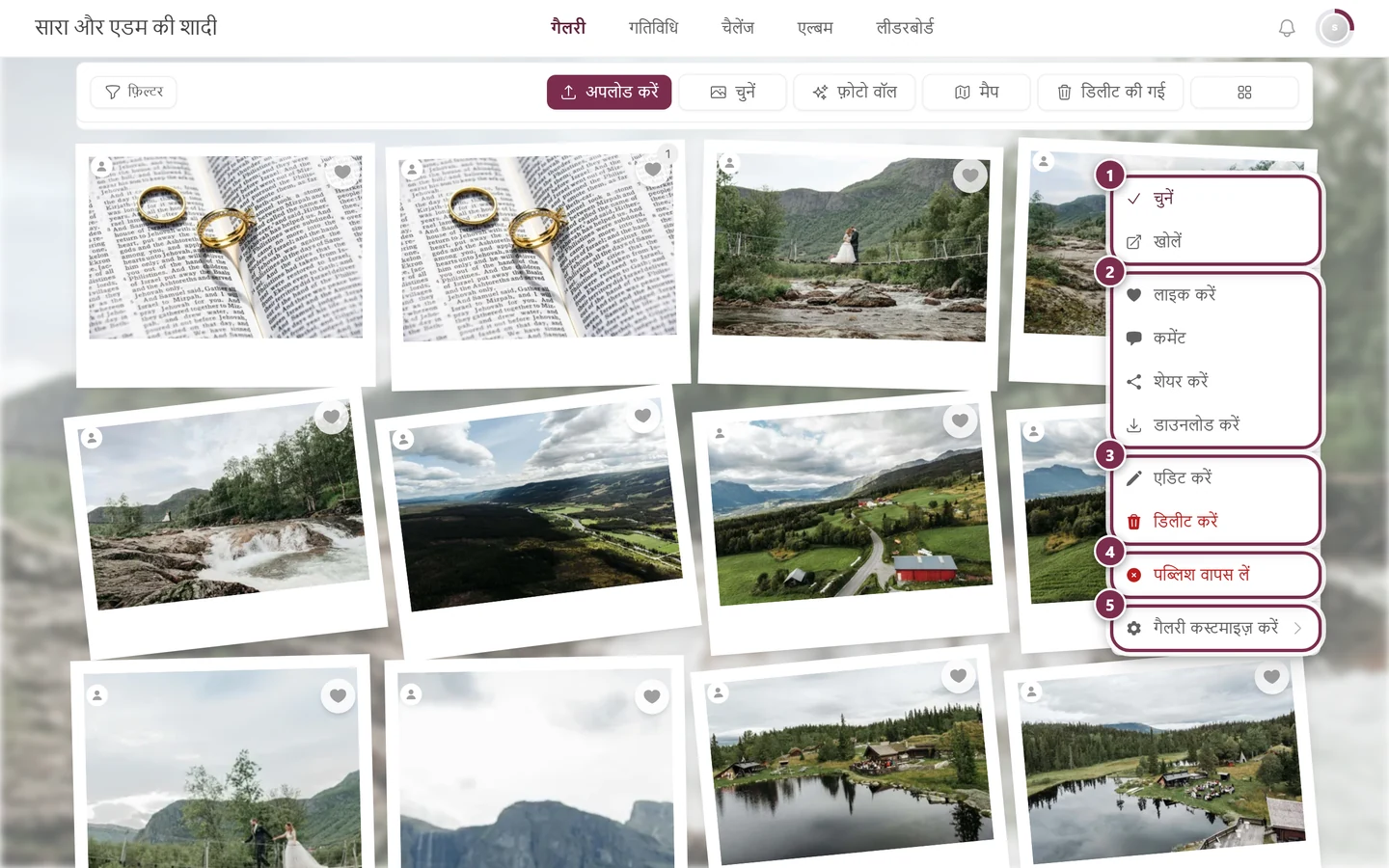
कंप्यूटर पर राइट-क्लिक और फ़ोन पर देर तक दबाए रखना – दोनों एक ही कॉन्टेक्स्ट मेन्यू खोलते हैं, जिसमें डाउनलोड करें है। ① चुनें और खोलें, ② लाइक करें, कमेंट, शेयर करें और डाउनलोड करें – शेयर करें तभी दिखता है जब इवेंट में शेयर करना चालू हो, डाउनलोड करें तभी जब अकेली फ़ोटो का डाउनलोड मंज़ूर हो, ③ एडिट करें और डिलीट करें – आपकी अपनी फ़ोटो पर, दूसरों की फ़ोटो पर सिर्फ़ मॉडरेशन का अधिकार होने पर, ④ पब्लिश वापस लें – सिर्फ़ मॉडरेशन का अधिकार होने पर; जो फ़ोटो अभी मंज़ूर नहीं हुई, उस पर यही विकल्प पब्लिश करें लिखा होता है, ⑤ गैलरी कस्टमाइज़ करें – सिर्फ़ होस्ट और एडमिन के लिए। -
डाउनलोड करें चुनें (नीचे की ओर तीर वाला आइकन)। चालू सुविधाओं और आपके रोल के हिसाब से इसी मेन्यू में चुनें, खोलें, लाइक करें, कमेंट, शेयर करें और – आपकी अपनी फ़ोटो पर – एडिट करें और डिलीट करें भी मिलते हैं।
रास्ता B: फ़ुलस्क्रीन / स्लाइडशो से
Section titled “रास्ता B: फ़ुलस्क्रीन / स्लाइडशो से”तब सबसे अच्छा, जब आप फ़ोटो को वैसे भी बड़ा करके देख रहे हों या फ़ोटो पलटते जा रहे हों।
-
किसी फ़ोटो पर टैप/क्लिक करें – वह फ़ुलस्क्रीन (स्लाइडशो) में खुल जाती है।
-
ऊपर दाईं ओर ⋮ मेन्यू खोलें (तीन बिंदुओं वाला आइकन, नाम मेन्यू खोलें)।
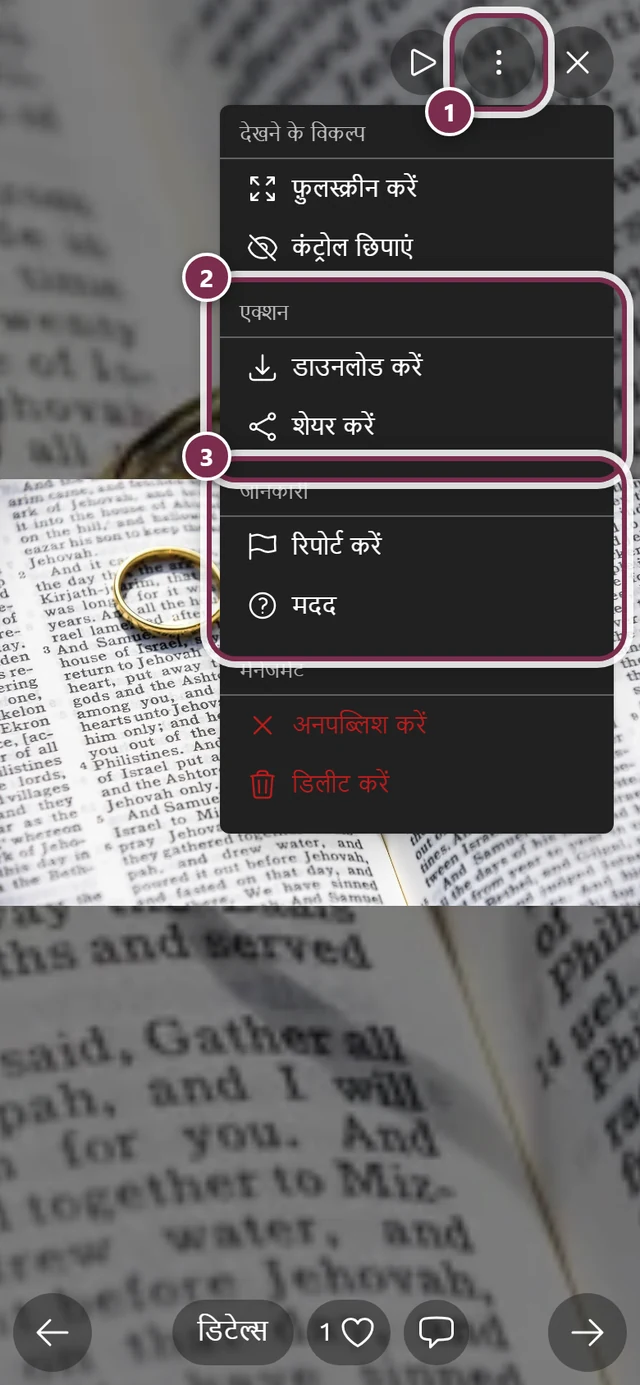
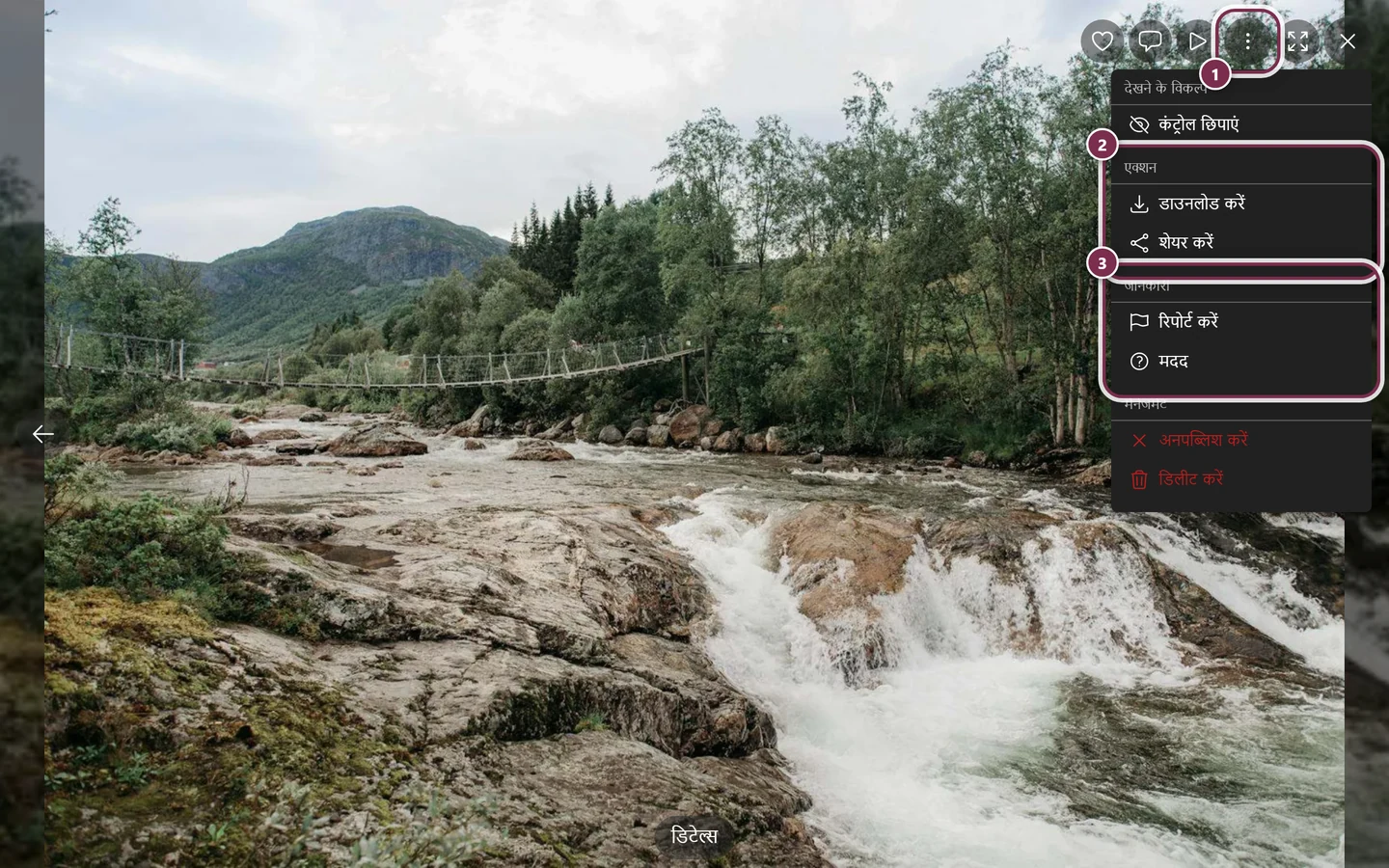
फ़ुलस्क्रीन के ⋮ मेन्यू में एक्शन सेक्शन के अंदर डाउनलोड करें है। ① ऊपर दाईं ओर टूलबार में ⋮ मेन्यू – उसके बाईं ओर लाइक, कमेंट, प्ले, फ़ुल स्क्रीन और बंद करना हैं। ② एक्शन में डाउनलोड करें और शेयर करें: यह सेक्शन तभी होता है जब इवेंट में डाउनलोड या शेयर करना मंज़ूर हो – दोनों बंद हों तो यह पूरा ग़ायब रहता है। ③ जानकारी में रिपोर्ट करें और मदद। इनके ऊपर देखने के विकल्प हैं, जिनमें कंट्रोल छिपाएं है (फ़ोन पर फ़ुलस्क्रीन करें भी)। मैनेजमेंट सेक्शन – अनपब्लिश करें और डिलीट करें – तभी दिखता है जब आप इवेंट संभालते हैं या फ़ोटो आपने ख़ुद अपलोड की है; मेहमान इसे कभी नहीं देखते। -
एक्शन में डाउनलोड करें चुनें।
रास्ता C: डिटेल्स व्यू से (फ़ोटो की जानकारी के साथ)
Section titled “रास्ता C: डिटेल्स व्यू से (फ़ोटो की जानकारी के साथ)”तब सबसे अच्छा, जब आप खींचने की तारीख़, अपलोड करने वाले, एल्बम या जगह भी देखना चाहें और वहीं से सेव करें।
-
फ़ोटो को फ़ुलस्क्रीन में खोलें और नीचे की कंट्रोल पट्टी में डिटेल्स पर टैप करें।
-
फ़ोटो की डिटेल्स डायलॉग खुलता है, जिसमें आंकड़े, अपलोड करने वाले, तारीख़, एल्बम, लोग और EXIF डेटा होते हैं।
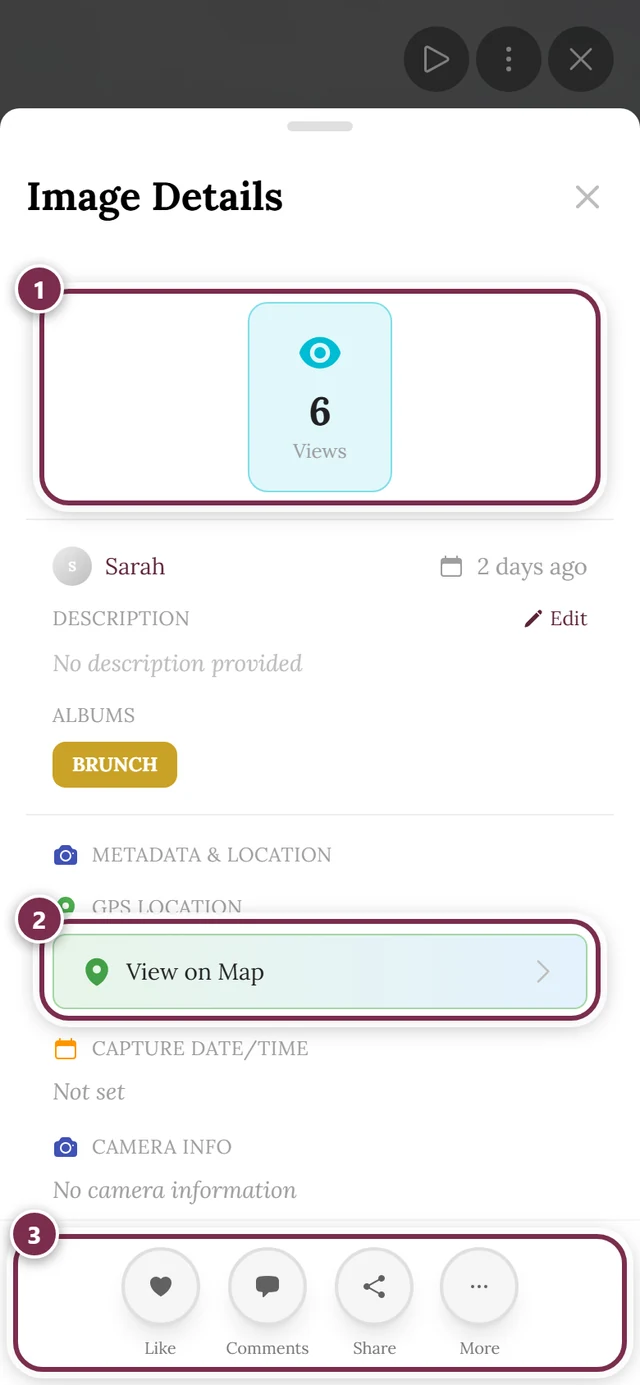
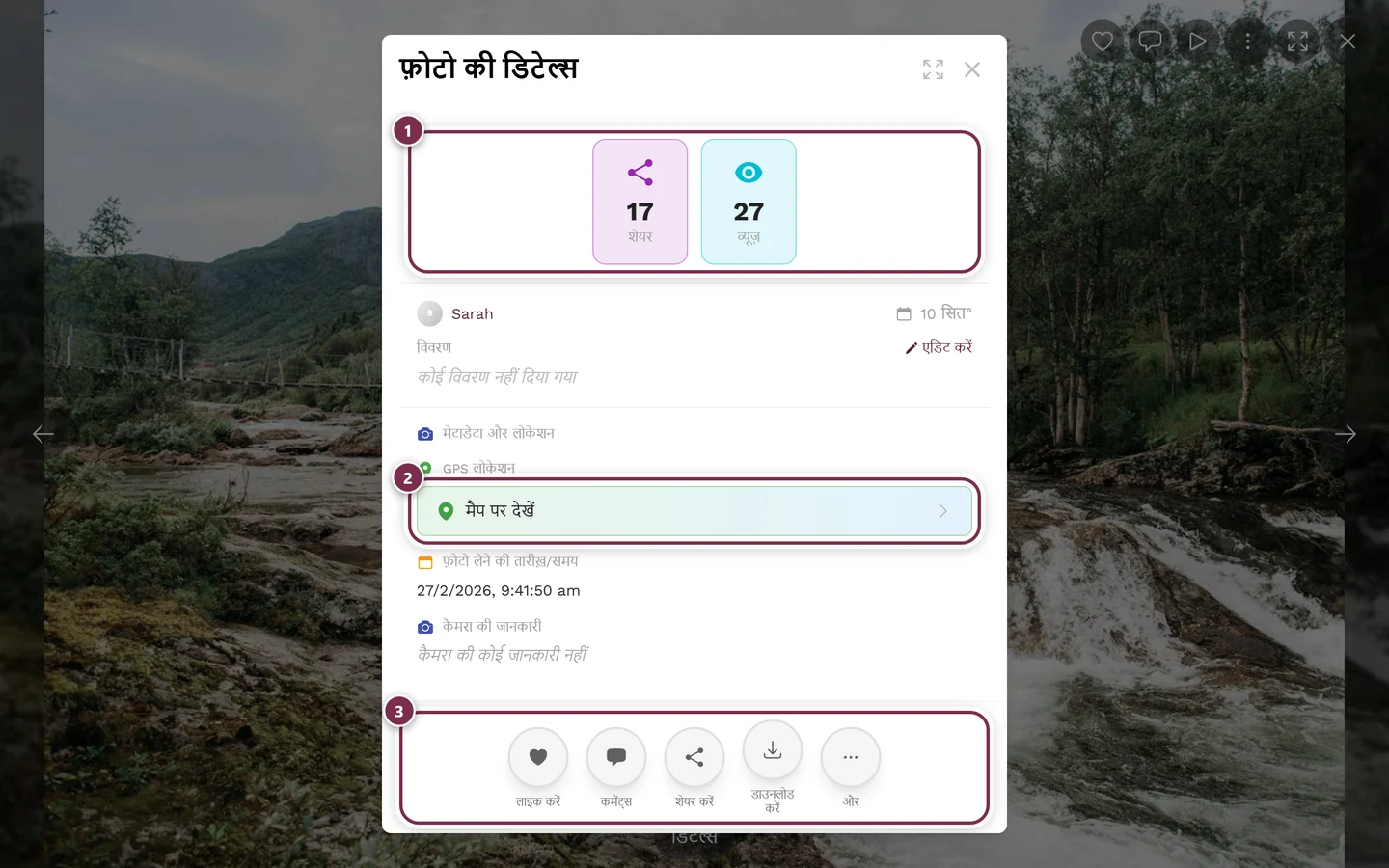
फ़ोटो की डिटेल्स डायलॉग में ऊपर हर आंकड़े की एक टाइल होती है – लेकिन तभी जब संख्या शून्य से ज़्यादा हो और इवेंट में वह सुविधा चालू हो। लाइक्स, कमेंट्स और डाउनलोड पर क्लिक किया जा सकता है और वे संबंधित सूची खोलते हैं, शेयर और व्यूज़ सिर्फ़ दिखाने के लिए हैं। ① आंकड़े: लाइक्स, कमेंट्स, शेयर, डाउनलोड, व्यूज़। टाइल तभी दिखती है जब उसकी संख्या शून्य से ज़्यादा हो – पहले चार के लिए यह भी ज़रूरी है कि इवेंट में वह सुविधा चालू हो; व्यूज़ हमेशा गिने जाते हैं। लाइक्स, कमेंट्स और डाउनलोड पर क्लिक किया जा सकता है, वे संबंधित सूची खोलते हैं। ② मेटाडेटा और लोकेशन के नीचे मैप पर देखें – सिर्फ़ उन फ़ोटो के लिए जिनमें GPS लोकेशन हो; उसके नीचे खींचने की तारीख़ और कैमरे की जानकारी है। ③ नीचे की बटन पंक्ति। इसमें क्रम से लाइक करें, कमेंट, शेयर करें, डाउनलोड करें आते हैं – और, अगर आपको अनुमति हो, एडिट करें, अनपब्लिश करें, डिलीट करें। चौड़ी स्क्रीन पर इनमें से पहले चार सीधे पंक्ति में होते हैं, फ़ोन पर पहले तीन; बाक़ी और के नीचे रहते हैं (अगर वहां सिर्फ़ एक विकल्प बचे, तो वह भी पंक्ति में आ जाता है)। बीच में अपलोड करने वाले और तारीख़, विवरण (अगर आपने फ़ोटो अपलोड की है या इवेंट संभालते हैं तो एडिट करें के साथ) और एल्बम दिखते हैं, बशर्ते फ़ोटो किसी एल्बम में हो। -
नीचे के एक्शन बटन डाउनलोड करें का इस्तेमाल करें। या फिर ऊपर आंकड़ों की पट्टी में डाउनलोड की संख्या पर क्लिक करें – इससे भी डाउनलोड डायलॉग खुल जाता है।
ओरिजिनल या वेब के लिए ऑप्टिमाइज़्ड?
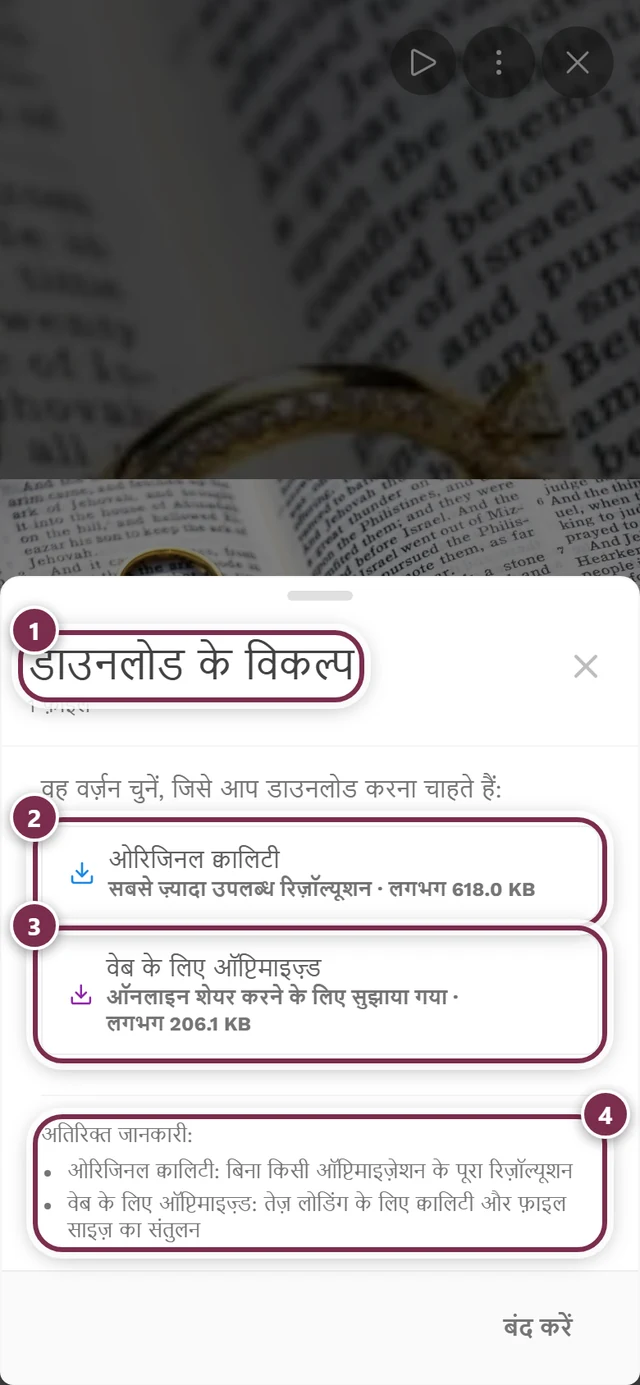
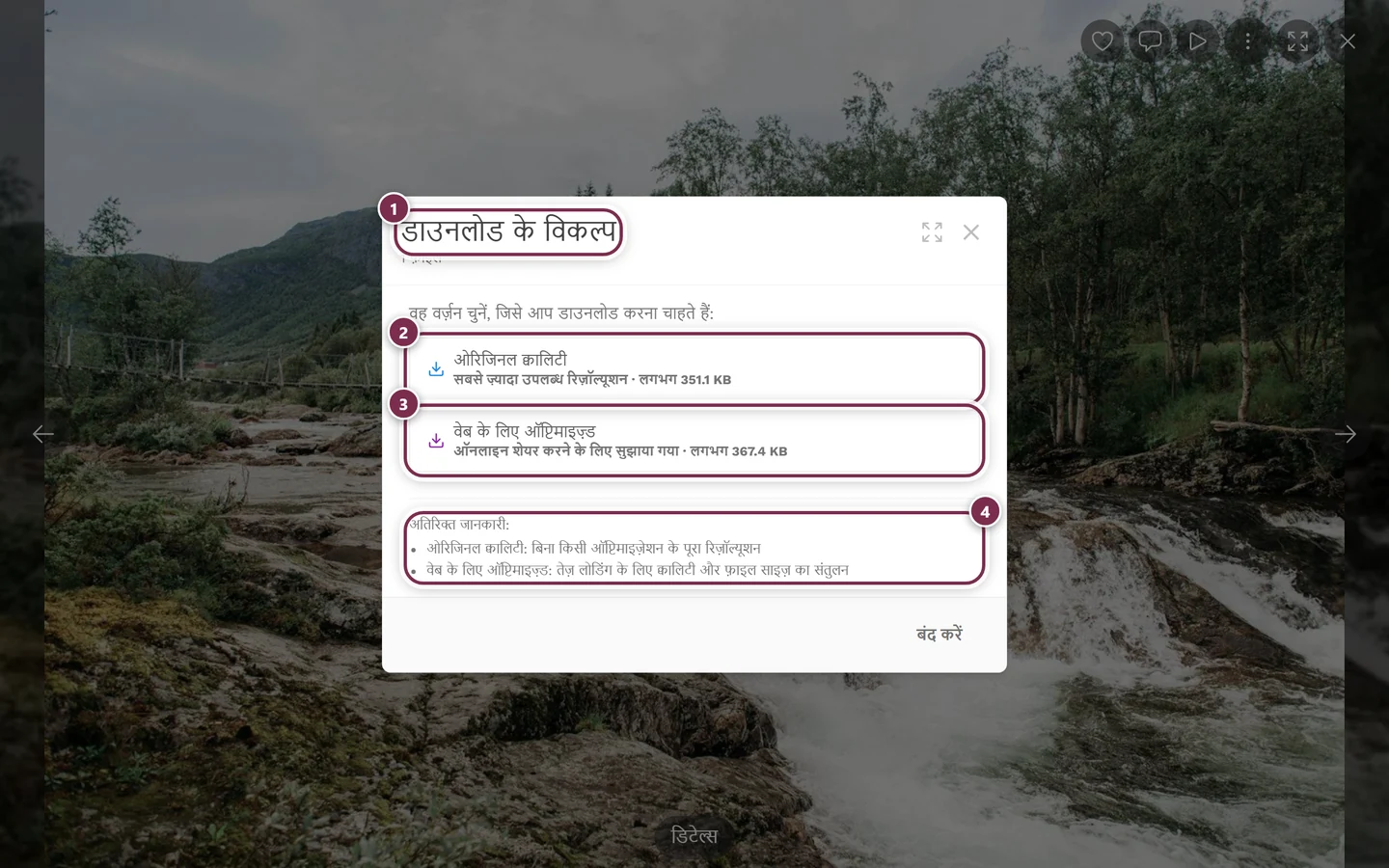
Section titled “ओरिजिनल या वेब के लिए ऑप्टिमाइज़्ड?”आप तीनों में से कोई भी रास्ता लें: डाउनलोड करें पर क्लिक करने के बाद सबसे पहले डाउनलोड के विकल्प डायलॉग आता है, जिसमें दो बटन हैं। असली डाउनलोड उसके बाद ही शुरू होता है।
- ओरिजिनल क्वालिटी – उप-पंक्ति “सबसे ज़्यादा उपलब्ध रिज़ॉल्यूशन”। बिना किसी ऑप्टिमाइज़ेशन के पूरा रिज़ॉल्यूशन। इसे प्रिंट, आर्काइव या आगे एडिटिंग के लिए चुनें।
- वेब के लिए ऑप्टिमाइज़्ड – उप-पंक्ति “ऑनलाइन शेयर करने के लिए सुझाया गया”। संतुलित क्वालिटी और काफ़ी छोटी फ़ाइल। WhatsApp, सोशल मीडिया और जल्दी शेयर करने के लिए एकदम सही।
आपके चुनने के बाद एक प्रोग्रेस बार दिखता है, जिसमें प्रतिशत और स्टेटस टेक्स्ट होता है (“डाउनलोड हो रहा है…”, और आख़िर में “डाउनलोड पूरा हो गया!”)। लोड होते समय आप ये कर सकते हैं:
- रोकें – डाउनलोड को रोक देता है (स्टेटस “डाउनलोड रुका हुआ है”)।
- फिर से शुरू करें – रुके हुए डाउनलोड को दोबारा चालू करता है।
- रद्द करें – उसे बंद कर देता है।
यह ख़ासकर बड़ी ओरिजिनल फ़ाइलों या धीमे नेटवर्क पर काम आता है। ये बटन सिर्फ़ लोड होने के दौरान दिखते हैं।
फ़ाइल कहां जाती है?
Section titled “फ़ाइल कहां जाती है?”पूरा होने पर फ़ाइल आपके डिवाइस या ब्राउज़र के डाउनलोड फ़ोल्डर में पहुंच जाती है। फ़ाइल का नाम एक तय पैटर्न पर बनता है: टाइप (photo_, video_, motion_), एक नंबर, एक टाइमस्टैंप और अंत में original या web – इसलिए आप एक नज़र में पहचान लेते हैं कि आपने कौन-सा वर्ज़न सेव किया है।
एक साथ कई फ़ोटो
Section titled “एक साथ कई फ़ोटो”कई फ़ोटो एक साथ सेव करने के लिए सेलेक्शन मोड इस्तेमाल करें। नतीजे में आपको एक ZIP आर्काइव मिलता है।
-
सेलेक्शन मोड चालू करें। इसमें जाने के चार बराबर रास्ते हैं:
- किसी फ़ोटो पर राइट-क्लिक → चुनें (कंप्यूटर पर)।
- किसी फ़ोटो को देर तक दबाकर रखें → चुनें (फ़ोन और टैबलेट पर)।
- ऊपर गैलरी पट्टी में चुनें, अगर स्क्रीन काफ़ी चौड़ी हो।
- संकरी स्क्रीन पर: गैलरी पट्टी का “…” मेन्यू → फ़ोटो चुनें।
-
मनचाही फ़ोटो पर निशान लगाएं – या सेलेक्शन पट्टी में सभी चुनें इस्तेमाल करें।
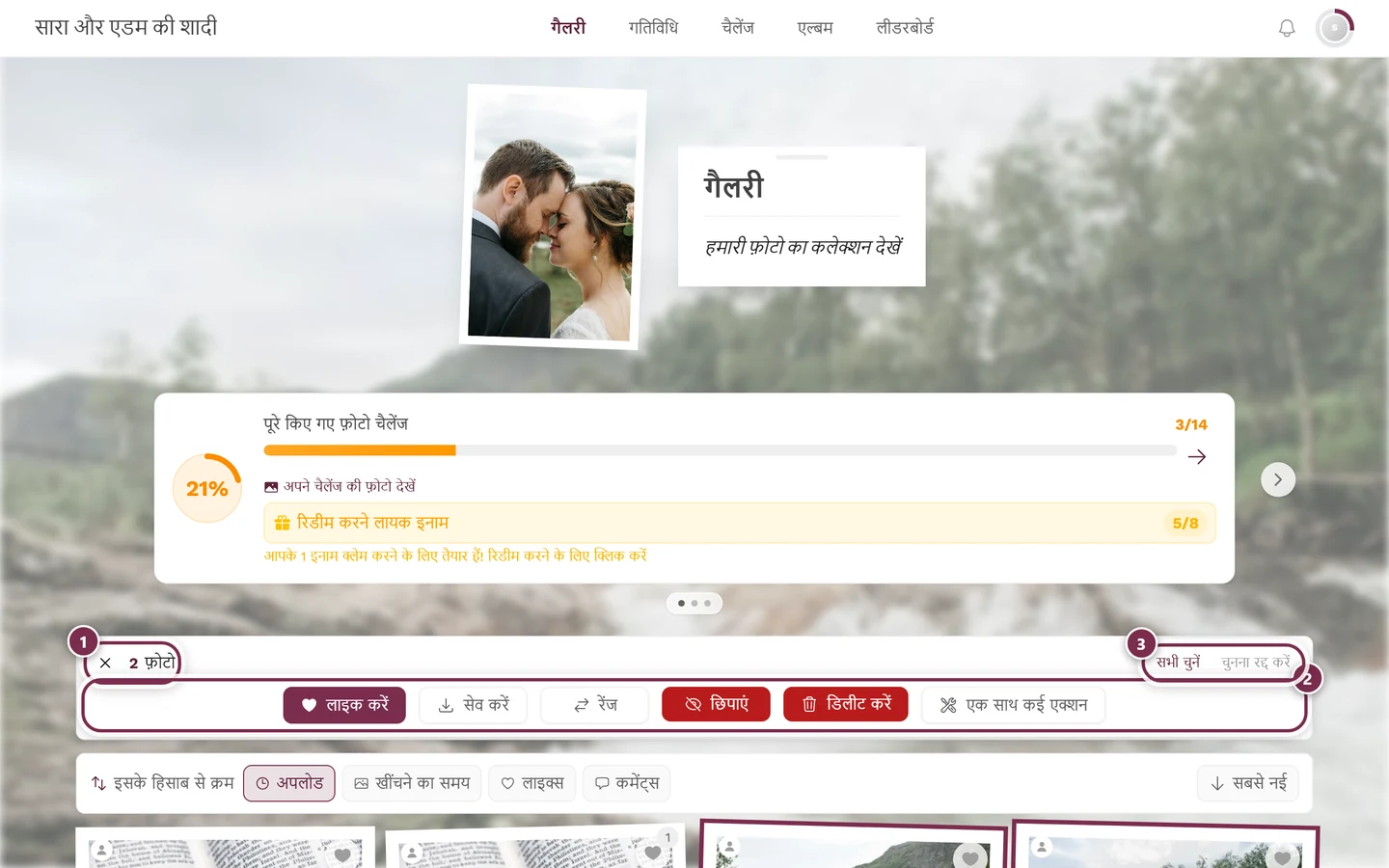
सेलेक्शन मोड में ऊपर सेलेक्शन पट्टी गैलरी पट्टी की जगह ले लेती है – सभी चुनें, सेव करें और रेंज के साथ। ① काउंटर: यह बताता है कि अभी कितनी फ़ोटो पर निशान है; उसके आगे का × सेलेक्शन मोड से बाहर निकालता है। ② एक्शन पंक्ति। मेहमान के रूप में इसमें लाइक करें, सेव करें और रेंज होते हैं – रेंज दो टैप के बीच की सारी फ़ोटो पर निशान लगा देती है। अगर आप इवेंट संभालते हैं, तो छिपाएं, डिलीट करें और एक साथ कई एक्शन भी जुड़ जाते हैं (इस तस्वीर में दिख रहे हैं); मेहमान ये तीनों कभी नहीं देखते। फ़ोटो साथ ले जाने वाले बटन का नाम सेव करें है, “डाउनलोड करें” नहीं। ③ सभी चुनें पूरी लोड हुई गैलरी पर निशान लगाता है, चुनना रद्द करें निशान फिर हटा देता है। -
सेलेक्शन पट्टी में सेव करें पर टैप करें। वही डाउनलोड के विकल्प डायलॉग खुलता है जो अकेली फ़ोटो के डाउनलोड में खुलता है; ओरिजिनल क्वालिटी या वेब के लिए ऑप्टिमाइज़्ड चुनने के बाद निशान लगी सारी फ़ोटो एक ZIP आर्काइव में पैक हो जाती हैं।
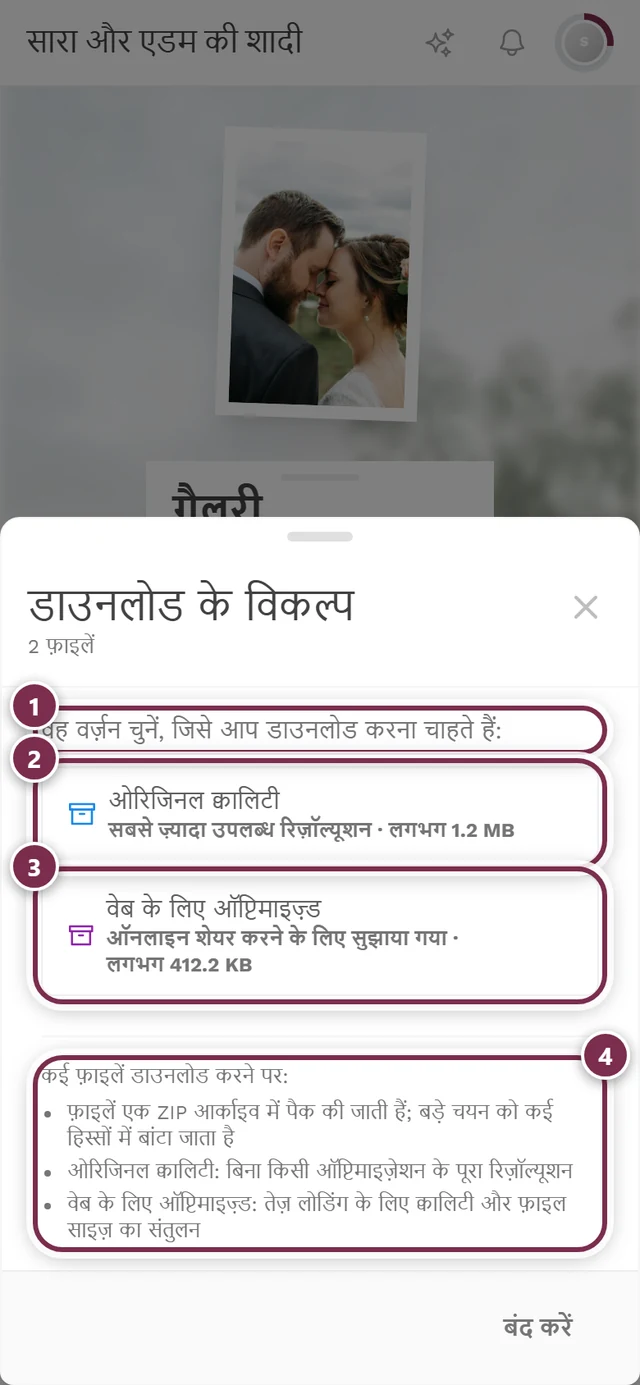
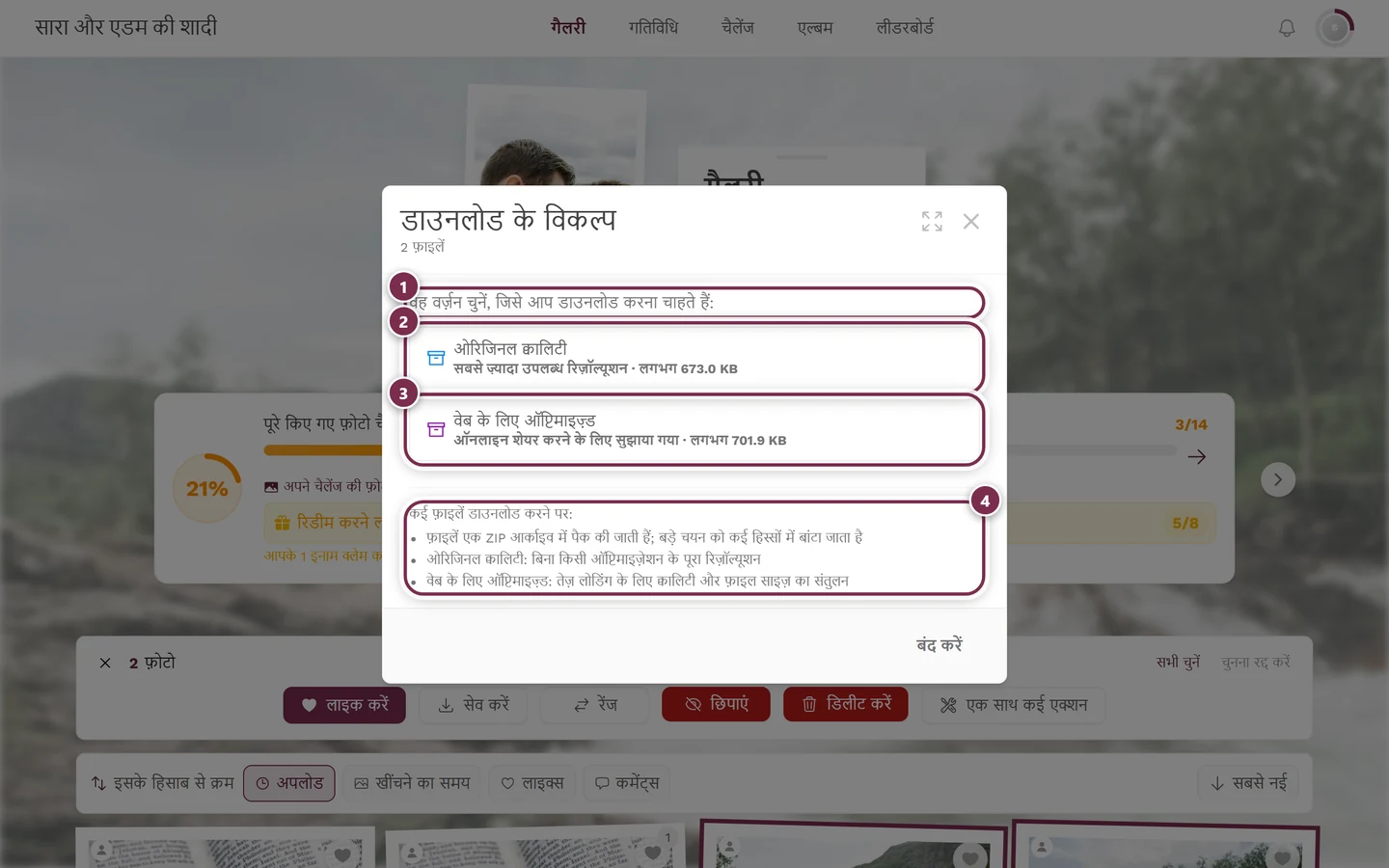
कई फ़ोटो के लिए डायलॉग वही है – बस तीन चीज़ें जुड़ जाती हैं। ① ऊपर की पंक्ति में अब संख्या लिखी होती है: “डाउनलोड करने के लिए वर्ज़न चुनें: 2 फ़ाइलें”, उसके नीचे “फ़ाइलें एक ZIP आर्काइव में पैक की जाएंगी”। ② ओरिजिनल क्वालिटी: उसकी उप-पंक्ति के अंत में “· एक ZIP फ़ाइल के रूप में” जुड़ा होता है। ③ वेब के लिए ऑप्टिमाइज़्ड में भी यही जुड़ाव। ④ जानकारी वाले बॉक्स का शीर्षक यहां कई फ़ाइलें डाउनलोड करने पर: है और वह सबसे पहले ZIP कंप्रेशन समझाता है। सबसे ऊपर की संख्या बताती है कि आपने कितनी फ़ोटो चुनी हैं – अगर वह ग़लत हो, तो डायलॉग बंद करके चयन सुधारें।
इस बारे में और जानकारी: कई फ़ोटो चुनना।
होस्ट के तौर पर: पूरी गैलरी सेव करना
Section titled “होस्ट के तौर पर: पूरी गैलरी सेव करना”अगर आप होस्ट के तौर पर अपने इवेंट की सारी फ़ोटो एक साथ सेव करना चाहते हैं, तो एडमिन एरिया का पूरा एक्सपोर्ट इस्तेमाल करें। वहां पहुंचने के लिए ऊपर दाईं ओर प्रोफ़ाइल मेन्यू → मैनेजमेंट → एडमिन पोर्टल खोलें और वहां डाउनलोड/एक्सपोर्ट वाला हिस्सा चुनें। विस्तार से: सारी फ़ोटो सेव करना। यह ख़ासकर गैलरी की अवधि ख़त्म होने से पहले करना सही रहता है।
जब कुछ काम न करे
Section titled “जब कुछ काम न करे”संबंधित विषय
Section titled “संबंधित विषय”- कई फ़ोटो चुनना – सेलेक्शन मोड और ZIP विस्तार से।
- स्लाइडशो और फ़ुलस्क्रीन – फ़ुलस्क्रीन के सारे कंट्रोल।
- फ़ोटो शेयर करना – डाउनलोड की जगह शेयर करना।
- सारी फ़ोटो सेव करना – होस्ट के लिए पूरा एक्सपोर्ट।
- सेटिंग्स: गैलरी के फ़ीचर – डाउनलोड के स्विच चालू करना।