प्लान और अवधि
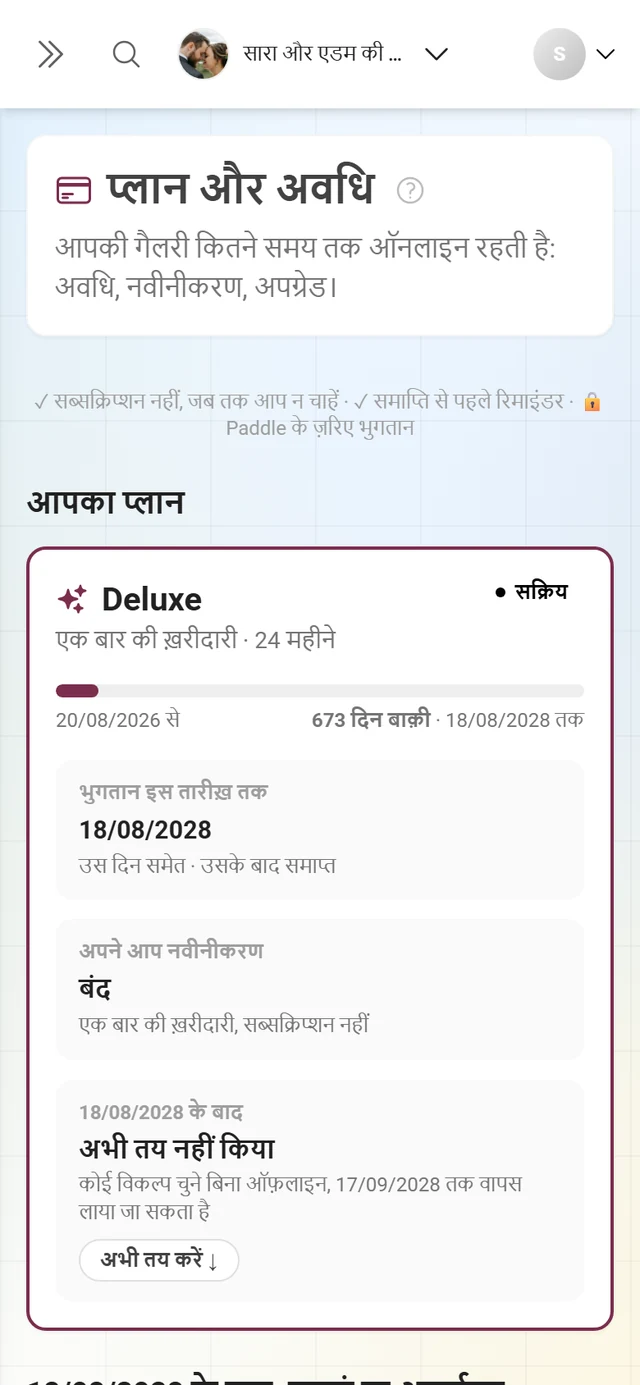
प्लान और अवधि पेज पर आप देखते हैं कि आपकी गैलरी कितने समय तक ऑनलाइन रहेगी और उसके बाद क्या होगा। यहीं से आप तुरंत बड़े प्लान पर जा सकते हैं (अपग्रेड), अवधि बढ़ा सकते हैं, गैलरी को सस्ते में आर्काइव में रख सकते हैं और ऑटोमैटिक रिन्यूअल चालू या बंद कर सकते हैं। यह पेज ऊपर से नीचे हर हिस्सा समझाता है।

कौन ख़रीद सकता है? (रोल और ब्रांड)
Section titled “कौन ख़रीद सकता है? (रोल और ब्रांड)”पेज पर आपको क्या दिखता है, यह आपके रोल और इवेंट के प्रकार पर निर्भर करता है:
- मालिक (इवेंट का मालिक): प्लान और अवधि देखता है और अकेला व्यक्ति है जो ख़रीद सकता है, अपग्रेड कर सकता है, अवधि बढ़ा सकता है, आर्काइव में जा सकता है या सब्सक्रिप्शन रद्द कर सकता है।
- एडमिन/मॉडरेटर (मालिक के अलावा): मौजूदा पैकेज का सिर्फ़ पढ़ने वाला ओवरव्यू दिखता है, साथ में सूचना कि बदलाव सिर्फ़ इवेंट के मालिक ख़रीद सकते हैं। अगर गैलरी आर्काइव में है, तो मौजूदा सीमाओं की जगह आर्काइव दिखता है, साथ में सूचना “आर्काइव में नए अपलोड नहीं होते – देखना और डाउनलोड करना बना रहता है।” बदलाव के लिए मालिक से बात करें।
- ब्रांड/व्हाइट-लेबल इवेंट: अगर आपका इवेंट अपने ब्रांड के तहत चलता है, तो पेज पर सिर्फ़ पैकेज का प्रबंधन [ब्रांड] करता है दिखता है और सूचना कि पैकेज बदलवाने के लिए अपने प्रोवाइडर से संपर्क करें। यहां ख़रीदारी नहीं हो सकती।
पेज तक कैसे पहुंचें
Section titled “पेज तक कैसे पहुंचें”-
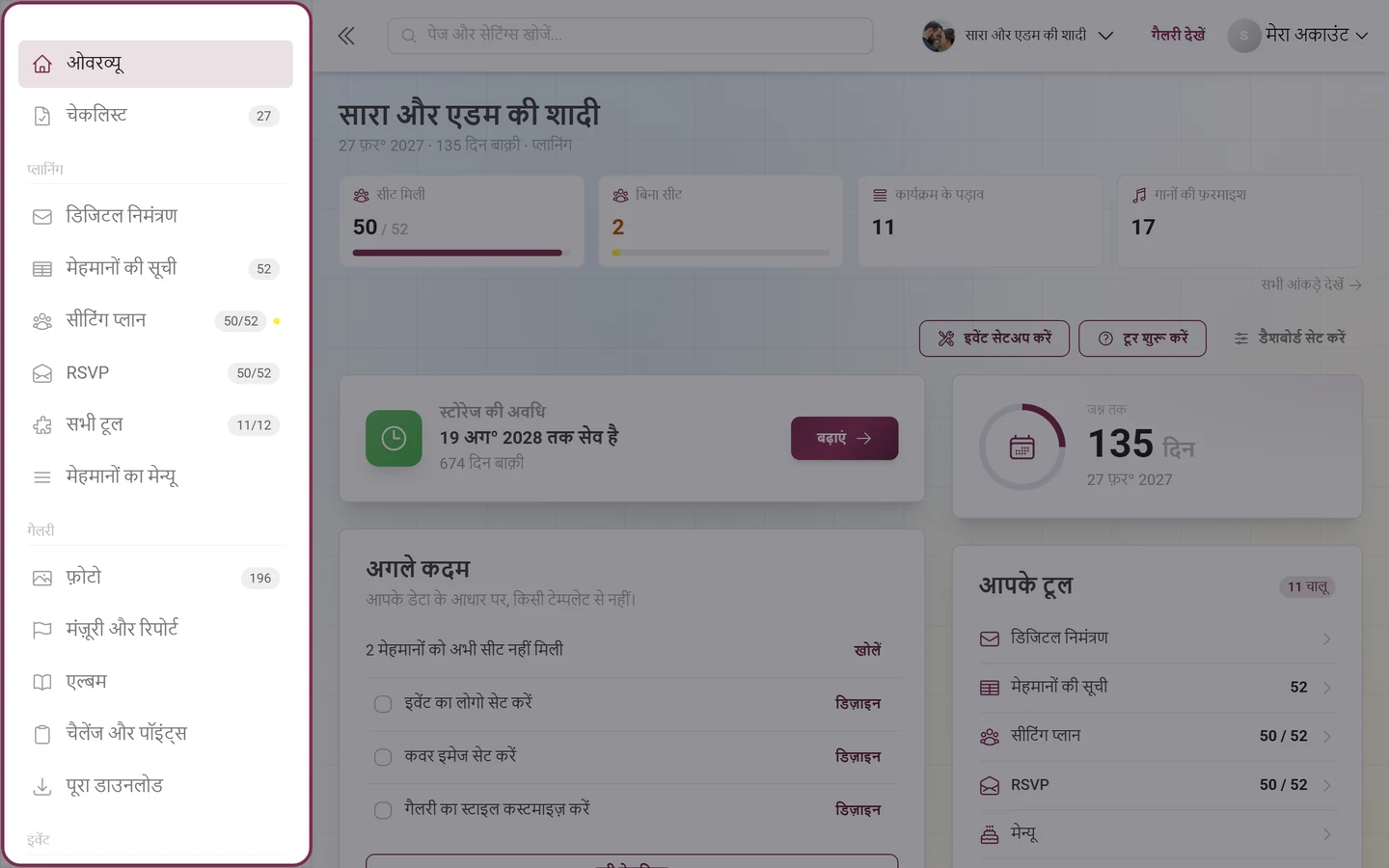
अपने इवेंट का एडमिन एरिया खोलें। अगर आप अभी गैलरी में हैं, तो ऊपर दाईं ओर के प्रोफ़ाइल मेन्यू से वहां पहुंच सकते हैं।
-
एडमिन साइडबार में सबसे नीचे प्लान अपग्रेड करें बॉक्स खोलें। अगर आप पहले से सबसे ऊंचे प्लान पर हैं, तो इसका नाम प्लान मैनेज करें होता है; अगर कोई डिस्काउंट चल रहा है, तो बटन का नाम डिस्काउंट पाएं होता है।
-
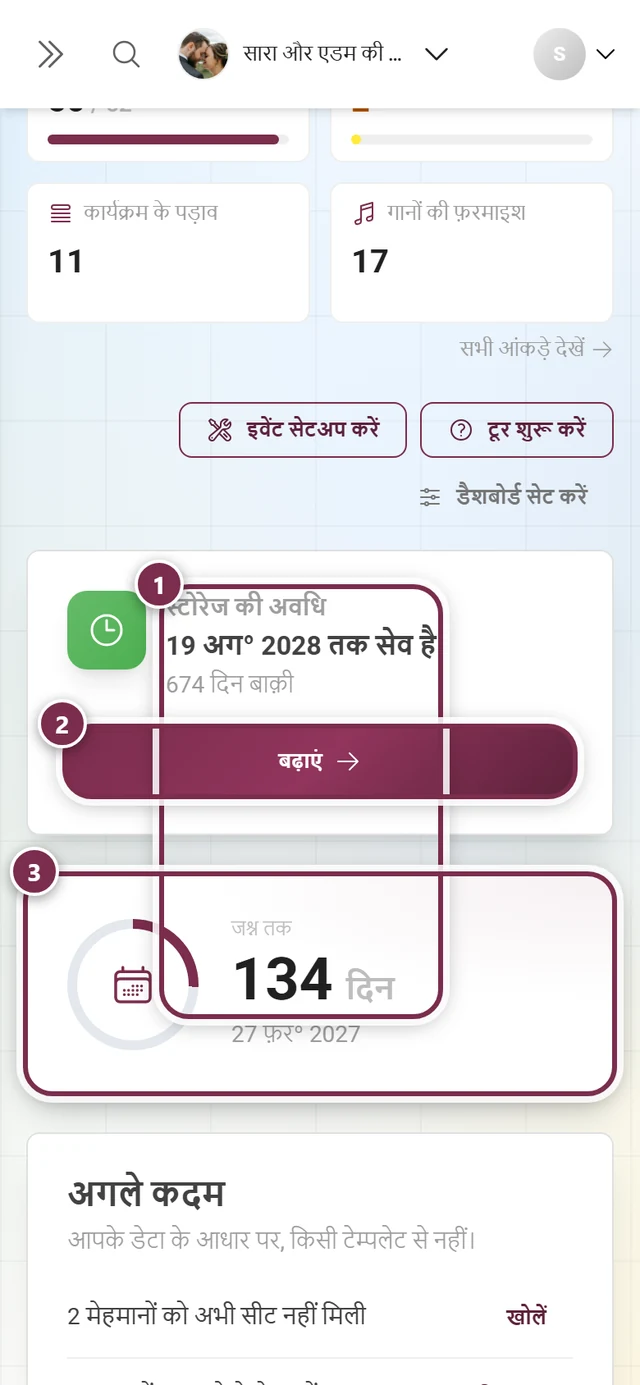
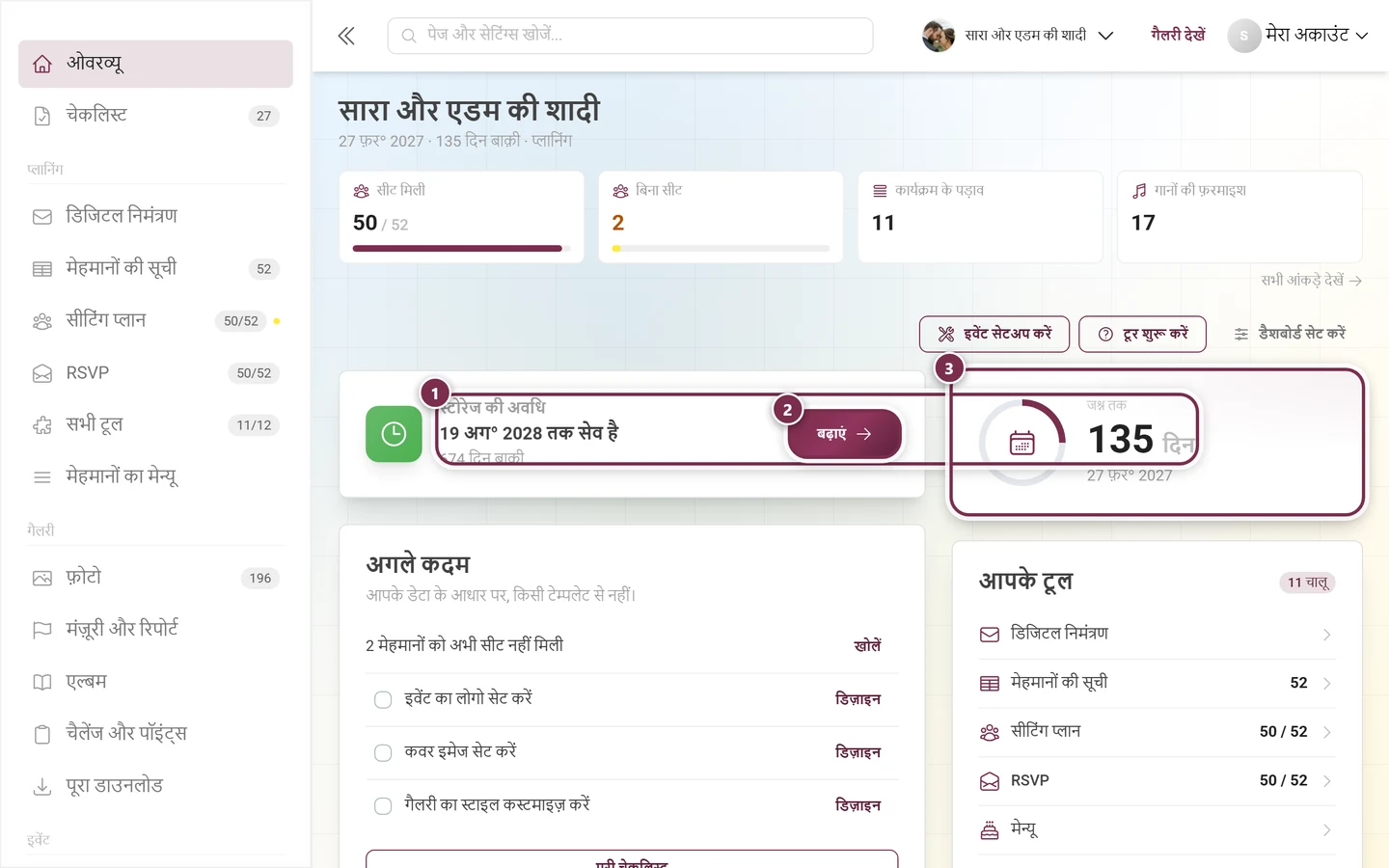
इसके अलावा, गैलरी या सेटिंग्स में किसी लॉक फ़ीचर पर टैप करने पर, या डैशबोर्ड के स्टोरेज की अवधि कार्ड में बढ़ाएं पर क्लिक करने पर भी आप अपने आप यहीं आ जाते हैं।
“आपका प्लान” कार्ड
Section titled ““आपका प्लान” कार्ड”सबसे ऊपर आपका प्लान कार्ड होता है। यह आपके इवेंट की मौजूदा स्थिति दिखाता है।
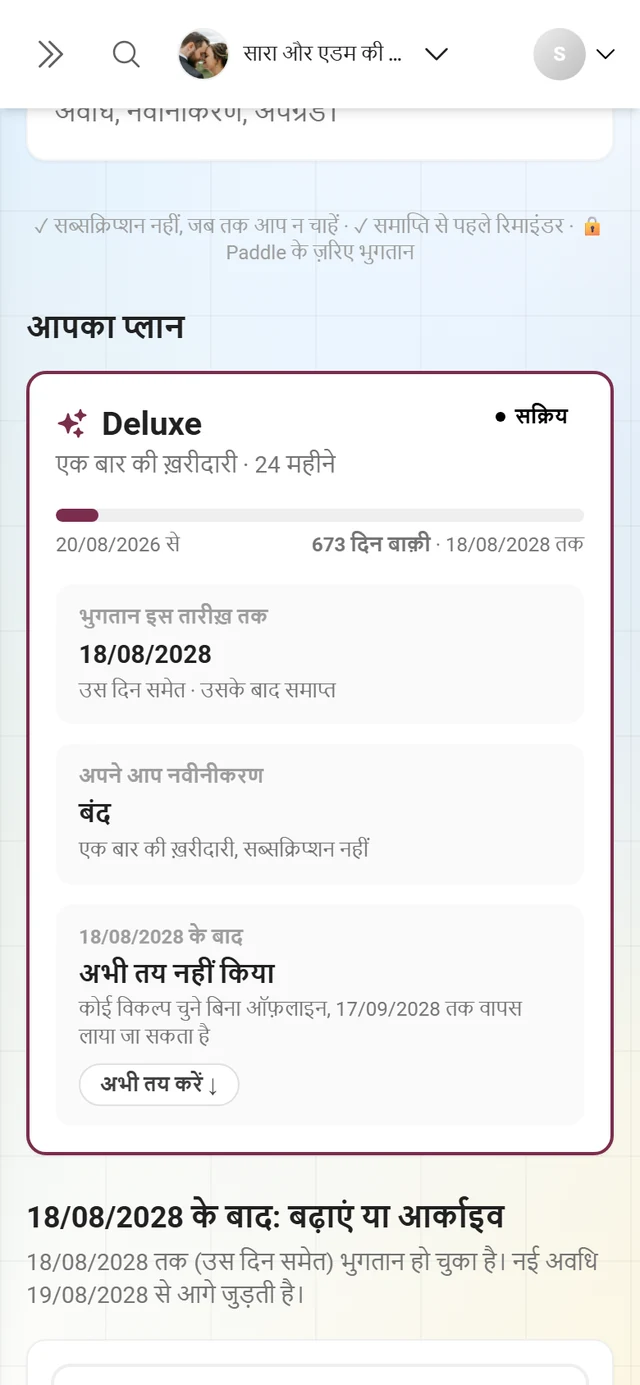
- ऊपरी पंक्ति: प्लान का नाम, उसके नीचे ख़रीदारी का प्रकार – जैसे एक बार की ख़रीदारी · 2 साल, सब्सक्रिप्शन · सालाना या नवीनीकरण · 1 साल – और दाईं ओर सक्रिय जैसा स्टेटस लेबल।
- अवधि की पट्टी: बाईं ओर [तारीख़] से, दाईं ओर N दिन बाक़ी · [तारीख़] तक। उसके नीचे इस्तेमाल की जानकारी, जैसे “1 अपलोड करने वाले की 0,2 GB फ़ोटो”।
- “भुगतान की तारीख़ तक” टाइल: आख़िरी भुगतान की हुई तारीख़। नीचे का नोट बताता है कि उसके बाद क्या होगा: उस दिन समेत · उसके बाद समाप्त, उस दिन समेत · उसके बाद नवीनीकरण या उस दिन समेत · उसके बाद [प्लान], अगर प्लान बदलना तय है।
- “अपने आप नवीनीकरण” टाइल: बंद और नोट एक बार की ख़रीदारी, सब्सक्रिप्शन नहीं – या चालू और अगली कटौती की जानकारी।
- “[तारीख़] के बाद” टाइल: समाप्ति की तारीख़ के बाद के लिए क्या तय है। अगर वहां अभी तय नहीं किया लिखा है, तो अभी तय करें ↓ सीधे उस हिस्से पर ले जाता है जहां बाद का समय चुना जाता है।
- ज़्यादा जानकारी: ब्योरा खोलता है – जैसे यह कि Photogala कोई बैकअप कॉपी नहीं रखता और आपको अपनी कॉपी ZIP के रूप में डाउनलोड कर लेनी चाहिए।
स्थिति के हिसाब से कार्ड बदल जाता है: शुरू होने से पहले अवधि अभी शुरू नहीं हुई और फ़ोटो की गिनती (“10 में से 3 फ़ोटो अपलोड हुईं”) दिखती है; गैलरी की अवधि ख़त्म होने पर [तारीख़] से ऑफ़लाइन और वह तारीख़ दिखती है जिस तक आप उसे वापस ला सकते हैं; और आर्काइव में आपकी [प्लान] गैलरी का आर्काइव दिखता है।
अगर सब्सक्रिप्शन चल रहा है या गैलरी आर्काइव में है, तो कार्ड अलग दिखता है – नीचे आर्काइव और सालाना भुगतान (सब्सक्रिप्शन) देखें।
अवधि के बाद: रिन्यू करें या आर्काइव
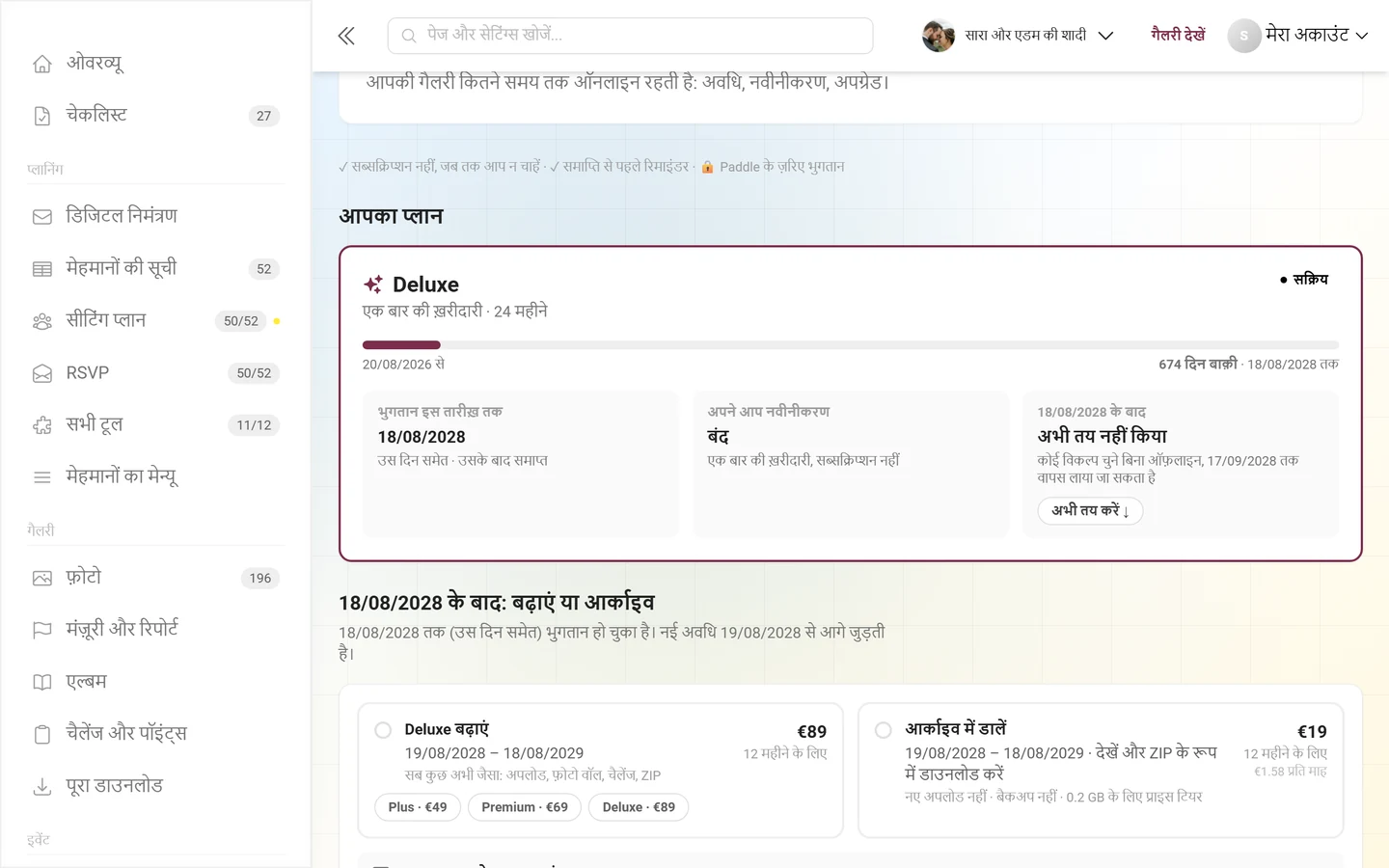
Section titled “अवधि के बाद: रिन्यू करें या आर्काइव”उसके नीचे [तारीख़] के बाद: बढ़ाएं या आर्काइव वाला हिस्सा है – “[तारीख़] तक (उस दिन समेत) भुगतान हो चुका है। नई अवधि [तारीख़] से आगे जुड़ती है।” यहां आप तय करते हैं कि समाप्ति की तारीख़ के बाद क्या होगा। जब तक आप भुगतान के लिए आगे बढ़ें पर क्लिक नहीं करते, इनमें से किसी का भी भुगतान तुरंत नहीं होता।
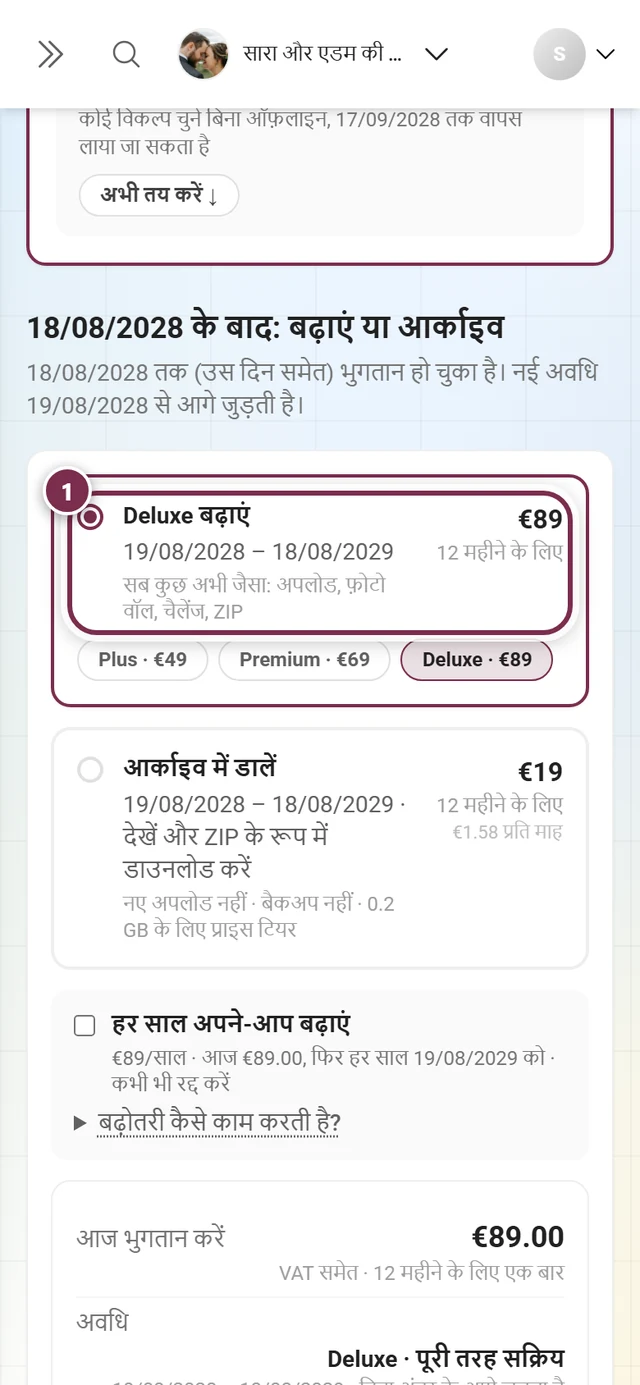
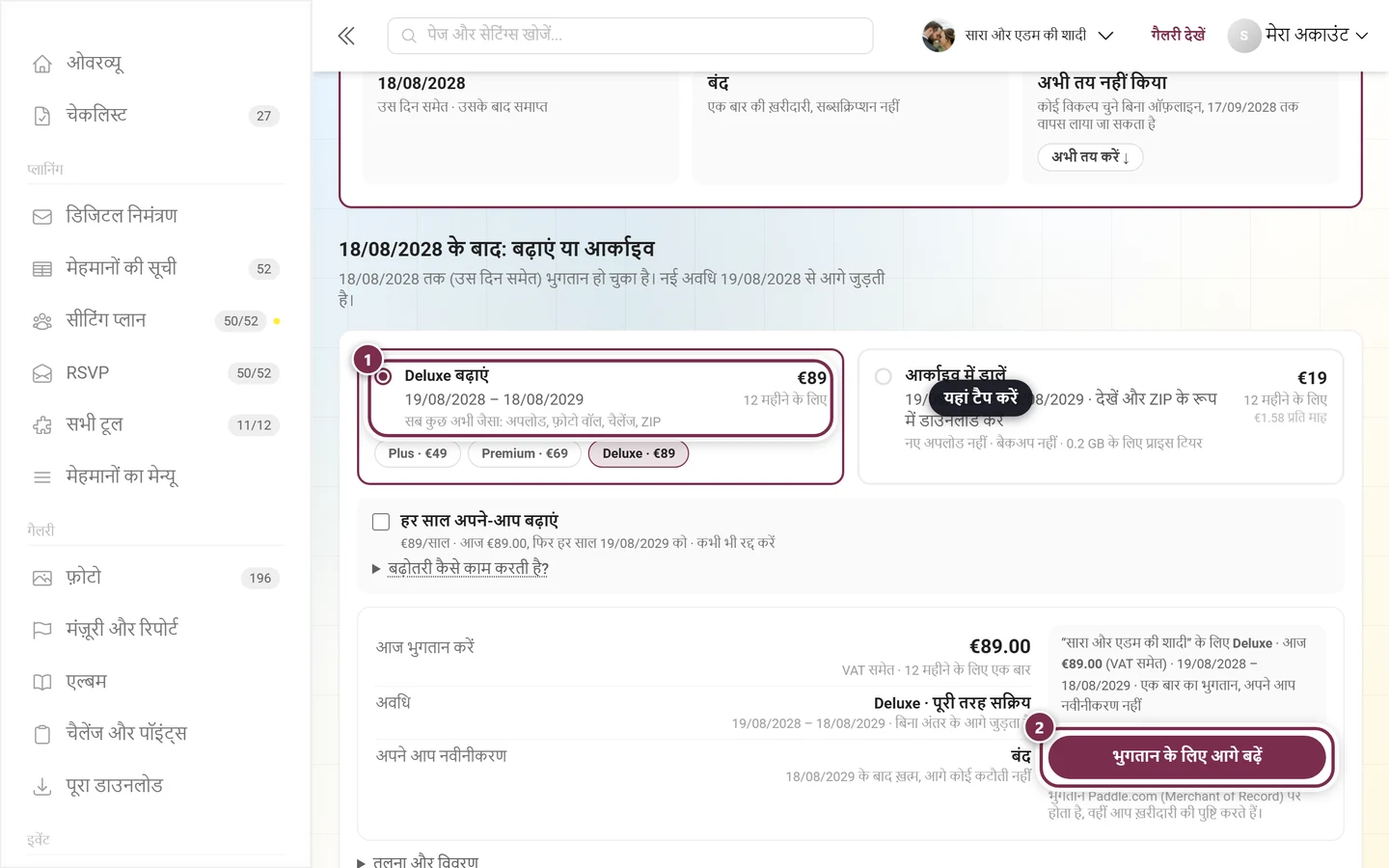
- “[प्लान] बढ़ाएं” टाइल: आपकी मौजूदा आख़िरी तारीख़ से एक साल बढ़ाती है। टाइल के अंदर के लेबल से आप चुनते हैं कि किस प्लान के साथ आगे चलना है – छोटा प्लान भी चुना जा सकता है, बशर्ते आपका स्टोरेज उसमें आ जाए।
- “आर्काइव में डालें” टाइल (या आर्काइव · सिर्फ़ सहेजकर रखना): जश्न ख़त्म होने के बाद का सस्ता विकल्प। गैलरी देखने और डाउनलोड करने के लिए ऑनलाइन रहती है, लेकिन नई अपलोड नहीं हो सकतीं; फ़ोटो वॉल, चैलेंज, लाइक और कमेंट रुक जाते हैं। आर्काइव बैकअप नहीं है। क़ीमत इस्तेमाल हुए स्टोरेज के हिसाब से तय होती है।
- सूचना “बड़ा प्लान आज से ही चाहिए?”: अपग्रेड तुरंत लागू होता है और बची हुई अवधि का हिसाब जुड़ जाता है – अपग्रेड पर जाएं आपको अपग्रेड वाले हिस्से पर ले जाता है।
- हर साल अपने-आप बढ़ाएं: इस टिक से रिन्यूअल (या आर्काइव) सालाना सब्सक्रिप्शन बन जाता है, जिसकी क़ीमत हाथ से रिन्यू करने जितनी ही रहती है – ब्योरा सालाना भुगतान (सब्सक्रिप्शन) में।
- सारांश: जब तक कुछ चुना नहीं गया, वहां अभी कुछ चुना नहीं गया। और बिना चुने क्या होगा, यह लिखा रहता है: “कुछ न चुनने पर [तारीख़] से ऑफ़लाइन, [तारीख़] तक वापस पाया जा सकता है।” चुनने के बाद आज भुगतान करें, नई अवधि और भुगतान के लिए आगे बढ़ें बटन दिखते हैं।
- तुलना और विवरण: विकल्पों की आमने-सामने तुलना खोलता है।
- आपकी अपनी कॉपी: उसके नीचे “आपकी अपनी कॉपी – बेहतर है [तारीख़] से पहले लें:” लिखा होता है और ZIP · [साइज़] GB बटन है। इससे आप सारी फ़ोटो एक साथ डाउनलोड कर सकते हैं (पेड प्लान से)।
रिन्यू कैसे करें
Section titled “रिन्यू कैसे करें”-
[तारीख़] के बाद: बढ़ाएं या आर्काइव वाले हिस्से तक स्क्रॉल करें – या कार्ड में अभी तय करें ↓ पर टैप करें।
-
[प्लान] बढ़ाएं टाइल चुनें (ज़रूरत हो तो लेबल से दूसरा प्लान) या आर्काइव में डालें चुनें।
-
ज़रूरत हो तो हर साल अपने-आप बढ़ाएं पर टिक लगाएं।
-
सारांश जांचें और भुगतान के लिए आगे बढ़ें पर क्लिक करें। भुगतान की पुष्टि आप सुरक्षित Paddle विंडो में करते हैं।
फ़्री प्लान Starter में रिन्यूअल नहीं होता: “Starter को बढ़ाया नहीं जा सकता। गैलरी आर्काइव या किसी प्लान के साथ ऑनलाइन रहती है।” अगर गैलरी की अवधि पहले ही ख़त्म हो चुकी है, तो आप इस हिस्से से या अपग्रेड से उसे तुरंत वापस ला सकते हैं – दिखाई गई तारीख़ तक सारी फ़ोटो मौजूद रहती हैं।
आर्काइव – सस्ते में सहेजें
Section titled “आर्काइव – सस्ते में सहेजें”जश्न ख़त्म हो गया है और अब कोई नई फ़ोटो नहीं आ रही, तो आपको पूरे प्लान का भुगतान करते रहने की ज़रूरत नहीं। आर्काइव में आपकी गैलरी एक साल के लिए ऑनलाइन रहती है – देखने और डाउनलोड करने के लिए – लेकिन रिन्यूअल से काफ़ी कम क़ीमत में।
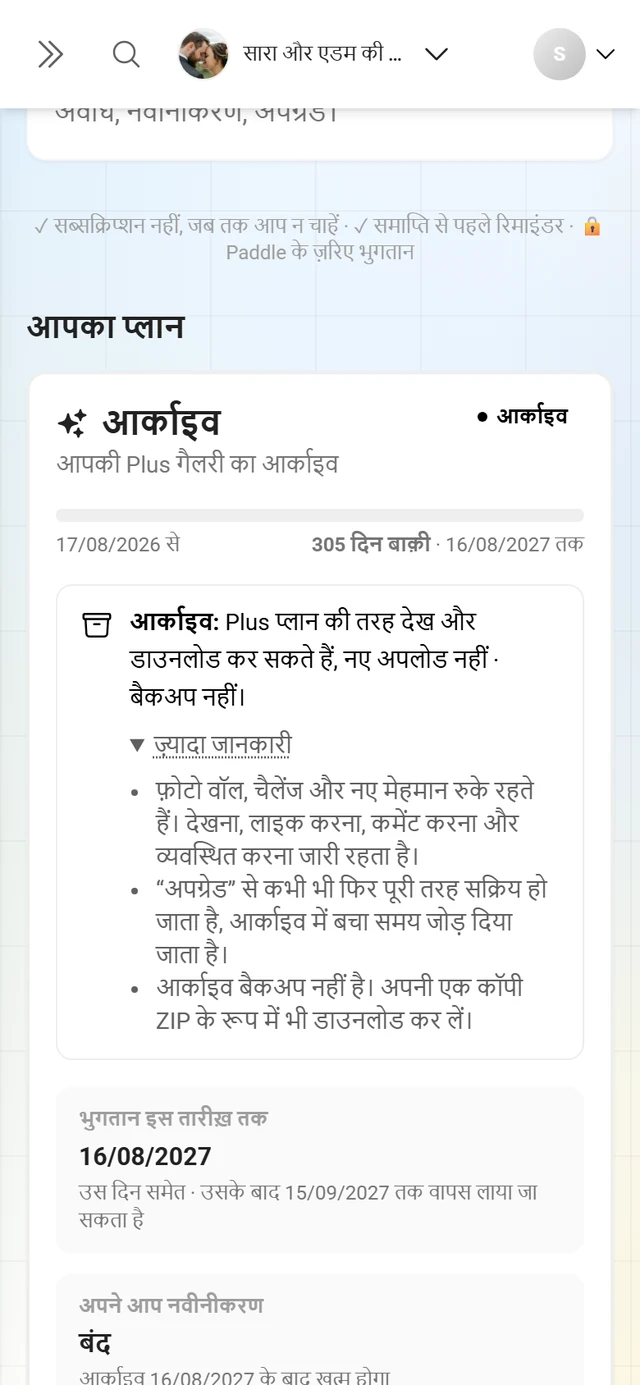
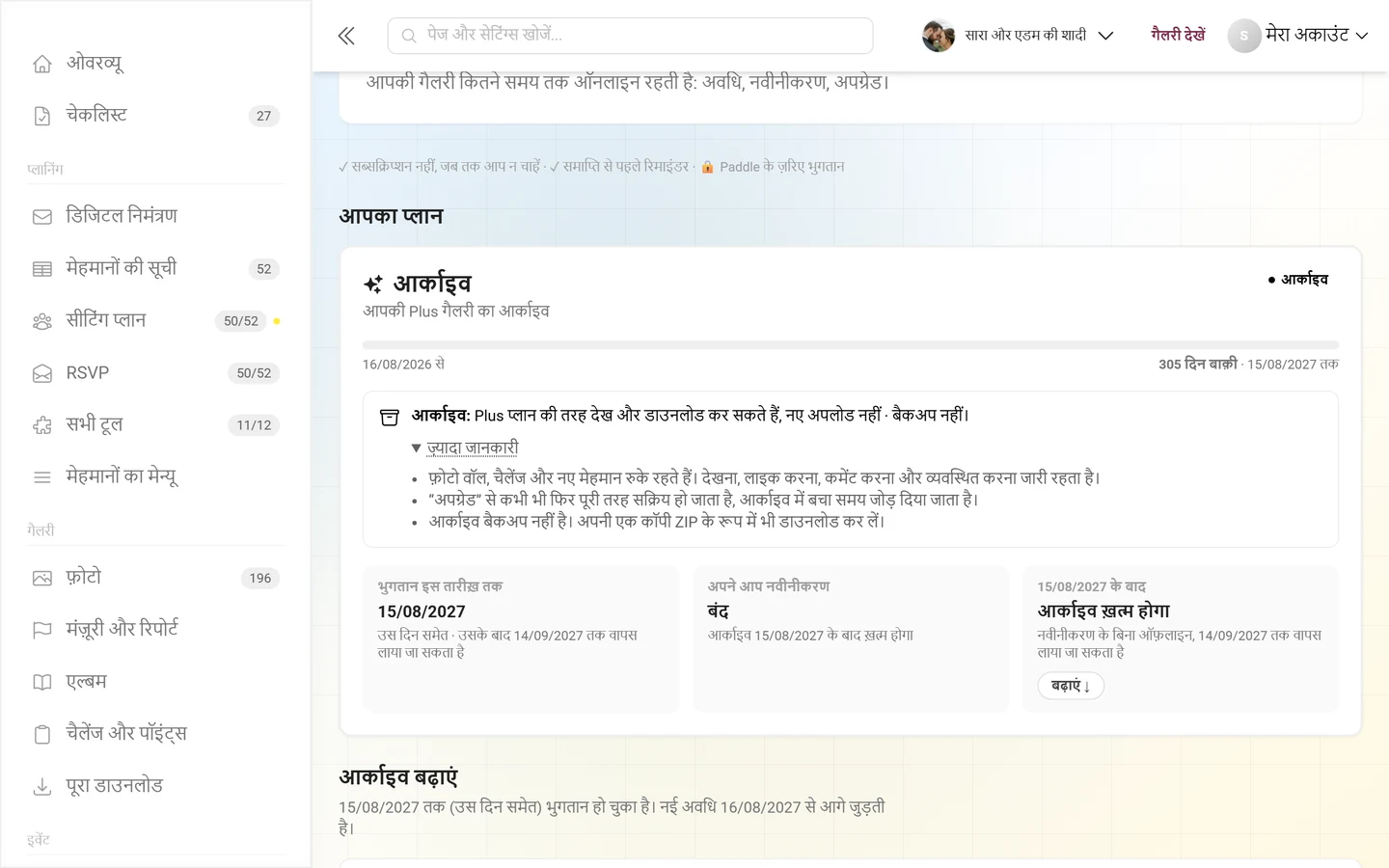
आर्काइव में क्या लागू होता है:
- गैलरी मेहमानों के लिए ऑनलाइन रहती है। देखना और डाउनलोड करना पहले वाले प्लान की तरह ही चलता है – फ़ोटो, वीडियो, एल्बम और सेटिंग्स सुरक्षित रहते हैं।
- कुछ नया नहीं जुड़ता: अपलोड, लाइव अपलोड और फ़ोटो वॉल रुक जाते हैं – आप मालिक के लिए भी। नए मेहमान अब जुड़ नहीं सकते; जो पहले जुड़ चुके हैं, वे उसी डिवाइस पर गैलरी खोलते हैं जिससे जुड़े थे, या अपने खाते से लॉग इन करते हैं। चैलेंज दिखते रहते हैं, पर नए चैलेंज या पॉइंट नहीं मिलते।
- जो पहले से है, वह चलता रहता है: लाइक, कमेंट, एल्बम, विवरण, फ़ोटो घुमाना और क्रॉप करना, चेहरों को नाम देना और मिलाना, मंज़ूरियां और लीडरबोर्ड पहले की तरह काम करते हैं – आपके प्लान और भूमिकाओं के दायरे में।
- गैलरी के ऊपर सूचना यह गैलरी आर्काइव में है। दिखती है। मालिक के तौर पर आपको वहीं गैलरी फिर से चालू करें बटन भी मिलता है, जो आपको सीधे इसी पेज पर लाता है।
- बैकअप नहीं: Photogala के पास आपकी फ़ोटो की कोई दूसरी कॉपी नहीं होती। अपनी कॉपी ZIP के रूप में अलग से डाउनलोड कर लें।
- क़ीमत: आपके इवेंट के इस्तेमाल हुए स्टोरेज के हिसाब से तय होती है। क़ीमत का स्तर ख़रीदारी के समय तय हो जाता है।
- ZIP डाउनलोड: आर्काइव में हर 7 दिन में एक बार। अगर आप फ़्री Starter से आ रहे हैं, तो आर्काइव में फ़ोटो एक-एक करके डाउनलोड करनी होंगी – सभी फ़ोटो का ZIP पेड प्लान से ही मिलता है।
गैलरी को आर्काइव में कैसे रखें
Section titled “गैलरी को आर्काइव में कैसे रखें”-
[तारीख़] के बाद: बढ़ाएं या आर्काइव वाले हिस्से तक स्क्रॉल करें।
-
आर्काइव में डालें या आर्काइव · सिर्फ़ सहेजकर रखना टाइल चुनें। आर्काइव आपकी मौजूदा आख़िरी तारीख़ से बिना अंतराल के जुड़ता है – तब तक आपका प्लान पूरी तरह इस्तेमाल हो सकता है।
-
अगर आर्काइव हर साल चलता रहे, तो ज़रूरत के हिसाब से हर साल अपने-आप बढ़ाएं पर टिक लगाएं।
-
भुगतान के लिए आगे बढ़ें पर क्लिक करें और Paddle विंडो में पुष्टि करें।
अगर गैलरी पहले से आर्काइव में है, तो टाइल का नाम आर्काइव बढ़ाएं होता है। अगर आर्काइव जल्द ख़त्म होने वाला है, तो कार्ड पर आर्काइव N दिन में ख़त्म होगा लेबल और बढ़ाएं ↓ लिंक दिखते हैं।
सालाना भुगतान (सब्सक्रिप्शन)
Section titled “सालाना भुगतान (सब्सक्रिप्शन)”हर साल हाथ से रिन्यू करने के बजाय आप ऑटोमैटिक रिन्यूअल चालू कर सकते हैं। फिर हर साल हाथ से रिन्यू करने जितनी ही क़ीमत कटती है, और गैलरी बिना अंतराल के ऑनलाइन रहती है, जब तक आप रद्द न करें। आपके टिक के बिना कोई सब्सक्रिप्शन नहीं होता – वरना हर ख़रीदारी एकमुश्त भुगतान होती है।
ऑटोमैटिक रिन्यूअल कैसे चालू करें
Section titled “ऑटोमैटिक रिन्यूअल कैसे चालू करें”-
[तारीख़] के बाद: बढ़ाएं या आर्काइव वाले हिस्से में रिन्यूअल या आर्काइव चुनें।
-
हर साल अपने-आप बढ़ाएं पर टिक लगाएं। नीचे की पंक्ति क़ीमत और तारीख़ बताती है: “[क़ीमत]/साल · आज [रक़म], फिर हर साल [तारीख़] को · कभी भी रद्द करें”। बढ़ोतरी कैसे काम करती है पूरा ब्योरा समझाता है।
-
भुगतान के लिए आगे बढ़ें पर क्लिक करें और Paddle विंडो में सब्सक्रिप्शन की पुष्टि करें।
अगली अवधि का भुगतान पहले ही हो चुका है? अगर आपने अगली अवधि एकमुश्त पहले ही बुक कर ली है, तो अपने आप नवीनीकरण टाइल पर लिंक [तारीख़] के बाद के लिए सेट करें ↓ दिखता है। फिर अपने-आप बढ़ाते रहें वाले हिस्से में [तारीख़] से अपने-आप बढ़ाएं से आप उसके बाद के समय के लिए सब्सक्रिप्शन शुरू करते हैं। आज कुछ नहीं कटता – सिर्फ़ भुगतान का तरीक़ा सेव होता है। जो अवधि आप पहले ही चुका चुके हैं, उसे Paddle “ट्रायल अवधि” कहता है (जैसे कन्फ़र्मेशन ईमेल में); पैसे सिर्फ़ बताई गई तारीख़ को कटते हैं।
सब्सक्रिप्शन चलते समय कार्ड
Section titled “सब्सक्रिप्शन चलते समय कार्ड”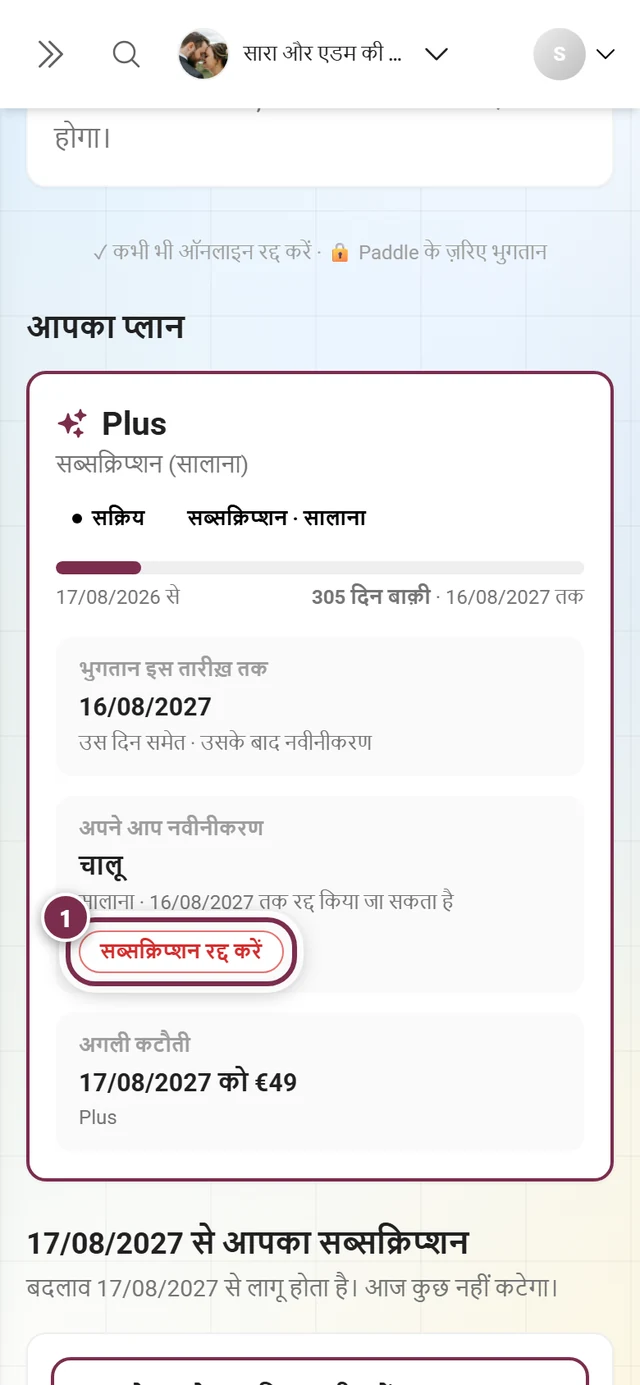
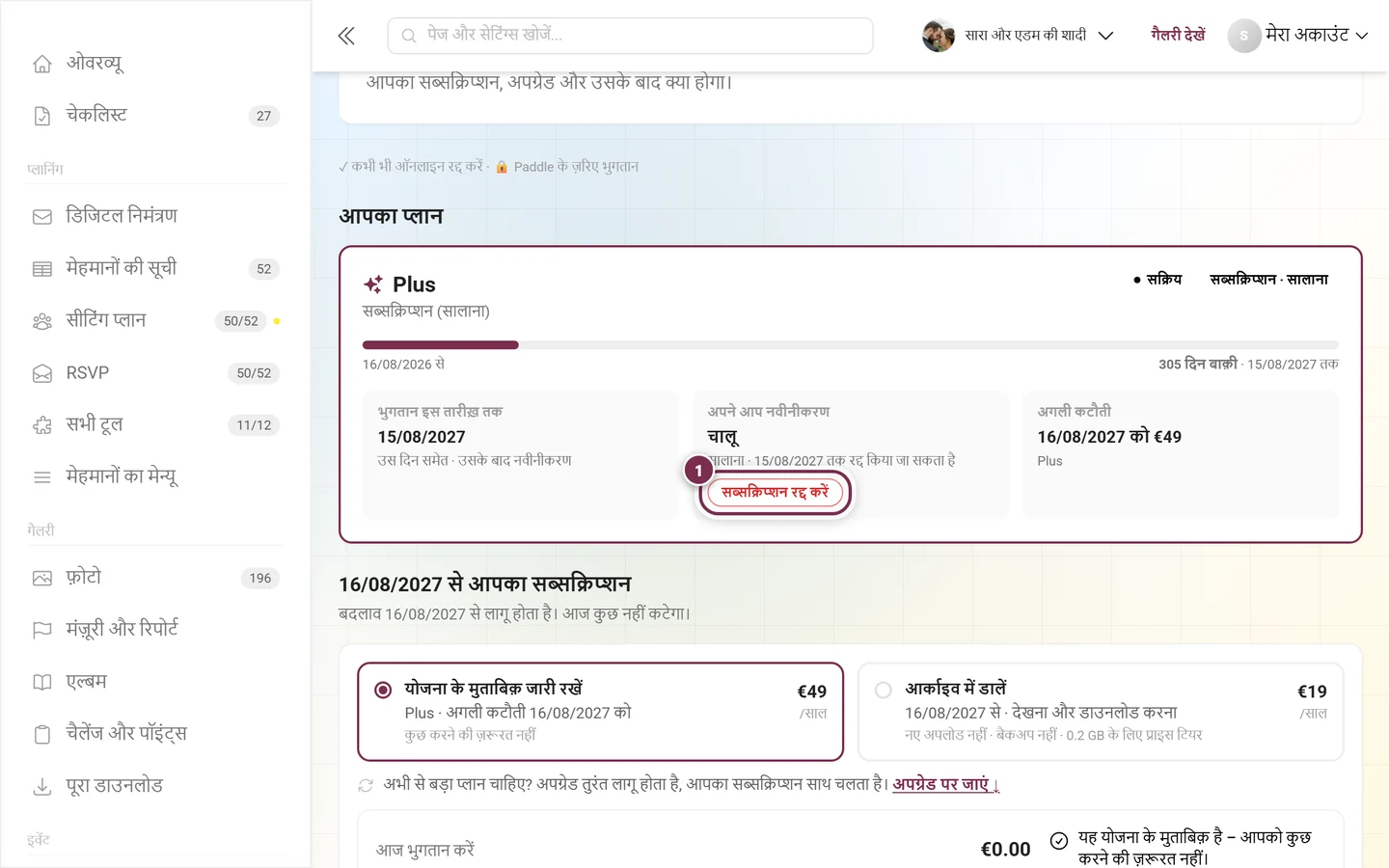
- भुगतान की तारीख़ तक: नोट उस दिन समेत · उसके बाद नवीनीकरण के साथ।
- अपने आप नवीनीकरण: चालू, “सालाना · [तारीख़] तक रद्द किया जा सकता है”, उसके नीचे सब्सक्रिप्शन रद्द करें बटन।
- अगली कटौती: “[क़ीमत], [तारीख़] को” और वह प्लान जिसके साथ आगे चलना है।
अगले साल के लिए प्लान बदलें
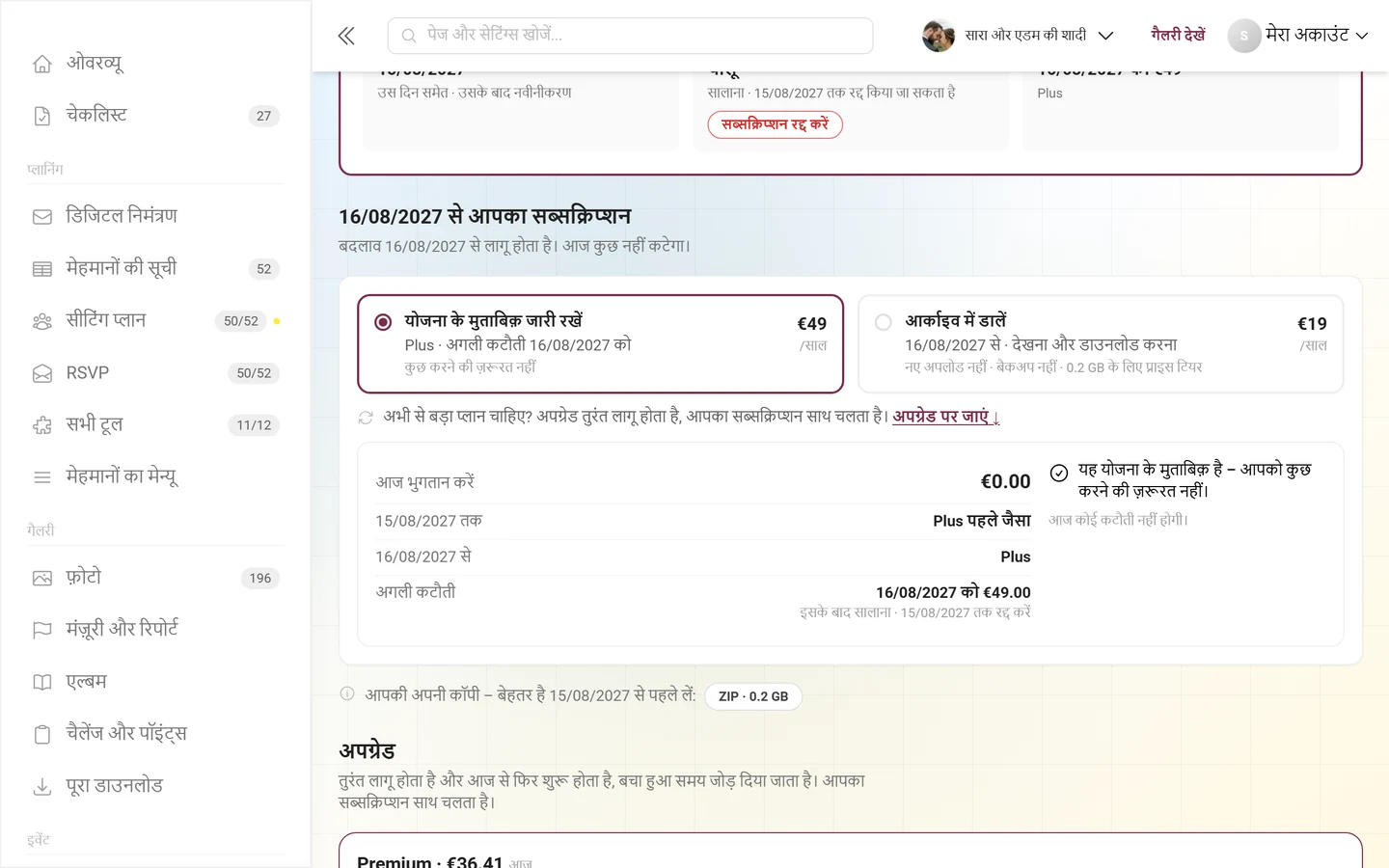
Section titled “अगले साल के लिए प्लान बदलें”सब्सक्रिप्शन चलते समय कार्ड के नीचे वाले हिस्से का नाम [तारीख़] से आपका सब्सक्रिप्शन होता है – “बदलाव [तारीख़] से लागू होता है। आज कुछ नहीं कटेगा।”
-
अगले साल की टाइल चुनें – छोटा प्लान (अगर आपका स्टोरेज उसमें आ जाए) या आर्काइव। योजना के मुताबिक़ जारी रखें का मतलब है: कुछ करने की ज़रूरत नहीं।
-
[तारीख़] पर बदलाव तय करें पर क्लिक करें और पुष्टि करें। आज न कुछ कटता है और न कुछ रिफ़ंड होता है; अगली कटौती तक आपका प्लान पूरी तरह इस्तेमाल हो सकता है, और कुछ भी डिलीट नहीं होता।
तय किया गया बदलाव उसके बाद कार्ड में बदलाव तय है के रूप में दिखता है – तारीख़, नए प्लान और सालाना क़ीमत के साथ। क्या बदलेगा दिखाता है कि उसके बाद क्या अलग होगा। अगर आपने अपना मन बदल लिया, तो बदलाव वापस लें पर क्लिक करें और भुगतान के दायित्व के साथ ऑर्डर करें से पुष्टि करें।
बड़ा प्लान आप अगले साल के लिए तय नहीं करते, बल्कि अपग्रेड वाले हिस्से से तुरंत ख़रीदते हैं। सब्सक्रिप्शन साथ चलता है – ख़रीदारी की पट्टी आपका सब्सक्रिप्शन चलता रहेगा, [प्लान] के साथ के नीचे दिखाती है कि क्या बदलता है। पहले से तय कटौती हट जाती है, आप कुछ भी दोहरा नहीं चुकाते।
सब्सक्रिप्शन रद्द करें
Section titled “सब्सक्रिप्शन रद्द करें”-
आपका प्लान कार्ड में सब्सक्रिप्शन रद्द करें पर क्लिक करें।
-
सवाल सब्सक्रिप्शन रद्द करें? पढ़ें – आपका प्लान भुगतान की हुई अवधि के अंत तक ऑनलाइन रहता है, उसके बाद कुछ नहीं कटता। फिर गैलरी मेहमानों के लिए ऑफ़लाइन हो जाती है और दिखाई गई तारीख़ तक वापस लाई जा सकती है।
-
अभी रद्द करें से पुष्टि करें। वापस जाएं से आप रुक सकते हैं।
उसके बाद कार्ड पर सब्सक्रिप्शन रद्द हुआ लेबल दिखता है और अपने आप नवीनीकरण टाइल में मान रद्द किया गया – “आगे कोई कटौती नहीं”। चल रही अवधि के लिए कुछ रिफ़ंड नहीं होता; वह अंत तक इस्तेमाल हो सकती है।
सब्सक्रिप्शन फिर चालू करें: जब तक भुगतान की हुई अवधि चल रही है, आप रद्दीकरण वापस ले सकते हैं। कार्ड की सूचना में सब्सक्रिप्शन फिर चालू करें पर क्लिक करें, अगली कटौती की क़ीमत और तारीख़ जांचें और भुगतान के दायित्व के साथ सब्सक्राइब करें से पुष्टि करें। आज कुछ नहीं कटता।
जब कटौती फ़ेल हो जाए
Section titled “जब कटौती फ़ेल हो जाए”अगर Paddle अगला साल नहीं काट पाता (जैसे कार्ड की वैधता ख़त्म हो गई), तो पेज के ऊपर सूचना दिखती है: “पिछली कटौती असफल रही। कृपया अपना भुगतान का तरीक़ा अपडेट करें, गैलरी [तारीख़] तक ऑनलाइन रहेगी।” भुगतान का तरीक़ा अपडेट करें से आप नया भुगतान तरीक़ा सेव करते हैं।
अपग्रेड – तुरंत बड़े प्लान पर
Section titled “अपग्रेड – तुरंत बड़े प्लान पर”अगर आपके प्लान से बड़ा कोई प्लान मौजूद है, तो पेज पर अपग्रेड वाला हिस्सा होता है। अगर आप पहले से सबसे बड़े प्लान पर हैं, तो यह नहीं दिखता। अपग्रेड तुरंत लागू होता है: “तुरंत लागू होता है, [अवधि] के लिए, [तारीख़] तक। बिना इस्तेमाल का समय जोड़ दिया जाता है।” फ़्री Starter में पेज पहले पूछता है कितने लोग फ़ोटो अपलोड करेंगे? और फिर सही प्लान सुझाता है।
दूसरे साल से हर प्लान एक साल के लिए चलता है। अलग-अलग प्लान की लंबी अवधि (जैसे दो साल) सिर्फ़ पहली ख़रीदारी पर मिलती है – इसे पेज [प्लान] के साथ [अवधि] क्यों नहीं? में समझाता है। उसके बाद प्लान सिर्फ़ साइज़ और फ़ीचर में अलग होते हैं।
तुलना की टेबल
Section titled “तुलना की टेबल”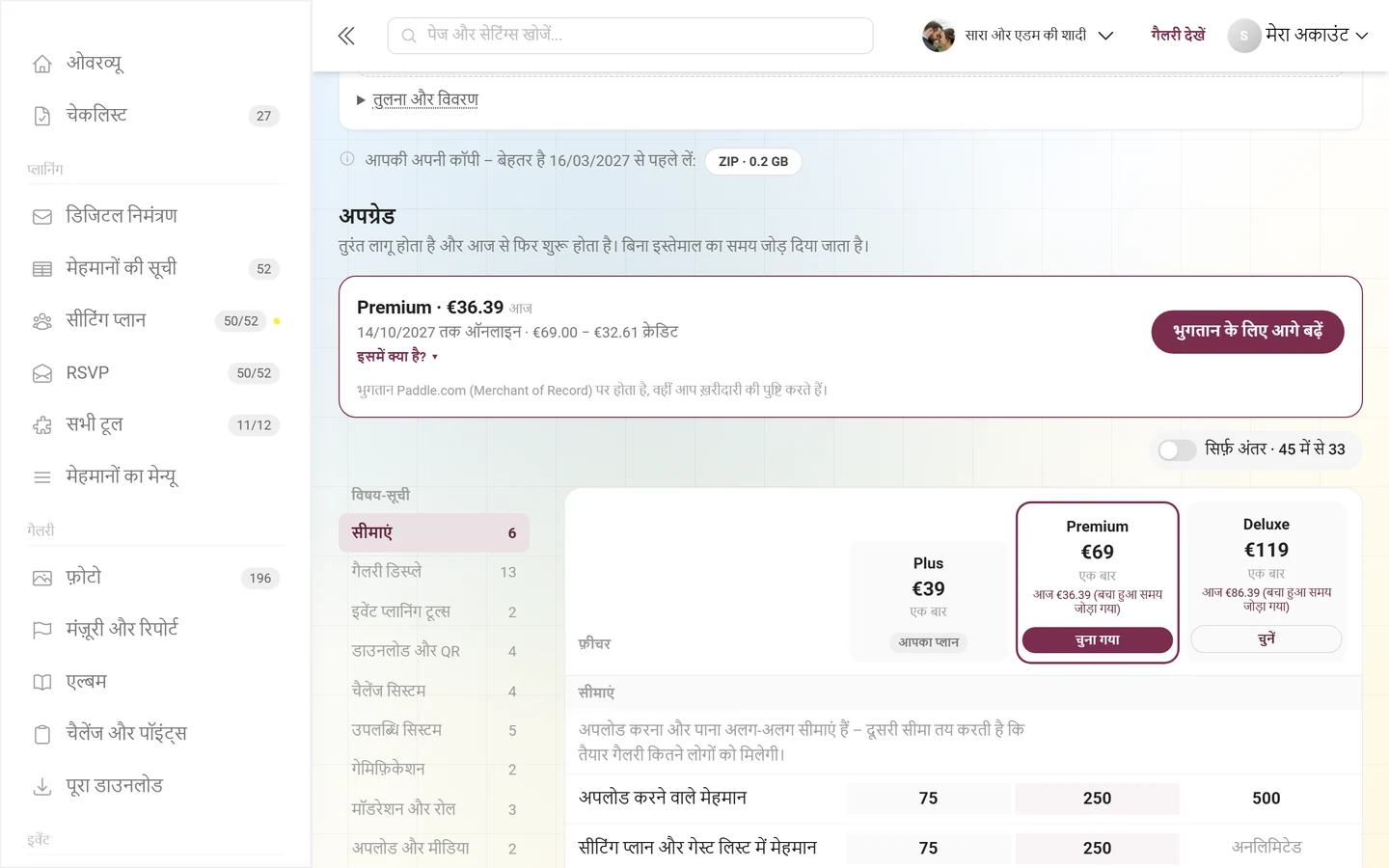
- हर प्लान का कॉलम हेडर: नाम, क़ीमत के साथ एक बार या [अवधि] के लिए, उसके नीचे “आज [रक़म] (बचा हुआ समय जोड़ा गया)”। आपके अपने प्लान के कॉलम पर आपका प्लान लेबल होता है, बाक़ी सब पर चुनें बटन।
- “सिर्फ़ अंतर · [Y] में से [X]” स्विच: हर वह पंक्ति छुपा देता है जिसमें प्लान एक जैसे हैं। जो बचता है, वही अपग्रेड से मिलने वाला फ़ायदा है।
- “सीमाएं” हिस्सा: फ़ोटो अपलोड करने वाले मेहमान, सीटिंग प्लान और मेहमानों की सूची में मेहमान, फ़ोटो, वीडियो, स्टोरेज और स्टोरेज की अवधि।
- फ़ीचर वाले हिस्से: हर पंक्ति में टिक (शामिल) या डैश (शामिल नहीं)।
- फ़ोन पर टेबल हमेशा सिर्फ़ दो कॉलम की तुलना करती है – आपका प्लान और वह लक्ष्य जिसे आप ऊपर के लेबल से चुनते हैं।
- टेबल के नीचे लिखा होता है कि उसके बाद क्या लागू होगा: “उसके बाद सालाना बढ़ाया जा सकता है: सक्रिय [क़ीमत]/साल से या आर्काइव [क़ीमत]/साल से।”
किसी पंक्ति का ब्योरा
Section titled “किसी पंक्ति का ब्योरा”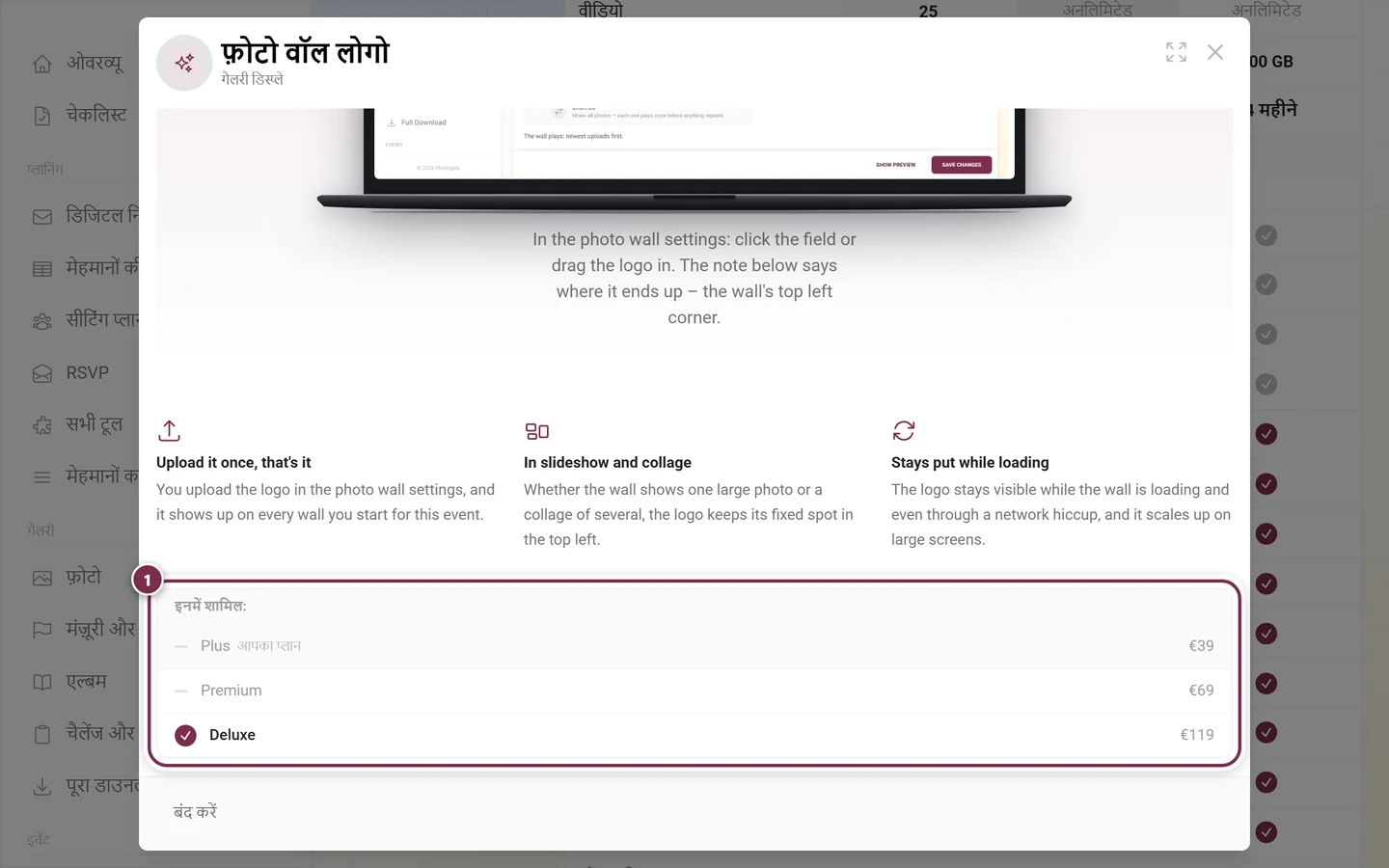
अपग्रेड कैसे करें
Section titled “अपग्रेड कैसे करें”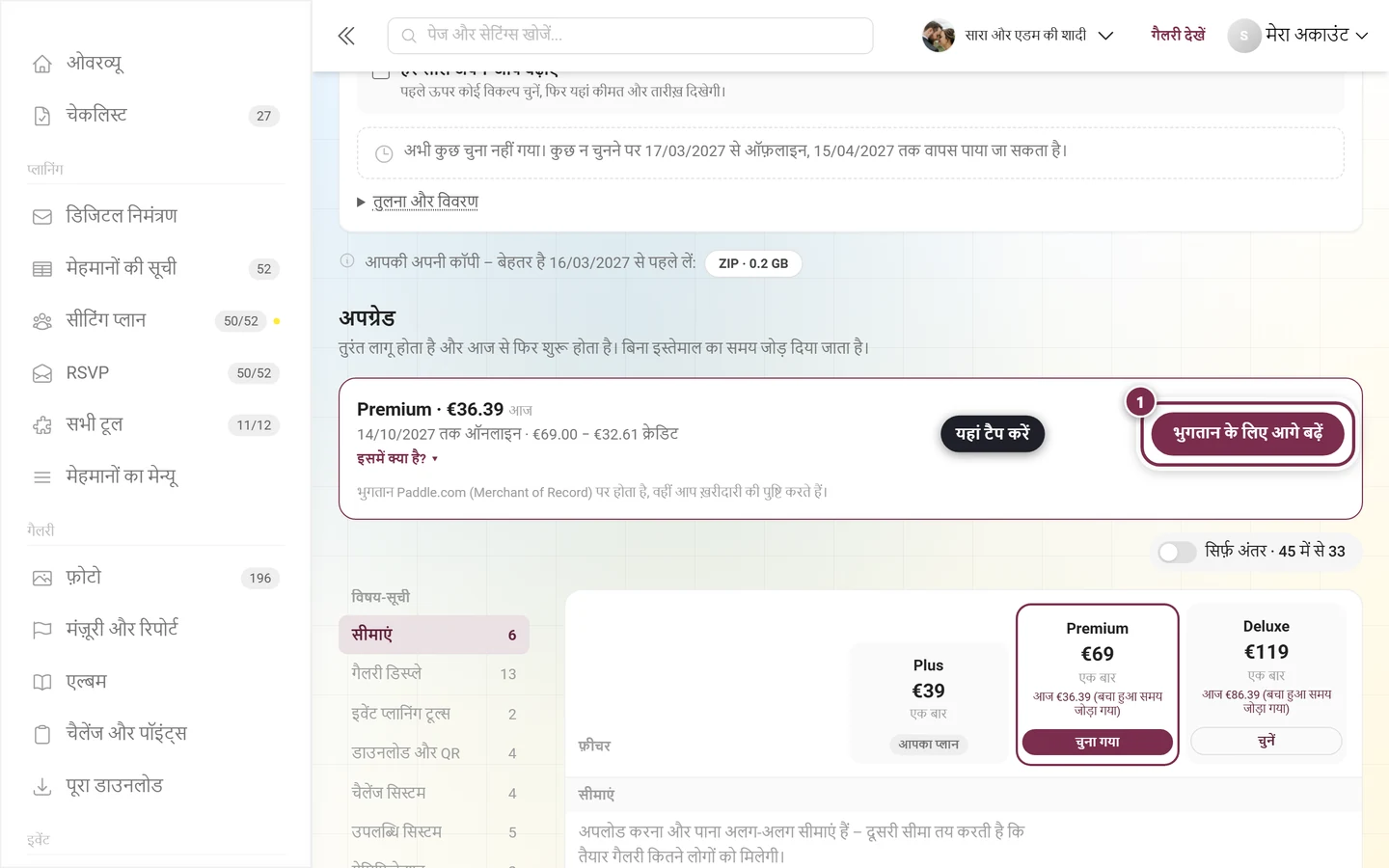
-
तुलना की टेबल देखें – सिर्फ़ अंतर उसे उतना ही दिखाता है जो सच में बदलता है।
-
जो प्लान चाहिए, उसके कॉलम हेडर में चुनें पर क्लिक करें। टेबल के नीचे आज की रक़म के साथ ख़रीदारी की पट्टी आ जाती है।
-
इसमें क्या है? ▾ से आप देखते हैं कि नया क्या जुड़ता है, और यह कैसे निकाला जाता है? के नीचे आपकी बची हुई अवधि का हिसाब।
-
भुगतान के लिए आगे बढ़ें पर क्लिक करें और सुरक्षित Paddle विंडो में भुगतान की पुष्टि करें। उसके बाद आपको “भुगतान मिल गया, हम चालू कर रहे हैं, इसमें कुछ सेकंड लगेंगे …” दिखता है। प्लान आमतौर पर कुछ सेकंड में सक्रिय हो जाता है, कभी-कभार इसमें 30 मिनट तक लग सकते हैं। इस बीच आप पेज छोड़ सकते हैं और आपको दोबारा भुगतान नहीं करना है। अगर आप रद्द करें, तो कुछ नहीं ख़रीदा जाता। अगर भुगतान फिर भी हो गया हो, तो हम उसे अपने-आप दर्ज कर लेते हैं।
डिलीट या समाप्त इवेंट को बचाएं
Section titled “डिलीट या समाप्त इवेंट को बचाएं”पेज के ऊपर रंगीन बैनर दिख सकता है:
- डिलीट हुआ, पर समाप्त नहीं: बैनर “यह इवेंट डिलीट हो चुका है और मेहमानों व प्रतिभागियों को नहीं दिखता। आप इसे मुफ़्त में रीस्टोर कर सकते हैं”, साथ में हमेशा के लिए डिलीट होने तक का काउंटडाउन। जब तक भुगतान की हुई अवधि बाक़ी है (या सब्सक्रिप्शन चल रहा है), इवेंट रीस्टोर करें (मुफ़्त) से आप इवेंट वापस ला सकते हैं। अगर इवेंट अवधि ख़त्म होने से बंद हुआ था, तो इसके बाद वह फिर चलता है; अगर आपने उसे ख़ुद ख़त्म किया था, तो वह ख़त्म ही रहता है।
- डिलीट और समाप्त: लाल बैनर – इवेंट वापस लाने के लिए यहां सिर्फ़ रिन्यूअल मदद करता है। फिर भी मुफ़्त में कोशिश करें, तो पेज “रीस्टोर करने के लिए एक्सटेंशन ज़रूरी है” बताता है। कुछ नहीं कटता।
- हमेशा के लिए डिलीट हो रहा है: लाल बैनर “यह इवेंट अभी हमेशा के लिए डिलीट किया जा रहा है। इसे रीस्टोर नहीं किया जा सकता”
- चार्जबैक के बाद लॉक: जिस इवेंट के भुगतान पर चार्जबैक हुआ हो, उसे आप ख़ुद रीस्टोर नहीं कर सकते (“इवेंट लॉक है”)। सपोर्ट से संपर्क करें।
सिर्फ़ समाप्त हुई गैलरी आप आपका प्लान कार्ड से पहचानते हैं (“… से ऑफ़लाइन”)। उसके नीचे अपनी गैलरी वापस कैसे लाएं में दो रास्ते होते हैं:
- [प्लान] के साथ वापस लाएं: सभी फ़ीचर, अपलोड, ZIP और फ़ोटो वॉल के साथ तुरंत फिर ऑनलाइन – प्लान आज से शुरू होता है।
- आर्काइव चुनें: देखने और डाउनलोड करने के लिए तुरंत फिर ऑनलाइन, नई अपलोड के बिना – यह सस्ता विकल्प है।
गैलरी को आप ख़ुद उस तारीख़ तक वापस ला सकते हैं जो कार्ड बताता है। उसके बाद सिर्फ़ सपोर्ट के ज़रिए हो सकता है (“अब ख़ुद वापस लाना संभव नहीं है। सपोर्ट गैलरी को [तारीख़] तक अब भी वापस ला सकता है।”), और फिर वह हमेशा के लिए डिलीट हो जाती है। डिलीट हुई फ़ोटो के बारे में ज़्यादा रीसायकल बिन में देखें; ZIP डाउनलोड के लिए सभी फ़ोटो सुरक्षित करें देखें।
भुगतान और एक्टिवेशन
Section titled “भुगतान और एक्टिवेशन”- सेव करें बटन नहीं: सारी ख़रीदारी भुगतान के लिए आगे बढ़ें और Paddle विंडो से होती है (Paddle.com Merchant of Record है)। भुगतान के बाद हम बदलाव चालू करते हैं, आमतौर पर कुछ सेकंड में। जब तक यह चल रहा है, आप और कुछ नहीं ख़रीद सकते। पेज आपको एक संदर्भ दिखाता है, जो आप सपोर्ट को बता सकते हैं।
- शुरू की हुई ख़रीदारी: अगर आपने भुगतान किए बिना पेमेंट विंडो बंद कर दी, तो पेज याद दिलाता है (“आपने एक ख़रीदारी शुरू की थी: …”)। भुगतान के लिए आगे बढ़ें उसे जारी रखता है, हटाएं ख़रीदारी छोड़ देता है।
- सपोर्ट की जाँच: अगर लिखा आए “हमारी सपोर्ट टीम इसे सक्रिय करने से पहले इस भुगतान की जाँच कर रही है”, तो आपको कुछ करने या दोबारा भुगतान करने की ज़रूरत नहीं है। हम आपसे संपर्क करेंगे।
- पैसे वापस: पहली ख़रीदारी पर 30 दिन तक पैसे वापस मिलते हैं, क़ानूनी वापसी के अधिकार के अतिरिक्त।
- कन्फ़र्मेशन ईमेल ख़रीदने वाले और सभी इवेंट मालिकों को जाते हैं।
- अपग्रेड तुरंत लागू होता है और आज से नए सिरे से शुरू होता है, बची हुई अवधि का हिसाब जुड़ जाता है। रिन्यूअल आपकी आख़िरी तारीख़ से जुड़ता है। आर्काइव भी जुड़ता है और गैलरी को नई अपलोड के बिना सस्ते में ऑनलाइन रखता है। हर साल अपने-आप बढ़ाएं से यह सालाना सब्सक्रिप्शन बन जाता है, जिसे आप कभी भी ऑनलाइन रद्द कर सकते हैं।
समस्या का हल
Section titled “समस्या का हल”- मुझे सिर्फ़ पढ़ने वाला ओवरव्यू दिखता है। आप मालिक नहीं हैं – प्लान और अवधि सिर्फ़ मालिक देखते हैं और वही ख़रीद सकते हैं। ब्रांड वाले इवेंट में प्लान प्रोवाइडर संभालता है।
- अपग्रेड वाला हिस्सा नहीं दिख रहा। आप पहले से सबसे बड़े प्लान पर हैं। रिन्यूअल और आर्काइव फिर भी संभव हैं।
- कार्ड पर “अवधि अभी शुरू नहीं हुई” दिख रहा है। यह कोई ग़लती नहीं है: अवधि पहली (फ़्री) या दसवीं (पेड) फ़ोटो के साथ ही शुरू होती है। तब तक आप प्लानिंग टूल बिना सीमा के इस्तेमाल कर सकते हैं।
- पेमेंट विंडो नहीं खुल रही। अपने ब्राउज़र का पॉप-अप ब्लॉकर बंद करें और फिर कोशिश करें।
- “भुगतान मिल गया, हम इसे चालू कर रहे हैं”, पर कुछ बदला नहीं। दोबारा भुगतान न करें। चालू होने में आमतौर पर कुछ सेकंड लगते हैं, कभी-कभी 30 मिनट तक। दोबारा जांचें मौजूदा स्थिति मंगाता है। 30 मिनट बाद भी कुछ चालू न हो, तो सपोर्ट से संपर्क करें पर क्लिक करें और संदर्भ बताएं।
- “इस बीच कीमत बदल गई है।” दिखाने और ख़रीदने के बीच कीमत बदल गई, जैसे एक दिन बीत जाने या आपकी अवधि बदलने से। नई कीमत देखें और भुगतान के लिए आगे बढ़ें पर फिर क्लिक करें।
- “हमारे भुगतान प्रदाता से अभी संपर्क नहीं हो पा रहा है।” कुछ मिनट बाद दोबारा कोशिश करें।
- “कुछ गड़बड़ हो गई (कोड …)” दोबारा कोशिश करें। फिर भी न चले, तो दिखा हुआ कोड सपोर्ट को भेजें।
- अपग्रेड आज लिस्ट प्राइस से सस्ता है। यह बची हुई अवधि का जोड़ा गया हिसाब है। ख़रीदारी की पट्टी में यह कैसे निकाला जाता है? पूरा गणित दिखाता है।
- मेरी गैलरी की अवधि ख़त्म हो गई – क्या फ़ोटो अब भी हैं? हां, उस तारीख़ तक जो आपका प्लान कार्ड बताता है। रिन्यूअल, आर्काइव या अपग्रेड से वह तुरंत फिर ऑनलाइन हो जाती है।
- मेरे सब्सक्रिप्शन का पैसा अब भी कट रहा है। आपका प्लान कार्ड में सब्सक्रिप्शन रद्द करें से रद्द करें; प्लान भुगतान की हुई अवधि के अंत तक ऑनलाइन रहता है।
- आर्काइव में अब कोई अपलोड नहीं कर सकता। यह जानबूझकर ऐसा है। अपग्रेड से गैलरी तुरंत फिर पूरी तरह सक्रिय हो जाती है; आर्काइव की बची हुई अवधि का हिसाब जुड़ जाता है।
- “पिछली कटौती असफल रही।” भुगतान का तरीक़ा अपडेट करें पर क्लिक करें और मान्य भुगतान तरीक़ा सेव करें। गैलरी बताई गई तारीख़ तक ऑनलाइन रहती है।
- Paddle “ट्रायल अवधि” दिखा रहा है। यह वह अवधि है जिसका भुगतान आप पहले ही कर चुके हैं। पैसे पहली कटौती की तारीख़ को ही कटते हैं।
- मैं अगले साल के लिए बड़ा प्लान तय नहीं कर पा रहा। बड़े प्लान आप अपग्रेड वाले हिस्से से तुरंत ख़रीदते हैं – आपका सब्सक्रिप्शन साथ चलता है।
संबंधित मदद
Section titled “संबंधित मदद”- सेटअप चेकलिस्ट – आपके इवेंट की शुरुआत
- एडमिन एरिया – अपग्रेड की सूचनाएं और स्टोरेज की अवधि एक नज़र में
- आंकड़े पढ़ें – स्टोरेज की अवधि और इस्तेमाल
- गैलरी के फ़ीचर – प्लान में कौन-से फ़ीचर शामिल हैं
- रीसायकल बिन – डिलीट हुई फ़ोटो वापस लाएं
- सभी फ़ोटो सुरक्षित करें – ZIP डाउनलोड
- स्टोरेज की अवधि – घड़ी का पूरा ब्योरा