फ़ीचर चालू और बंद करें
गैलरी के फ़ीचर टैब आपके इवेंट का मुख्य कंट्रोल-रूम है। यहां आप तय करते हैं कि आपके मेहमान गैलरी में क्या कर और देख सकते हैं: लाइक, कमेंट, एक्टिविटी फ़ीड, शेयर, डाउनलोड, मैप, वीडियो अपलोड और फ़ोटो की क्वालिटी, हिस्सा लेना और पॉइंट्स (फ़ोटो चैलेंज, उपलब्धियां, पॉइंट्स, विजेता मोड समेत लीडरबोर्ड) और AI से चेहरों की प्रोसेसिंग।
फ़ीचर तक कैसे पहुंचें
Section titled “फ़ीचर तक कैसे पहुंचें”-
अपने इवेंट का एडमिन पैनल खोलें। मेहमान के रूप में आप वहां ऊपर दाईं ओर के प्रोफ़ाइल मेन्यू में मैनेजमेंट → एडमिन पोर्टल से पहुंचते हैं।


ऊपर दाईं ओर के प्रोफ़ाइल मेन्यू से आप मैनेजमेंट और एडमिन पोर्टल में पहुंचते हैं। ① आपके पॉइंट्स और पूरे किए गए चैलेंज, ② प्रोफ़ाइल विकल्प – मेरी प्रोफ़ाइल, भाषा, डिज़ाइन और मदद के साथ, ③ मैनेजमेंट – अकाउंट सेटिंग्स, मॉडरेशन और एडमिन पोर्टल के साथ; जब तक आपके पास इसके लिए कोई रोल नहीं है, यह हिस्सा नहीं दिखता, ④ अकाउंट – लॉग आउट के साथ। -
बाईं साइडबार में इवेंट ग्रुप के अंदर सेटिंग्स (गियर आइकन) चुनें।
-
ऊपर टैब की पट्टी में गैलरी के फ़ीचर (रॉकेट आइकन) पर क्लिक करें। आठ हिस्सों का क्रम है: ओवरव्यू → सामान्य → एक्सेस → लुक → गैलरी के फ़ीचर → मॉडरेशन और सुरक्षा → फ़ोटो वॉल सेटिंग्स → व्हाइट-लेबल।
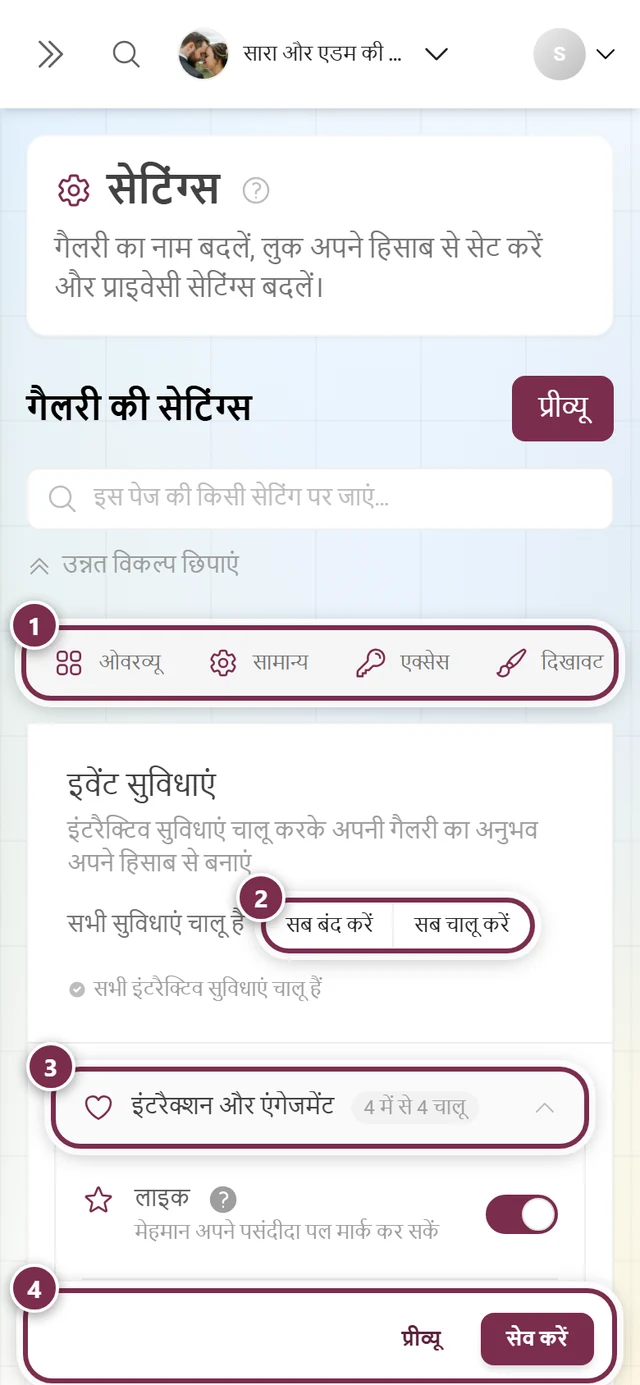
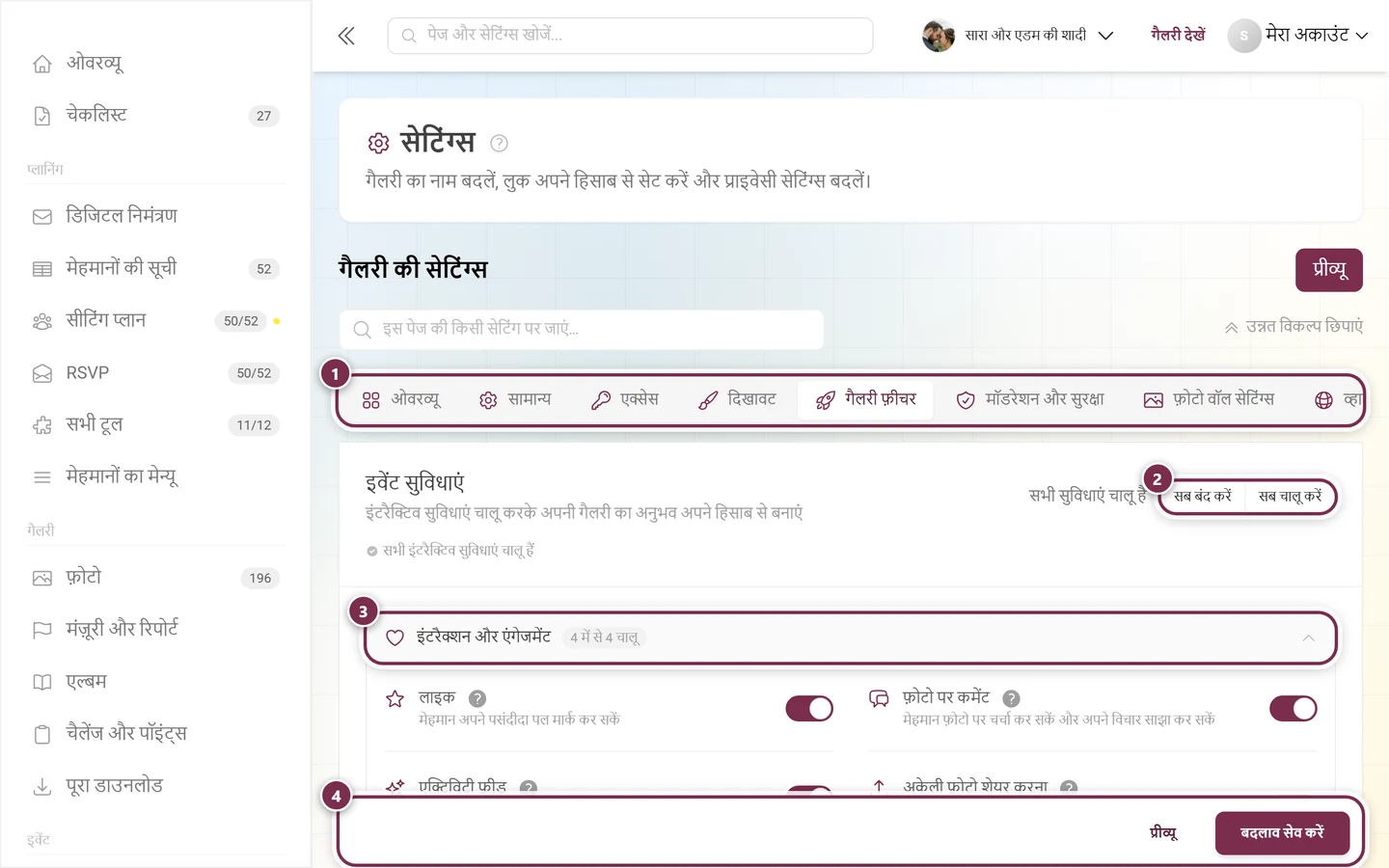
सेटिंग्स → गैलरी के फ़ीचर: हर सेक्शन में स्विच वाले फ़ीचर-कार्ड होते हैं। ① टैब की पट्टी, यहां गैलरी के फ़ीचर खुला है, ② सब बंद करें और सब चालू करें सभी फ़ीचर एक साथ बदल देते हैं, ③ ग्रुप का हेडर और उसका काउंटर 4 में से 4 चालू – क्लिक करने पर ग्रुप खुलता या बंद होता है; उसके नीचे हर फ़ीचर का अपना स्विच है, ④ बदलाव तभी लागू होते हैं जब आप नीचे बदलाव सेव करें दबाते हैं (फ़ोन पर सेव करें)।
टैब के ऊपर दो मददगार
Section titled “टैब के ऊपर दो मददगार”- सर्च फ़ील्ड “इस पेज पर जाएं…” – सभी सेटिंग्स टैब में एक साथ खोजता है। जैसे “लीडरबोर्ड” या “मैप” टाइप करें, कोई नतीजा चुनें और आप सीधे सही कार्ड पर पहुंच जाते हैं: टैब बदल जाता है, सही सेक्शन अपने आप खुल जाता है और कार्ड कुछ देर के लिए हाइलाइट होता है। कुछ न मिले तो वहां कोई मेल खाती सेटिंग नहीं दिखता है; सर्च हटाएं उसे रीसेट करता है।
- “सभी एडवांस्ड विकल्प दिखाएं” – सभी टैब के सारे बंद सेक्शन एक साथ खोल देता है, यानी यहां सभी फ़ीचर-सेक्शन। उसके बाद स्विच का नाम “एडवांस्ड विकल्प छुपाएं” हो जाता है और वह उन्हें फिर बंद कर देता है। आपका चुनाव ब्राउज़र में सेव रहता है। दो क्लिक के बीच आप अलग-अलग सेक्शन हाथ से खोल और बंद कर सकते हैं।
टैब का हेडर: सबको एक साथ बदलने वाले स्विच
Section titled “टैब का हेडर: सबको एक साथ बदलने वाले स्विच”टैब के ऊपर शीर्षक इवेंट सुविधाएं और छोटा विवरण है। ऊपर दाईं ओर दो सामूहिक स्विच हैं:
- सब बंद करें – सभी मुख्य फ़ीचर और उनके उप-स्विच बंद कर देता है और लीडरबोर्ड की कैटेगरी ख़ाली कर देता है।
- सब चालू करें – सभी मुख्य फ़ीचर चालू करता है, साथ में चार उप-स्विच होम पेज पर दिखाएं, गैलरी में चैलेंज की प्रगति दिखाएं, चैलेंज पेज पर उपलब्धियों की प्रगति दिखाएं और गैलरी में अगली उपलब्धि दिखाएं, और लीडरबोर्ड की सभी कैटेगरी।
जब सभी मुख्य फ़ीचर चालू हों, तो ऊपर दाईं ओर सूचना सभी सुविधाएं चालू हैं और उसके नीचे सभी इंटरैक्टिव सुविधाएं चालू हैं दिखती है।
सेव करना समझें
Section titled “सेव करना समझें”पेज की बनावट
Section titled “पेज की बनावट”टैब खुलने वाले सेक्शन का एकॉर्डियन है: इंटरैक्शन और एंगेजमेंट (डिफ़ॉल्ट रूप से खुला), डाउनलोड, गैलरी व्यू, मीडिया और अपलोड, हिस्सा लेना और पॉइंट्स और AI प्रोसेसिंग।
हर सेक्शन अपने नाम के बगल में {{n}} में से {{m}} चालू फ़ॉर्मैट का छोटा काउंटर लेबल रखता है – जैसे “6 में से 2 चालू”:
- दूसरी संख्या उन कार्ड की गिनती है जो उस सेक्शन में सच में दिखाए जाते हैं।
- पहली संख्या उन कार्ड की गिनती है जो चालू हैं और आपके प्लान में शामिल हैं।
हर फ़ीचर-कार्ड में आइकन, शीर्षक, छोटा विवरण, टूलटिप वाला जानकारी आइकन और स्विच होता है। अगर कोई फ़ीचर आपके प्लान में शामिल नहीं है, तो स्विच की जगह प्रीमियम सूचना दिखती है (ब्रांडेड व्हाइट-लेबल इवेंट में लॉक कार्ड पूरी तरह छुपा दिया जाता है)।
इंटरैक्शन और एंगेजमेंट
Section titled “इंटरैक्शन और एंगेजमेंट”यह सेक्शन डिफ़ॉल्ट रूप से खुला रहता है।
-
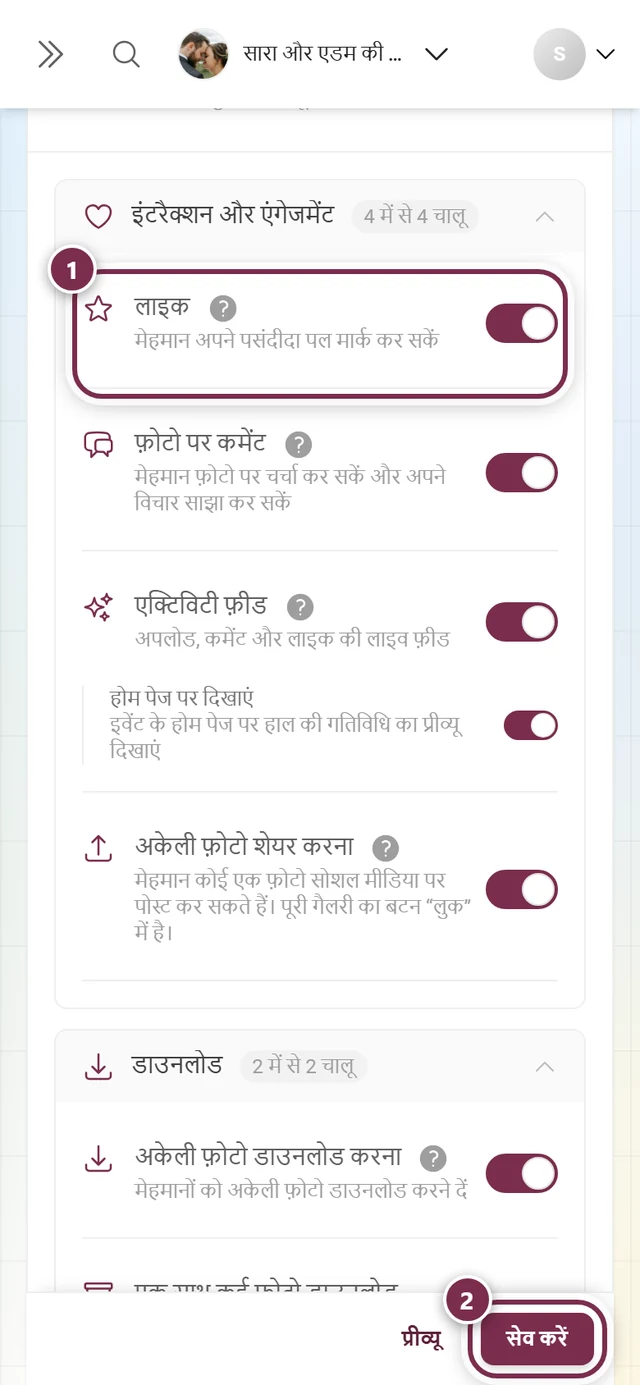
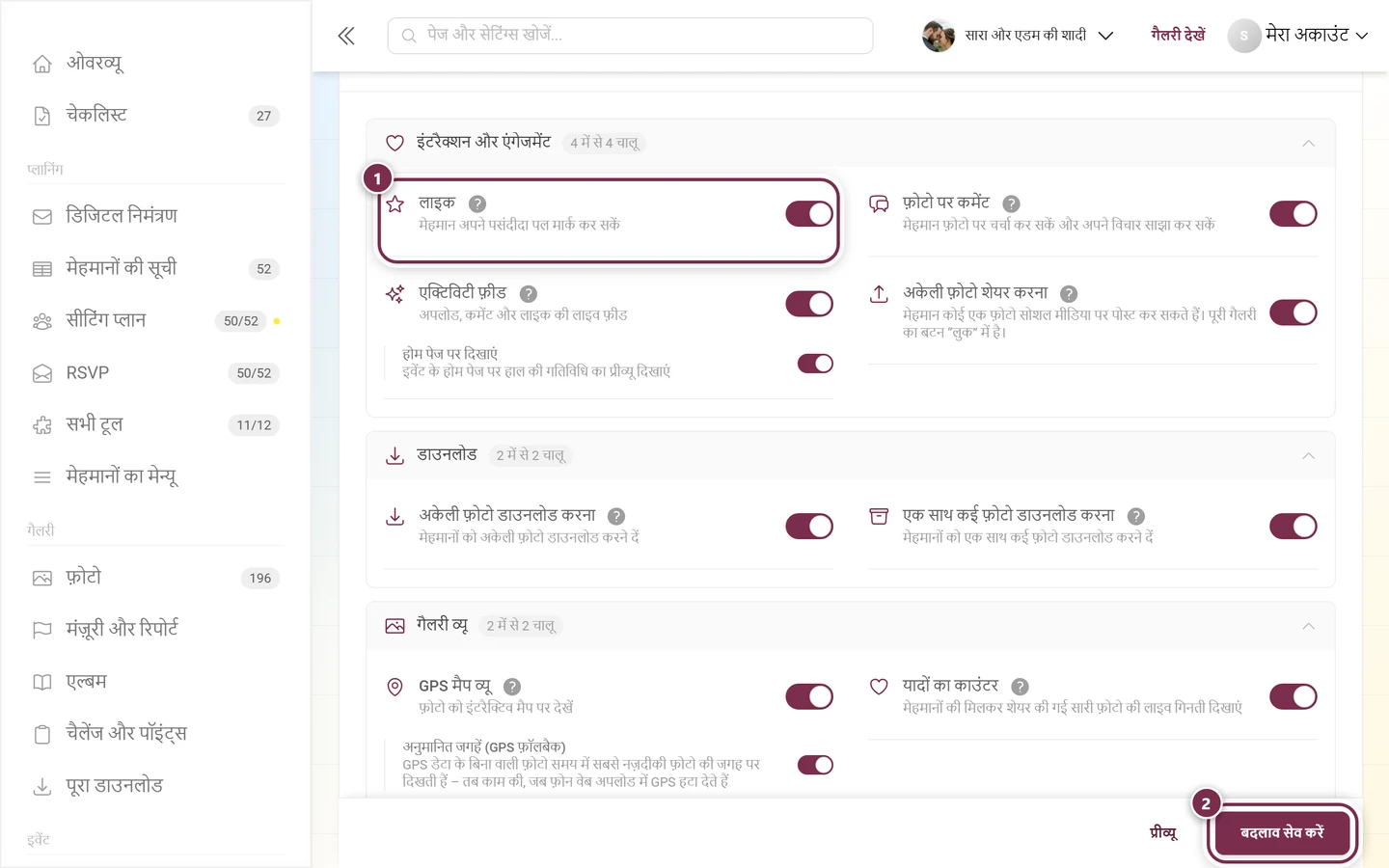
लाइक – “मेहमान अपने पसंदीदा पल मार्क कर सकें”: मेहमान फ़ोटो को दिल से चिह्नित कर सकते हैं।
-
फ़ोटो पर कमेंट – मेहमान फ़ोटो के नीचे लिख सकते हैं और बातचीत में शामिल हो सकते हैं।
-
एक्टिविटी फ़ीड – अपलोड, कमेंट और लाइक की लाइव फ़ीड। यह फ़ीचर हमेशा उपलब्ध है (प्लान पर निर्भर नहीं)। फ़ीड चालू होने पर आप अतिरिक्त रूप से होम पेज पर दिखाएं भी चालू कर सकते हैं।
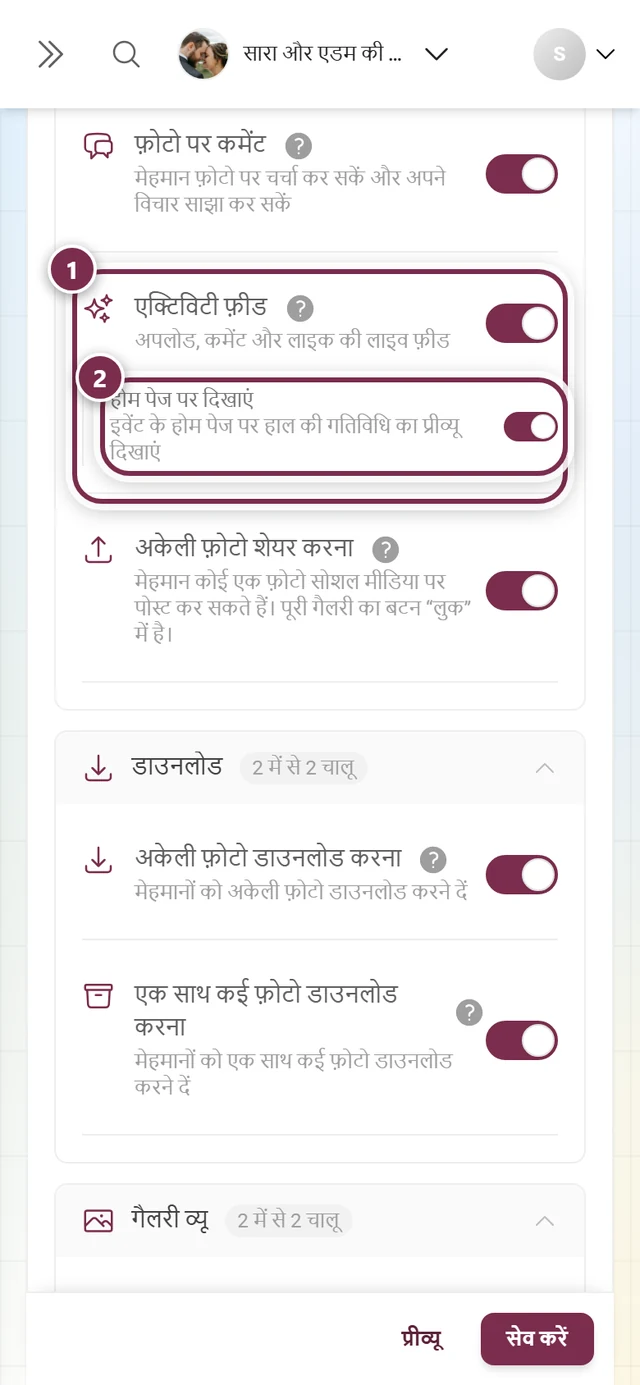
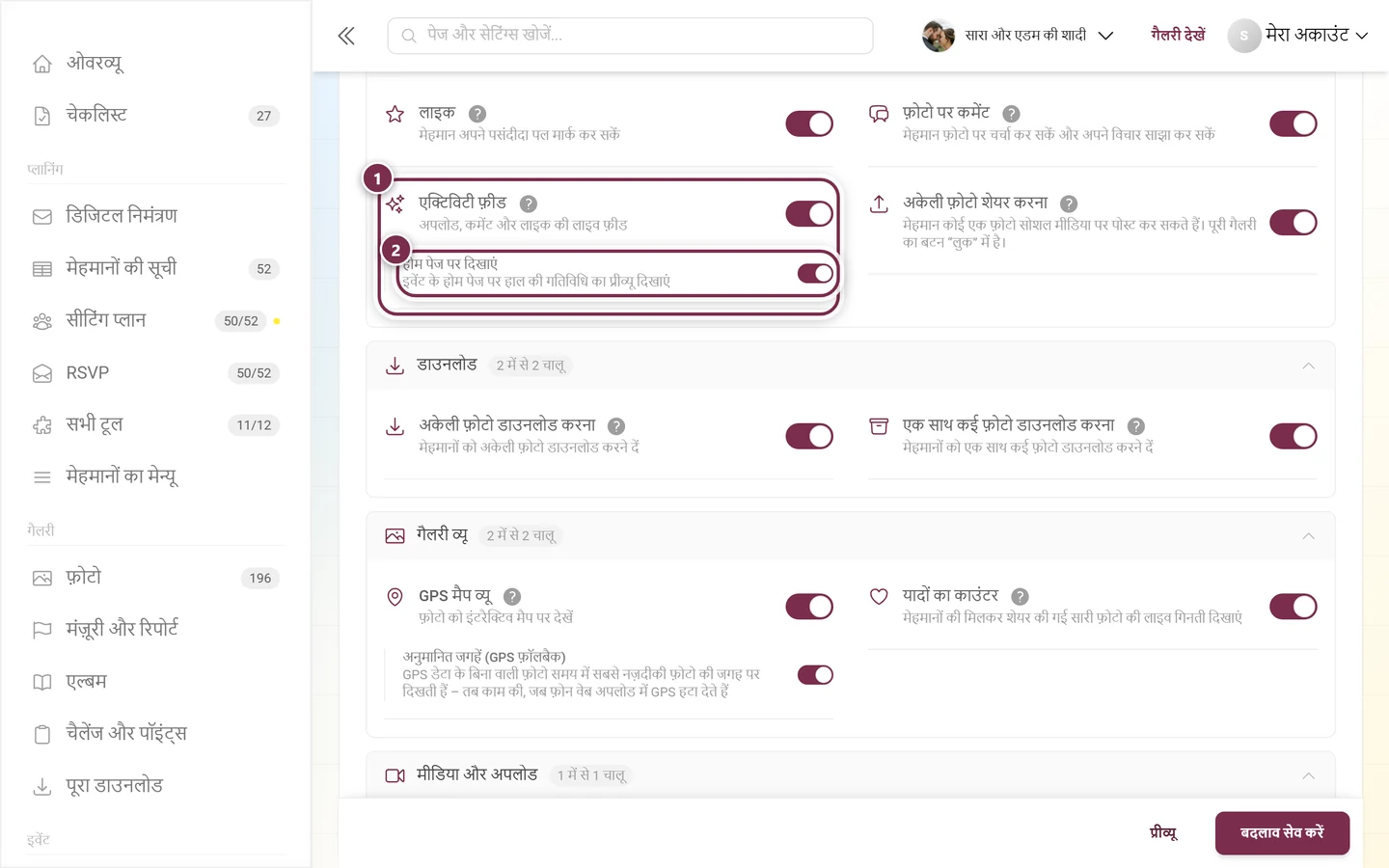
① “एक्टिविटी फ़ीड” कार्ड का स्विच। ② उप-स्विच “होम पेज पर दिखाएं” उसी कार्ड का हिस्सा है और फ़ीड बंद होने तक धूसर रहता है। -
अकेली फ़ोटो शेयर करना – मेहमान किसी एक फ़ोटो को सोशल मीडिया पर पोस्ट कर सकते हैं। पूरी गैलरी का शेयर बटन लुक टैब में है, यहां नहीं।
ये फ़ीचर मेहमानों के लिए क्या मायने रखते हैं, यह लाइक और कमेंट, एक्टिविटी फ़ीड और शेयर करना में है।
डाउनलोड
Section titled “डाउनलोड”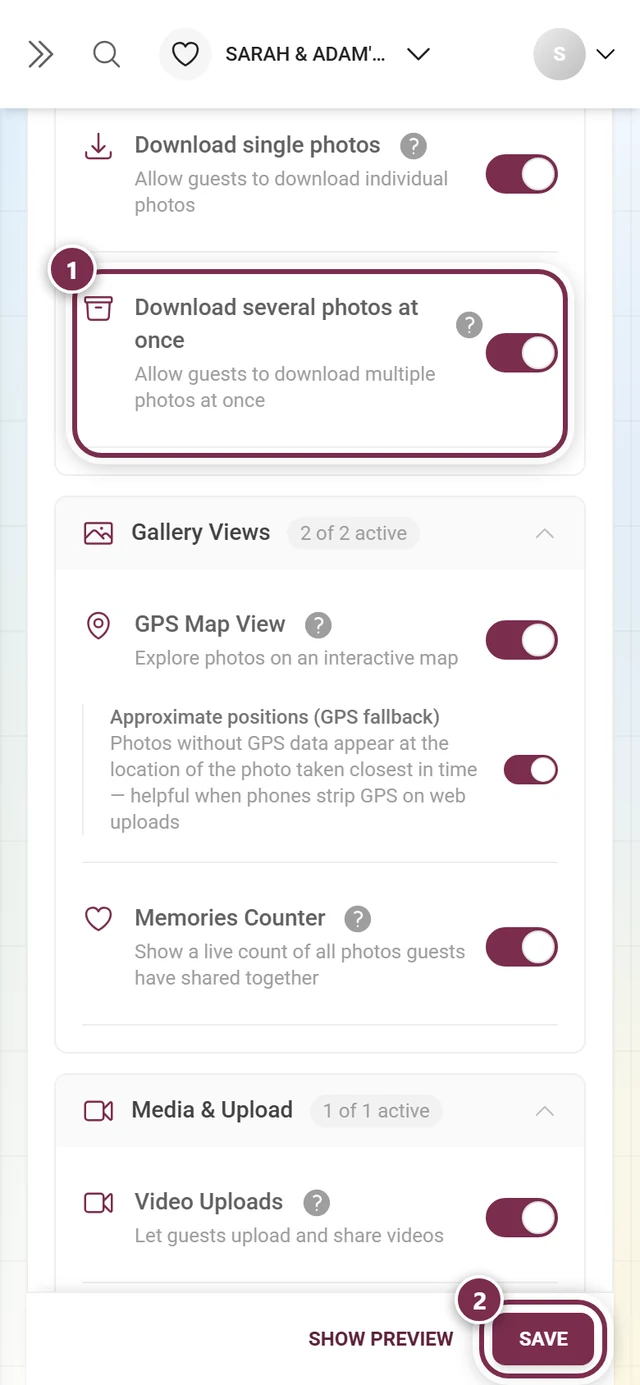
-
अकेली फ़ोटो डाउनलोड करना – मेहमानों को एक-एक फ़ोटो डाउनलोड करने दें।
-
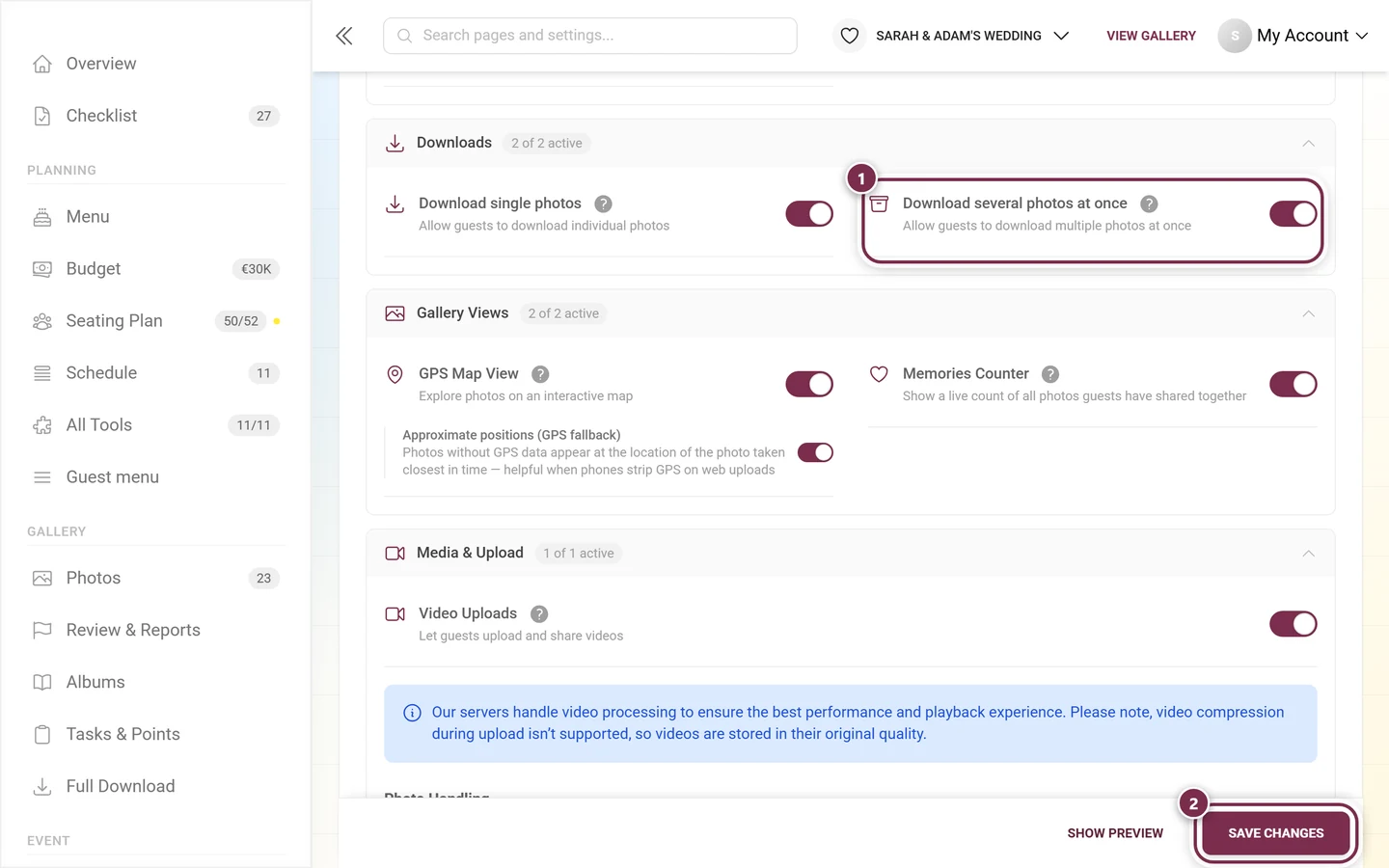
एक साथ कई फ़ोटो डाउनलोड करना – मेहमानों को एक साथ कई फ़ोटो डाउनलोड करने दें (पूरे एल्बम या चुनी हुई फ़ोटो ZIP फ़ाइल में)।
मेहमान के नज़रिए से: डाउनलोड करना और चुनकर डाउनलोड। होस्ट के रूप में आप सारी फ़ोटो सभी फ़ोटो सुरक्षित करें से एक्सपोर्ट करते हैं।
गैलरी व्यू
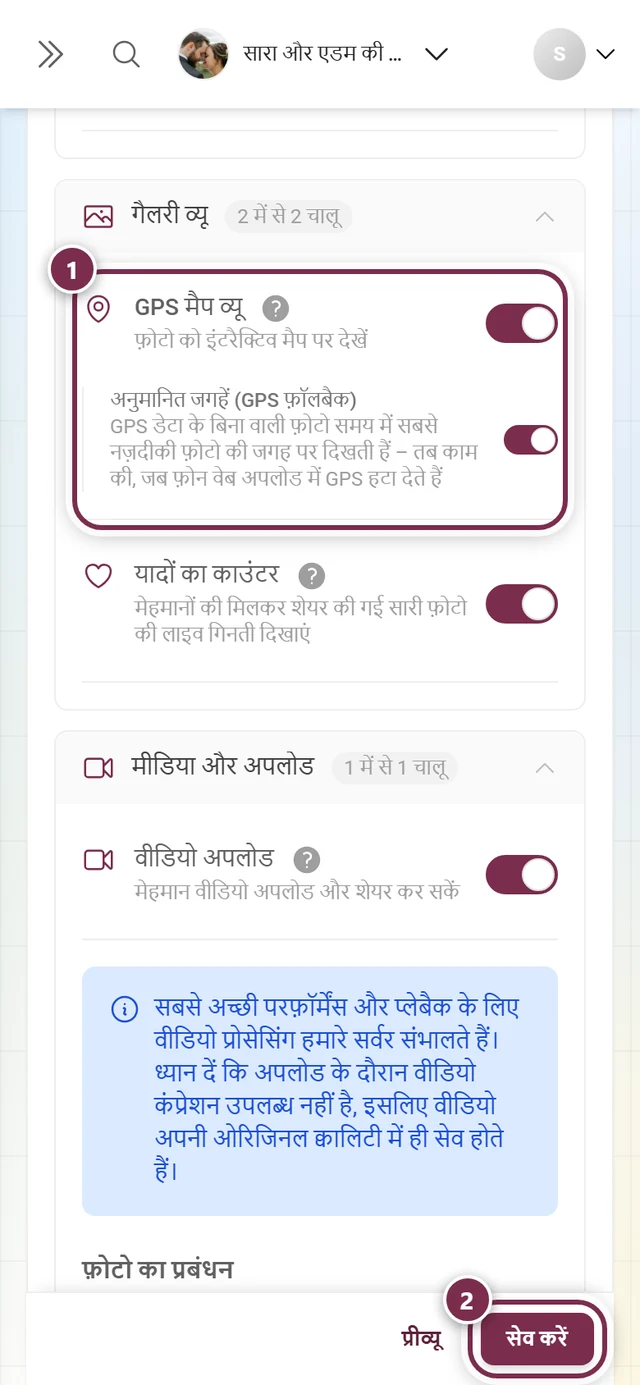
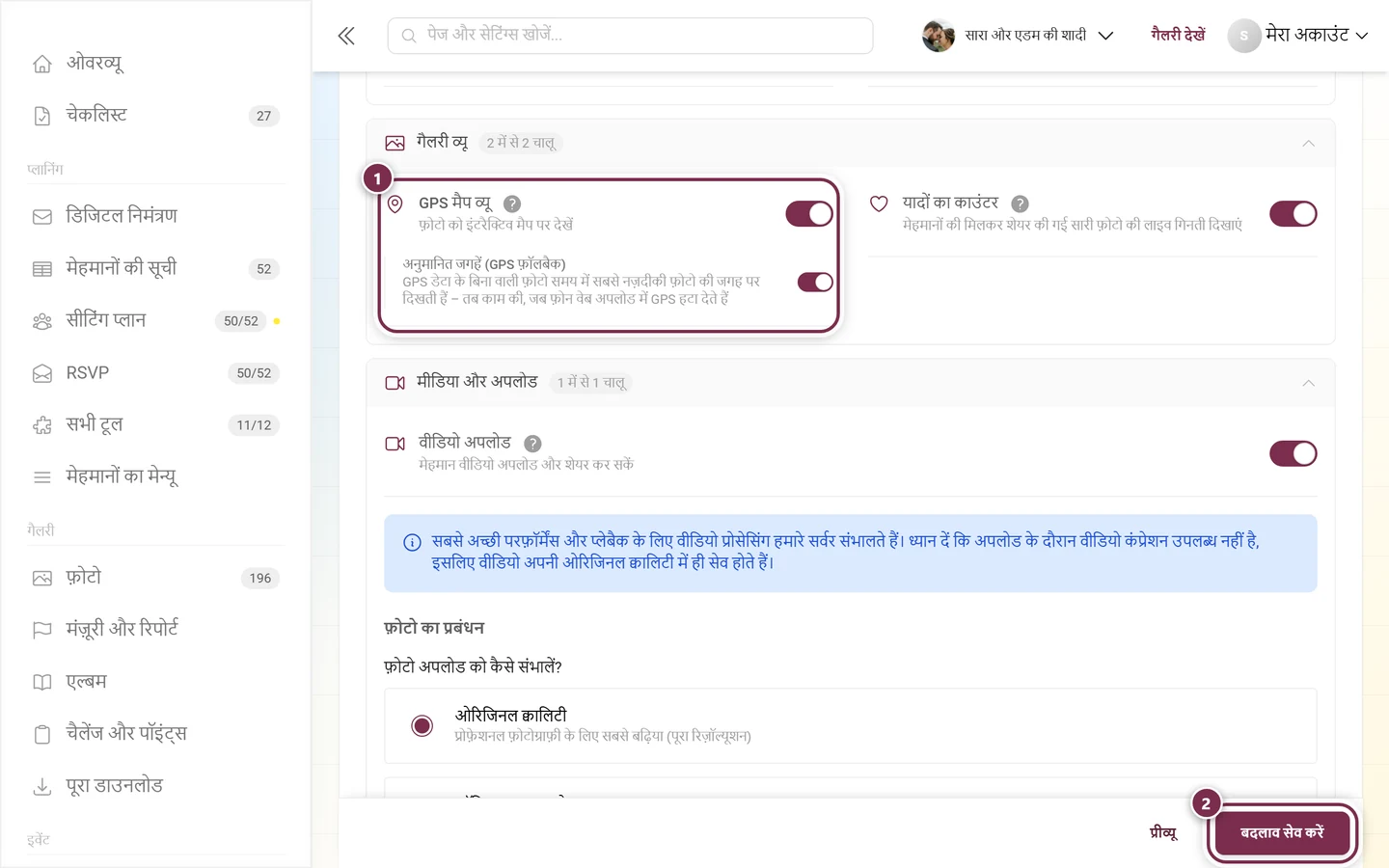
Section titled “गैलरी व्यू”अगस्त 2026 के बदलाव में यह सेक्शन घटकर दो कार्ड का रह गया है। जो चार स्विच पहले यहां थे, वे अब वहां हैं जहां उन्हें होना चाहिए – नीचे का बॉक्स देखें।
-
GPS मैप व्यू – मेहमान इंटरैक्टिव मैप पर फ़ोटो देखते हैं। उप-स्विच अनुमानित जगहें (GPS फ़ॉलबैक): जिन फ़ोटो में GPS डेटा नहीं है, वे समय में सबसे नज़दीकी फ़ोटो की जगह पर दिखती हैं – तब काम की, जब फ़ोन वेब अपलोड में GPS हटा देते हैं।
-
यादों का काउंटर – सब मेहमानों की साझा की गई सभी फ़ोटो की लाइव संख्या, जो अपलोड के साथ बढ़ती जाती है।
मेहमान के नज़रिए से: मैप, एल्बम और फ़ोटो वॉल।
मीडिया और अपलोड
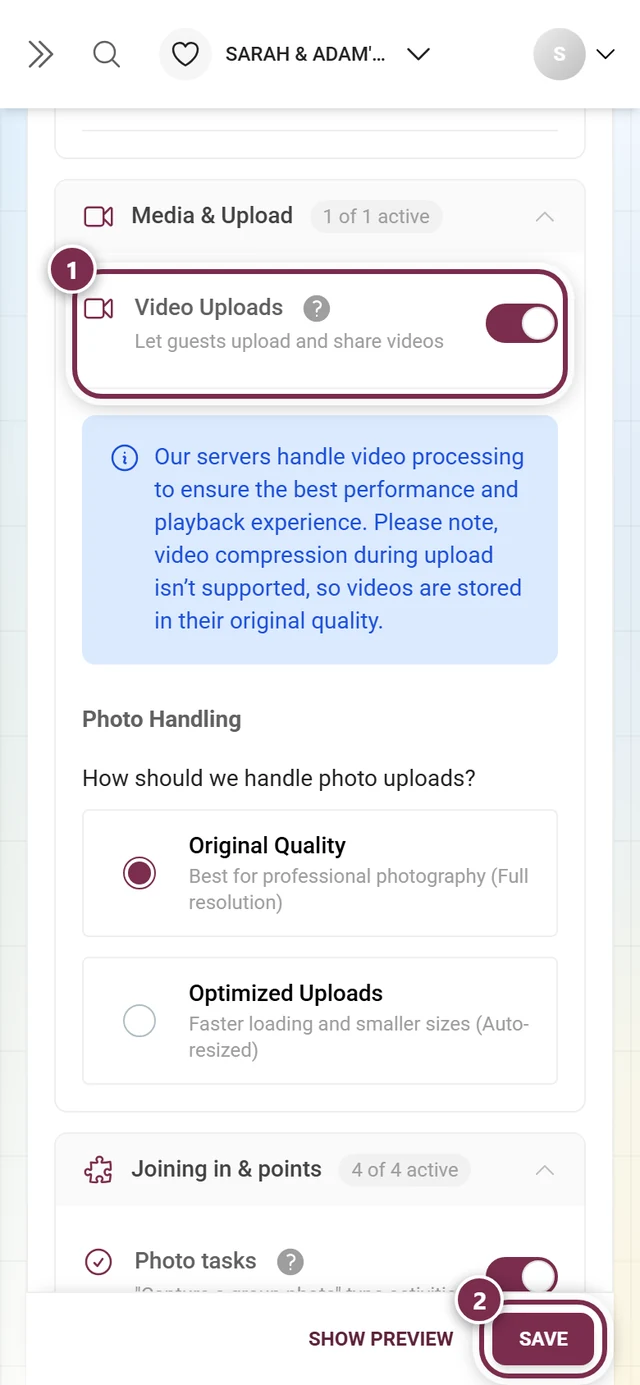
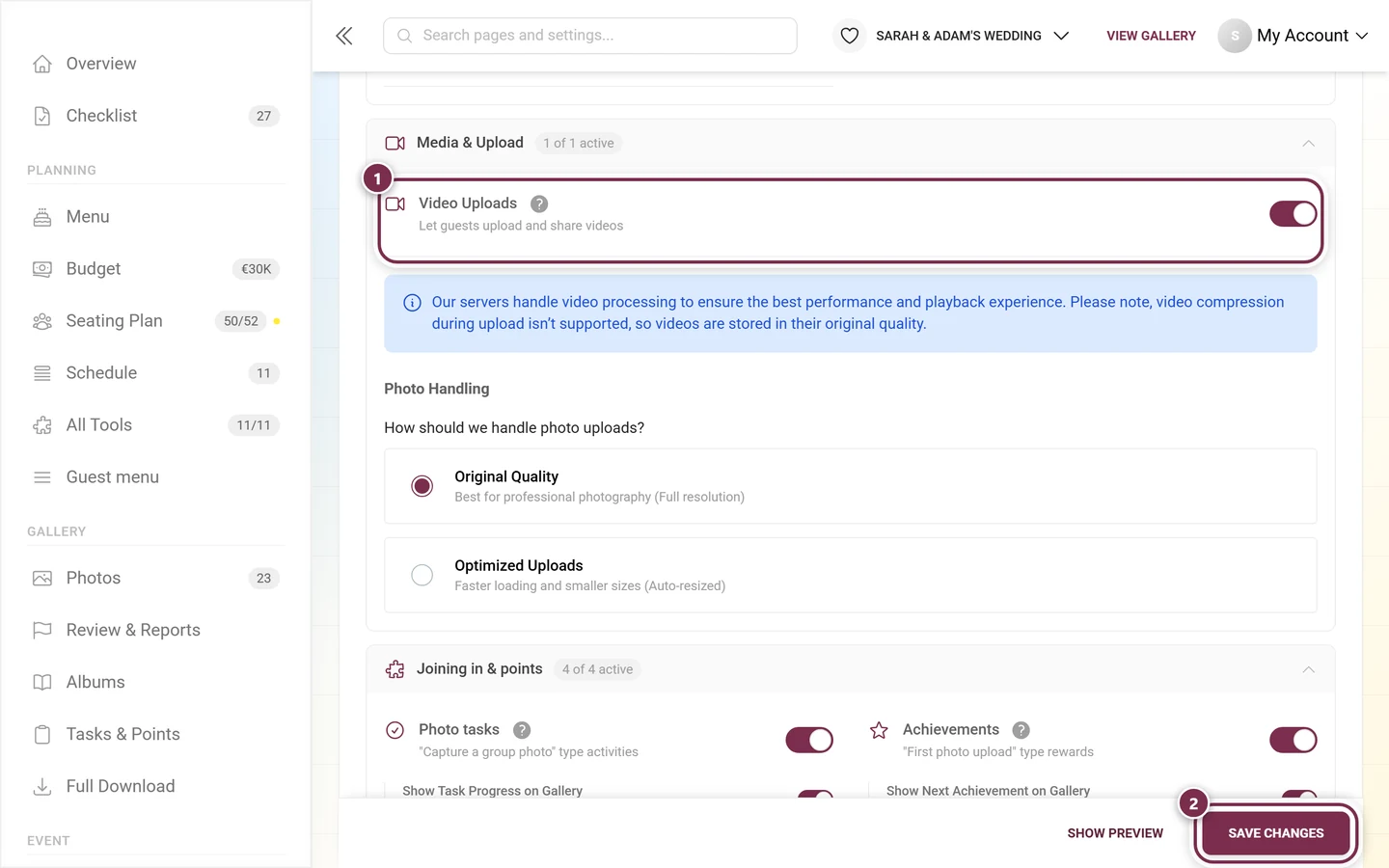
Section titled “मीडिया और अपलोड”यह सेक्शन एक ही अपलोड के बारे में दो सवालों के जवाब देता है: वीडियो की अनुमति है या नहीं, और फ़ाइलें कैसे सेव हों। दूसरा हिस्सा अगस्त 2026 तक इमेज क्वालिटी नाम का अलग टैब था।
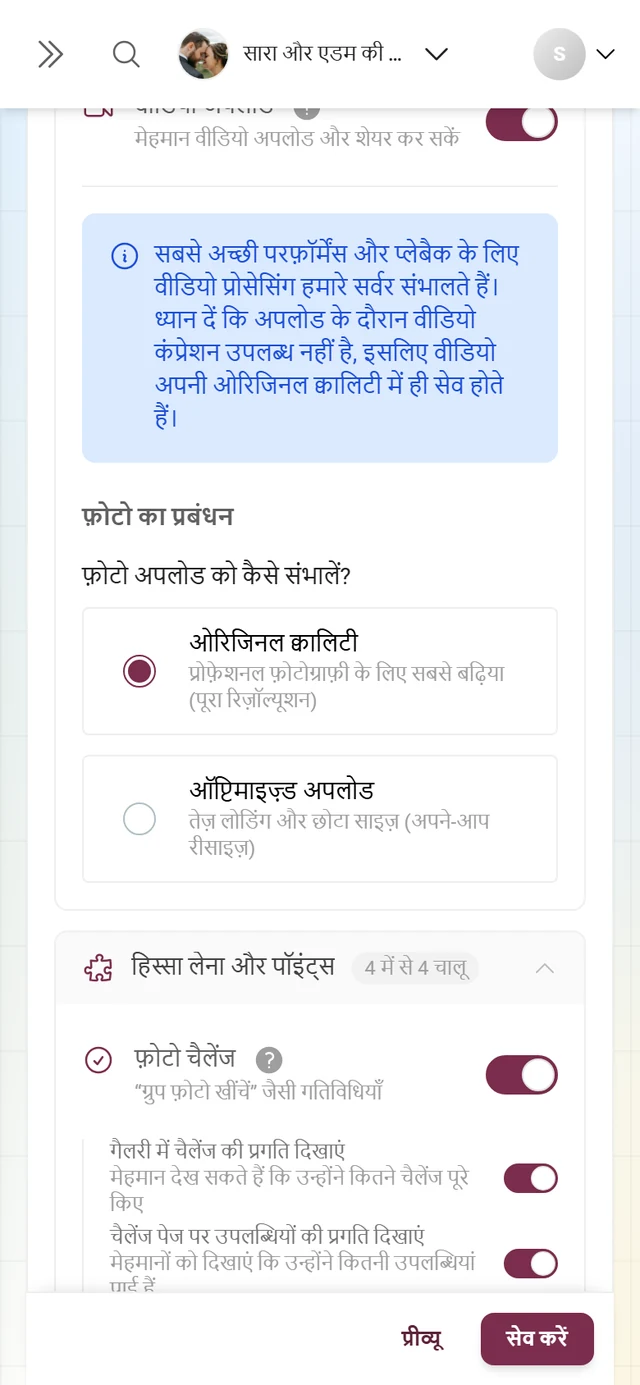
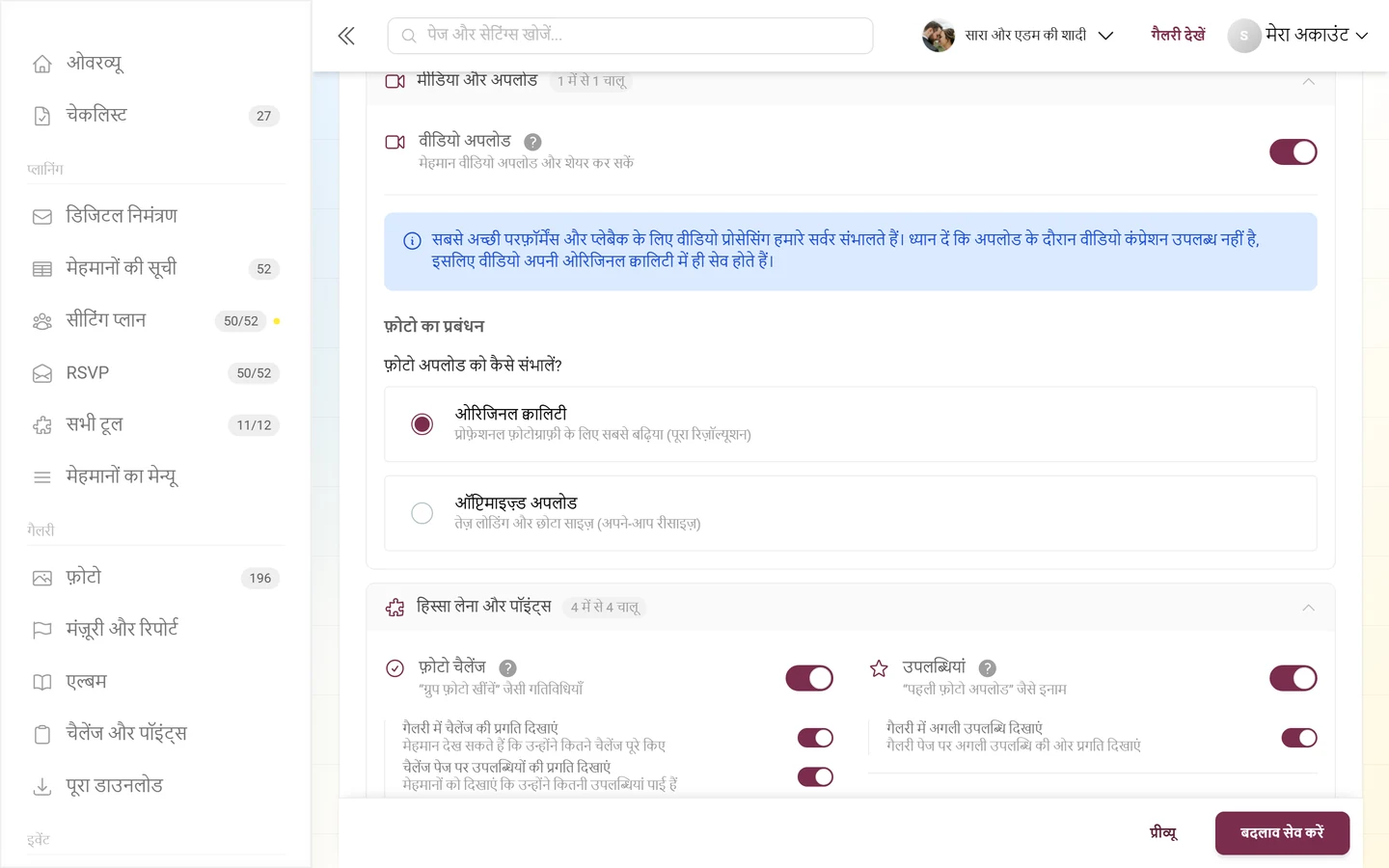
-
वीडियो अपलोड – मेहमानों को वीडियो अपलोड और शेयर करने देता है। यह कार्ड इस पर निर्भर है कि आपके प्लान में वीडियो अपलोड शामिल है या नहीं।
-
वीडियो प्रोसेसिंग की सूचना – ठीक उसके नीचे नीला बॉक्स समझाता है कि वीडियो के लिए चुनाव क्यों नहीं है: “हमारे सर्वर वीडियो प्रोसेसिंग संभालते हैं … अपलोड के दौरान वीडियो कंप्रेशन सपोर्ट नहीं किया जाता, इसलिए वीडियो अपनी ओरिजिनल क्वालिटी में सेव होते हैं।”
-
फ़ोटो का प्रबंधन – सवाल “फ़ोटो अपलोड को कैसे संभालें?” दो विकल्पों के साथ:
- ओरिजिनल क्वालिटी – “प्रोफ़ेशनल फ़ोटोग्राफ़ी के लिए सबसे बढ़िया (पूरा रिज़ॉल्यूशन)”।
- ऑप्टिमाइज़्ड अपलोड – “तेज़ लोडिंग और छोटा साइज़ (अपने-आप रीसाइज़)”। इसे चुनने पर बॉक्स ऑप्टिमाइज़ेशन के फ़ायदे दिखता है: 70 % तक छोटी फ़ाइलें, मोबाइल पर तेज़ लोडिंग, फ़ॉर्मैट का अपने आप ऑप्टिमाइज़ेशन।
मेहमान के नज़रिए से फ़ोटो और वीडियो अपलोड करना फ़ोटो अपलोड करना में समझाया गया है।
हिस्सा लेना और पॉइंट्स
Section titled “हिस्सा लेना और पॉइंट्स”इस सेक्शन का पहले नाम गेमिफ़िकेशन था। यह वैसा ही है, बस अब इसका नाम वही है जो साइडबार उप-आइटम के रूप में दिखाती है।
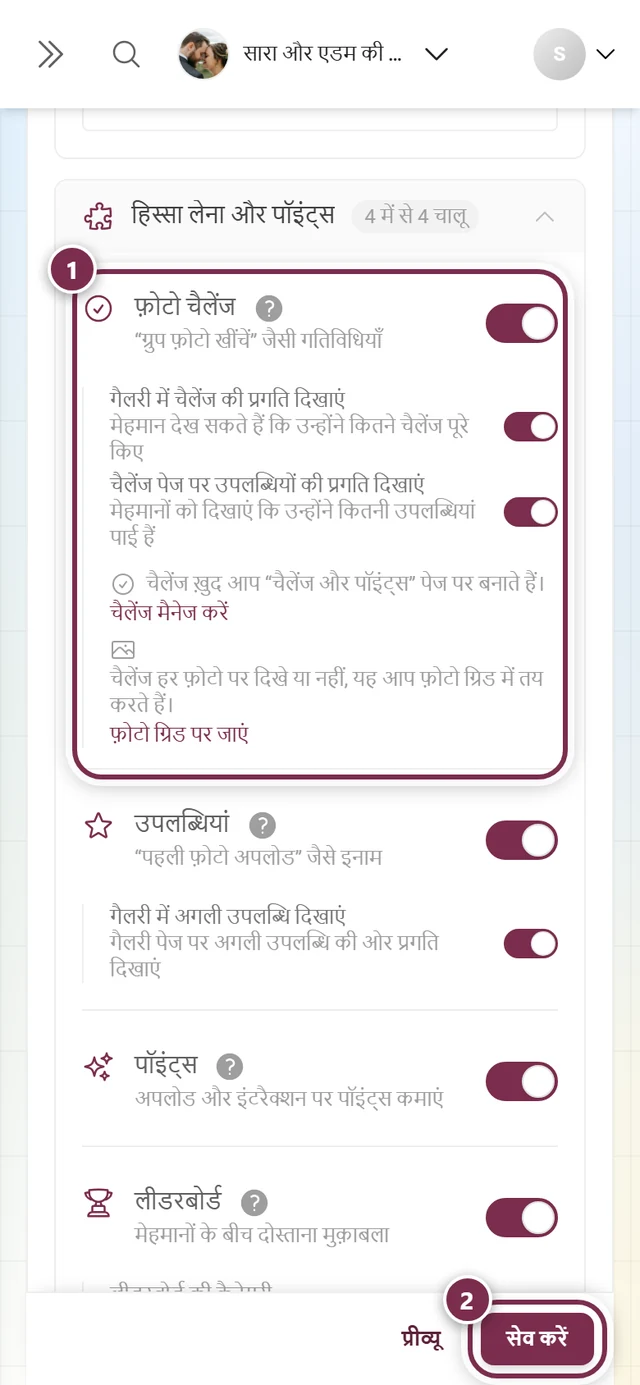
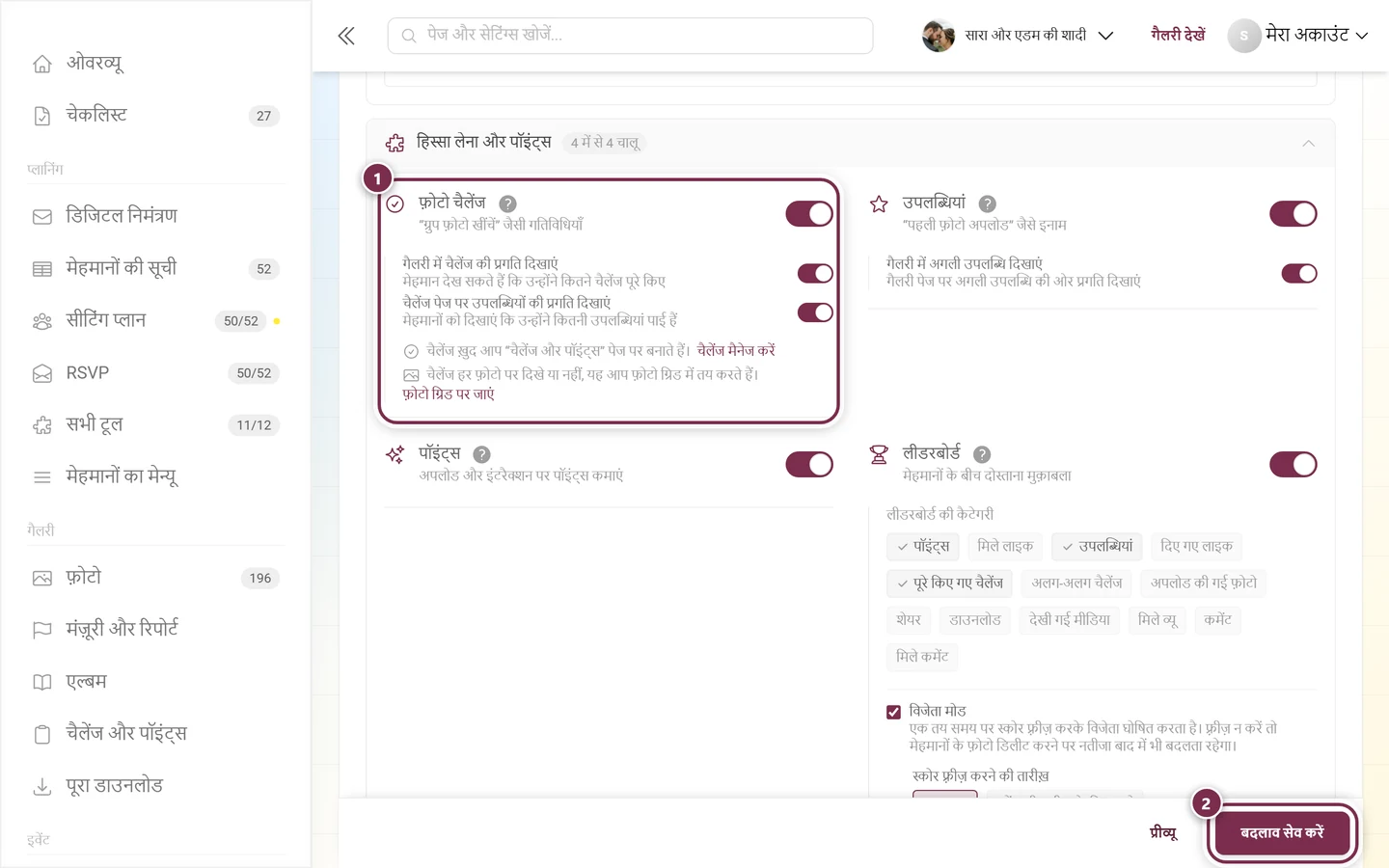
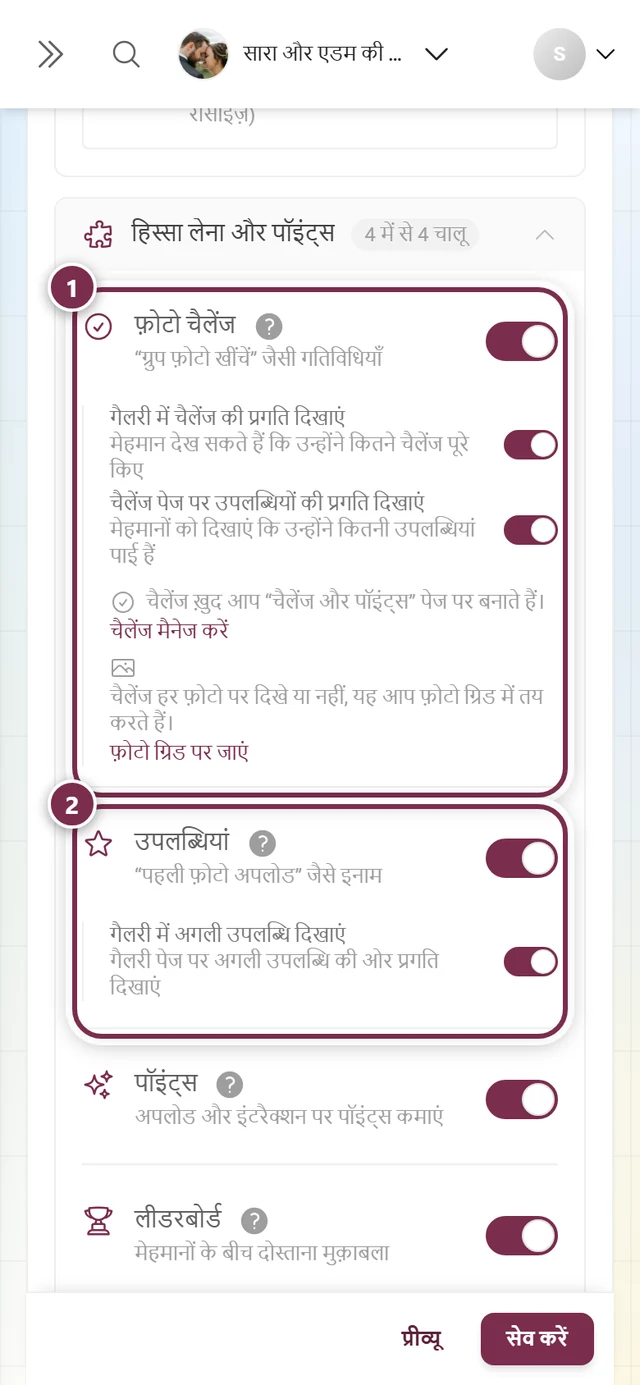
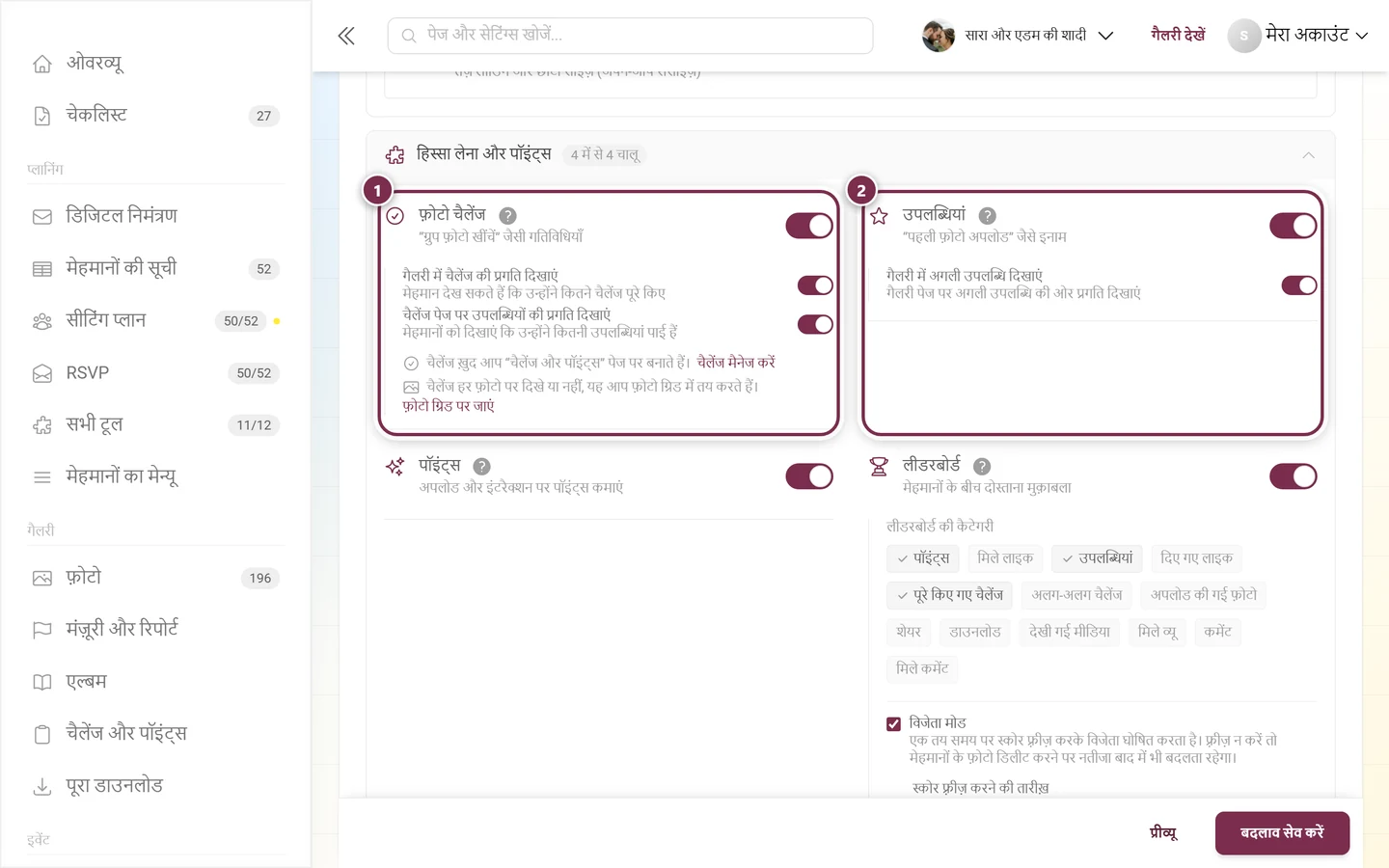
-
फ़ोटो चैलेंज – “ग्रुप फ़ोटो लो” जैसी गतिविधियां। उप-स्विच: गैलरी में चैलेंज की प्रगति दिखाएं और चैलेंज पेज पर उपलब्धियों की प्रगति दिखाएं (तभी चालू, जब उपलब्धियां और चैलेंज की प्रगति चालू हों)।
-
उपलब्धियां – “पहली फ़ोटो अपलोड” जैसे इनाम। उप-स्विच: गैलरी में अगली उपलब्धि दिखाएं।
-
पॉइंट्स – “अपलोड और इंटरैक्शन पर पॉइंट्स कमाएं”।
-
लीडरबोर्ड – “मेहमानों के बीच दोस्ताना मुक़ाबला”। उसके नीचे लीडरबोर्ड की कैटेगरी का हिस्सा आता है, जिसमें 13 चालू/बंद चिप हैं: पॉइंट्स, मिले लाइक, उपलब्धियां, दिए गए लाइक, पूरे किए गए चैलेंज, अलग-अलग चैलेंज, अपलोड की गई फ़ोटो, शेयर, डाउनलोड, देखी गई मीडिया, मिले व्यू, कमेंट और मिले कमेंट।
विजेता मोड
Section titled “विजेता मोड”कैटेगरी-चिप के नीचे उसी कार्ड में विजेता मोड है। यह पॉइंट्स का स्कोर एक ख़ास समय पर फ़्रीज़ कर देता है और विजेता घोषित करता है – फ़्रीज़ किए बिना नतीजा बाद में भी बदल सकता है, जब मेहमान फ़ोटो डिलीट करते हैं। टिक लगाते ही ये दिखते हैं:
- स्कोर फ़्रीज़ करने की तारीख़ – तय समय (तारीख़ + समय) और इवेंट की तारीख़ के हिसाब से (इवेंट वाले दिन / 1, 2, 3 दिन बाद / 1 हफ़्ते बाद, हर बार किसी समय पर) में से चुनें। जब आप इवेंट की तारीख़ बदलते हैं, तो इवेंट की तारीख़ के हिसाब से वाला विकल्प अपने आप खिसक जाता है। तय समय ख़ाली छोड़ेंगे, तो आप पुरस्कार समारोह में हाथ से फ़्रीज़ करेंगे।
- स्कोरिंग कैटेगरी – ऊपर वाली ही कैटेगरी; हर एक के अपने विजेता होते हैं।
- हर कैटेगरी में स्थान – कितने स्थानों को इनाम मिलेगा।
- आयोजकों को बाहर रखें – ताकि आप अपने ही जश्न के विजेता न बन जाएं (डिफ़ॉल्ट रूप से चालू)।
- लिंक विजेता मैनेज करें, स्कोर फ़्रीज़ करें और इनाम दें मैनेजमेंट पेज पर ले जाता है, जहां आप फ़्रीज़ करने के बाद विजेता देखते हैं और इनाम पर टिक लगाते हैं।
चालू करने के बाद आप कंटेंट बनाते हैं: चैलेंज मैनेज करें, उपलब्धियां और इनाम और इनाम और ट्रैकिंग। मेहमान के नज़रिए से: चैलेंज और पॉइंट्स और इनाम।
AI प्रोसेसिंग: फ़ेस प्रोसेसिंग
Section titled “AI प्रोसेसिंग: फ़ेस प्रोसेसिंग”कार्ड फ़ेस प्रोसेसिंग AI की मदद से चेहरों की पहचान और ग्रुपिंग करता है, ताकि मेहमान अपनी फ़ोटो ढूंढ सकें। यह कार्ड ख़ास है: इसमें बायोमेट्रिक डेटा प्रोसेस होता है, इसलिए सहमति लेना ज़रूरी है।
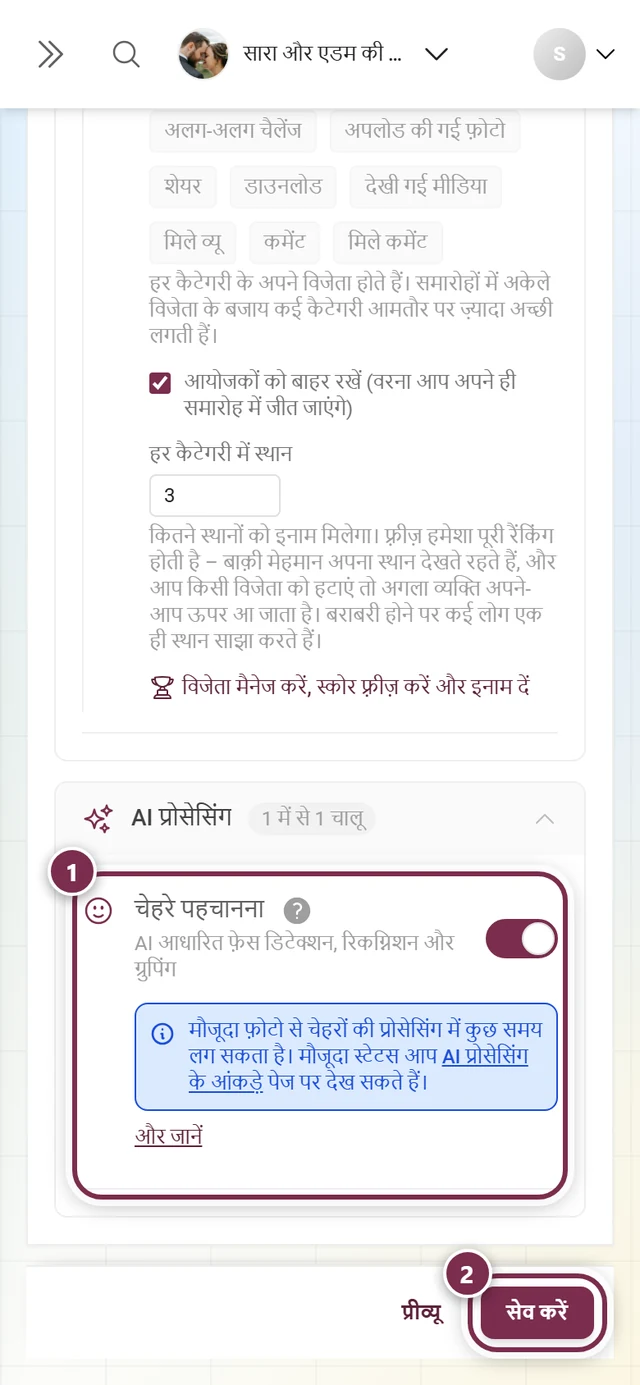
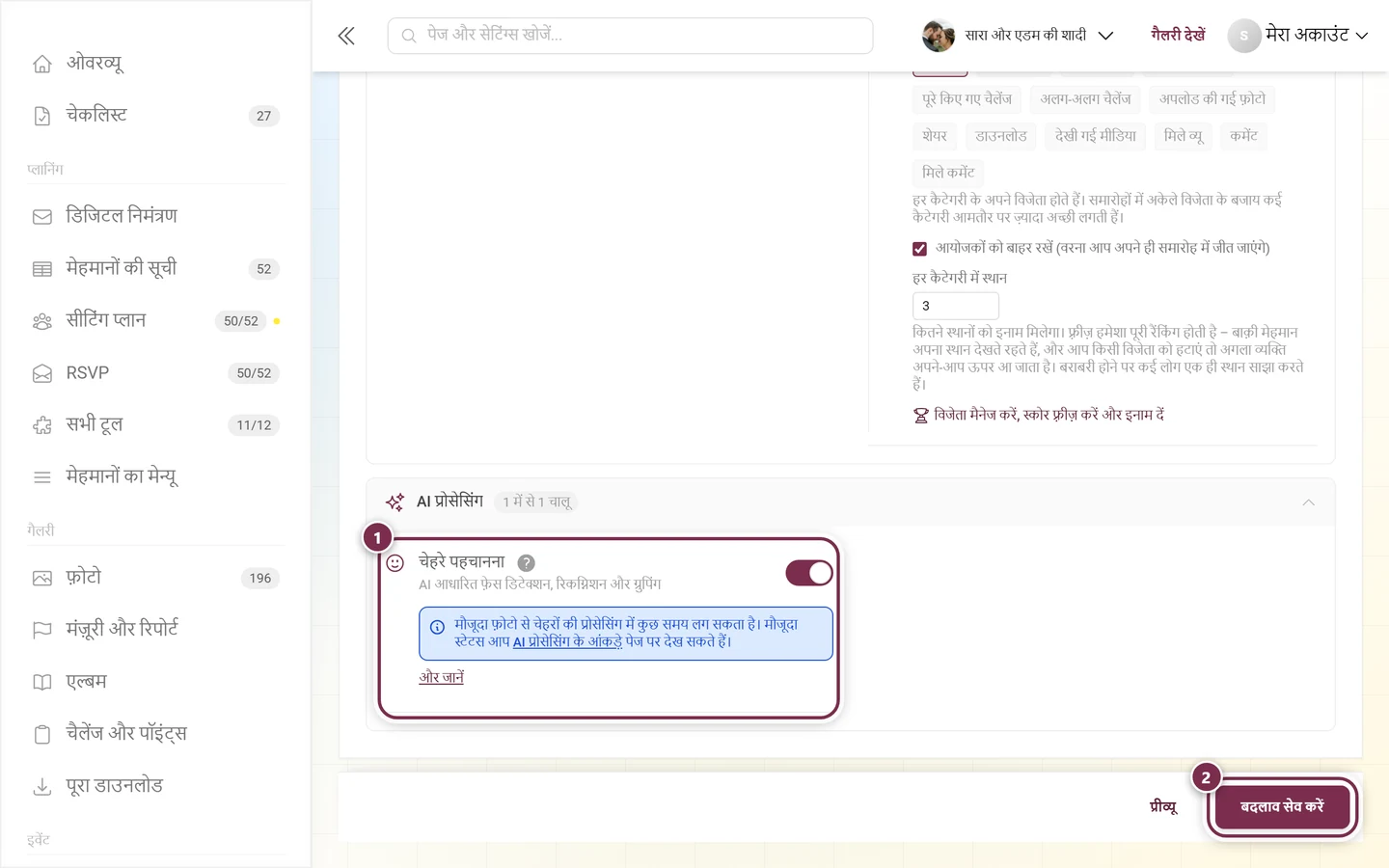
-
जब तक फ़ीचर बंद है, आपको चेतावनी का बॉक्स दिखता है: “ध्यान दें: यह सुविधा चालू करने पर आपको पहले से अपने मेहमानों को बताना होगा और इस तरह की प्रोसेसिंग के लिए उनकी सहमति लेनी होगी।”
-
उसके नीचे ज़रूरी चेकबॉक्स “मैं पुष्टि करता/करती हूँ कि मैं अपने मेहमानों को सूचित करूँगा/करूँगी और उनकी सहमति लूँगा/लूँगी” है। जब तक यह टिक नहीं लगता, कार्ड का स्विच लॉक रहता है – उस पर क्लिक करने से कुछ नहीं होता। टिक लगाने के बाद ही आप फ़ेस प्रोसेसिंग का स्विच चालू कर सकते हैं। यह जानबूझकर है: पुष्टि की गई सहमति के बिना किसी से ग़लती से बायोमेट्रिक प्रोसेसिंग शुरू न हो।
-
लिंक और जानें GDPR की विस्तृत जानकारी का डायलॉग खोलता है, जिसका शीर्षक फ़ेस रिकग्निशन – मेहमानों के लिए जानकारी है। उसमें हिस्से हैं “इवेंट से पहले”, “इवेंट के दौरान”, “क्या बताना है” (आपके निमंत्रण के लिए सहमति के नमूना-टेक्स्ट समेत) और “मेहमानों के अधिकार”। इसे समझ गया से बंद करें।
-
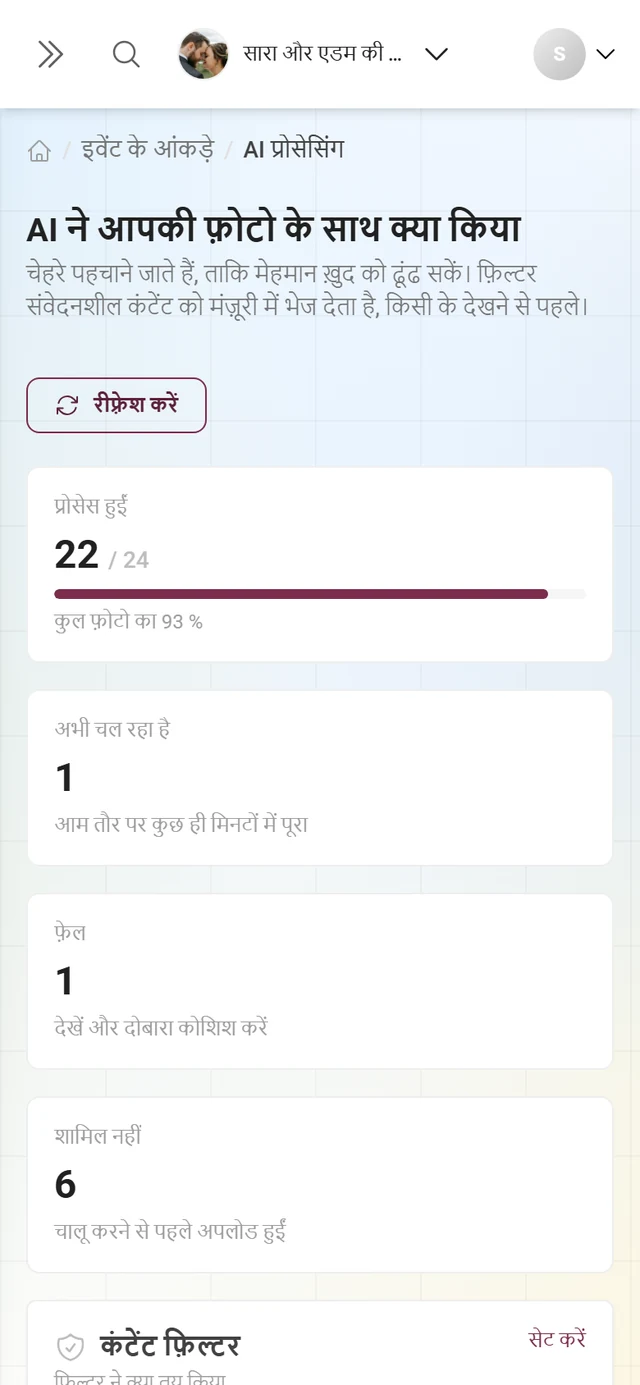
फ़ीचर चालू होने पर जानकारी का बॉक्स दिखता है, जिसमें AI प्रोसेसिंग के आंकड़े का लिंक है, क्योंकि मौजूदा फ़ोटो की प्रोसेसिंग में कुछ समय लग सकता है।
प्रोसेसिंग का ब्योरा AI प्रोसेसिंग में है। मेहमान के नज़रिए से: चेहरे से फ़ोटो खोजें और फ़ेस रिकग्निशन और प्राइवेसी।
कंटेंट बनाएं
Section titled “कंटेंट बनाएं”कोई फ़ीचर चालू करने के बाद आप उससे जुड़ा कंटेंट उसके अपने हिस्सों में बनाते हैं। यहां सबसे ज़रूरी डायलॉग का सार है – पूरी गाइड लिंक किए गए पेजों पर मिलती है।
एल्बम बनाएं
Section titled “एल्बम बनाएं”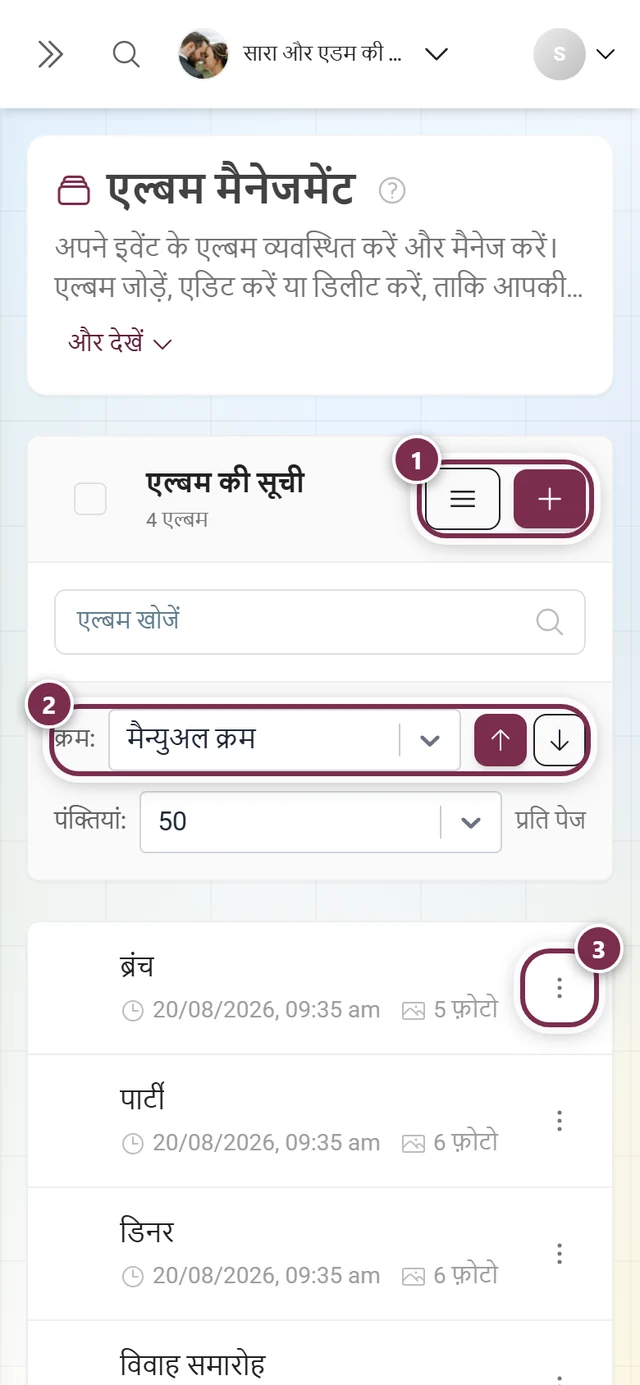
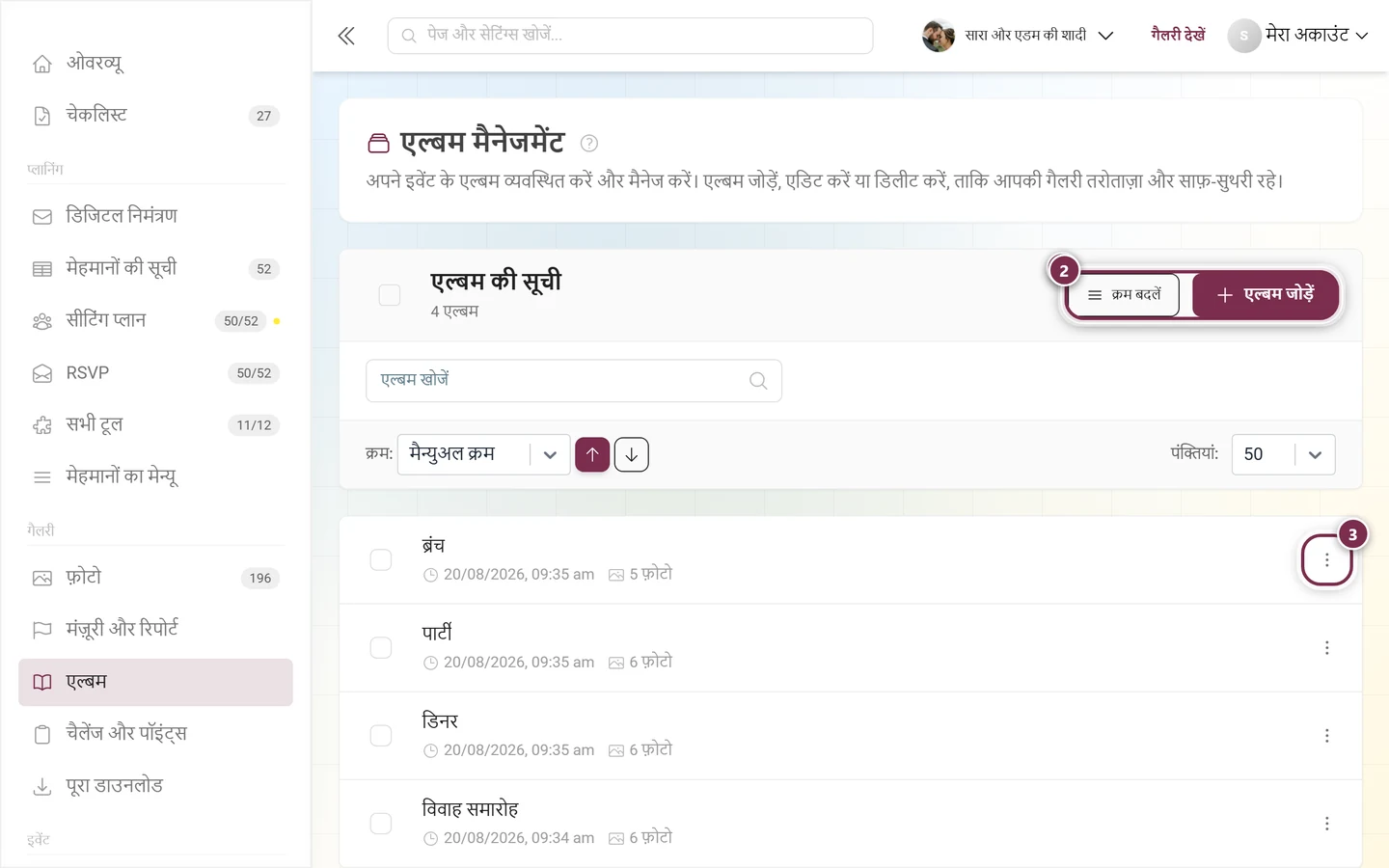
एल्बम मैनेजर खोलें और एल्बम जोड़ें पर क्लिक करें (फ़ोन पर बटन पर सिर्फ़ प्लस का आइकन होता है)। डायलॉग में आप एल्बम का प्रकार (मैन्युअल या स्मार्ट), भाषा, शीर्षक (ज़रूरी) और विवरण चुनते हैं; स्मार्ट एल्बम में इसके अलावा रूल बिल्डर भी है – उसकी शर्त “व्यक्ति” (चेहरा) के लिए फ़ेस प्रोसेसिंग चालू होना ज़रूरी है। उसके नीचे आप एल्बम के अंदर का क्रम और कवर इमेज तय करते हैं। पूरी गाइड: एल्बम बनाएं।
चैलेंज बनाएं
Section titled “चैलेंज बनाएं”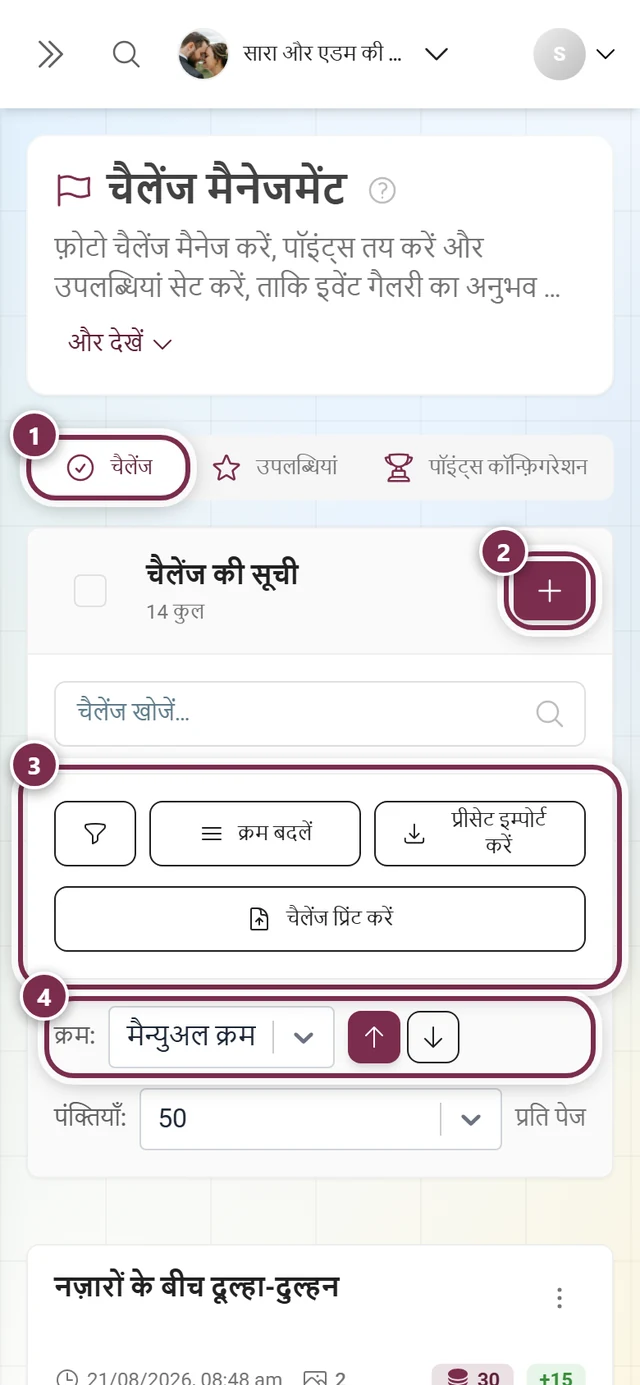
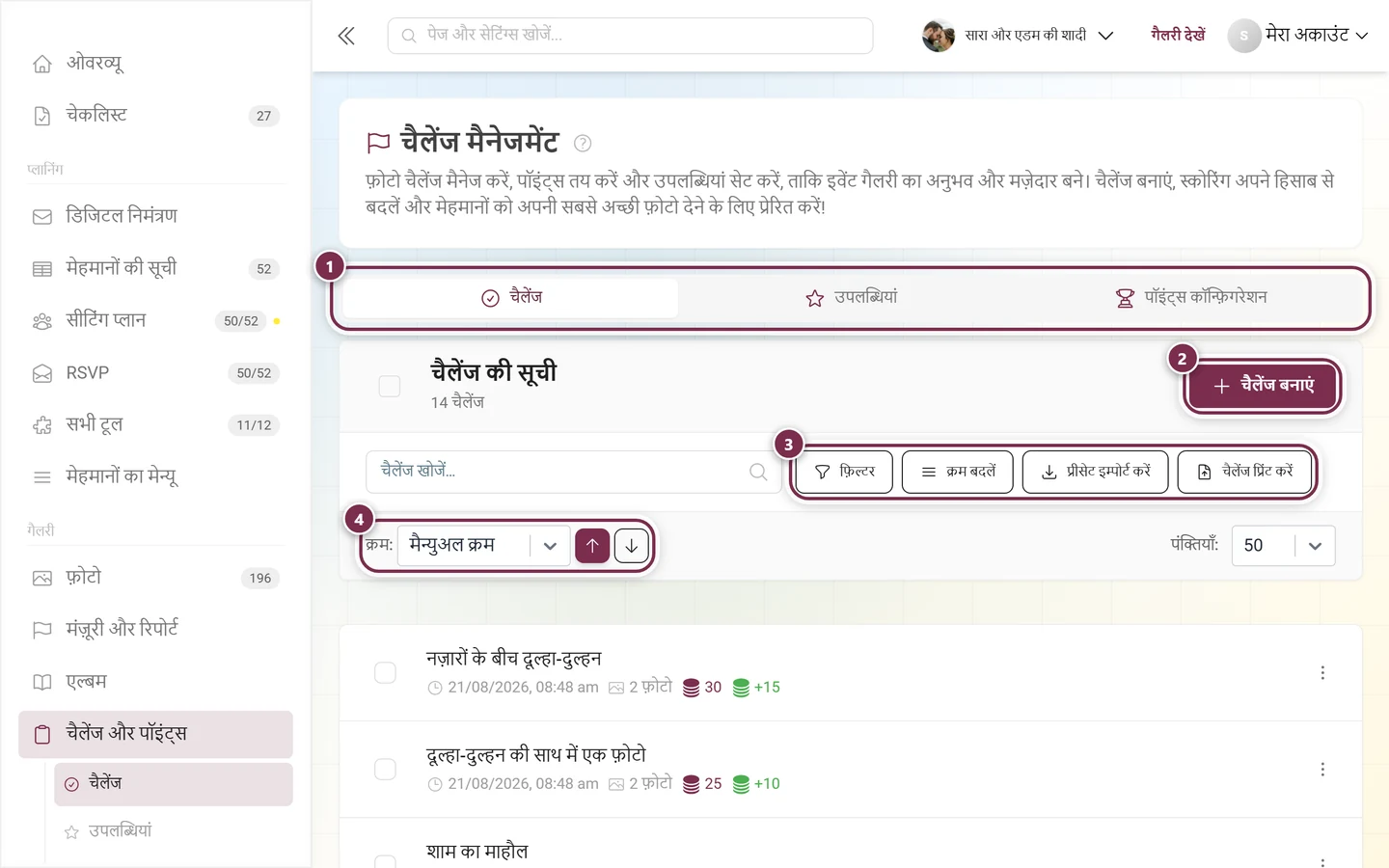
साइडबार में गैलरी के नीचे चैलेंज और पॉइंट्स खोलें, टैब चैलेंज चुनें और नया चैलेंज बनाएं: भाषा, विवरण का टेक्स्ट और चैलेंज की इमेज (टेम्पलेट चुनने की सुविधा वाला ड्रॉप-फ़ील्ड), साथ में शर्तें और पॉइंट्स। ख़ुद लिखने के बजाय आप टेम्पलेट इम्पोर्ट करें भी कर सकते हैं। पूरी गाइड: चैलेंज मैनेज करें।
उपलब्धि बनाएं
Section titled “उपलब्धि बनाएं”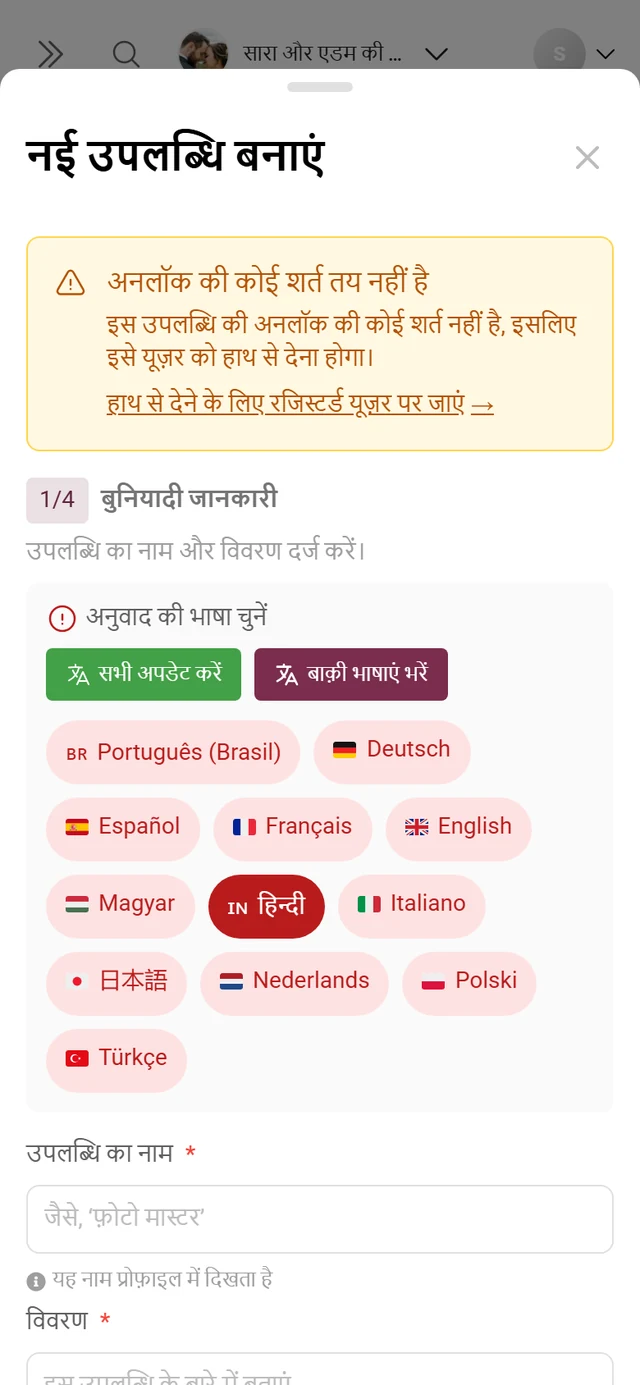
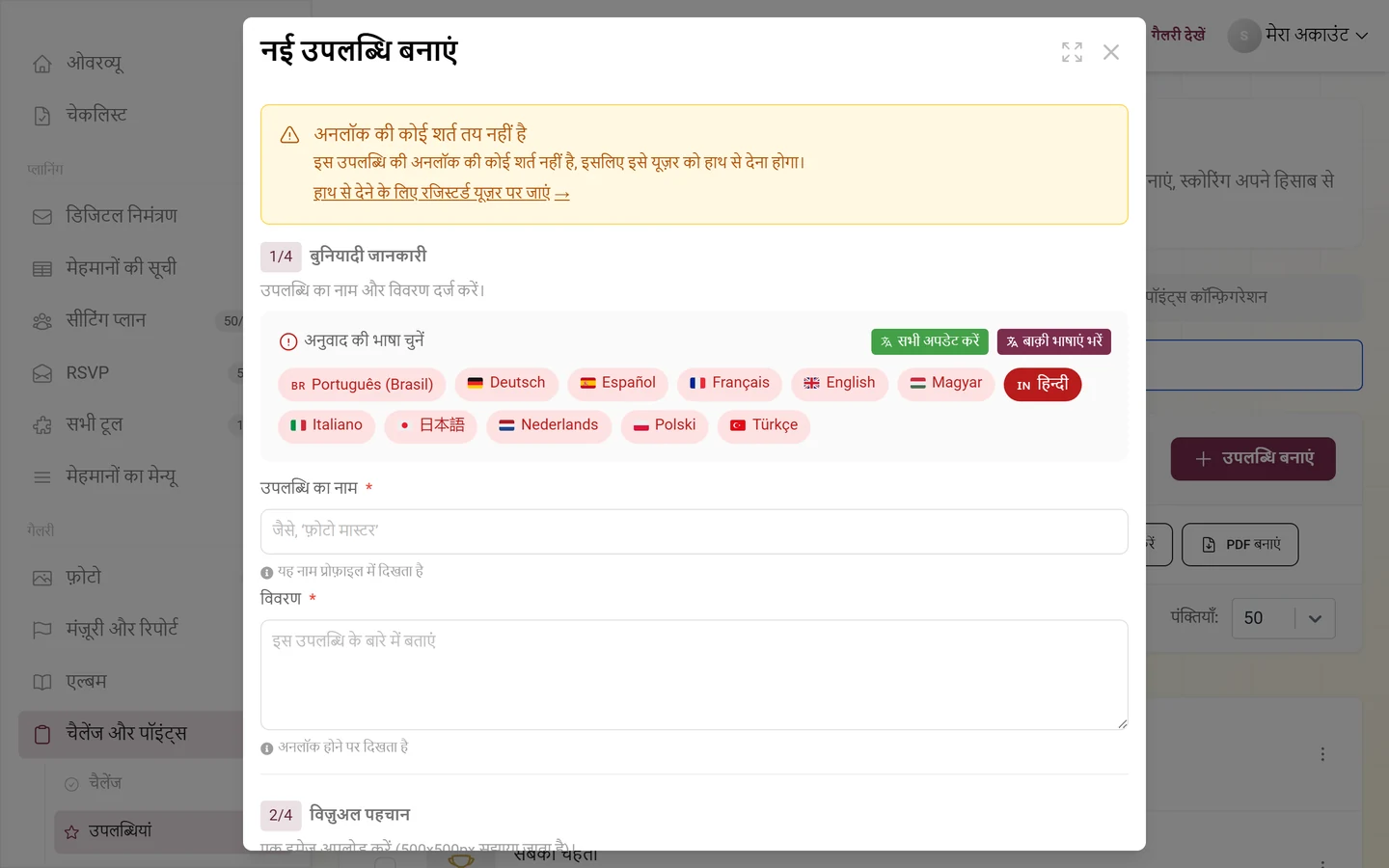
उसी हिस्से में टैब उपलब्धियां खोलें और जोड़ें पर क्लिक करें। डायलॉग आपको कई चरणों से ले जाता है: बुनियादी जानकारी (नाम और विवरण, दोनों ज़रूरी), विज़ुअल पहचान, इनाम का प्रकार और अनलॉक की शर्तें। इस हिस्से में पॉइंट्स कॉन्फ़िगरेशन का भी एक टैब है। पूरी गाइड: उपलब्धियां और इनाम।
प्रीमियम और पाबंदियां
Section titled “प्रीमियम और पाबंदियां”समस्या का हल
Section titled “समस्या का हल”अनुभव से सुझाव
Section titled “अनुभव से सुझाव”संबंधित मदद
Section titled “संबंधित मदद”- आस-पास के हिस्से: सामान्य · एक्सेस · लुक · मॉडरेशन और सुरक्षा · फ़ोटो क्वालिटी (अब मीडिया और अपलोड में)
- कंटेंट: एल्बम बनाएं · चैलेंज · उपलब्धियां और इनाम · इनाम और ट्रैकिंग · विजेता चुनें और इनाम दें
- दिखाना और एक्सपोर्ट: फ़ोटो वॉल सेट करें · सभी फ़ोटो सुरक्षित करें · AI प्रोसेसिंग
- शब्द: शब्दकोश