आंकड़े पढ़ें
आंकड़ों वाला पेज पांच हिस्सों में पांच सवालों के जवाब देता है: ओवरव्यू, मेहमान, कंटेंट, प्लानिंग और यादगार पल। अब यह सिर्फ़ गैलरी का हिसाब नहीं है – यह आपके प्लानिंग टूल्स को भी जानता है और समय के हिसाब से बदलता है: जश्न से पहले काउंटडाउन सबसे आगे रहता है, जश्न के दौरान लाइव हलचल, और उसके बाद पूरा लेखा-जोखा। सबसे ऊपर एक कंट्रोल पंक्ति है, जिसमें अवधि है, जो पांचों हिस्सों पर लागू होती है, और “आपका जश्न आंकड़ों में” बटन, जिससे आप आंकड़ों को इमेज या टेबल के रूप में साथ ले जा सकते हैं।
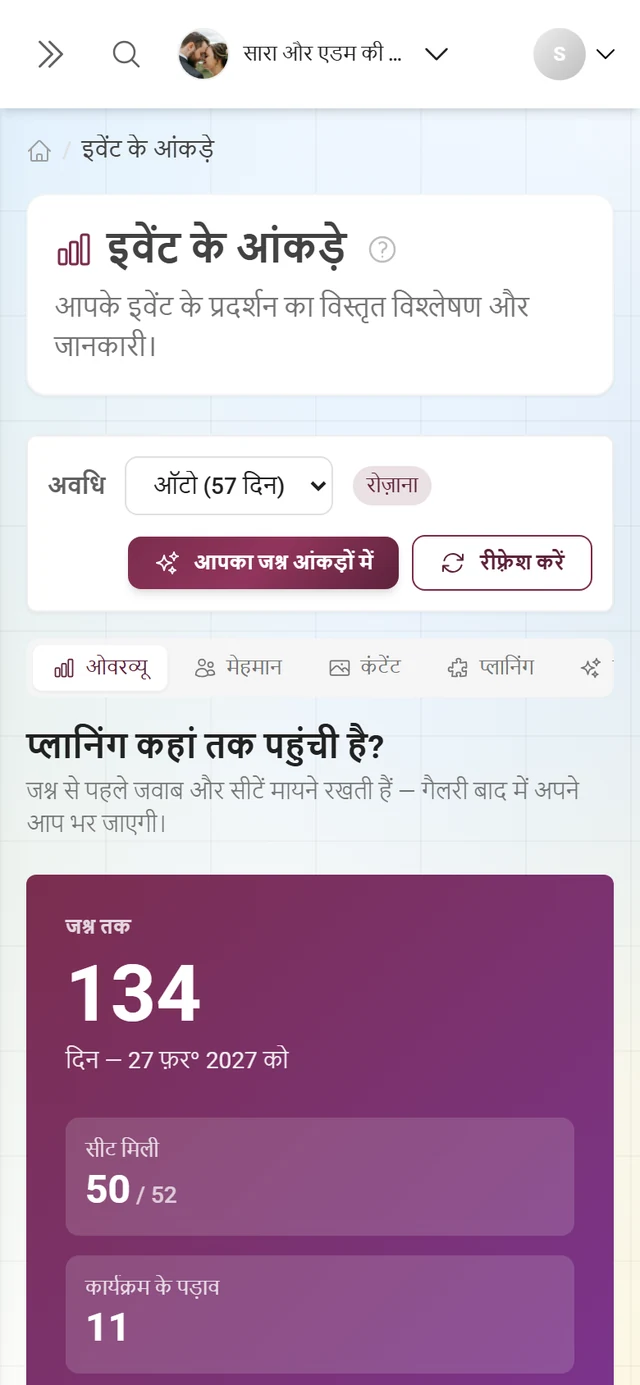
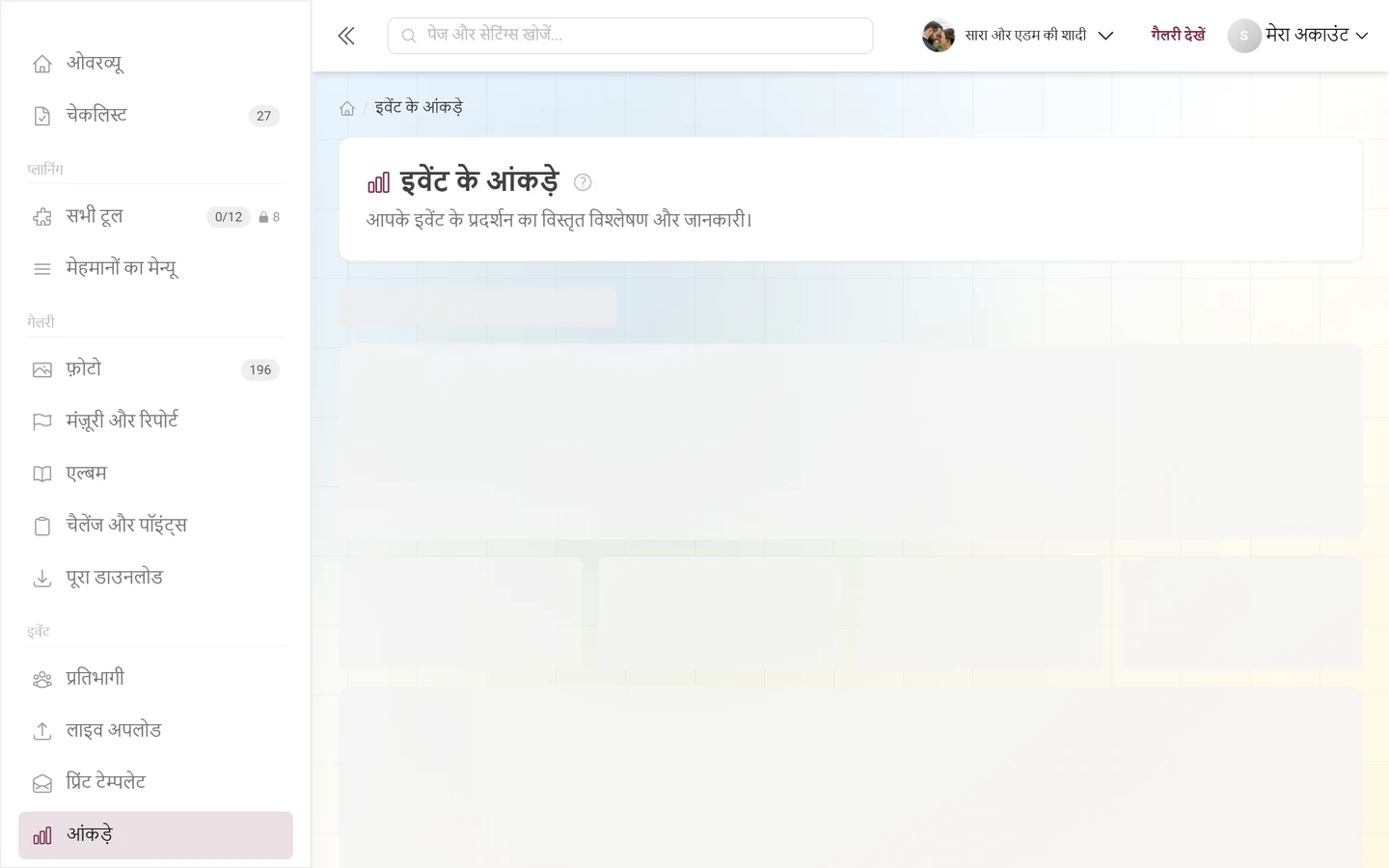
आंकड़े कैसे खोलें
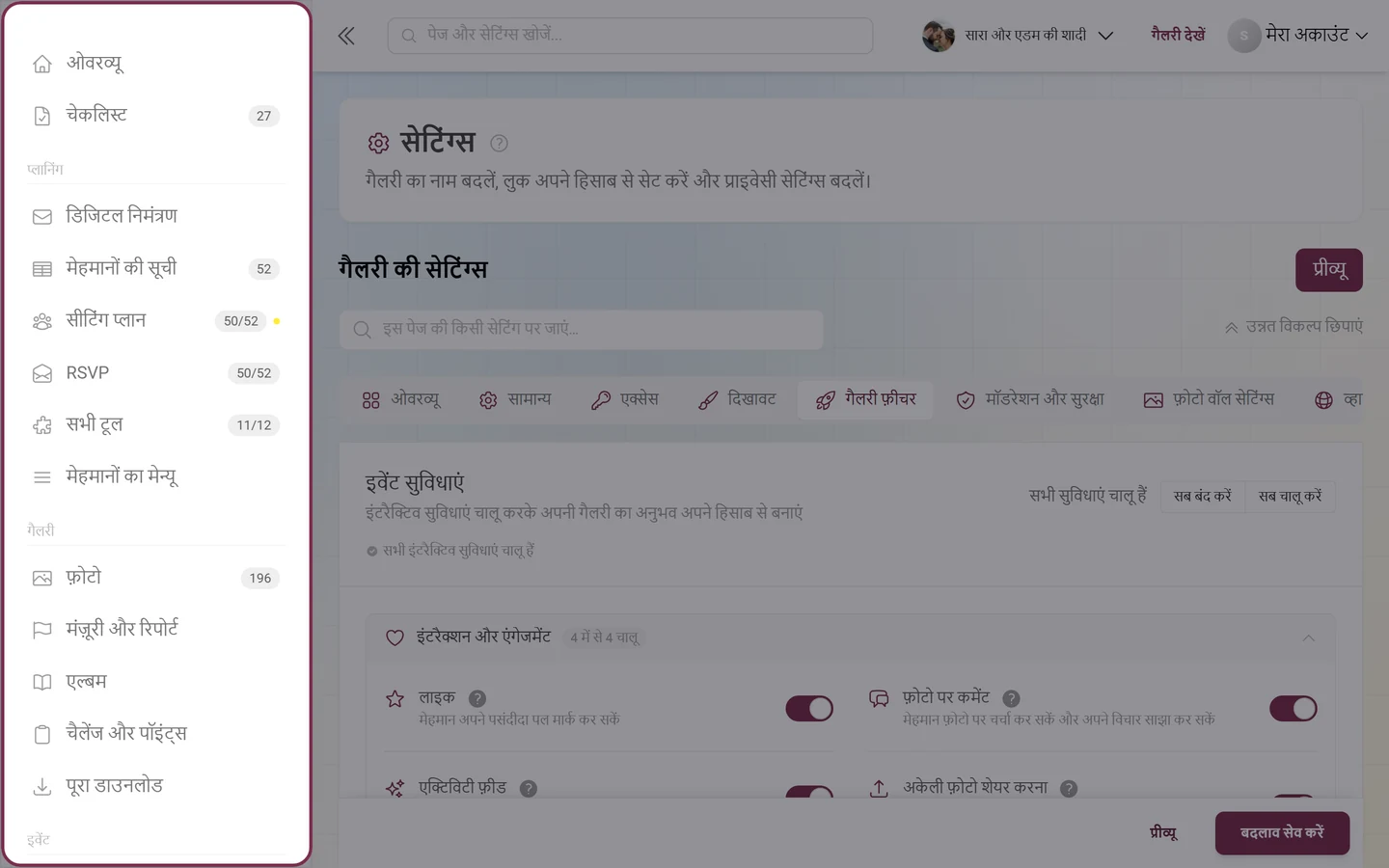
Section titled “आंकड़े कैसे खोलें”एडमिन साइडबार में “इवेंट” ग्रुप में “आंकड़े” एंट्री है – “प्रिंट टेम्पलेट” और “सेटिंग्स” के बीच। इसे खोलने पर पांचों हिस्से इसके नीचे सब-एंट्री के रूप में दिखते हैं, साथ में अलग पेज “AI प्रोसेसिंग” (सिर्फ़ तब, जब NSFW फ़िल्टर या फ़ेस रिकग्निशन आपके प्लान में हो)।
-
साइडबार से (आम तरीका): “इवेंट” → “आंकड़े”। कोई सब-एंट्री आपको ओवरव्यू से होकर जाए बिना सीधे सही हिस्से में ले जाती है।
-
डैशबोर्ड पर आंकड़ों की पट्टी से: ऊपर की चार टाइलों के नीचे दाईं ओर “सभी आंकड़े देखें” लिंक है – यह यहीं ले आता है। (डैशबोर्ड पर विस्तार वाला “इवेंट के आंकड़े” कार्ड डिफ़ॉल्ट रूप से बंद रहता है; आप इसे “डैशबोर्ड सेट करें” से दिखा सकते हैं। इसके नीचे वाले बटन का नाम “विस्तृत आंकड़े देखें” है।)
-
ग्लोबल सर्च से: एडमिन एरिया में ऊपर सर्च बार में टाइप करें (मोबाइल पर: मैग्निफ़ाइंग ग्लास आइकन) और आंकड़े खोजें। “इवेंट के आंकड़े” नतीजे के साथ-साथ वहां हर अलग हिस्सा भी मिलता है, जैसे “आंकड़े: मेहमान”।
-
पता
/admin/event-statsपर ख़त्म होता है, और हिस्सा?tab=के रूप में जुड़ता है:?tab=overview,?tab=guests,?tab=content,?tab=planning,?tab=moments। इन लिंक को आप बुकमार्क कर सकते हैं।
समय-सीमा, रीफ़्रेश और एक्सपोर्ट
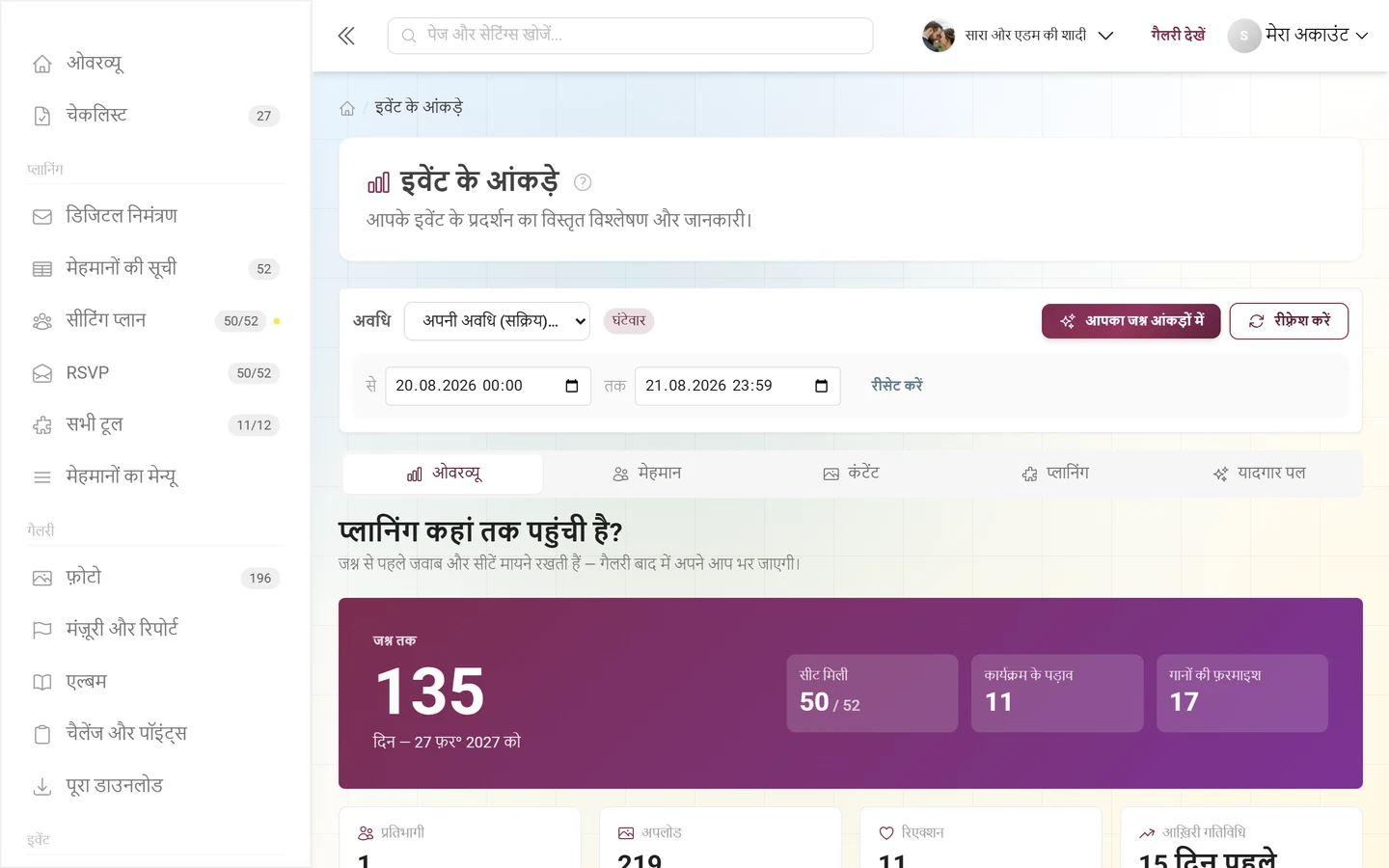
Section titled “समय-सीमा, रीफ़्रेश और एक्सपोर्ट”कंट्रोल पंक्ति सबसे ऊपर, टैब की पट्टी के ऊपर है – चुनी गई समय-सीमा पांचों हिस्सों पर लागू होती है और टैब बदलने पर भी बनी रहती है।
-
अवधि चुनने वाला फ़ील्ड खोलें। आपके पास ये विकल्प हैं:
- ऑटो (N दिन) – डिफ़ॉल्ट। समय-सीमा आपके इवेंट की गैलरी की अवधि से तय होती है; ब्रैकेट में N बताता है कि अभी कितने दिनों का हिसाब हो रहा है (जैसे “ऑटो (14 दिन)”)।
- 1 दिन, 3 दिन, 7 दिन, 30 दिन, 90 दिन – अभी से पीछे की ओर तय समय-सीमाएं।
- अपनी अवधि… – किसी सटीक “से/तक” हिसाब के लिए (जैसे सिर्फ़ शादी की शाम)। यह चालू होने पर फ़ील्ड में “अपनी अवधि (सक्रिय)” लिखा होता है।
-
इसके बगल में एक रंगीन लेबल अपने आप चुना गया रिज़ॉल्यूशन दिखाता है: छोटी समय-सीमा में घंटेवार, लंबी में रोज़ाना। इससे तय होता है कि चार्ट कितने बारीक बंटे हैं – और इसी से यह भी कि क्या आप किसी शाम को घंटे-दर-घंटे देख सकते हैं।
-
“अपनी अवधि…” चुनने पर उसी कार्ड में नीचे से और तक वाला फ़ील्ड खुलता है (दोनों में तारीख़ + समय)। दोनों भरें – दोनों भरते ही ये दिनों वाली पहले से तय सेटिंग की जगह ले लेते हैं। समय आपके लोकल समय के हिसाब से माने जाते हैं। “रीसेट करें” से आप अपनी समय-सीमा फिर हटा देते हैं।
-
उसी पंक्ति में दाईं ओर दो बटन हैं: “आपका जश्न आंकड़ों में” (चमक वाला आइकन) यादों का एक्सपोर्ट खोलता है, और “रीफ़्रेश करें” (ऐरो आइकन, टूलटिप “आंकड़े रिफ़्रेश करें”) आंकड़े फिर से लोड करता है। लोड होते समय आइकन घूमता है और बटन थोड़ी देर के लिए बंद रहता है।
ओवरव्यू
Section titled “ओवरव्यू”पहला हिस्सा इस सवाल का जवाब देता है: क्या यह इवेंट चल रहा है – और कब तक? ऊपर का हेडिंग और बड़ा कार्ड चरण के साथ बदलते हैं, जो आपके इवेंट की तारीख़ और आख़िरी गतिविधि से तय होता है:
- जश्न से पहले (“प्लानिंग कहां तक पहुंची है?”): “जश्न तक” काउंटडाउन, दिनों की संख्या और तारीख़ वाला बैंगनी कार्ड, बगल में आपके चालू प्लानिंग टूल्स की ज़्यादा से ज़्यादा तीन क्लिक की जा सकने वाली टाइलें। अगर तारीख़ नहीं डाली गई है, तो वहां तारीख़ डालने का संकेत दिखता है।
- जश्न के दौरान (“क्या अभी सब चल रहा है?”): धड़कते बिंदु वाला हरा “अभी इसी समय” कार्ड, पिछले घंटे के पोस्ट, और आज, सक्रिय मेहमान और आख़िरी अपलोड टाइलें। यह चरण तब शुरू होता है, जब पिछले घंटे में कुछ अपलोड हुआ हो, आख़िरी अपलोड तीन घंटे से कम पुराना हो – या आज आपके इवेंट का दिन हो।
- जश्न के बाद: कुल पोस्ट की संख्या और एक छोटे ट्रेंड चार्ट वाला हल्का कार्ड।
इसके नीचे चार टाइलें हैं: प्रतिभागी (“N रजिस्टर हुए” के साथ, प्रतिभागियों तक ले जाती है), अपलोड (“N फ़ोटो · N वीडियो” या “N पब्लिश हुए” के साथ, गैलरी में ले जाती है), रिएक्शन (हर पोस्ट के औसत के साथ) और आख़िरी गतिविधि (जैसे “12 मिनट पहले”)।
इसके बाद “अपलोड, रजिस्ट्रेशन और रिएक्शन” चार्ट आता है – तीनों लाइनें एक साथ, लेजेंड वाले एक चार्ट में। अलग-अलग मेट्रिक के बीच बदलने वाला स्विच अब नहीं है। अगर समय-सीमा में कुछ नहीं हुआ, तो वहां “चुनी हुई अवधि में अभी कोई गतिविधि नहीं” लिखा होता है।
फिर दो कार्ड अगल-बगल:
- “अभी किस पर ध्यान चाहिए” – सिर्फ़ बाक़ी काम: मॉडरेशन में पड़े पोस्ट और वह सब, जिसे आपके टूल्स बाक़ी बताते हैं (जैसे “सीटिंग प्लान: बिना सीट”)। हर पंक्ति सीधे वहां ले जाने वाला लिंक है। अगर कुछ बाक़ी नहीं है, तो वहां “कुछ बाक़ी नहीं। सब ठीक चल रहा है।” लिखा होता है।
- “क्या कब तक चलेगा” – बार के साथ आपकी सीमाएं: फ़ोटो, वीडियो, प्रतिभागियों की जगहें और स्टोरेज। जहां रफ़्तार का अंदाज़ा लगाया जा सकता है, वहां “मौजूदा रफ़्तार से N दिन में भर जाएगा” लिखा होता है, वरना सिर्फ़ भरा हुआ हिस्सा। “प्लान देखें” बटन प्लान और गैलरी की अवधि पर ले जाता है। असीमित कोटा यहां दिखते ही नहीं।
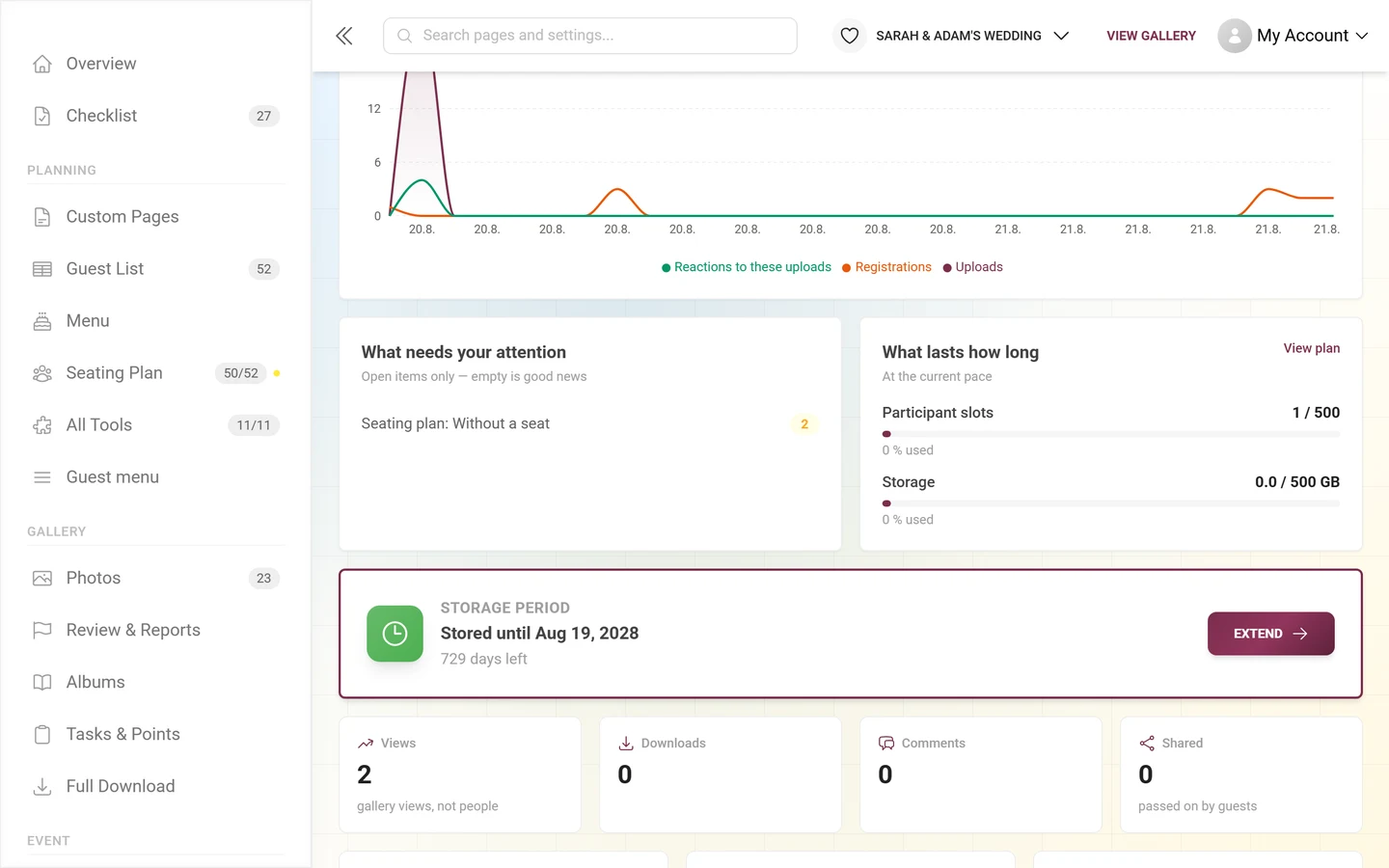
इसके नीचे स्टोरेज की अवधि बैनर (अगला हिस्सा देखें), फिर चार और टाइलें – व्यू (“गैलरी के व्यू, लोगों की गिनती नहीं”), डाउनलोड, कमेंट और शेयर – और आख़िर में तीन छोटी: सबसे व्यस्त दिन, सबसे सक्रिय घंटा और रीसायकल बिन में।
स्टोरेज की अवधि और अवधि बढ़ाना
Section titled “स्टोरेज की अवधि और अवधि बढ़ाना”रंगीन किनारे वाला स्टोरेज की अवधि बैनर आपकी गैलरी की घड़ी है। यह “ओवरव्यू” हिस्से में, दोनों कार्ड के नीचे है – अब पेज पर सबसे ऊपर नहीं। स्थिति के हिसाब से यह दिखाता है:
- अभी शुरू नहीं हुई, फ़्री गैलरी: “पहली फ़ोटो के साथ शुरू होगी”।
- अभी शुरू नहीं हुई, पेड प्लान: “अभी शुरू नहीं हुई — 10वीं फ़ोटो के साथ शुरू होगी”।
- चालू: “[तारीख़] तक सेव है”, उसके नीचे “N दिन बाक़ी”। 7 दिन बाक़ी रहने पर घड़ी का आइकन एम्बर रंग का हो जाता है।
- हमेशा के लिए: “हमेशा के लिए सेव है”।
- ख़त्म हो चुकी: “अवधि ख़त्म — ZIP डाउनलोड के लिए N दिन का एक्सेस बाक़ी” – दिखाई गई तारीख़ तक आप ZIP बैकअप ले सकते हैं या गैलरी वापस ला सकते हैं, अवधि बढ़ाकर, कोई प्लान लेकर या कम ख़र्च में आर्काइव से।
स्टोरेज अवधि चालू या ख़त्म होने पर “बढ़ाएं” बटन दिखता है, जो आपको प्लान और गैलरी की अवधि पर ले जाता है। अगर आपकी घड़ी अभी शुरू नहीं हुई है, तो ओवरव्यू में सबसे नीचे यह वाक्य भी होता है कि पहली फ़ोटो आने तक कोई समय-सीमा नहीं चलती।
मेहमान
Section titled “मेहमान”यह हिस्सा पूछता है: कौन शामिल था – और किसने हिस्सा लिया?
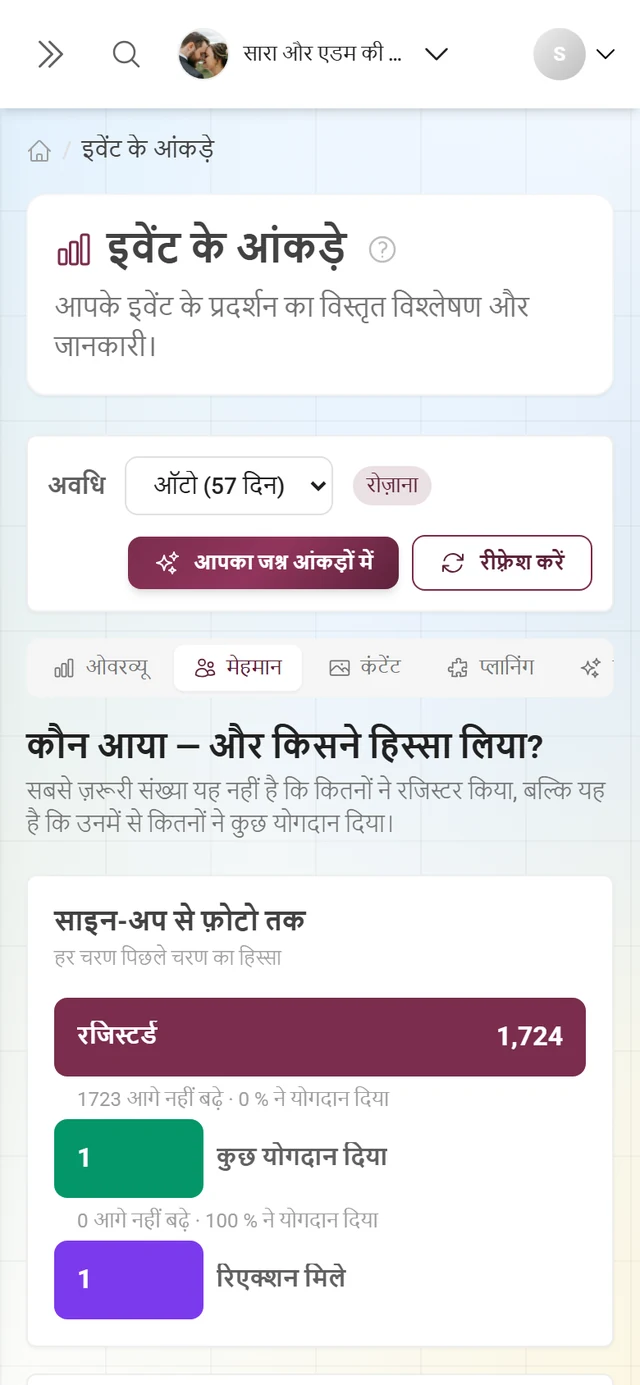
- “साइन-अप से फ़ोटो तक” – रजिस्टर्ड → कुछ योगदान दिया → रिएक्शन मिले चरणों वाला एक फ़नल। दो चरणों के बीच लिखा होता है कि कितने लोग आगे नहीं बढ़े। अगर गैलरी के व्यू रजिस्ट्रेशन से ज़्यादा हैं, तो सबसे ऊपर “गैलरी खोली” चरण जोड़ा जाता है – यह व्यू गिनता है, लोग नहीं, और इसलिए साफ़ तौर पर ऐसा ही लिखा होता है।
- “टॉप योगदानकर्ता” – एक बार वाली सूची (टेबल नहीं), जिसमें रैंक नंबर, निकनेम, नीचे का टेक्स्ट “N रिएक्शन मिले” और वैल्यू के रूप में अपलोड की संख्या होती है; ज़्यादा से ज़्यादा आठ एंट्री। जिसने निकनेम नहीं रखा है, वह अनाम के रूप में दिखता है। “सभी प्रतिभागी” लिंक प्रतिभागी पर ले जाता है।
- तीन टाइलें: योगदान की दर (बार के साथ हिस्सा, “M में से N ने कुछ अपलोड किया”), प्रति सक्रिय मेहमान योगदान और रजिस्टर्ड विज़िटर।
- आख़िर में “समय के साथ साइन-अप” एरिया चार्ट।
कंटेंट
Section titled “कंटेंट”क्या अपलोड हुआ – और उसमें से कितना पहुंचा।
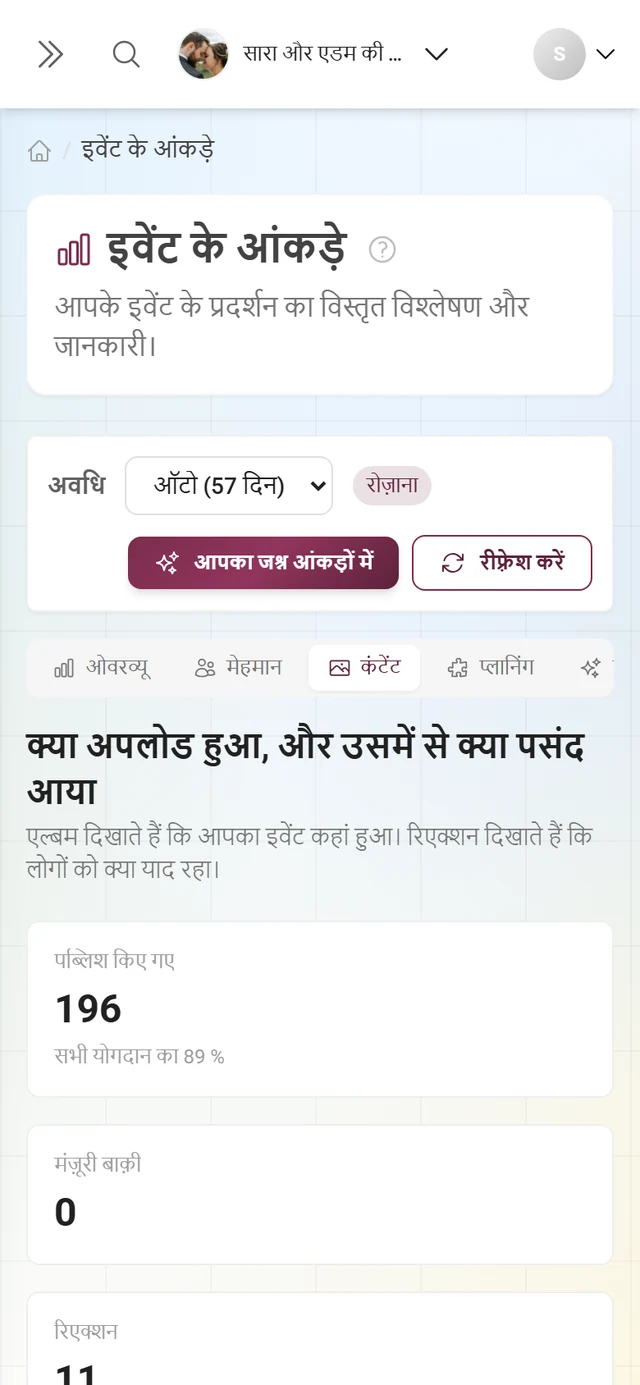

- टाइलों की पहली पंक्ति: पब्लिश किए गए (“सभी योगदान का N %” के साथ, और अगर आपने कुछ वापस लिया है, तो “· N वापस लिए गए” भी), मंज़ूरी बाक़ी (“N अभी प्रोसेस हो रहे हैं” के साथ, अगर लागू हो), रिएक्शन और डाउनलोड।
- टाइलों की दूसरी पंक्ति: फ़ोटो और वीडियो (दोनों हिस्से वाले बार के साथ), कमेंट और इस्तेमाल हुआ स्टोरेज (1 GB से कम हो तो MB में, हर पोस्ट के औसत के साथ)।
- “एल्बम” – एल्बम के नाम, “N मेहमानों ने योगदान दिया” और मीडिया की संख्या वाली बार सूची, ज़्यादा से ज़्यादा आठ। “एल्बम मैनेज करें” लिंक एल्बम मैनेज करें पर ले जाता है।
- “सबसे ज़्यादा पसंद किए गए” – सबसे ज़्यादा रिएक्शन वाले पांच पोस्ट, हर एक के साथ अपलोड करने वाले का नाम।
- “फ़ोटो चैलेंज” (सिर्फ़ चैलेंज फ़ीचर के साथ) – चैलेंज, पूरे हुए और प्रतिक्रिया कॉलम वाली एक टेबल। प्रतिक्रिया एक टेक्स्ट लेबल है: 40 % से ऊपर “बहुत लोकप्रिय”, 15 % से ऊपर “अच्छा रिस्पांस”, वरना “खोजने वालों के लिए”। ज़्यादा से ज़्यादा दस चैलेंज दिखते हैं, वे भी, जिन्हें एक बार भी पूरा नहीं किया गया; सबटाइटल कुल संख्या बताता है (“कुल मिलाकर N बार पूरे हुए”)। “चैलेंज एडिट करें” लिंक चैलेंज पर ले जाता है।
- “उपलब्धियों के आंकड़े” (सिर्फ़ उपलब्धि फ़ीचर और मौजूद डेटा के साथ) – एक बार सूची: वैल्यू = कितनी बार मिली, उसके नीचे “N क्लेम की गईं”; सबटाइटल सारांश देता है (“N दी गईं, N क्लेम की गईं”)। “इनाम पर जाएं” लिंक इनाम मैनेज करें पर ले जाता है, ख़ुद उपलब्धियों की जानकारी उपलब्धियां में है।
प्लानिंग
Section titled “प्लानिंग”यह हिस्सा नया है: यह दिखाता है कि आपके प्लानिंग टूल्स कहां तक पहुंचे हैं – इवेंट का वह आधा हिस्सा, जिसके बारे में पहले आंकड़ों को कुछ पता ही नहीं था।
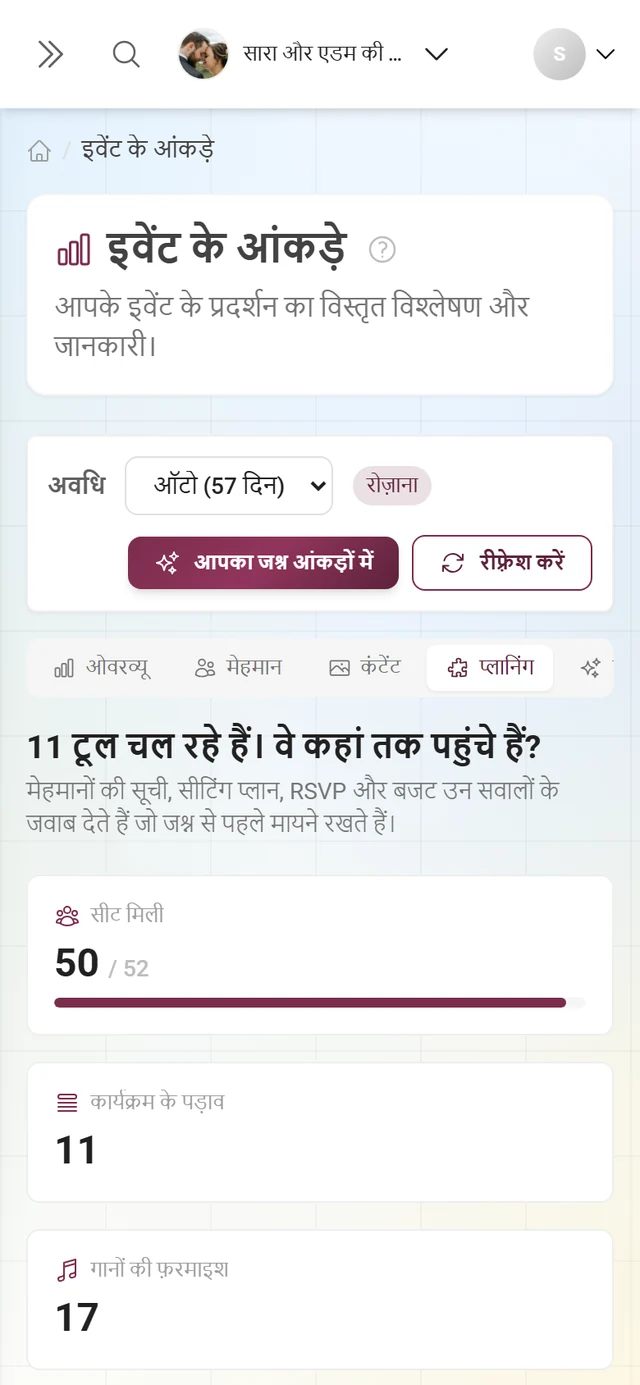

- हेडिंग आपके डेटा के हिसाब से बदलता है: “N टूल चल रहे हैं। वे कहां तक पहुंचे हैं?” या “आपकी प्लानिंग”।
- हर चालू टूल, जो कोई संख्या बताता है, उसे एक टाइल मिलती है – जैसे हां वाले RSVP, सीट मिली (सीटिंग प्लान), मेहमान (मेहमानों की सूची), बजट, कार्यक्रम के पड़ाव (शेड्यूल) या गानों की फ़रमाइश। जहां कुल संख्या होती है, वहां वह “42 / 60” के रूप में प्रोग्रेस बार के साथ दिखती है। एक क्लिक सीधे टूल में ले जाता है।
- जो बाक़ी है, वह “क्या बाक़ी है” में एक साथ दिखता है – हर पंक्ति में टूल का नाम और पीली संख्या, जैसे “RSVP: बाक़ी” या “सीटिंग प्लान: बिना सीट”, और हर पंक्ति टूल में ले जाती है।
- अगर अभी कोई प्लानिंग टूल नहीं चल रहा, तो यहां “सभी टूल” लिंक के साथ एक संकेत दिखता है।
यादगार पल
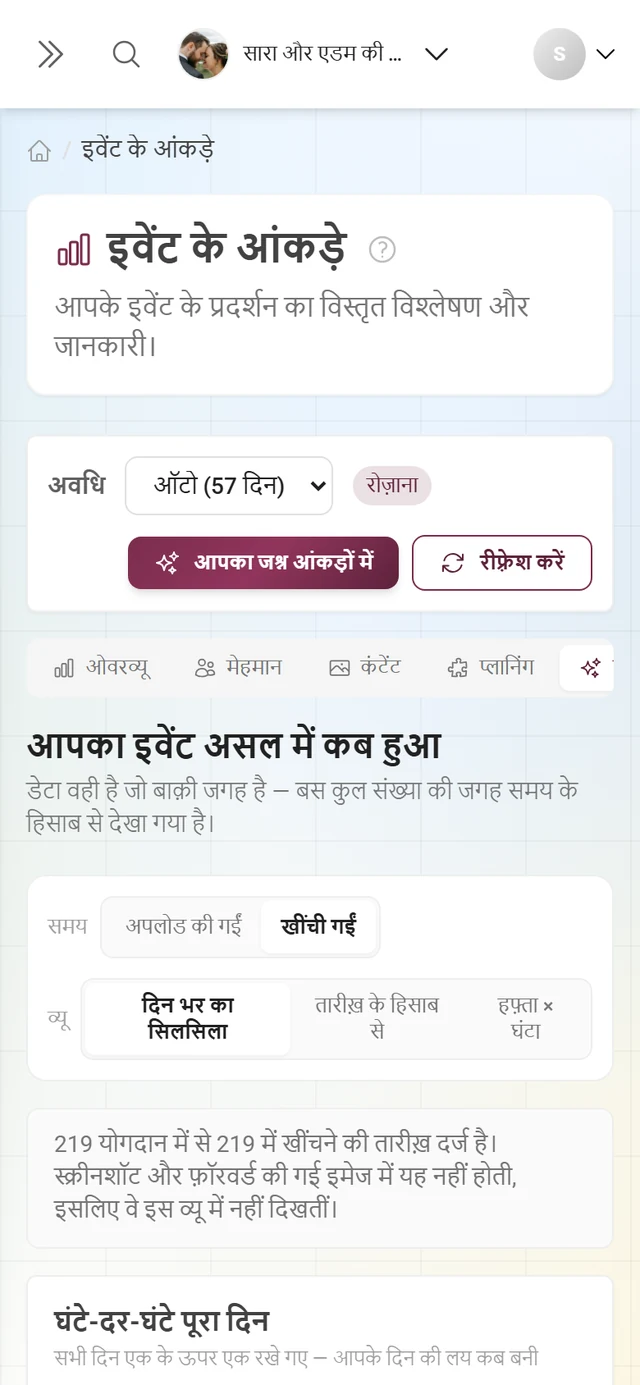
Section titled “यादगार पल”आपका इवेंट कब हुआ – वही डेटा, बस समय के हिसाब से देखा गया।

-
समय – अपलोड की गईं या खींची गईं। “खींची गईं” इमेज फ़ाइल में दर्ज खींचने की तारीख़ इस्तेमाल करता है और तब डिफ़ॉल्ट होता है, जब आपके कम से कम आधे मीडिया में यह तारीख़ हो; अगर किसी में न हो, तो बटन बंद रहता है। इस व्यू में ऊपर एक पंक्ति बताती है कि कितने पोस्ट में खींचने की तारीख़ है – स्क्रीनशॉट और फ़ॉरवर्ड की गई इमेज में यह नहीं होती।
-
व्यू – दिन भर का सिलसिला (सभी दिन एक के ऊपर एक), तारीख़ के हिसाब से (हर दिन के लिए एक बार) या हफ़्ता × घंटा (7 पंक्तियों और 24 कॉलम वाली टेबल, जितना गहरा उतना ज़्यादा, “कम/ज़्यादा” लेजेंड के साथ)। पहले कौन-सा खुलेगा, यह इवेंट के प्रकार पर निर्भर है: शादी, जन्मदिन और पार्टी दिन भर के सिलसिले से शुरू होते हैं, कॉन्फ़्रेंस और फ़ेस्टिवल तारीख़ के हिसाब से, बाक़ी सब ग्रिड से।
-
स्विच और चार्ट के बीच रंगीन “चरम पल” कार्ड है – एक संख्या की जगह पूरा वाक्य: “शनिवार को 20 से 21 बजे के बीच N पोस्ट आए।”
-
चार्ट के नीचे तीन टाइलें हैं – सबसे सक्रिय घंटा, सबसे व्यस्त दिन, सक्रिय दिन – और “किससे फ़ोटो खींची गईं” कार्ड, जिसमें स्मार्टफ़ोन से, कैमरों से (सबसे आम मॉडल के साथ) और जानकारी नहीं हैं, साथ में टॉप मॉडल बार सूची के रूप में।
आपका जश्न आंकड़ों में (यादों का एक्सपोर्ट)
Section titled “आपका जश्न आंकड़ों में (यादों का एक्सपोर्ट)”ऊपर दाईं ओर “आपका जश्न आंकड़ों में” बटन एक डायलॉग खोलता है, जिसका सबटाइटल है: “सेव करने, शेयर करने और संजोकर रखने के लिए — गैलरी की अवधि ख़त्म होने के बाद भी।”
- बाईं ओर आपको खड़े फ़ॉर्मेट का इमेज कार्ड दिखता है, जिसमें इवेंट का नाम, तारीख़, तीन बड़ी संख्याएं (पोस्ट या फ़ोटो, मेहमान, रिएक्शन) और ज़्यादा से ज़्यादा पांच अतिरिक्त पंक्तियां होती हैं – सबसे सक्रिय घंटा, सबसे मेहनती मेहमान, पसंदीदा फ़ोटो, इस्तेमाल हुए कैमरे, वीडियो, पूरे किए गए चैलेंज। सिर्फ़ वही पंक्तियां दिखती हैं, जो आपके इवेंट पर लागू होती हैं।
- दाईं ओर यह संकेत है: “कार्ड में सिर्फ़ संख्याएं हैं – कोई फ़ोटो नहीं और यहां दिखने वाले के अलावा कोई नाम नहीं।” उसके नीचे “कार्ड शेयर करें” (सिर्फ़ तब, जब आपका डिवाइस फ़ाइलें शेयर करने की सुविधा देता हो; वरना यह डाउनलोड बन जाता है) और “इमेज के रूप में सेव करें” (PNG)।
- “सारे आंकड़े टेबल में” के नीचे Excel और CSV बटन हैं। एक्सपोर्ट में आंकड़ों, समय के साथ बदलाव, सबसे सक्रिय मेहमानों, एल्बम, फ़ोटो चैलेंज, डिवाइस और दिन भर के सिलसिले के लिए एक-एक शीट होती है – बिना डेटा वाली शीट नहीं आतीं। CSV एक ही फ़ाइल है, जिसमें
# Blattnameविभाजक होते हैं।
समस्या का हल
Section titled “समस्या का हल”बेहतरीन तरीक़े
Section titled “बेहतरीन तरीक़े”संबंधित पेज
Section titled “संबंधित पेज”- एडमिन एरिया – आंकड़ों की पट्टी और डैशबोर्ड कार्ड
- टूल्स – ओवरव्यू – “प्लानिंग” हिस्से के आंकड़े कहां से आते हैं
- प्रतिभागी – “मेहमान” हिस्से के पीछे की सूची
- प्लान और गैलरी की अवधि – स्टोरेज अवधि बढ़ाना, आर्काइव, सब्सक्रिप्शन, कोटा बढ़ाना
- डाउनलोड और एक्सपोर्ट – ZIP बैकअप लेना
- रीसायकल बिन – डिलीट किए गए मीडिया और उनका स्टोरेज
- AI प्रोसेसिंग – “आंकड़े” के नीचे का अगला पेज
- विजेता चुनें – पॉइंट्स से इनाम तक