आपकी प्राइवेसी
आपकी प्राइवेसी मायने रखती है। यह पेज ईमानदारी से बताता है कि मेहमान के रूप में प्राइवेसी के कौन-से नियंत्रण वाक़ई आपके हाथ में हैं – और कौन-से इवेंट के आयोजक के पास हैं। इस तरह आप ठीक-ठीक जान पाते हैं कि आप ख़ुद क्या तय कर सकते हैं और कहां आयोजक से संपर्क करना होगा।
चार मुख्य विषय:
- चेहरे की पहचान और “मुझे ढूंढें” – लोगों के अपने-आप ग्रुप बनने की सुविधा कैसे काम करती है और अपनी सेल्फ़ी कैसे डिलीट करें।
- अपनी फ़ोटो डिलीट या एडिट करना – आपके अपलोड आपके हैं।
- मेरी फ़ोटो कौन देखता है? – दिखने और मंज़ूरी के नियम कैसे तय होते हैं।
- गुमनाम रहना, नाम और अकाउंट – रजिस्टर किए बिना ब्राउज़ करना और उसकी सीमाएं।
चेहरे की पहचान – असल में क्या होता है
Section titled “चेहरे की पहचान – असल में क्या होता है”अगर आयोजक ने चेहरे की पहचान चालू की है, तो गैलरी फ़ोटो को अपने-आप लोगों के हिसाब से ग्रुप कर देती है। तब फ़िल्टर में लोगों के हिसाब से फ़िल्टर करें (अंग्रेज़ी में Filter by People) सेक्शन दिखता है, जहां किसी चेहरे पर टैप करके आप उस व्यक्ति की सारी फ़ोटो देख सकते हैं।
यह आयोजक की चालू की हुई इवेंट की सुविधा है।
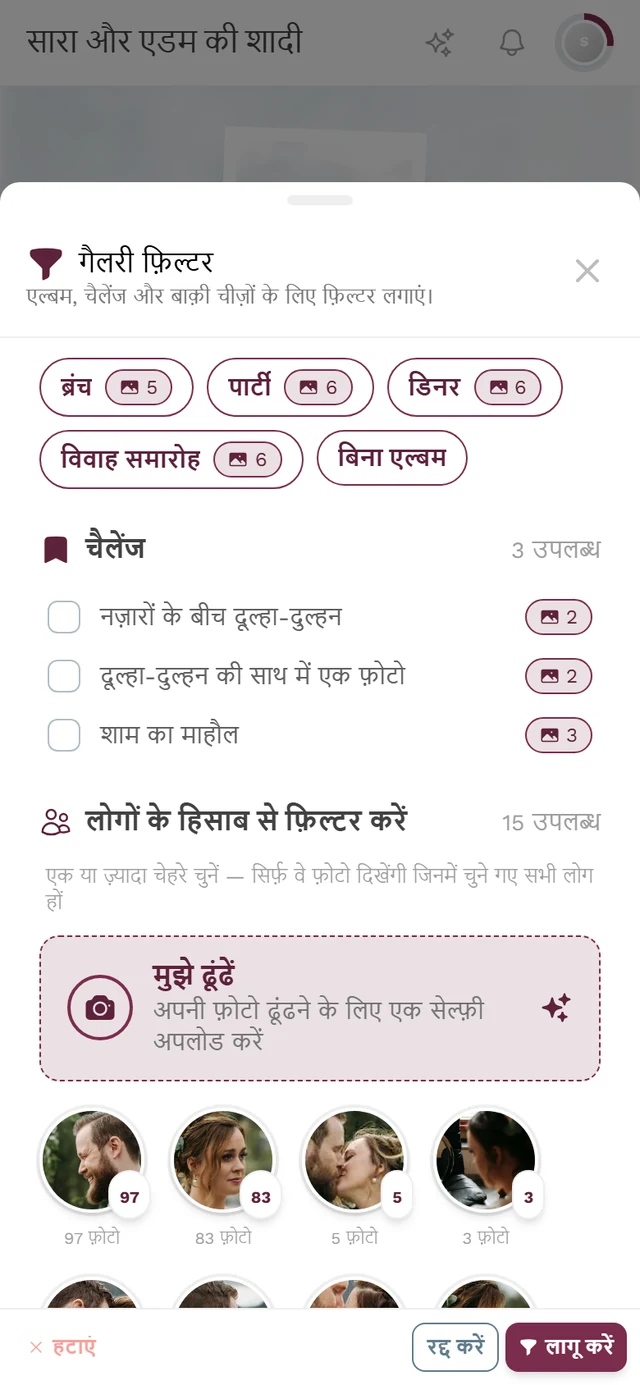
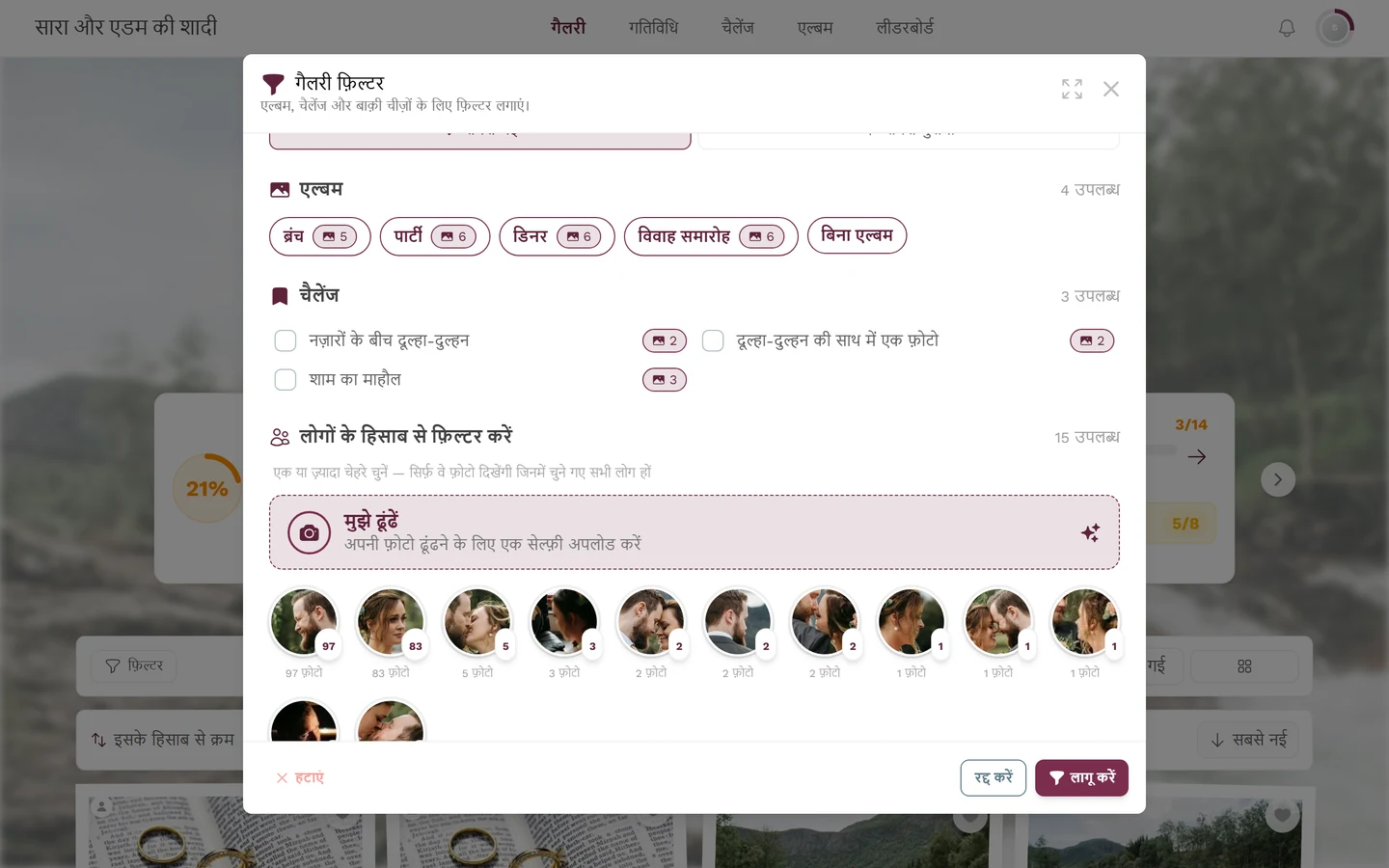
लोगों वाला फ़िल्टर कब दिखता है?
Section titled “लोगों वाला फ़िल्टर कब दिखता है?”लोगों के हिसाब से फ़िल्टर करें सेक्शन (और इसके साथ “मुझे ढूंढें”) तभी दिखता है जब दोनों शर्तें पूरी हों:
- इवेंट के प्लान में AI से चेहरे की प्रोसेसिंग शामिल हो, और
- आयोजक ने सेटिंग्स → फ़ीचर (अंग्रेज़ी में Settings → Features) में चेहरे की पहचान चालू की हो।
वरना पूरा सेक्शन ग़ायब रहता है। अगर यह सुविधा बंद है, तो हो सकता है आपको यह संदेश दिखे: “कोई फ़ेस क्लस्टर नहीं मिला। हो सकता है फ़ेस रिकग्निशन चालू न हो या फ़ोटो अभी प्रोसेस न हुई हों।”।
मेहमानों से सहमति नहीं पूछी जाती
Section titled “मेहमानों से सहमति नहीं पूछी जाती”यह बात ज़रूरी है, ताकि आप इसे ढूंढने में समय न गंवाएं: मेहमान के रूप में Photogala आपसे चेहरे की पहचान की सहमति नहीं मांगता। गैलरी में दाख़िल होते समय न कोई चेकबॉक्स आता है, न कोई डायलॉग, जिससे आप प्रोसेसिंग के लिए हां या ना कह सकें।
सहमति होस्ट के पास है: उसे अपनी सेटिंग्स में यह सुविधा जान-बूझकर चालू करनी होती है और साफ़ तौर पर पुष्टि करनी होती है कि उसने अपने मेहमानों को बता दिया है। इसके लिए Photogala उसे एक अलग गाइड दिखाता है कि इवेंट से पहले और इवेंट के दौरान यह बात कैसे बतानी है और आपको आपके अधिकार कैसे देने हैं।
आपके लिए इसका मतलब है: अगर आप चेहरे की पहचान पर आपत्ति करना चाहते हैं, तो आयोजक से संपर्क करें (संपर्क इवेंट के क़ानूनी पेजों पर है) – और अपनी सेल्फ़ी आप किसी भी समय ख़ुद डिलीट कर सकते हैं (नीचे देखें)।
आपके चेहरे के डेटा पर आपके अधिकार
Section titled “आपके चेहरे के डेटा पर आपके अधिकार”चेहरे का डेटा बायोमेट्रिक होता है, यानी बेहद संवेदनशील डेटा। GDPR के तहत आपको इस डेटा के लिए डेटा हटवाने का अधिकार है। जब कोई आयोजक चेहरे की पहचान चालू करता है, तो उसे इसके लिए सहमति देनी होती है और डेटा से जुड़े अधिकारों के लिए एक संपर्क देना होता है।
मेहमान के रूप में आप ठोस रूप से यह कर सकते हैं:
-
सेल्फ़ी से अपने-आप को सक्रिय रूप से न खोजें। अगर आप “मुझे ढूंढें” (नीचे देखें) इस्तेमाल नहीं करते, तो आपको “यह आप हैं” वाले नतीजे नहीं दिखाए जाते।
-
अपलोड की गई सेल्फ़ी को चेहरे के डेटा समेत डिलीट करें – किसी भी समय, “मुझे ढूंढें” कार्ड के पास वाले डस्टबिन आइकन से (क़दम अगले सेक्शन में हैं)।
-
जिस फ़ोटो में आप दिख रहे हैं, उसे रिपोर्ट करें – इसके लिए रिपोर्ट का एक अलग कारण है (देखें मेरी फ़ोटो कौन देख सकता है?)।
-
अपने-आप पहचाने गए चेहरे के डेटा को मिटाने का अनुरोध आयोजक से करें। संपर्क आपको इवेंट के प्राइवेसी/क़ानूनी पेजों पर मिलेगा (देखें इवेंट के क़ानूनी पेज)।
“मुझे ढूंढें” – बिना निशान छोड़े ख़ुद को ढूंढें
Section titled ““मुझे ढूंढें” – बिना निशान छोड़े ख़ुद को ढूंढें”“मुझे ढूंढें” एक सेल्फ़ी अपलोड करता है, ताकि गैलरी आपकी फ़ोटो आपके लिए छांट दे। आपकी सेल्फ़ी प्राइवेट रहती है और सिर्फ़ इस इवेंट में आपकी फ़ोटो ढूंढने के लिए इस्तेमाल होती है।
-
गैलरी खोलें और टूलबार में फ़िल्टर बटन (कीप का आइकन) पर टैप करें।
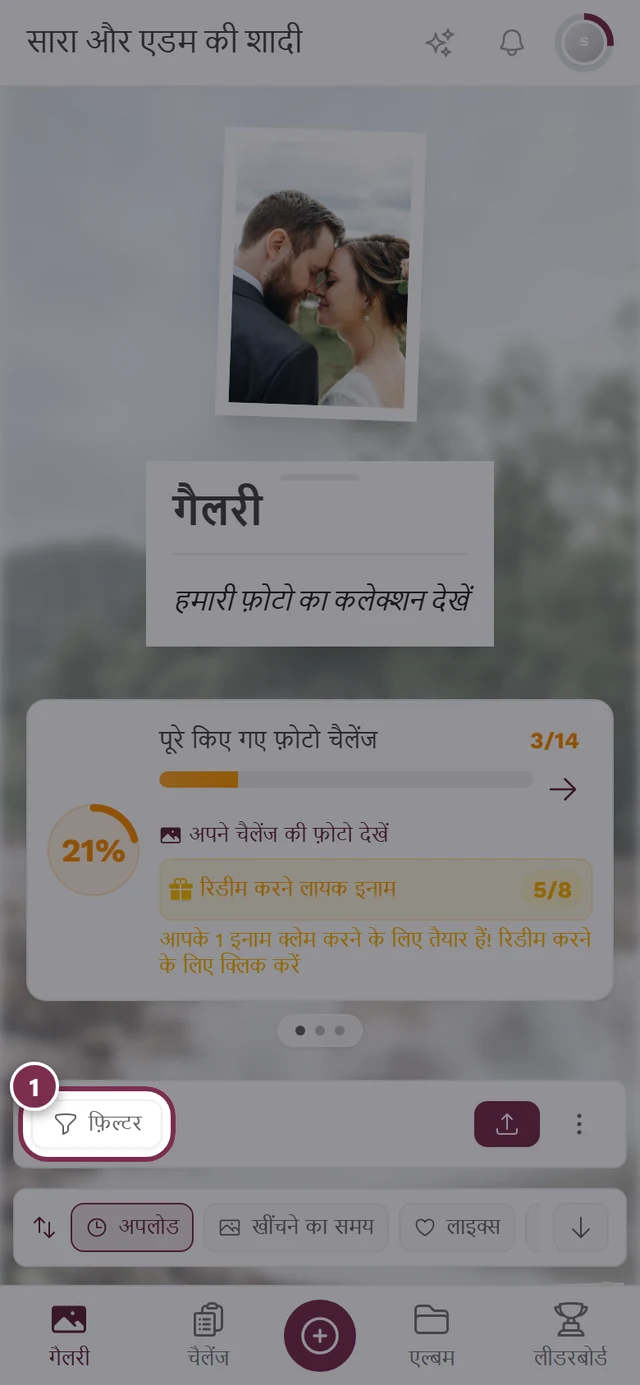
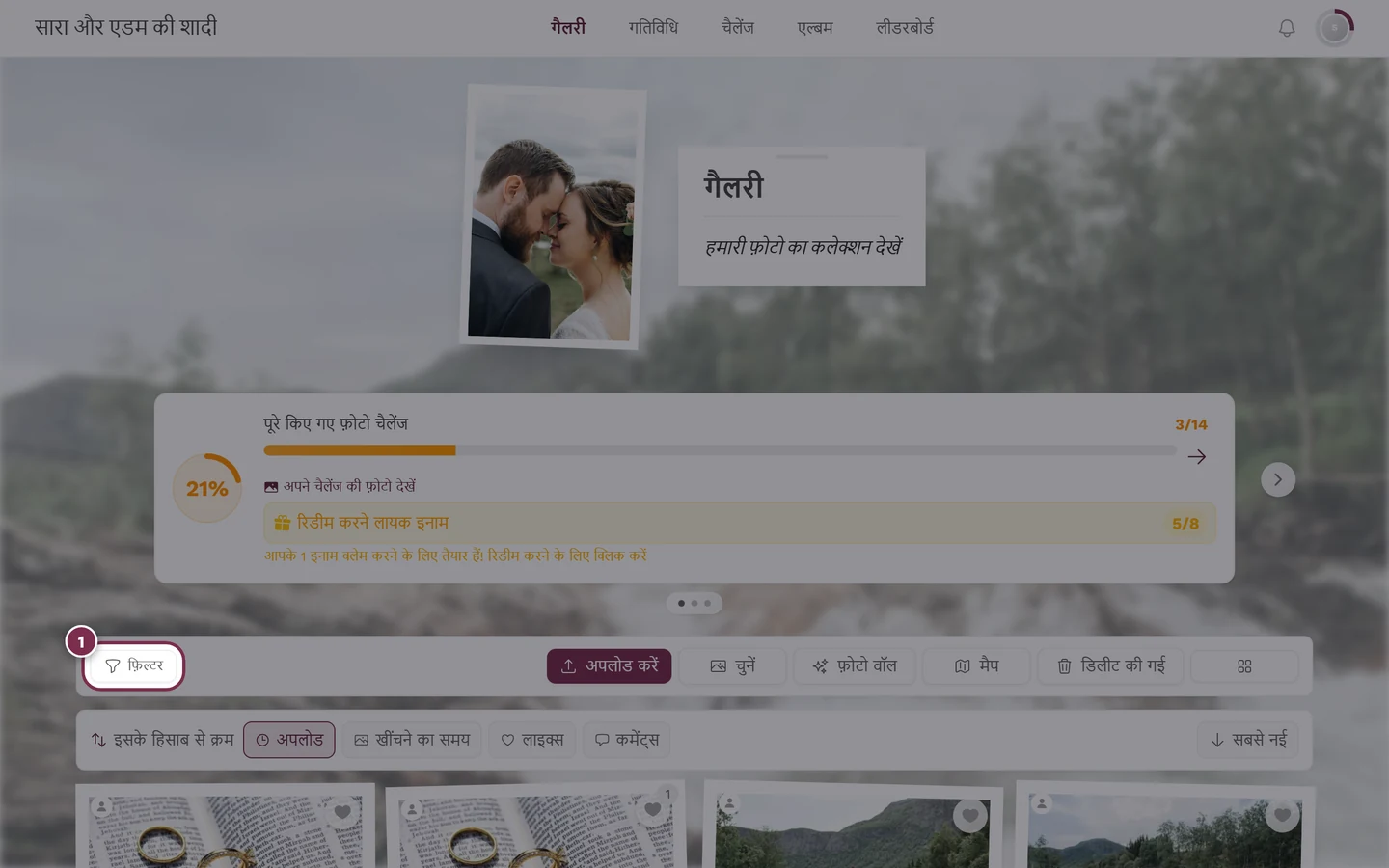
फ़िल्टर बटन फ़िल्टर पैनल खोलता है। -
लोगों के हिसाब से फ़िल्टर करें सेक्शन तक स्क्रॉल करें और मुझे ढूंढें कार्ड पर टैप करें, जिसकी उपपंक्ति है “अपनी फ़ोटो ढूंढने के लिए एक सेल्फ़ी अपलोड करें”।
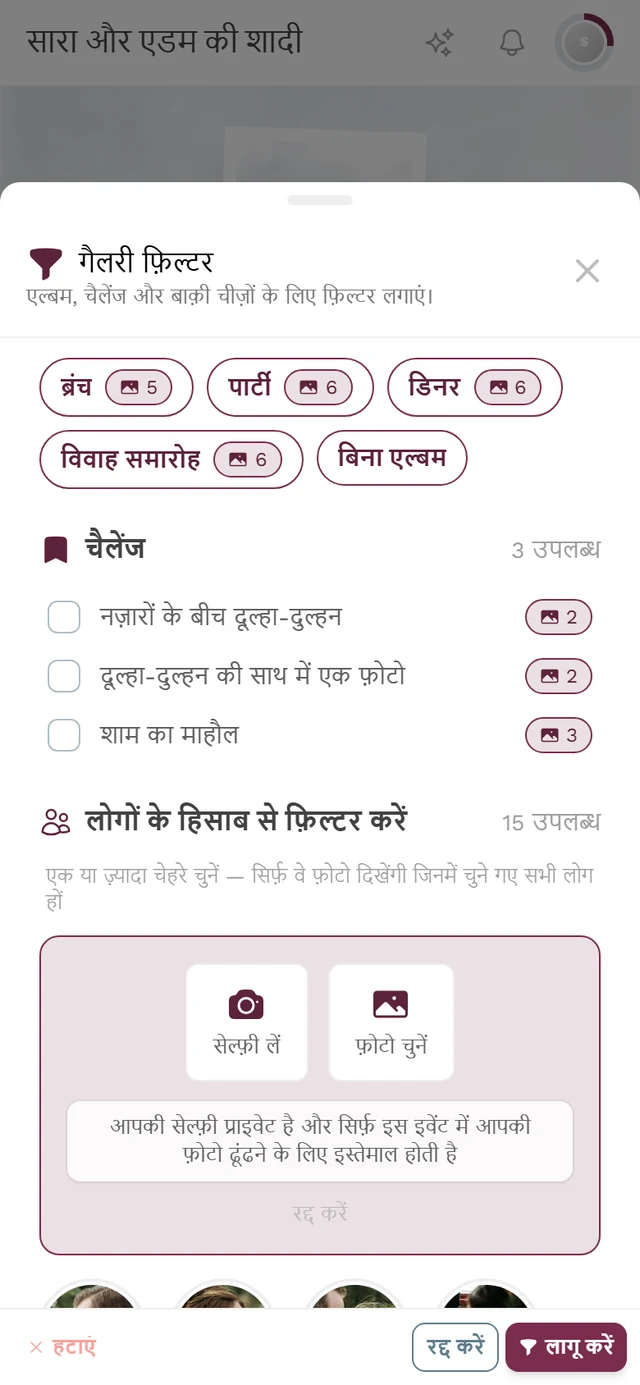
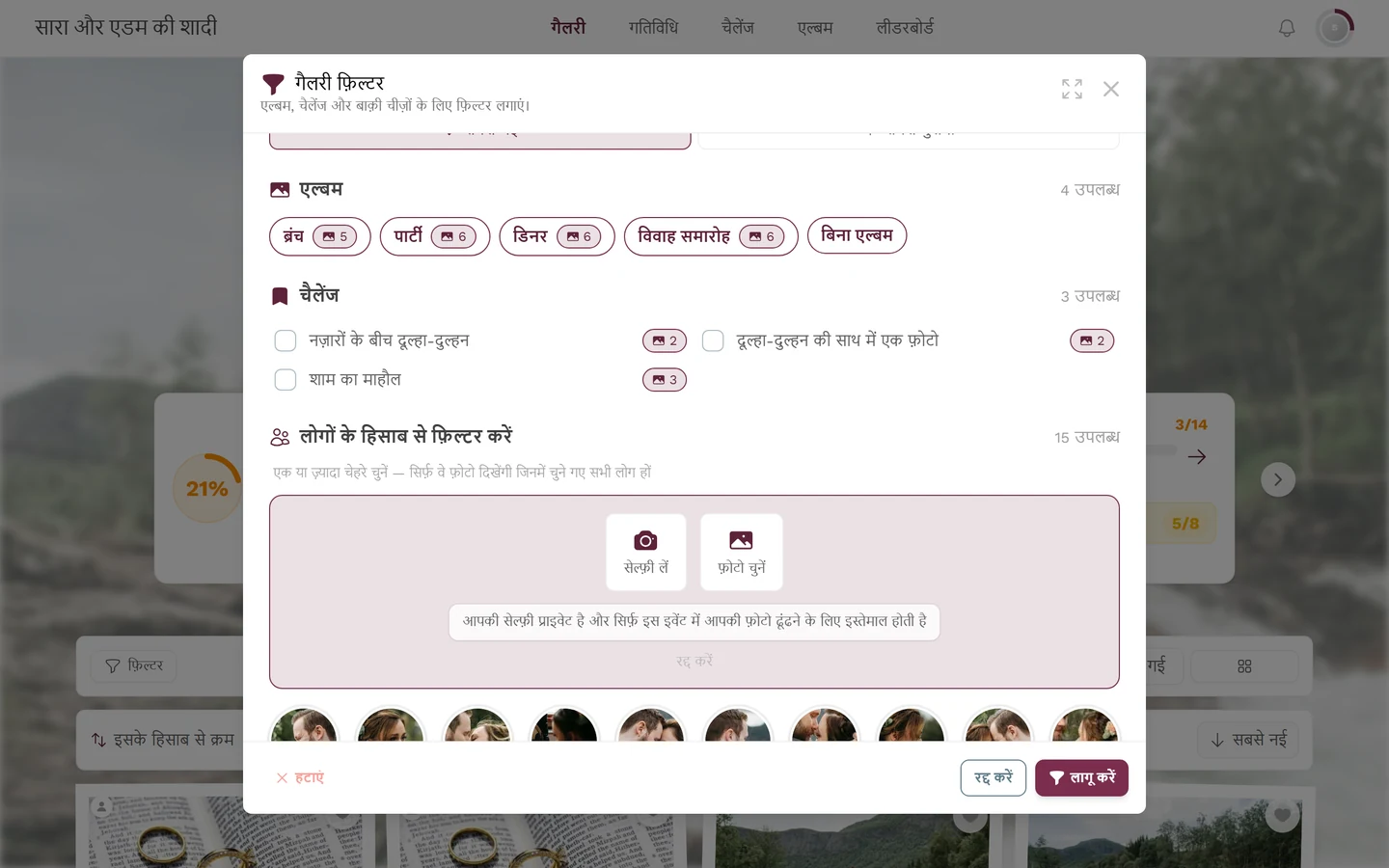
सेल्फ़ी देने के तीन तरीक़े – कैमरा, फ़ाइल या आपकी प्रोफ़ाइल फ़ोटो। -
सेल्फ़ी देने के तीन तरीक़ों में से एक चुनें:
- सेल्फ़ी लें (अंग्रेज़ी में Take Selfie) – फ्रंट कैमरा खोलता है।
- फ़ोटो चुनें (अंग्रेज़ी में Choose Photo) – फ़ाइल चुनने की विंडो (JPEG, PNG, WEBP, HEIC, HEIF)।
- प्रोफ़ाइल फ़ोटो इस्तेमाल करें (अंग्रेज़ी में Use Profile Image) – यह तभी दिखता है जब आपने प्रोफ़ाइल फ़ोटो लगाई हो (देखें प्रोफ़ाइल)।
-
ऐप प्राइवेसी की सूचना दिखाता है: “आपकी सेल्फ़ी प्राइवेट है और सिर्फ़ इस इवेंट में आपकी फ़ोटो ढूंढने के लिए इस्तेमाल होती है।” इसके बाद खोज चलती है (“खोज रहे हैं…”, अंग्रेज़ी में Searching…) और सफल होने पर “आप {संख्या} फ़ोटो में मिले” दिखता है।
सेल्फ़ी और चेहरे का डेटा फिर से डिलीट करना
Section titled “सेल्फ़ी और चेहरे का डेटा फिर से डिलीट करना”आप अपनी सेल्फ़ी किसी भी समय हटा सकते हैं। उसके बाद इस इवेंट के लिए “यह आप हैं” वाला मिलान ख़त्म हो जाता है।
-
फिर से फ़िल्टर → लोगों के हिसाब से फ़िल्टर करें खोलें।
-
“मुझे ढूंढें” कार्ड के पास वाले डस्टबिन आइकन पर टैप करें।
-
सेल्फ़ी हटाएं (अंग्रेज़ी में Remove selfie) डायलॉग में पुष्टि करें: “इससे इस इवेंट के लिए आपकी सेल्फ़ी और चेहरे का डेटा हट जाएगा”।
अपनी फ़ोटो डिलीट या एडिट करना
Section titled “अपनी फ़ोटो डिलीट या एडिट करना”आपके अपलोड आपके हैं: आप अपनी फ़ोटो डिलीट और एडिट कर सकते हैं। दूसरे मेहमानों की फ़ोटो पर आपको ये विकल्प नहीं दिखते (जब तक आप मॉडरेटर या एडमिन न हों)।
तरीक़ा A – कॉन्टेक्स्ट मेन्यू (मुख्य तरीक़ा)
Section titled “तरीक़ा A – कॉन्टेक्स्ट मेन्यू (मुख्य तरीक़ा)”-
गैलरी में अपनी फ़ोटो ढूंढें।
-
राइट-क्लिक (कंप्यूटर पर) या देर तक दबाए रखना (फ़ोन/टैबलेट पर, लॉन्ग-प्रेस) कॉन्टेक्स्ट मेन्यू खोलता है – दोनों डिवाइस पर मेन्यू वही रहता है।
-
हटाने के लिए डिलीट करें (अंग्रेज़ी में Delete) चुनें, या कैप्शन अथवा एल्बम जैसी चीज़ें बदलने के लिए एडिट करें (अंग्रेज़ी में Edit)।
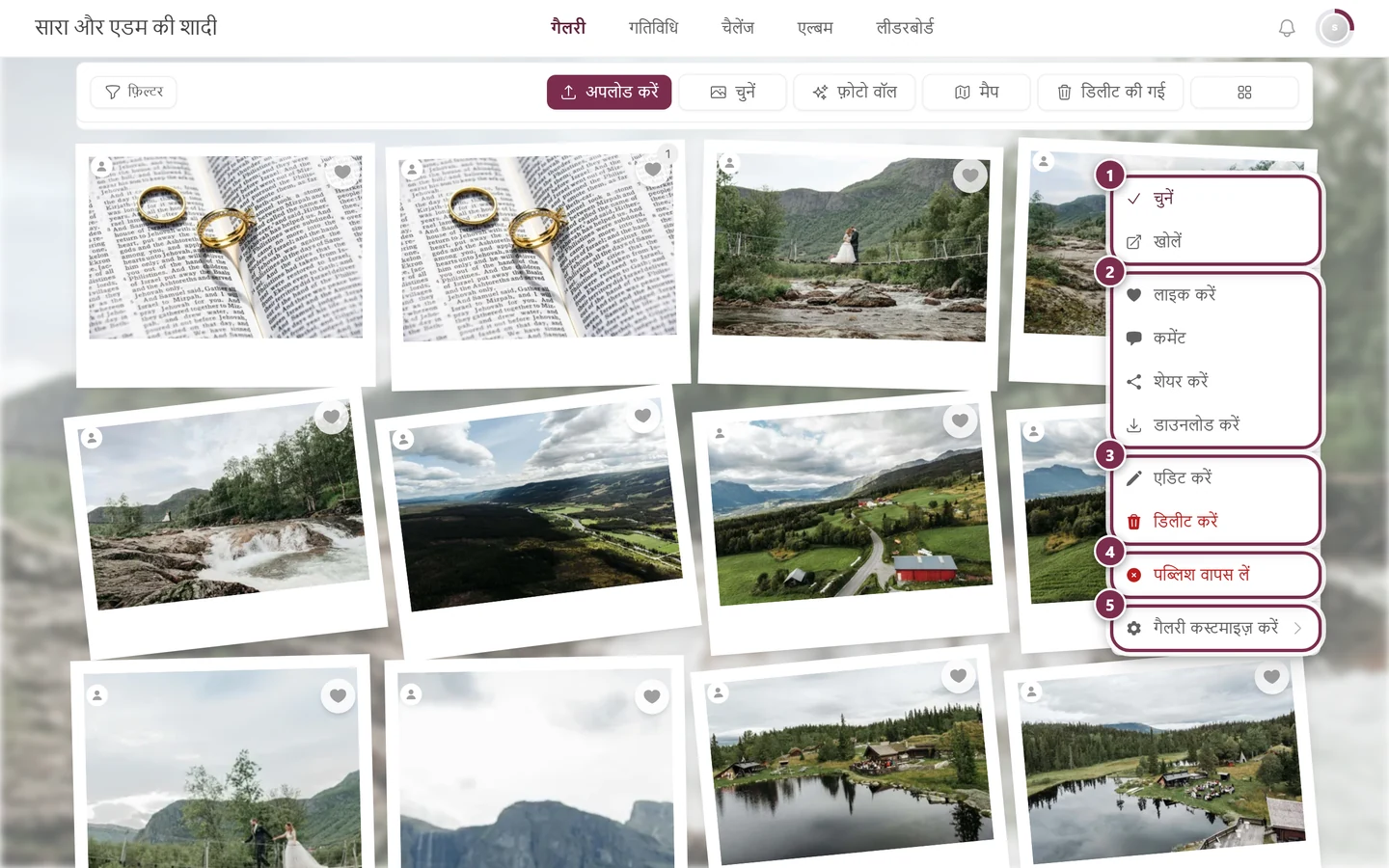
डिलीट करें और एडिट करें कॉन्टेक्स्ट मेन्यू में आपकी अपनी फ़ोटो पर दिखते हैं – दूसरों की फ़ोटो पर सिर्फ़ तब, जब आप मॉडरेट कर सकते हों। ① चुनें और खोलना, ② लाइक करें, कमेंट, शेयर करें और डाउनलोड करें – शेयर करें तभी दिखता है जब इवेंट में शेयर करना चालू हो, डाउनलोड करें तभी जब एक-एक फ़ोटो डाउनलोड करने की अनुमति हो, ③ एडिट करें और डिलीट करें – आपकी अपनी फ़ोटो पर, दूसरों की फ़ोटो पर सिर्फ़ मॉडरेशन के अधिकार के साथ, ④ पब्लिश वापस लें – सिर्फ़ मॉडरेशन के अधिकार के साथ; जो फ़ोटो अभी मंज़ूर नहीं हुई, उसके लिए यह एंट्री पब्लिश करें होती है, ⑤ गैलरी कस्टमाइज़ करें – सिर्फ़ होस्ट और एडमिन के लिए।
तरीक़ा B – चुनाव मोड (एक साथ कई फ़ोटो)
Section titled “तरीक़ा B – चुनाव मोड (एक साथ कई फ़ोटो)”एक साथ अपनी कई फ़ोटो डिलीट करनी हों, तो चुनाव मोड इस्तेमाल करें:
-
गैलरी के टूलबार से चुनें मोड चालू करें (या कॉन्टेक्स्ट मेन्यू में चुनें से)।
-
अपनी फ़ोटो पर निशान लगाएं और एक्शन बार से कार्रवाई करें।
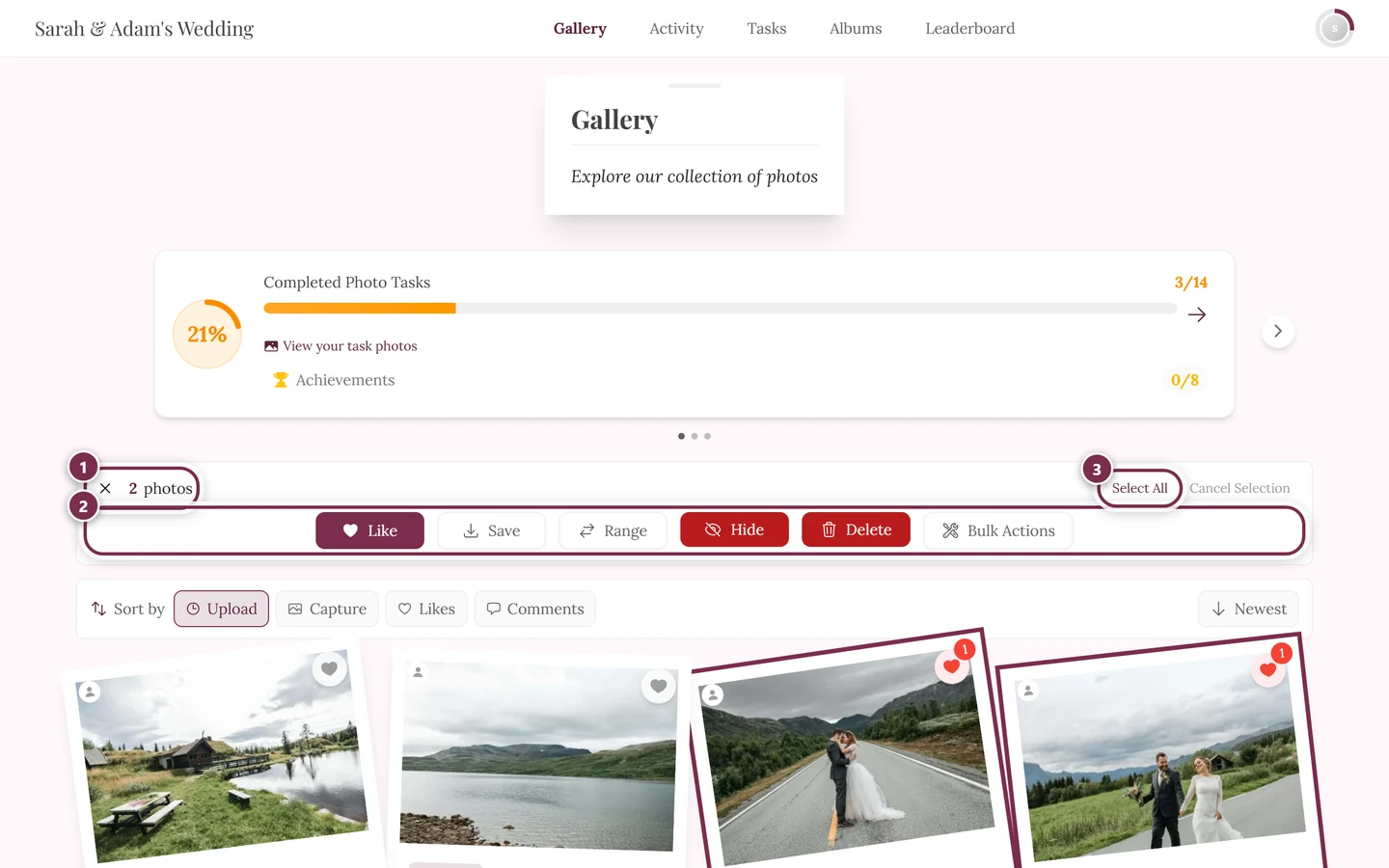
चुनाव मोड में आप अपनी कई फ़ोटो एक साथ चुनते हैं: 1 चुनाव का काउंटर, 2 एक्शन, 3 मौजूदा व्यू की सारी फ़ोटो चुनना। छिपाएं, डिलीट करें और एक साथ कई एक्शन सिर्फ़ मॉडरेटर, होस्ट और एडमिन को दिखते हैं।
चुनाव मोड की जानकारी: कई फ़ोटो चुनना और डाउनलोड करना।
तरीक़ा C – डिटेल व्यू से
Section titled “तरीक़ा C – डिटेल व्यू से”फ़ोटो को फ़ुलस्क्रीन/डिटेल व्यू में खोलने पर, मालिक के रूप में आप वहां भी उसका कैप्शन और एल्बम एडिट कर सकते हैं। डिलीट करना कॉन्टेक्स्ट मेन्यू (तरीक़ा A) से सबसे भरोसेमंद ढंग से होता है।
डिलीट करने पर क्या होता है
Section titled “डिलीट करने पर क्या होता है”डिलीट की गई फ़ोटो गैलरी से हट जाती है और रीसायकल बिन में चली जाती है – यानी वह तुरंत हमेशा के लिए नहीं मिटती। अपनी डिलीट की गई फ़ोटो आप वहां से ख़ुद वापस ला सकते हैं।
रीसायकल बिन हमेशा खुल सकता है – तब भी जब आपने कभी कुछ डिलीट न किया हो:
- कंप्यूटर पर: गैलरी के टूलबार में डिलीट की गई बटन (डस्टबिन आइकन)।
- फ़ोन पर: ⋮ मेन्यू में रीसायकल बिन की एंट्री।
अगर उसमें कुछ नहीं है, तो डायलॉग सीधे रीसायकल बिन ख़ाली है दिखाता है, साथ में यह सूचना कि डिलीट की गई चीज़ें यहां दिखेंगी। ज़्यादा जानकारी: रीसायकल बिन और रिस्टोर।
मेरी फ़ोटो कौन देख सकता है?
Section titled “मेरी फ़ोटो कौन देख सकता है?”दिखने के नियम आयोजक तय करता है, आप नहीं। अपलोड की गई और मंज़ूर फ़ोटो सिद्धांत रूप से इवेंट के सभी लोगों को दिखती है। आयोजक की संबंधित सेटिंग्स:
- मॉडरेशन/मंज़ूरी की जांच – चालू हो तो आपके अपलोड सबके सामने तभी आते हैं जब कोई मॉडरेटर उन्हें मंज़ूर कर दे। इसी से “मंज़ूरी का इंतज़ार” वाली स्थिति बनती है। देखें मॉडरेशन।
- सिर्फ़ न्योते वालों के लिए / पूरी तरह प्राइवेट – तय करता है कि इवेंट में कौन घुस सकता है और इसलिए फ़ोटो कौन देख सकता है।
- अपलोड की अनुमति – मेहमान अपलोड कर भी सकते हैं या नहीं।
- डिफ़ॉल्ट रोल – तय करता है कि नया मेहमान क्या कर सकता है (देखना, लाइक करना, अपलोड करना)। देखें रोल और अधिकार।
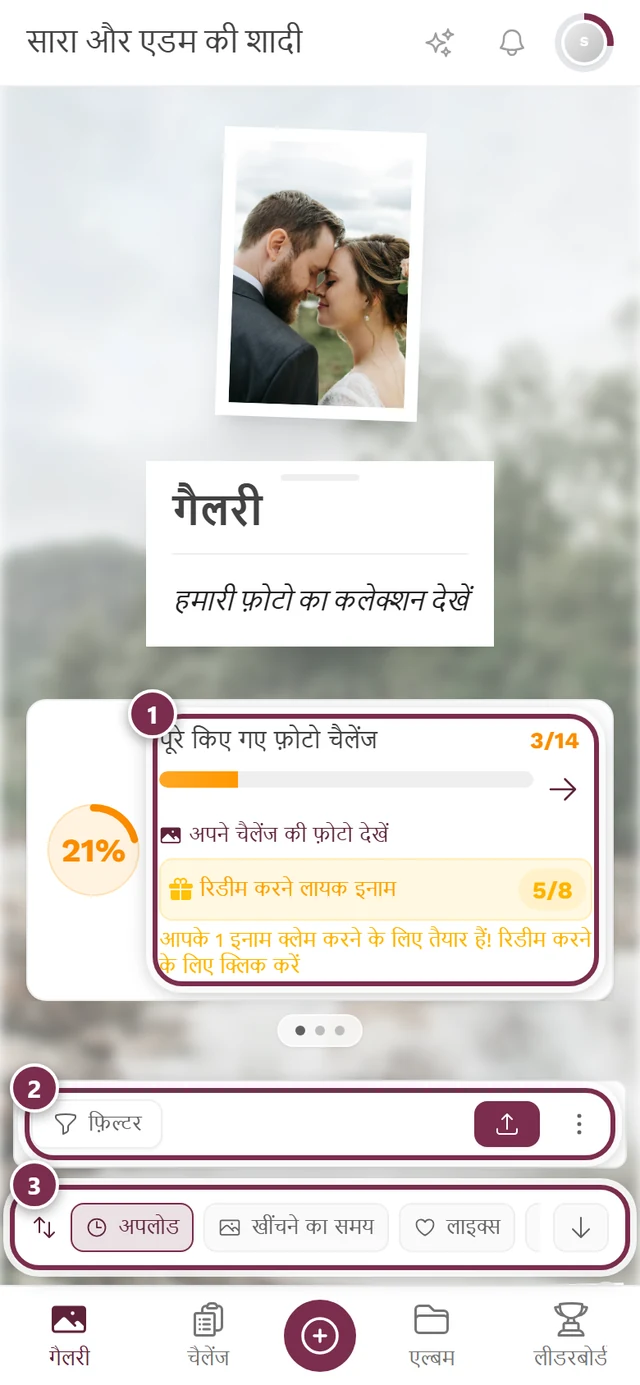
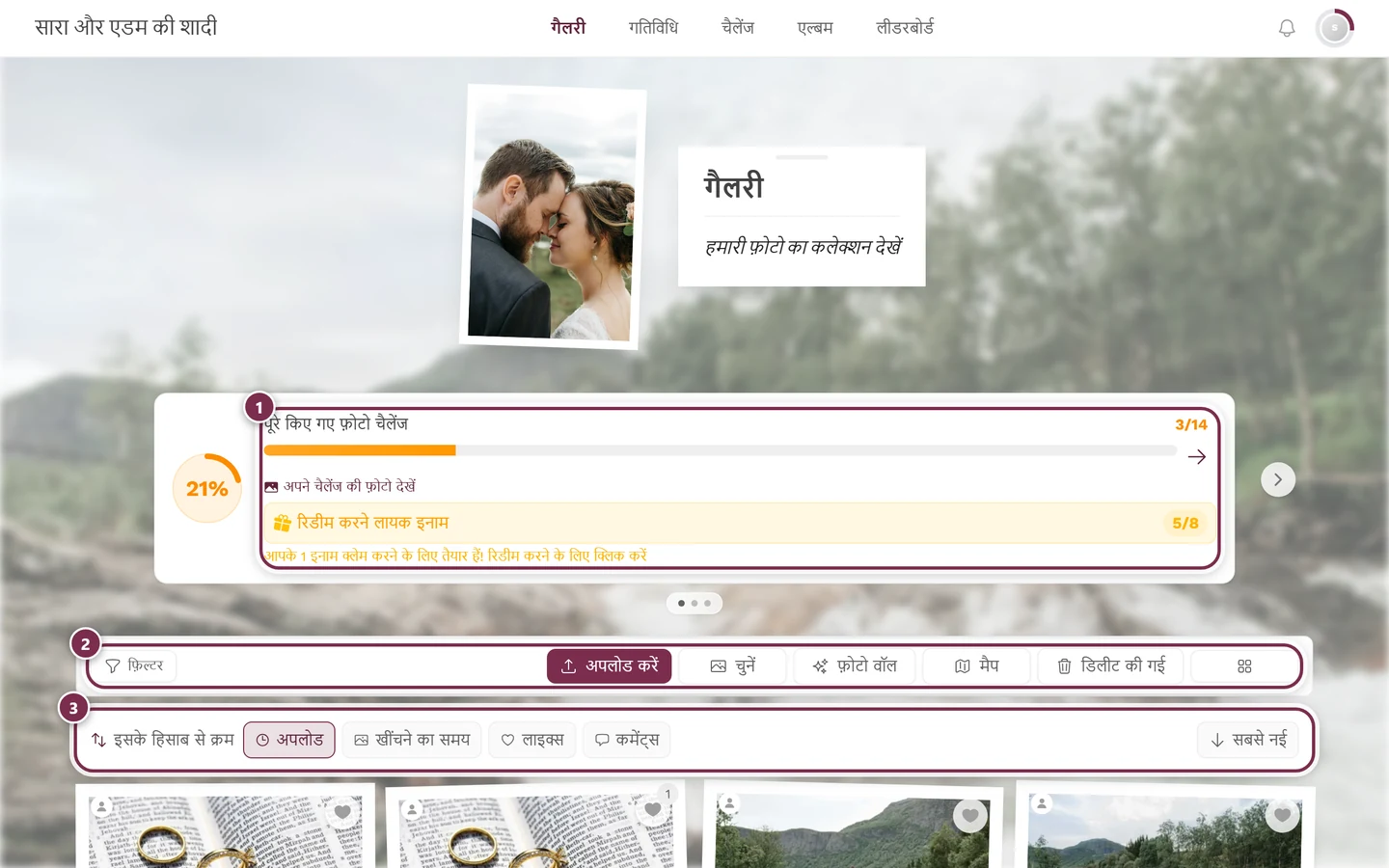
आप किस पर असर डाल सकते हैं: आप क्या अपलोड करते हैं (और अपनी फ़ोटो फिर से डिलीट करना), और आप सेल्फ़ी से ढूंढे जा सकना चाहते हैं या नहीं। एक्सेस और मंज़ूरी के नियम सिर्फ़ आयोजक बदल सकता है।
क्या आप किसी और की फ़ोटो में अनचाहे दिख रहे हैं?
Section titled “क्या आप किसी और की फ़ोटो में अनचाहे दिख रहे हैं?”तब इसका रास्ता रिपोर्ट है – और इसके लिए एक अलग, ख़ास इसी काम का कारण है। कंटेंट रिपोर्ट करें डायलॉग (“इस कंटेंट को लेकर आपकी क्या चिंता है?”) में चार कारण मिलते हैं:
- इस फ़ोटो में मैं हूं – “हटाने का अनुरोध करें — इवेंट के आयोजक इसकी जांच करेंगे और यह फ़ोटो हटा सकते हैं।” यह डेटा-सुरक्षा की दृष्टि से अहम रास्ता है। जब बात आपकी अपनी तस्वीर की हो, तब इसे चुनें।
- अनुचित कंटेंट – आपत्तिजनक या अनुपयुक्त कंटेंट के लिए।
- कॉपीराइट का उल्लंघन – जब किसी और की सुरक्षित सामग्री इस्तेमाल हुई हो।
- अन्य – यहां आपको यह भी बताना होगा कि मामला क्या है।
चाहें तो और जानकारी दें (वैकल्पिक) के नीचे कुछ लिख सकते हैं; अन्य चुनने पर यह ज़रूरी है। पूरी गाइड कंटेंट रिपोर्ट करना में है।
गुमनाम रहना, नाम और अकाउंट
Section titled “गुमनाम रहना, नाम और अकाउंट”रजिस्टर किए बिना जुड़ना
Section titled “रजिस्टर किए बिना जुड़ना”अगर आयोजक क्विक एक्सेस (अंग्रेज़ी में Quick Access) की अनुमति देता है, तो आप रजिस्टर किए बिना इवेंट में आ सकते हैं। नाम देना ज़रूरी है या वैकल्पिक, यह भी आयोजक तय करता है।


गुमनाम मेहमान के रूप में आप, जैसे, “गुमनाम यूज़र” (अंग्रेज़ी में Anonymous User) के नाम से दिखते हैं, और कमेंट “अनाम” (अंग्रेज़ी में Anonymous) के रूप में। इस तरह ब्राउज़ करते हुए आप पृष्ठभूमि में रहते हैं।
नाम बाद में सेट या बदलना
Section titled “नाम बाद में सेट या बदलना”-
ऊपर दाईं ओर प्रोफ़ाइल मेन्यू खोलें (आपका अवतार)।


प्रोफ़ाइल मेन्यू से आप मेरी प्रोफ़ाइल तक पहुंचते हैं और – अपने रोल के हिसाब से – मॉडरेशन और एडमिन पोर्टल तक। ① आपके पॉइंट्स और हल किए गए चैलेंज, ② प्रोफ़ाइल विकल्प में मेरी प्रोफ़ाइल, भाषा, थीम और मदद, ③ मैनेजमेंट में अकाउंट सेटिंग्स, मॉडरेशन और एडमिन पोर्टल – जब तक आपके पास इसके लिए कोई रोल नहीं है, यह हिस्सा नहीं दिखता, ④ अकाउंट में लॉग आउट करें। -
मेरी प्रोफ़ाइल (अंग्रेज़ी में My Profile) चुनें।
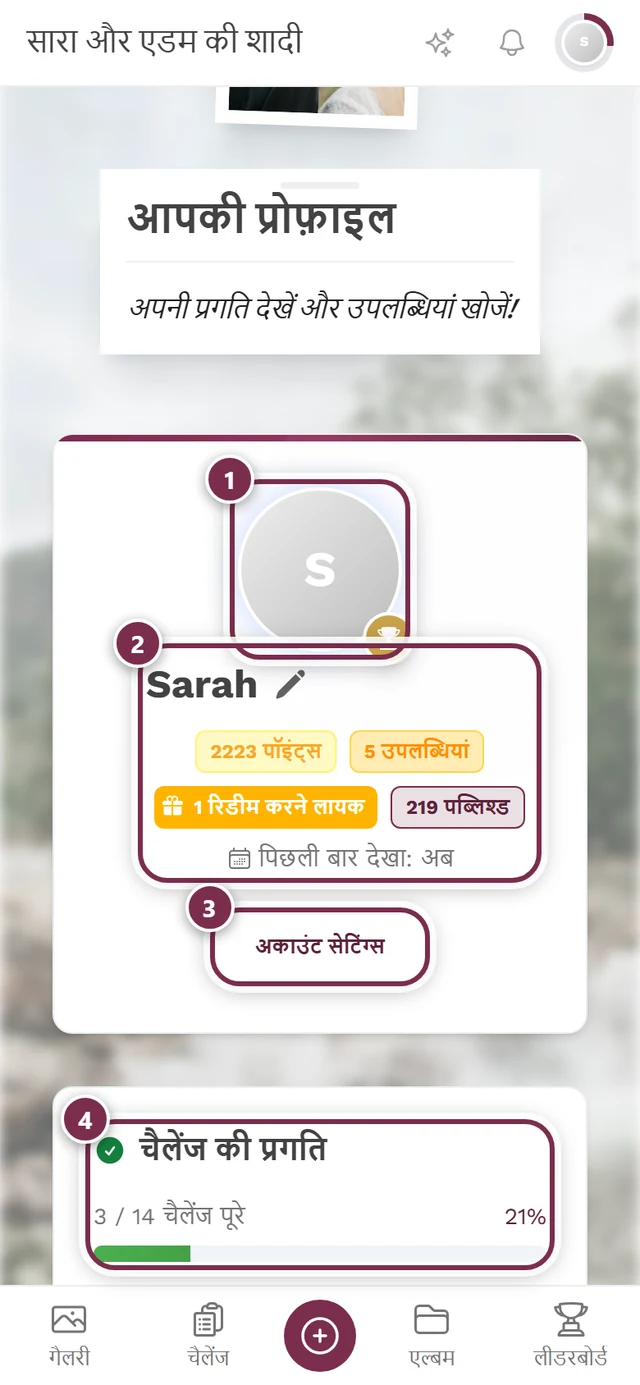
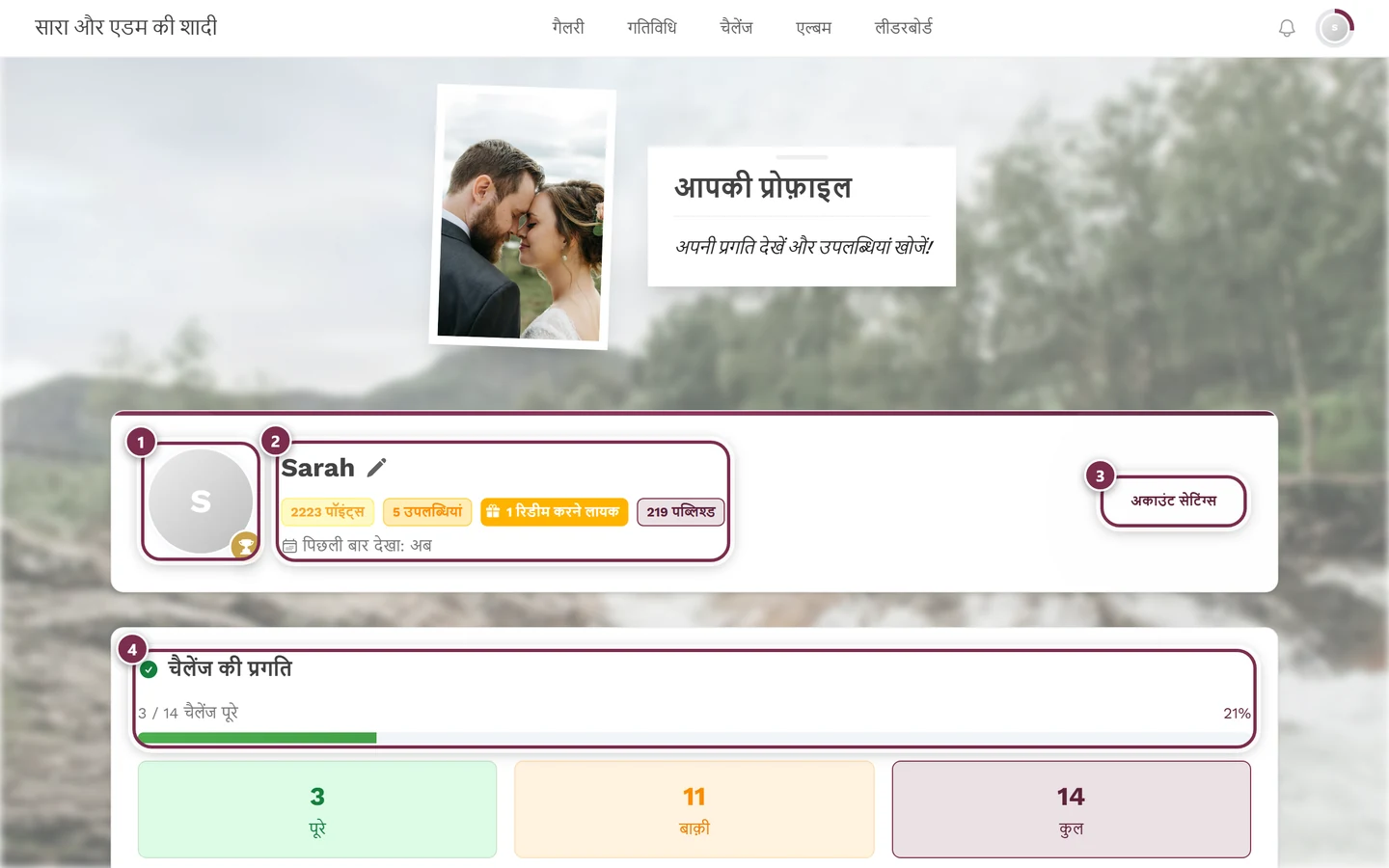
प्रोफ़ाइल पेज पर आप अपना निकनेम एडिट करते हैं। ① आपकी प्रोफ़ाइल फ़ोटो, ② आपका नाम और उसके साथ पेन्सिल, जो निकनेम बदलती है; उसके नीचे पॉइंट्स, पब्लिश की गई फ़ोटो और पिछली विज़िट, ③ अकाउंट सेटिंग्स, ④ आपकी चैलेंज की प्रगति। -
अपने नाम के पास पेन्सिल आइकन पर टैप करें और निकनेम एडिट करें डायलॉग में उसे बदलें।
रजिस्टर करना फ़ायदेमंद क्यों है
Section titled “रजिस्टर करना फ़ायदेमंद क्यों है”अकाउंट के बिना आपकी पहचान डिवाइस और सेशन से जुड़ी रहती है। सेशन खो जाए (दूसरा डिवाइस, मिटाया हुआ ब्राउज़र डेटा), तो हो सकता है आप “अपने” अपलोड और लाइक तक पहुंच खो दें – और फिर उन्हें डिलीट भी न कर पाएं। इसलिए अकाउंट बनाना सुझाया जाता है।
-
प्रोफ़ाइल मेन्यू खोलकर लॉग इन करें चुनें – या प्रोफ़ाइल हेडर में साइन अप करें पर टैप करें, जिसके साथ सूचना है: “अपनी प्रगति सेव करें और सभी डिवाइस पर आसानी से सिंक करें।”
-
Google या अपने ईमेल पते से लॉग इन करें या रजिस्टर करें।
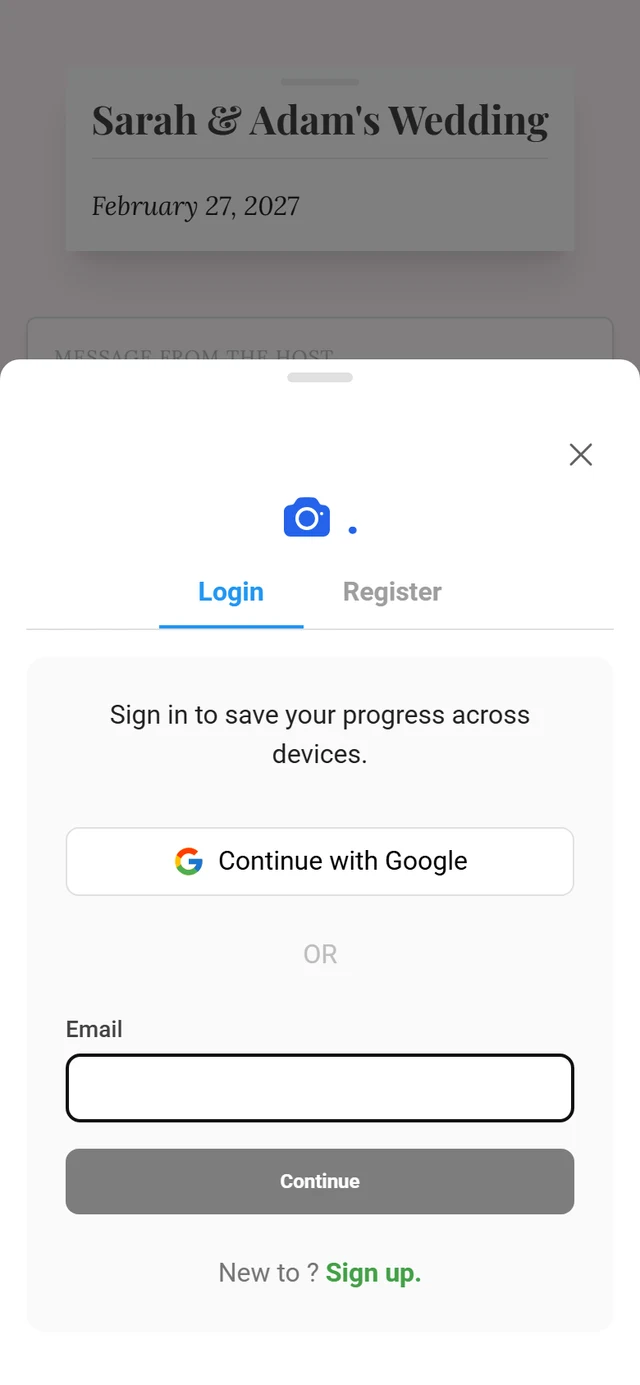
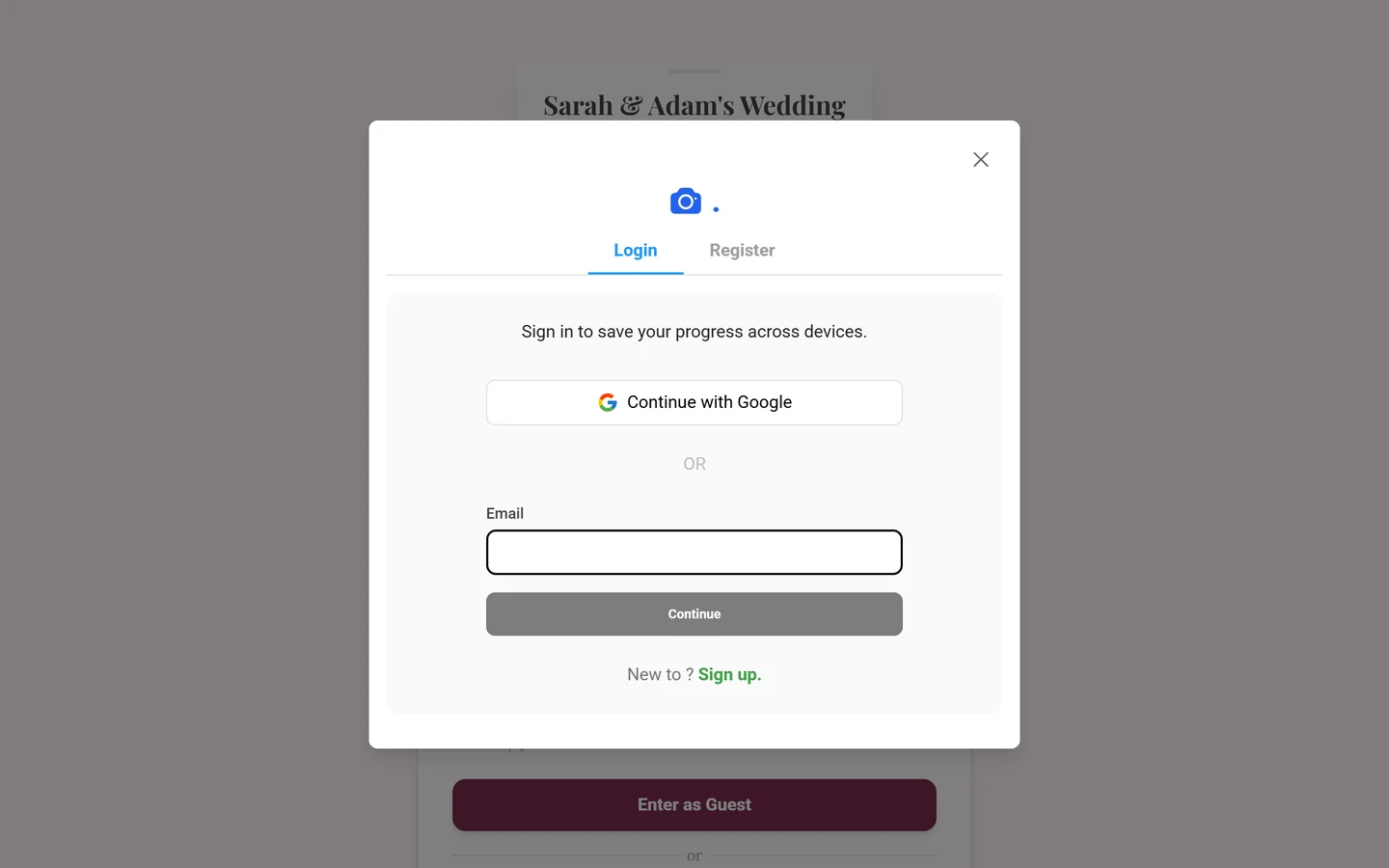
लॉग इन या रजिस्टर करें – Google से या ईमेल से।
डेटा रखने की अवधि और डेटा
Section titled “डेटा रखने की अवधि और डेटा”फ़ोटो और वीडियो सिर्फ़ तय अवधि तक सेव रहते हैं और उसके बाद अपने-आप डिलीट हो जाते हैं। यह अवधि आयोजक और प्लान पर निर्भर है। आयोजक इसे बढ़ा सकता है या जश्न के बाद गैलरी को आर्काइव में रख सकता है – तब वह देखने और डाउनलोड करने के लिए ऑनलाइन रहती है, पर कुछ नया स्वीकार नहीं करती। इसके बाद डेटा का क्या होता है, यह फ़ोटो कितने समय तक ऑनलाइन रहती हैं? में है।
अपना डेटा डिलीट करवाने की प्रक्रिया आप इस तरह शुरू कर सकते हैं:
- अपनी फ़ोटो ख़ुद डिलीट करें – देखें अपनी फ़ोटो डिलीट या एडिट करना।
- सेल्फ़ी/चेहरे का डेटा ख़ुद डिलीट करें – देखें मुझे ढूंढें।
- जिस फ़ोटो में आप दिख रहे हैं, उसे कारण इस फ़ोटो में मैं हूं के साथ रिपोर्ट करें – आयोजक जांचता है और उसे हटा सकता है।
- अपने-आप पहचाना गया चेहरे का डेटा और बाक़ी निजी डेटा – क़ानूनी पेजों के ज़रिए आयोजक को अनुरोध भेजकर।
- आपका पूरा अकाउंट – अकाउंट सेटिंग्स से, देखें अकाउंट डिलीट करना।
मॉडरेटर और एडमिन के लिए
Section titled “मॉडरेटर और एडमिन के लिए”अगर आप मॉडरेटर या एडमिन हैं, तो आपके पास अतिरिक्त टूल हैं: फ़ेस क्लस्टर मैनेज करना या छिपाना, यूज़र को ब्लॉक करना, प्रोफ़ाइल फ़ोटो हटाना, अपलोड मंज़ूर करना और आई हुई रिपोर्ट निपटाना। आप इन हिस्सों तक ऊपर दाईं ओर प्रोफ़ाइल मेन्यू → मॉडरेशन या एडमिन पोर्टल से पहुंचते हैं – ये एंट्री सिर्फ़ संबंधित रोल होने पर दिखती हैं।
आगे पढ़ें:
- मॉडरेशन और सुरक्षा
- चेहरे की पहचान चालू करना (GDPR)
- मॉडरेशन और मंज़ूरी
- यूज़र को ब्लॉक करना
- रोल और अधिकार