शब्दों की व्याख्या
यहां आपको अपने इवेंट से जुड़े शब्दों की छोटी और आसान व्याख्या मिलेगी – विषय के हिसाब से क्रम में। आपको कुछ याद रखने की ज़रूरत नहीं है: जब भी कुछ साफ़ न हो, बस यहां चले आइए।
आपके इवेंट से जुड़ा
Section titled “आपके इवेंट से जुड़ा”इवेंट / आयोजन – Photogala में आपका जश्न, जैसे शादी, जन्मदिन या कंपनी पार्टी। हर इवेंट की ठीक एक गैलरी होती है।
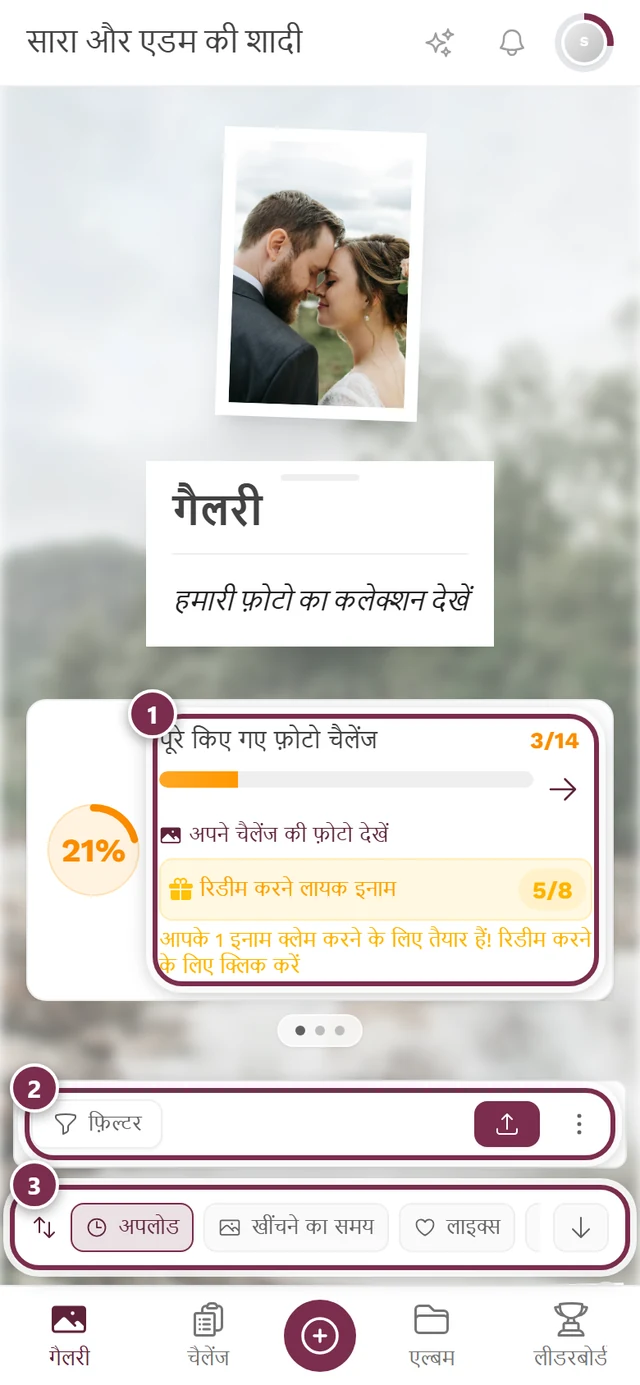
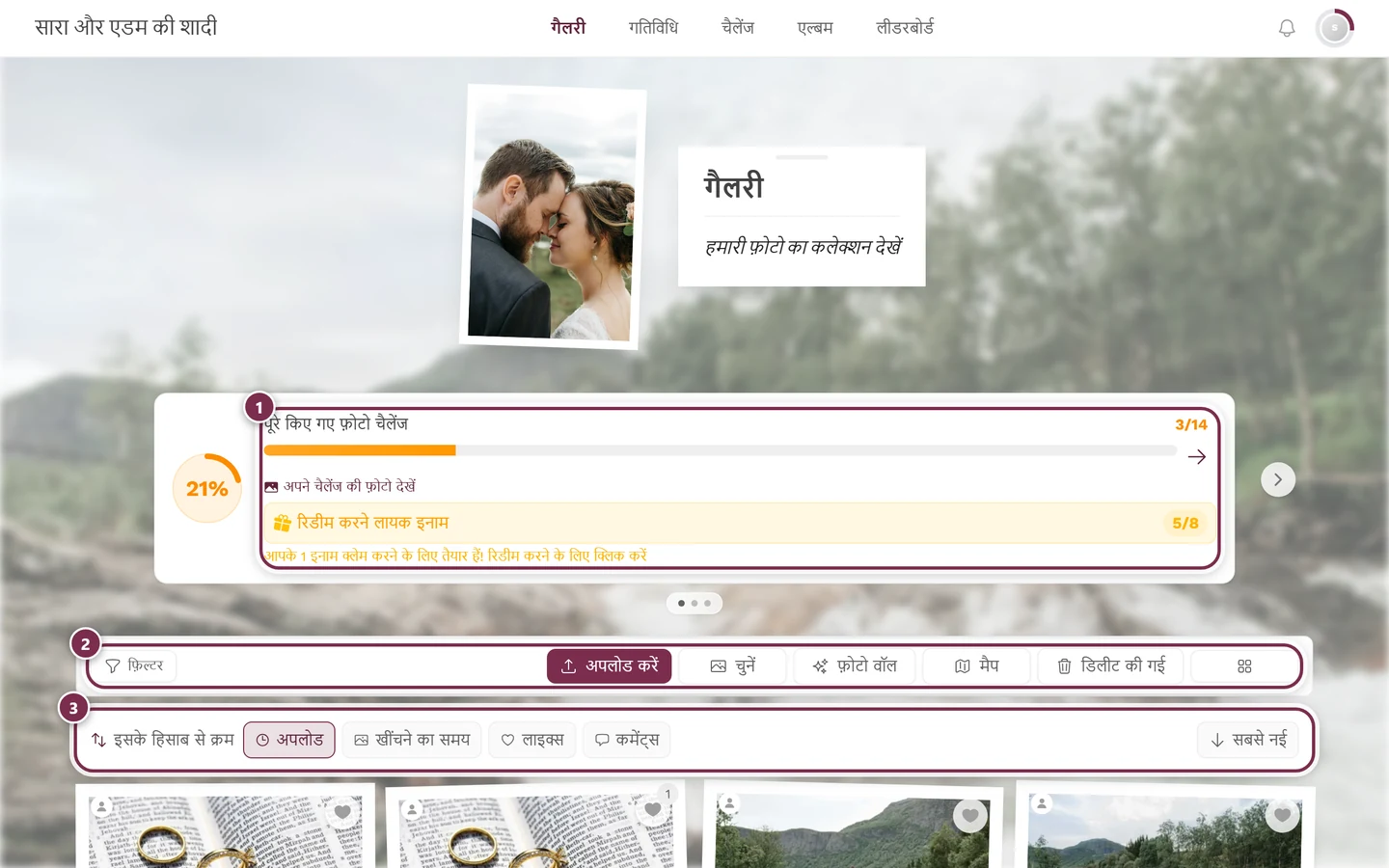
गैलरी – वह साझा जगह जहां आपके इवेंट की सारी फ़ोटो और वीडियो जमा होते हैं। लिंक या QR कोड वाला हर व्यक्ति इसे खोलकर शामिल हो सकता है।
जॉइन करें – किसी गैलरी को खोलना और उसमें हिस्सा लेना। आमतौर पर “मेहमान के रूप में जाएं” पर एक टैप काफ़ी होता है; सुरक्षित इवेंट के लिए एक्सेस कोड चाहिए। यह सब विस्तार से इवेंट से जुड़ें में दिखाया गया है।
इवेंट लिंक / स्लग – आपकी गैलरी का निजी वेब पता, जैसे photogala.net/@hochzeit-anna-tom। छोटा, पढ़ने लायक हिस्सा (@hochzeit-anna-tom) स्लग कहलाता है।
QR कोड – एक छोटा चौकोर पैटर्न, जिसे आप फ़ोन के कैमरे से स्कैन करके सीधे गैलरी पर पहुंचते हैं। इस तरह आपको लिंक टाइप करने की ज़रूरत नहीं पड़ती। होस्ट QR कार्ड Design Studio में डिज़ाइन और प्रिंट करता है।
मेहमान बनाम अकाउंट – मेहमान के रूप में आप बिना साइन-अप के शामिल होते हैं और फ़ोटो अपलोड करते हैं। अपने अकाउंट के साथ आपकी पोस्ट सभी डिवाइस पर जुड़ी रहती हैं और दोबारा आसानी से मिल जाती हैं। इस बारे में ज़्यादा अकाउंट और साइन-इन में।
मैजिक लिंक / साइन-इन लिंक – पासवर्ड की जगह Photogala आपको ईमेल से एक बार इस्तेमाल होने वाला लिंक भेजता है। उस पर क्लिक करते ही आप साइन-इन हो जाते हैं।
हिस्सा लेना
Section titled “हिस्सा लेना”अपलोड – अपनी फ़ोटो या वीडियो को गैलरी में जोड़ना। यह कैसे होता है, यह अपलोड गाइड में है।
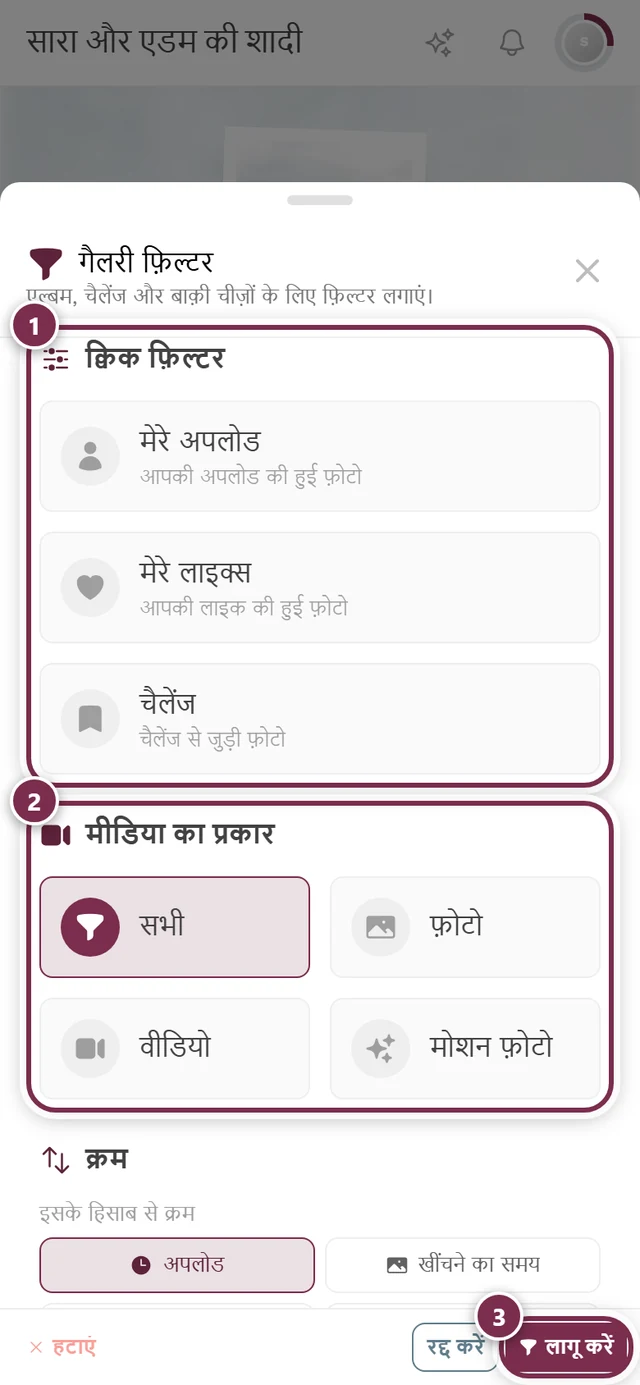
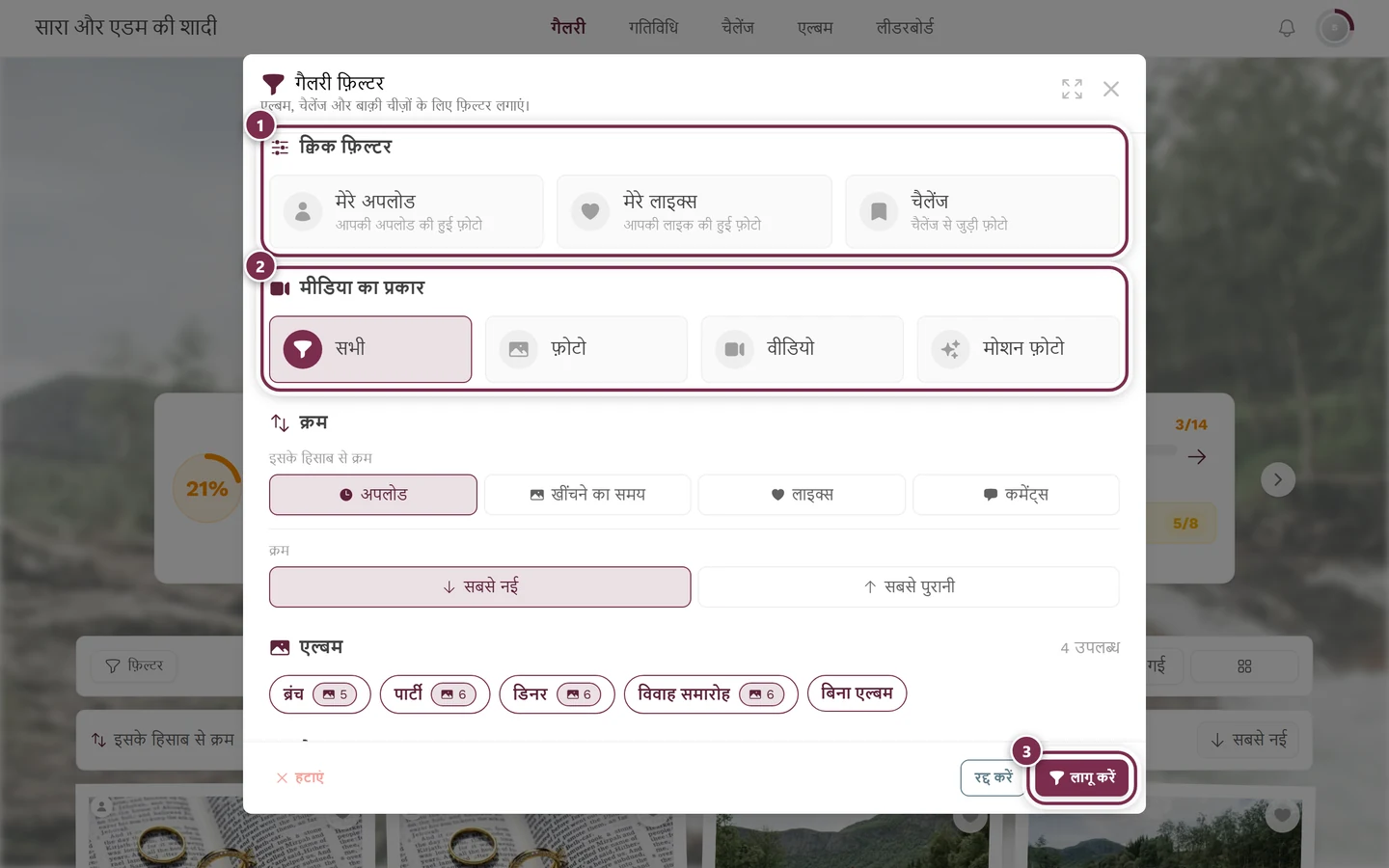
चलती तस्वीर / लाइव फ़ोटो (मोशन पिक्चर) – फ़ोटो और वीडियो के बराबर एक अलग मीडिया प्रकार: iPhone की लाइव फ़ोटो, Samsung और Google की मोशन फ़ोटो – और एनिमेटेड GIF। गैलरी के फ़िल्टर में इसे मोशन फ़ोटो कहा जाता है, एडमिन क्षेत्र में लाइव फ़ोटो, और इवेंट फ़ीचर में यह वीडियो और चलती तस्वीरें के तहत है। ऐसी फ़ाइलों में एक स्थिर तस्वीर और एक फ़िल्म ट्रैक होता है, इसलिए बैकग्राउंड में एक अलग प्रोसेसिंग स्टेप इन्हें संभालता है – फ़ोटो और वीडियो से अलग। अपलोड के बाद ये सादी फ़ोटो से थोड़ी देर ज़्यादा “प्रोसेसिंग” में रह सकती हैं। ब्योरे क्या मैं वीडियो अपलोड कर सकता/सकती हूं? में।
लाइक (पसंद) – एक दिल, जिससे आप दिखाते हैं कि कौन-सी फ़ोटो आपको पसंद आई। यह डबल-टैप से, दिल वाले आइकन से, या कंप्यूटर पर राइट-क्लिक से होता है। ब्योरे लाइक और कमेंट में।
कमेंट – फ़ोटो के नीचे एक छोटा संदेश। इसी से आप बातचीत शुरू करते हैं।
जवाब – किसी मौजूदा कमेंट का सीधा जवाब। जवाब मूल कमेंट के नीचे अंदर की ओर जमे हुए दिखते हैं।
@उल्लेख (मेंशन) – कमेंट में नाम से पहले @ लगाकर आप किसी व्यक्ति को सीधे संबोधित करते हैं – उस व्यक्ति को इसकी सूचना मिलती है।
स्लाइडशो / फ़ुलस्क्रीन – किसी फ़ोटो का बड़ा, अकेला व्यू। यहां आप स्वाइप, ज़ूम, लाइक, कमेंट, डाउनलोड और ऑटोप्ले शुरू कर सकते हैं। सभी सुविधाएं स्लाइडशो गाइड में समझाई गई हैं।
एल्बम – गैलरी के अंदर फ़ोटो का एक उपसमूह, जैसे कार्यक्रम के हिस्सों या थीम के हिसाब से क्रमबद्ध। इससे आपस में जुड़ी तस्वीरें ढूंढना आसान हो जाता है।
एक्टिविटी फ़ीड – इवेंट में हाल ही में क्या हुआ, उसका समय-क्रम से ओवरव्यू: नए अपलोड, लाइक, कमेंट और उपलब्धियां।
टूल और प्लानिंग
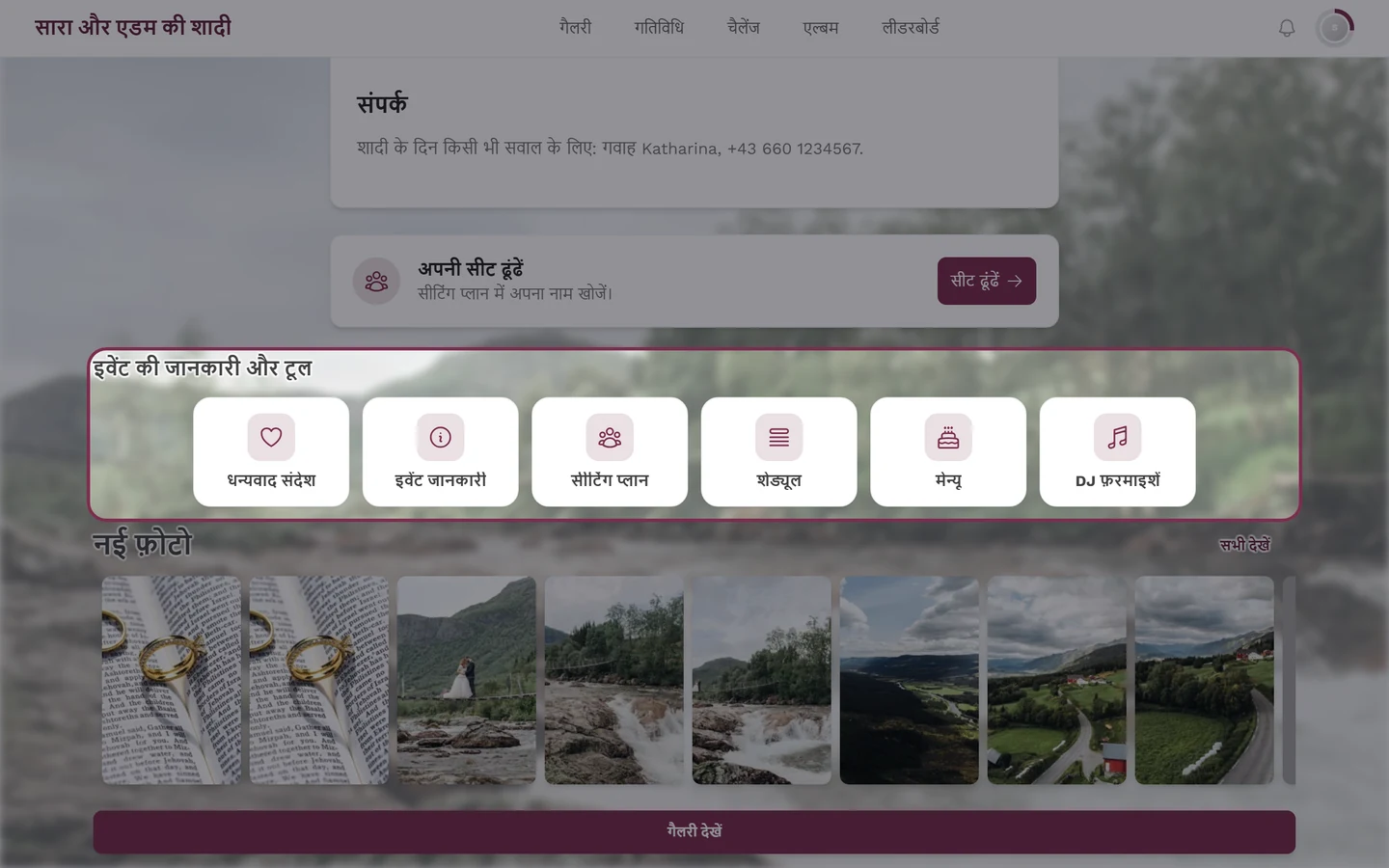
Section titled “टूल और प्लानिंग”टूल / टूलिंग – उन बिल्डिंग ब्लॉक के लिए सामूहिक शब्द जिन्हें होस्ट अपने इवेंट में जोड़ सकता है: शेड्यूल, मेन्यू, सीटिंग प्लान, मेहमानों की सूची और बाक़ी। एडमिन क्षेत्र में इनका केंद्र टूलिंग कहलाता है, जो तीन समूहों में बंटा है: प्लानिंग और इंतज़ाम, आपके मेहमानों के लिए जानकारी और माहौल और उसके बाद। हर टूल अलग से चालू किया और भरा जाता है; जो चालू नहीं है, वह मेहमानों के लिए है ही नहीं। ओवरव्यू: इवेंट के टूल (मेहमानों के लिए) और टूल – ओवरव्यू (होस्ट के लिए)।
विजेट – वह टाइल जिससे कोई टूल सिर्फ़ टूल पट्टी में एंट्री बनकर रहने की जगह इवेंट के होम पेज पर ही अपना प्रचार करता है। इसका स्विच होम पेज पर विजेट कहलाता है; विजेट तभी दिखता है जब टूल में सचमुच सामग्री हो। उसके रूप के लिए पांच स्टाइल हैं – क्लासिक, एलिगेंट, मिनिमल, बोल्ड और सॉफ़्ट। टूल – ओवरव्यू देखें।
डिजिटल निमंत्रण – काउंटडाउन, जगह, कार्यक्रम, ड्रेस कोड और हामी वाला अपना अलग, सजाया हुआ निमंत्रण पेज, जो लिंक या QR कोड से भेजा जाता है। यह शुरुआत में गैलरी की टूल पट्टी में नहीं होता और गैलरी का नेविगेशन नहीं दिखाता – होस्ट इसे डिस्प्ले टैब में साफ़ तौर पर जोड़ सकता है। मेहमान: डिजिटल निमंत्रण · होस्ट: डिजिटल निमंत्रण।
Save the Date – डिजिटल निमंत्रण के दो स्कोप में से छोटा: सिर्फ़ नाम, तारीख़ और काउंटडाउन – शुरुआती समय के लिए, जब जगह और कार्यक्रम तय नहीं हुए हों। इसका दूसरा रूप पूरा निमंत्रण कहलाता है और बाक़ी सभी हिस्से दिखाता है (जगह, कार्यक्रम, ड्रेस कोड, ठहरना, उपहार, हामी)। आप निमंत्रण दोबारा बनाए बिना किसी भी समय एक स्कोप से दूसरे पर जा सकते हैं।
RSVP – जवाब का फ़ॉर्म, जिसमें मेहमान ऑनलाइन आने या न आने की सूचना देते हैं, साथ आने वालों को जोड़ते हैं, अपना मेन्यू चुनते हैं और खाने की असहनशीलता बताते हैं। जवाब अपने आप मेहमानों की सूची में पहुंच जाते हैं। मेहमान: हामी या मना करें · होस्ट: RSVP।
मेहमानों की सूची – सभी मेहमानों की केंद्रीय टेबल, जिसमें जवाब की स्थिति, संपर्क, मेन्यू की पसंद और सीट है। यह सीटिंग प्लान और मेन्यू के हिसाब-किताब का स्रोत है और हमेशा होस्ट के पास ही रहती है। मेहमानों की सूची देखें।
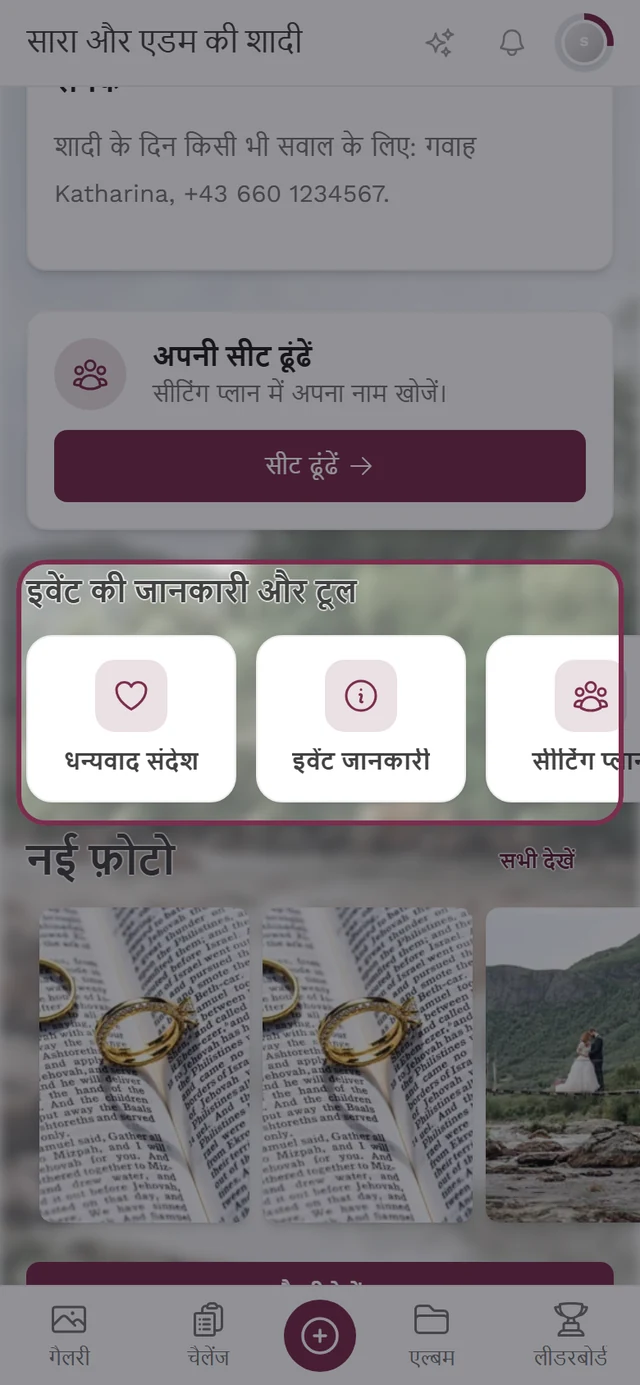
सीटिंग प्लान – बनाए हुए प्लान में टेबल, सीटें और हॉल की चीज़ें। मेहमान उसमें अपना नाम खोजते हैं और उन्हें उनकी टेबल और सीट दिखाई जाती है। मेहमान: अपनी सीट ढूंढें · होस्ट: सीटिंग प्लान।
बैठने की पसंद – मेहमान की इच्छा: निमंत्रण का जवाब देते समय वह तीन लोगों तक के नाम बताता है जिनके पास बैठना चाहता है (RSVP में बैठने की पसंद पूछें स्विच)। पसंद बाध्यकारी नहीं होती – वह सीटिंग प्लान में सुझाव के रूप में दिखती है, और होस्ट तय करता है कि उसे मानना है या नहीं।
बैठने का नियम – होस्ट का निर्देश: दो मेहमान एक ही टेबल पर बैठें – या साफ़ तौर पर न बैठें। ऑटोमैटिक सीट बांटते समय नियमों का ध्यान रखा जाता है, और टूटे हुए नियम की सूचना सीटिंग प्लान टूटे हुए बैठने के नियम के रूप में देता है।
प्लेस कार्ड – थाली के पास रखा छपा हुआ कार्ड, जिस पर मेहमान का नाम होता है। यह Design Studio में प्रिंट टेम्पलेट के रूप में बनता है और मेहमानों की सूची से भरा जाता है, यानी एक बार डिज़ाइन करें और सभी मेहमानों के लिए छापें। उस पर छपा QR कोड मेहमान को सीधे उसके असली नाम के साथ गैलरी में ला सकता है।
टेबल नंबर – टेबल पर रखा छपा बोर्ड, जिस पर उसका नंबर या नाम होता है – सीटिंग प्लान का दूसरा छपा साथी। यह भी प्रिंट टेम्पलेट के रूप में बनता है और प्लान से टेबल के नाम लेता है। दोनों के बारे में सीटिंग प्लान – इलस्ट्रेटेड व्यू, एक्सपोर्ट और प्रिंट में बताया गया है।
मेन्यू – आपके इवेंट का खाना और पेय, कोर्स के हिसाब से बंटा हुआ और असहनशीलता के संकेतों के साथ। मेहमान इसे गैलरी में देखते हैं, और RSVP में इसी में से अपना व्यंजन चुनते हैं। मेन्यू देखें।
शेड्यूल – इवेंट का कार्यक्रम, समय के साथ कार्यक्रम बिंदुओं की सूची के रूप में, जो सभी मेहमानों को दिखती है। यह कई दिनों तक फैला हो सकता है और सीटिंग प्लान तथा निमंत्रण को कार्यक्रम वाला हिस्सा देता है। शेड्यूल देखें।
गानों की फ़रमाइश (DJ फ़रमाइशें) – संगीत की फ़रमाइश का टूल: मेहमान गाने जोड़ते हैं, होस्ट और DJ सूची को लाइव देखते हैं। मेहमान: गानों की फ़रमाइश · होस्ट: DJ फ़रमाइशें।
इवेंट की जानकारी – मेहमानों के लिए ज़रूरी बातें – कैसे पहुंचें, पार्किंग, ड्रेस कोड – सीधे इवेंट के होम पेज पर या अलग पेज के रूप में। इवेंट की जानकारी देखें।
धन्यवाद संदेश – इवेंट के बाद का संदेश: तस्वीर के साथ एक निजी टेक्स्ट, जिसे होस्ट समय तय करके दिखा सकता है। धन्यवाद संदेश देखें।
अपने पेज – टेक्स्ट और तस्वीर वाले खुले तौर पर बनाए जा सकने वाले जानकारी पेज, उन सब बातों के लिए जिनका कोई अलग टूल नहीं है। इन्हें अतिरिक्त रूप से गैलरी के नेविगेशन में भी रखा जा सकता है। अपने पेज देखें।
खेल और इनाम
Section titled “खेल और इनाम”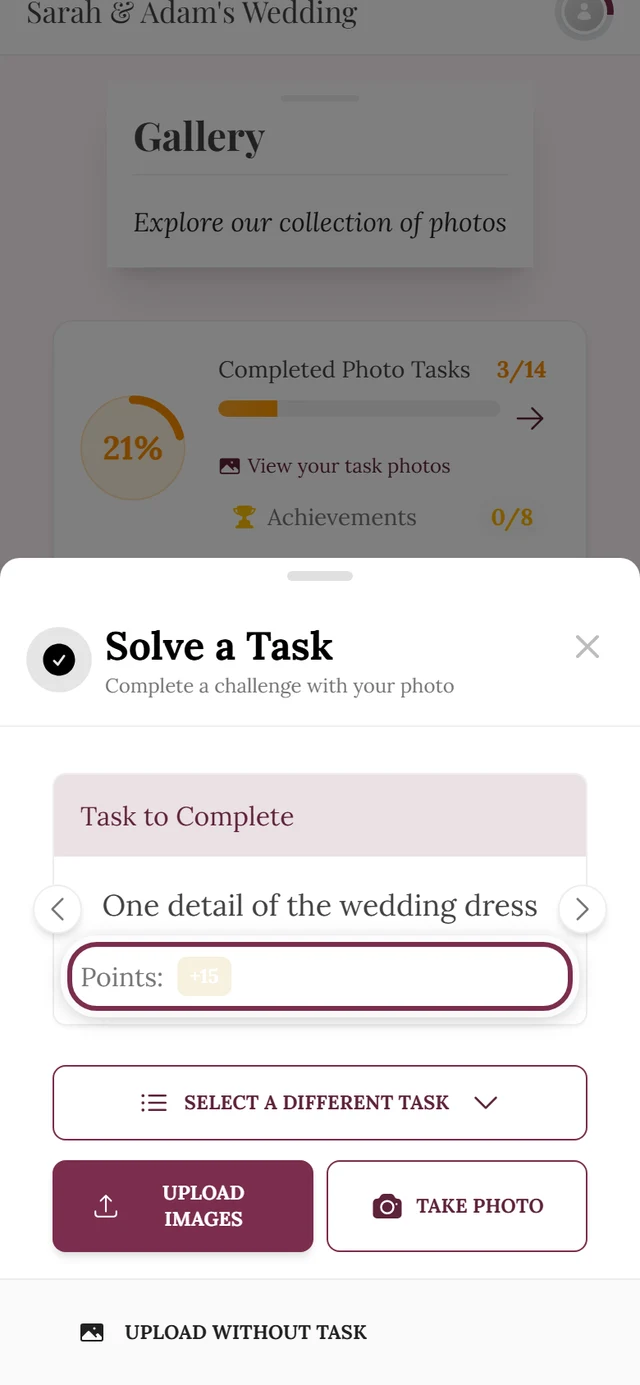
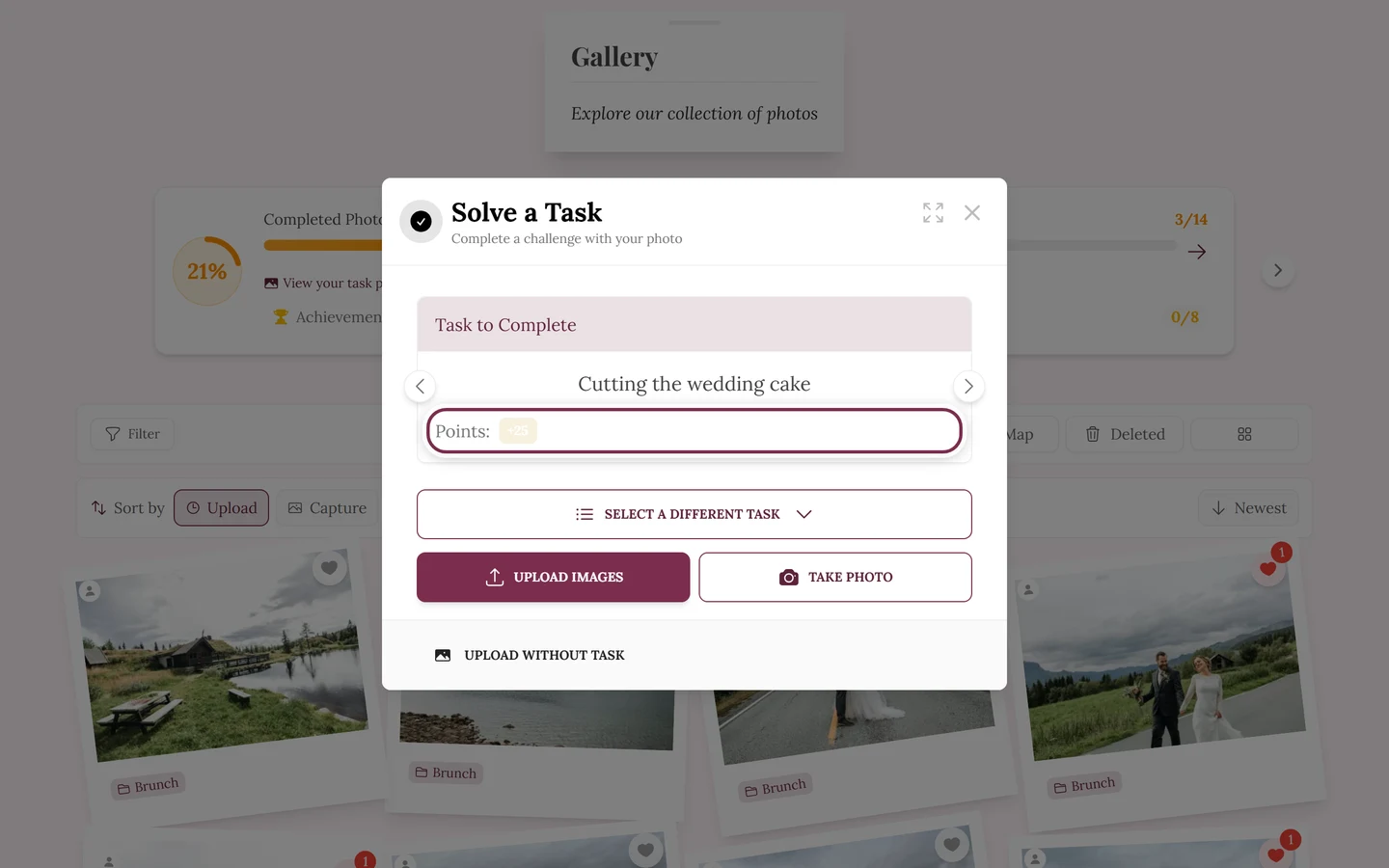
चैलेंज (टास्क) – होस्ट की तय की हुई एक छोटी फ़ोटो चुनौती, जैसे “केक काटते समय की फ़ोटो खींचें”। यह विविधता लाती है और अक्सर पॉइंट्स भी देती है। इस बारे में सब कुछ फ़ोटो चैलेंज पूरे करें में।
चैलेंज, टास्क या फ़ोटो आइडिया?
Section titled “चैलेंज, टास्क या फ़ोटो आइडिया?”ये एक ही चीज़ के चार नाम हैं – कई अलग सुविधाएं मत ढूंढिए। एडमिन क्षेत्र में यह लगातार चैलेंज है (चैलेंज मैनेज करें, चैलेंज जोड़ें), और गैलरी में भी आप चैलेंज पूरा करें पर टैप करते हैं। सफल अपलोड के बाद ऐप फ़ोटो आइडिया की बात करता है (“अगला फ़ोटो आइडिया”), जबकि प्रोडक्ट पेज और प्रिंट टेम्पलेट फ़ोटो चैलेंज कहते हैं। इस डॉक्यूमेंटेशन में हम इसे चैलेंज कहते हैं – ऐप चलाते समय यही शब्द आपके सामने सबसे ज़्यादा आता है।
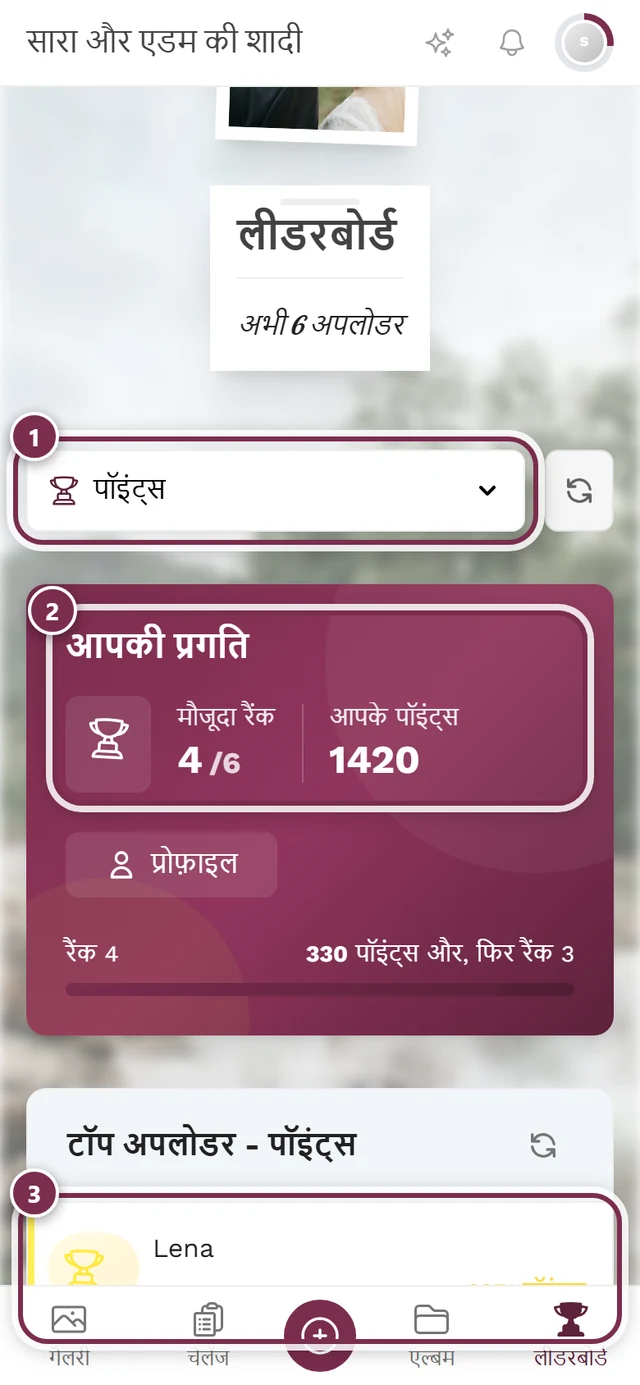
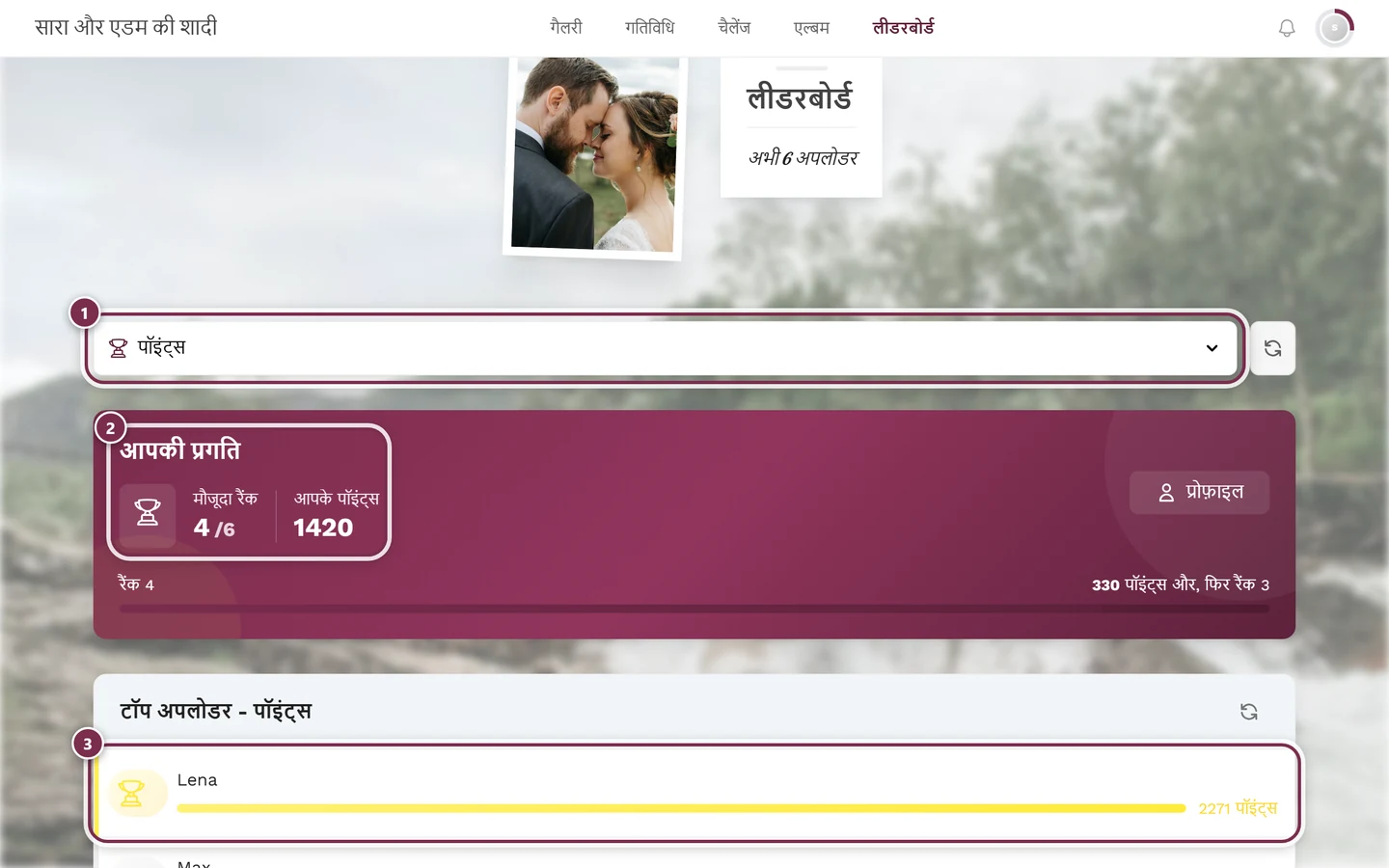
पॉइंट्स – आप इन्हें फ़ोटो अपलोड करके, चैलेंज पूरे करके या उपलब्धियां अनलॉक करके जमा करते हैं। ये दिखाते हैं कि आप इवेंट में कितने सक्रिय हैं।
उपलब्धि – हिस्सा लेने के लिए एक छोटा सम्मान, जैसे पहली फ़ोटो या किसी चैलेंज को पूरा करने के लिए। उपलब्धियां शामिल होने को और मज़ेदार बनाती हैं।
लीडरबोर्ड – दिखाता है कि किसने सबसे ज़्यादा पॉइंट्स जमा किए हैं, और थोड़ी दोस्ताना होड़ जोड़ता है। होस्ट को इसे चालू करना होता है।
विजेता मोड – वह सुविधा जो चल रहे लीडरबोर्ड को अंतिम नतीजे में बदलती है और विजेता चुनती है – श्रेणियों के हिसाब से अलग-अलग, ताकि सिर्फ़ एक ही व्यक्ति न जीते। यह बंद हो, तो लीडरबोर्ड बिना विजेताओं वाला लीडरबोर्ड ही रहता है। विजेता चुनें और इनाम सौंपें देखें।
स्कोर फ़्रीज़ करना – वह पल जब पॉइंट्स की स्थिति पक्की कर दी जाती है। फ़्रीज़ किए बिना नतीजा बाद में भी खिसकता रहता, क्योंकि मेहमान फ़ोटो डिलीट करते या बाद में जोड़ते हैं। होस्ट पहले से एक समय तय कर सकता है (स्कोर फ़्रीज़ करने की तारीख़) या पुरस्कार समारोह में खुद अभी फ़्रीज़ करें पर टैप कर सकता है; इसके बाद मेहमानों को चलते लीडरबोर्ड की जगह अंतिम नतीजा दिखता है। हमेशा पूरी रैंकिंग फ़्रीज़ होती है – जिसे इनाम नहीं मिलता, वह भी अपनी जगह देखता रहता है।
असली इनाम – एक वास्तविक पुरस्कार (जैसे एक मुफ़्त ड्रिंक), जिसे होस्ट कुछ उपलब्धियों के लिए घोषित करता है। इसे कैसे मांगें और भुनाएं, यह असली इनाम भुनाएं में है।
पुष्टि कोड – XXX-XXX फ़ॉर्मैट वाला कोड, जो असली इनाम भुनाते समय आपको मिलता है। होस्ट उसे जांचता है और आपको इनाम सौंपता है। लीडरबोर्ड के विजेताओं को अपना अलग कोड मिलता है, जिसे होस्ट कोड जांचें में देखता है – मैं अपना इनाम कैसे भुनाऊं? देखें।
स्टॉक – किसी असली इनाम की उपलब्ध मात्रा। स्टॉक खत्म हो जाए तो उसे भुनाया नहीं जा सकता (∞ = असीमित)।
लोग और भूमिकाएं
Section titled “लोग और भूमिकाएं”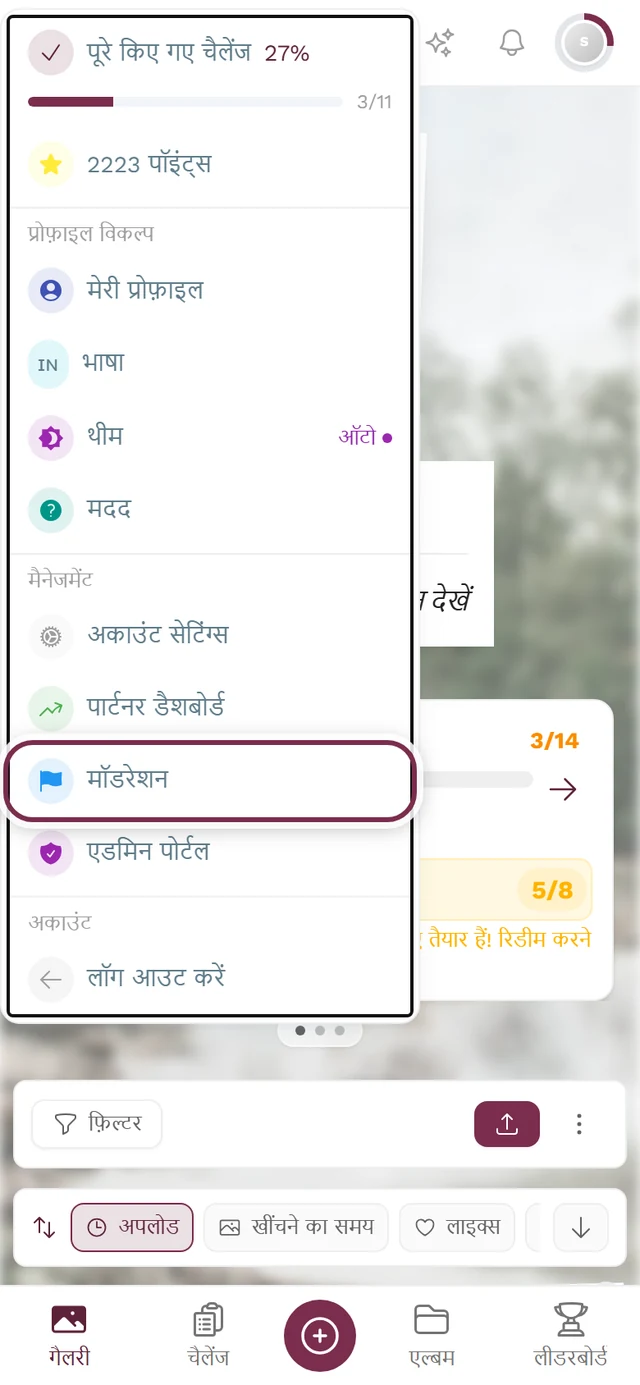
होस्ट – वह व्यक्ति जो इवेंट बनाता और मैनेज करता है। उसके पास सभी सेटिंग्स और एडमिन क्षेत्र का पूरा एक्सेस होता है।
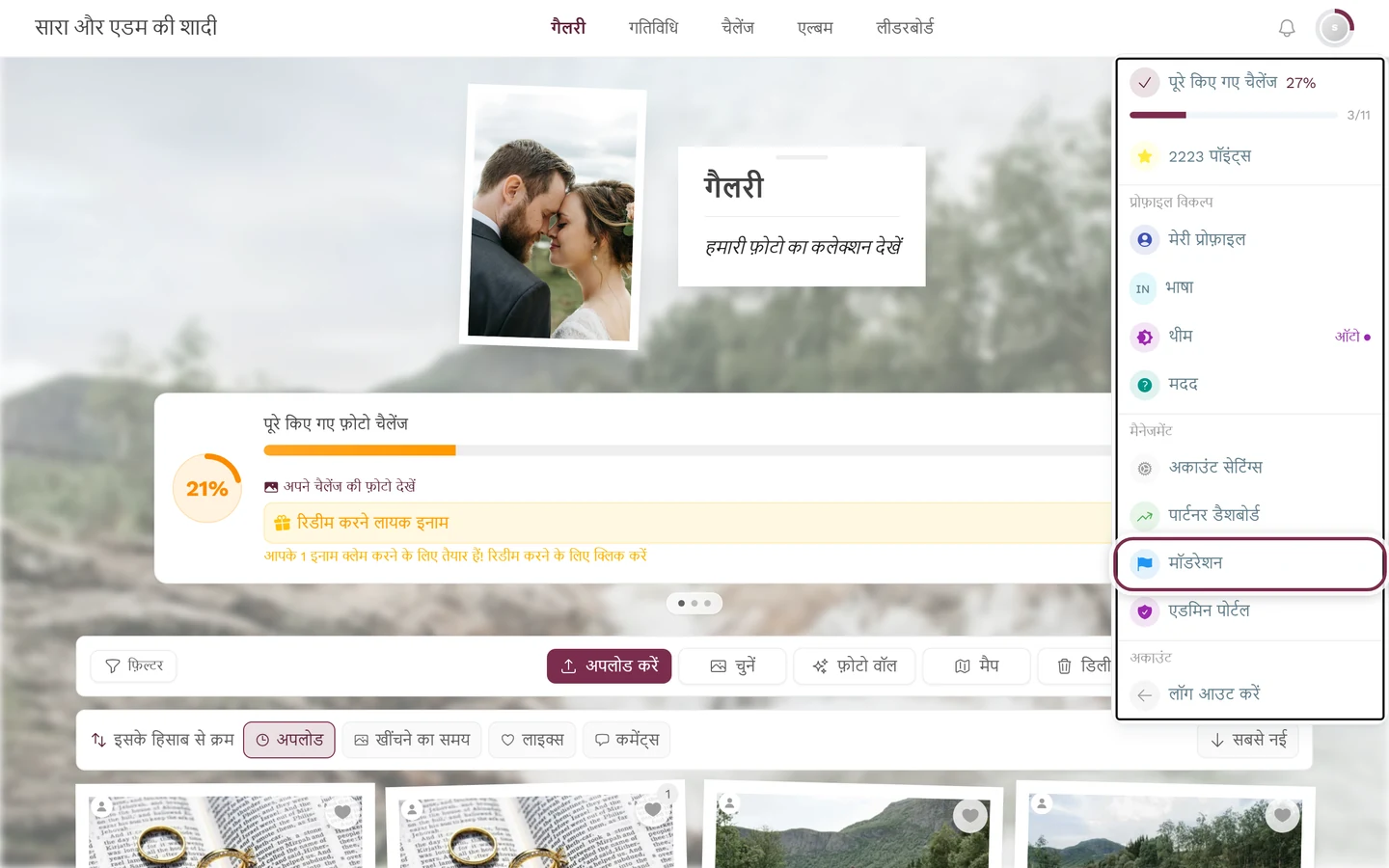
मॉडरेटर – एक भरोसेमंद व्यक्ति, जो जश्न के दौरान सामग्री जांच और छिपा सकता है, लेकिन बुनियादी सेटिंग्स नहीं बदलता।
एडमिन – बढ़े हुए अधिकारों वाली एक भूमिका, लगभग होस्ट जैसी। यह करीबी सह-होस्ट को दी जाती है।
भूमिका – तय करती है कि कोई क्या कर सकता है: मेहमान, मॉडरेटर या एडमिन। होस्ट भूमिकाएं भूमिकाएं और अनुमतियां में देता है।
ढूंढना और क्रम में लगाना
Section titled “ढूंढना और क्रम में लगाना”चेहरे से खोज (फ़ेस सर्च) – किसी खास व्यक्ति वाली सभी फ़ोटो जल्दी ढूंढ देती है। चेहरा चुनने वाले हिस्से में आप किसी चेहरे पर टैप करते हैं; आप खुद को इससे बाहर भी रखवा सकते हैं।
सेल्फ़ी खोज (“मुझे ढूंढें”) – आप एक छोटी सेल्फ़ी लेते हैं, और Photogala आपको वे सभी फ़ोटो दिखाता है जिनमें आप खुद हैं। अपनी फ़ोटो ढूंढें देखें।
चेहरा पहचानना – बैकग्राउंड की वह तकनीक, जो फ़ोटो में चेहरों को पहचानती और समूहों में बांटती है। चेहरे और सेल्फ़ी से खोज की बुनियाद यही है। होस्ट इसे चालू या बंद कर सकता है।
मैप – फ़ोटो को उस जगह दिखाता है जहां वे खींची गई थीं। यात्रा वाले इवेंट में इससे “सफ़र” को आगे-पीछे देखा जा सकता है।
स्मार्ट एल्बम / नियम वाला एल्बम – ऐसा एल्बम जो तय नियमों से मेल खाती फ़ोटो से अपने आप भर जाता है (जैसे किसी खास व्यक्ति या किसी अवधि की)। हाथ से भरे जाने वाले एल्बम का दूसरा रूप।
कवर / टाइटल इमेज – किसी एल्बम या इवेंट की प्रीव्यू तस्वीर। फ़ोकस पॉइंट से आप तय करते हैं कि तस्वीर का कौन-सा हिस्सा प्रीव्यू में दिखे।
मेटाडेटा / डिटेल्स (EXIF) – किसी फ़ोटो की अतिरिक्त जानकारी, जैसे खींचने का समय, कैमरा मॉडल या जगह। स्लाइडशो में यह आपको “डिटेल्स” के तहत मिलती है।
सुरक्षा और प्राइवेसी
Section titled “सुरक्षा और प्राइवेसी”मॉडरेशन – होस्ट (या कोई मॉडरेटर) सामग्री जांचता है और ज़रूरत पड़ने पर उसे छिपा या हटा सकता है। इस तरह गैलरी सभी के लिए सुखद बनी रहती है।
रिपोर्ट – अगर आपको कोई अनुचित फ़ोटो मिले, तो आप उसकी रिपोर्ट कर सकते हैं। रिपोर्ट जांच के लिए मॉडरेशन क्षेत्र में पहुंचती है। कंटेंट की रिपोर्ट करें देखें।
मंज़ूरी / मंज़ूरी की अनिवार्यता – चालू होने पर नए अपलोड तभी दिखते हैं जब होस्ट उन्हें मंज़ूर कर दे (प्री-मॉडरेशन)।
पब्लिश वापस लें – पहले से दिख रही फ़ोटो को डिलीट किए बिना गैलरी से हटा लेना। वह सुरक्षित रहती है और कभी भी दोबारा प्रकाशित की जा सकती है।
ऑटोमैटिक वापस लेना – जब कंटेंट फ़िल्टर चालू होता है, तो AI खुद फ़ैसला करता है: बेहानिकर फ़ोटो प्रकाशित हो जाती हैं, अनुचित ठहराई गई फ़ोटो अपने आप वापस ले ली जाती हैं – किसी इंसान के देखने से पहले ही। AI से जांची गई सामग्री के लिए मैन्युअल मॉडरेशन छोड़ दिया जाता है। जिसने अपलोड किया, उसे सूचना मिलती है (“आपकी फ़ोटो अनपब्लिश कर दी गई”) और अगर फ़िल्टर से चूक हुई, तो वह होस्ट से संपर्क कर सकता है। मेरी फ़ोटो दिख नहीं रही और AI प्रोसेसिंग देखें।
एक्सेस कोड – एक कोड जो प्राइवेट गैलरी की रक्षा करता है: सिर्फ़ वही जुड़ सकता है जो इसे जानता है।
कंटेंट जांच / NSFW फ़िल्टर – एक स्वचालित जांच, जो संभावित रूप से आपत्तिजनक तस्वीरों को पहचानती है। इंटरफ़ेस में इसे कंटेंट सेफ़्टी फ़िल्टर कहा गया है और इसमें सुरक्षा के चार स्तर हैं: ढीला, संतुलित, सख़्त और बहुत सख़्त।
ब्लॉक / पाबंदी – जो लोग बार-बार गड़बड़ करते हैं, उनकी आगे की भागीदारी होस्ट रोक सकता है। लोगों पर पाबंदी लगाएं देखें।
रीसायकल बिन – डिलीट की गई फ़ोटो पहले यहां आती हैं और तुरंत हमेशा के लिए नहीं जातीं। मेहमानों के पास अपनी डिलीट की हुई मीडिया का अलग रीसायकल बिन होता है, और होस्ट के पास पूरे इवेंट का। डिलीट की गई फ़ोटो वापस पाएं देखें।
ग्रेस अवधि – वह समय जब कोई डिलीट की गई चीज़ रीसायकल बिन में रहती है और उसे वापस लाया जा सकता है। यह 30 दिन की है; उसके बाद चीज़ें हमेशा के लिए हटा दी जाती हैं और होस्ट भी उन्हें वापस नहीं ला सकता। जो रीसायकल बिन हाथ से खाली करता है, उसके लिए अवधि तुरंत खत्म हो जाती है। रीसायकल बिन और रिस्टोर देखें।
स्टोरेज अवधि / प्लान की अवधि – बताती है कि आपके इवेंट की गैलरी कितने समय तक ऑनलाइन रहेगी। अवधि खत्म होने के बाद वह मेहमानों के लिए ऑफ़लाइन हो जाती है और सीमित समय तक ही वापस लाई जा सकती है, उसके बाद फ़ोटो हमेशा के लिए हटा दी जाती हैं – इससे पहले बैकअप ज़रूर लें। प्लान और अवधि देखें।
आर्काइव – पार्टी के बाद गैलरी को एक साल और ऑनलाइन रखने का सस्ता तरीका: देखना और डाउनलोड करना चलता रहता है, जबकि नए अपलोड, फ़ोटो वॉल, लाइक और कमेंट रुक जाते हैं। आर्काइव बैकअप नहीं है। आर्काइव – सस्ते में सहेजें देखें।
सब्सक्रिप्शन / ऑटोमैटिक रिन्यूअल – जो इसे चालू करता है, वह हर साल अपने आप उतनी ही कीमत चुकाता है जितनी हाथ से रिन्यू करने पर लगती, और गैलरी बिना अंतराल के ऑनलाइन रहती है। प्लान और अवधि पेज पर किसी भी समय रद्द किया जा सकता है। इस टिक के बिना हर खरीद एकमुश्त भुगतान होती है। सालाना भुगतान (सब्सक्रिप्शन) देखें।
प्रेज़ेंटेशन और तकनीक
Section titled “प्रेज़ेंटेशन और तकनीक”फ़ोटो वॉल – एक लाइव व्यू, जिसमें नई फ़ोटो एक के बाद एक दिखती हैं, अक्सर इवेंट में बड़ी स्क्रीन या प्रोजेक्टर पर। इस तरह सब तस्वीरें रियल टाइम में देखते हैं। लाइव फ़ोटो वॉल देखें।
लाइव अपलोड – फ़ोटो बूथ या कैमरे की फ़ोटो हाथ से अपलोड किए बिना अपने आप और तुरंत गैलरी में पहुंच जाती हैं।
बल्क डाउनलोड / ZIP – बहुत-सी फ़ोटो एक साथ एक पैक की गई ZIP फ़ाइल के रूप में डाउनलोड करना। मेहमानों के लिए एक साथ कई चुनकर, होस्ट के लिए सारी फ़ोटो का बैकअप लें के तहत एक जगह।
Design Studio – वह हिस्सा जहां होस्ट QR कार्ड, पोस्टर, प्लेस कार्ड, टेबल नंबर और निमंत्रण के डिज़ाइन बनाता और प्रिंट करता है। डिज़ाइन स्टूडियो देखें।
प्रोग्रेसिव वेब ऐप (PWA) – Photogala ब्राउज़र में चलता है, फिर भी आप इसे अपने फ़ोन की होम स्क्रीन पर रख सकते हैं। उसके बाद गैलरी ऐप की तरह शुरू होती है: अपना आइकन, अपनी विंडो, बिना एड्रेस बार के। इसके लिए किसी ऐप स्टोर से इंस्टॉल करने की ज़रूरत नहीं है, और ऐसा कुछ नहीं जुड़ता जो ब्राउज़र में पहले से न हो। इसका रास्ता आपका ब्राउज़र खुद सुझाता है (iPhone पर शेयर मेन्यू से, Android पर ब्राउज़र मेन्यू से)। अपने डोमेन या पार्टनर ब्रांड वाली गैलरी पर होम स्क्रीन पर रखने का विकल्प जान-बूझकर नहीं दिया जाता। स्टेप-बाय-स्टेप: क्या मैं Photogala को ऐप की तरह इंस्टॉल कर सकता/सकती हूं?
अपना डोमेन (कस्टम डोमेन) – गैलरी के लिए आपका अपना वेब पता (photogala.net/@… की जगह), जैसे fotos.unsere-hochzeit.at। अपना डोमेन देखें।
ब्रांडिंग / व्हाइट-लेबल – लोगो, रंग और नाम को अपने हिसाब से बदलना, ताकि गैलरी इवेंट या ब्रांड से मेल खाए और Photogala का नाम पीछे चला जाए।
ब्रांड (पार्टनर) – किसी एक इवेंट की ब्रांडिंग से इसे न मिलाएं: ब्रांड पार्टनर की पहचान है – नाम, लोगो, रंग, डोमेन और कानूनी टेक्स्ट –, जिसके तहत वह अपने ग्राहकों के लिए गैलरी बनाता है। उस पार्टनर के सभी इवेंट इसे विरासत में पाते हैं, और उसके ग्राहकों को Photogala कभी दिखता ही नहीं। पार्टनर क्षेत्र में यह ब्रांड और डोमेन के तहत है। रीसेलर की बुनियादी बातें देखें।
सेटअप लिंक – वह रास्ता जिससे कोई ग्राहक पहले से तैयार इवेंट अपने हाथ में लेता है: पार्टनर सेटअप लिंक बनाता है और उसे ईमेल से भेजता है या खुद शेयर करता है। ग्राहक उसे खोलता है, भुनाता है और खुद कुछ सेट अप किए बिना पार्टनर की ब्रांडिंग में तैयार गैलरी पा लेता है। इसकी स्थिति ट्रैक की जा सकती है (उपलब्ध, भेजा गया, भुनाया गया)। रीसेलर की बुनियादी बातें देखें।
सूचना – घंटी वाले आइकन से एक संकेत, जब आपके लिए कुछ होता है: नया कमेंट, लाइक, उपलब्धि या इनाम।
प्रीमियम फ़ीचर – ऐसा फ़ीचर जिसके लिए सशुल्क प्लान चाहिए (जैसे असली इनाम या अपना डोमेन)।