लाइव फ़ोटो वॉल
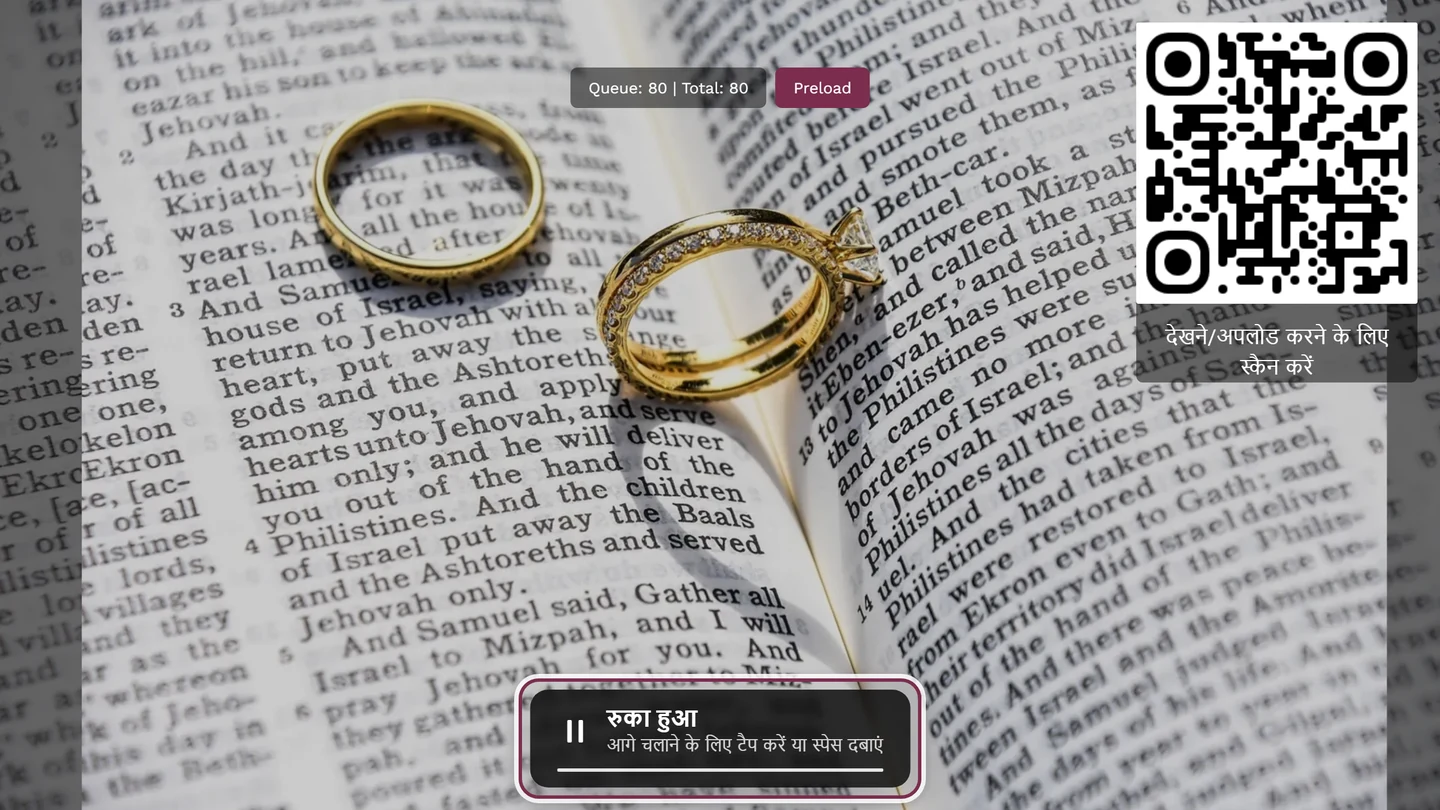
लाइव फ़ोटो वॉल इवेंट की सबसे नई फ़ोटो अपने-आप एक बड़ी स्क्रीन पर दिखाती है – डांस फ़्लोर के पास या एंट्रेंस पर रखे टीवी या प्रोजेक्टर के लिए एकदम सही। नए अपलोड रियल-टाइम में दिखते हैं, और एक QR कोड सबको जुड़ने का न्योता देता है।
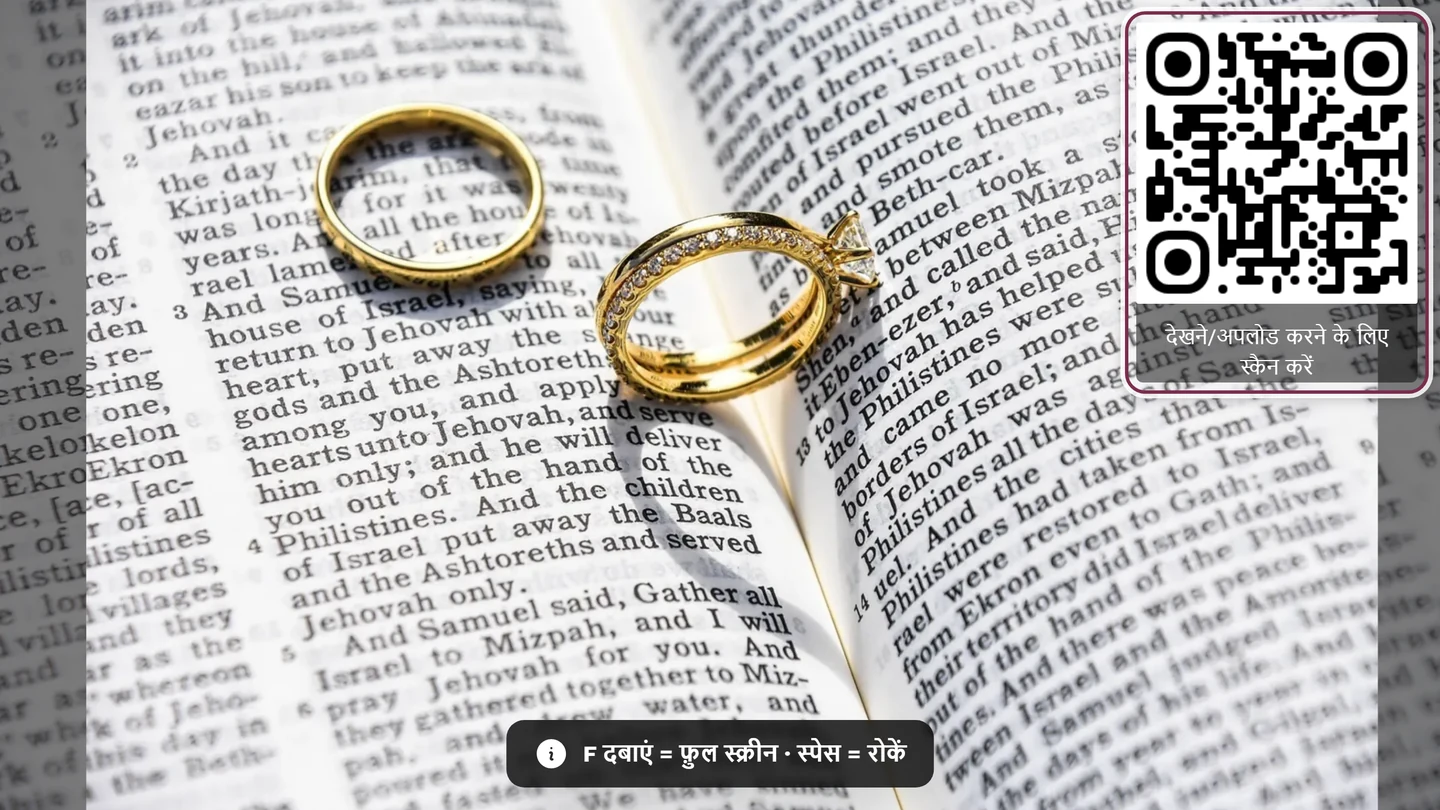
यह पेज किसके लिए है?
Section titled “यह पेज किसके लिए है?”- मेहमान बड़ी स्क्रीन पर वॉल को देखते हैं और QR कोड / अपलोड के ज़रिए नई फ़ोटो जोड़ते हैं।
- होस्ट और मॉडरेटर वॉल शुरू करते हैं, उसे फ़ुलस्क्रीन में टीवी या प्रोजेक्टर पर चलाते हैं और सेटिंग्स में उसे सेट करते हैं। मॉडरेशन और एडमिन एरिया फ़ोटो वॉल पर नहीं, बल्कि गैलरी में ऊपर दाईं ओर के प्रोफ़ाइल मेन्यू से खुलते हैं।


क्या फ़ोटो वॉल उपलब्ध है?
Section titled “क्या फ़ोटो वॉल उपलब्ध है?”गैलरी में फ़ोटो वॉल बटन दिखने के लिए दो शर्तें पूरी होनी चाहिए:
- इवेंट प्लान: फ़ोटो वॉल बुक किए गए प्लान में शामिल होनी चाहिए। अगर नहीं है, तो
/photowallपेज वॉल की जगह यह सूचना दिखाता है: फ़ोटो वॉल उपलब्ध नहीं है। - फ़ीचर का स्विच: होस्ट को यह फ़ीचर चालू रखना होगा (डिफ़ॉल्ट: चालू)। फ़ोटो वॉल उपलब्ध कराएं नाम का स्विच एडमिन के नए ढांचे के बाद सेटिंग्स → फ़ोटो वॉल की सेटिंग्स टैब में सबसे ऊपर है, वॉल के अपने विकल्पों के ठीक ऊपर – अब “फ़ीचर → गैलरी व्यू” के तहत नहीं। उसका विवरण बताता है कि वह क्या करता है: “गैलरी में फ़ोटो वॉल का बटन दिखाता है और वॉल को उसके लिंक से खुलने लायक बनाता है।”
फ़ोटो वॉल खोलना – सभी तरीक़े
Section titled “फ़ोटो वॉल खोलना – सभी तरीक़े”वॉल खोलने के चार तरीक़े हैं। कौन-सा ठीक बैठेगा, यह ज़्यादातर आपके डिवाइस की विंडो की चौड़ाई पर निर्भर करता है।
तरीक़ा A – गैलरी की पट्टी से (960 पिक्सल या उससे ज़्यादा चौड़ाई पर)
Section titled “तरीक़ा A – गैलरी की पट्टी से (960 पिक्सल या उससे ज़्यादा चौड़ाई पर)”टीवी या प्रोजेक्टर से जुड़े लैपटॉप या कंप्यूटर पर सबसे तेज़ तरीक़ा।
-
इवेंट की गैलरी खोलें।
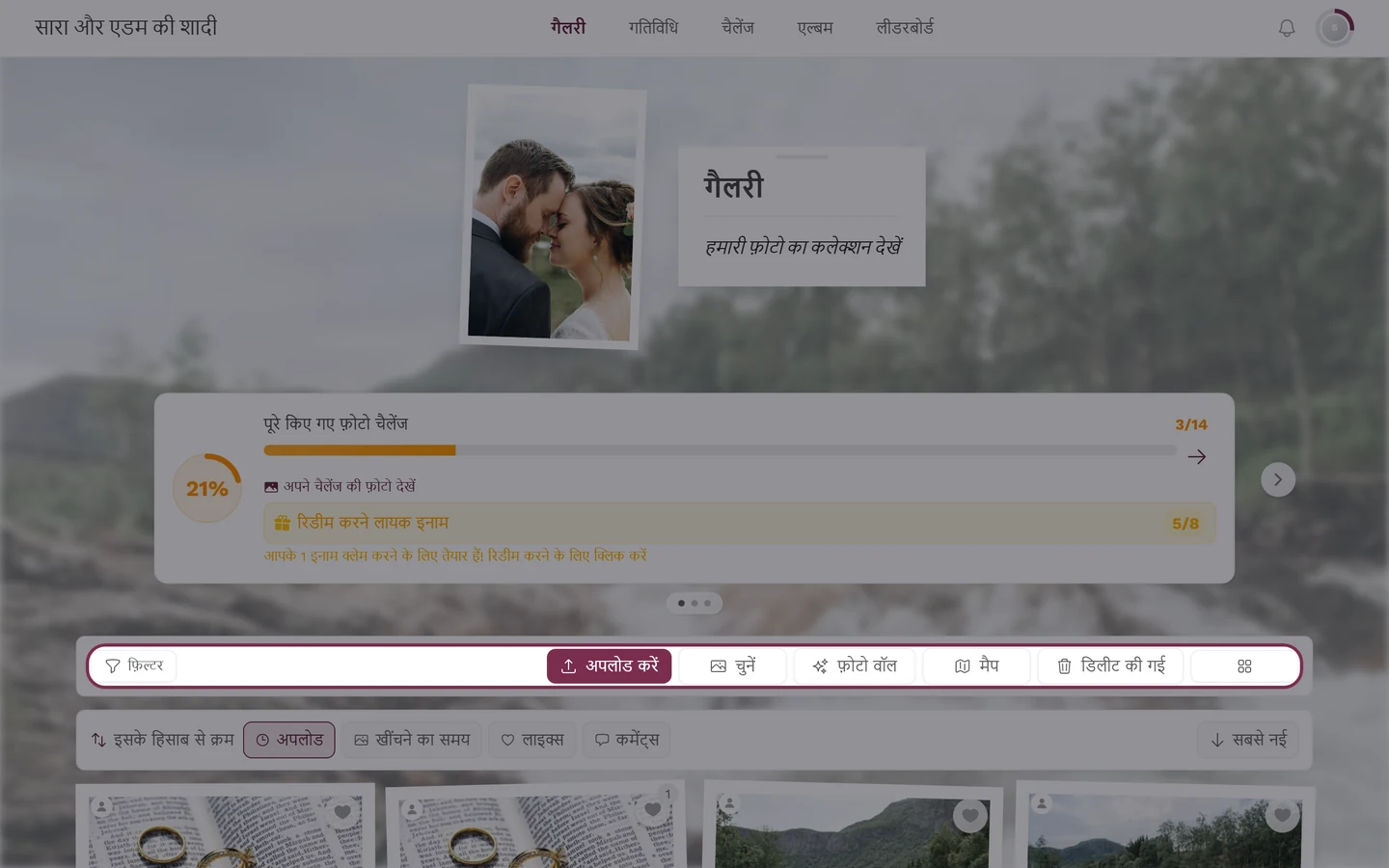
कंप्यूटर पर गैलरी का टूलबार – यहां फ़ोटो वॉल बटन अपने अलग बटन के रूप में है। -
ऊपर के टूलबार में फ़ोटो वॉल (चमक वाले आइकन) पर क्लिक करें।
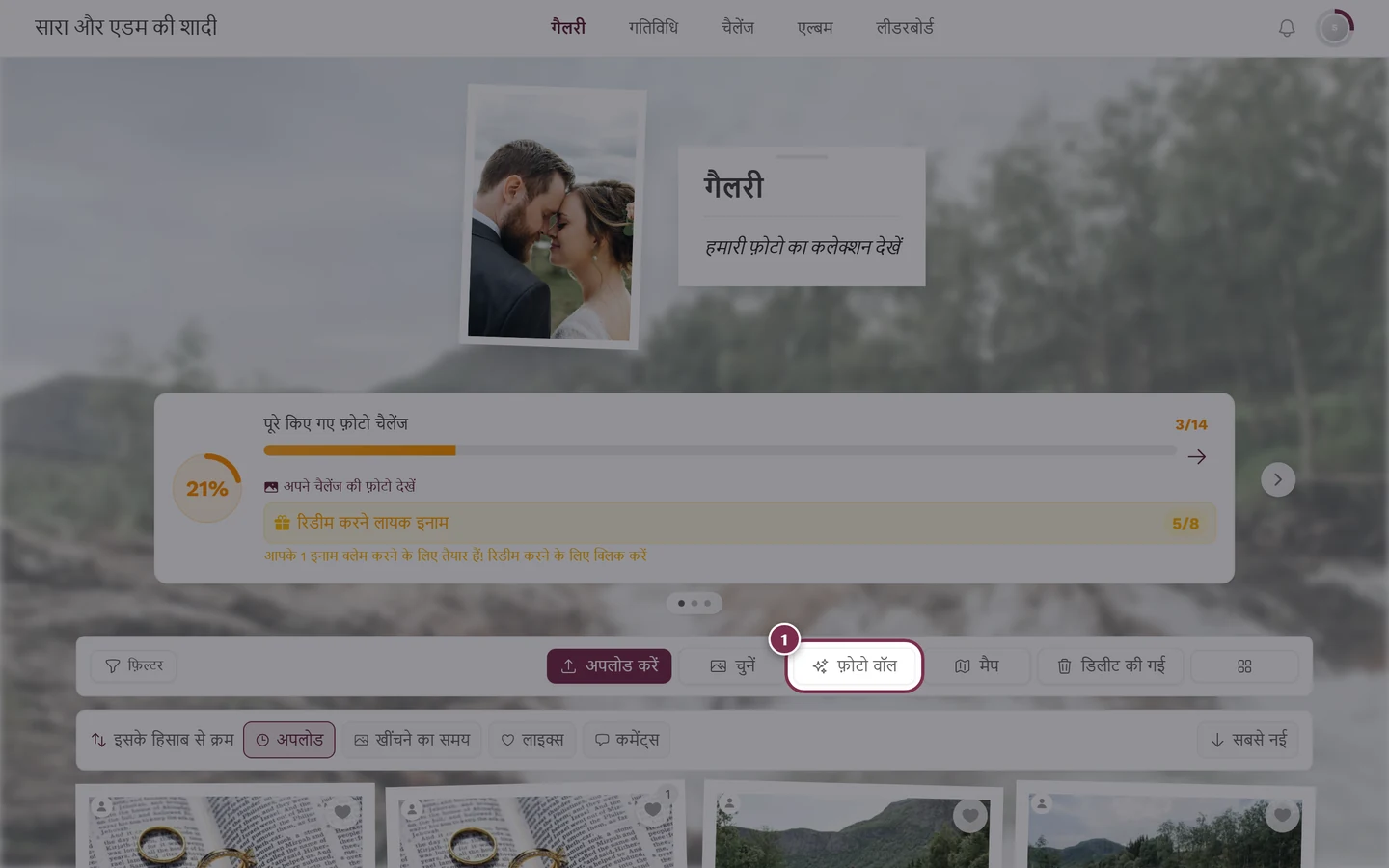
गैलरी की पट्टी का फ़ोटो वॉल बटन लाइव वॉल खोलता है। -
वॉल
/photowallपते पर खुलती है और तुरंत फ़ोटो दिखाना शुरू कर देती है।
तरीक़ा B – ⋮ मेन्यू से (960 पिक्सल से कम चौड़ाई पर)
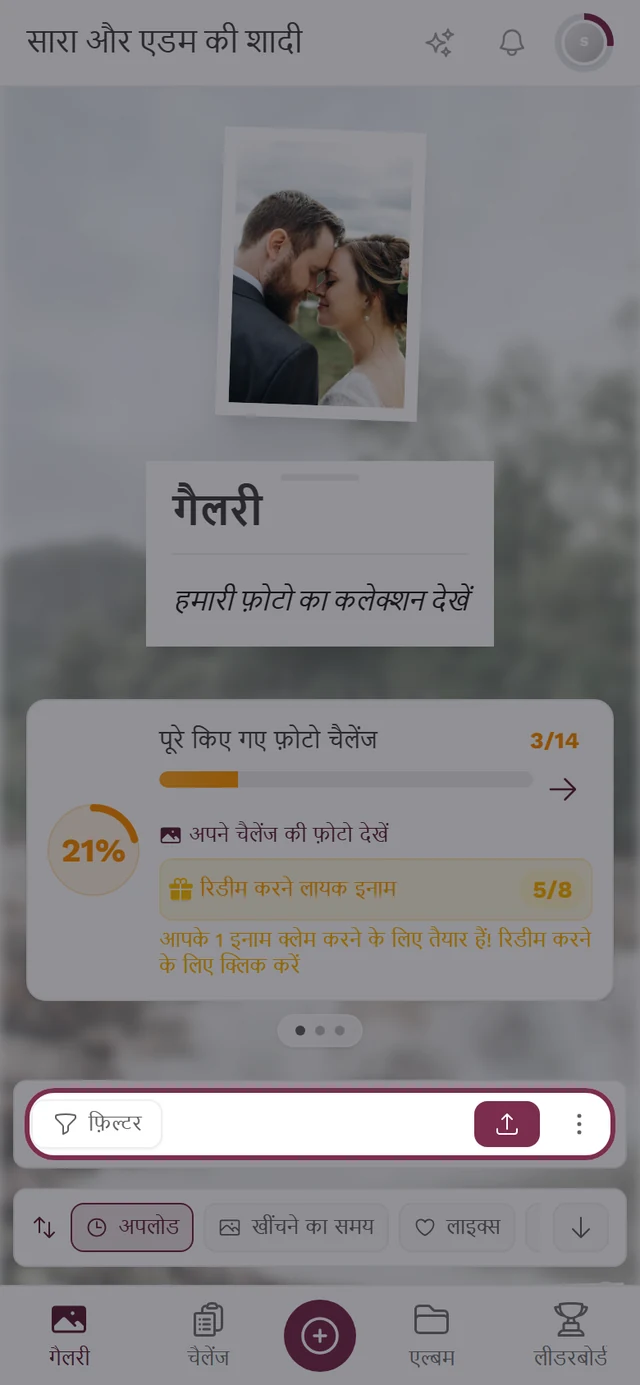
Section titled “तरीक़ा B – ⋮ मेन्यू से (960 पिक्सल से कम चौड़ाई पर)”संकरी विंडो में पट्टी में फ़ोटो वॉल का अपना बटन नहीं होता – वह गैलरी के ⋮ मोर मेन्यू में रहता है। यह फ़ोन पर भी उतना ही लागू होता है जितना आड़े पकड़े टैबलेट या आधी चौड़ाई वाली ब्राउज़र विंडो पर।
-
गैलरी खोलें। टूलबार में – फ़िल्टर और अपलोड करें वाली पंक्ति में – एकदम दाईं ओर ⋮ आइकन (तीन बिंदु) पर टैप करें।
-
मेन्यू में फ़ोटो वॉल एंट्री (चमक वाला आइकन) चुनें। वह सीधे फ़ोटो चुनें के नीचे है; चौड़ाई के हिसाब से उसके नीचे मैप आता है।
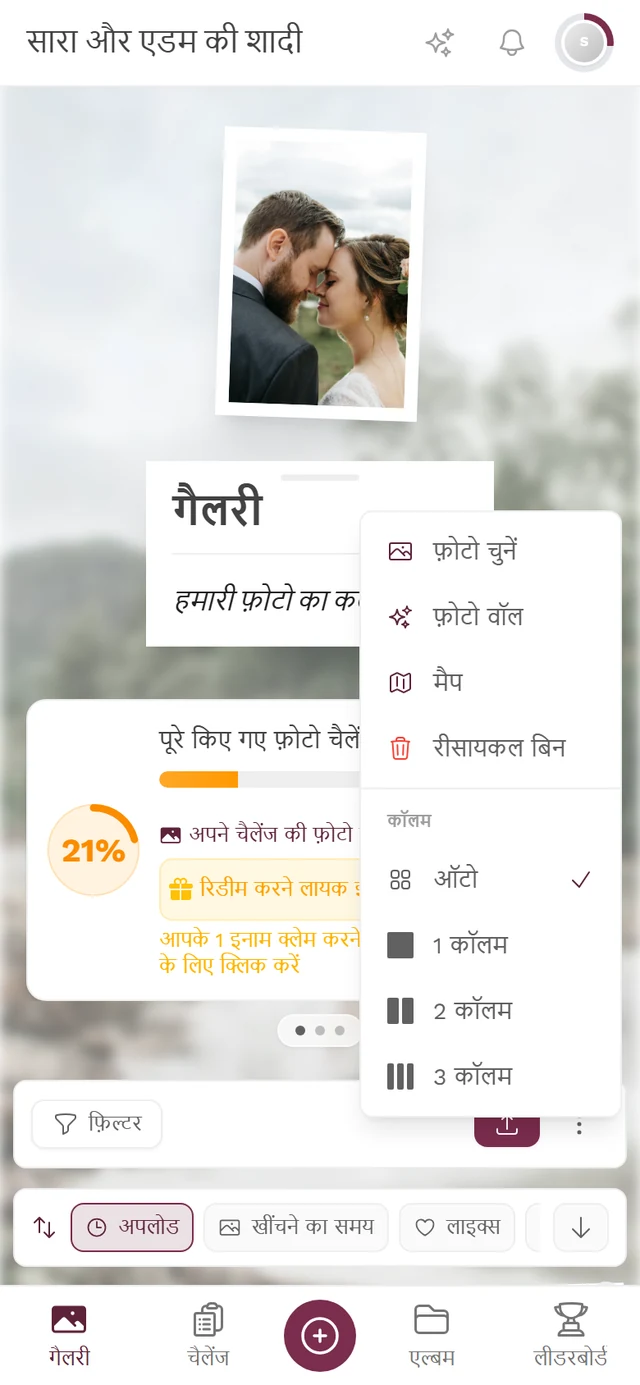
फ़ोन पर आप गैलरी की पट्टी के ⋮ मेन्यू से वॉल खोलते हैं। -
वॉल खुल जाती है। फ़ोन पर यह ज़्यादातर देखने के लिए है – बड़े मौक़े के लिए टीवी या प्रोजेक्टर से जुड़ा डिवाइस इस्तेमाल करें।
तरीक़ा C – फ़ुलस्क्रीन फ़ोटो से
Section titled “तरीक़ा C – फ़ुलस्क्रीन फ़ोटो से”अगर आप पहले से कोई फ़ोटो बड़ी करके देख रहे हैं, तो वहीं से सीधे वॉल पर जा सकते हैं।
-
कोई फ़ोटो फ़ुलस्क्रीन व्यू में खोलें (उस पर टैप या क्लिक करें)।
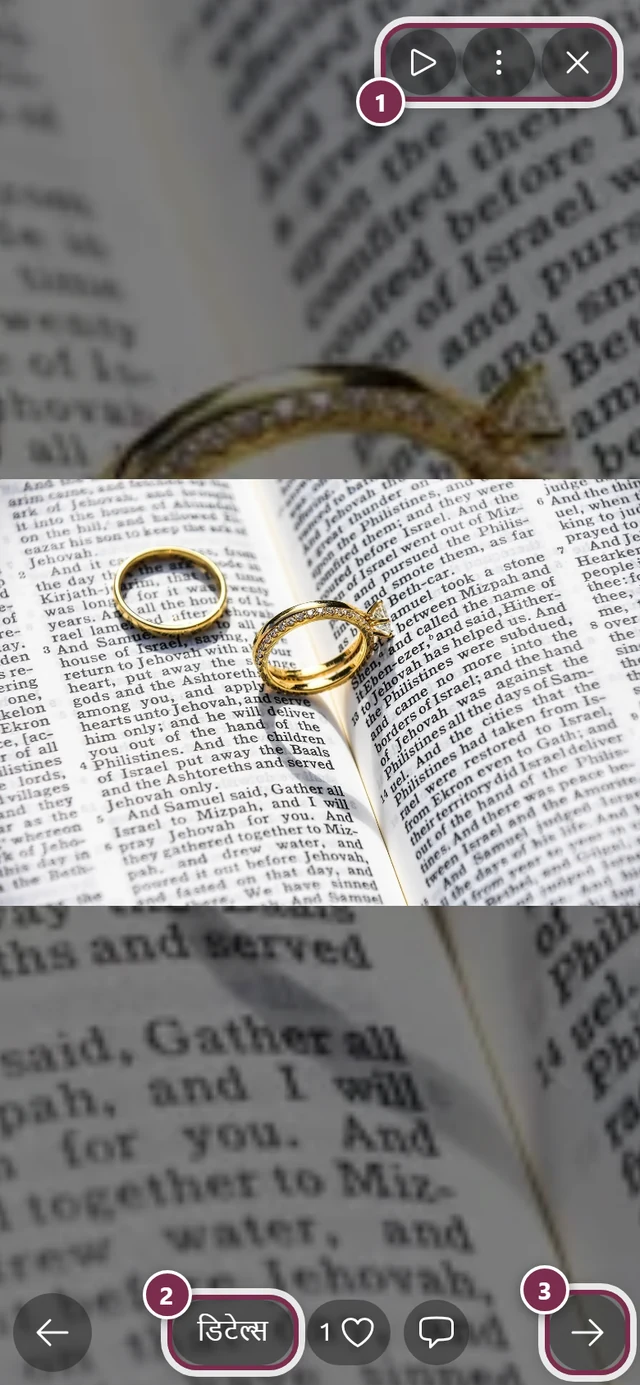
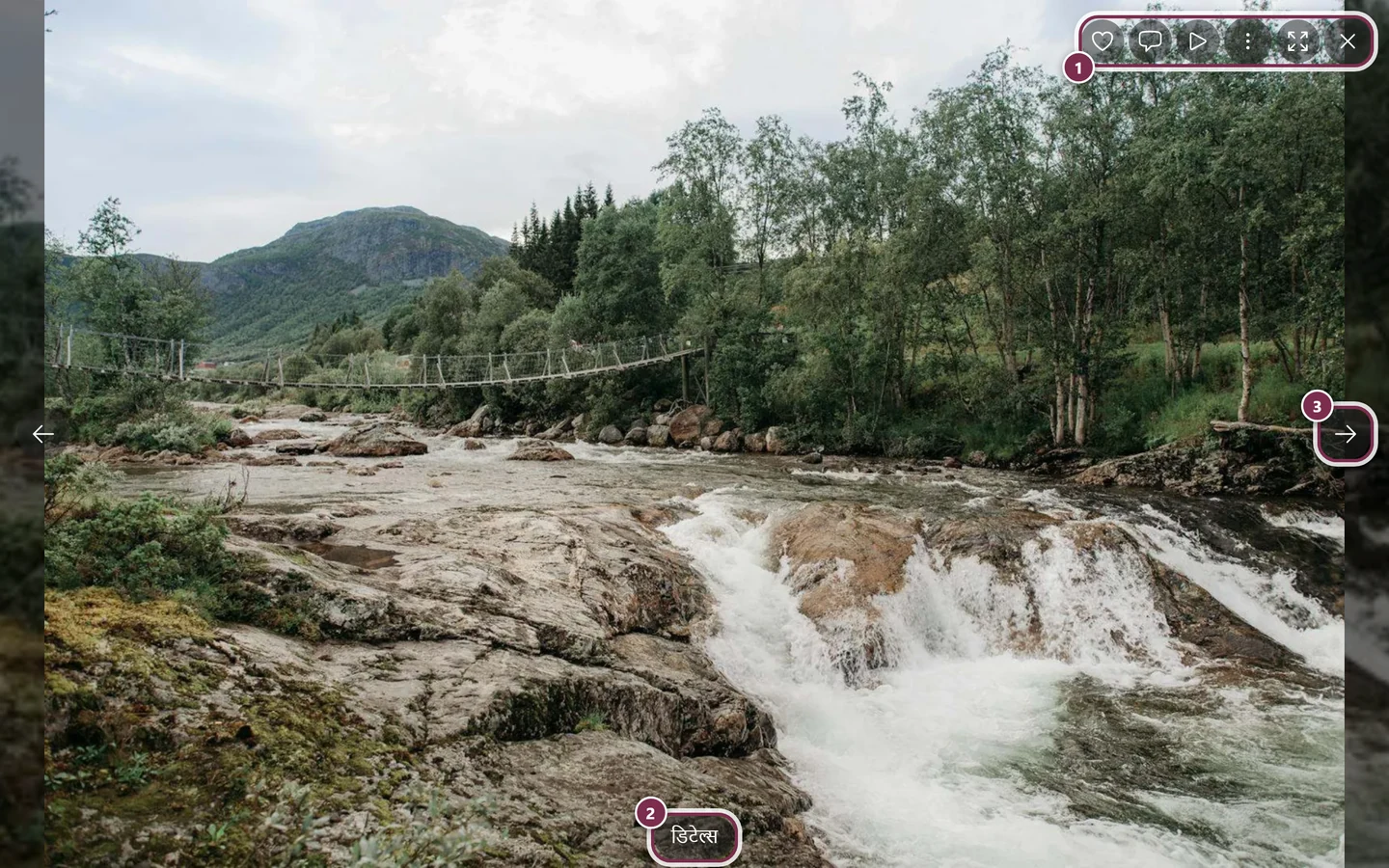
फ़ुलस्क्रीन व्यू में स्लाइडशो और फ़ोटो वॉल का प्ले बटन है। ① ऊपर दाईं ओर आइकन पट्टी – कंप्यूटर पर लाइक करें, कमेंट, स्लाइडशो, तीन बिंदुओं वाले मेन्यू, फ़ुलस्क्रीन और बंद करें के साथ, फ़ोन पर सिर्फ़ स्लाइडशो, मेन्यू और बंद करें के साथ, ② डिटेल्स शीर्षक, एल्बम और खींचने की जानकारी दिखाता है, ③ अगली फ़ोटो का तीर – फ़ोन पर इसकी जगह आप स्वाइप कर सकते हैं। फ़ोन पर लाइक करें और कमेंट नीचे डिटेल्स के पास होते हैं। -
प्ले बटन (गोले) पर टैप करें। तुरंत शुरू होने की जगह एक छोटा मेन्यू खुलता है, जिसमें स्लाइडशो शुरू करें और लाइव फ़ोटो वॉल हैं।
-
लाइव फ़ोटो वॉल चुनें – फ़ोटो वॉल खुल जाती है।
तरीक़ा D – सीधा पता (कियोस्क डिवाइस के लिए)
Section titled “तरीक़ा D – सीधा पता (कियोस्क डिवाइस के लिए)”वॉल आपके इवेंट के /photowall पते पर तय जगह रहती है। जिस टीवी या कियोस्क डिवाइस को हमेशा वॉल दिखानी है, उसके लिए इस पते का एक बुकमार्क बनाना सबसे अच्छा है – तब डिवाइस सीधे वॉल में शुरू होता है, टूलबार और चौड़ाई की सीमाओं के बिना।
वॉल को चलाना
Section titled “वॉल को चलाना”वॉल पर जानबूझकर कोई बटन पट्टी नहीं है – यह एक डिस्प्ले है, ऐप नहीं। इसे कीबोर्ड या स्वाइप जेस्चर से चलाया जाता है:
| इनपुट | असर |
|---|---|
| F | फ़ुलस्क्रीन चालू/बंद |
| स्पेस या K | रोकना और फिर चलाना |
| → ↓ Page Down या बाईं ओर स्वाइप | अगली फ़ोटो |
| ← ↑ Page Up या दाईं ओर स्वाइप | पिछली फ़ोटो |
| M | वीडियो की आवाज़ चालू/बंद |
| वॉल पर टैप/क्लिक | रोकना और फिर चलाना |
प्रेज़ेंटेशन रिमोट बिना किसी अतिरिक्त सॉफ़्टवेयर के काम करता है: वह Page Up/Page Down भेजता है, और इन्हें तीर वाली कुंजियों जैसा ही माना जाता है।
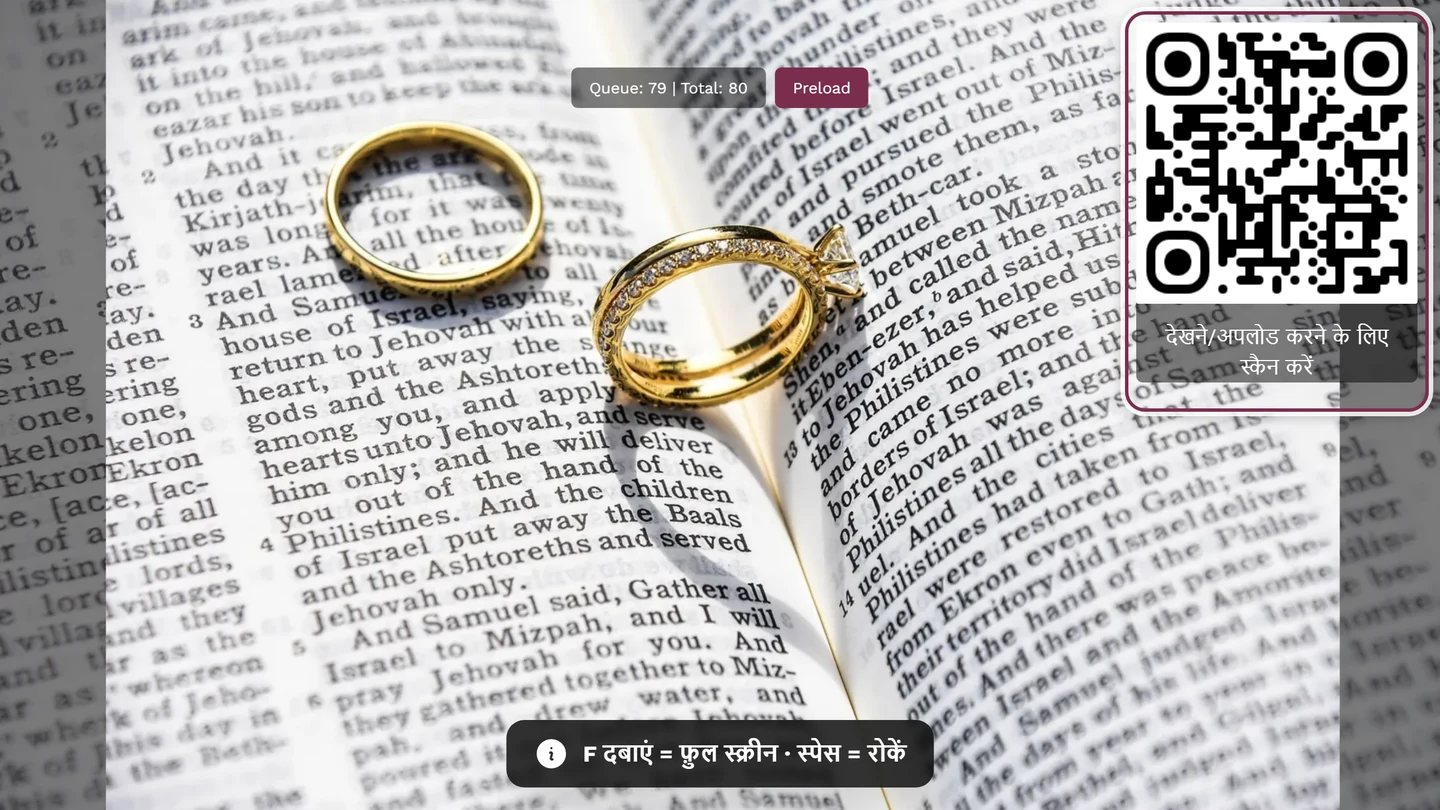
पहले कुछ सेकंड वॉल नीचे बीच में यह संकेत दिखाती है: F दबाएं = फ़ुल स्क्रीन · स्पेस = रोकें, और फिर उसे छिपा देती है, ताकि तस्वीर में हमेशा कुछ टिका न रहे। कीबोर्ड के बिना टच डिवाइस पर यह संकेत नहीं आता।
फ़ुलस्क्रीन चालू करना
Section titled “फ़ुलस्क्रीन चालू करना”वॉल पूरी स्क्रीन भरे (ब्राउज़र की पट्टियों के बिना), इसके लिए उसे फ़ुलस्क्रीन पर करें।
-
कीबोर्ड वाले कंप्यूटर, लैपटॉप या टीवी स्टिक पर: F दबाएं। वॉल तुरंत पूरी स्क्रीन इस्तेमाल करती है; F या Esc से आप बाहर आ जाते हैं।
-
टच डिवाइस (टैबलेट, टच कियोस्क) में कीबोर्ड नहीं होता। वहां ऊपर बीच में एक छोटा गोल फ़ुलस्क्रीन बटन दिखता है। वह लगभग दस सेकंड बाद छिप जाता है ताकि हमेशा तस्वीर में न रहे – पेज दोबारा लोड करने पर वह लौट आता है।
-
फ़ुलस्क्रीन में वॉल पूरी तरह साफ़-सुथरी रहती है: लोगो, QR कोड, फ़ोटो की जानकारी और जश्न वाले इफ़ेक्ट बने रहते हैं, बाक़ी सब ग़ायब हो जाता है।
टीवी या प्रोजेक्टर पर चलाना
Section titled “टीवी या प्रोजेक्टर पर चलाना”कुछ व्यावहारिक बातें, ताकि वॉल पूरी शाम चलती रहे:
- स्क्रीन लॉक और पावर सेविंग बंद करें। Photogala स्क्रीन को जगाए नहीं रखता – यह डिवाइस का काम है। अगर आपका टीवी, लैपटॉप या टैबलेट कुछ मिनट बाद स्लीप में चला जाए, तो वॉल ग़ायब हो जाती है। ऑटो-ऑफ़ पहले से बंद कर दें।
- फ़ोटो वॉल का टैब सामने रखें। अगर आप डिस्प्ले डिवाइस पर किसी दूसरे टैब या प्रोग्राम में चले जाएं, तो वॉल दिखाई देते हुए नहीं चलती। साथ में कुछ और काम करना हो, तो दूसरा डिवाइस इस्तेमाल करें।
- शुरू करने से पहले फ़ुलस्क्रीन करें और वॉल को कुछ देर देखें – तुरंत पता चल जाता है कि बड़ी स्क्रीन पर फ़्रेमिंग और अक्षरों का आकार ठीक है या नहीं।
- कियोस्क डिवाइस पर
/photowallका बुकमार्क बनाएं (तरीक़ा D)। डिवाइस रीस्टार्ट हो जाए, तो एक टैप से आप फिर वॉल में पहुंच जाते हैं। - बहुत संकरी स्क्रीन पर न लगाएं। बहुत संकरी स्क्रीन पर वॉल QR कोड छिपा देती है – और तब मेहमानों के पास जुड़ने का रास्ता नहीं रहता।
- लंबी रुकावट के बाद रीलोड करें। कनेक्शन के छोटे टूटने की भरपाई वॉल ख़ुद कर लेती है। अगर लंबी रुकावट के बाद वह अटकी रहे, तो पेज एक बार रीलोड करें; वह सीधे फिर वॉल में शुरू हो जाता है।
वॉल पर लाइव क्या होता है
Section titled “वॉल पर लाइव क्या होता है”वॉल पर लगभग सब कुछ एक सेटिंग है जिसे होस्ट चुनता है। इसी से समझ आता है कि एक इवेंट में आपको कुछ दिखता है और अगले में नहीं। मेहमान ये विकल्प ख़ुद नहीं बदल सकते।
रियल-टाइम में नई फ़ोटो
Section titled “रियल-टाइम में नई फ़ोटो”नए अपलोड अपने-आप दिखते हैं – रीलोड की ज़रूरत नहीं। अगर कनेक्शन थोड़ी देर के लिए टूट जाए, तो दोबारा जुड़ने के बाद वॉल ख़ुद ही नया लोड कर लेती है।
दो डिस्प्ले मोड
Section titled “दो डिस्प्ले मोड”डिस्प्ले मोड दो बुनियादी रूपों में से चुनता है:
- स्लाइडशो – एक के बाद एक फ़ोटो, हल्के क्रॉस-फ़ेड के साथ। डिफ़ॉल्ट रूप से फ़ोटो लगभग 5 सेकंड दिखती हैं, वीडियो उसी हिसाब से ज़्यादा देर तक। चाहें तो उन पर धीमा पैन और ज़ूम चलता है (केन बर्न्स इफ़ेक्ट)।
- कोलाज – फ़ोटो का ग्रिड, यानी कई फ़ोटो एक साथ। कोलाज की स्टाइल के रूप में एक जैसा ग्रिड, पोलेरॉइड, विंटेज, हाइलाइट किया हुआ और बराबर पंक्तियां में से चुना जा सकता है।
फ़ोटो फ़्रेम में कैसे बैठे, यह फ़ोटो फ़िट तय करता है: डिफ़ॉल्ट (फ़ोटो के फ़ॉर्मैट के हिसाब से ढल जाती है), फ़्रेम भरें (पूरी जगह भरती है, किनारे काट देती है), पूरी फ़ोटो (गहरी पट्टियों के साथ) या पूरी फ़ोटो, धुंधली भराई (किनारे हल्के धुंधले)।
जुड़ने के लिए QR कोड
Section titled “जुड़ने के लिए QR कोड”अगर QR कोड चालू है, तो वह ऊपर दाईं ओर देखने/अपलोड करने के लिए स्कैन करें लिखे के साथ दिखता है। बहुत संकरी स्क्रीन पर वह छिपा दिया जाता है। इस कोड से मेहमान सीधे गैलरी में पहुंचते हैं, देखने और अपलोड करने के लिए – देखें फ़ोटो अपलोड करना।
हाइलाइट और जश्न
Section titled “हाइलाइट और जश्न”ये ओवरले अलग-अलग स्विच हैं और डिफ़ॉल्ट रूप से बंद रहते हैं – होस्ट तय करता है कि वे चलें या नहीं:
- लाइक का जश्न: जब किसी फ़ोटो को लाइक मिलता है, तब नीचे दाईं ओर दिल वाला इफ़ेक्ट – मेहमान के नाम के साथ, या “किसी ने फ़ोटो लाइक की” के साथ।
- उपलब्धि अनलॉक हुई: उसी नीचे दाईं ओर वाले हिस्से में उपलब्धि के नाम वाला बैनर।
- मील के पत्थर: तस्वीर के बीच में पहुंची हुई संख्या के साथ बड़ा इफ़ेक्ट, लगभग पांच सेकंड तक। सीमाएं 10, 25, 50, 100, 250, 500, 1000, 2500, 5000 और 10,000 फ़ोटो हैं।
तीनों पर वह एक्सेंट रंग चढ़ता है जो होस्ट ने वॉल के लिए चुना है।
फ़ोटो की जानकारी और कैप्शन
Section titled “फ़ोटो की जानकारी और कैप्शन”सेटिंग्स के हिसाब से फ़ोटो के नीचे एक छोटी जानकारी वाली गोली दिख सकती है, जिसमें अपलोड करने वाले का नाम (कैमरा आइकन) और/या लाइक की संख्या (दिल) होती है। साथ में कैप्शन भी दिखाया जा सकता है – या तो फ़ोटो का विवरण या उससे जुड़ा फ़ोटो चैलेंज (चाहें तो उदाहरण फ़ोटो के साथ)। चैलेंज के बारे में और फ़ोटो चैलेंज में है।
कौन-सी फ़ोटो चलती हैं (चयन)
Section titled “कौन-सी फ़ोटो चलती हैं (चयन)”होस्ट चुन सकता है कि कौन-सी फ़ोटो दिखाई जाएं – इसी से पता चलता है कि कभी-कभी आपको सारी फ़ोटो क्यों नहीं दिखतीं:
- सिर्फ़ कुछ ख़ास एल्बम या फ़ोटो चैलेंज की फ़ोटो (एक मेल काफ़ी है – एल्बम या चैलेंज),
- सिर्फ़ एक मीडिया का प्रकार: सिर्फ़ फ़ोटो, सिर्फ़ वीडियो या सिर्फ़ मोशन फ़ोटो,
- सिर्फ़ चैलेंज की फ़ोटो या इसके उलट सिर्फ़ बिना चैलेंज की फ़ोटो (चैलेंज से जुड़ाव),
- सिर्फ़ लोकप्रिय फ़ोटो (कम से कम तय संख्या में लाइक वाली) – या इसके उलट सिर्फ़ शांत फ़ोटो, जिनमें लाइक ज़्यादा से ज़्यादा उतने हों,
- सिर्फ़ पिछले कुछ मिनट की फ़ोटो (सिर्फ़ नई फ़ोटो), और चाहें तो नई न होने पर पुरानी फ़ोटो दिखाने का विकल्प,
- सिर्फ़ ऐसी फ़ोटो जिनमें कुछ ख़ास लोग हों, सिर्फ़ ग्रुप फ़ोटो या सिर्फ़ पोर्ट्रेट, या सिर्फ़ किसी एक मेहमान की फ़ोटो,
- नई फ़ोटो पर तुरंत जाएं, ताकि ताज़ा अपलोड तुरंत दिखें,
- और क्रम: सबसे नई पहले, सबसे पुरानी पहले या रैंडम – अपलोड के समय के हिसाब से या खींचे जाने के समय के हिसाब से।
ख़ाली स्थिति और लोड होने की स्थिति
Section titled “ख़ाली स्थिति और लोड होने की स्थिति”- अभी कोई फ़ोटो नहीं: वॉल अभी तक कोई फ़ोटो नहीं दिखाती है और “इवेंट की फ़ोटो सबसे पहले शेयर करें!” लिखकर पहली फ़ोटो के लिए प्यार से बुलाती है – QR कोड चालू हो तो साथ में अपनी फ़ोटो अपलोड करने के लिए स्कैन करें का संदेश भी।
- लोड हो रहा है: थोड़ी देर के लिए स्लाइडशो लोड हो रहा है… या कोलाज लोड हो रहा है… लिखा एक प्लेसहोल्डर आता है। यह सामान्य है और बस एक पल लगता है।
- गड़बड़ी: कनेक्शन या लोडिंग की गड़बड़ी होने पर पेज एक सामान्य ग़लती की सूचना दिखाता है। तब पेज रीलोड करें और इंटरनेट कनेक्शन जांचें।
समस्या का हल
Section titled “समस्या का हल”- पट्टी में फ़ोटो वॉल बटन नहीं है → या तो विंडो 960 पिक्सल से संकरी है (तब वह ⋮ मेन्यू में है), प्लान में फ़ोटो वॉल शामिल नहीं है, या होस्ट ने फ़ोटो वॉल उपलब्ध कराएं (सेटिंग्स → फ़ोटो वॉल की सेटिंग्स) बंद कर रखा है।
- मैप अलग बटन है, पर फ़ोटो वॉल नहीं → 720 से 960 पिक्सल के बीच यह सामान्य है। ⋮ मेन्यू इस्तेमाल करें।
- शाम के बीच में वॉल काली हो गई → डिस्प्ले डिवाइस स्लीप में चला गया। स्क्रीन लॉक बंद करें।
- QR कोड नहीं दिख रहा → या तो होस्ट ने उसे बंद कर रखा है या स्क्रीन बहुत संकरी है।
- सिर्फ़ कुछ फ़ोटो चल रही हैं → चयन चालू है (एल्बम, लोकप्रिय या सिर्फ़ नई फ़ोटो)।
संबंधित मदद
Section titled “संबंधित मदद”- स्लाइडशो और फ़ुलस्क्रीन – वह प्ले बटन, जिससे वॉल भी शुरू होती है।
- फ़ोटो अपलोड करना – नई फ़ोटो QR कोड से वॉल तक कैसे पहुंचती हैं।
- फ़ोटो चैलेंज – वे चैलेंज, जो कैप्शन के रूप में दिख सकते हैं।
- लाइक और कमेंट – लाइक, जो जश्न के रूप में दिखाए जाते हैं।
- फ़ोटो वॉल सेट अप करना – होस्ट के लिए: चालू/बंद और वॉल के सभी विकल्प।