मैप व्यू
मैप व्यू आपको एक नज़र में दिखाता है कि आपके इवेंट की फ़ोटो कहां खींची गई थीं। यह गैलरी के अंदर का एक व्यू मोड है – आप किसी अलग पेज पर नहीं जाते, बल्कि गैलरी को ग्रिड व्यू से मैप पर बदल देते हैं।
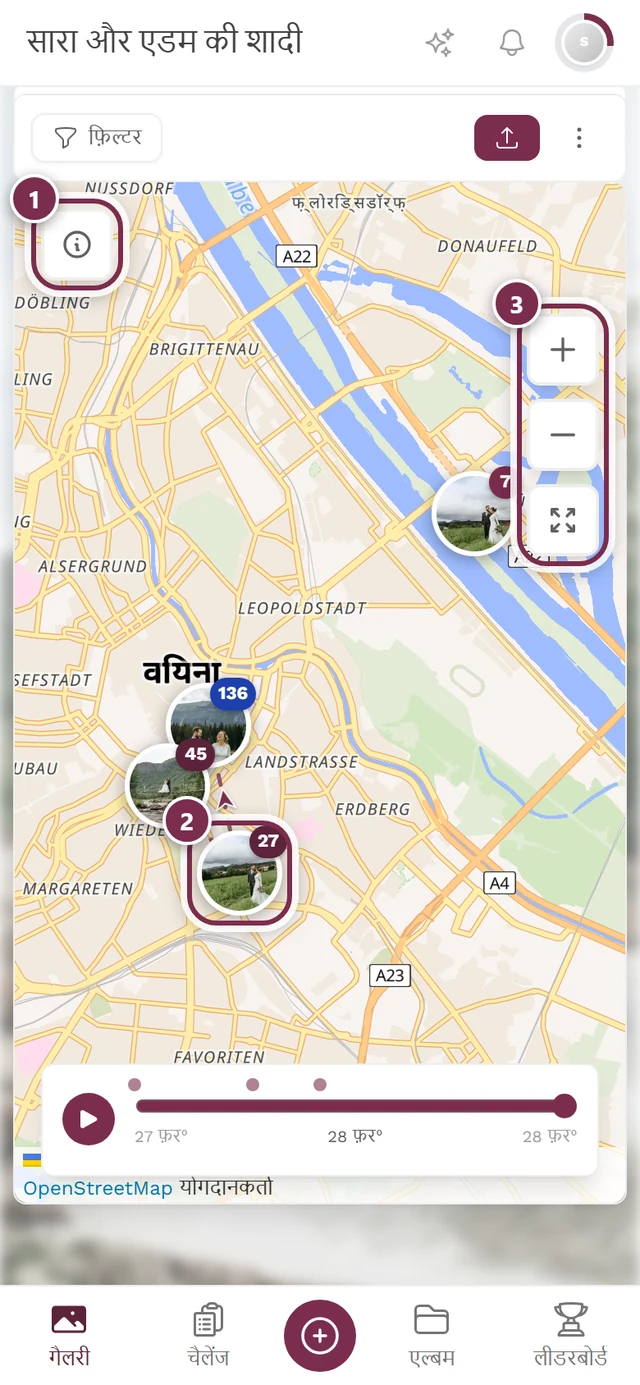
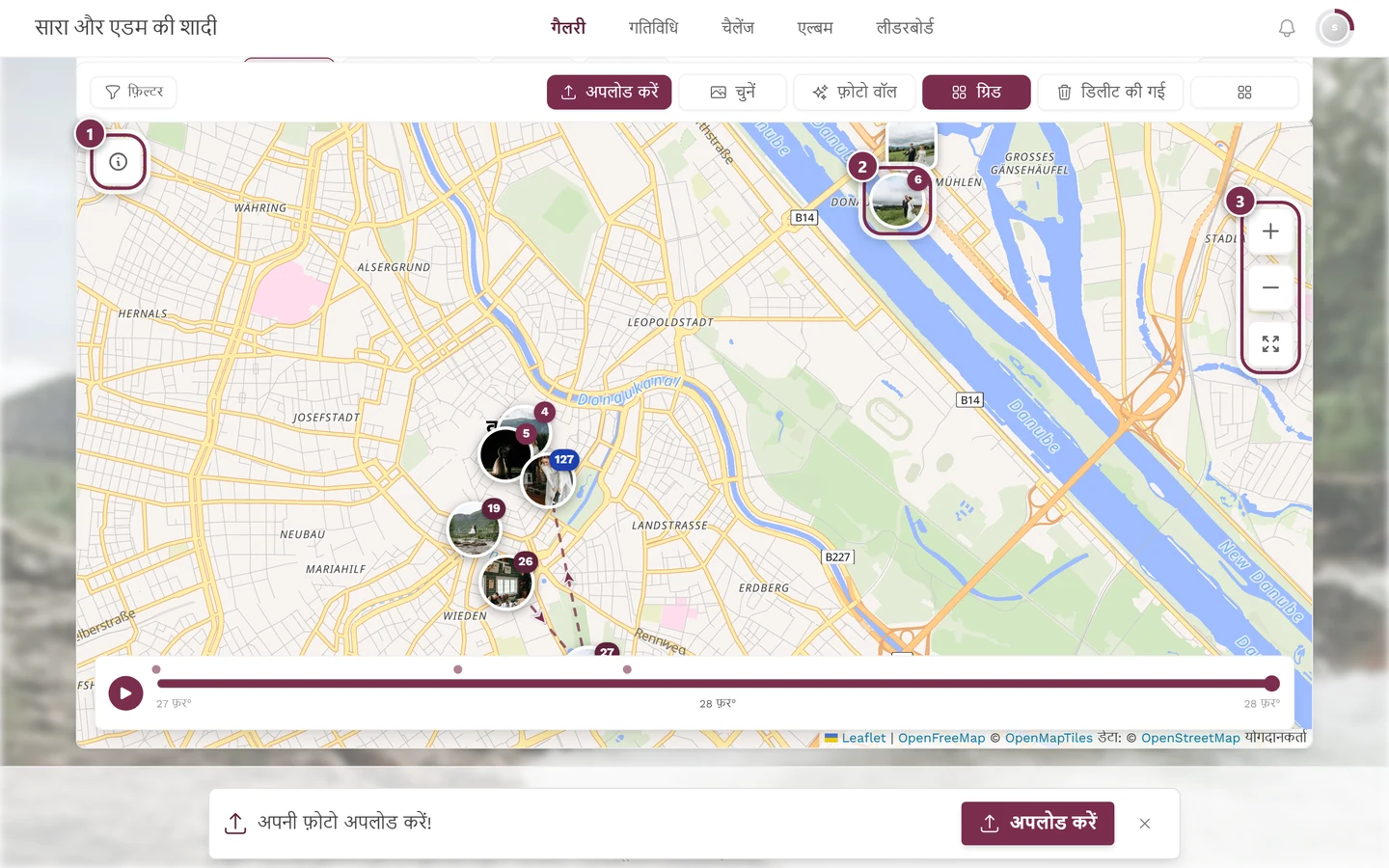
मैप पर सिर्फ़ वही फ़ोटो आती हैं जिनमें खींचते समय लोकेशन की जानकारी (GPS) सेव हुई थी। इसीलिए मैप अक्सर पूरी गैलरी से छोटा होता है – यह सामान्य है (इस बारे में नीचे और बताया गया है)।
मैप खोलना
Section titled “मैप खोलना”-
अपने इवेंट की गैलरी खोलें।
-
गैलरी के टूलबार में मैप पर टैप करें (आइकन: खुला हुआ नक्शा) – फ़िल्टर पर नहीं।
कंप्यूटर पर (चौड़ी विंडो में) मैप बटन सीधे पट्टी में दिखता है।
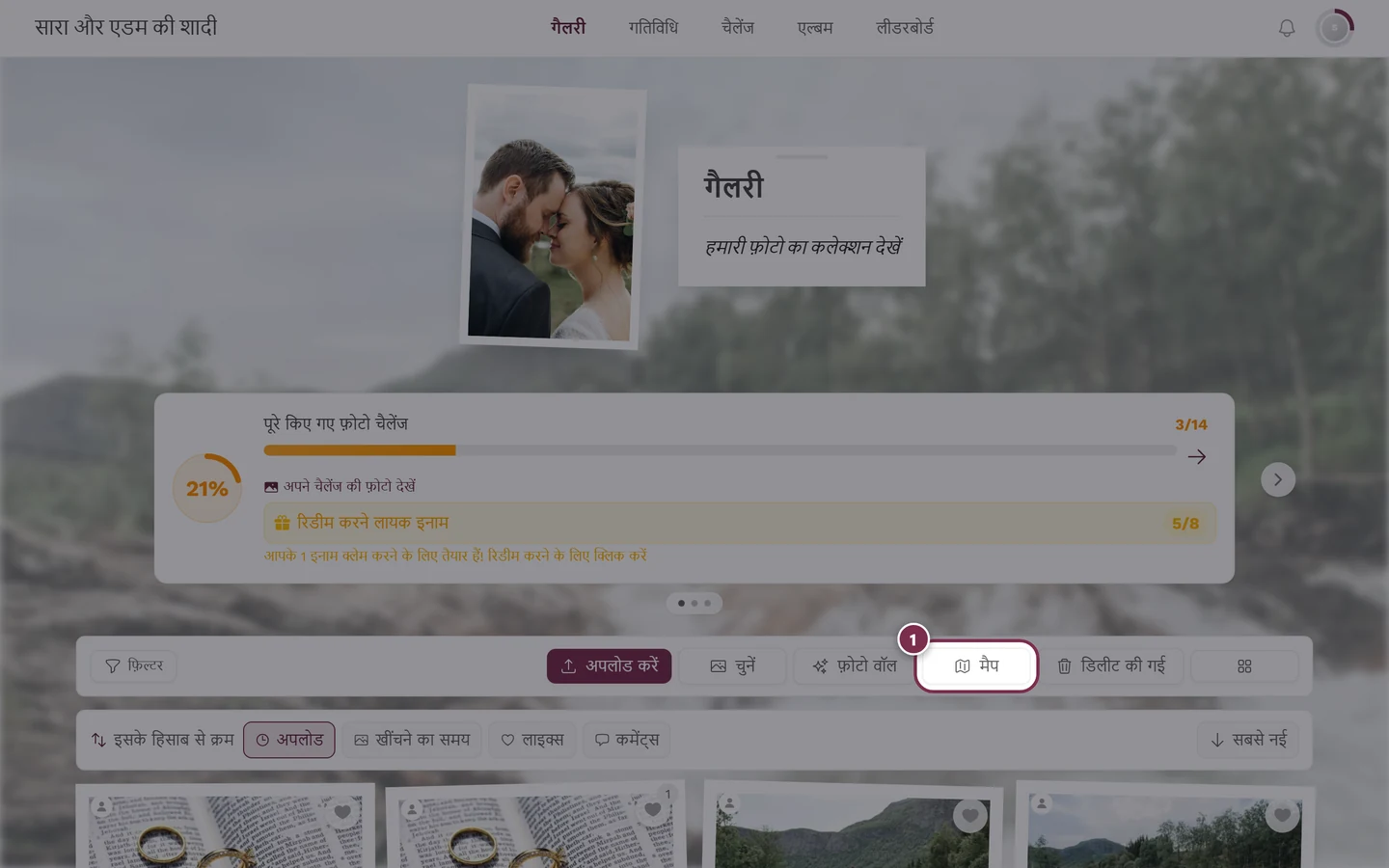
कंप्यूटर पर मैप बटन सीधे टूलबार में होता है – यहां टैप करें, फ़िल्टर पर नहीं। फ़ोन पर या संकरी विंडो में पट्टी इसके लिए छोटी पड़ती है: वहां मैप एंट्री ⋮ ओवरफ़्लो मेन्यू (अपलोड बटन के दाईं ओर तीन बिंदुओं वाला आइकन) में मिलती है।
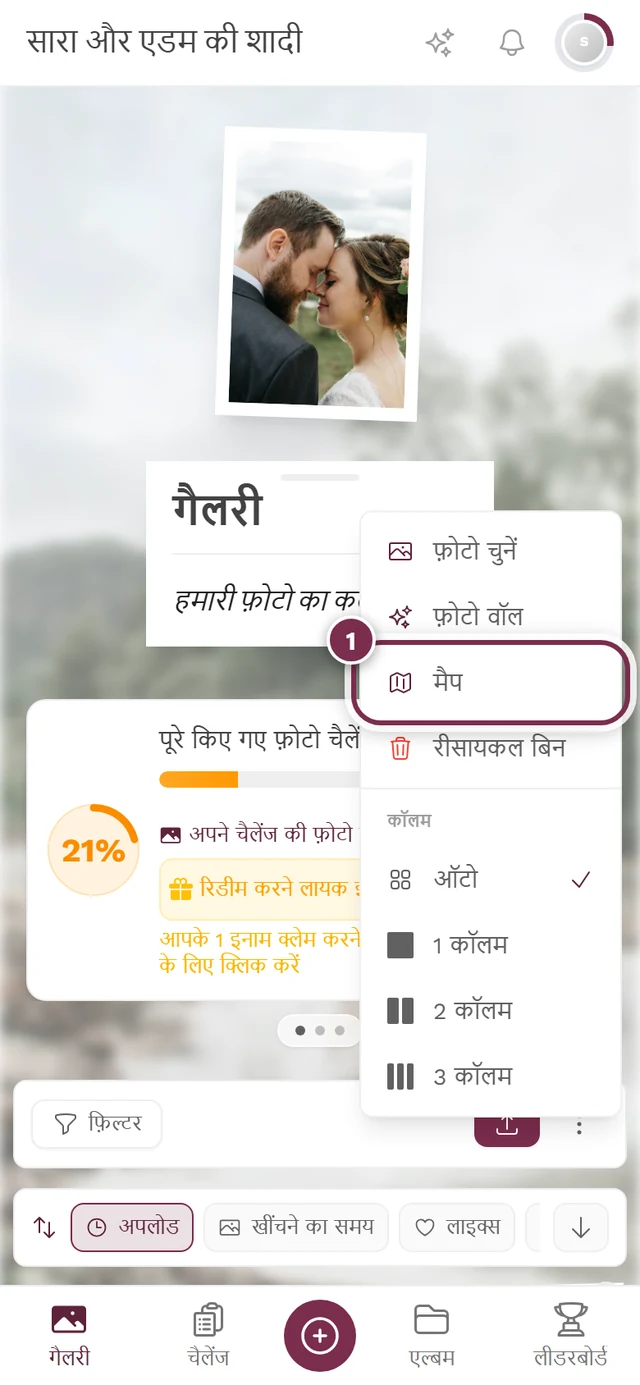
फ़ोन पर: अपलोड बटन के दाईं ओर ⋮ पर टैप करें – मेन्यू में मैप “फ़ोटो वॉल” और “रीसायकल बिन” के बीच है। -
गैलरी मैप व्यू पर बदल जाती है। वही बटन अब ग्रिड कहलाता है – जाने-पहचाने ग्रिड व्यू पर लौटने के लिए उस पर दोबारा टैप करें।
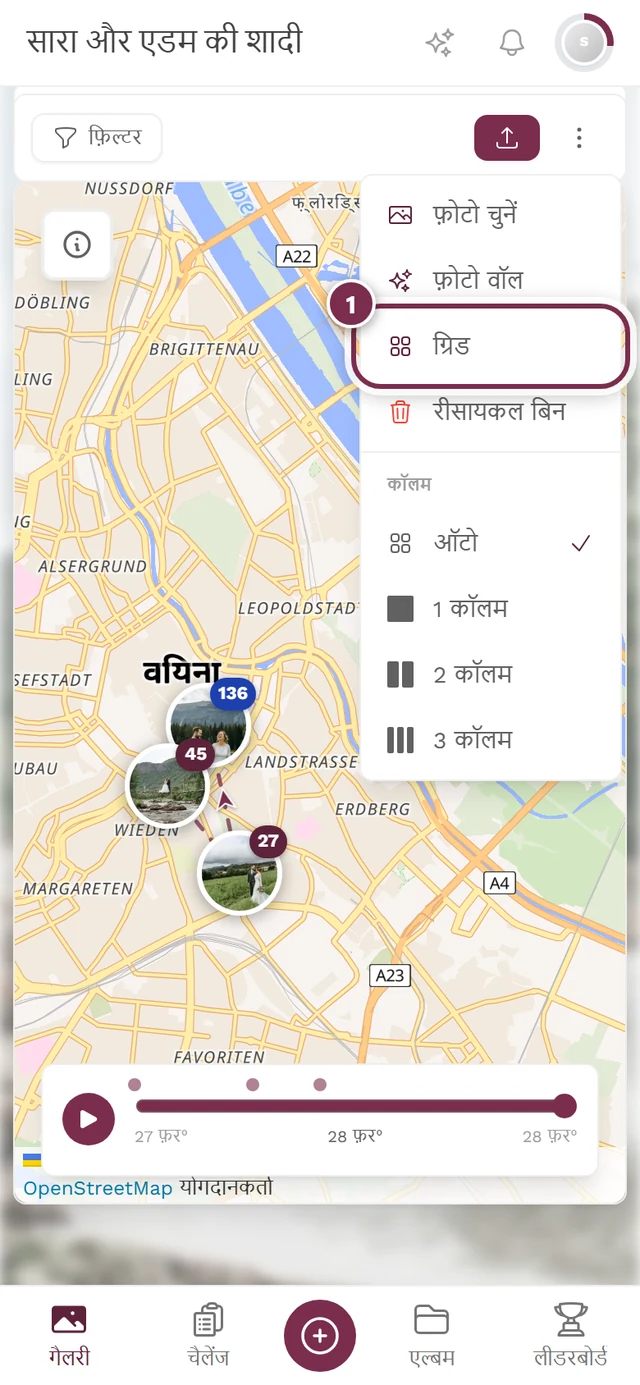
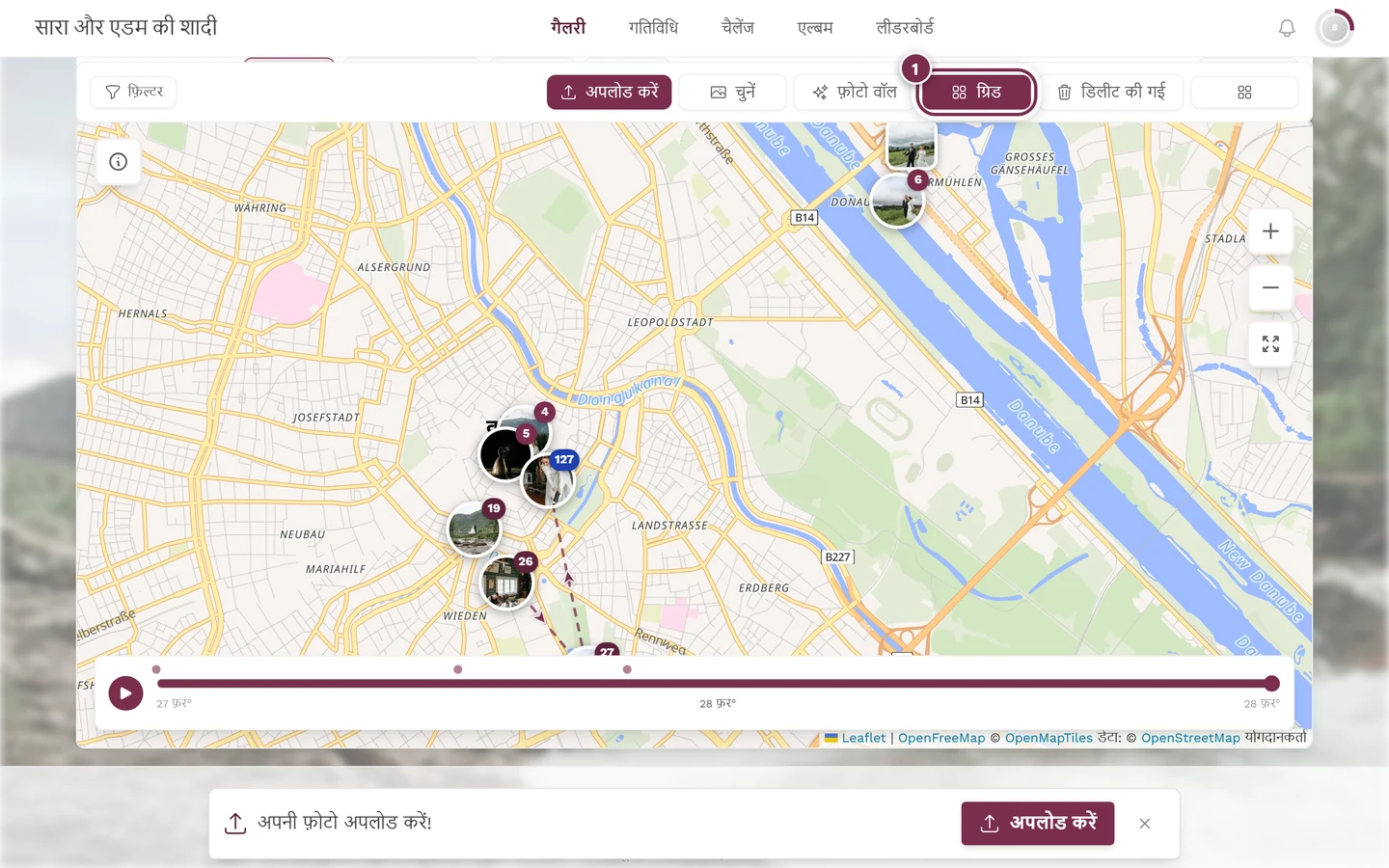
ग्रिड व्यू पर वापस: कंप्यूटर पर ग्रिड पट्टी में होता है, फ़ोन पर ⋮ मेन्यू में ठीक उसी जगह जहां पहले मैप था।
मैप पर आप क्या देखते हैं
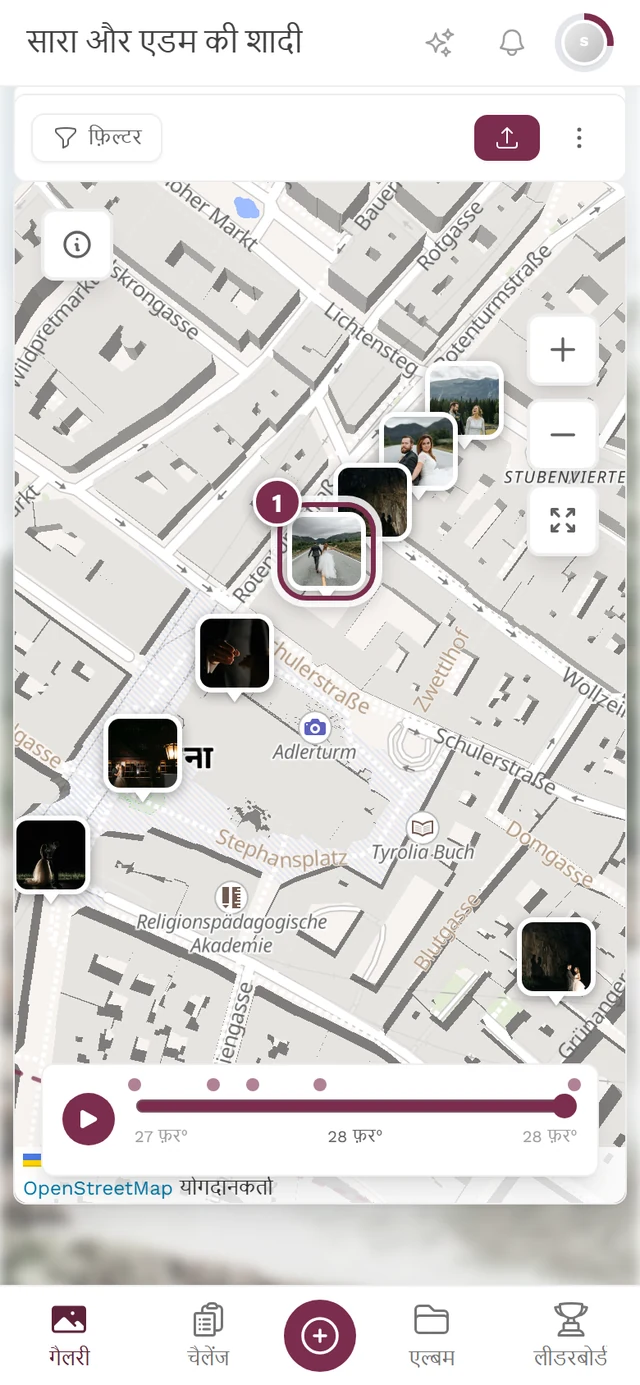
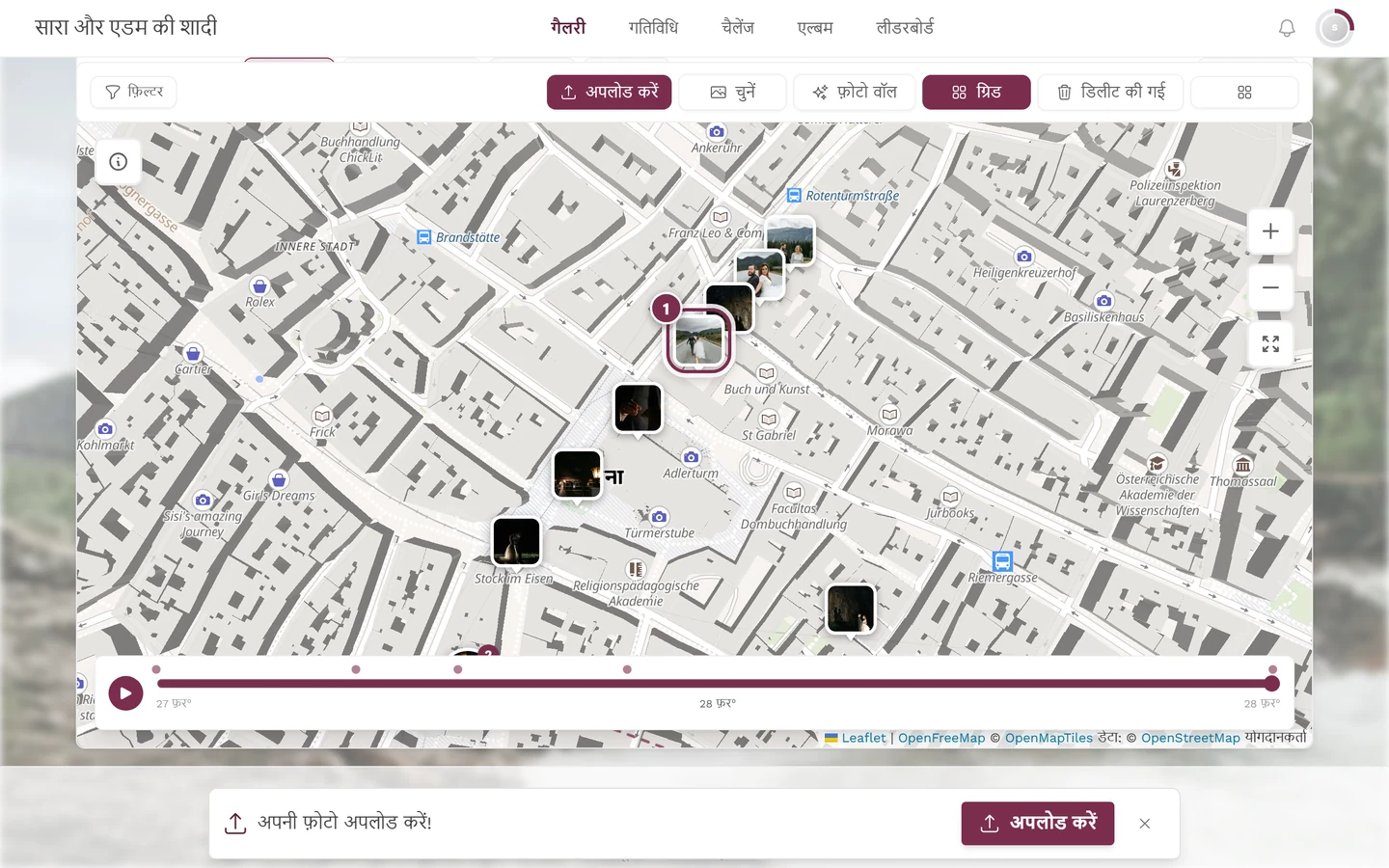
Section titled “मैप पर आप क्या देखते हैं”जिस फ़ोटो में लोकेशन है, वह अपनी खींचने की जगह पर एक मार्कर के रूप में दिखती है। मार्कर तीन तरह के होते हैं:
- फ़ोटो मार्कर – फ़ोटो ख़ुद एक छोटे फ़्रेम वाले थंबनेल के रूप में, नीचे एक नुकीले सिरे के साथ। सामान्य मामला यही है।
- पिन मार्कर – क्लासिक लोकेशन पिन। यह तब दिखता है जब (अभी) कोई थंबनेल लोड नहीं हुआ हो।
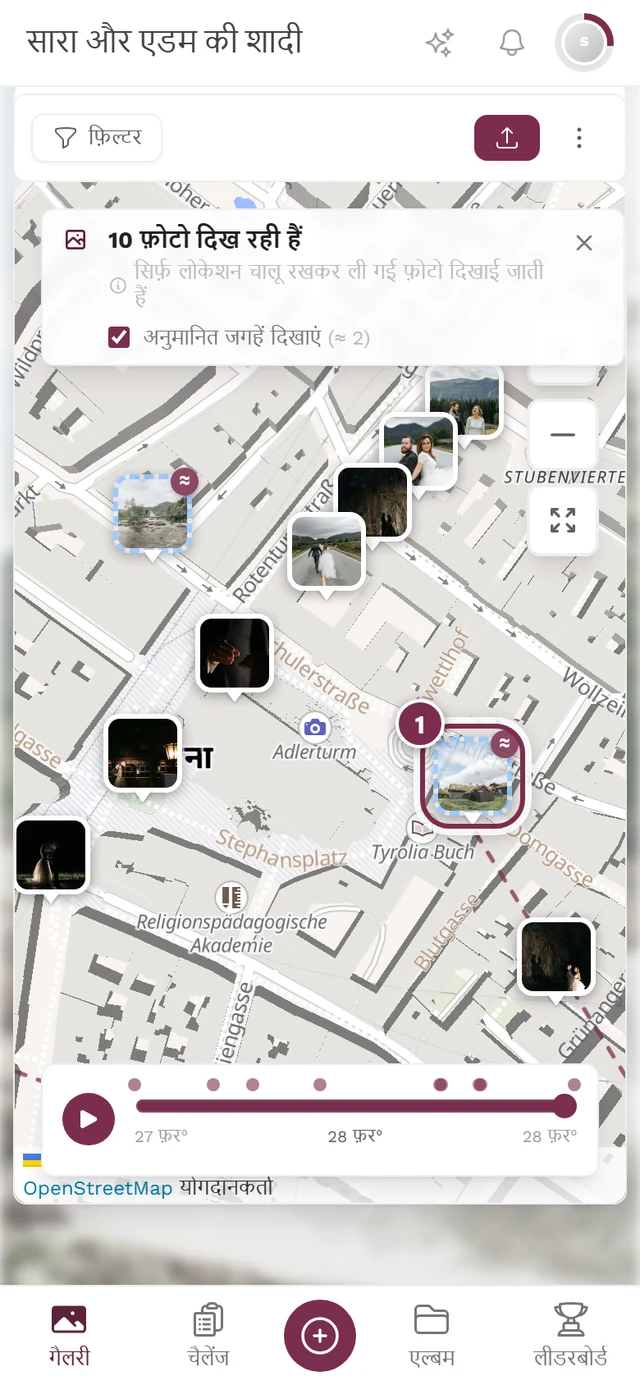
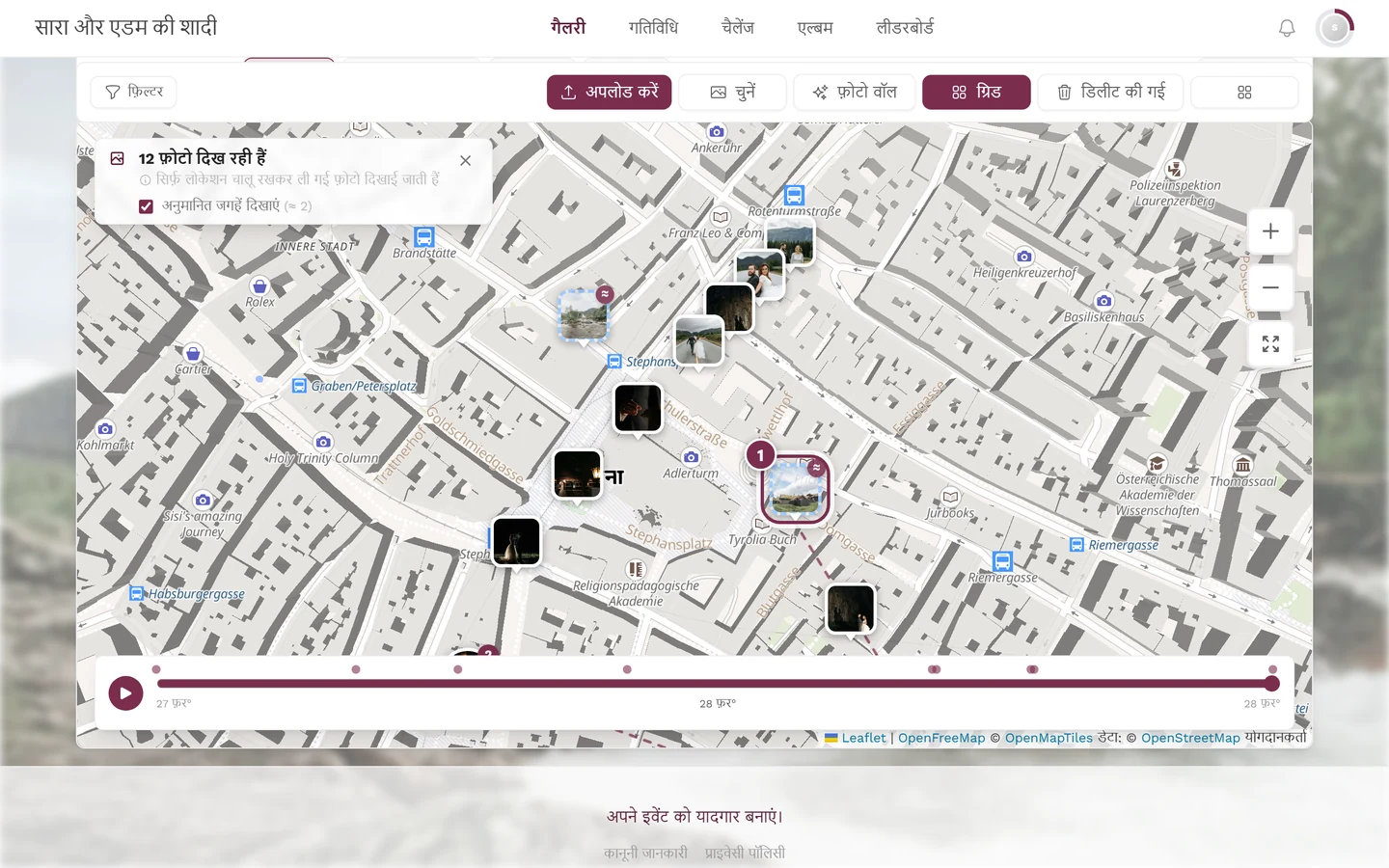
- अनुमानित जगह – धारीदार किनारे और ≈ बैज वाला मार्कर। यह एक मोटी-मोटी जगह दिखाता है, सटीक नहीं (अनुमानित जगहें देखें)।
ग्रुप (क्लस्टर)
Section titled “ग्रुप (क्लस्टर)”जब कई फ़ोटो पास-पास हों, तो मैप उन्हें एक ग्रुप में जोड़ देता है – पहचान: कोने में संख्या वाला थंबनेल (वहां कितनी फ़ोटो हैं)।
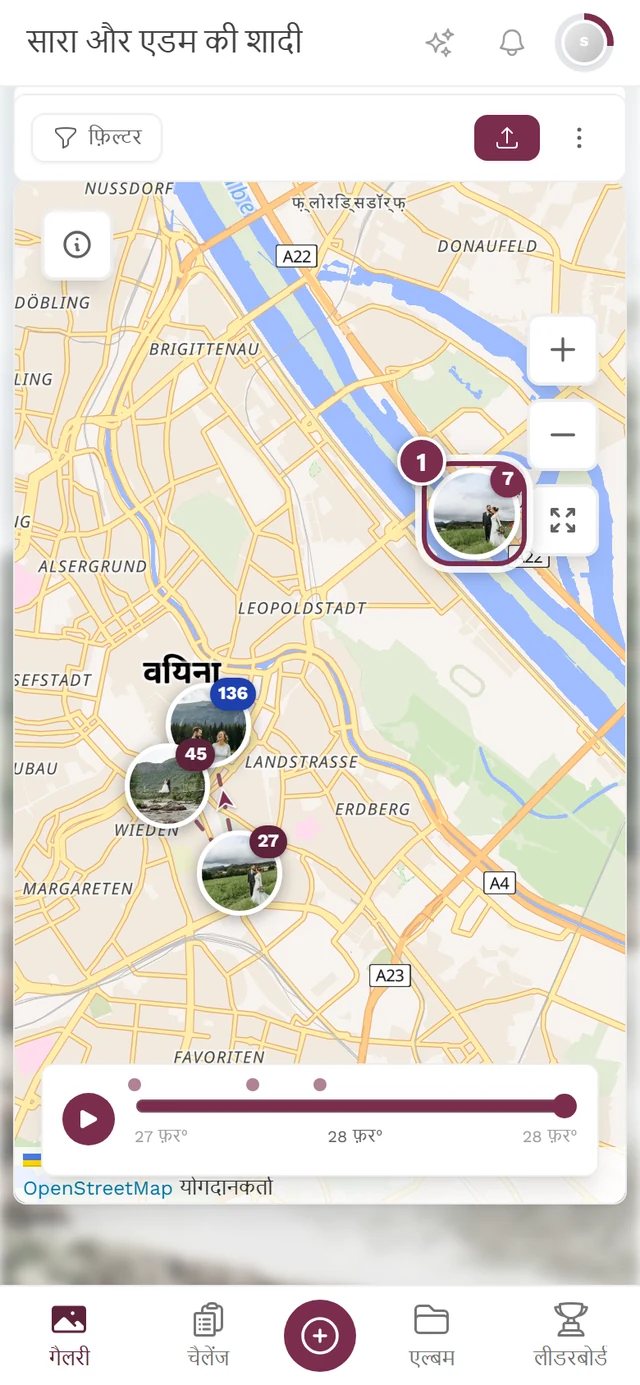
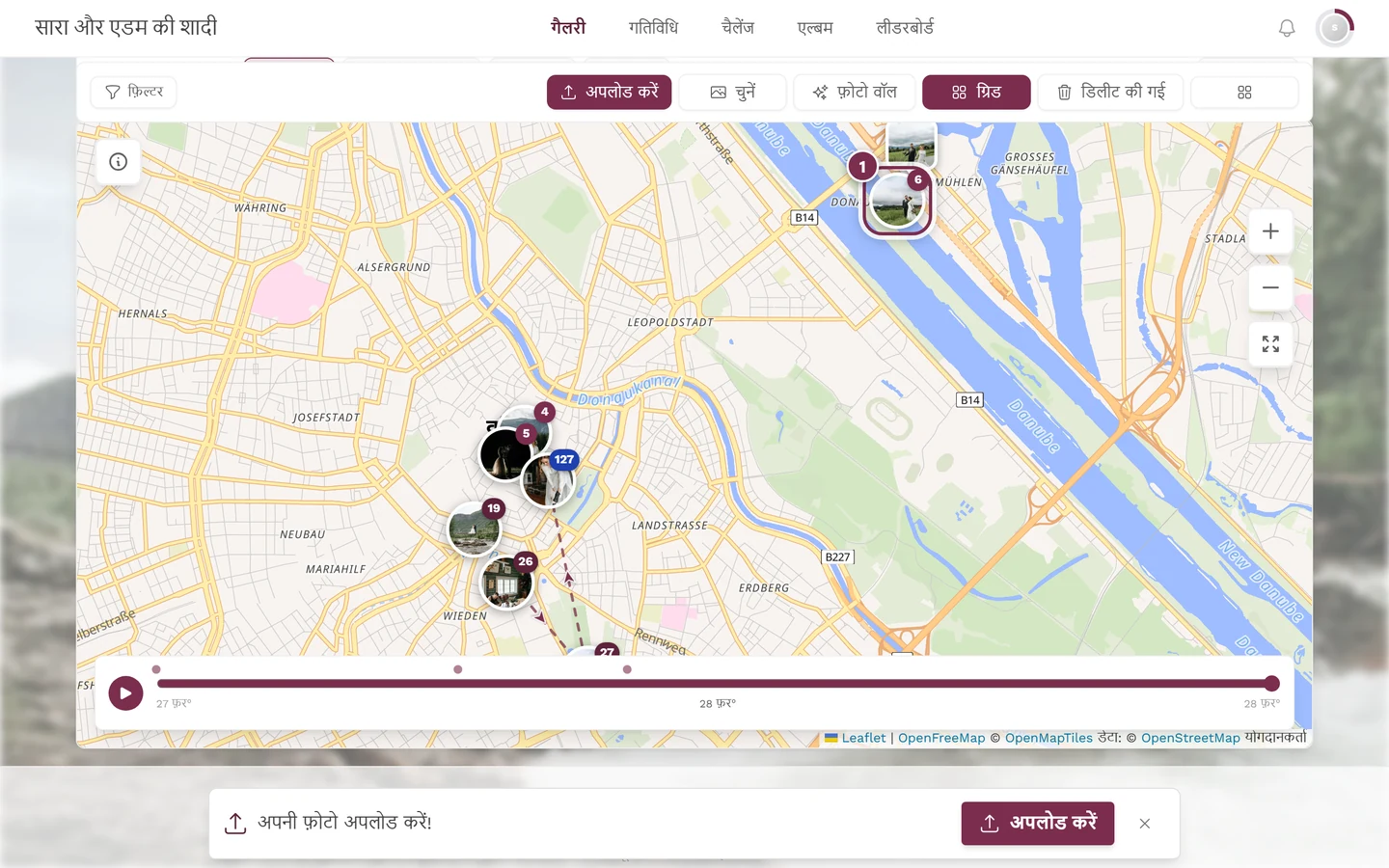
“पास-पास” को मैप स्क्रीन के पिक्सल में नापता है, मीटर में नहीं: पूरी तरह ज़ूम आउट पर लगभग 120 पिक्सल के दायरे के मार्कर जोड़े जाते हैं, सड़क के स्तर के ज़ूम पर सिर्फ़ 30 पिक्सल के। इसीलिए ज़ूम इन करने पर ग्रुप खुल जाते हैं – “7” लिखे एक थंबनेल से सात अलग-अलग फ़ोटो मार्कर बन जाते हैं।
फ़ोटो खोलना
Section titled “फ़ोटो खोलना”मैप के सामान्य पॉपअप की तरह नहीं, मार्कर पर टैप करने से मार्कर के पास कोई बुलबुला नहीं खुलता – बल्कि नीचे की ओर एक प्रीव्यू पैनल खुलता है।
-
किसी ग्रुप या अकेले मार्कर पर टैप करें।
- ग्रुप पर पैनल उस ग्रुप की सारी फ़ोटो समय के क्रम में दिखाता है। हेडर में यह भी गिना जाता है कि कितनी लोड हो चुकी हैं (जैसे “12 / 40 फ़ोटो”)।
- अकेले फ़ोटो मार्कर पर पैनल वह फ़ोटो और उसके आस-पास लगभग 30 मीटर के दायरे की पड़ोसी फ़ोटो भी दिखाता है – सिर्फ़ वही एक तस्वीर नहीं। इससे वह कुछ नहीं छूटता जो ठीक उसके पास खींचा गया था।
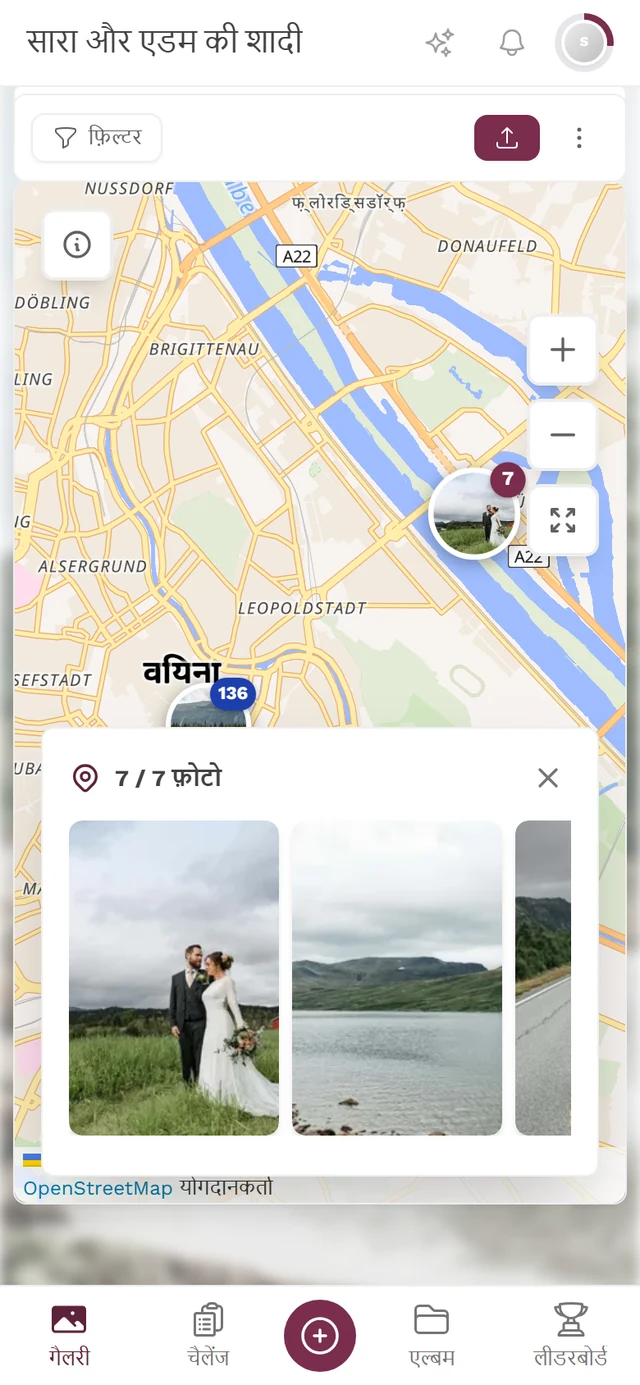
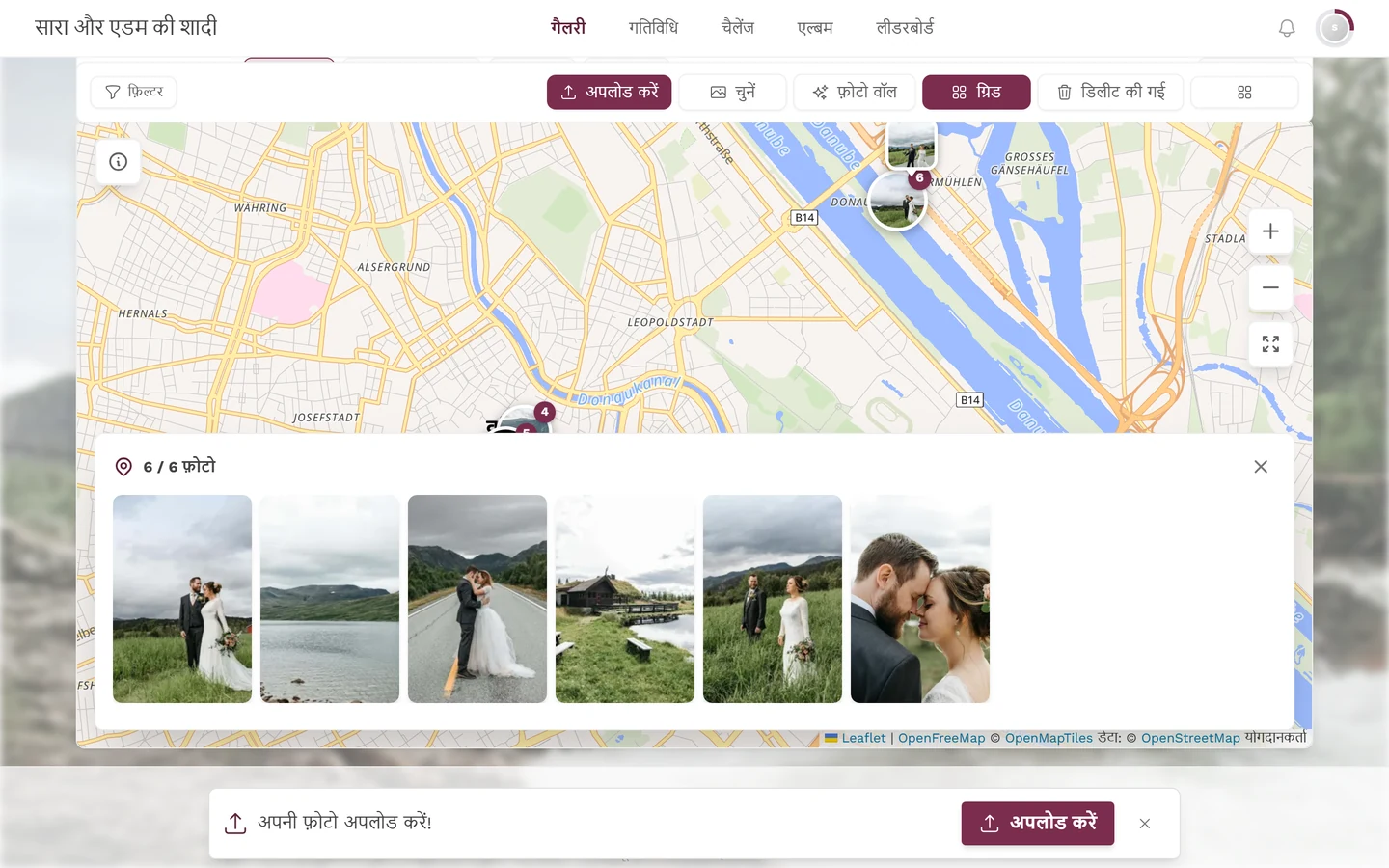
ग्रुप पर टैप करने से नीचे प्रीव्यू पैनल खुलता है। हेडर साथ-साथ गिनता है: “3 / 3 फ़ोटो” – उसके बाईं ओर लोकेशन आइकन, दाईं ओर बंद करने के लिए X। -
पैनल में फ़ोटो पर आड़े (हॉरिज़ॉन्टल) स्क्रोल करें। स्क्रोल करते समय और तस्वीरें अपने-आप लोड होती जाती हैं (थोड़ी देर के लिए प्लेसहोल्डर दिखते हैं)।
-
पैनल की किसी फ़ोटो पर टैप करें, ताकि वह फ़ुलस्क्रीन में खुले। वहां से आप हमेशा की तरह आगे बढ़ सकते हैं, लाइक, कमेंट या शेयर कर सकते हैं।
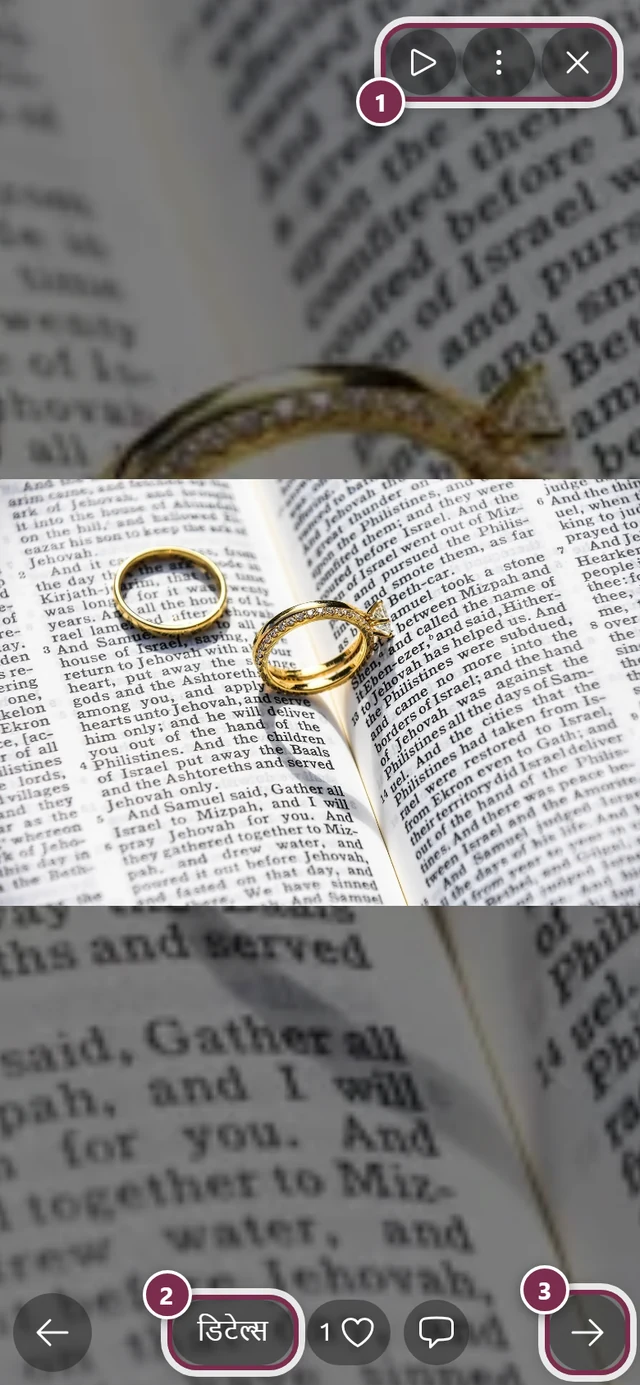
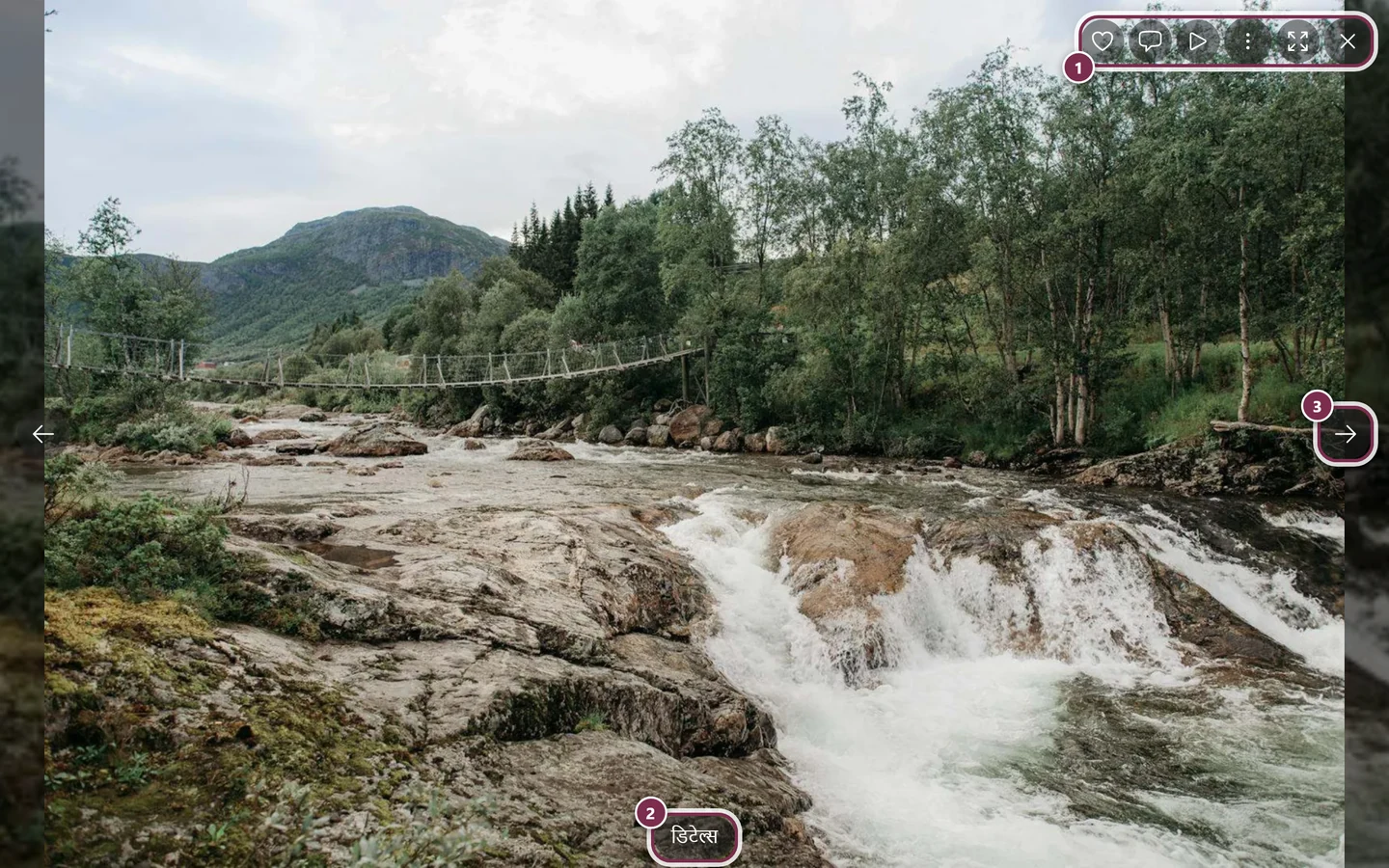
प्रीव्यू पैनल से आप सीधे फ़ुलस्क्रीन में पहुंचते हैं। ① ऊपर दाईं ओर आइकन पट्टी – कंप्यूटर पर लाइक करें, कमेंट, स्लाइडशो, तीन बिंदुओं वाला मेन्यू, फ़ुलस्क्रीन और बंद करें के साथ, फ़ोन पर सिर्फ़ स्लाइडशो, मेन्यू और बंद करें के साथ, ② डिटेल्स शीर्षक, एल्बम और खींचने की जानकारी दिखाता है, ③ अगली फ़ोटो का तीर – फ़ोन पर इसकी जगह आप स्वाइप कर सकते हैं। फ़ोन पर लाइक करें और कमेंट नीचे डिटेल्स के पास होते हैं। -
पैनल को ऊपर दाईं ओर के X (प्रीव्यू बंद करें) से बंद करें।
ज़ूम करना और खिसकाना
Section titled “ज़ूम करना और खिसकाना”मैप के अपने इशारे हैं, ताकि पेज का सामान्य स्क्रोल उसे ग़लती से खिसका या ज़ूम न कर दे।
कंप्यूटर पर (माउस)
Section titled “कंप्यूटर पर (माउस)”- खिसकाना: माउस का बायां बटन दबाए रखें और खींचें।
- ज़ूम करना: Ctrl + स्क्रॉल व्हील (Mac पर Cmd + स्क्रॉल व्हील)।
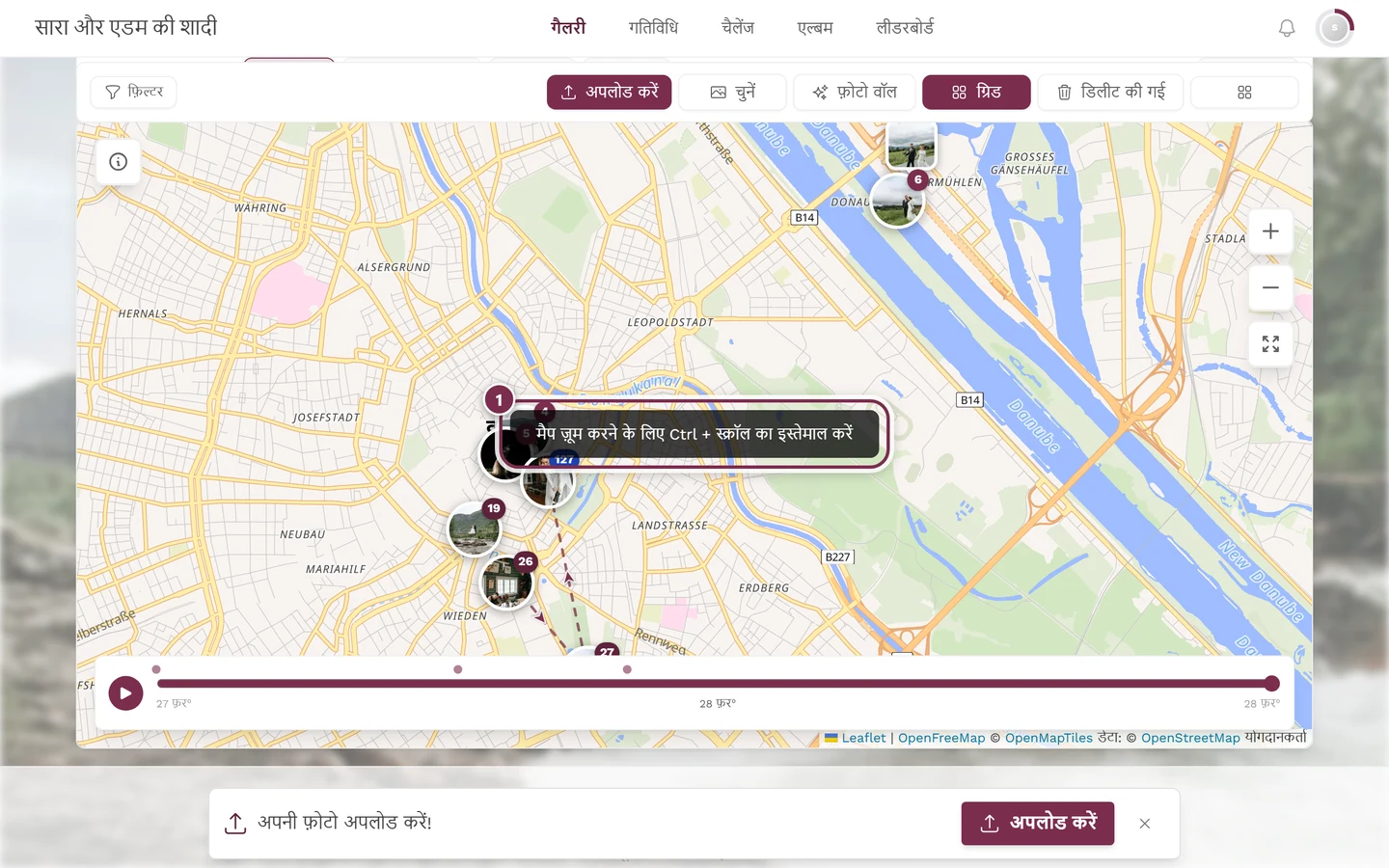
- मैप के ऊपर Ctrl के बिना स्क्रॉल करने से कुछ नहीं होता – न मैप ज़ूम होता है, न नीचे का पेज खिसकता है। इसकी जगह लगभग दो सेकंड के लिए सूचना दिखती है “मैप ज़ूम करने के लिए Ctrl + स्क्रॉल का इस्तेमाल करें”।
फ़ोन पर (टच)
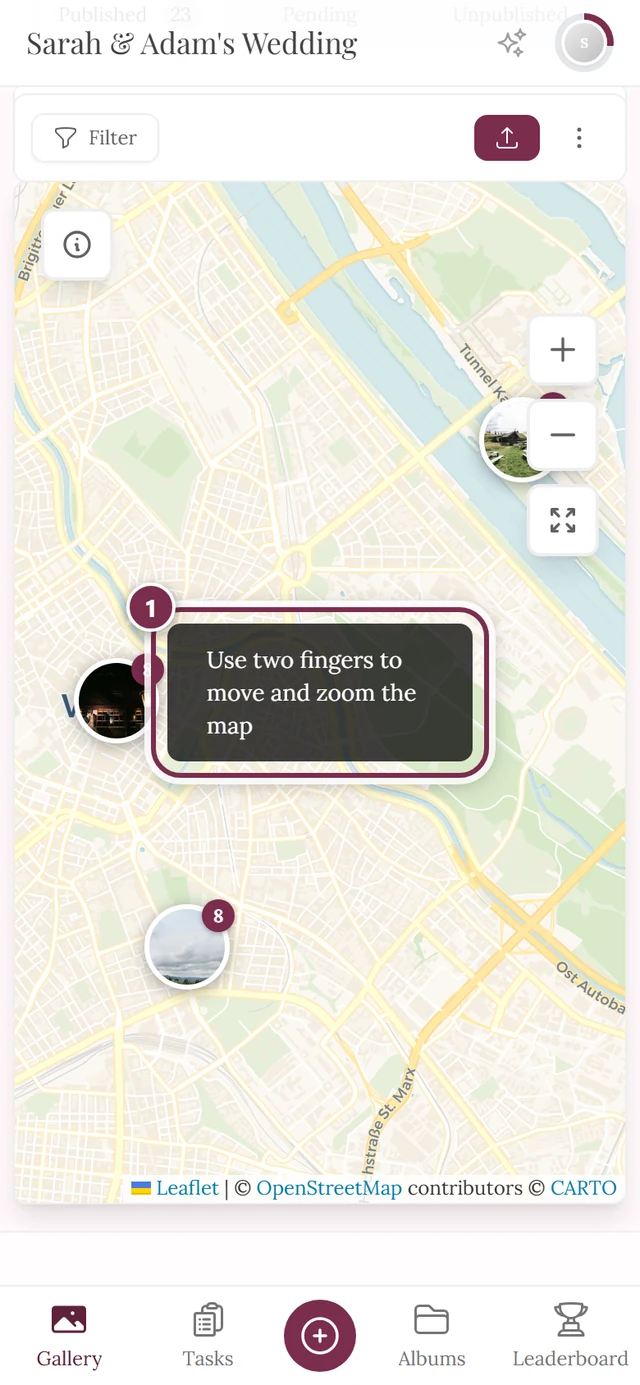
Section titled “फ़ोन पर (टच)”- खिसकाने और ज़ूम करने के लिए दो उंगलियां चाहिए। एक उंगली से मैप पर स्वाइप करने से पेज स्क्रोल होता है – और सूचना दिखती है “मैप को खिसकाने और ज़ूम करने के लिए दो उंगलियों का इस्तेमाल करें”।
- ज़ूम करना: दो उंगलियों से फैलाएं और सिकोड़ें (पिंच)।
- + / − बटन फ़ोन पर भी काम करते हैं।
व्यू रीसेट करना
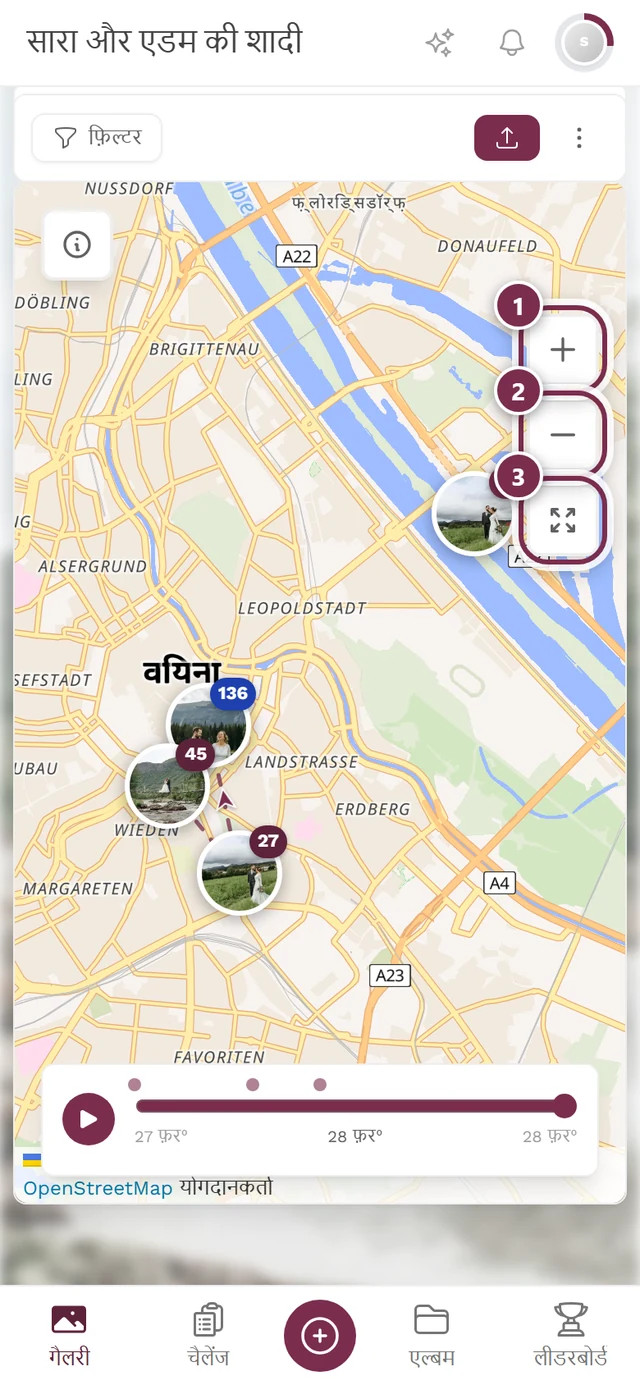
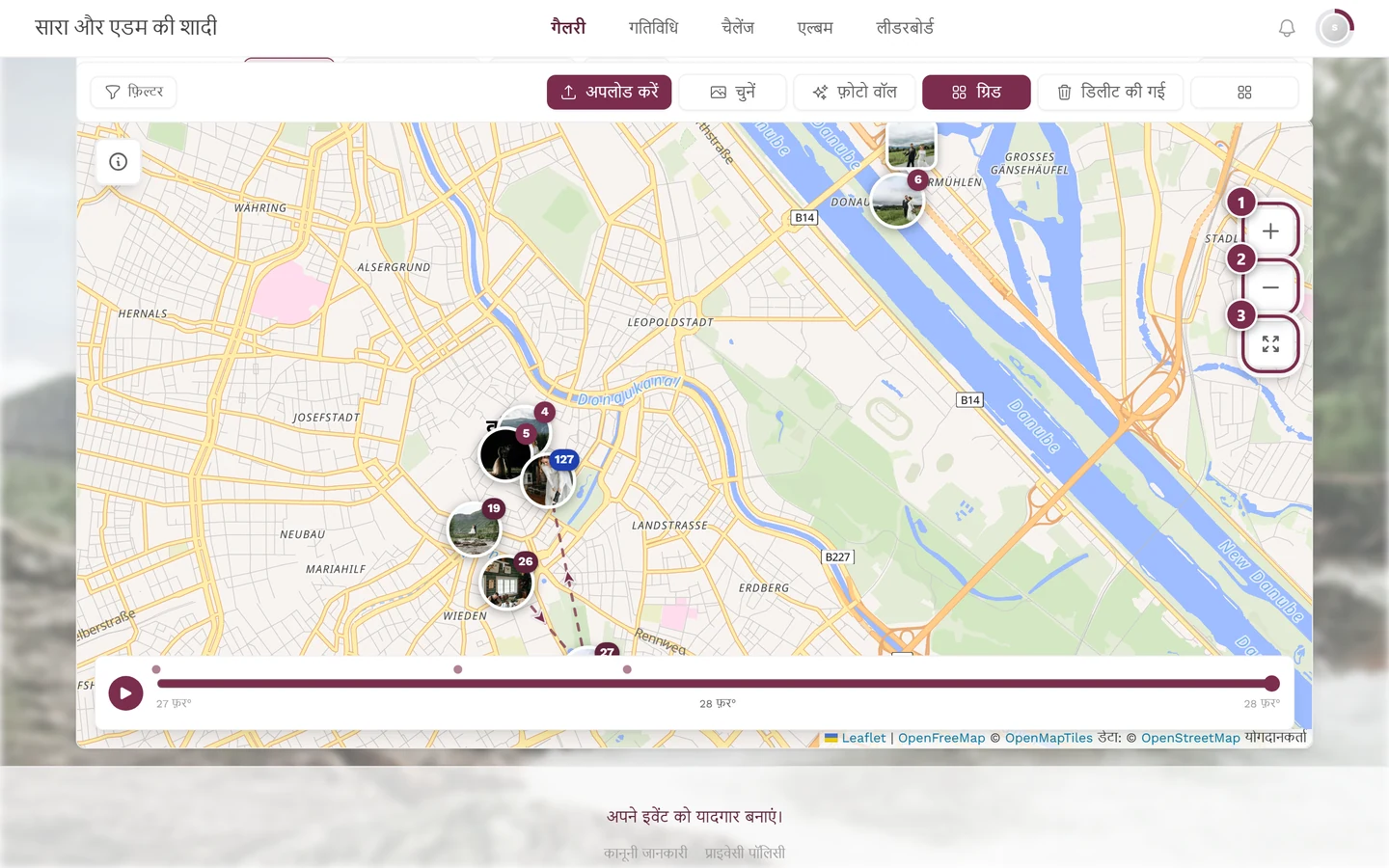
Section titled “व्यू रीसेट करना”अगर आप रास्ता भटक जाएं, तो ऊपर दाईं ओर के तीसरे बटन (“सभी फ़ोटो दिखाने के लिए व्यू रीसेट करें”) पर टैप करें। मैप उड़कर सभी फ़ोटो वाले पूरे इलाक़े पर लौट आता है।
जानकारी कार्ड (i आइकन)
Section titled “जानकारी कार्ड (i आइकन)”ऊपर बाईं ओर एक छोटा i आइकन है (“मैप की जानकारी दिखाएं”)। उस पर टैप करने से एक जानकारी कार्ड खुलता है। वह दिखाता है:
- मौजूदा हिस्से में कितनी फ़ोटो दिख रही हैं।
- अगर कोई न दिखे: “इस इलाके में कोई फ़ोटो नहीं”, साथ में सुझाव “दूसरी जगहों की फ़ोटो देखने के लिए मैप को खिसकाएं”।
- हमेशा रहने वाली सूचना “सिर्फ़ लोकेशन चालू रखकर ली गई फ़ोटो दिखाई जाती हैं”।
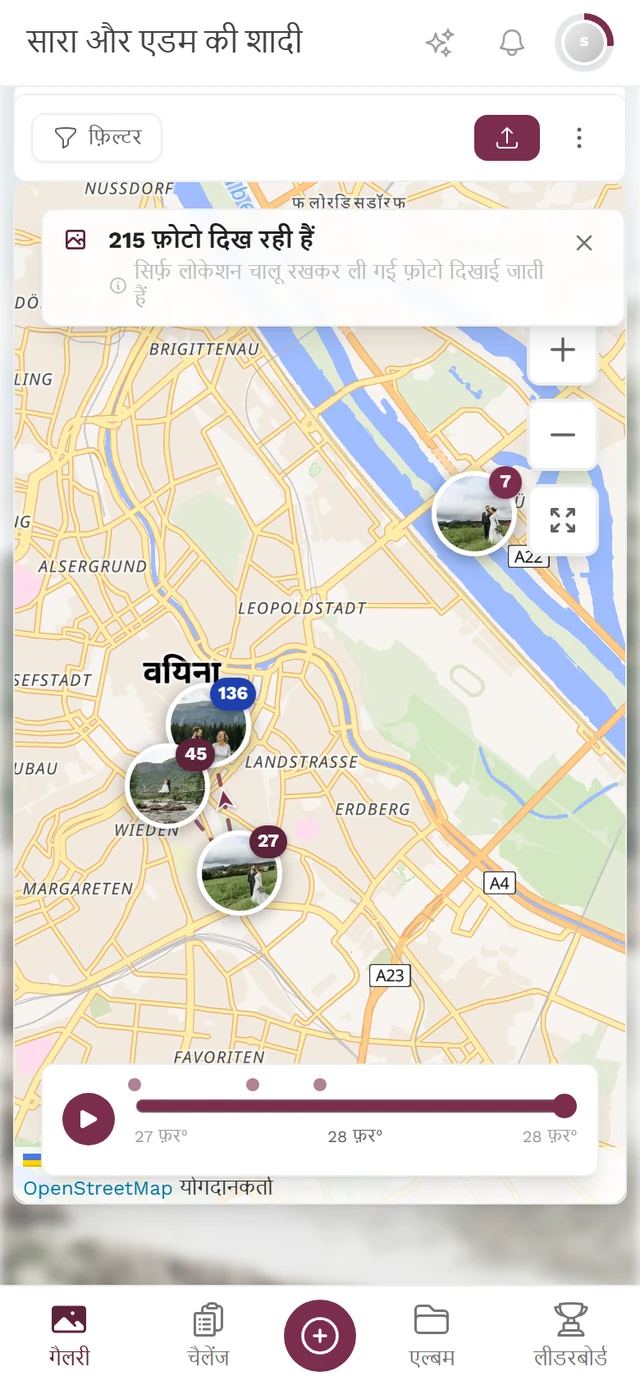
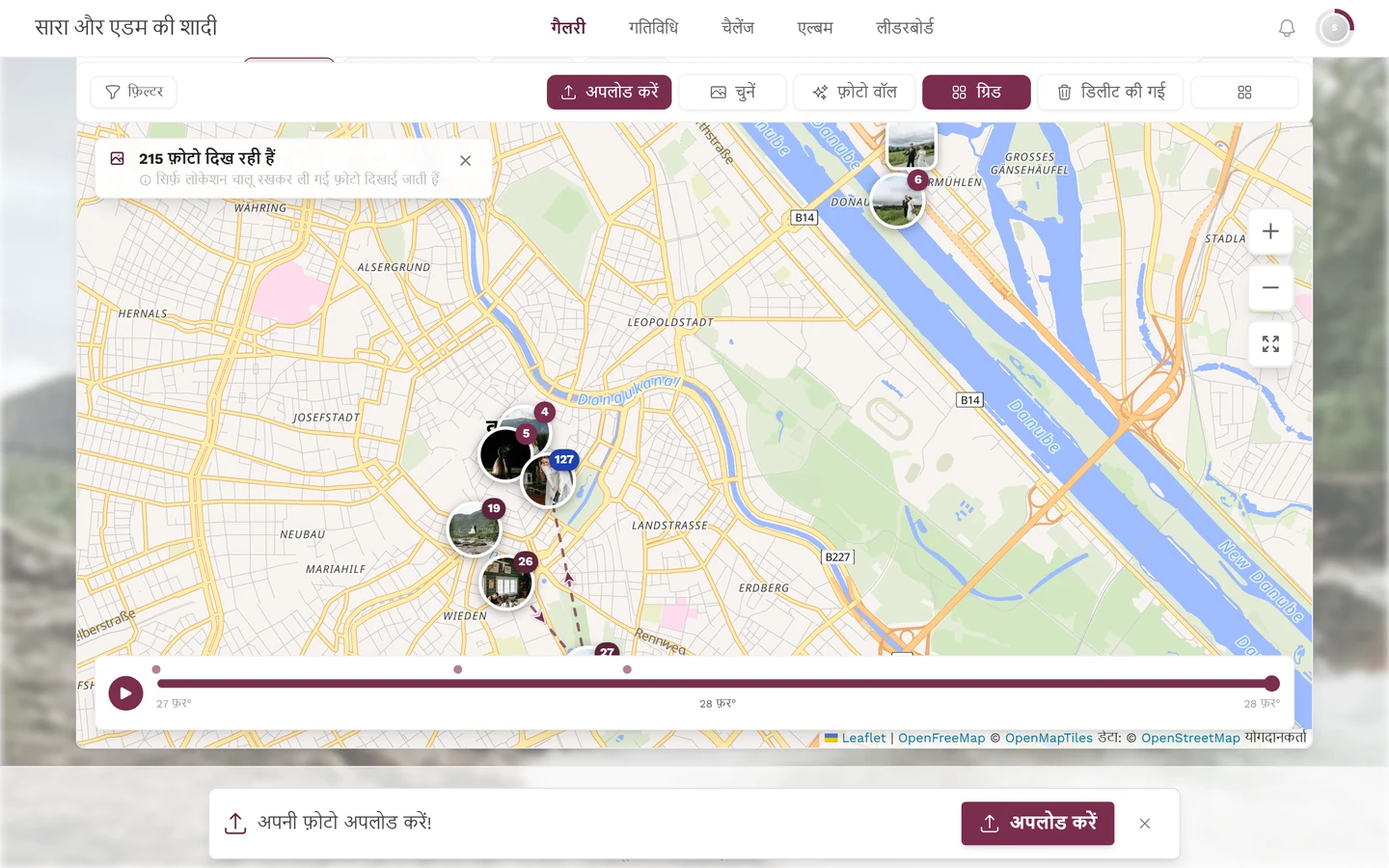
काउंटर दिख रहे हिस्से से जुड़ा है: मैप खिसकाने पर वह दोबारा गिनता है। अगर आप ऐसे इलाक़े में पहुंच जाएं जहां कोई फ़ोटो नहीं, तो शीर्षक बदल जाता है।
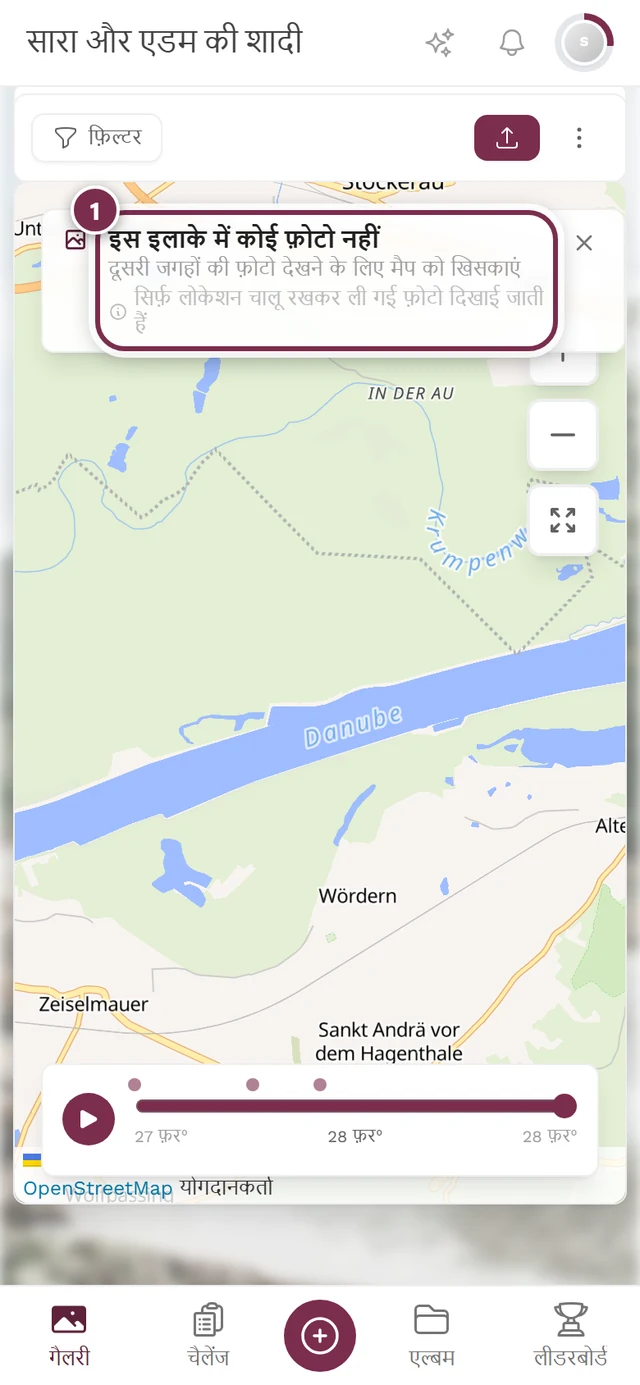
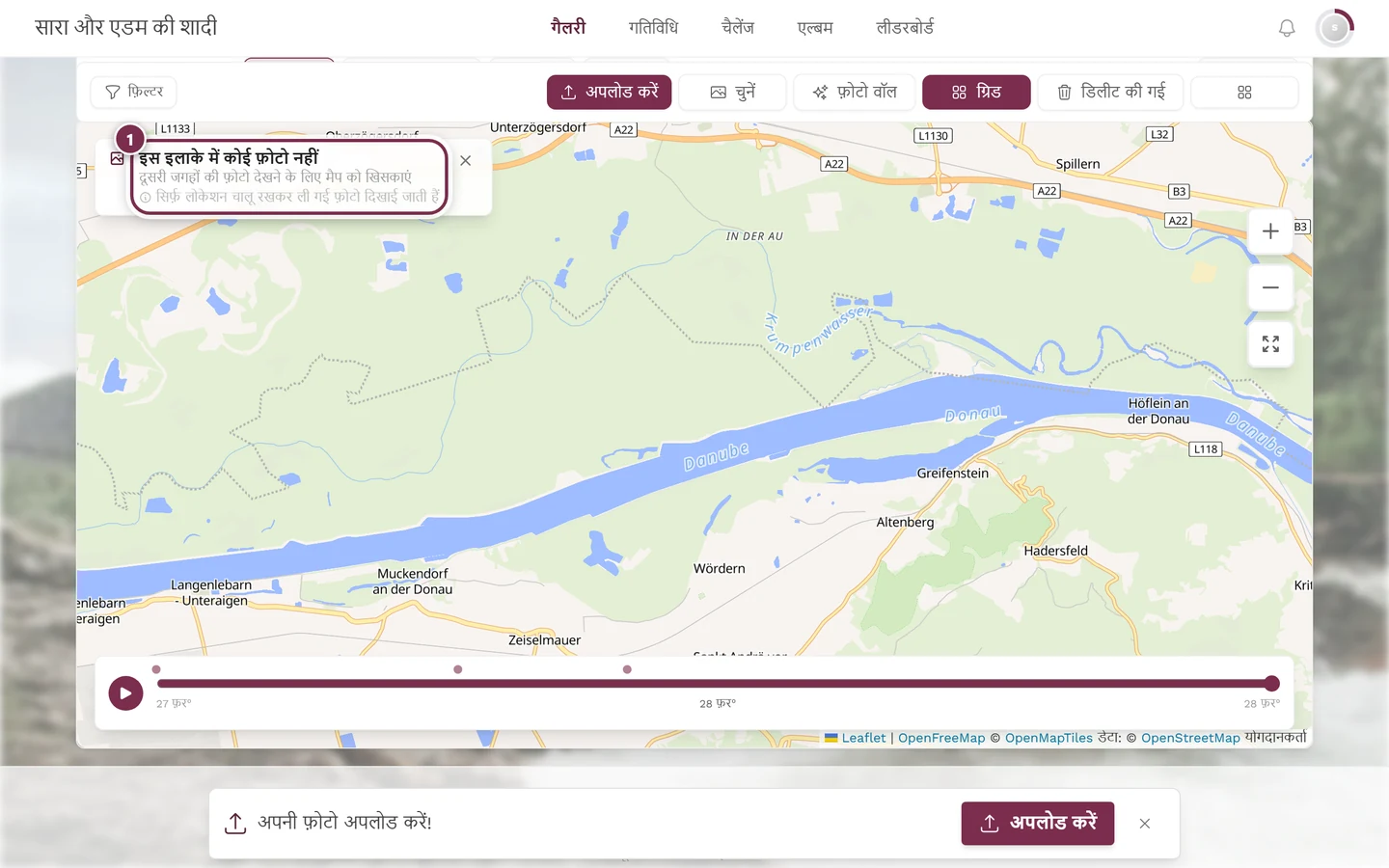
कार्ड को वापस बंद करने के लिए X (“जानकारी बंद करें”) दबाएं।
अनुमानित जगहें दिखाना
Section titled “अनुमानित जगहें दिखाना”कुछ डिवाइस या ब्राउज़र (जैसे Android के कुछ वेब अपलोड) फ़ोटो से GPS डेटा हटा देते हैं। अगर होस्ट ने इसे चालू किया है, तो Photogala ऐसी फ़ोटो के लिए एक अनुमानित लोकेशन निकाल सकता है – जैसे उसी जगह पर कुछ देर पहले या बाद में खींची गई फ़ोटो से।
खुले हुए जानकारी कार्ड में तब आपको चेकबॉक्स अनुमानित जगहें दिखाएं मिलता है, साथ में काउंटर (≈ n)।
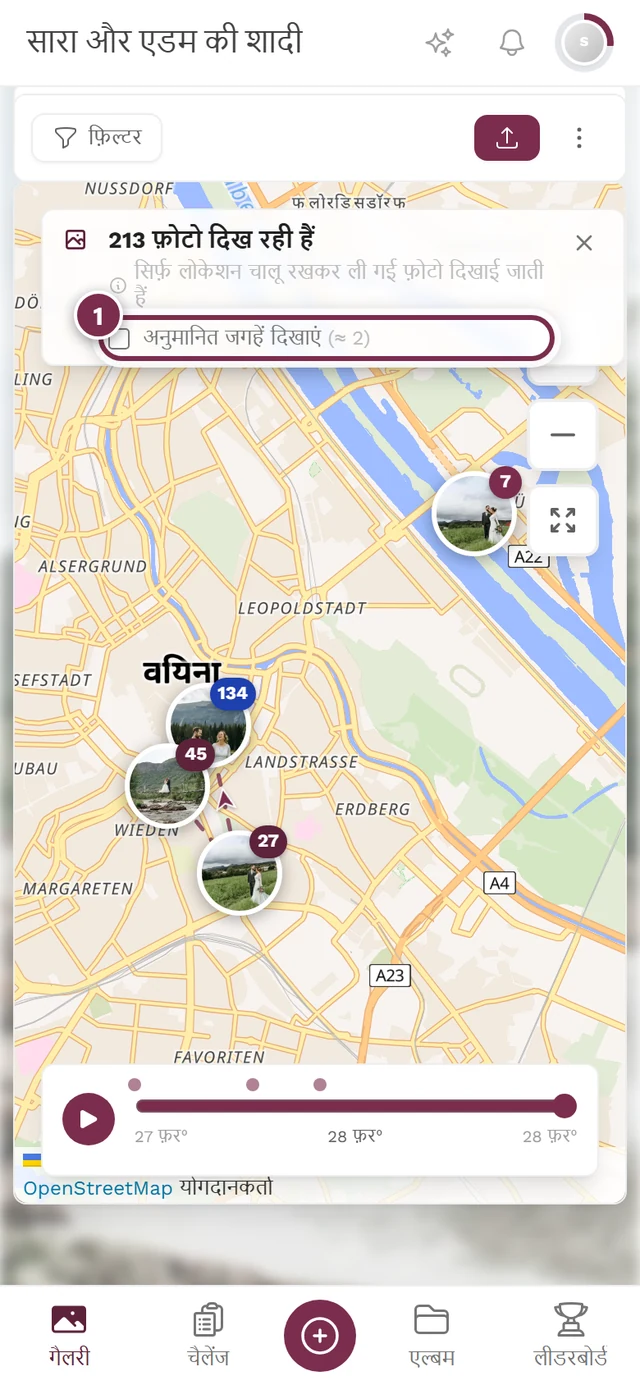
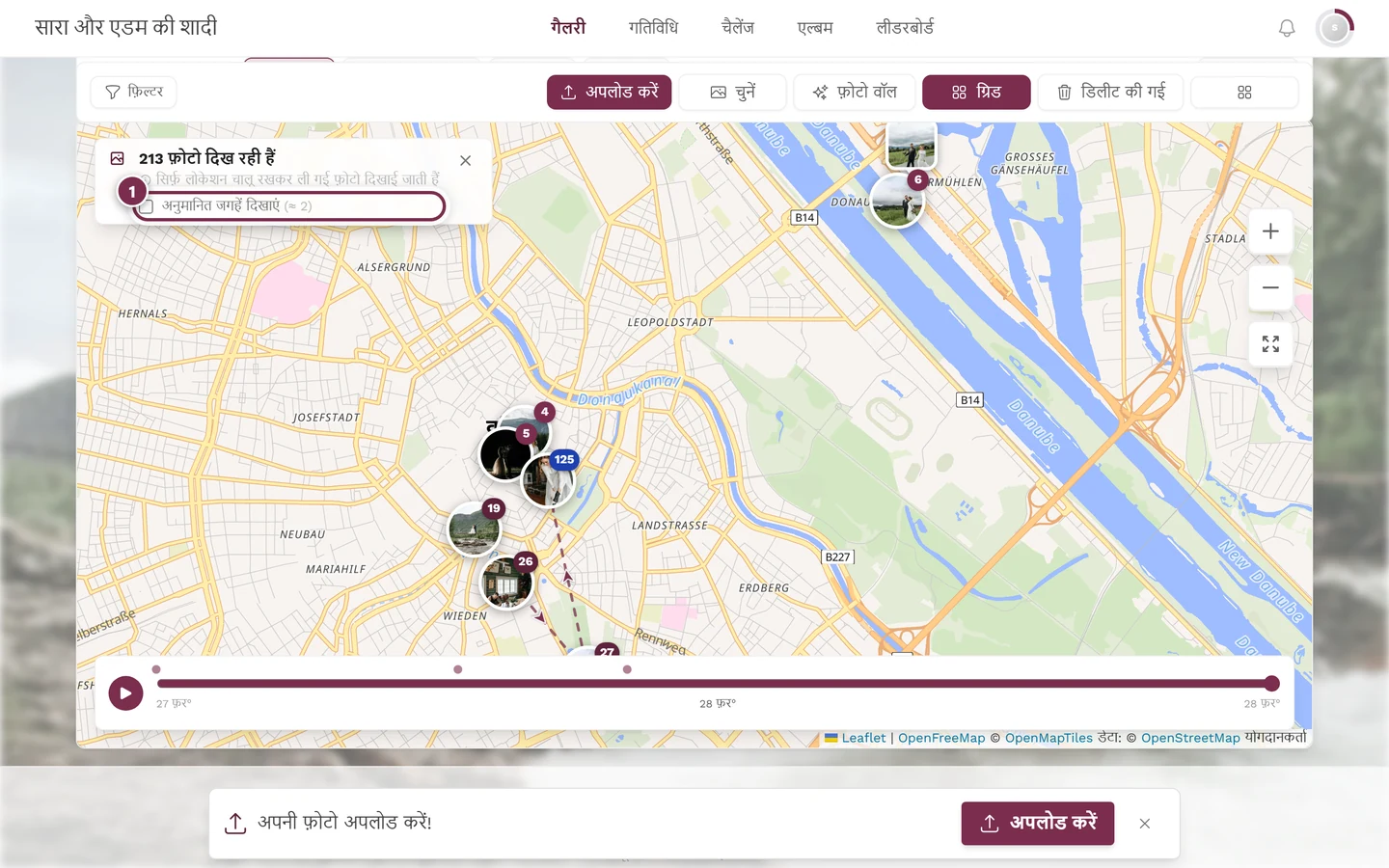
अनुमानित फ़ोटो दिखाने के लिए टिक लगाएं। वे धारीदार किनारे और ≈ बैज के साथ दिखती हैं, ताकि आप उन्हें सटीक GPS वाली फ़ोटो से एक नज़र में अलग पहचान सकें।
सफ़र चलाना (टाइमलाइन)
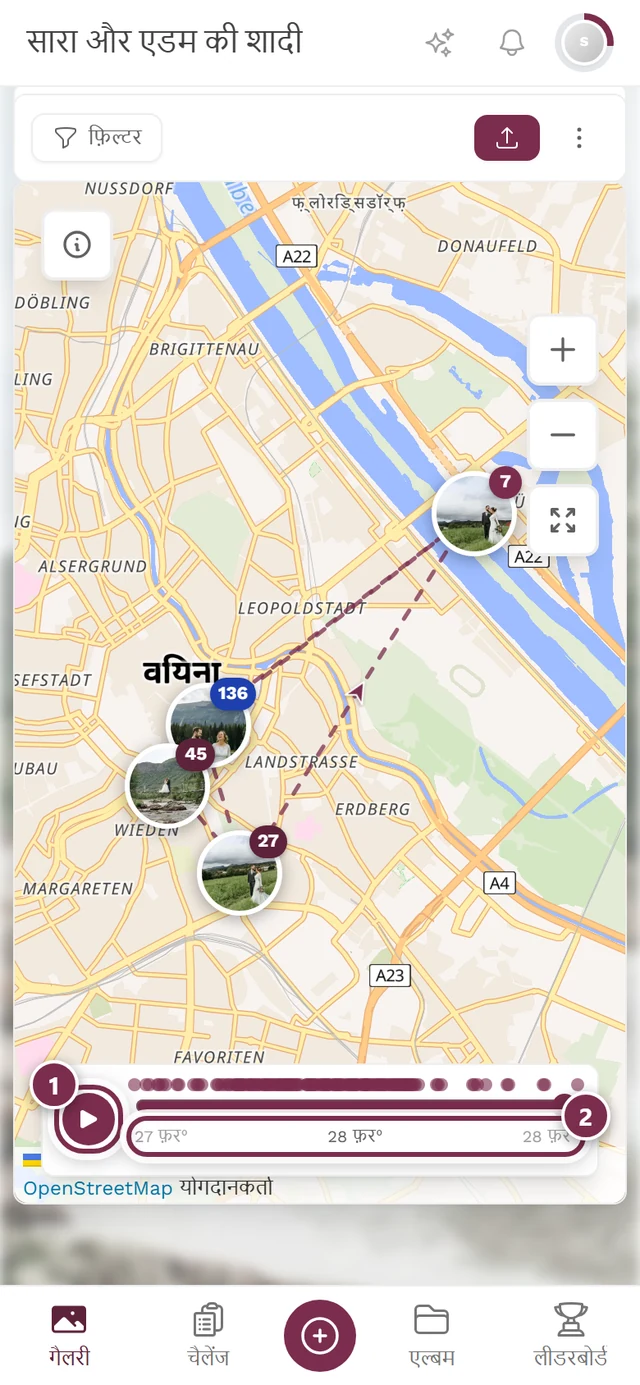
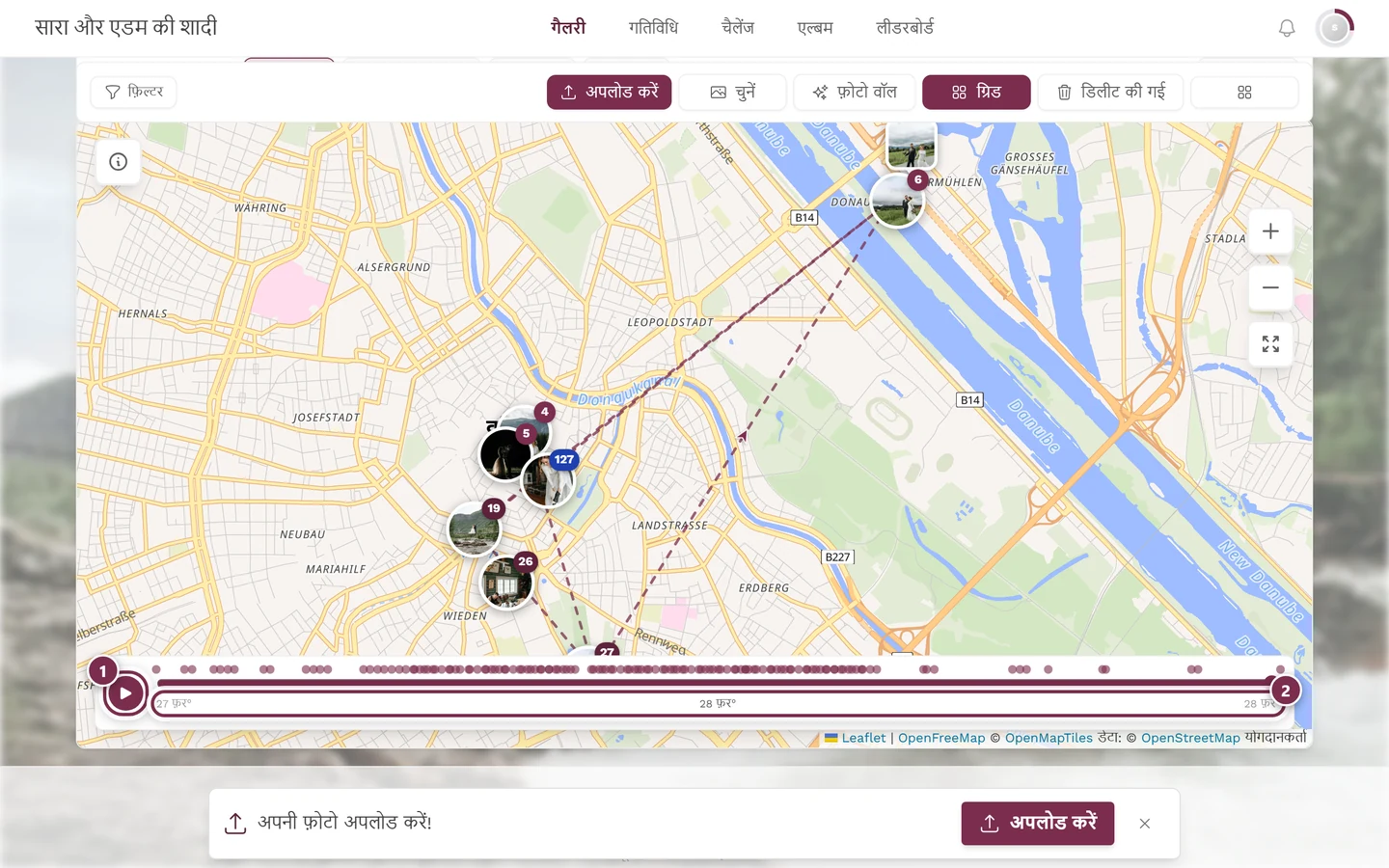
Section titled “सफ़र चलाना (टाइमलाइन)”अगर आपके इवेंट में कई अलग-अलग समय की फ़ोटो हैं, तो नीचे एक टाइमलाइन दिखती है – एक छोटी समय-पट्टी, जिससे आप इवेंट के सिलसिले को सफ़र की तरह दोबारा जी सकते हैं।
-
गोल प्ले बटन सफ़र चलाएं पर टैप करें। मैप पड़ावों को अलग-अलग ठहरावों में चलाता है: हर कदम पर एक पूरा पड़ाव (उसकी सारी फ़ोटो और वहां तक का हिस्सा) दिखता है। पूरा सफ़र कुल लगभग 12 सेकंड का होता है, लेकिन हर पड़ाव कम से कम 1.4 सेकंड रुकता है – इसलिए बहुत सारे पड़ाव हों तो सफ़र उसी हिसाब से लंबा हो जाता है।
-
वही बटन रोकें बन जाता है, ताकि आप कभी भी रुक सकें। अंत तक पहुंचने के बाद दोबारा टैप करने से सफ़र फिर शुरू से चलता है।
-
स्लाइडर को हाथ से सफ़र में आगे-पीछे खींचें (“सफ़र में आगे-पीछे जाएं”)। चुने हुए समय तक की ही फ़ोटो दिखाई जाती हैं। जैसे ही आप खींचते हैं, अपने-आप चलना रुक जाता है।
-
अक्ष के साथ सेगमेंट बिंदु होते हैं – हर एक किसी पड़ाव की शुरुआत दिखाता है। किसी पर टैप करें और सीधे वहां उड़कर पहुंचें; टूलटिप में तारीख़ और फ़ोटो की संख्या दिखती है (जैसे “27 फ़रवरी · 8”)।
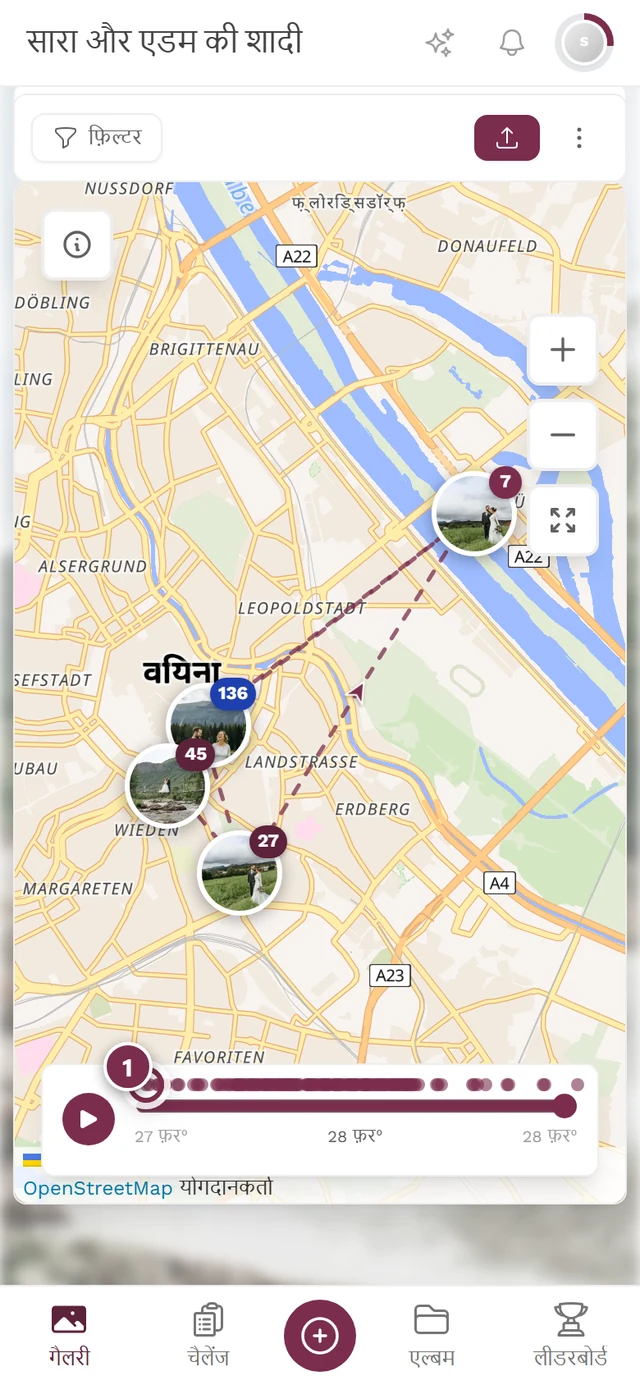
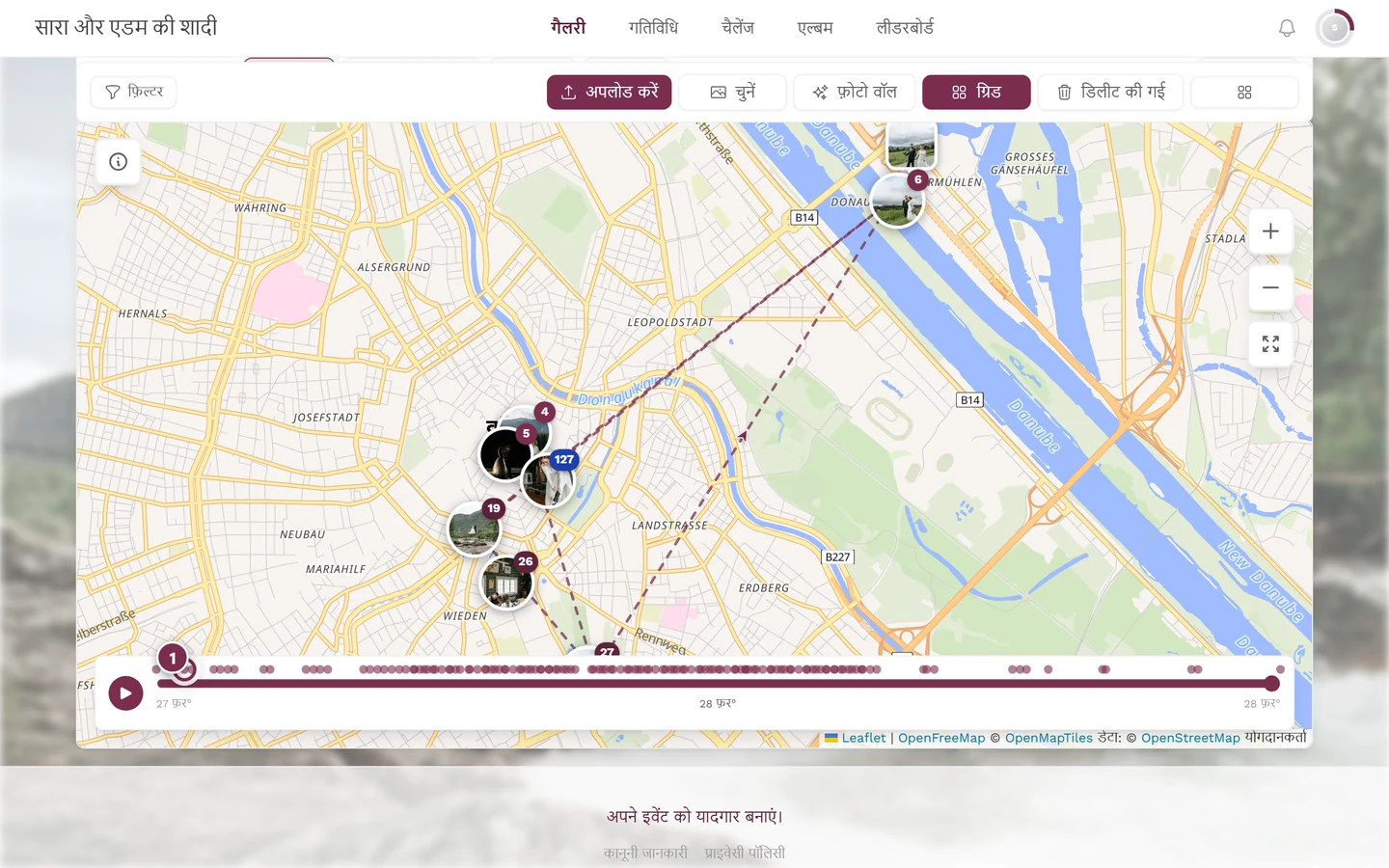
अक्ष पर छोटे बिंदु पड़ाव हैं। उनके बीच की दूरी असली समय के अंतर को दिखाती है – लंबा ठहराव लंबे फ़ासले के रूप में दिखता है। -
तारीख़ के लेबल बाईं ओर शुरुआत, बीच में (बोल्ड) मौजूदा जगह और दाईं ओर अंत दिखाते हैं। वे सिर्फ़ दिन और महीना बताते हैं – इसलिए एक दिन के इवेंट में वही तारीख़ तीन बार दिखती है।
-
जब तक फ़िल्टर चालू है, दाईं ओर एक गोल तीर दिखता है – सभी फ़ोटो दिखाएं – जो समय का चुनाव हटा देता है और फिर से सारी फ़ोटो दिखाता है।
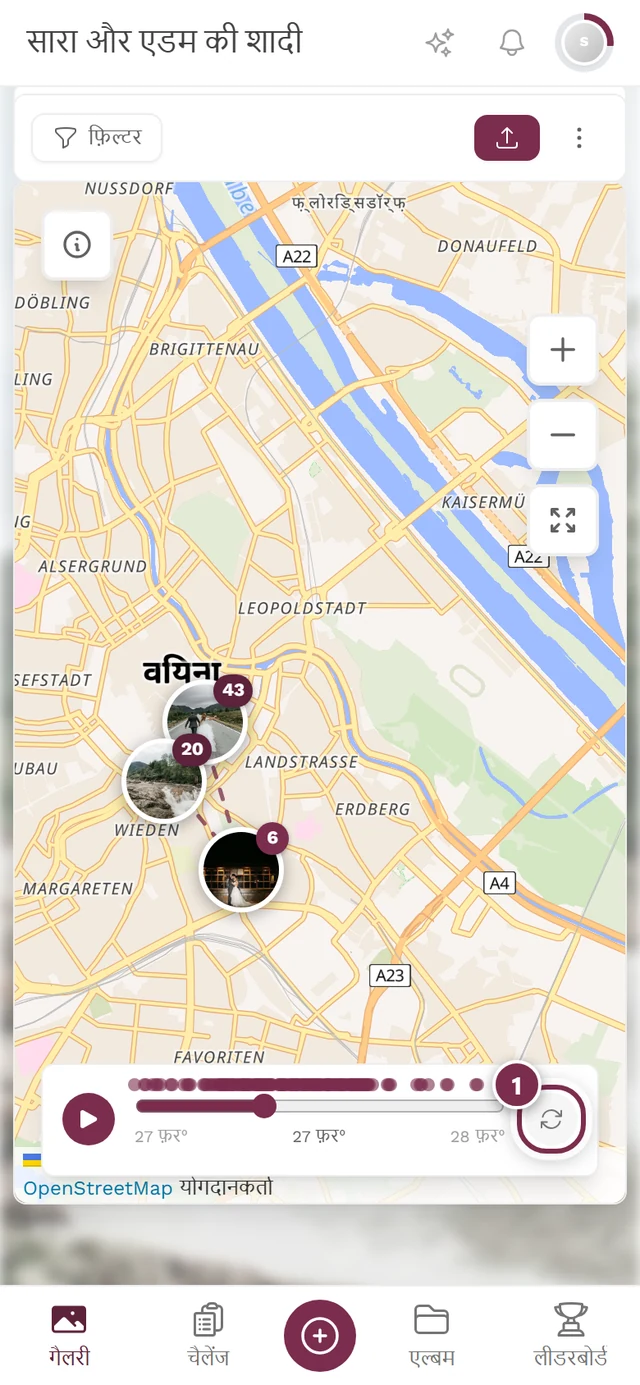
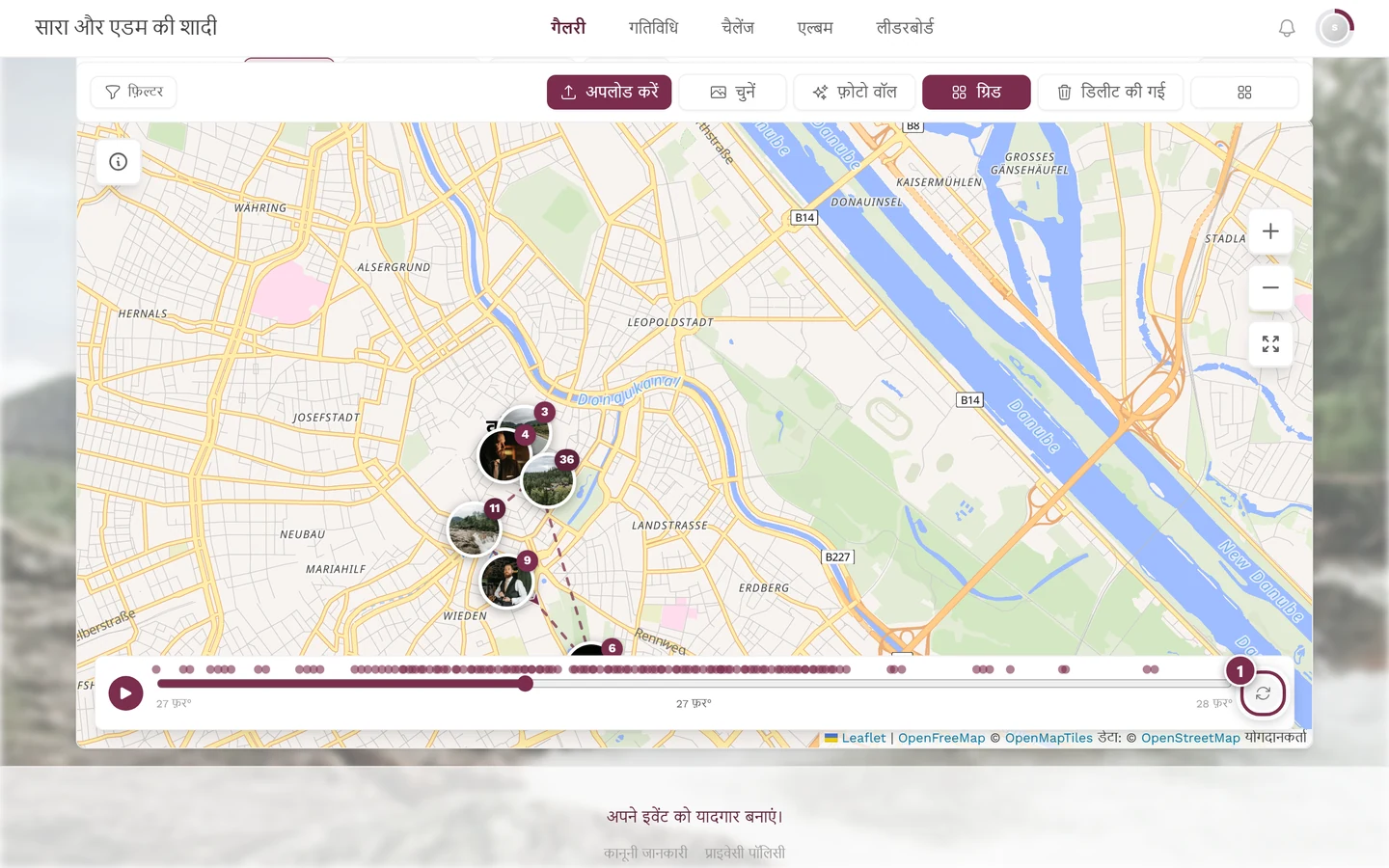
स्लाइडर क़रीब एक तिहाई पर है: मैप पर अब सिर्फ़ पहला पड़ाव बचा है, और बीच की तारीख़ चुने हुए समय पर पहुंच जाती है। दाईं ओर चिह्नित गोल तीर सारी फ़ोटो वापस ले आता है – वह सिर्फ़ तभी दिखता है जब फ़िल्टर चालू हो।
मैप पर सफ़र का रूट
Section titled “मैप पर सफ़र का रूट”कालक्रम के हिसाब से पड़ावों के बीच मैप हर हिस्से के लिए दिशा-तीरों वाली धारीदार रेखा खींचता है। रूट कम से कम दो पड़ाव होने पर ही दिखता है।
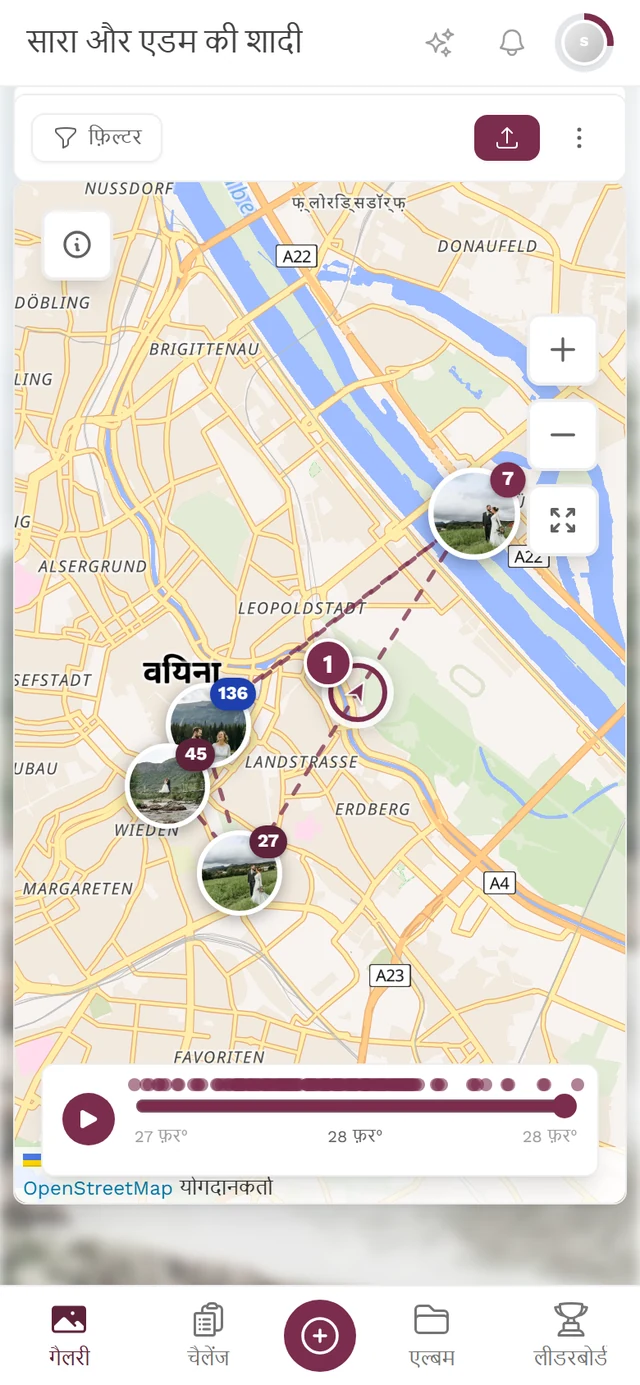
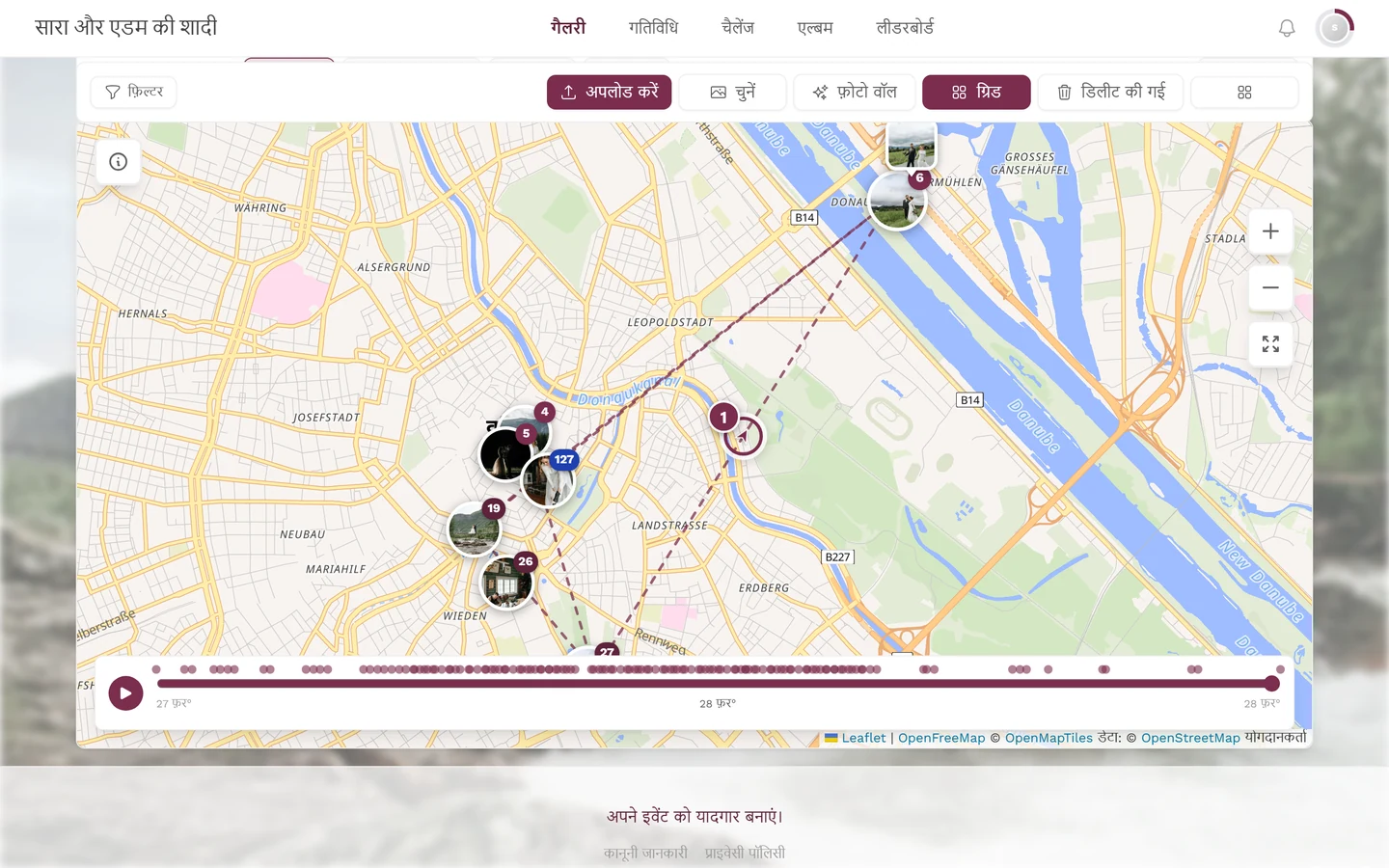
कुछ बारीकियां:
- छोटे हिस्सों पर तीर नहीं लगता। पैमाना स्क्रीन पर दूरी है: अगर दो पड़ाव लगभग 90 पिक्सल से कम दूर हैं, तो रेखा बिना तीर के रहती है – ज़ूम इन करने पर तीर आ जाता है।
- जो रास्ता जाने और लौटने में तय हुआ, वह बिना तीर की सादी रेखा के रूप में दिखता है।
- क्या अलग पड़ाव माना जाएगा, यह ज़ूम पर निर्भर है। दायरा हर ज़ूम स्तर के साथ बाहर की ओर बढ़ता है: सड़क के स्तर पर लगभग 250 मीटर, मोहल्ले के स्तर पर 600 मीटर, शहर के व्यू में 2 किमी, इलाक़े के व्यू में 8 किमी और दुनिया के व्यू में 400 किमी तक। यानी ज़ूम इन करने पर चर्च और रेस्तरां अलग पड़ाव हैं, ज़ूम आउट करने पर वे मिलकर “वियना” बन जाते हैं।
- समय भी गिना जाता है: पांच घंटे से ज़्यादा का ठहराव नया पड़ाव शुरू करता है, भले ही आप उसी जगह रुके रहे हों।
जब मैप ख़ाली रहे
Section titled “जब मैप ख़ाली रहे”संबंधित विषय
Section titled “संबंधित विषय”- फ़ुलस्क्रीन व्यू (स्लाइडशो) – प्रीव्यू पैनल से फ़ोटो कैसे खोलें और चलाएं।
- फ़ोटो अपलोड करना और फ़ोटो खींचना – कुछ फ़ोटो में लोकेशन क्यों होती है और कुछ में क्यों नहीं।
- फ़िल्टर करना और गैलरी के फ़िल्टर – फ़िल्टर मैप पर भी लागू होते हैं।
- एल्बम – जब एल्बम और फ़िल्टर साथ काम करते हैं।