फ़ोटो क्वालिटी और कंप्रेशन
यहां आप तय करते हैं कि Photogala आपके मेहमानों के अपलोड किए फ़ोटो के साथ क्या करे: पूरे ओरिजिनल रेज़ोल्यूशन में (पेशेवर फ़ोटोग्राफ़ी और आर्काइव के लिए आदर्श) या ऑप्टिमाइज़्ड अपलोड के रूप में (छोटी फ़ाइलें, तेज़ लोडिंग)। यह फ़ोटो की क्वालिटी एक तरफ़ और लोडिंग की रफ़्तार व स्टोरेज की ज़रूरत दूसरी तरफ़ रखकर सोच-समझकर किया गया संतुलन है।
सेटिंग तक कैसे पहुंचें
Section titled “सेटिंग तक कैसे पहुंचें”-
अपनी गैलरी का एडमिन पैनल खोलें – ऊपर दाईं ओर के प्रोफ़ाइल मेन्यू (एडमिन पोर्टल) से या सीधे एडमिन साइडबार से। वहां कैसे पहुंचें, यह अपना इवेंट खोलें और लॉग इन करें में है।
-
साइडबार में ग्रुप “इवेंट” के अंदर सेटिंग्स चुनें (रूट
/admin/settings)।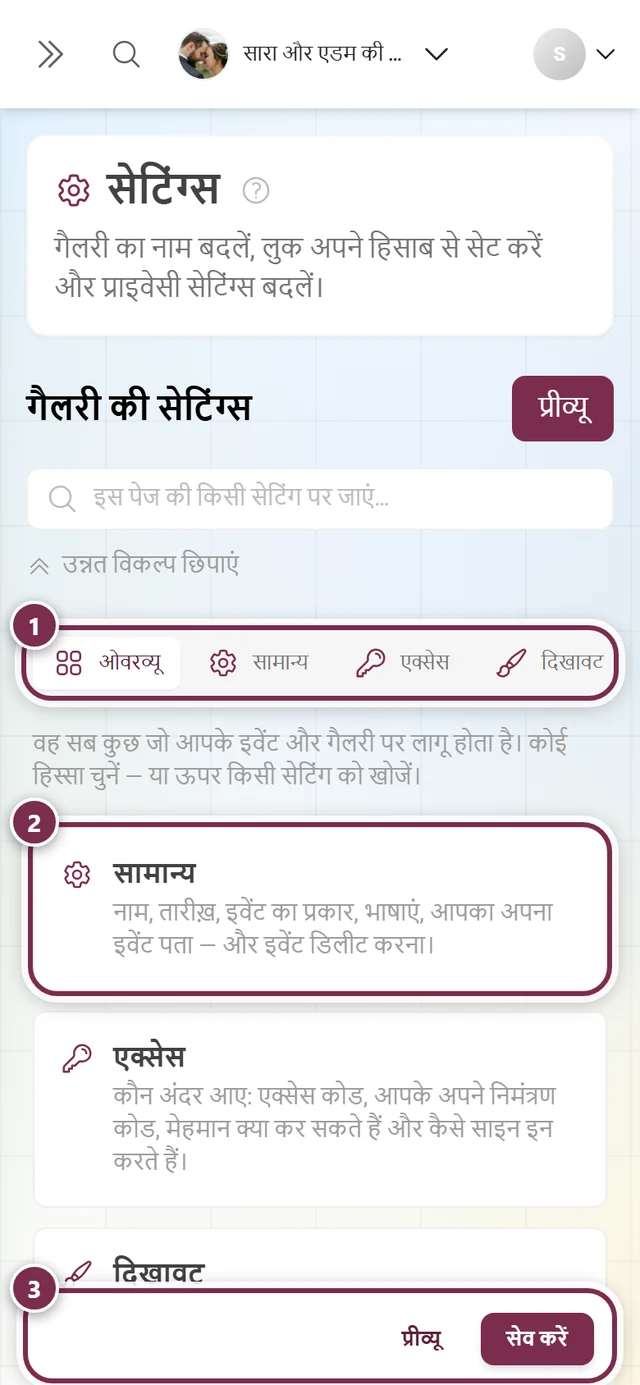
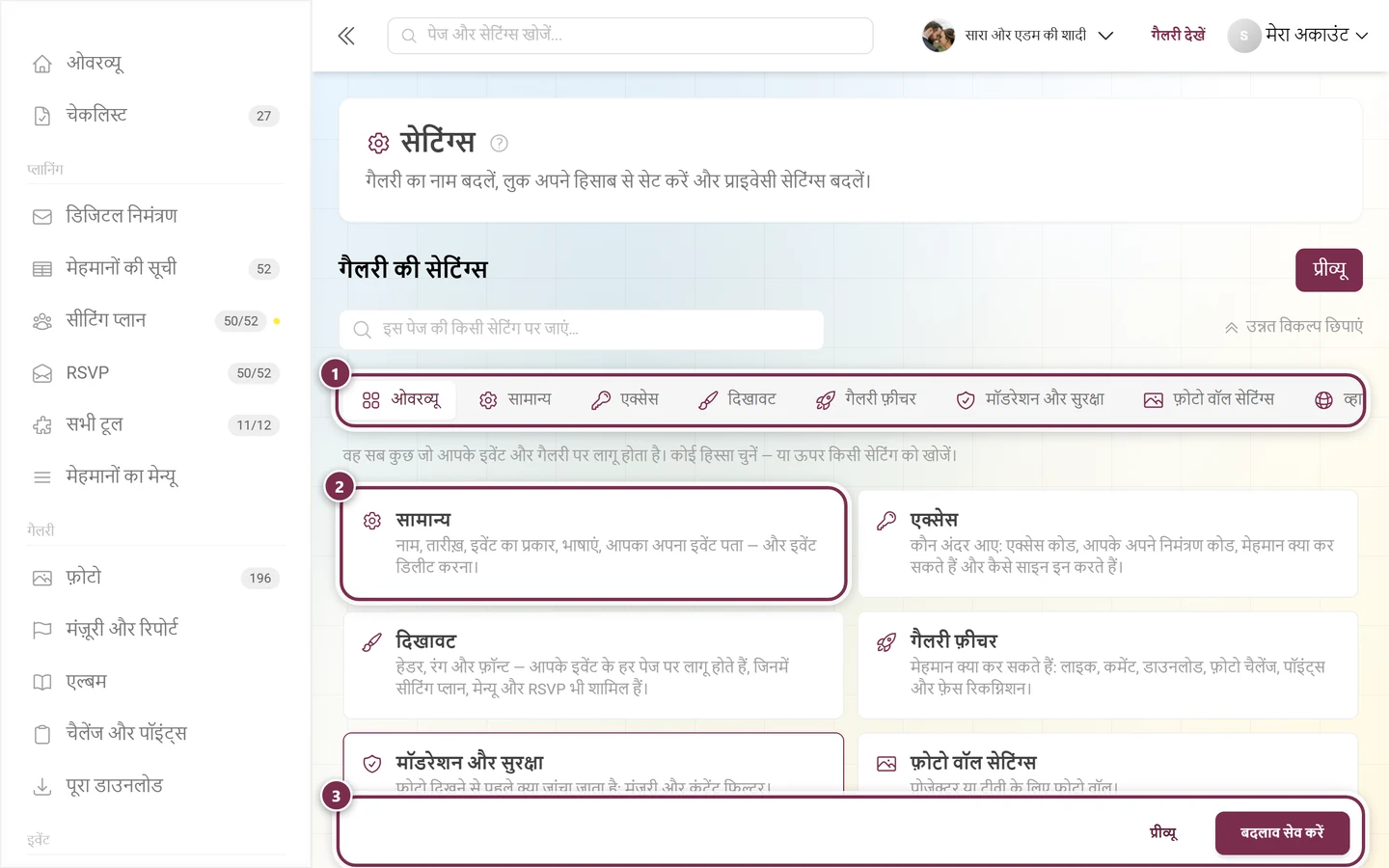
सेटिंग्स ओवरव्यू पर खुलती हैं – वहां “इमेज क्वालिटी” की अपनी कोई एंट्री अब नहीं है। ① सभी हिस्सों वाली टैब की पट्टी – वह विंडो से चौड़ी है और बगल में खिसकाई जा सकती है; फ़ोन पर एक साथ सिर्फ़ तीन टैब दिखते हैं, ② हर हिस्से की एक टाइल, जिसमें एक वाक्य बताता है कि उसमें क्या है, ③ नीचे टिकी रहने वाली पट्टी: प्रीव्यू आपके बदलावों के साथ गैलरी खोलता है, बदलाव सेव करें (फ़ोन पर सिर्फ़ सेव करें) उन्हें लागू करता है। -
टैब गैलरी के फ़ीचर (रॉकेट आइकन) खोलें। सीधा लिंक:
/admin/settings?tab=feature-settings। -
खुलने वाला हिस्सा “मीडिया और अपलोड” खोलें – वह सूची में चौथा है, “इंटरैक्शन और एंगेजमेंट”, “डाउनलोड” और “गैलरी व्यू” के नीचे।
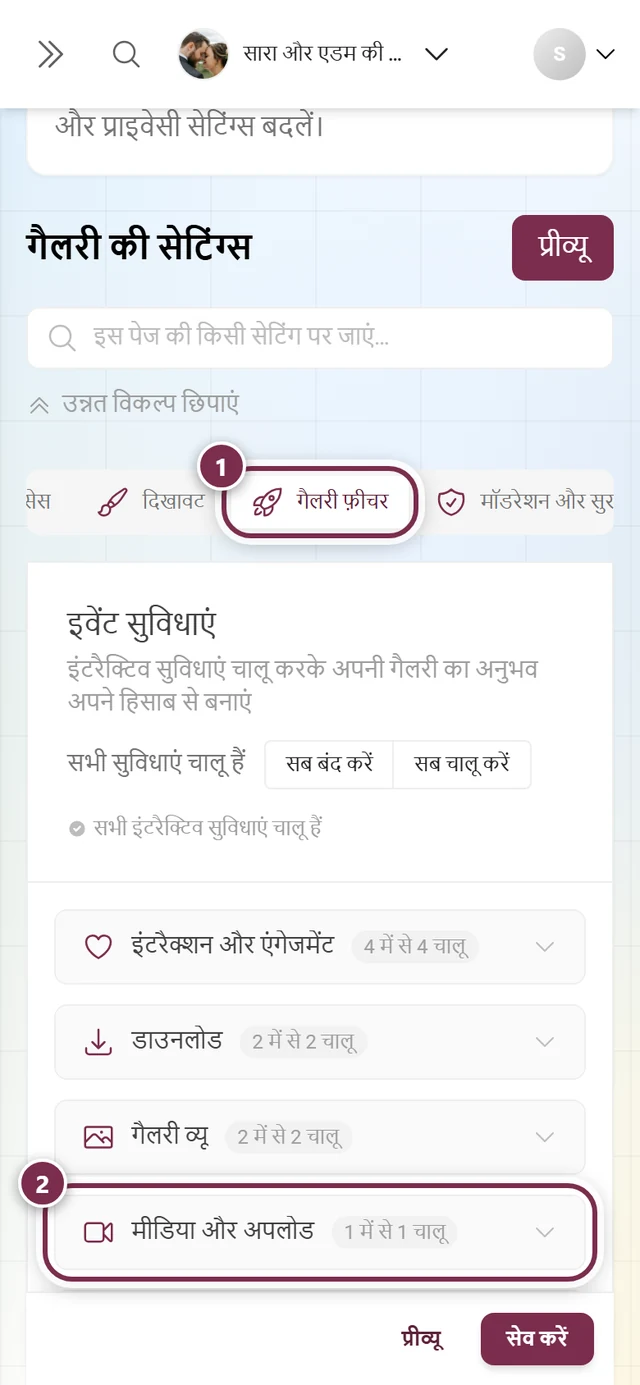
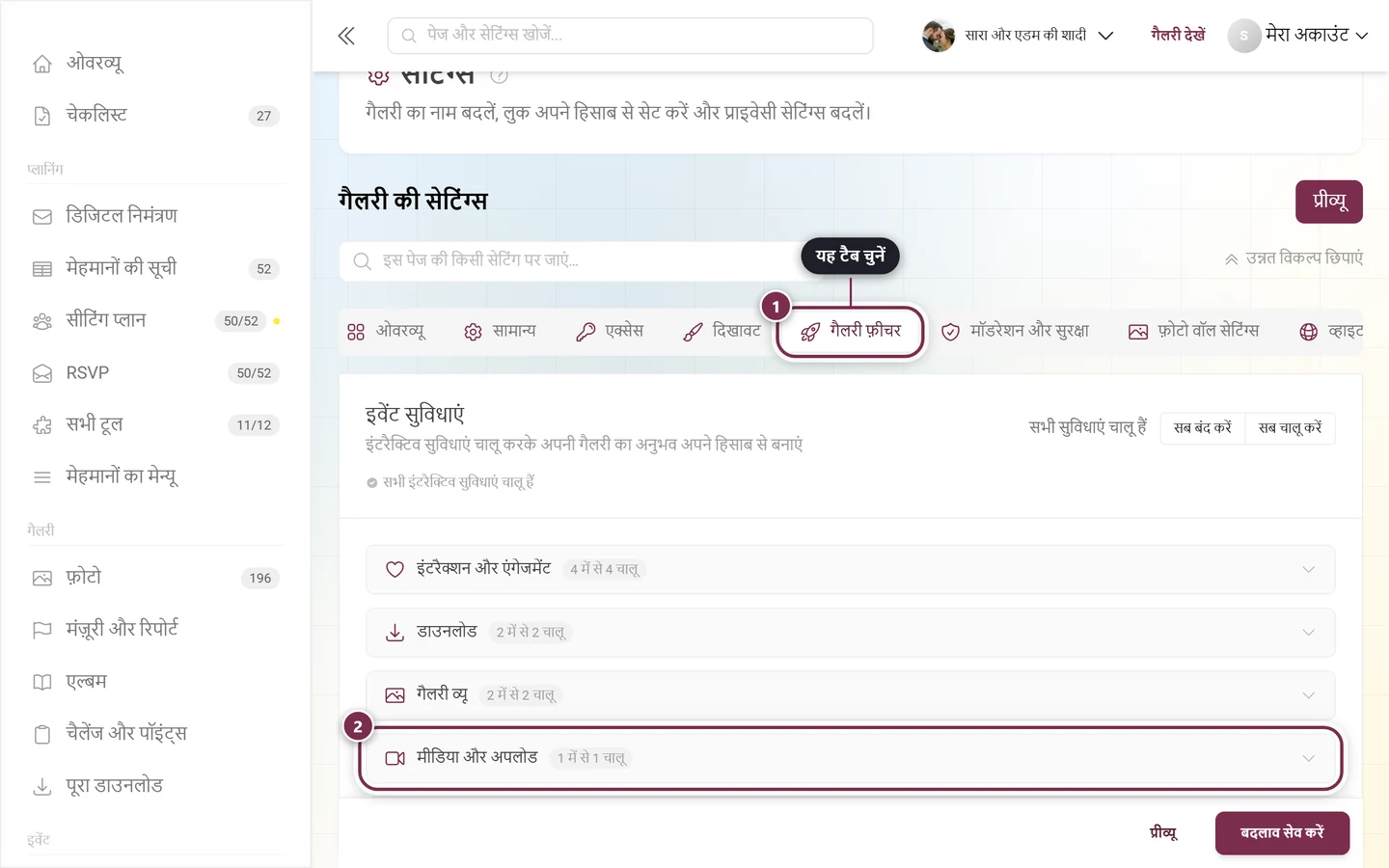
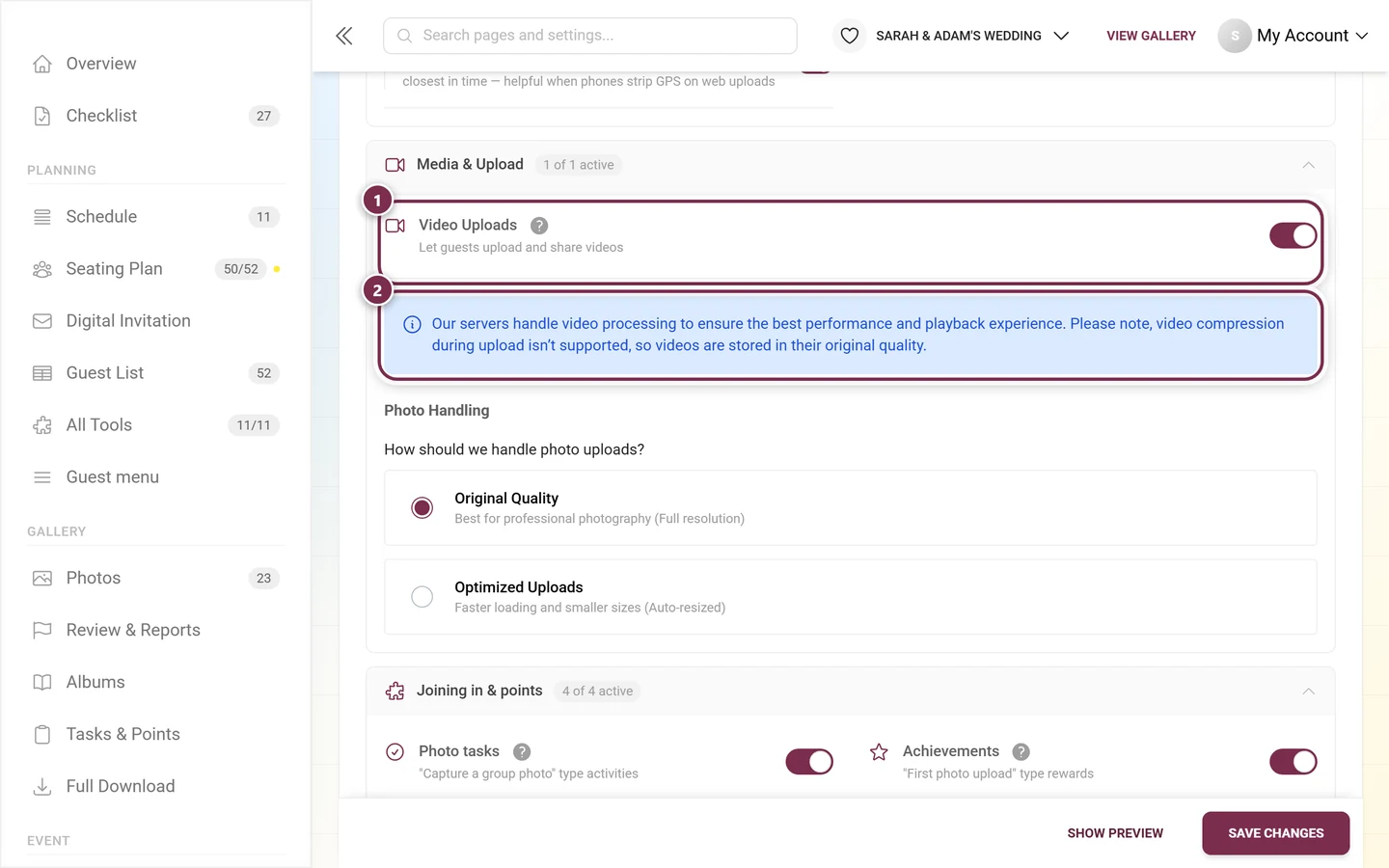
मंज़िल तक दो क्लिक: ① टैब गैलरी के फ़ीचर, ② खुलने वाला हिस्सा “मीडिया और अपलोड”। उसके पास का छोटा “1 में से 1 चालू” इस हिस्से के स्विच गिनता है – मतलब वीडियो वाला स्विच; फ़ोटो के विकल्प गिनती में नहीं आते।
खुलने वाले हिस्से में क्या है
Section titled “खुलने वाले हिस्से में क्या है”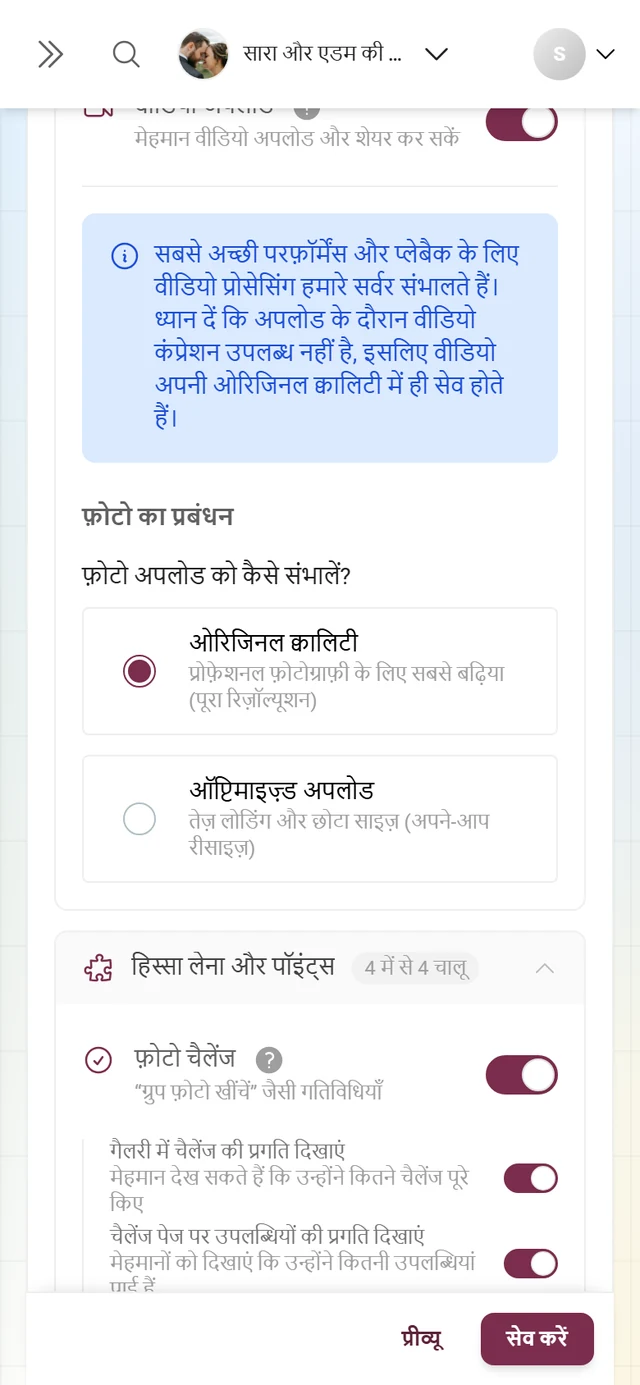
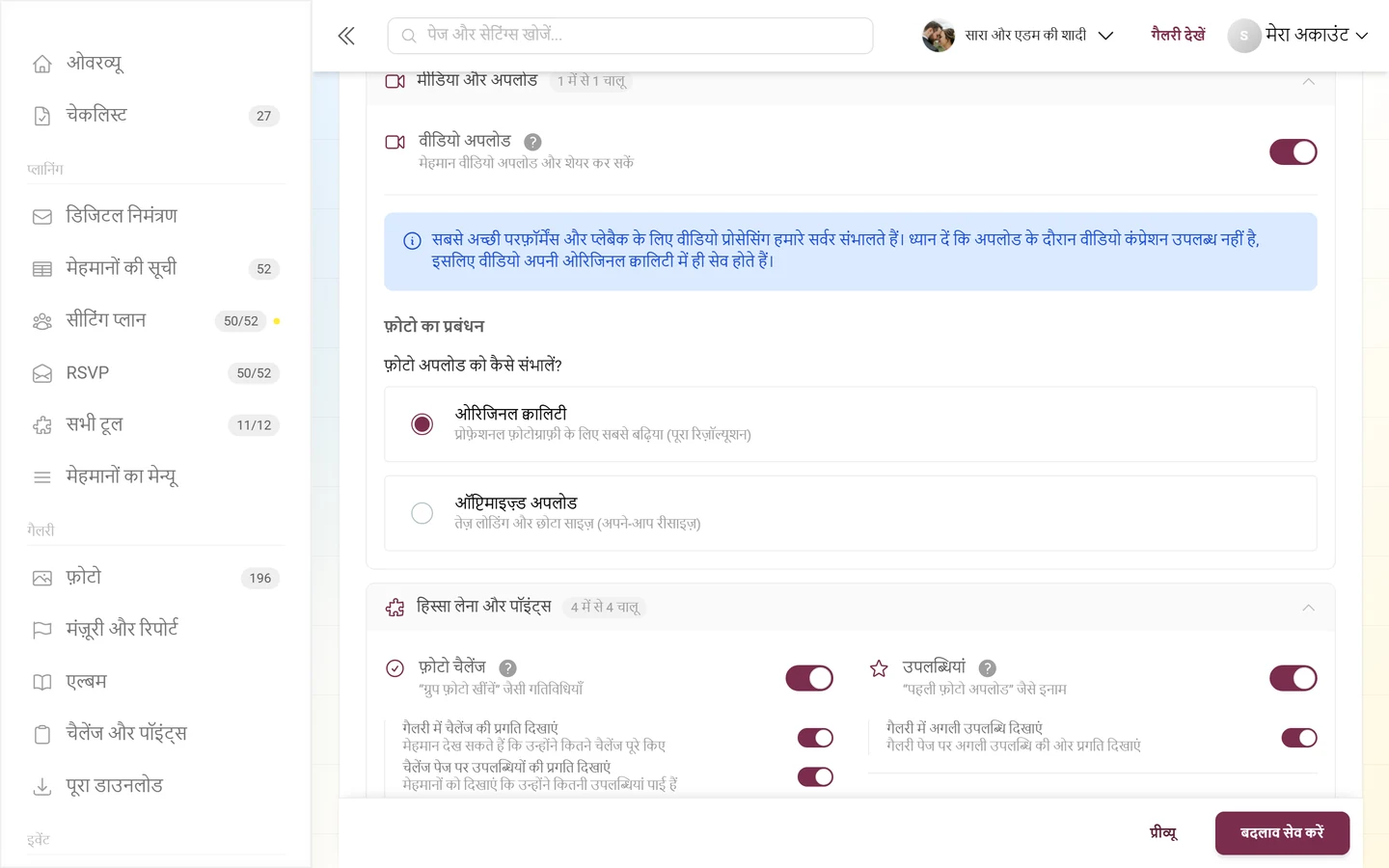
खुलने वाले हिस्से “मीडिया और अपलोड” में तीन चीज़ें ऊपर-नीचे हैं:
-
कार्ड “वीडियो अपलोड” – वह स्विच जो मेहमानों को वीडियो अपलोड करने की इजाज़त देता है।
-
वीडियो की सूचना – वह सीधे उस सवाल का जवाब देती है जो ऊपर का स्विच उठाता है (नीचे देखें)।
-
शीर्षक “फ़ोटो का प्रबंधन” और उसके नीचे फ़ोटो के दोनों विकल्प।
वीडियो का प्रबंधन: बस एक सूचना
Section titled “वीडियो का प्रबंधन: बस एक सूचना”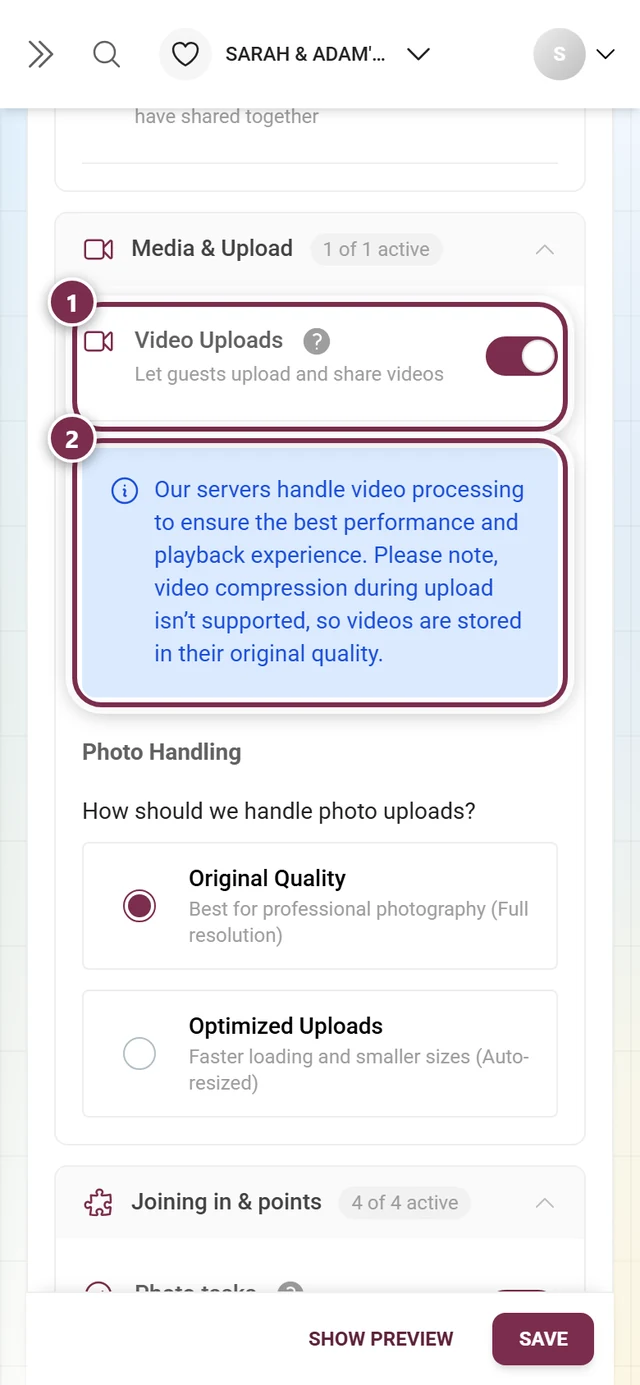
वीडियो के लिए यहां क्वालिटी का कोई स्विच नहीं है। उसके नीचे की सेटिंग सिर्फ़ फ़ोटो पर लागू होती है; वीडियो पर इसका असर कभी नहीं पड़ता, चाहे कोई भी विकल्प चुना हो।
मेहमान वीडियो अपलोड कर सकते हैं या नहीं, यह स्विच वीडियो अपलोड तय करता है; देखें फ़ीचर चालू और बंद करें।
फ़ोटो का प्रबंधन: असली फ़ैसला
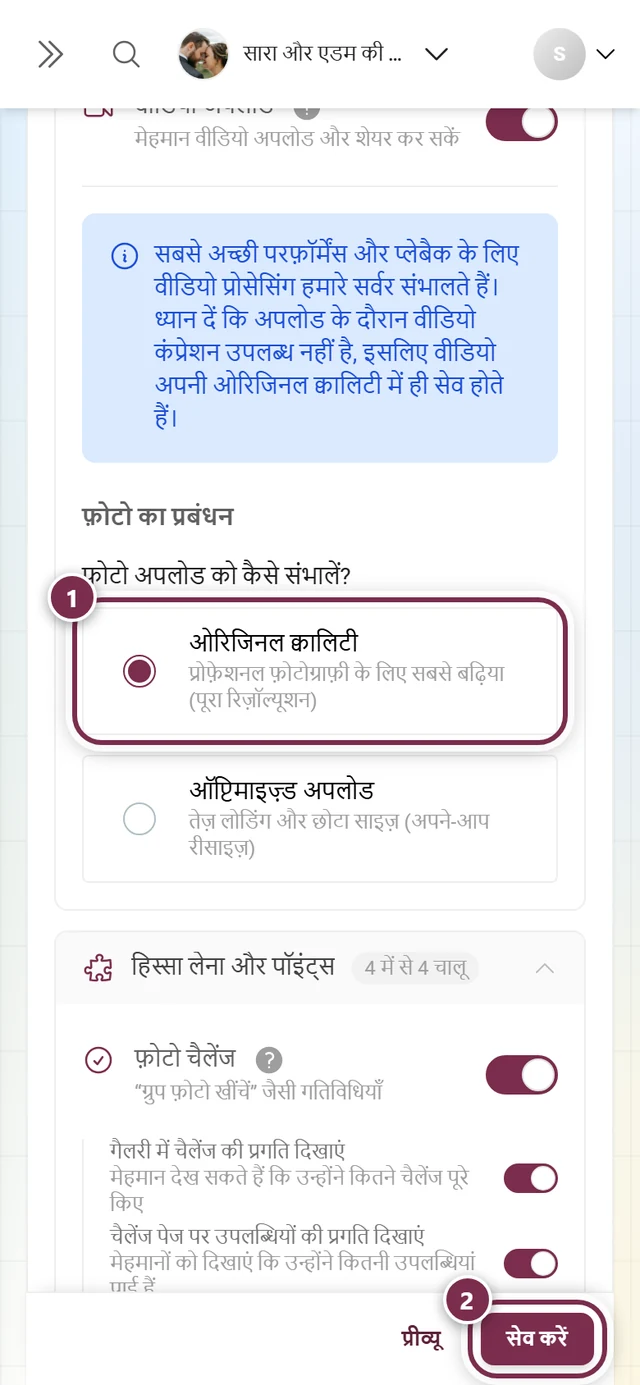
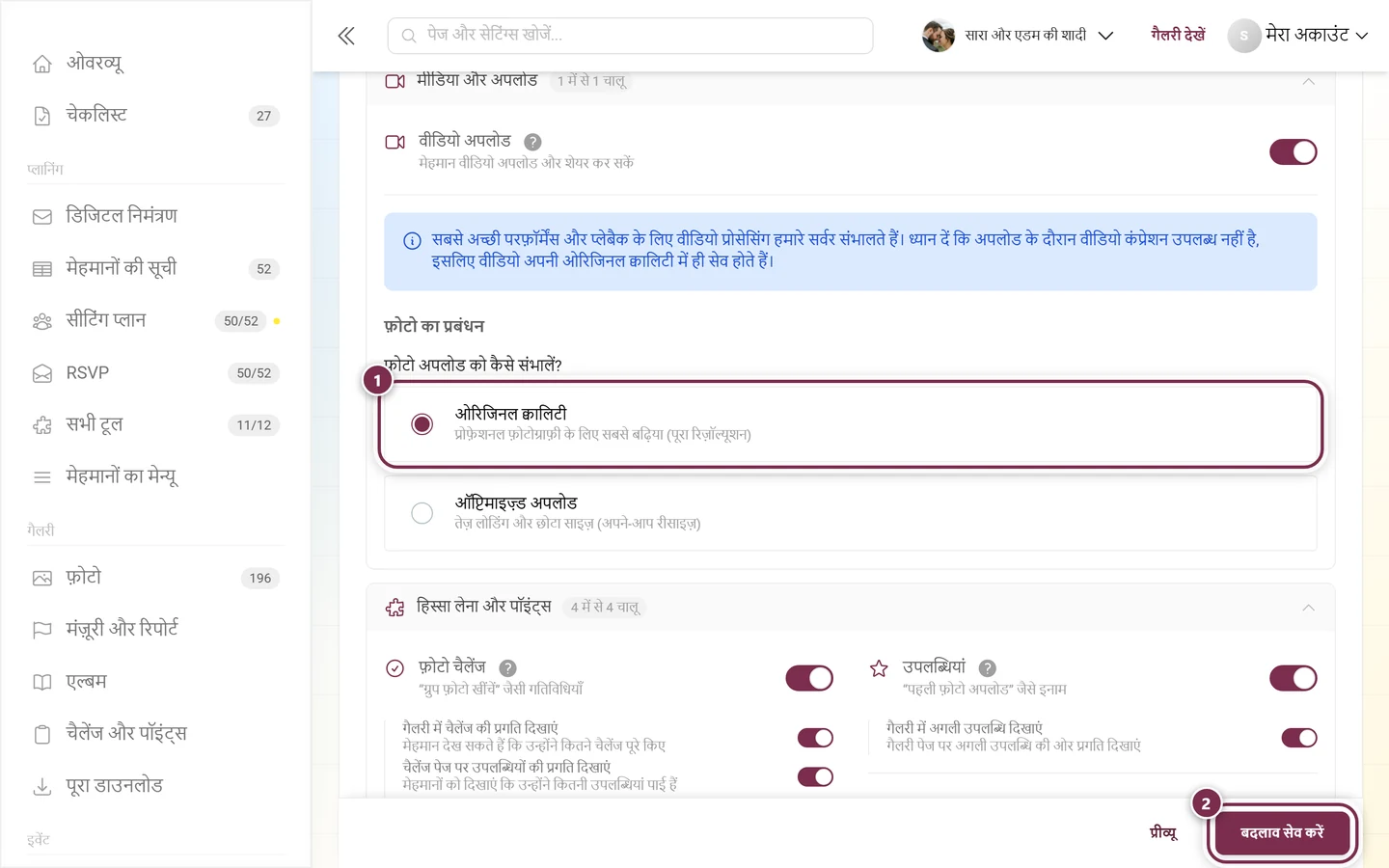
Section titled “फ़ोटो का प्रबंधन: असली फ़ैसला”लेजेंड पूछता है: “हम फ़ोटो अपलोड को कैसे संभालें?” उसके नीचे ठीक दो विकल्प हैं (रेडियो बटन – एक समय में सिर्फ़ एक चालू रहता है):
-
ओरिजिनल क्वालिटी – “प्रोफ़ेशनल फ़ोटोग्राफ़ी के लिए सबसे बढ़िया (पूरा रिज़ॉल्यूशन)”। फ़ोटो ठीक वैसे ही सेव होते हैं जैसे अपलोड हुए: कुछ छोटा नहीं किया जाता, कुछ दोबारा नहीं बनाया जाता। यह नई गैलरियों का डिफ़ॉल्ट है और फ़ोटोग्राफ़रों, बाद के प्रिंट या लंबे समय तक चलने वाले आर्काइव के लिए सही चुनाव है। इस विकल्प के लिए प्रीमियम चाहिए (नीचे देखें)।
-
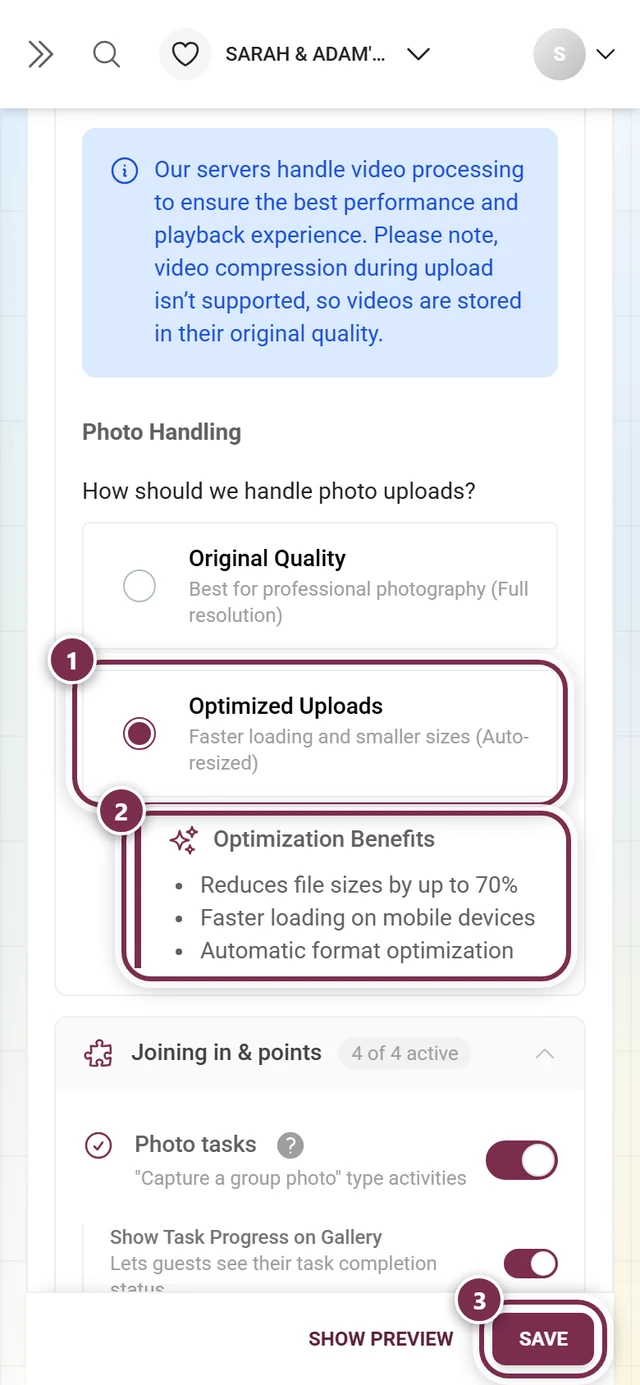
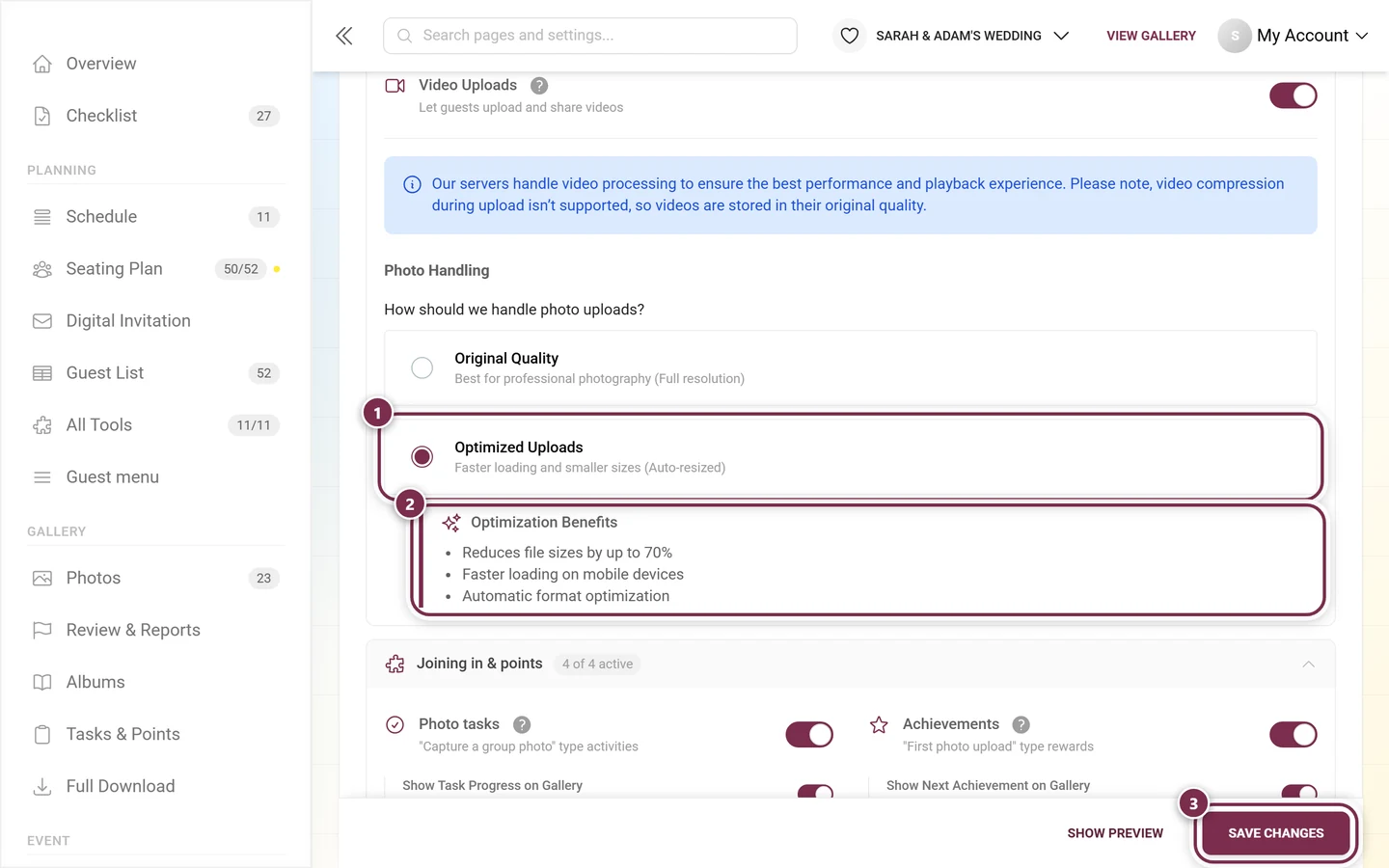
ऑप्टिमाइज़्ड अपलोड – “तेज़ लोडिंग और छोटा साइज़ (अपने-आप रीसाइज़)”। हर फ़ोटो अपलोड से पहले छोटा किया जाता है। यह विकल्प चालू होने पर उसके नीचे अंदर की ओर खिसका ब्लॉक ऑप्टिमाइज़ेशन के फ़ायदे दिखता है।
“ऑप्टिमाइज़्ड अपलोड” ठीक-ठीक क्या करता है
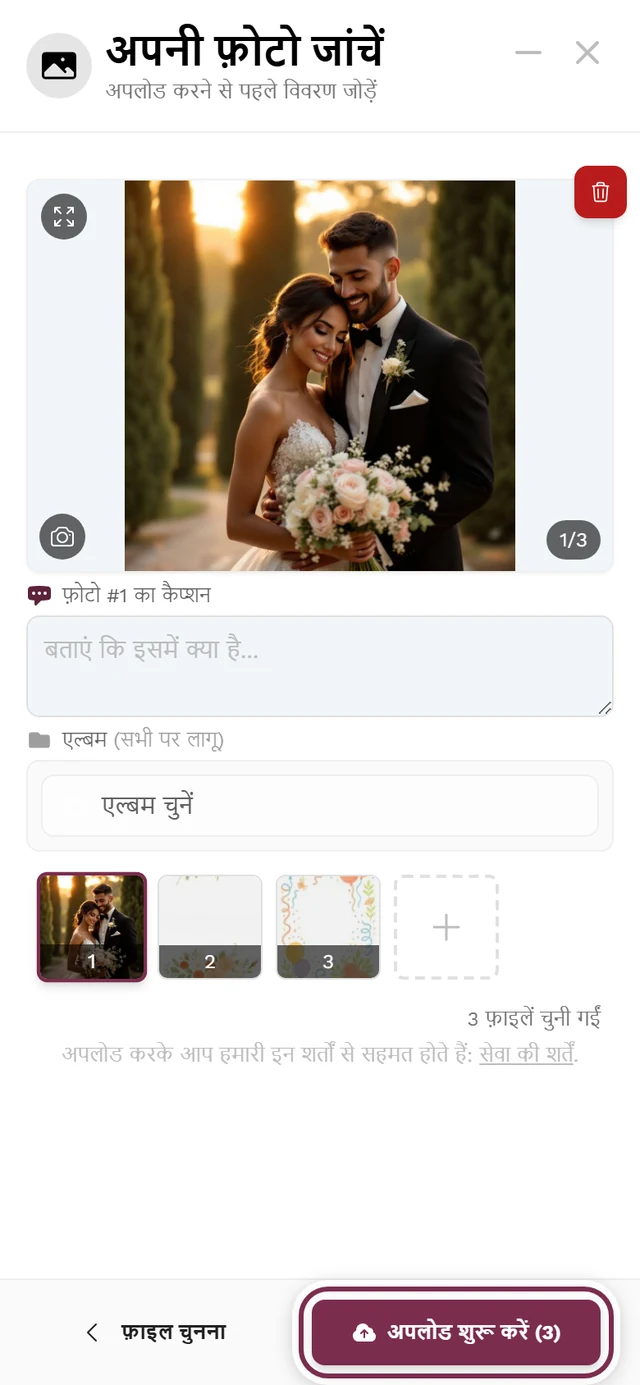
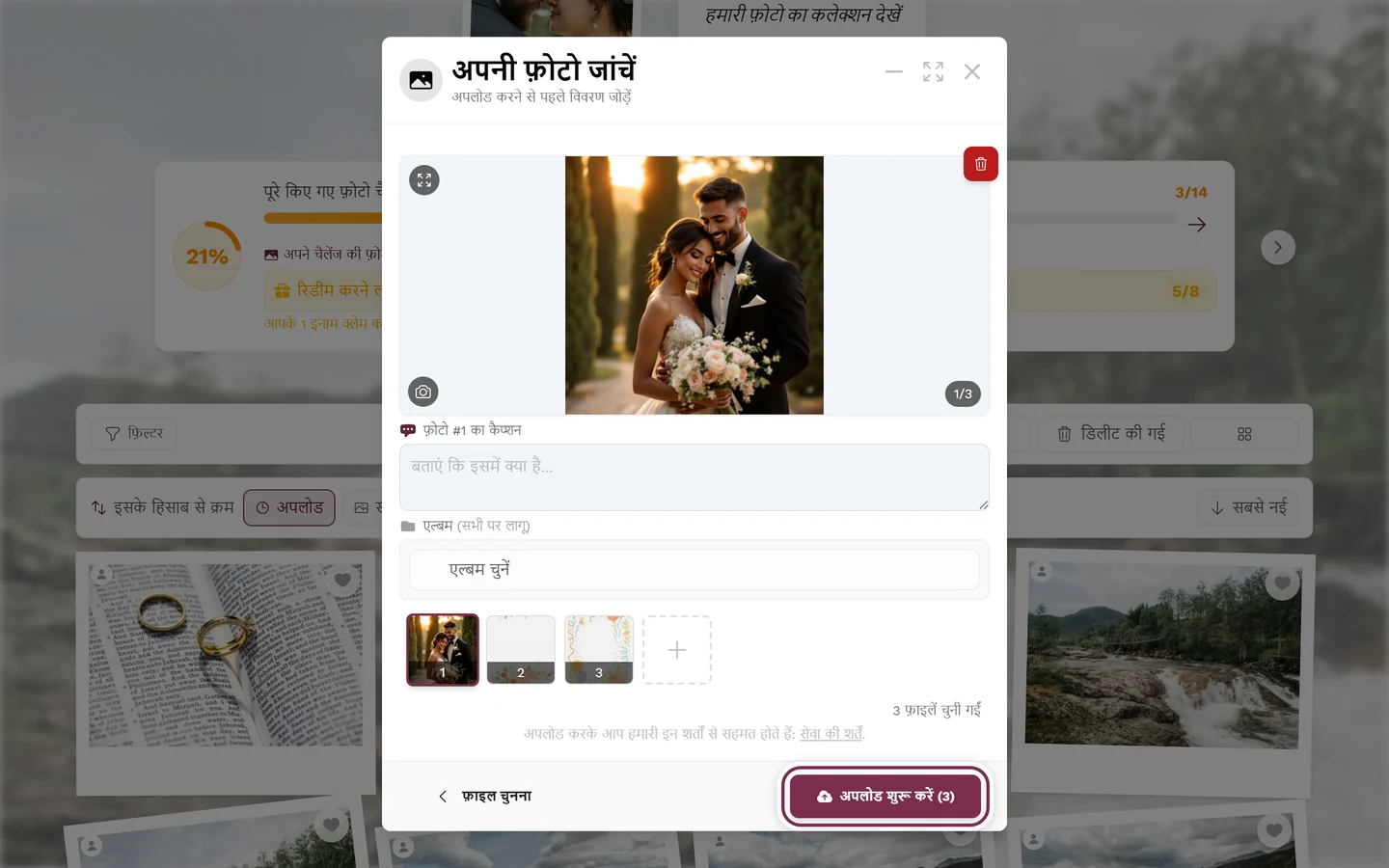
Section titled ““ऑप्टिमाइज़्ड अपलोड” ठीक-ठीक क्या करता है”फ़ोटो को छोटा करने का काम मेहमान के ब्राउज़र या फ़ोन में, फ़ाइल भेजे जाने से पहले होता है – सर्वर पर बाद में नहीं। ठोस तौर पर:
- सबसे लंबा किनारा 2048 पिक्सल तक सीमित किया जाता है (2K)। 4032 × 3024 का फ़ोन फ़ोटो इसलिए 2048 × 1536 बन जाता है; जो इमेज पहले से छोटी है, वह जैसी है वैसी रहती है।
- क्वालिटी 80 % से शुरू होती है और तब तक ज़रूरत के हिसाब से घटाई-बढ़ाई जाती है जब तक नतीजा ठीक न बैठ जाए।
- फ़ाइल का फ़ॉर्मैट वही रहता है (JPEG, JPEG रहता है; PNG, PNG) – किसी दूसरे फ़ॉर्मैट में नहीं बदला जाता।
- EXIF डेटा पूरी तरह बना रहता है, यानी फ़ोटो का समय, कैमरे का मॉडल और GPS लोकेशन भी। घुमाव (पोर्ट्रेट/लैंडस्केप) भी सही तरह लिया जाता है।
- छोटा करना नाकाम हो जाए, तो ओरिजिनल अपलोड कर दिया जाता है। इससे कोई फ़ोटो कभी खोता नहीं।
फिर भी कब कंप्रेस होता है – और कब कभी नहीं
Section titled “फिर भी कब कंप्रेस होता है – और कब कभी नहीं”यह सेटिंग अकेला कारक नहीं है। तीन स्थितियां अलग तरह से चलती हैं:
-
प्रीमियम फ़ीचर के बिना हमेशा कंप्रेस होता है। “हाई क्वालिटी अपलोड” न हो, तो “ओरिजिनल क्वालिटी” सेव होने पर भी अपलोड ऑप्टिमाइज़्ड ही चलते हैं। पैकेज चालू होने तक सेटिंग असल में अनदेखी रहती है।
-
लाइव फ़ोटो और मोशन इमेज कभी कंप्रेस नहीं होतीं। iPhone के Live Photos और ऐसे ही फ़ॉर्मैट में छोटा करने से मोशन डेटा बिगड़ जाएगा – इसलिए वे हमेशा बिना बदले भेजे जाते हैं, चाहे कोई भी विकल्प चुना हो।
-
FTP, WebDAV या लाइव अपलोड से आए अपलोड इस सेटिंग को पार कर जाते हैं। वहां कैमरा या कोई प्रोग्राम सीधे सर्वर पर अपलोड करता है; कोई ब्राउज़र नहीं है जो पहले छोटा कर सके। ऐसी फ़ाइलें हमेशा ओरिजिनल साइज़ में गैलरी में पहुंचती हैं – “ऑप्टिमाइज़्ड अपलोड” में भी। देखें फ़ोटो बूथ को लाइव जोड़ें।
डाउनलोड करते समय इसका मतलब
Section titled “डाउनलोड करते समय इसका मतलब”डाउनलोड पर Photogala दो विकल्प देता है: ओरिजिनल क्वालिटी (“उपलब्ध सबसे ऊंचा रेज़ोल्यूशन”) और वेब के लिए ऑप्टिमाइज़्ड। यहां शब्द “उपलब्ध” अहम है।
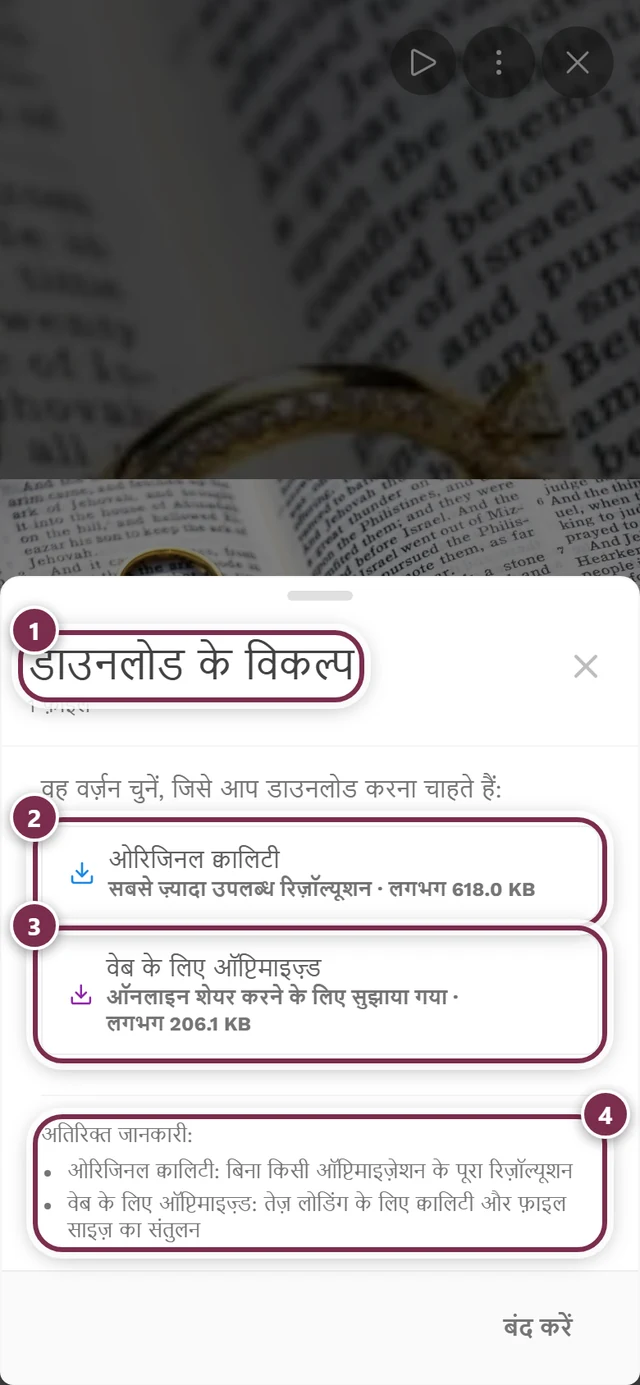
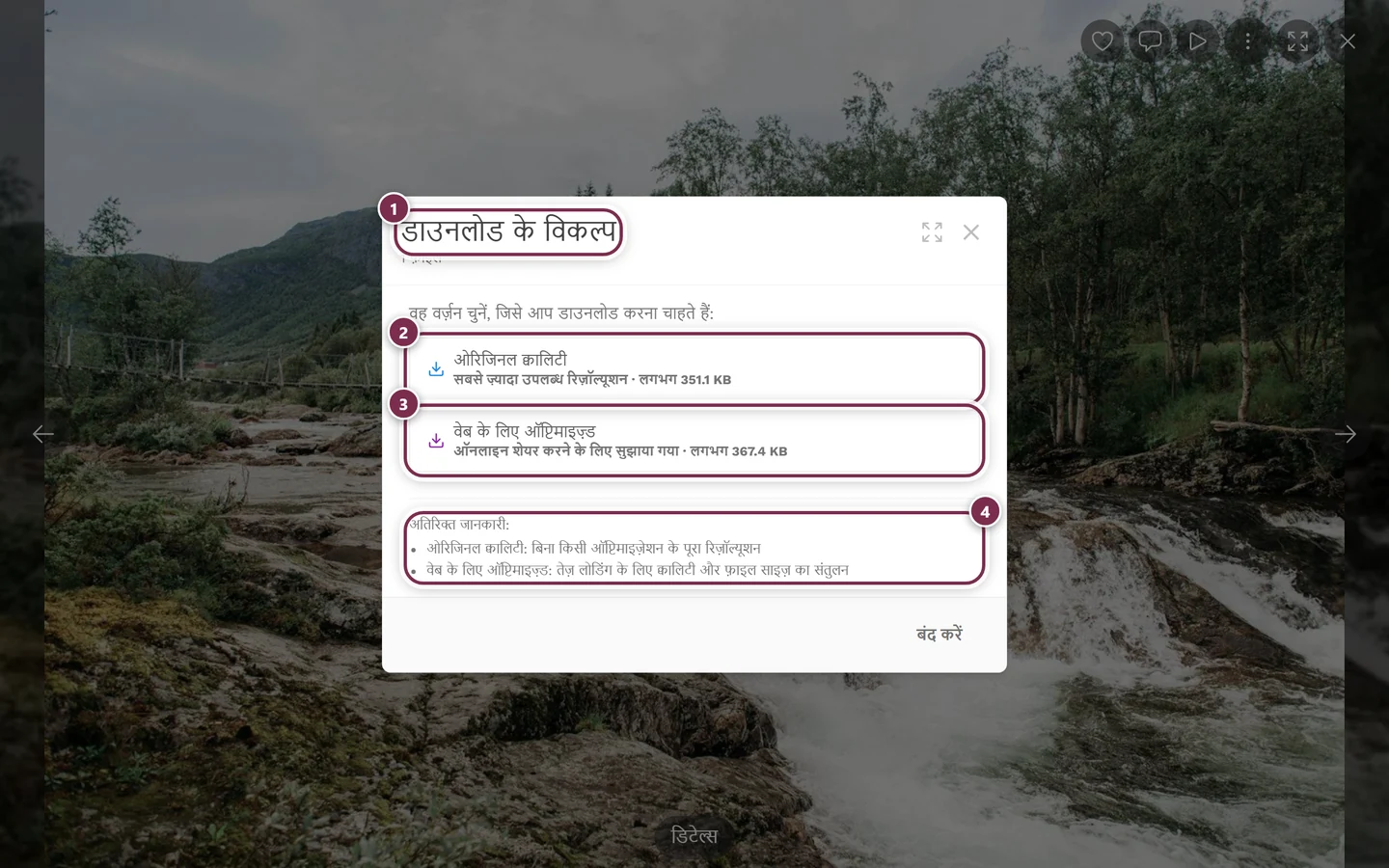
फ़ोटो ऑप्टिमाइज़्ड अपलोड के रूप में सेव हुआ हो, तो सेव किया हुआ ओरिजिनल पहले से ही 2048 पिक्सल वाला वर्ज़न है – “ओरिजिनल क्वालिटी” तब ठीक वही देती है। कैमरे का पूरा रेज़ोल्यूशन बाद में वापस नहीं लाया जा सकता। जो अंत में बड़े साइज़ के प्रिंट मंगवाना चाहते हैं, वे इसलिए इवेंट से पहले ओरिजिनल क्वालिटी पर चले जाएं। इकट्ठे डाउनलोड के बारे में और सभी फ़ोटो सुरक्षित करें में।
बदलाव सेव करना
Section titled “बदलाव सेव करना”-
मनचाहा फ़ोटो विकल्प चुनें। इससे चुनाव अभी सेव नहीं हुआ – वह सिर्फ़ फ़ॉर्म में है।
-
नीचे दाईं ओर बदलाव सेव करें पर क्लिक करें (फ़ोन पर सिर्फ़ सेव करें)। तभी सेटिंग लागू होती है, और उस पल के बाद के सभी अपलोड पर।
-
सेव किए बिना पेज छोड़ें, तो सुरक्षा का एक डायलॉग आता है जो पूछता है कि क्या आप सचमुच बिना सेव किए जाना चाहते हैं।
बटन प्रीव्यू आपकी गैलरी का लाइव प्रीव्यू खोलता है। कुल मिलाकर जांच के लिए काम का है, पर क्वालिटी की सेटिंग को नहीं बदलता।
प्रीमियम और चालू करना
Section titled “प्रीमियम और चालू करना”ओरिजिनल क्वालिटी प्रीमियम विकल्प है (फ़ीचर “हाई क्वालिटी अपलोड”, अंग्रेज़ी में “High Quality Uploads”)। सही पैकेज के बिना पूरे “फ़ोटो का प्रबंधन” ब्लॉक पर एक सूचना का फ़ील्ड चढ़ जाता है: दोनों विकल्प उसके पीछे सिर्फ़ धुंधले दिखते हैं और क्लिक नहीं हो सकते।
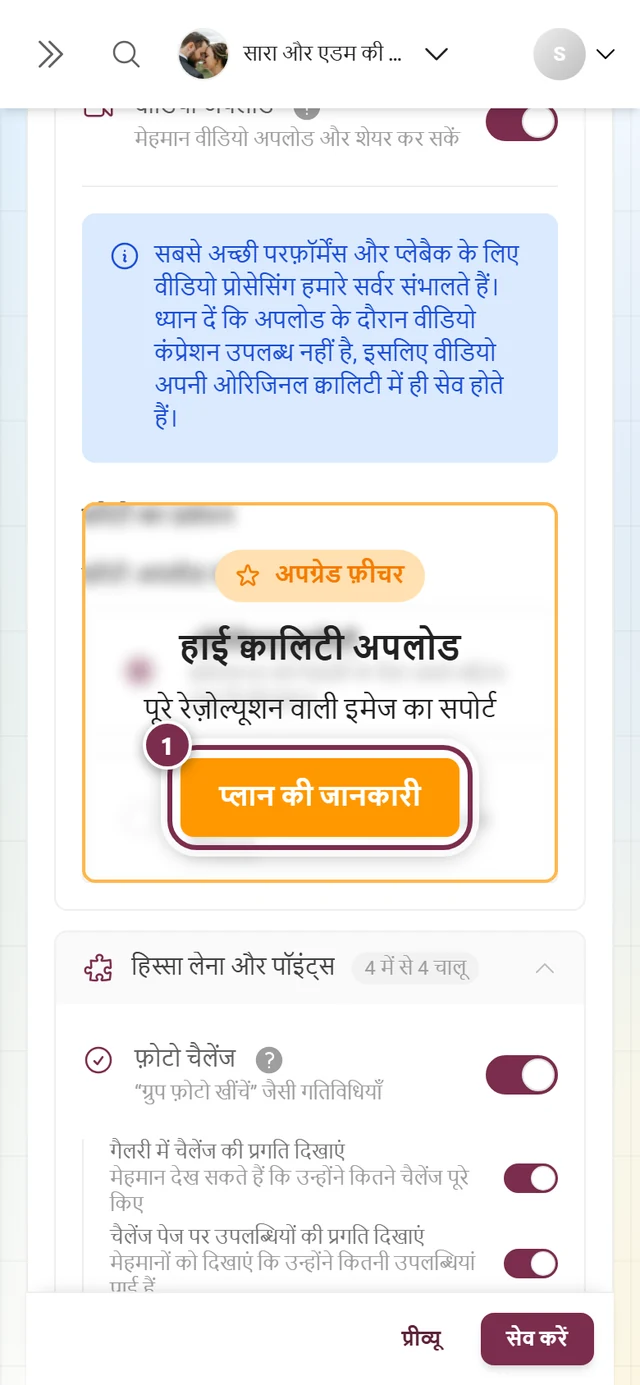
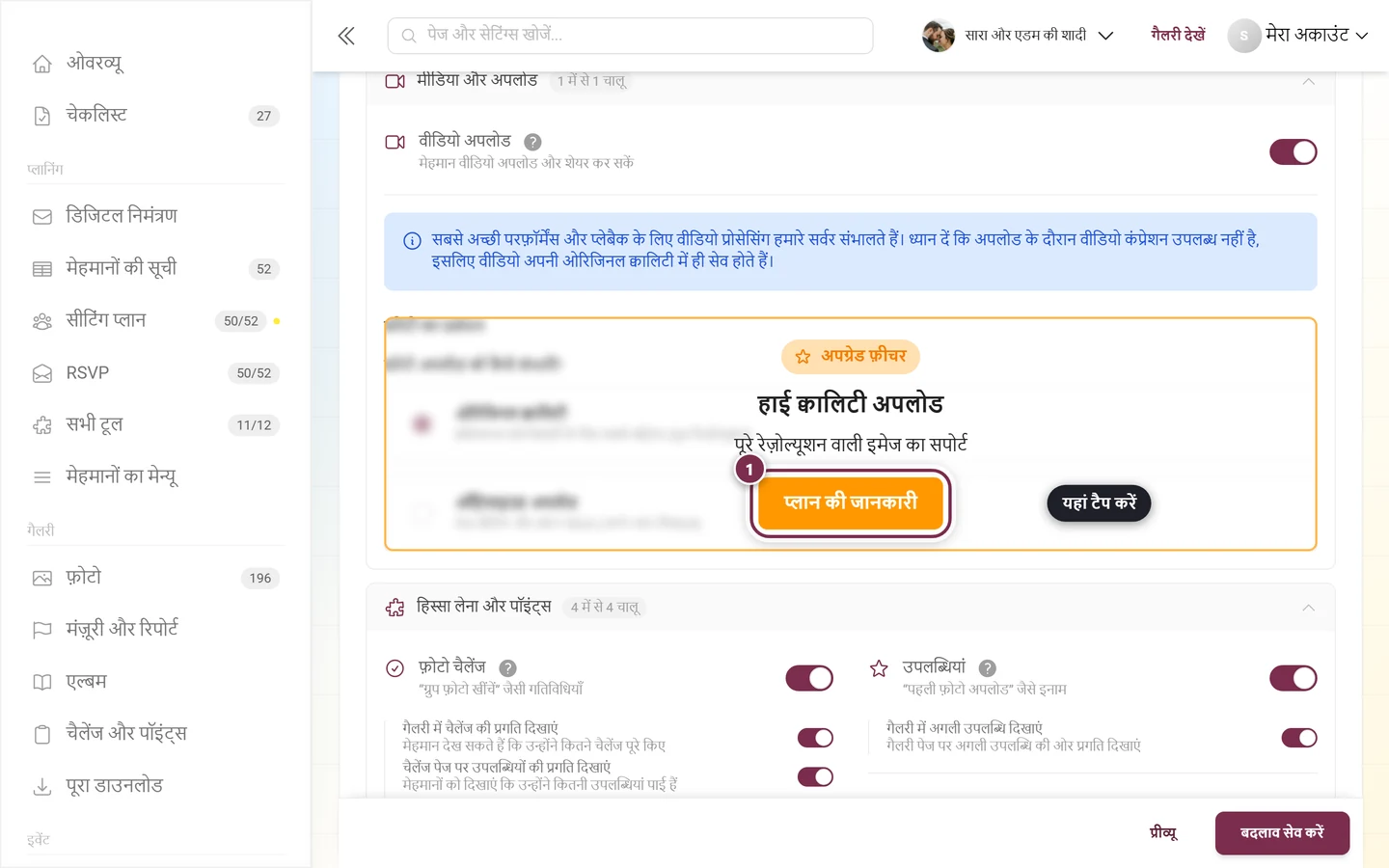
इस स्थिति में अपलोड असल में ऑप्टिमाइज़्ड ही रहते हैं – फ़ीचर चालू होने तक “ओरिजिनल क्वालिटी” चुनी नहीं जा सकती।

ख़ास स्थितियां और समस्या का हल
Section titled “ख़ास स्थितियां और समस्या का हल”- मुझे टैब “इमेज क्वालिटी” अब नहीं मिल रहा। वह अब नहीं है। सेटिंग टैब गैलरी के फ़ीचर में, खुलने वाले हिस्से “मीडिया और अपलोड” में है।
?tab=image-qualityवाला पुराना लिंक अपने आप वहीं पहुंचा देता है। - मुझे खुलने वाले हिस्से “मीडिया और अपलोड” में फ़ोटो के विकल्प दिखते ही नहीं। ब्रांड-मैनेज्ड (पार्टनर-मैनेज्ड) इवेंट में, अगर हाई क्वालिटी अपलोड और वीडियो अपलोड दोनों में से कोई चालू नहीं है, तो क्वालिटी का ब्लॉक छिपा दिया जाता है। अपने पार्टनर से पूछें या अपग्रेड देखें।
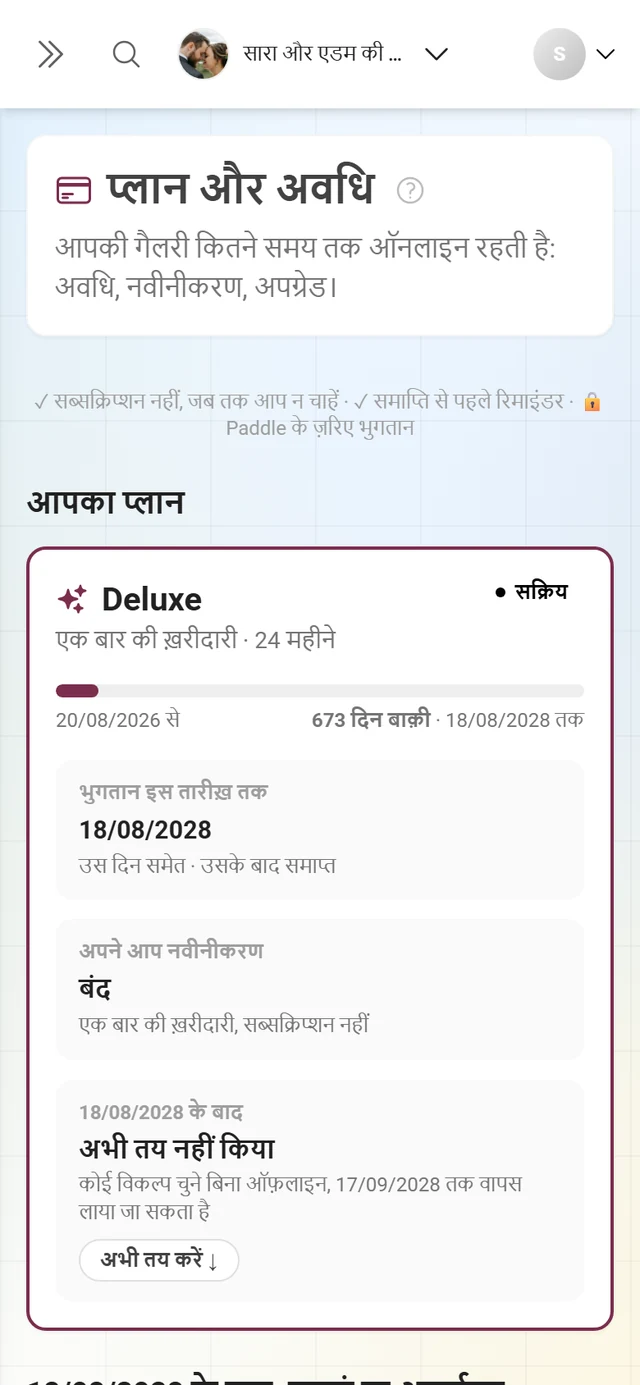
- “ओरिजिनल क्वालिटी” क्लिक नहीं होती। आपके पास पूरे रेज़ोल्यूशन वाला प्रीमियम फ़ीचर नहीं है; ब्लॉक पर नारंगी फ़ील्ड चढ़ा है। अपग्रेड तक अपलोड ऑप्टिमाइज़्ड चलते हैं – देखें प्लान और गैलरी की अवधि।
- मैंने “ओरिजिनल क्वालिटी” चुनी, फिर भी फ़ोटो 2048 पिक्सल चौड़े हैं। दो संभावित वजहें: फ़ोटो बदलाव से पहले अपलोड हुआ था, या इवेंट में प्रीमियम फ़ीचर नहीं है – तब सेटिंग चाहे जो हो, कंप्रेशन होता है।
- FTP से अपलोड की मेरी इमेज ऐप वालों से बहुत बड़ी हैं। यह सोचा-समझा है: लाइव अपलोड, FTP और WebDAV सीधे सर्वर पर अपलोड करते हैं, डिवाइस में छोटा किए बिना।
- वीडियो कंप्रेस नहीं होते। यह इरादतन है – अपलोड के समय वीडियो कंप्रेशन समर्थित नहीं है, वीडियो ओरिजिनल क्वालिटी में रहते हैं।
- मुझे मेटाडेटा या EXIF का कोई विकल्प नहीं मिल रहा। ऐसी कोई सेटिंग नहीं है: GPS समेत EXIF डेटा “ऑप्टिमाइज़्ड अपलोड” में भी बना रहता है, और Photogala में मेहमानों के फ़ोटो से उसे हटाने वाला कोई स्विच नहीं है। (उल्टा, कभी-कभी फ़ोन ख़ुद ब्राउज़र से अपलोड करते समय GPS डेटा हटा देते हैं – इसके लिए “गैलरी व्यू” वाले हिस्से में विकल्प अनुमानित लोकेशन (GPS का विकल्प) है।)
अगले कदम
Section titled “अगले कदम”- फ़ीचर चालू और बंद करें – वह टैब जहां यह सेटिंग आज रहती है (वीडियो अपलोड समेत)
- सभी फ़ोटो सुरक्षित करें – ओरिजिनल या पूरा मीडिया इकट्ठा डाउनलोड करें (आर्काइव के लिए अहम)
- फ़ोटो बूथ को लाइव जोड़ें – वह रास्ता जो कंप्रेशन को पार कर जाता है
- मेहमान फ़ोटो कैसे अपलोड करते हैं और फ़ोटो लेना
- पास के टैब: सामान्य · लुक · मॉडरेशन और सुरक्षा