Wejście do wydarzenia i logowanie
Goście, moderatorzy i ty jako gospodarz poruszacie się w tej samej galerii – tylko twoje wejście do panelu administratora jest celowo dyskretnie ukryte. Ta strona pokazuje cztery kroki, które prowadzą cię od zakupu do twojego centrum dowodzenia: przejęcie wydarzenia (zabezpieczenie własności), logowanie (klasyczne lub bez hasła), otwarcie panelu administratora oraz – jeśli prowadzisz kilka wydarzeń – wygodne przełączanie się między nimi.
1. Przejmij swoje wydarzenie (zabezpiecz własność)
Dział zatytułowany „1. Przejmij swoje wydarzenie (zabezpiecz własność)”Zaraz po zakupie twoje wydarzenie nie należy jeszcze do żadnego konta. Przejęcie (claim) wiąże je trwale i wyłącznie z twoim kontem – od tej chwili jesteś właścicielem i masz pełną kontrolę.
Na stronę przejęcia prowadzą dwie drogi:
- Bezpośredni link z e-maila z potwierdzeniem zakupu: link zawiera już wpisany klucz wydarzenia, np.
.../claim?key=XXXXX-XXXXX-XXXXX-XXXXX. - Ręcznie: otwórz
/claimi wpisz klucz wydarzenia samodzielnie.
-
Najpierw zaloguj się lub zarejestruj. Jeśli nie jesteś zalogowany albo korzystasz z galerii tylko jako gość, strona najpierw pokazuje pełnoekranowe logowanie z rejestracją (wybrana jest karta Zarejestruj się). Po prawej widzisz panel informacyjny Zabezpiecz swoje wydarzenie z korzyściami Trwała własność, Ochrona danych i Zapobiegaj utracie oraz – jeśli już jest dostępny – Twój klucz wydarzenia. Ważne: goście muszą założyć prawdziwe konto, aby móc przejąć wydarzenie.
-
Wpisz klucz wydarzenia. Wpisz klucz w pole Klucz wydarzenia (podpowiedź
XXXXX-XXXXX-XXXXX-XXXXX, pod spodem wskazówka Format: XXXXX-XXXXX-XXXXX-XXXXX). Zielony znacznik oznacza prawidłowy klucz, czerwony X – błąd. -
Zaakceptuj regulamin. Gdy klucz jest kompletny (23 znaki), pojawia się pole wyboru zgody na warunki korzystania. Zaznaczenie jest obowiązkowe – bez niego strona wyświetla komunikat Zaakceptuj warunki korzystania, aby kontynuować.
-
Stuknij „Przejmij wydarzenie”. Przycisk nosi nazwę Przejmij wydarzenie (nagłówek strony to Przejmij swoje wydarzenie). W trakcie operacji przycisk pokazuje Przejmowanie….
-
Przekierowanie. Jeśli wydarzenie jest już skonfigurowane, trafiasz prosto do pulpitu (
.../admin). Jeśli jeszcze nie, dalej poprowadzi cię kreator konfiguracji (.../setup).
Podarowanie wydarzenia
Dział zatytułowany „Podarowanie wydarzenia”Gdy wpiszesz kompletny klucz, pojawia się blok Chcesz podarować to wydarzenie? z przyciskami Kopiuj kod i Kopiuj link. Dzięki nim przekażesz klucz lub link innej osobie, która sama przejmie wydarzenie. Przydatne, jeśli kupiłeś wydarzenie dla kogoś innego.
Rozwiązywanie problemów z przejęciem
Dział zatytułowany „Rozwiązywanie problemów z przejęciem”| Komunikat | Znaczenie i rozwiązanie |
|---|---|
| Nieprawidłowy format klucza wydarzenia… | Klucz ma niewłaściwy format. Sprawdź, czy nie ma literówek i czy są cztery grupy po pięć znaków. |
| Nie znaleźliśmy wydarzenia dla tego klucza… | Dla tego klucza nie istnieje żadne wydarzenie. Skopiuj klucz ponownie z e-maila z potwierdzeniem zakupu albo użyj oryginalnego linku. |
| To wydarzenie zostało już aktywowane… | Wydarzenie zostało już przejęte. Zaloguj się dokładnie tym adresem e-mail, którego użyłeś przy zakupie. W przeciwnym razie klucz należy do innego konta. |
| Płatność otrzymana (galeria jest zakładana) | Twoja płatność dotarła, galeria jest właśnie tworzona. Poczekaj chwilę, strona odświeży się sama. Jeśli potrwa to dłużej, dostaniesz e-mail, gdy wszystko będzie gotowe. Nie płać ponownie. |
| Płatność otrzymana — konfiguracja wymaga naszej pomocy | Płatność wpłynęła, ale przy zakładaniu coś poszło nie tak. Nasz zespół skontaktuje się z Tobą. Nie płać ponownie, a w razie pytań podaj swój klucz wydarzenia. |
| Płatność niedokończona | Zakup dla tego klucza nie został opłacony, dlatego wydarzenie jeszcze nie istnieje. Dokończ zakup albo kup ponownie. |
| Bezpośrednie przekierowanie, brak komunikatu | Wydarzenie już należy do ciebie – strona od razu cię przekierowuje. |
2. Przejęcie przez link w e-mailu (magic claim)
Dział zatytułowany „2. Przejęcie przez link w e-mailu (magic claim)”Niektóre e-maile z potwierdzeniem zakupu zamiast klucza zawierają gotowy link potwierdzający (.../claim/confirm-magic?token=…). Prowadzi on na stronę zatytułowaną Potwierdź przejęcie wydarzenia z informacją „Kliknij poniżej, aby dodać to wydarzenie do swojego konta i się zalogować. Ten link można użyć tylko raz.”
-
Otwórz link z e-maila. Najlepiej na tym samym urządzeniu, na którym potem się zalogujesz.
-
Zaznacz zgodę na regulamin. Również tutaj akceptacja warunków korzystania jest obowiązkowa.
-
Stuknij „Przejmij wydarzenie i zaloguj się”. W trakcie operacji przycisk pokazuje Przejmowanie wydarzenia… i jednocześnie cię loguje.
-
Gotowe. Następnie trafiasz do pulpitu (skonfigurowane wydarzenie) lub do kreatora konfiguracji.
Dla istniejącego konta bez hasła jest też link służący wyłącznie do logowania (.../claim/confirm-magic-login?token=…), z tytułem Zaloguj się do swojego konta i przyciskiem Zaloguj się. Po kliknięciu na chwilę pojawia się Przekierowujemy Cię do Twoich wydarzeń… i trafiasz na listę swoich wydarzeń. Ten link niczego nie przejmuje – tylko cię loguje.
3. Logowanie – z hasłem lub bez hasła
Dział zatytułowany „3. Logowanie – z hasłem lub bez hasła”Logowanie celowo działa według zasady najpierw e-mail: na początku podajesz tylko swój adres e-mail, a system sam decyduje, co dalej.
-
Logowanie przez Google (opcjonalnie). Na samej górze jest przycisk logowania przez Google; pod nim separator OR oddziela klasyczne logowanie e-mailem – to jedno słowo jest na karcie logowania wpisane na stałe i zostaje po angielsku również w polskiej wersji. Na sąsiedniej karcie rejestracji w tym samym miejscu widnieje LUB.
-
Wpisz e-mail. Wpisz swój adres w pole E-mail i stuknij Dalej (podczas sprawdzania na chwilę pojawia się Sprawdzanie…).
-
Właściwy krok pojawia się automatycznie:
- Konto z hasłem: twój e-mail widać jako etykietę z przyciskiem Zmień, pod nią pole Hasło, link Nie pamiętasz hasła? i przycisk Zaloguj się (Logowanie… w trakcie logowania).
- Konto bez hasła: otwiera się krok Sprawdź skrzynkę odbiorczą – „Wysłaliśmy link do logowania na twój adres. Kliknij go, aby się zalogować.” Kliknięcie tego linku cię loguje. Przyciskiem Użyj innego adresu e-mail poprawisz adres.
- Nie znaleziono konta: Nie znaleziono konta – „Nie znaleźliśmy konta dla twojego adresu.” – z opcjami Utwórz konto lub Zmień.
- Tylko logowanie społecznościowe: Użyj logowania przez media społecznościowe – twoje konto jest połączone z dostawcą; zaloguj się jego przyciskiem.
-
reCAPTCHA (tylko w razie podejrzeń). Czasami wymagana jest dodatkowa kontrola bezpieczeństwa. Blokery treści lub skryptów mogą ją zakłócać – wyłącz je na chwilę, jeśli kontrola się nie ładuje.
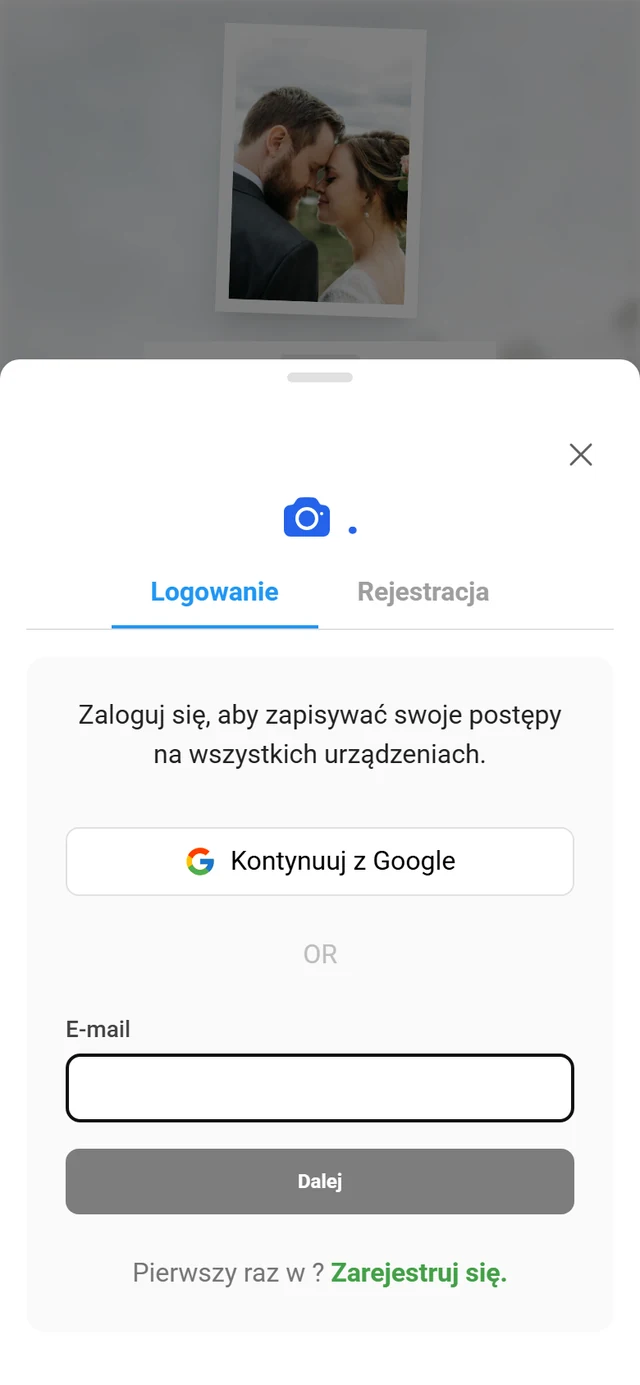
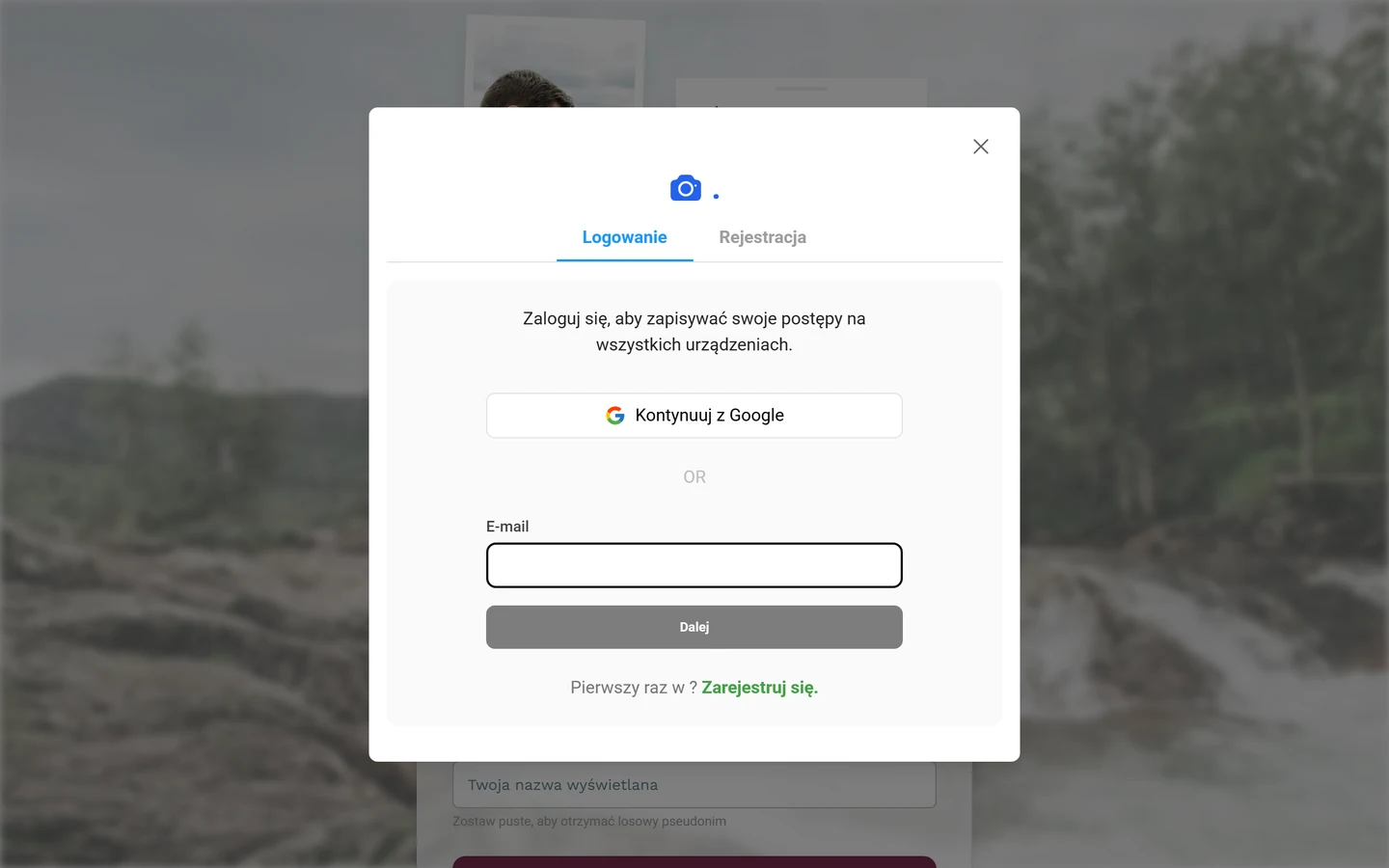
Gdzie pojawia się logowanie: jako osobna strona pod /login (po zalogowaniu przekierowuje na listę twoich wydarzeń) albo jako okno bezpośrednio w galerii – przez pozycję Zaloguj się w menu profilu gościa lub link Zaloguj się na istniejące konto na bramce hasła galerii.
4. Odblokowanie galerii (hasło/kod zaproszenia) – czym się różni
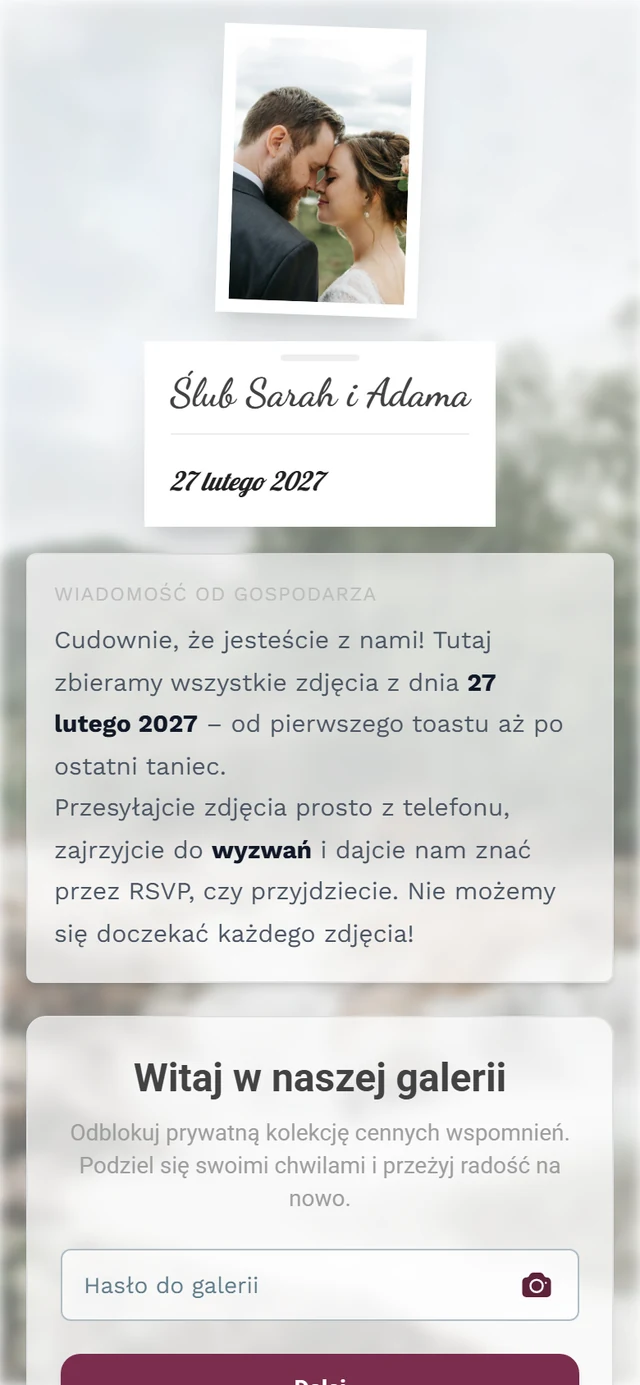
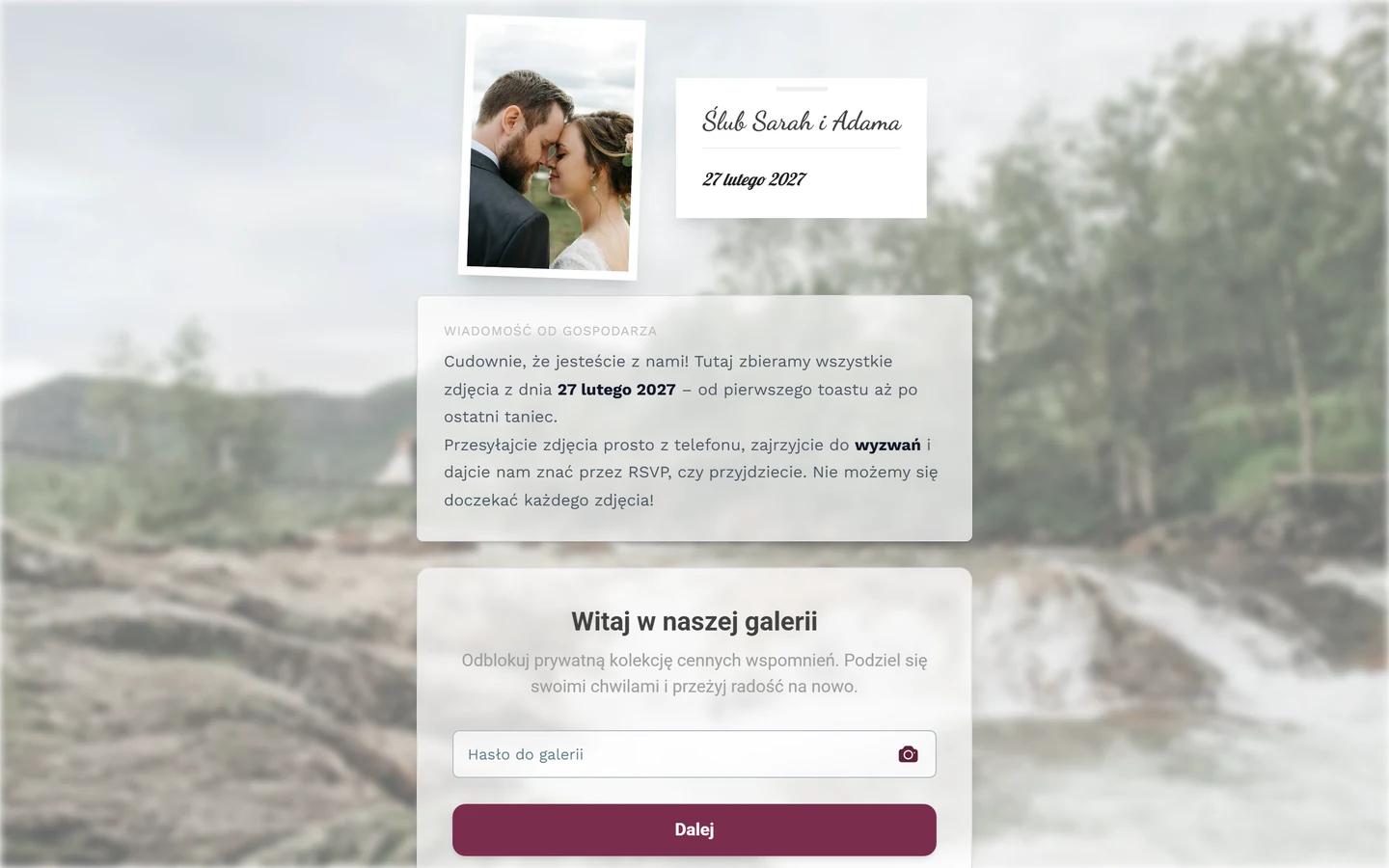
Dział zatytułowany „4. Odblokowanie galerii (hasło/kod zaproszenia) – czym się różni”Ten krok zwykle wykonują tylko goście. Jeśli galeria jest chroniona hasłem, odwiedzający najpierw widzą stronę Witaj w naszej galerii z polem Hasło do galerii (podpowiedź „Wpisz udostępnione hasło”), ikoną skanowania kodu QR i przyciskiem Dalej. Potem następuje krok z imieniem: Twoje imię (podpowiedź „np. Anna Kowalska”), Zmień kod, aby wrócić, i na koniec Przejdź do zdjęć.
5. Jak otworzyć panel administratora
Dział zatytułowany „5. Jak otworzyć panel administratora”Droga do twojego centrum dowodzenia prowadzi przez menu profilu – ta sama galeria, ale z dodatkową pozycją, którą widzisz tylko ty.
-
Otwórz menu profilu. Stuknij w prawym górnym rogu swój awatar lub zdjęcie profilowe. Menu profilu się rozwinie.
-
Wybierz „Panel administratora”. Tę pozycję widzą tylko konta z rolą Administrator lub Właściciel. Kliknięcie przenosi cię do panelu administratora.
-
Jesteś na miejscu. Trafiasz do swojego panelu administratora – centrum dowodzenia całym wydarzeniem.


Pozostałe pozycje menu profilu pojawiają się w zależności od roli i włączonych funkcji:
- Moderacja – tylko dla moderatorów; prowadzi prosto do strony moderacji i może mieć czerwoną liczbę (otwarte zgłoszenia plus multimedia do sprawdzenia).
- Portal administracyjny – tylko dla globalnych administratorów platformy, nie dla zwykłych gospodarzy.
- Panel partnera – tylko dla afiliantów/partnerów.
- Pomoc – otwiera centrum pomocy, czyli właśnie tę dokumentację, w nowej karcie. Link zależy od języka: przy niemieckim trafiasz do wersji niemieckiej, w pozostałych przypadkach do angielskiej.
- Zależnie od kontekstu także: Mój profil, Język, Motyw (Automatycznie/Ciemny/Jasny, tylko gdy tryb ciemny jest dostępny), Ustawienia konta (tylko po zalogowaniu, nie jako gość), Zaloguj się/Wyloguj się oraz Punkty/Wykonane zadania (tylko przy aktywnej grywalizacji).
6. Poruszanie się po panelu administratora
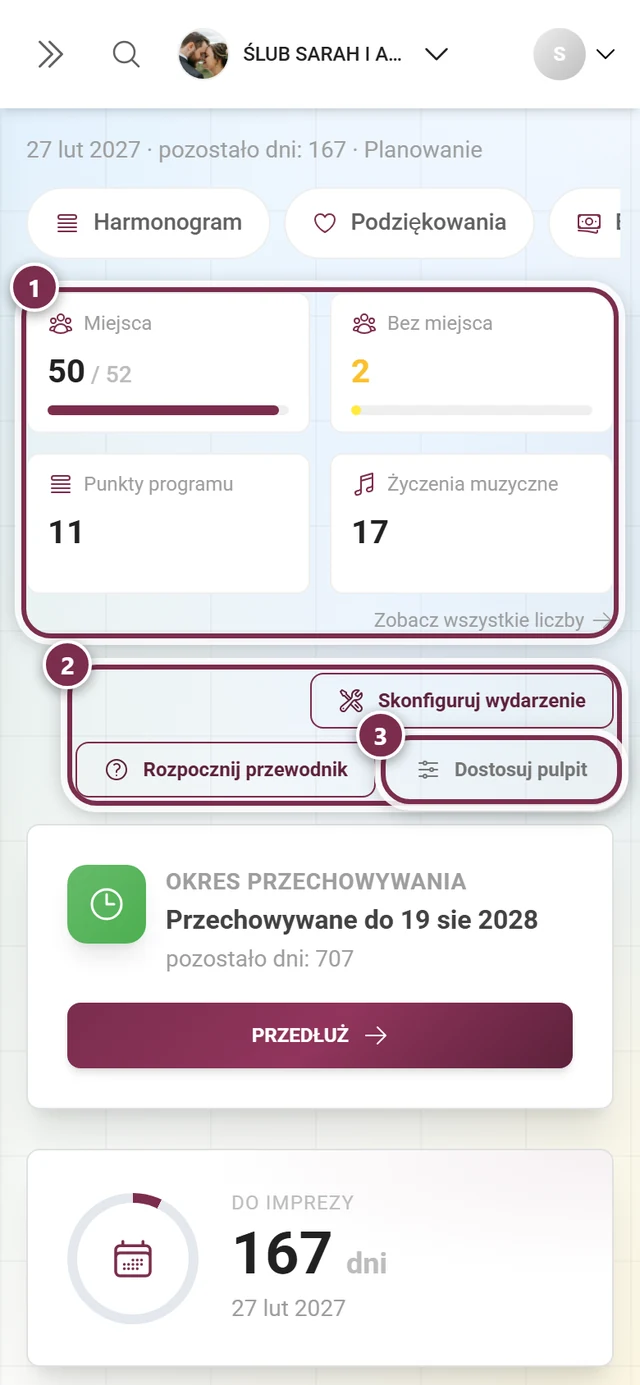
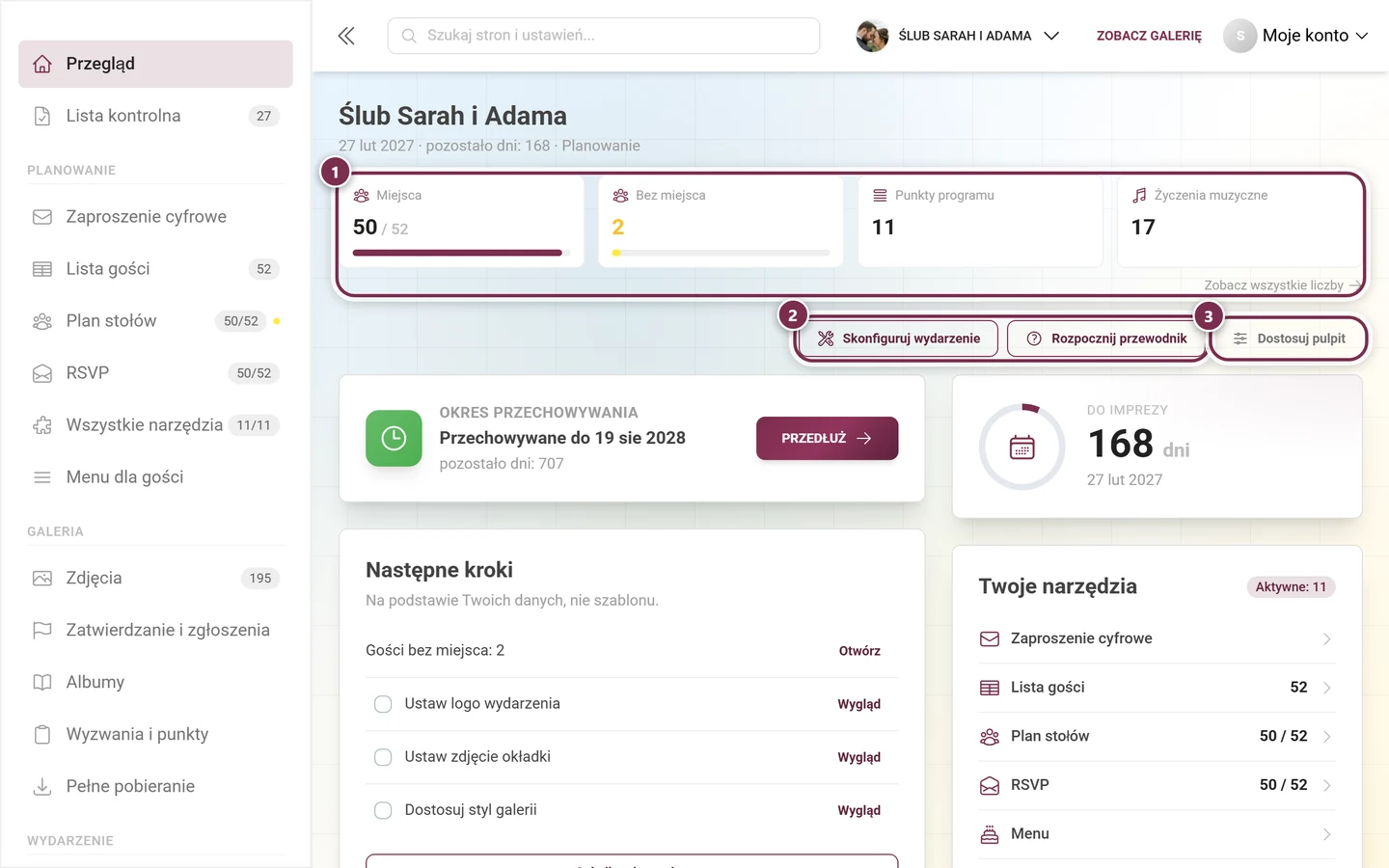
Dział zatytułowany „6. Poruszanie się po panelu administratora”Panel administratora ma własną nawigację: po lewej pasek boczny, u góry górny pasek, a w prawym górnym rogu osobne menu profilu – nie to samo co w galerii.
Pasek boczny
Dział zatytułowany „Pasek boczny”Pasek boczny grupuje wszystkie obszary twojego wydarzenia w cztery grupy (administratorzy platformy widzą dodatkowo piątą, o nazwie Administracja):
| Grupa | Co zawiera |
|---|---|
| (bez nagłówka) | Przegląd (pulpit) i Lista kontrolna – obok liczba otwartych punktów |
| Planowanie | do czterech aktywnych narzędzi jako osobne pozycje, każde ze swoim wskaźnikiem (np. „38/42”), pod nimi Wszystkie narzędzia z licznikiem „aktywne/łącznie” |
| Galeria | Zdjęcia, Zatwierdzanie i zgłoszenia, Albumy, Wyzwania i punkty, Pełne pobieranie |
| Wydarzenie | Uczestnicy, Przesyłanie na żywo, Szablony do druku, Statystyki, Ustawienia |
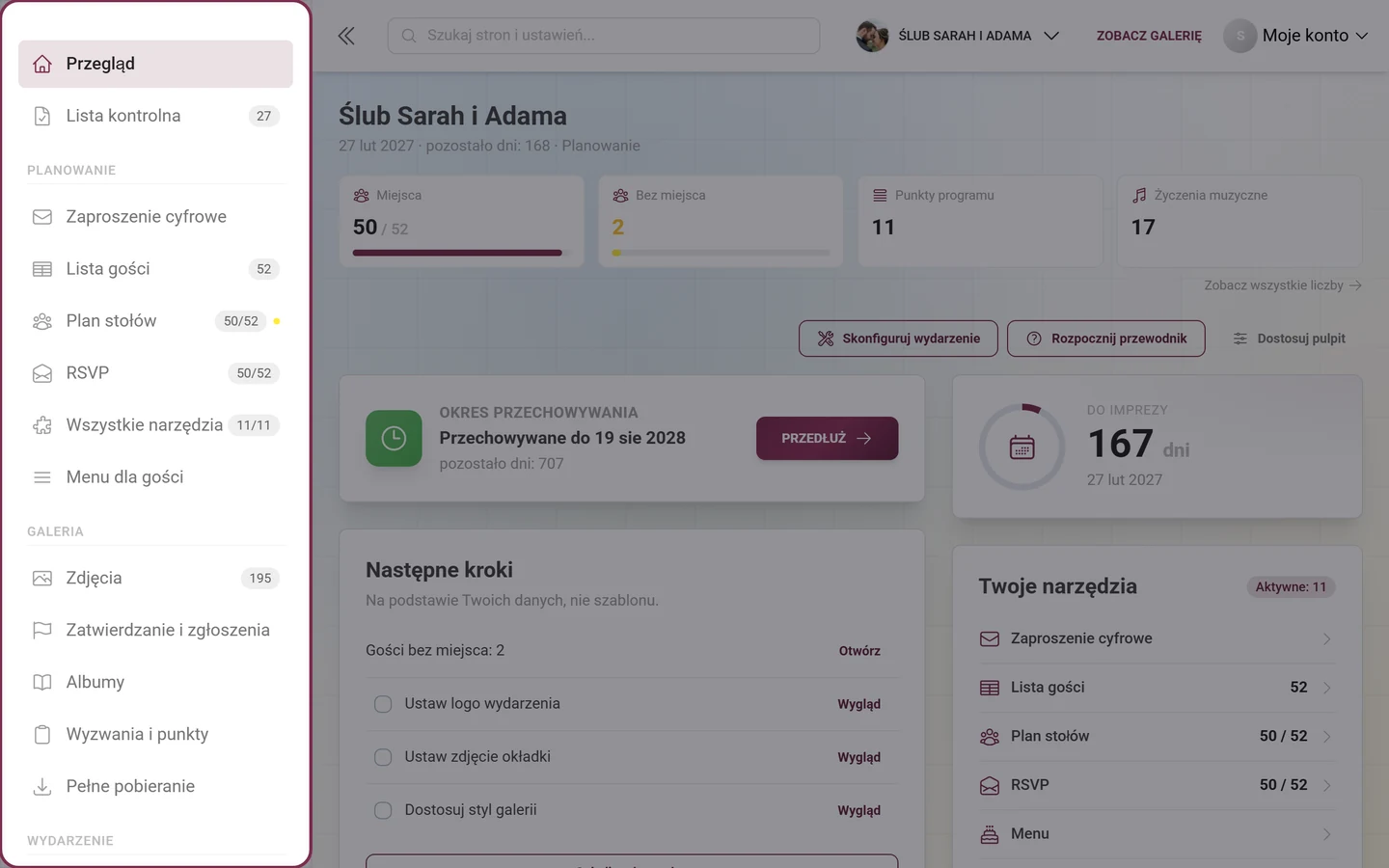
Pod grupami znajduje się ramka pakietu („Ulepsz pakiet” lub „Zarządzaj pakietem”), a w czasie trwającej promocji zamiast niej kolorowe odliczanie z przyciskiem „Odbierz rabat”.
To, które narzędzia widać w grupie Planowanie, zmienia się wraz z twoją pracą: ostatnio otwierane są na początku. Do tego, co nie mieści się w czterech wierszach, dotrzesz przez Wszystkie narzędzia; kłódka z liczbą obok wskazuje narzędzia, których twój pakiet nie obejmuje.
Podpozycje
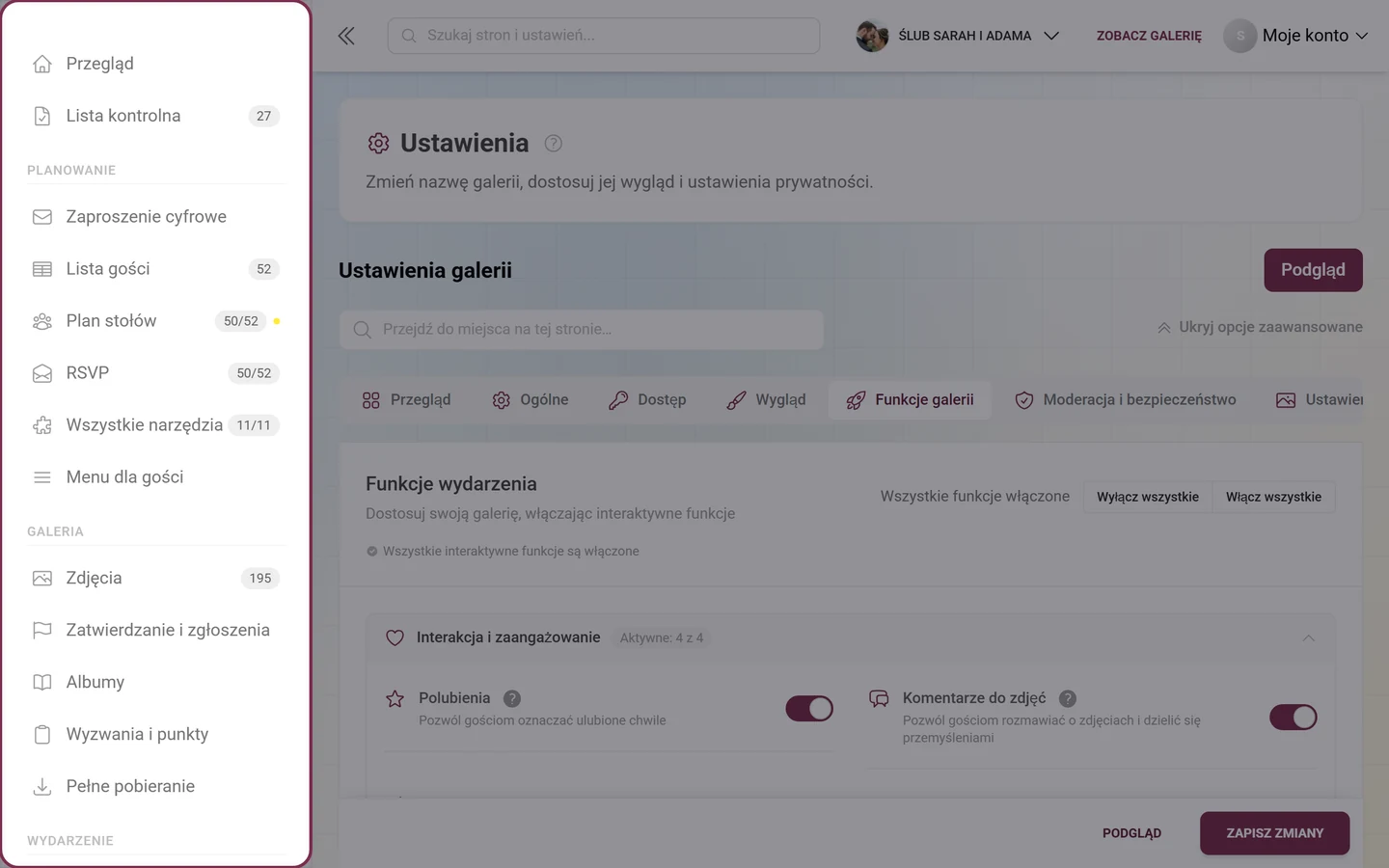
Dział zatytułowany „Podpozycje”Gdy jesteś w danym obszarze, jego pozycja się rozwija i pokazuje karty tej samej strony jako podpozycje – na przykład w ustawieniach: Przegląd, Ogólne, Dostęp, Wygląd, Funkcje galerii, Moderacja i bezpieczeństwo, Ustawienia ściany zdjęć. Tę samą listę znajdziesz jako pasek kart na samej stronie; oba pochodzą z jednego źródła. Poza danym obszarem podpozycje pozostają zwinięte, a przy mniej niż dwóch pozycjach pasek w ogóle znika.
Górny pasek
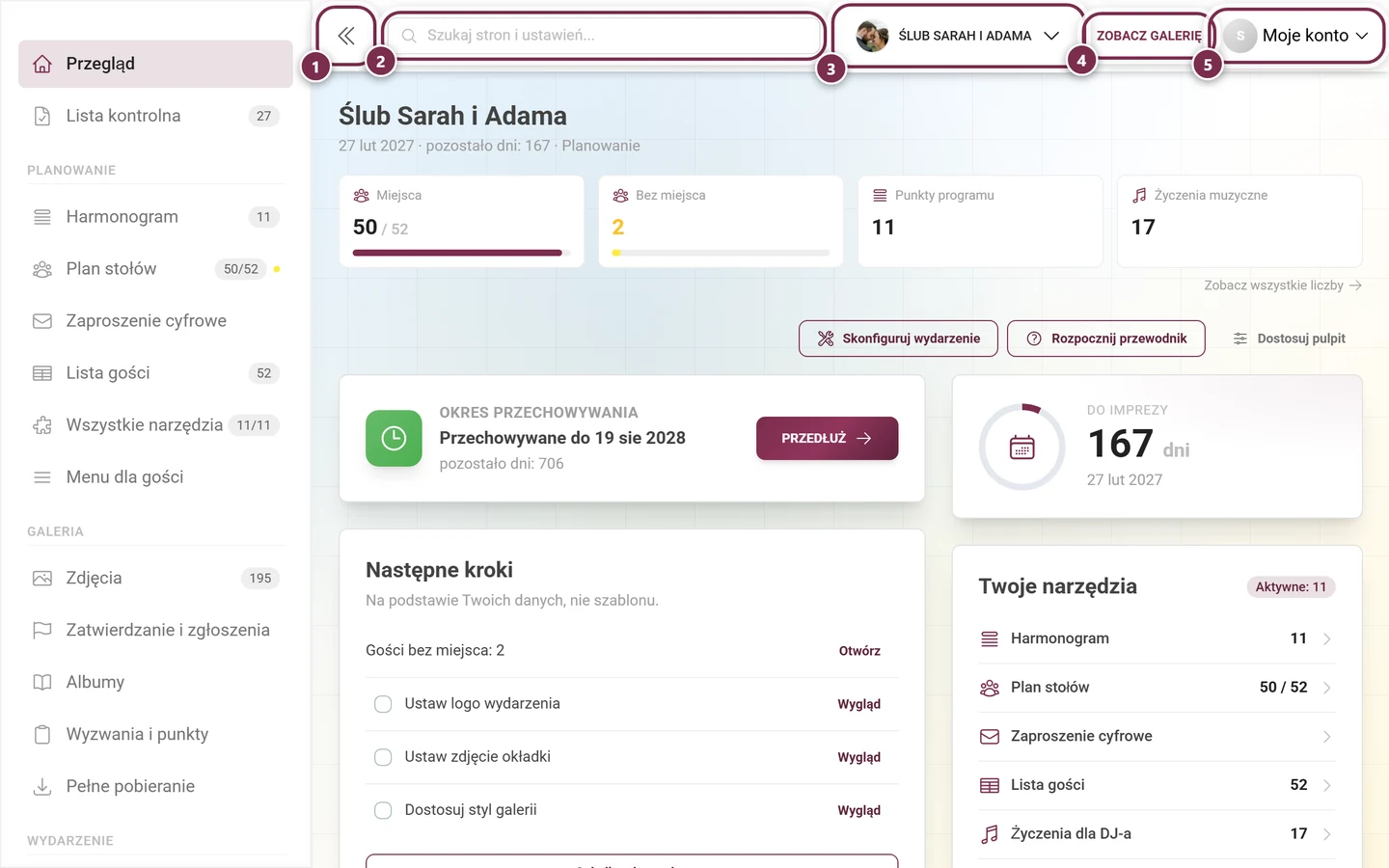
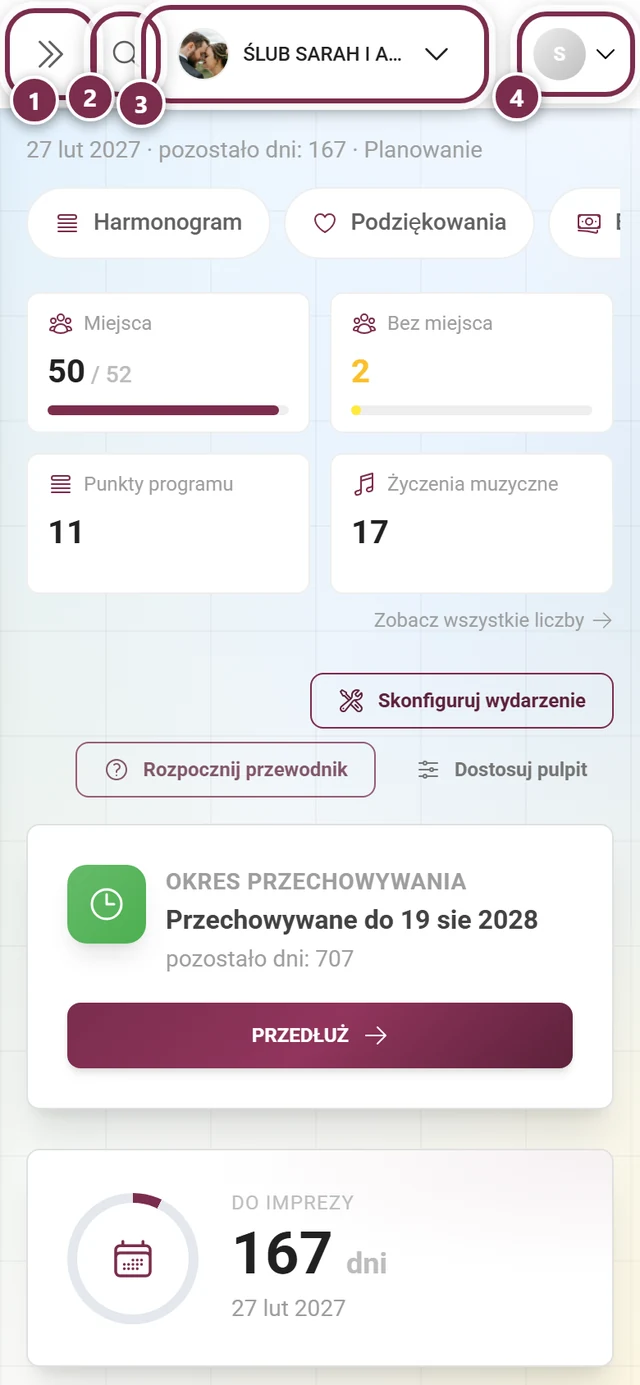
Dział zatytułowany „Górny pasek”Od lewej do prawej: przełącznik paska bocznego (podwójna strzałka), na telefonie lupa do wyszukiwania, na komputerze zamiast niej pasek wyszukiwania, przycisk wyboru wydarzenia z logo i tytułem (patrz sekcja 7), na komputerze „Zobacz galerię” i na samym końcu po prawej twoje menu profilu.
Menu profilu w panelu administratora
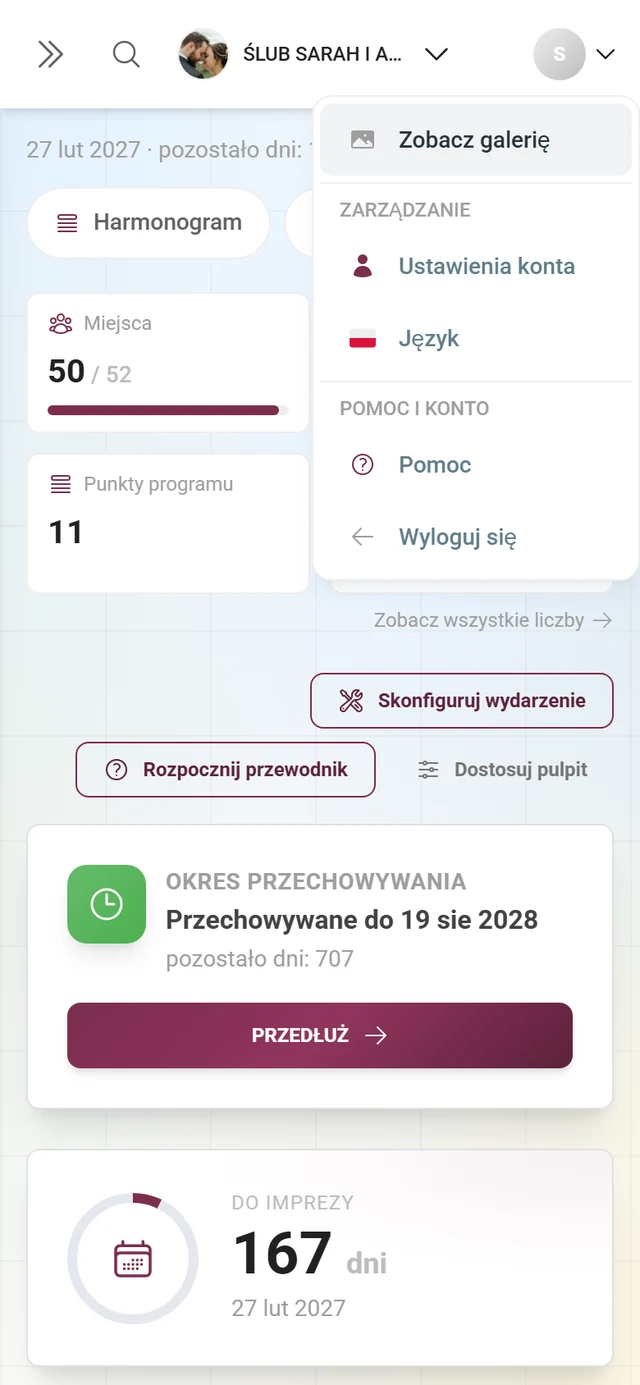
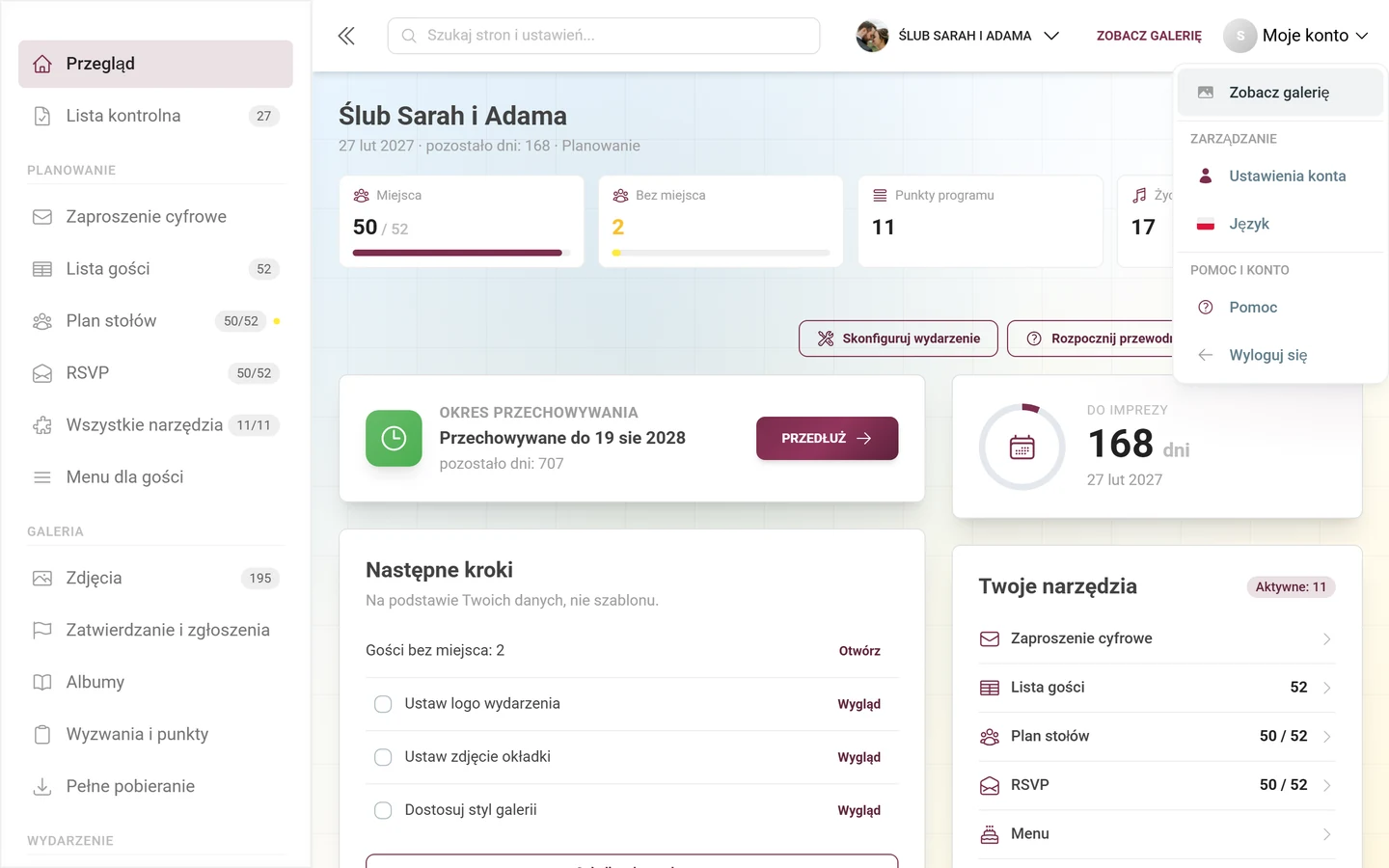
Dział zatytułowany „Menu profilu w panelu administratora”Rozpoznasz je w prawym górnym rogu po napisie „Moje konto” z małą strzałką w dół. Jest podzielone na dwie opisane sekcje:
- „Zobacz galerię” – powrót do publicznej galerii (na samej górze, jeszcze przed sekcjami).
- Sekcja ZARZĄDZANIE:
- Ustawienia konta – otwiera ustawienia twojego konta (patrz niżej).
- Język – wybór języka panelu administratora.
- Panel partnera – tylko dla afiliantów.
- Portal administracyjny – tylko dla administratorów platformy.
- Sekcja POMOC I KONTO:
- Pomoc – otwiera centrum pomocy (tę dokumentację) w nowej karcie, w twoim języku. To nie jest strona kontaktowa.
- Wyloguj się – wylogowanie.
Ustawienia konta
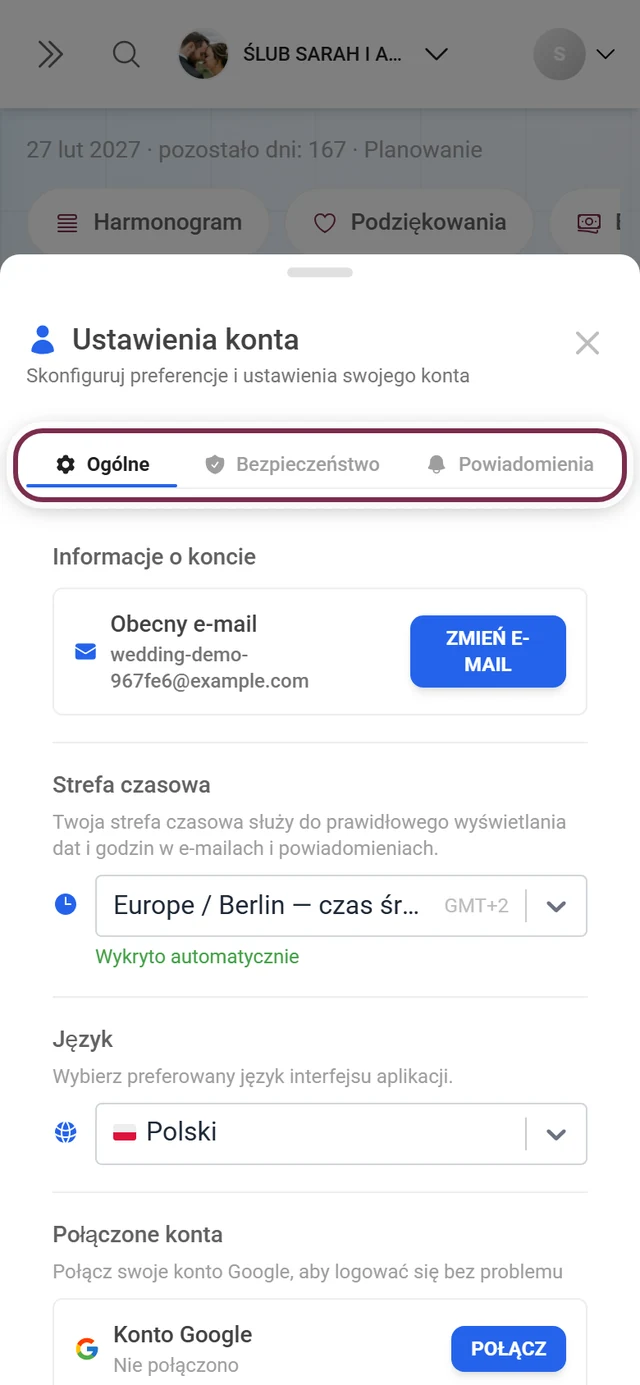
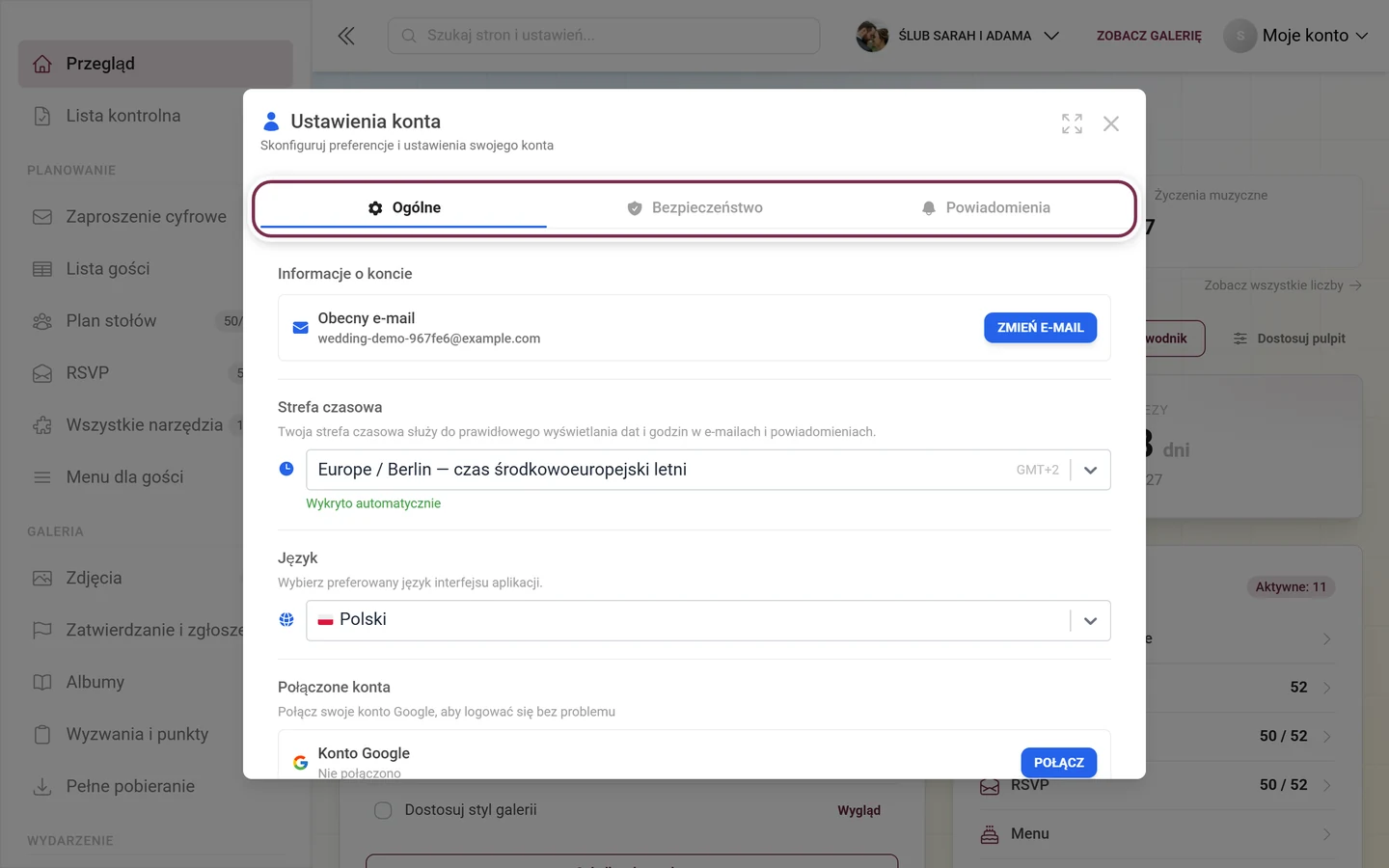
Dział zatytułowany „Ustawienia konta”Okno „Ustawienia konta” jest podzielone na karty:
- Ogólne – twój adres e-mail (z przyciskiem „Zmień e-mail”), strefa czasowa (wykrywana automatycznie przy pierwszym otwarciu; steruje datą i godziną w e-mailach), język interfejsu i w sekcji Połączone konta twoje konto Google do logowania jednym kliknięciem.
- Bezpieczeństwo – tu zarządzasz hasłem, aktywnymi sesjami i ogólnym bezpieczeństwem konta. Jeśli nie ustawiłeś (jeszcze) hasła, możesz je tu utworzyć, aby w przyszłości logować się także klasycznie.
- Płatności – pojawia się tylko wtedy, gdy na twoim koncie są płatności.
- Powiadomienia – powiadomienia e-mail twojego konta.
7. Zarządzanie kilkoma wydarzeniami (przełącznik wydarzeń)
Dział zatytułowany „7. Zarządzanie kilkoma wydarzeniami (przełącznik wydarzeń)”Jeśli prowadzisz kilka wydarzeń, nie musisz za każdym razem logować się od nowa. Przełączasz się bezpośrednio z panelu administratora.
-
Otwórz przełącznik. Na górnym pasku panelu administratora kliknij po lewej przycisk z tytułem wydarzenia – pokazuje logo wydarzenia i małą strzałkę w dół.
-
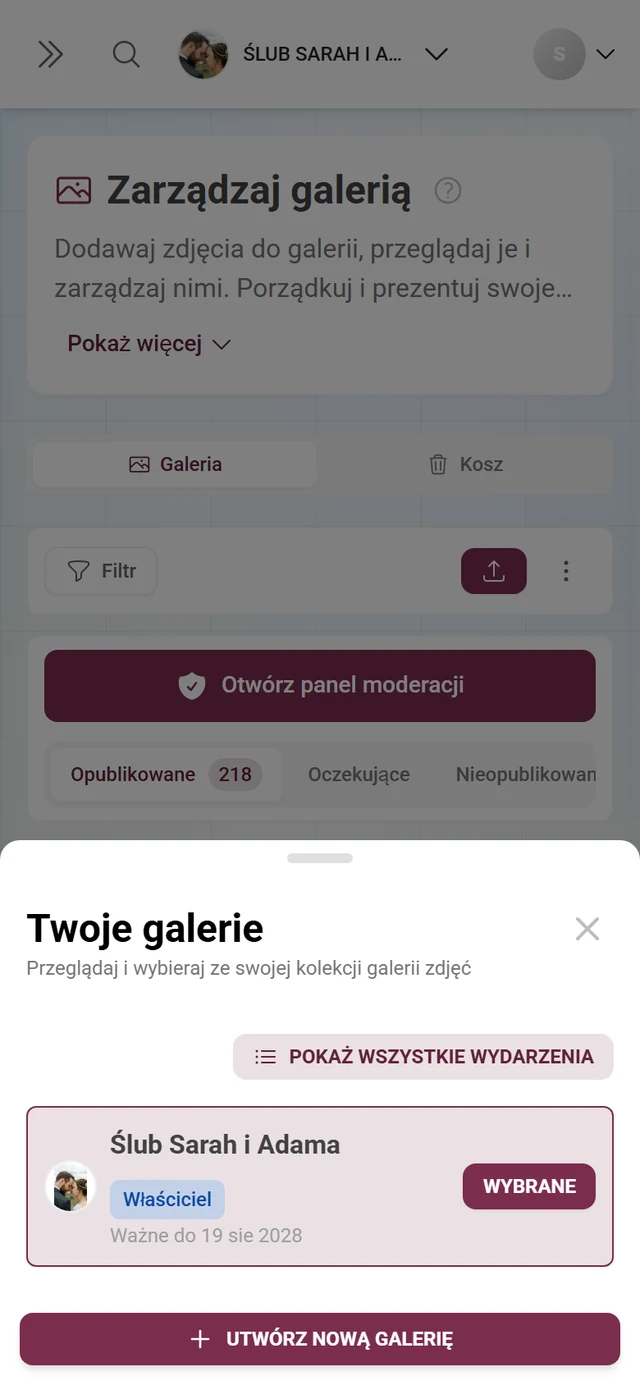
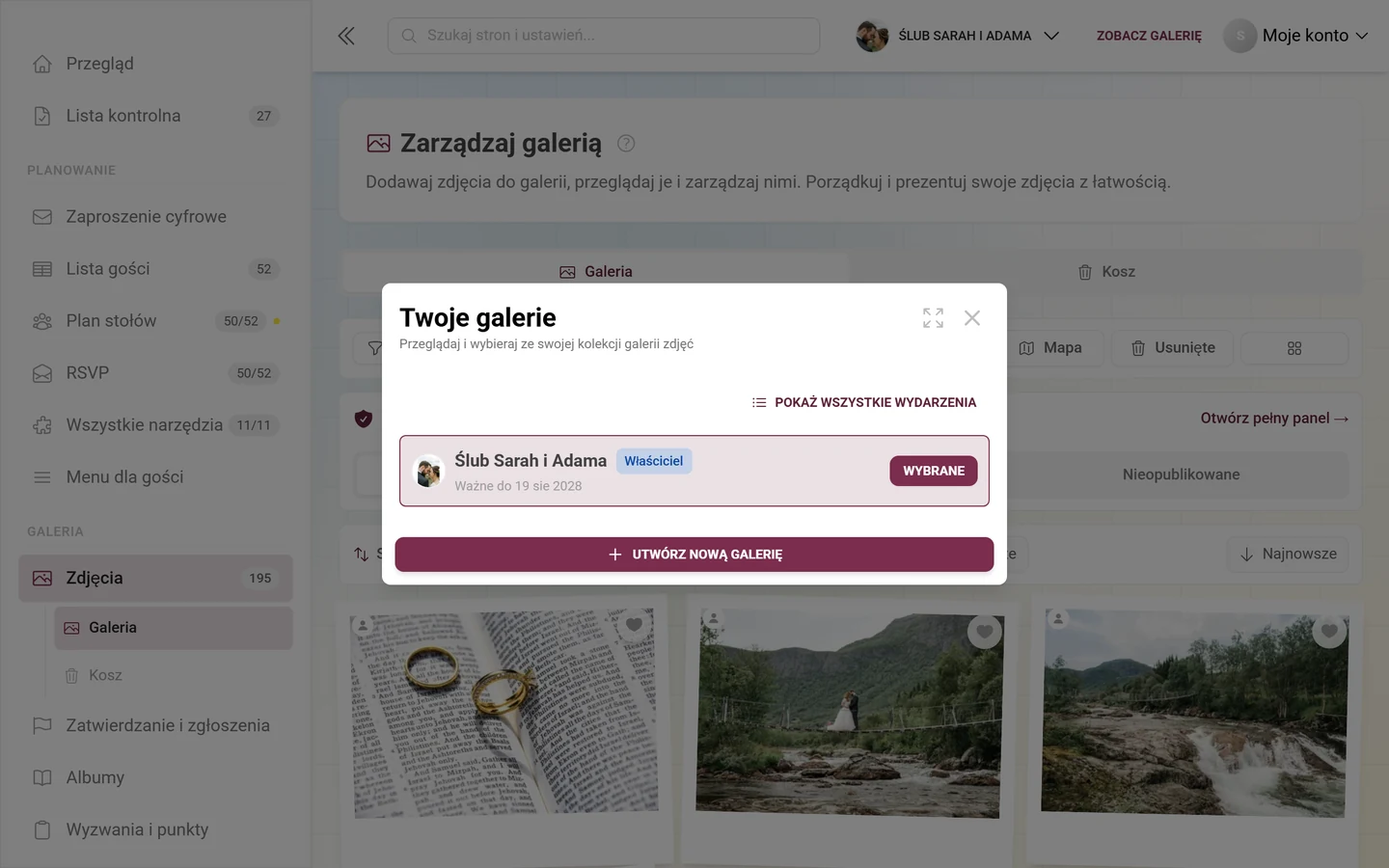
Wybierz wydarzenie. Okno „Twoje galerie” wyświetla wszystkie twoje galerie z podtytułem „Przeglądaj i wybieraj ze swojej kolekcji galerii zdjęć”.
-
Przełącz. Kliknięcie „Wybierz” (przy uprawnieniach administratora) lub „Zobacz” otwiera galerię w panelu administratora i zamyka okno. Bieżące wydarzenie jest oznaczone jako „Wybrane”.
Każdy wiersz przełącznika pokazuje na pierwszy rzut oka:
- Logo lub ikonę roli oraz tytuł galerii.
- Odznakę roli: Właściciel, Administrator, Moderator, Współtwórca lub Widz.
- Status: zielona kropka Bez daty wygaśnięcia, żółty przy niewielu pozostałych dniach („X dni”), czerwony Wygasłe albo data Ważne do … Wydarzenie, które jeszcze się nie rozpoczęło, pokazuje Jeszcze nie rozpoczęte, a usunięte galerie są oznaczone jako Usunięte.
Pozostałe elementy sterujące:
- „Pokaż także usunięte (N)” / „Ukryj usunięte galerie” pokazuje lub ukrywa usunięte galerie (tylko jeśli takie istnieją). Usunięte galerie przywracasz bezpośrednio na liście przyciskiem Przywróć. Jeśli galeria już wygasła, widnieje tam Przywróć i przedłuż i trafiasz do przedłużenia w sekcji Pakiet & okres. Galerię zablokowaną po obciążeniu zwrotnym może przywrócić tylko wsparcie.
- „Pokaż wszystkie wydarzenia” otwiera pełnostronicowy przegląd, a w stopce „Utwórz nową galerię” prowadzi do utworzenia nowej galerii.
- „Poprzednia” / „Następna” przewijają listę stronami; wiersz „Wydarzenia X–Y z Z” pokazuje bieżący wycinek.
Co dalej
Dział zatytułowany „Co dalej”Gdy już jesteś w panelu administratora, przygotowujesz wydarzenie do startu. Najlepiej przejdź przez listę kontrolną konfiguracji od góry do dołu – poprowadzi cię przez każdy ważny krok. Po otwarciu pokazuje tylko otwarte punkty i wiele z nich odhacza sama, gdy tylko je wykonasz.