Potwierdź lub odmów (RSVP)
Przez RSVP odpowiadasz gospodarzowi bezpośrednio online — czy przyjdziesz, kogo przyprowadzisz i co chcesz zjeść. Zajmuje to mniej niż minutę i zastępuje telefon.
Dwie drogi do formularza
Dział zatytułowany „Dwie drogi do formularza”Formularz odpowiedzi celowo nie znajduje się na stronie głównej wydarzenia ani na pasku narzędzi. Dotrzesz do niego tylko przez to, co wysłał Ci gospodarz — a są tego dwa rodzaje.
Osobisty link. Gospodarz może wygenerować dla każdego gościa osobny link (eksportuje je sobie jako listę). Jeśli otworzysz taki link, zostajesz od razu rozpoznany: u góry w małej karcie widnieje Twoje imię, a jeśli już kiedyś odpowiedziałeś, Twoja dotychczasowa odpowiedź jest w całości wstępnie wypełniona — potwierdzenie, osoby towarzyszące, wybór menu, dane kontaktowe, wiadomość. Musisz zmienić tylko to, co się zmieniło.
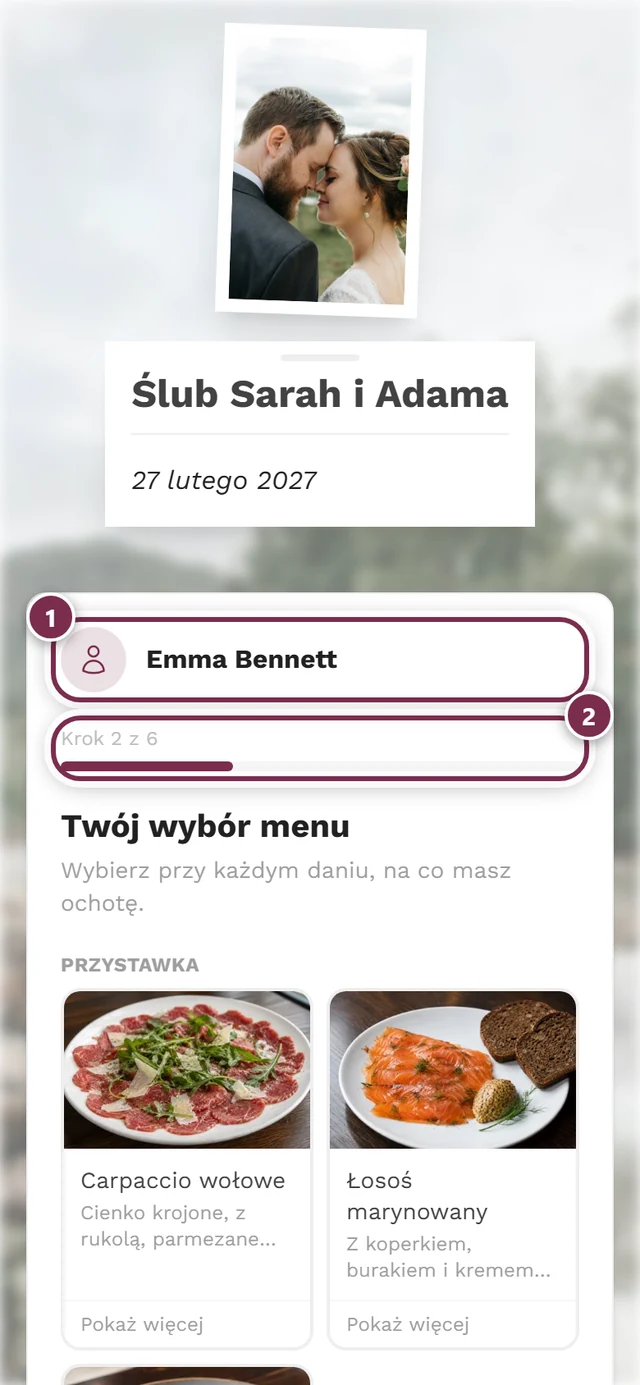
Ogólny kod QR. Ten sam kod dostają wszyscy goście, na przykład wydrukowany na zaproszeniu. Tutaj najpierw wpisujesz Imię i Nazwisko; serwer przypisuje Cię do listy gości na podstawie imienia i nazwiska.
Dlaczego musisz wpisać swoje imię
Dział zatytułowany „Dlaczego musisz wpisać swoje imię”Nie ma tu listy gości do kliknięcia — i to celowo. Wybór z listy imion zdradziłby każdemu, kto zeskanuje kod QR, kto jeszcze jest zaproszony. Dlatego lista gości nigdy nie opuszcza serwera: wpisujesz swoje imię, a dopasowanie odbywa się na serwerze.
To samo dotyczy życzeń dotyczących miejsc niżej: nie ma tam podpowiedzi imion i nie dostajesz informacji, czy imię udało się komuś przypisać. W przeciwnym razie pole byłoby sposobem na odpytywanie listy gości.
Więcej w Dlaczego muszę wpisać swoje imię?
Odpowiadanie krok po kroku
Dział zatytułowany „Odpowiadanie krok po kroku”Domyślnie przez formularz prowadzi Cię kreator odpowiedzi: jedno pytanie na ekran, z przyciskami Dalej i Wstecz pomiędzy i paskiem postępu z wierszem Krok 1 z 3 nad nim.
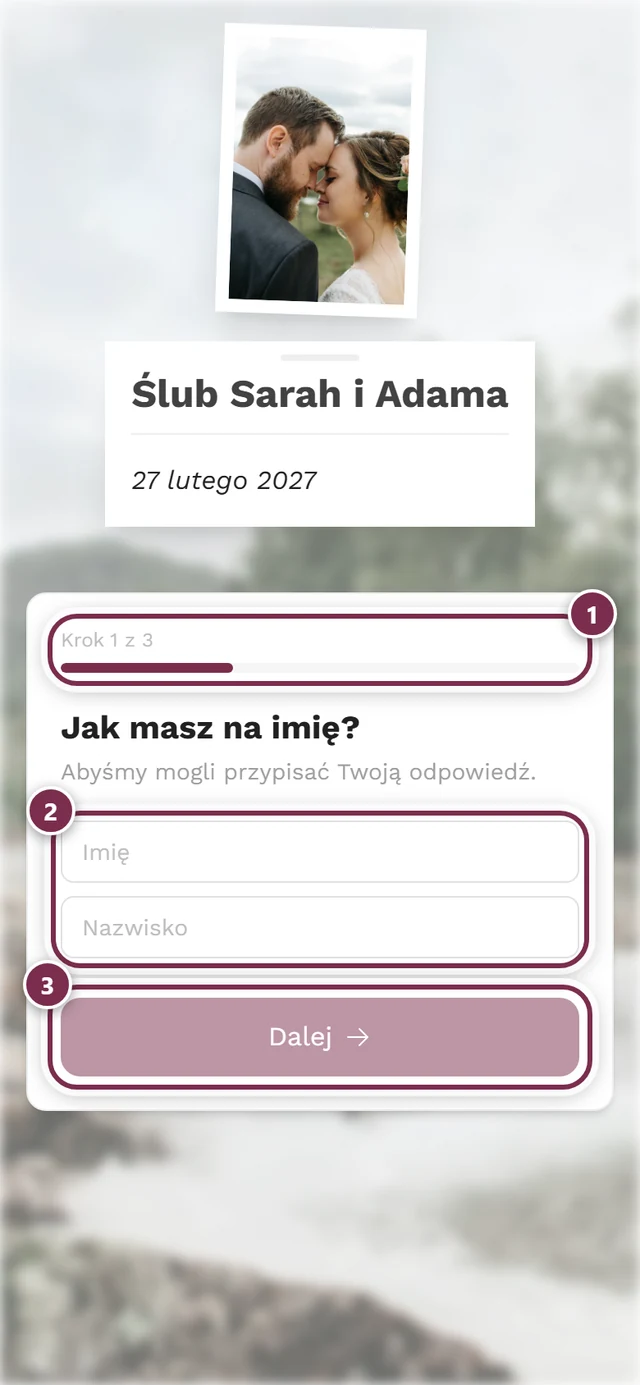
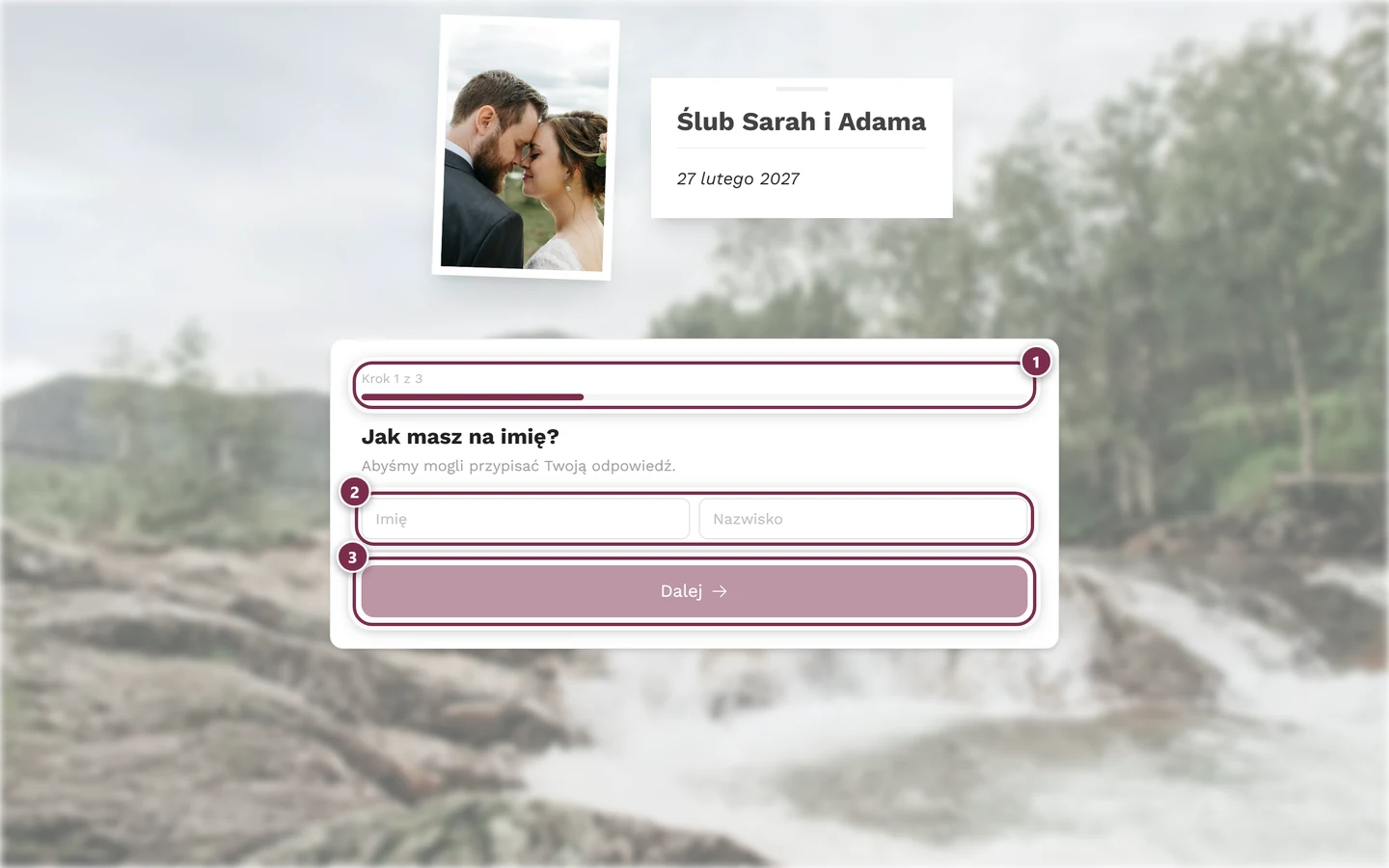
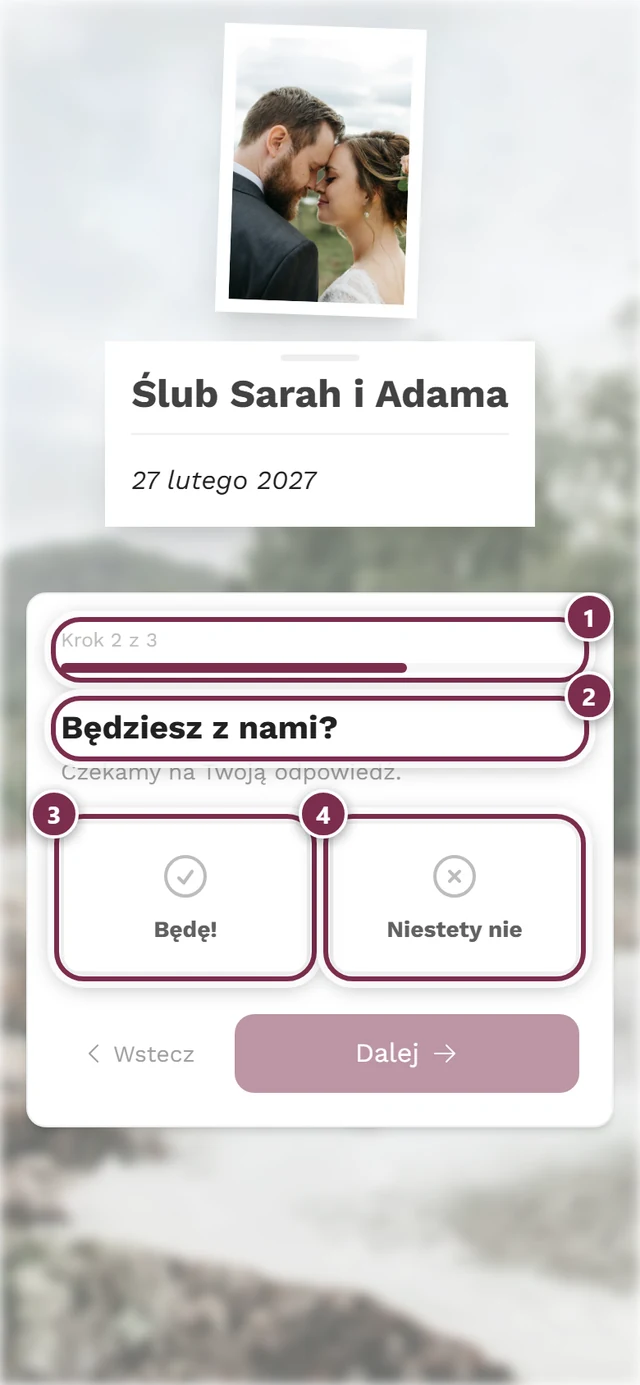
Mogą pojawić się te kroki — w tej kolejności:
-
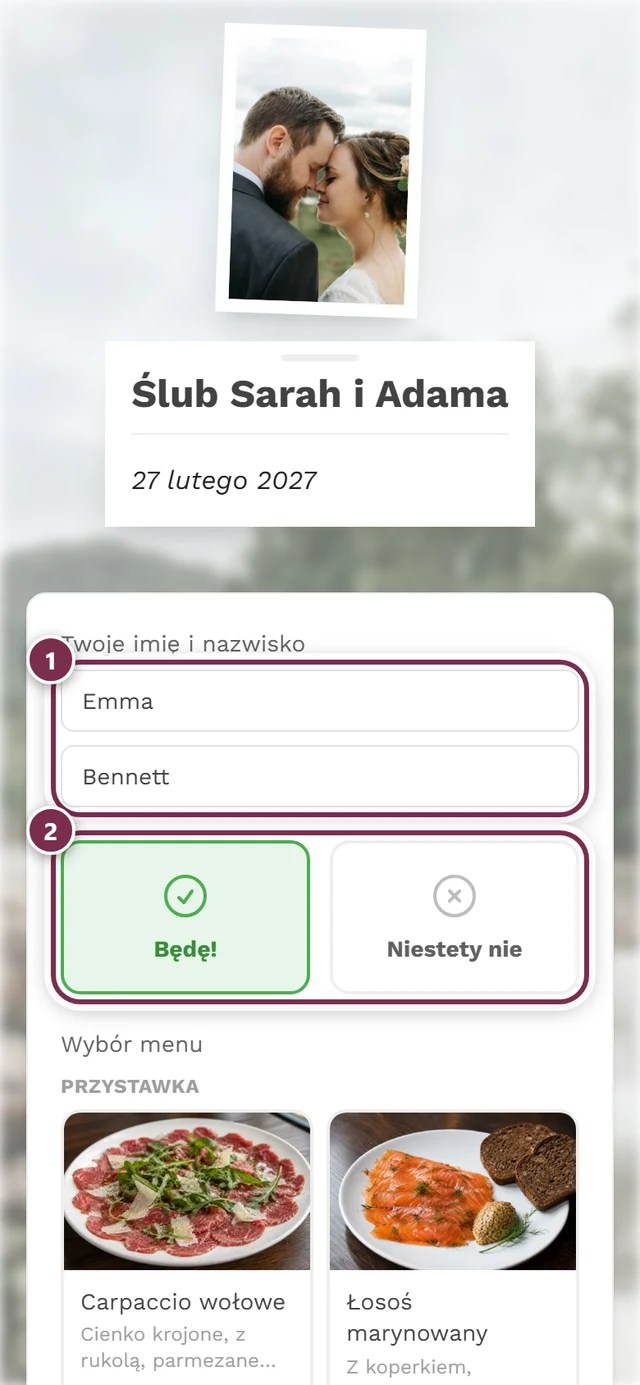
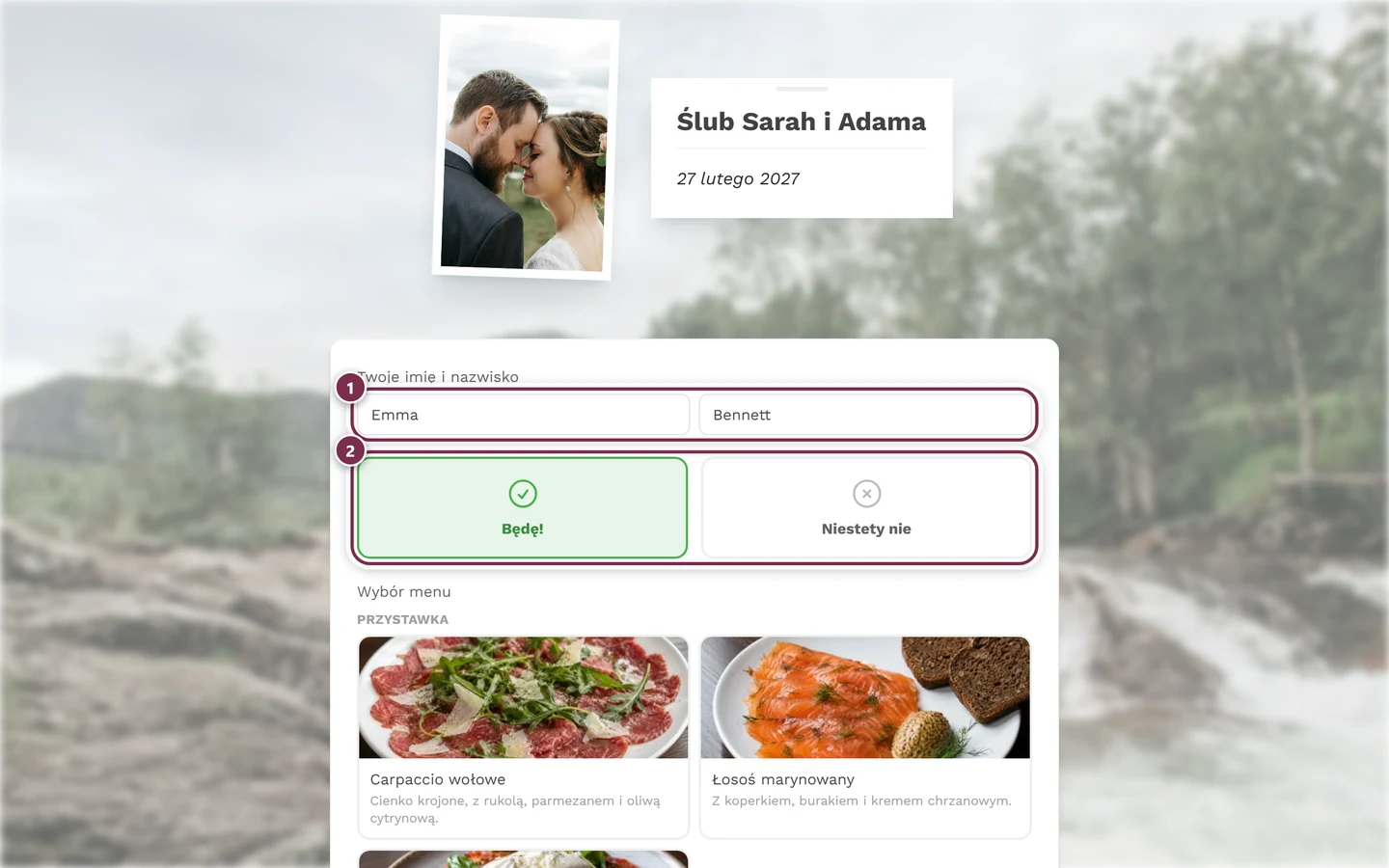
Jak masz na imię? — imię i nazwisko. Ten krok odpada, jeśli przyszedłeś przez osobisty link.
-
Będziesz z nami? — dwie duże karty: Będę! lub Niestety nie. Wystarczy jedno stuknięcie, kreator od razu przechodzi dalej.
-
Twój wybór menu — przy każdym daniu wybierasz, na co masz ochotę.
-
Jeszcze kilka pytań — własne pytania gospodarza.
-
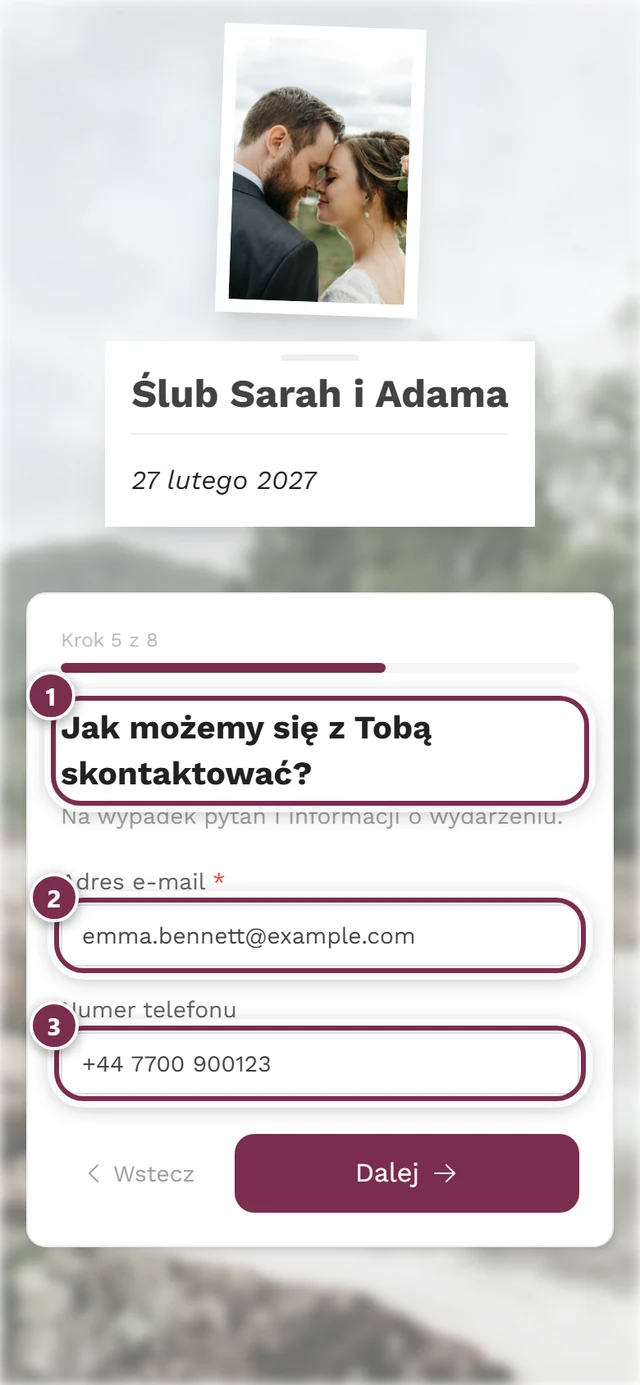
Jak możemy się z Tobą skontaktować? — adres e-mail i/lub numer telefonu.
-
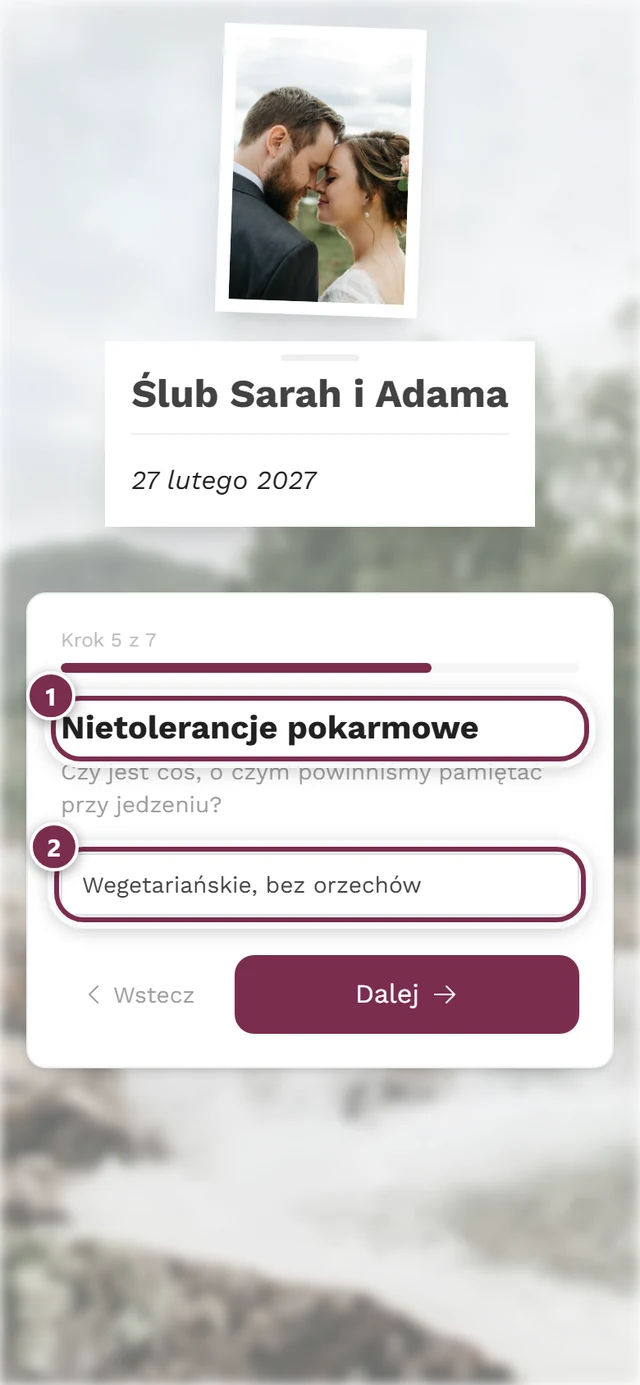
Nietolerancje pokarmowe — o czym trzeba pamiętać przy jedzeniu.
-
Przyprowadzisz kogoś? — wpisywanie osób towarzyszących.
-
Obok kogo chcesz siedzieć? — do trzech imion.
-
Prawie gotowe! — podsumowanie Twojej odpowiedzi i opcjonalnie jeszcze wiadomość. Tu znajduje się przycisk Wyślij odpowiedź.
Pojawiają się tylko te kroki, o które gospodarz faktycznie pyta. Jeśli odmówisz, kreator przeskakuje od razu z drugiego kroku do ostatniego — wszystko inne jest wtedy bezprzedmiotowe.
Wszystko na jednej stronie
Dział zatytułowany „Wszystko na jednej stronie”Gospodarz może też wyłączyć kreator. Wtedy dostajesz te same pola jedno pod drugim na jednej stronie — bez wskaźnika kroków, z przyciskiem Wyślij odpowiedź na samym dole. Merytorycznie nic się nie zmienia; kreator jest po prostu wygodniejszy na telefonie.
Wybór menu
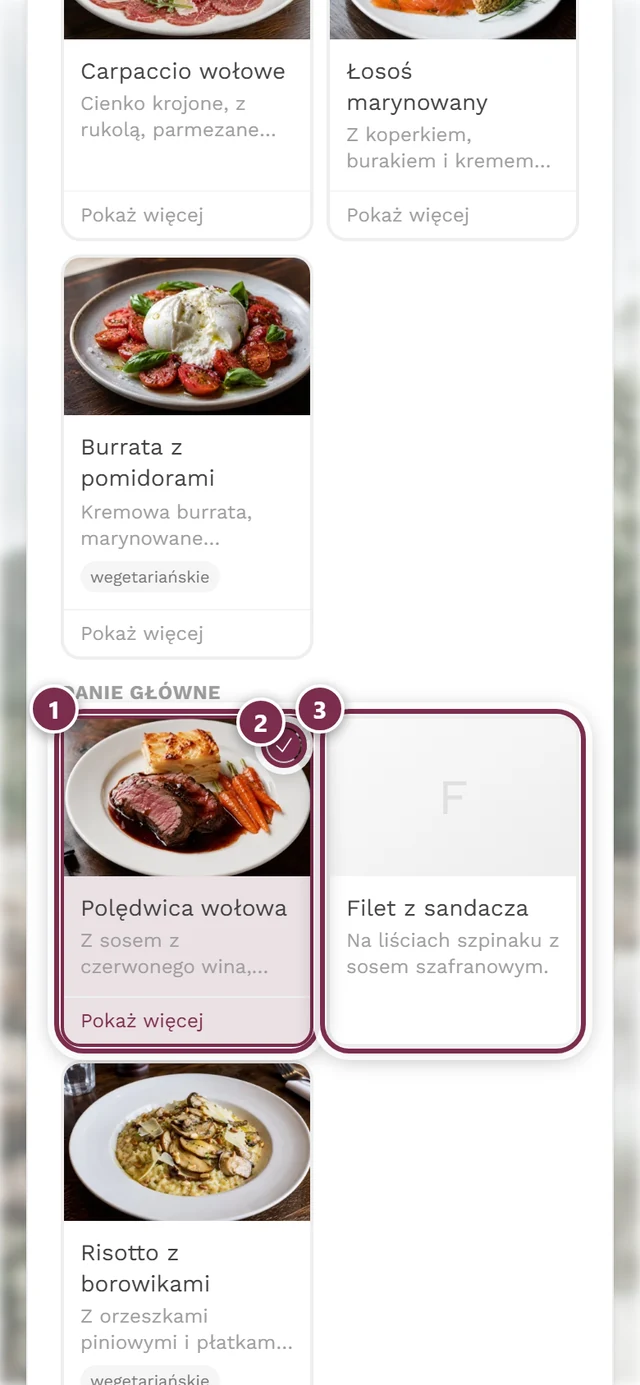
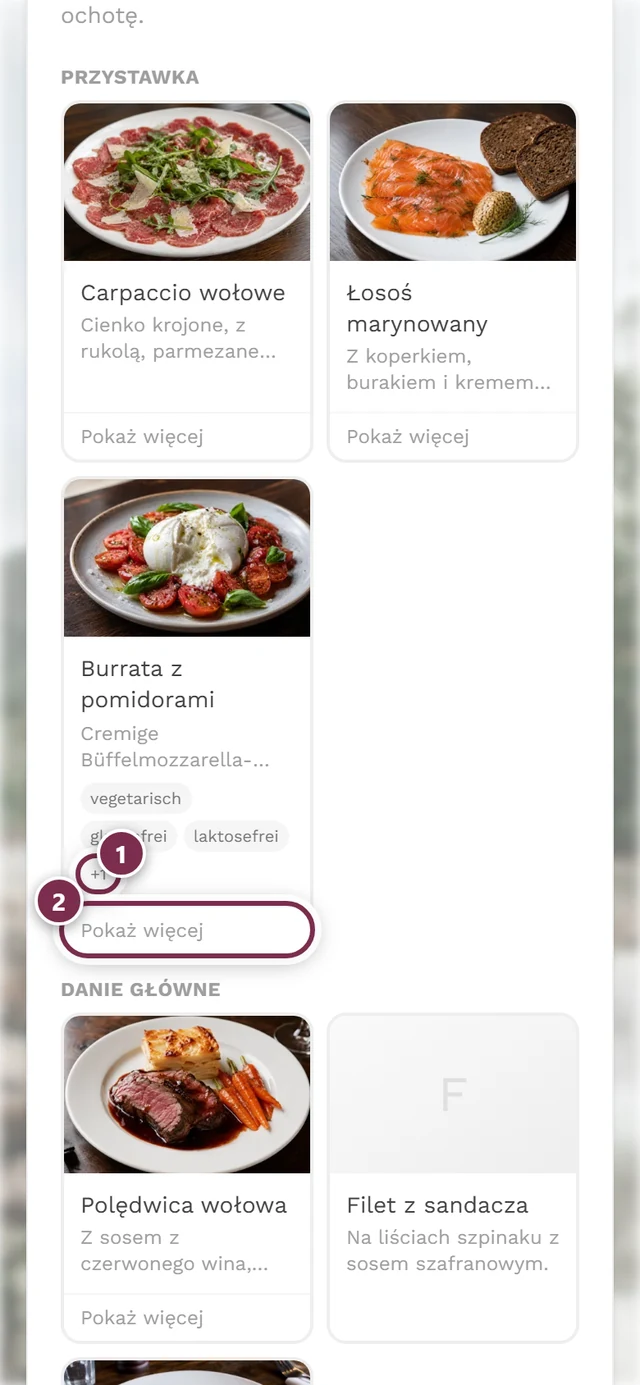
Dział zatytułowany „Wybór menu”Jeśli wybór menu jest aktywny, widzisz dania wydarzenia, a pod nimi potrawy jako karty — ze zdjęciem, krótkim opisem i oznaczeniami takimi jak wegetariańskie czy bezglutenowe.
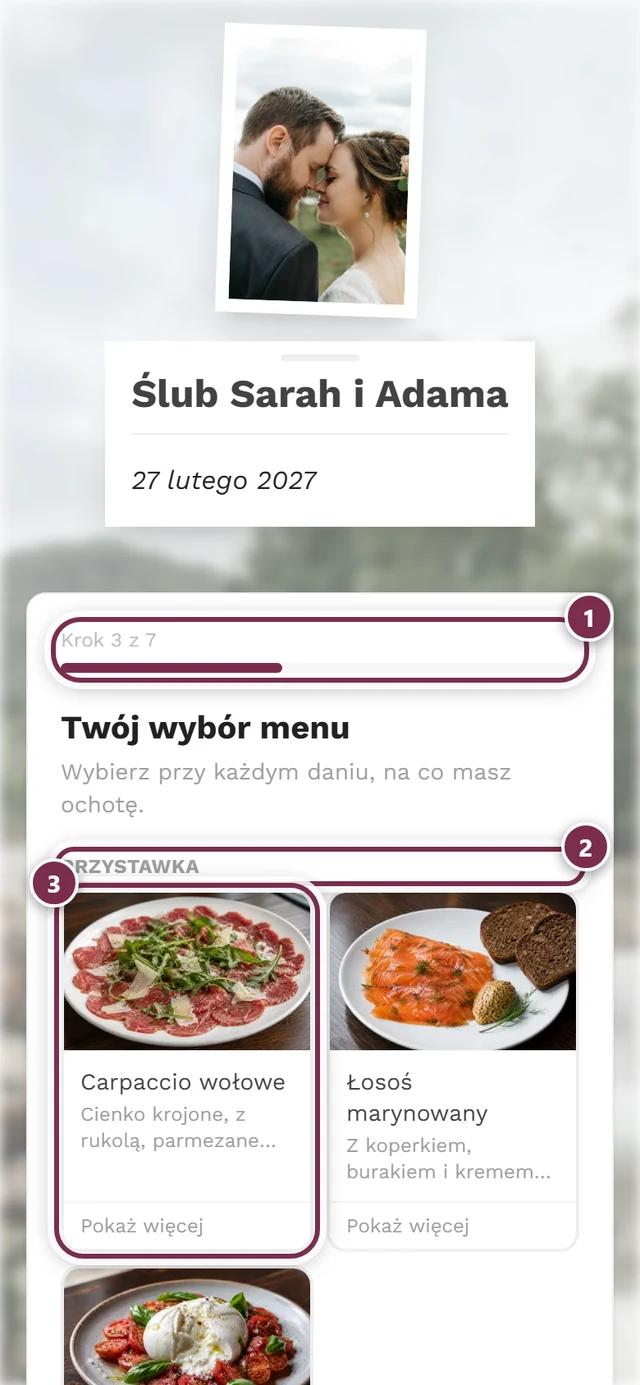
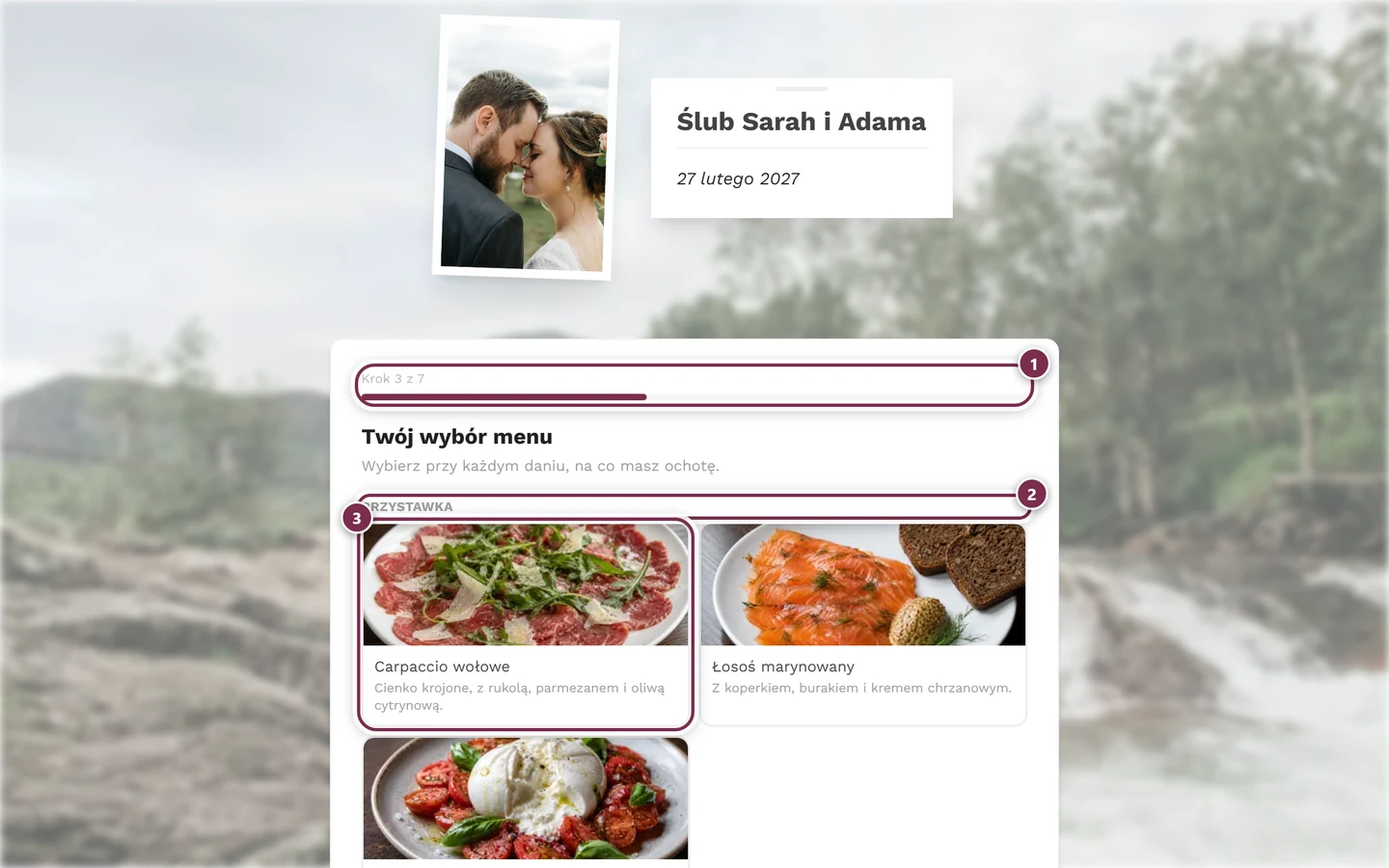
- Stuknięcie karty wybiera potrawę; w rogu pojawia się ptaszek.
- Ponowne stuknięcie cofa wybór. Nie musisz więc niczego wybierać przy każdym daniu.
- Potrawy bez zdjęcia wyglądają tak samo, tylko bez obrazka — na wybór nie ma to wpływu.
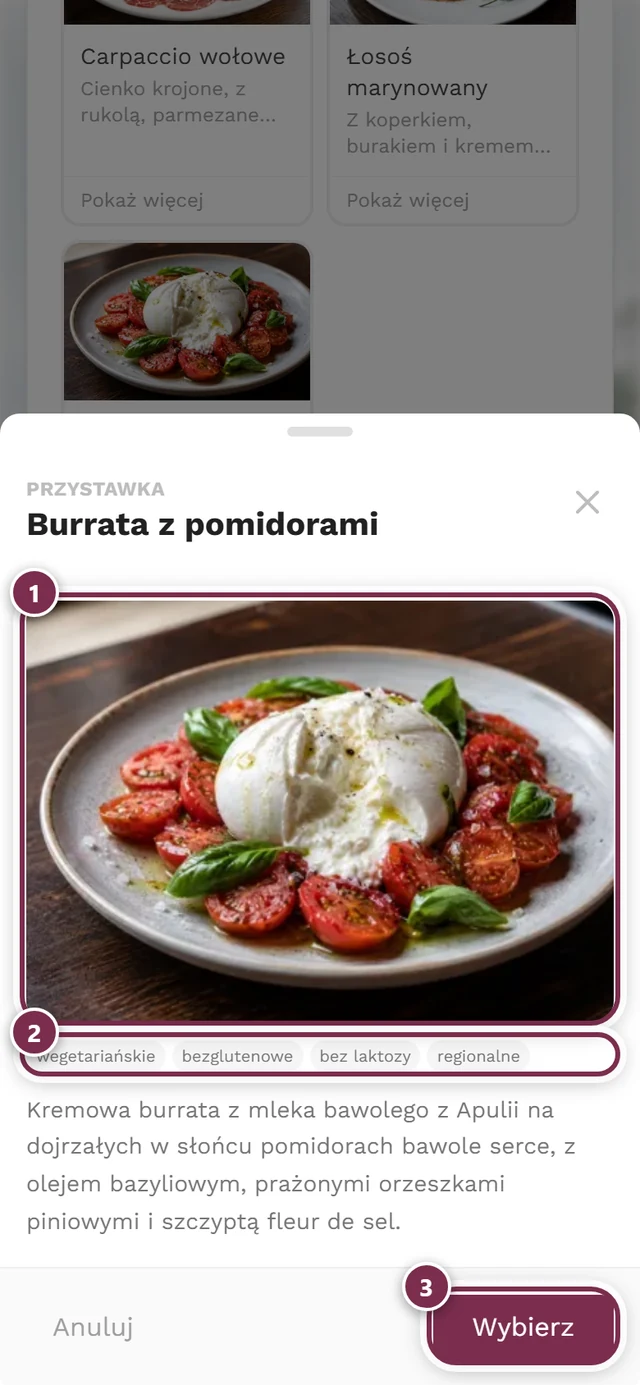
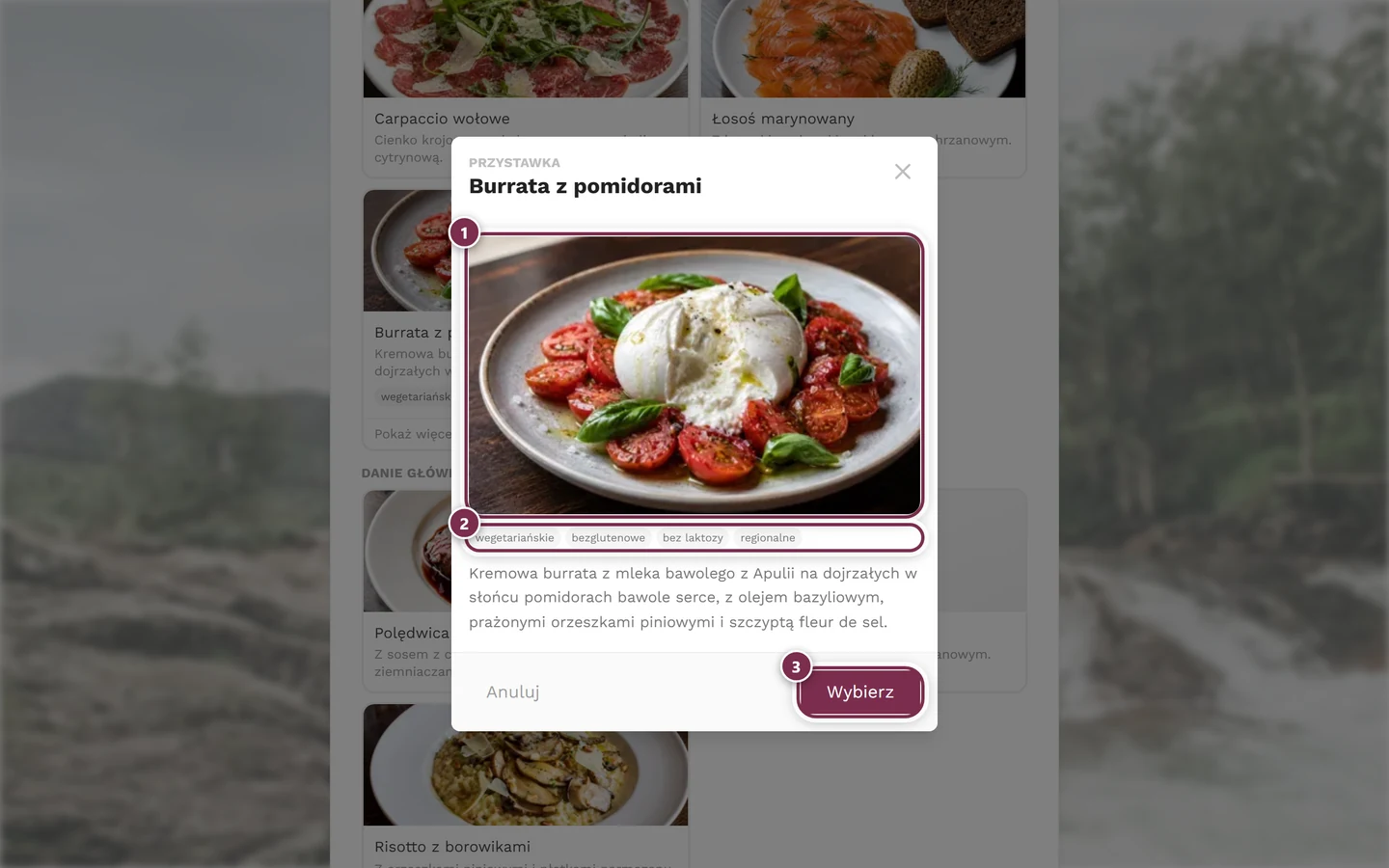
Jeśli nie wszystko mieści się na karcie, pomoże duży widok:
Własne pytania gospodarza
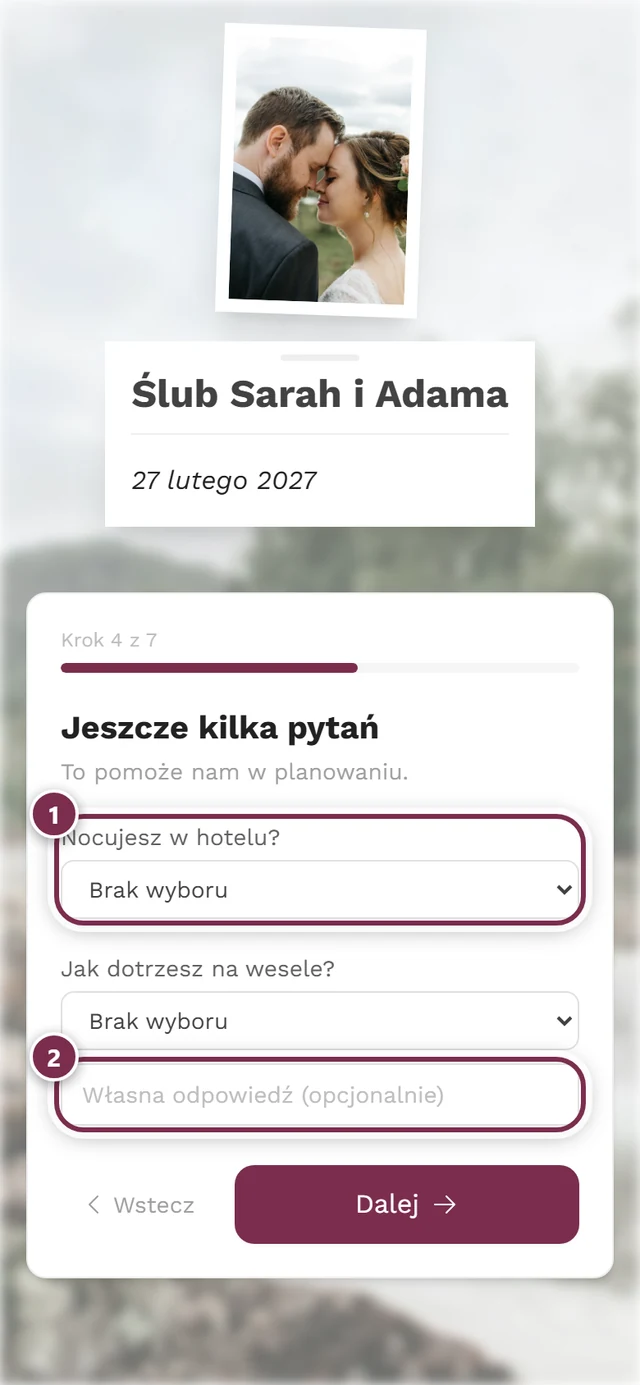
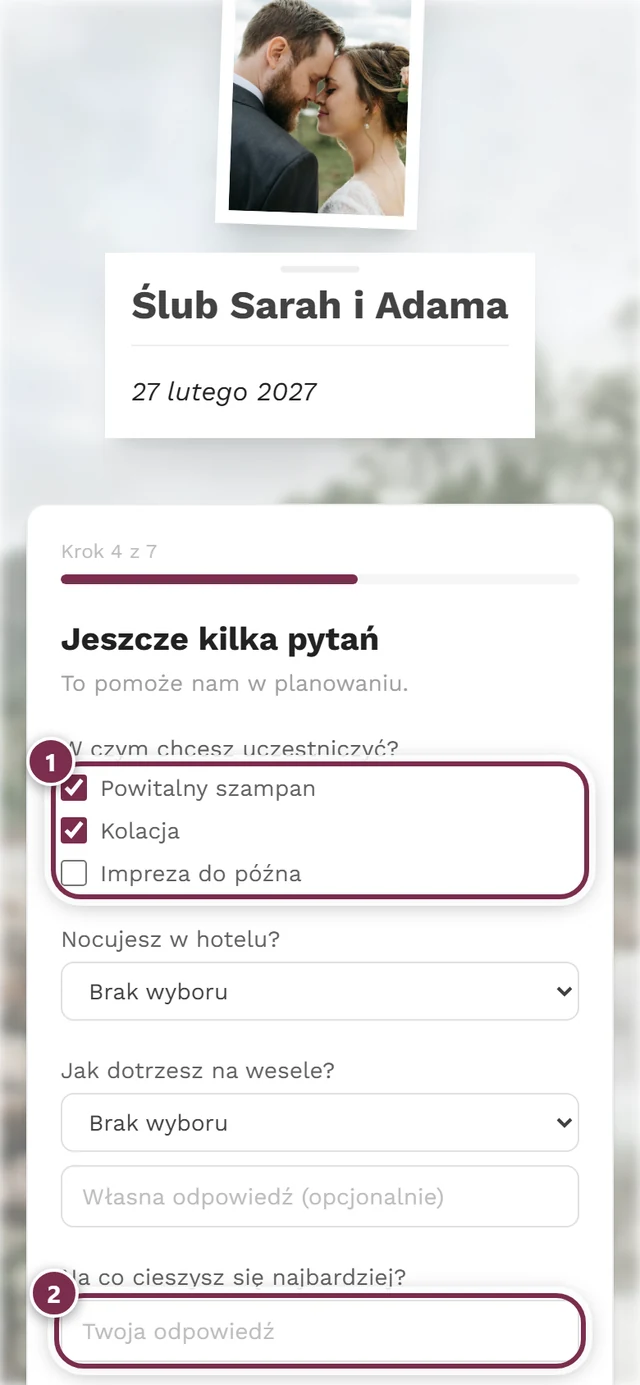
Dział zatytułowany „Własne pytania gospodarza”Gospodarz może zadawać dowolne własne pytania — na przykład o transport, nocleg czy ulubiony napój. Są trzy rodzaje:
- Wybór (jedna odpowiedź) — menu rozwijane. Pierwsza pozycja nazywa się Brak wyboru, dopóki niczego nie wybierzesz.
- Wielokrotny wybór — pola do zaznaczenia, dowolnie wiele.
- Tekst dowolny — pole wprowadzania z tekstem zastępczym Twoja odpowiedź.
Pytania obowiązkowe są oznaczone czerwoną gwiazdką za pytaniem.
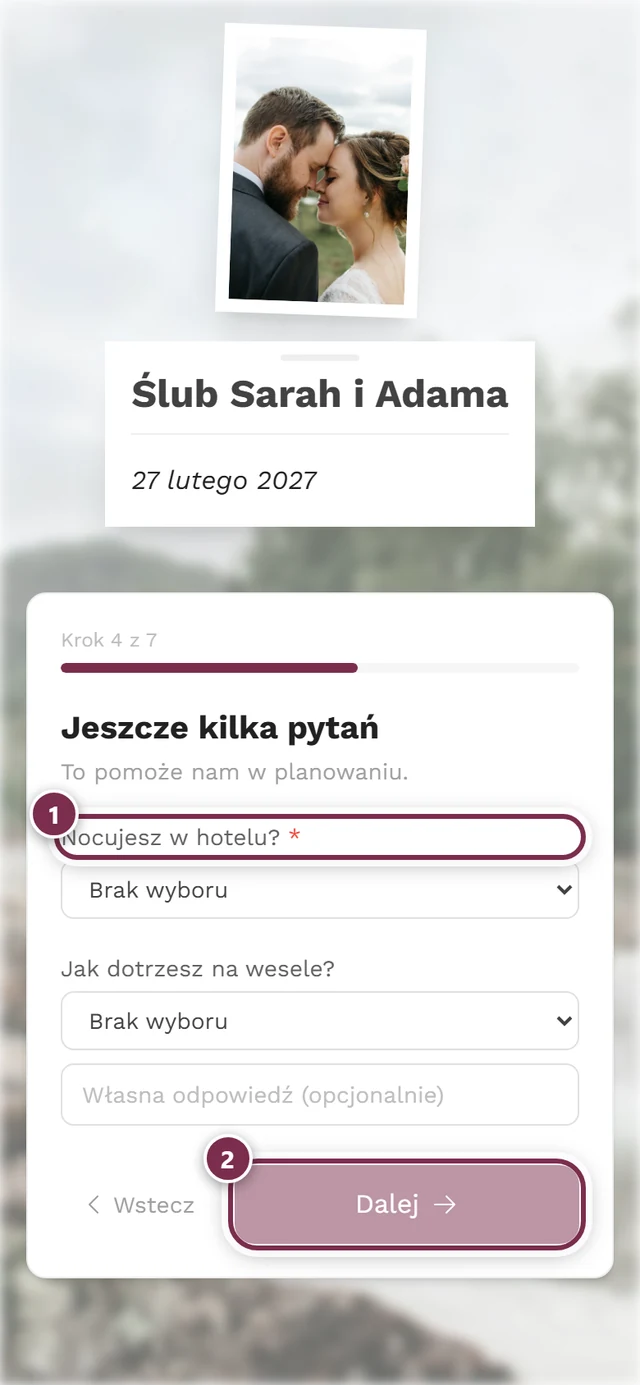
Pełny komunikat Odpowiedz jeszcze na pytania oznaczone *. pojawia się dopiero w ostatnim kroku nad przyciskiem Wyślij odpowiedź — w kreatorze otwarte pytanie obowiązkowe zauważysz więc najpierw po bladym Dalej. W widoku klasycznym komunikat widnieje bezpośrednio nad przyciskiem wysyłania. To samo dotyczy e-maila lub telefonu, jeśli gospodarz ustawił je jako pole obowiązkowe.
Zostawianie danych kontaktowych
Dział zatytułowany „Zostawianie danych kontaktowych”Jeśli gospodarz o to pyta, wpisujesz tu, jak może się z Tobą skontaktować. Oba pola mogą być niezależnie od siebie opcjonalne lub obowiązkowe — pole obowiązkowe rozpoznasz po czerwonej gwiazdce za etykietą.
Podawanie nietolerancji pokarmowych
Dział zatytułowany „Podawanie nietolerancji pokarmowych”Jeśli gospodarz o to pyta, wpisujesz tu, o czym trzeba pamiętać przy jedzeniu. Ta informacja trafia bezpośrednio do osoby, która planuje jedzenie.
Przyprowadzanie osoby towarzyszącej
Dział zatytułowany „Przyprowadzanie osoby towarzyszącej”Jeśli gospodarz zezwala na osoby towarzyszące, stukasz Dodaj osobę towarzyszącą. Ile możesz ich wpisać, ustala gospodarz — przy osobistym linku nawet indywidualnie dla każdego zaproszenia. Gdy Twój limit się wyczerpie, przycisk znika.
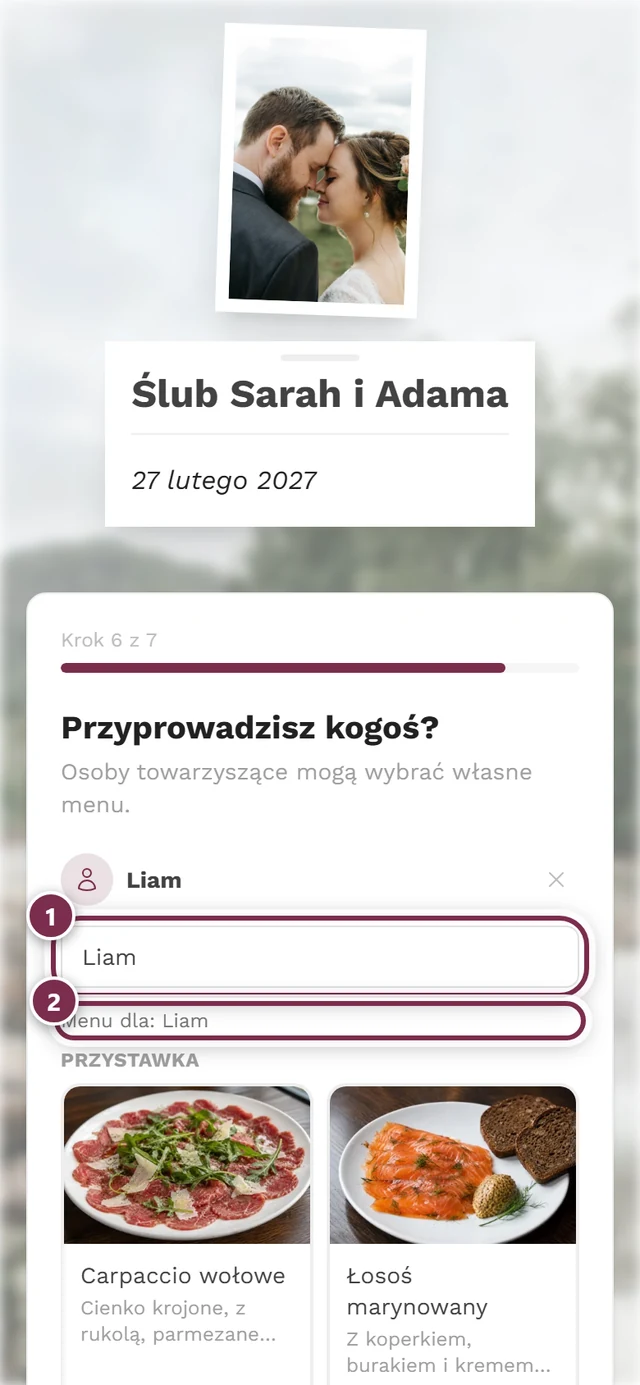
Każda osoba towarzysząca dostaje własny blok z:
- Imię osoby towarzyszącej — gdy tylko je wpiszesz, staje się nagłówkiem bloku; do tego czasu widnieje tam Osoba towarzysząca 1.
- własnym wyborem menu (nagłówek Menu dla: …) — nie musisz więc brać dla wszystkich tego samego.
- własnym polem Nietolerancje / dieta (opcjonalnie).
Krzyżyk w prawym górnym rogu bloku (Usuń osobę towarzyszącą) ponownie ją usuwa.
Podawanie życzeń dotyczących miejsc
Dział zatytułowany „Podawanie życzeń dotyczących miejsc”Jeśli gospodarz o to pyta, możesz wymienić do trzech osób, obok których chętnie byś usiadł. Wpisz Imię i opcjonalnie Nazwisko i stuknij Dodaj osobę — imię pojawi się wtedy jako mały chip, który możesz usunąć krzyżykiem. Samo imię wystarczy, jeśli jest jednoznaczne na liście gości.
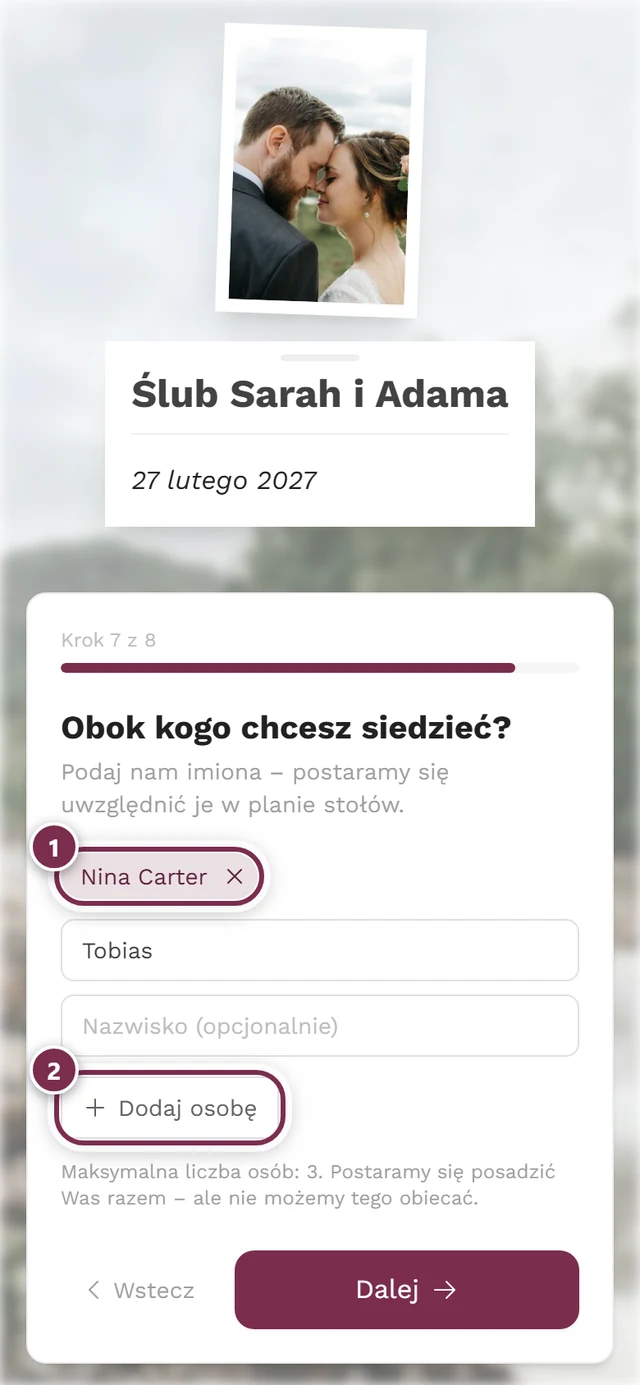
Swoich osób towarzyszących nie musisz tu wymieniać — i tak siedzą przy Tobie. Dlatego ten krok pojawia się w kreatorze po osobach towarzyszących.
Wysyłanie i zmiana odpowiedzi
Dział zatytułowany „Wysyłanie i zmiana odpowiedzi”Ostatni krok nazywa się Prawie gotowe!. Podsumowuje, co zostanie wysłane, i zostawia miejsce na wiadomość do gospodarzy.
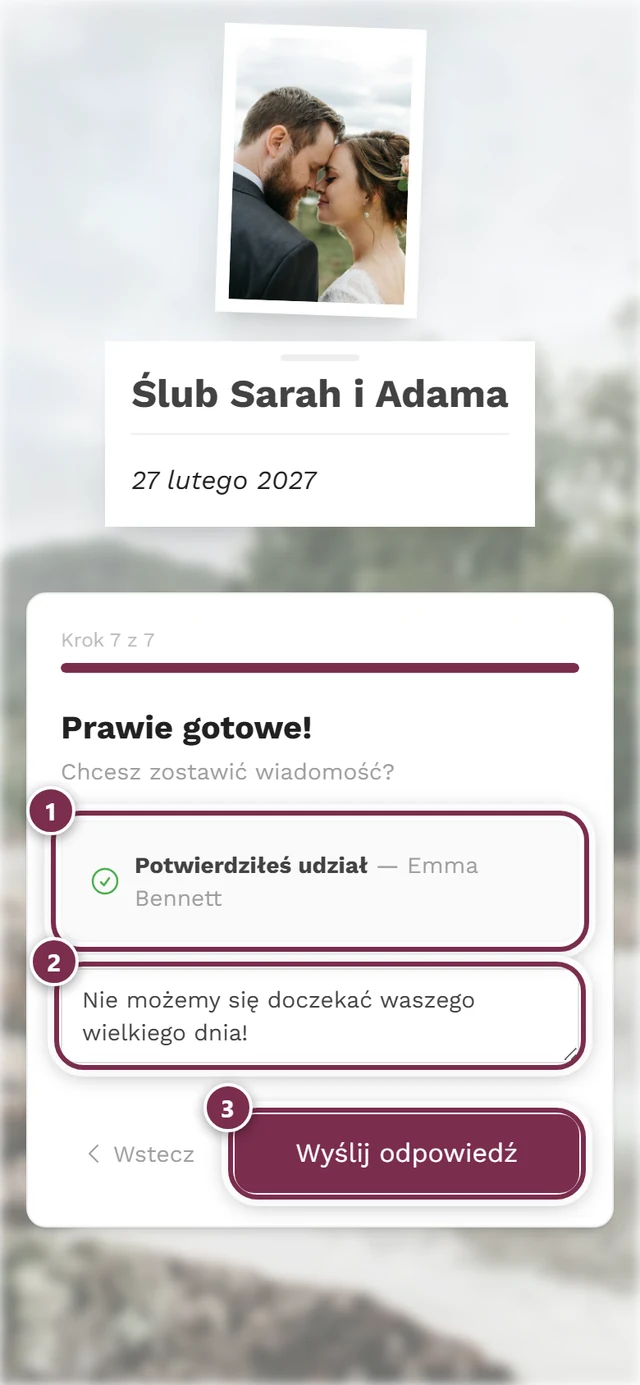
Przy odmowie droga jest krótka: po drugim pytaniu od razu jesteś w ostatnim kroku.
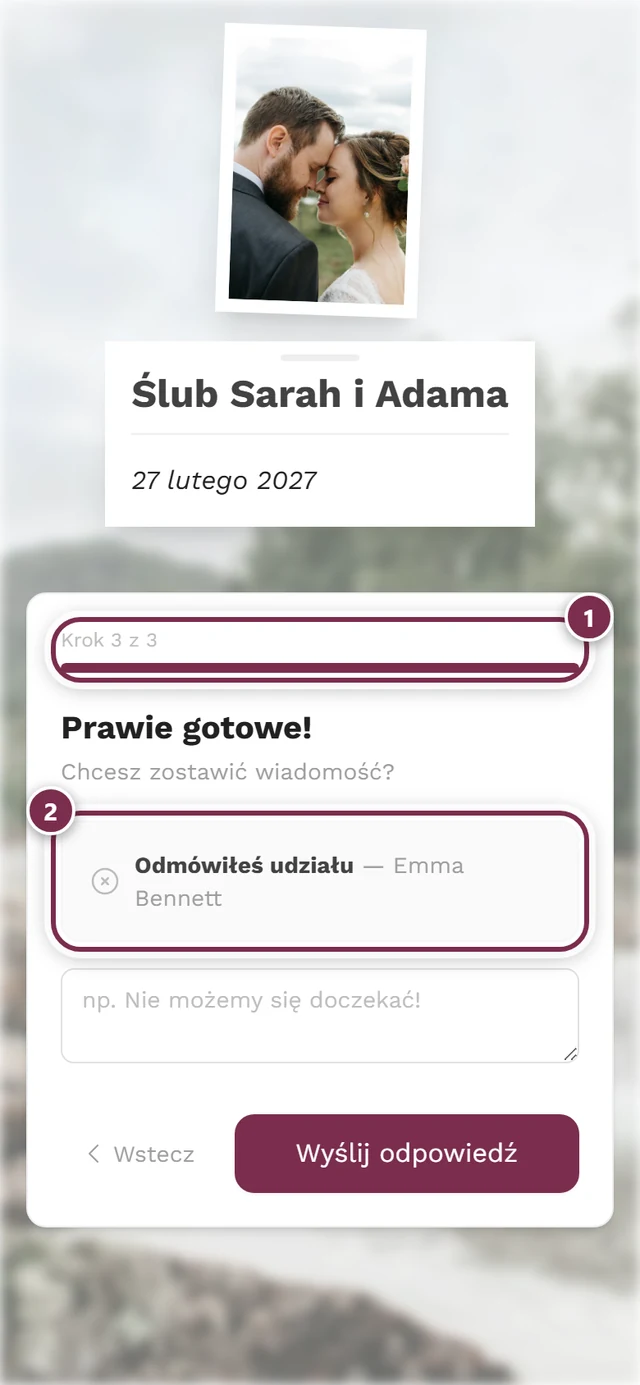
Po wysłaniu widzisz potwierdzenie: Potwierdzenie zapisane! lub Odpowiedź zapisana, z Twoim imieniem, Twoimi osobami towarzyszącymi i — jeśli podano — wierszem Zapisano życzenie miejsca.
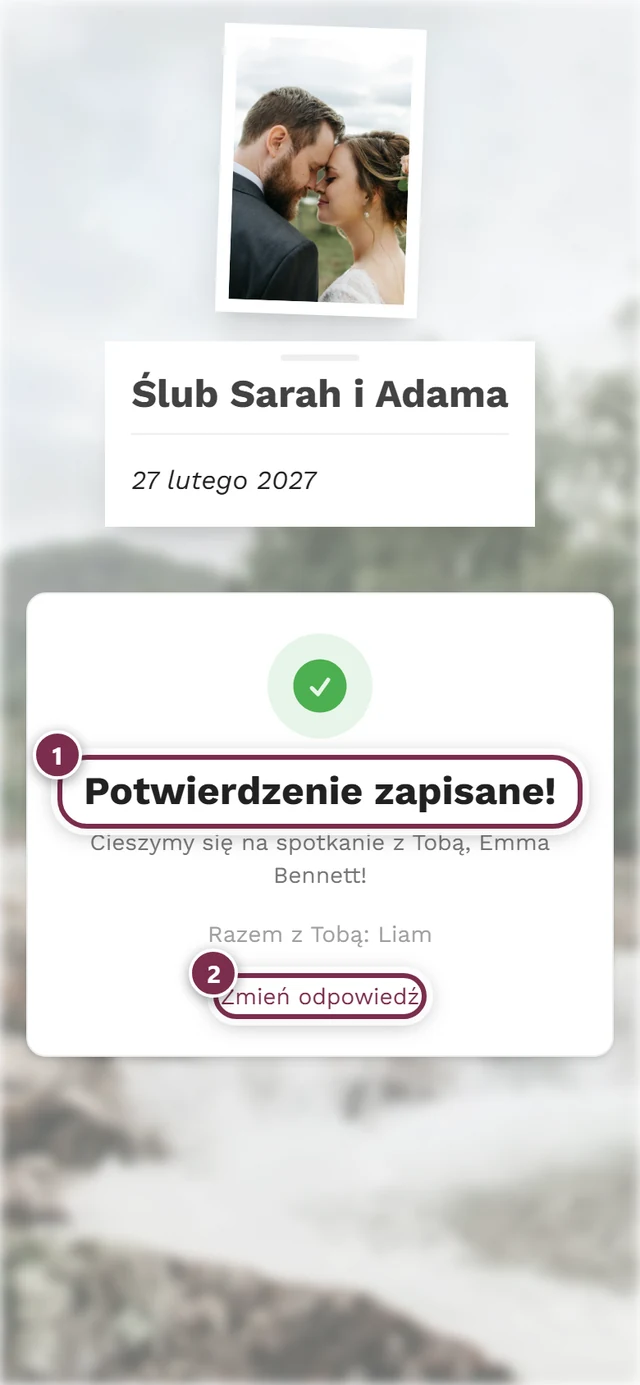
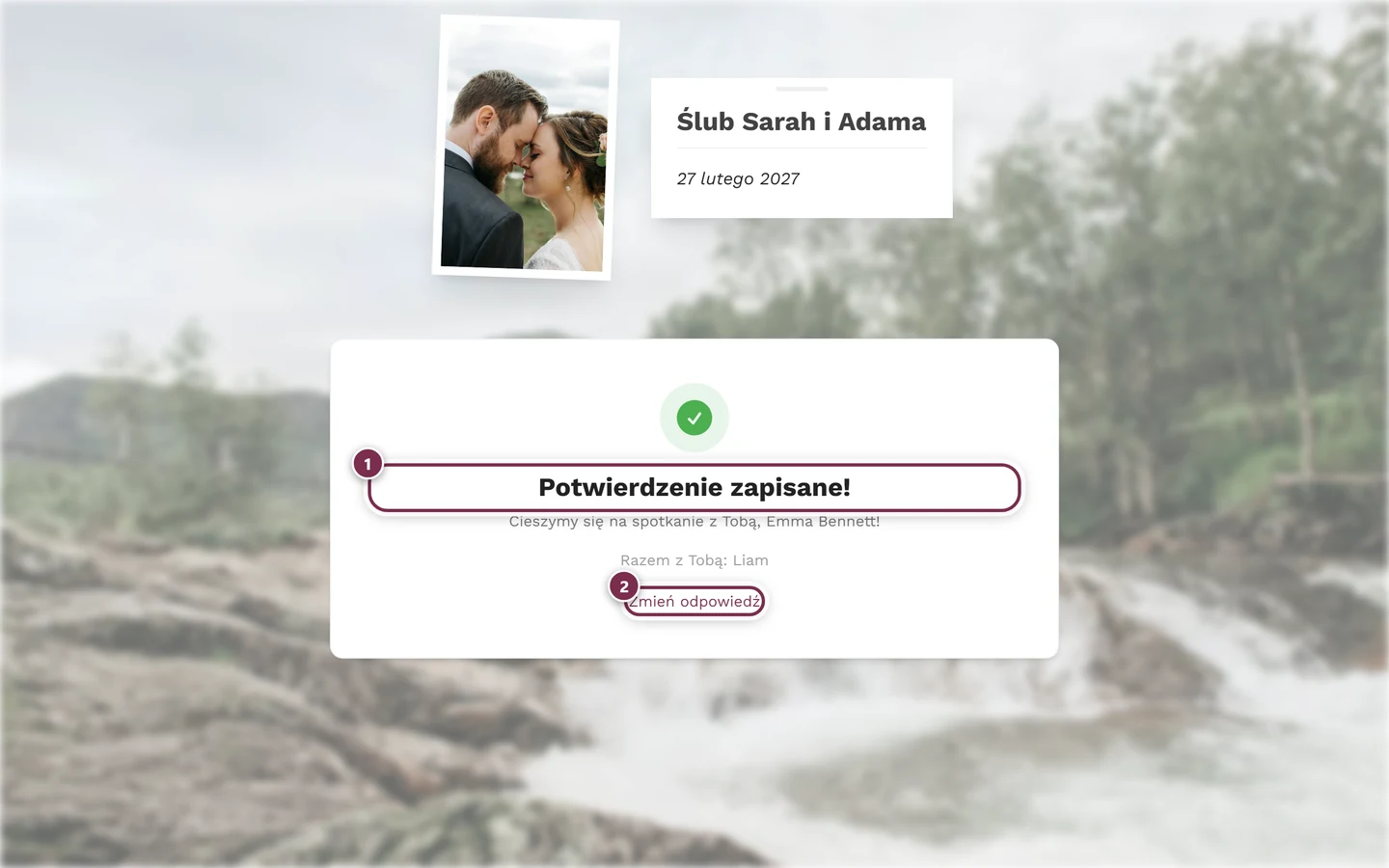
Jeśli chcesz coś poprawić, stuknij pod potwierdzeniem Zmień odpowiedź. Później możesz otworzyć ten sam link jeszcze raz: przy osobistym linku Twoja ostatnia odpowiedź jest wstępnie wypełniona, a nowa odpowiedź zastępuje starą. Przy ogólnym kodzie QR wpisujesz swoje imię dokładnie tak samo jak za pierwszym razem, aby odpowiedź została przypisana do tego samego wpisu.
Termin odpowiedzi
Dział zatytułowany „Termin odpowiedzi”RSVP może mieć przedział czasowy — gospodarz ustala, od kiedy i do kiedy można odpowiadać. Ten przedział widoczności jest terminem odpowiedzi: gdy minie, formularz nie jest już dostępny, a link prowadzi donikąd. Skontaktuj się wtedy bezpośrednio z gospodarzem.
Rozwiązywanie problemów
Dział zatytułowany „Rozwiązywanie problemów”Przy wysyłaniu pojawia się komunikat o błędzie, że nie ma mnie na liście. Gospodarz wyłączył samodzielne dopisywanie się — wtedy mogą odpowiadać tylko osoby, które już są na liście gości. Sprawdź pisownię lub poproś o osobisty link.
Moje imię zostało rozpoznane, ale brakuje starej odpowiedzi. Wstępne wypełnianie działa tylko przy osobistym linku. Przy ogólnym kodzie QR formularz zawsze startuje pusty. Co dzieje się przy ponownym wysłaniu, zależy od tego, czy Twój gospodarz zezwala na samodzielne dopisywanie się: jeśli jest wyłączone, Twoja nowa odpowiedź zastępuje starą. Jeśli jest włączone, powstaje drugi wpis, który Twój gospodarz później scala z pierwszym — dzięki temu nikt obcy nie może nadpisać istniejącej odpowiedzi. Jeśli chcesz mieć pewność, że Twoja zmiana dotrze, daj znać gospodarzowi albo użyj swojego osobistego linku.
Nie widzę wyboru menu, chociaż jest menu. Pytanie o menu w RSVP ma własny przełącznik. Gospodarz może pokazywać menu, nie pytając o wybór.
Przycisk Dalej pozostaje blady. W bieżącym kroku czegoś jeszcze brakuje: Twojego imienia, potwierdzenia lub odmowy, odpowiedzi na pytanie obowiązkowe albo obowiązkowego pola kontaktowego. Uzupełnij to, a przycisk znów stanie się aktywny.
Przycisk Wyślij odpowiedź pozostaje szary. W takim razie brakuje czegoś z wcześniejszego kroku. Komunikat nad przyciskiem powie Ci, czego — wróć tam przyciskiem Wstecz i uzupełnij.
Link już nie działa. Albo minął termin odpowiedzi, albo gospodarz wyłączył narzędzie. Osobisty link może też stać się nieważny, jeśli wpis na liście gości został usunięty.
Czy potrzebuję konta? Nie. Photogala automatycznie tworzy w tle sesję gościa, aby Twoja odpowiedź mogła zostać zapisana. Nie musisz się rejestrować.
Powiązane strony
Dział zatytułowany „Powiązane strony”- Dla gospodarzy: Konfiguracja RSVP — jak zaproszenie jest tworzone i wysyłane.