Ustawienia ogólne
Zakładka Ogólne to pierwsza zakładka z treścią w ustawieniach galerii – zaraz za Przeglądem, od którego ustawienia otwierają się od sierpnia 2026. Tutaj ustalasz podstawowe dane wydarzenia: typ wydarzenia, datę wydarzenia, języki, tytuł galerii, opis galerii i własny adres URL wydarzenia (slug). Tytuł i opis to dokładnie to, co goście widzą najpierw po otwarciu galerii – poświęć im więc chwilę.
Na samym końcu zakładki znajduje się też Strefa zagrożenia: pobieranie archiwum i trwałe usunięcie galerii. Oba elementy były wcześniej w zakładce „Prywatność i moderacja”, a teraz należą tutaj – do danych wydarzenia, obok nazwy i daty.
Jak dotrzeć do tego obszaru
Dział zatytułowany „Jak dotrzeć do tego obszaru”-
Otwórz panel administracyjny swojego wydarzenia. Dotrzesz do niego przez menu profilu w prawym górnym rogu (Zarządzanie → Panel administratora) albo przez ikonę koła zębatego / zarządzania.


Przez menu profilu w prawym górnym rogu dotrzesz do panelu administracyjnego. ① twoje punkty i rozwiązane zadania, ② Opcje profilu z pozycjami Mój profil, Język, Motyw i Pomoc, ③ Zarządzanie z pozycjami Ustawienia konta, Moderacja i Panel administratora – tej sekcji nie ma, dopóki nie masz odpowiedniej roli, ④ Konto z pozycją Wyloguj się. -
W lewym pasku bocznym, w grupie Wydarzenie, wybierz Ustawienia. Nad zakładkami widnieje nagłówek Ustawienia galerii.
-
Najpierw trafiasz do zakładki Przegląd – siatki kafelków, która opisuje każdy obszar jednym zdaniem. Kliknij kafelek Ogólne (albo Ogólne na pasku zakładek).
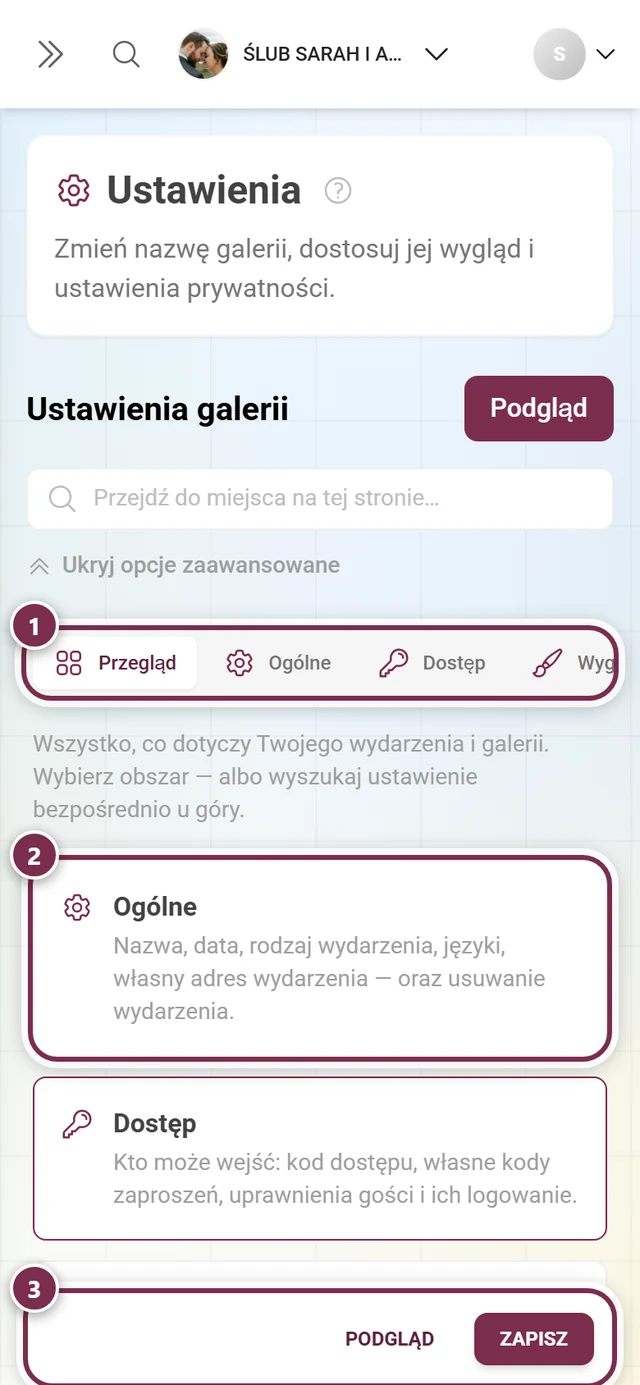
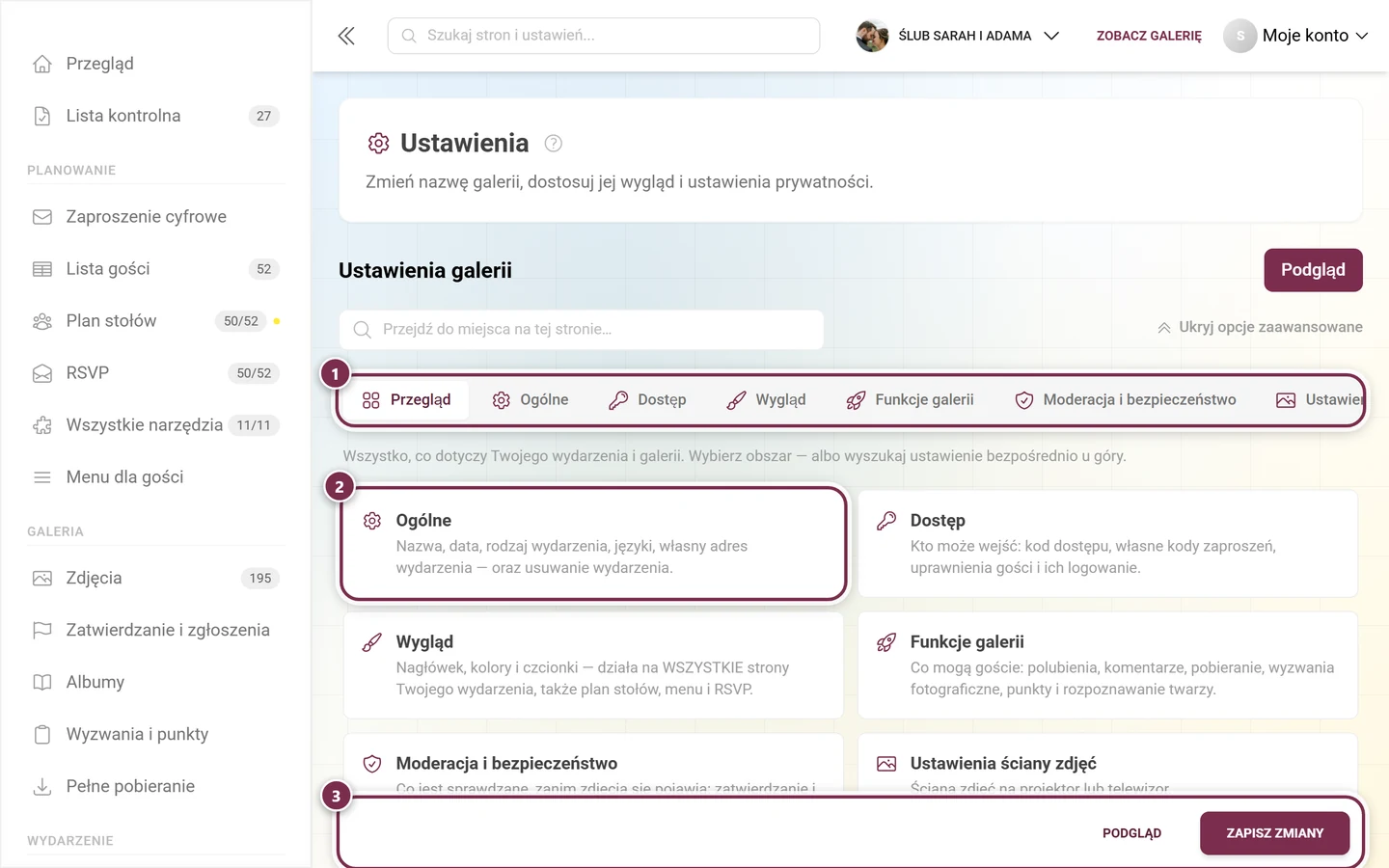
Ustawienia otwierają się na Przeglądzie: jeden kafelek na każdy obszar, z jednym zdaniem o tym, co zawiera. ① wiersz zakładek ze wszystkimi obszarami – jest szerszy niż okno i można go przesuwać w bok; na telefonie widać naraz tylko trzy zakładki, ② jeden kafelek na każdy obszar, każdy z jednym zdaniem o tym, co zawiera, ③ pasek, który zostaje na dole: Podgląd otwiera galerię z twoimi zmianami, Zapisz zmiany (na telefonie tylko Zapisz) je zatwierdza. -
Teraz masz przed sobą zakładkę Ogólne.
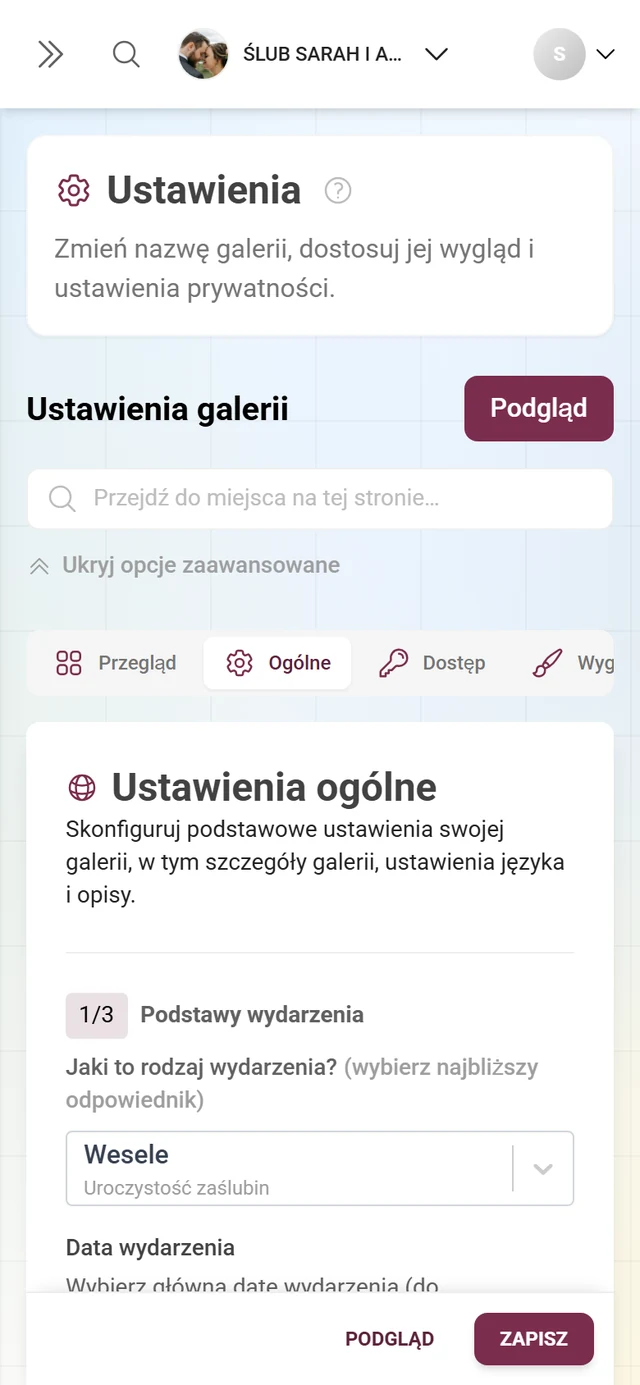
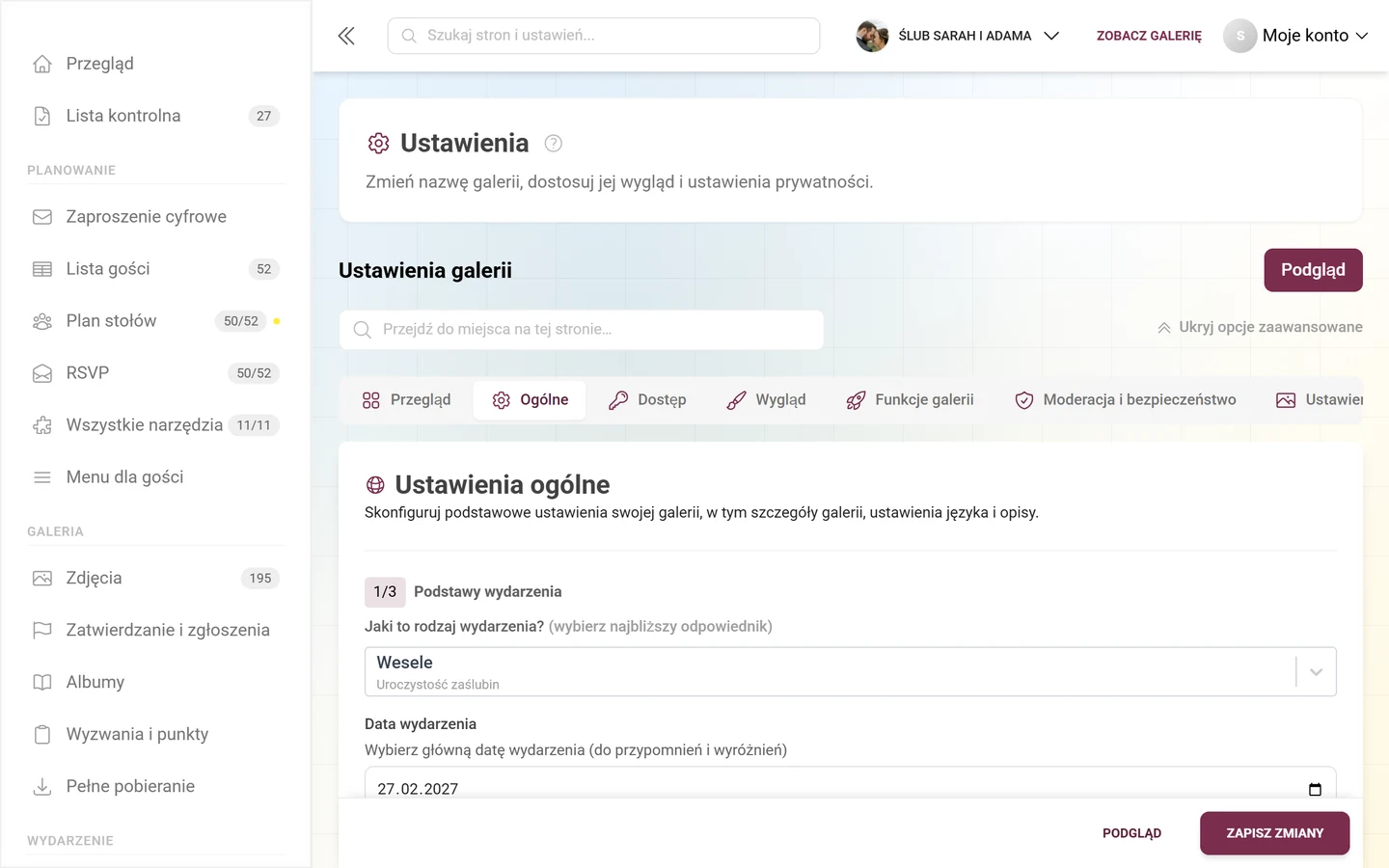
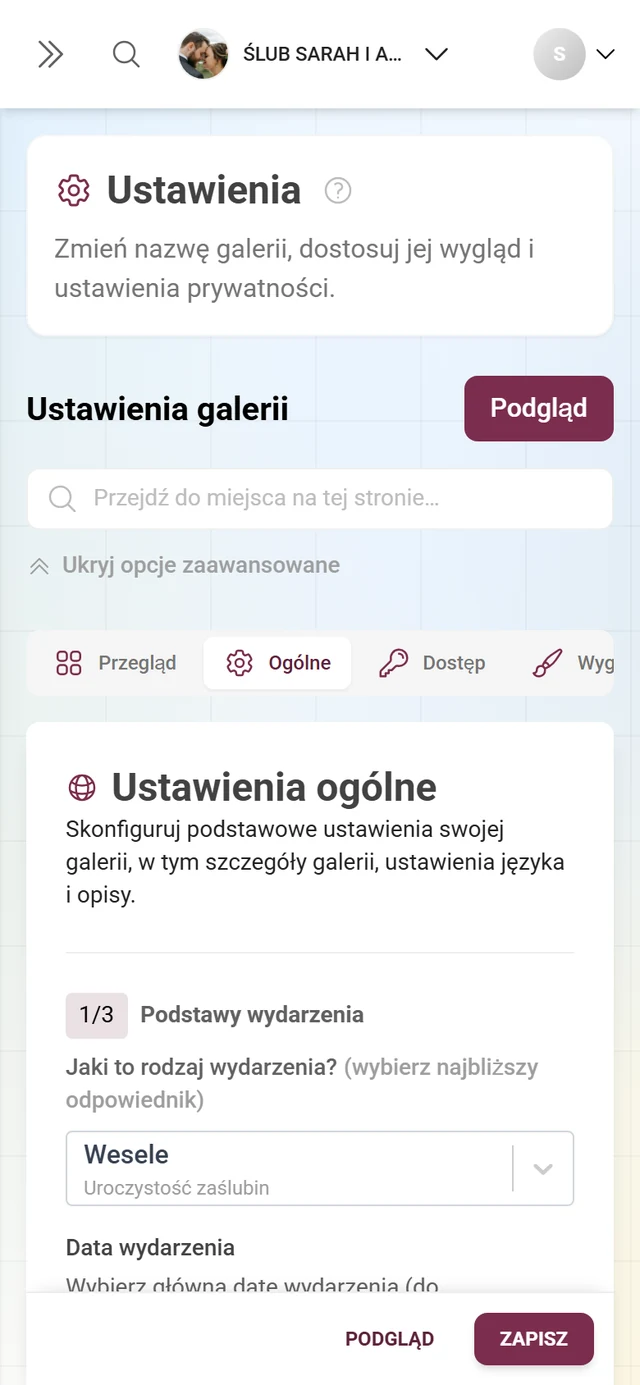
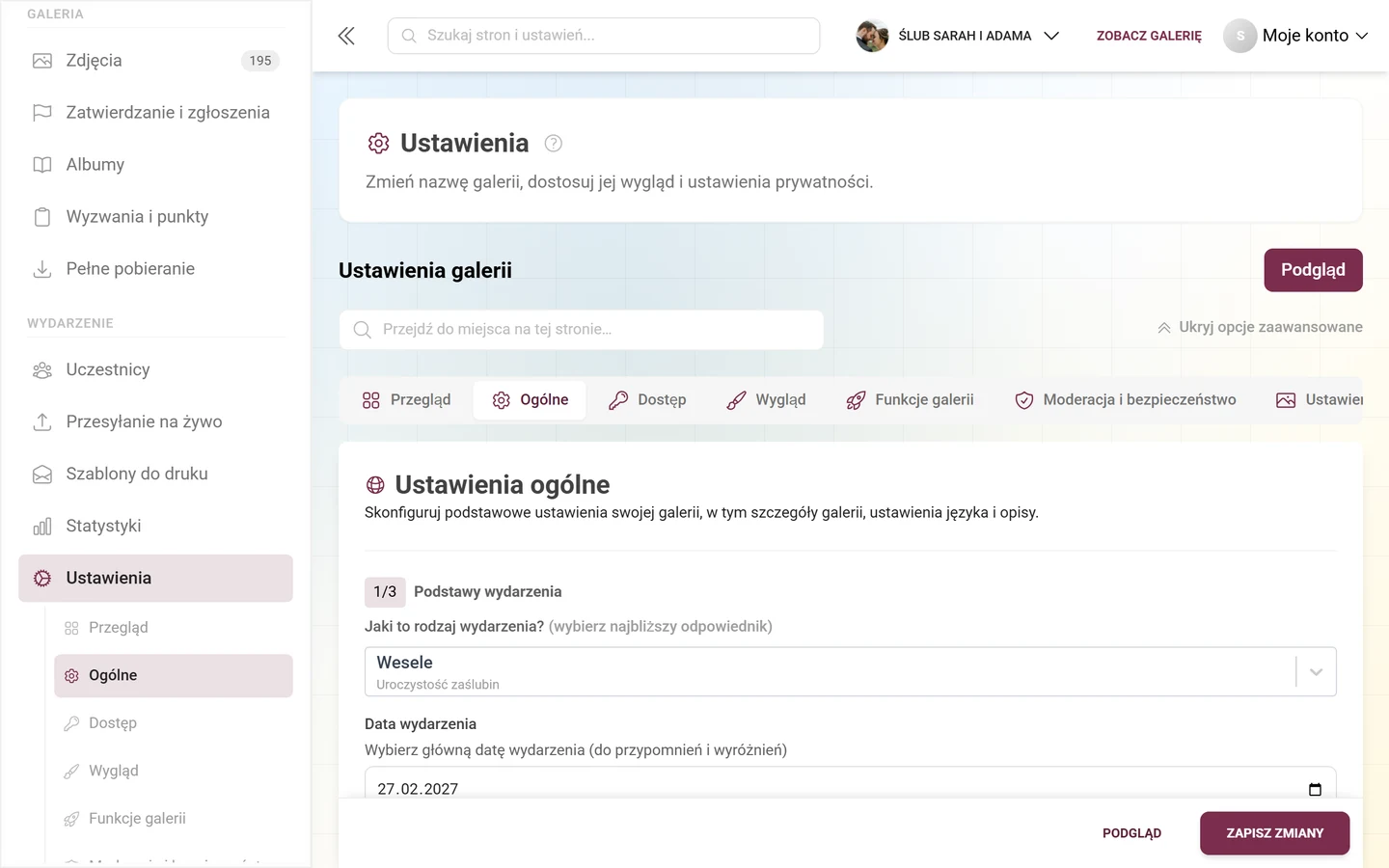
Ustawienia → Ogólne: tutaj uzupełniasz podstawowe dane wydarzenia.
Po prawej nad zakładkami znajdziesz dodatkowo przycisk Podgląd, pod nim pole wyszukiwania Przejdź do miejsca na tej stronie… obejmujące wszystkie zakładki oraz przełącznik Pokaż wszystkie opcje zaawansowane. Zakładka Ogólne ma dokładnie jedną zwijaną sekcję, którą ten przełącznik rozwija: Niebezpieczne działania na samym dole.
Zakładki ustawień w skrócie
Dział zatytułowany „Zakładki ustawień w skrócie”Od przebudowy w sierpniu 2026 jest osiem obszarów, a ustawienia otwierają się na Przeglądzie zamiast na „Ogólne”. Czerwona kropka na etykiecie zakładki oznacza, że ta zakładka zawiera niezapisane zmiany (podpowiedź „Niezapisane zmiany”). Kolejność:
- Przegląd – siatka kafelków, od której otwierają się ustawienia
- Ogólne – ta strona
- Dostęp – kod dostępu, własne kody zaproszeń, uprawnienia gości; zobacz Zapraszanie gości
- Wygląd – wcześniej „Styl”; zobacz Styl i wygląd
- Funkcje galerii – z podpozycją Zabawa i punkty; zobacz Funkcje
- Moderacja i bezpieczeństwo – wcześniej „Prywatność i moderacja”; zobacz Moderacja i bezpieczeństwo
- Ustawienia ściany zdjęć – zobacz Konfiguracja ściany zdjęć
- White-label – tylko przy odpowiednim pakiecie, zobacz Własna domena
Sekcja 1/3 – Podstawy wydarzenia
Dział zatytułowany „Sekcja 1/3 – Podstawy wydarzenia”Zakładka Ogólne to jedna długa, przewijana strona z trzema numerowanymi sekcjami (1/3, 2/3, 3/3) i końcowym blokiem na własny adres URL. Pierwsza sekcja nazywa się Podstawy wydarzenia.
-
Wybierz typ wydarzenia. W polu „Jaki to rodzaj wydarzenia?” otwórz listę rozwijaną i wybierz najlepiej pasujący rodzaj. Każda opcja ma podtytuł:
- Wesele – Uroczystość zaślubin
- Urodziny – Osobiste święto rocznicowe
- Konferencja – Spotkanie zawodowe
- Impreza – Spotkanie towarzyskie
- Festiwal – Wydarzenie kulturalne lub społeczne
- Warsztaty – Wydarzenie edukacyjne
- Ogólne – Inny rodzaj wydarzenia (domyślnie)
-
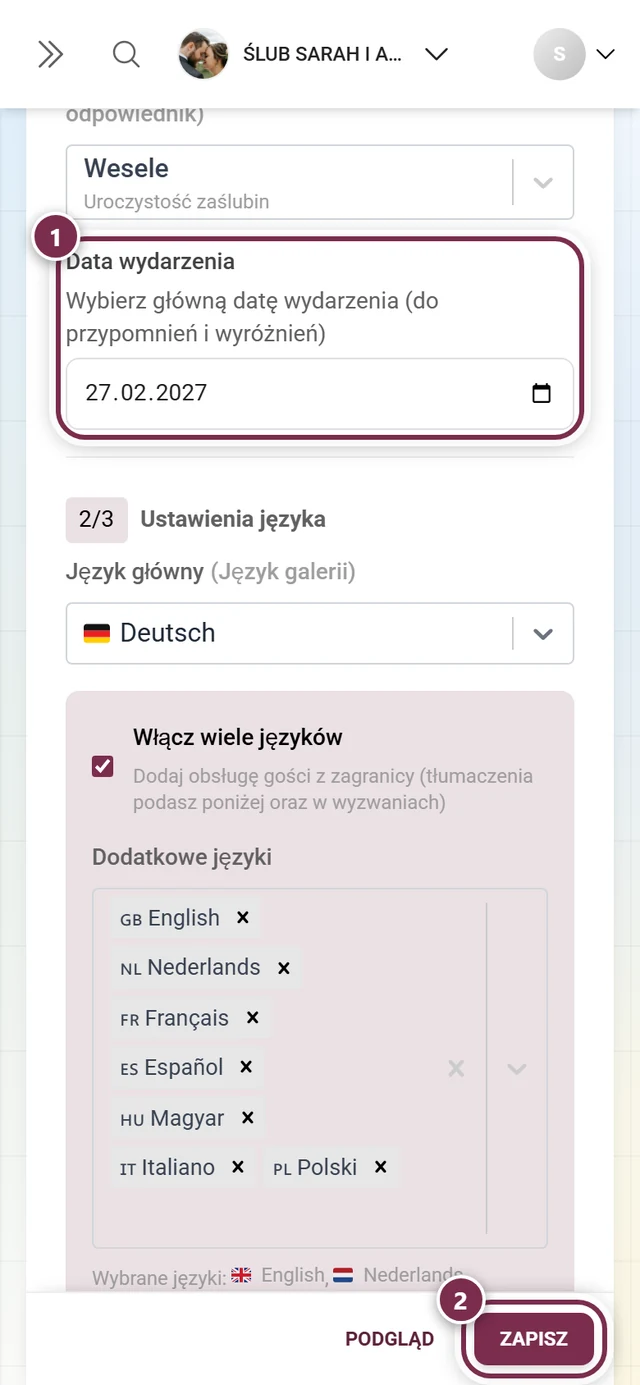
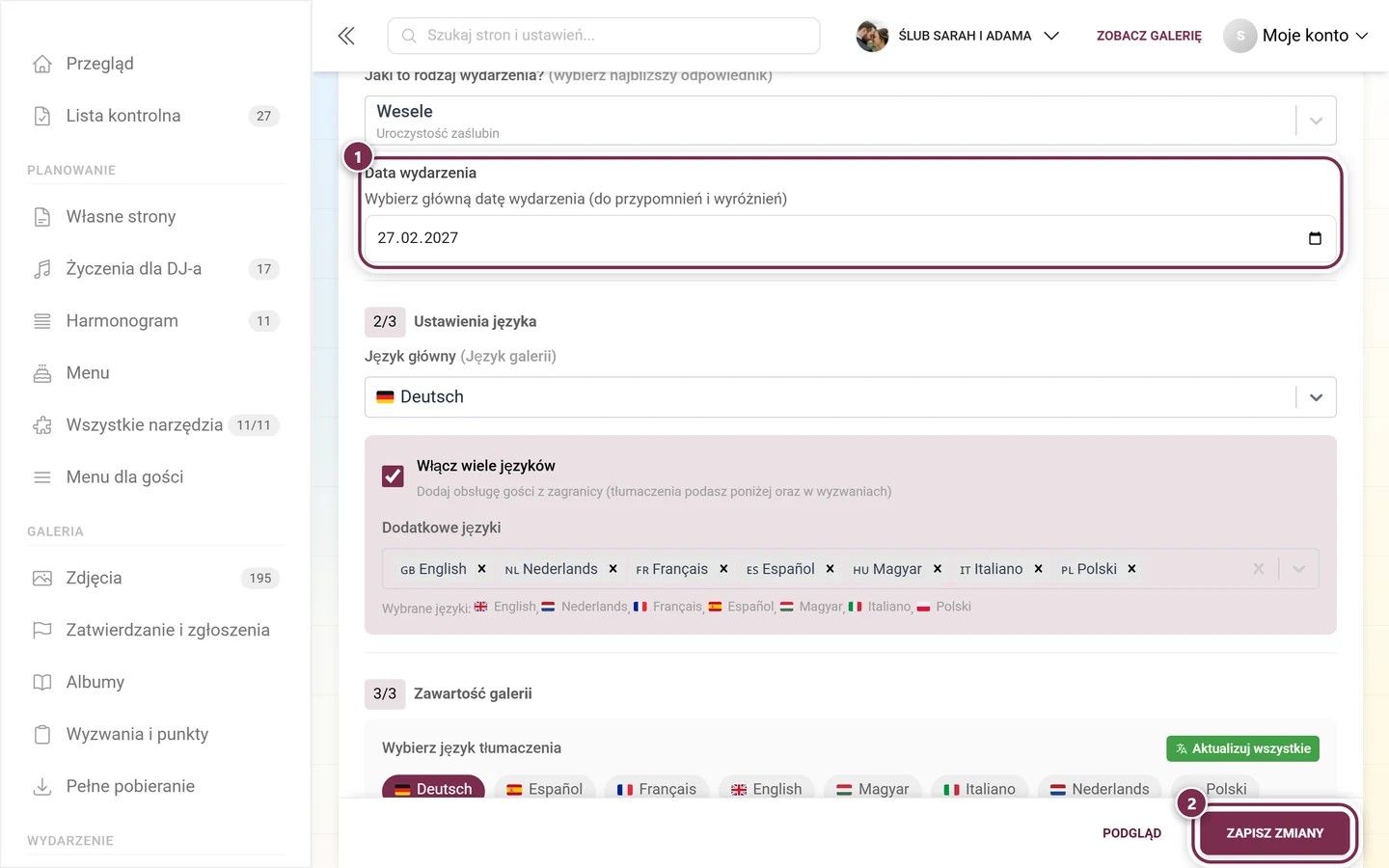
Ustaw datę wydarzenia. W polu Data wydarzenia otwórz selektor daty i wybierz główną datę wydarzenia („do przypomnień i wyróżnień”). Jest wyświetlana w formacie RRRR-MM-DD.
Data wydarzenia to jedno pole
Dział zatytułowany „Data wydarzenia to jedno pole”Celowo jest tu dokładnie jedna data wydarzenia – bez drugiego pola i bez listy kilku terminów. Ta data jest punktem odniesienia dla wszystkiego innego.
- Kilka momentów w czasie ustawiasz w narzędziu Harmonogram. Ślub cywilny, przyjęcie, kolacja, impreza czy drugi dzień należą właśnie tam – możesz tam dodać dowolnie wiele punktów programu, a nawet kilka harmonogramów. Zobacz Narzędzie Harmonogram.
- Wiele edytorów narzędzi wyświetla tę datę. Między innymi w edytorach zaproszenia, menu, RSVP i harmonogramu, a także w eksporcie planu stołów i w Design Studio widnieje mały wiersz z ikoną kalendarza: Data wydarzenia:
<dein Datum>, a obok link Zmień. Link przenosi prosto do tej zakładki i wyróżnia właśnie pole daty – nie musisz go więc szukać. - Jeśli data nie jest jeszcze ustawiona, zamiast tego widnieje tam „Nie ustalono jeszcze daty wydarzenia.” z linkiem Ustal teraz.
Sekcja 2/3 – Ustawienia języka
Dział zatytułowany „Sekcja 2/3 – Ustawienia języka”Tutaj decydujesz, w jakich językach wyświetla się twoja galeria.
-
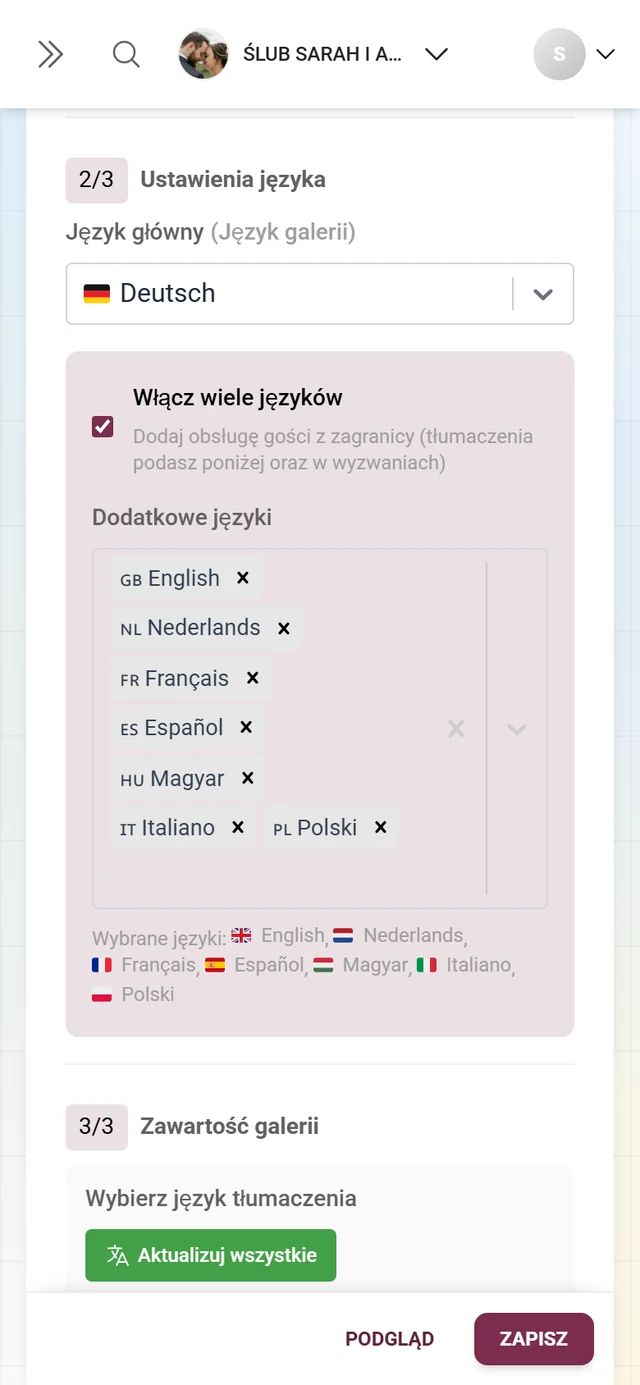
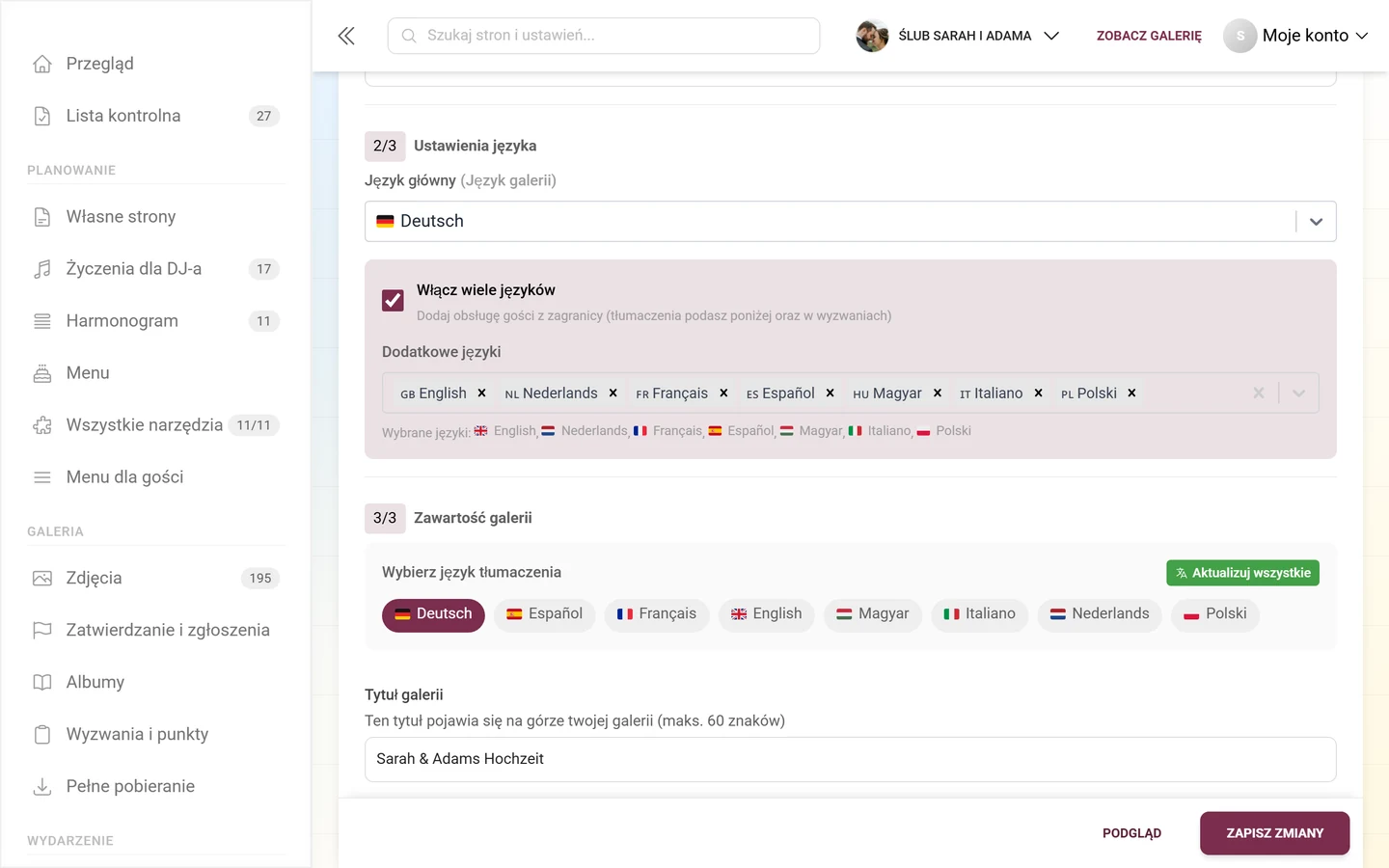
Wybierz język główny. W polu „Język główny” wybierz z listy rozwijanej z flagami krajów domyślny język galerii. To język, który widzą goście, gdy język ich przeglądarki nie pasuje.
-
Włącz wiele języków (opcjonalnie). Zaznacz Włącz wiele języków, aby obsłużyć gości z zagranicy. Tłumaczenia przygotowujesz wtedy niżej (oraz w zadaniach).
-
Wybierz dodatkowe języki. Po włączeniu pojawia się pole wielokrotnego wyboru Dodatkowe języki z podpowiedzią „Wybierz języki do dodania…”. Pod nim wiersz Wybrane języki: wymienia twój wybór wraz z flagami.
Sekcja 3/3 – Zawartość galerii
Dział zatytułowany „Sekcja 3/3 – Zawartość galerii”Ta sekcja zawiera tytuł i opis twojej galerii – a przy wielu językach także narzędzia do tłumaczenia.
Wybierz język tłumaczenia
Dział zatytułowany „Wybierz język tłumaczenia”Blok Wybierz język tłumaczenia znajduje się nad tytułem i opisem:
- Plakietki języków pokazują twoje języki w kolorach: czerwony = brakuje wymaganego tłumaczenia, żółty = brakuje opcjonalnego tłumaczenia, kolor marki = komplet. Kliknij plakietkę, aby wpisać tytuł i opis w tym języku.
- Przycisk Aktualizuj wszystkie – automatycznie tłumaczy wszystkie języki z tekstu aktualnie wybranego języka (nadpisuje istniejące tłumaczenia).
- Przycisk Uzupełnij brakujące – automatycznie tłumaczy tylko puste jeszcze pola (pojawia się tylko wtedy, gdy czegoś brakuje).
Jak to działa: tytuł i opis wpisuje się osobno dla każdego języka. Wybierz język u góry i wpisz tekst – albo pozwól go przetłumaczyć automatycznie. Automatyczne tłumaczenie opisu działa fragmentami i zachowuje formatowanie, zdjęcia i osadzone narzędzia.
Tytuł galerii
Dział zatytułowany „Tytuł galerii”Pole Tytuł galerii mieści maksymalnie 60 znaków. Tekst zastępczy zależy od typu wydarzenia (np. wesele: „Np.: Wesele Anny i Marka”, urodziny: „Np.: 30. urodziny Sary”, w pozostałych przypadkach „Np.: Galeria Tech Summit 2024”). Ten tytuł wyświetla się na górze twojej galerii. Przed etykietą znajduje się mała ikona stanu, która pokazuje, czy są wszystkie tłumaczenia. Bezpośrednio pod spodem, przy wszystkich typach wydarzeń oprócz „Ogólne”, pojawia się żółta ramka ze wskazówką i konkretnym przykładem.
Opis galerii – pełnowartościowy edytor
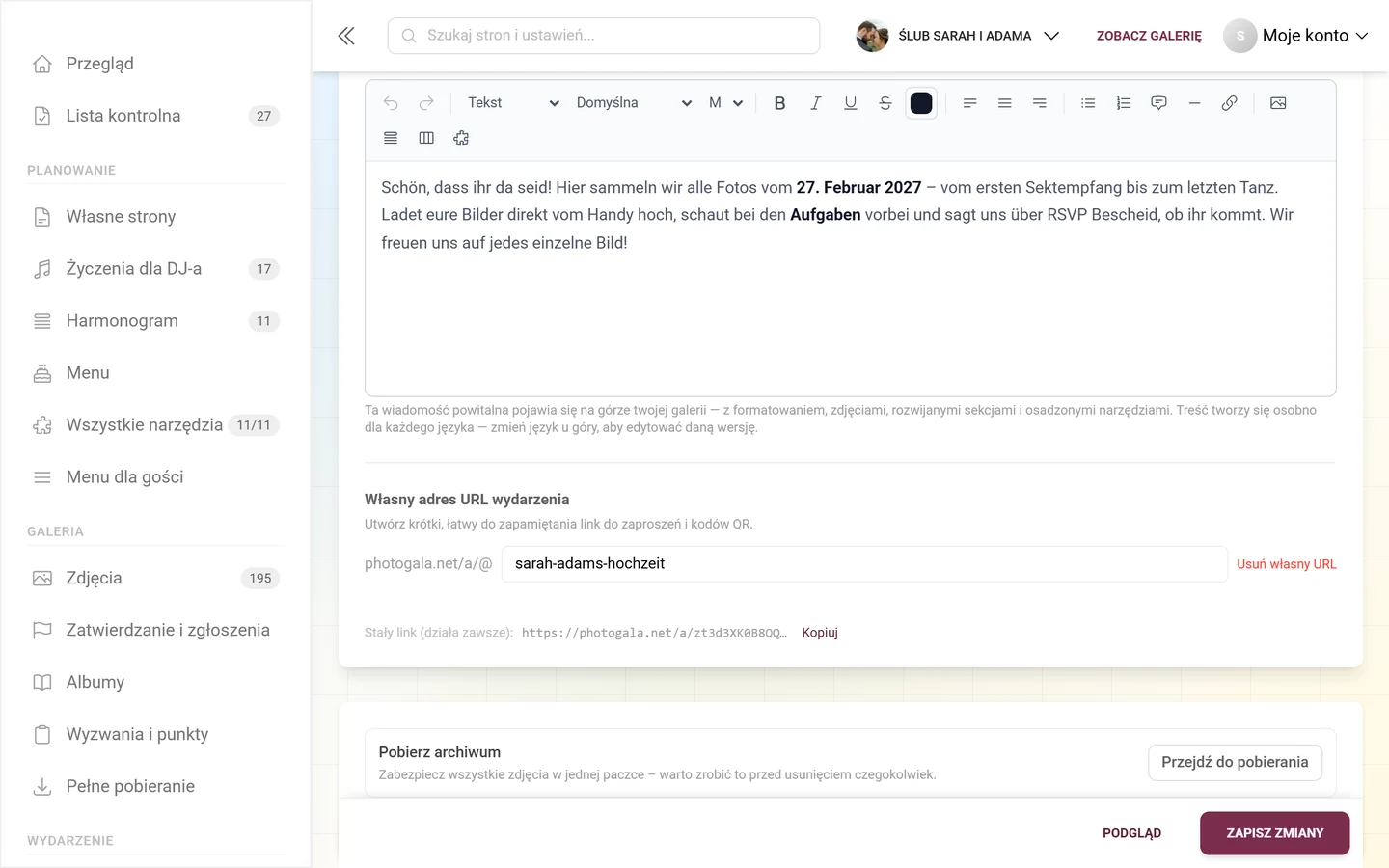
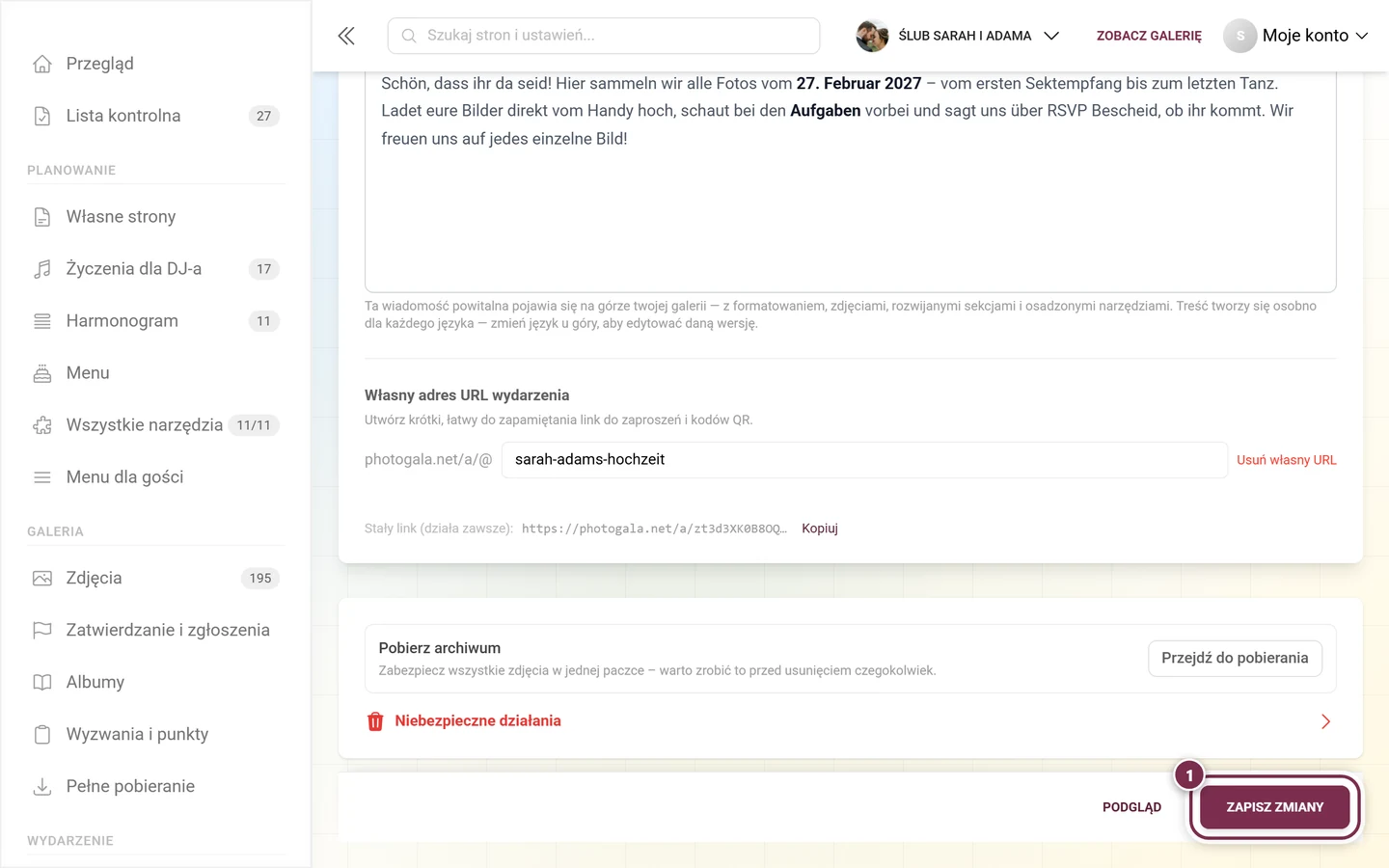
Dział zatytułowany „Opis galerii – pełnowartościowy edytor”Opis galerii nie jest już zwykłym polem tekstowym i nie ma limitu znaków. To ten sam edytor tekstu sformatowanego co w edytorach narzędzi: strona powitalna, która wyświetla się na górze twojej galerii. Podpis pod edytorem ujmuje to tak: „Ta wiadomość powitalna pojawia się na górze twojej galerii — z formatowaniem, zdjęciami, rozwijanymi sekcjami i osadzonymi narzędziami.”
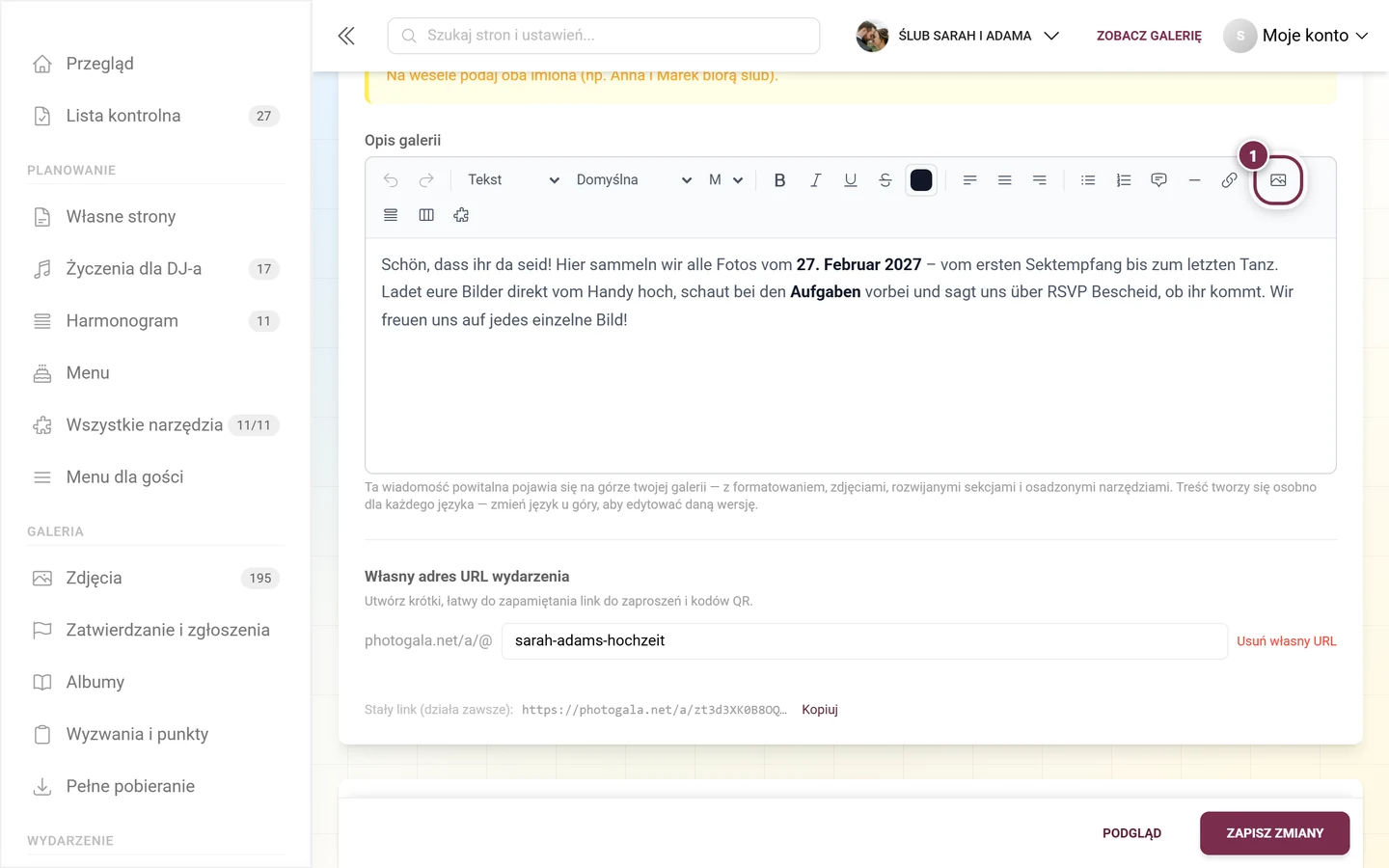
Co możesz w nim zbudować:
- Sformatowany tekst – pogrubienie, kursywa, podkreślenie, przekreślenie, nagłówki przez Styl akapitu, listy punktowane i numerowane, cytaty, linie poziome, wyrównanie oraz Czcionka, Rozmiar czcionki i Kolor tekstu.
- Linki przez przycisk Link.
- Zdjęcia przez Wstaw zdjęcie – plik jest od razu przesyłany, a w tekście można zmienić jego rozmiar.
- Sekcje rozwijane (Wstaw sekcję rozwijaną) i zakładki (Wstaw zakładki) – idealne na długie informacje, takie jak dojazd, dress code czy FAQ, bez zaśmiecania strony.
- Kody QR przez Wstaw kod QR.
- Osadzone narzędzia przez Osadź narzędzie: Harmonogram, Menu, Plan stołów i Życzenia dla DJ-a pojawiają się wtedy bezpośrednio w opisie. W sekcji Własne strony możesz dodatkowo wybrać swoje opublikowane własne strony – zobacz Własne strony.
- Cofnij / Ponów dla każdego kroku.
Własny adres URL wydarzenia (slug)
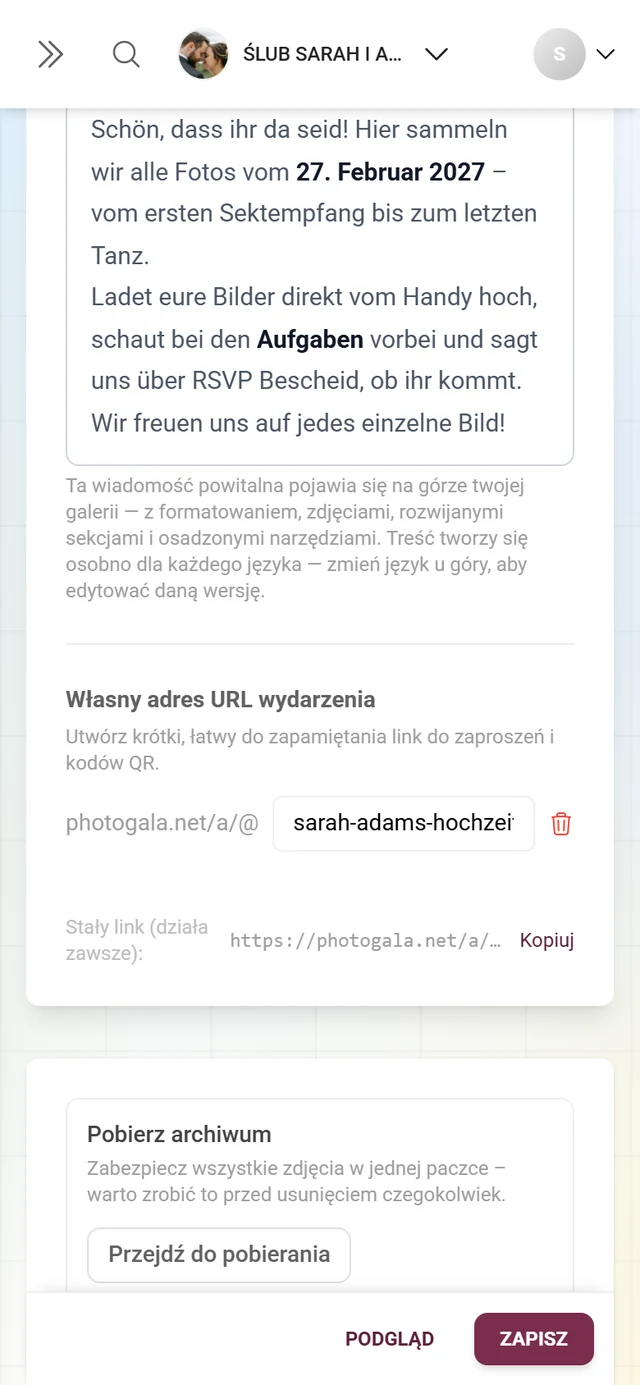
Dział zatytułowany „Własny adres URL wydarzenia (slug)”Na samym dole, w polu Własny adres URL wydarzenia, ustalasz krótki, łatwy do zapamiętania link do zaproszeń i kodów QR.
-
Wpisz wybrany adres. Przed polem znajduje się stały prefiks
photogala.net/a/@. Wpisz za nim wybraną nazwę (tekst zastępczy „nazwa-mojego-wydarzenia”). Wpis jest oczyszczany na bieżąco: dozwolone są tylko małe litery, cyfry i myślniki. -
Przestrzegaj zasad. Slug musi mieć od 3 do 42 znaków i zaczynać się oraz kończyć literą lub cyfrą.
-
Sprawdź status na żywo. Pod polem od razu pojawia się komunikat:
- Sprawdzanie… podczas sprawdzania dostępności
- na zielono Dostępny, gdy adres jest wolny
- na czerwono Ten adres URL jest już zajęty, gdy jest zajęty
- na czerwono przy błędach formatu: „Wymagane co najmniej 3 znaki”, „Dozwolone maksymalnie 42 znaki” lub „Dozwolone są tylko małe litery, cyfry i myślniki”
-
Skopiuj stały link. Pod spodem widnieje „Stały link (działa zawsze):” z adresem
photogala.net/a/DEINE-EVENT-IDi przyciskiem Kopiuj (na chwilę zmienia się w Skopiowano!). Ten link działa zawsze – nawet jeśli zmienisz slug.
Bloki partnera i marki na końcu strony
Dział zatytułowany „Bloki partnera i marki na końcu strony”Na samym dole mogą pojawić się dwa dodatkowe bloki. Wyświetlają się tylko wtedy, gdy dotyczą twojego wydarzenia – przy zwykłym wydarzeniu nic tam nie zobaczysz.
- Dostęp serwisowy – pojawia się przy wydarzeniach obsługiwanych przez markę (resellera / white-label), gdy tylko dostawca twojego wydarzenia poprosi o dostęp lub go otrzyma. Widzisz, które obszary są udostępnione (np. Pełny dostęp (administrator)), i możesz przyciskiem Cofnij dostęp natychmiast wszystko odebrać. Zaznaczając Nie wysyłaj próśb o dostęp dla tego wydarzenia, wyłączasz przyszłe prośby. Jeśli nikt obecnie nie ma dostępu, widnieje tam „Obecnie żaden dostawca wsparcia nie ma dostępu do tego wydarzenia.”
- Powiązanie z marką – pojawia się, gdy twoje wydarzenie jest powiązane z marką: Zarządzane przez
<Marke>. Do twojej galerii mają wtedy zastosowanie identyfikacja wizualna tej marki oraz jej informacje o prywatności i wsparciu. Przyciskiem Opuść markę zrywasz powiązanie; twoje wydarzenie wraca do standardowego wyglądu, a marka nie może go ponownie dodać bez nowej prośby.
Zabezpieczanie archiwum i usuwanie galerii (Strefa zagrożenia)
Dział zatytułowany „Zabezpieczanie archiwum i usuwanie galerii (Strefa zagrożenia)”Na samym dole zakładki – za wszystkimi innymi blokami – znajduje się Strefa zagrożenia. Jest tutaj dopiero od przebudowy w sierpniu 2026; wcześniej była w zakładce „Prywatność i moderacja”. Widzi ją tylko właściciel.
Najpierw: Pobierz archiwum
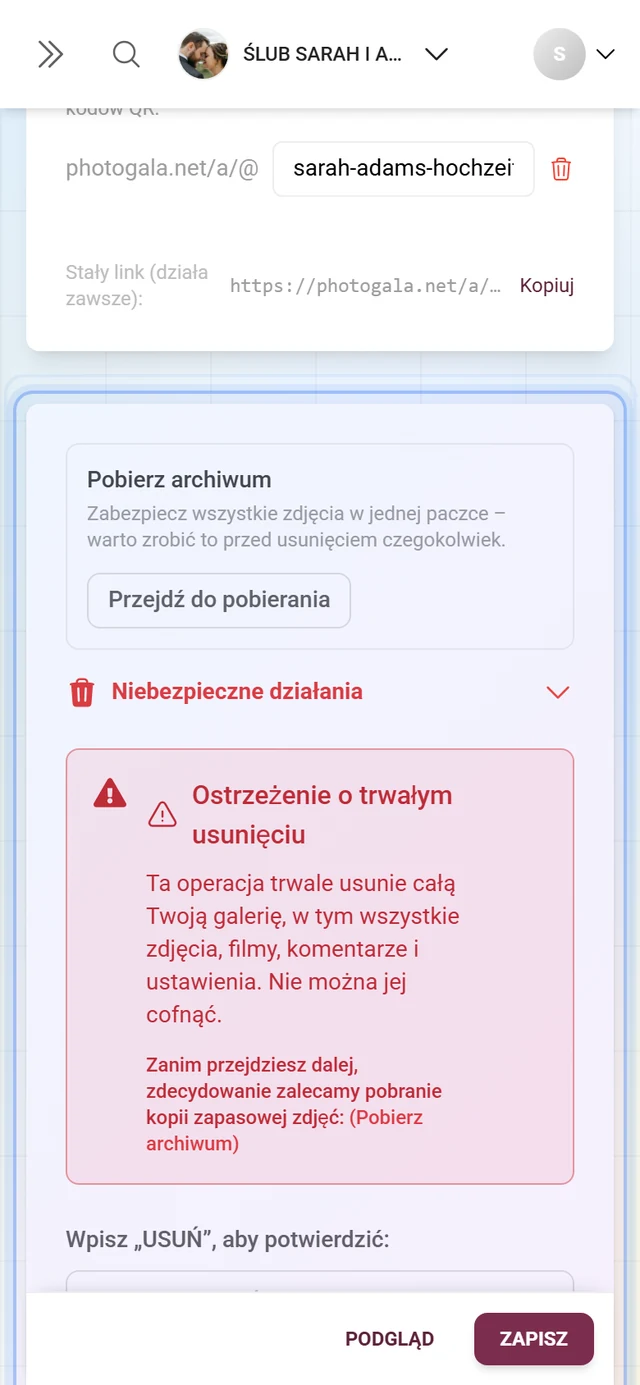
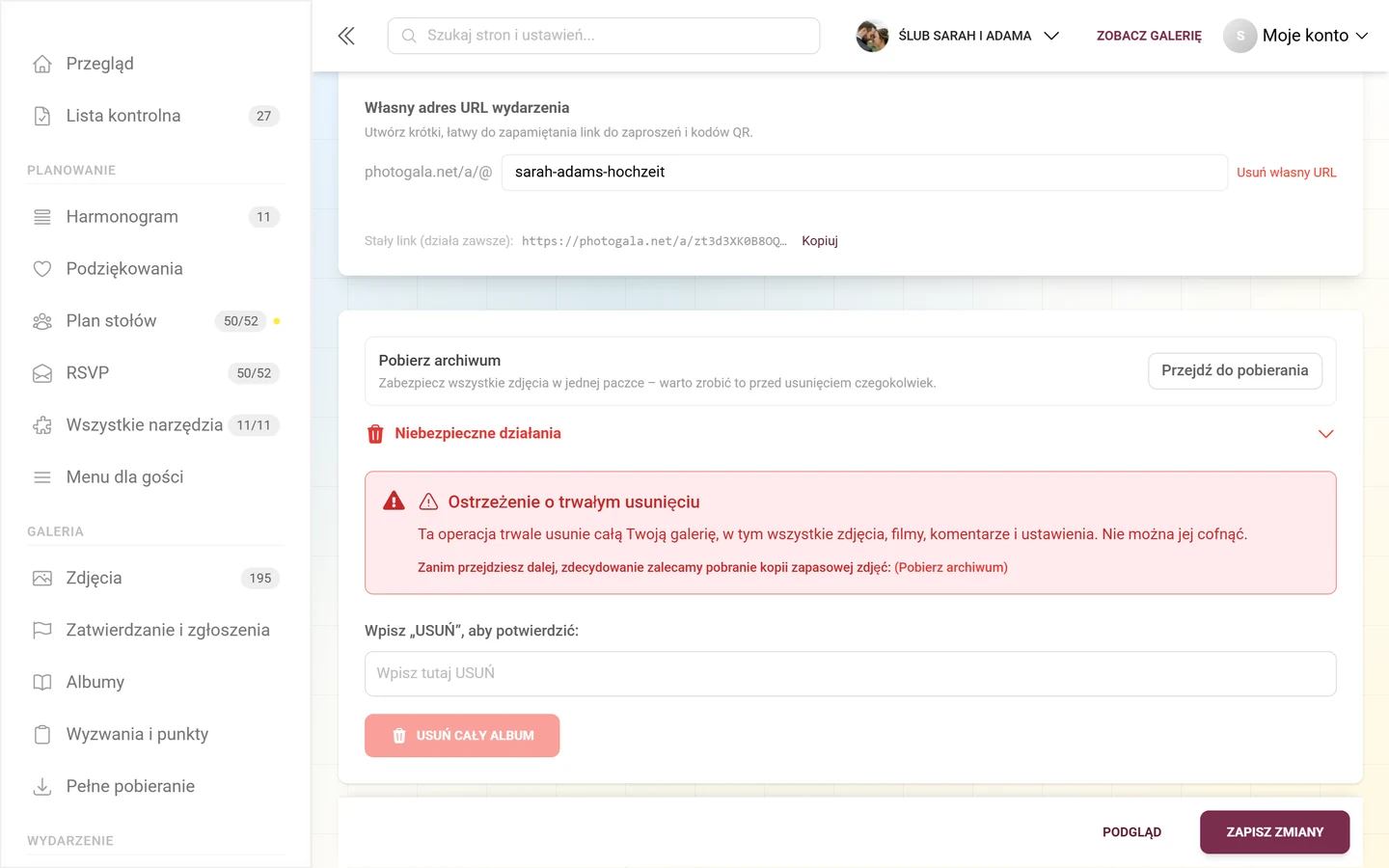
Dział zatytułowany „Najpierw: Pobierz archiwum”Nad strefą zagrożenia znajduje się osobna ramka Pobierz archiwum ze zdaniem „Zabezpiecz wszystkie zdjęcia w jednej paczce – warto zrobić to przed usunięciem czegokolwiek.” i przyciskiem Przejdź do pobierania. Prowadzi on do obszaru pobierania. Ta ramka jest celowo na widoku, a nie ukryta w ostrzeżeniu: kto chce zabezpieczyć swoje zdjęcia, nie powinien w tym celu rozwijać funkcji usuwania.
Potem: Niebezpieczne działania
Dział zatytułowany „Potem: Niebezpieczne działania”-
Rozwiń sekcję. Czerwony wiersz Niebezpieczne działania (ikona kosza) to zwijana sekcja. Jedno kliknięcie ją otwiera – możesz też użyć u góry Pokaż wszystkie opcje zaawansowane.
-
Przeczytaj ostrzeżenie. Czerwona ramka Ostrzeżenie o trwałym usunięciu wyjaśnia: „Ta operacja trwale usunie całą Twoją galerię, w tym wszystkie zdjęcia, filmy, komentarze i ustawienia. Nie można jej cofnąć.” Pod spodem jeszcze raz link (Pobierz archiwum).
-
Wpisz słowo potwierdzenia. Pod komunikatem „Wpisz „USUŃ”, aby potwierdzić:” wpisz w pole USUŃ. Jeśli się nie zgadza, na czerwono pojawia się „Wpisz „USUŃ” dokładnie tak, jak pokazano…”, a przycisk pozostaje zablokowany. Jeśli się zgadza, na zielono pojawia się Gotowe do usunięcia.
-
Usuń i potwierdź w oknie dialogowym. Czerwony przycisk otwiera okno Ostateczne potwierdzenie („Tej operacji nie można cofnąć”). Podaje ono nazwę galerii i wymienia, co zniknie: wszystkie zdjęcia i filmy, wszystkie komentarze i reakcje, wszystkie ustawienia galerii, wszystkie kody zaproszeń. Przyciskiem Tak, usuń na zawsze kończysz sprawę, przyciskiem Anuluj się wycofujesz.
Zapisywanie i zatwierdzanie zmian
Dział zatytułowany „Zapisywanie i zatwierdzanie zmian”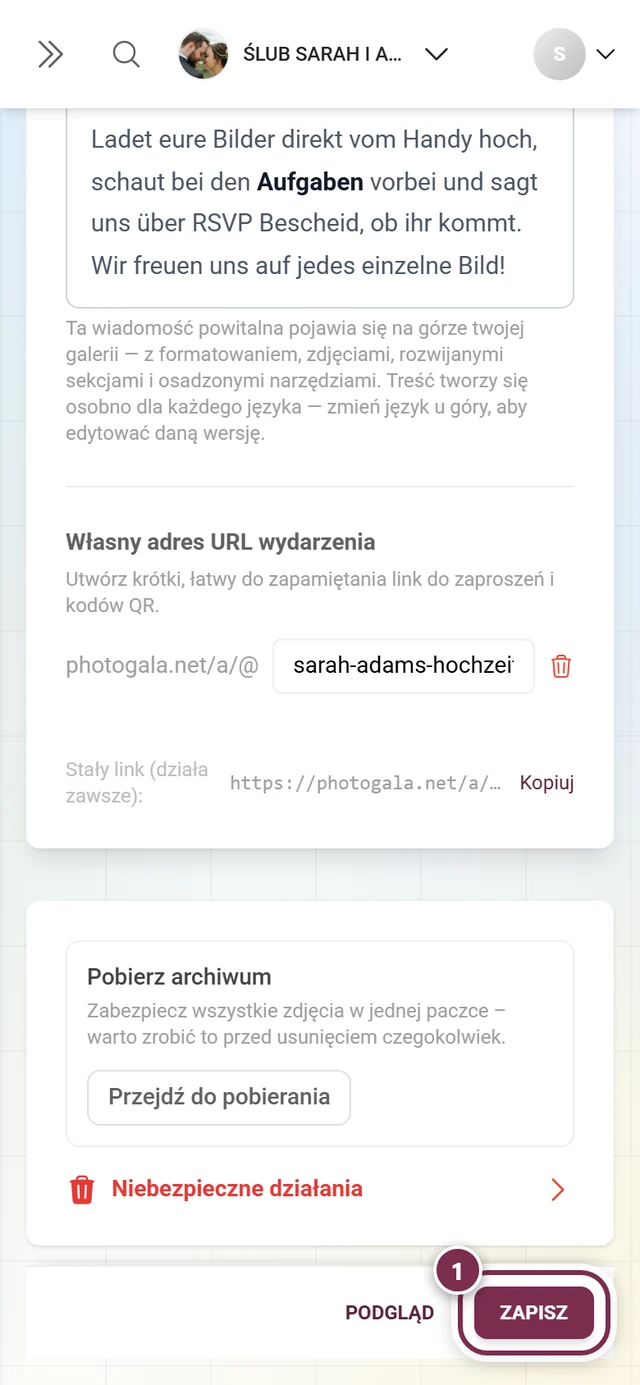
-
Zapisz zmiany. Na samym dole znajduje się wspólny przycisk Zapisz zmiany. Zapisuje on za jednym razem wszystkie zakładki z niezapisanymi zmianami (nie tylko zakładkę Ogólne). Podczas zapisywania wyświetla „Przesyłanie…”.
-
Sprawdź, czy się udało. Po udanym zapisie pojawia się komunikat „Ustawienia wydarzenia zostały zapisane!”. W razie błędu komunikat proponuje ponowną próbę.
-
Użyj podglądu. Przycisk Podgląd w prawym górnym rogu pokazuje na żywo, jak tytuł, opis i język wyglądają w prawdziwej galerii.
Rozwiązywanie problemów
Dział zatytułowany „Rozwiązywanie problemów”- Nie da się zaznaczyć pola wielu języków. Twój pakiet nie obejmuje obsługi wielu języków. Upgrade ją odblokuje – zobacz Pakiet & okres.
- Slug jest oznaczony jako „już zajęty”. Wybierz inną nazwę. Sprawdzanie odbywa się po stronie serwera z niewielkim opóźnieniem.
- Stary kod QR lub link przestał działać po zmianie sluga. Tak ma być. Jako rozwiązanie awaryjne użyj stałego linku
photogala.net/a/DEINE-EVENT-ID, który działa zawsze. - Brakuje tłumaczeń. Pokazują to kolorowe plakietki i ikony ostrzeżeń w bloku tłumaczeń. Użyj Uzupełnij brakujące albo uzupełnij teksty ręcznie.
- Tytuł jest obcinany. Tytuł jest ograniczony do 60 znaków – skróć go, a szczegóły przenieś do opisu. Sam opis nie ma limitu znaków.
- Mój opis w innym języku wygląda na pusty. Edytor pokazuje zawsze tylko wersję w wybranym języku tłumaczenia. Zmień język u góry i napisz (lub przetłumacz) opis tam.
- Potrzebuję dwóch terminów wydarzenia. Jest tylko jedna data wydarzenia. Przebieg wydarzenia odwzoruj w narzędziu Harmonogram.
- Nie mogę znaleźć strefy zagrożenia. Znajduje się na samym dole tej zakładki i widzi ją tylko właściciel. Jako administrator lub moderator jej nie widzisz. Wcześniej była w zakładce „Prywatność i moderacja” – tam już jej nie ma.
- Szukam jakości zdjęć. To już nie jest osobna zakładka: Funkcje galerii, sekcja Media i przesyłanie.
Powiązane tematy
Dział zatytułowany „Powiązane tematy”- Zmiana języka (widok gościa)
- Dołączanie do wydarzenia
- Zapraszanie gości
- Narzędzie Harmonogram – tam odwzorujesz kilka terminów i punktów programu
- Zarządzanie zadaniami – tam przygotujesz kolejne tłumaczenia
- Sąsiednie obszary: Wygląd · Funkcje galerii · Moderacja i bezpieczeństwo · Dostęp
- Pobieranie i eksport – archiwum, które warto zabezpieczyć przed usunięciem