Robienie zdjęcia bezpośrednio
Nie musisz najpierw otwierać aplikacji aparatu, robić zdjęcia, a potem go szukać. Przyciskiem Zrób zdjęcie uruchamiasz aparat prosto z okna przesyłania, a gotowe zdjęcie jest od razu przesyłane w tle – bez widoku sprawdzania.
Photogala nie ma własnego trybu aparatu
Dział zatytułowany „Photogala nie ma własnego trybu aparatu”To najważniejsza informacja na tej stronie: Zrób zdjęcie to nie wbudowany aparat. W Photogali nie ma wizjera, spustu migawki ani przełącznika lampy błyskowej. Przycisk jedynie przekazuje żądanie twojemu urządzeniu – na telefonie otwiera się aparat systemowy, na komputerze okno wyboru plików.
Wynika z tego wszystko inne:
- O uprawnieniach decyduje system operacyjny. Dostęp do aparatu reguluje twoje urządzenie lub aplikacja aparatu, a nie Photogala. Klasycznego pytania strony internetowej o dostęp do kamery na tej drodze nie zobaczysz.
- Robienie, zatwierdzanie i odrzucanie zdjęcia odbywa się w całości w aplikacji aparatu twojego urządzenia.
- Na niektórych urządzeniach zamiast tego otwiera się wybór zdjęć. Niektóre telefony i przeglądarki obsługują żądanie aparatu inaczej. Wybierz wtedy w tym oknie swoją aplikację aparatu albo zrób zdjęcie wcześniej w zwykły sposób i użyj Wybierz zdjęcie.
Dlatego niżej omawiamy telefon i komputer osobno.
Jak dotrzeć do Zrób zdjęcie
Dział zatytułowany „Jak dotrzeć do Zrób zdjęcie”Przycisk znajduje się w oknie przesyłania, które otwierasz z galerii.
-
Otwórz galerię i stuknij przycisk Prześlij.
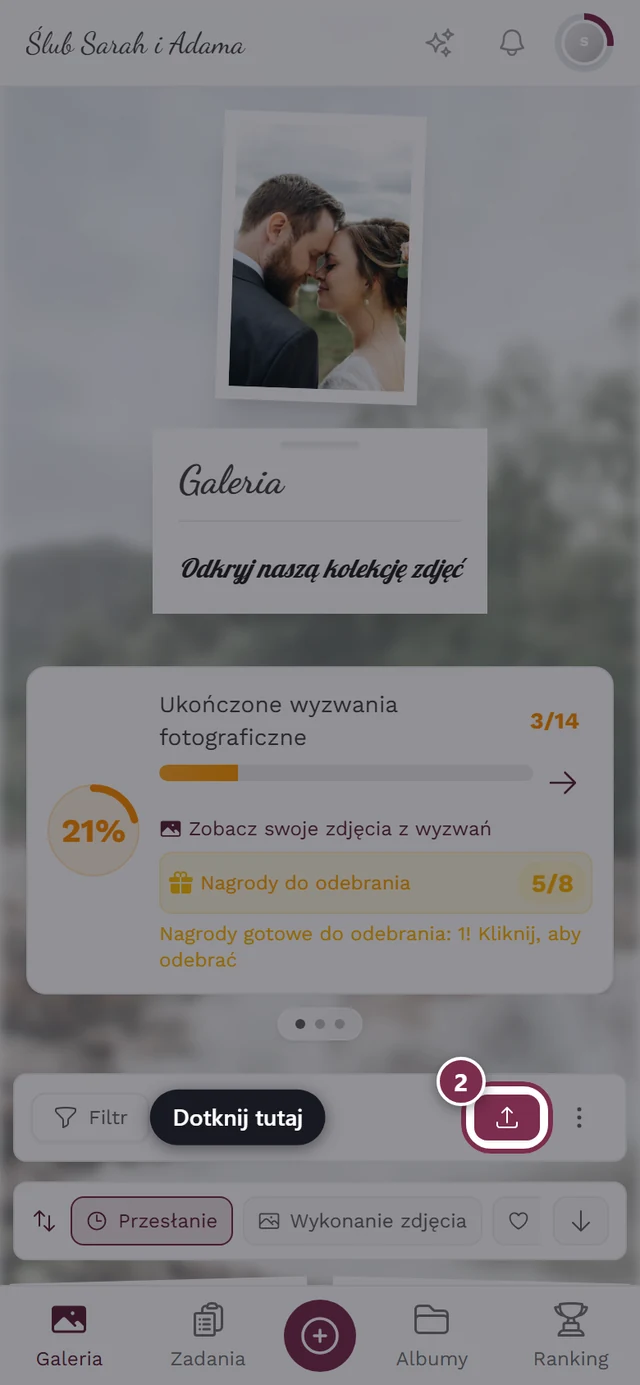
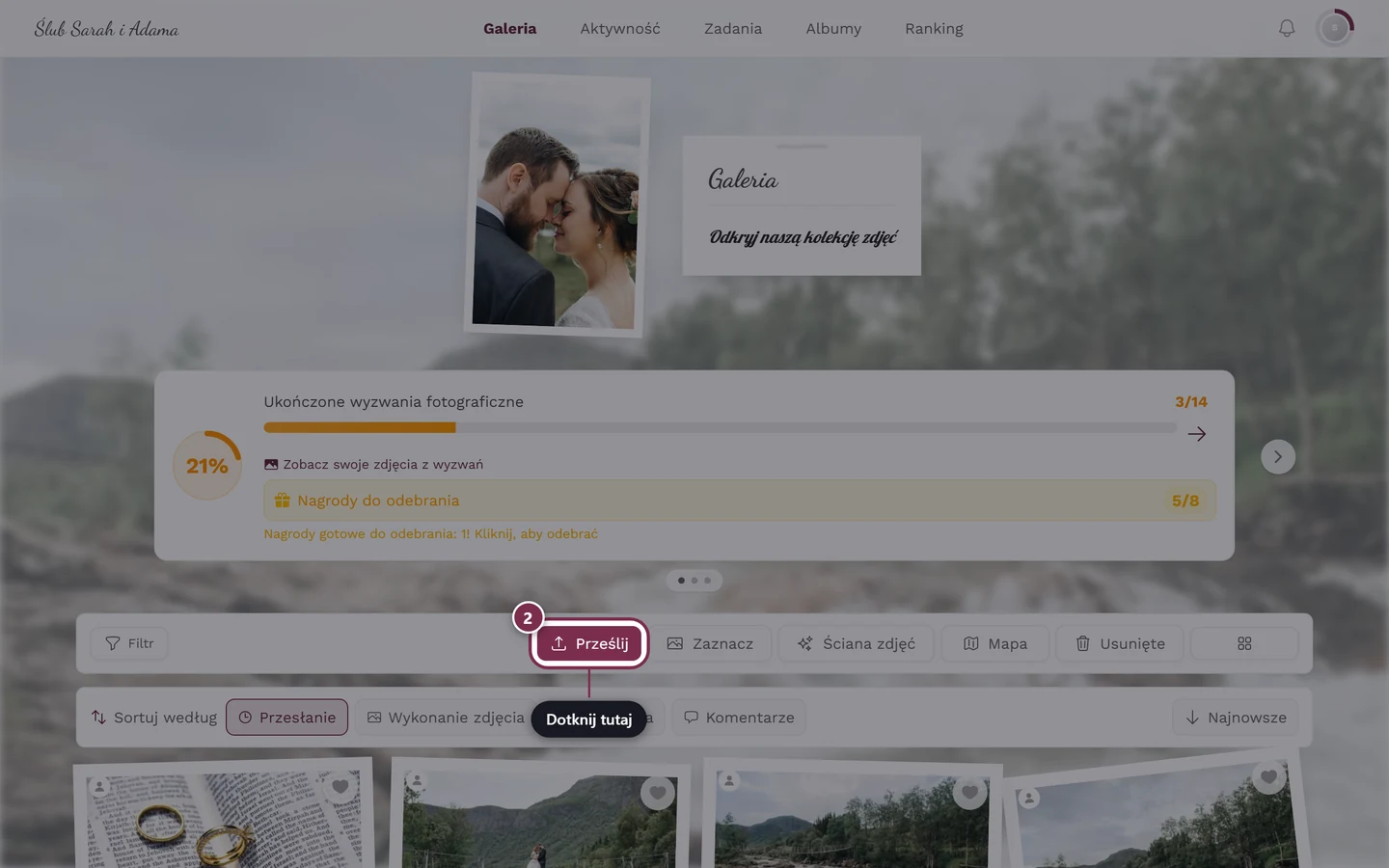
Przycisk Prześlij w galerii otwiera okno przesyłania. -
W oknie Udostępnij zdjęcia są dwa przyciski: Wybierz zdjęcie i Zrób zdjęcie. Stuknij Zrób zdjęcie (ikona aparatu).
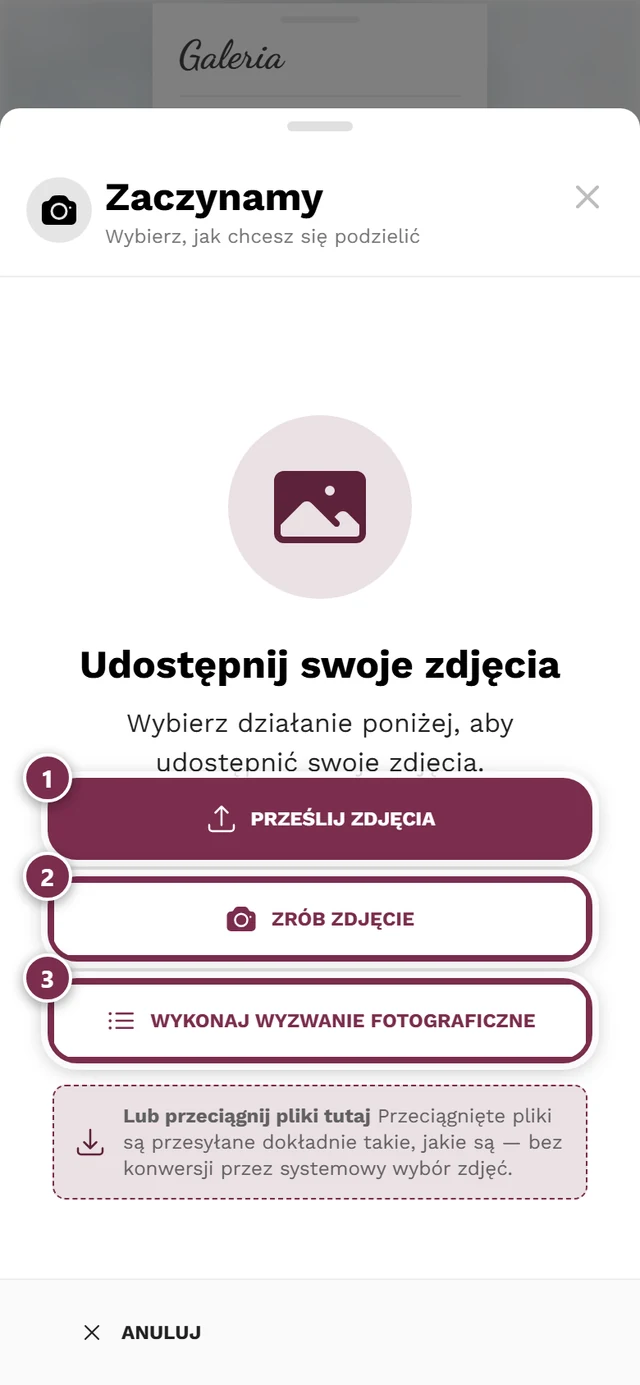
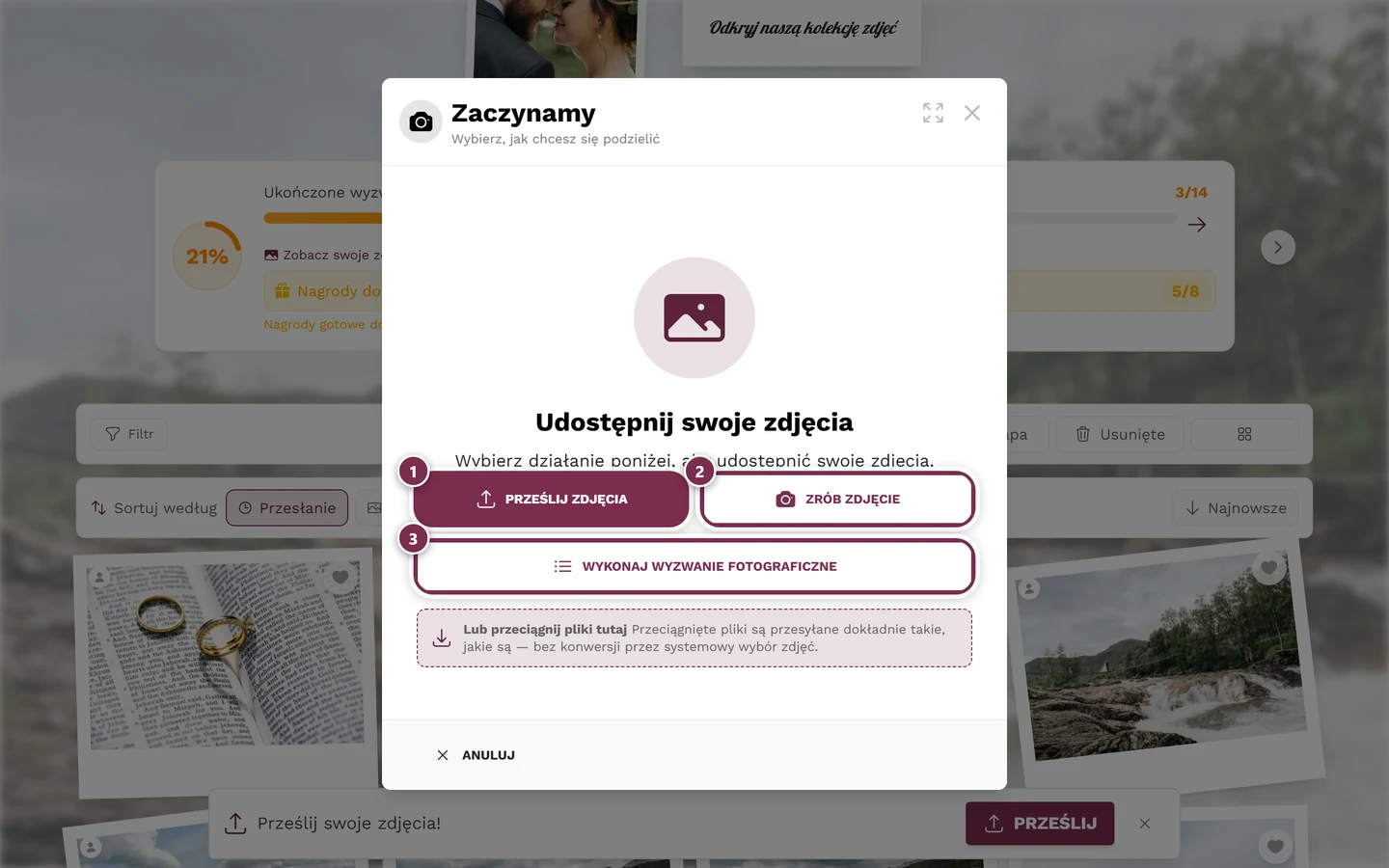
Okno Udostępnij zdjęcia, które otwiera przycisk przesyłania w galerii: ① Wybierz zdjęcie otwiera wybór plików na twoim urządzeniu – można wybrać wiele plików naraz, ② Zrób zdjęcie od razu uruchamia aparat, ③ karta Wyzwanie fotograficzne jest widoczna tylko wtedy, gdy wyzwania są w wydarzeniu włączone i możesz któreś z nich wykonać. Jeśli nie możesz przesyłać – na przykład dlatego, że wydarzenie się zakończyło lub wygasło – okno pokazuje zamiast tego komunikat. 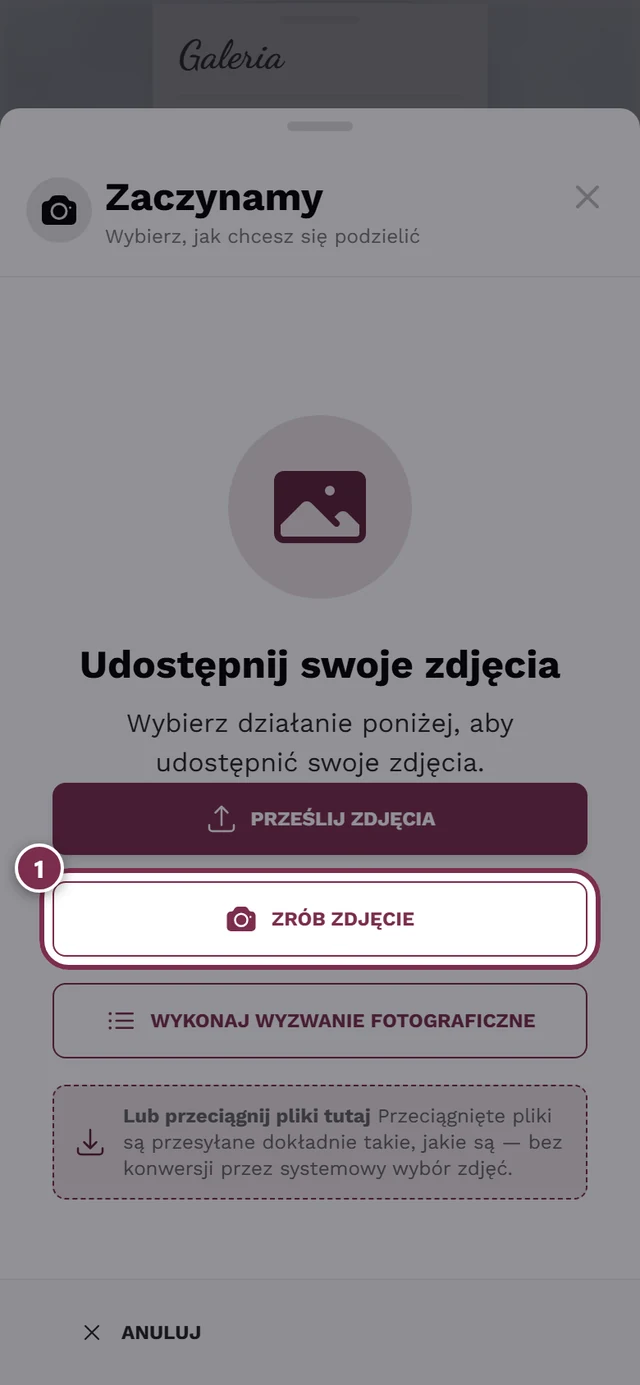
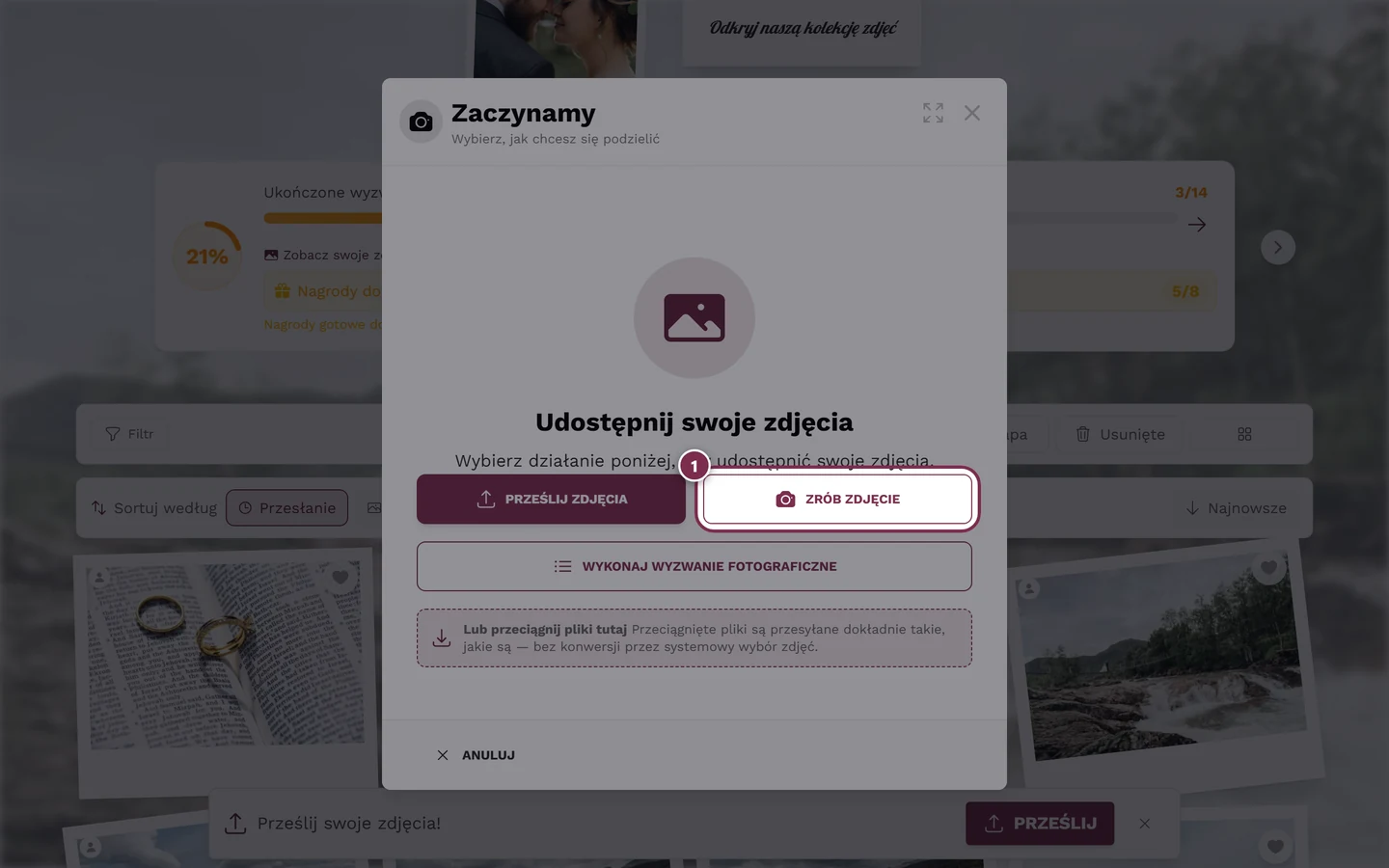
Zrób zdjęcie otwiera aparat twojego urządzenia.
Na telefonie najszybciej dotrzesz do przycisku przesyłania przez dolny pasek nawigacji.
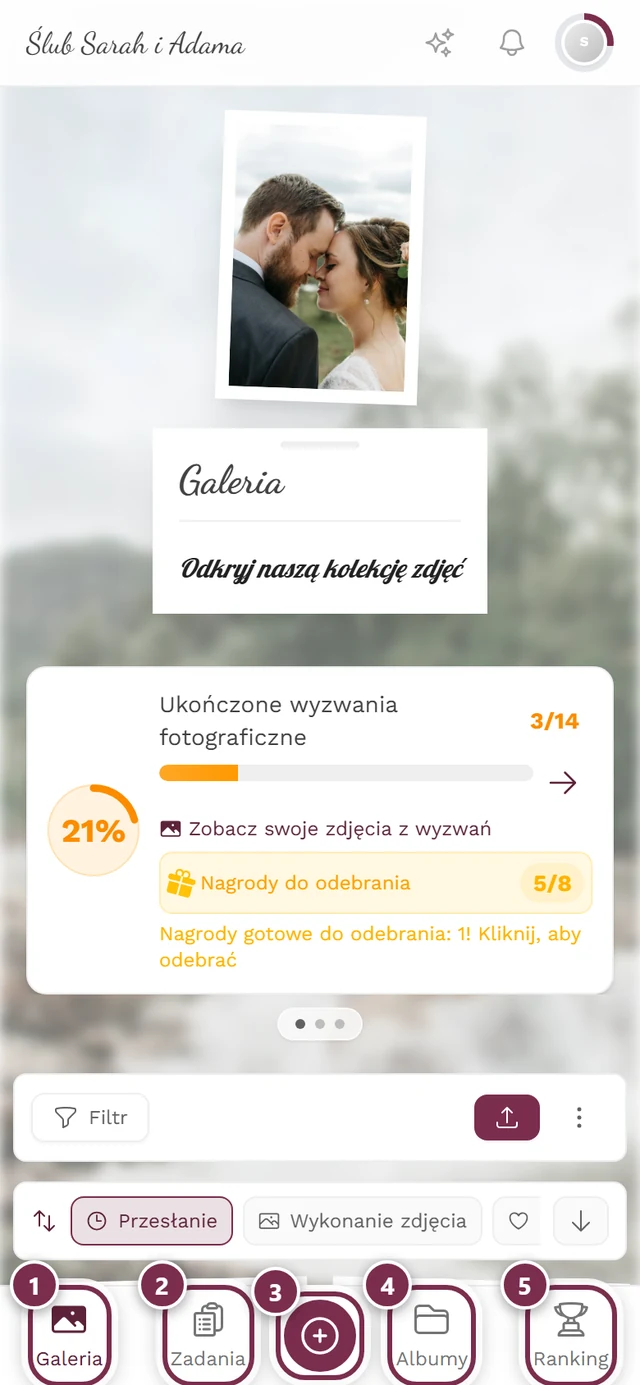
Jedno uruchomienie aparatu to dokładnie JEDNO zdjęcie
Dział zatytułowany „Jedno uruchomienie aparatu to dokładnie JEDNO zdjęcie”Droga przez aparat nie pozwala wybrać wielu zdjęć. Stuknięcie Zrób zdjęcie zawsze daje dokładnie jedno zdjęcie – inaczej niż Wybierz zdjęcie, gdzie możesz zaznaczyć wiele plików naraz.
Za to idzie szybko: gdy tylko zatwierdzisz zdjęcie w aplikacji aparatu, Photogala przesyła je od razu w tle. Widoku sprawdzania przy tym nie ma. Zamiast niego okno pokazuje:
- Zdjęcie otrzymane (przy kilku Zdjęcia otrzymane) z małym podglądem każdego zdjęcia i stanem „Przesyłanie”, „Przesłane” albo „Już dodane”,
- licznik, np. „Przesłano: 2 · 1 jest przesyłane”,
- informację „Przesyłanie w tle. Możesz kontynuować.”
Jeśli chcesz zrobić kilka zdjęć, po prostu stuknij ponownie Zrób zdjęcie pod Prześlij kolejne zdjęcie. Każde zdjęcie jest przesyłane osobno. Gotowe · Wróć do galerii zabiera cię z powrotem do galerii, podczas gdy ostatnie zdjęcia jeszcze się przesyłają.
Na telefonie lub tablecie
Dział zatytułowany „Na telefonie lub tablecie”To jest właściwe zastosowanie tej funkcji.
-
Otwórz galerię i stuknij Prześlij → Zrób zdjęcie.
-
Za pierwszym razem system operacyjny lub aplikacja aparatu może zapytać o uprawnienie do aparatu. Stuknij Zezwól.
-
Zrób zdjęcie w aparacie systemowym. Domyślnie wybrany jest aparat tylny. Na przedni aparat (do selfie) przełączasz się przełącznikiem w samej aplikacji aparatu.
-
Zatwierdź zdjęcie w aplikacji aparatu (haczyk/OK) – albo je odrzuć (X) i zrób nowe, jeśli wyszło nieostre. Ten krok ponawiania należy do aplikacji aparatu twojego urządzenia.
-
Po zatwierdzeniu Photogala od razu przesyła zdjęcie. W oknie widzisz Zdjęcie otrzymane z podglądem i stanem „Przesyłanie” lub „Przesłane”.
-
Zrób kolejne zdjęcie przez Zrób zdjęcie albo stuknij Gotowe · Wróć do galerii. Po przetworzeniu twoje zdjęcie pojawi się w galerii.
Jeśli zamiast zdjęcia nagrasz film, droga jak dotąd prowadzi przez widok sprawdzania:
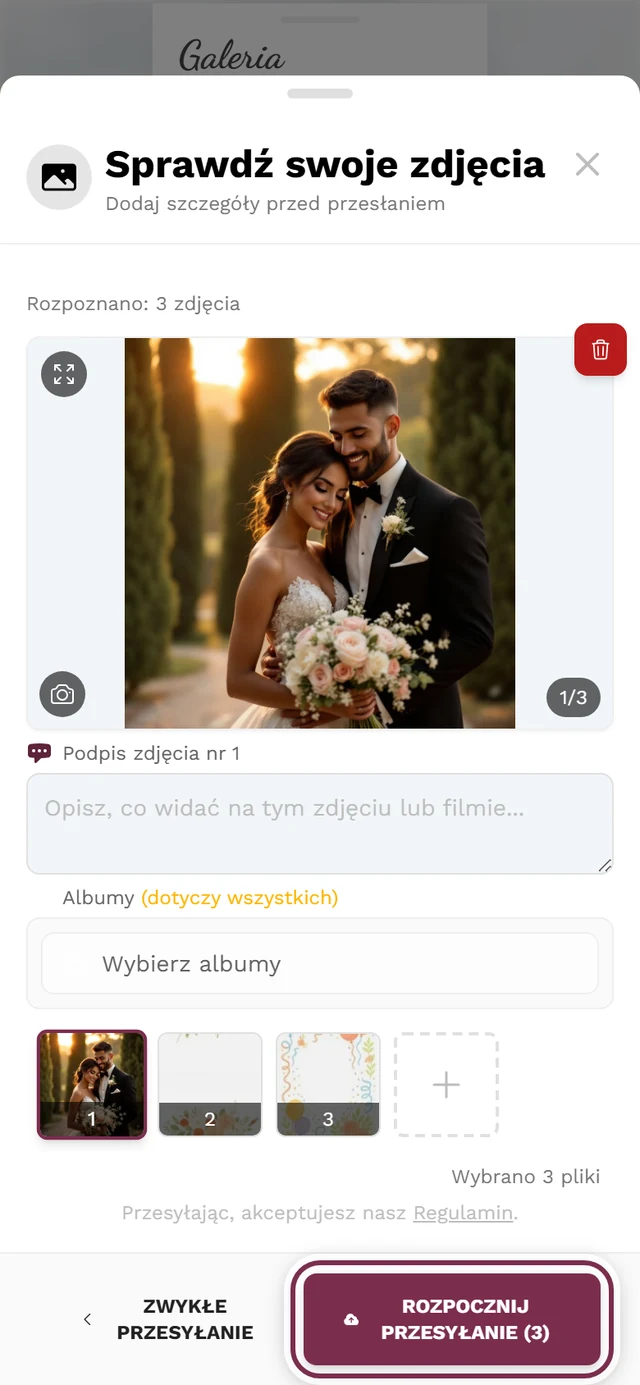
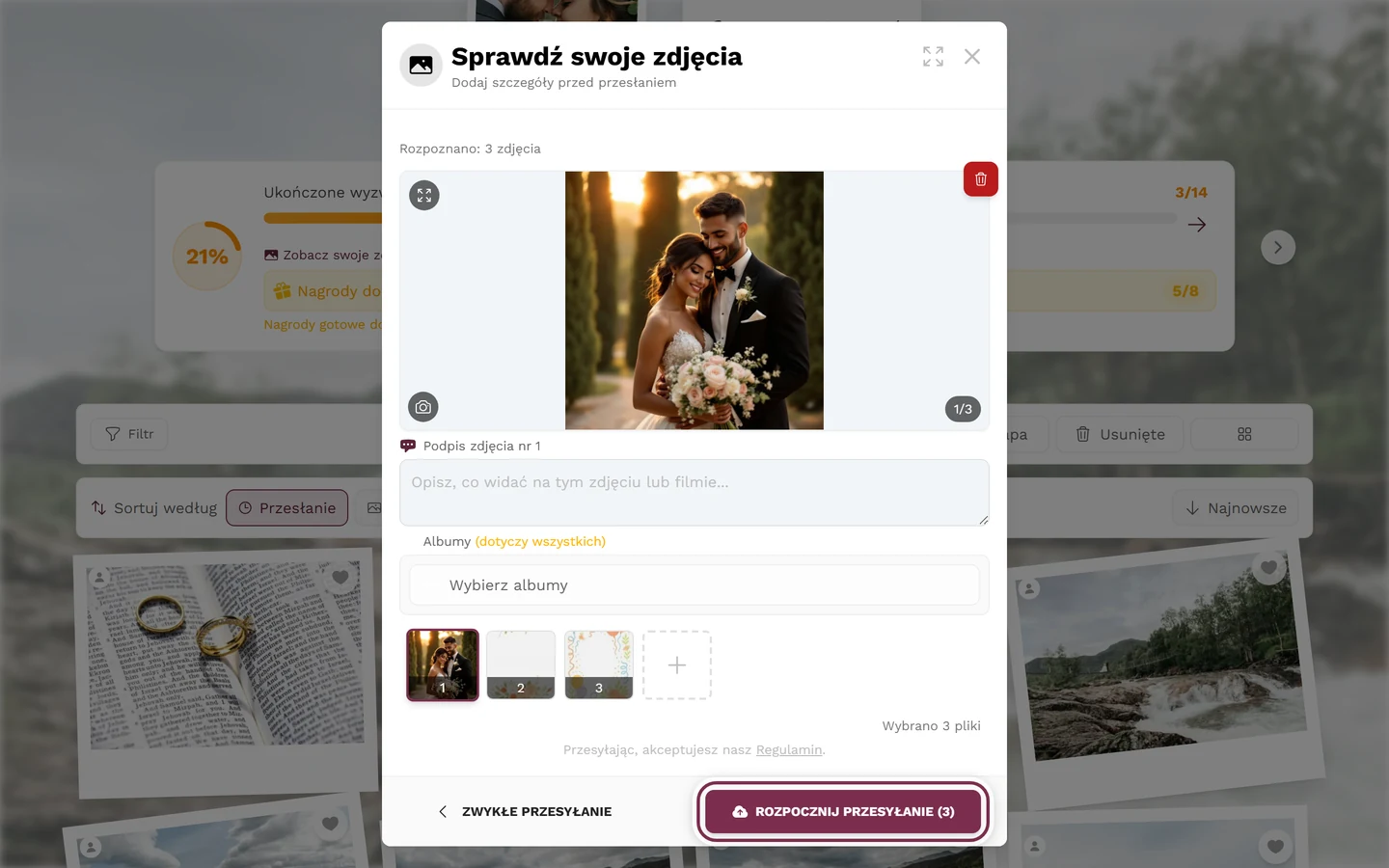
Na komputerze lub laptopie
Dział zatytułowany „Na komputerze lub laptopie”Na komputerze nie ma wizjera. Większość przeglądarek ignoruje tam żądanie aparatu, dlatego Zrób zdjęcie otwiera to samo okno wyboru plików co Wybierz zdjęcie. Jeśli wybierzesz tam pojedyncze zdjęcie, ono również od razu się przesyła.
- Na komputerze najlepiej od razu wybierz Wybierz zdjęcie. Instrukcja: Przesyłanie zdjęć.
- Jeśli chcesz prawdziwe zdjęcie z kamery internetowej, zrób je zewnętrzną aplikacją aparatu lub zdjęć, a potem prześlij plik przez Wybierz zdjęcie.
Ponawianie i usuwanie
Dział zatytułowany „Ponawianie i usuwanie”W Photogali nie ma osobnego widoku „Ponów” – ponawianie działa na dwa sposoby:
- Przed zatwierdzeniem – odrzuć zdjęcie i zrób nowe bezpośrednio w aparacie systemowym urządzenia. To zwykła obsługa aparatu.
- Po zatwierdzeniu – zdjęcie jest wtedy już przesłane. Po prostu zrób nowe przez Zrób zdjęcie. Nieudane zdjęcie usuniesz potem w galerii, jak opisano w Jak usunąć własne zdjęcie?.
Zdjęcie czy film?
Dział zatytułowany „Zdjęcie czy film?”- Zrób zdjęcie przyjmuje zdjęcia i ruchome obrazy (Live Photos / Motion Photos, animowane GIF-y). To celowo szeroki zakres – tą drogą animowane GIF-y w ogóle mogą trafić do przesyłania, bo okno wyboru zdjęć celowo je pomija.
- Film możesz tu nagrać tylko wtedy, gdy gospodarz zezwolił na filmy w wydarzeniu. Jeśli nie, możliwe jest tylko zdjęcie.
- Limity miejsca, liczby zdjęć i osób przesyłających obowiązują dopiero przy przesyłaniu. Szczegóły znajdziesz w artykule Przesyłanie zdjęć.
Zdjęcia z aparatu a mapa
Dział zatytułowany „Zdjęcia z aparatu a mapa”Zdjęcia zrobione tą drogą w przeglądarce zwykle nie mają danych o lokalizacji. A mapa umieszcza zdjęcia właśnie na podstawie tych danych GPS – dlatego zdjęcia z aparatu w przeglądarce zwykle się na niej nie pojawiają. To nie błąd i nie da się tego zmienić w aplikacji. Jak mapa sobie z tym radzi, opisujemy w artykule Mapa zdjęć.
Po przesłaniu
Dział zatytułowany „Po przesłaniu”Zdjęcie z aparatu nie pokazuje osobnego ekranu zakończenia. Okno pozostaje otwarte, zgłasza „Zdjęcia przesłane. Przetwarzanie trwa w tle.”, a potem „Twoje zdjęcia zostały przesłane.” Jeśli zdjęcie należało do wyzwania fotograficznego, pojawia się zamiast tego karta Dziękujemy za zdjęcie! z twoimi punktami i przyciskiem Następne zadanie (zobacz Wykonywanie wyzwań fotograficznych).
Potem zdjęcie przez chwilę widać w sekcji Przetwarzanie multimediów nad galerią, zanim pojawi się normalnie w siatce. Wszystkie szczegóły: Przesyłanie zdjęć.
Nie widzisz przycisku Zrób zdjęcie?
Dział zatytułowany „Nie widzisz przycisku Zrób zdjęcie?”To nie kwestia osobnego przełącznika aparatu – takiego nie ma. Przycisk pojawia się zawsze, gdy w ogóle możesz przesyłać. Brakuje go, gdy:
- przesyłanie dla gości jest wyłączone → „Brak uprawnień do przesyłania”,
- wydarzenie się zakończyło lub wygasło → „Wydarzenie się zakończyło” lub „Wydarzenie wygasło”,
- zablokowano ci przesyłanie → „Przesyłanie zablokowane”; w takim przypadku zwróć się do moderatora.
Gdy coś nie działa
Dział zatytułowany „Gdy coś nie działa”- Na komputerze otwiera się tylko okno plików, bez aparatu – to normalne, na komputerze żądanie aparatu jest ignorowane. Zrób zdjęcie aplikacją aparatu i użyj Wybierz zdjęcie.
- Na telefonie zamiast aparatu otwiera się galeria zdjęć – wybierz w tym oknie swoją aplikację aparatu albo zrób zdjęcie wcześniej i użyj Wybierz zdjęcie.
- Przypadkowo odmówiono uprawnienia do aparatu – włącz je ponownie w ustawieniach systemowych urządzenia (na poziomie urządzenia, nie tylko uprawnienia strony).
- Po zrobieniu zdjęcia nic się nie dzieje albo nie da się dodać pliku – poczekaj chwilę; aplikacja automatycznie przygotowuje pliki (nakładka „Przygotowywanie plików…”). Jeśli pojawi się komunikat „Nie udało się dodać niektórych plików”, zrób zdjęcie jeszcze raz.
- Zdjęcie jest nieostre – po prostu zrób nowe przez Zrób zdjęcie; nieostre usuniesz potem w galerii.
- Przesyłanie nie powiodło się – przy problemach z siecią Photogala sama próbuje do trzech razy. Jeśli to nie pomoże, stuknij na karcie Photo could not be uploaded przycisk Ponów próbę, Choose another photo lub Discard this upload.
Powiązane artykuły
Dział zatytułowany „Powiązane artykuły”- Przesyłanie zdjęć – główna alternatywa i najlepsza droga na komputerze.
- Wykonywanie wyzwań fotograficznych – zdjęcie zrobione bezpośrednio do wyzwania.
- Mapa zdjęć · Prywatność i moderacja