Twoja prywatność
Twoja prywatność jest ważna. Ta strona uczciwie wyjaśnia, jakie narzędzia ochrony danych naprawdę masz jako gość – a które leżą po stronie organizatora Twojego wydarzenia. Dzięki temu wiesz dokładnie, co możesz kontrolować sam, a kiedy musisz zwrócić się do organizatora.
Cztery główne tematy:
- Rozpoznawanie twarzy i „Znajdź mnie” – jak działa automatyczne grupowanie osób i jak usunąć swoje selfie.
- Usuwanie lub edytowanie własnych zdjęć – Twoje przesłane pliki należą do Ciebie.
- Kto widzi moje zdjęcia? – jak uregulowane są widoczność i zatwierdzanie.
- Anonimowość, imię i konto – przeglądanie bez rejestracji i jego ograniczenia.
Rozpoznawanie twarzy – co naprawdę się dzieje
Dział zatytułowany „Rozpoznawanie twarzy – co naprawdę się dzieje”Jeśli organizator włączył rozpoznawanie twarzy, galeria automatycznie grupuje zdjęcia według osób. W filtrze pojawia się wtedy sekcja Filtruj według osób (ang. Filter by People), w której stukasz twarze, aby zobaczyć wszystkie zdjęcia danej osoby.
To funkcja wydarzenia, za którą odpowiada organizator.
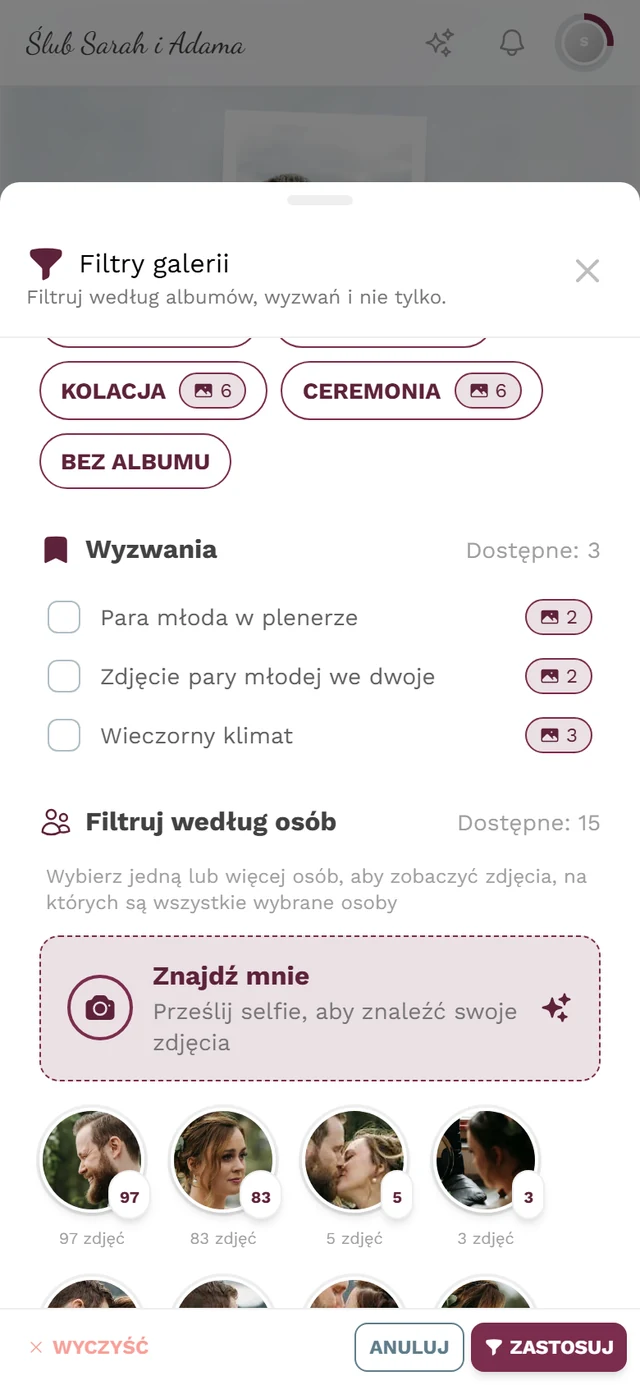
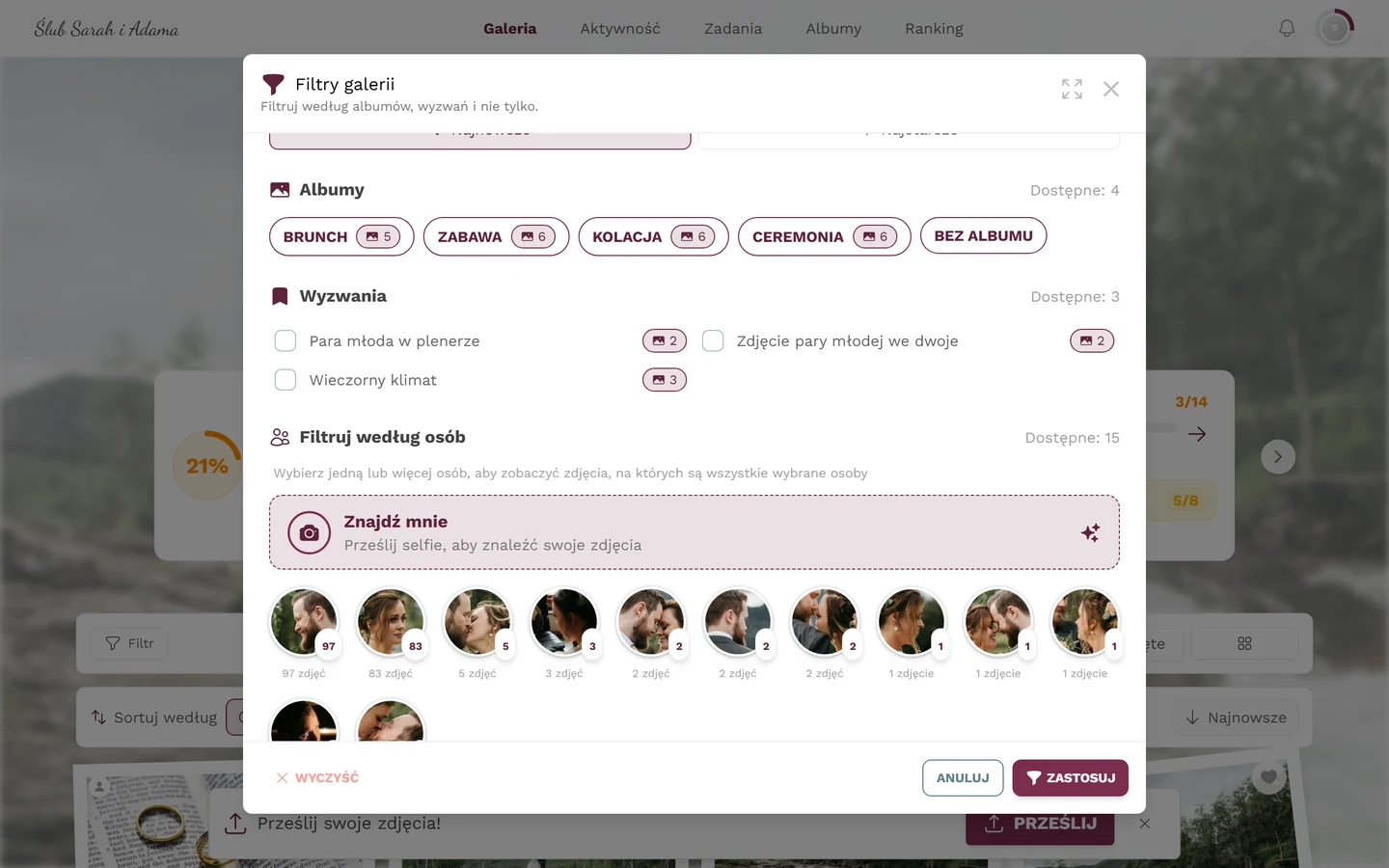
Kiedy w ogóle pojawia się filtr osób?
Dział zatytułowany „Kiedy w ogóle pojawia się filtr osób?”Sekcja Filtruj według osób (a wraz z nią „Znajdź mnie”) jest widoczna tylko wtedy, gdy spełnione są oba warunki:
- Pakiet wydarzenia obejmuje przetwarzanie twarzy przez AI, oraz
- organizator włączył rozpoznawanie twarzy w Ustawienia → Funkcje (ang. Settings → Features).
W przeciwnym razie brakuje całej sekcji. Jeśli funkcja jest wyłączona, możesz zobaczyć informację „Nie znaleziono grup twarzy. Rozpoznawanie twarzy może być wyłączone…” (ang. No face clusters found. Face recognition may not be enabled…).
Goście nie są pytani o zgodę
Dział zatytułowany „Goście nie są pytani o zgodę”Ważne, żebyś tego nie szukał: Photogala nie pyta Cię jako gościa o zgodę na rozpoznawanie twarzy. Nie ma żadnego pola wyboru ani okna przy wejściu do galerii, w którym zgadzasz się na przetwarzanie lub mu się sprzeciwiasz.
Zgoda leży po stronie gospodarza: musi on aktywnie włączyć funkcję w swoich ustawieniach i przy tym wyraźnie potwierdzić, że poinformował gości. Photogala pokazuje mu w tym celu osobną instrukcję, jak przekazać to przed wydarzeniem i w jego trakcie oraz jak zapewnić Ci Twoje prawa.
Dla Ciebie oznacza to: jeśli chcesz sprzeciwić się rozpoznawaniu twarzy, zwracasz się do organizatora (kontakt na stronach prawnych wydarzenia) – a swoje własne selfie możesz w każdej chwili usunąć sam (zobacz niżej).
Twoje prawa do danych twarzy
Dział zatytułowany „Twoje prawa do danych twarzy”Dane twarzy to dane biometryczne, szczególnie wrażliwe. Zgodnie z RODO masz prawo do usunięcia tych danych. Jeśli organizator włącza rozpoznawanie twarzy, musi wyrazić na to zgodę i udostępnić kontakt w sprawie praw osób, których dane dotyczą.
Co konkretnie możesz zrobić jako gość:
-
Nie szukaj siebie aktywnie przez selfie. Jeśli nie korzystasz z „Znajdź mnie” (zobacz niżej), nie będą Ci pokazywane trafienia „To Ty”.
-
Usuń przesłane selfie wraz z danymi twarzy – w każdej chwili przez symbol kosza obok karty „Znajdź mnie” (kroki w następnej sekcji).
-
Zgłoś zdjęcie, na którym jesteś widoczny – jest do tego osobny powód zgłoszenia (zobacz Kto może zobaczyć moje zdjęcia?).
-
Poproś organizatora o usunięcie automatycznie rozpoznanych danych twarzy. Kontakt znajdziesz na stronach dotyczących prywatności/prawnych wydarzenia (zobacz Dokumenty prawne wydarzenia).
„Znajdź mnie” – odnajdź siebie, nie zostawiając śladów
Dział zatytułowany „„Znajdź mnie” – odnajdź siebie, nie zostawiając śladów”„Znajdź mnie” przesyła selfie, żeby galeria wyszukała dla Ciebie Twoje zdjęcia. Twoje selfie jest przy tym prywatne i służy wyłącznie do odnalezienia Twoich zdjęć w tym wydarzeniu.
-
Otwórz galerię i stuknij na pasku narzędzi przycisk Filtry (symbol lejka).
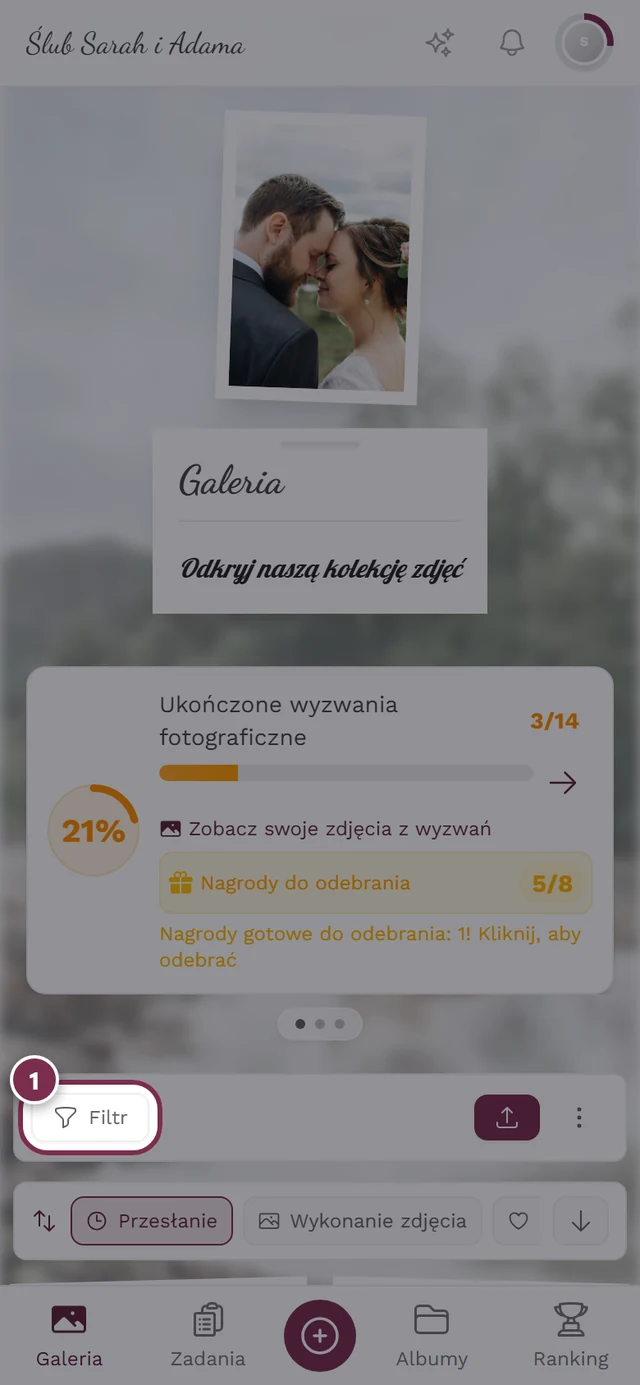
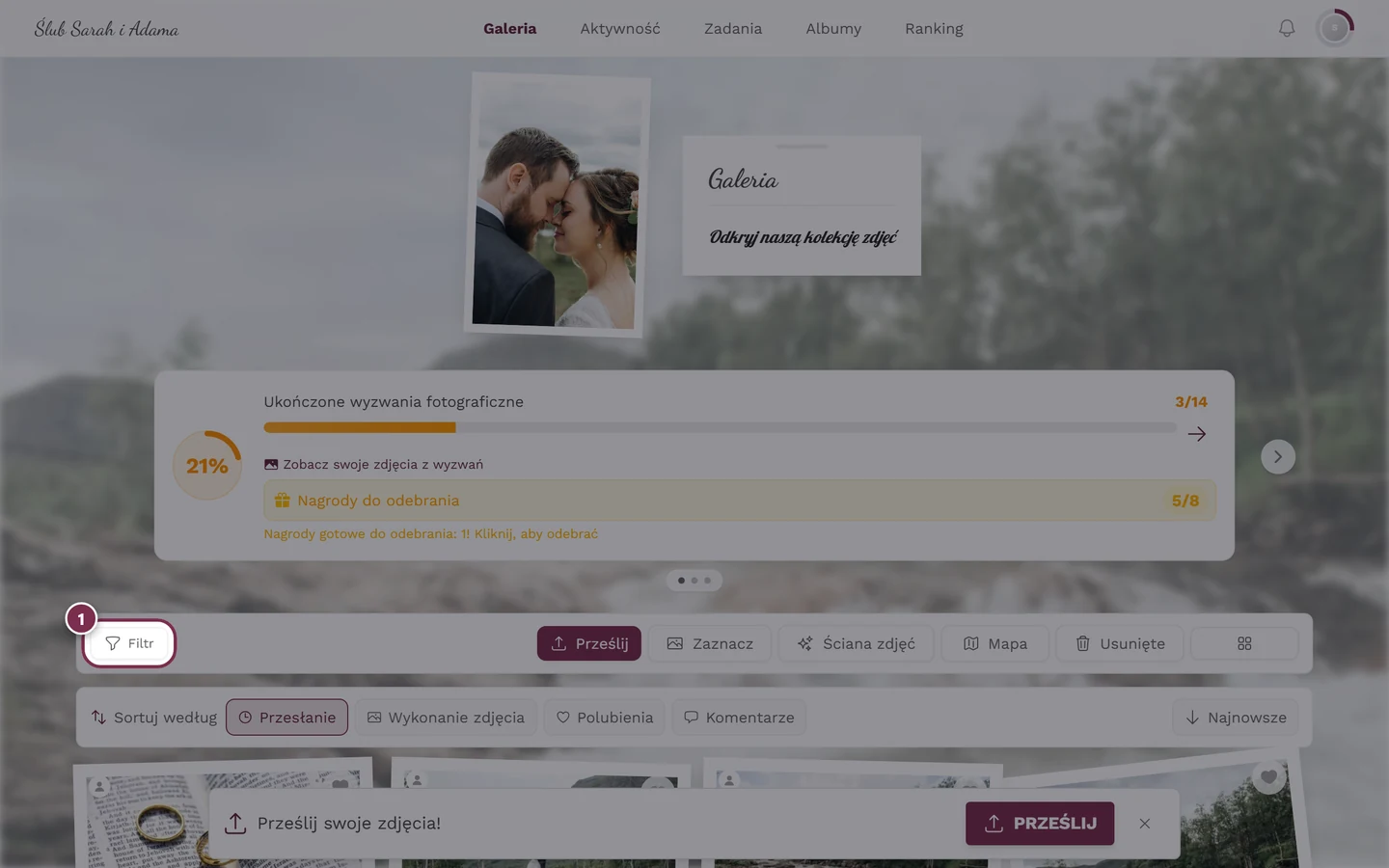
Przycisk Filtry otwiera panel filtrów. -
Przewiń do sekcji Filtruj według osób i stuknij kartę Znajdź mnie z podpisem „Prześlij selfie, aby znaleźć swoje zdjęcia” (ang. Upload a selfie to find your photos).
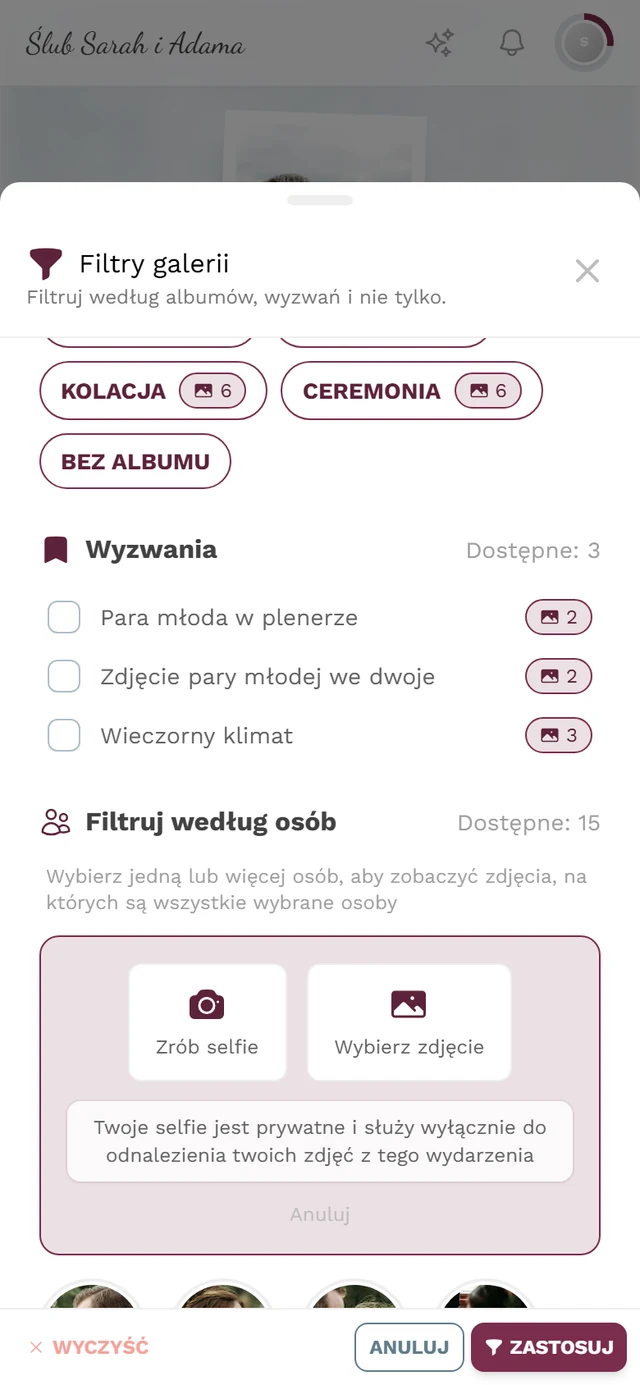
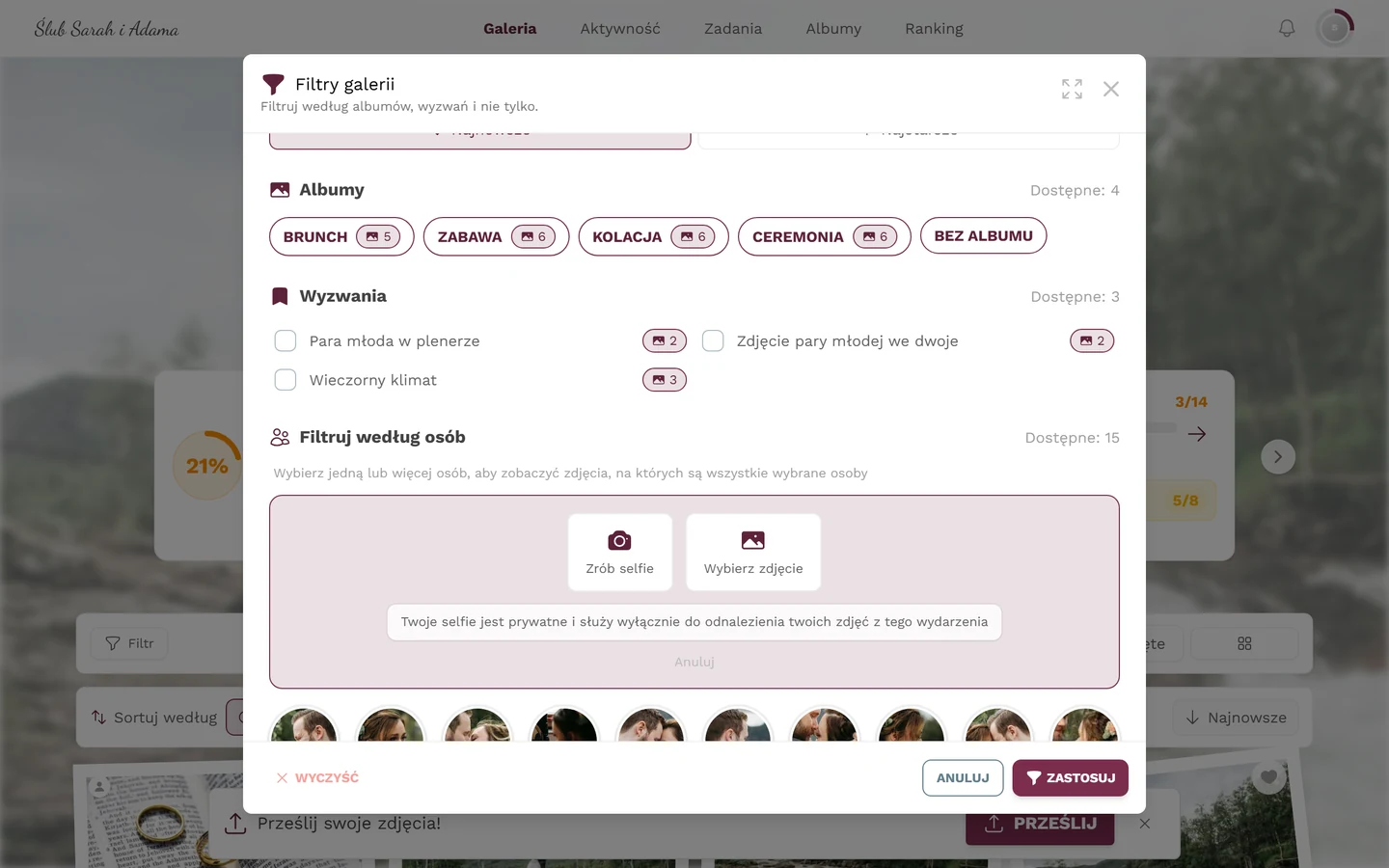
Trzy sposoby na dostarczenie selfie – aparat, plik albo Twoje zdjęcie profilowe. -
Wybierz jeden z trzech sposobów dostarczenia selfie:
- Zrób selfie (ang. Take Selfie) – otwiera przedni aparat.
- Wybierz zdjęcie (ang. Choose Photo) – wybór pliku (JPEG, PNG, WEBP, HEIC, HEIF).
- Użyj zdjęcia profilowego (ang. Use Profile Image) – pojawia się tylko wtedy, gdy masz ustawione zdjęcie profilowe (zobacz Profil).
-
Aplikacja pokazuje informację o prywatności: „Twoje selfie jest prywatne i służy wyłącznie do odnalezienia Twoich zdjęć z tego wydarzenia.” (ang. Your selfie is private and only used to find your photos in this event). Następnie trwa wyszukiwanie („Wyszukiwanie…”, ang. Searching…), a po sukcesie pojawia się „Znaleziono na zdjęciach: {liczba}”.
Ponowne usuwanie selfie i danych twarzy
Dział zatytułowany „Ponowne usuwanie selfie i danych twarzy”Selfie możesz usunąć w każdej chwili. Potem przypisanie „To Ty” dla tego wydarzenia znika.
-
Otwórz ponownie Filtry → Filtruj według osób.
-
Stuknij symbol kosza obok karty „Znajdź mnie”.
-
Potwierdź w oknie Usuń selfie (ang. Remove selfie): „Spowoduje to usunięcie Twojego selfie i danych twarzy dla tego wydarzenia”. (ang. This will remove your selfie and face data for this event).
Usuwanie lub edytowanie własnych zdjęć
Dział zatytułowany „Usuwanie lub edytowanie własnych zdjęć”Twoje przesłane pliki należą do Ciebie: możesz usuwać i edytować swoje własne zdjęcia. Przy zdjęciach innych gości nie widzisz tych opcji (chyba że jesteś moderatorem lub administratorem).
Droga A – menu kontekstowe (główna droga)
Dział zatytułowany „Droga A – menu kontekstowe (główna droga)”-
Znajdź swoje zdjęcie w galerii.
-
Prawy przycisk myszy (na komputerze) albo dłuższe przytrzymanie (na telefonie/tablecie, long-press) otwiera menu kontekstowe – na obu urządzeniach to samo menu.
-
Wybierz Usuń (ang. Delete), aby usunąć, albo Edytuj (ang. Edit), aby zmienić np. podpis lub album.
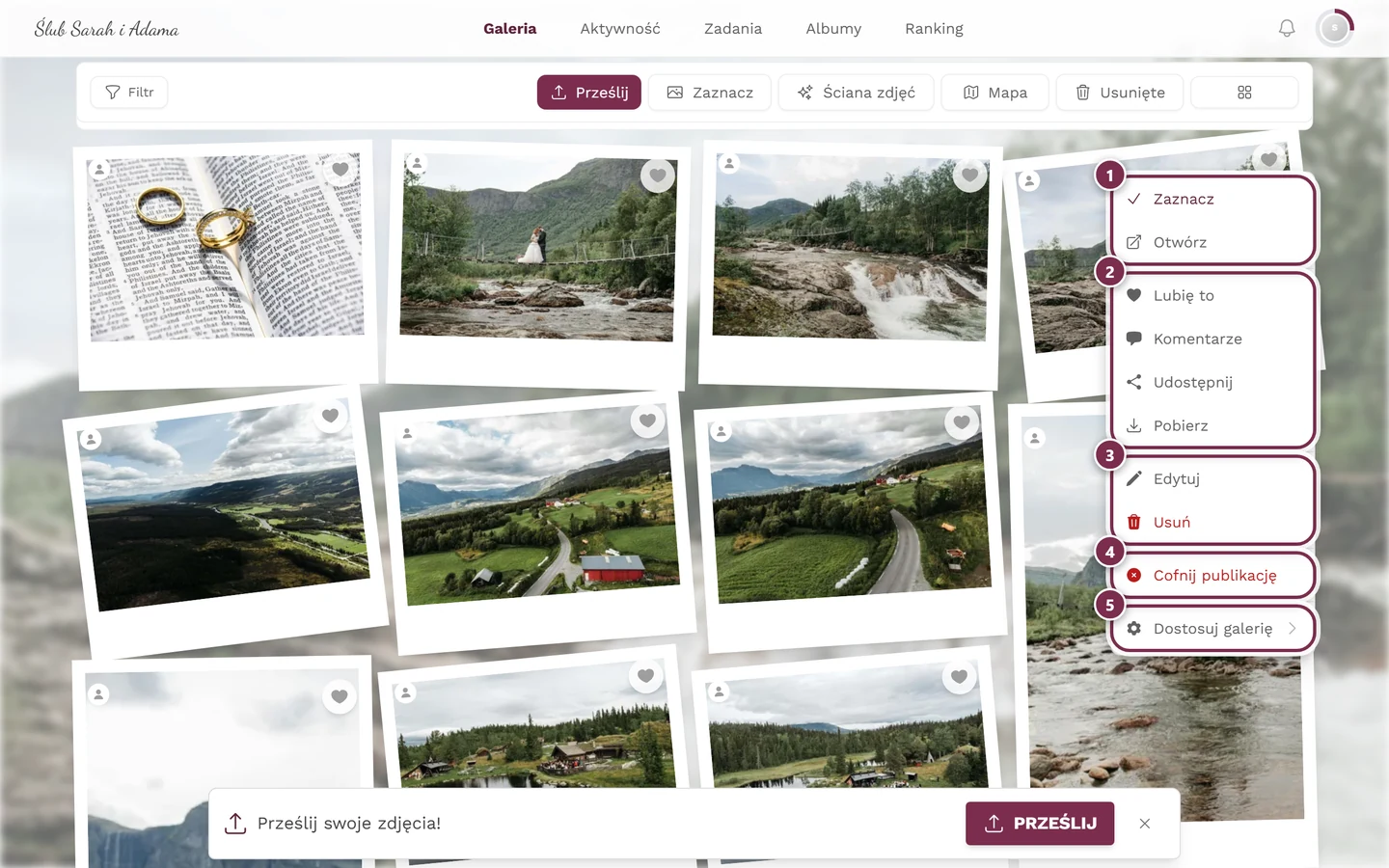
Usuń i Edytuj pojawiają się w menu kontekstowym przy Twoich własnych zdjęciach – przy cudzych tylko wtedy, gdy możesz moderować. ① Wybierz i otwieranie, ② Polub, Komentarze, Udostępnij i Pobierz – Udostępnij pojawia się tylko wtedy, gdy udostępnianie jest w wydarzeniu włączone, Pobierz tylko wtedy, gdy dozwolone są pojedyncze pobrania, ③ Edytuj i Usuń – przy Twoich własnych zdjęciach, przy cudzych tylko z uprawnieniem do moderacji, ④ Wycofaj – tylko z uprawnieniem do moderacji; przy zdjęciu, które nie zostało jeszcze zatwierdzone, pozycja nazywa się Opublikuj, ⑤ Dostosuj galerię – tylko dla gospodarzy i administratorów.
Droga B – tryb zaznaczania (kilka zdjęć naraz)
Dział zatytułowany „Droga B – tryb zaznaczania (kilka zdjęć naraz)”Jeśli chcesz usunąć kilka własnych zdjęć naraz, użyj trybu zaznaczania:
-
Włącz tryb Wybierz przez pasek narzędzi galerii (albo przez Wybierz w menu kontekstowym).
-
Zaznacz swoje zdjęcia i wykonaj akcję na pasku akcji.
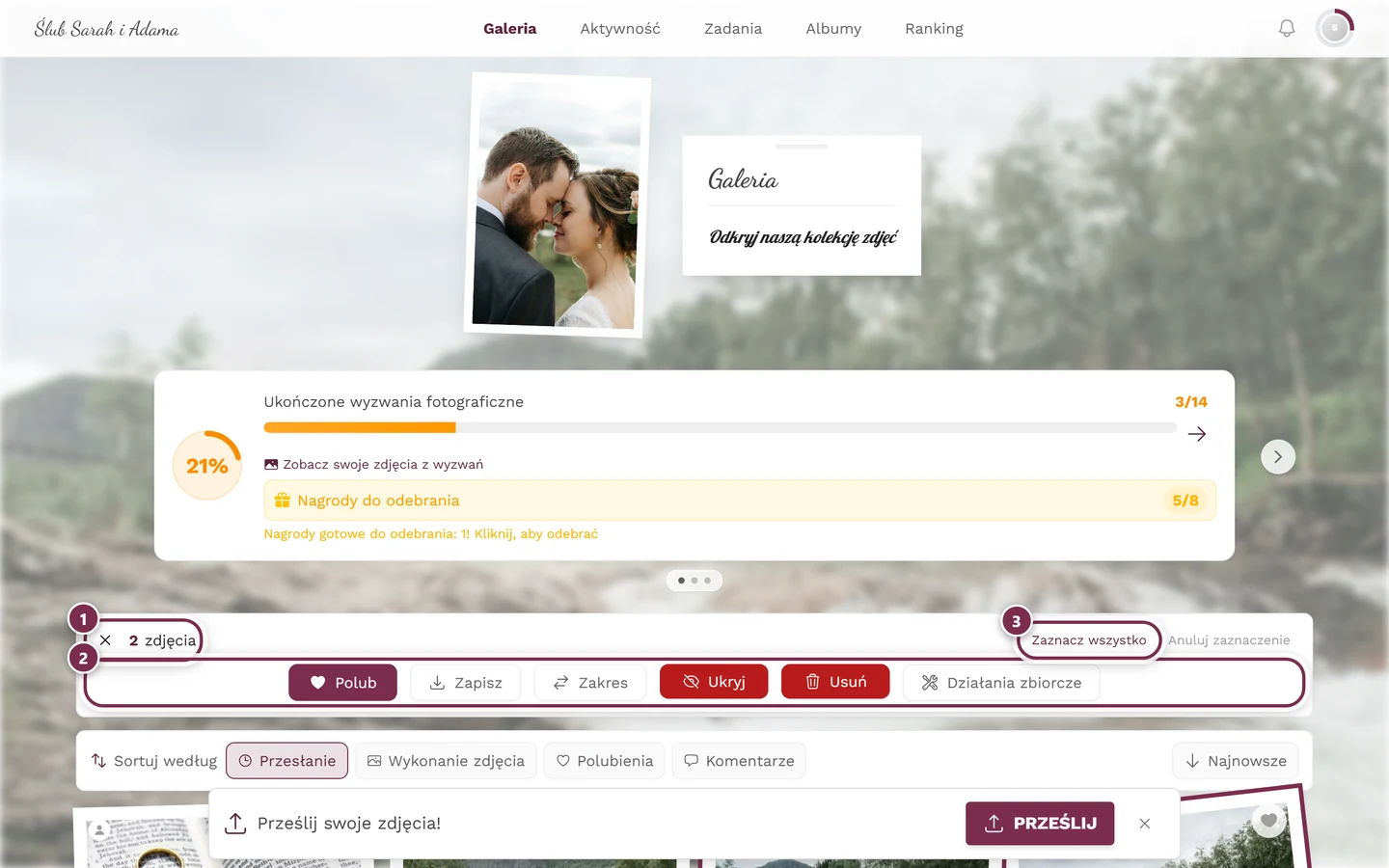
W trybie zaznaczania oznaczasz kilka własnych zdjęć naraz: 1 licznik zaznaczenia, 2 akcje, 3 zaznaczenie wszystkich zdjęć w widoku. Ukryj, Usuń i Działania zbiorcze widzą tylko moderatorzy, gospodarze i administratorzy.
Szczegóły trybu zaznaczania: Zaznaczanie i pobieranie wielu zdjęć.
Droga C – z widoku szczegółów
Dział zatytułowany „Droga C – z widoku szczegółów”Gdy otworzysz zdjęcie na pełnym ekranie / w widoku szczegółów, jako właściciel również możesz tam edytować podpis i album. Usuwanie najpewniej działa przez menu kontekstowe (droga A).
Co się dzieje przy usuwaniu
Dział zatytułowany „Co się dzieje przy usuwaniu”Usunięte zdjęcie znika z galerii i trafia do kosza – nie przepada więc od razu na zawsze. Swoje własne usunięte zdjęcia możesz tam samodzielnie przywrócić.
Kosz jest zawsze dostępny – także wtedy, gdy jeszcze nigdy niczego nie usunąłeś:
- Na komputerze: na pasku narzędzi galerii przycisk Usunięte (symbol kosza).
- Na telefonie: w menu ⋮ pozycja Kosz.
Jeśli nic w nim nie ma, okno pokazuje po prostu Kosz jest pusty z informacją, że usunięte elementy pojawiają się tutaj. Więcej na stronie Kosz i przywracanie.
Kto może zobaczyć moje zdjęcia?
Dział zatytułowany „Kto może zobaczyć moje zdjęcia?”Widocznością steruje organizator, a nie Ty. Przesłane i zatwierdzone zdjęcie jest co do zasady widoczne dla wszystkich uczestników wydarzenia. Istotne ustawienia organizatora:
- Moderacja/zatwierdzanie – jeśli jest aktywne, Twoje przesłane pliki stają się publiczne dopiero po zatwierdzeniu przez moderatora. To wyjaśnia stan „oczekuje na zatwierdzenie”. Zobacz Moderacja.
- Tylko z zaproszeniem / całkowicie prywatne – określa, kto w ogóle może wejść do wydarzenia i tym samym oglądać zdjęcia.
- Przesyłanie dozwolone – czy goście w ogóle mogą przesyłać.
- Rola domyślna – określa, co może nowy gość (oglądać, polubić, przesyłać). Zobacz Role i uprawnienia.
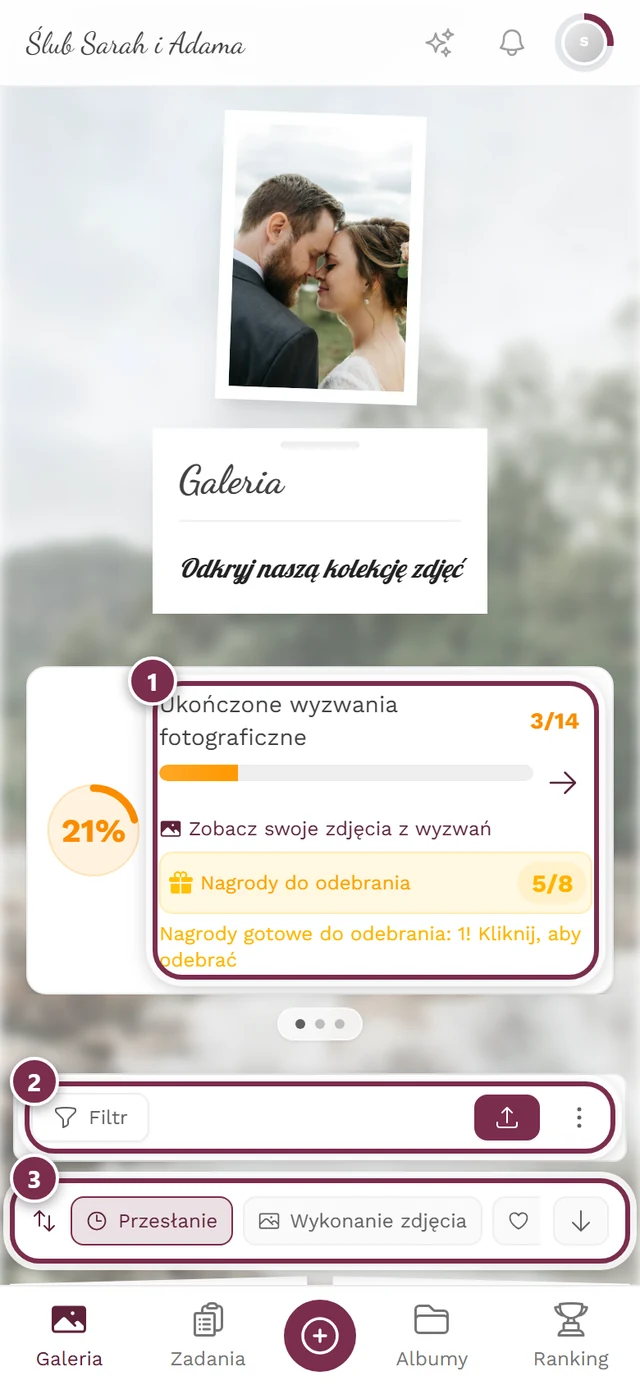
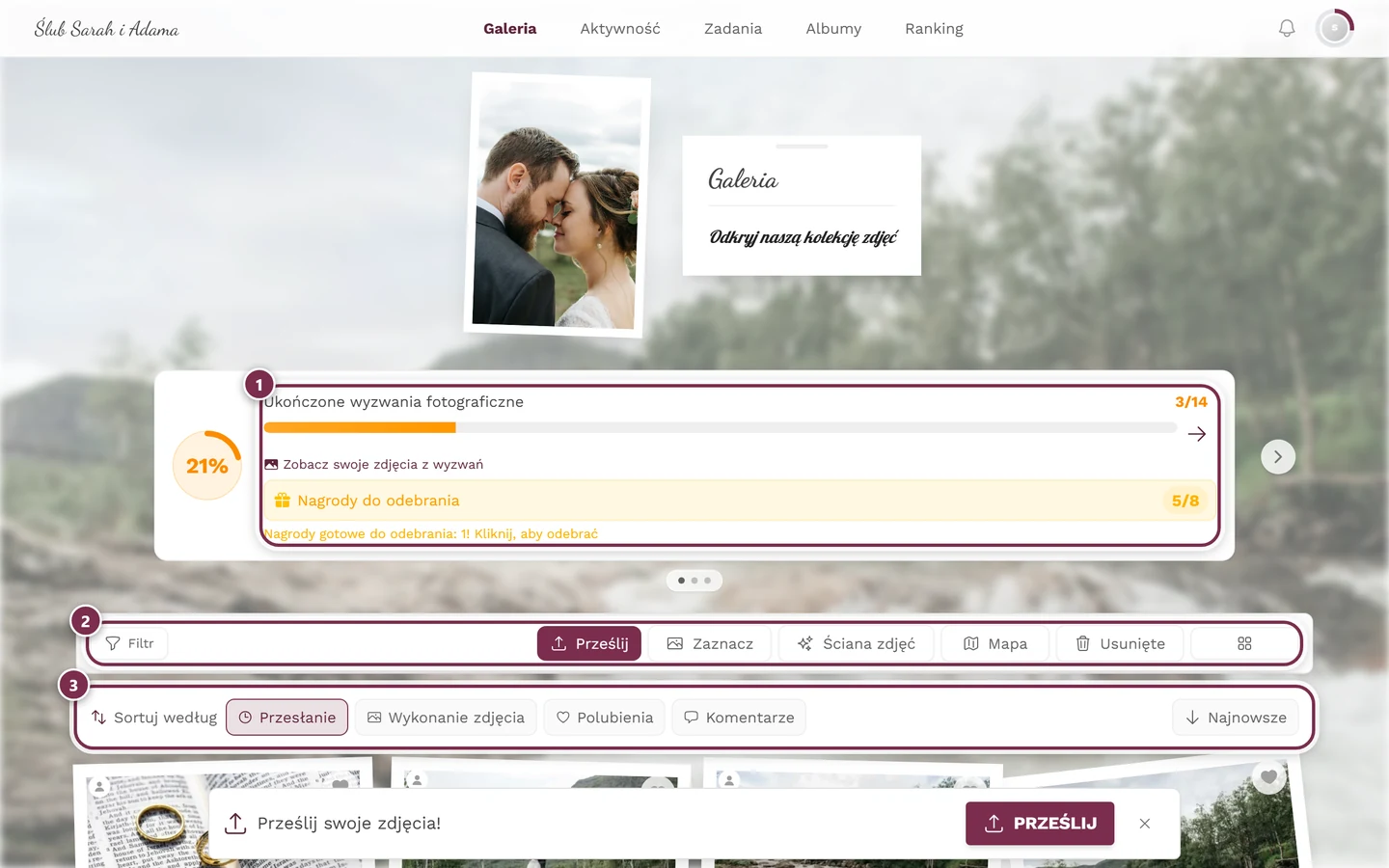
Na co Ty masz wpływ: co przesyłasz (i ponowne usuwanie własnych zdjęć) oraz to, czy chcesz być możliwy do znalezienia przez selfie. Zasady dostępu i zatwierdzania może zmienić tylko organizator.
Jesteś niechcący widoczny na cudzym zdjęciu?
Dział zatytułowany „Jesteś niechcący widoczny na cudzym zdjęciu?”Wtedy służy do tego Zgłoś – i jest na to osobny powód, przeznaczony wyraźnie do tego celu. W oknie Zgłoś treść („Co Cię niepokoi w tej treści?”) do wyboru są cztery powody:
- Jestem na tym zdjęciu – „Poproś o usunięcie — organizator sprawdzi zgłoszenie i może usunąć to zdjęcie.” To droga istotna z punktu widzenia ochrony danych. Wybierz ją, jeśli chodzi o Twój własny wizerunek.
- Nieodpowiednia treść – dla treści obraźliwych lub niestosownych.
- Naruszenie praw autorskich – gdy użyto cudzego chronionego materiału.
- Inne – tutaj musisz dodatkowo opisać, o co chodzi.
Opcjonalnie możesz w polu Dodatkowe szczegóły (opcjonalnie) coś dopisać; przy Inne jest to obowiązkowe. Pełna instrukcja jest na stronie Zgłaszanie treści.
Anonimowość, imię i konto
Dział zatytułowany „Anonimowość, imię i konto”Dołączanie bez rejestracji
Dział zatytułowany „Dołączanie bez rejestracji”Jeśli organizator zezwala na szybki dostęp (ang. Quick Access), możesz wejść do wydarzenia bez rejestracji. O tym, czy imię jest obowiązkowe czy opcjonalne, również decyduje organizator.
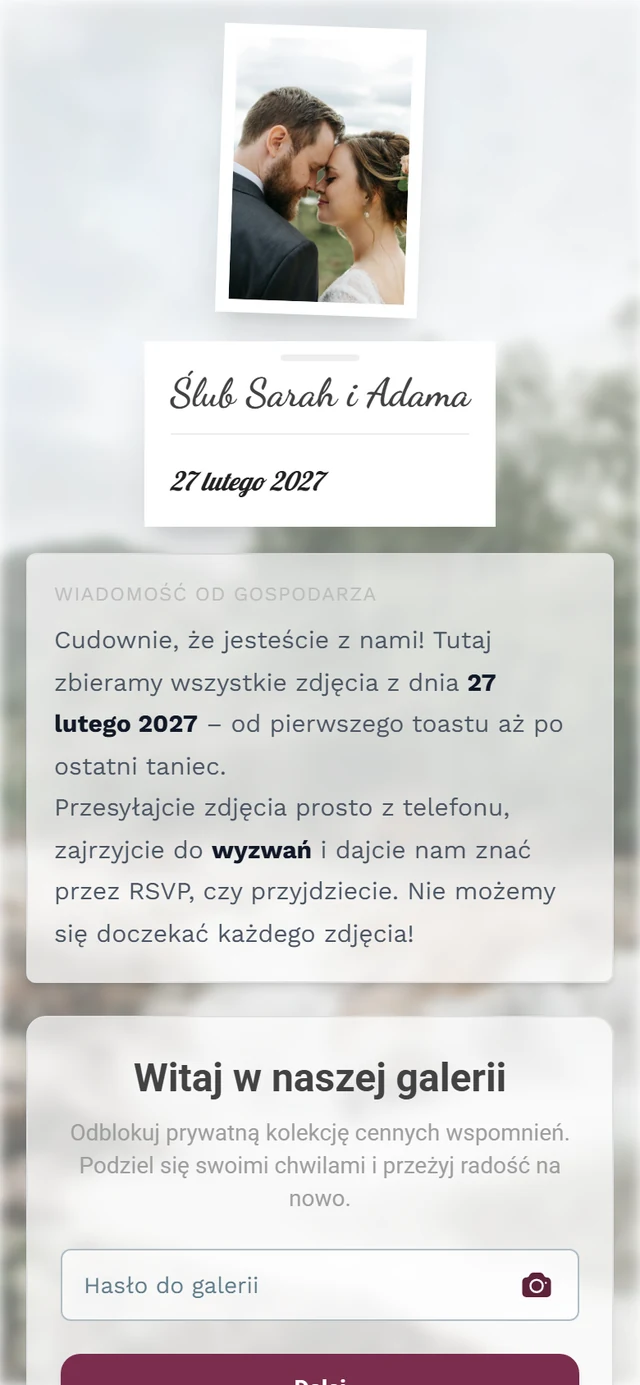
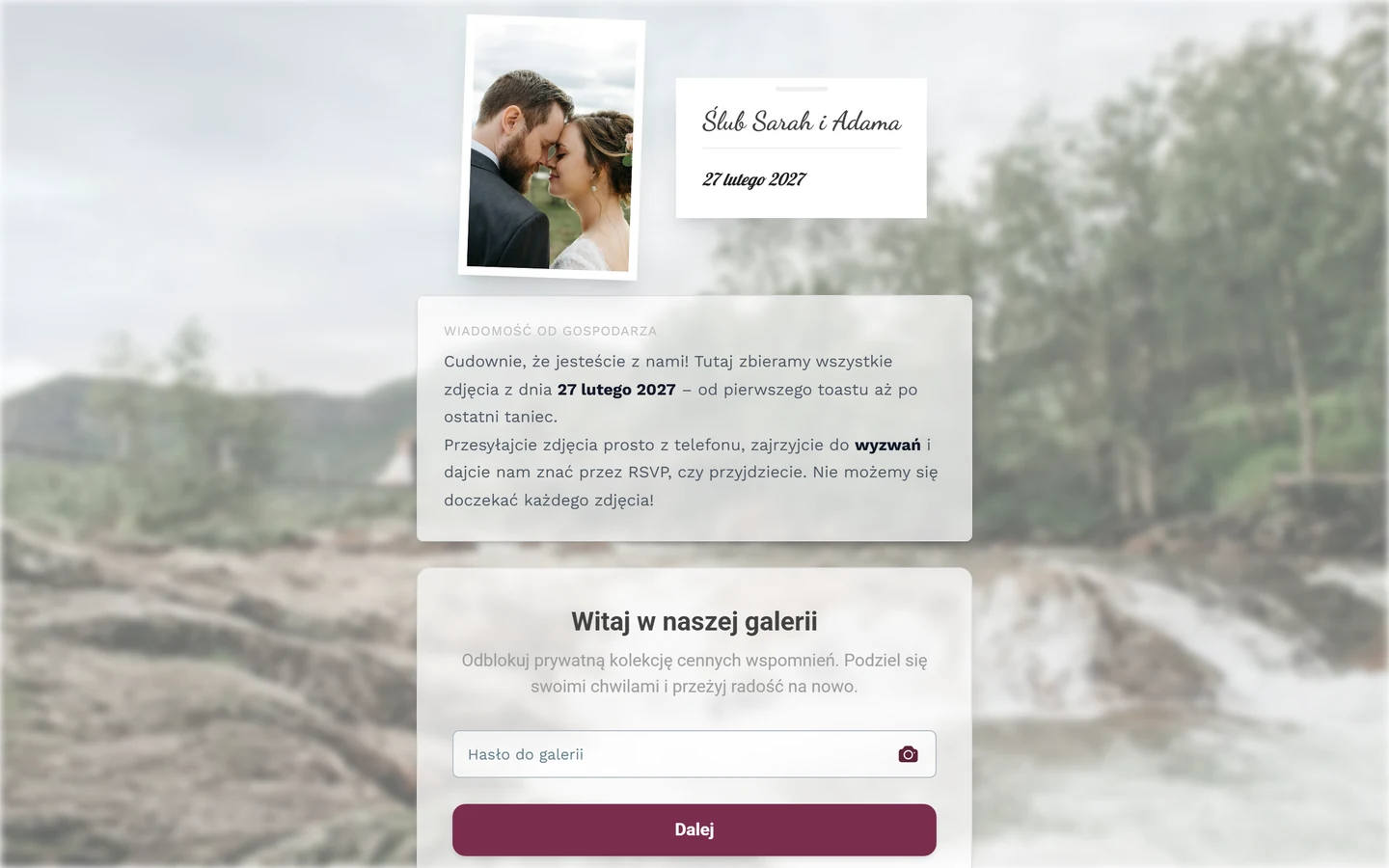
Jako anonimowy gość pojawiasz się np. jako „Anonimowy użytkownik” (ang. Anonymous User), a przy komentarzach jako „Anonimowy” (ang. Anonymous). Dzięki temu podczas przeglądania pozostajesz w tle.
Ustawianie lub zmiana imienia później
Dział zatytułowany „Ustawianie lub zmiana imienia później”-
Otwórz menu profilu w prawym górnym rogu (Twój awatar).


Przez menu profilu dotrzesz do Mój profil oraz – zależnie od roli – do Moderacji i Panelu administratora. ① Twój stan punktów i wykonane wyzwania, ② Opcje profilu z Mój profil, Język, Motyw i Pomoc, ③ Zarządzanie z Ustawienia konta, Moderacja i Panel administratora – tej sekcji brakuje, dopóki nie masz do tego roli, ④ Konto z Wyloguj się. -
Wybierz Mój profil (ang. My Profile).
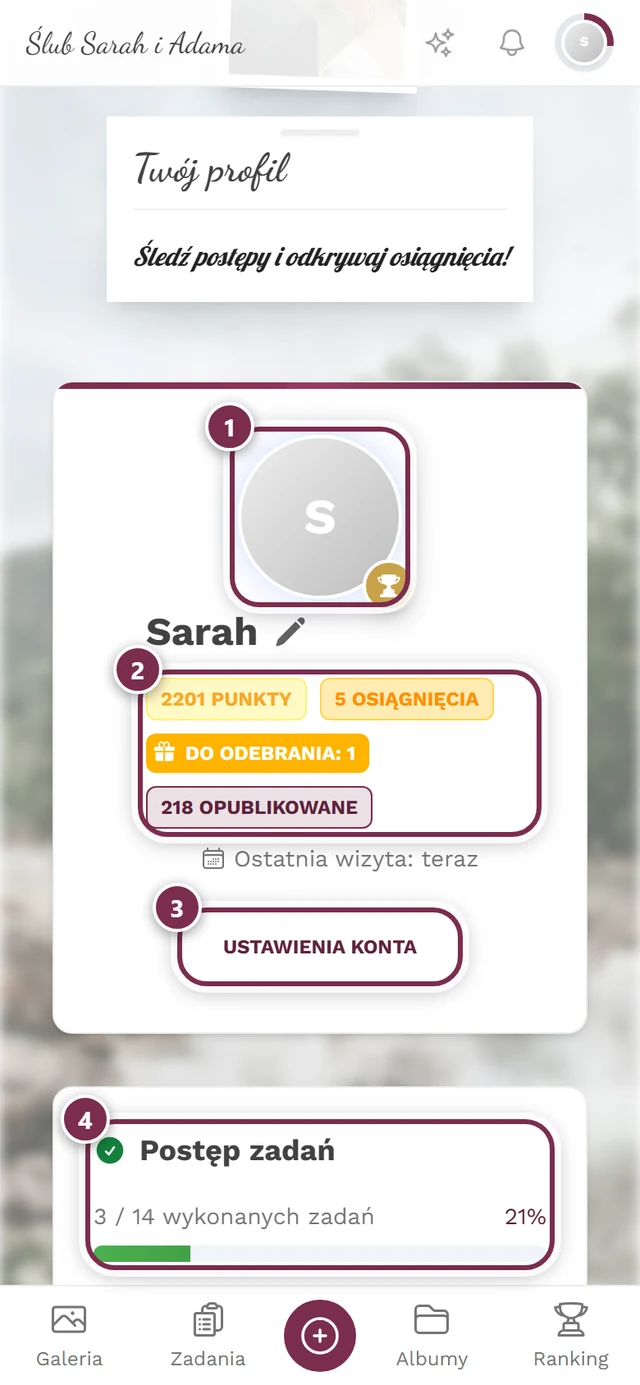
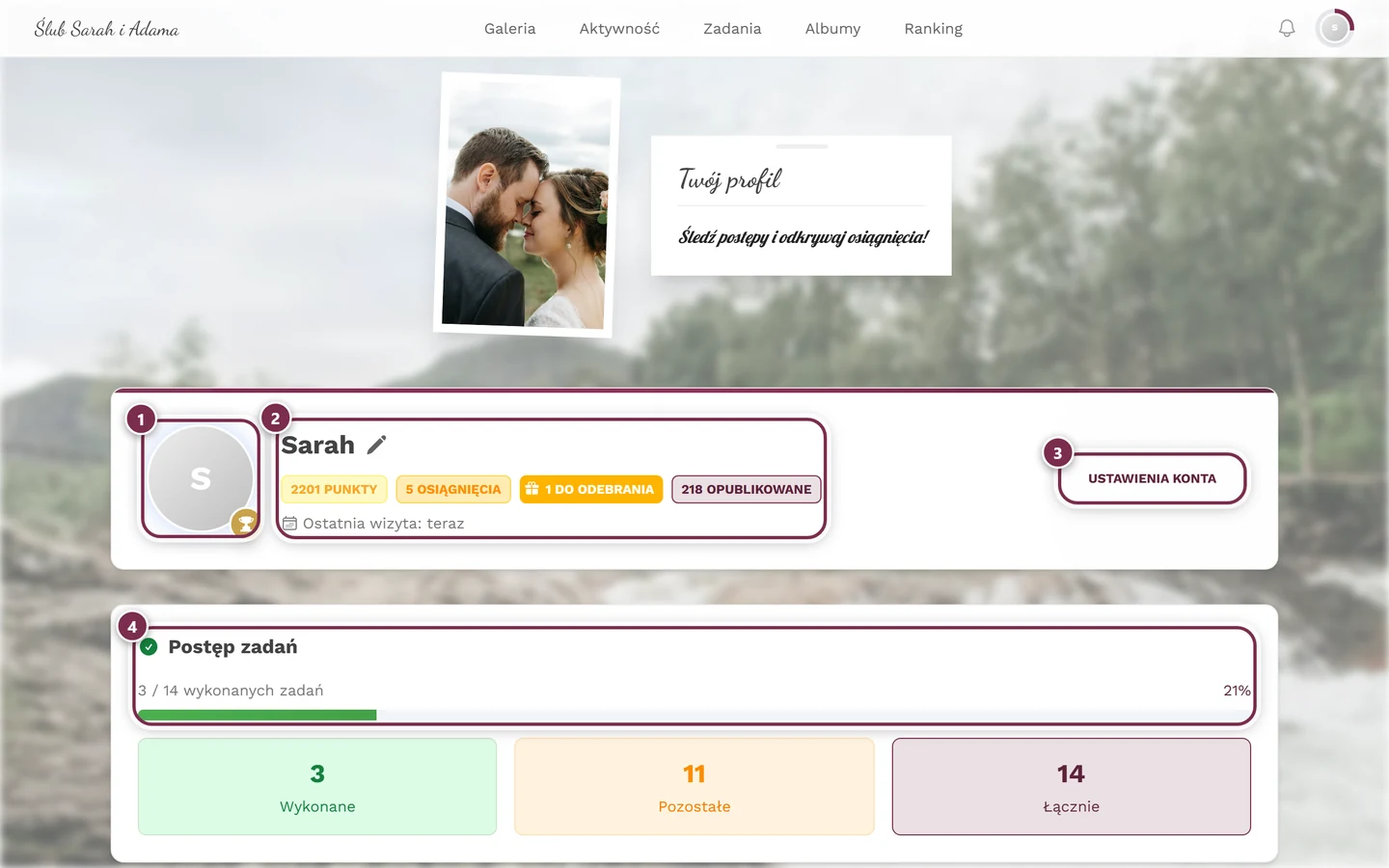
Na stronie profilu edytujesz swój pseudonim. ① Twoje zdjęcie profilowe, ② Twoje imię z ołówkiem, który zmienia pseudonim, pod spodem punkty, opublikowane zdjęcia i ostatnia wizyta, ③ Ustawienia konta, ④ Twój Postęp w zadaniach. -
Stuknij symbol ołówka obok swojego imienia i zmień je w oknie Edytuj pseudonim.
Dlaczego warto się zarejestrować
Dział zatytułowany „Dlaczego warto się zarejestrować”Bez konta Twoja tożsamość jest powiązana z urządzeniem i sesją. Jeśli utracisz sesję (inne urządzenie, usunięte dane przeglądarki), możesz stracić dostęp do „swoich” przesłanych plików i polubień – i nie będziesz mógł ich już usunąć. Dlatego konto jest zalecane.
-
Otwórz menu profilu i wybierz Zaloguj się – albo stuknij w nagłówku profilu Zarejestruj się, z informacją: „Zapisuj postępy i synchronizuj je bez wysiłku na wszystkich urządzeniach.”
-
Zaloguj się albo zarejestruj przez Google lub adres e-mail.
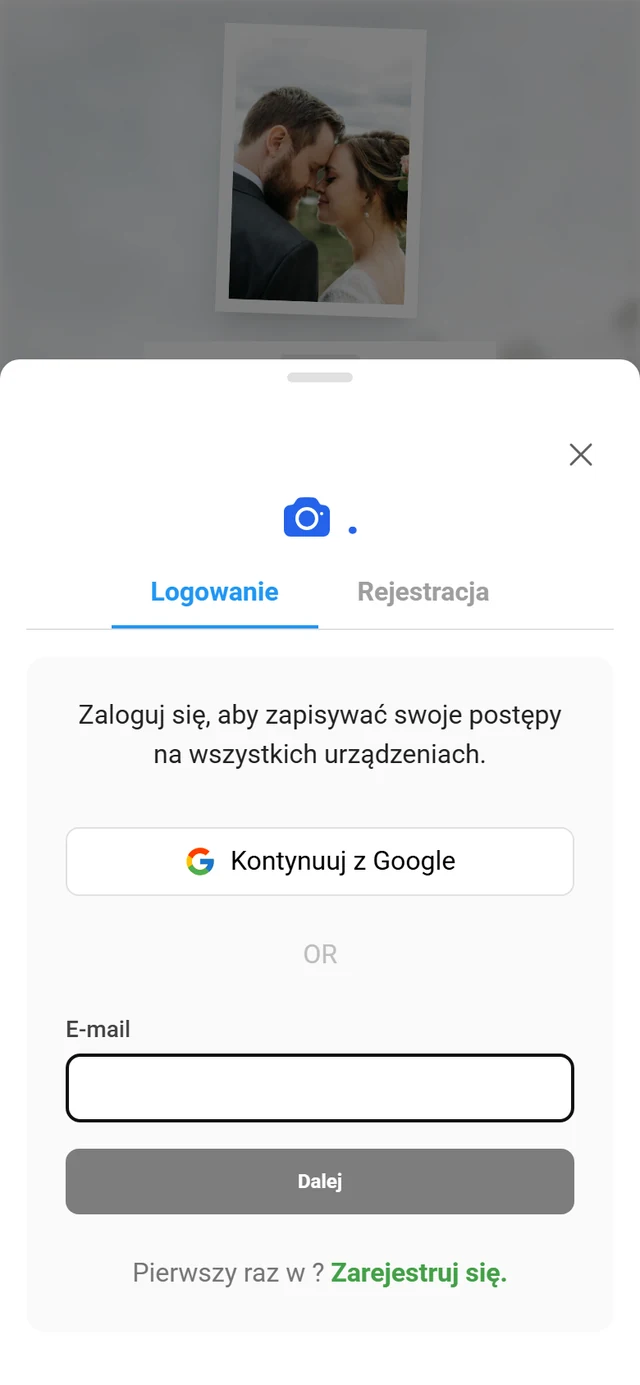
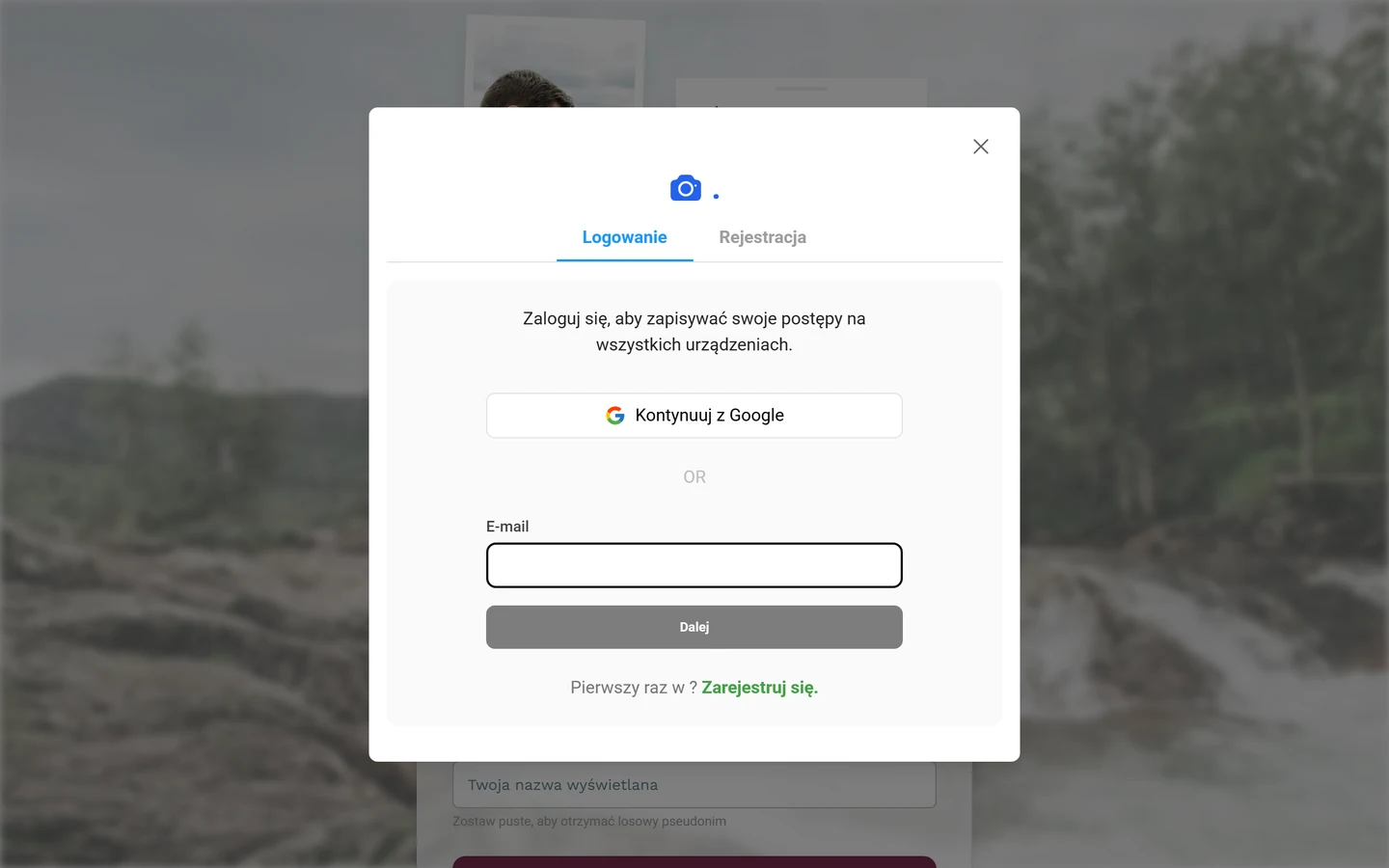
Zaloguj się lub zarejestruj – przez Google albo e-mail.
Okres przechowywania i dane
Dział zatytułowany „Okres przechowywania i dane”Zdjęcia i filmy są przechowywane tylko przez określony czas, a potem automatycznie usuwane. Ten okres zależy od organizatora i pakietu. Organizator może go przedłużyć albo po imprezie przenieść galerię do archiwum – wtedy pozostaje ona online do przeglądania i pobierania, ale nie przyjmuje już nic nowego. Co potem dzieje się z danymi, wyjaśnia strona Jak długo zdjęcia pozostają online?
Tak możesz zainicjować usunięcie swoich danych:
- Własne zdjęcia usuń sam – zobacz Usuwanie własnych zdjęć.
- Selfie/dane twarzy usuń sam – zobacz Znajdź mnie.
- Zdjęcie, na którym jesteś widoczny, zgłoś z powodem Jestem na tym zdjęciu – organizator sprawdzi je i może je usunąć.
- Automatycznie rozpoznane dane twarzy i inne dane osobowe – przez wniosek do organizatora za pośrednictwem stron prawnych.
- Całe konto – przez ustawienia konta, zobacz Usuwanie konta.
Dla moderatorów i administratorów
Dział zatytułowany „Dla moderatorów i administratorów”Jeśli jesteś moderatorem lub administratorem, masz dodatkowe narzędzia: zarządzanie grupami twarzy lub ich ukrywanie, blokowanie użytkowników, usuwanie zdjęć profilowych, zatwierdzanie przesłanych plików i rozpatrywanie zgłoszeń. Do tych obszarów dotrzesz przez menu profilu w prawym górnym rogu → Moderacja lub Panel administratora – te pozycje są widoczne tylko z odpowiednią rolą.
Więcej:
- Moderacja i bezpieczeństwo
- Włączanie rozpoznawania twarzy (RODO)
- Moderacja i zatwierdzanie
- Blokowanie użytkowników
- Role i uprawnienia