Wyłanianie zwycięzców i wręczanie nagród
Tryb zwycięzców zamraża wyniki twojego wydarzenia w wybranym momencie i na ich podstawie wyłania zwycięzców. Bez zamrożenia wynik mógłby się jeszcze zmienić – na przykład gdy goście usuną zdjęcia. Na stronie zwycięzców zamrażasz ranking, widzisz osoby na podium w każdej kategorii razem z kodem odbioru i oznaczasz każdą wręczoną nagrodę.
Najpierw: jak znaleźć tę stronę
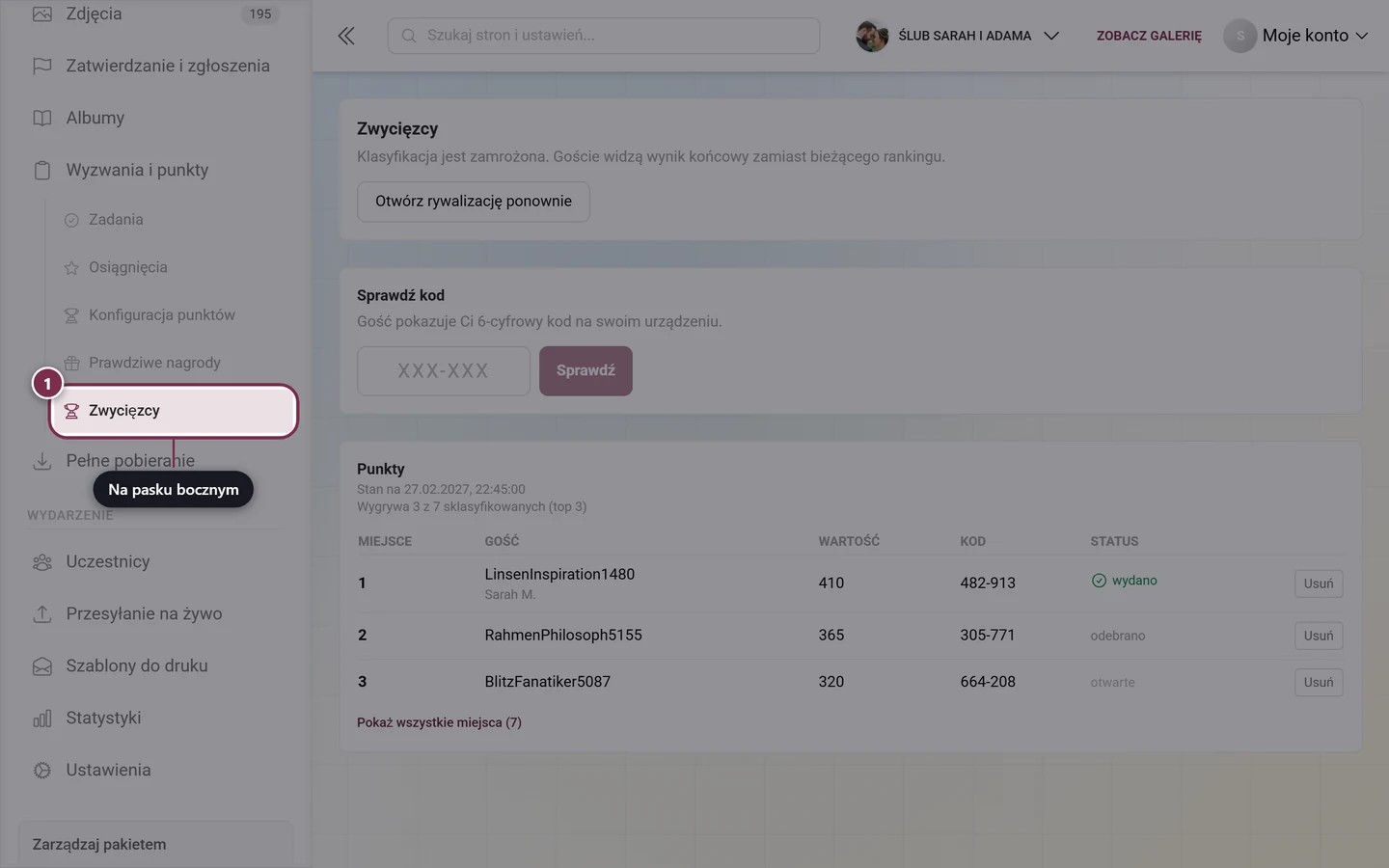
Dział zatytułowany „Najpierw: jak znaleźć tę stronę”Zwycięzcy znajdziesz na pasku bocznym – jako podstronę pod Wyzwania i punkty.
-
Na pasku bocznym w grupie Galeria kliknij Wyzwania i punkty.
-
Pozycja się rozwinie: pod jej trzema zakładkami pojawią się podstrony Prawdziwe nagrody i Zwycięzcy.
-
Wybierz Zwycięzcy.
Są jeszcze trzy inne drogi:
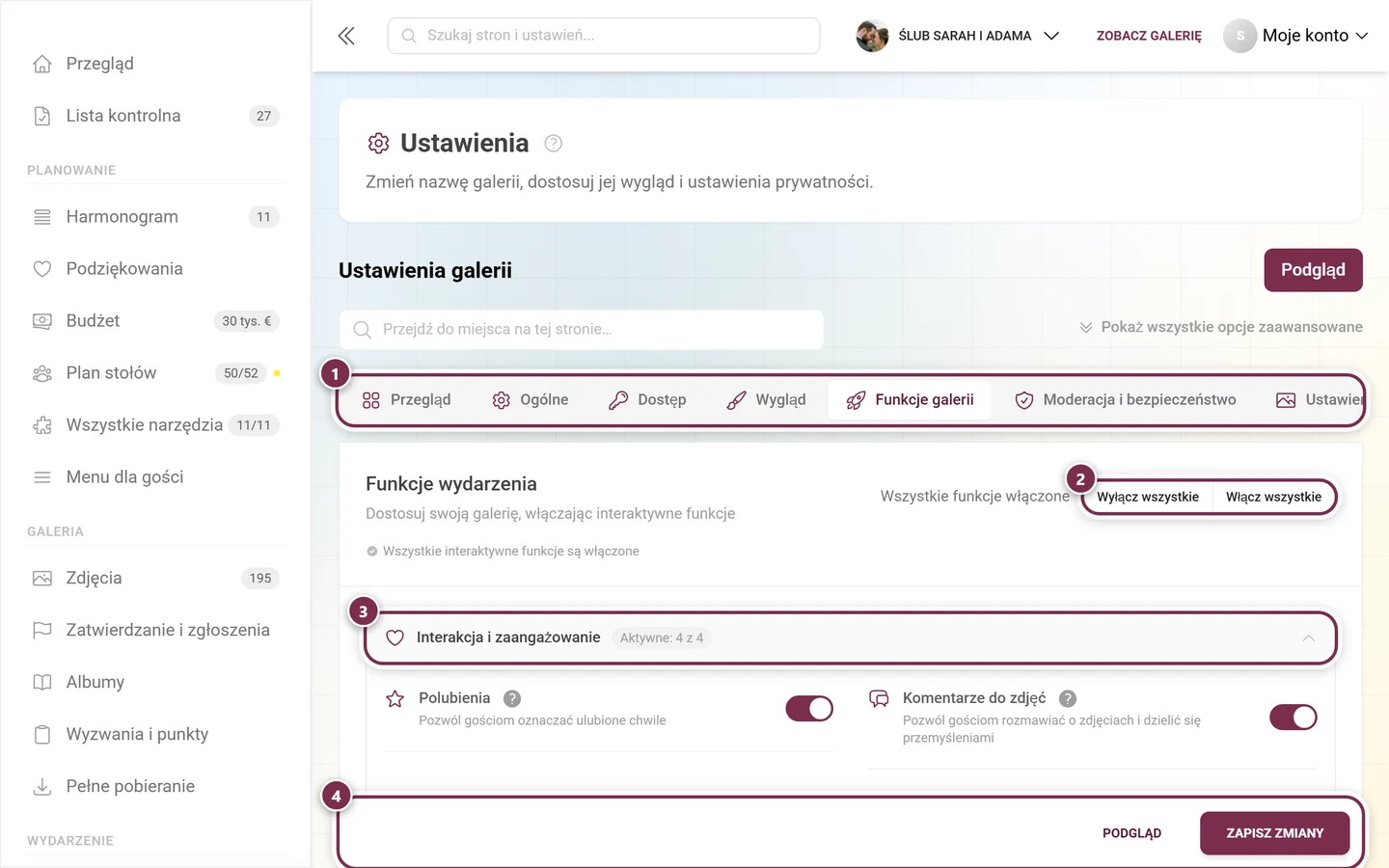
- Z ustawień: w Ustawienia ▸ Funkcje galerii ▸ Zabawa i punkty w karcie Ranking pod polem Tryb zwycięzców znajdziesz link Zarządzaj zwycięzcami, zamrażaj i wręczaj nagrody.
- Wyszukiwarka globalna: lupa u góry panelu administratora, hasło „zwycięzcy”, „zamroź” albo „nagroda” – wynik Zwycięzcy od razu przenosi na stronę.
- Bezpośrednia ścieżka:
/admin/gallery/leaderboard-winnersw panelu administratora. Idealna jako zakładka na czas ogłaszania zwycięzców.
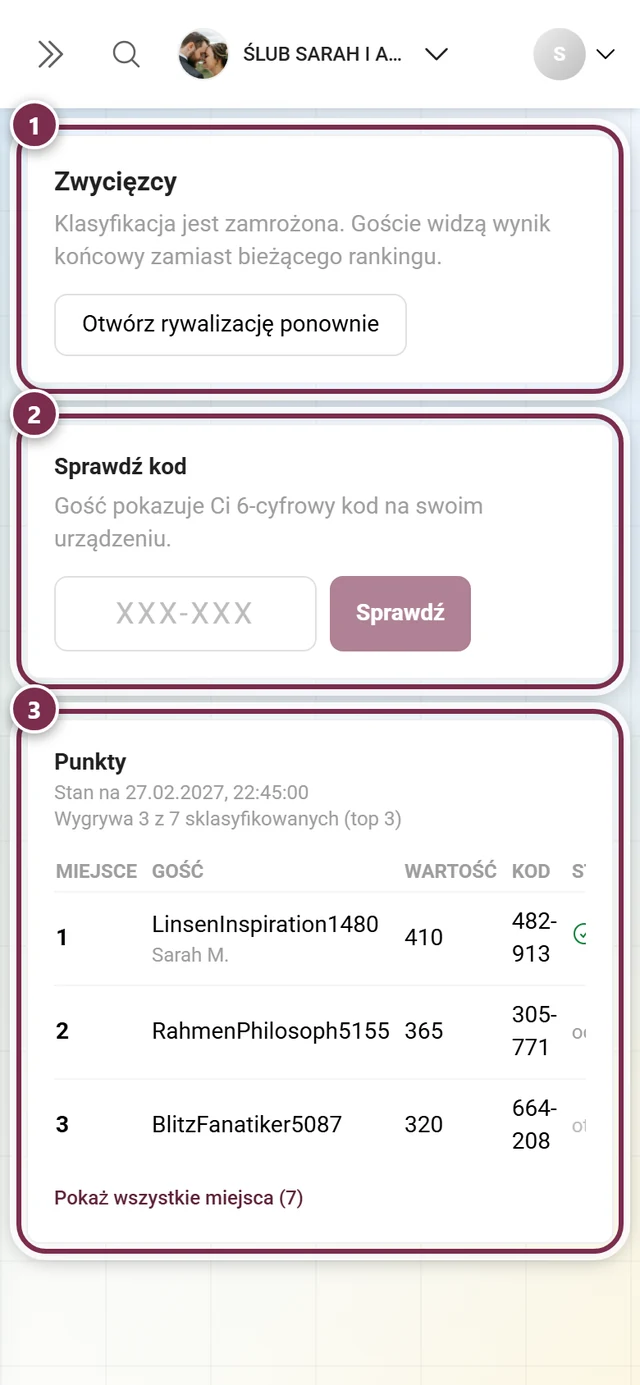
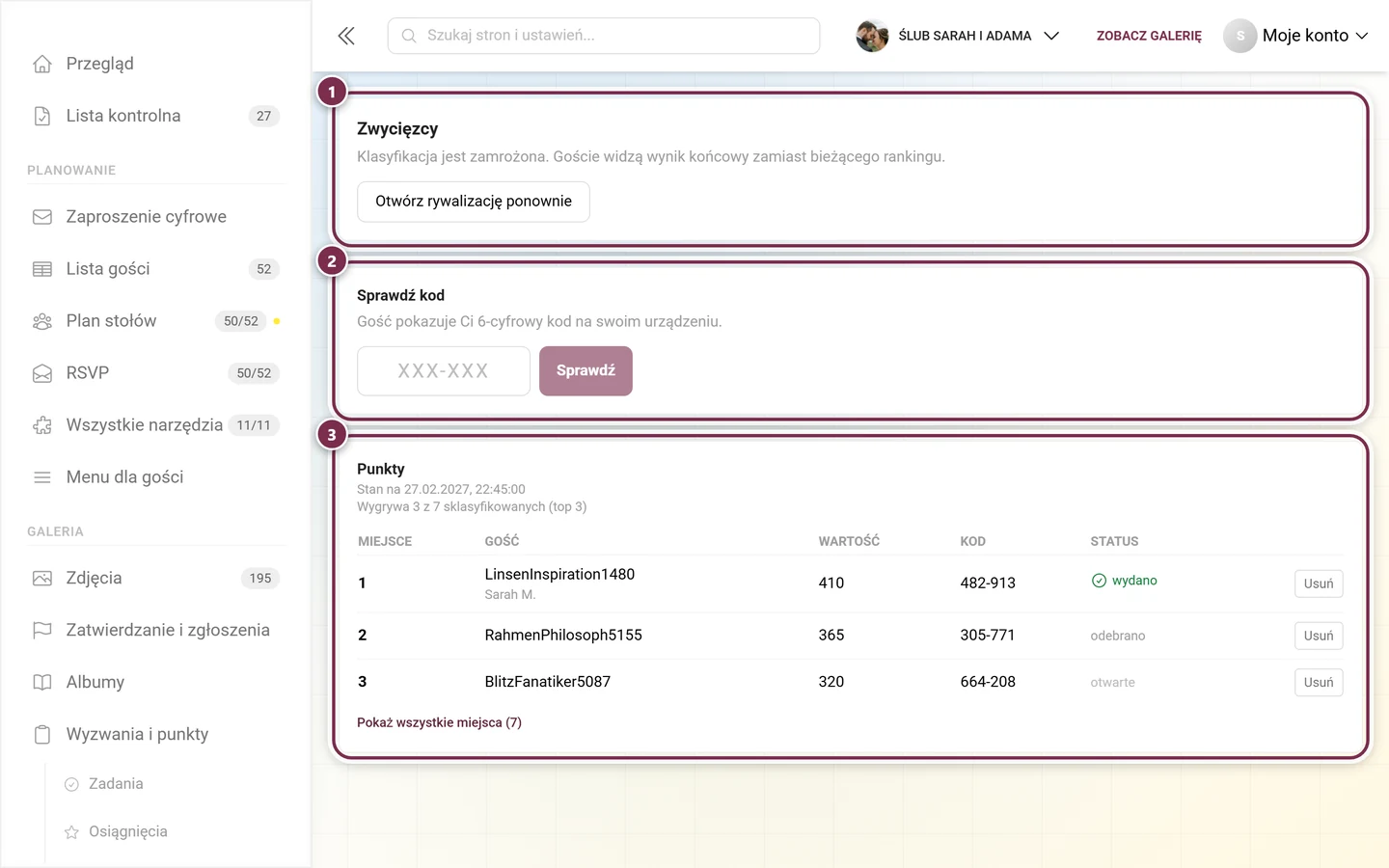
Gdy tryb jest włączony, a ranking zamrożony, strona wygląda tak:
Krok 1 – Konfiguracja trybu zwycięzców
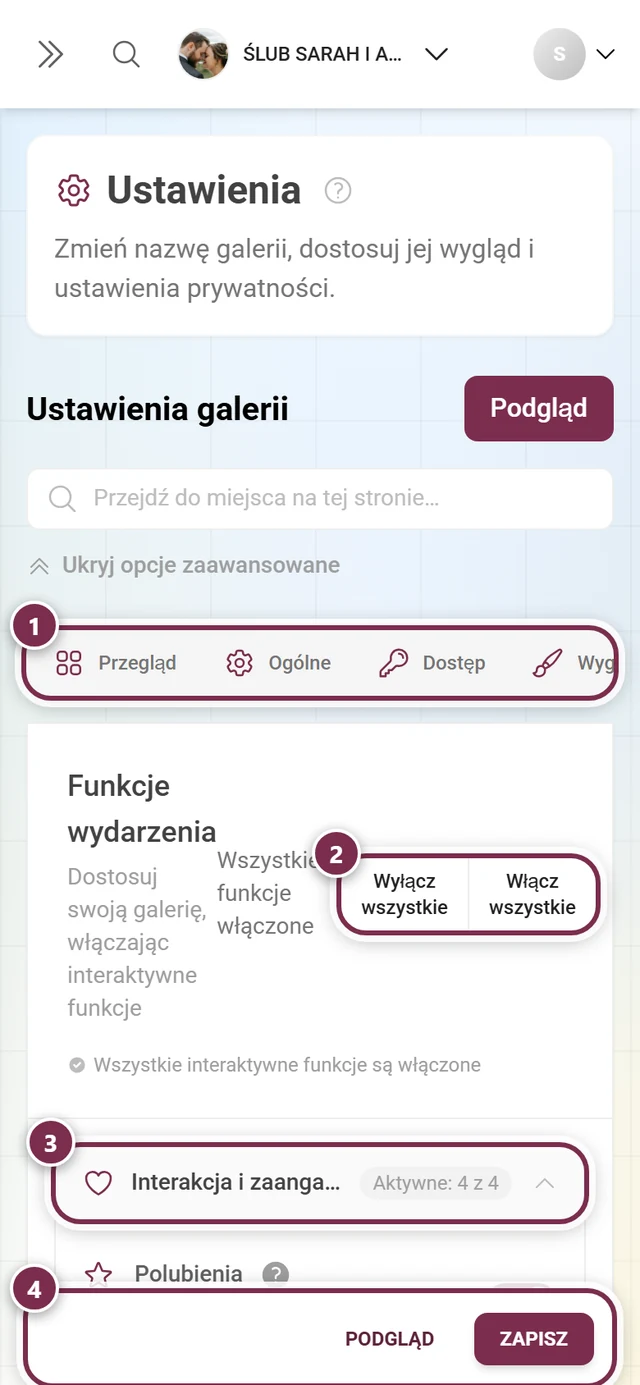
Dział zatytułowany „Krok 1 – Konfiguracja trybu zwycięzców”Wszystko, co opisujemy dalej, znajdziesz w ustawieniach w sekcji Funkcje galerii → Zabawa i punkty → Ranking → Tryb zwycięzców. Ta rozwijana sekcja nazywała się wcześniej „Grywalizacja”; same ustawienia się nie zmieniły.
Zaznaczanie pola
Dział zatytułowany „Zaznaczanie pola”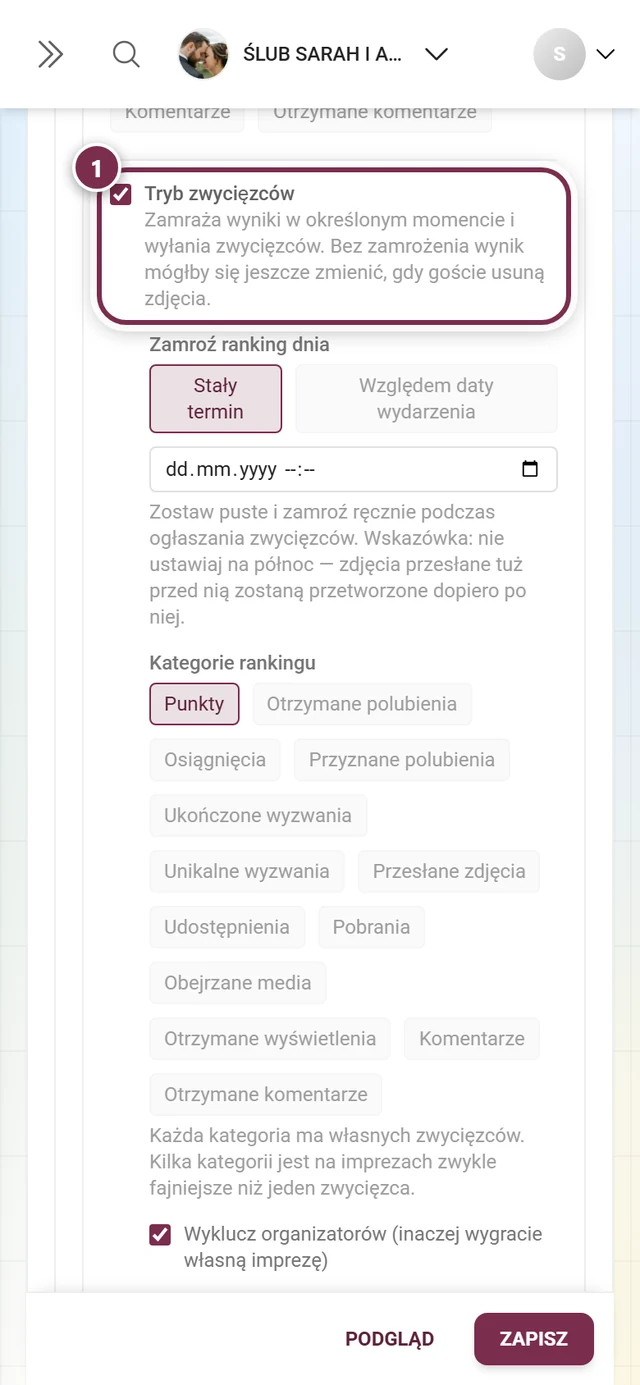
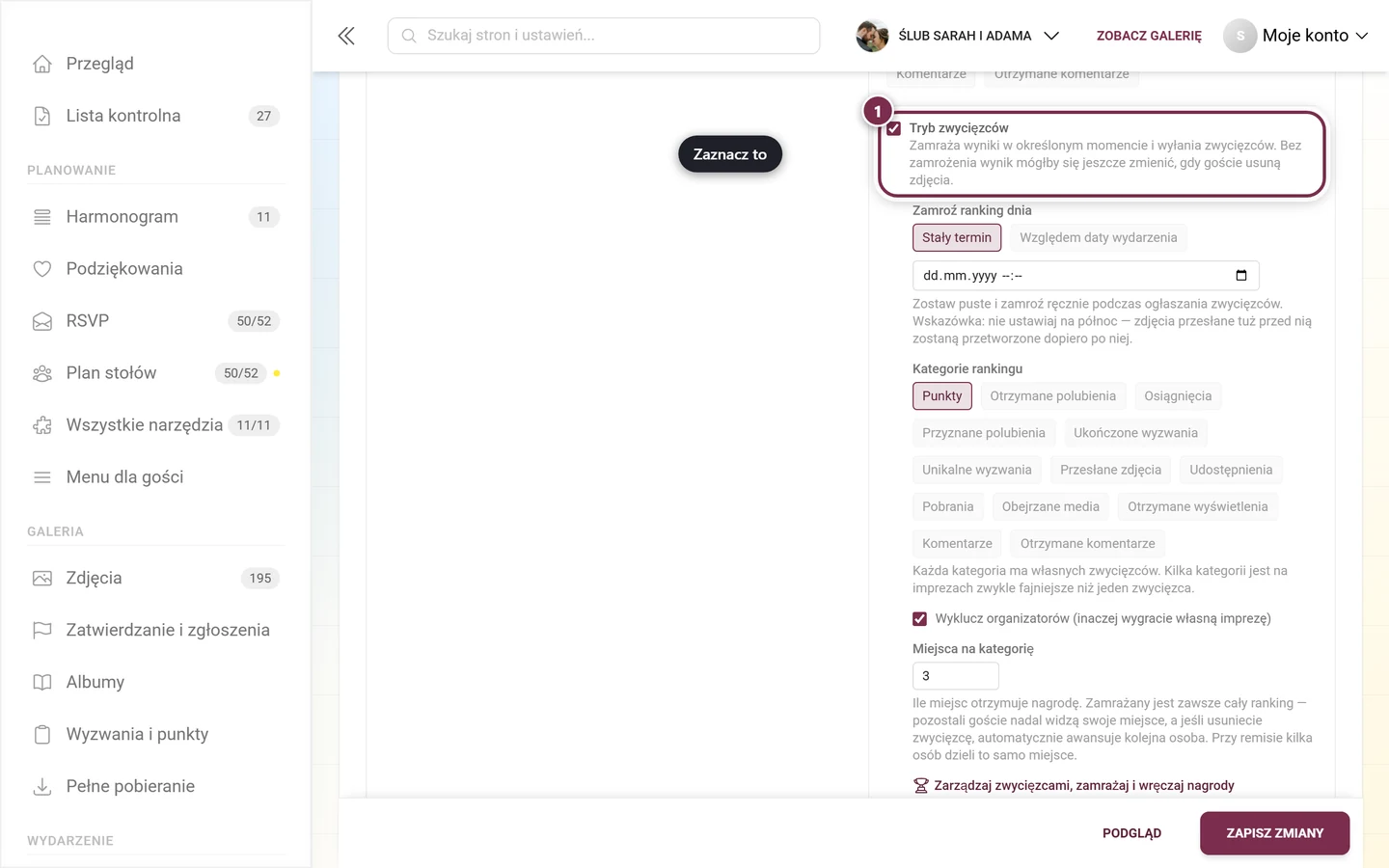
Zamrożenie rankingu
Dział zatytułowany „Zamrożenie rankingu”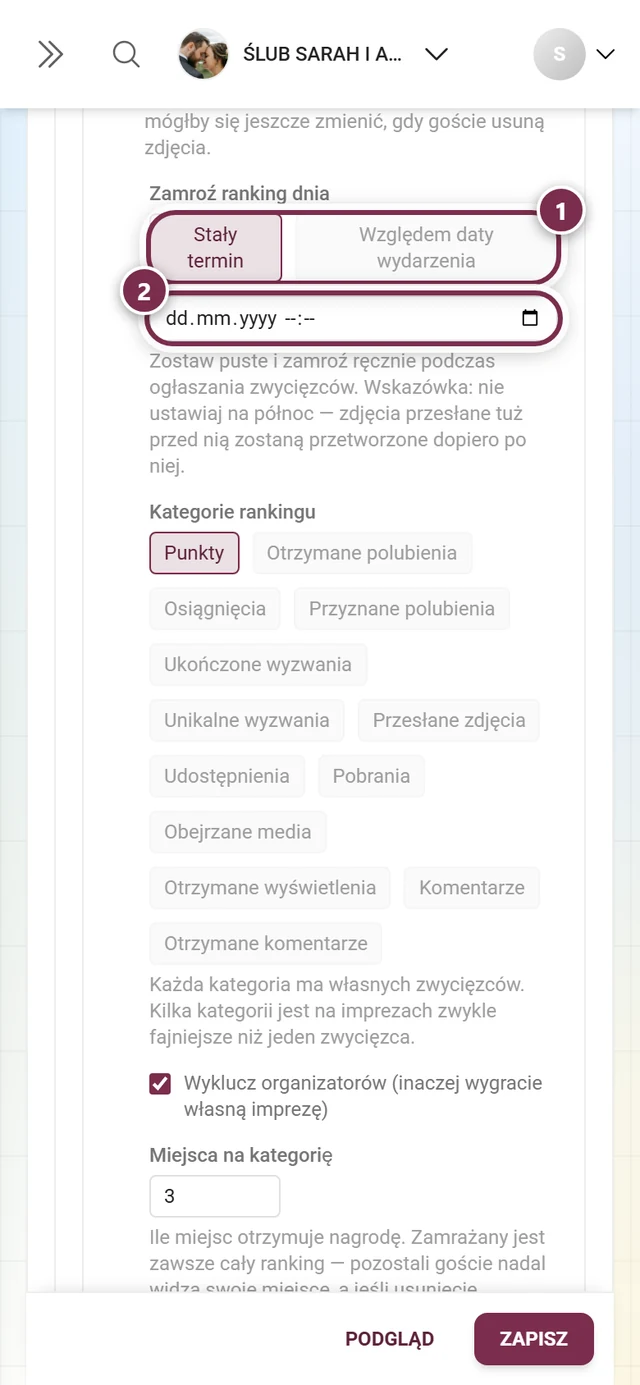
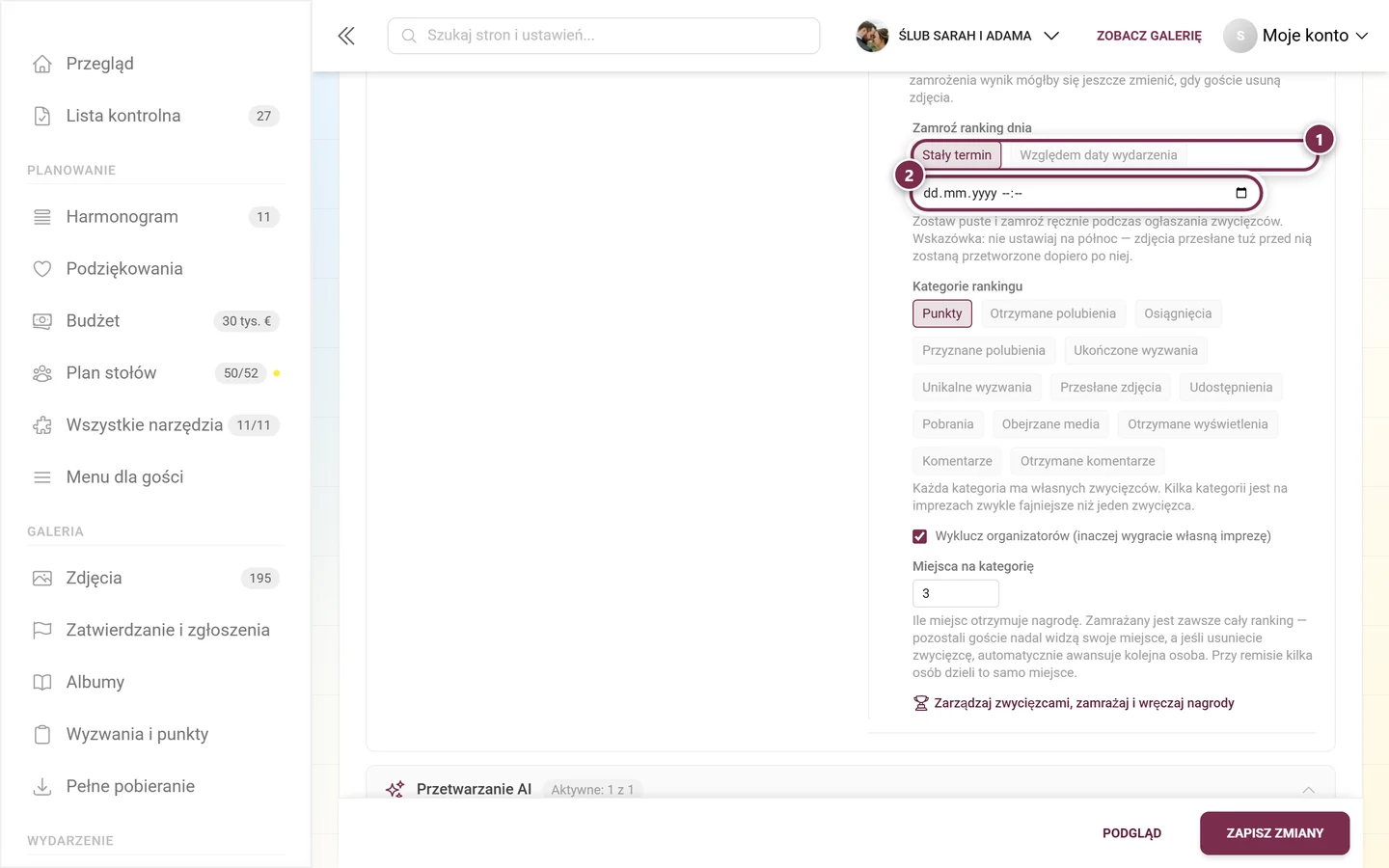
Do wyboru są dwa tryby:
- Stały termin – pole daty i godziny. Jeśli zostawisz je puste, nic nie stanie się automatycznie; wtedy zamrażasz ranking ręcznie podczas ogłaszania zwycięzców. Wskazówka pod polem wyraźnie odradza wybieranie północy: zdjęcia przesłane tuż przed nią zostaną w pełni przetworzone dopiero po niej.
- Względem daty wydarzenia – lista z pięcioma opcjami: w dniu wydarzenia, 1 dzień później, 2 dni później, 3 dni później lub 1 tydzień później, do tego o i pole godziny. Ten termin przesuwa się automatycznie, gdy zmienicie datę wydarzenia. Strefę czasową Photogala pobiera z twojego urządzenia i pokazuje ją we wskazówce.
Kategorie rankingu
Dział zatytułowany „Kategorie rankingu”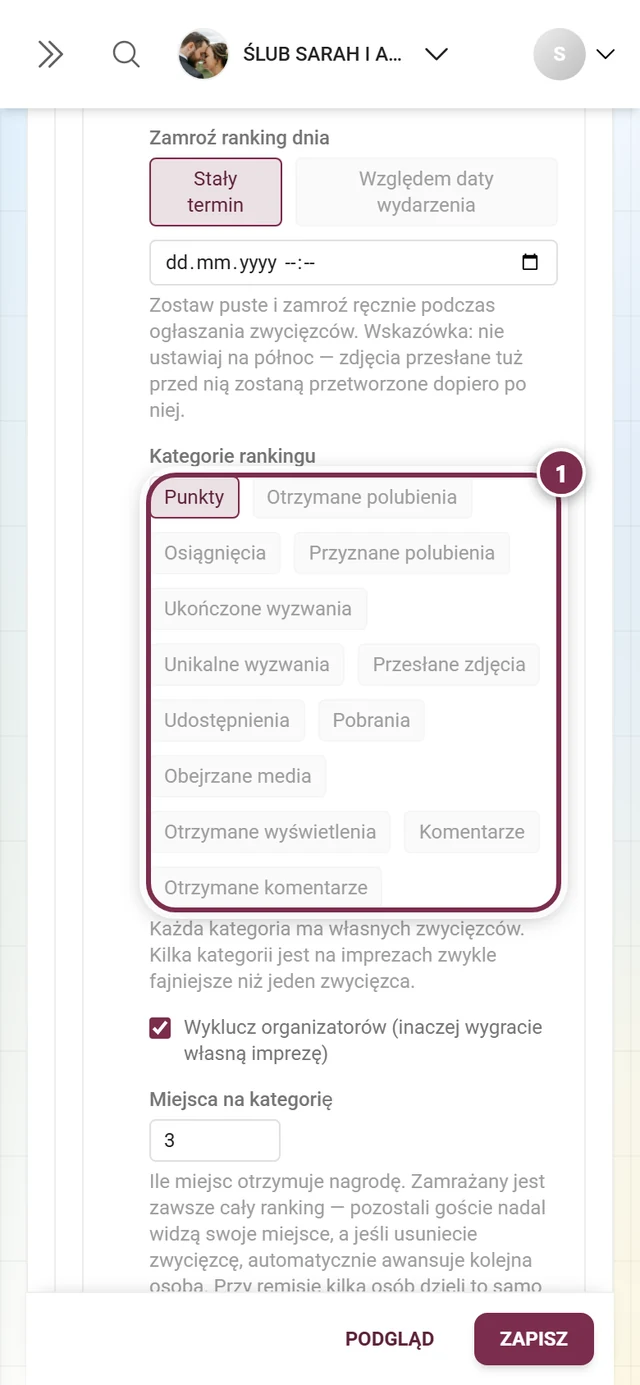
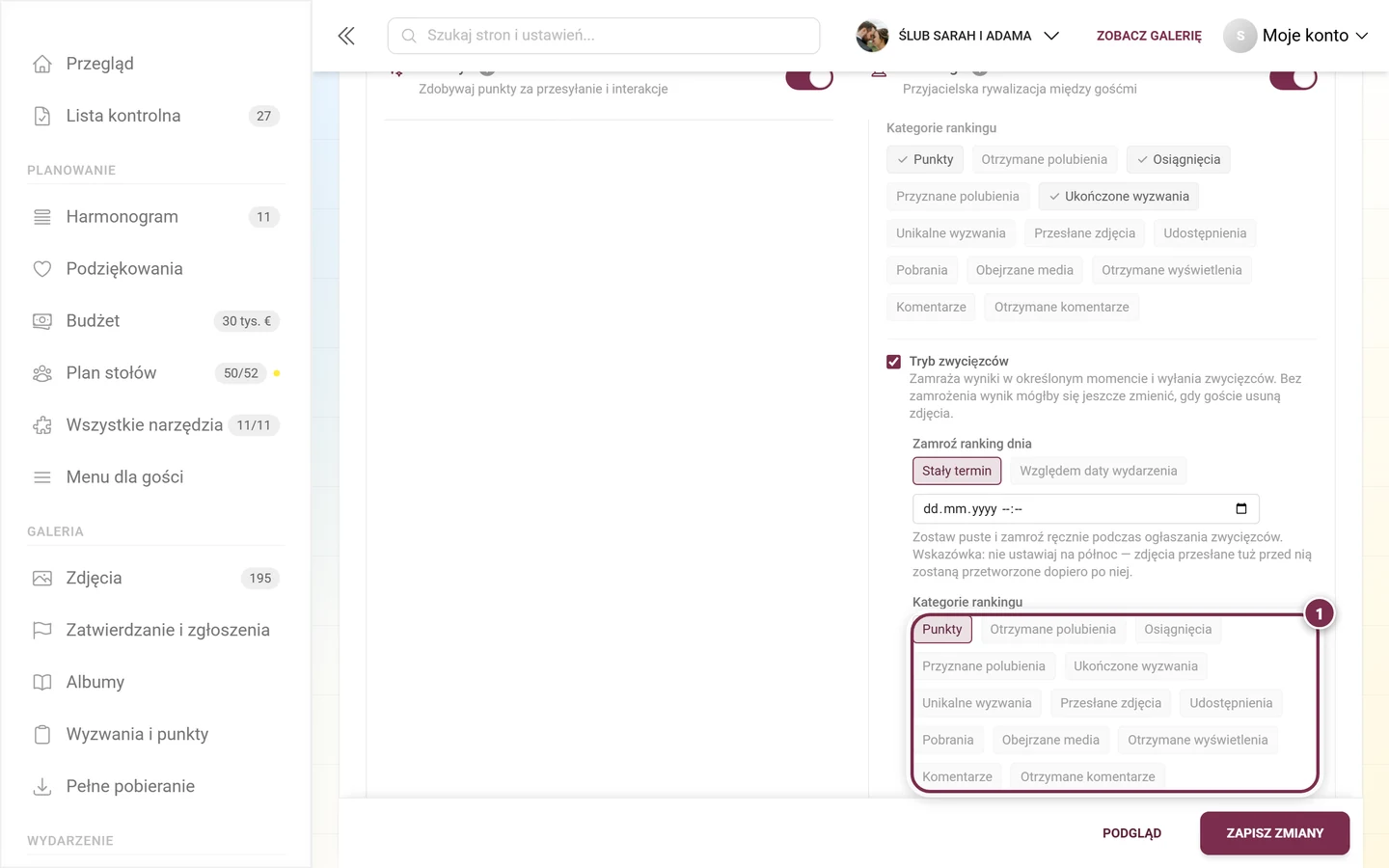
Każda wybrana kategoria ma własnych zwycięzców. Do wyboru jest tych samych trzynaście klasyfikacji co w rankingu: Punkty, Otrzymane polubienia, Osiągnięcia, Przyznane polubienia, Ukończone wyzwania, Unikalne wyzwania, Przesłane zdjęcia, Udostępnienia, Pobrania, Obejrzane media, Otrzymane wyświetlenia, Komentarze i Otrzymane komentarze.
- Kategorie, których podstawowa funkcja jest wyłączona, są wyszarzone – Punkty wymagają systemu punktów, Osiągnięcia wymagają osiągnięć, Przyznane polubienia wymagają polubień, a obie kategorie wyzwań wymagają wyzwań fotograficznych.
- Listy nie da się całkowicie wyczyścić: jeśli usuniesz ostatnią kategorię, wybór wraca do Punkty.
- Na imprezach kilka kategorii zwykle sprawdza się lepiej niż jeden zwycięzca – dzięki temu wygrywają różni goście.
Miejsca na kategorię i organizatorzy
Dział zatytułowany „Miejsca na kategorię i organizatorzy”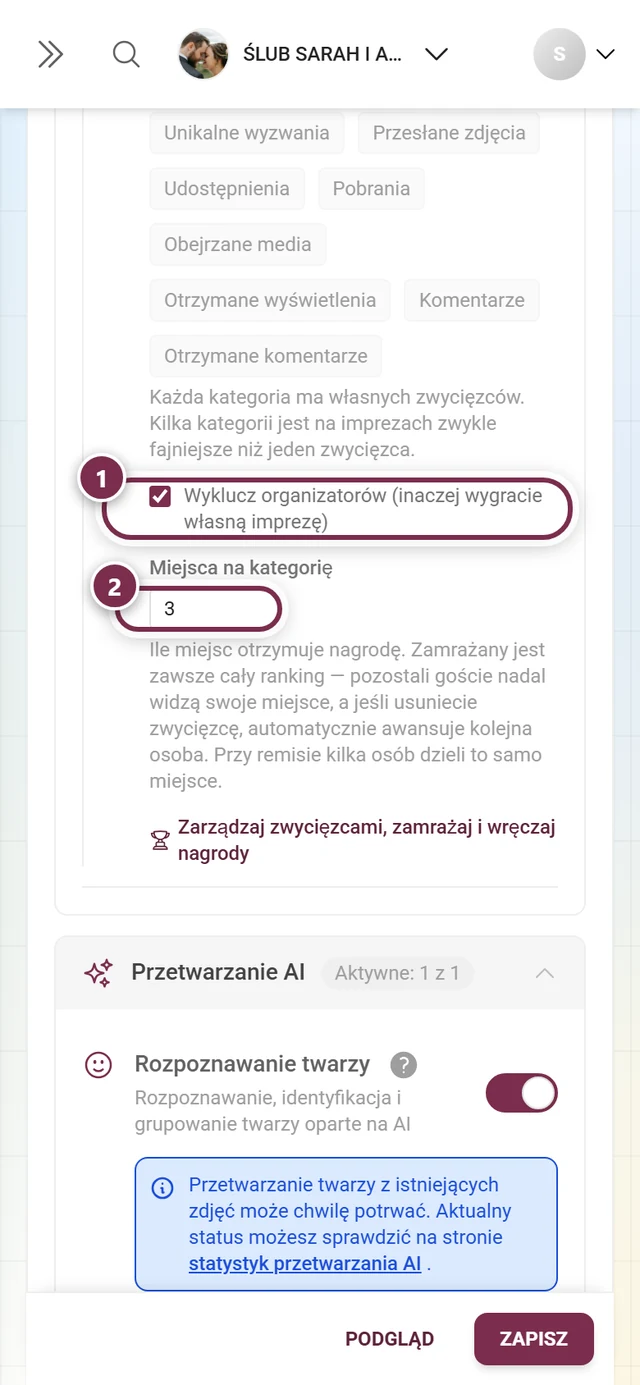
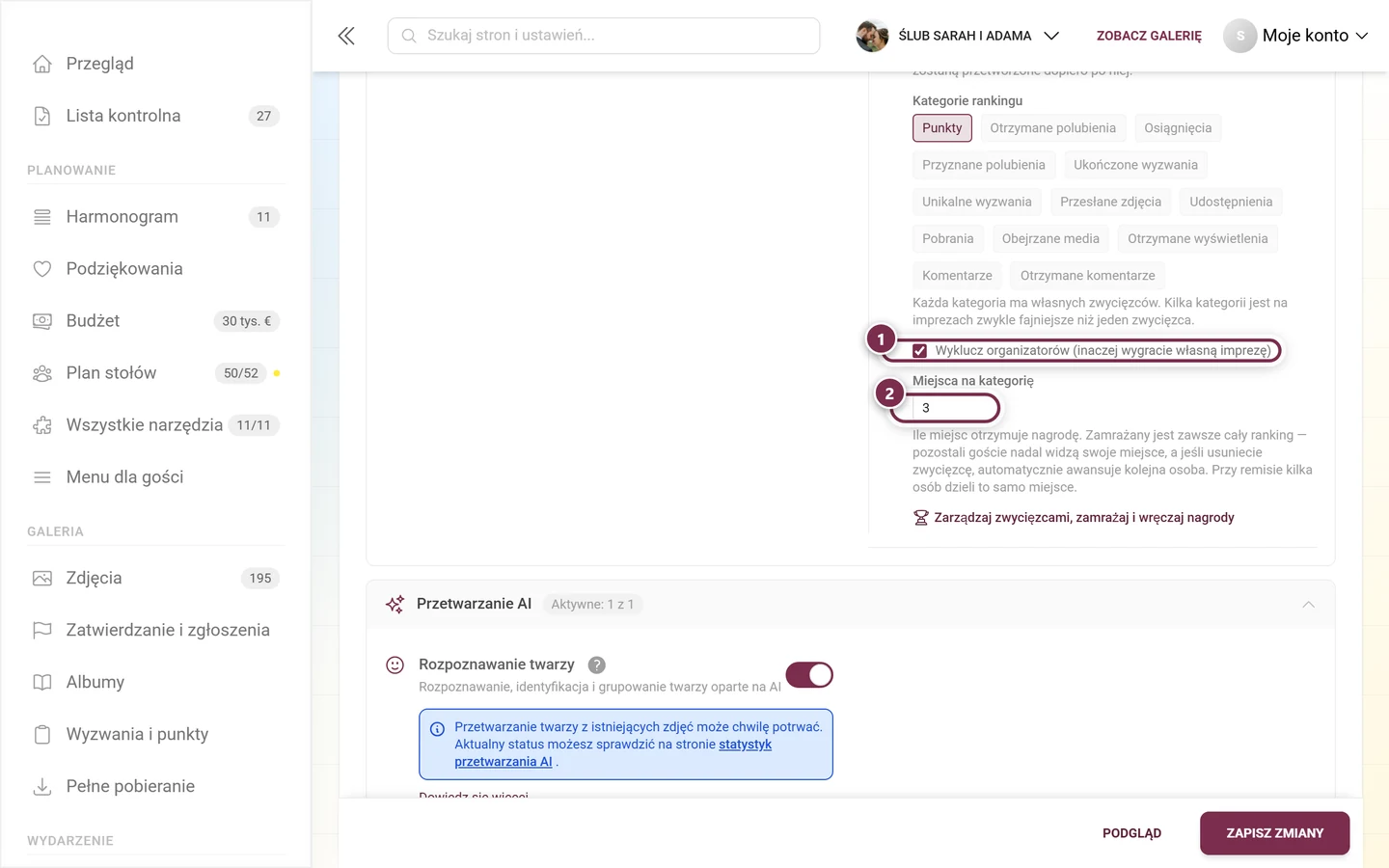
Pole liczbowe przyjmuje wartości od 1 do 10, domyślnie ustawione jest na 3.
Pole Wyklucz organizatorów najlepiej zostaw zaznaczone, jeśli jako gospodarze sami dużo przesyłacie – inaczej na koniec staniecie na własnym podium.
Krok 2 – Zamrożenie rankingu
Dział zatytułowany „Krok 2 – Zamrożenie rankingu”Na górze strony zwycięzców znajduje się blok Zwycięzcy z aktualnym stanem.
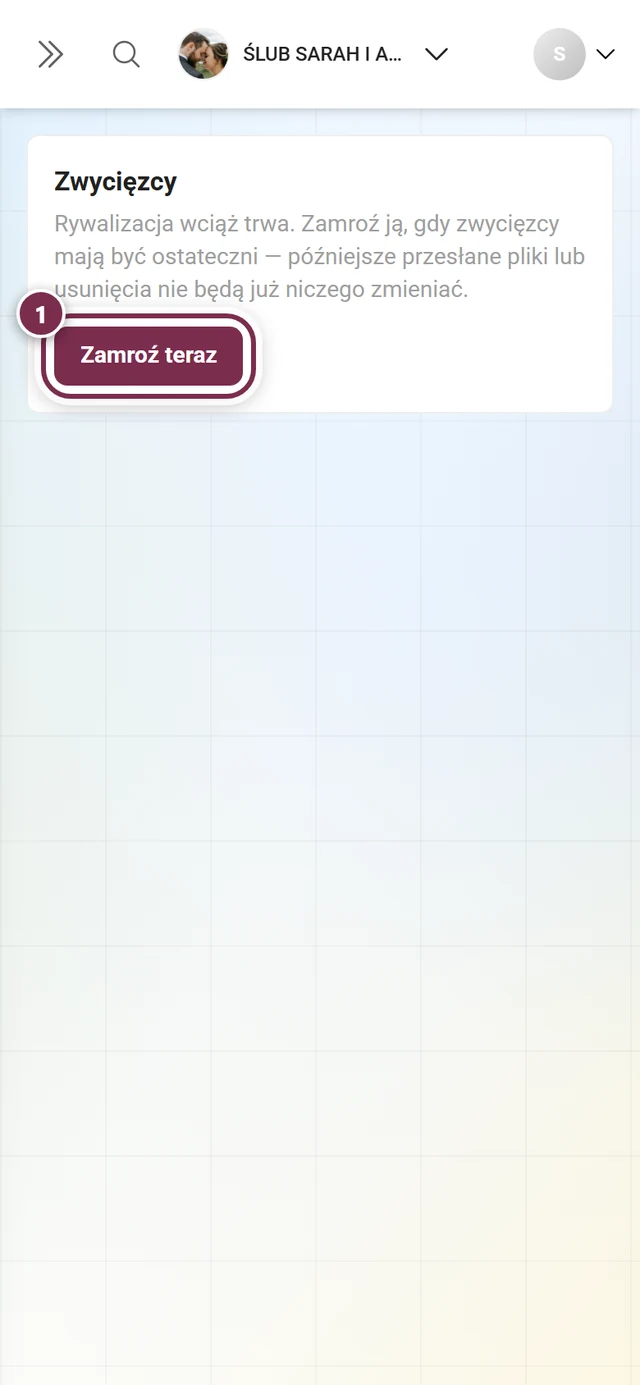
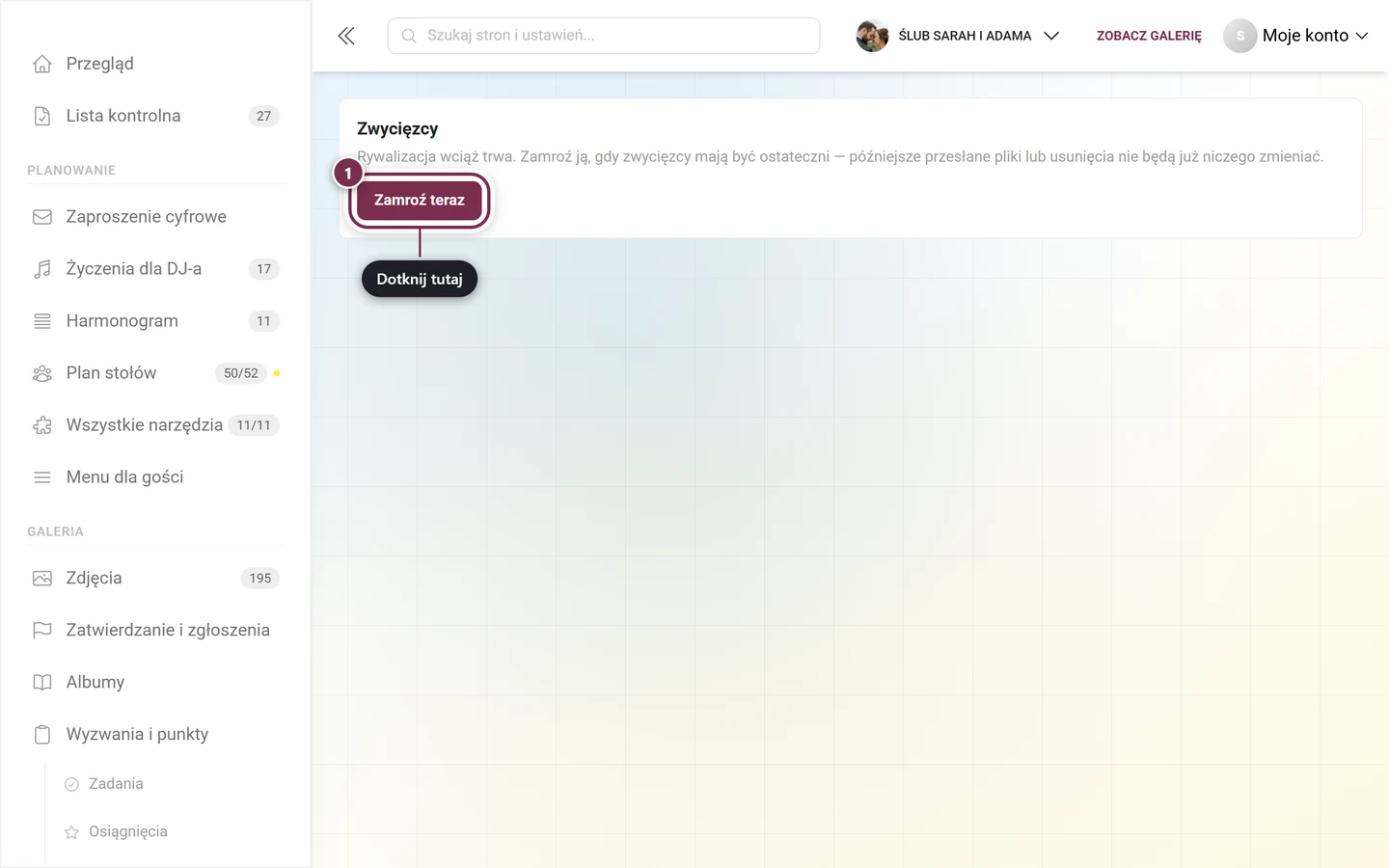
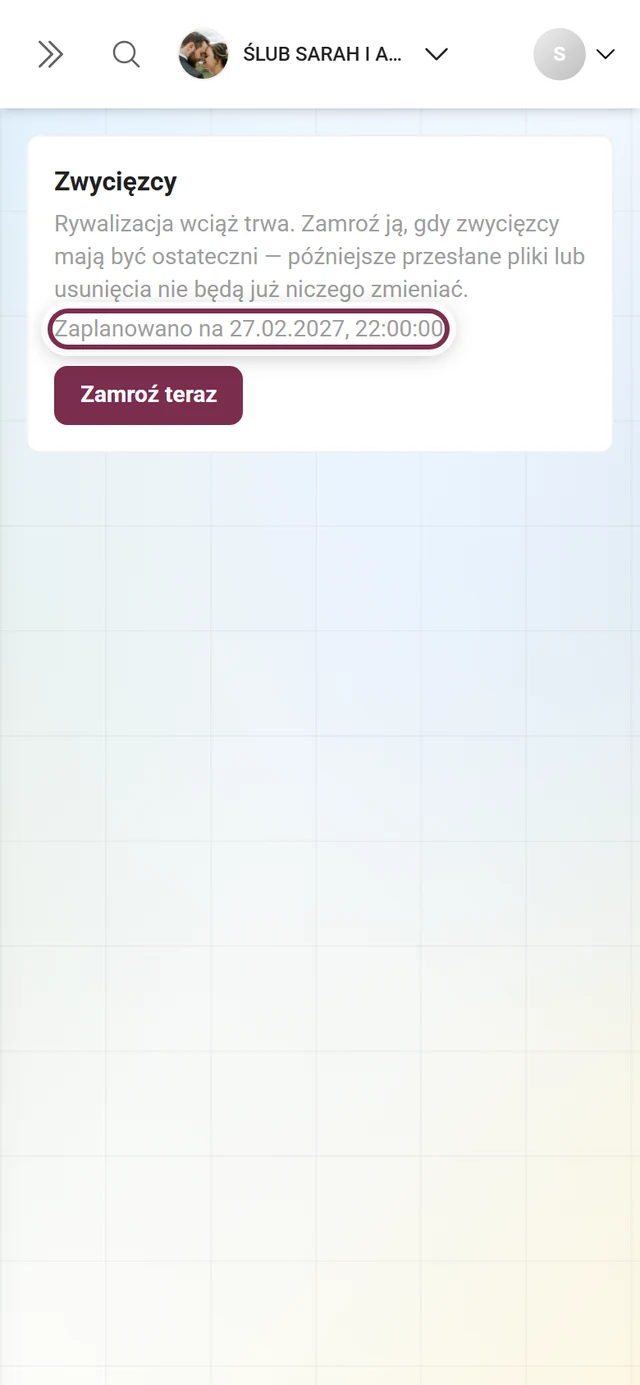
Jeśli dodatkowo ustawiono termin, pojawia się on w wierszu poniżej:
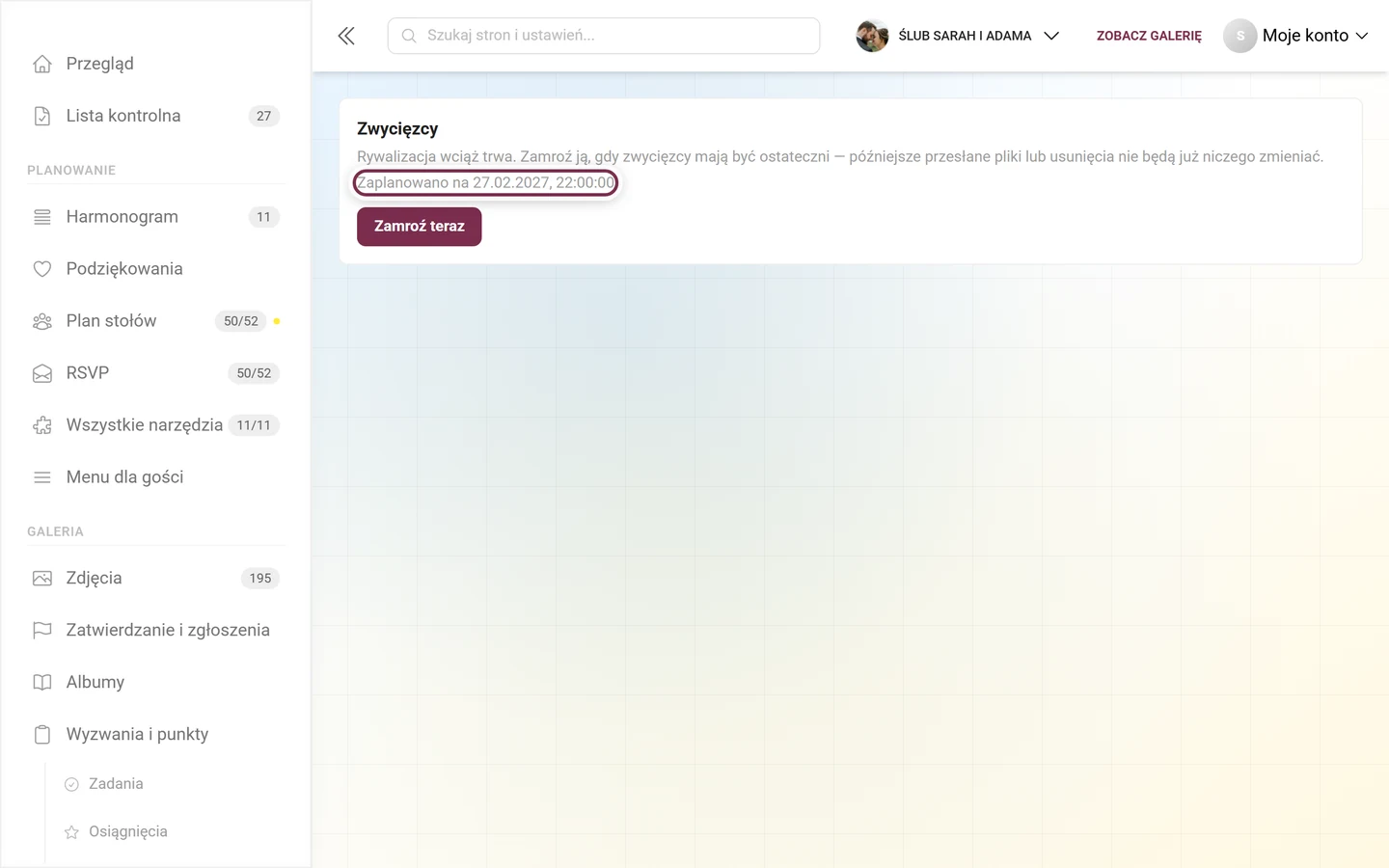
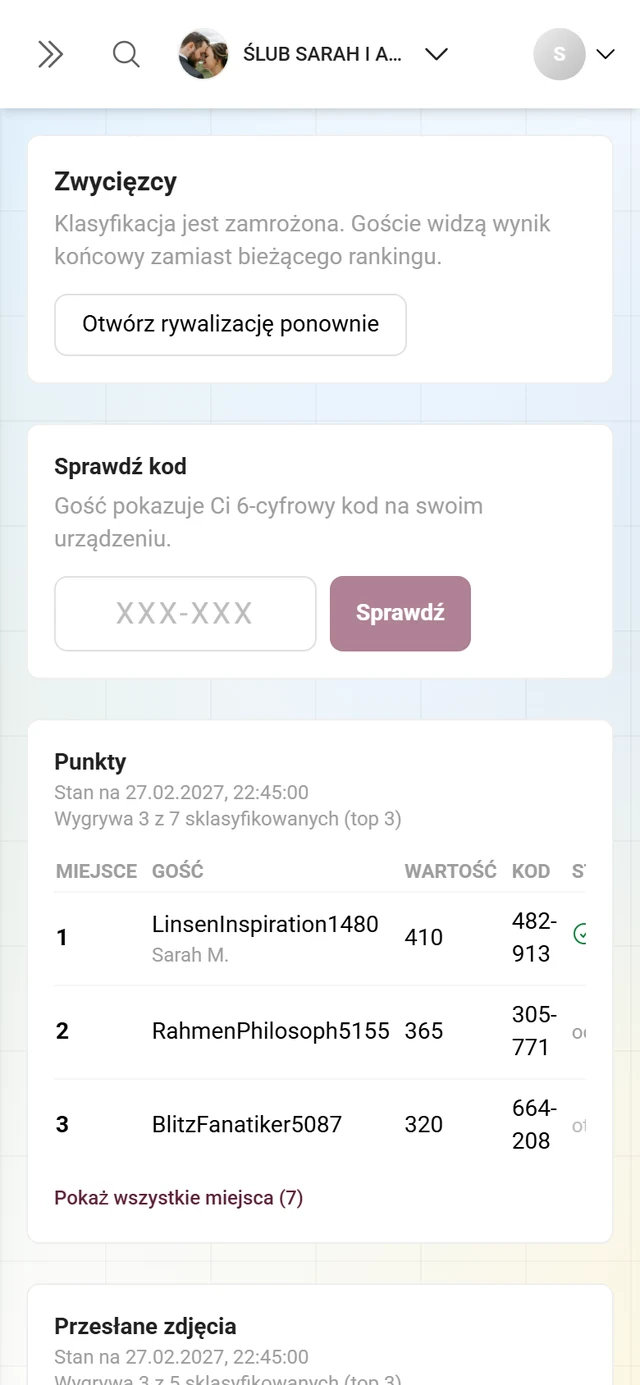
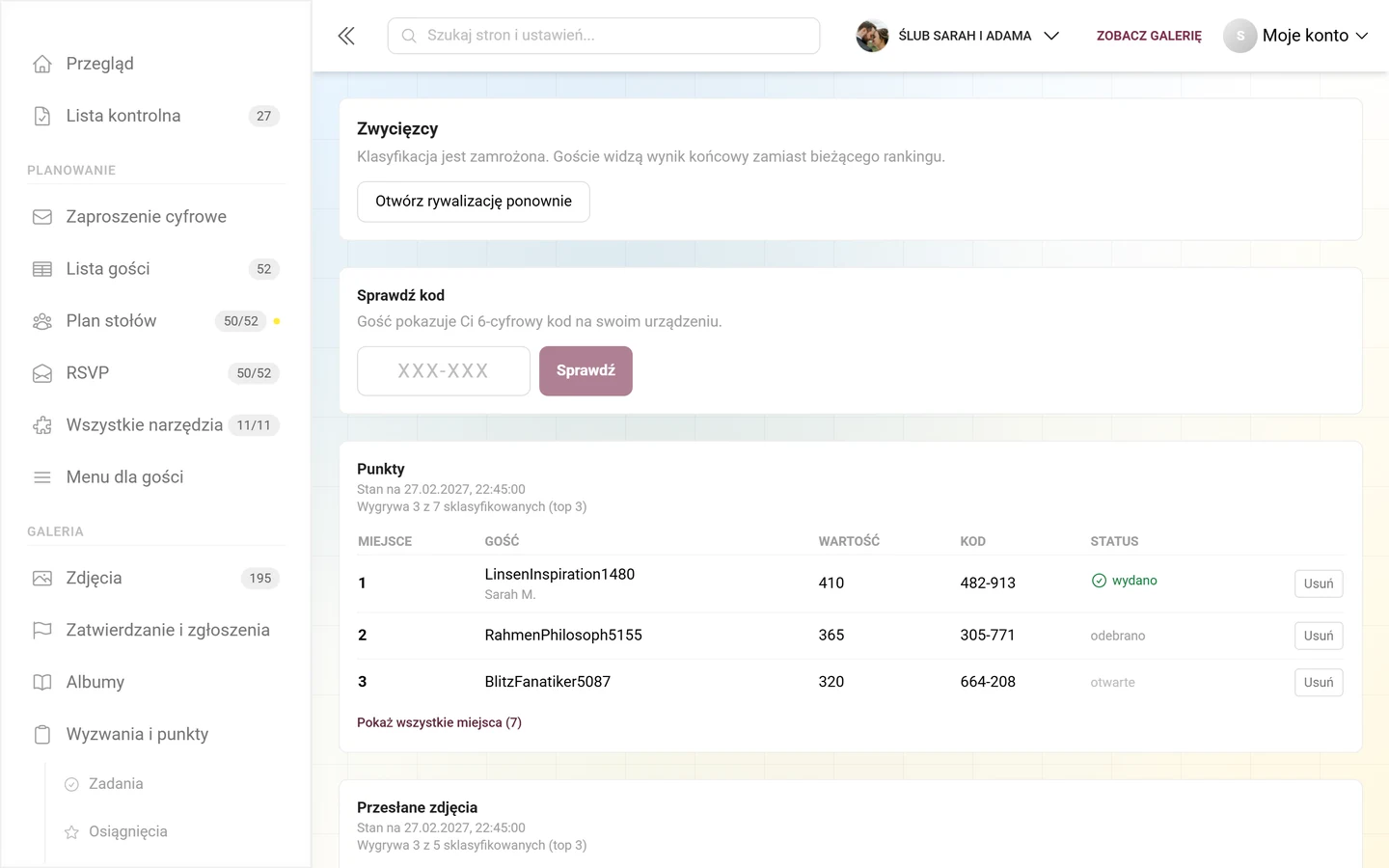
Po zamrożeniu tekst zmienia się na „Klasyfikacja jest zamrożona. Goście widzą wynik końcowy zamiast bieżącego rankingu.”, a przycisk nazywa się Otwórz rywalizację ponownie.
Jeśli zamrożenie się nie uda, pojawi się komunikat „Nikt jeszcze nie zdobył punktów w wybranych kategoriach.” Po prostu brakuje wtedy danych: wynik da się utrwalić dopiero wtedy, gdy w co najmniej jednej wybranej kategorii ktoś został sklasyfikowany.
Jak czytać tabelę zwycięzców
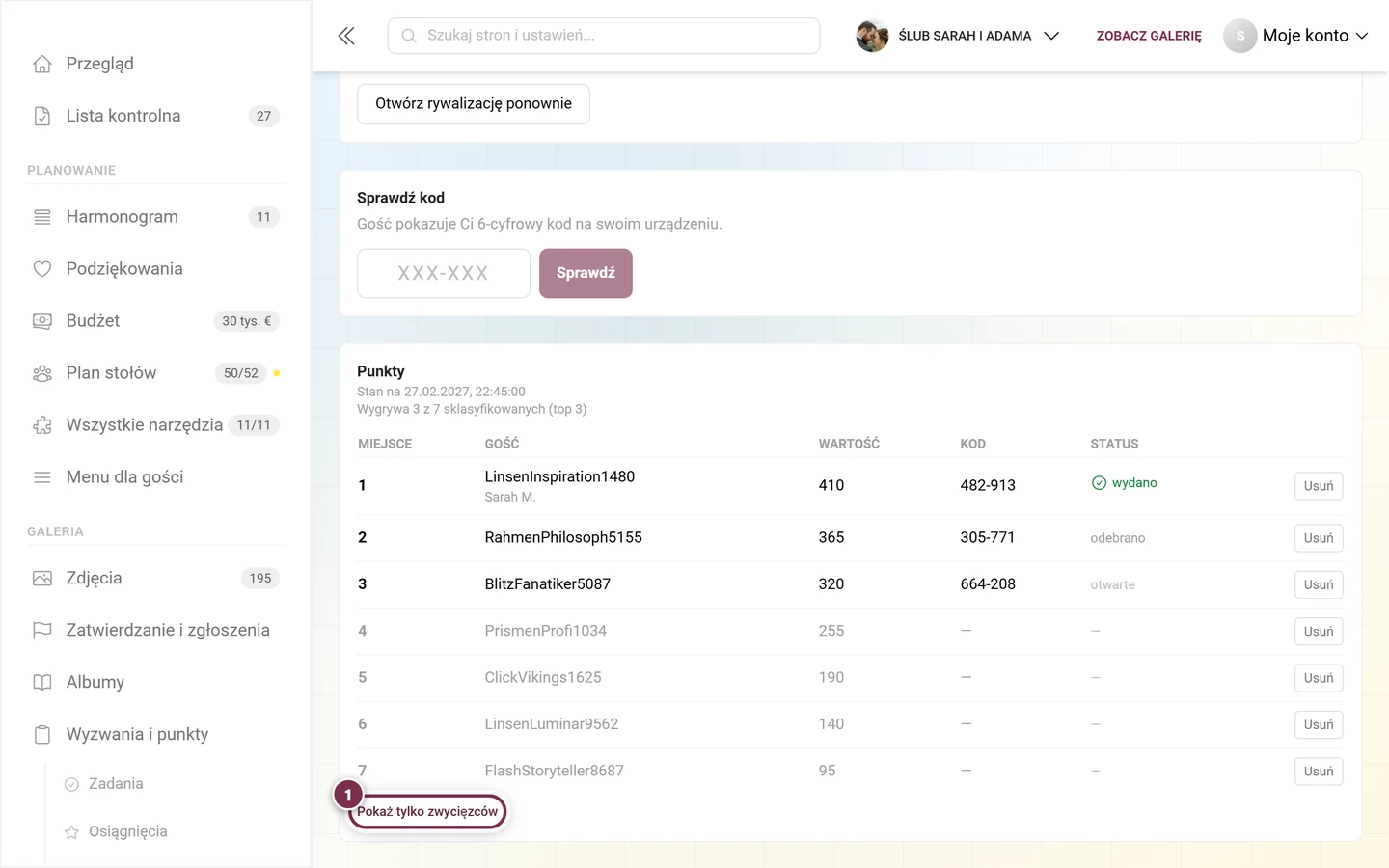
Dział zatytułowany „Jak czytać tabelę zwycięzców”Pod przyciskami zamrażania znajduje się osobny blok dla każdej kategorii rankingu: nagłówek z nazwą kategorii, pod nim Stan na z datą zamrożenia i wiersz w stylu „Wygrywa 3 z 7 sklasyfikowanych (top 3)”.
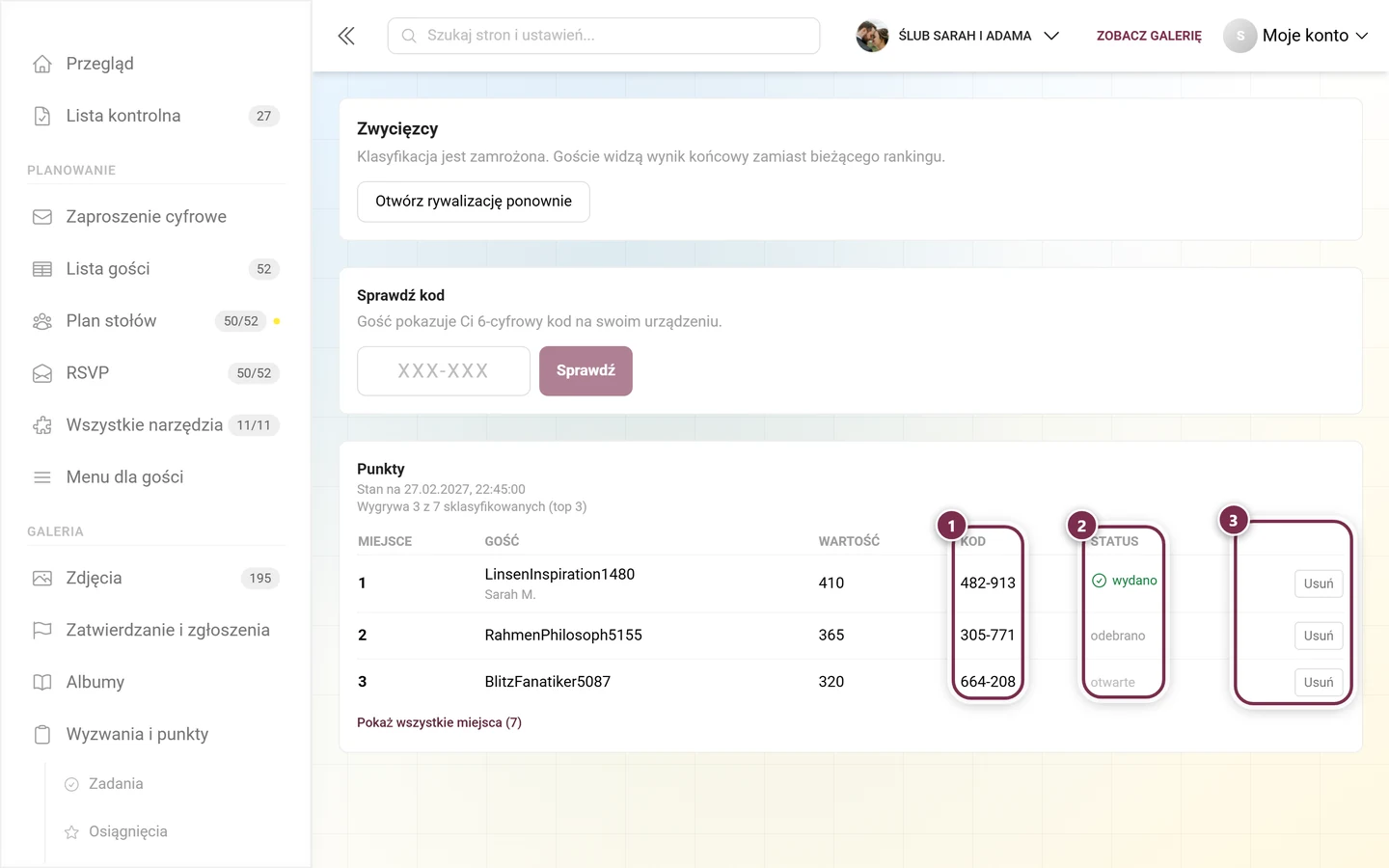
- Miejsce – pozycja w rankingu. Przy usuniętych osobach widnieje tu myślnik.
- Gość – nazwa wyświetlana; bez nazwy widnieje Anonimowy. Jeśli osoba przy odbiorze dobrowolnie zostawiła swoje prawdziwe imię, pojawia się ono małą czcionką pod spodem – na zrzucie powyżej „Sarah M.” pod LinsenInspiration1480.
- Wartość – zamrożona wartość liczbowa w tej kategorii.
- Kod – kod odbioru w formacie
XXX-XXX. Kod mają tylko zwycięzcy; wszystkie pozostałe wiersze pokazują myślnik. - Status – otwarte, odebrano lub wydano.
- Akcja – przycisk na końcu wiersza, zobacz Usuwanie zwycięzców.
Trzy statusy
Dział zatytułowany „Trzy statusy”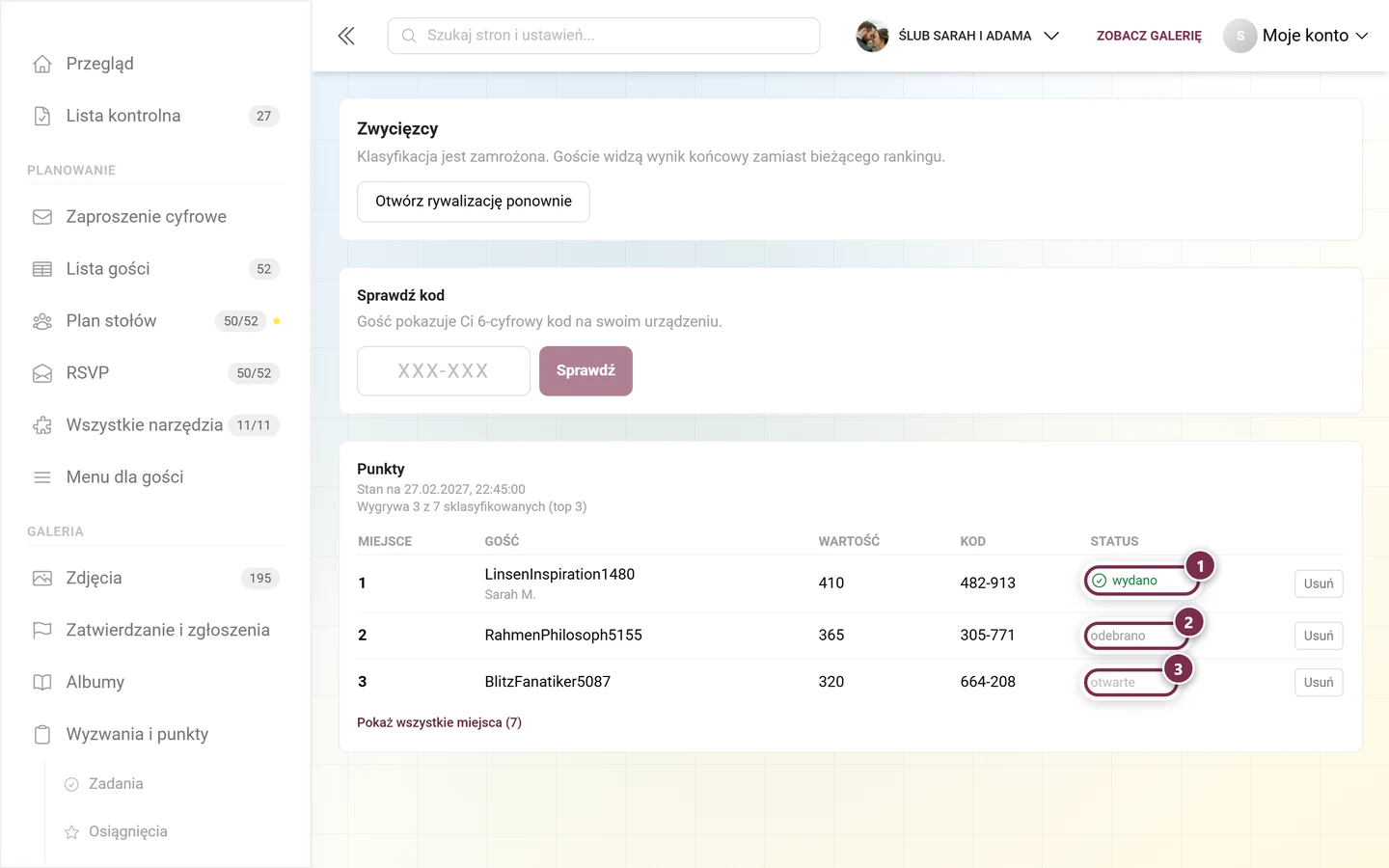
Status służy wyłącznie jako dokumentacja dla was: niczego nie blokuje, tylko zapisuje, co już zostało załatwione – przydaje się, gdy nagrody wydaje kilka osób.
Wszystkie miejsca zamiast samego podium
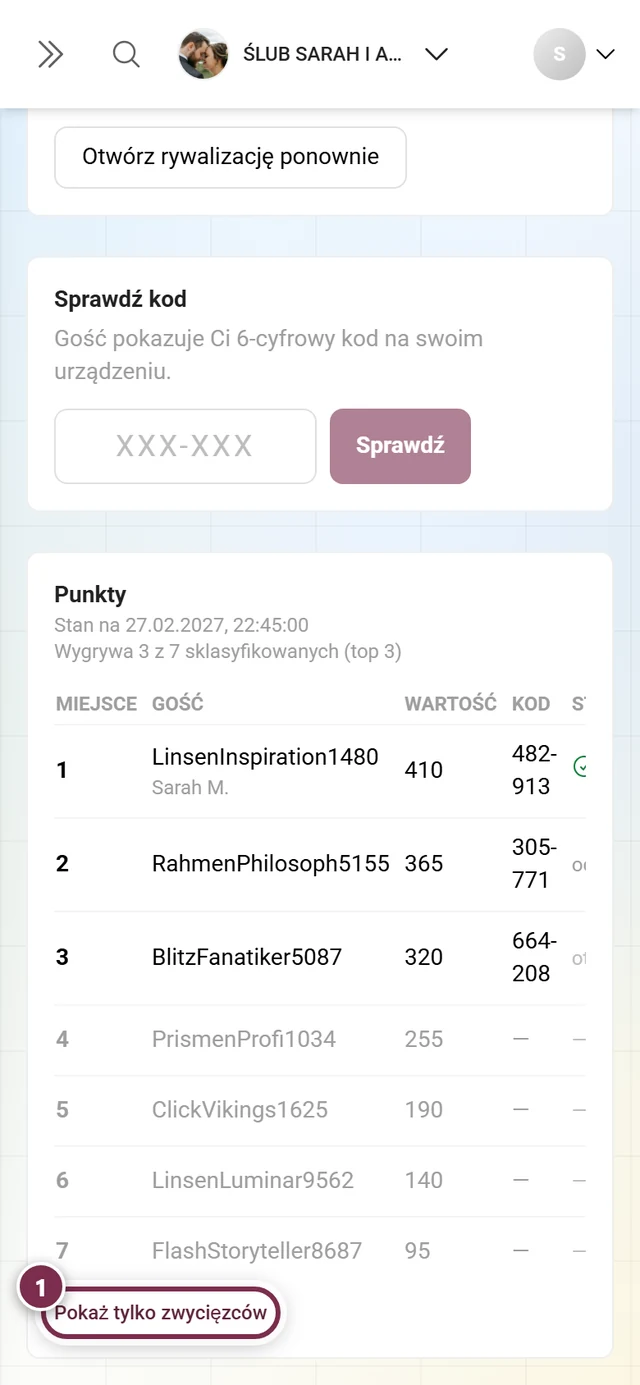
Dział zatytułowany „Wszystkie miejsca zamiast samego podium”Domyślnie widzisz tylko zwycięzców. Link Pokaż wszystkie miejsca (N) pod tabelą rozwija pełny ranking, a Pokaż tylko zwycięzców znów go zwija. Usunięte osoby są zawsze widoczne, żebyś mógł je przywrócić.
Kilka kategorii
Dział zatytułowany „Kilka kategorii”Jeśli w ustawieniach wybrałeś więcej niż jedną kategorię rankingu, każda ma własną tabelę, jedna pod drugą – z własnym podium, własnymi kodami i własnymi statusami.
Wręczanie nagrody – sprawdzanie kodu
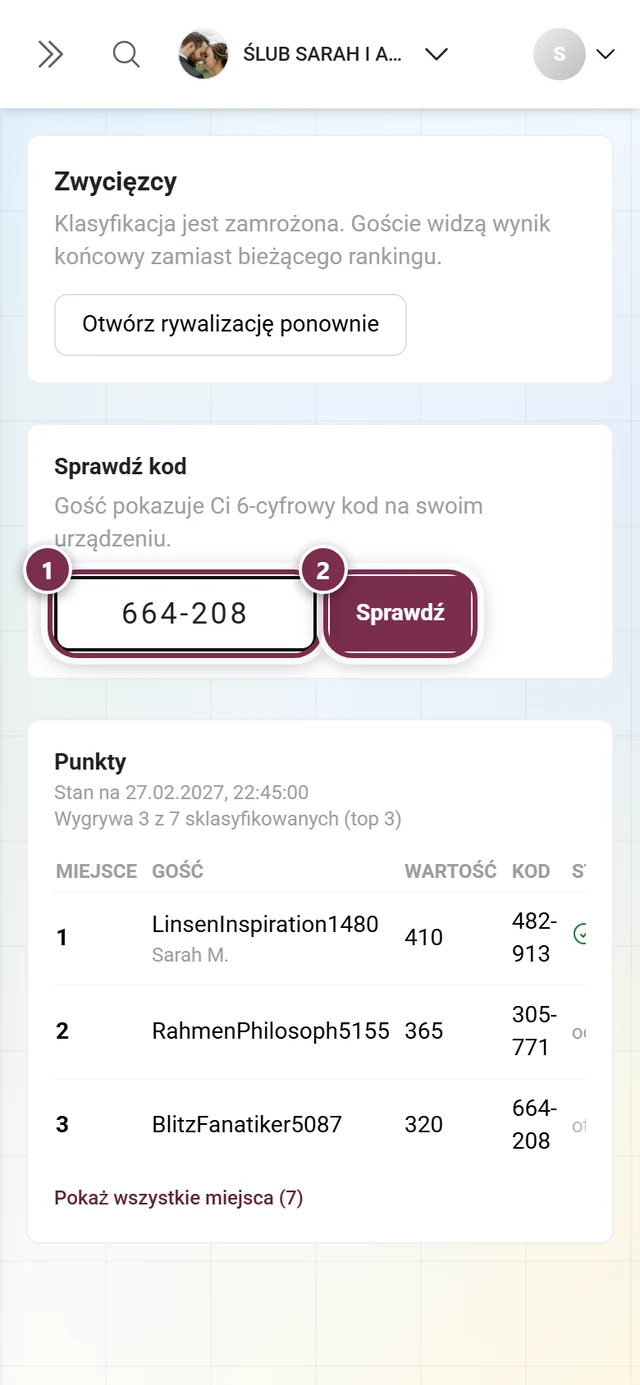
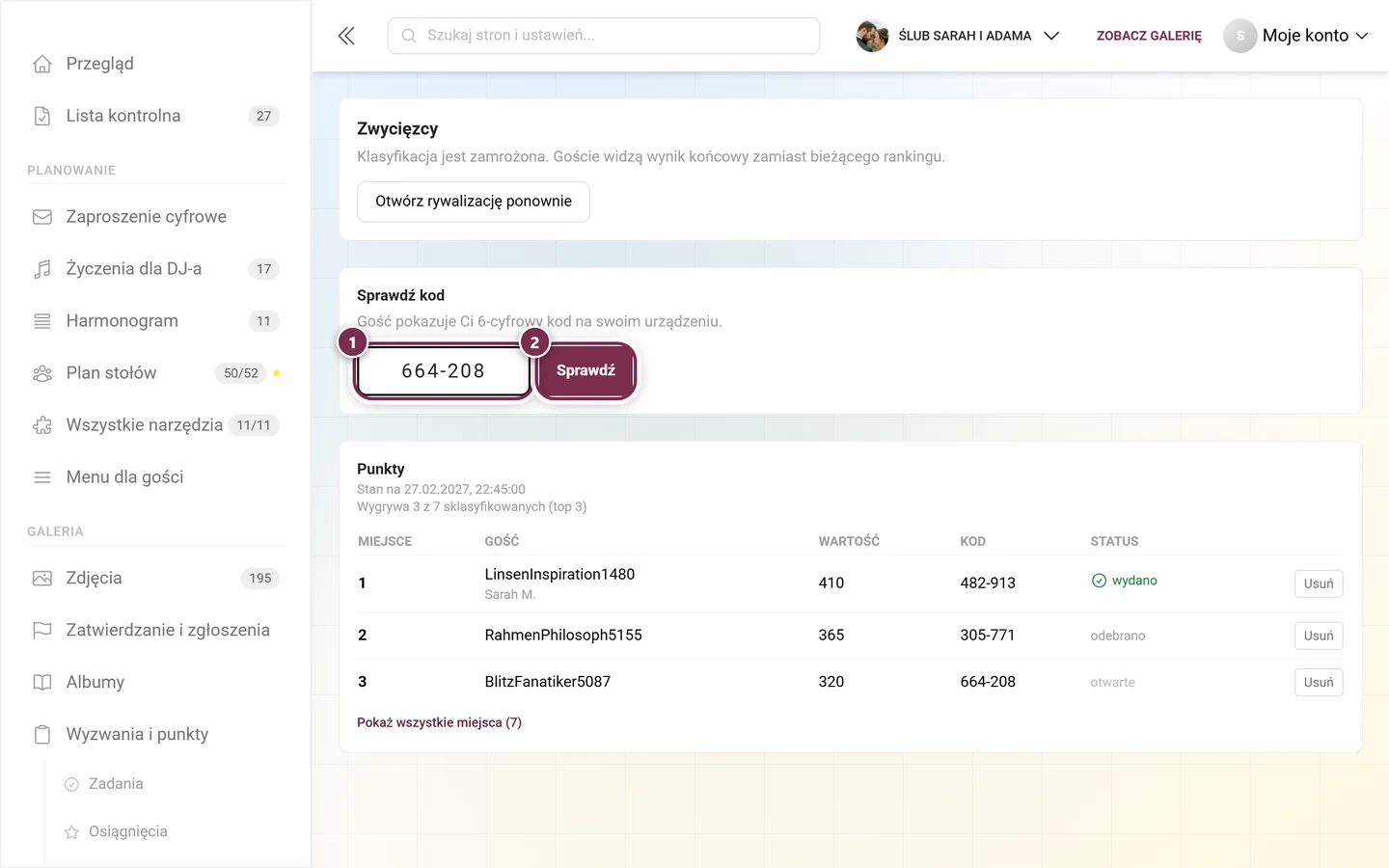
Dział zatytułowany „Wręczanie nagrody – sprawdzanie kodu”Gdy tylko ranking zostanie zamrożony, pojawia się blok Sprawdź kod. Przebieg jest taki sam jak przy prawdziwych nagrodach za osiągnięcia.
-
Gość pokazuje ci na swoim urządzeniu sześciocyfrowy kod (wyświetlany jako
XXX-XXX). -
Wpisz cyfry w pole. Myślniki pole wstawia samo; nie ma znaczenia, czy je wpiszesz.
-
Kliknij Sprawdź.
-
Jeśli się uda, Photogala wyświetli „Nagroda oznaczona jako wydana.” – status w tabeli zmieni się na wydano. Jeśli nagroda była już wcześniej sprawdzona, zobaczysz zamiast tego „Ta nagroda została już wydana.”
-
Jeśli kod nie pasuje do nikogo, pojawi się „Nie znaleziono zwycięzcy z tym kodem.” Najczęstszy powód: literówka albo kod pochodzi z rankingu, który w międzyczasie został ponownie otwarty.
Usuwanie i przywracanie zwycięzców
Dział zatytułowany „Usuwanie i przywracanie zwycięzców”Na końcu każdego wiersza znajduje się przycisk:
- Usuń wyklucza osobę z rankingu. Wszyscy poniżej przesuwają się w górę – z 4. miejsca robi się 3., a kto dzięki temu trafi na podium, dostaje własny kod.
- Przywróć cofa tę zmianę. Usunięte wiersze zostają w tabeli, wyszarzone, żebyś mógł je znowu znaleźć.
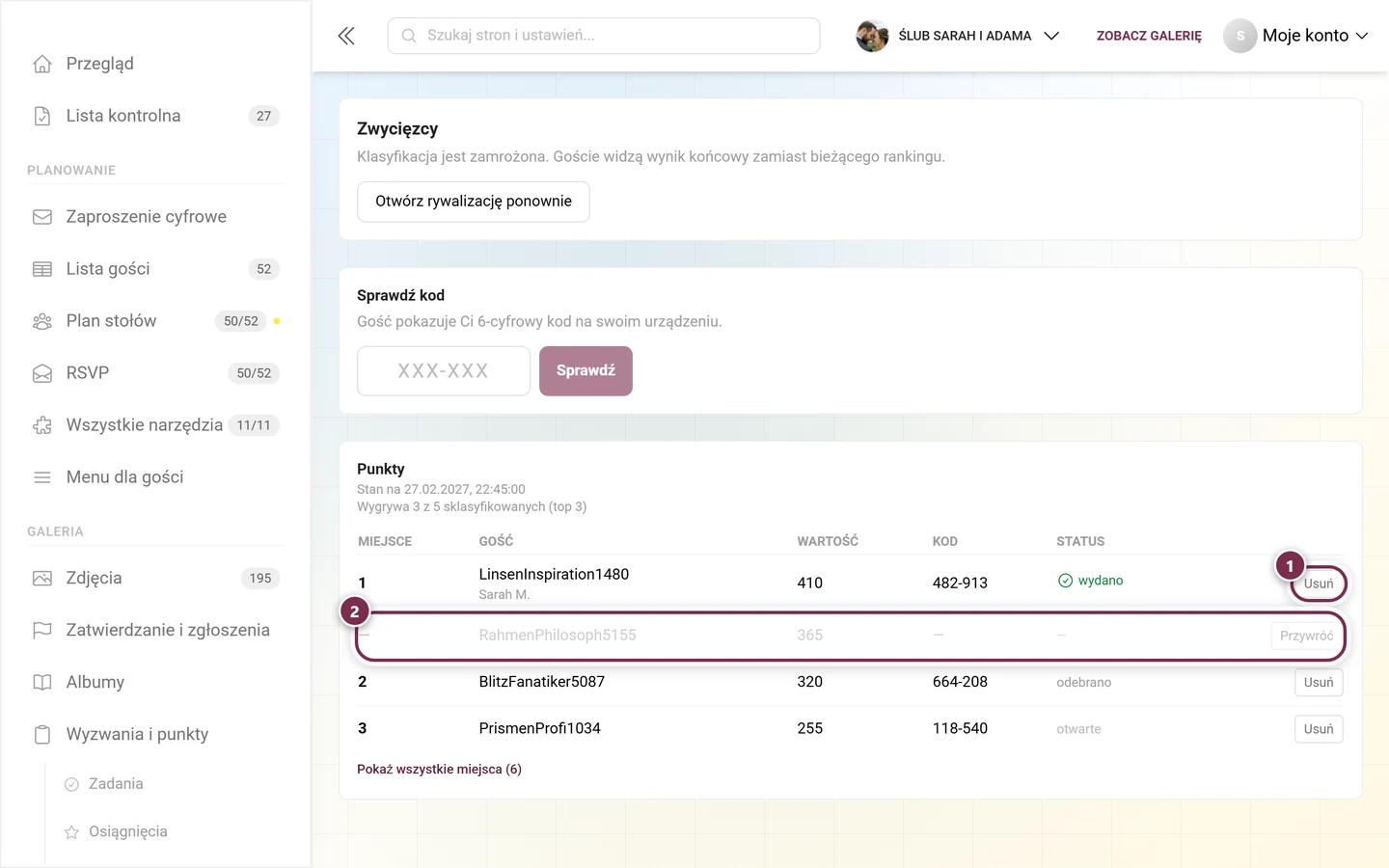
Typowe sytuacje: do rankingu trafił jednak profil urządzenia albo członek zespołu, albo ktoś ewidentnie oszukiwał.
Ponowne otwarcie rywalizacji
Dział zatytułowany „Ponowne otwarcie rywalizacji”Przycisk Otwórz rywalizację ponownie znosi zamrożenie. Dla bezpieczeństwa prosi o potwierdzenie.
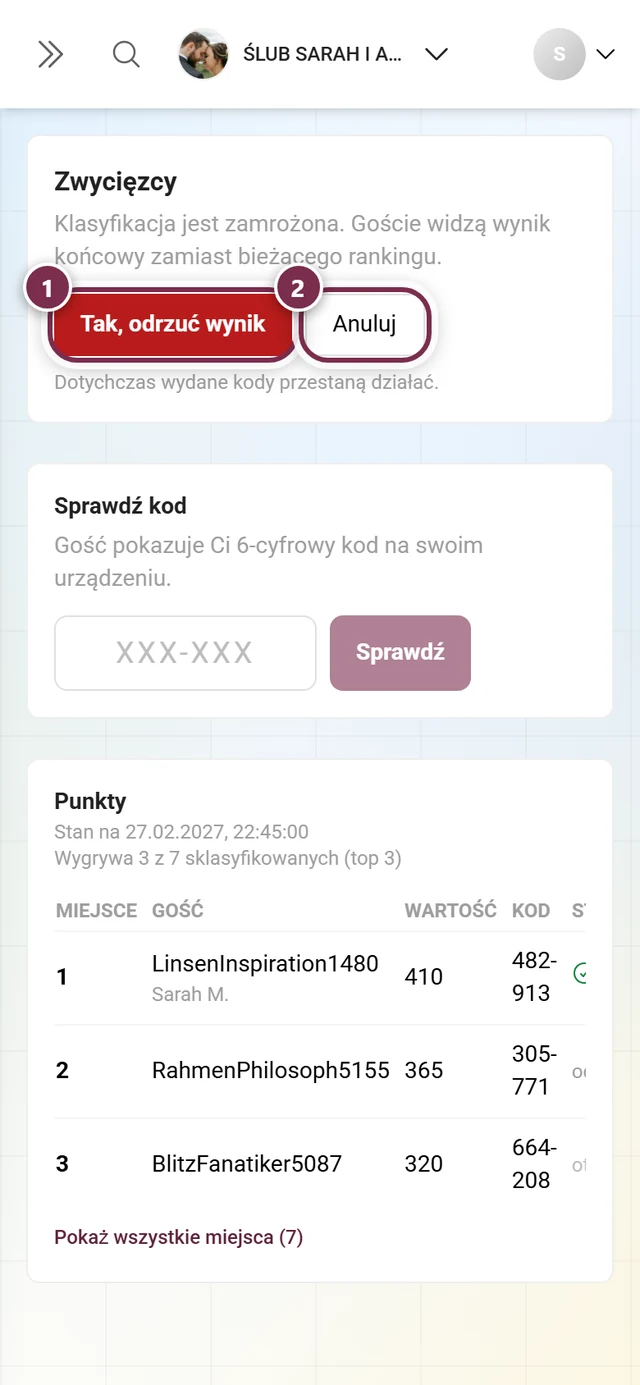
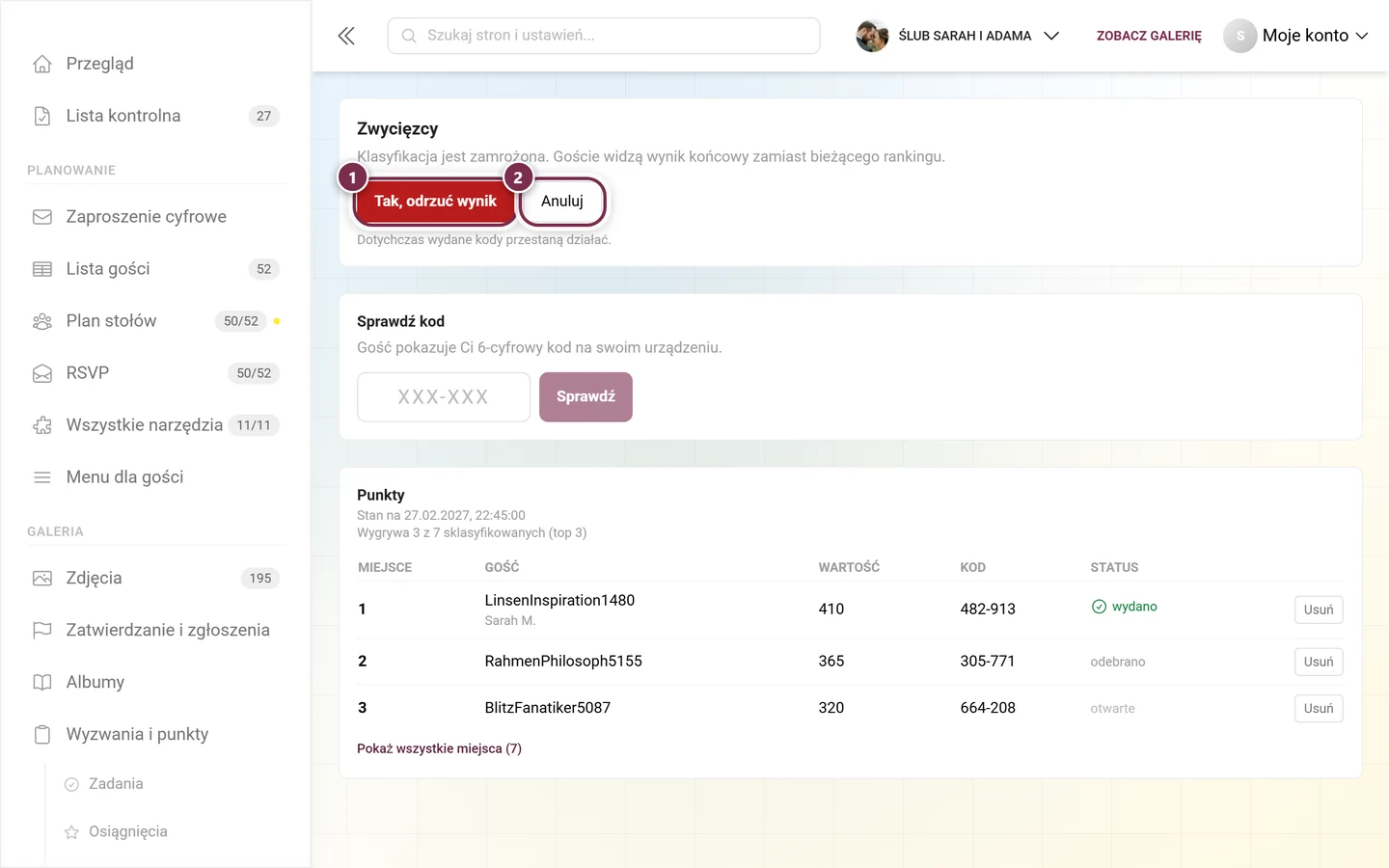
Po ponownym otwarciu rywalizacja toczy się normalnie dalej, a później możesz zamrozić ją jeszcze raz – wtedy z nowymi kodami.
Co widzą twoi goście
Dział zatytułowany „Co widzą twoi goście”Gdy tylko zamrozisz ranking, na wszystkich otwartych urządzeniach pojawia się komunikat Wyniki są znane z tekstem „Rywalizacja dobiegła końca — zobacz zwycięzców!”. Od tej chwili strona rankingu nie pokazuje już bieżącego rankingu, tylko wynik końcowy.
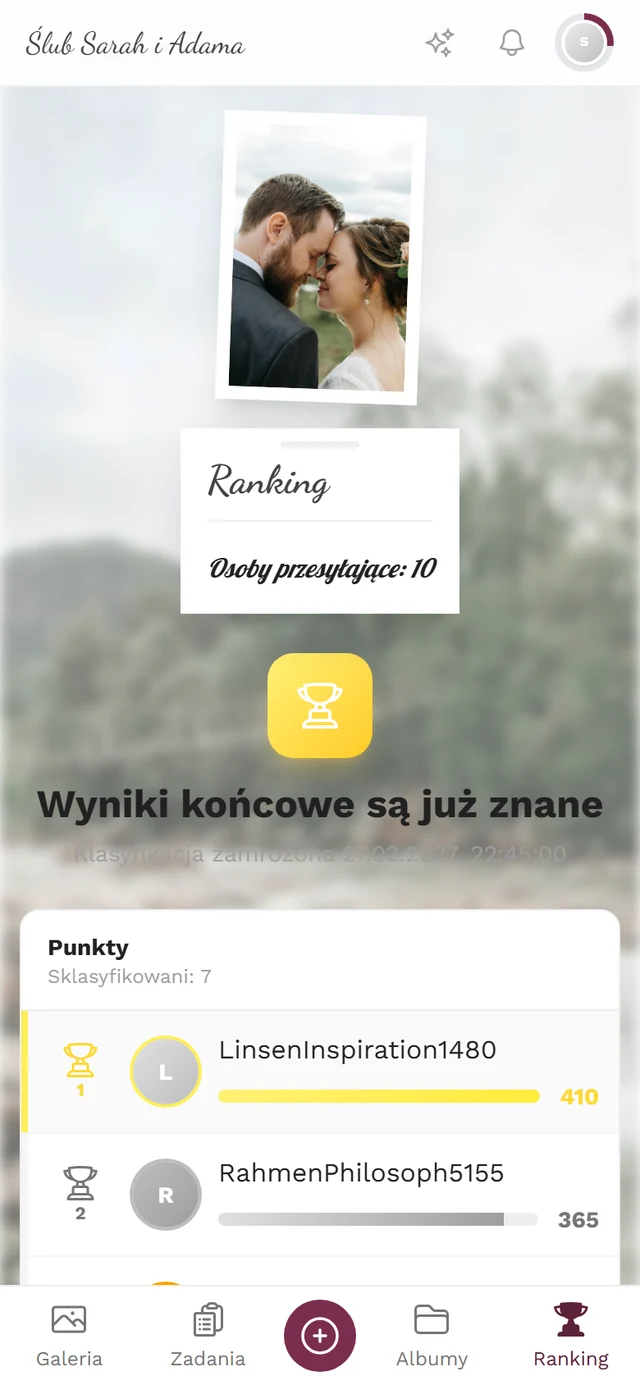
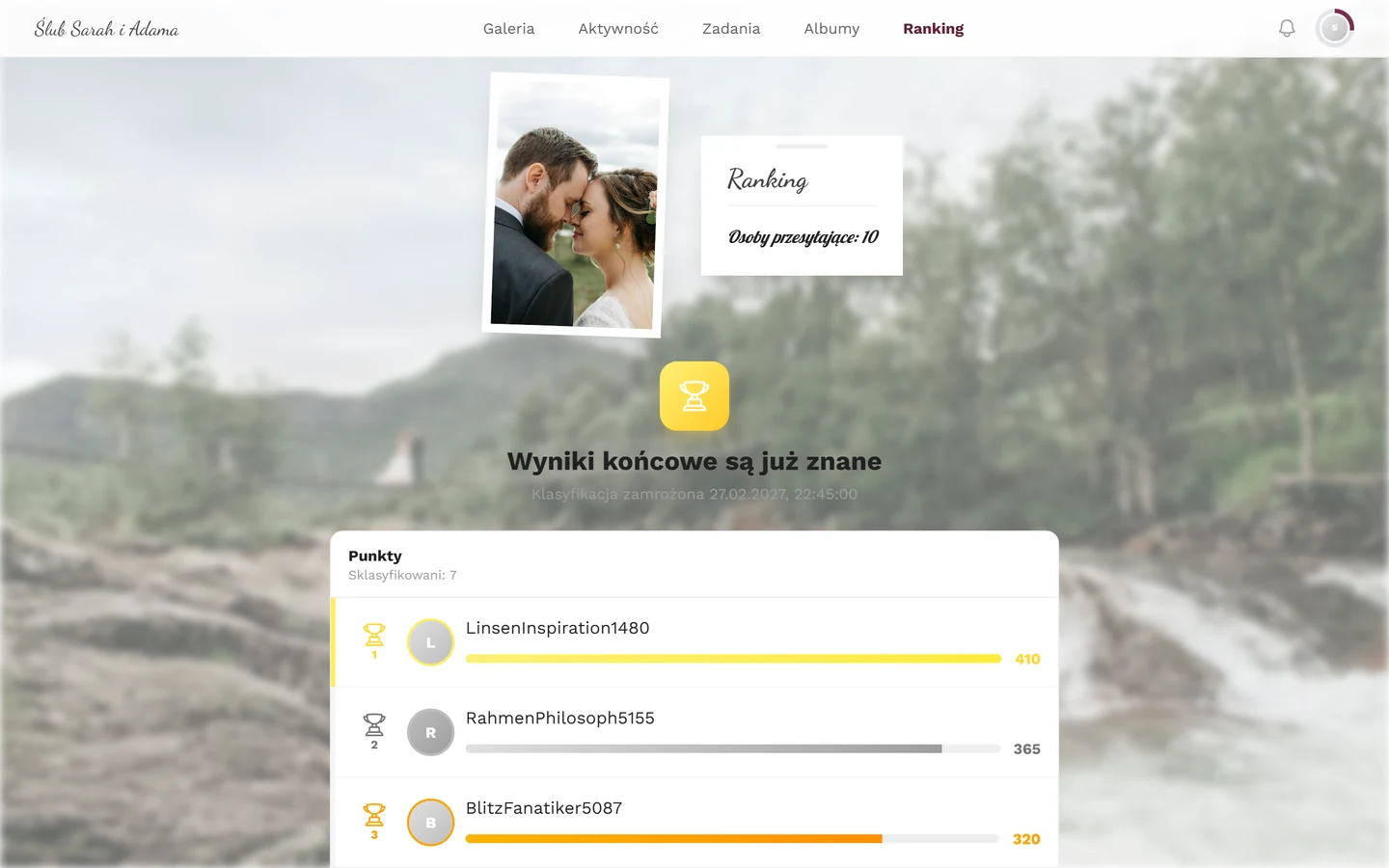
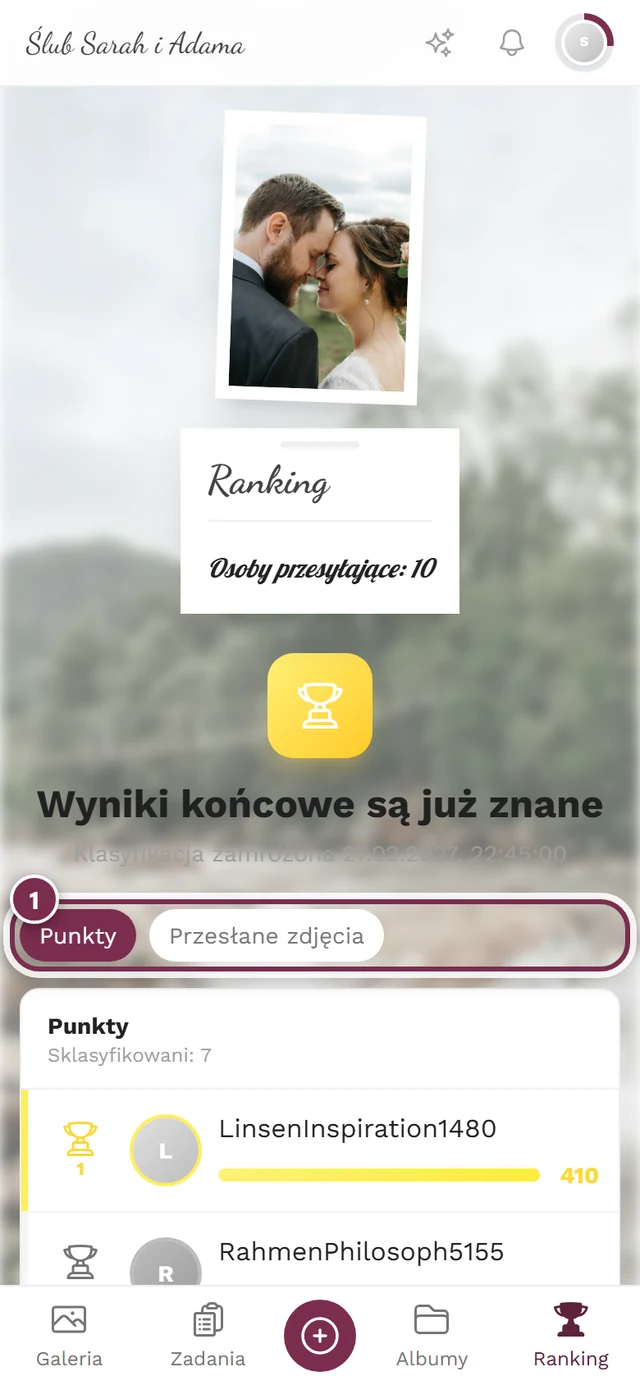
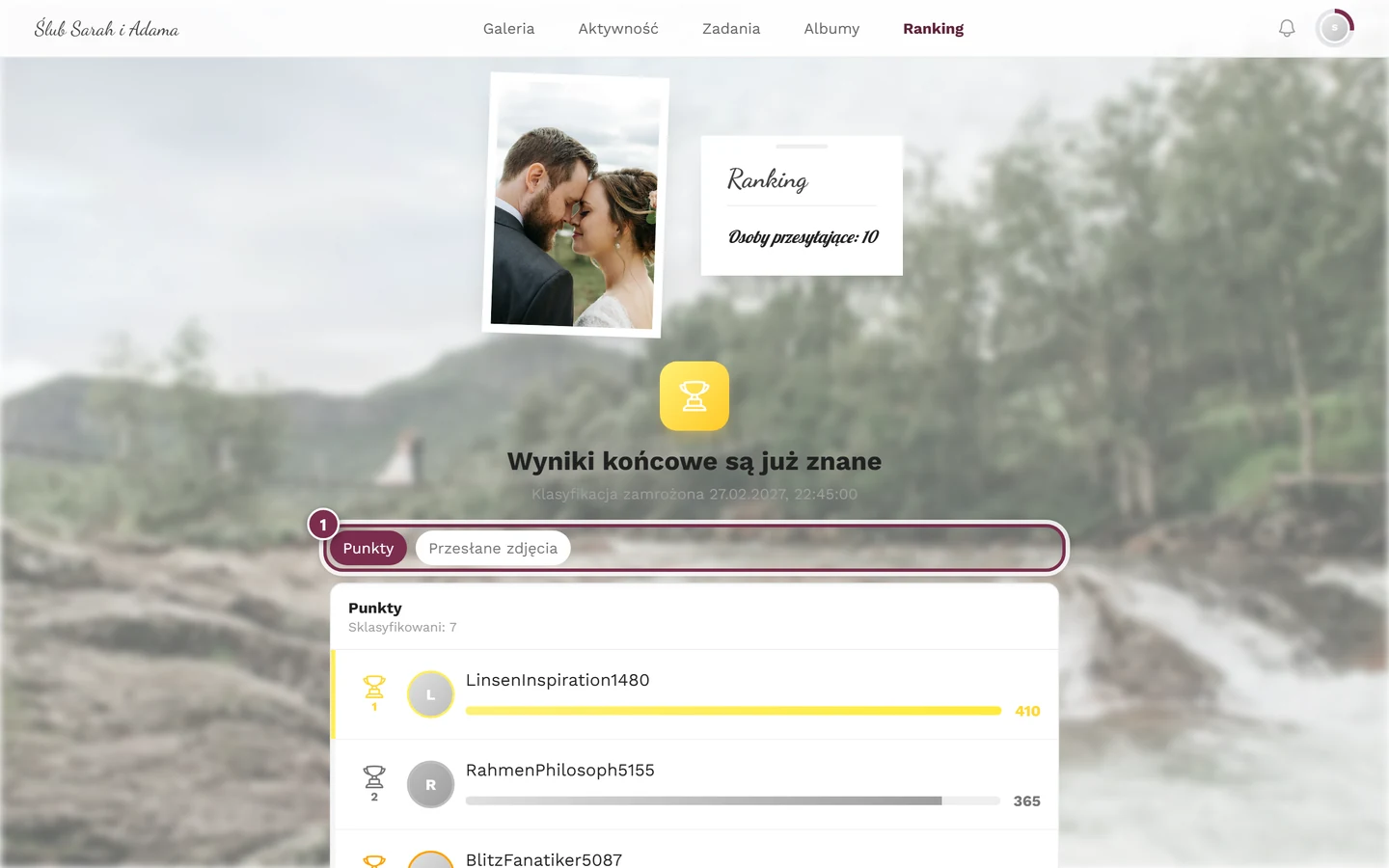
Jeśli wybrałeś kilka kategorii rankingu, nad listą pojawia się pasek z chipami:
Kto sam wygrał, widzi dodatkowo własną kartę:
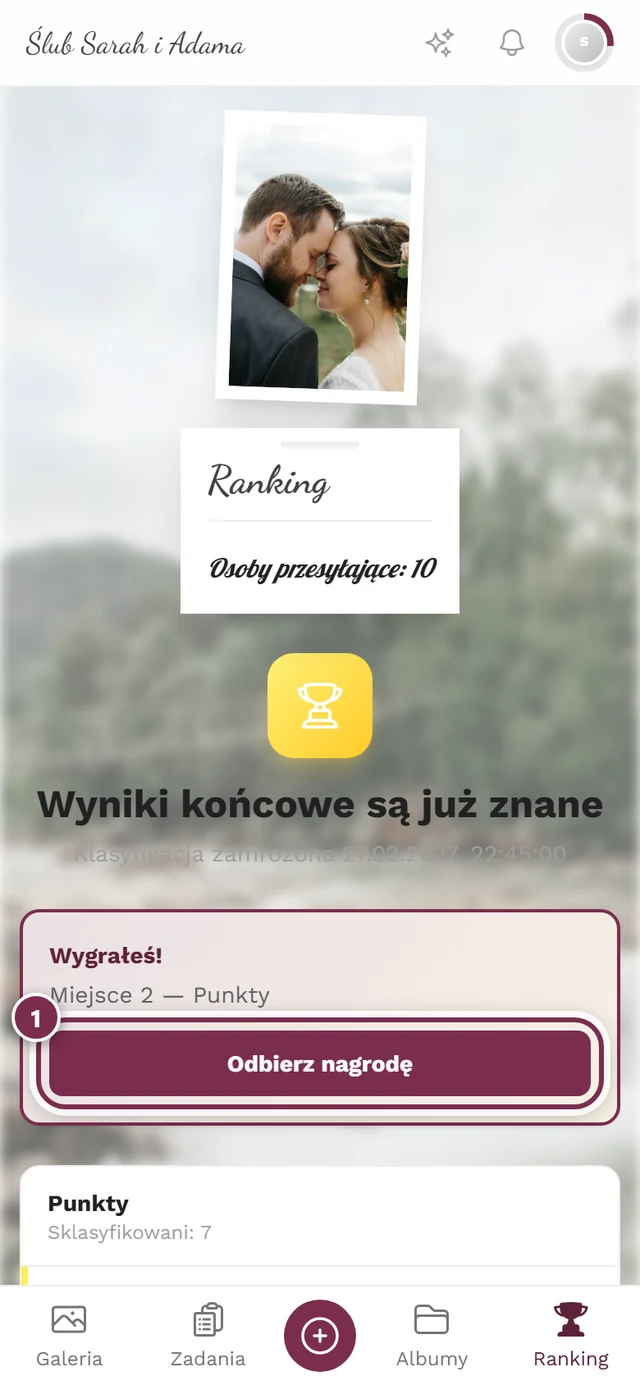
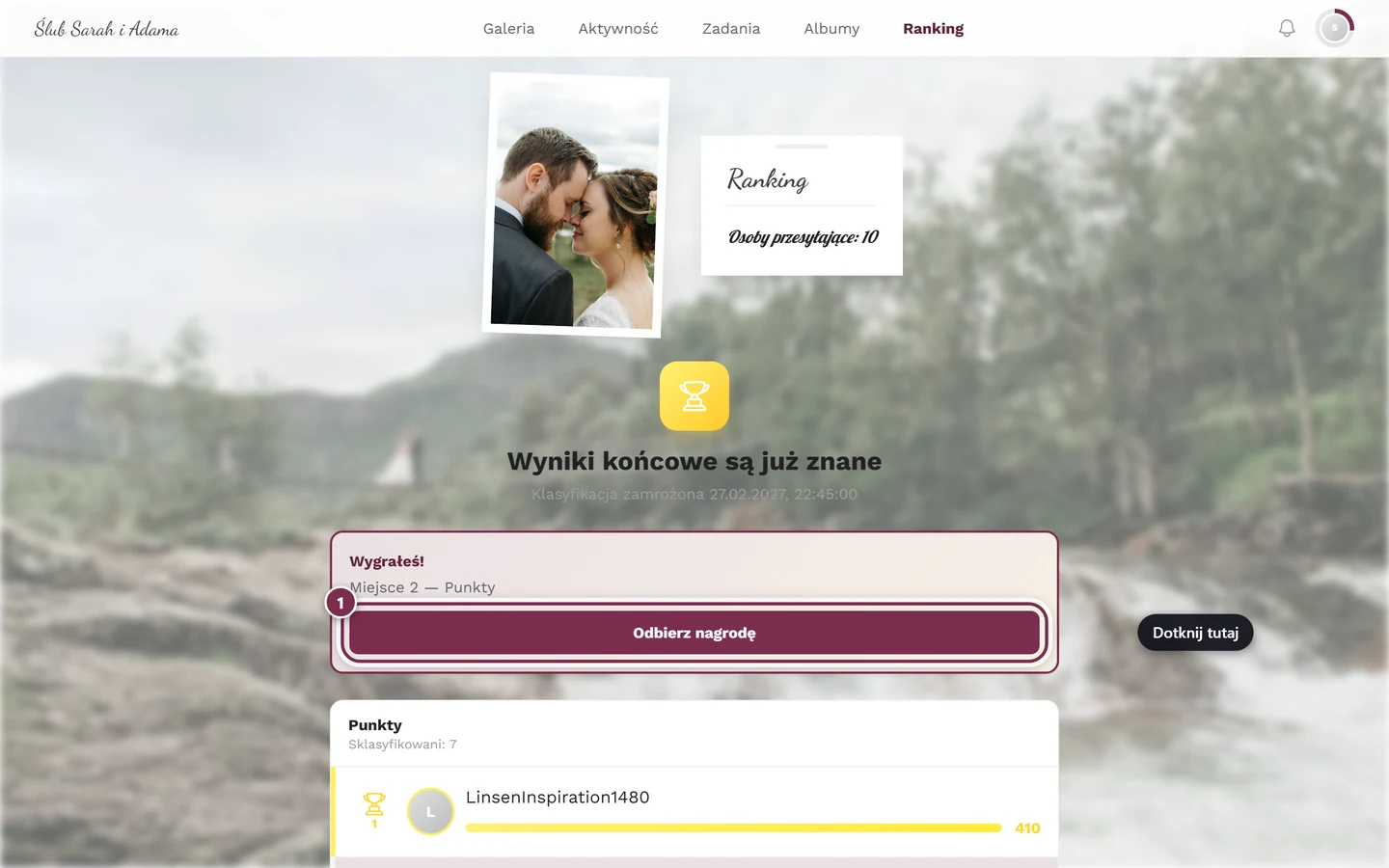
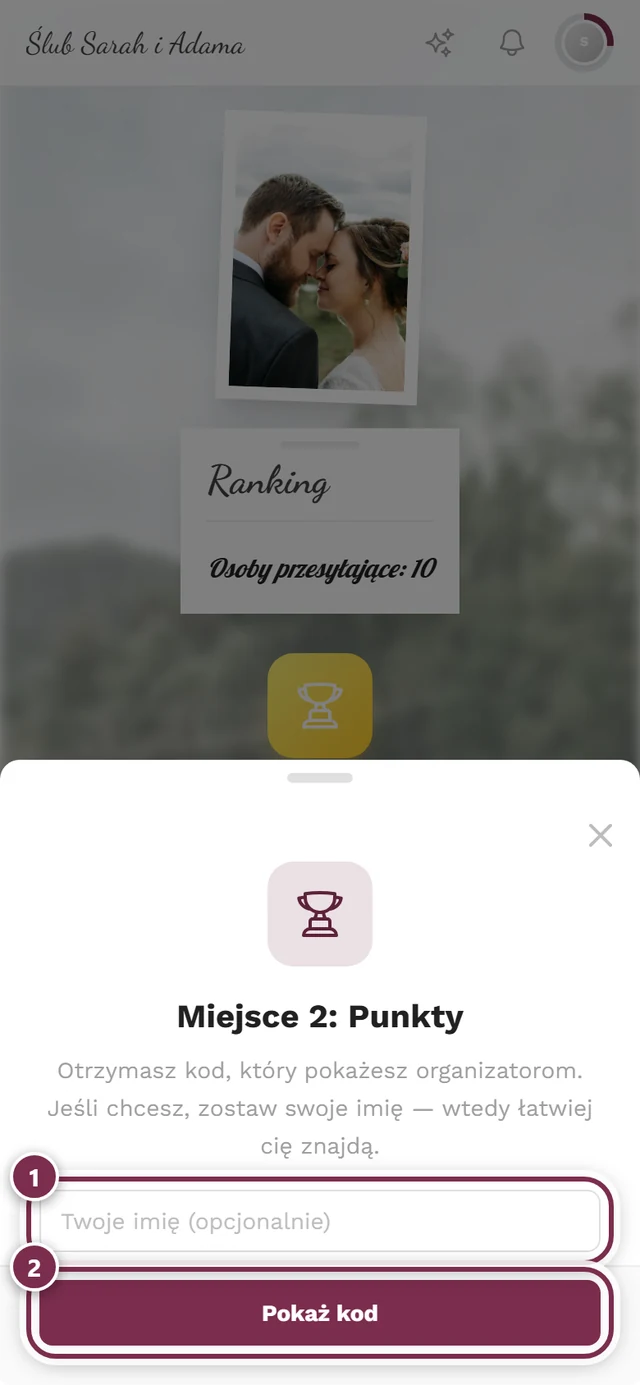
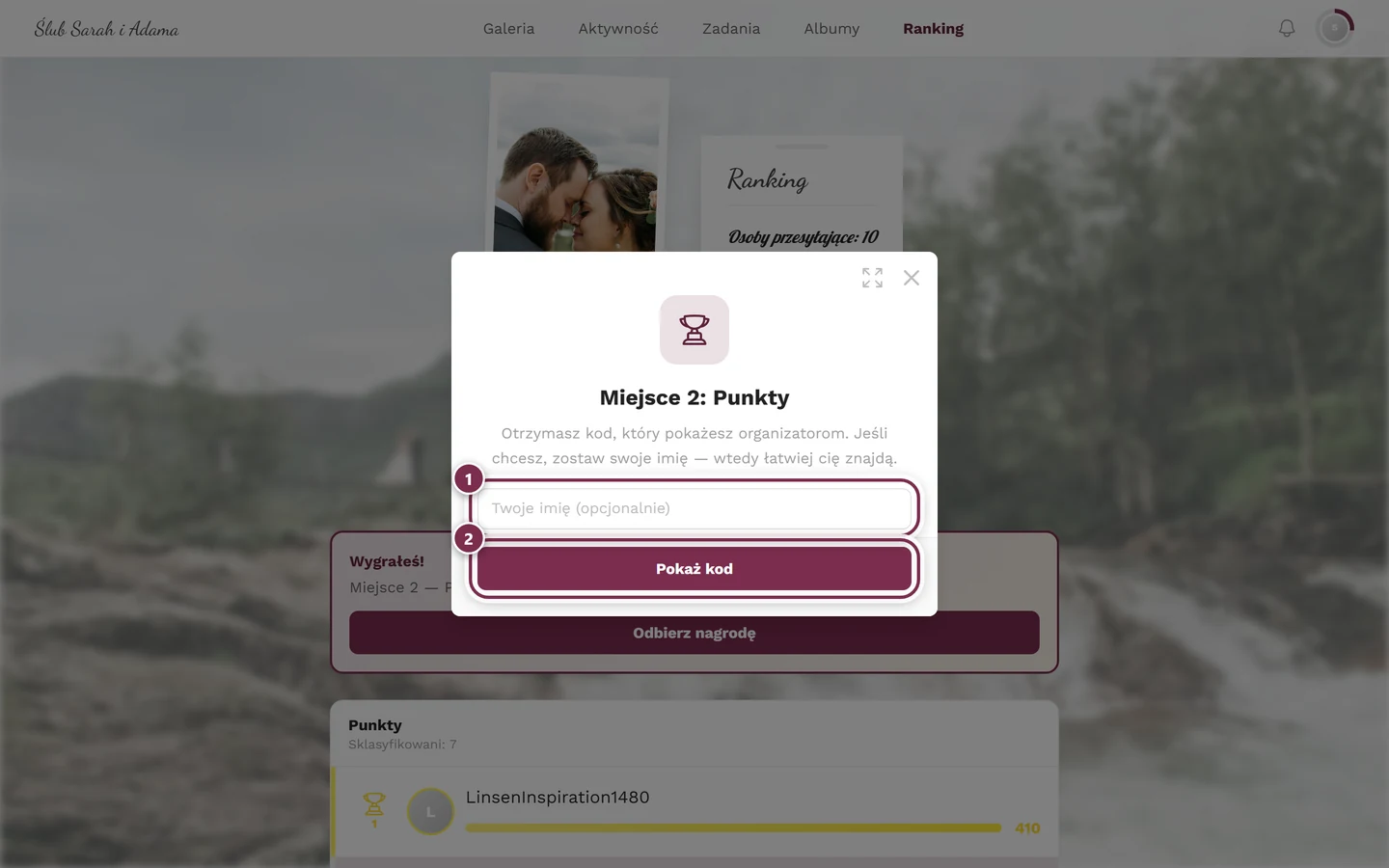
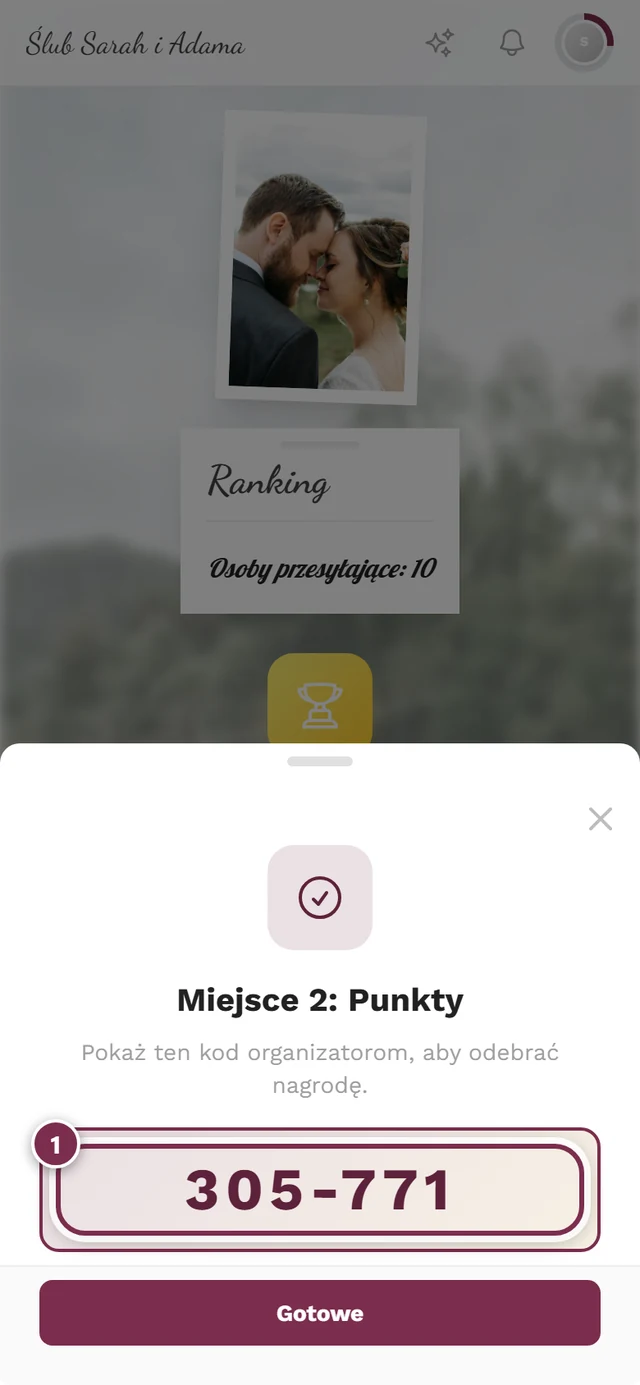
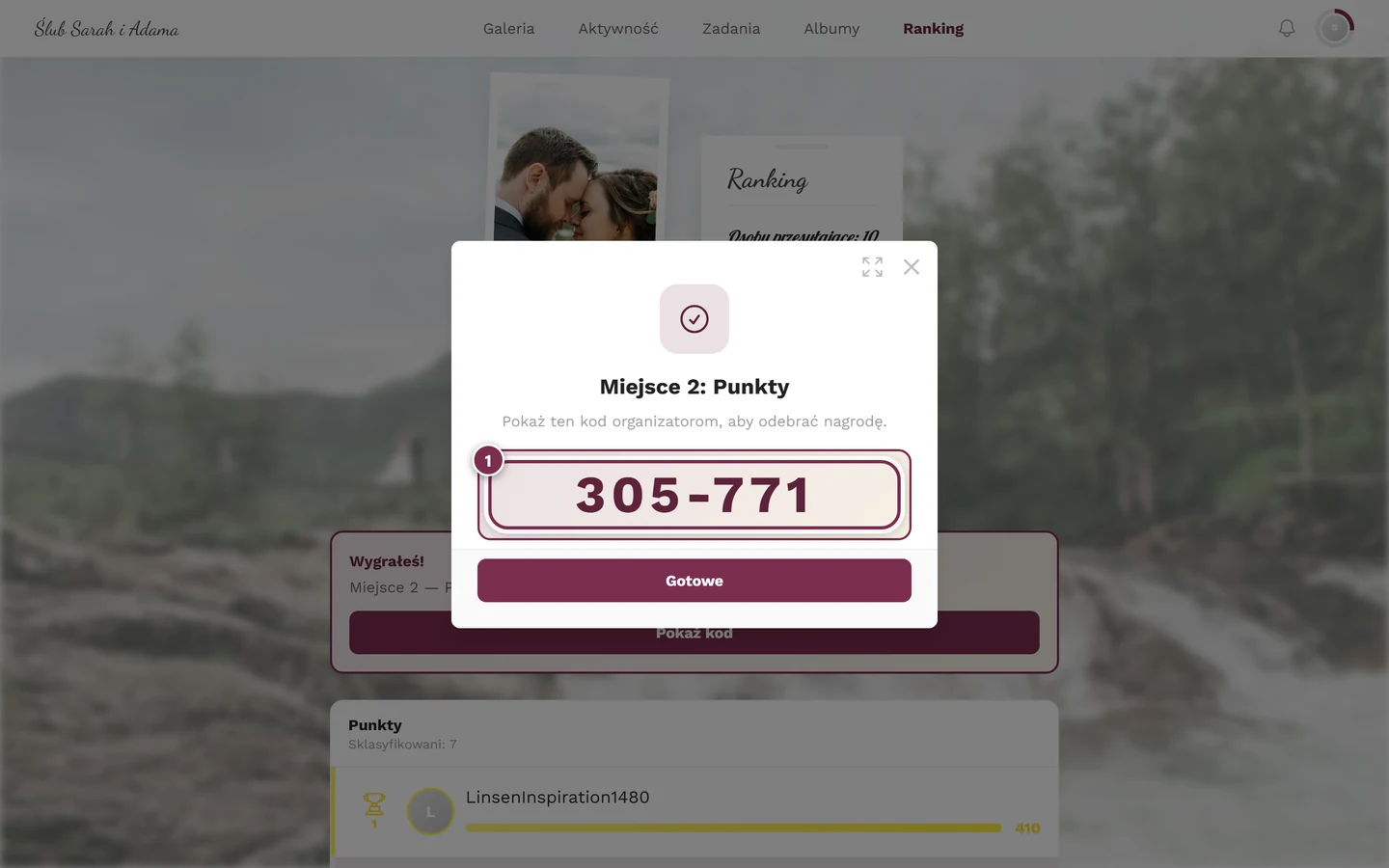
Pełny widok gościa na ranking, punkty i nagrody opisuje strona Punkty i nagrody.
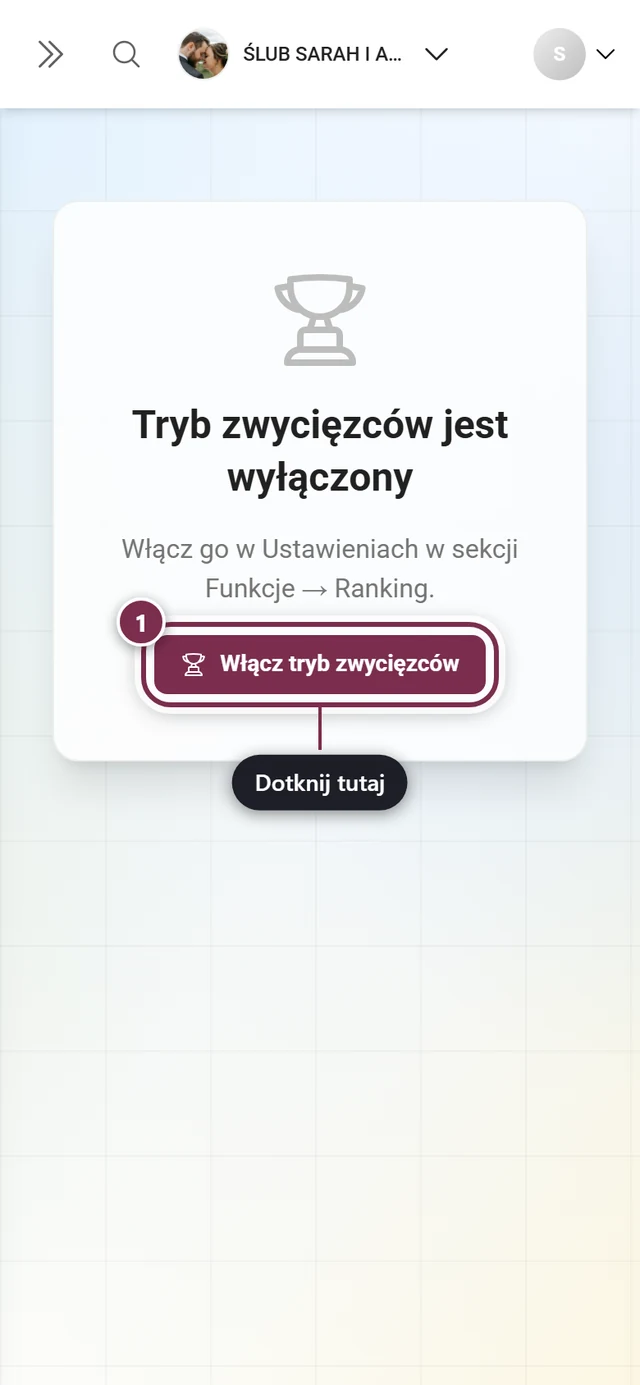
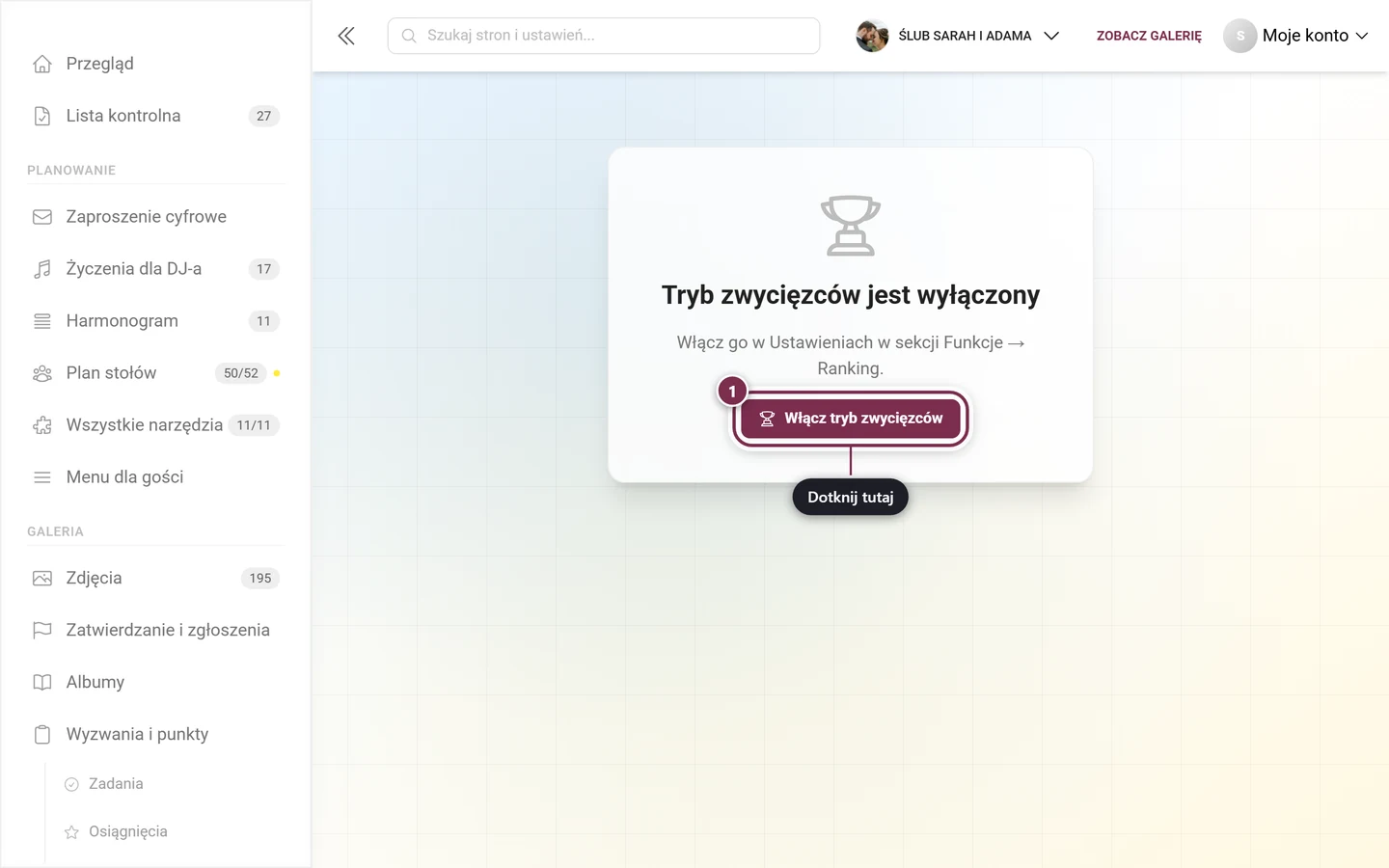
Gdy strona pokazuje tylko komunikat
Dział zatytułowany „Gdy strona pokazuje tylko komunikat”Tryb zwycięzców zależy od rankingu. W zależności od tego, czego brakuje, strona pokazuje jedną z trzech kart – każdą z odpowiednim przyciskiem.
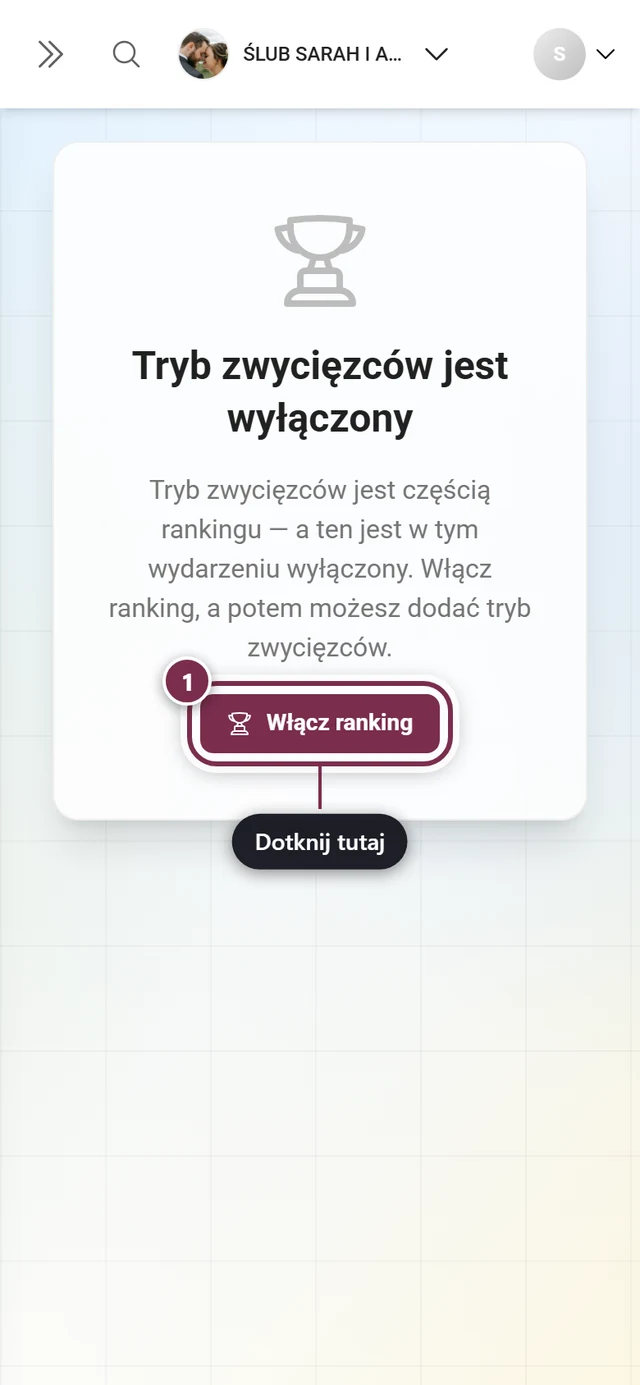
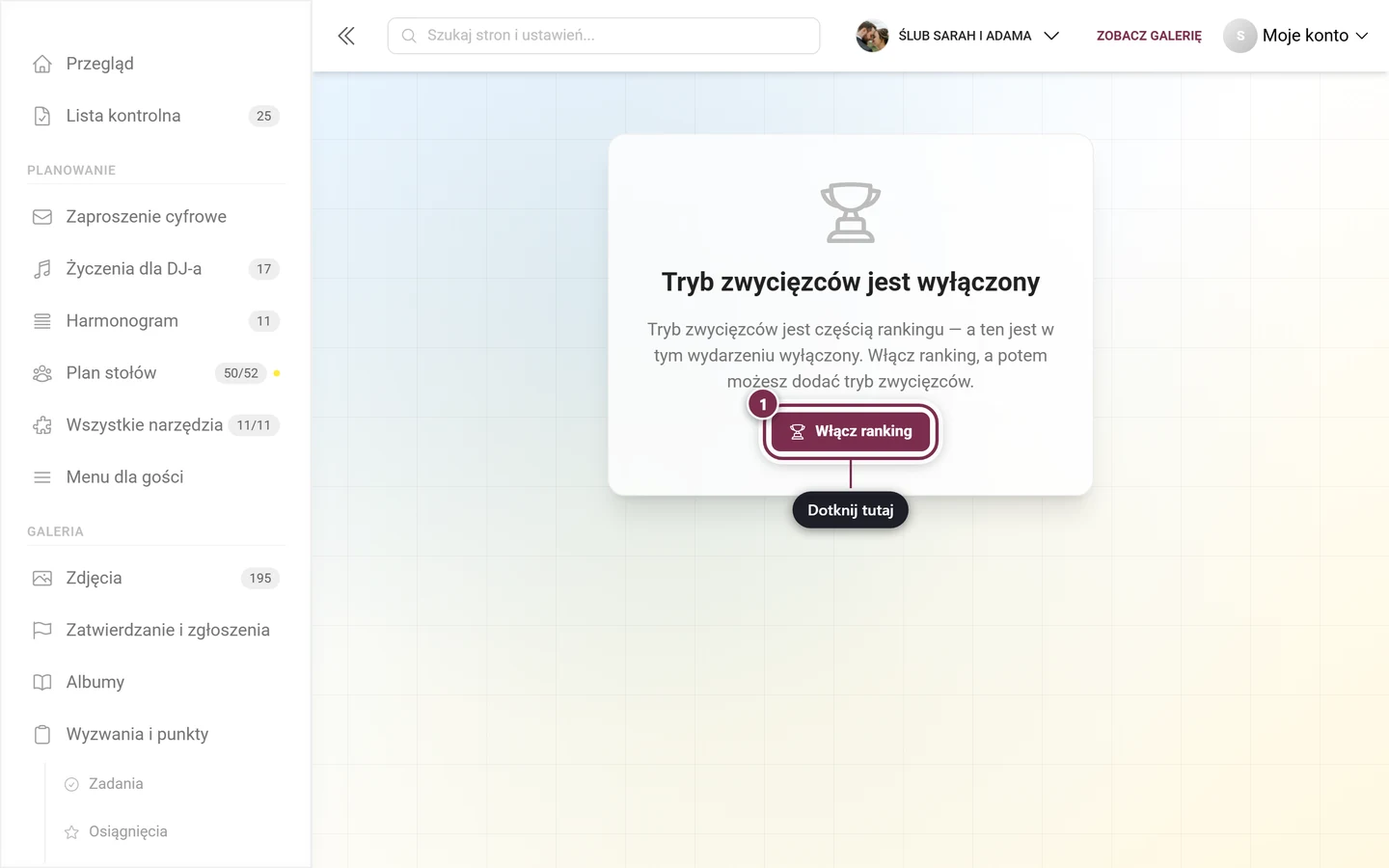
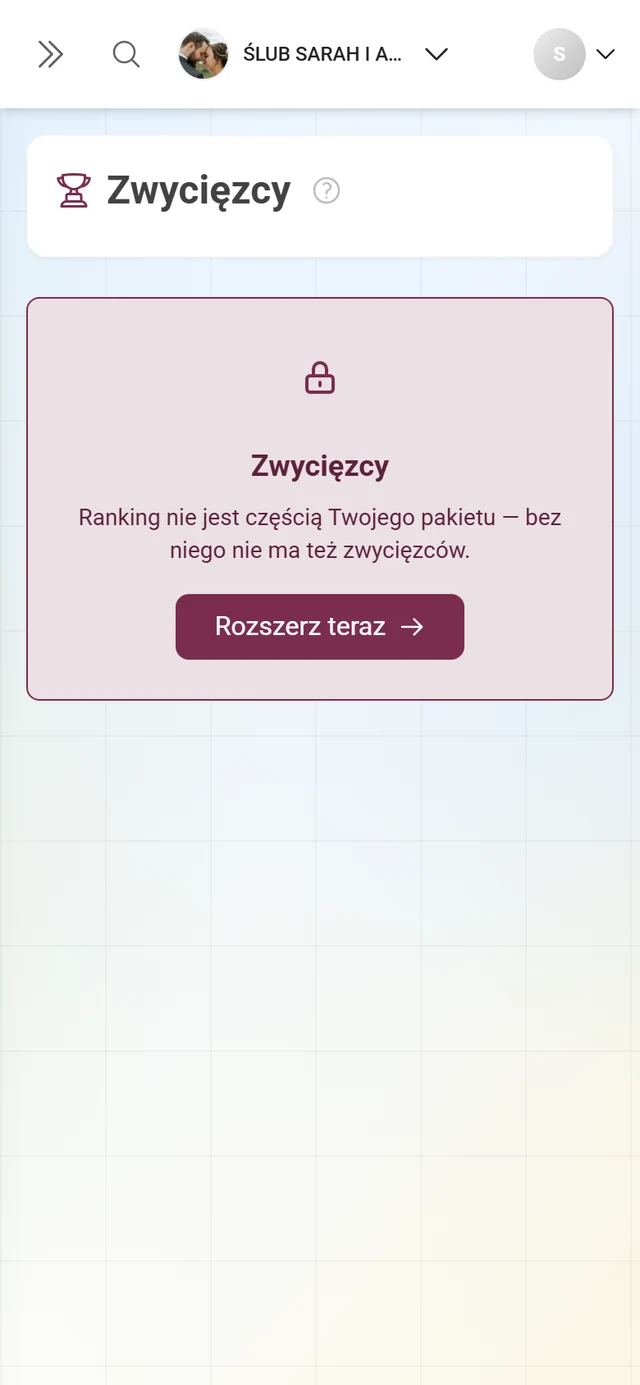
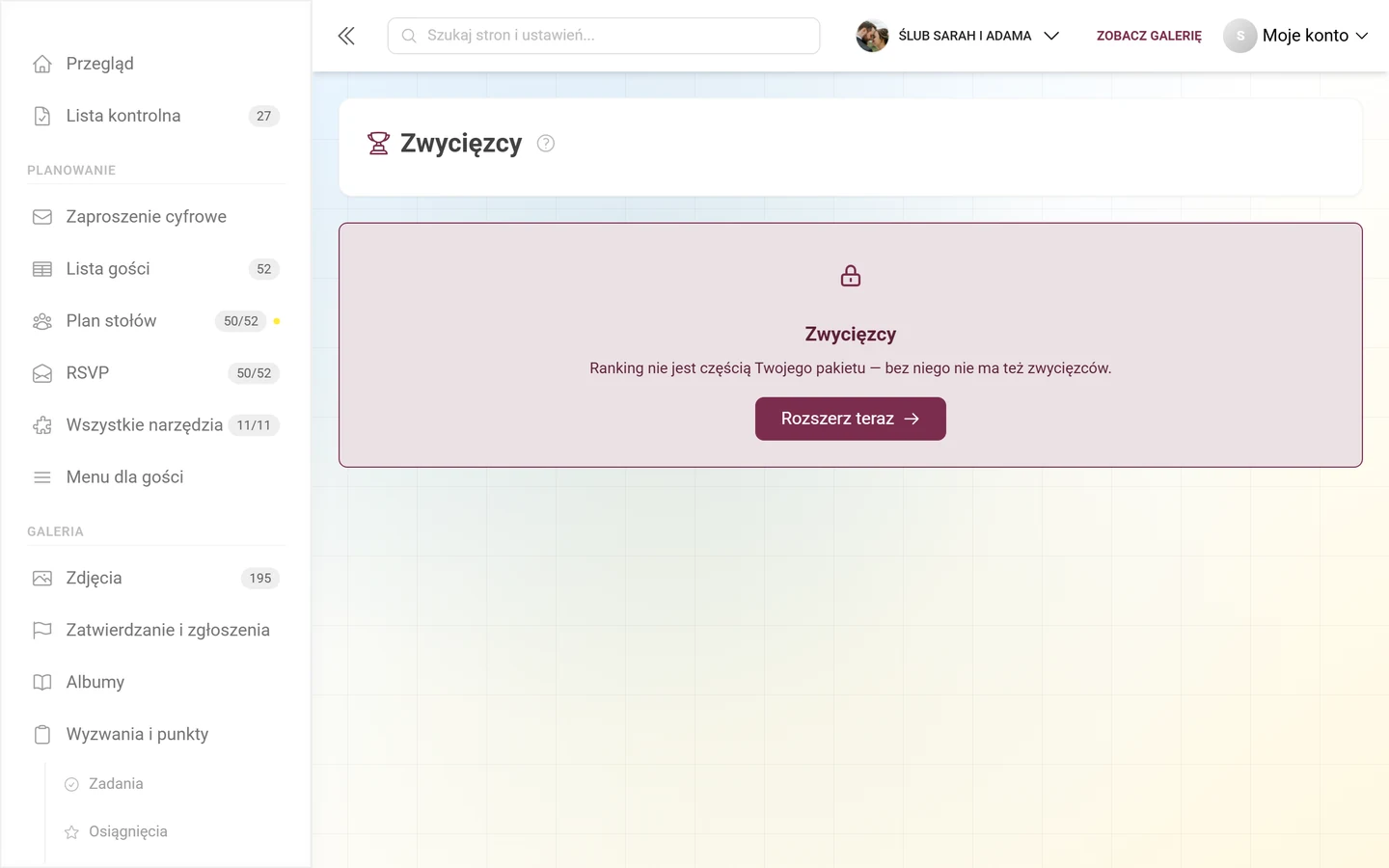
Rozwiązywanie problemów
Dział zatytułowany „Rozwiązywanie problemów”Powiązane strony pomocy
Dział zatytułowany „Powiązane strony pomocy”- Włączanie funkcji – gdzie włącza się ranking i tryb zwycięzców
- Odbieranie nagród – ten sam przebieg z kodem dla nagród za osiągnięcia
- Tworzenie osiągnięć – nagrody powiązane z aktywnością zamiast z miejscem w rankingu
- Punkty i nagrody – widok gościa na ranking i zwycięzców