Panel administratora
Panel administratora to Twoje centrum dowodzenia. Na stronie startowej (czyli na pulpicie) od razu widzisz, na jakim etapie jest Twoje wydarzenie, które liczby są teraz ważne i co czeka na Ciebie w następnej kolejności – a stąd przejdziesz do każdej innej sekcji. Ten przewodnik objaśnia każdy pasek, każdy kafelek i każdą kartę pulpitu, pokazuje, jak samodzielnie ułożyć stronę, co wygląda inaczej na telefonie i jak w ogóle się tam dostać.
Kto widzi panel administratora?
Dział zatytułowany „Kto widzi panel administratora?”Panel administratora jest przeznaczony dla gospodarzy (właścicieli) i administratorów. Wejść może tylko osoba z rolą administratora – wszyscy inni (zwykli goście, ale też sami moderatorzy) widzą zamiast tego stronę z komunikatem „Brak uprawnień”.
Jak dotrzeć do pulpitu
Dział zatytułowany „Jak dotrzeć do pulpitu”Goście, moderatorzy i gospodarze poruszają się po tej samej galerii; panel administratora otwierasz z poziomu galerii.
-
Odblokuj swoje wydarzenie i zaloguj się. Cały proces opisuje przewodnik Dostęp do wydarzenia.
-
W galerii otwórz menu profilu w prawym górnym rogu i w sekcji Zarządzanie wybierz pozycję Panel administratora. Pozycja pojawia się tylko wtedy, gdy masz rolę administratora. Trafiasz od razu na pulpit, czyli stronę startową panelu administratora.
-
Zorientuj się w nagłówku na górze – od lewej do prawej:
- Podwójna strzałka po lewej stronie: zwija i rozwija pasek boczny.
- Lupa (tylko na telefonie): otwiera wyszukiwanie globalne jako okno pełnoekranowe. Na komputerze zamiast niej obok znajduje się bezpośrednio pole wyszukiwania.
- Wybór wydarzenia (przycisk z logo i tytułem wydarzenia): jeśli masz kilka własnych wydarzeń, tutaj przełączasz się między nimi.
- „Zobacz galerię” (tylko na komputerze): otwiera Twoje wydarzenie dokładnie tak, jak widzą je goście.
- Menu profilu po prawej stronie: ustawienia konta, język, pomoc i wylogowanie.
-
Używaj paska bocznego po lewej (z logo aplikacji i odznaką „Admin” na samej górze) jako mapy wszystkich pozostałych sekcji. Rozwija on też karty strony, na której akurat jesteś.


Układ pulpitu
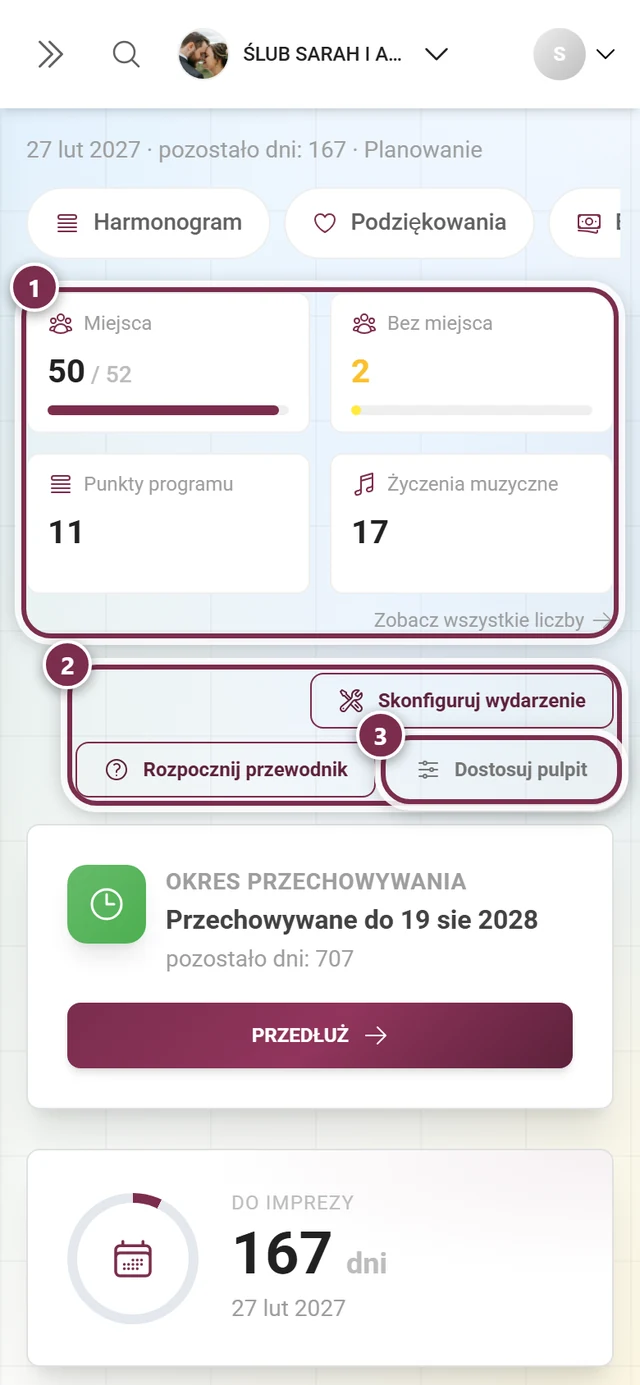
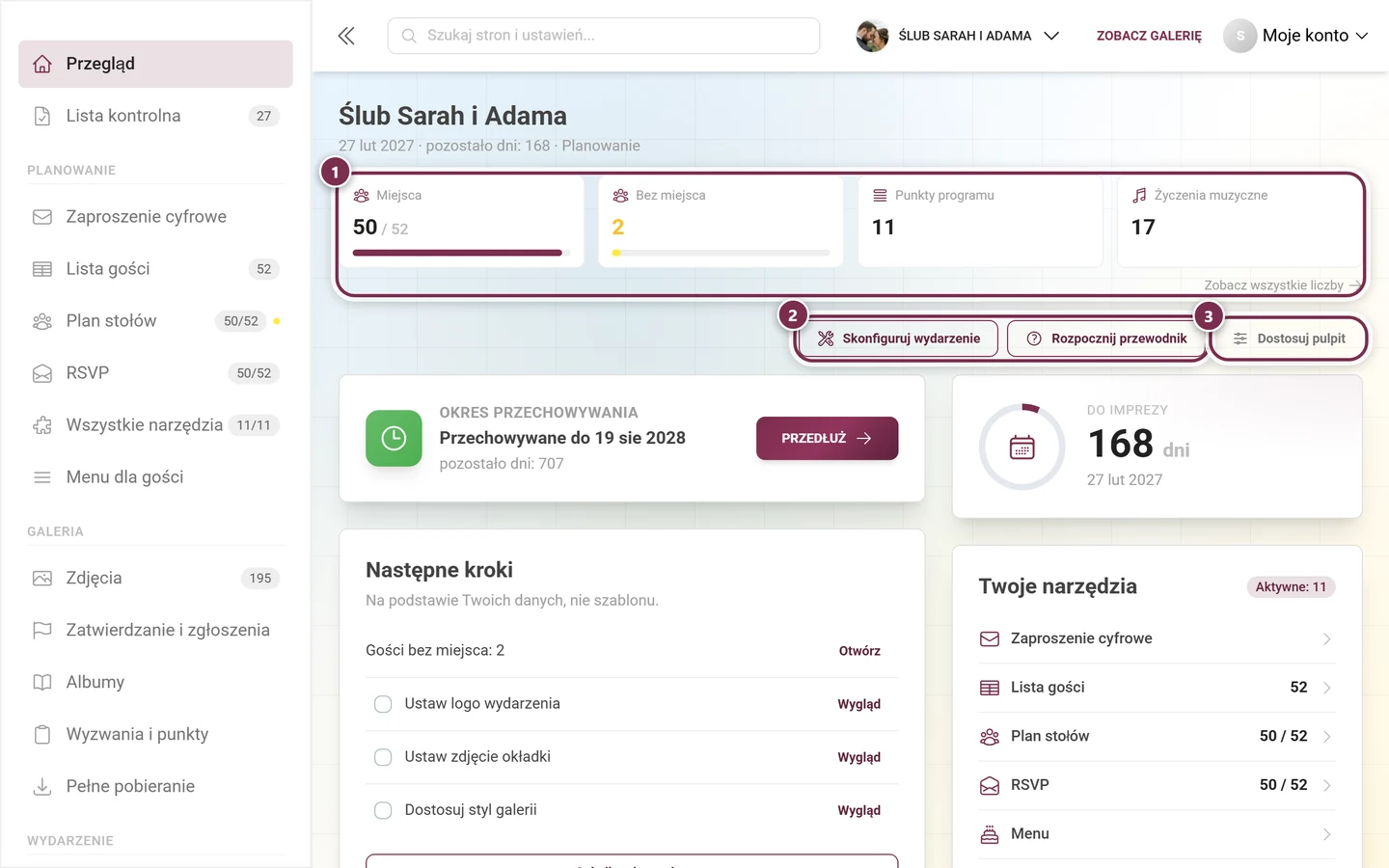
Dział zatytułowany „Układ pulpitu”Strona ma zawsze ten sam układ, od góry do dołu:
- Paski komunikatów – komunikaty systemowe i dotyczące wydarzenia, pod nimi co najwyżej jeden komunikat o pakiecie.
- Nagłówek wydarzenia – nazwa wydarzenia, data, pozostały czas i aktualna faza.
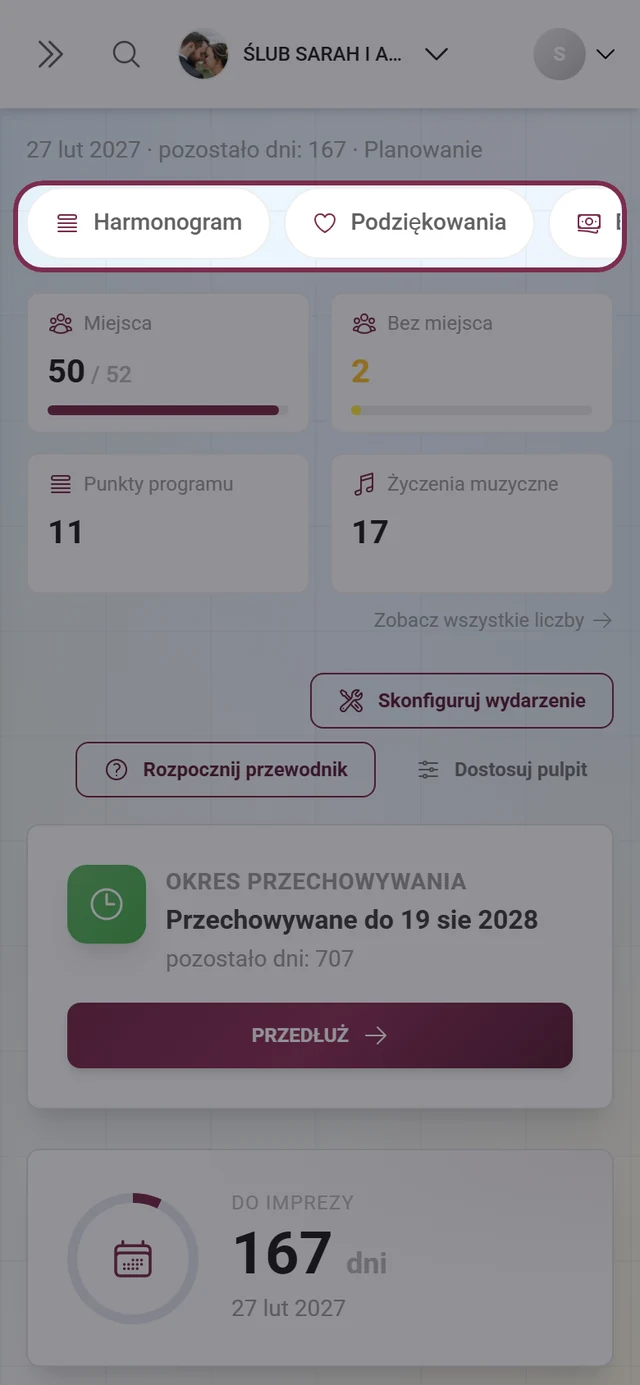
- Pasek narzędzi – tylko na telefonie: aktywne narzędzia jako „pigułki” do stuknięcia.
- Pasek wskaźników – do czterech kafelków z liczbami, które są teraz ważne.
- Rząd przycisków – „Skonfiguruj wydarzenie”, „Rozpocznij przewodnik” i „Dostosuj pulpit”.
- Karty – ich kolejność i wybór zależą od fazy i od Twoich własnych ustawień.
- Wiersz pakietu – na samym dole: co oferuje Twój pakiet i ile z tego już wykorzystano.
Paski komunikatów na samej górze
Dział zatytułowany „Paski komunikatów na samej górze”Na samej górze najpierw pojawiają się komunikaty systemowe i dotyczące wydarzenia. Pod nimi wyświetla się zawsze tylko jeden komunikat o pakiecie naraz:
- Komunikat o limicie: gdy osiągniesz górny limit zdjęć w darmowym pakiecie, czerwony komunikat „Twoja galeria jest pełna” zastępuje wszystko inne. Przyciskiem „Przejdź na wyższy pakiet” prowadzi do strony z cenami.
- Komunikat o pakiecie: w przeciwnym razie kolorowy pasek – ale tylko w dokładnie trzech sytuacjach związanych z datą: Twoja galeria wygasła, wygaśnie w ciągu najwyżej 14 dni (tylko w darmowych wydarzeniach) albo czeka na Ciebie rabat ograniczony czasowo. Przy rabacie w pasku odlicza czas specjalny znacznik.
Nagłówek wydarzenia: data, pozostały czas, faza
Dział zatytułowany „Nagłówek wydarzenia: data, pozostały czas, faza”Nad wszystkim znajduje się wiersz o Twoim wydarzeniu: nazwa wydarzenia, a pod nią data · pozostało dni: N (lub odbyło się) · faza. Na telefonie nazwy brak – i tak widnieje na górnym pasku.
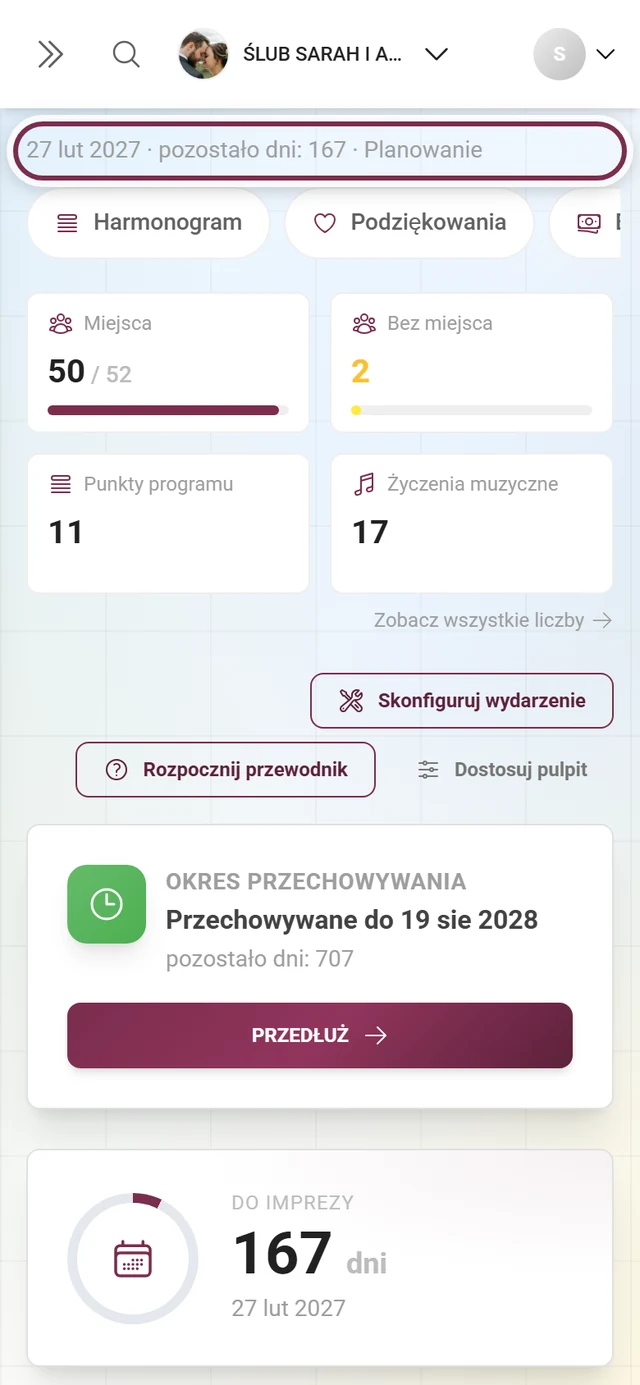
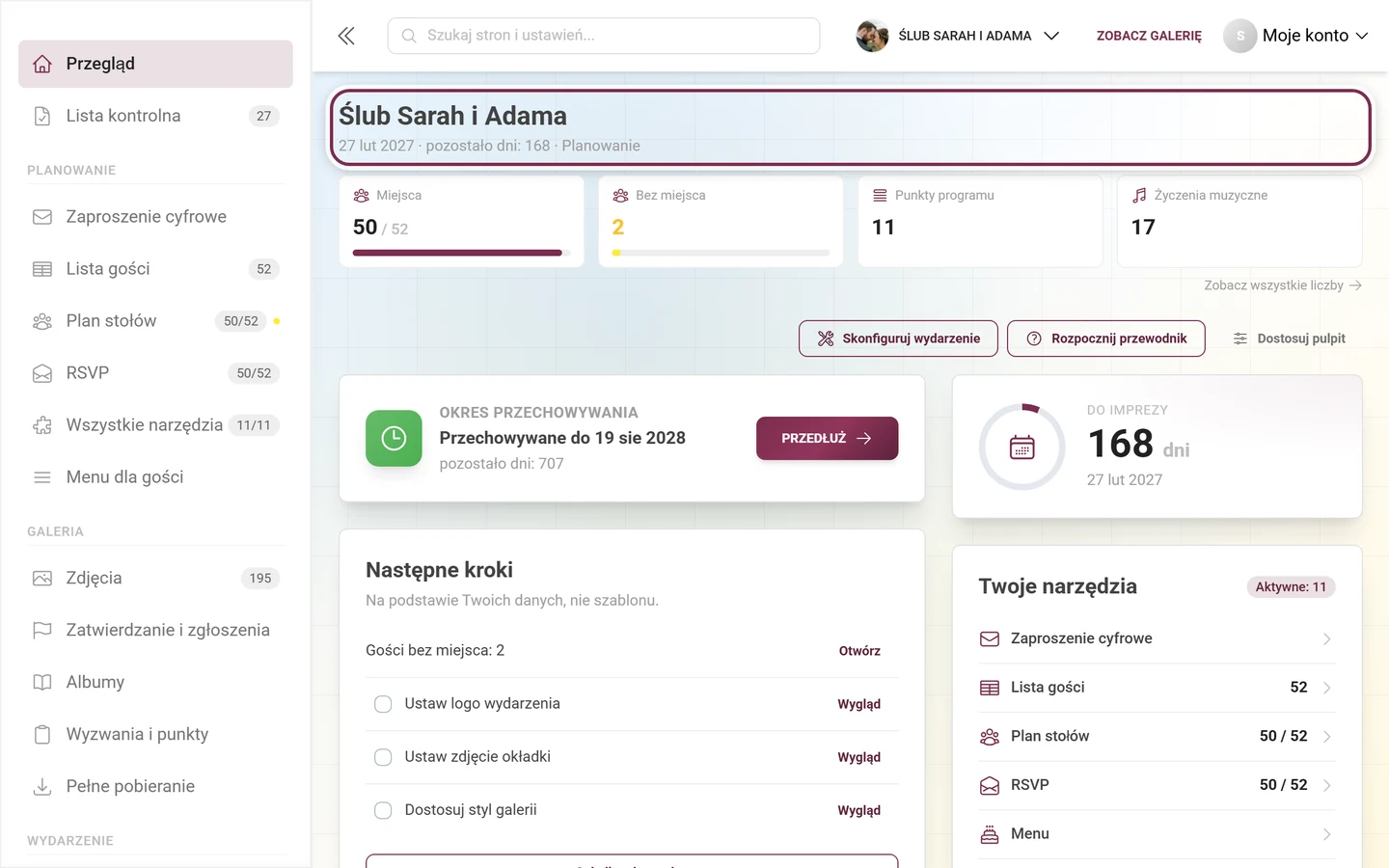
Faza to najważniejsza część tego wiersza, bo to ona określa, które karty są na górze. Są trzy, w nagłówku nazwane krótko Planowanie, Galeria i Po imprezie. Photogala ustala je automatycznie:
- Jeśli w oknie „Dostosuj pulpit” wybrałeś fazę ręcznie, obowiązuje ta faza.
- Jeśli dzień wydarzenia minął ponad dwa dni temu → Po imprezie. (Dwa dni zapasu, bo rano po imprezie wciąż spływają zdjęcia).
- Jeśli włączone jest co najmniej jedno narzędzie do planowania – lista gości, RSVP, plan stołów, menu, budżet lub zaproszenie cyfrowe → Planowanie.
- W przeciwnym razie → Galeria.
Komunikat: „Twój link do wydarzenia pokazuje zaproszenie”
Dział zatytułowany „Komunikat: „Twój link do wydarzenia pokazuje zaproszenie””Bezpośrednio pod nagłówkiem wydarzenia może się pojawić niebieski pasek z ikoną linku: Twój link do wydarzenia pokazuje zaproszenie. Wyświetla się tylko wtedy, gdy w zaproszeniu cyfrowym na karcie Wyświetlanie włączyłeś przełącznik Link do wydarzenia pokazuje zaproszenie i to przekierowanie rzeczywiście w tej chwili działa.
Tekst podaje też, do kiedy:
- z opcją dodatkową Tylko do dnia wydarzenia: „Kto otworzy Twój link do wydarzenia, do dnia wydarzenia trafi na zaproszenie zamiast do galerii — również Ty i administratorzy Twojego wydarzenia. Od dnia wydarzenia automatycznie przejmuje galeria.”
- bez niej: to samo zdanie bez terminu – link na stałe pokazuje zaproszenie.
Otwórz ustawienie przenosi bezpośrednio do tego przełącznika i go podświetla. Od dnia wydarzenia pasek znika sam, bo przekierowanie przestaje wtedy działać. Nie da się go ukryć: celowo nie jest kartą pulpitu, bo karty można wyłączać.
Pasek wskaźników
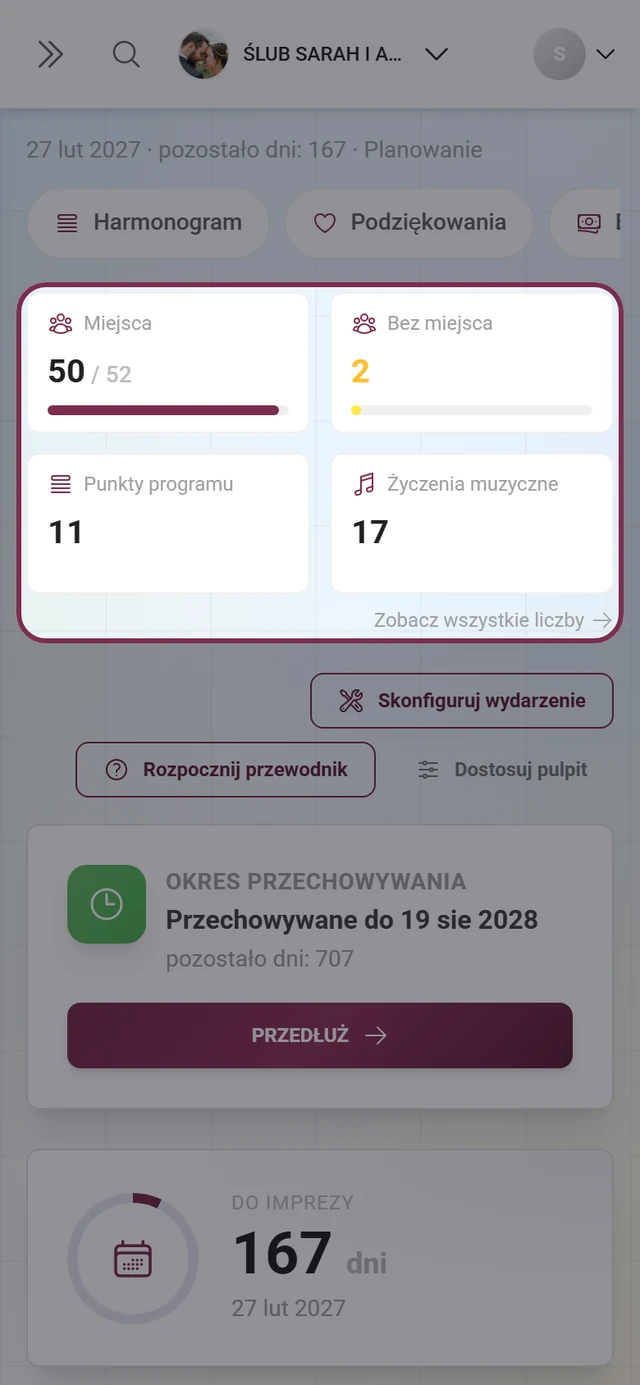
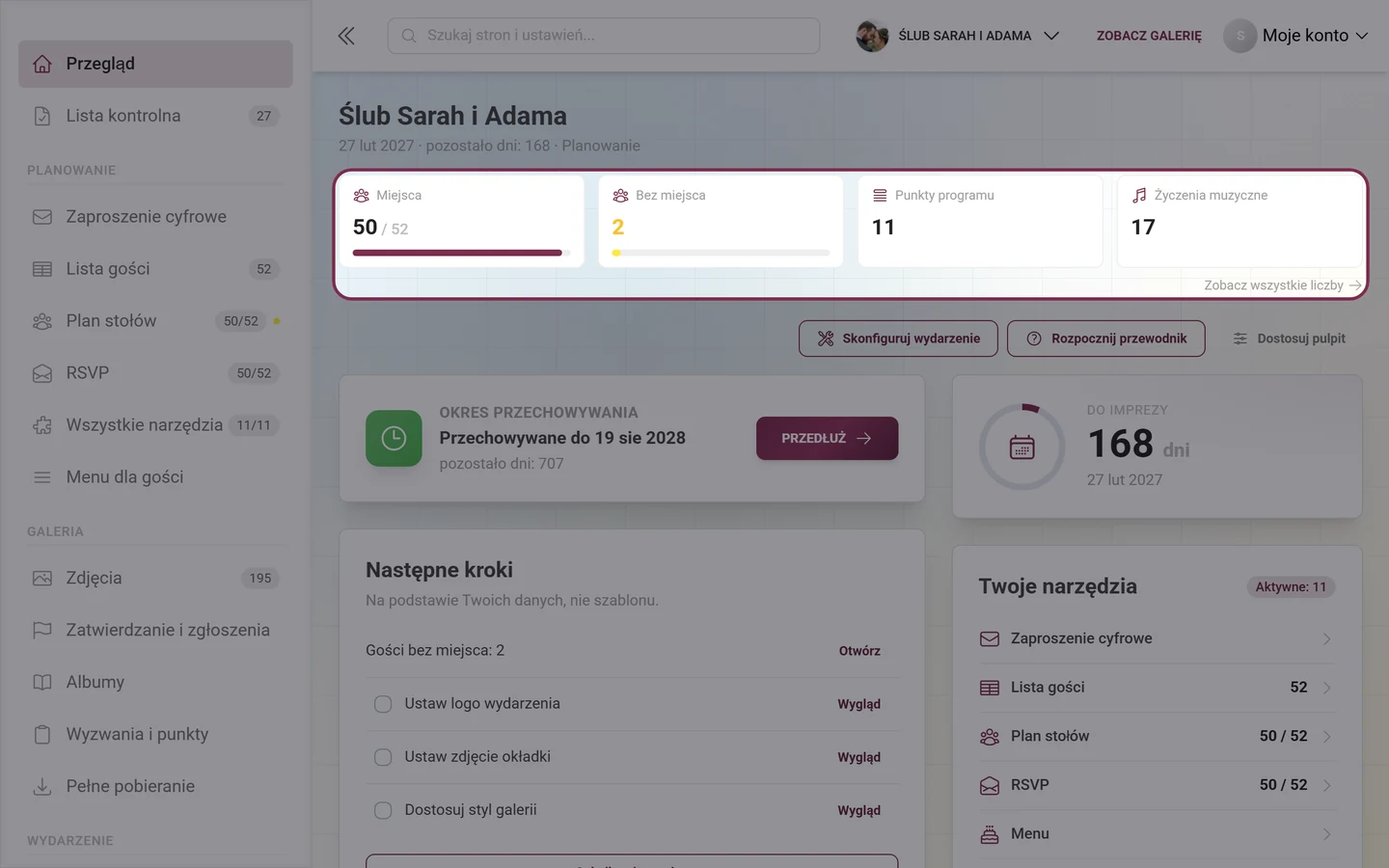
Dział zatytułowany „Pasek wskaźników”Bezpośrednio pod nagłówkiem stoi do czterech kafelków z liczbami, które są teraz ważne dla Twojego wydarzenia. Przy szerokości poniżej 520 pikseli układają się w siatkę 2 × 2.
Każdy kafelek ma ikonę, krótki opis, liczbę (przy limicie w postaci „wartość / limit”) i pasek postępu. Kliknięcie prowadzi tam, gdzie coś z tą liczbą robisz – kafelek zdjęć do galerii, kafelek miejsca na dane do strony z cenami, kafelek narzędzia do tego narzędzia. Po prawej pod paskiem jest link „Zobacz wszystkie liczby” do szczegółowych statystyk wydarzenia.
Co może trafić na pasek:
- Z Twoich narzędzi: po jednej liczbie z każdego aktywnego narzędzia – potwierdzenia, miejsca, goście, budżet, punkty programu, życzenia muzyczne. Jeśli coś jest tam otwarte, dochodzi drugi, żółty kafelek („Otwarte”, „Bez miejsca”). Narzędzia bez danych nic nie dostarczają, więc nie trafiają też na pasek.
- Z galerii: Zdjęcia (z limitem jako mianownikiem), Przesyłający, Do sprawdzenia (tylko gdy coś naprawdę czeka), Miejsce na dane (tylko przy limicie) i Galeria do.
- Wszystko inne jest opcjonalne i domyślnie wyłączone: Opublikowane, Nieopublikowane, Kosz, Filmy, Zarejestrowani, Wykonane zadania oraz przyznane i odebrane odznaki. Włączasz je w oknie „Dostosuj pulpit”.
W fazie Po imprezie kafelki galerii stoją przed kafelkami narzędzi – wtedy to zdjęcia opowiadają historię, a nie planowanie.
Trzy przyciski nad kartami
Dział zatytułowany „Trzy przyciski nad kartami”Nad siatką kart, wyrównane do prawej, znajdują się trzy elementy sterujące:
- „Skonfiguruj wydarzenie” (klucz): otwiera prowadzony kreator konfiguracji – tytuł, logo, zdjęcie tytułowe, styl. Cały proces opisuje przewodnik Konfiguracja wydarzenia.
- „Rozpocznij przewodnik” (znak zapytania): uruchamia interaktywny przewodnik po panelu: do 21 kroków w 7 rozdziałach, które prowadzą Cię przez cały panel. Sześć z nich zależy od warunków – krok o zaproszeniu pojawia się na przykład tylko wtedy, gdy narzędzie zaproszeń jest włączone (pełna lista w Konfiguracji wydarzenia). Każdy krok sam przechodzi tam, o czym mówi. Przycisk zawsze uruchamia przewodnik od początku.
- „Dostosuj pulpit” (suwaki): otwiera okno, w którym włączasz i wyłączasz wskaźniki oraz karty i ustalasz ich kolejność. Jeśli wyłączyłeś jakieś karty, ich liczba widnieje od razu na przycisku: „Dostosuj pulpit · wyłączone: 2”.
„Dostosuj pulpit” – strona należy do Ciebie
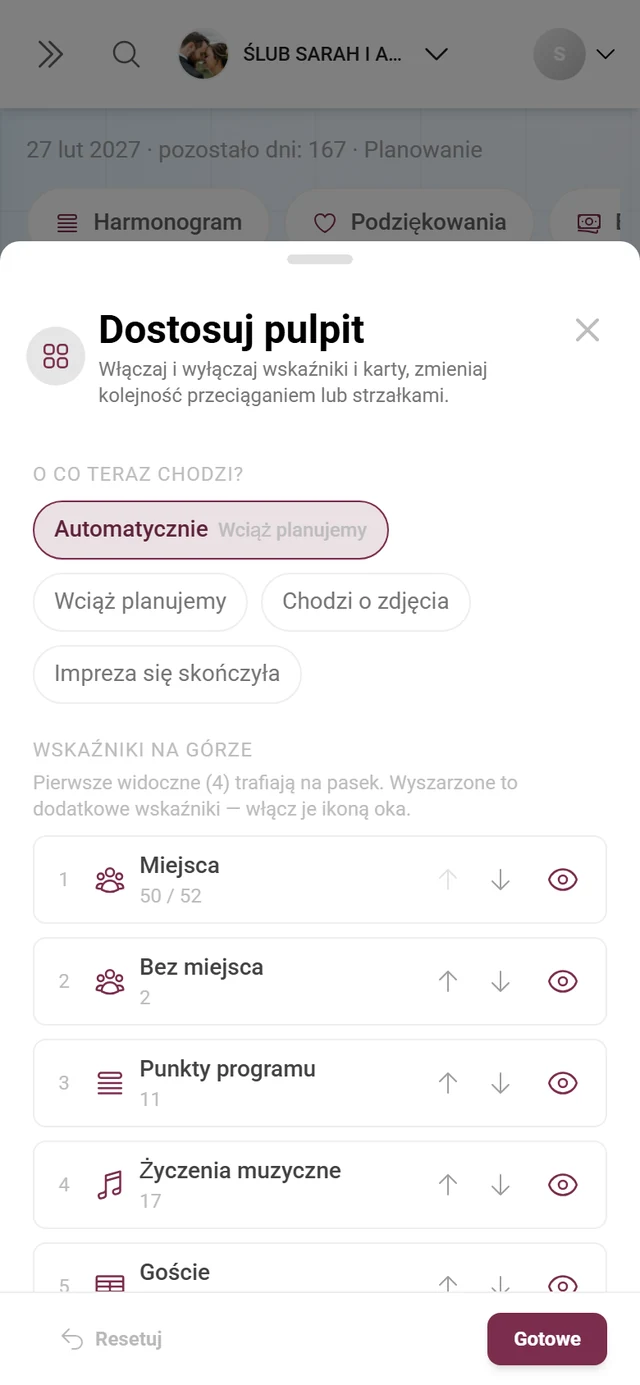
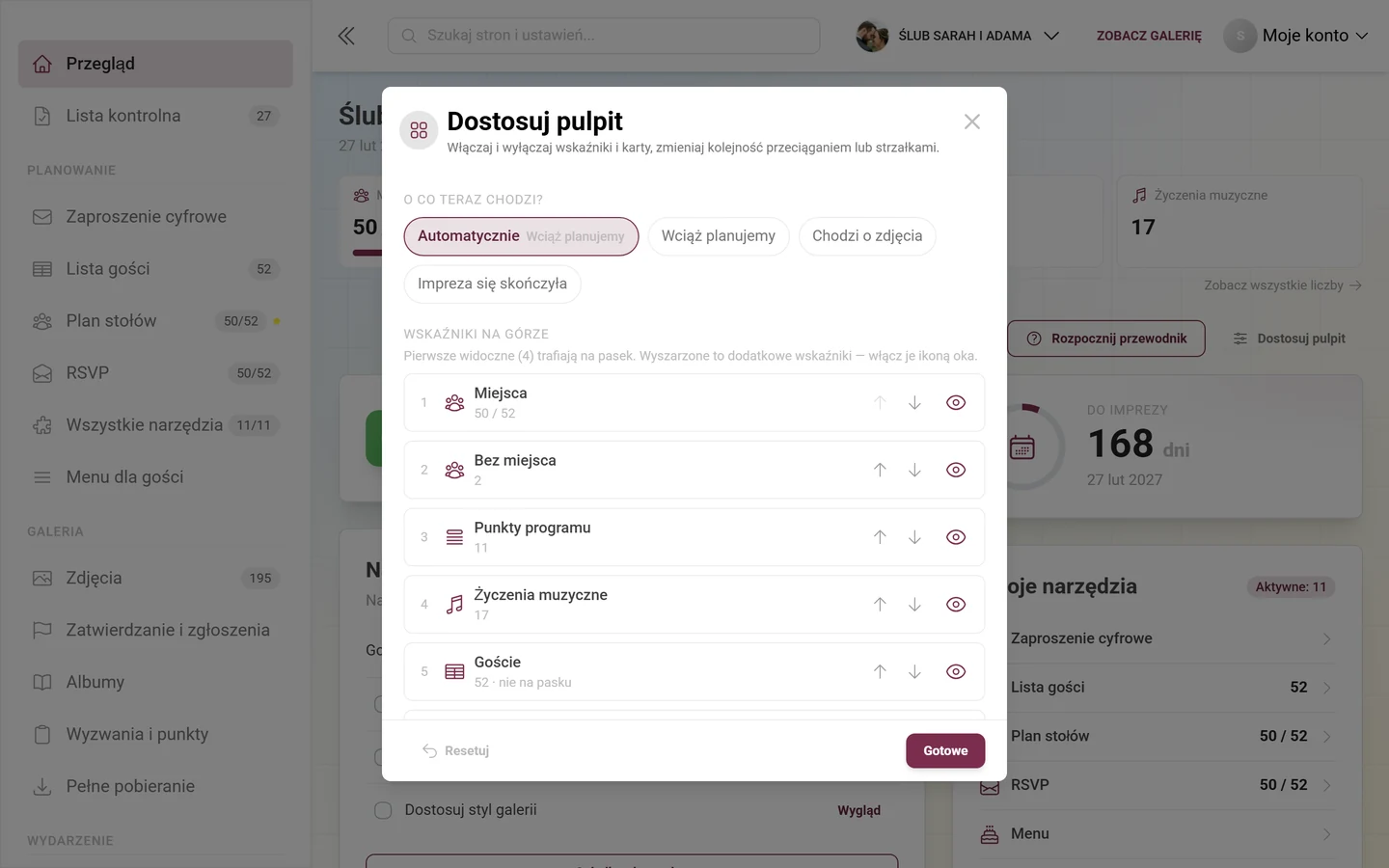
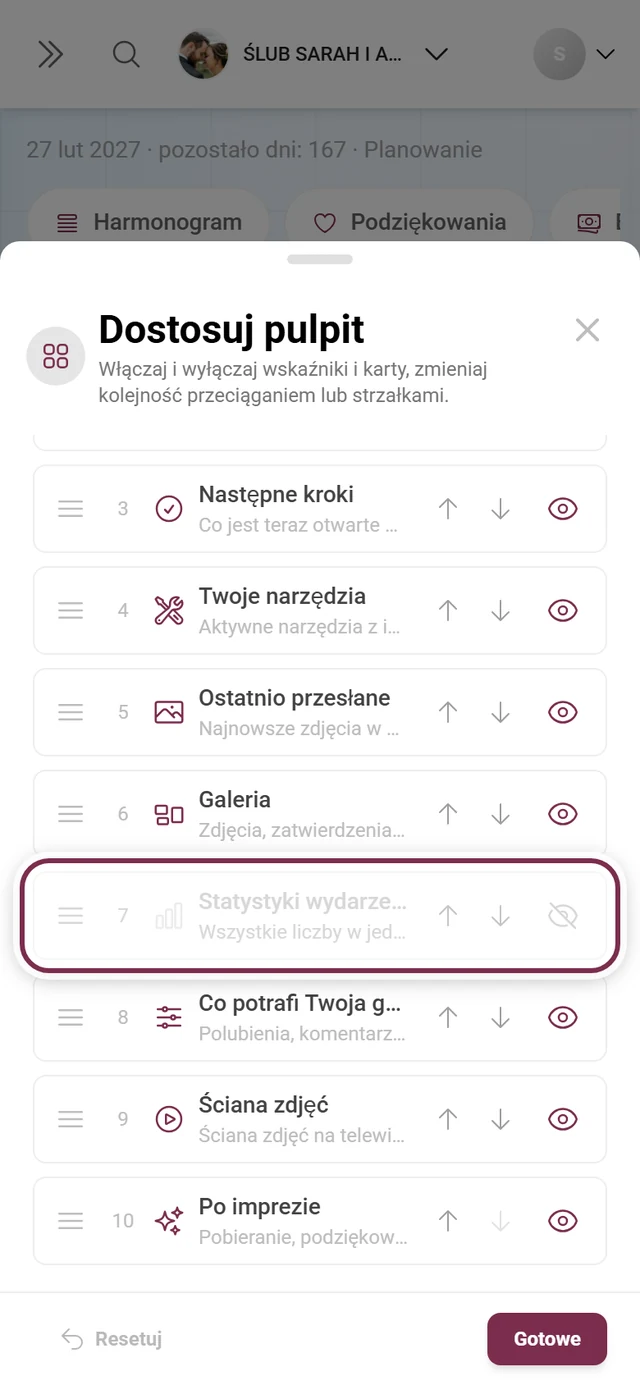
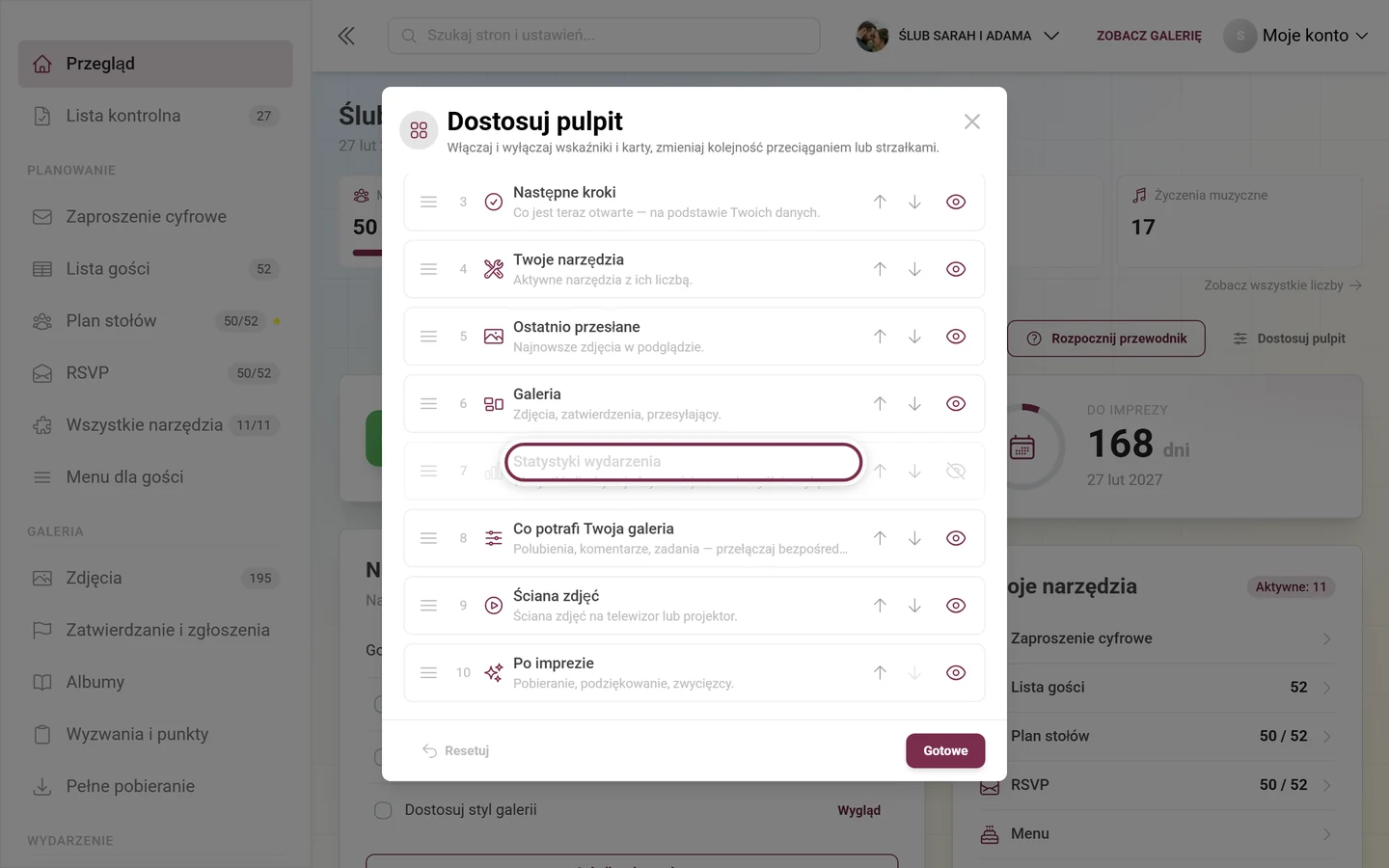
Dział zatytułowany „„Dostosuj pulpit” – strona należy do Ciebie”Okno „Dostosuj pulpit” ma podtytuł „Włączaj i wyłączaj wskaźniki i karty, zmieniaj kolejność przeciąganiem lub strzałkami” i składa się z trzech bloków.
-
„O co teraz chodzi?” – cztery „pigułki”: Automatycznie (obok małym drukiem ustalona faza), Wciąż planujemy, Chodzi o zdjęcia, Impreza się skończyła. Jeśli wybierzesz stałą fazę, obowiązuje ona, dopóki nie przełączysz z powrotem na „Automatycznie”.
-
„Wskaźniki na górze” – każdy możliwy kafelek jako wiersz z aktualną wartością, dwiema strzałkami do przesuwania i okiem do włączania i wyłączania. Nad nimi widnieje wskazówka „Pierwsze widoczne (4) trafiają na pasek” – to więc kolejność decyduje, które cztery widzisz. Wyszarzone wiersze z dopiskiem „opcjonalne — wyłączone” to dodatkowe liczniki, które musisz najpierw włączyć. Włączony kafelek, który mimo to nie mieści się na pasku, ma dopisek „nie na pasku”.
-
„Karty” – ten sam mechanizm dla kart: uchwyt do przeciągania po lewej, strzałki do przesuwania, oko do wyłączania i włączania. Pod listą znajdują się karty, których Twój pakiet nie obejmuje – z przerywaną ramką i dopiskiem „nie w pakiecie” – dzięki temu wiadomo na przykład, gdzie podziała się ściana zdjęć na żywo.
-
Na dole po lewej „Resetuj” (przywraca domyślne ustawienia fazy, kolejności i widoczności), na dole po prawej „Gotowe”. Każda zmiana zapisuje się od razu – „Gotowe” tylko zamyka okno.
Karty w szczegółach
Dział zatytułowany „Karty w szczegółach”Kolejność kart jest zdefiniowana raz i zależy od fazy. „Okres przechowywania” prowadzi w każdej fazie, „Odliczanie” jest zawsze na drugim miejscu; dalej jest różnie: podczas planowania następują „Następne kroki” i „Twoje narzędzia”, w fazie galerii „Ostatnio przesłane” i „Galeria”, po imprezie „Ostatnio przesłane” i „Po imprezie”.
Na komputerze karty z tej jednej listy są rozdzielane naprzemiennie na szeroką (7/12) i wąską kolumnę (5/12) – czytane od lewej do prawej dają więc tę samą kolejność co przewijanie na telefonie. Jeśli widocznych jest mniej niż pięć kart, strona pozostaje jednokolumnowa.
Okres przechowywania
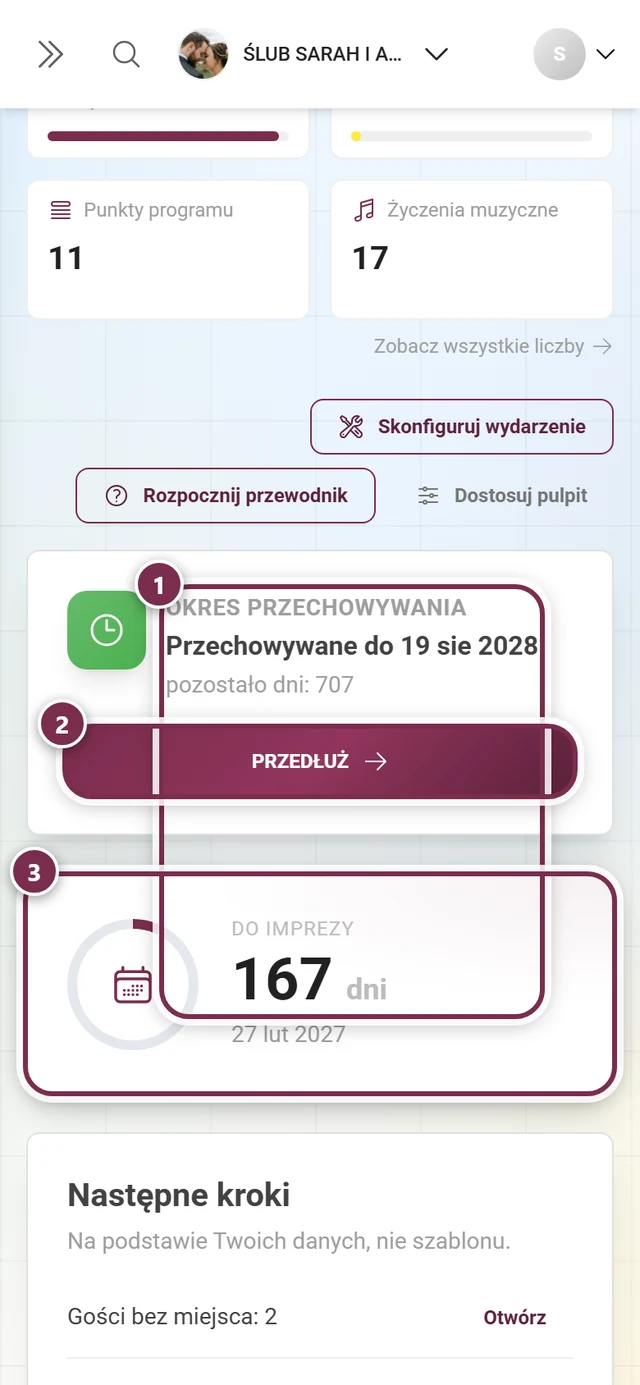
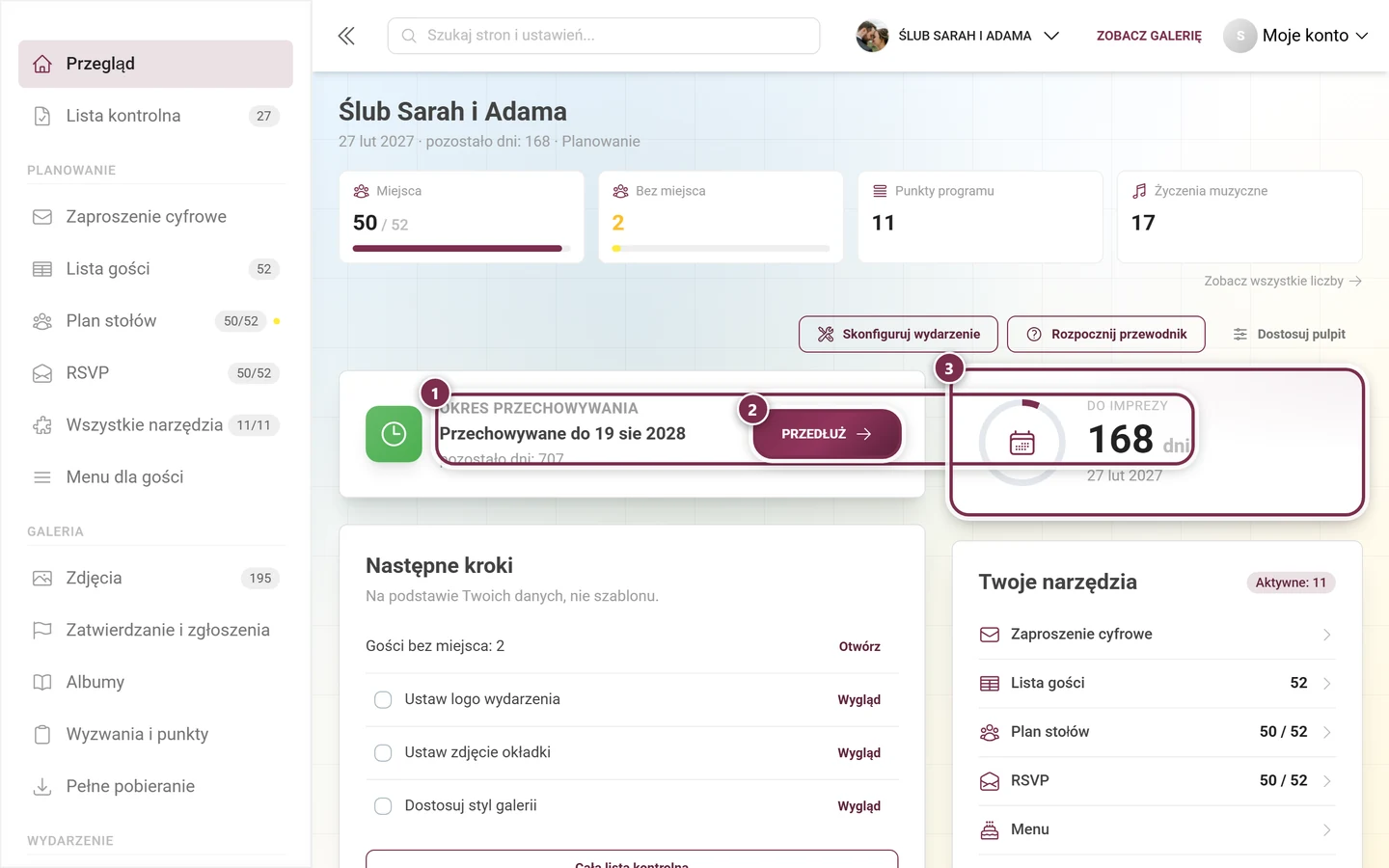
Dział zatytułowany „Okres przechowywania”Pierwsza karta mówi, jak długo Twoja galeria pozostanie online. Zna cztery stany:
- „Zaczyna się od pierwszego zdjęcia” – darmowe wydarzenie, zegar jeszcze nie tyka.
- „Jeszcze się nie rozpoczął — zaczyna się od 10. zdjęcia” – płatny pakiet, zegar jeszcze nie tyka.
- „Przechowywane do” wraz z datą i dopiskiem „pozostało dni: N” – lub „Przechowywane bezterminowo” w pakietach bez limitu czasu.
- „Wygasło — pozostało dni dostępu do pobrania ZIP: N”.
Przycisk „Przedłuż” prowadzi do strony z cenami. W wydarzeniach markowych data pozostaje, ale przycisku nie ma – tam kupujesz u dostawcy, nie w Photogala.
Odliczanie
Dział zatytułowany „Odliczanie”Jedyna duża karta na stronie: licznik dni z pierścieniem postępu, który zapełnia się przez ostatnie sześć miesięcy przed wydarzeniem, do tego data. W dniu wydarzenia widnieje tam „Dziś!”, potem „N dni temu”.
Bez daty wydarzenia karta pyta zamiast tego „Kiedy impreza?” i oferuje przycisk „Wpisz datę”, który przenosi bezpośrednio do odpowiedniego pola w ustawieniach ogólnych.
Następne kroki
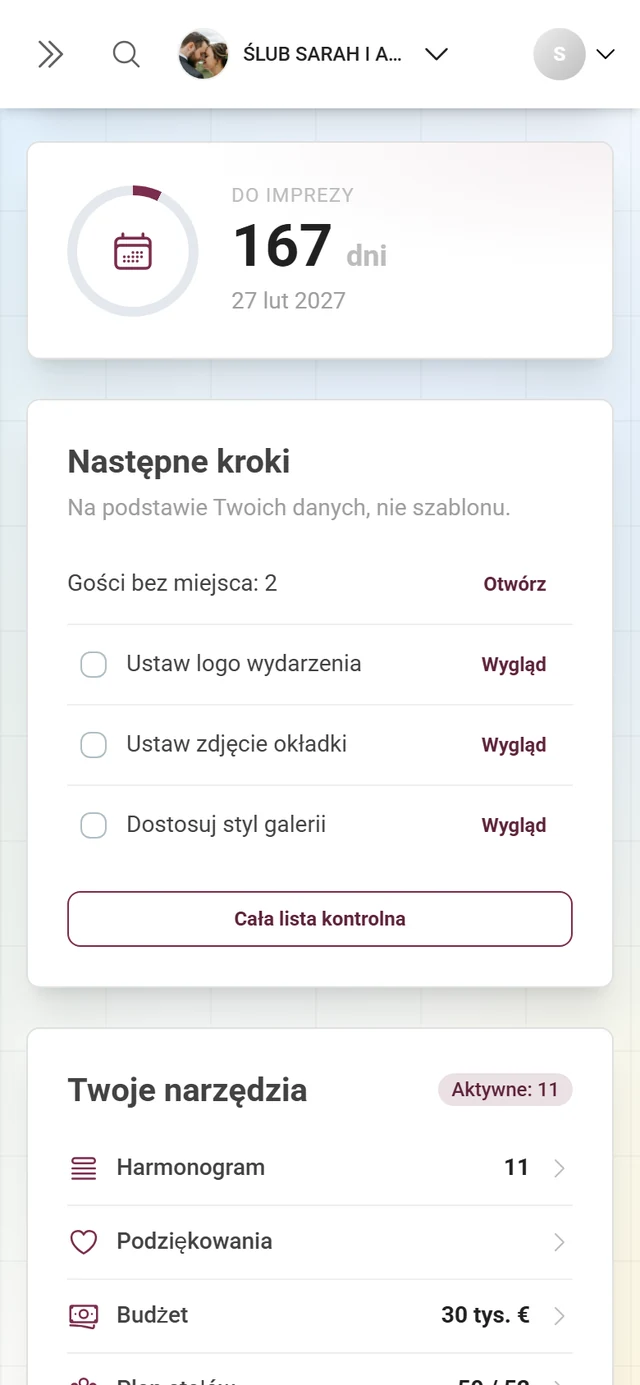
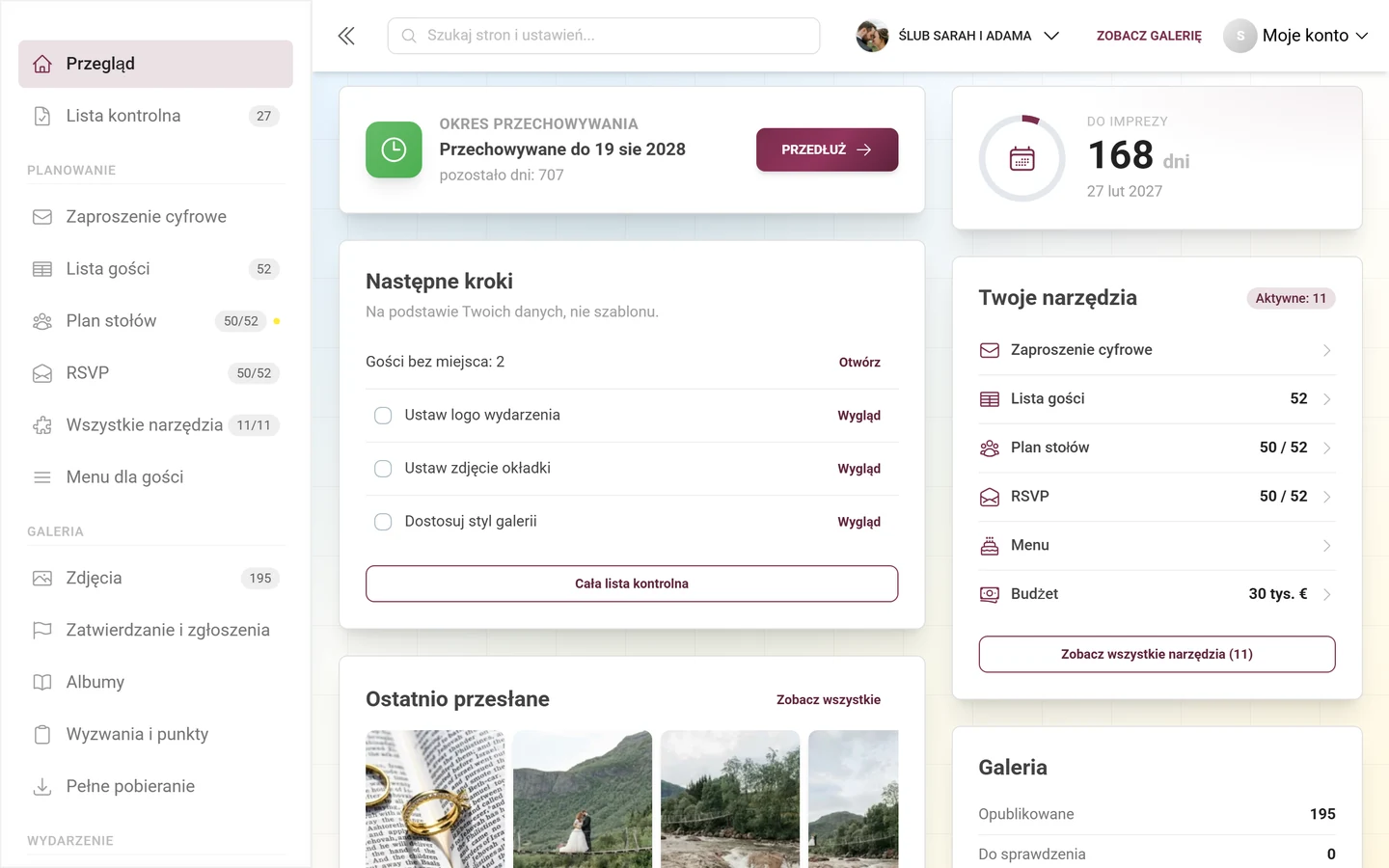
Dział zatytułowany „Następne kroki”Ta karta zastępuje dawną kartę z listą kontrolną. Jej podtytuł mówi, na czym polega różnica: „Na podstawie Twoich danych, nie szablonu.” Pokazuje do czterech pozycji:
- Najpierw wyliczone kroki na podstawie Twoich rzeczywistych liczb – „Gości bez miejsca: 4”, „Oczekujące potwierdzenia obecności: 7”, „Przesłane pliki czekające na zatwierdzenie: 12” – każdy z przyciskiem tekstowym „Otwórz”, który prowadzi bezpośrednio do właściwego narzędzia lub do galerii.
- Potem otwarte zadania z listy kontrolnej z polem wyboru i – jeśli jest zdefiniowany – ich własnym przyciskiem akcji.
Wyliczony krok wypiera zadanie z szablonu dotyczące tego samego narzędzia – karta nie mówi tego samego dwa razy, raz precyzyjnie, a raz ogólnikowo. Zadania, których Twój pakiet nie obejmuje, znikają całkowicie. Jeśli nic nie jest otwarte, pojawia się „Wszystko zrobione — nic nie czeka na Ciebie.” Na dole jeden przycisk „Cała lista kontrolna” prowadzi do pełnej listy kontrolnej konfiguracji.
Twoje narzędzia
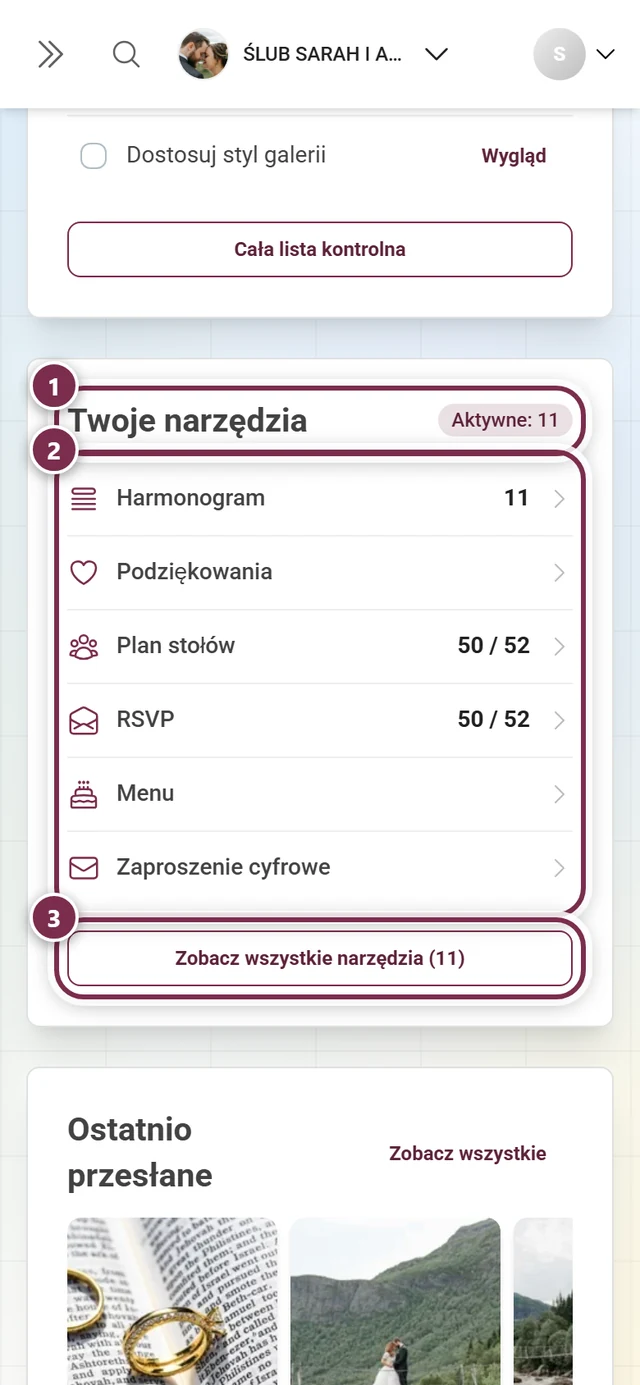
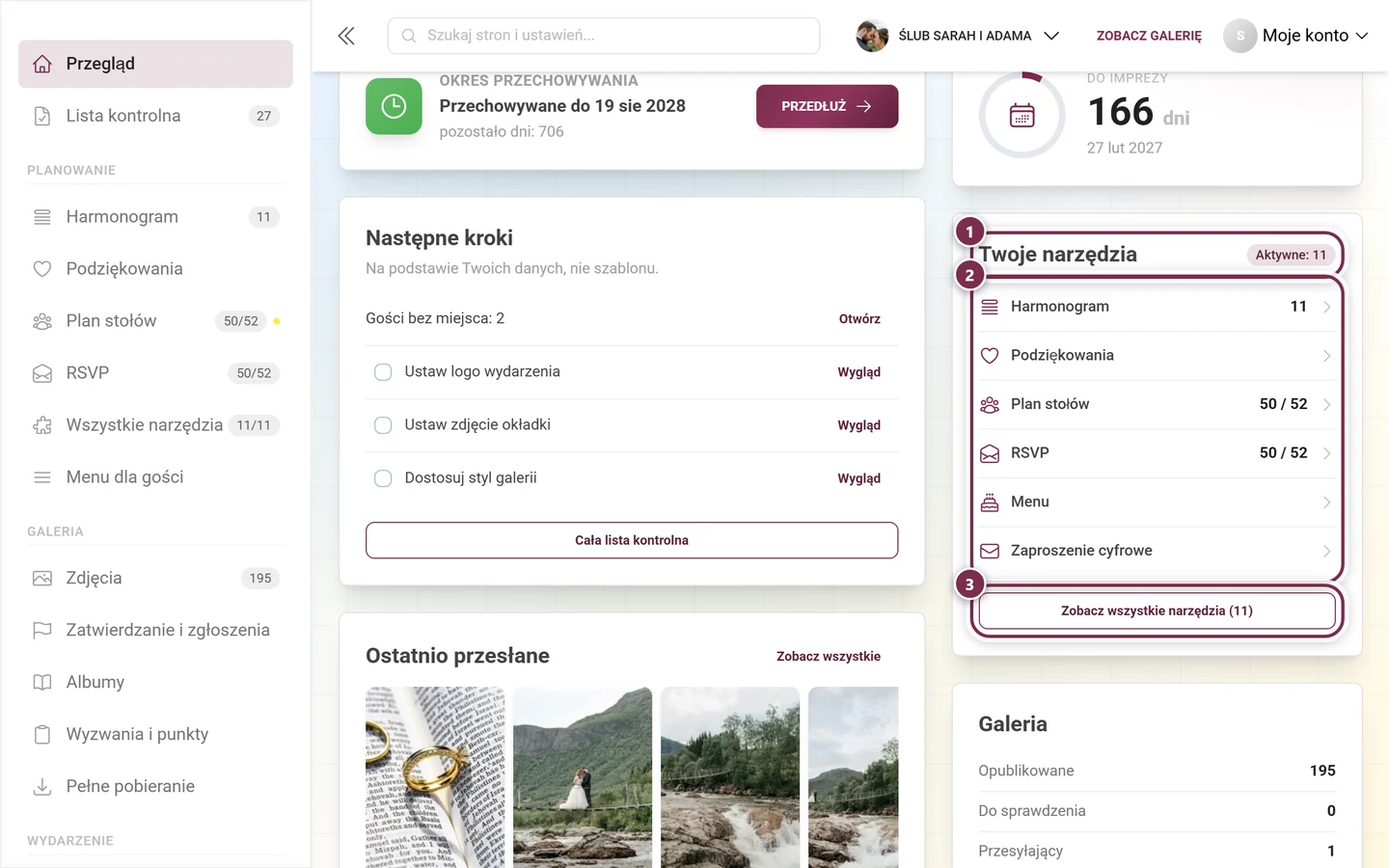
Dział zatytułowany „Twoje narzędzia”Karta wymienia Twoje aktywne narzędzia wraz z ich liczbami – ostatnio otwarte na początku – a w prawym górnym rogu jako odznakę ich liczbę („Aktywne: 5”). Jeśli wśród maksymalnie sześciu wierszy zostaje miejsce, karta uzupełnia je propozycjami: jeszcze niewłączone narzędzia mają dopisek „nieaktywne”, a te, których brakuje w pakiecie, kłódkę i dopisek „nie w pakiecie”. Przycisk na dole nazywa się „Zobacz wszystkie narzędzia (11)” i prowadzi do przeglądu narzędzi.
Galeria
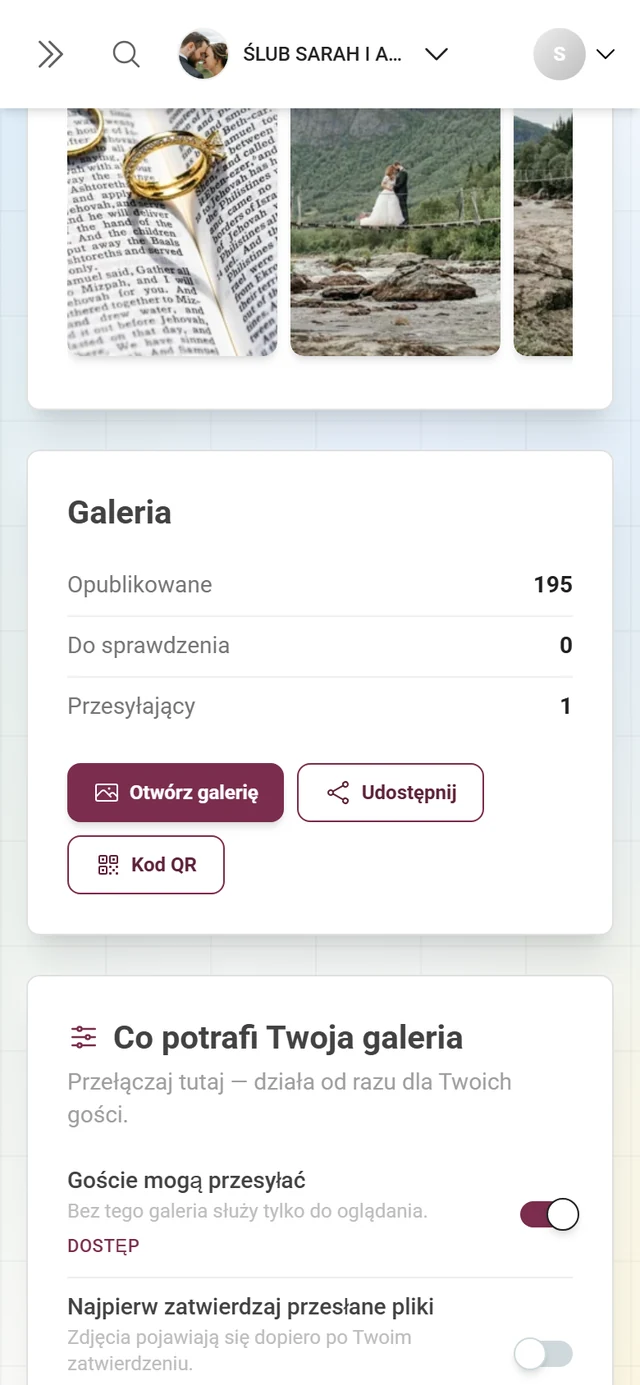
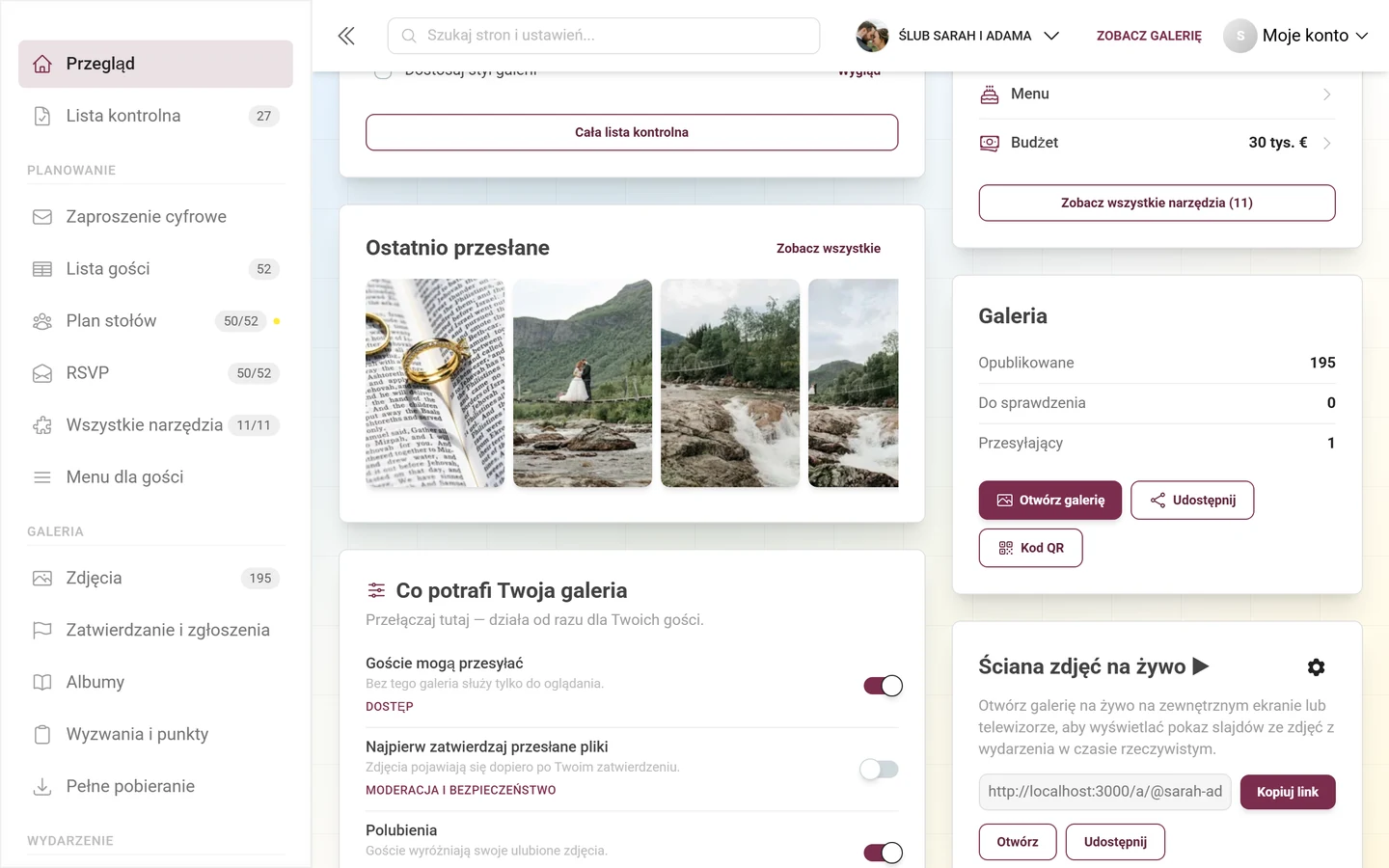
Dział zatytułowany „Galeria”Trzy wiersze z liczbami Twojej galerii – Opublikowane, Do sprawdzenia (tylko jeśli Twój pakiet w ogóle obejmuje moderację) i Przesyłający – a pod nimi trzy przyciski:
- „Otwórz galerię” – Twoja galeria dla gości.
- „Udostępnij” – otwiera okno udostępniania z linkiem do wydarzenia. Wszystkie sposoby zapraszania gości opisuje strona Zapraszanie gości.
- „Kod QR” – prowadzi do szablonów do druku kart z kodem QR, plakatów i winietek na stoły.
Przycisku statystyk celowo już tu nie ma: droga do szczegółowych liczb prowadzi przez „Zobacz wszystkie liczby” pod paskiem wskaźników.
Ostatnio przesłane
Dział zatytułowany „Ostatnio przesłane”Poziomy pasek zdjęć, od najnowszych, który przy przewijaniu w prawo doczytuje kolejne. Kliknięcie otwiera ten sam pokaz slajdów co w galerii. W prawym górnym rogu „Zobacz wszystkie” prowadzi do galerii.
Dopóki nie ma jeszcze zdjęć, widnieje tam „Brak jeszcze zdjęć. Udostępnij link lub kod QR, żeby Twoi goście mogli zacząć.” wraz z przyciskiem „Pobierz kod QR” – otwiera on okno udostępniania, a nie edytor szablonów do druku.
Co potrafi Twoja galeria
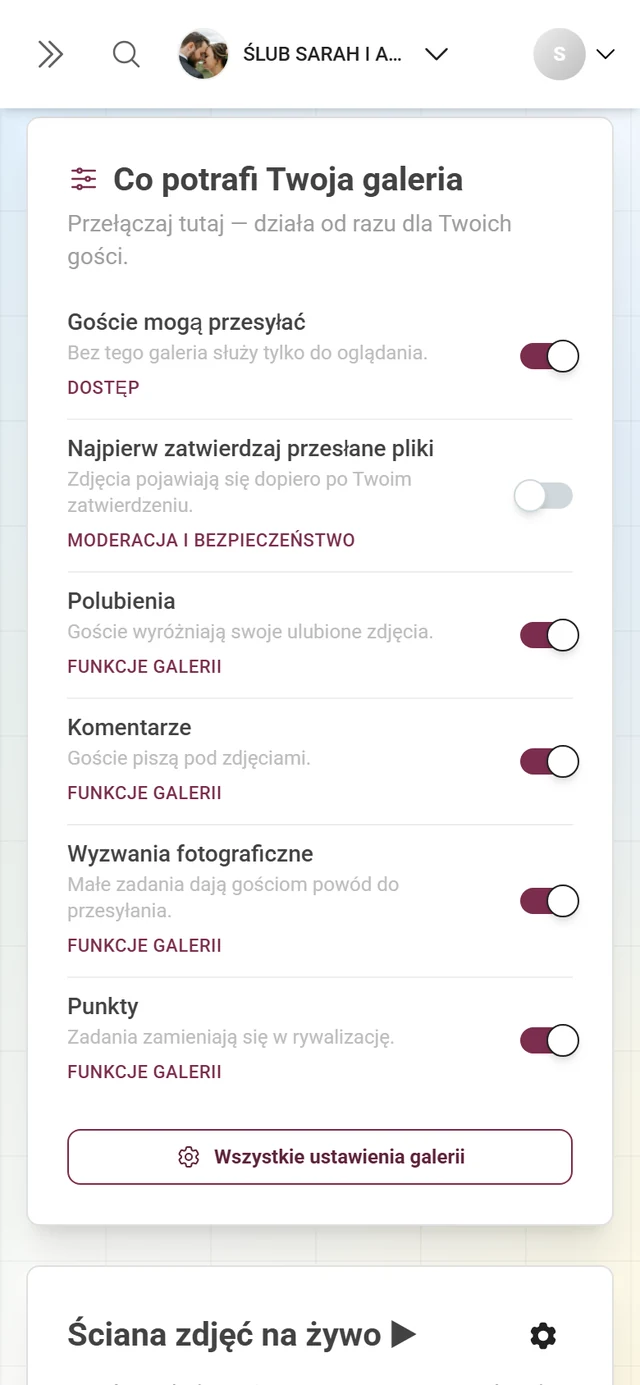
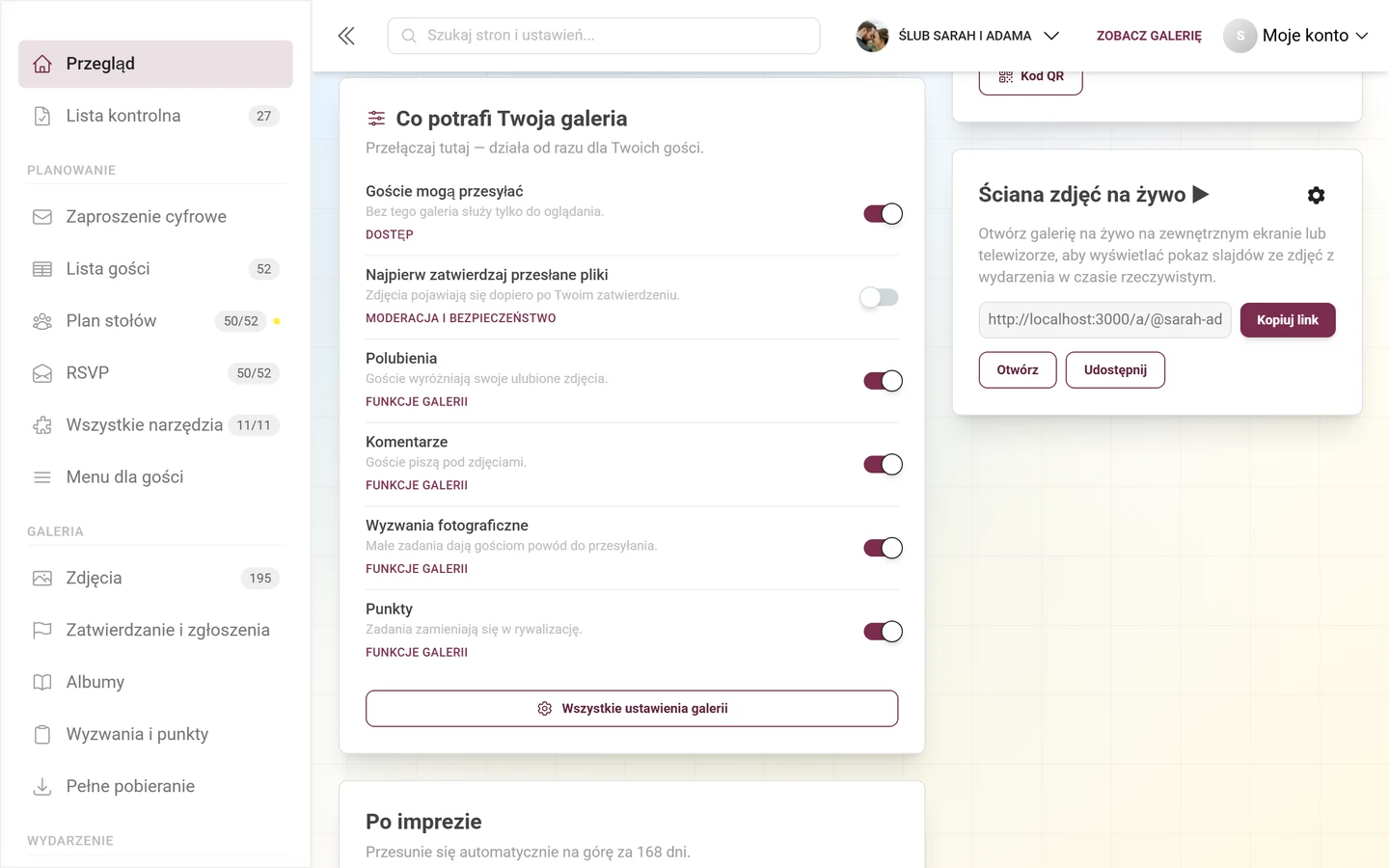
Dział zatytułowany „Co potrafi Twoja galeria”Ta karta zastępuje dawną listę statusów „Funkcje” – i nie jest już listą, lecz przełącza bezpośrednio. Podtytuł: „Przełączaj tutaj — działa od razu dla Twoich gości.” Sześć wierszy, każdy z prawdziwym przełącznikiem:
| Wiersz | Co robi |
|---|---|
| Goście mogą przesyłać | Bez tego galeria służy tylko do oglądania. |
| Najpierw zatwierdzaj przesłane pliki | Zdjęcia pojawiają się dopiero wtedy, gdy je zatwierdzisz. |
| Polubienia | Goście wyróżniają swoje ulubione zdjęcia. |
| Komentarze | Goście piszą komentarze pod zdjęciami. |
| Wyzwania fotograficzne | Małe zadania dają gościom powód do przesyłania. |
| Punkty | Z wyzwań robi się rywalizacja. |
Zielonego haczyka, czerwonego X i zębatki przy każdym wierszu już nie ma. Zamiast tego pod każdym odblokowanym wierszem jest mały link do strony ustawień, na której ten przełącznik ma swoje miejsce – w przypadku polubień, komentarzy, wyzwań fotograficznych i punktów są to funkcje galerii, w przypadku Goście mogą przesyłać karta Dostęp (zobacz Zapraszanie gości), a w przypadku Najpierw zatwierdzaj przesłane pliki Moderacja i bezpieczeństwo. Wiersze, których Twój pakiet nie obejmuje, mają dopisek „Nie w Twoim pakiecie.” i zamiast przełącznika kłódkę ze strzałką w górę prowadzącą do strony z cenami. Na samym dole „Wszystkie ustawienia galerii” prowadzi do karty Funkcje galerii.
Ściana zdjęć na żywo
Dział zatytułowany „Ściana zdjęć na żywo”Karta „Ściana zdjęć na żywo ▶” uruchamia pokaz slajdów Twoich zdjęć w czasie rzeczywistym na zewnętrznym ekranie lub telewizorze:
-
Skopiuj link do ściany zdjęć z pola tylko do odczytu przyciskiem „Kopiuj link” (na chwilę zmienia się na „Link skopiowany”). Pole nie ma etykiety – zawiera tylko adres.
-
Otwórz link na telewizorze lub projektorze – albo kliknij „Otwórz”, aby uruchomić ścianę zdjęć bezpośrednio tutaj. Przyciskiem „Udostępnij” rozsyłasz link przez okno udostępniania.
-
Dostosuj wygląd za pomocą zębatki w prawym górnym rogu; otwiera ona ustawienia ściany zdjęć.
Pełną konfigurację opisuje przewodnik Konfiguracja ściany zdjęć.
Po imprezie
Dział zatytułowany „Po imprezie”Trzy wiersze na czas po wydarzeniu: Pobierz wszystkie zdjęcia (Pobieranie i eksport), Wyślij podziękowanie (narzędzie podziękowań) i Wyłoń zwycięzców (Zwycięzcy).
Przed wydarzeniem karta jest celowo widoczna, ale wyszarzona, z informacją „Przesunie się automatycznie na górę za N dni.” – dzięki temu wiesz, że te rzeczy istnieją, póki jest jeszcze czas, by się do nich przygotować. W fazie Po imprezie przesuwa się na górę i dostaje dodatkowo przycisk „Przedłuż okres przechowywania”.
Statystyki wydarzenia (domyślnie wyłączone)
Dział zatytułowany „Statystyki wydarzenia (domyślnie wyłączone)”To jedyna karta dostarczana w stanie wyłączonym. Powtarza w zwartym bloku liczby, które widnieją już na pasku wskaźników i karcie galerii – przydatna, gdy chcesz mieć wszystko na jednym ekranie, ale nietrafiona jako ustawienie domyślne dla wszystkich. Włączasz ją w oknie „Dostosuj pulpit” okiem; w oknie ma opis „Wszystkie liczby w jednym miejscu — domyślnie wyłączone.”
Gdy jest włączona, pokazuje – w zależności od odblokowanych funkcji – następujące grupy, a każdy wiersz można kliknąć:
- Przesłane: Opublikowane, Wymaga zatwierdzenia (tylko z moderacją w pakiecie), Nieopublikowane, Kosz.
- Osiągnięcia: Zdobyte i Odebrane.
- Wyzwania: Ukończone.
- Przesyłający: liczba osób, które coś przesłały (jako sama liczba, bez mianownika).
- Odwiedzający: Zarejestrowani.
- Okres przechowywania: to samo zdanie co na karcie wyżej, tu jednak bez przycisku „Przedłuż”.
- Wykorzystanie miejsca na dane: „Wykorzystane miejsce na dane:” z „X z Y GB” lub „(Bez limitu)” i paskiem. Od 90% pasek zmienia kolor na czerwony.
W prawym górnym rogu okrągła strzałka odświeża liczby (i tak aktualizują się na żywo przez WebSocket), a na dole „Pokaż szczegółowe statystyki” prowadzi do pełnych statystyk wydarzenia.
Wiersz pakietu na dole strony
Dział zatytułowany „Wiersz pakietu na dole strony”Na samym dole jest wąski wiersz: „Twój pakiet” z nazwą pakietu, obok po jednej wartości dla zdjęć, filmów i przesyłających w postaci „wykorzystano / limit” oraz „Galeria do” z datą. Od 75% wartość zmienia kolor na żółty, od 90% na czerwony i dostaje trójkąt ostrzegawczy. Po prawej „Zobacz pakiet” – lub „Zarządzaj pakietem”, jeśli masz już najwyższy pakiet – prowadzi do strony z cenami.
Ten wiersz zastępuje dawne powierzchnie reklamowe w górnej części: argumentuje Twoim faktycznym wykorzystaniem zamiast obietnicą i celowo stoi za Twoim wydarzeniem, a nie przed nim. W wydarzeniach markowych się nie pojawia.
Na telefonie sporo wygląda inaczej
Dział zatytułowany „Na telefonie sporo wygląda inaczej”Przy szerokości poniżej 641 pikseli panel administratora zachowuje się wyraźnie inaczej:
- Pasek boczny jest zwinięty i zamyka się ponownie po każdej nawigacji – nasuwa się na treść, zamiast stać obok niej.
- W zamian bezpośrednio pod nagłówkiem wydarzenia jest pasek narzędzi: przewijany poziomo rząd „pigułek” z Twoimi aktywnymi narzędziami, w tej samej kolejności co w pasku bocznym (ostatnio otwarte na początku), plus „pigułka” „Wszystkie narzędzia”. Wystarczy jedno stuknięcie. Jeśli żadne narzędzie nie jest aktywne, pasek w ogóle się nie pojawia.
- W nagłówku nie ma nazwy wydarzenia, bo widnieje już na górnym pasku – zostaje wiersz z datą, pozostałym czasem i fazą.
- Zamiast pola wyszukiwania na górze jest tylko lupa; otwiera wyszukiwanie jako okno pełnoekranowe.
- Pasek wskaźników poniżej 520 pikseli układa się w siatkę 2 × 2, a karty biegną jedna pod drugą w jednej kolumnie – dokładnie w tej kolejności, w jakiej na komputerze czyta się je od lewej do prawej.
Wszystkie sekcje w pasku bocznym
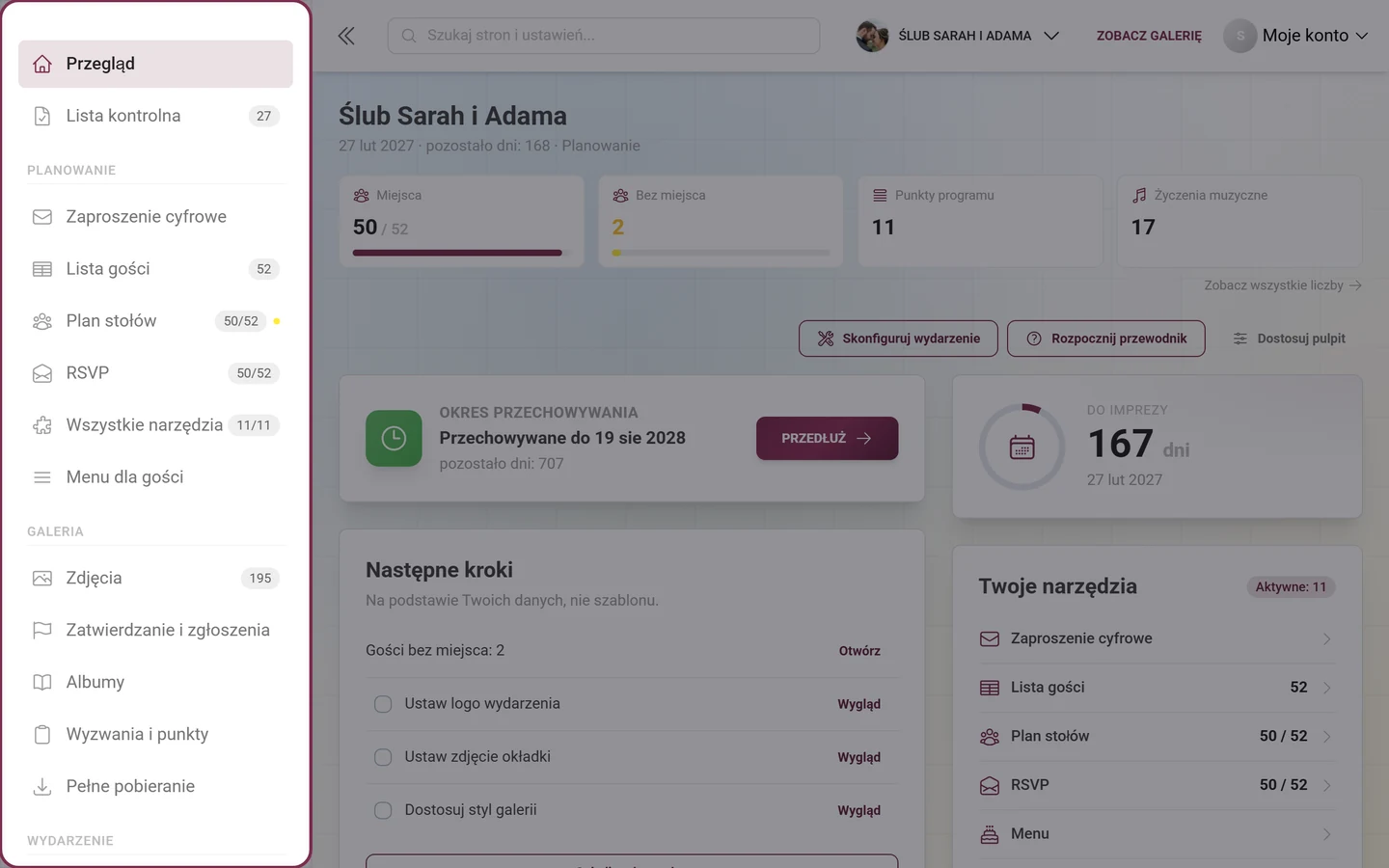
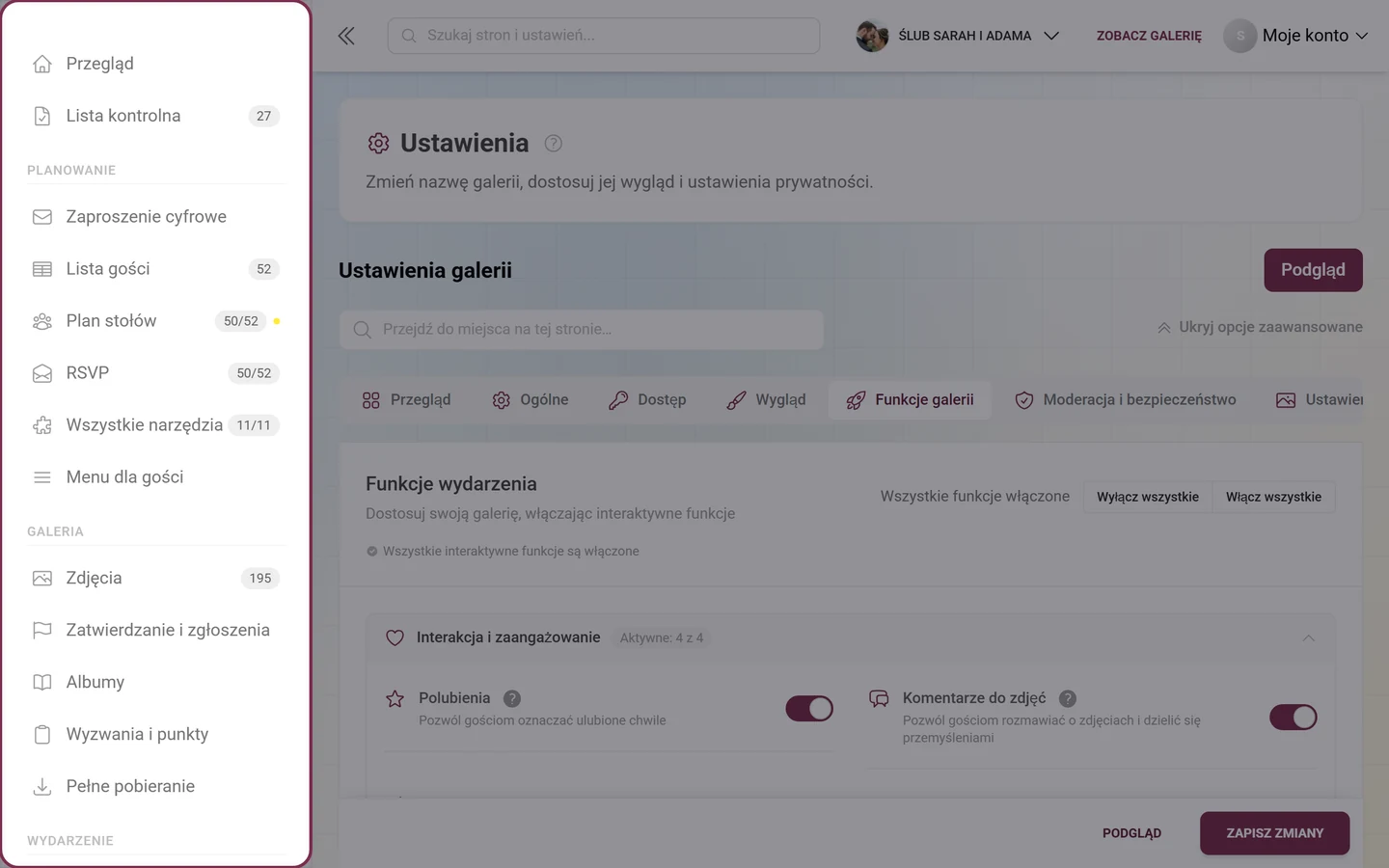
Dział zatytułowany „Wszystkie sekcje w pasku bocznym”Pasek boczny to Twoja mapa panelu administratora. Ma pięć grup; w zależności od pakietu, roli i tego, czy to wydarzenie markowe, niektóre pozycje są ukryte.
Bez nagłówka (na samej górze)
- Przegląd – ta strona startowa.
- Lista kontrolna → Konfiguracja wydarzenia. Odznaka pokazuje liczbę otwartych punktów.
Planowanie
- Do czterech aktywnych narzędzi jako osobne wiersze, ostatnio otwarte na początku, każde z własnym wskaźnikiem jako odznaką i rozwijanymi kartami.
- Wszystkie narzędzia → Przegląd narzędzi. Odznaka pokazuje „aktywne/wszystkie”, obok kłódkę z liczbą narzędzi, których Twój pakiet nie obejmuje.
Galeria
- Zdjęcia → zarządzanie galerią, z podpunktami Galeria, Kosz i Zgłoszenia (dwa ostatnie tylko wtedy, gdy coś w nich jest).
- Zatwierdzanie i zgłoszenia → Moderacja z kartami Media, Grupy twarzy, Zablokowani użytkownicy i Zgłoszenia. Odznaka liczy czekające przesłane pliki plus otwarte zgłoszenia.
- Albumy → Menedżer albumów.
- Wyzwania i punkty → Wyzwania i Osiągnięcia, z podstronami Prawdziwe nagrody → Nagrody i Zwycięzcy → Wyłanianie zwycięzców.
- Pełne pobieranie → Pobieranie i eksport.
Wydarzenie
- Uczestnicy → Zarejestrowani użytkownicy.
- Przesyłanie na żywo → Przesyłanie na żywo (tylko jeśli Twój pakiet je obejmuje).
- Szablony do druku → Karty z kodem QR, plakaty i szablony do druku.
- Statystyki → Statystyki wydarzenia z pięcioma kartami Przegląd, Goście, Treści, Planowanie i Chwile, do tego podstrona Przetwarzanie AI.
- Ustawienia → Przegląd, Ogólne, Dostęp, Wygląd, Funkcje galerii, Moderacja i bezpieczeństwo, Ustawienia ściany zdjęć i White-label.
Administracja – widoczna tylko dla globalnych administratorów platformy i bez znaczenia dla zwykłych gospodarzy.
Pod grupami znajdziesz ramkę „Ulepsz pakiet” lub „Zarządzaj pakietem” (nie w wydarzeniach markowych); jeśli czeka na Ciebie rabat, zamienia się ona w kolorowy pasek z odliczaniem i przyciskiem „Odbierz zniżkę”.
Wyszukiwanie globalne – Twoja najszybsza droga
Dział zatytułowany „Wyszukiwanie globalne – Twoja najszybsza droga”Pole wyszukiwania w nagłówku to coś więcej niż wyszukiwarka stron: zna pojedyncze ustawienia, przechodzi na właściwą stronę, otwiera tam właściwą kartę, przewija do pola – i na chwilę je podświetla. Jeśli wiesz, co chcesz zmienić, ale nie wiesz, gdzie to jest, to najszybsza droga.
-
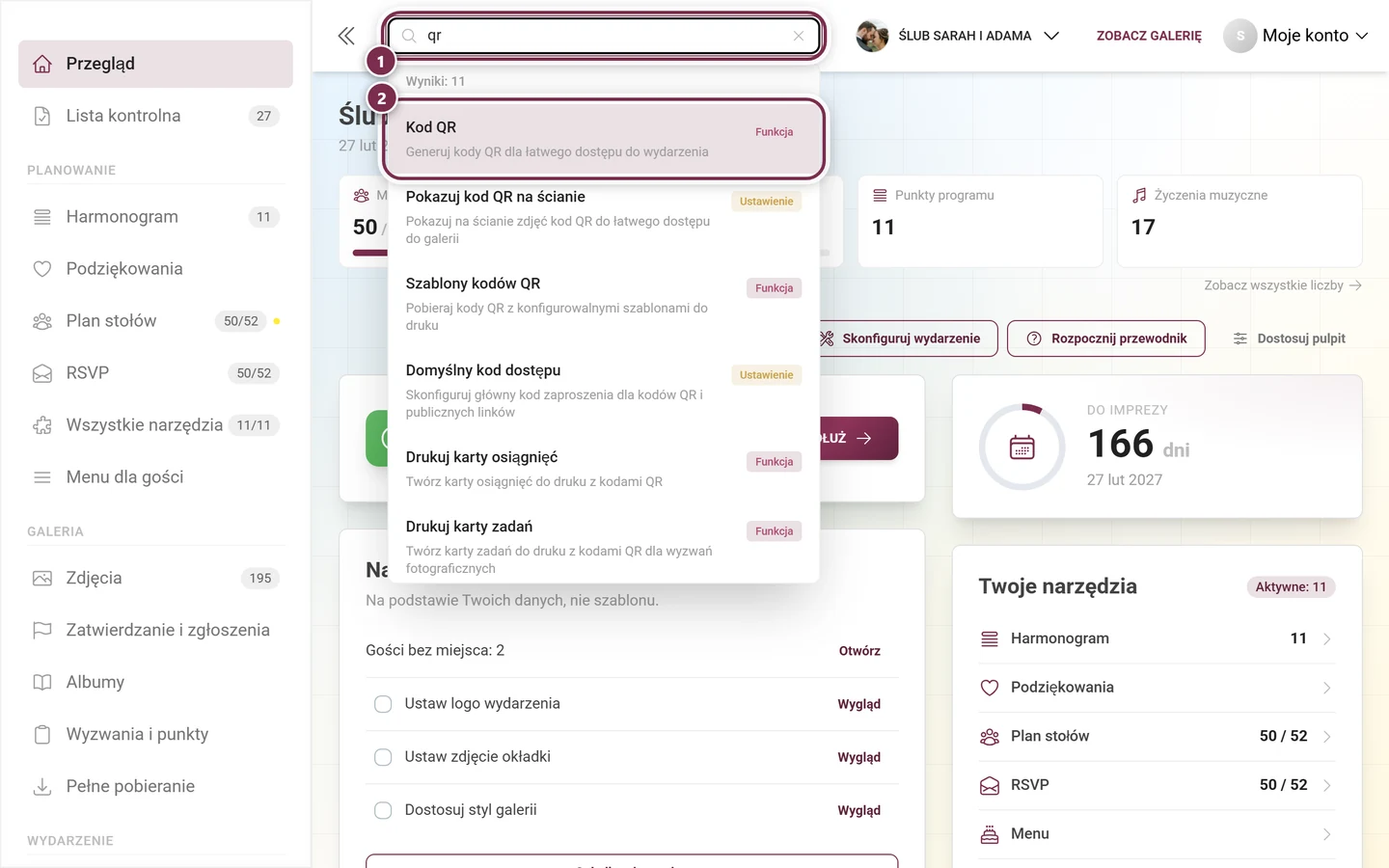
Otwórz: na komputerze klikasz na górze w pole wyszukiwania z tekstem zastępczym „Szukaj stron i ustawień…”. Na telefonie stukasz w ikonę lupy; otwiera ona pełnoekranowe okno „Szukaj”.
-
Wpisz: wyniki pojawiają się już podczas pisania. Każdy wynik ma kolorową etykietę, która mówi, czego dotyczy: Strona, Ustawienie, Funkcja, Karta, Sekcja lub Narzędzie.
-
Wybierz: kliknij wynik – albo użyj klawiatury: strzałki do nawigowania, Enter do wybierania, Escape do zamykania. Podpowiedzi są na dole listy wyników.
-
Na miejscu: wyszukiwanie przenosi Cię bezpośrednio do celu. W przypadku ustawień otwiera się odpowiednia karta, pole zostaje przewinięte do widoku i na kilka sekund oznaczone kolorową ramką.
Również elementy pulpitu są osobnymi celami wyszukiwania: jeśli szukasz paska wskaźników, następnych kroków, narzędzi, karty galerii, listy funkcji, ściany zdjęć na żywo albo „Dostosuj pulpit”, wyszukiwanie wraca na pulpit i podświetla dokładnie ten element.
Na telefonie przed wpisaniem: okno wyszukiwania pokazuje najpierw „Wskazówki wyszukiwania”, pod nimi „Szybki dostęp” (Pulpit, Galeria, Albumy, Zatwierdzanie, Wyzwania, Osiągnięcia, Narzędzia, Ustawienia, Użytkownicy, Statystyki, Zaproszenia) i „Popularne wyszukiwania” jako klikalne hasła.
Gdy coś wygląda inaczej, niż się spodziewasz
Dział zatytułowany „Gdy coś wygląda inaczej, niż się spodziewasz”- „Brak uprawnień”: kto nie jest administratorem (na przykład sam moderator lub gość), zamiast na pulpit trafia na stronę z komunikatem. Sprawdź dostęp i rolę – zobacz Role i uprawnienia.
- Wydarzenie usunięte lub wygasłe: baner na górze informuje o stanie – np. „To wydarzenie zostało usunięte i nie jest widoczne dla gości ani uczestników.” lub „To wydarzenie wygaśnie za X dni.” – i w zależności od sytuacji oferuje przyciski Przywróć wydarzenie (za darmo), Przywróć i przedłuż lub Przedłuż pakiet. Za darmo jest to możliwe tylko wtedy, gdy pozostał jeszcze opłacony czas; w przeciwnym razie potrzebujesz przedłużenia. Wydarzenie zablokowane po obciążeniu zwrotnym może przywrócić tylko wsparcie. Zobacz Zarządzanie kilkoma wydarzeniami i Pakiet & okres.
- Baner ostrzegawczy „Przesyłanie przez gości jest wyłączone” lub „Goście z domyślną rolą nie mogą przesyłać zdjęć”: widnieje nad każdą stroną panelu administratora, dopóki zapisane jest, że goście nie mogą przesyłać – albo dlatego, że wybrano Galeria tylko do przeglądania („Tryb tylko do oglądania blokuje przesyłanie wszystkim gościom, nawet z zaproszeniem dla współtwórcy.”), albo dlatego, że rolą domyślną jest Widz („Domyślna rola to widz. Ci goście mogą oglądać zdjęcia, ale nie mogą dodawać zdjęć ani filmów.”). Pokaż szczegóły wyświetla, kto co może (Goście z domyślną rolą, Zaproszenia dla współtwórców, Administratorzy i właściciele). Sprawdź ustawienia przesyłania prowadzi bezpośrednio do ustawienia. Ukryj ostrzeżenie na czas tej sesji ukrywa baner do zamknięcia karty; jeśli ponownie zmienisz ustawienie, wróci. Zobacz Zapraszanie gości.
- Brak wydarzenia: jeśli nie masz jeszcze wydarzenia, panel administratora pokazuje listę Twoich wydarzeń lub przekierowuje do Twojego pierwszego wydarzenia.
- Brakuje karty: cztery możliwe przyczyny, do sprawdzenia w tej kolejności – (1) wyłączyłeś ją w „Dostosuj pulpit” (przycisk pokazuje wtedy „· wyłączone: N”), (2) to karta opcjonalna, która nigdy nie była włączona (Statystyki wydarzenia), (3) Twój pakiet jej nie obejmuje – wtedy w oknie jest wyszarzona z dopiskiem „nie w pakiecie” (typowo: ściana zdjęć na żywo), (4) faza przesunęła ją daleko w dół.
- Brakuje wskaźnika na pasku: mieszczą się tylko cztery. Otwórz „Dostosuj pulpit” i przesuń go w bloku „Wskaźniki na górze” wyżej – włączone kafelki poza czwartym miejscem mają tam dopisek „nie na pasku”.
- Zniknął pasek pakietu: pojawia się tylko w trzech sytuacjach związanych z datą (wygasło, wkrótce wygaśnie, rabat), a w wydarzeniach markowych nigdy. Nie ma „X” do ukrywania, więc na pewno go nie zamknąłeś.
- Faza się nie zgadza: wpisz datę wydarzenia albo wybierz fazę ręcznie w „Dostosuj pulpit”. Bez daty nigdy nie ma fazy „Impreza się skończyła”.
- Liczby wydają się nieaktualne: aktualizują się na żywo przez WebSocket; w razie wątpliwości kliknij okrągłą strzałkę na karcie statystyk albo odśwież stronę.
- Miejsce na dane lub limit mediów blisko 100%: wartość robi się czerwona – opróżnij kosz albo przedłuż swój pakiet.
Najlepsze praktyki
Dział zatytułowany „Najlepsze praktyki”- Przed imprezą kliknij raz „Zobacz galerię” i sprawdź wszystko z perspektywy gościa.
- Przejdź raz przez „Dostosuj pulpit” i dopasuj stronę do swojego wydarzenia – przede wszystkim cztery wskaźniki na górze.
- Przeklikaj raz „Rozpocznij przewodnik”, żeby poznać układ.
- Codziennie rzuć okiem na Następne kroki: to, co tam jest, pochodzi z Twoich rzeczywistych danych.
- Korzystaj z wyszukiwania globalnego zamiast przeklikiwać menu – znajduje nawet pojedyncze przełączniki.
- Przetestuj wcześniej link do ściany zdjęć na żywo i otwórz go na miejscu na telewizorze lub projektorze.
- Pilnuj okresu przechowywania i odpowiednio wcześnie kliknij „Przedłuż”.
Powiązane strony
Dział zatytułowany „Powiązane strony”- Konfiguracja wydarzenia – kreator, lista kontrolna i przewodnik po panelu
- Przegląd narzędzi – wszystkie jedenaście narzędzi do planowania
- Czytanie statystyk – szczegółowa analiza
- Przed wydarzeniem, w jego trakcie i po nim – przebieg w trzech fazach
- Pakiet & okres – przedłużanie okresu przechowywania, wybór archiwum lub subskrypcji i odblokowywanie funkcji