Skanowanie i używanie kodu QR
Kod QR to najszybsza droga do środka. Ważne: nie ma tylko jednego. Na wydarzeniu może krążyć kilka kodów QR, a prowadzą one w różne miejsca.
Jak skanować
Dział zatytułowany „Jak skanować”Otwórz aplikację aparatu w telefonie i skieruj ją na kod. Pojawi się podpowiedź — stuknij ją, a strona otworzy się w przeglądarce. Nie potrzebujesz konta ani aplikacji.
Który kod dokąd prowadzi
Dział zatytułowany „Który kod dokąd prowadzi”- QR wydarzenia — prowadzi na stronę główną wydarzenia lub do galerii. To kod z ogłoszenia i z okna udostępniania („Zeskanuj aparatem telefonu, aby otworzyć galerię”).
- QR narzędzia — prowadzi prosto na stronę pojedynczego narzędzia: RSVP (formularz odpowiedzi), Plan stołów, Menu, Harmonogram, Życzenia dla DJ-a albo Cyfrowe zaproszenie. Gospodarz nazywa to linkiem bezpośrednim dla gości: „Goście skanują kod QR i trafiają bezpośrednio na stronę tego narzędzia – bez logowania.”
- Drukowane karty i plakaty — przy wyzwaniach fotograficznych i osiągnięciach kod prowadzi do galerii, ale od razu przefiltrowanej na odpowiednie wyzwanie. W Design Studio gospodarz może dowolnie wybrać cel (Cel linku: Strona główna wydarzenia, Galeria lub Własny link…).
- Ściana zdjęć — kod w rogu ekranu jest podpisany Zeskanuj, aby oglądać/przesyłać.
- Okno udostępniania — każdy gość może sam wygenerować kod: Zeskanuj, aby uzyskać dostęp.
QR może zawierać kod dostępu
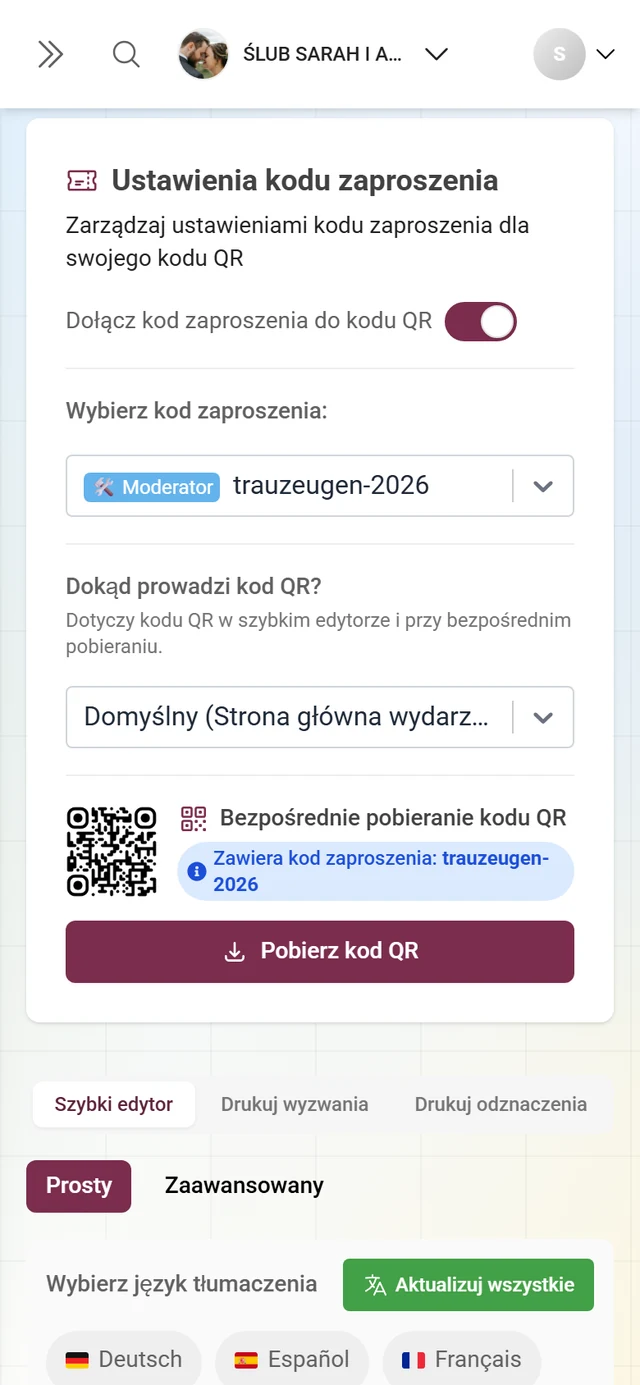
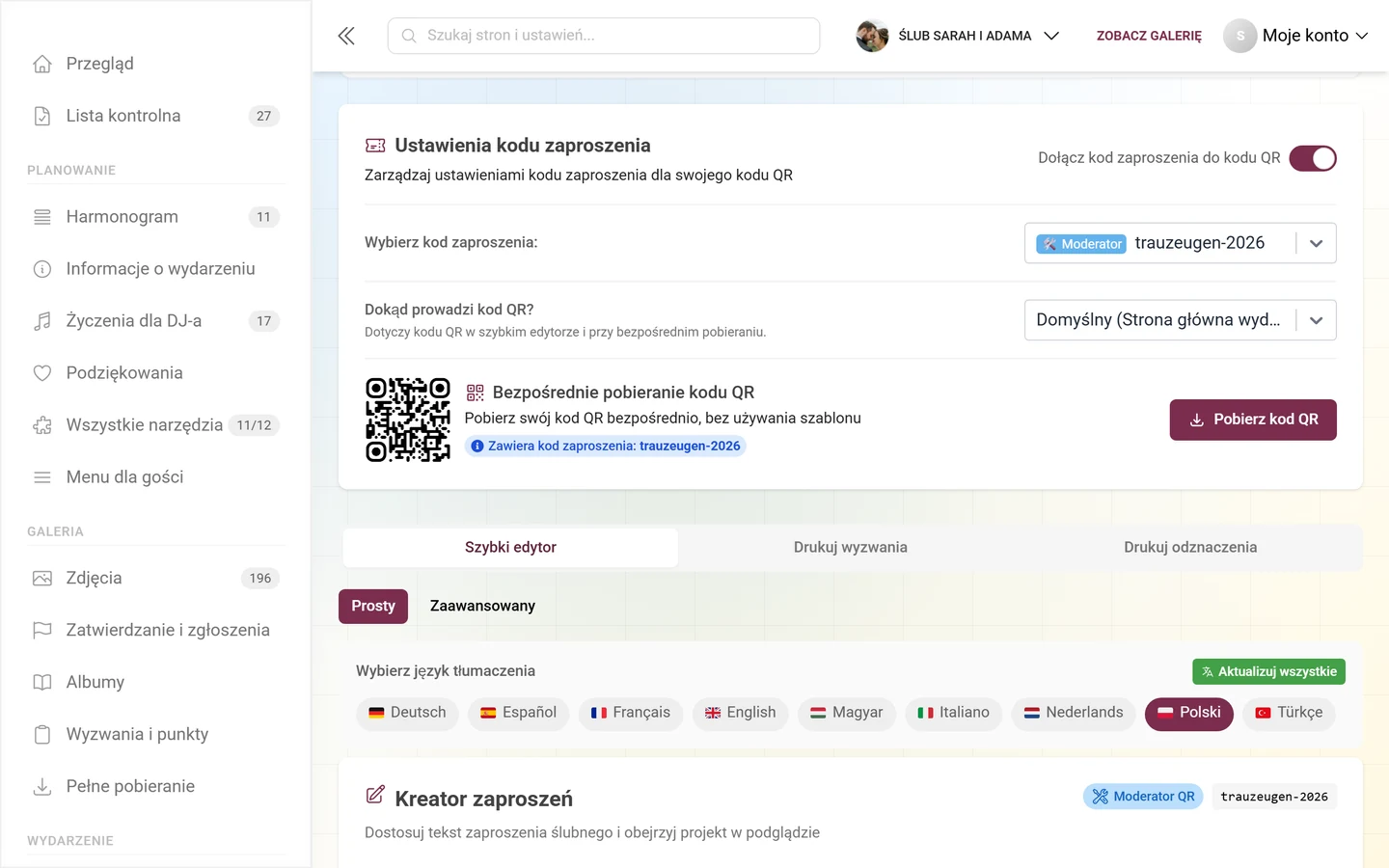
Dział zatytułowany „QR może zawierać kod dostępu”Przy wydarzeniach chronionych hasłem gospodarz może wbudować kod dostępu w link. Wtedy wchodzisz bez wpisywania. Decyduje o tym przełącznikiem Osadź hasło w linku: „Z osadzonym hasłem goście trafiają na stronę bez wpisywania hasła. Bez osadzenia muszą wpisać hasło galerii.”
Dlatego może się zdarzyć, że jeden kod działa od razu, a inny pyta o hasło.
Ważne: kody QR mogą nadawać różne uprawnienia
Dział zatytułowany „Ważne: kody QR mogą nadawać różne uprawnienia”Osadzony kod dostępu jest jednocześnie kodem zaproszenia — a każdy kod zaproszenia niesie rolę. To, który kod zeskanowałeś, współdecyduje więc o tym, co możesz potem robić:
- Przeglądający — „Może oglądać i polubić zdjęcia”
- Współtwórca — „Może przesyłać zdjęcia i wykonywać wyzwania fotograficzne.”
- Moderator — „zatwierdza lub odrzuca treści i zarządza podstawowymi ustawieniami wydarzenia”
To wyjaśnia, dlaczego dwóch gości tego samego wydarzenia może mieć różne możliwości: jeden przyszedł przez ogłoszenie, drugi przez kartę z innym kodem.
Gdy skanowanie nie działa
Dział zatytułowany „Gdy skanowanie nie działa”- Zadbaj o wystarczające światło i trzymaj telefon nieruchomo; podejdź bliżej, aż kod wypełni obraz.
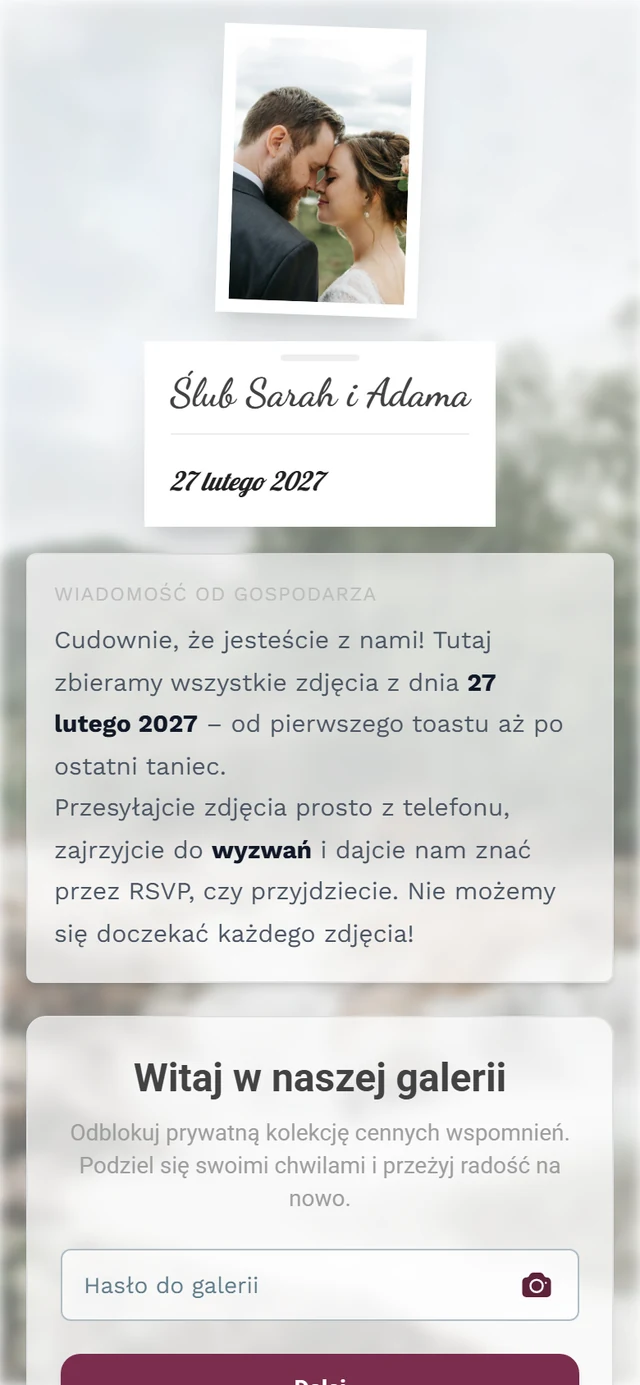
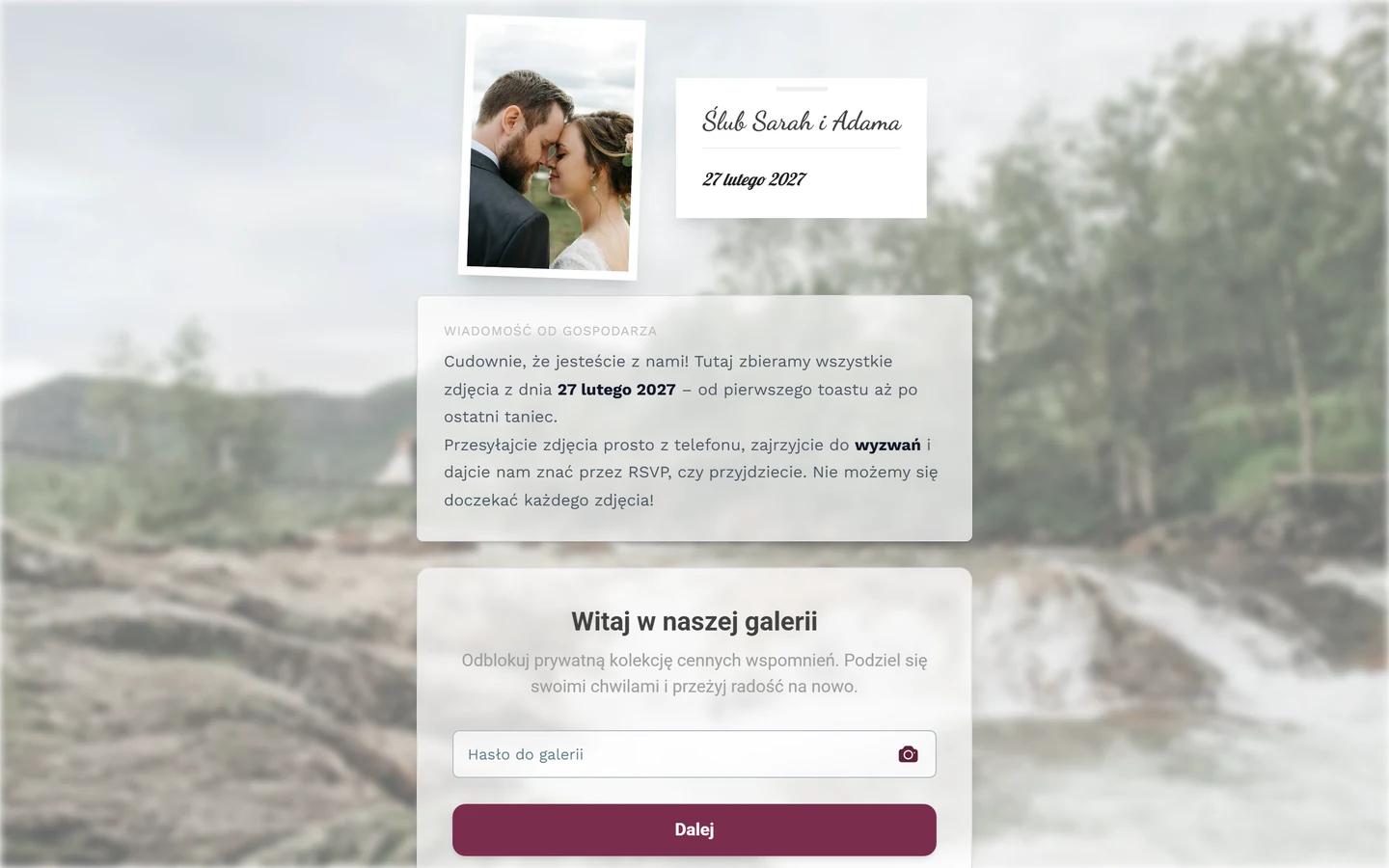
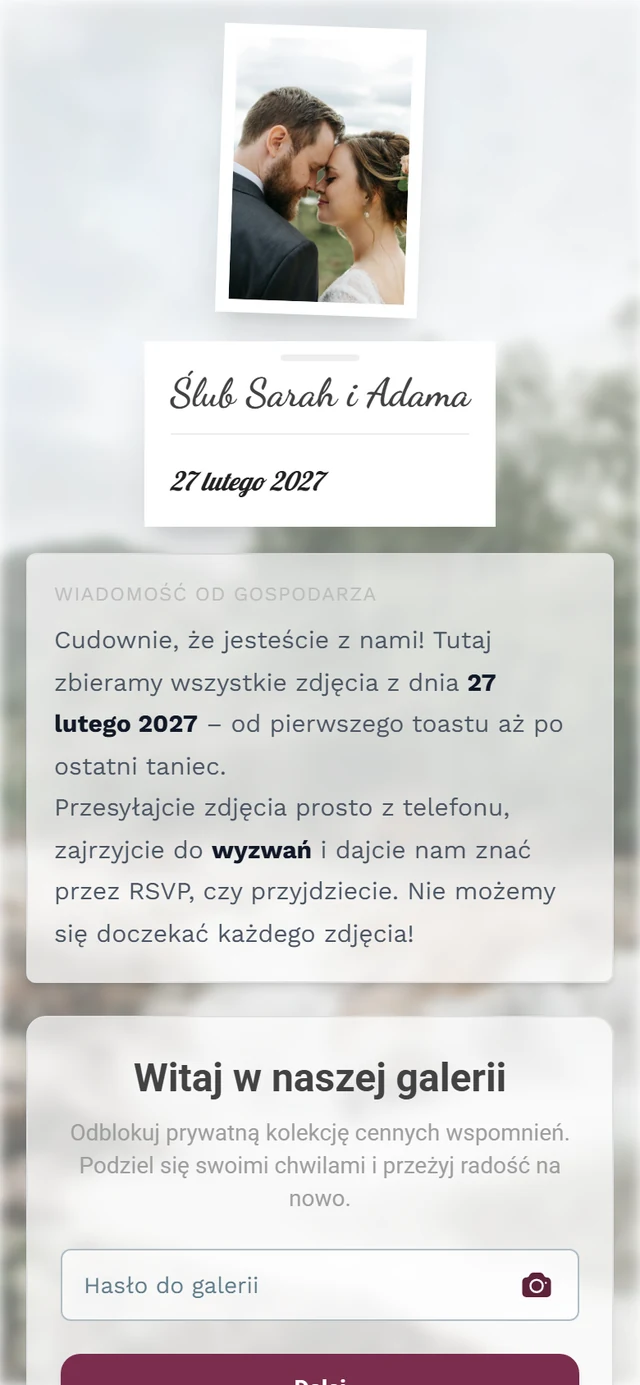
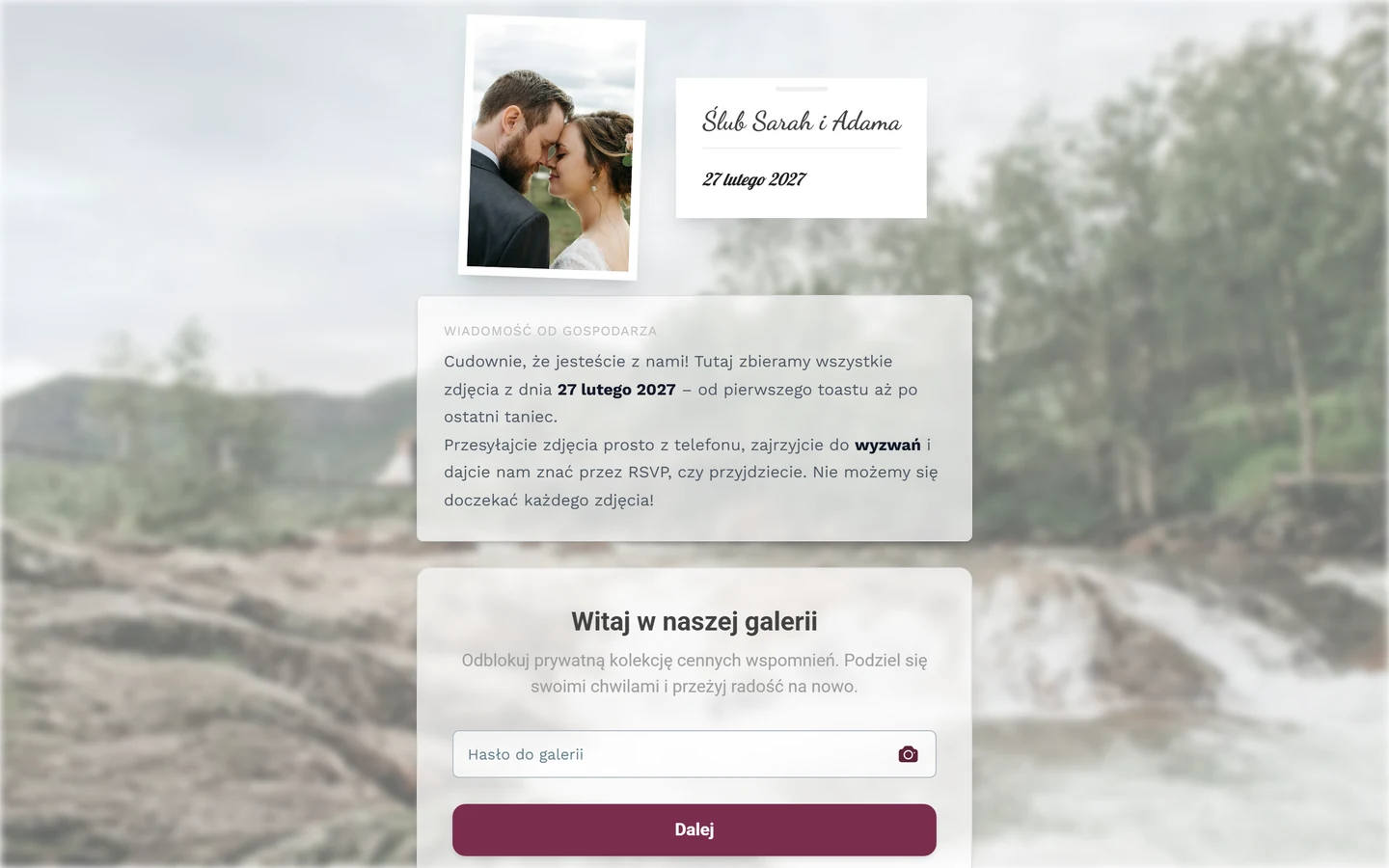
- Jeśli aplikacja aparatu nic nie znajduje, pomoże skaner w Photogala: na ekranie hasła po prawej stronie pola jest symbol aparatu (Zeskanuj kod QR). Potem widnieje tam „Skieruj aparat na kod QR, aby automatycznie wypełnić pole hasła”.
- W ostateczności zawsze można ręcznie: wpisz w przeglądarce link spod kodu albo wpisz kod dostępu w pole.
- Jeśli po zeskanowaniu pojawi się Ta galeria jest w archiwum, kod nie jest uszkodzony: gospodarz przeniósł galerię do archiwum i nowi goście nie mogą już dołączyć. Jeśli dołączyłeś wcześniej, otwórz galerię na urządzeniu, którym dołączyłeś, albo zaloguj się na swoje konto.