Budżet
Budżet odpowiada na pytanie, które przy każdym planowaniu pada jako pierwsze: Ile to wszystko kosztuje? To nie jest pusty arkusz – liczy na danych, które już są w Twoim wydarzeniu. Ilu gości potwierdziło przybycie, ile stołów jest na planie stołów, jak długo trwa punkt programu: wszystko to staje się ilością pozycji kosztowej. Gdy zmienia się liczba, zmienia się suma.
Cztery obszary
Dział zatytułowany „Cztery obszary”Edytor ma cztery sekcje: Przegląd, Pozycje, Terminarz i Ustawienia.
Przegląd
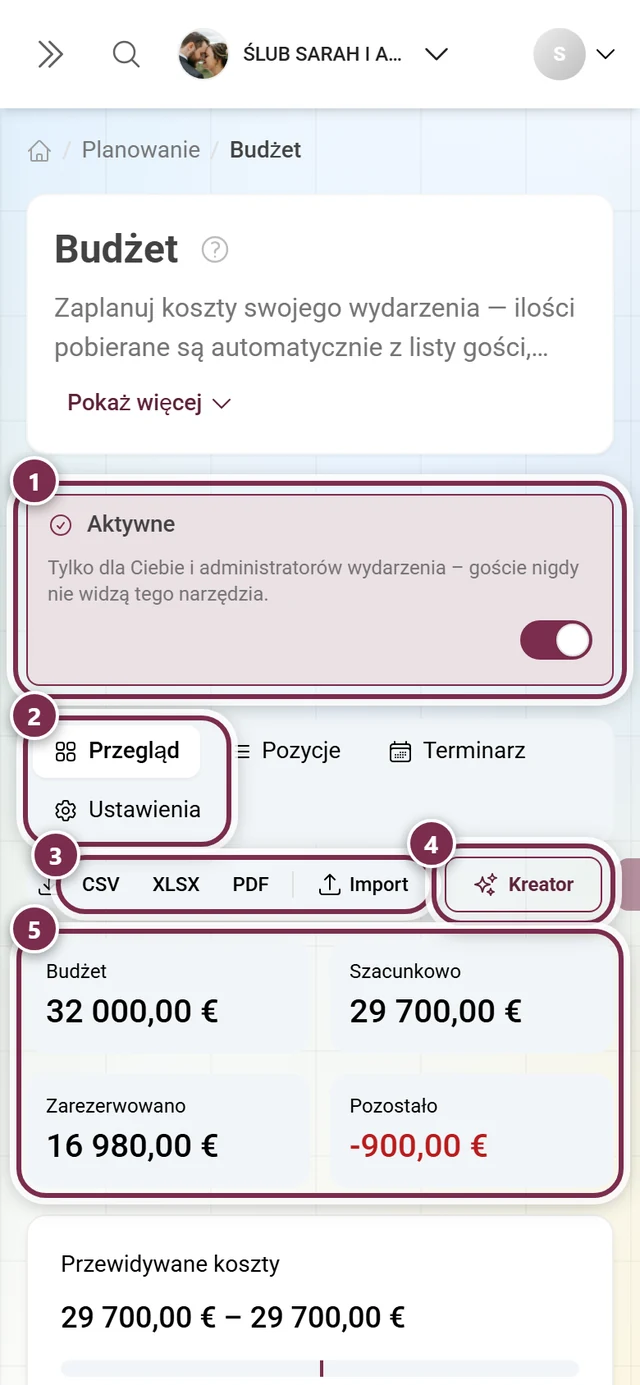
Dział zatytułowany „Przegląd”Na górze są cztery liczby, o które chodzi:
- Budżet – kwota, którą sobie założyłeś. Jeśli jeszcze żadnej nie ustawiono, widnieje tam Ustal budżet; kreator proponuje Ci swoją szacunkową kwotę przyciskiem Przyjmij …, na życzenie w tym rezerwa.
- Szacunkowo – ile łącznie kosztuje aktualna lista.
- Zarezerwowano – co z tego jest już wiążące.
- Pozostało lub Bilans – co zostaje.
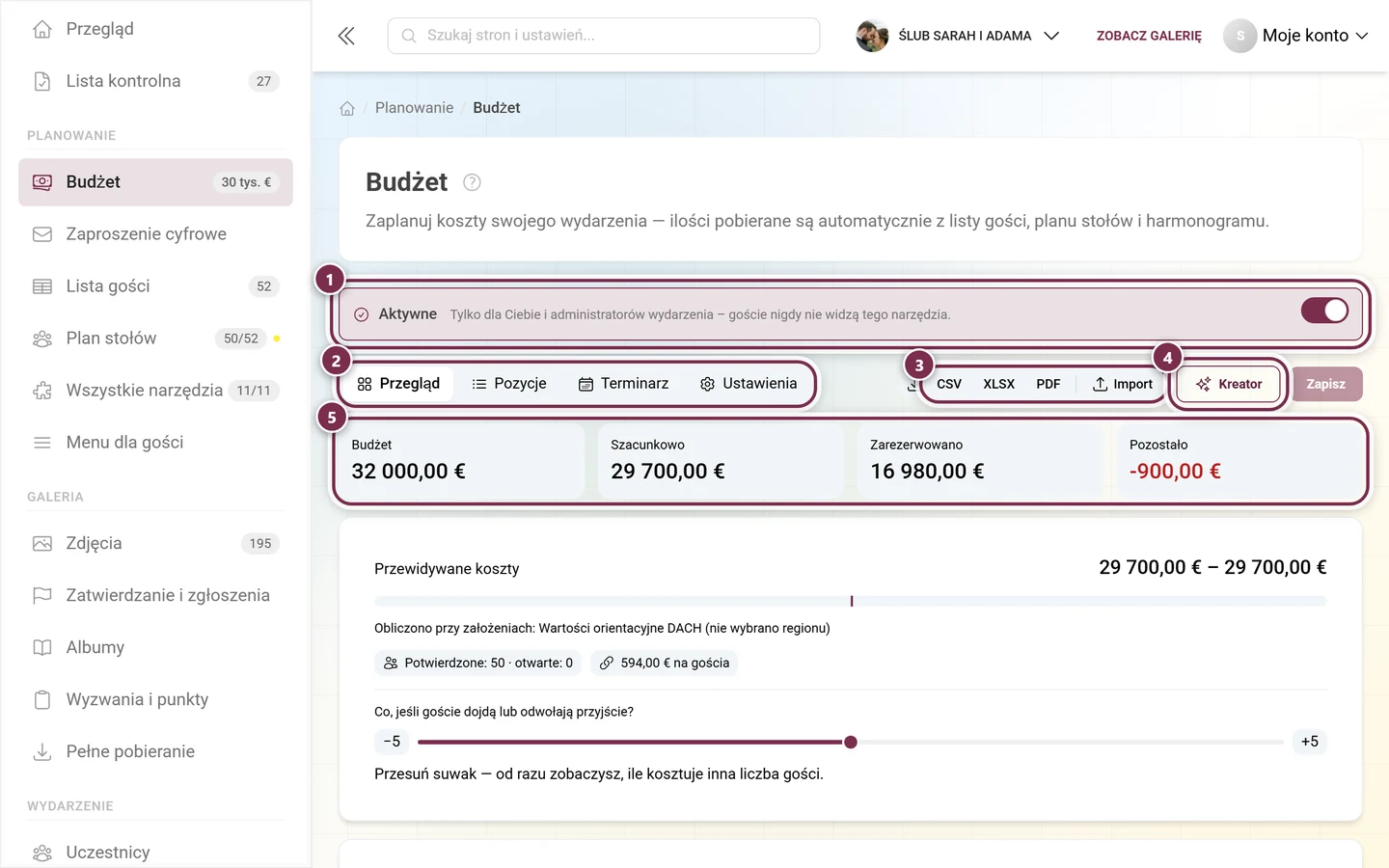
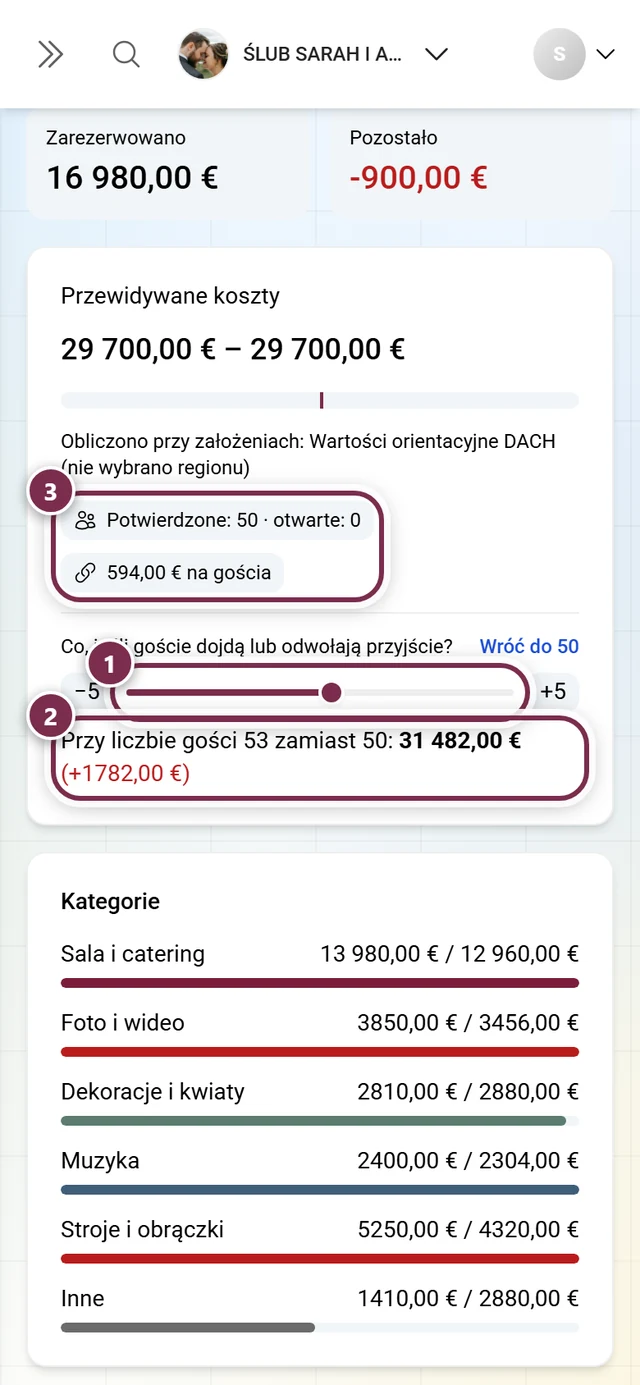
Pod spodem znajduje się pasek Przewidywane koszty z kosztem na gościa, kompletnością w procentach i informacją, ile pozycji jest jeszcze bez kwoty. W sekcji Obliczono przy założeniach zawsze widzisz, na jakich założeniach oparto obliczenia, dopóki brakuje prawdziwych danych – np. „2 osoby na zaproszenie” albo „8 gości na stół”.
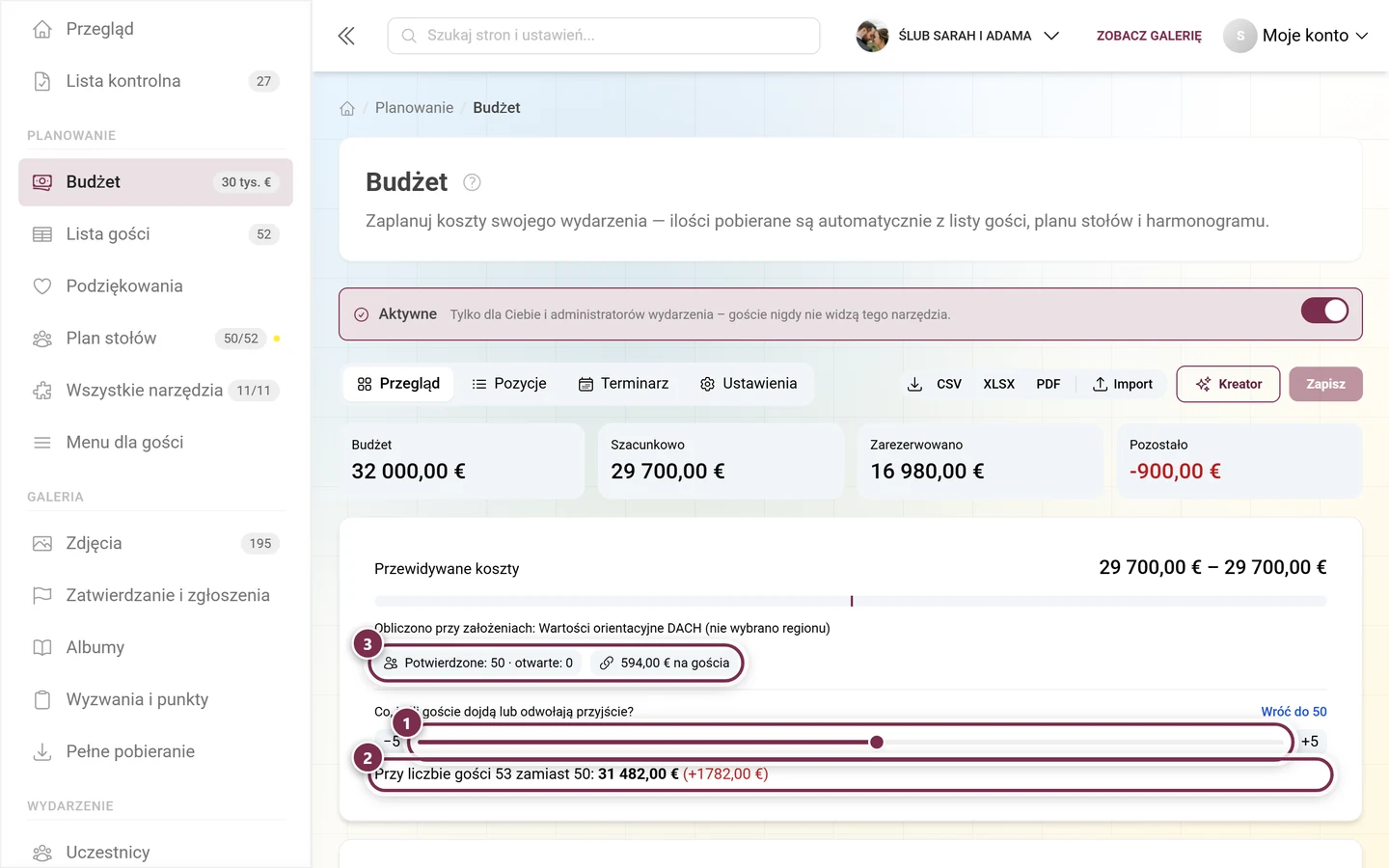
Co, jeśli goście dojdą lub odwołają przyjście?
Dział zatytułowany „Co, jeśli goście dojdą lub odwołają przyjście?”Suwak, który próbnie zmienia liczbę gości. Od razu widzisz, ile kosztowałaby inna liczba gości, bez zmieniania czegokolwiek w Twoich danych. Wróć do … przywraca rzeczywisty stan.
Przychody i pokrycie kosztów
Dział zatytułowany „Przychody i pokrycie kosztów”Jeśli wpisałeś też przychody, budżet oblicza, od ilu gości koszty się pokrywają. Jeśli liczba gości nie jest w stanie tego zrównoważyć, mówi to wprost, zamiast wymyślać ładną liczbę.
Podziel koszty
Dział zatytułowany „Podziel koszty”Tworzy pozycję przychodu, która rośnie razem z liczbą gości – dla uroczystości, w których goście się dokładają. Narzędzie proponuje Ci kwotę na osobę.
Tego jeszcze brakuje
Dział zatytułowany „Tego jeszcze brakuje”Lista konkretnych luk zamiast znaku zapytania. Typowe komunikaty i ich znaczenie:
- Lista gości jest pusta – ilości zależne od gości wynoszą 0.
- Brakuje planu stołów lub został zmieniony – ilość już nie dociera.
- Powiązany punkt programu już nie istnieje lub trwa 0 minut.
- Żaden gość nie ma grupy wiekowej – nie da się obliczyć cen dla dzieci.
- Oferta obejmuje mniej gości, niż planujesz.
- W menu brakuje cen.
- Zapłacono więcej, niż planowano.
Każdy komunikat ma przycisk Pokaż (przechodzi do pozycji) oraz, tam gdzie to możliwe, Zastosuj – wprowadza poprawkę od razu.
Kreator
Dział zatytułowany „Kreator”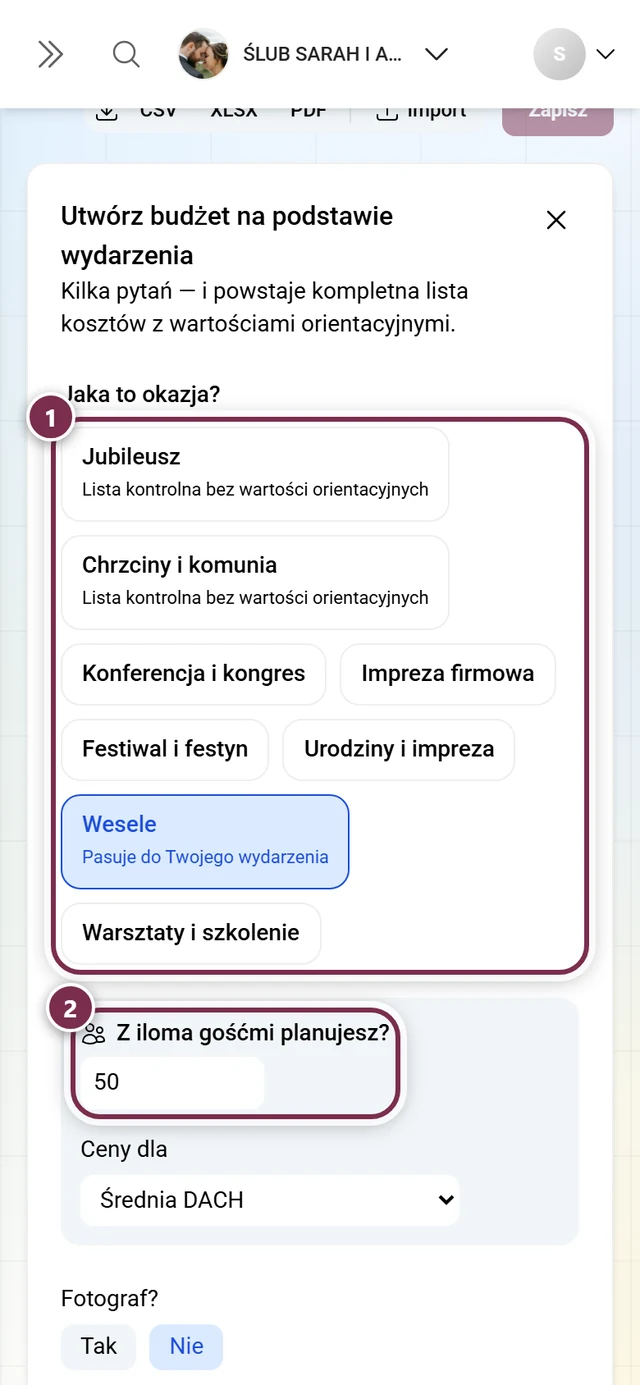
-
Utwórz budżet otwiera kreatora. Później przycisk nazywa się Kreator i możesz go uruchomić ponownie w dowolnym momencie.
-
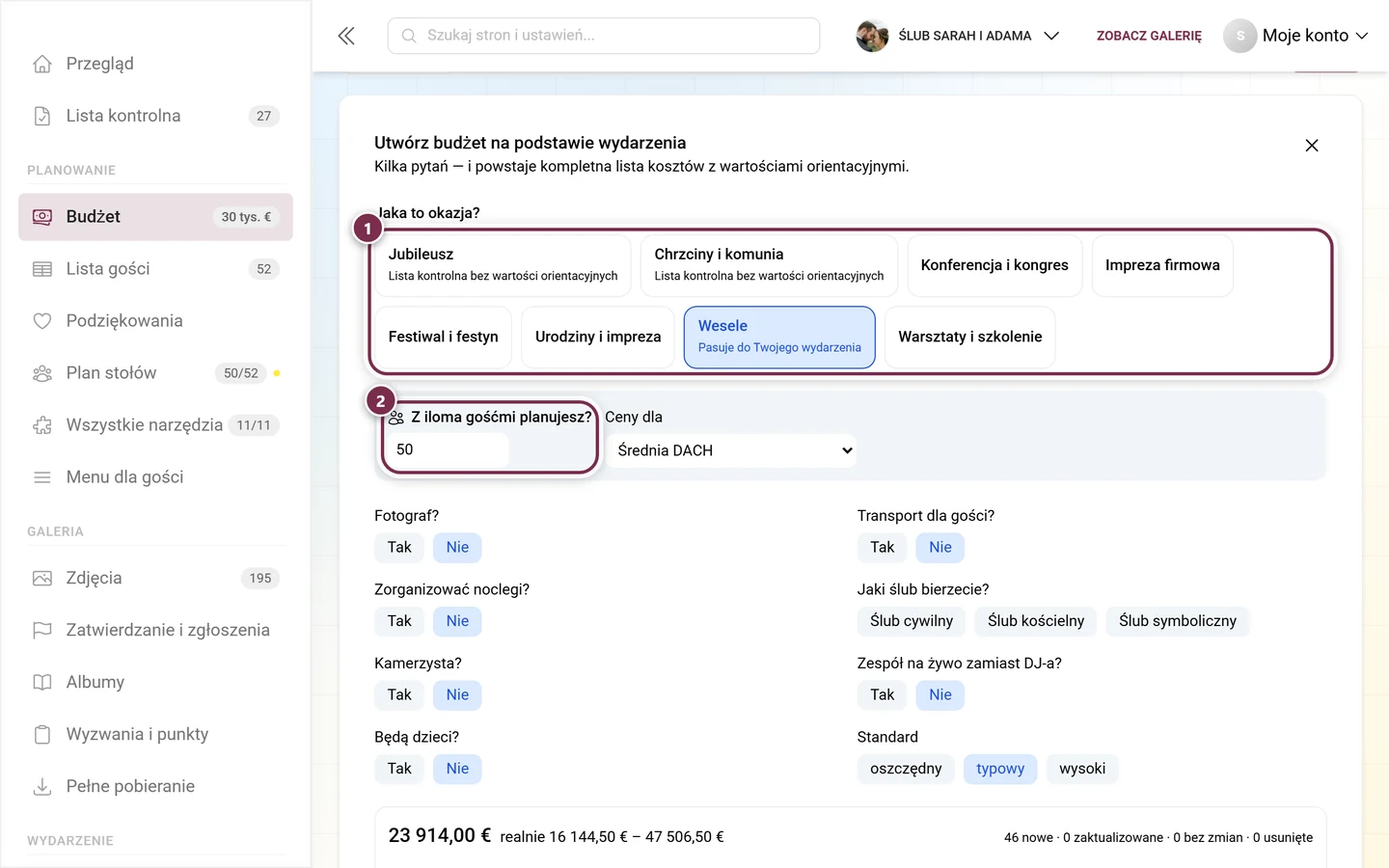
Odpowiedz na pytania: Jaka to okazja?, Z iloma gośćmi planujesz? (z opcją Użyj liczby … z listy gości, jeśli są już tam goście), w tym dzieci oraz Standard – oszczędny, typowy lub wysoki. W polu Ceny dla wybierasz region.
-
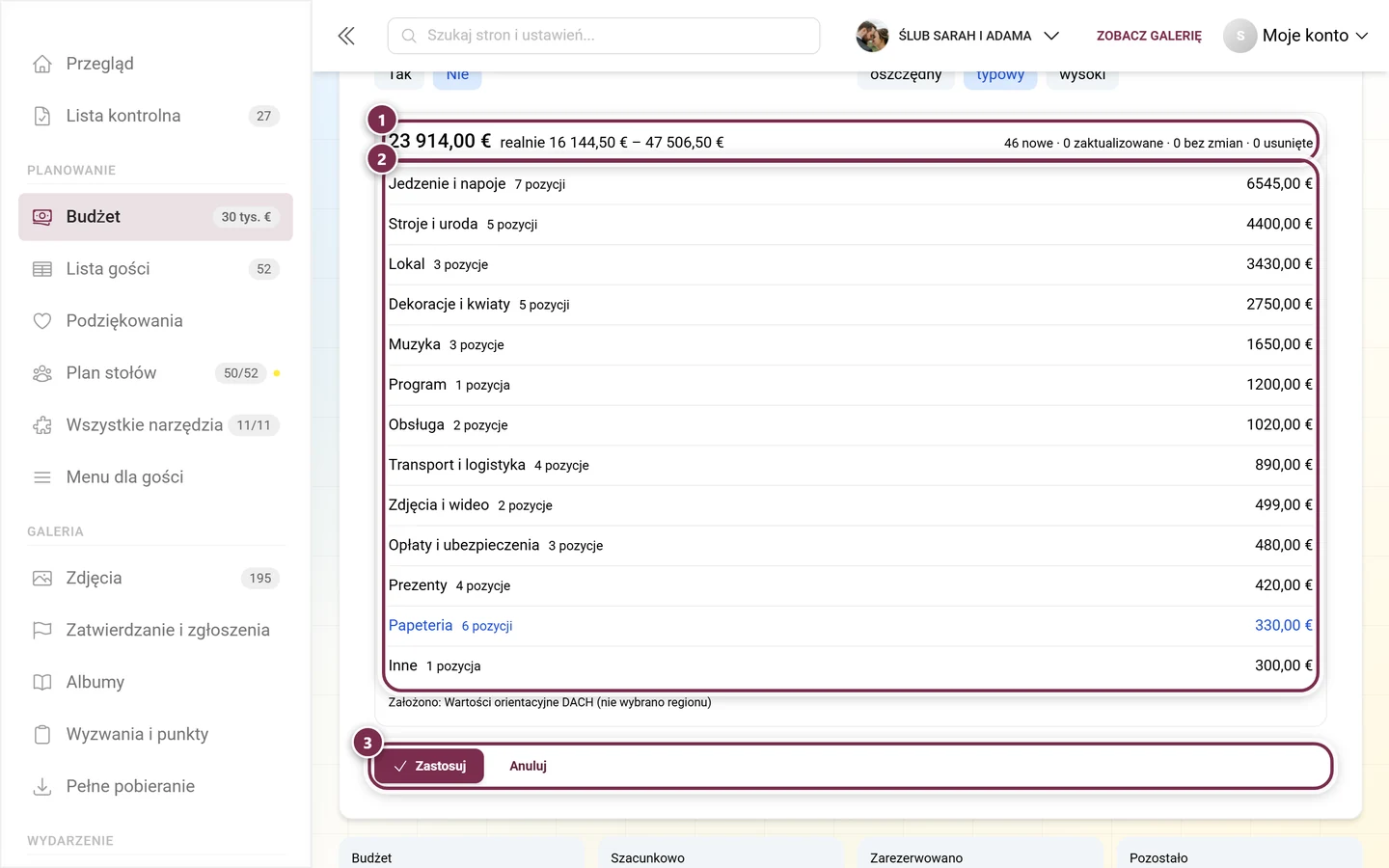
Oblicz podgląd pokazuje Ci z wyprzedzeniem, co się stanie: ile pozycji zostanie dodanych jako nowe, zaktualizowanych, ile pozostanie bez zmian, a ile zostanie ukrytych.
-
Zastosuj zapisuje listę.
Jeśli chcesz tylko strukturę bez liczb, wybierz Lista kontrolna bez wartości orientacyjnych. Dla niektórych rodzajów wydarzeń nie ma jeszcze wartości orientacyjnych – wtedy lista celowo przychodzi bez kwot.
Pozycje
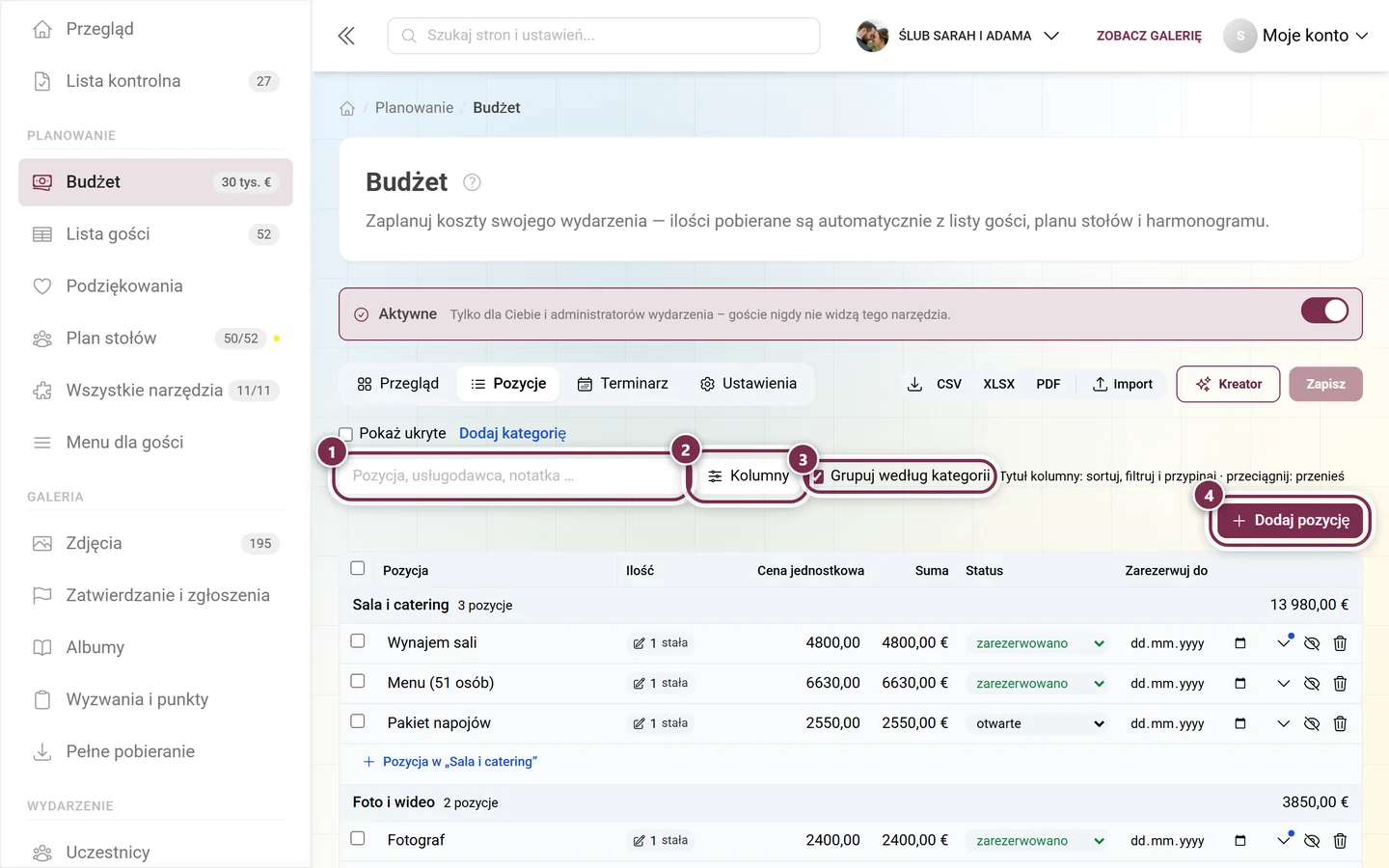
Dział zatytułowany „Pozycje”Właściwa lista kosztów. Kolumny standardowe: Pozycja, Ilość, Cena jednostkowa, Suma, Status i Zarezerwuj do.
Wiersz od lewej do prawej
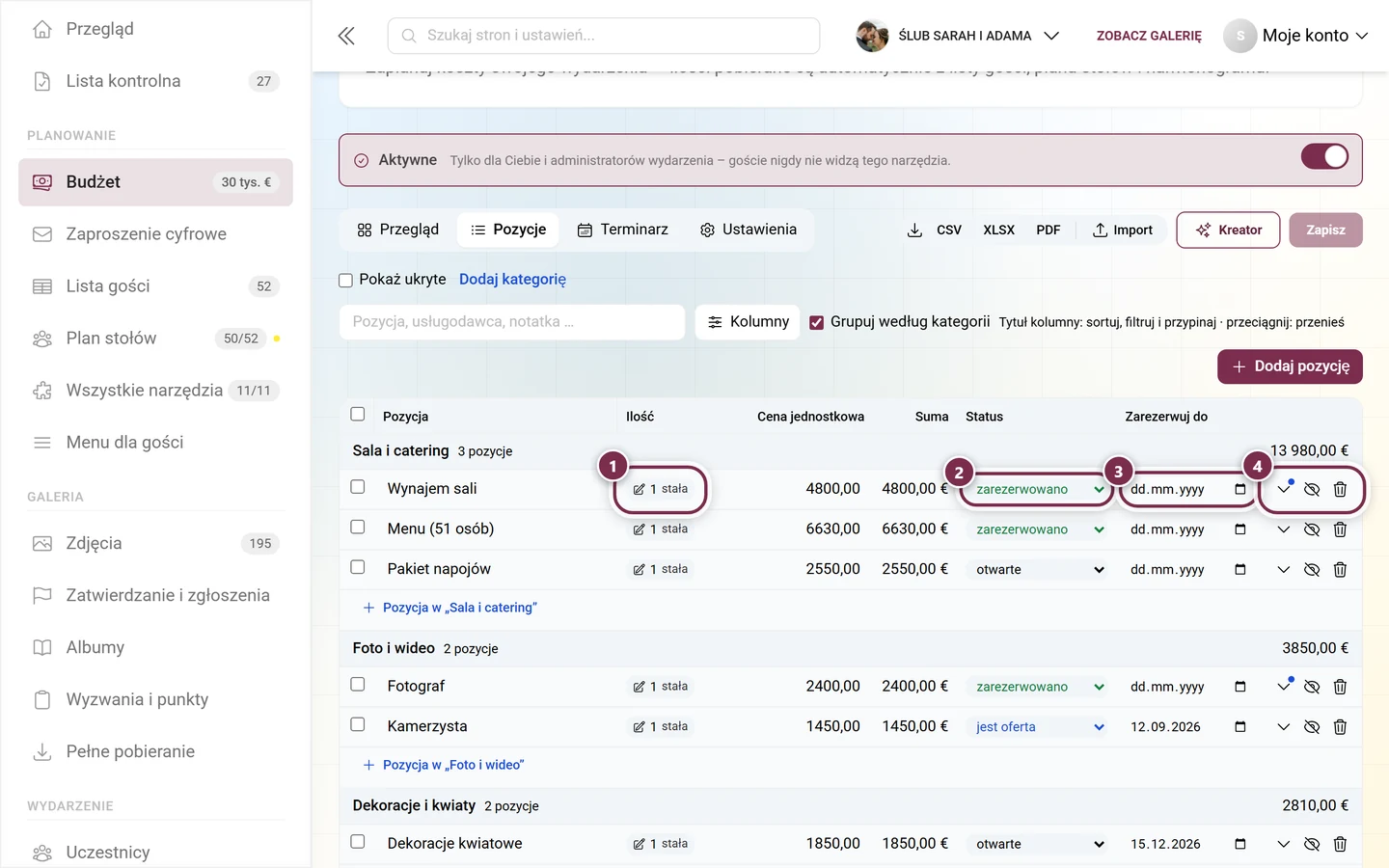
Dział zatytułowany „Wiersz od lewej do prawej”Każdy wiersz ma cztery elementy sterujące, które łatwo przeoczyć: chip ilości, wybór Status, pole terminu Zarezerwuj do i na samym końcu po prawej trzy przyciski wiersza.
Skąd pochodzi ilość
Dział zatytułowany „Skąd pochodzi ilość”To serce narzędzia. Zamiast wpisywać liczbę, wybierasz, od czego zależy ilość:
| Czynnik | Ilość pochodzi z |
|---|---|
| jednorazowo | stała wartość |
| na gościa / na dorosłego / na dziecko | lista gości |
| na zaproszenie | gospodarstwa domowe z listy gości |
| na stół / na miejsce | plan stołów |
| za godzinę | harmonogram |
| za noc, za sztukę, na usługodawcę | własna wartość |
| na grupę / na członka grupy | grupy z listy gości |
| na wybór z menu | menu |
| 1 na n gości | proporcja, np. jedna osoba obsługi na 20 gości |
Przy pozycjach zależnych od gości dodatkowo wybierasz, kto się liczy: potwierdzeni, potwierdzeni + otwarci lub wszyscy zaproszeni. Powiązane pozycje mają oznaczenie Pochodzi z innego narzędzia – ich ilości nie można wpisać bezpośrednio, bo przy następnej zmianie danych i tak by się zmieniła.
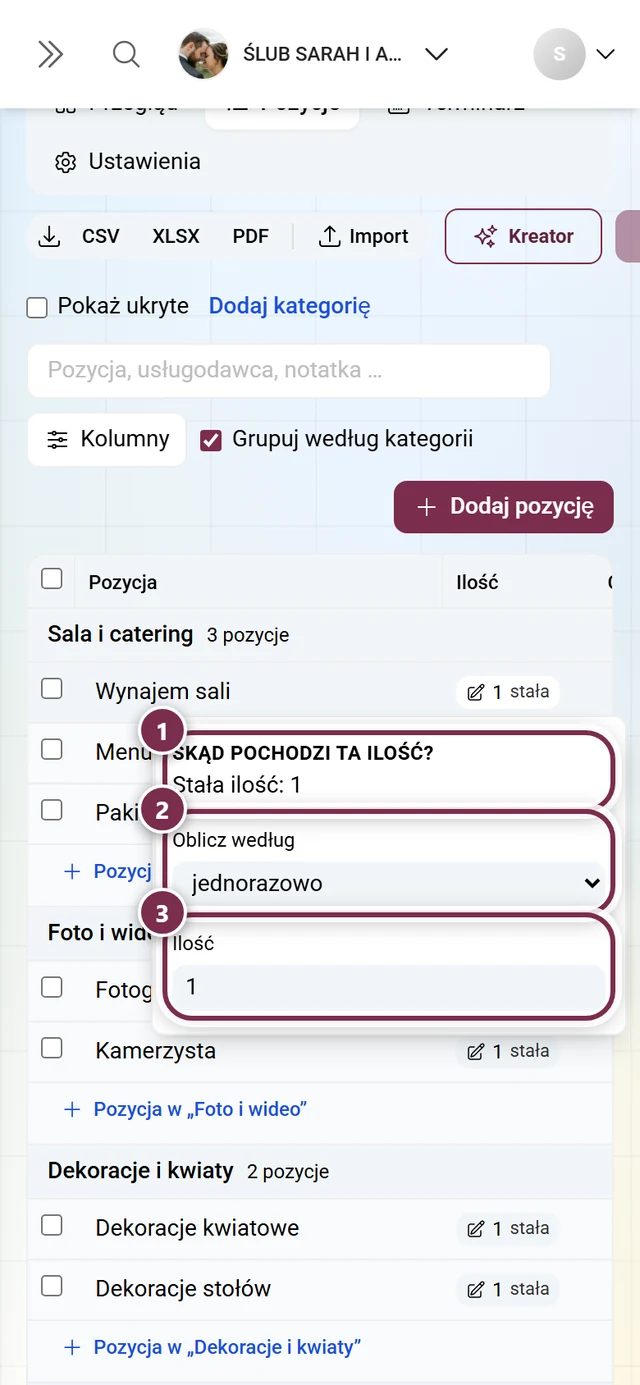
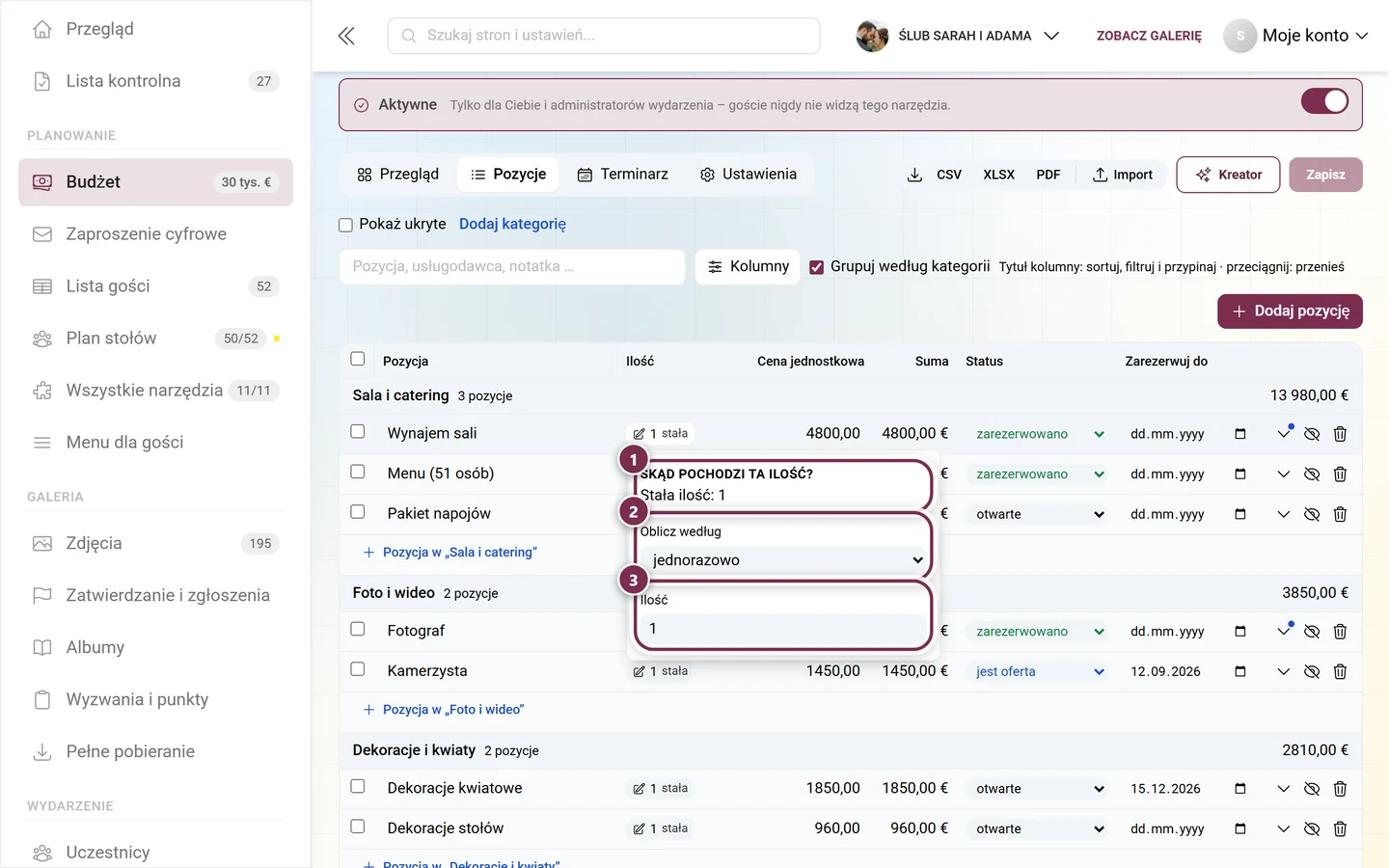
Chip w kolumnie Ilość jest przyciskiem: kliknięcie otwiera Skąd pochodzi ta ilość? — tam ustawiasz Oblicz według i w jednym zdaniu widzisz, jak powstała aktualna liczba.
W polu ceny można wpisać stałą kwotę albo zakres – po prostu napisz 1800-2400. Dopóki nie masz własnej kwoty, widnieje tam dla porównania szacunek dla Twojego regionu.
otwarte · zapytano · jest oferta · zarezerwowano · wpłacono zaliczkę · zapłacono · anulowano. Przez Status dla zaznaczonych … ustawiasz go dla wielu wierszy naraz.
Obszar szczegółów
Dział zatytułowany „Obszar szczegółów”Oferty, płatności, usługodawca rozwija przy każdej pozycji trzy bloki:
- Oferty – kilka ofert na pozycję, każda łącznie lub za jednostkę, z polem obejmuje (dla ilu gości obowiązuje oferta). Wybrana oferta określa kwotę pozycji.
- Płatności – wpłaty częściowe z datą i opisem (np. „Zaliczka”). Pod spodem Zapłacono, Dopłata końcowa i ewentualnie Nadpłata.
- Usługodawca i notatki – nazwa, kontakt, link, Centrum kosztów, VAT w procentach (kwota brutto lub netto), Opłata za anulowanie i Płatne z (patrz pule).
Obsługa tabeli
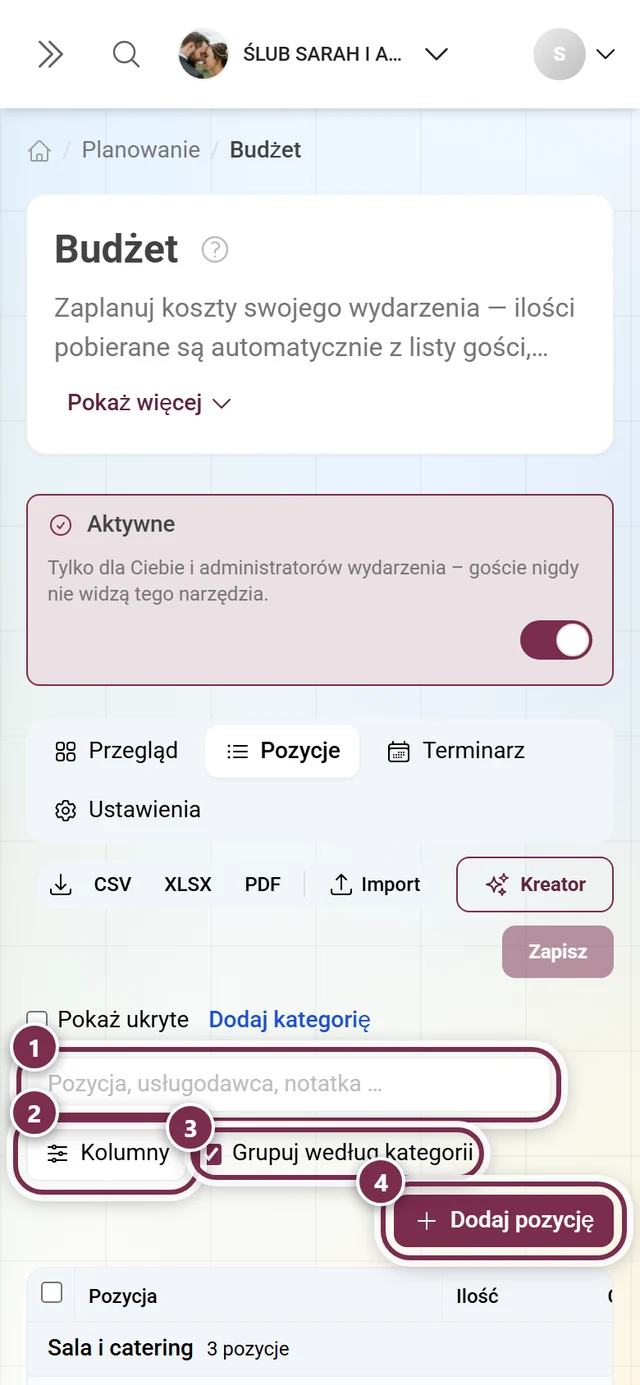
Dział zatytułowany „Obsługa tabeli”Jak w liście gości: kliknij nagłówek kolumny, aby sortować, filtrować, ukryć lub przypiąć z lewej; przeciągnij nagłówek, aby przesunąć kolumnę. Do tego Grupuj według kategorii, pole wyszukiwania po pozycji, usługodawcy, notatce, Wyczyść filtry i Resetuj układ. Na dole jest wiersz Koszty łącznie; przy ustawionym filtrze dodatkowo suma pokazanych pozycji.
Niepotrzebnych już pozycji nie musisz usuwać – Ukryj wyłącza je z obliczeń, Pokaż ukryte przywraca je z powrotem.
Terminarz
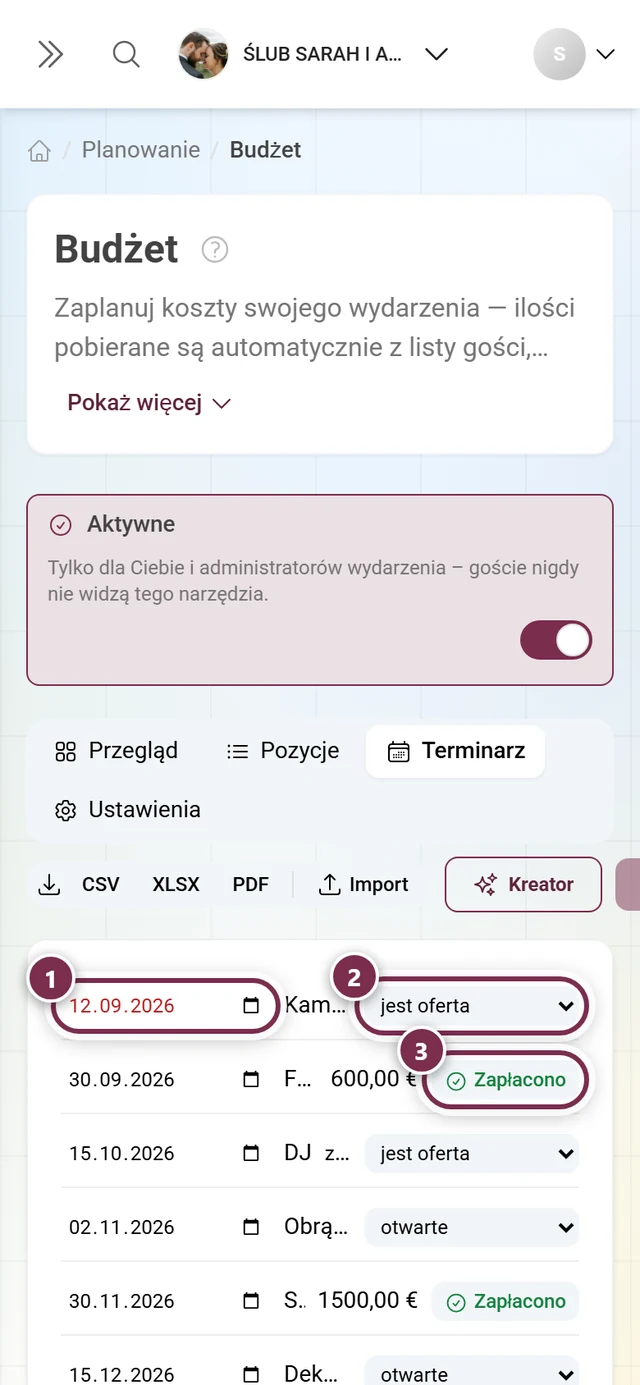
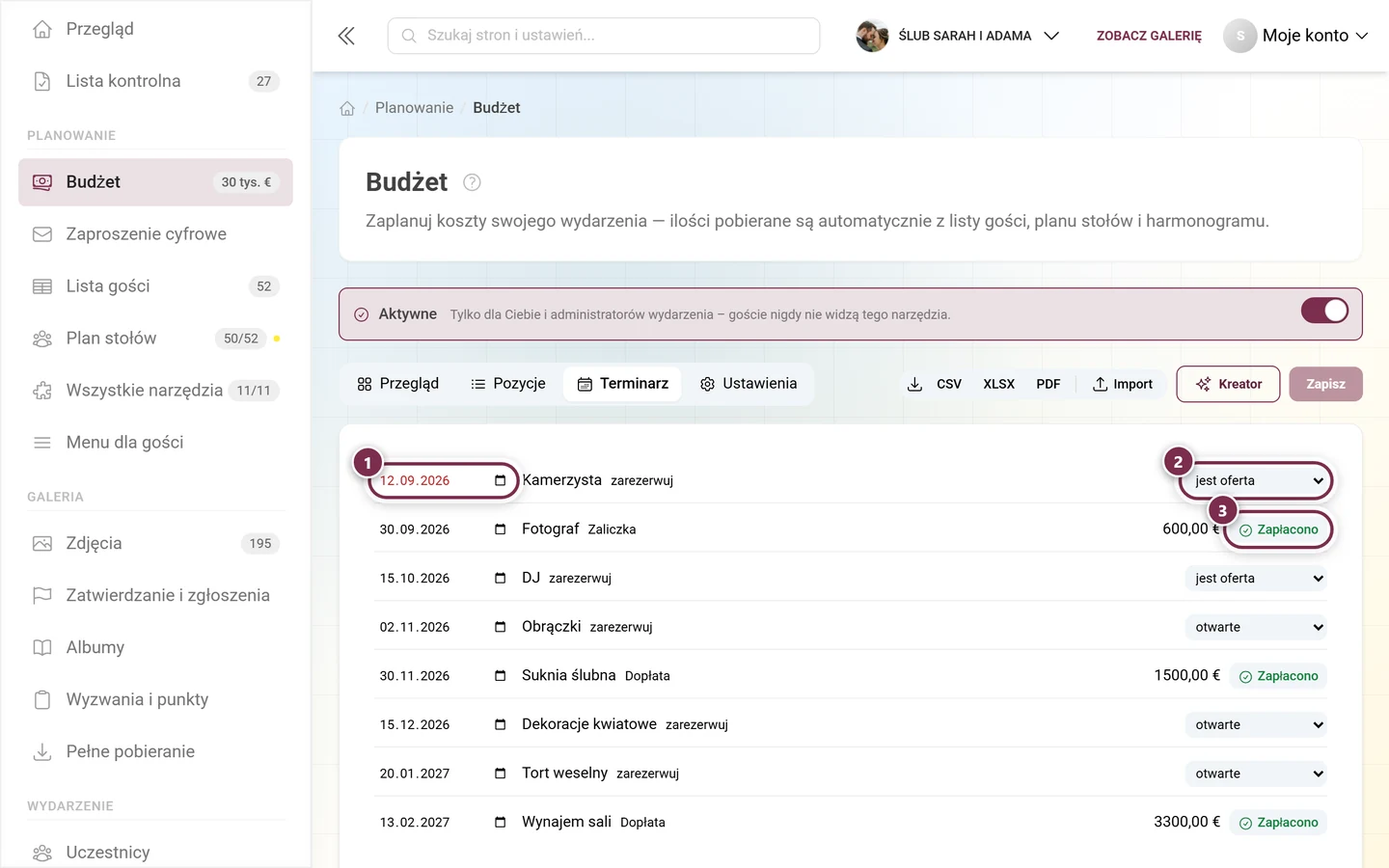
Dział zatytułowany „Terminarz”Wszystkie terminy na jednej osi czasu: kiedy co musi być zarezerwowane, a kiedy zapłacone. Zaległe punkty są odpowiednio oznaczone, kliknięcie przenosi do pozycji, a Oznacz jako zapłacone od razu je zamyka.
Ustawienia
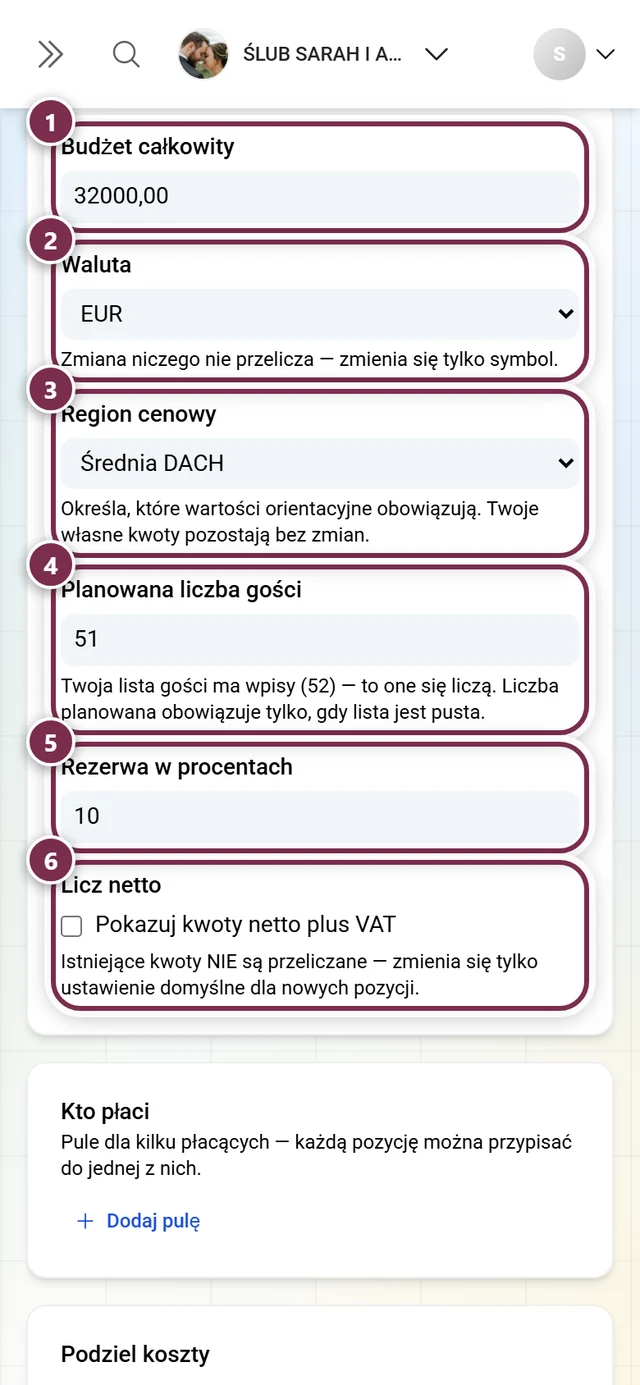
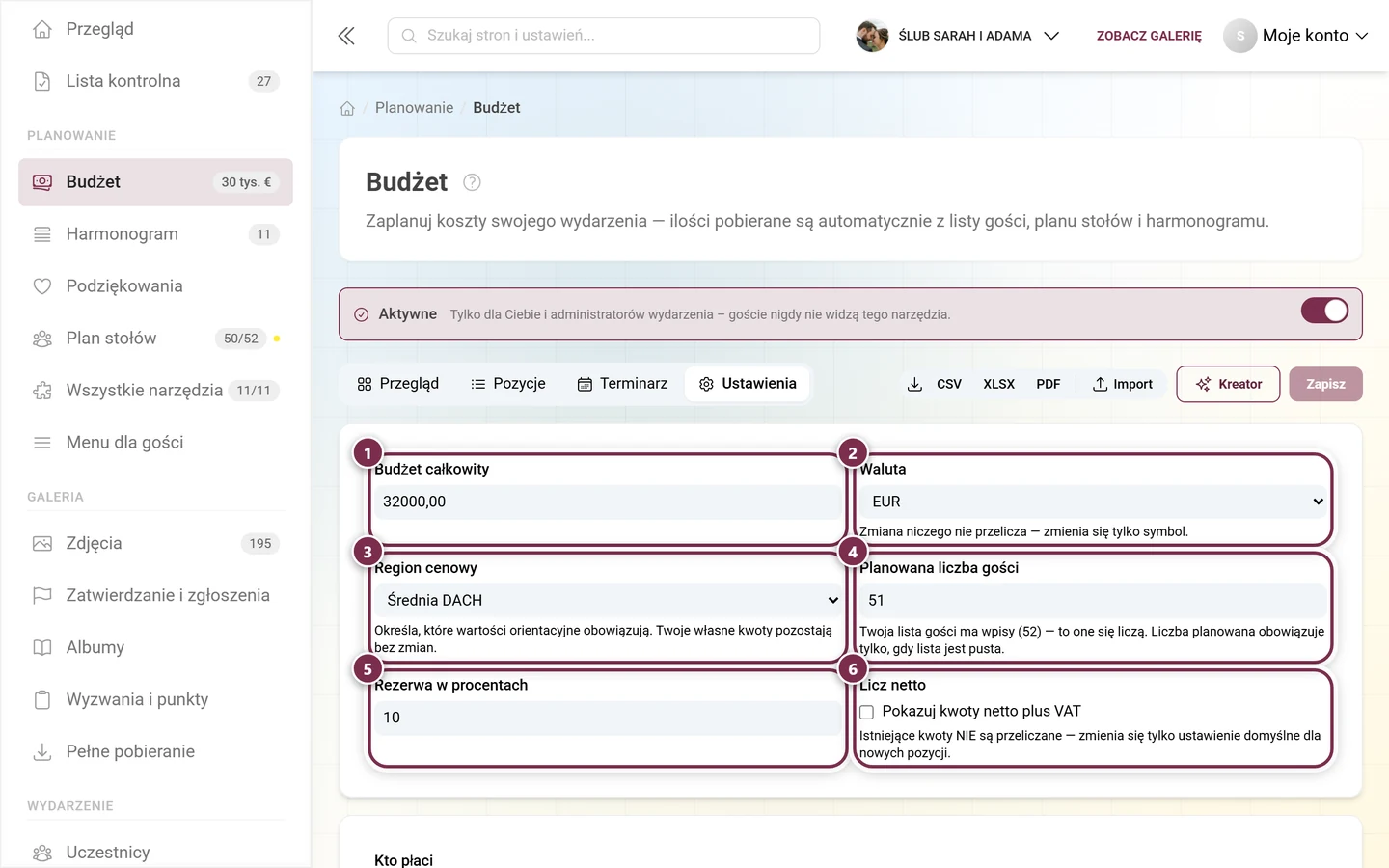
Dział zatytułowany „Ustawienia”- Waluta – zmiana niczego nie przelicza, zmienia się tylko symbol.
- Region – decyduje, które wartości orientacyjne obowiązują. Twoje własne kwoty pozostają nietknięte.
- Planowana liczba gości – założenie, dopóki lista gości jest pusta. Gdy tylko pojawią się w niej prawdziwi goście, jest ignorowana; narzędzie też Ci o tym mówi.
- Rezerwa – procent na nieprzewidziane wydatki.
- Netto/brutto – czy Twoje kwoty są wpisywane z VAT, czy bez. Przełączane jest tylko ustawienie domyślne dla nowych pozycji; istniejące kwoty nie są przeliczane.
- Kategorie – podział Twojej listy, w każdej chwili rozszerzalny.
- Kto płaci – pule dla kilku płacących, każda z własnym wkładem. Każdą pozycję można przypisać do puli; tak widzisz, kto ile pokrywa.
- Własne kolumny – numer umowy, osoba kontaktowa, własna ocena. Typy: tekst, liczba, kwota, data, wybór, pole wyboru. Pojawiają się w obszarze szczegółów każdej pozycji i w eksporcie. Usunięta kolumna nie zabiera ze sobą swoich wartości – wracają, gdy przywrócisz kolumnę.
Udostępnianie, import i eksport
Dział zatytułowany „Udostępnianie, import i eksport”Link tylko do odczytu
Dział zatytułowany „Link tylko do odczytu”Link do oglądania – bez konta, bez edycji. Kto go ma, widzi sumy, kategorie i terminy. Z opcją Ukryj usługodawców i ich warunki nazwy i ceny Twoich dostawców pozostają ukryte. Wygeneruj nowy link od razu unieważnia stary, Wyłącz link całkowicie go wyłącza.
Import i eksport
Dział zatytułowany „Import i eksport”Istniejące listy można zaimportować. Eksport zawiera pozycje, kategorie, ilości wraz z ich źródłem, netto/brutto, harmonogram płatności i podsumowanie – jako tabelę lub jako PDF.
Współpraca z innymi narzędziami
Dział zatytułowany „Współpraca z innymi narzędziami”Budżet pobiera liczby z czterech narzędzi. Im są pełniejsze, tym bardziej wiarygodna suma:
- Lista gości – liczba gości, potwierdzenia, grupy, grupy wiekowe, wybór z menu
- Plan stołów – stoły i miejsca
- Harmonogram – czas trwania punktów programu
- Menu – ceny za danie
Dlatego warto tworzyć budżet dopiero wtedy, gdy lista gości i plan stołów są gotowe – albo uruchomić kreatora ponownie po każdej większej zmianie.