Blokowanie i ograniczanie użytkowników
Jeśli jedna osoba zachowuje się niewłaściwie, nie musisz od razu ograniczać całego wydarzenia. Zamiast włączać obowiązek zatwierdzania dla wszystkich, możesz ograniczyć konkretną osobę – i przy tym dokładnie ustalić, co nadal jej wolno. Są cztery niezależne kategorie blokady, każdą można ustawić i zdjąć osobno.
Prowadzą do tego trzy drogi. To, która będzie dla ciebie odpowiednia, zależy przede wszystkim od tego, czy masz dostęp do panelu administratora.
Cztery kategorie blokady
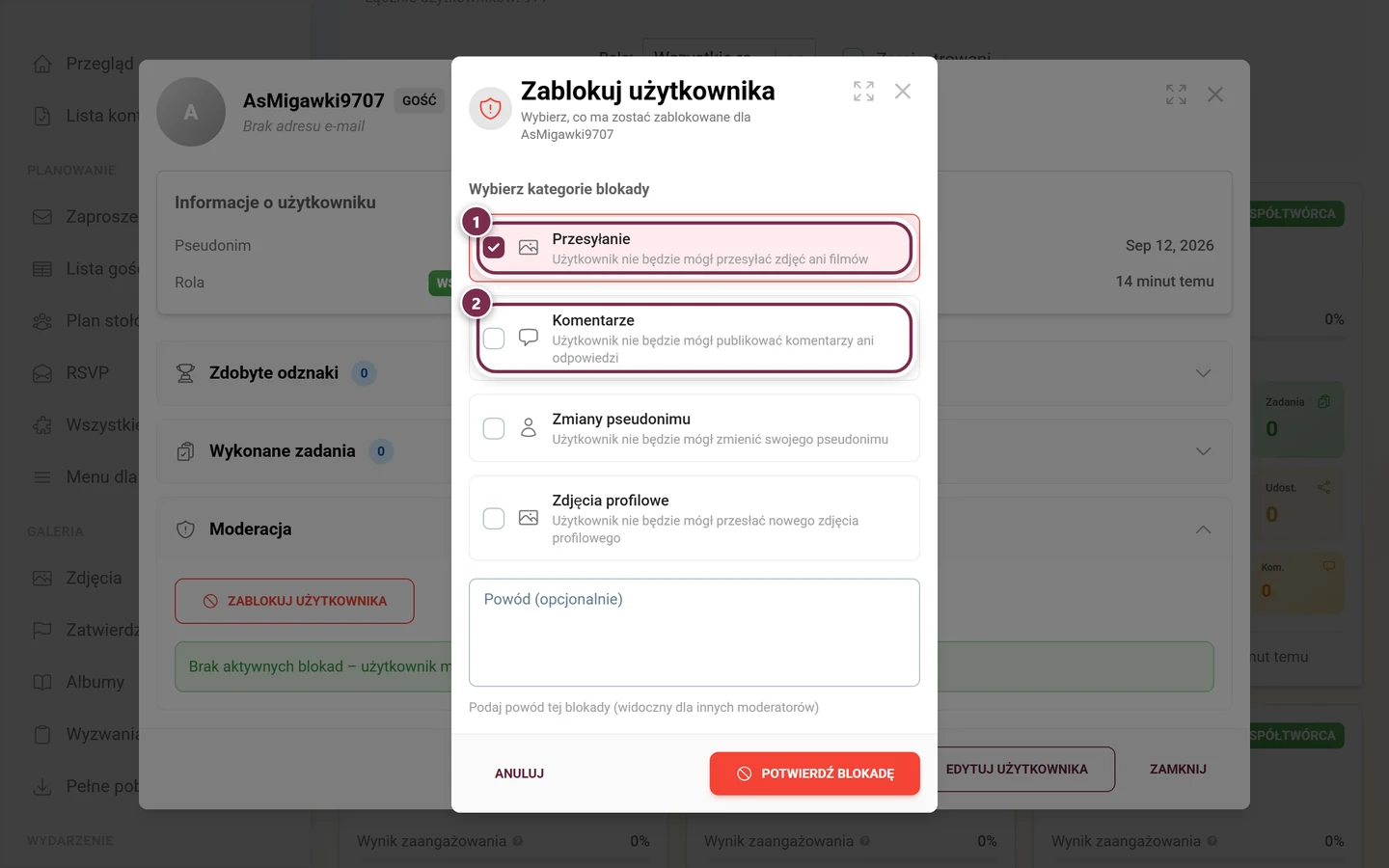
Dział zatytułowany „Cztery kategorie blokady”Dla każdej osoby niezależnie decydujesz, co zostanie zablokowane:
| Kategoria | Co się dzieje |
|---|---|
| Przesyłanie | Użytkownik nie będzie mógł przesyłać zdjęć ani filmów. |
| Komentarze | Użytkownik nie będzie mógł publikować komentarzy ani odpowiedzi. |
| Zmiany pseudonimu | Użytkownik nie będzie mógł zmienić swojego pseudonimu. |
| Zdjęcia profilowe | Użytkownik nie będzie mógł przesłać nowego zdjęcia profilowego. |
Kategorie można dowolnie łączyć. Możesz więc np. zablokować tylko komentarze, a przesyłanie nadal zezwolić – albo ustawić kilka kategorii za jednym razem. Do każdej blokady możesz opcjonalnie dodać powód.
Droga A — bezpośrednio z profilu osoby
Dział zatytułowany „Droga A — bezpośrednio z profilu osoby”Najważniejsza droga – i dla moderatorów bez dostępu do panelu administratora jedyna praktyczna, bo lista zarejestrowanych użytkowników znajduje się w panelu administratora, którego moderatorzy nie widzą. Nie potrzebujesz tu żadnej listy: blokujesz osobę dokładnie tam, gdzie zwróciła twoją uwagę.
-
Stuknij w dowolnym miejscu galerii imię lub zdjęcie profilowe tej osoby – na przykład pod komentarzem, w kanale aktywności, w szczegółach zdjęcia albo w rankingu. Otworzy się jej profil.
-
Przewiń w profilu do karty Ustawienia moderacji (ikona tarczy). Pojawia się ona tylko wtedy, gdy możesz moderować tę osobę.
-
Jeśli osoba ma już blokadę, widzisz tu czerwone pole Obecnie zablokowane: z kolorową etykietą dla każdej kategorii – widać tu wszystkie cztery kategorie, czyli także blokady pseudonimu i zdjęcia profilowego.
-
Kliknij Zablokuj użytkownika (czerwony) lub Odblokuj użytkownika (zielony). Otworzy się okno blokady – zobacz Okno w dwóch trybach działania.
-
W tej samej karcie znajduje się też akcja Usuń zdjęcie profilowe, o ile osoba ma obecnie zdjęcie profilowe.
Droga B — przez Zarejestrowanych użytkowników (panel administratora)
Dział zatytułowany „Droga B — przez Zarejestrowanych użytkowników (panel administratora)”Systematyczna droga, gdy chcesz wyszukać konkretną osobę – wymaga jednak dostępu do panelu administratora.
-
Otwórz panel administratora swojego wydarzenia (menu profilu w prawym górnym rogu → Panel administratora).


Przez menu profilu w prawym górnym rogu dostajesz się do panelu administratora i moderacji. ① twoje punkty i wykonane wyzwania, ② Opcje profilu z Mój profil, Język, Motyw i Pomoc, ③ Zarządzanie z Ustawienia konta, Moderacja i Panel administratora – tej sekcji nie ma, dopóki nie masz odpowiedniej roli, ④ Konto z Wyloguj się. -
Kliknij na pasku bocznym Zarejestrowani użytkownicy.
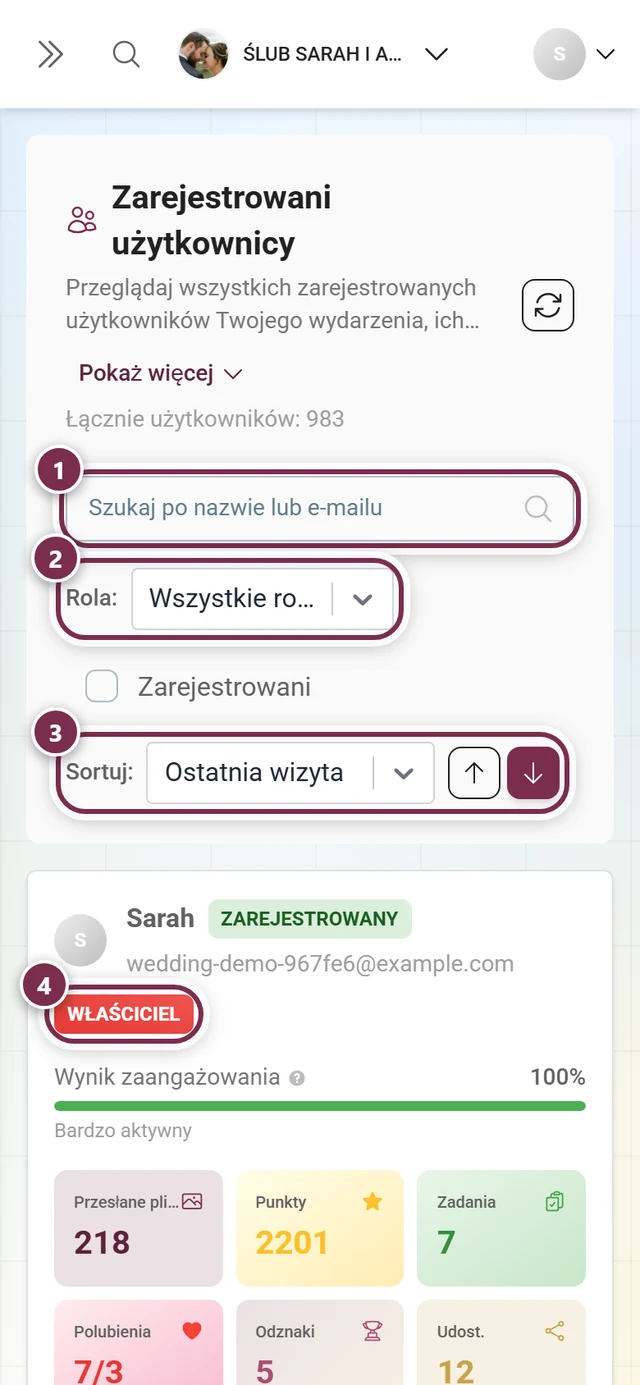
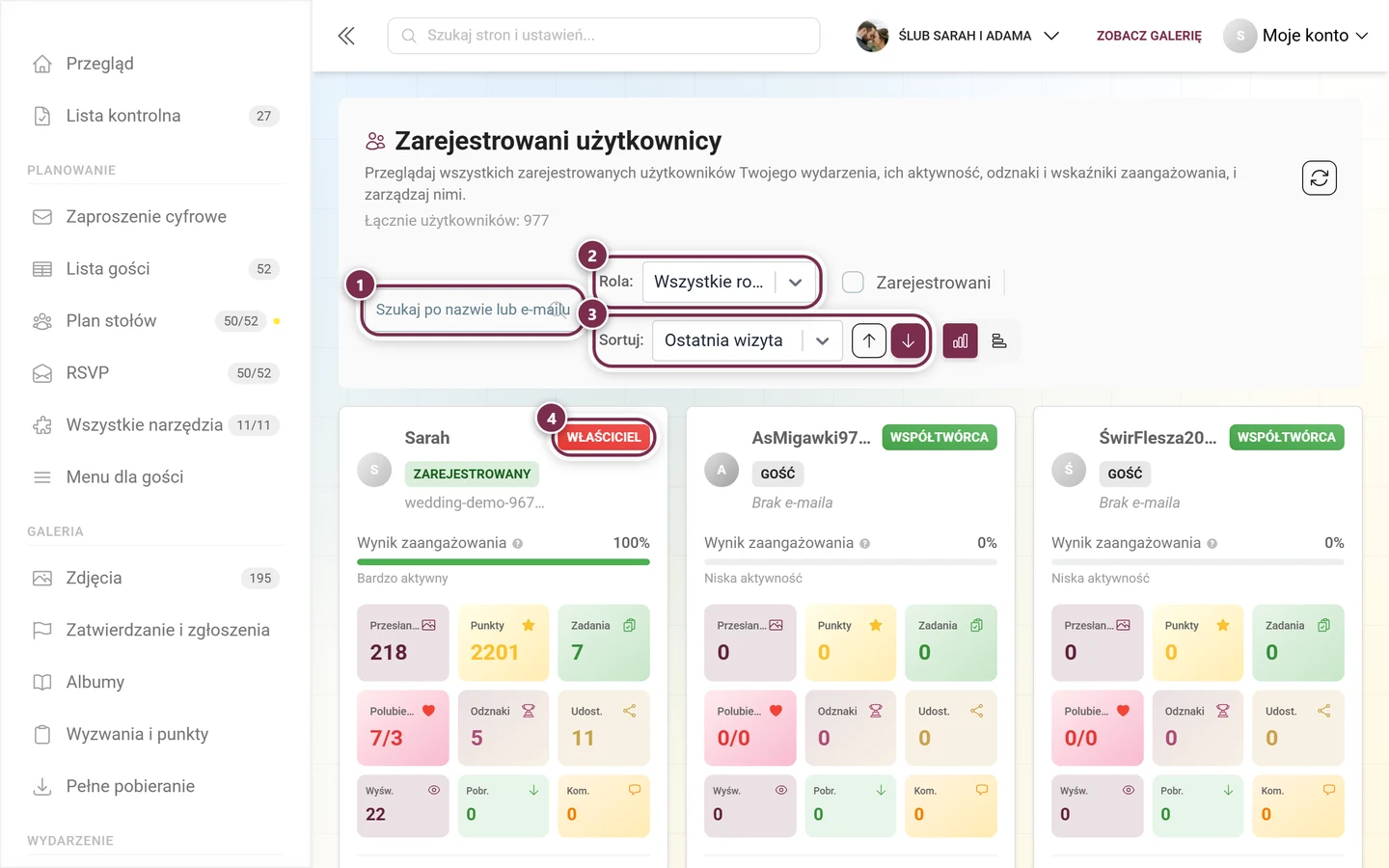
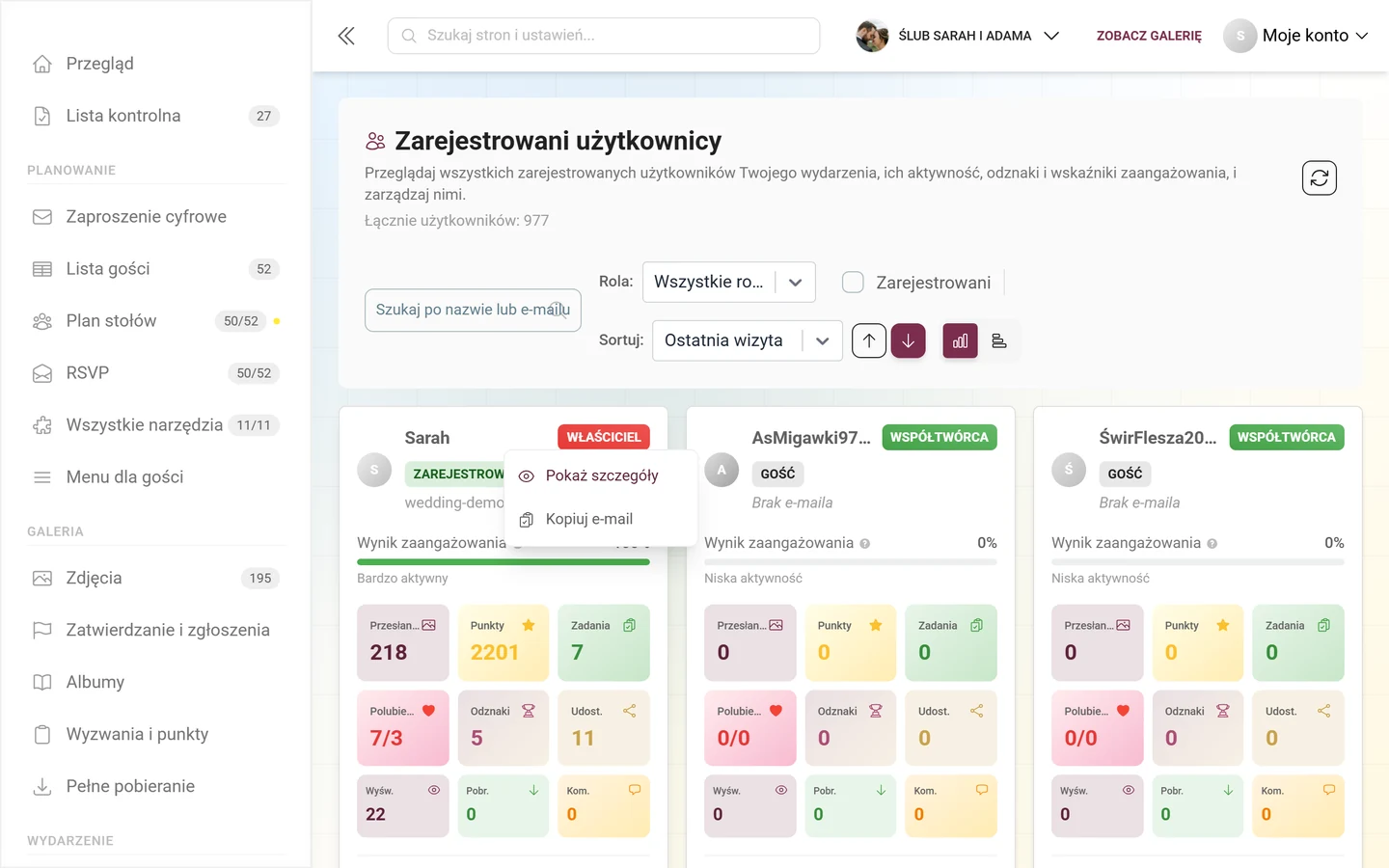
Lista zarejestrowanych użytkowników to wejście w panelu administratora, by zablokować konkretną osobę: ① szukaj po imieniu lub adresie e-mail, ② zawęź według roli, ③ posortuj listę, ④ sprawdź rolę na karcie. Kliknięcie karty otwiera okno szczegółów, w którym ustawiasz blokadę dla każdego obszaru – przesyłania, komentarzy i nie tylko. -
Znajdź osobę przez pole wyszukiwania. Pomagają też filtr ról, pole wyboru Zarejestrowani i sortowanie. W razie potrzeby możesz przełączać się między widokiem kart a widokiem tabeli.
-
Kliknij kartę użytkownika – nie menu prawego przycisku myszy, bo oferuje ono tylko szczegóły i kopiowanie adresu e-mail, bez akcji blokady. Otworzy się okno szczegółów tej osoby.
-
Przewiń w oknie w dół do rozwijanej sekcji Moderacja (ikona tarczy; mała plakietka pokazuje liczbę aktywnych blokad) i ją rozwiń.
-
Kliknij Zablokuj użytkownika lub Odblokuj użytkownika.
Sekcja Moderacja w oknie szczegółów
Dział zatytułowany „Sekcja Moderacja w oknie szczegółów”Po rozwinięciu sekcja pokazuje – zależnie od stanu osoby – następujące elementy:
- Zablokuj użytkownika (czerwony) – pojawia się tylko, dopóki co najmniej jedna kategoria jest jeszcze wolna.
- Odblokuj użytkownika (zielony) – pojawia się tylko, gdy istnieją już aktywne blokady.
- Usuń zdjęcie profilowe (niebieski) – pojawia się tylko, gdy osoba ma obecnie zdjęcie profilowe.
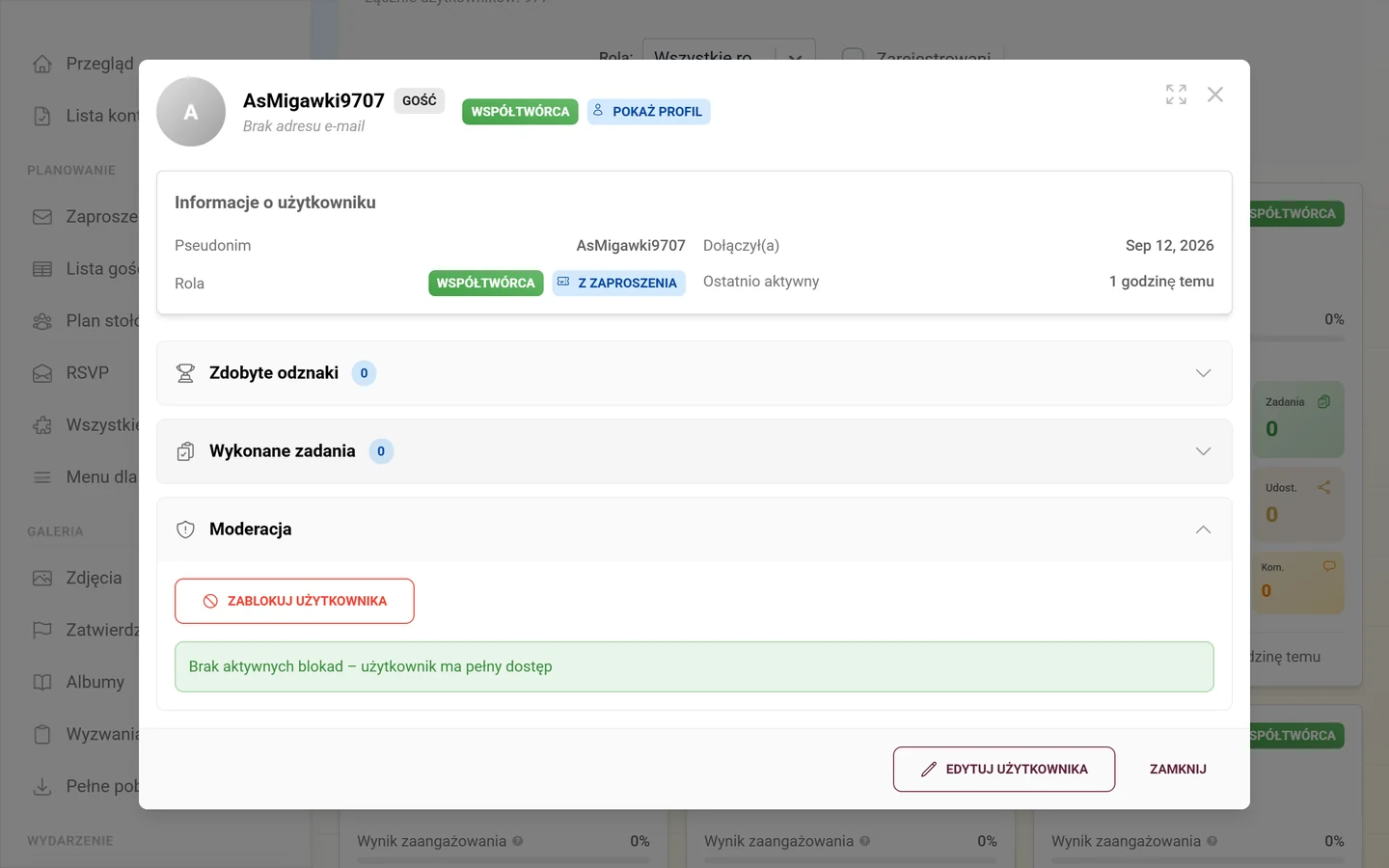
- Pole stanu: przy aktywnych blokadach czerwone pole Obecnie zablokowane: z etykietą dla każdej kategorii. Jeśli wszystkie cztery kategorie są wolne, widnieje tam zielone pole Brak aktywnych blokad – użytkownik ma pełny dostęp. To zielone pole występuje tylko tutaj, w oknie panelu administratora, a nie na stronie profilu.
Okno w dwóch trybach działania
Dział zatytułowany „Okno w dwóch trybach działania”Blokowanie i odblokowywanie odbywa się w tym samym oknie, które przełącza się tylko między dwoma trybami. To wyjaśnia, dlaczego oba wyglądają tak samo i dlaczego przy odblokowywaniu nie ma pola na powód.
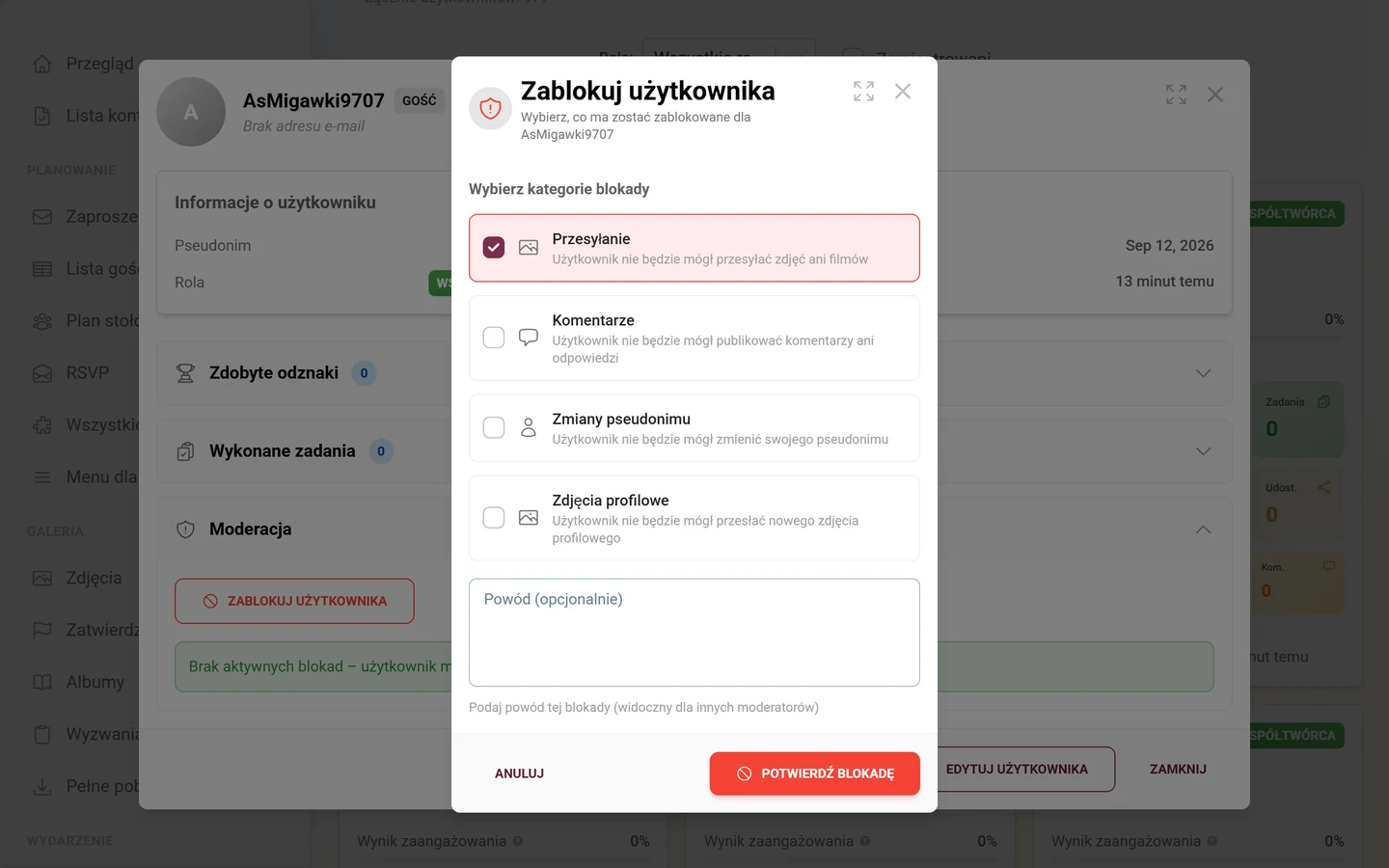
| Tryb blokowania | Tryb odblokowywania | |
|---|---|---|
| Tytuł | Zablokuj użytkownika | Odblokuj użytkownika |
| Podtytuł | Wybierz, co ma zostać zablokowane dla … | Wybierz, co ma zostać odblokowane dla … |
| Nagłówek listy | Wybierz kategorie blokady | Wybierz kategorie do odblokowania |
| Wyświetlane karty | tylko kategorie jeszcze niezablokowane | tylko aktywne blokady |
| Pole powodu | jest | brak |
| Potwierdzenie | Potwierdź blokadę (czerwony) | Potwierdź odblokowanie (zielony) |
Inne szczegóły, które obowiązują w obu trybach:
- Można wybrać kilka kategorii. Każda kategoria to klikalna karta z polem wyboru, ikoną, etykietą i krótkim opisem. Jedno kliknięcie przycisku potwierdzenia zapisuje wszystkie wybrane kategorie za jednym razem.
- Można odblokować częściowo. Możesz np. zdjąć blokadę przesyłania, a blokadę komentowania zostawić.
- Przycisk potwierdzenia pozostaje nieaktywny, dopóki nie wybrano żadnej kategorii.
- Powód (opcjonalnie): pole tekstowe, do 500 znaków; nie ma przy tym licznika znaków. Tekst pomocy brzmi „Podaj powód tej blokady (widoczny dla innych moderatorów)”. Powód dotyczy wszystkich kategorii wybranych w tym kroku, jest widoczny wewnątrz zespołu i pojawia się później w zakładce Zablokowani użytkownicy.
- Anuluj zamyka okno bez zmian. Akcja działa natychmiast, a potwierdza ją krótki komunikat (toast).
Sprzątanie od razu przy blokowaniu
Dział zatytułowany „Sprzątanie od razu przy blokowaniu”Blokada zatrzymuje tylko to, co przychodzi po niej. Wszystko, co osoba już przesłała lub napisała, zostaje na miejscu – a zwykle właśnie to jest powodem blokady. Dlatego okno w trybie blokowania oferuje posprzątanie przy okazji.
Gdy wybierzesz kategorię, pod nią pojawia się z wcięciem pole wyboru do sprzątania – ale tylko wtedy, gdy w ogóle jest co sprzątać. Nigdy nie jest ono zaznaczone domyślnie: usuwanie treści to osobna decyzja, a nie część blokowania.
| Pod którą kategorią | Tekst pola wyboru | Co się dzieje |
|---|---|---|
| Przesyłanie (tylko gdy istnieją widoczne zdjęcia) | „Ukryj też jego widoczne zdjęcia (N)” | „Przenosi je do nieopublikowanych – w każdej chwili możesz je ponownie opublikować.” |
| Komentarze (tylko gdy istnieją komentarze) | „Usuń też jego komentarze (N)” | „Trwale, razem z odpowiedziami na nie. Tego nie można cofnąć.” |
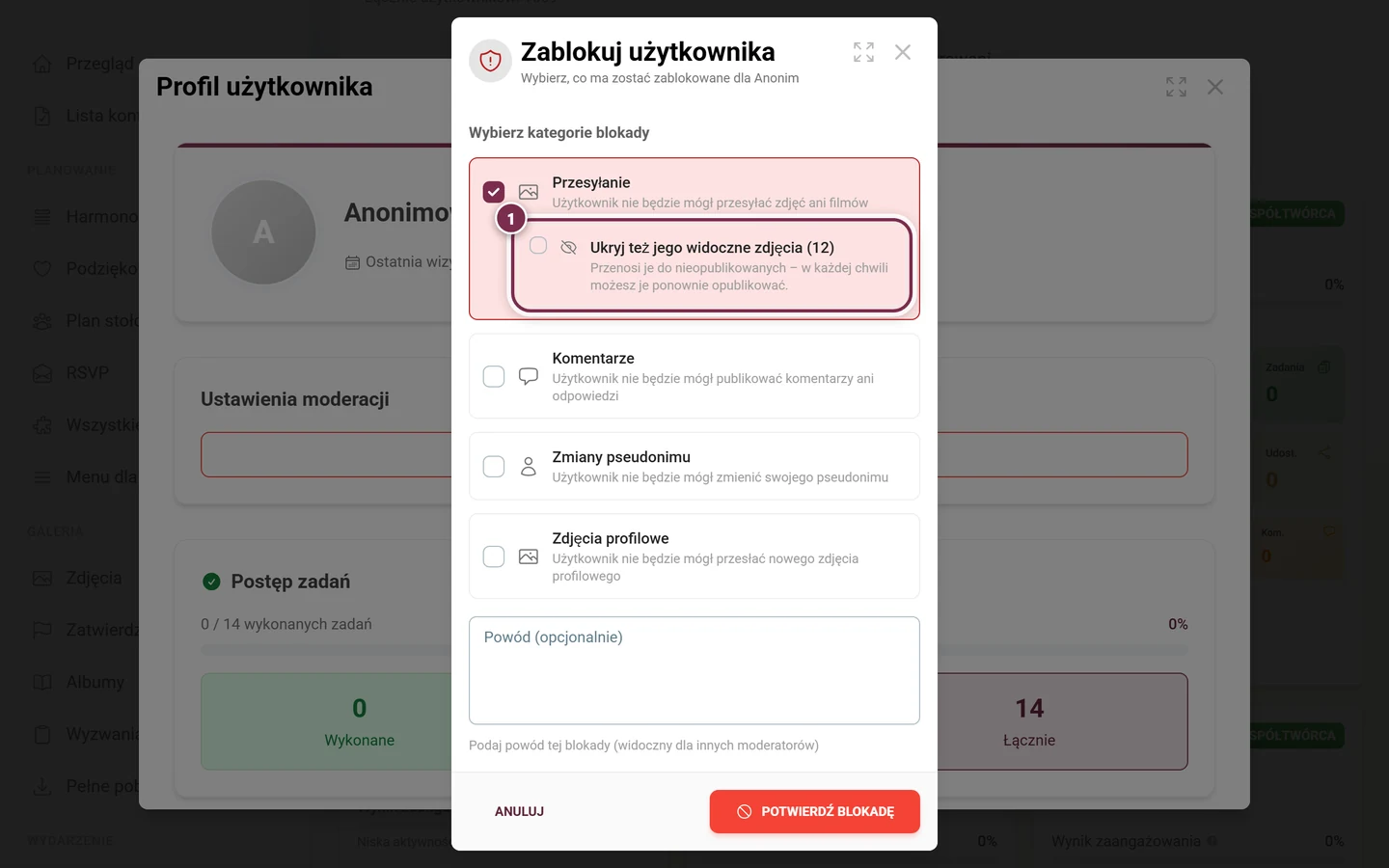
Sprzątanie odbywa się po zablokowaniu. Dzięki temu błąd przy sprzątaniu nigdy nie zostawi osoby, która straciła swoje treści, ale wcale nie została zablokowana. Wynik widać w komunikacie potwierdzającym: „Ukryte zdjęcia: N”, „Usunięte komentarze: N”.
W trybie odblokowywania tych pól wyboru nie ma – ukryte zdjęcia ponownie publikujesz tam, gdzie zwykle: w zakładce Media w Zatwierdzanie i moderowanie zdjęć.
Droga C — przegląd wszystkich zablokowanych osób
Dział zatytułowany „Droga C — przegląd wszystkich zablokowanych osób”Zakładka Zablokowani użytkownicy to przegląd wszystkich blokad w wydarzeniu. Znajduje się w Moderacji – a nie w zarejestrowanych użytkownikach – i jest dostępna także bez dostępu do panelu administratora.
-
Otwórz moderację. Jako moderator przez menu profilu w prawym górnym rogu → Moderacja; jako gospodarz lub administrator przez pasek boczny panelu administratora → grupa Galeria → Zatwierdzanie i zgłoszenia. Obie drogi prowadzą do tej samej strony.
-
Przejdź do zakładki Zablokowani użytkownicy. Na pasku bocznym panelu administratora można ją też kliknąć bezpośrednio jako podpunkt.
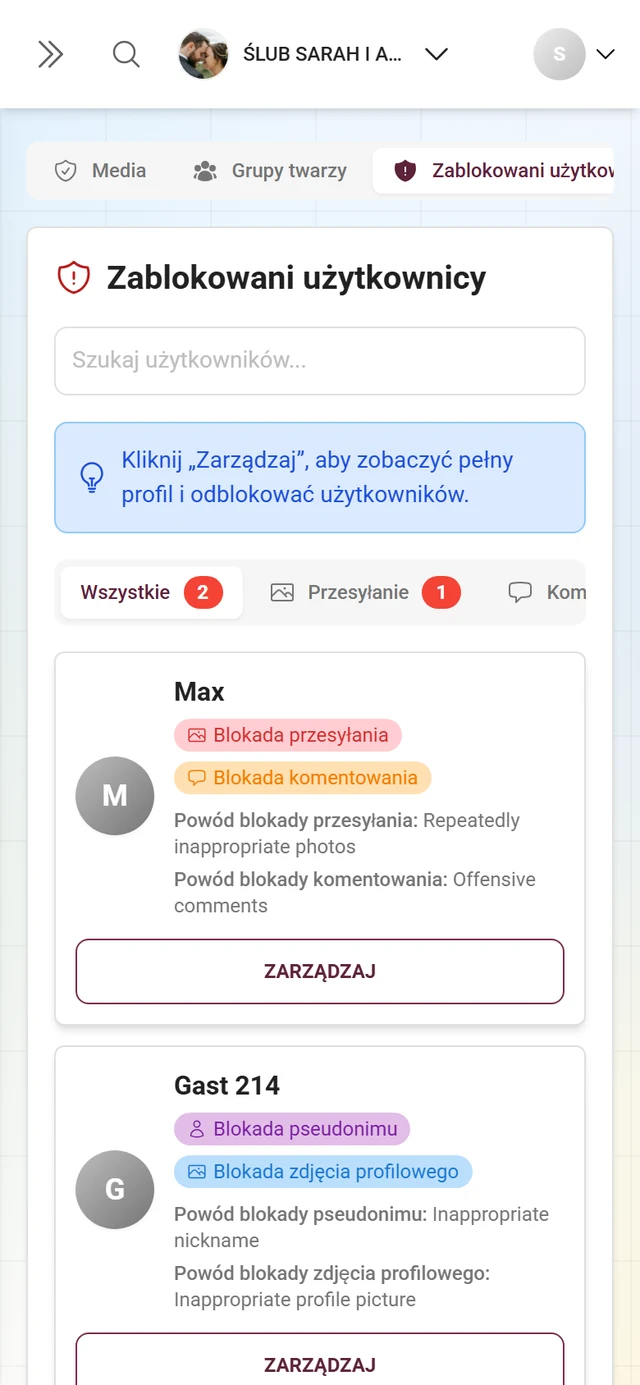
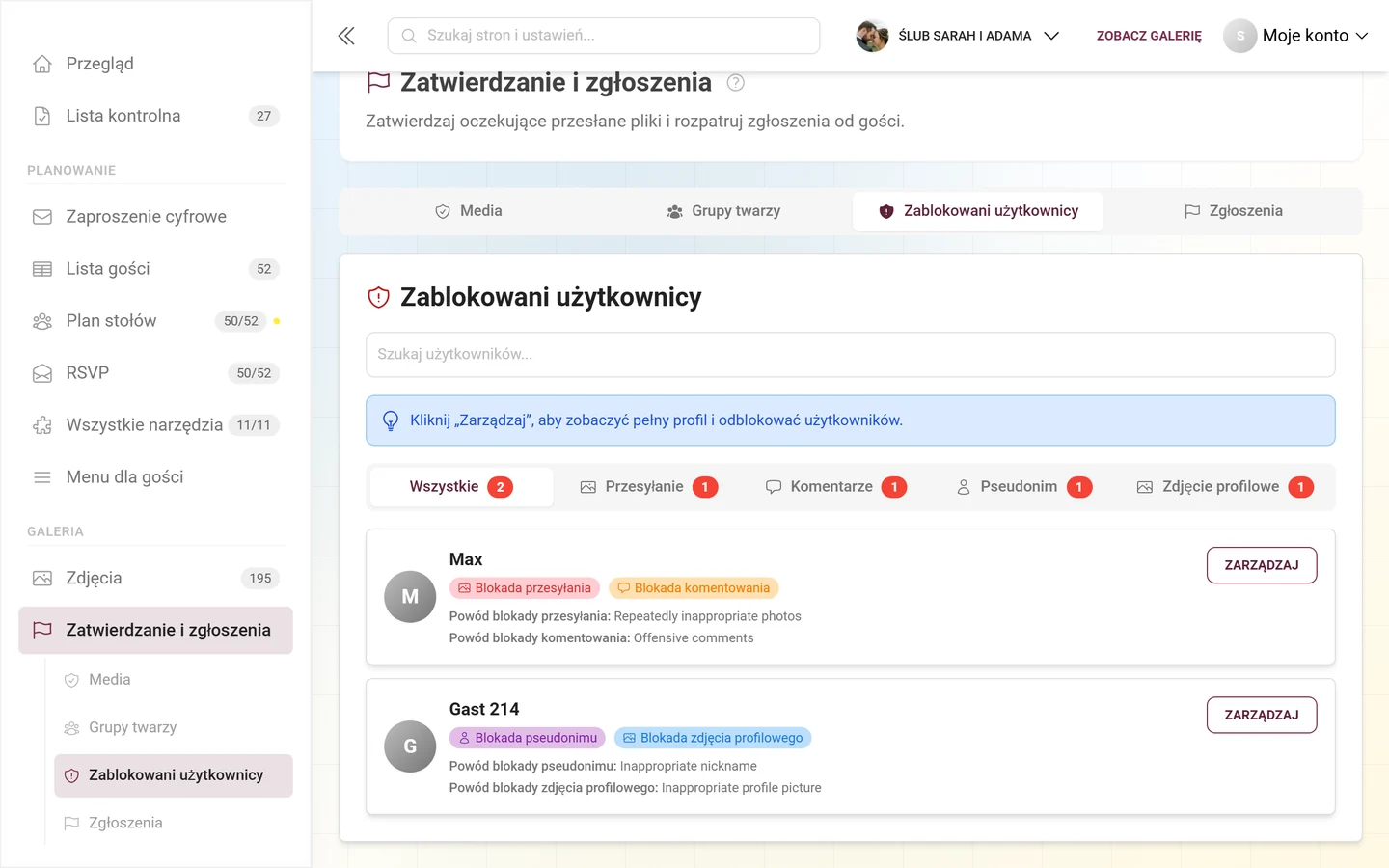
W zakładce Zablokowani użytkownicy widzisz wszystkie blokady na pierwszy rzut oka – przefiltrowane według kategorii. -
W razie potrzeby filtruj przez podzakładki: wszystkie, przesyłanie, komentarze, pseudonim i zdjęcie profilowe (każda z licznikiem). Przez pole wyszukiwania Szukaj użytkowników… znajdziesz konkretną osobę.
-
Każda karta pokazuje awatar, imię (lub Anonimowy użytkownik), wszystkie cztery możliwe plakietki blokad – Blokada przesyłania, Blokada komentowania, Blokada pseudonimu, Blokada zdjęcia profilowego – a pod nimi zapisane powody dla każdej kategorii.
-
Kliknij przy osobie Zarządzaj. Otworzy się okno jej profilu nad stroną moderacji – tam ustawiasz i zdejmujesz blokady jak w drodze A, bez opuszczania listy. Jeśli naprawdę chcesz przejść na jej stronę profilu, kliknij zamiast tego imię.
Jeśli nikt nie jest zablokowany, zakładka pokazuje pusty stan Brak zablokowanych użytkowników z informacją „Wszyscy użytkownicy mają obecnie czyste konto”.
Częste pytania i rozwiązywanie problemów
Dział zatytułowany „Częste pytania i rozwiązywanie problemów”- Nie widzę karty Ustawienia moderacji. Brakuje ci uprawnień, osoba ma rolę równą twojej lub wyższą albo patrzysz na swój własny profil.
- Brakuje „Zablokuj użytkownika”, choć profil osoby jest otwarty. W takim razie zablokowane są już wszystkie cztery kategorie – pozostaje tylko odblokowanie.
- Nie mam dostępu do panelu administratora i nie mogę znaleźć listy użytkowników. Zgadza się – lista jest w panelu administratora. Skorzystaj z drogi A przez profil albo drogi C przez zakładkę Zablokowani użytkownicy.
- Na karcie użytkownika nie ma plakietki, a osoba jest zablokowana. Widok kart pokazuje tylko blokady przesyłania i komentowania. Sprawdź profil albo zakładkę Zablokowani użytkownicy.
- Zablokowany gość mimo to przesyła zdjęcia. Blokady obowiązują dla osoby w danym wydarzeniu. Jeśli ktoś założy zupełnie nowy anonimowy dostęp gościa, obchodzi to blokadę. Przy problemach na większą skalę lepiej sprawdzą się środki dla całego wydarzenia – zobacz Zatwierdzanie i moderowanie zdjęć i Moderacja i bezpieczeństwo.
- Komunikat o błędzie „Operacja nie powiodła się”. Zwykle to chwilowy problem z siecią lub uprawnieniami – po prostu spróbuj ponownie.
Dobre praktyki
Dział zatytułowany „Dobre praktyki”Powiązane tematy
Dział zatytułowany „Powiązane tematy”- Zatwierdzanie i moderowanie zdjęć – zatwierdzanie lub wycofywanie multimediów, rozpatrywanie zgłoszeń
- Zarządzanie uczestnikami – wejście do okna szczegółów w panelu administratora
- Role i uprawnienia – kto może moderować i blokować
- Moderacja i bezpieczeństwo – alternatywy dla pojedynczych blokad na poziomie całego wydarzenia
- Twój profil – co widzi gość, gdy jego pseudonim lub zdjęcie profilowe są zablokowane
- Polubienia i komentarze – skutki blokady komentowania z perspektywy gościa