Pakiet & okres
Na stronie Pakiet & okres widzisz, jak długo twoja galeria pozostaje online i co dzieje się potem. Możesz tam od razu przejść na większy pakiet (upgrade), przedłużyć okres, taniej przechowywać galerię w archiwum oraz włączyć lub wyłączyć automatyczne przedłużanie. Ta strona objaśnia każdy blok od góry do dołu.

Kto może kupować? (Role i marki)
Dział zatytułowany „Kto może kupować? (Role i marki)”To, co widzisz na stronie, zależy od twojej roli i rodzaju wydarzenia:
- Owner (właściciel wydarzenia): widzi Pakiet & okres i jako jedyny może kupować, przechodzić na wyższy pakiet, przedłużać, przenosić galerię do archiwum lub anulować subskrypcję.
- Administrator/moderator (nie właściciel): widzi przegląd obecnego pakietu tylko do odczytu z informacją, że zmiany mogą kupować wyłącznie właściciele wydarzenia. Jeśli galeria jest w archiwum, zamiast aktualnych limitów widnieje tam Archiwum z informacją „Brak nowych przesyłań w archiwum – przeglądanie i pobieranie pozostają możliwe.” W sprawie zmian zwróć się do właściciela.
- Wydarzenie marki/white-label: jeśli twoje wydarzenie działa pod własną marką, strona pokazuje tylko Pakiet zarządzany przez [marka] z informacją, że w sprawie zmian pakietu należy skontaktować się z dostawcą. Zakup nie jest tu możliwy.
Jak dotrzeć do strony
Dział zatytułowany „Jak dotrzeć do strony”-
Otwórz panel administratora swojego wydarzenia. Jeśli jesteś właśnie w galerii, dotrzesz tam przez menu profilu w prawym górnym rogu.
-
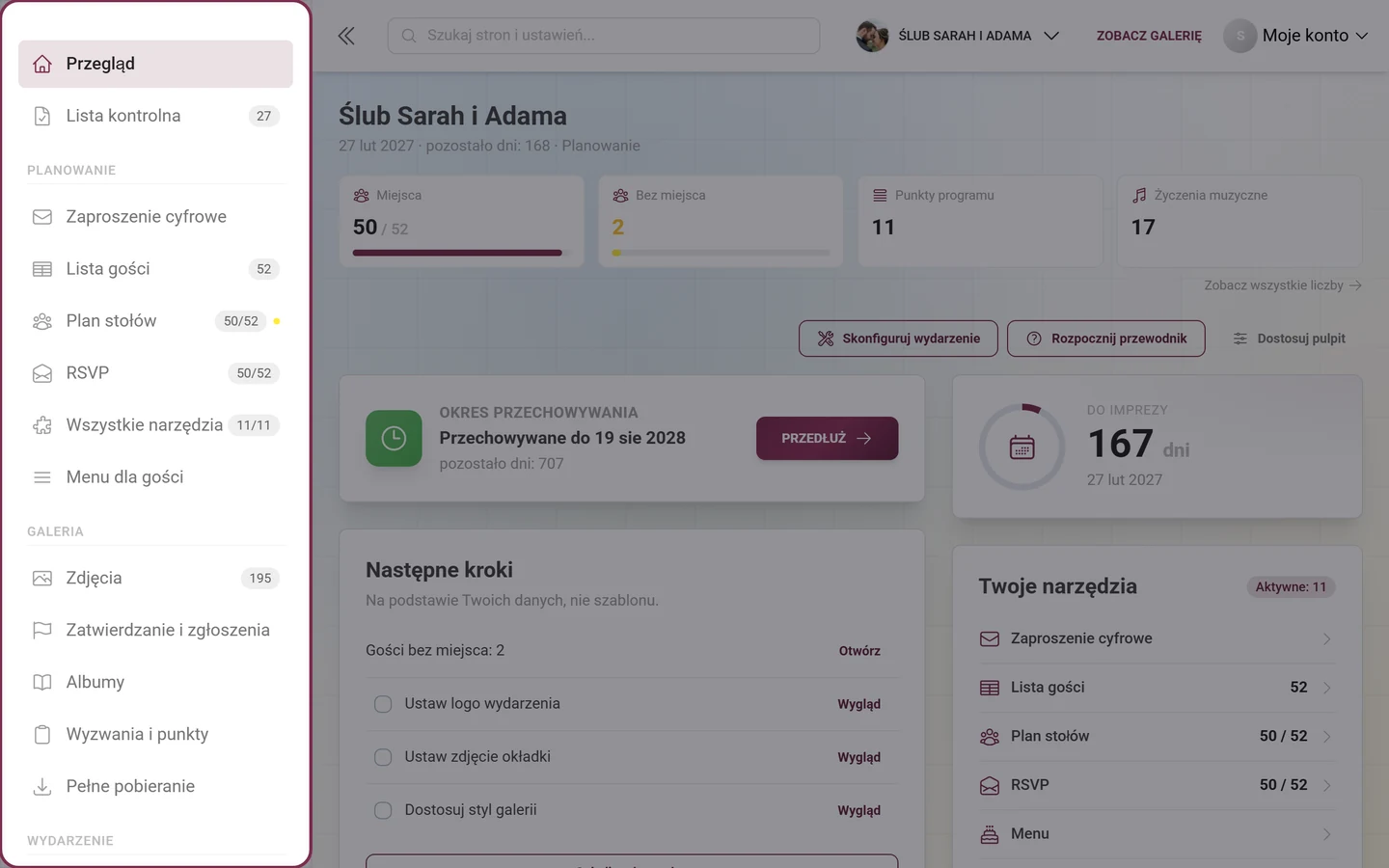
Otwórz na dole paska bocznego panelu administratora pole Ulepsz pakiet. Jeśli masz już najwyższy pakiet, nazywa się ono Zarządzaj pakietem; gdy trwa akurat promocja, przycisk nazywa się Odbierz zniżkę.
-
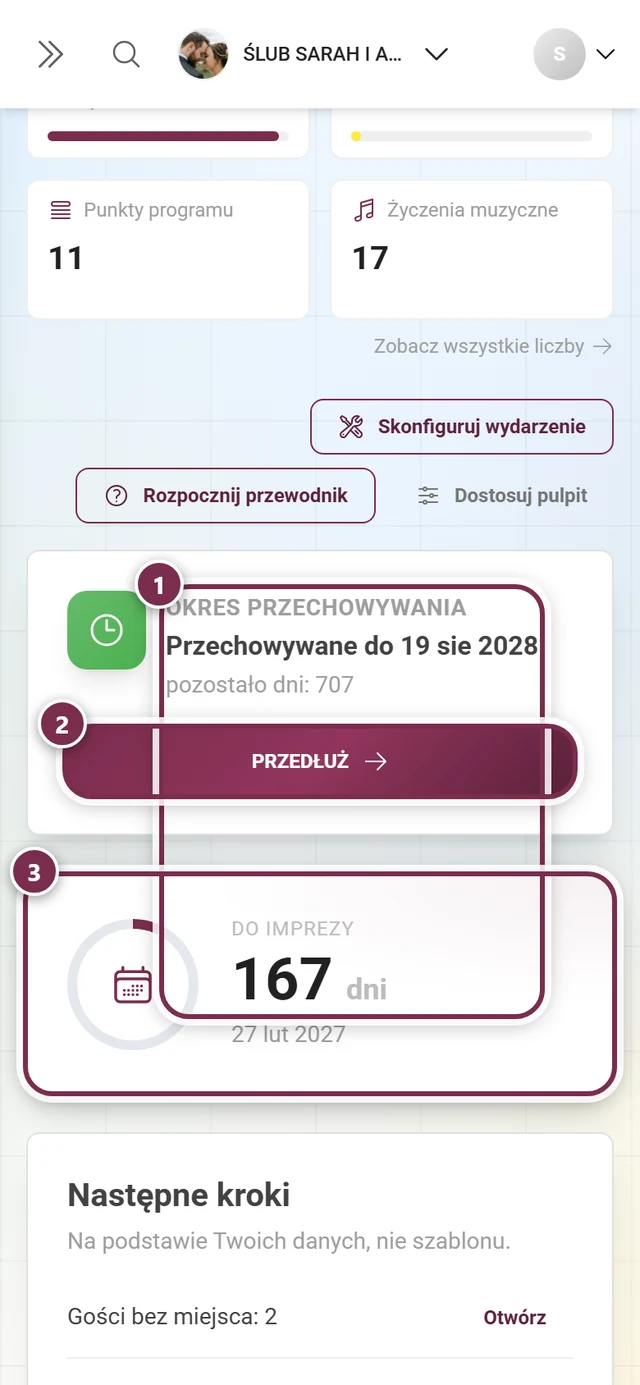
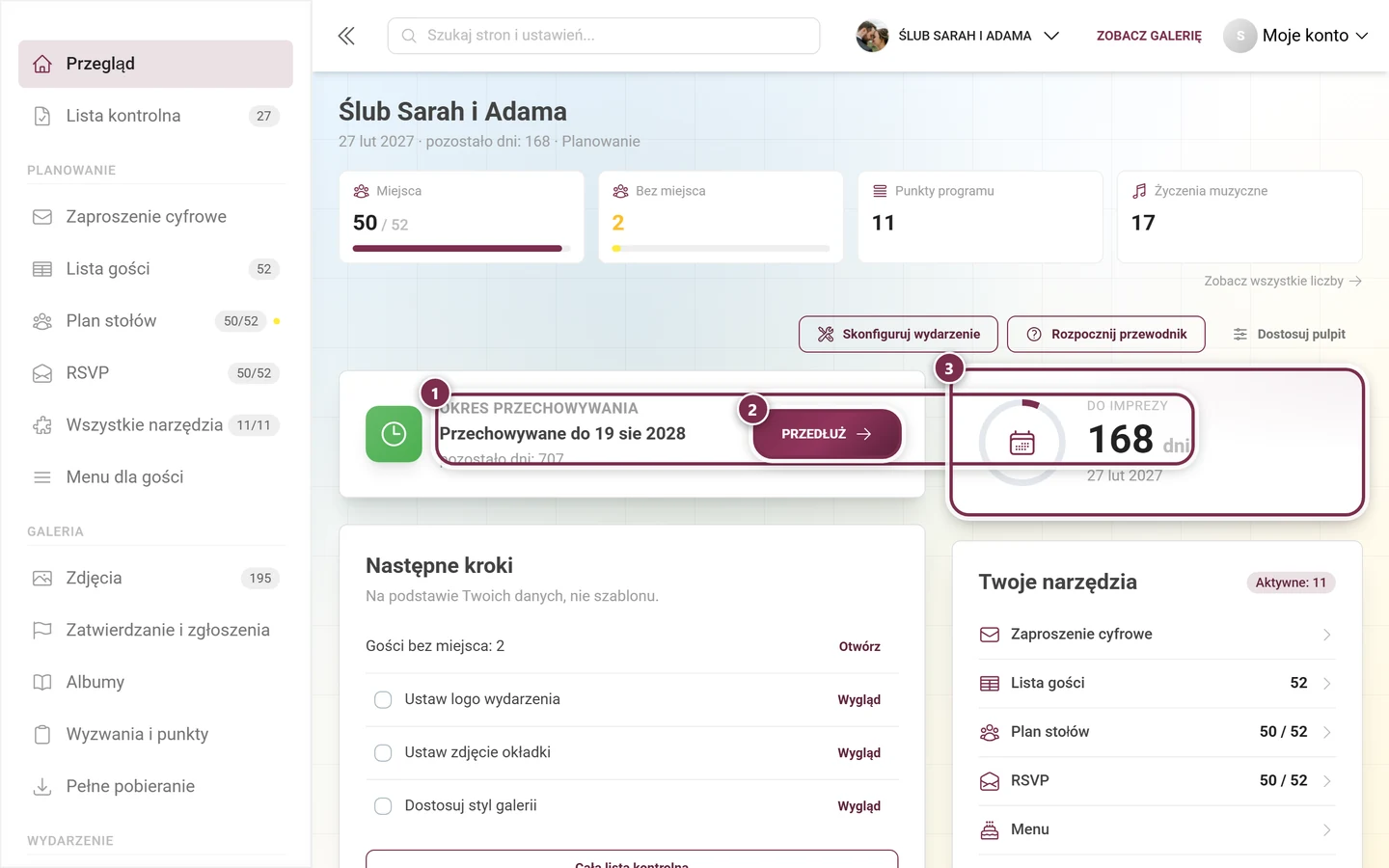
Możesz też trafić tu automatycznie, gdy w galerii lub w ustawieniach dotkniesz zablokowanej funkcji, albo przez Przedłuż na karcie Okres przechowywania na pulpicie.
Karta „Twój pakiet”
Dział zatytułowany „Karta „Twój pakiet””Na samej górze znajduje się karta Twój pakiet. Pokazuje aktualny stan twojego wydarzenia.
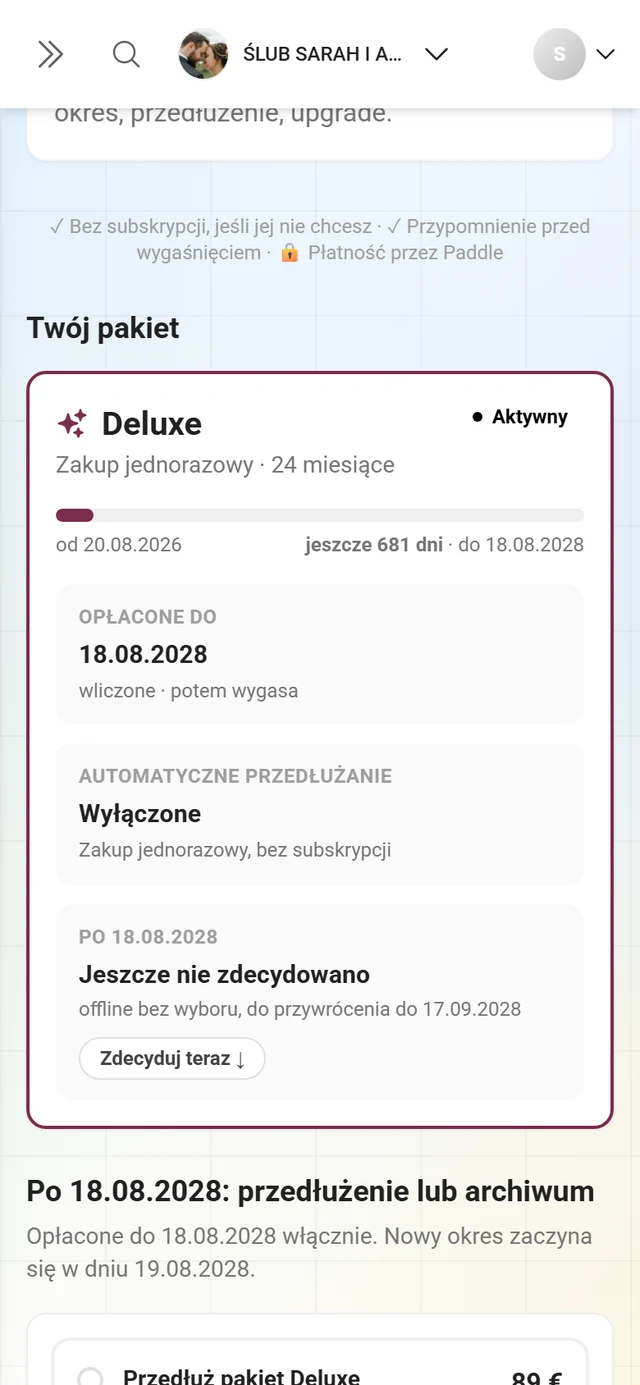
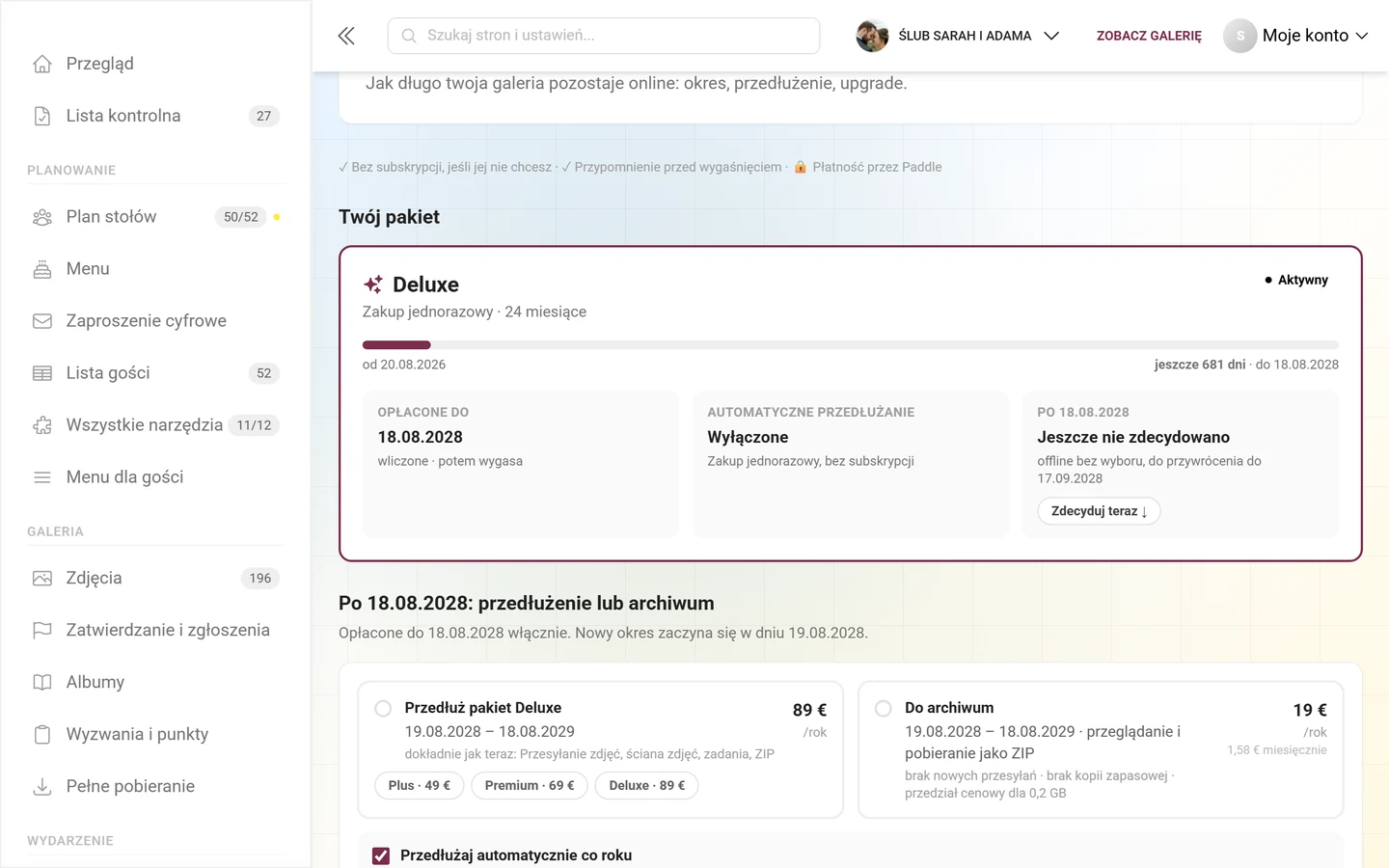
- Nagłówek: nazwa pakietu, pod nią rodzaj zakupu – na przykład Zakup jednorazowy · 2 lata, Subskrypcja · roczna lub Przedłużenie · 1 rok – a po prawej oznaczenie statusu, np. Aktywny.
- Pasek okresu: po lewej od [data], po prawej jeszcze N dni · do [data]. Pod spodem wykorzystanie, na przykład „0,2 GB zdjęć od 1 osoby przesyłającej”.
- Kafelek „Opłacone do”: ostatnia opłacona data. Notka pod spodem mówi, co dzieje się potem: wliczone · potem wygasa, wliczone · potem przedłużone lub wliczone · potem [pakiet], jeśli zaplanowano zmianę.
- Kafelek „Automatyczne przedłużanie”: Wyłączone z notką Zakup jednorazowy, bez subskrypcji – albo Włączone z kolejną płatnością.
- Kafelek „Po [data]”: co jest zaplanowane po dacie wygaśnięcia. Jeśli widnieje tam Jeszcze nie zdecydowano, Zdecyduj teraz ↓ przenosi bezpośrednio do bloku dotyczącego czasu po wygaśnięciu.
- Więcej informacji: rozwija szczegóły – na przykład to, że Photogala nie tworzy kopii zapasowej i warto pobrać własną kopię jako ZIP.
W zależności od stanu karta się zmienia: przed startem widnieje Okres jeszcze nie ruszył z licznikiem zdjęć („3 z 10 zdjęć przesłano”), przy wygasłej galerii Offline od [data] wraz z datą, do której możesz ją przywrócić, a w archiwum Archiwum twojej galerii w pakiecie [pakiet].
Gdy trwa subskrypcja lub galeria jest w archiwum, karta wygląda inaczej – zobacz Archiwum i Płatność roczna (subskrypcja) poniżej.
Po zakończeniu okresu: przedłużenie lub archiwum
Dział zatytułowany „Po zakończeniu okresu: przedłużenie lub archiwum”Pod spodem znajduje się blok Po [data]: przedłużenie lub archiwum – „Opłacone do [data] włącznie. Nowy okres zaczyna się w dniu [data].” Tutaj decydujesz, co dzieje się po dacie wygaśnięcia. Nic z tego nie jest opłacane od razu, dopóki nie klikniesz Przejdź do płatności.
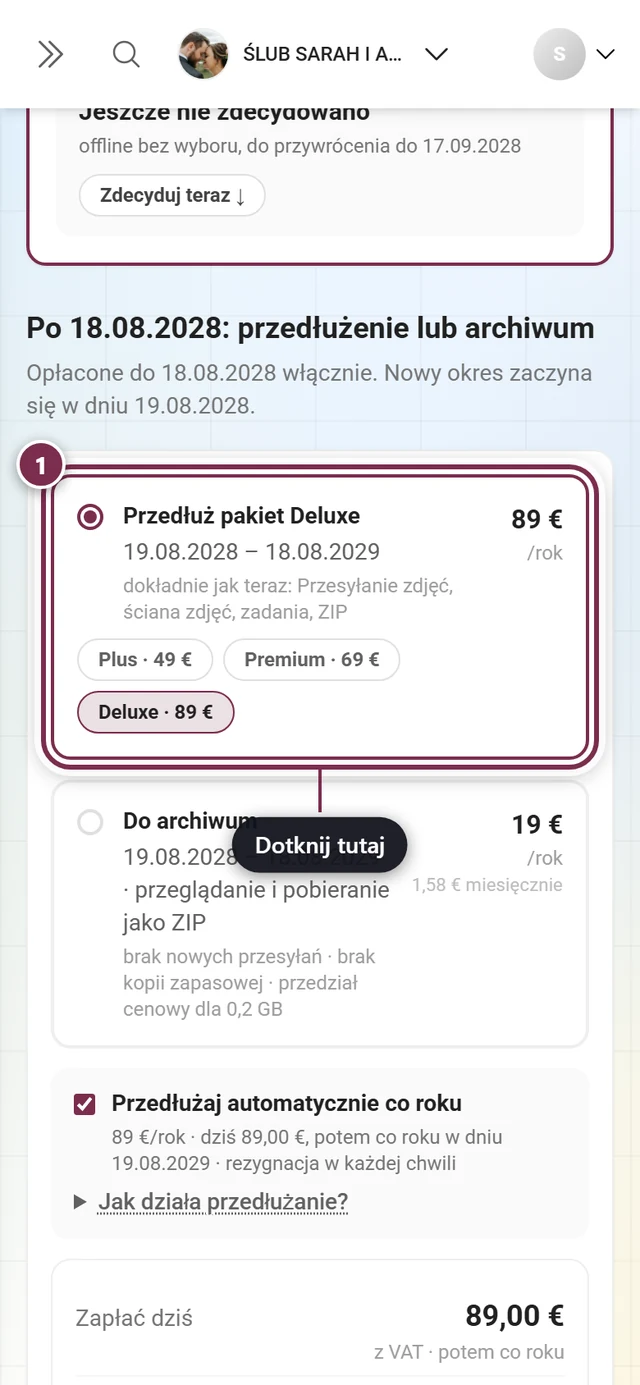
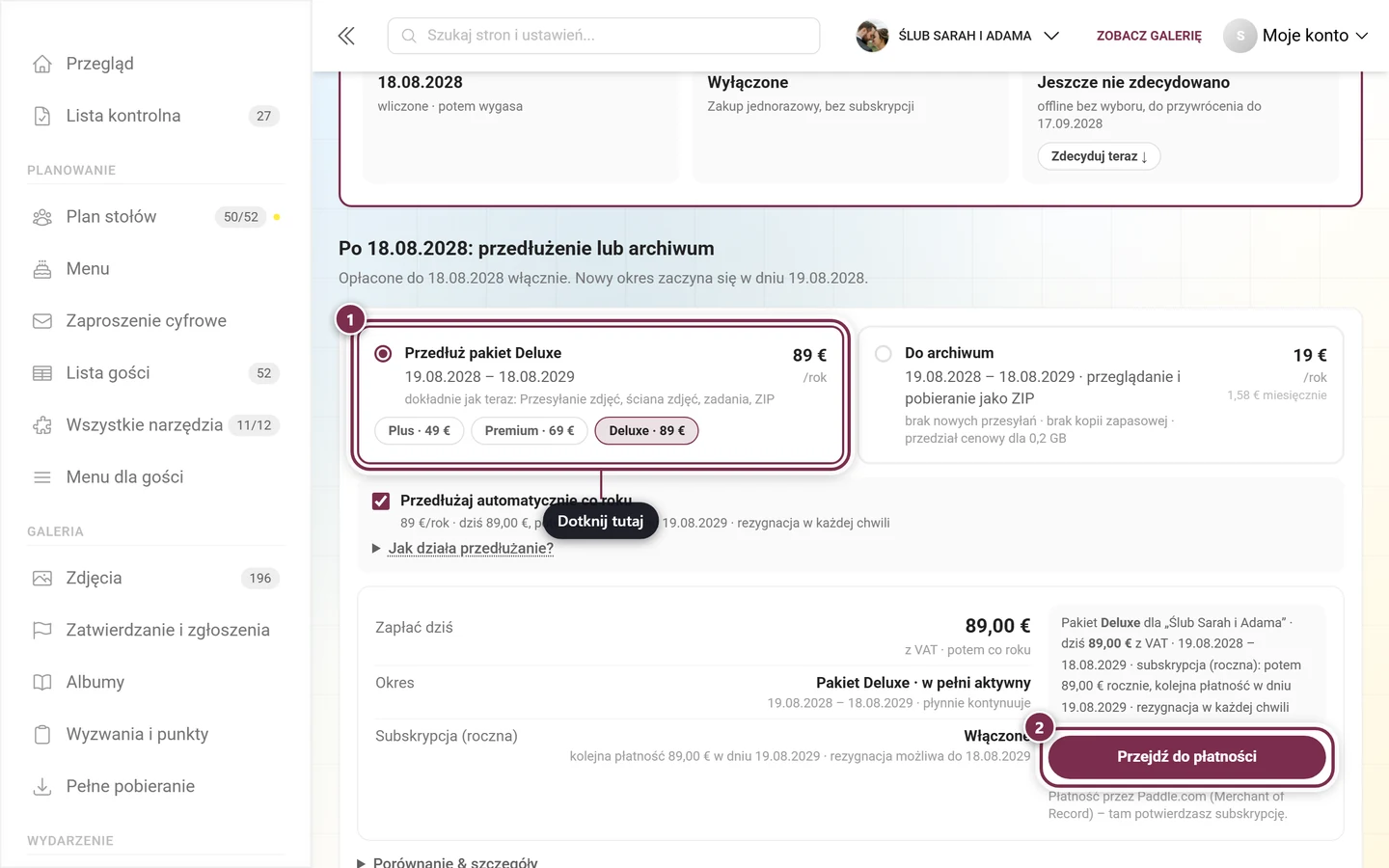
- Kafelek „Przedłuż pakiet [pakiet]”: przedłuża o rok, licząc od twojej dotychczasowej daty końcowej. Etykietami w kafelku wybierasz, z jakim pakietem kontynuujesz – możliwy jest też mniejszy, o ile zmieści się w nim twoja przestrzeń dyskowa.
- Kafelek „Do archiwum” (lub Archiwum · tylko przechowywanie): tańsza opcja, gdy impreza już się odbyła. Galeria pozostaje online do przeglądania i pobierania, ale bez nowych przesyłań; ściana zdjęć i zadania są wstrzymane, a nowi goście nie mogą dołączyć. Polubienia, komentarze i porządkowanie działają dalej. Archiwum nie jest kopią zapasową. Cena zależy od zajmowanej przestrzeni dyskowej.
- Informacja „Większy pakiet już dziś?”: upgrade działa od razu, a pozostały czas zostaje odliczony – Przejdź do opcji Upgrade przenosi do bloku upgrade’u.
- Przedłużaj automatycznie co roku: zaznaczenie tego pola zmienia przedłużenie (lub archiwum) w roczną subskrypcję w tej samej cenie co przy ręcznym przedłużeniu – szczegóły w sekcji Płatność roczna (subskrypcja).
- Podsumowanie: dopóki nic nie wybrano, widnieje tam Nic jeszcze nie wybrano. oraz co stanie się bez wyboru: „Bez wyboru offline od [data], do przywrócenia do [data].” Po dokonaniu wyboru widzisz Zapłać dziś, nowy Okres i przycisk Przejdź do płatności.
- Porównanie & szczegóły: rozwija zestawienie opcji.
- Twoja własna kopia: pod spodem widnieje „Twoja własna kopia – najlepiej przed [data]:” z przyciskiem ZIP · [rozmiar] GB. Dzięki niemu pobierzesz wszystkie zdjęcia naraz (od płatnego pakietu).
Jak przedłużyć
Dział zatytułowany „Jak przedłużyć”-
Przewiń do bloku Po [data]: przedłużenie lub archiwum – albo dotknij na karcie Zdecyduj teraz ↓.
-
Wybierz kafelek Przedłuż pakiet [pakiet] (w razie potrzeby etykietami inny pakiet) lub Do archiwum.
-
W razie potrzeby zaznacz pole Przedłużaj automatycznie co roku.
-
Sprawdź podsumowanie i kliknij Przejdź do płatności. Płatność potwierdzasz w bezpiecznym oknie Paddle.
W darmowym pakiecie Starter nie ma przedłużenia: „Pakietu Starter nie można przedłużyć. Galeria pozostaje online dzięki archiwum lub pakietowi.” Jeśli galeria już wygasła, przywrócisz ją od razu przez ten blok lub upgrade – wszystkie zdjęcia są dostępne do wyświetlonej daty.
Archiwum – tanie przechowywanie
Dział zatytułowany „Archiwum – tanie przechowywanie”Gdy impreza już się odbyła i nie przybywa nowych zdjęć, nie musisz dalej płacić za pełny pakiet. W archiwum twoja galeria pozostaje online przez rok – do przeglądania i pobierania – ale kosztuje znacznie mniej niż przedłużenie.
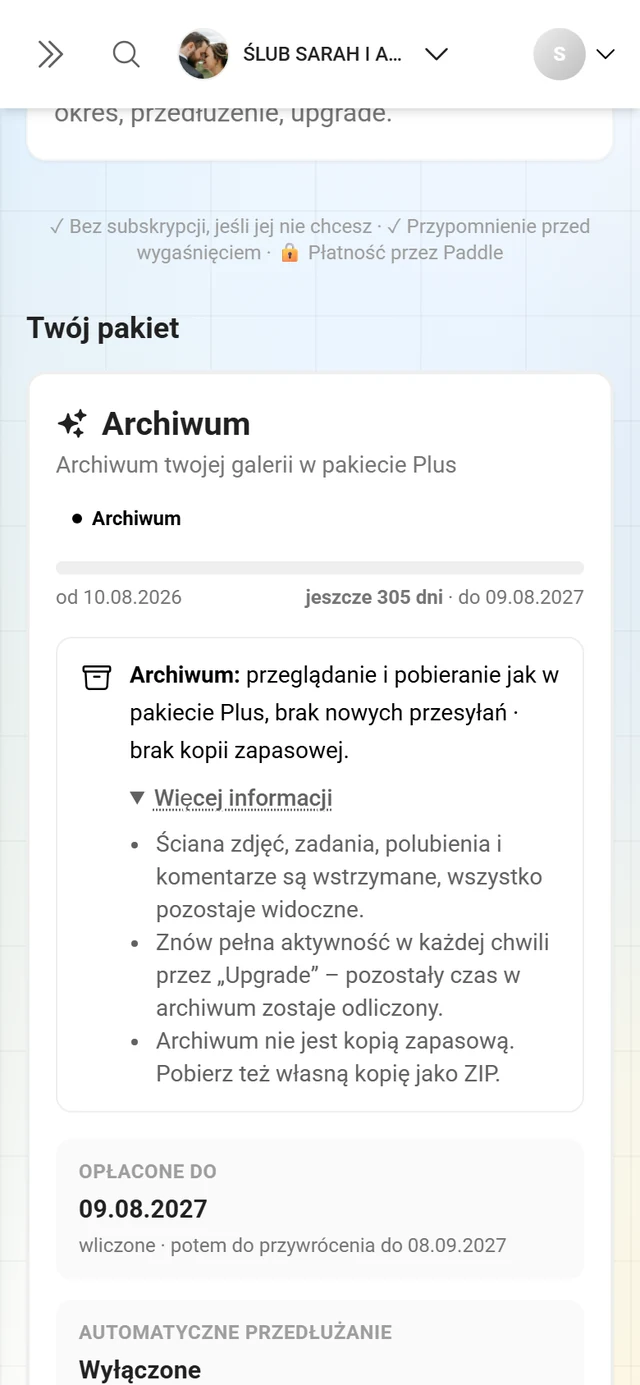
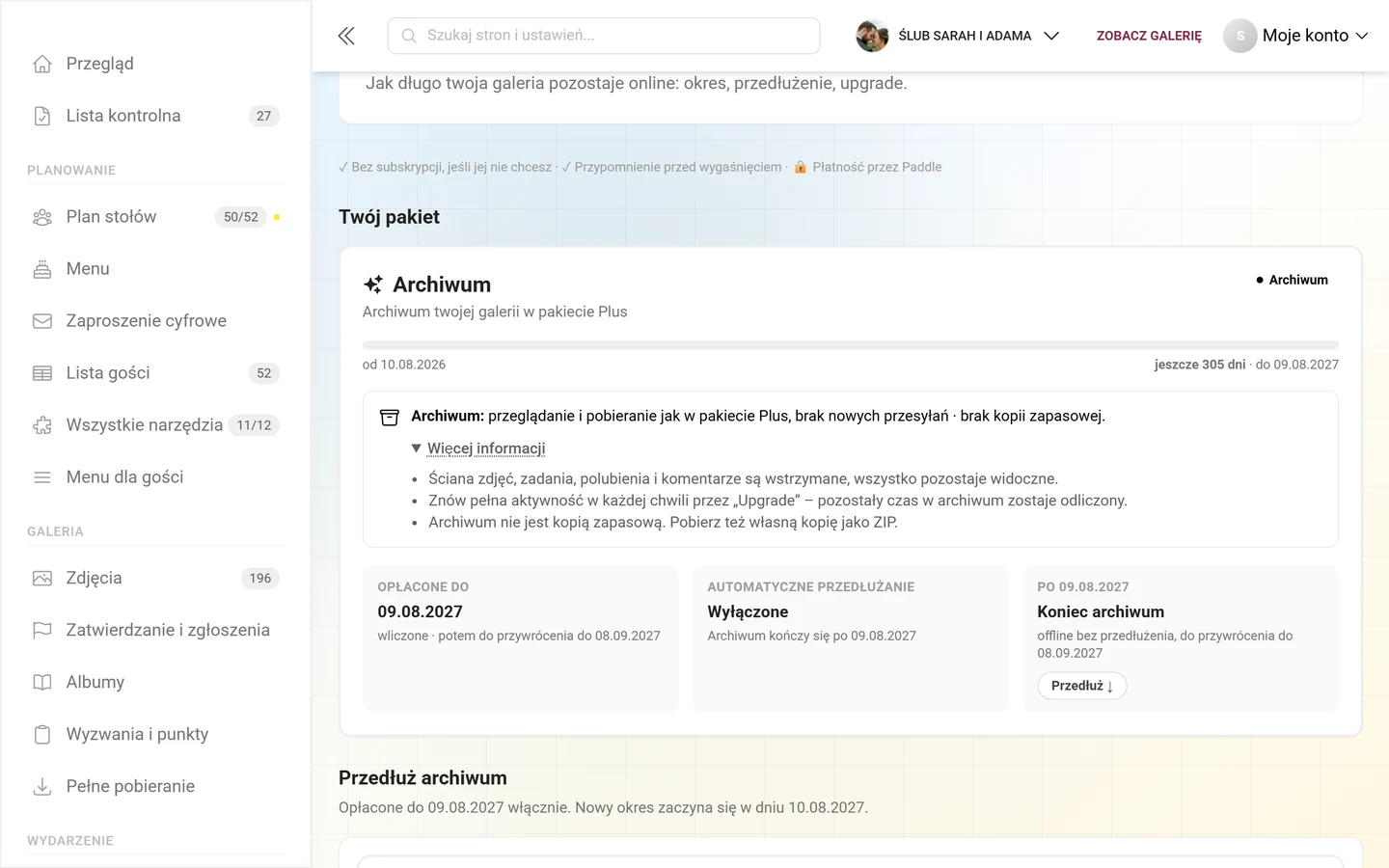
Co obowiązuje w archiwum:
- Galeria pozostaje online dla gości. Przeglądanie i pobieranie działają jak w dotychczasowym pakiecie – zdjęcia, filmy, albumy i ustawienia zostają zachowane.
- Nic nowego nie dochodzi: przesyłanie, przesyłanie na żywo i ściana zdjęć są wstrzymane – także dla ciebie jako Ownera. Nowi goście nie mogą już dołączyć; kto już jest w galerii, otwiera ją na urządzeniu, którym dołączył, albo loguje się na swoje konto. Zadania pozostają widoczne, ale nowych zadań i punktów już nie ma.
- Z tym, co już jest, wszystko działa dalej: polubienia, komentarze, albumy, opisy, obracanie i kadrowanie, nazywanie i scalanie twarzy, zatwierdzanie oraz ranking działają jak dotąd – w ramach twojego pakietu i ról.
- Na górze galerii widnieje komunikat Ta galeria jest w archiwum. Jako Owner masz tam przycisk Aktywuj galerię ponownie, który prowadzi prosto na tę stronę.
- Brak kopii zapasowej: Photogala nie ma drugiej kopii twoich zdjęć. Pobierz dodatkowo własną kopię jako ZIP.
- Cena: zależy od przestrzeni dyskowej zajmowanej przez twoje wydarzenie. Próg cenowy zostaje ustalony przy zakupie.
- Pobieranie ZIP: w archiwum raz na 7 dni. Jeśli przechodzisz z darmowego pakietu Starter, w archiwum pobierasz zdjęcia pojedynczo – ZIP wszystkich zdjęć jest dostępny dopiero od płatnego pakietu.
Jak przenieść galerię do archiwum
Dział zatytułowany „Jak przenieść galerię do archiwum”-
Przewiń do bloku Po [data]: przedłużenie lub archiwum.
-
Wybierz kafelek Do archiwum lub Archiwum · tylko przechowywanie. Archiwum płynnie kontynuuje twoją dotychczasową datę końcową – do tego czasu możesz w pełni korzystać ze swojego pakietu.
-
W razie potrzeby zaznacz pole Przedłużaj automatycznie co roku, jeśli archiwum ma trwać dalej co roku.
-
Kliknij Przejdź do płatności i potwierdź w oknie Paddle.
Jeśli galeria jest już w archiwum, kafelek nazywa się Przedłuż archiwum. Gdy archiwum wkrótce się kończy, karta pokazuje oznaczenie Archiwum kończy się za N dni i link Przedłuż ↓.
Płatność roczna (subskrypcja)
Dział zatytułowany „Płatność roczna (subskrypcja)”Zamiast co roku przedłużać ręcznie, możesz włączyć automatyczne przedłużanie. Wtedy co roku pobierana jest ta sama kwota co przy ręcznym przedłużeniu, a galeria pozostaje online bez przerwy, dopóki nie zrezygnujesz. Bez twojego zaznaczenia nie ma subskrypcji – każdy zakup jest wtedy płatnością jednorazową.
Jak ustawić automatyczne przedłużanie
Dział zatytułowany „Jak ustawić automatyczne przedłużanie”-
W bloku Po [data]: przedłużenie lub archiwum wybierz przedłużenie lub archiwum.
-
Zaznacz pole Przedłużaj automatycznie co roku. Wiersz pod spodem podaje cenę i datę: „[cena]/rok · dziś [kwota], potem co roku w dniu [data] · rezygnacja w każdej chwili”. Jak działa przedłużanie? objaśnia szczegóły.
-
Kliknij Przejdź do płatności i potwierdź subskrypcję w oknie Paddle.
Kolejny okres już opłacony? Jeśli kolejny okres wykupiłeś już jednorazowo, kafelek Automatyczne przedłużanie pokazuje link Ustaw na czas po [data] ↓. W bloku Przedłużaj dalej automatycznie ustawiasz wtedy przyciskiem Przedłużaj automatycznie od [data] subskrypcję na czas po tym okresie. Dziś nic nie jest pobierane – zapisywana jest tylko metoda płatności. Paddle nazywa przy tym już opłacony czas „okresem próbnym” (na przykład w e-mailu z potwierdzeniem); płatność zostaje pobrana dopiero w podanym dniu.
Karta z aktywną subskrypcją
Dział zatytułowany „Karta z aktywną subskrypcją”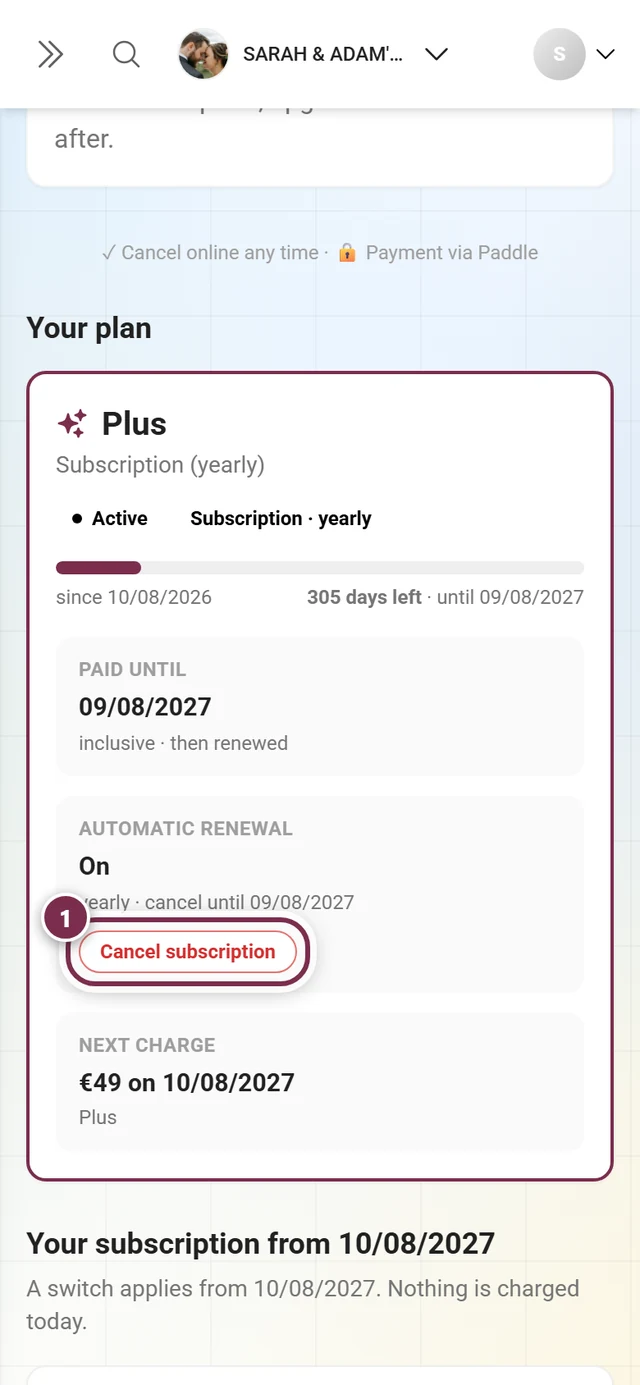
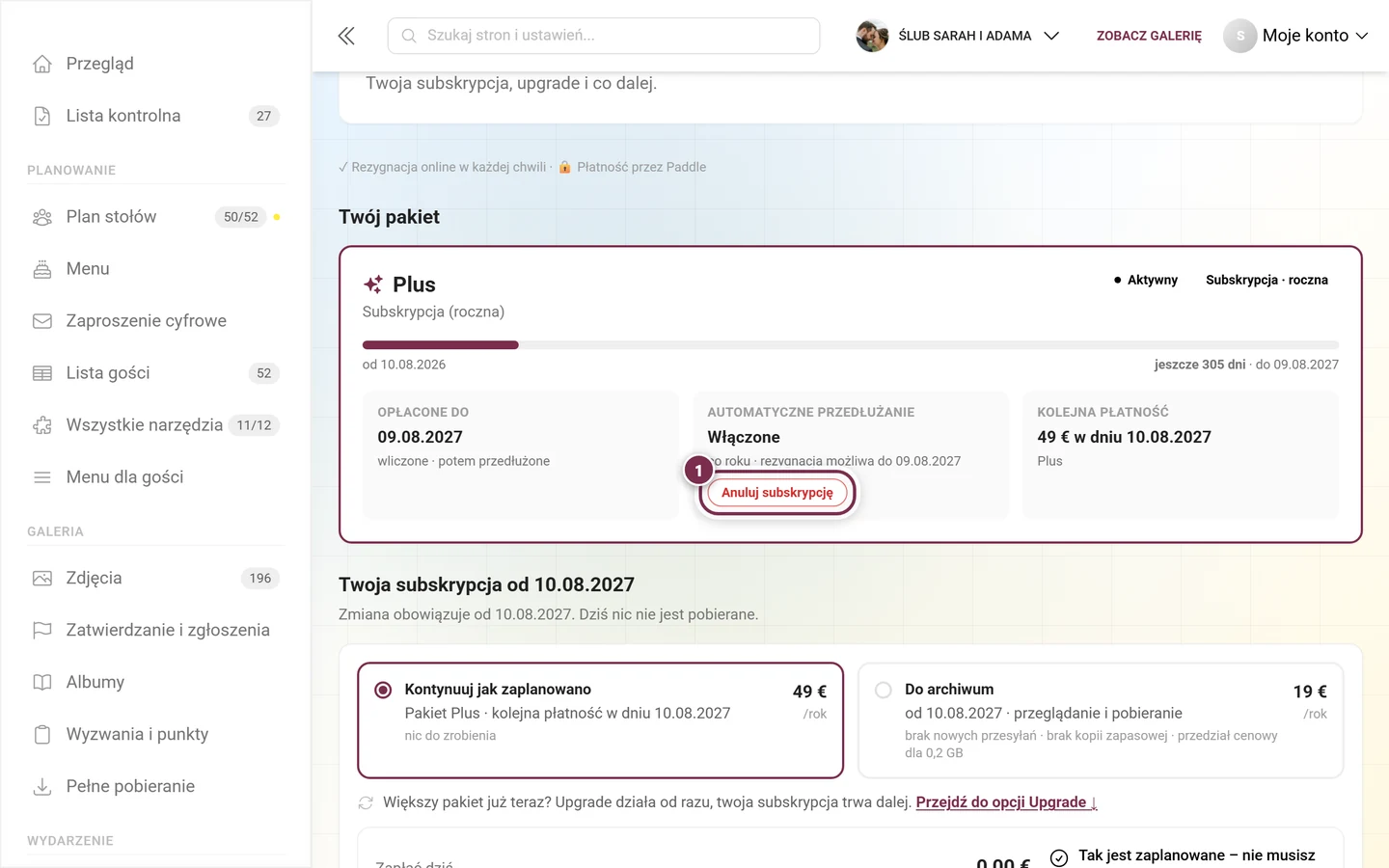
- Opłacone do: z notką wliczone · potem przedłużone.
- Automatyczne przedłużanie: Włączone, „co roku · rezygnacja możliwa do [data]”, a pod spodem przycisk Anuluj subskrypcję.
- Kolejna płatność: „[cena] w dniu [data]” oraz pakiet, z którym galeria będzie kontynuowana.
Zmiana pakietu na kolejny rok
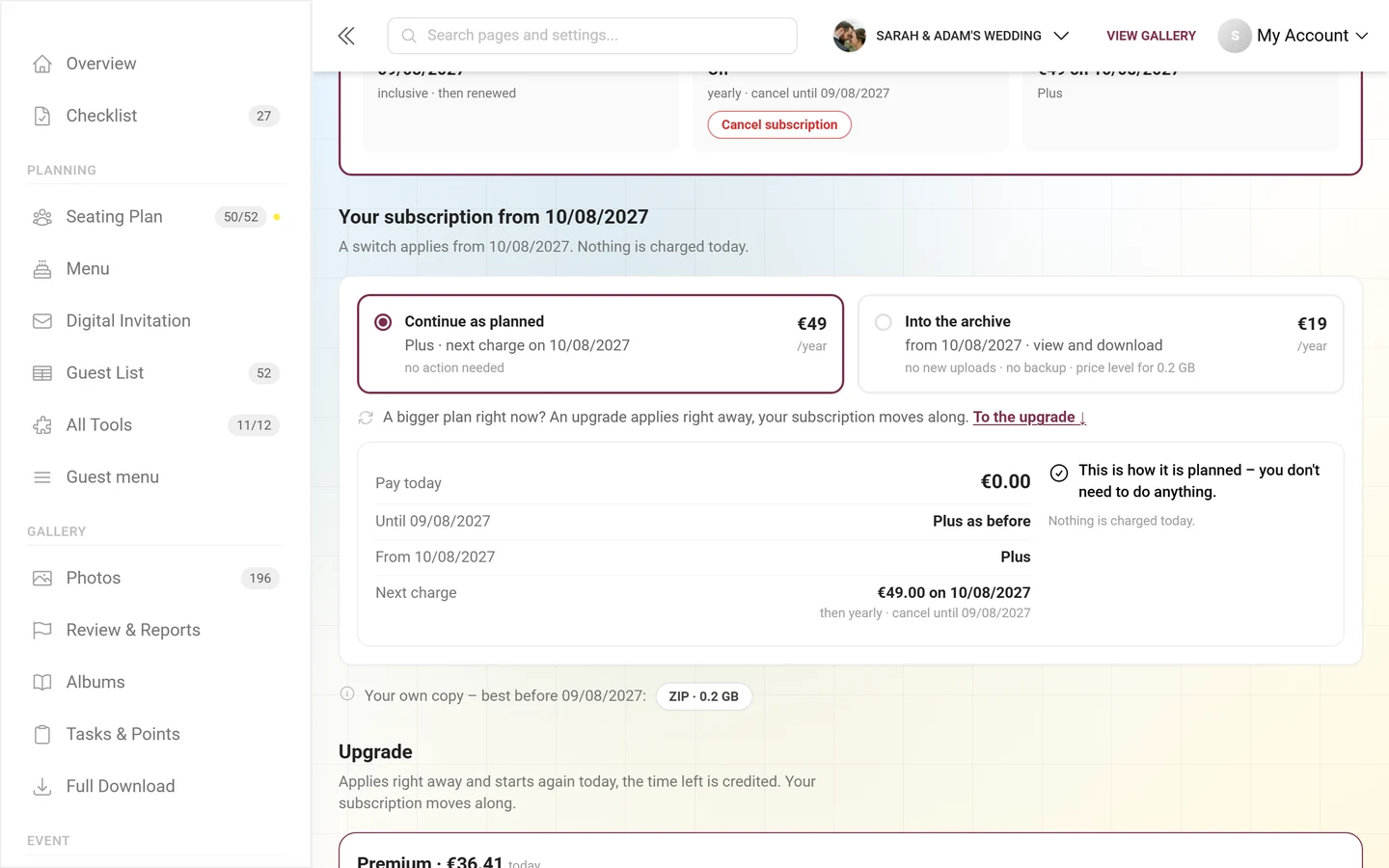
Dział zatytułowany „Zmiana pakietu na kolejny rok”Przy aktywnej subskrypcji blok pod kartą nazywa się Twoja subskrypcja od [data] – „Zmiana obowiązuje od [data]. Dziś nic nie jest pobierane.”
-
Wybierz kafelek na kolejny rok – mniejszy pakiet (o ile zmieści się w nim twoja przestrzeń dyskowa) lub Archiwum. Kontynuuj jak zaplanowano oznacza: nic nie trzeba robić.
-
Kliknij Zaplanuj zmianę na [data] i potwierdź. Dziś nic nie jest pobierane ani zwracane; do kolejnej płatności możesz w pełni korzystać ze swojego pakietu, nic nie zostaje usunięte.
Zaplanowana zmiana widnieje potem na karcie jako Zaplanowana zmiana – z datą, nowym pakietem i ceną roczną. Co się zmienia pokazuje, co potem będzie inaczej. Jeśli zmienisz zdanie, kliknij Cofnij zmianę i potwierdź przyciskiem Zamówienie z obowiązkiem zapłaty.
Większego pakietu nie planujesz na kolejny rok, tylko kupujesz go od razu w bloku Upgrade. Subskrypcja przechodzi przy tym razem z nim – pasek zakupu pokazuje pod Twoja subskrypcja trwa dalej – z pakietem [pakiet], co się zmienia. Dotychczas zaplanowana płatność odpada, nie płacisz niczego podwójnie.
Anulowanie subskrypcji
Dział zatytułowany „Anulowanie subskrypcji”-
Na karcie Twój pakiet kliknij Anuluj subskrypcję.
-
Przeczytaj pytanie Anulować subskrypcję? – twój pakiet pozostaje online do końca opłaconego okresu, potem nic więcej nie zostanie pobrane. Następnie galeria przechodzi dla gości w tryb offline i można ją przywrócić do wyświetlonej daty.
-
Potwierdź przyciskiem Anuluj teraz. Przyciskiem Wstecz przerywasz.
Potem karta pokazuje oznaczenie Subskrypcja anulowana, a w kafelku Automatyczne przedłużanie wartość Anulowana – „brak kolejnych płatności”. Za bieżący okres nic nie jest zwracane; możesz z niego korzystać do końca.
Wznowienie subskrypcji: dopóki trwa opłacony okres, możesz cofnąć anulowanie. Kliknij w informacji na karcie Wznów subskrypcję, sprawdź cenę i datę kolejnej płatności i potwierdź przyciskiem Subskrybuj z obowiązkiem zapłaty. Dziś nic nie jest pobierane.
Gdy płatność się nie powiedzie
Dział zatytułowany „Gdy płatność się nie powiedzie”Jeśli Paddle nie może pobrać opłaty za kolejny rok (na przykład dlatego, że karta wygasła), na górze strony pojawia się informacja „Ostatnia płatność nie powiodła się. Zaktualizuj metodę płatności – galeria pozostaje online do [data].” Przez Zaktualizuj metodę płatności zapisujesz nową metodę płatności.
Upgrade – od razu na większy pakiet
Dział zatytułowany „Upgrade – od razu na większy pakiet”Jeśli istnieje pakiet większy niż twój, na stronie znajduje się blok Upgrade. Nie ma go, jeśli masz już największy pakiet. Upgrade działa od razu: „Działa od razu na [czas trwania], do [data]. Niewykorzystany czas zostaje odliczony.” W darmowym pakiecie Starter strona najpierw pyta Ile osób ma przesyłać zdjęcia?, a potem poleca odpowiedni pakiet.
Od drugiego roku każdy pakiet trwa rok. Dłuższe okresy poszczególnych pakietów (np. dwa lata) są dostępne tylko przy pierwszym zakupie – strona objaśnia to w sekcji Dlaczego nie [czas trwania] z pakietem [pakiet]?. Pakiety różnią się wtedy już tylko rozmiarem i funkcjami.
Tabela porównawcza
Dział zatytułowany „Tabela porównawcza”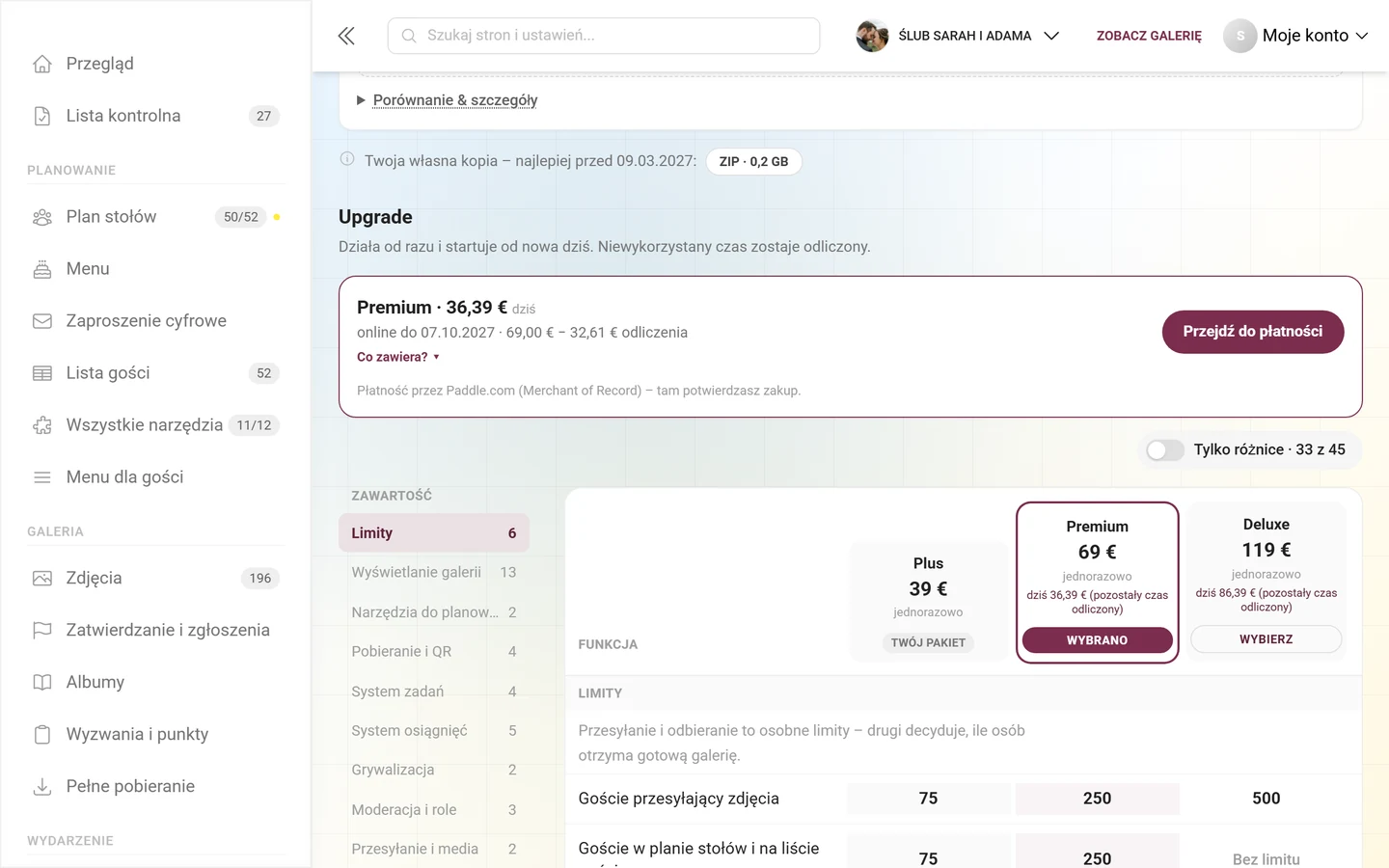
- Nagłówek kolumny każdego pakietu: nazwa, cena z dopiskiem jednorazowo lub na [czas trwania], a pod spodem „dziś [kwota] (pozostały czas odliczony)”. Twoja własna kolumna ma etykietę Twój pakiet, każda inna – przycisk Wybierz.
- Przełącznik „Tylko różnice · [X] z [Y]”: ukrywa każdy wiersz, w którym pakiety się nie różnią. Zostaje dokładnie to, co daje upgrade.
- Obszar „Limity”: goście przesyłający zdjęcia, goście w planie stołów i na liście gości, zdjęcia, filmy, przestrzeń dyskowa i okres przechowywania.
- Obszary funkcji: w każdym wierszu ptaszek (W zestawie) lub kreska (Brak w zestawie).
- Na telefonie tabela zawsze porównuje tylko dwie kolumny – twój pakiet i jeden pakiet docelowy, który wybierasz etykietami nad tabelą.
- Pod tabelą widnieje, co obowiązuje potem: „Potem do przedłużania co roku: aktywnie od [cena]/rok lub w archiwum od [cena]/rok.”
Szczegóły wiersza
Dział zatytułowany „Szczegóły wiersza”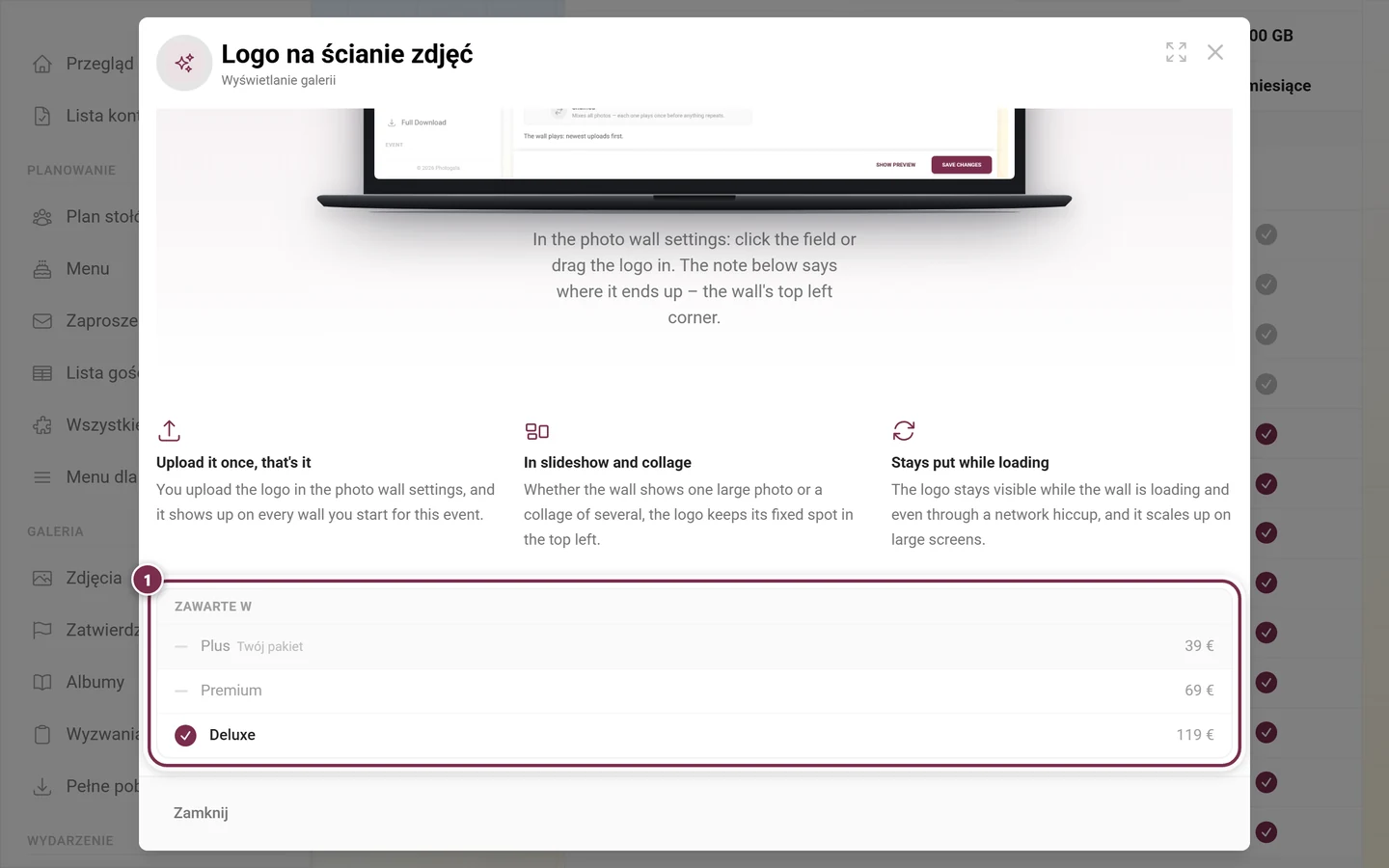
Jak przejść na wyższy pakiet
Dział zatytułowany „Jak przejść na wyższy pakiet”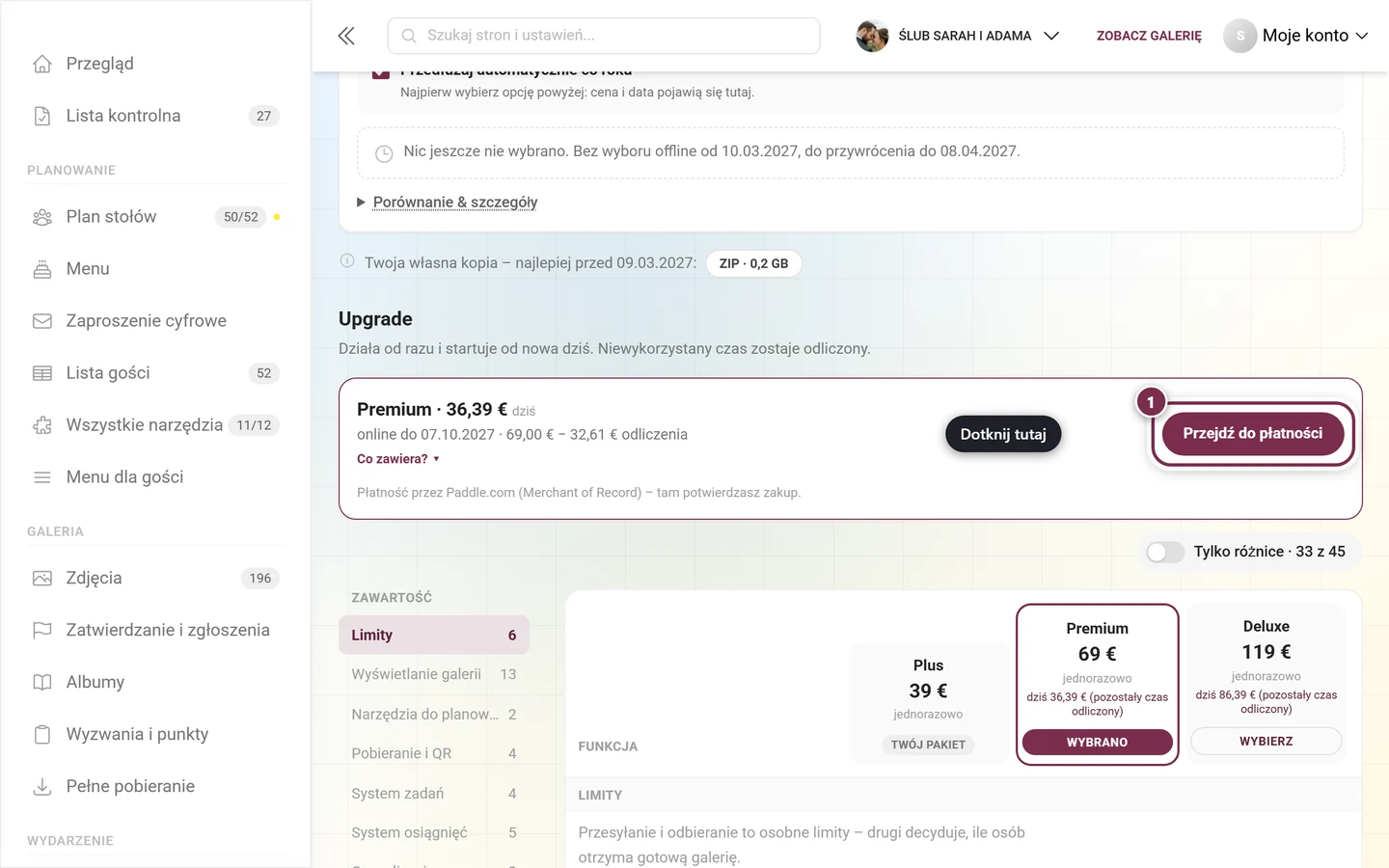
-
Przejrzyj tabelę porównawczą – Tylko różnice ogranicza ją do tego, co naprawdę się zmienia.
-
Kliknij w nagłówku kolumny wybranego pakietu Wybierz. Pod tabelą pojawi się pasek zakupu z dzisiejszą kwotą.
-
Przez Co zawiera? ▴ widzisz, co dochodzi nowego, a w sekcji Jak to jest obliczane? – odliczenie twojego pozostałego czasu.
-
Kliknij Przejdź do płatności i potwierdź płatność w bezpiecznym oknie Paddle. Potem zobaczysz „Płatność otrzymana – odblokowujemy wszystko, to potrwa kilka sekund …”. Zwykle pakiet jest aktywny po kilku sekundach, w rzadkich przypadkach trwa to do 30 minut. W tym czasie możesz opuścić stronę i nie musisz płacić ponownie. Jeśli przerwiesz, nic nie zostanie kupione. Jeśli mimo to płatność przeszła, zaksięgujemy ją automatycznie.
Ratowanie usuniętych lub wygasłych wydarzeń
Dział zatytułowany „Ratowanie usuniętych lub wygasłych wydarzeń”Na górze strony może pojawić się kolorowy baner:
- Usunięte, jeszcze niewygasłe: baner „To wydarzenie zostało usunięte i nie jest widoczne dla gości ani uczestników. Możesz je przywrócić za darmo!” oraz odliczanie do trwałego usunięcia. Za pomocą Przywróć wydarzenie (za darmo) odzyskujesz wydarzenie, dopóki pozostał jeszcze opłacony czas (albo trwa subskrypcja). Jeśli wydarzenie zakończyło się przez wygaśnięcie, potem znów działa; jeśli zakończyłeś je sam, pozostaje zakończone.
- Usunięte i wygasłe: czerwony baner – tutaj odzyskać wydarzenie pozwoli tylko przedłużenie. Jeśli mimo to spróbujesz za darmo, strona zgłosi „Przywrócenie wymaga przedłużenia”. Nic przy tym nie zostaje naliczone.
- Trwa trwałe usuwanie: czerwony baner „To wydarzenie jest właśnie trwale usuwane. Nie można go przywrócić.”
- Zablokowane po obciążeniu zwrotnym: wydarzenia, którego płatność została cofnięta, nie możesz przywrócić sam („Wydarzenie zablokowane”). Skontaktuj się ze wsparciem.
Galerię, która tylko wygasła, rozpoznasz po karcie Twój pakiet („Offline od …”). Pod nią widnieje Jak przywrócić galerię z dwiema drogami:
- Przywróć z pakietem [pakiet]: od razu znów online ze wszystkimi funkcjami, przesyłaniem, ZIP i ścianą zdjęć – pakiet startuje dziś.
- Wybierz archiwum: od razu znów online do przeglądania i pobierania, bez nowych przesyłań – tańsza opcja.
Samodzielnie możesz przywrócić galerię do daty podanej na karcie. Potem jest to możliwe już tylko przez wsparcie („Nie możesz już samodzielnie przywrócić galerii. Wsparcie może ją jeszcze przywrócić do [data].”), a następnie galeria zostaje trwale usunięta. Więcej o usuniętych zdjęciach znajdziesz w artykule Kosz; o pobieraniu ZIP zobacz Pobieranie i eksport.
Płatność i odblokowanie
Dział zatytułowany „Płatność i odblokowanie”- Brak przycisku zapisu: wszystkie zakupy odbywają się przez Przejdź do płatności i okno Paddle (Paddle.com jest Merchant of Record). Po płatności odblokowujemy zmianę, zwykle w ciągu kilku sekund. Dopóki to trwa, nie możesz kupić niczego więcej. Strona pokazuje przy tym numer referencyjny, który możesz podać wsparciu.
- Rozpoczęty zakup: jeśli zamknąłeś okno płatności, nie płacąc, strona Ci o tym przypomni („Zakup został rozpoczęty: …”). Przyciskiem Przejdź do płatności kontynuujesz, przyciskiem Odrzuć odrzucasz zakup.
- Sprawdzenie przez wsparcie: jeśli widnieje „nasze wsparcie sprawdza tę płatność przed aktywacją”, nie musisz nic robić ani płacić ponownie. Skontaktujemy się z Tobą.
- Zwrot pieniędzy: przy pierwszym zakupie obowiązuje 30-dniowa gwarancja zwrotu pieniędzy, dodatkowo do prawa odstąpienia od umowy.
- E-maile z potwierdzeniem trafiają do kupującego i do wszystkich właścicieli wydarzenia.
- Upgrade działa od razu i startuje od nowa dziś, a pozostały czas zostaje odliczony. Przedłużenie kontynuuje twoją datę końcową. Archiwum również ją kontynuuje i tanio utrzymuje galerię online, bez nowych przesyłań. Dzięki Przedłużaj automatycznie co roku powstaje z tego roczna subskrypcja, z której możesz w każdej chwili zrezygnować online.
Rozwiązywanie problemów
Dział zatytułowany „Rozwiązywanie problemów”- Widzę tylko przegląd tylko do odczytu. Nie jesteś właścicielem – tylko właściciele widzą Pakiet & okres i mogą kupować. W przypadku wydarzenia marki pakietem zarządza dostawca.
- Brakuje bloku Upgrade. Masz już największy pakiet. Przedłużenie i archiwum nadal są możliwe.
- Karta pokazuje „Okres jeszcze nie ruszył”. To nie błąd: okres zaczyna się dopiero wraz z pierwszym (darmowy) lub dziesiątym (płatny) zdjęciem. Z narzędzi do planowania możesz do tego czasu korzystać bez ograniczeń.
- Okno płatności się nie otwiera. Wyłącz blokadę wyskakujących okienek w przeglądarce i spróbuj ponownie.
- „Płatność otrzymana – właśnie ją aktywujemy”, ale nic się nie zmienia. Nie płać ponownie. Odblokowanie trwa zwykle kilka sekund, czasem do 30 minut. Przyciskiem Sprawdź ponownie odpytujesz stan. Jeśli po 30 minutach nadal nic nie jest odblokowane, kliknij Skontaktuj się ze wsparciem i podaj numer referencyjny.
- „Cena w międzyczasie się zmieniła.” Między wyświetleniem a zakupem cena się zmieniła, np. dlatego, że minął dzień albo zmienił się Twój okres. Sprawdź nową cenę i kliknij jeszcze raz Przejdź do płatności.
- „Nasz operator płatności jest teraz niedostępny.” Spróbuj ponownie za kilka minut.
- „Coś poszło nie tak (kod …)” Spróbuj ponownie. Jeśli to nie pomoże, wyślij wyświetlony kod do wsparcia.
- Upgrade kosztuje dziś mniej niż cena katalogowa. To odliczony pozostały czas. Jak to jest obliczane? na pasku zakupu pokazuje rachunek.
- Moja galeria wygasła – czy zdjęcia nadal są? Tak, do daty podanej na karcie Twój pakiet. Dzięki przedłużeniu, archiwum lub upgrade’owi galeria jest od razu znów online.
- Za subskrypcję wciąż są pobierane opłaty. Anuluj ją przez Anuluj subskrypcję na karcie Twój pakiet; pakiet pozostaje online do końca opłaconego okresu.
- W archiwum nikt nie może już przesyłać zdjęć. Tak ma być. Po upgradzie galeria jest od razu znów w pełni aktywna; pozostały czas w archiwum zostaje odliczony.
- „Ostatnia płatność nie powiodła się.” Kliknij Zaktualizuj metodę płatności i zapisz ważną metodę płatności. Galeria pozostaje online do podanej daty.
- Paddle pokazuje „okres próbny”. To czas, za który już zapłaciłeś. Płatność zostanie pobrana dopiero w dniu pierwszej płatności.
- Nie mogę zaplanować większego pakietu na kolejny rok. Większe pakiety kupujesz od razu w bloku Upgrade – twoja subskrypcja przechodzi razem z nimi.
Powiązane artykuły
Dział zatytułowany „Powiązane artykuły”- Lista kontrolna konfiguracji – pierwsze kroki z twoim wydarzeniem
- Pulpit – podpowiedzi o upgradzie i okres przechowywania w skrócie
- Statystyki wydarzenia – okres przechowywania i wykorzystanie
- Funkcje – które funkcje zawiera pakiet
- Kosz – przywracanie usuniętych zdjęć
- Pobieranie i eksport – pobieranie ZIP
- Okres przechowywania – zegar w szczegółach