Zaproszenie cyfrowe
Zaproszenie cyfrowe to osobna, zaprojektowana strona ze wszystkim, co musisz wiedzieć o wydarzeniu – datą, miejscem, dress code’em, przebiegiem i nie tylko. Od razu potwierdzisz tam też swój udział, nie opuszczając strony.
Jak tam dotrzeć
Dział zatytułowany „Jak tam dotrzeć”Potrzebujesz tylko linku lub kodu QR, który wysłał Ci gospodarz – w wiadomości, mailem albo wydrukowany na kartce.
- Bez konta, bez rejestracji, bez logowania.
- Wystarczy otworzyć: kto tylko ogląda zaproszenie, nie pojawia się na żadnej liście gości.
- Zaproszenie nie wygląda jak aplikacja: bez nawigacji, bez stopki – tylko zaproszenie. Na samym dole są Nota prawna i Prywatność.
Animacja wejścia
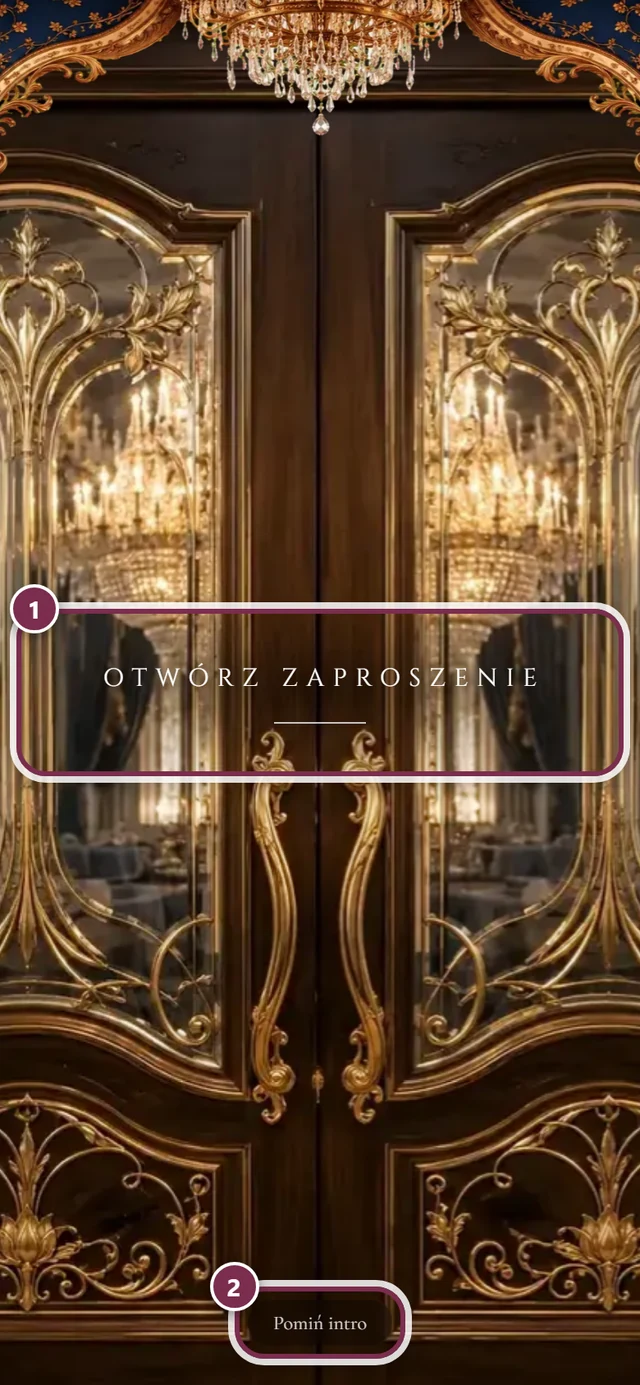
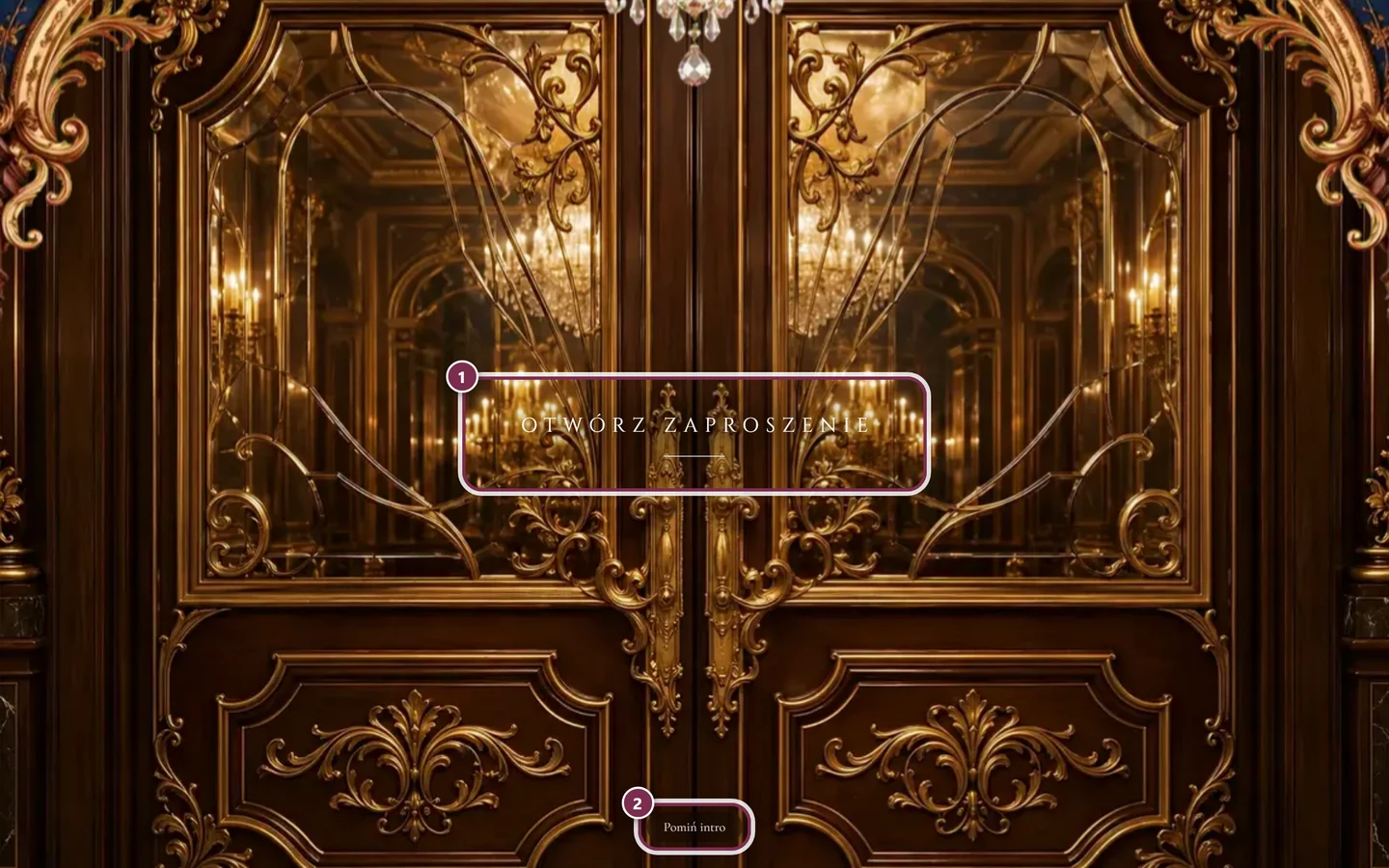
Dział zatytułowany „Animacja wejścia”Po otwarciu najpierw stoisz przed wejściem. Zależnie od projektu jest to brama z dwoma skrzydłami drzwi albo zamknięta koperta z pieczęcią.
-
Stuknij Otwórz zaproszenie. Drzwi się otwierają lub koperta się rozkłada, a zaproszenie się z niej wysuwa.
-
Jeśli nie chcesz czekać, stuknij na dole Pomiń intro. Od razu trafisz do zaproszenia.
-
Przewiń w dół – podpowiedź Przewiń dalej pokazuje, że dalej jest ciąg dalszy.
Wiele projektów ma ciche tło muzyczne. Ważne:
- Muzyka nigdy nie startuje sama podczas ładowania – najwcześniej wtedy, gdy otworzysz zaproszenie.
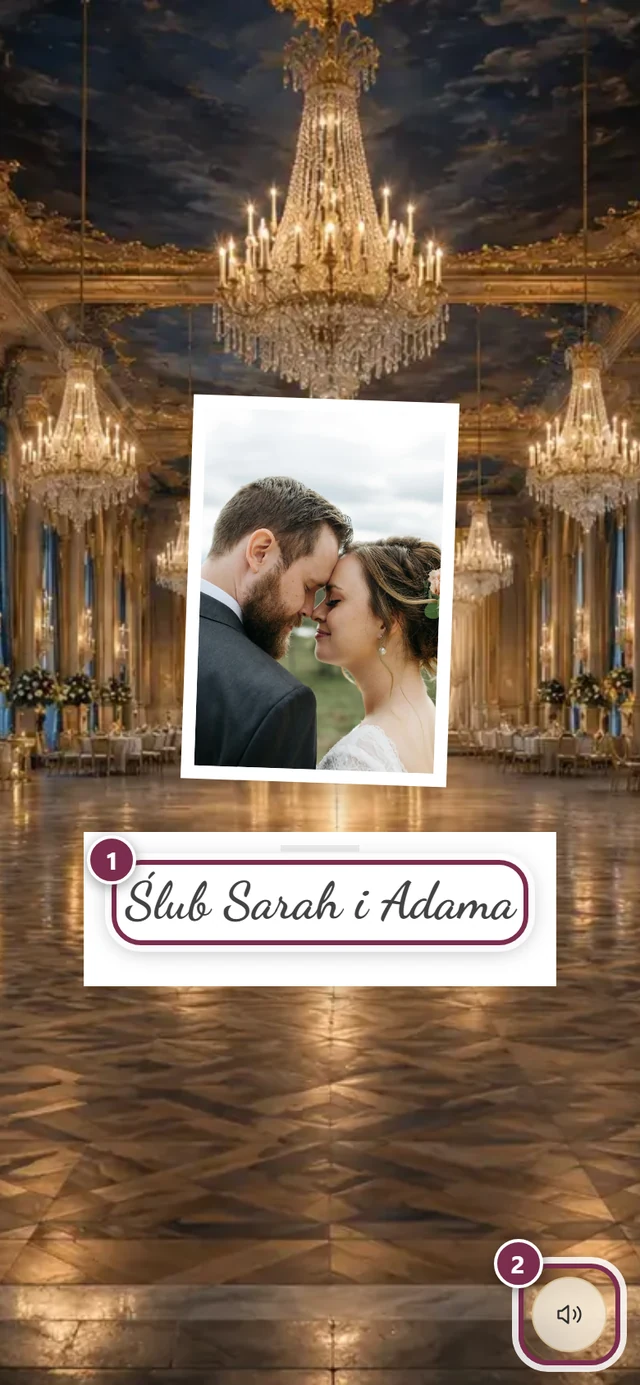
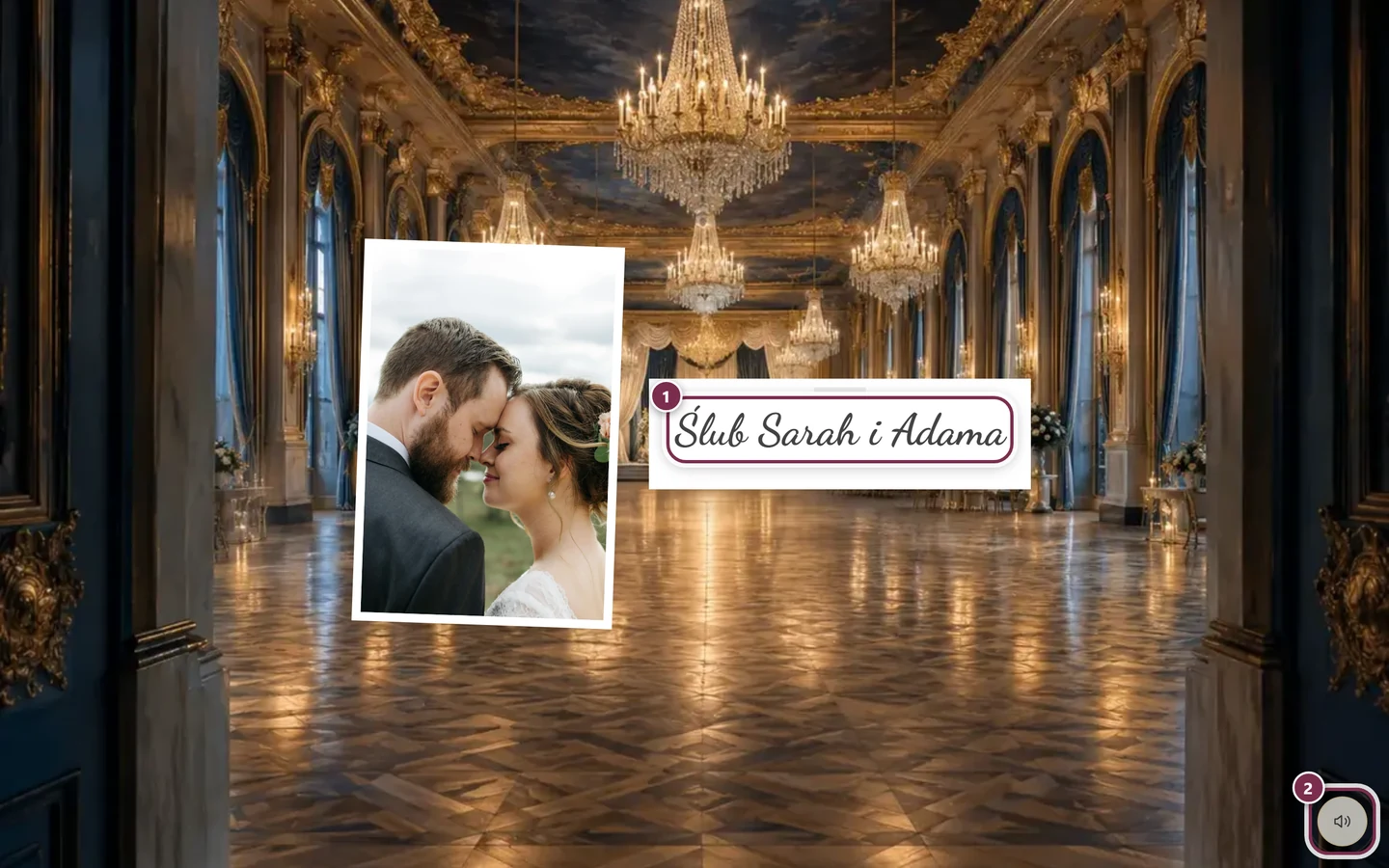
- Dopóki gra, w prawym dolnym rogu jest okrągły przycisk z głośnikiem, otoczony pulsującym pierścieniem. Jedno stuknięcie – i cisza. Nie ma podpisu; jego tytuł to Wyłącz muzykę.
- Przycisk pozostaje na miejscu podczas przewijania: przylega do prawego dolnego rogu ekranu, niezależnie od tego, w której sekcji jesteś. Dlatego na wszystkich obrazach na tej stronie widzisz go w tym samym rogu.
- Ponowne włączenie odbywa się tym samym przyciskiem w tym samym miejscu – ikona pokazuje wtedy przekreślony głośnik, a tytuł brzmi Włącz muzykę.
- Przed otwarciem przycisku w ogóle nie ma: pojawia się dopiero, gdy zaproszenie jest otwarte.
- Strona zapamiętuje Twoją decyzję na bieżącą sesję: gdy cofniesz się do niej, muzyka nie zacznie grać od początku.
Co jest w zaproszeniu
Dział zatytułowany „Co jest w zaproszeniu”To, które sekcje widzisz, decyduje gospodarz. Poniższe obrazy pokazują je po kolei.
Do Twojego kalendarza
Dział zatytułowany „Do Twojego kalendarza”Jeśli gospodarze włączyli tę sekcję, bezpośrednio pod nagłówkiem jest karta z terminem. Add to calendar otwiera wybór: Google Calendar wpisuje termin bezpośrednio do Twojego kalendarza Google, Apple, Outlook & others (.ics) pobiera plik kalendarza dla wszystkich pozostałych aplikacji kalendarza. Wpis zawiera link z powrotem do zaproszenia. Jeśli widnieje tam jeszcze „The calendar entry is being prepared.”, przycisk jest tymczasowo nieaktywny.
Odliczanie
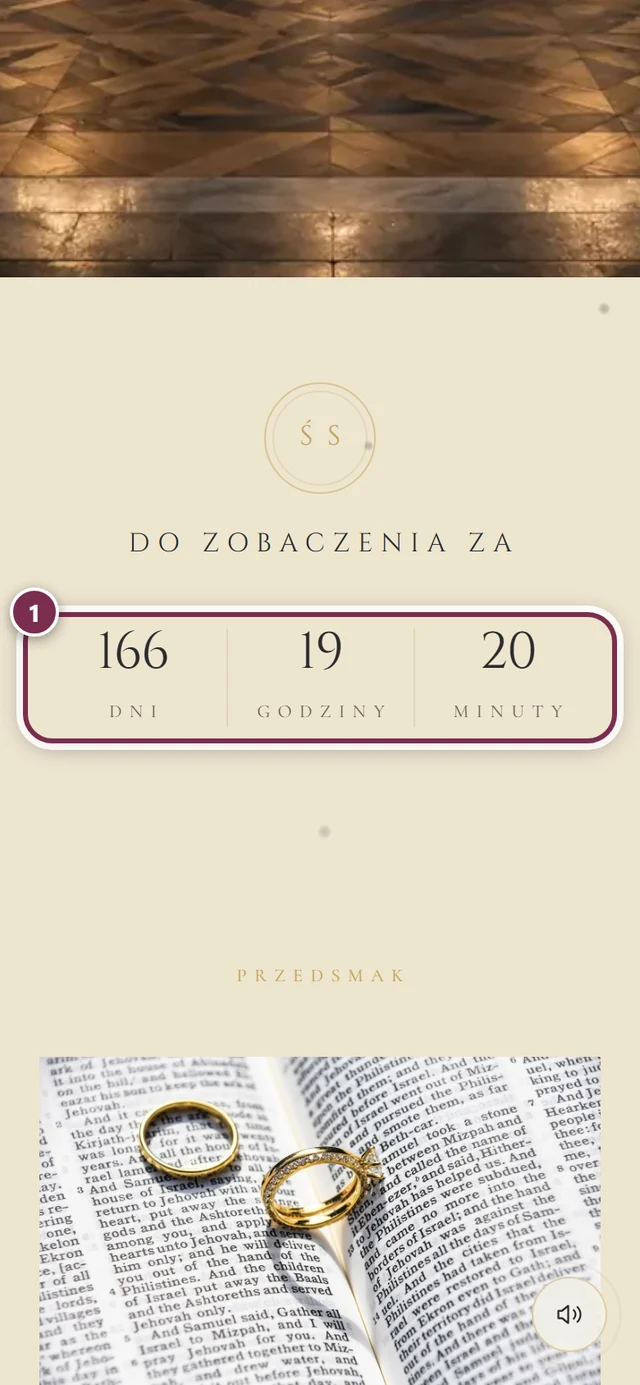
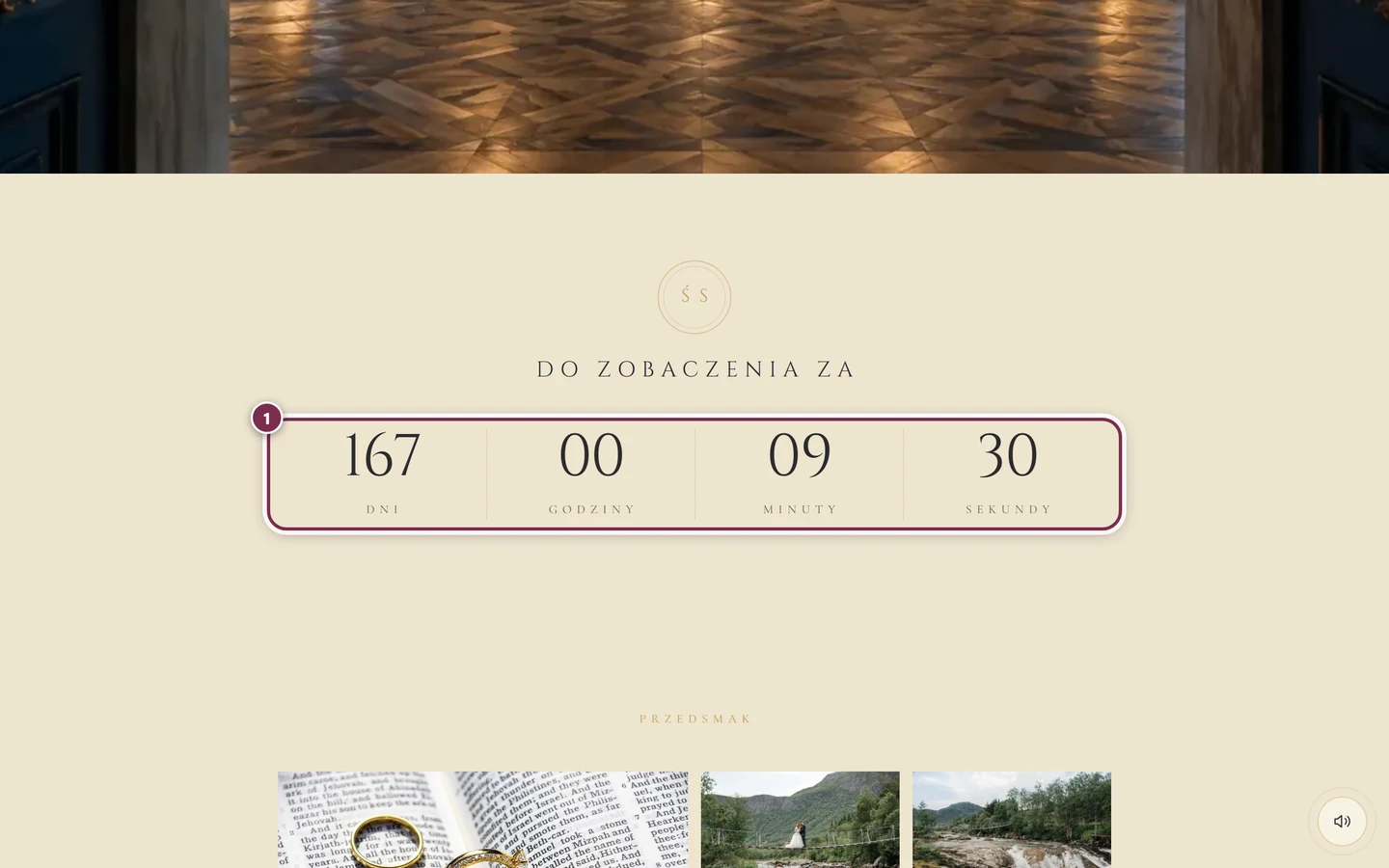
Dział zatytułowany „Odliczanie”Ile jeszcze zostało – odliczane w dniach, godzinach i minutach.
Miejsce
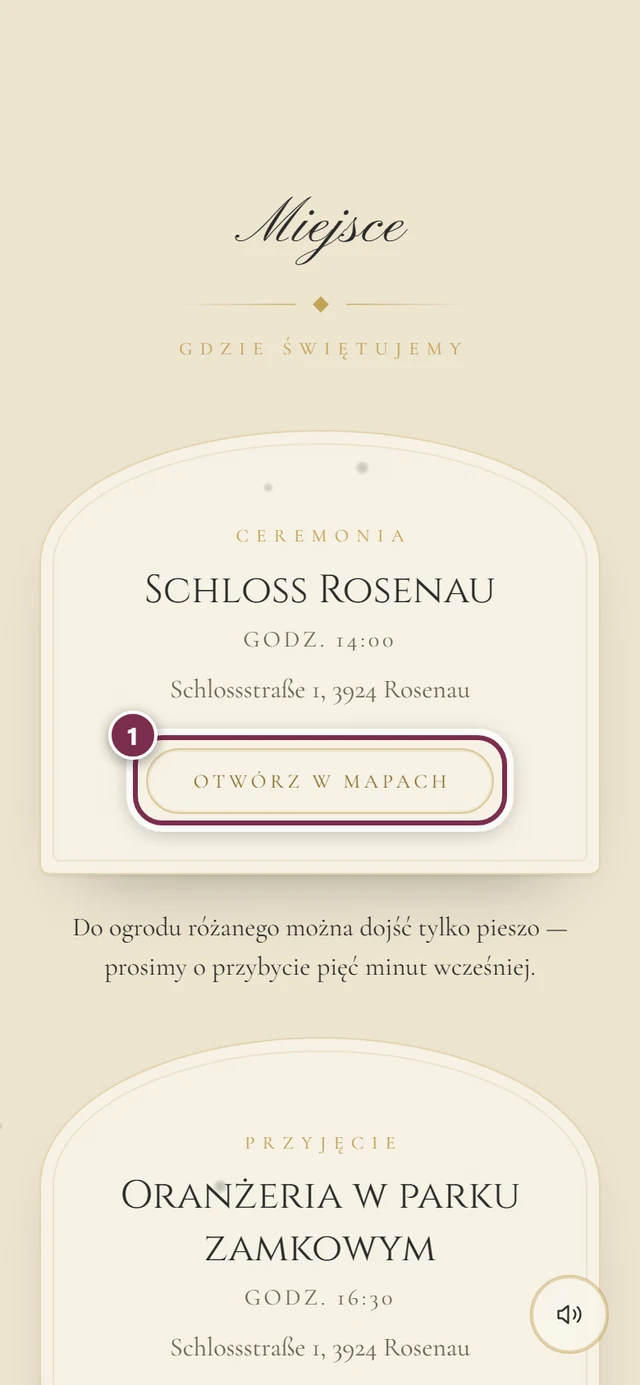
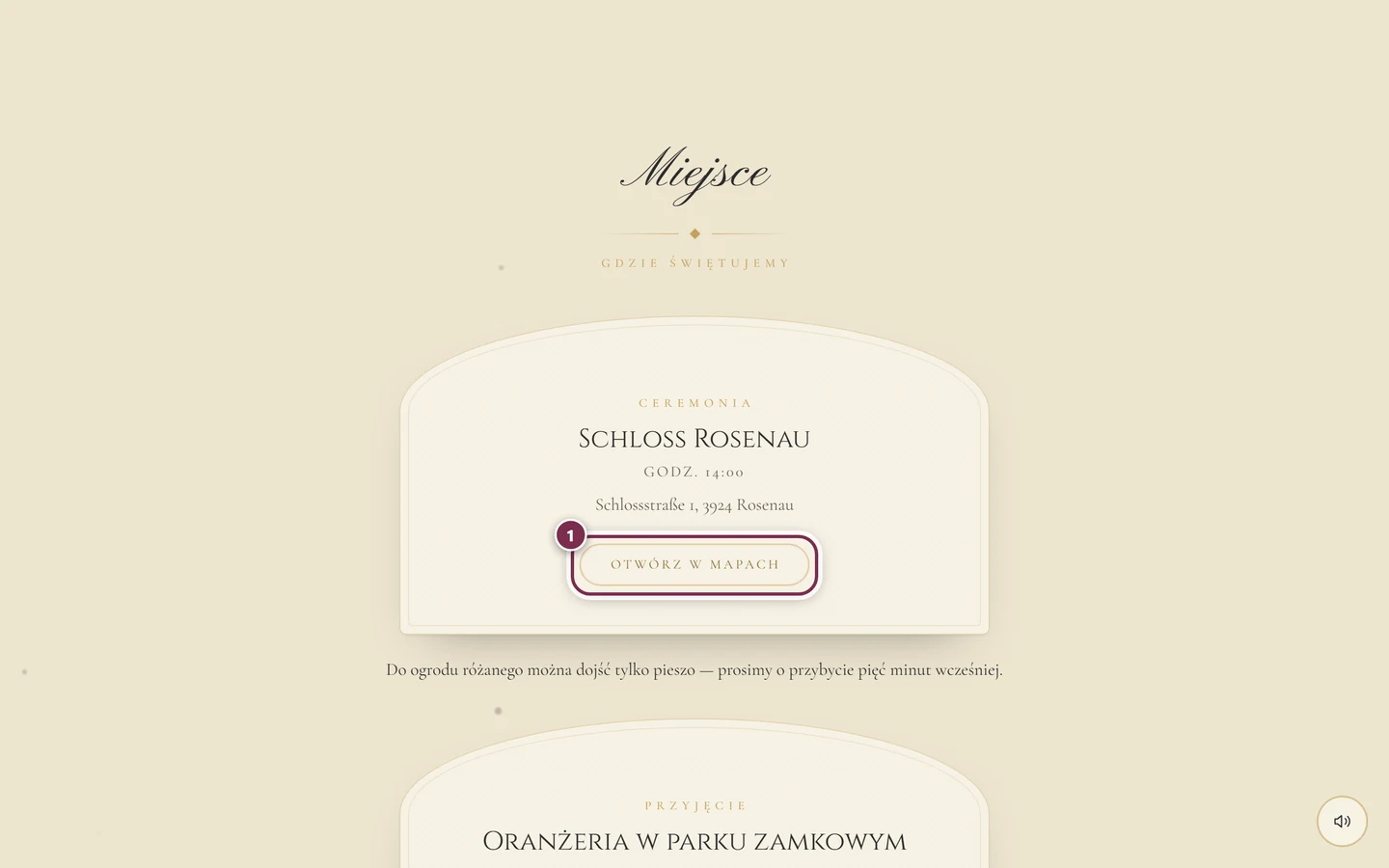
Dział zatytułowany „Miejsce”Nazwa, adres, godzina i wskazówka dotycząca dojazdu lub parkowania. Gospodarz może wpisać kilka miejsc – na przykład ślub i przyjęcie – i opisać je osobno.
Przebieg
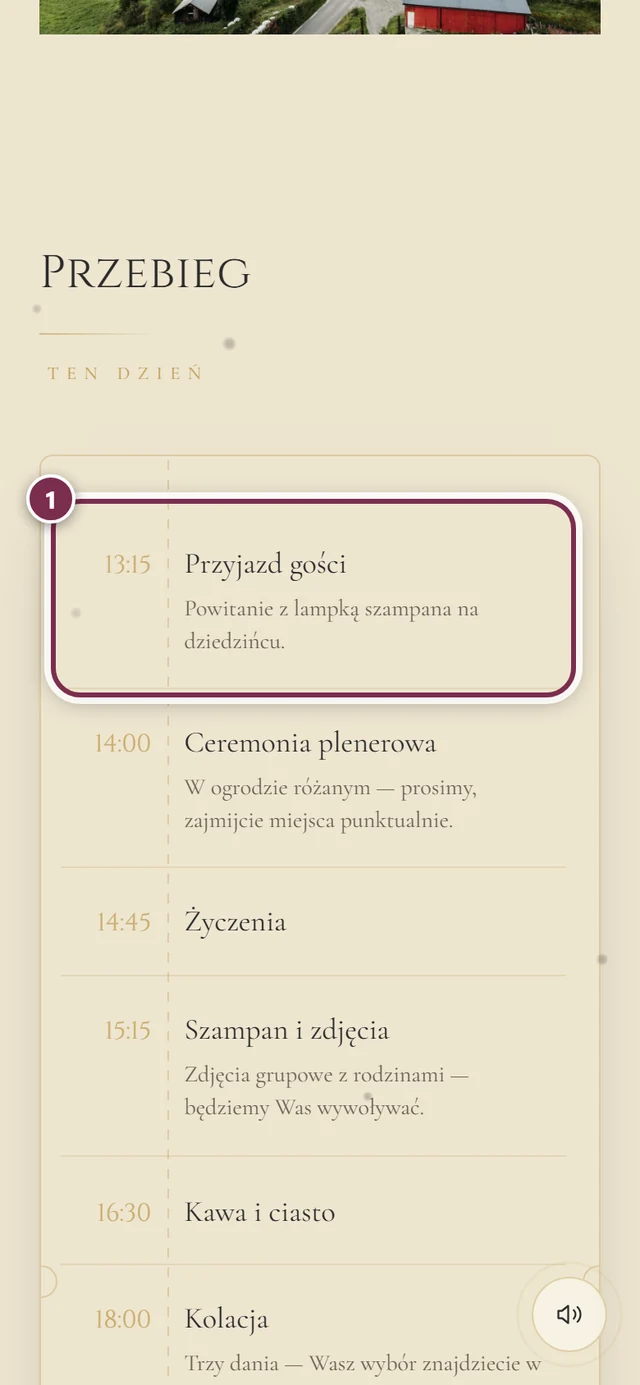
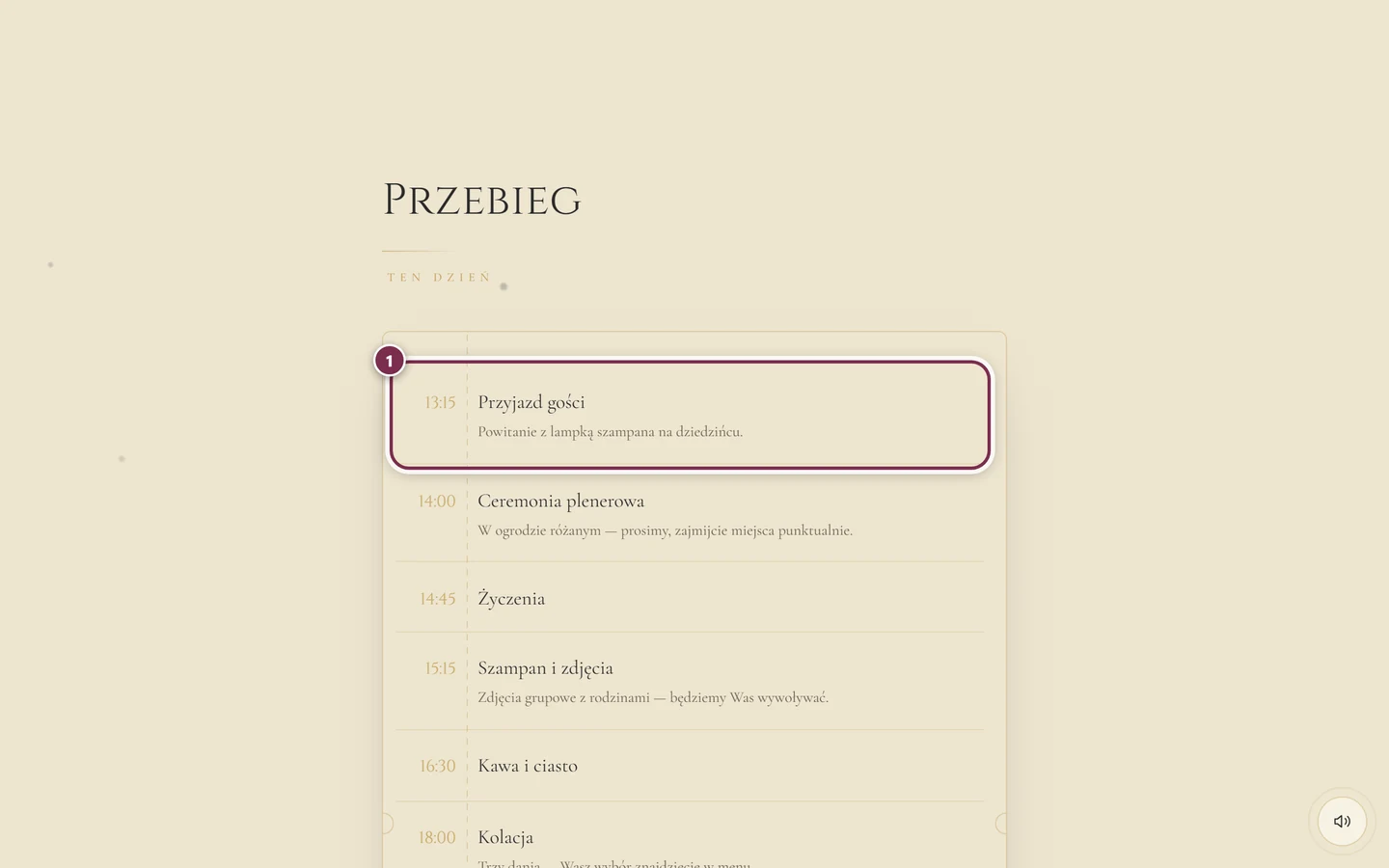
Dział zatytułowany „Przebieg”Harmonogram dnia, punkt po punkcie, z godziną i opcjonalnym opisem.
Dress code
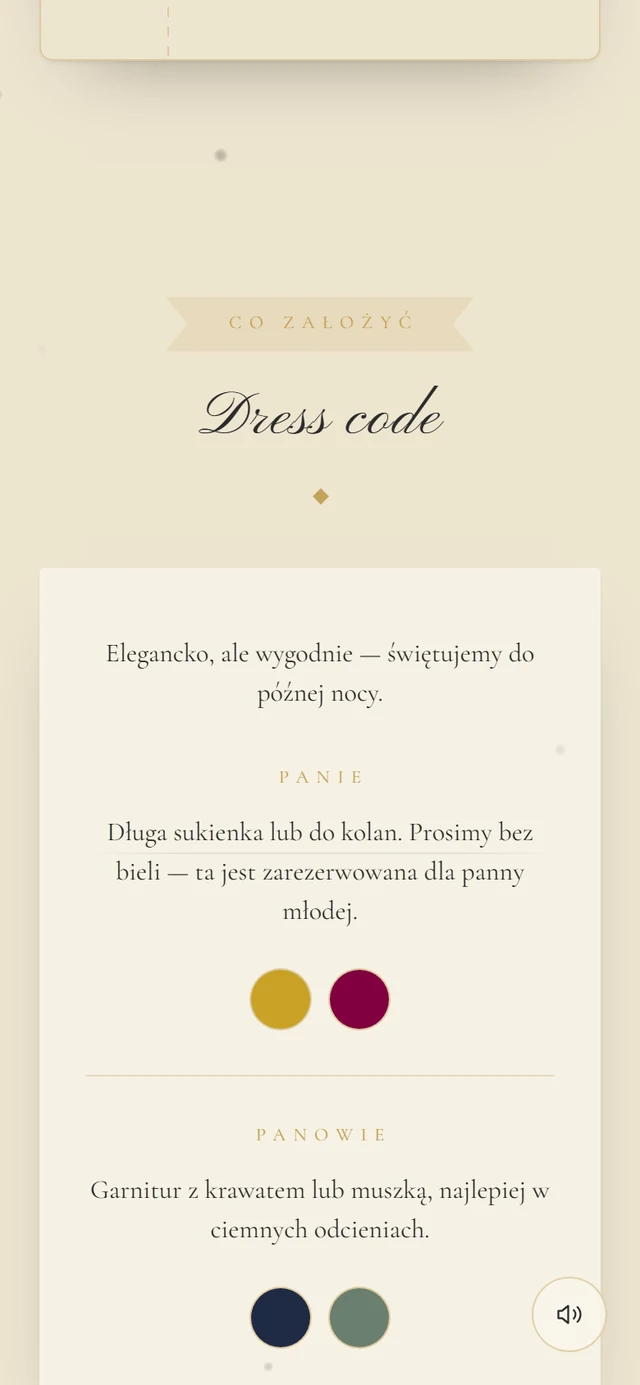
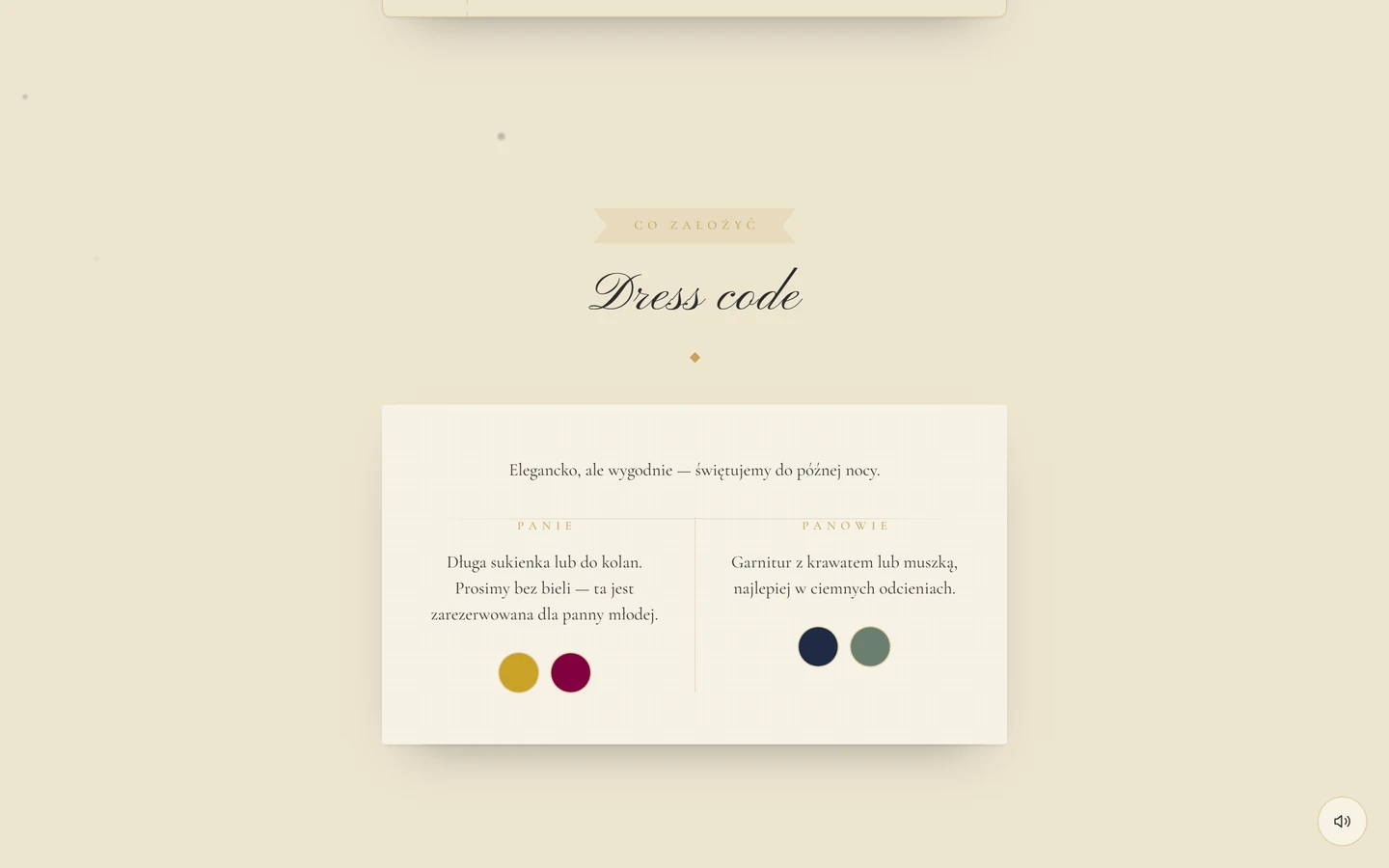
Dział zatytułowany „Dress code”Co założyć, zwykle osobno dla pań i panów, często z kolorowymi akcentami.
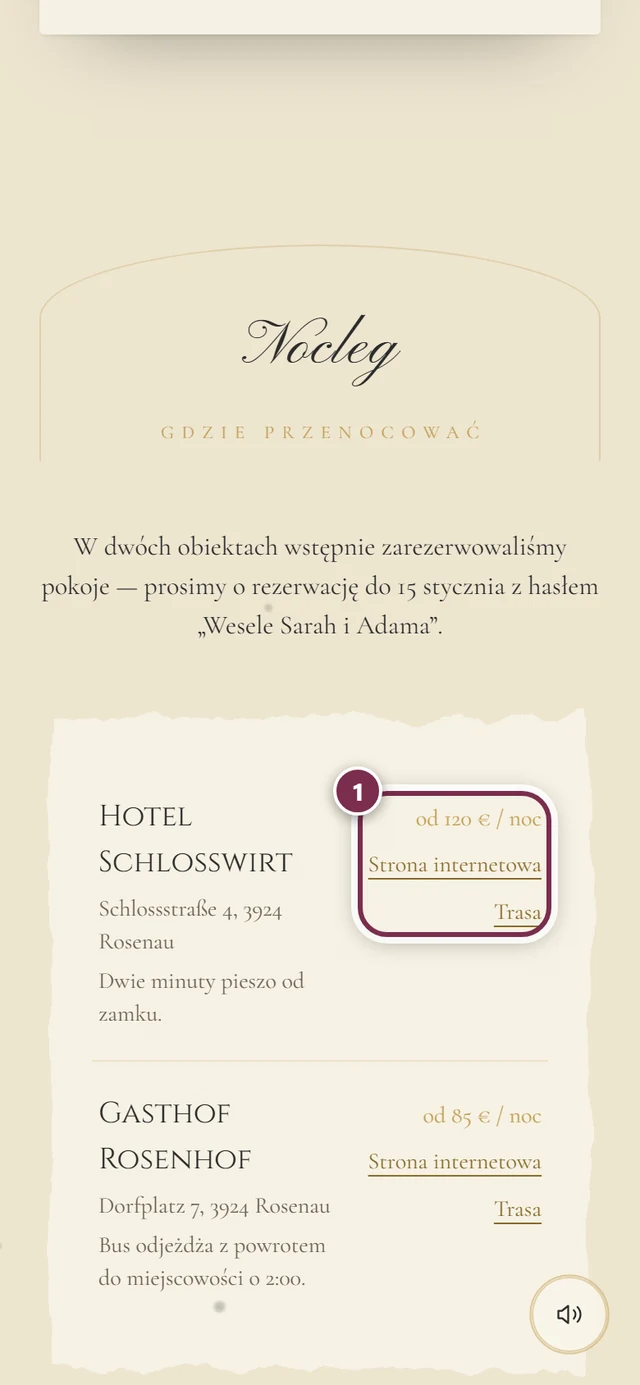
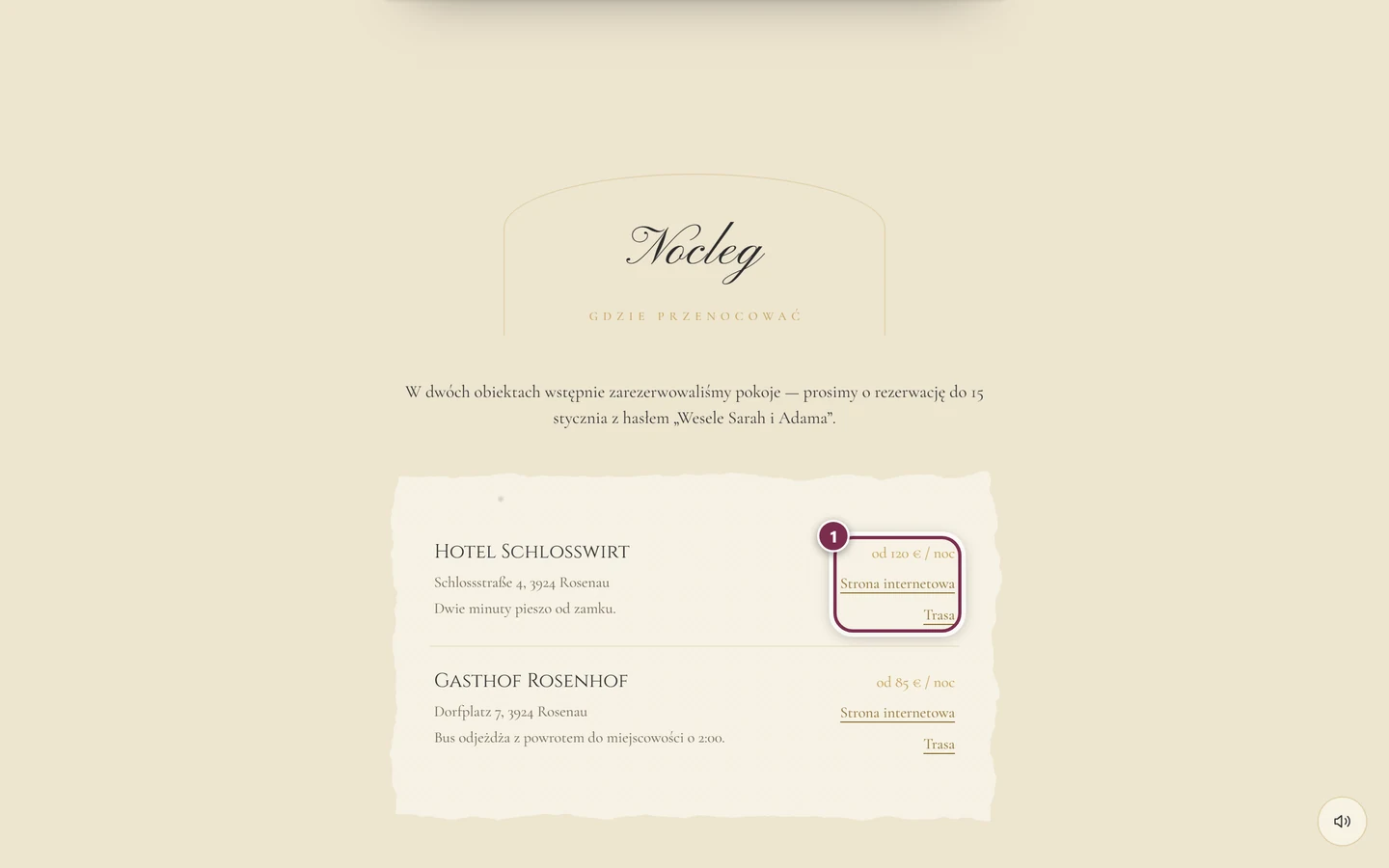
Hotele i pensjonaty w pobliżu, każdy z informacją o cenie i linkami.
Prezenty
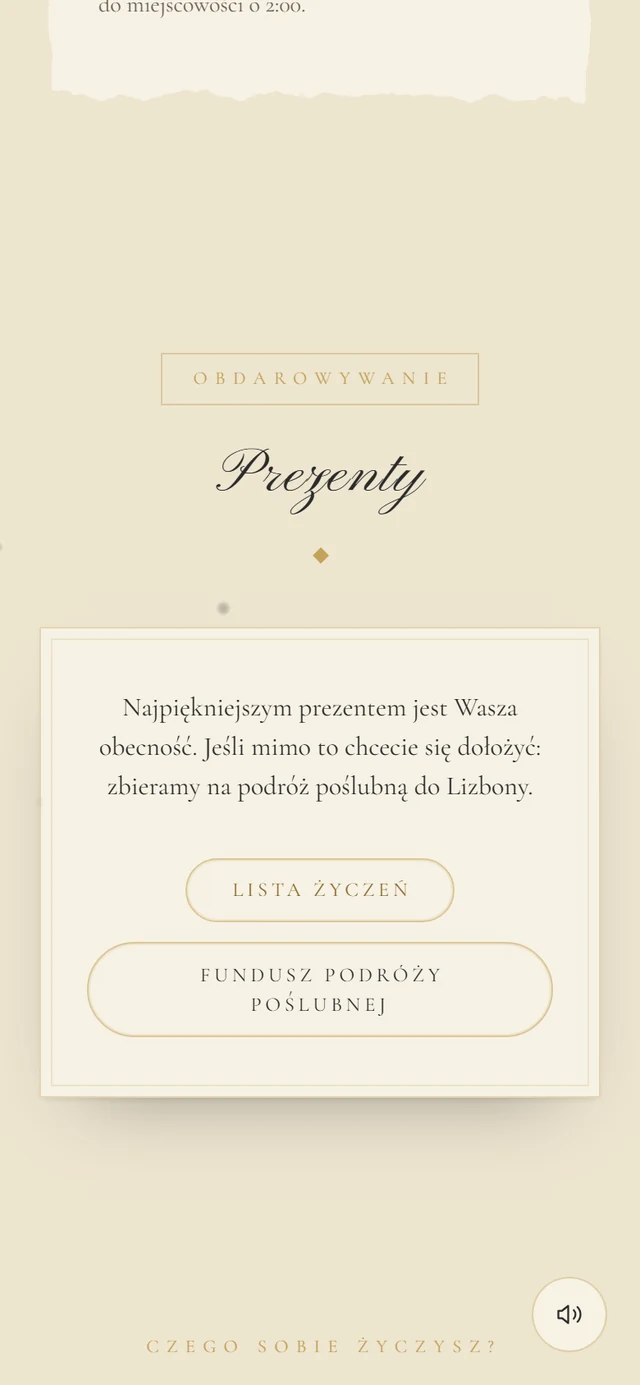
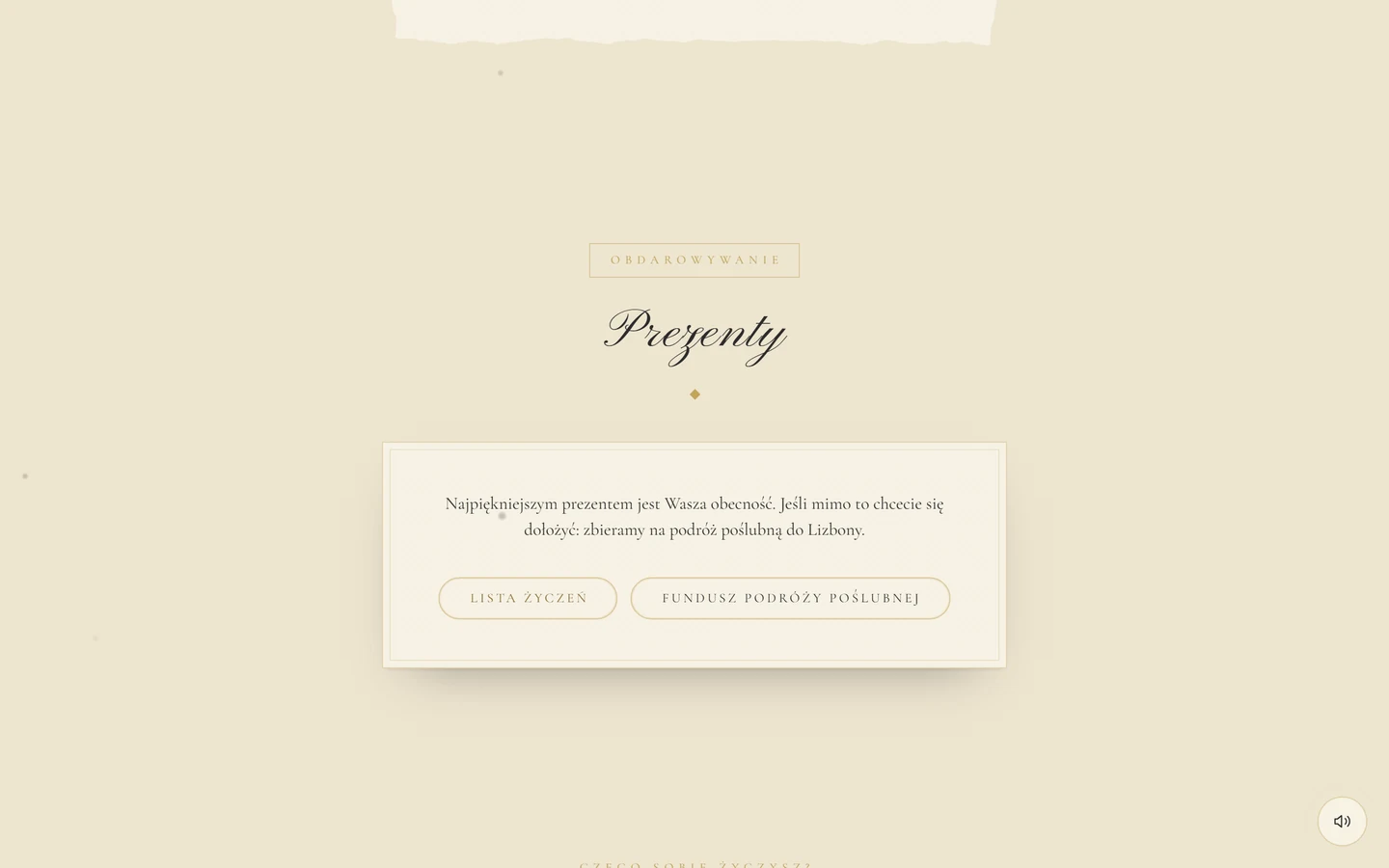
Dział zatytułowany „Prezenty”Kilka słów od gospodarzy, czasem z linkami do dalszych informacji.
Podgląd zdjęć
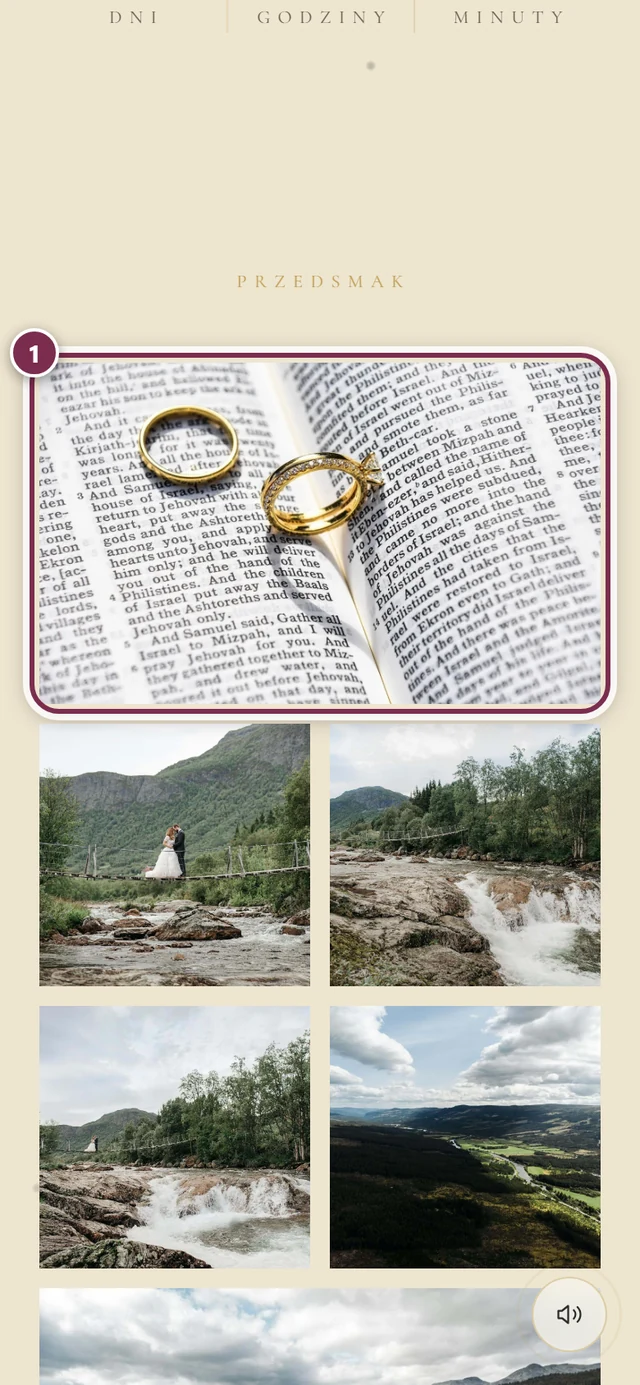
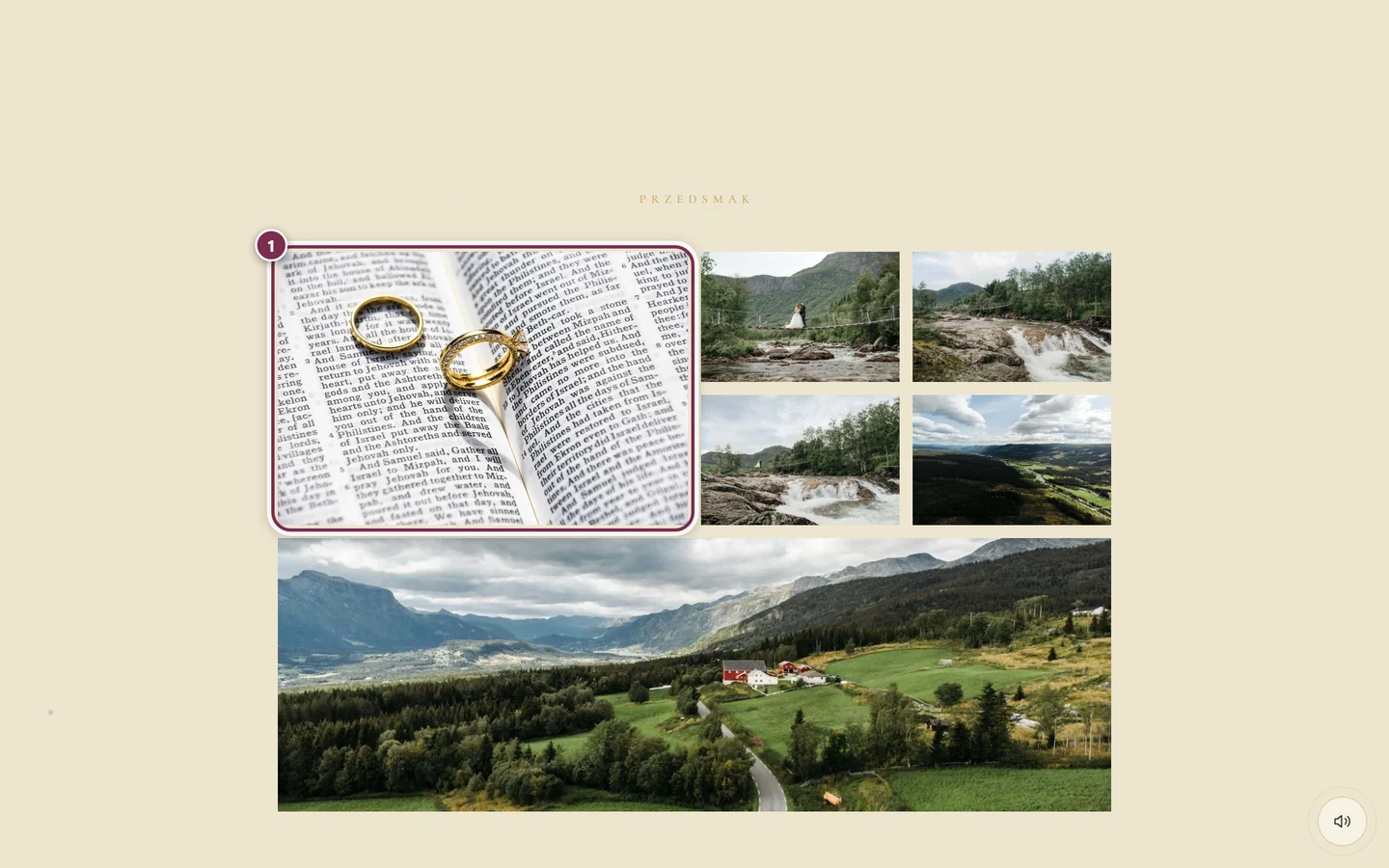
Dział zatytułowany „Podgląd zdjęć”Najnowsze zdjęcia z galerii – przedsmak, jeszcze zanim otworzysz galerię.
Plan stołów
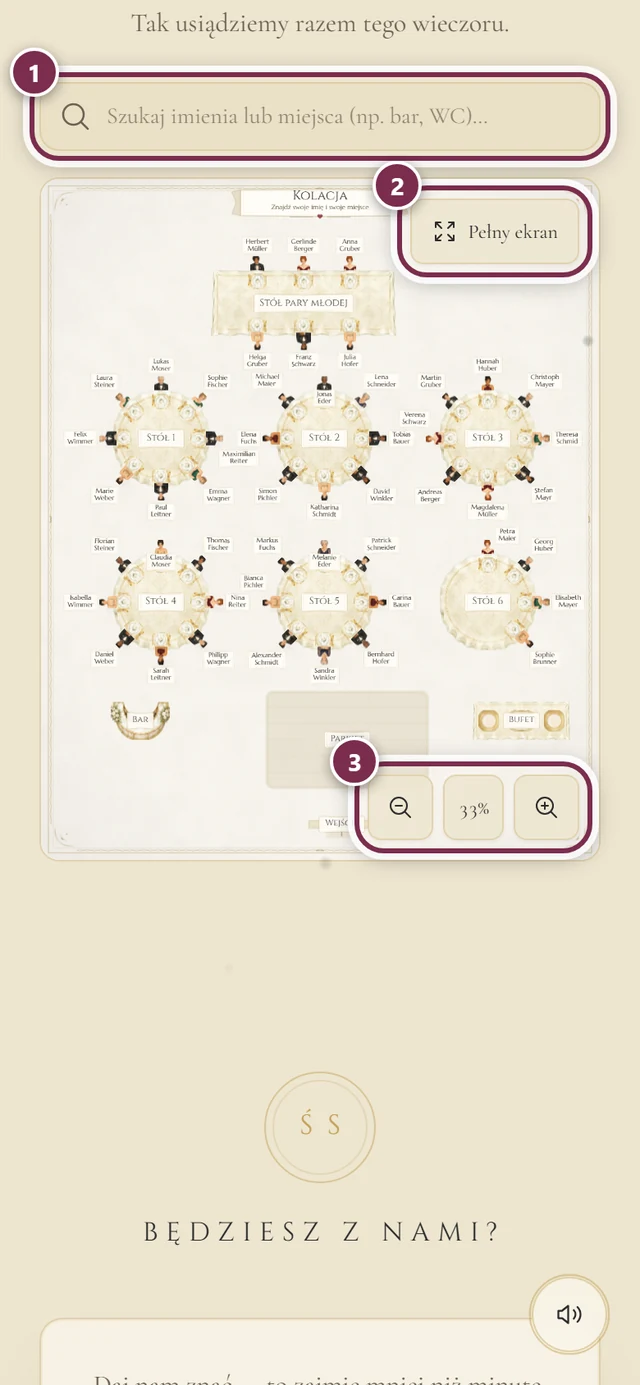
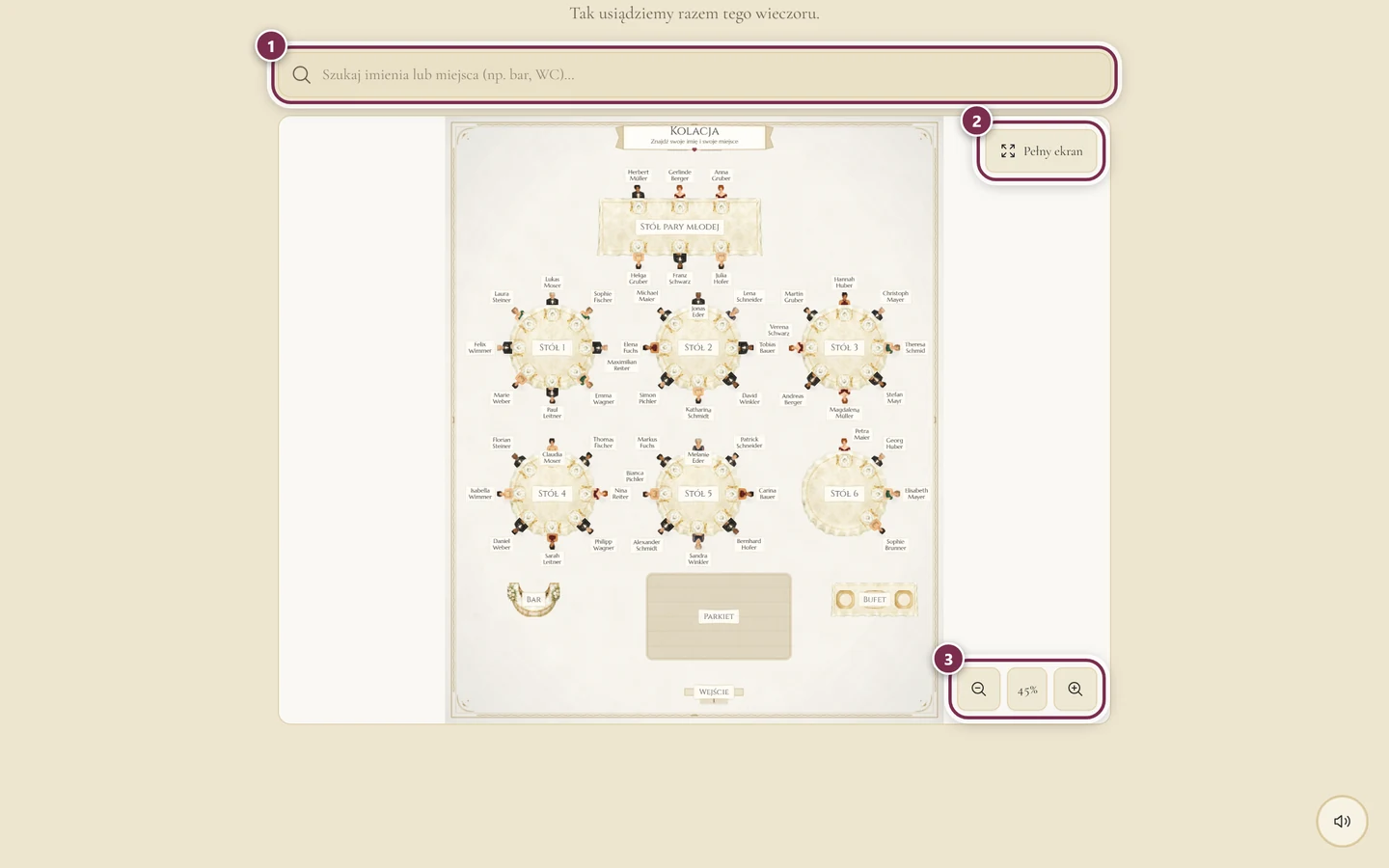
Dział zatytułowany „Plan stołów”Plan wieczoru, bezpośrednio w zaproszeniu – bez objazdu przez galerię.
Pozostałe sekcje
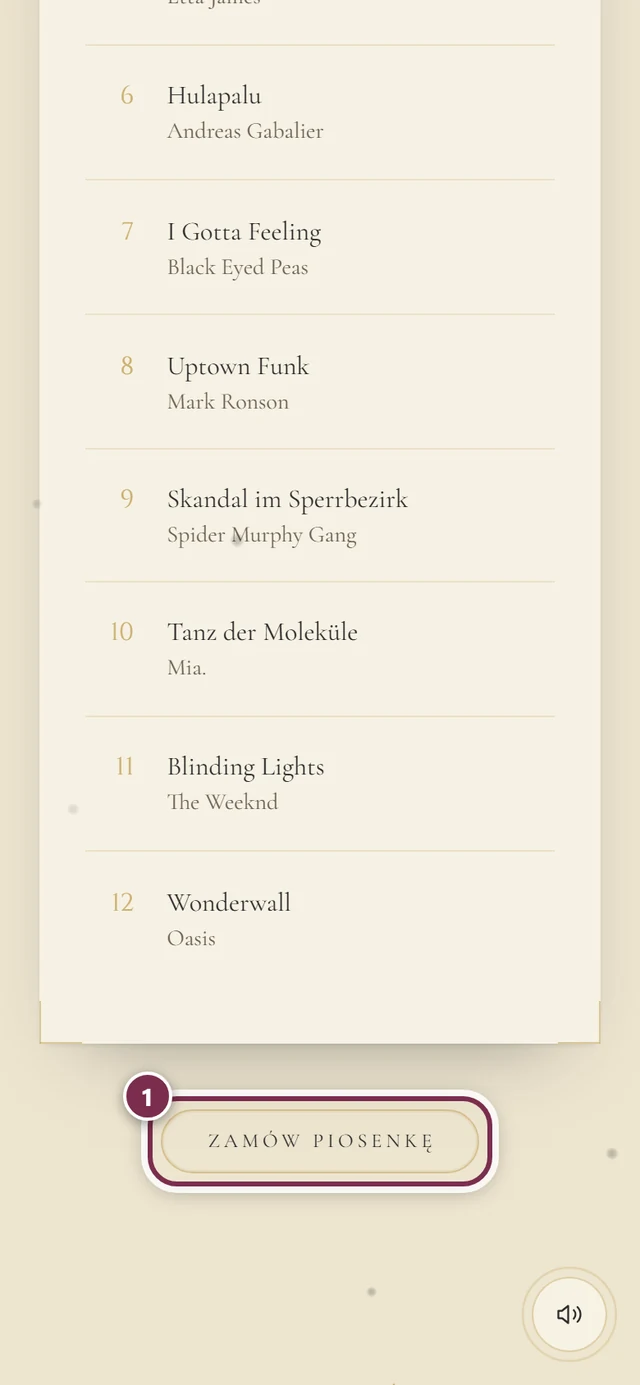
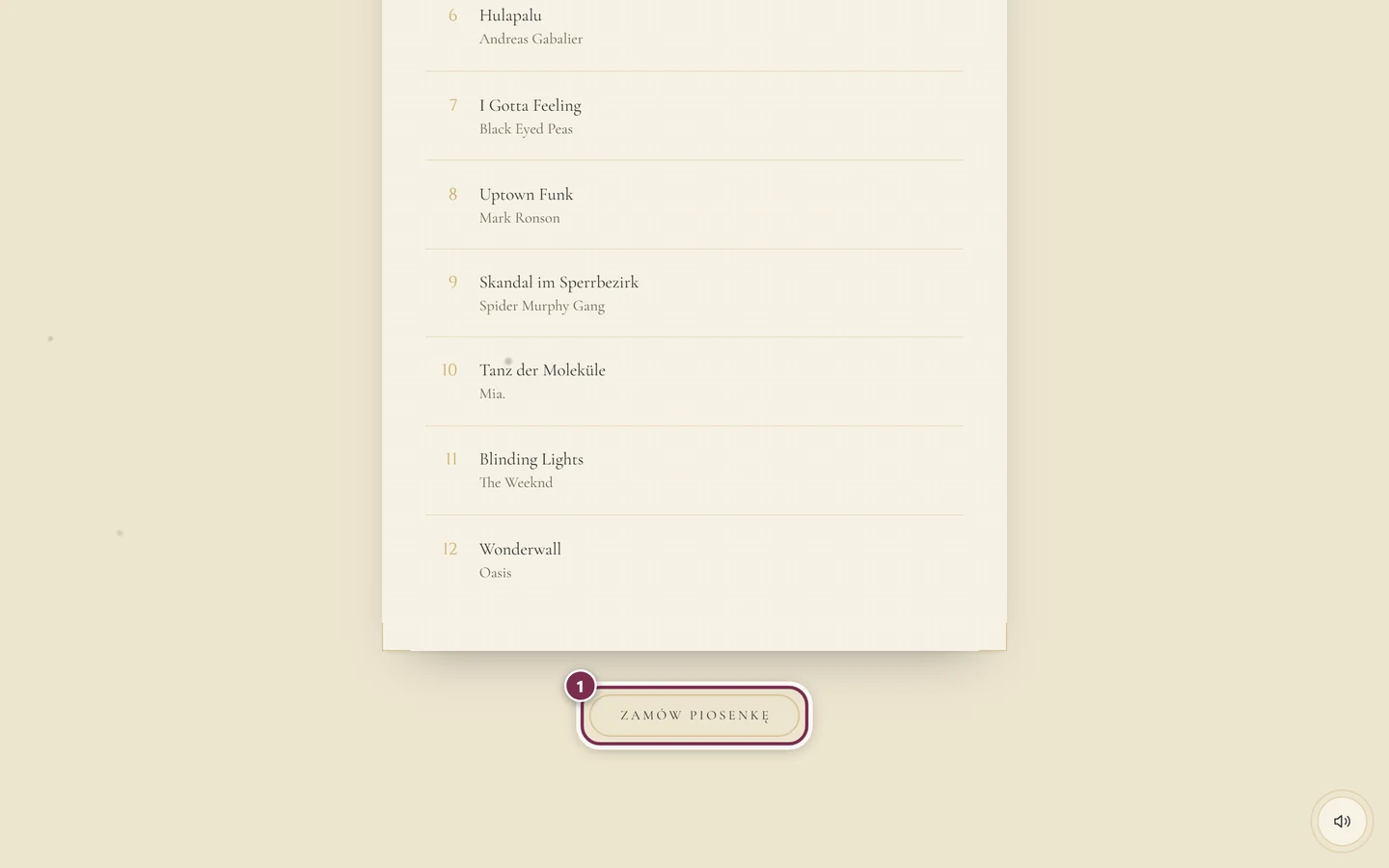
Dział zatytułowany „Pozostałe sekcje”- Nasza playlista – najczęściej zamawiane piosenki, z przyciskiem do Twojego własnego życzenia (zobacz niżej).
- Będziesz z nami? – Twoje potwierdzenie lub odmowa (zobacz niżej).
- Do tego dochodzą własne sekcje gospodarzy, na przykład o transporcie, opiece nad dziećmi czy świadkach.
Jeśli zaproszenie jest jeszcze na etapie Save the Date, celowo widzisz tylko imiona, datę, odliczanie i ewentualnie wpis w kalendarzu. Reszta pojawi się później – pod tym samym linkiem.
Wszystko załatwisz bezpośrednio w zaproszeniu
Dział zatytułowany „Wszystko załatwisz bezpośrednio w zaproszeniu”Do niczego z tego nie musisz opuszczać zaproszenia.
Potwierdź lub odmów
Dział zatytułowany „Potwierdź lub odmów”Przewiń do Będziesz z nami? i stuknij Odpowiedz teraz. Formularz odpowiedzi otwiera się jako okno nad zaproszeniem, w tym samym stylu.
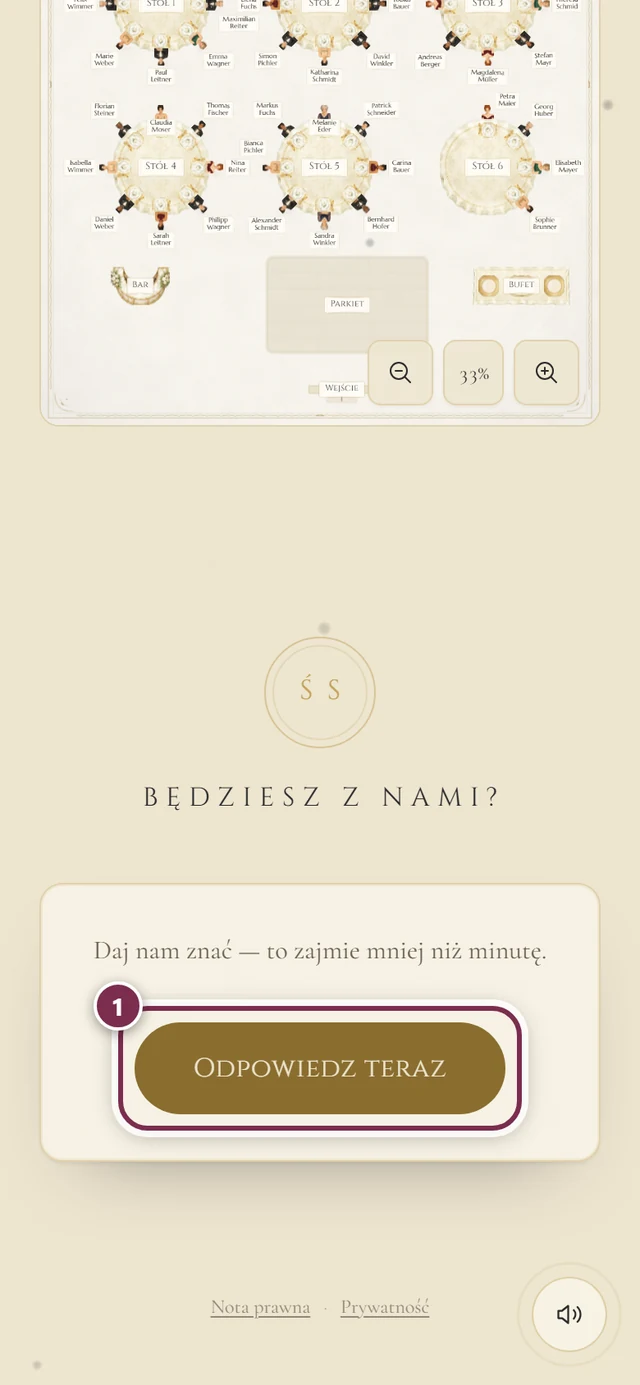
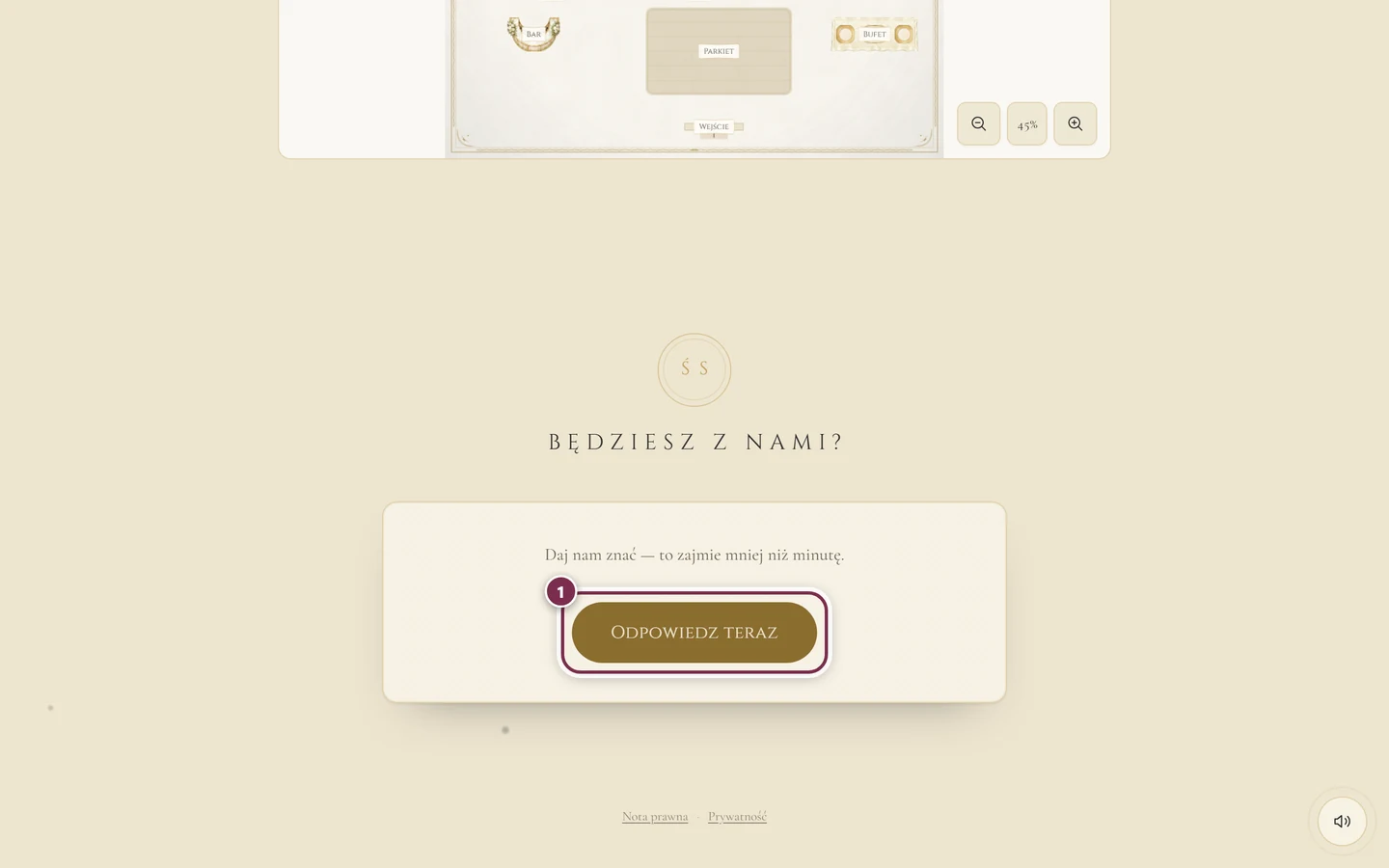
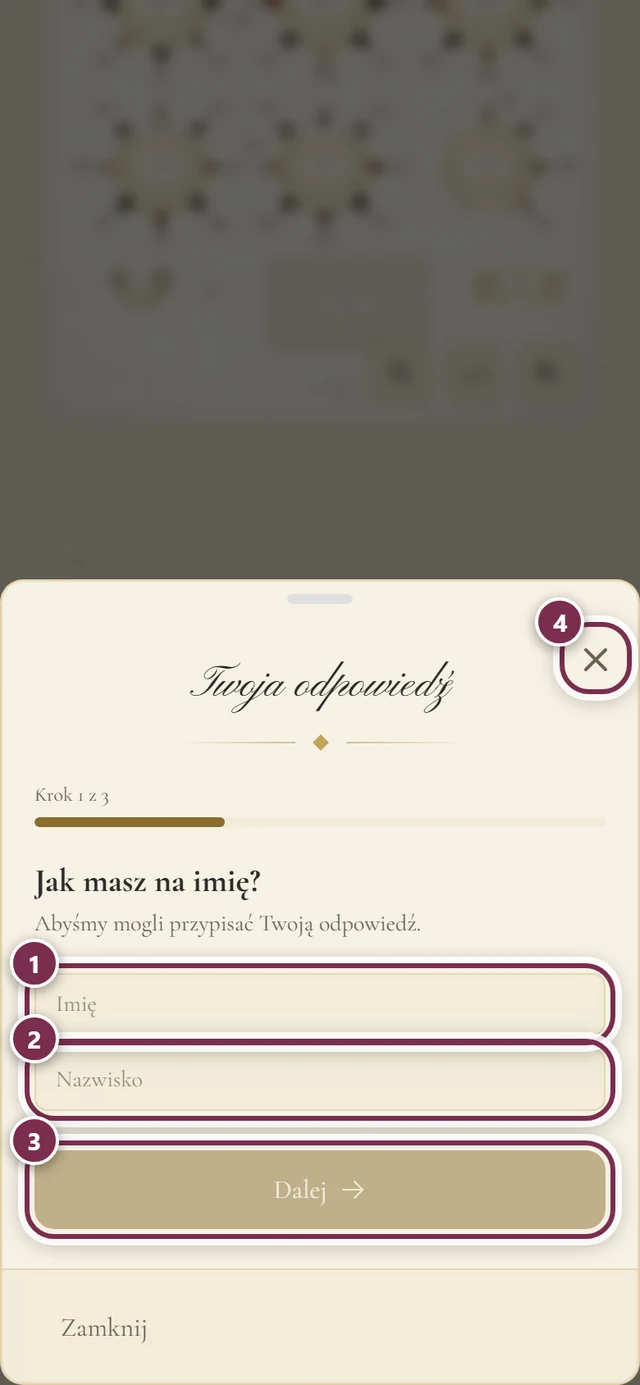
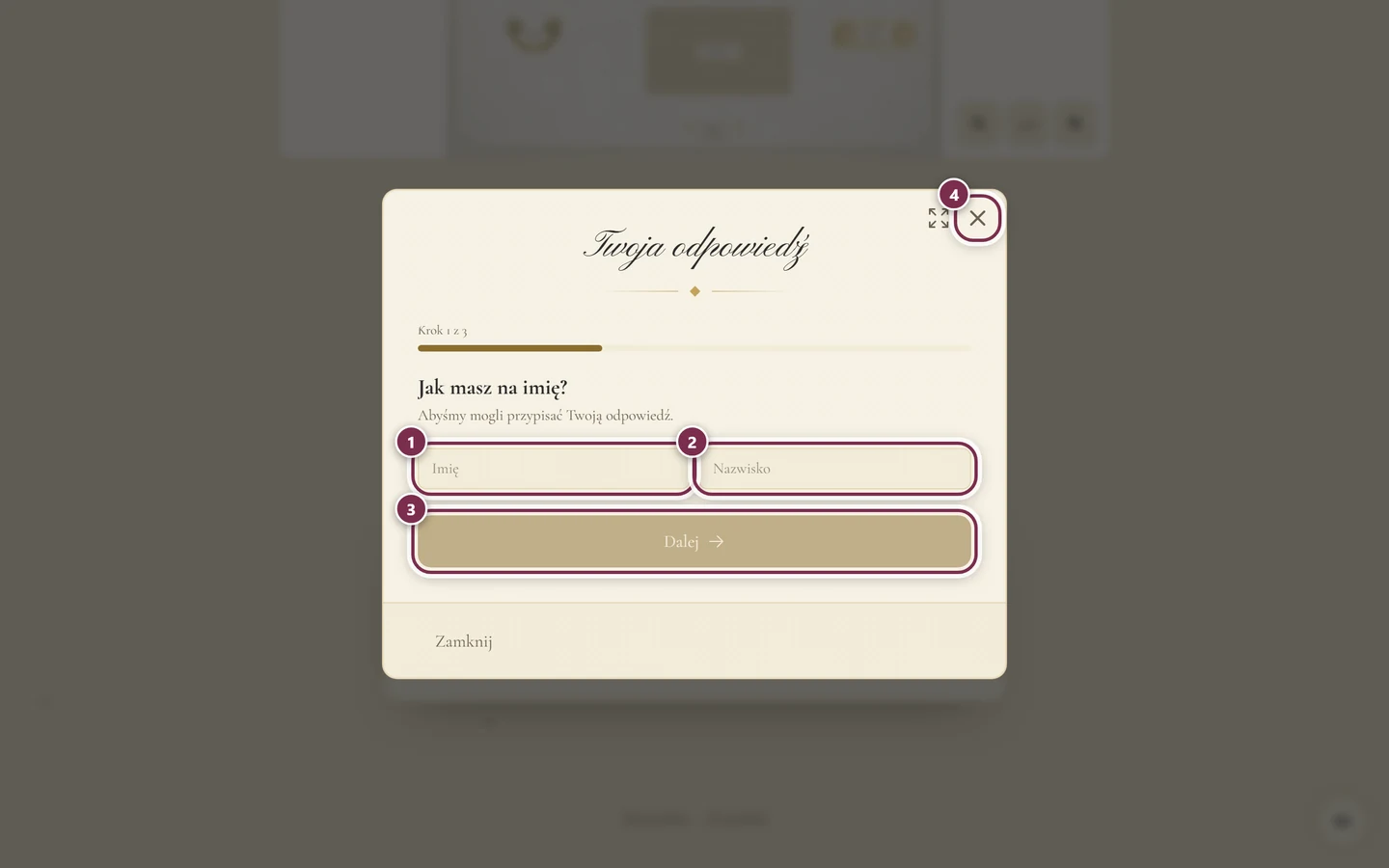
Wszystko o kolejnych krokach – wyborze menu, osobie towarzyszącej, diecie, życzeniach dotyczących miejsc – znajdziesz w poradniku RSVP.
Zamów piosenkę
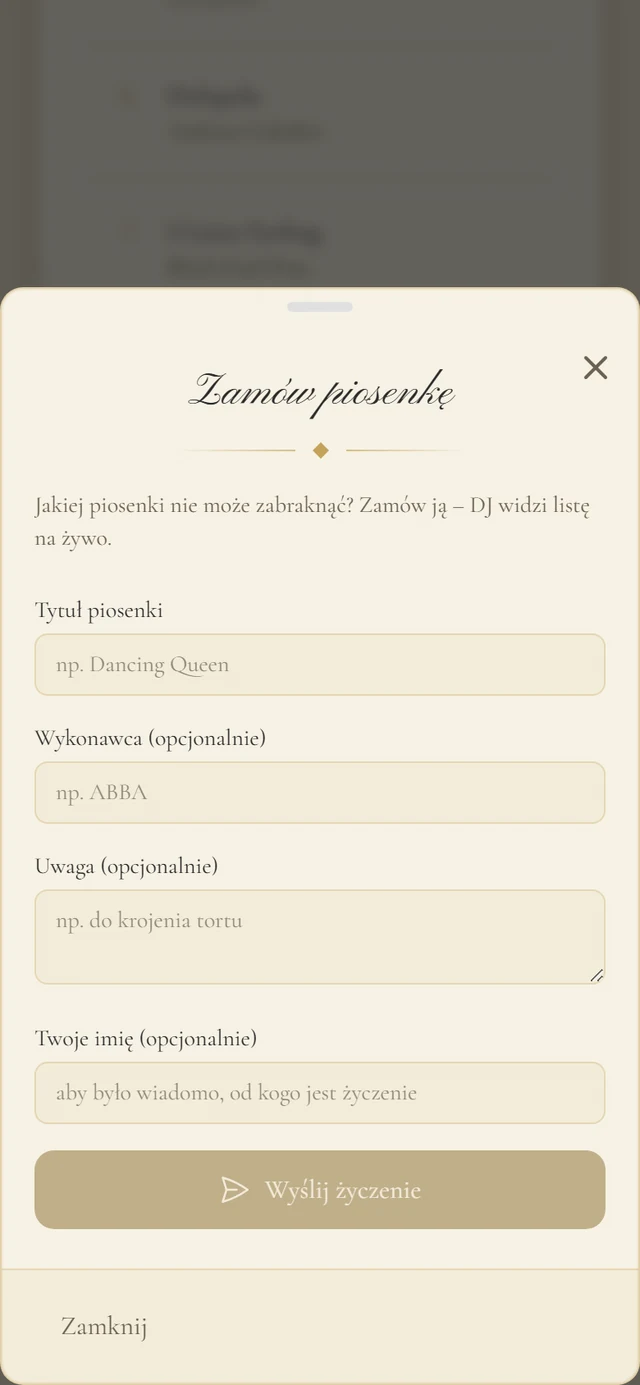
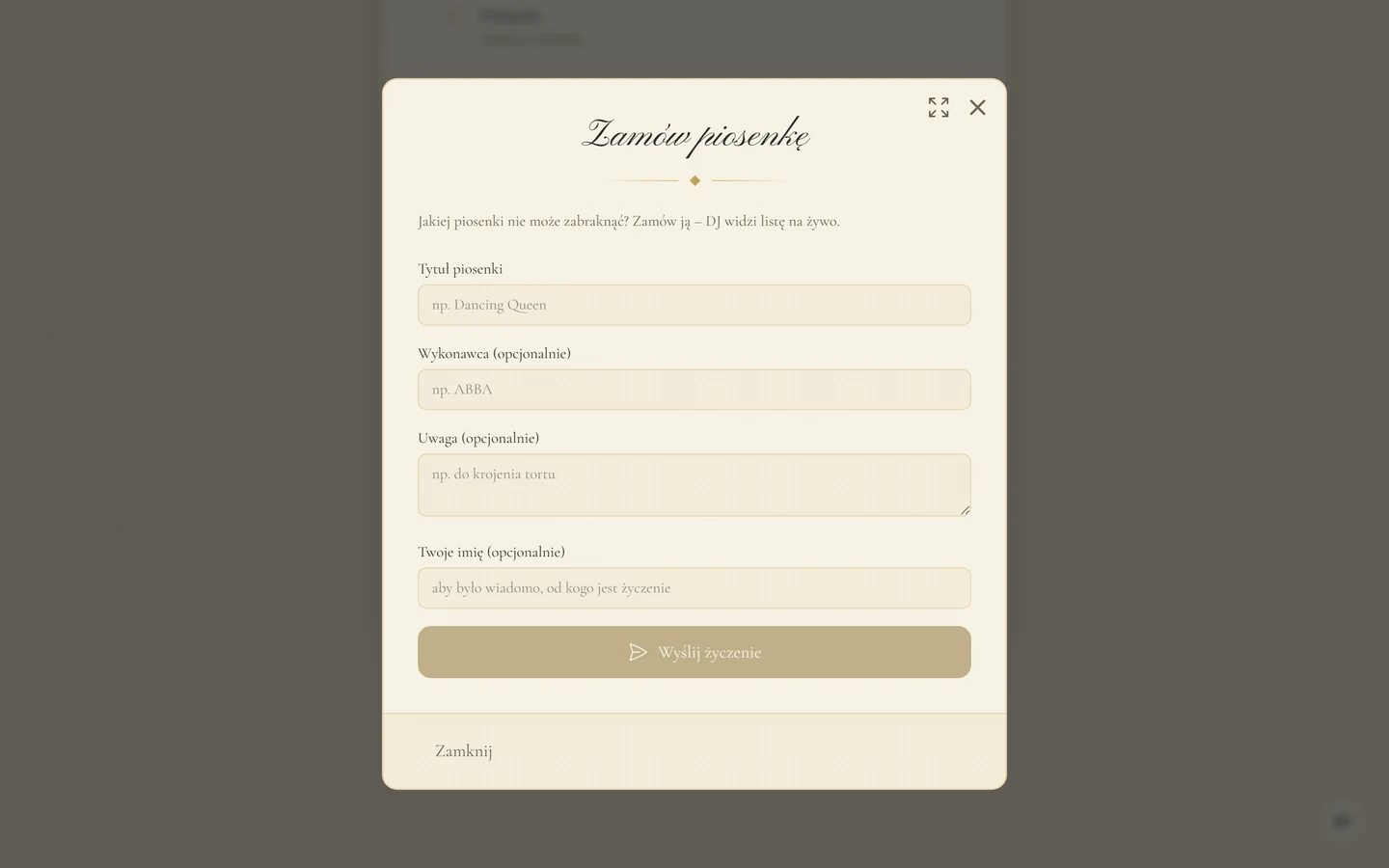
Dział zatytułowany „Zamów piosenkę”W sekcji Nasza playlista stukasz Zamów piosenkę i wpisujesz swoje życzenie w oknie.
Oglądanie zdjęć w dużym formacie
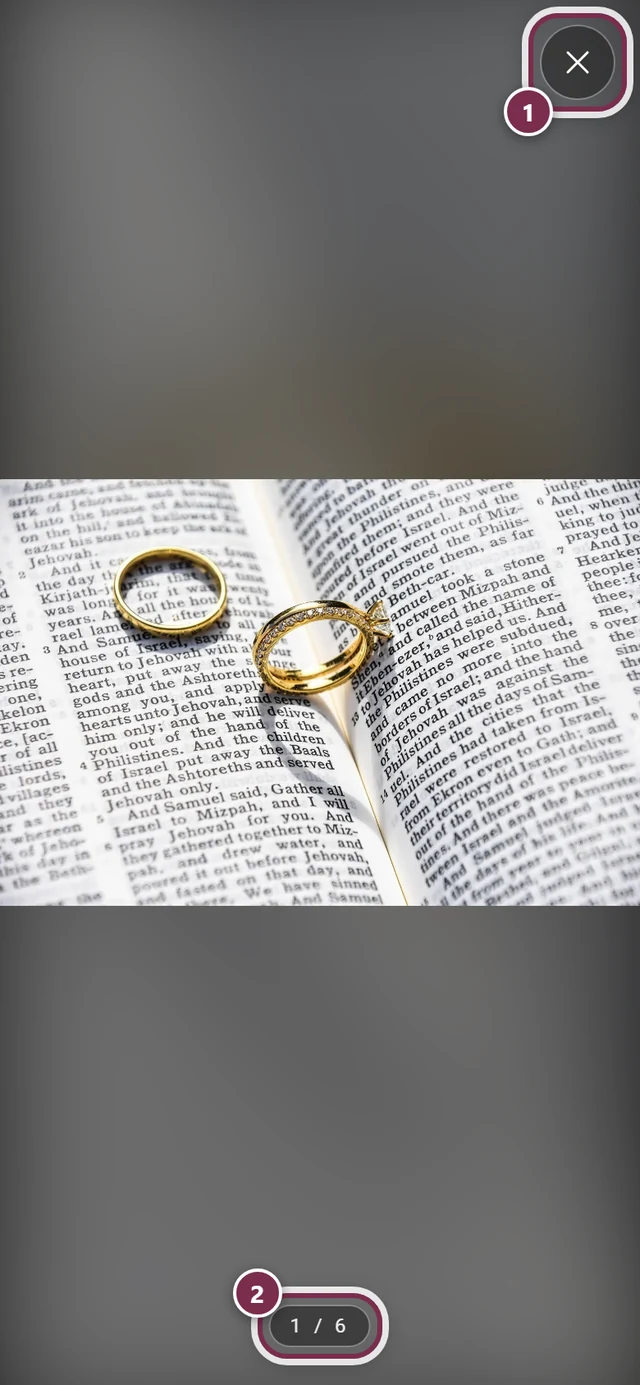
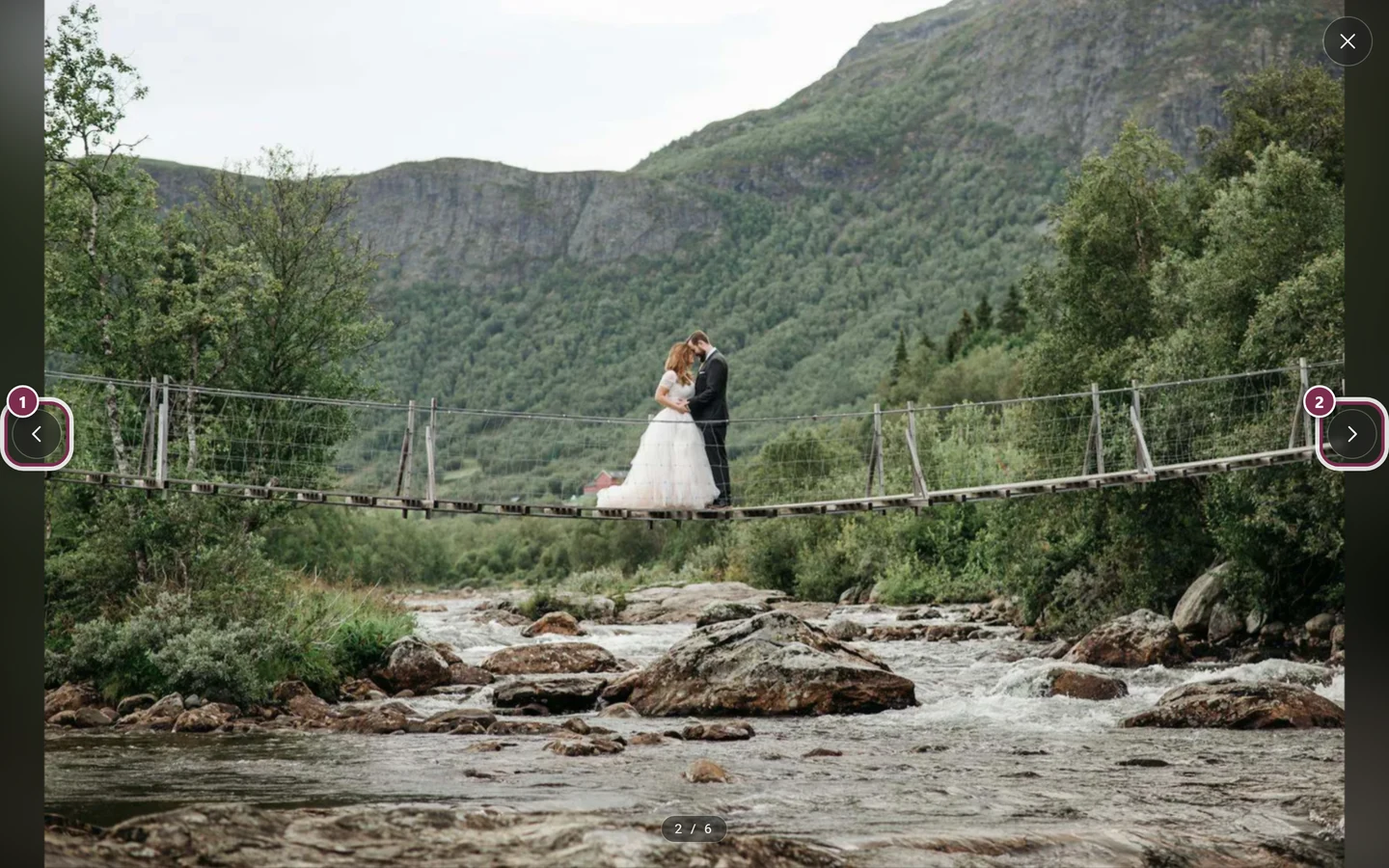
Dział zatytułowany „Oglądanie zdjęć w dużym formacie”Stuknij zdjęcie w Podglądzie zdjęć. Otworzy się na cały ekran nad zaproszeniem.

Małe zabawki
Dział zatytułowany „Małe zabawki”Niektóre projekty wprowadzają kilka fizycznych momentów:
- Pole do zdrapania – na odliczaniu leży folia z podpowiedzią Zdrap, aby odkryć. Przesuwaj po niej palcem (lub myszą), aż pojawi się data. Raz zdrapane pozostaje odkryte. Większość zaproszeń z tego rezygnuje; jeśli odliczanie jest widoczne od razu, jak na obrazie powyżej, pole do zdrapania nie jest ustawione.
- Zwierzęta i światła – ptaki, motyle, świetliki lub spadające gwiazdy przelatują przez scenę. Czysto dekoracyjne, nic do stukania.
- Przechylanie i ruch – gdy przechylasz telefon lub poruszasz myszą, tło lekko się przesuwa.
Link po wydarzeniu
Dział zatytułowany „Link po wydarzeniu”Link do zaproszenia jest jednocześnie linkiem do galerii. Od dnia wydarzenia dokładnie ten sam adres prowadzi już nie do zaproszenia, lecz do galerii zdjęć wydarzenia. Musisz więc zapamiętać tylko jeden link.
Rozwiązywanie problemów
Dział zatytułowany „Rozwiązywanie problemów”Zaproszenie jest puste albo pojawia się „To zaproszenie jest obecnie niedostępne.” Gospodarz jeszcze go nie opublikował albo ponownie je wyłączył. Poczekaj chwilę lub zapytaj gospodarza.
Nie słyszę dźwięku Najpierw sprawdź, czy okrągły przycisk w prawym dolnym rogu jest ustawiony na Włącz muzykę – pokazuje wtedy przekreślony głośnik. Jeśli nadal jest cicho, Twoja przeglądarka zablokowała odtwarzanie: stuknij przycisk raz, aby wyłączyć, i ponownie, aby włączyć – wtedy muzyka ruszy. Pomyśl też o przełączniku wyciszenia w telefonie. Jeśli projekt w ogóle nie ma muzyki, przycisku całkowicie brakuje.
Nie widzę planu stołów / przebiegu / playlisty Te sekcje pochodzą z innych narzędzi gospodarza. Jeśli dane narzędzie nie jest włączone, sekcja pozostaje całkowicie ukryta.
Nie widzę miejsca, dress code’u ani „Noclegu” Te sekcje należą do samego zaproszenia i można je włączać osobno. To, czego gospodarz nie wypełnił, nie jest pokazywane jako pusta ramka, lecz całkowicie znika.
Na zdjęciu brakuje strzałek do przewijania Na telefonie ich nie ma – tam przesuwasz w lewo lub w prawo. Od szerokości tabletu się pojawiają, ale zawsze tylko w kierunku, w którym jest jeszcze jakieś zdjęcie.
Trafiam do galerii zamiast do zaproszenia Dzień wydarzenia się rozpoczął – od tego momentu ten sam link celowo pokazuje galerię.
Link prosi o hasło Wydarzenie jest chronione, a link nie zawiera hasła. Poproś gospodarza o link z osadzonym hasłem albo o samo hasło.
Powiązane strony
Dział zatytułowany „Powiązane strony”- Dla gości: Potwierdź lub odmów (RSVP) · Znajdź swoje miejsce · Narzędzia w wydarzeniu · Pytania o link z zaproszeniem
- Dla gospodarzy: Konfiguracja zaproszenia cyfrowego – jak powstaje zaproszenie.