Jako gość lub z kontem
Do galerii Photogala prowadzi kilka dróg – wybierz tę, która Ci pasuje. Każda z nich doprowadzi Cię do celu; różnią się tylko tym, czy Twoje materiały są przypisane do tego jednego urządzenia, czy wędrują razem z Tobą.
Krótka pomoc w wyborze:
- Chcesz tylko szybko pooglądać albo przesłać kilka zdjęć? → Dołącz jako gość: wpisz kod (jeśli trzeba) i imię, gotowe. Bez e-maila, bez rejestracji.
- Chcesz zachować swoje materiały, kontynuować na kilku urządzeniach albo brać udział w kilku wydarzeniach? → Zaloguj się na istniejące konto.
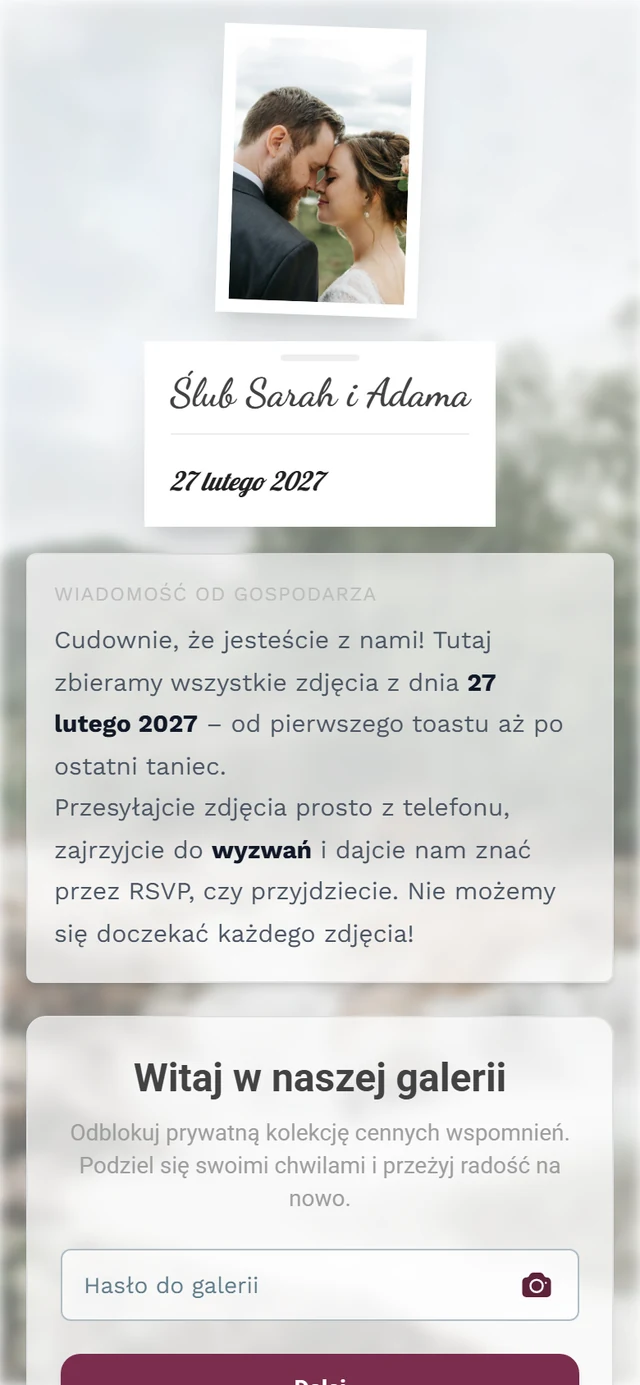
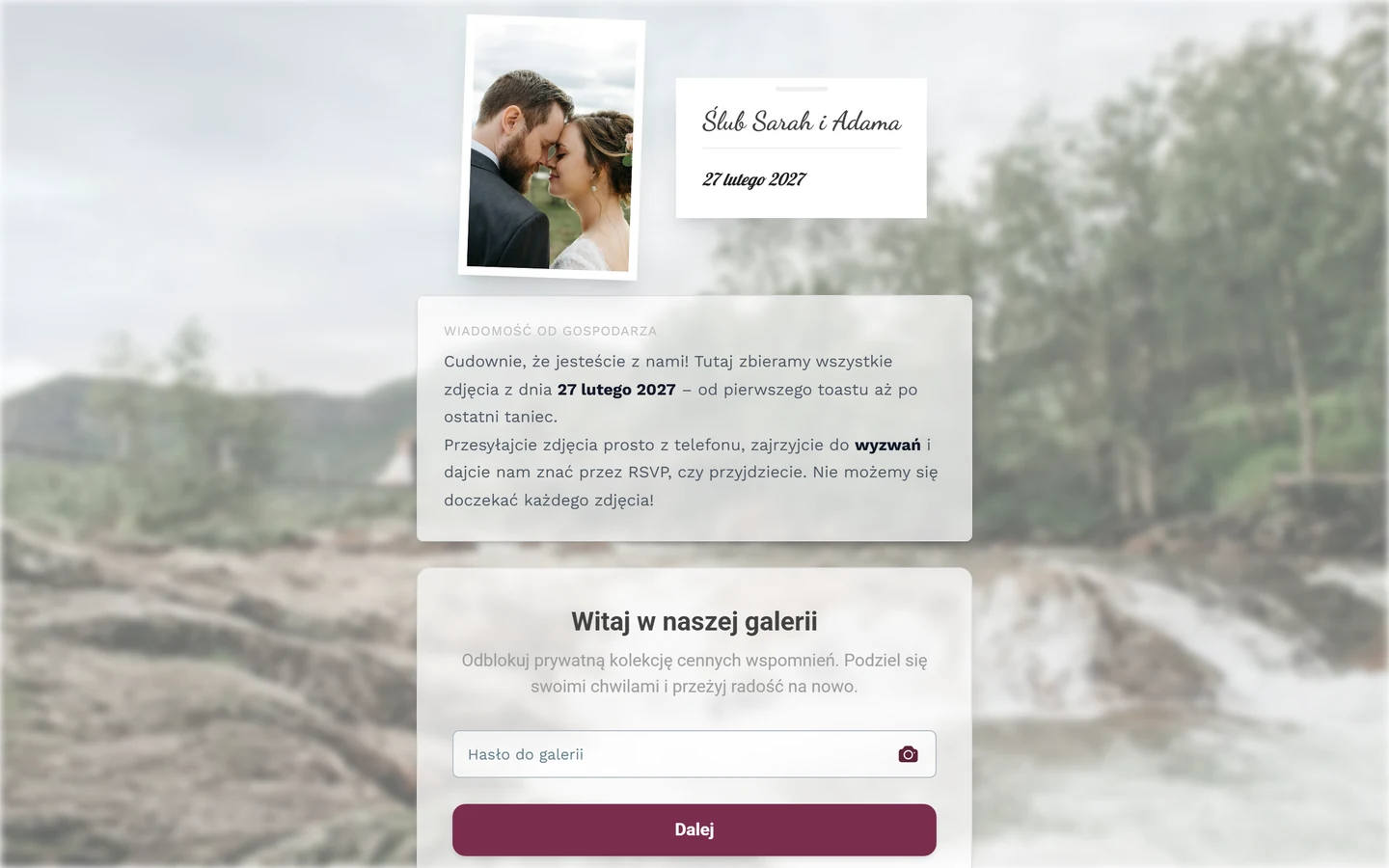
Wejście to jednokolumnowy ekran powitalny z tytułem Witaj w naszej galerii. Pod nim jest główny przycisk, którego napis zmienia się w zależności od kroku. Jeśli nie jesteś zalogowany albo jesteś tylko gościem, pod spodem jest dodatkowo mały link Zaloguj się na istniejące konto.
Szybka droga: dołącz jako gość
Dział zatytułowany „Szybka droga: dołącz jako gość”Idealna, gdy nie chcesz sięgać do skrzynki pocztowej i wolisz od razu zacząć. W zależności od tego, jak gospodarz zabezpieczył wydarzenie, to jeden lub dwa krótkie kroki.
-
Otwórz galerię. Zeskanuj kod QR na wydarzeniu albo otwórz udostępniony link. Jeśli wydarzenie jest chronione hasłem, najpierw zobaczysz pole Hasło do galerii z podpowiedzią „Wpisz udostępnione hasło”. Wpisz kod, który przekazał gospodarz – albo użyj ikony aparatu w polu (Zeskanuj kod QR), aby od razu zeskanować kod QR z dostępem. Jeśli wydarzenie ma ustawiony otwarty dostęp, ten krok całkowicie odpada i przechodzisz od razu do następnego.
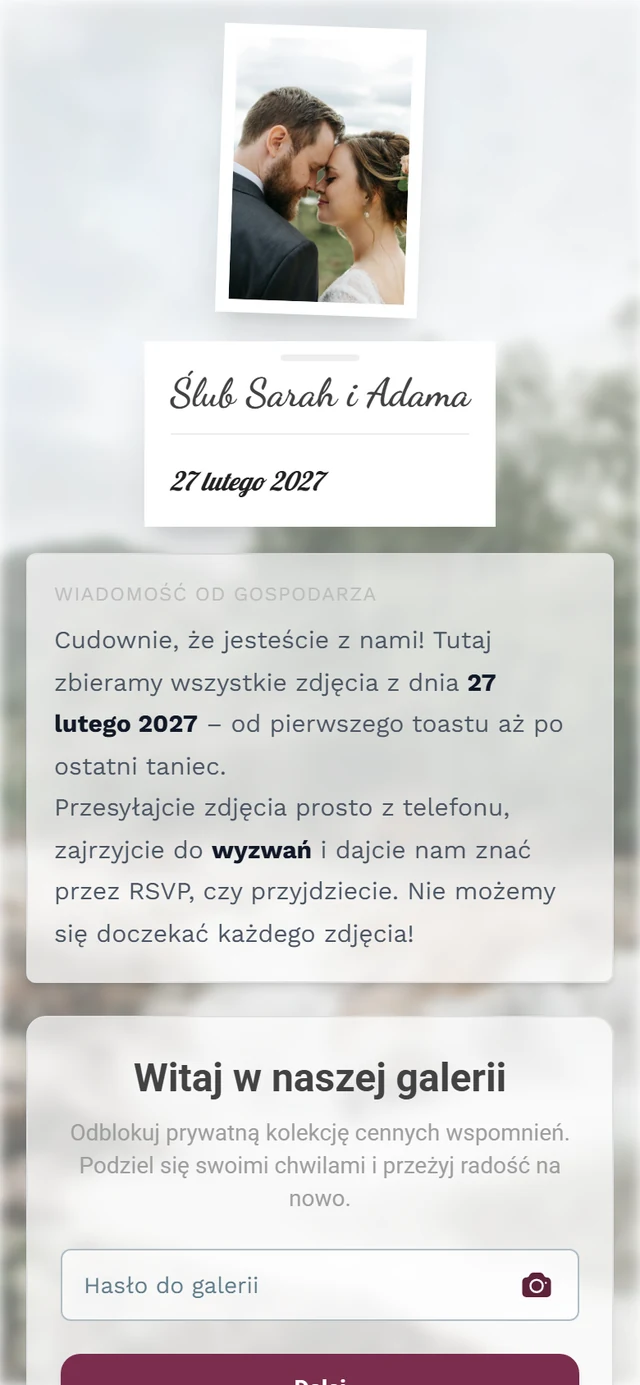
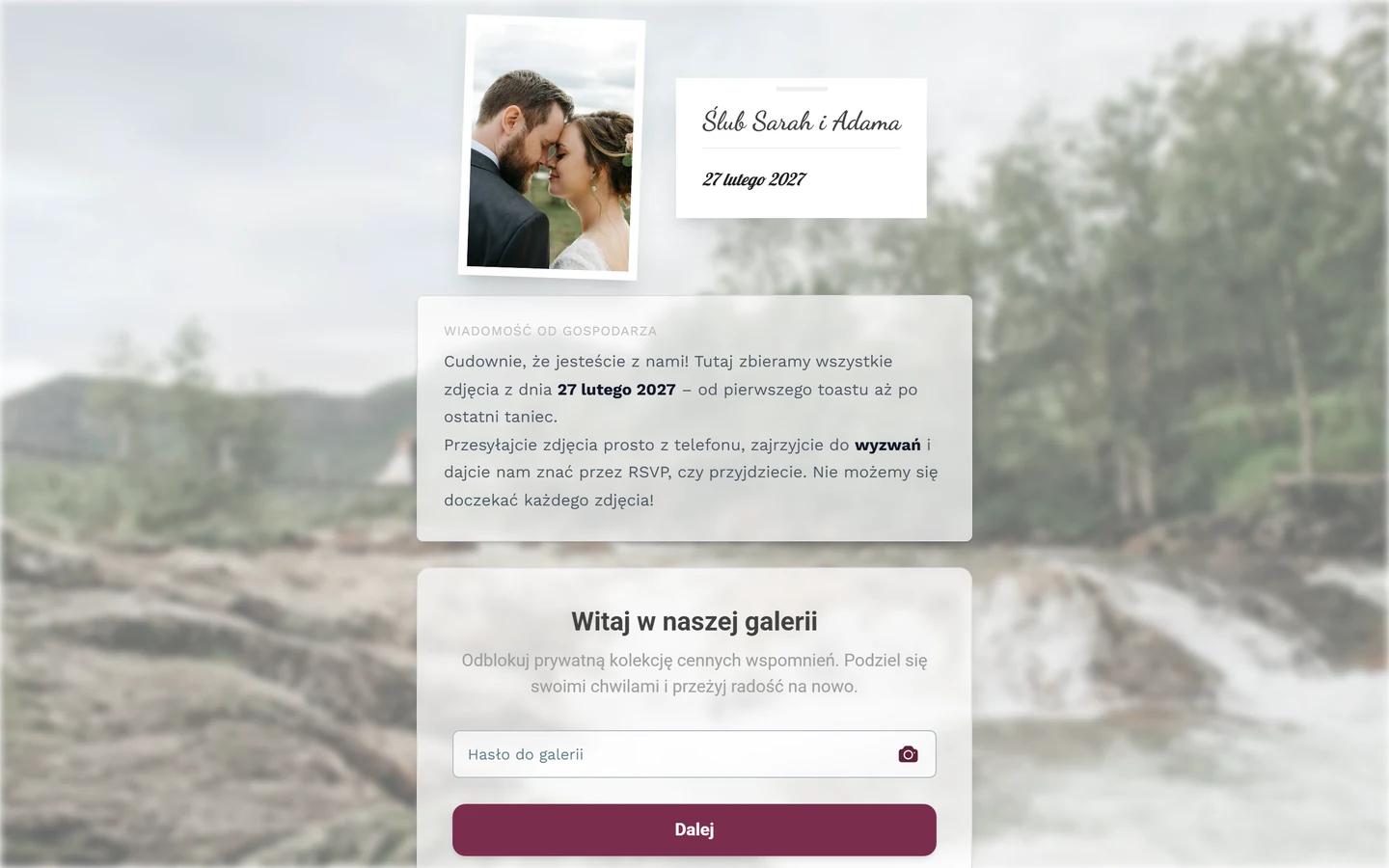
Przy wydarzeniach z hasłem najpierw wpisz kod albo zeskanuj go ikoną aparatu. -
Stuknij Dalej. W pierwszym kroku główny przycisk nazywa się Dalej. Kod zostaje sprawdzony i przechodzisz do kroku z imieniem.
-
Wpisz swoje imię. W polu Twoje imię (tekst zastępczy „np. Anna Kowalska”) wpisujesz, jak chcesz być widoczny w galerii. Jeśli zostawisz pole puste, aplikacja przypomni Ci o tym komunikatem „Wpisz swoje imię.” – przez Mimo to kontynuuj bez imienia możesz uczestniczyć także bez imienia (Twoje zdjęcia pojawią się wtedy jako „Anonim”), o ile gospodarz nie wymaga imienia. Przez Zmień kod wrócisz do kroku z hasłem, jeśli się pomyliłeś.
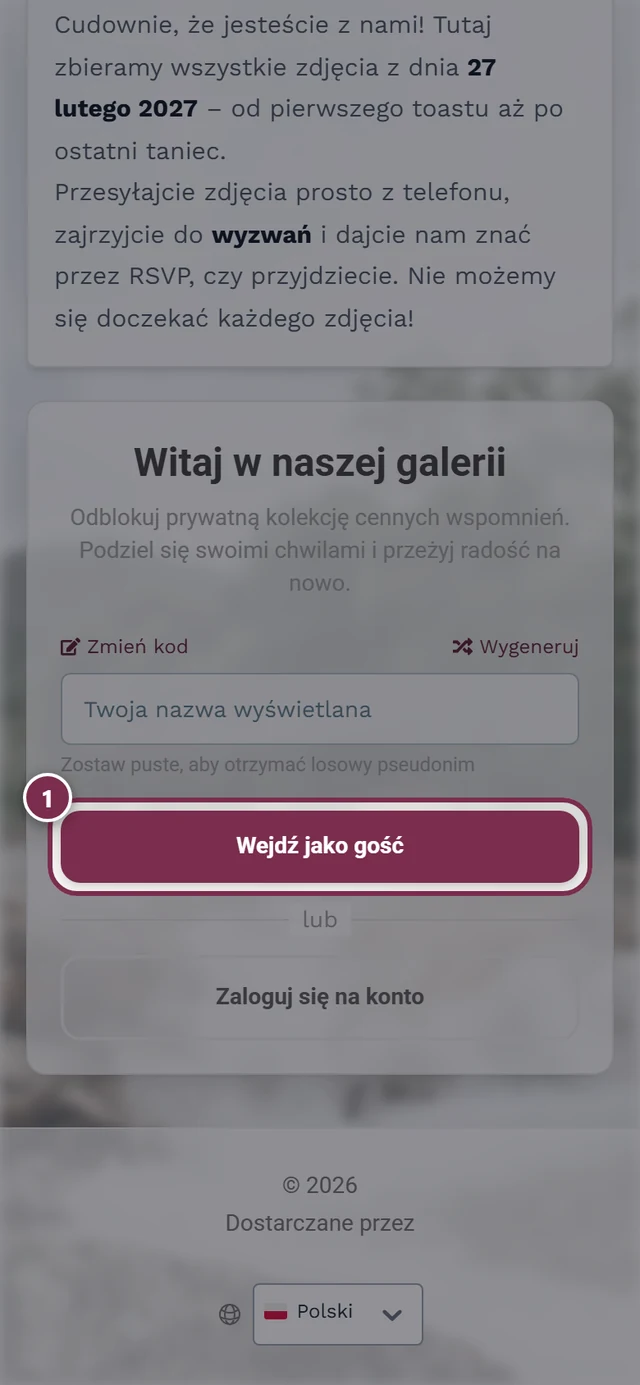
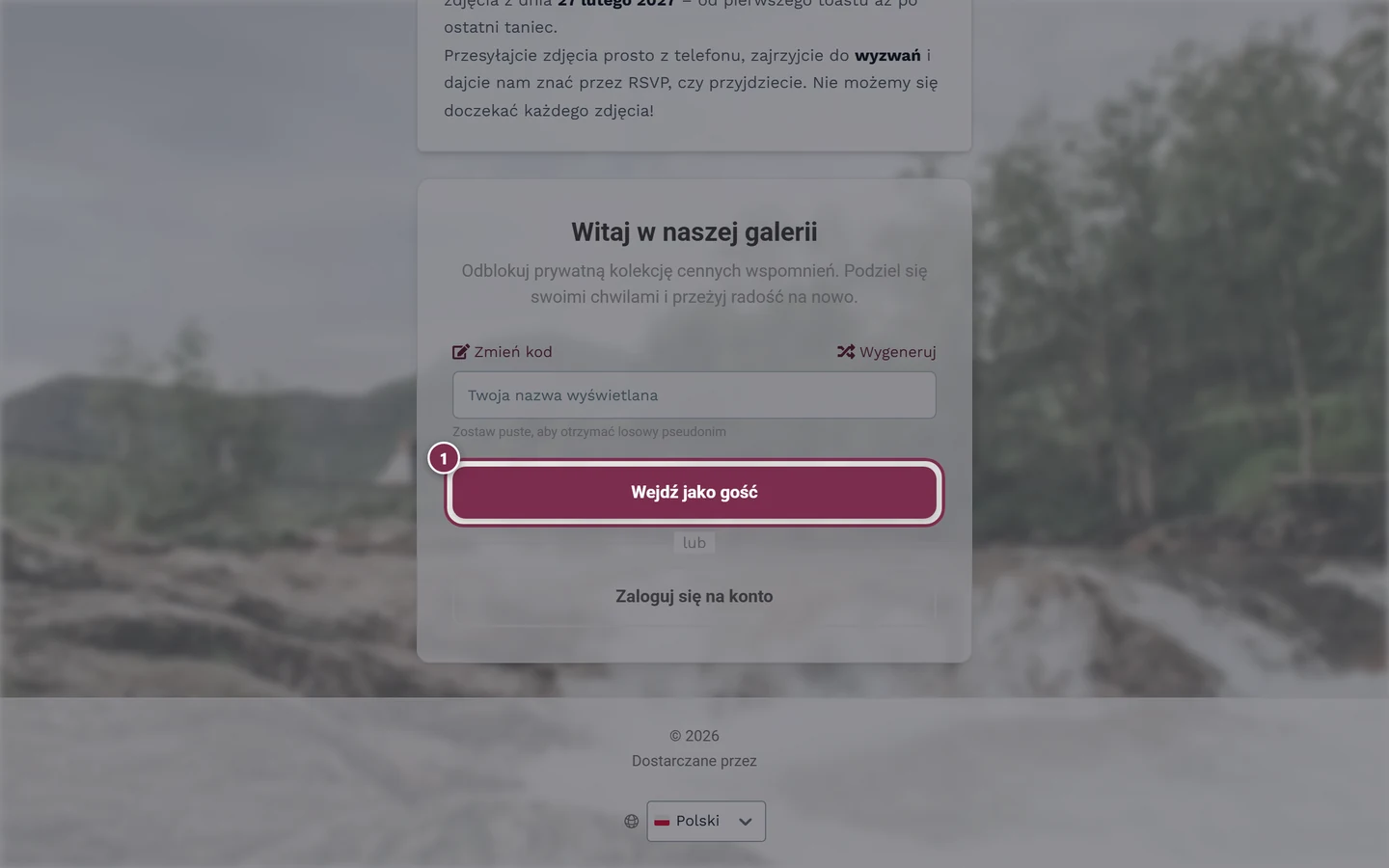
Wpisz imię i dołącz przyciskiem Przejdź do zdjęć. -
Stuknij Przejdź do zdjęć – albo naciśnij Enter. Jedno stuknięcie i jesteś w galerii.
Z kontem: logowanie przez link e-mail lub hasło
Dział zatytułowany „Z kontem: logowanie przez link e-mail lub hasło”Konto opłaca się, jeśli Twoje przesłane pliki, punkty i osiągnięcia mają zostać na stałe, chcesz kontynuować na drugim urządzeniu albo bierzesz udział w kilku wydarzeniach. Logowanie zaczyna się od e-maila: podajesz tylko swój adres, a Photogala automatycznie rozpoznaje, jak skonfigurowane jest Twoje konto.
-
Otwórz logowanie. Na ekranie powitalnym stuknij link Zaloguj się na istniejące konto (pojawia się, gdy jesteś wylogowany albo jesteś tylko gościem). Kod dostępu, który już wpisałeś, Photogala po zalogowaniu realizuje automatycznie. Jeśli jesteś już w galerii jako gość, droga prowadzi przez awatar w prawym górnym rogu → Zaloguj się (zobacz Przejście z konta gościa na konto).
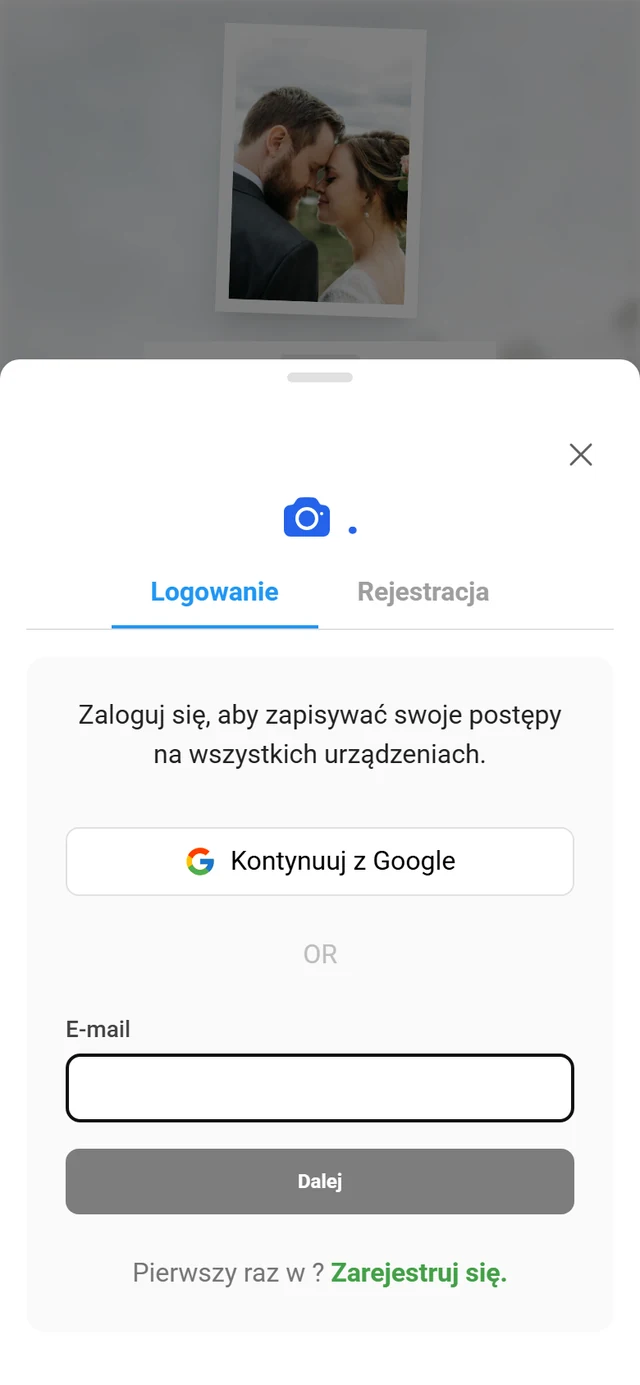
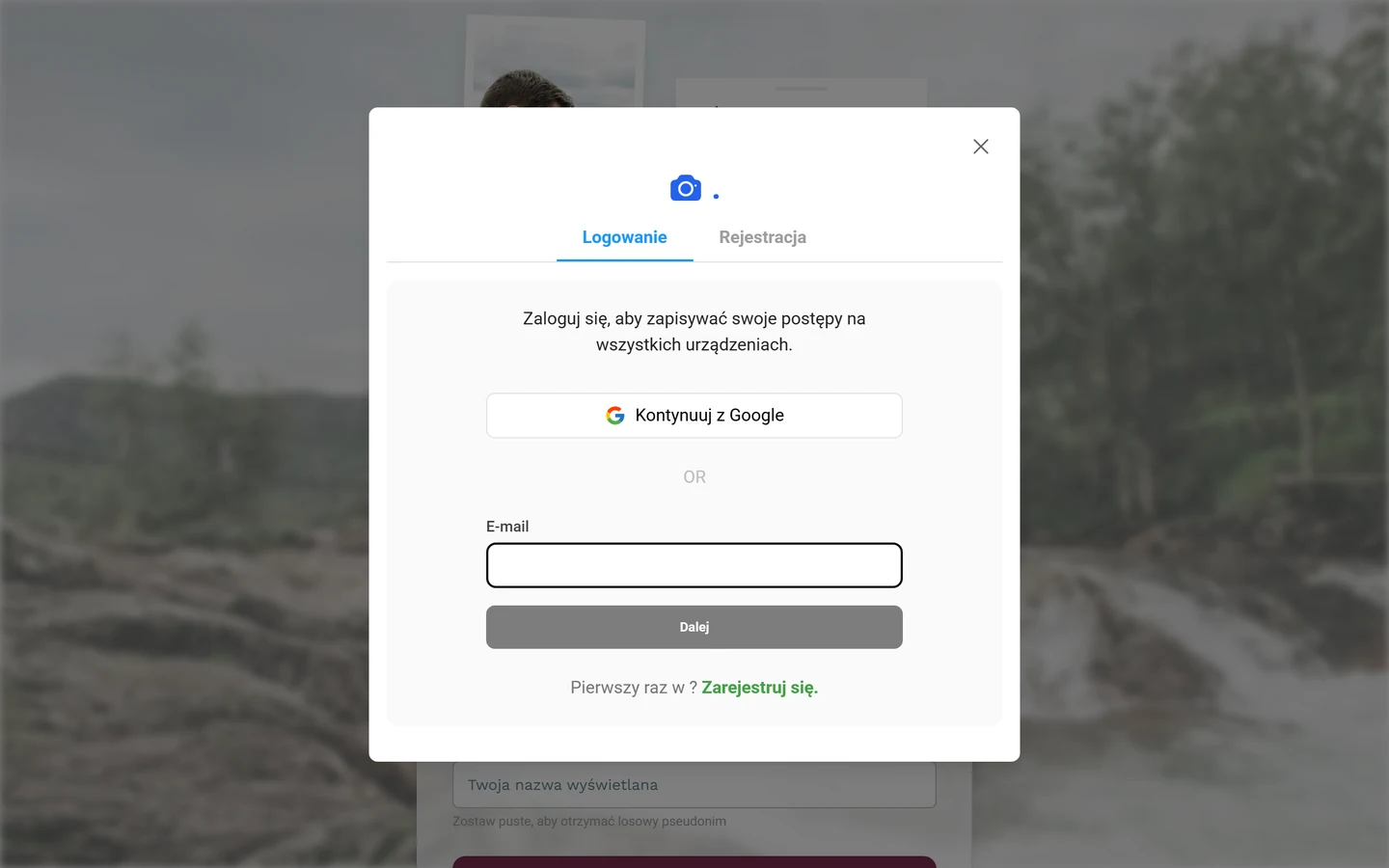
Okno logowania: na górze Kontynuuj z Google, pod spodem pole e-mail z przyciskiem Dalej. -
Opcjonalnie: przez Google. Na samej górze okna jest przycisk Kontynuuj z Google. Jedno kliknięcie i logowanie odbywa się przez Twoje konto Google – bez hasła i bez linku e-mail.
-
Wpisz e-mail i stuknij Dalej. Wpisz swój adres w polu E-mail i stuknij Dalej. Gdy Photogala sprawdza, przez chwilę widać tam „Sprawdzanie…”. Potem system automatycznie rozpoznaje, który przypadek zachodzi:
- Konto z hasłem → pojawia się pole Hasło i przycisk Zaloguj się. Nie pamiętasz hasła? Stuknij Nie pamiętasz hasła?. Chipem z e-mailem i przyciskiem Zmień możesz podać inny adres.
- Konto bez hasła → trafiasz na ekran Sprawdź skrzynkę odbiorczą: „Wysłaliśmy link do logowania na adres
{{email}}. Kliknij go, aby się zalogować.” Otwórz skrzynkę (także folder spam) i stuknij link – zobacz następny rozdział. Przez Użyj innego adresu e-mail poprawisz literówkę. - Nie znaleziono konta → Nie znaleziono konta. Stuknij Utwórz konto, aby od razu założyć konto (zobacz Zakładanie nowego konta).
- Konto połączone tylko z Google → Użyj logowania przez media społecznościowe. Skorzystaj wtedy z przycisku Google na górze.
Potwierdzanie linku logowania z e-maila
Dział zatytułowany „Potwierdzanie linku logowania z e-maila”Jeśli masz konto bez hasła, link przychodzi e-mailem. Ważne: musisz go świadomie kliknąć – inaczej automatyczny skaner podglądu w Twojej skrzynce zużyje jednorazowy token.
-
Stuknij link w e-mailu. Otwiera stronę Zaloguj się do swojego konta z informacją, że link można użyć tylko raz.
-
Stuknij Zaloguj się. Dopiero to kliknięcie naprawdę Cię loguje. Potem jesteś w środku.
Zakładanie nowego konta
Dział zatytułowany „Zakładanie nowego konta”Konto zakładasz przez Zarejestruj się – albo w stopce okna logowania („Pierwszy raz w Photogala?” Zarejestruj się.), albo przyciskiem Zarejestruj się na swojej stronie profilu.
-
Przejdź do rejestracji. Stuknij Zarejestruj się. Także tutaj możesz zamiast ustawiania hasła wejść przez Kontynuuj z Google.
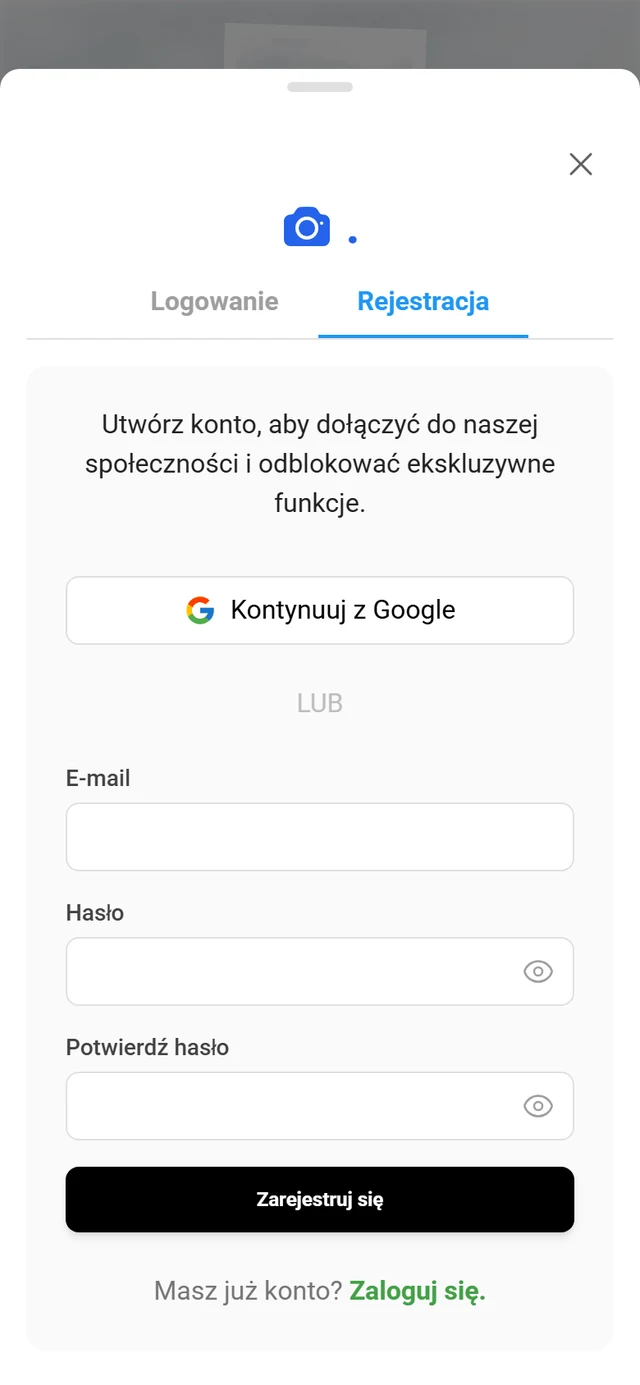
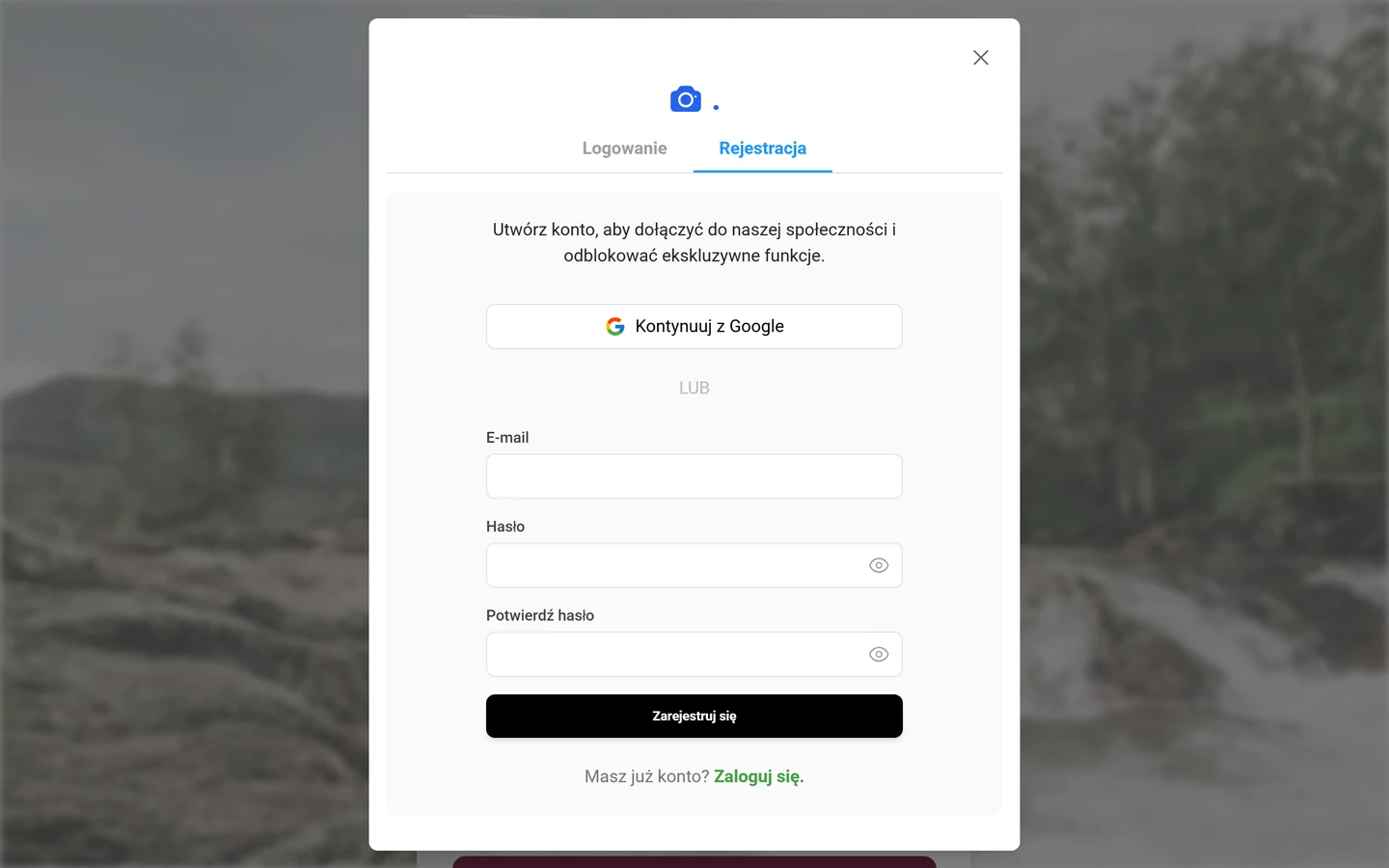
Rejestracja: e-mail, hasło i potwierdzenie – albo od razu przez Google. -
Wpisz e-mail i hasło. Wpisz swój e-mail i hasło. Wskaźnik na żywo pokazuje siłę hasła; bardzo słabe hasła albo takie, które zawierają Twój e-mail, są odrzucane.
-
Potwierdź hasło. Powtórz je w polu Potwierdź hasło. Jeśli się zgadza, pojawia się „Hasła są zgodne!”; w przeciwnym razie „Hasła nie są zgodne!” i przycisk pozostaje zablokowany.
-
Stuknij Zarejestruj się. Gotowe – Twoje konto jest założone i jesteś zalogowany.
Przejście z konta gościa na konto (później)
Dział zatytułowany „Przejście z konta gościa na konto (później)”Zacząłeś jako gość i chcesz teraz zabezpieczyć swoje materiały? Żaden problem – Twoje dotychczasowe przesłane pliki, punkty i osiągnięcia zostają zachowane i zostaną połączone z kontem.
-
Droga A – przez menu profilu. Stuknij awatar w prawym górnym rogu. Dla gości w sekcji Konto jest tam pozycja Zaloguj się. Otwiera ona okno logowania, w którym logujesz się lub rejestrujesz.
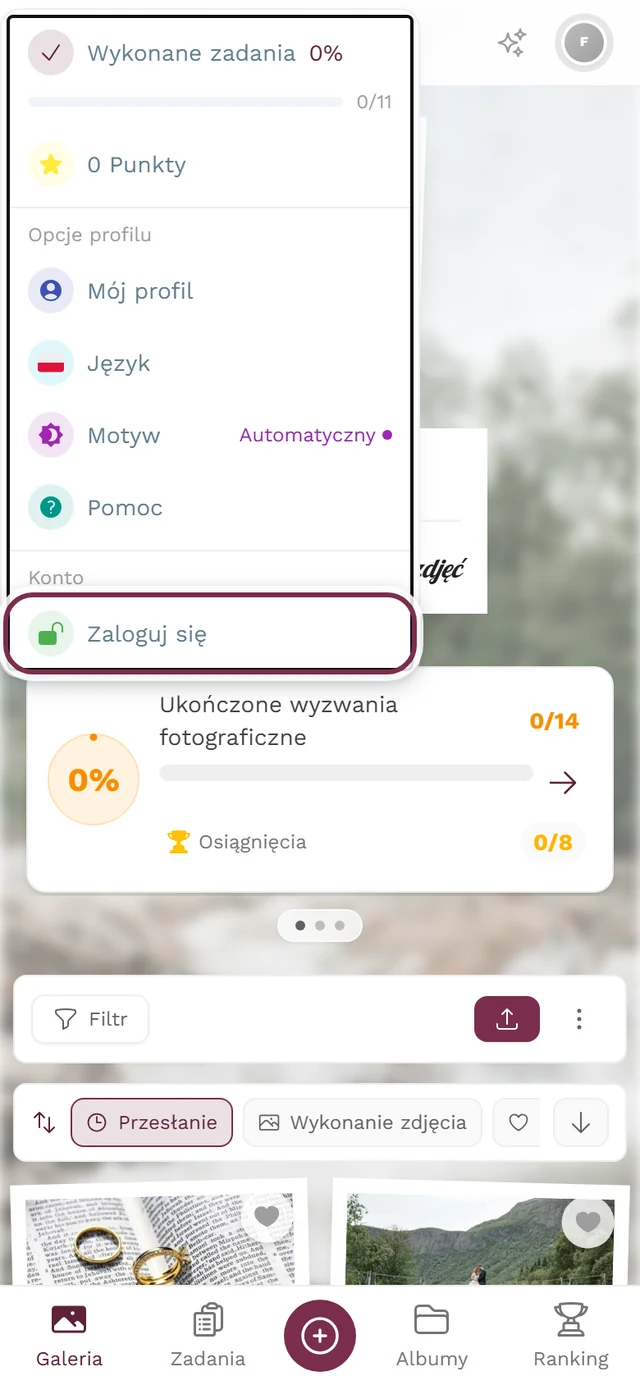
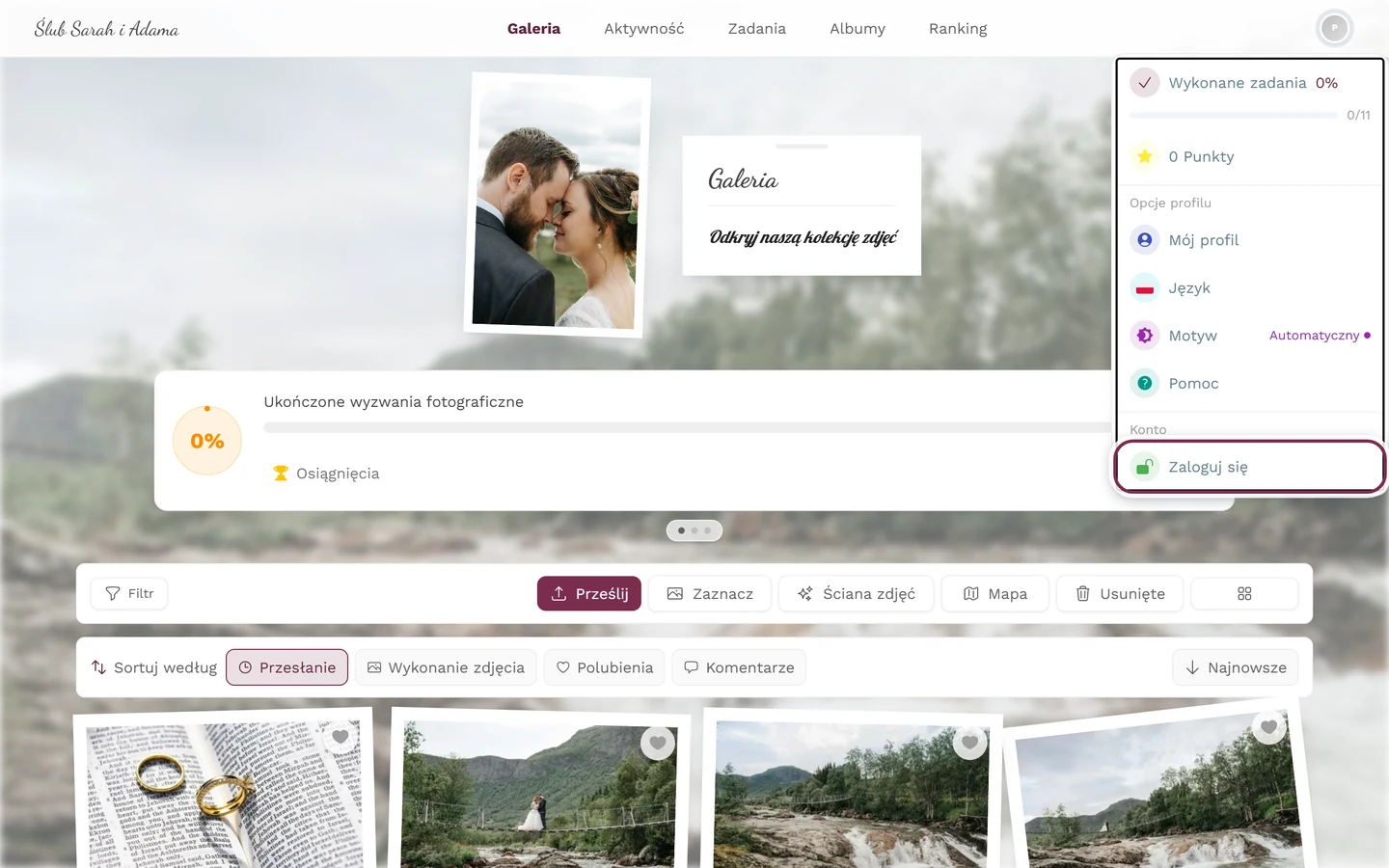
Przez awatar w prawym górnym rogu: goście znajdą tu Zaloguj się. -
Droga B – przez stronę profilu. Otwórz swój profil. Znajdziesz tam przycisk Zarejestruj się z informacją „Zapisuj postępy i synchronizuj je bez wysiłku na wszystkich urządzeniach.” Stuknięcie go rozpoczyna rejestrację.
Zarządzanie kontem
Dział zatytułowany „Zarządzanie kontem”Gdy tylko masz zarejestrowane konto, dostajesz własny obszar na wszystko, co dotyczy konta i bezpieczeństwa: adres e-mail, hasło, zalogowane urządzenia, połączenie z Google, strefę czasową, język, powiadomienia – i usuwanie konta.
Gdzie są ustawienia konta
Dział zatytułowany „Gdzie są ustawienia konta”Prowadzą tam dwie drogi – obie otwierają to samo okno Ustawienia konta z podtytułem „Skonfiguruj preferencje i ustawienia swojego konta”.
-
Droga A – menu profilu. Stuknij awatar w prawym górnym rogu i w sekcji Zarządzanie wybierz pozycję Ustawienia konta.
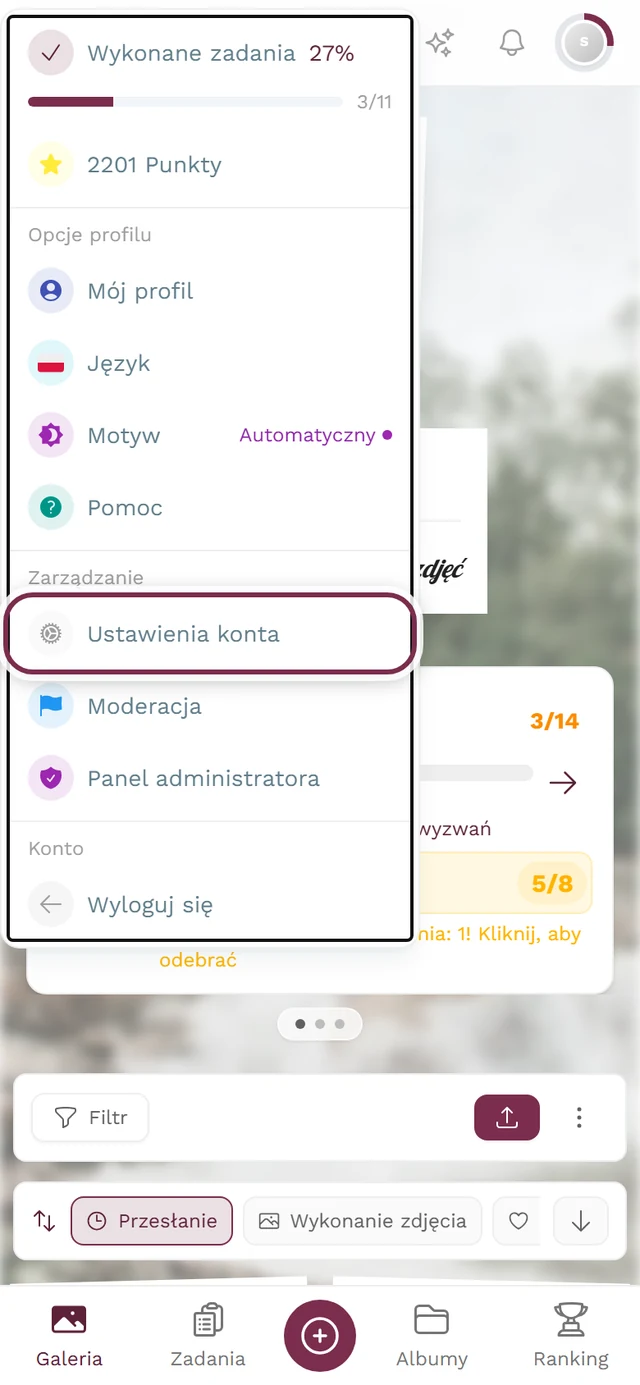
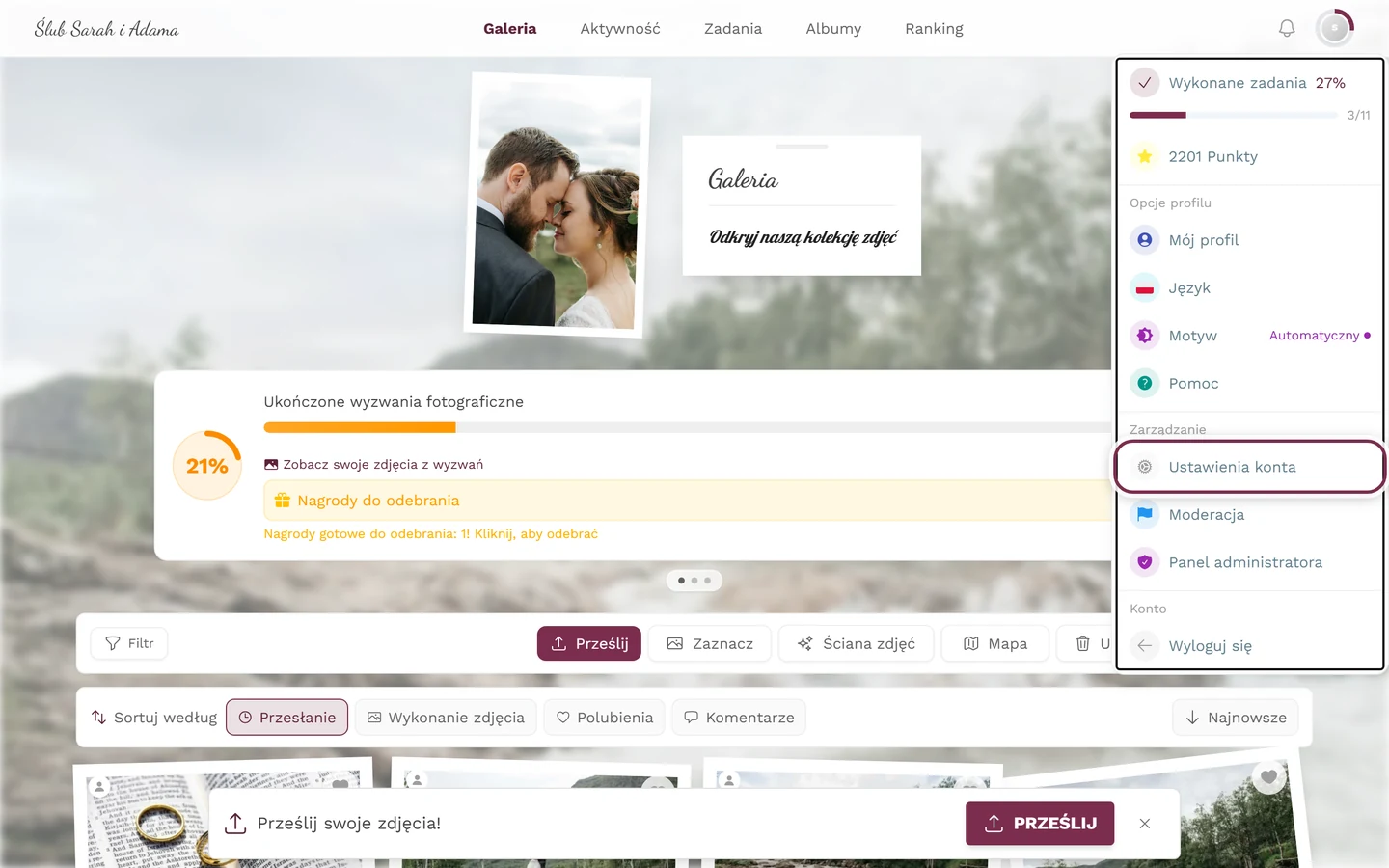
W menu profilu Ustawienia konta są w sekcji Zarządzanie – tylko dla zalogowanych użytkowników. -
Droga B – strona profilu. Otwórz swój profil. Zalogowani użytkownicy znajdą tam, w tym samym miejscu, w którym goście widzą Zarejestruj się, przycisk Ustawienia konta.
Przegląd kart
Dział zatytułowany „Przegląd kart”| Karta | Co tam robisz |
|---|---|
| Ogólne | Zmiana adresu e-mail, strefa czasowa, język, połączenie lub odłączenie konta Google |
| Bezpieczeństwo | Ustawienie lub zmiana hasła, zarządzanie aktywnymi sesjami, usuwanie konta |
| Płatności | Historia płatności i faktury – pojawia się tylko wtedy, gdy na Twoim koncie są jakieś płatności |
| Powiadomienia | Powiadomienia e-mail wł./wył. i każdy pojedynczy typ komunikatu w aplikacji |
Zmiana adresu e-mail
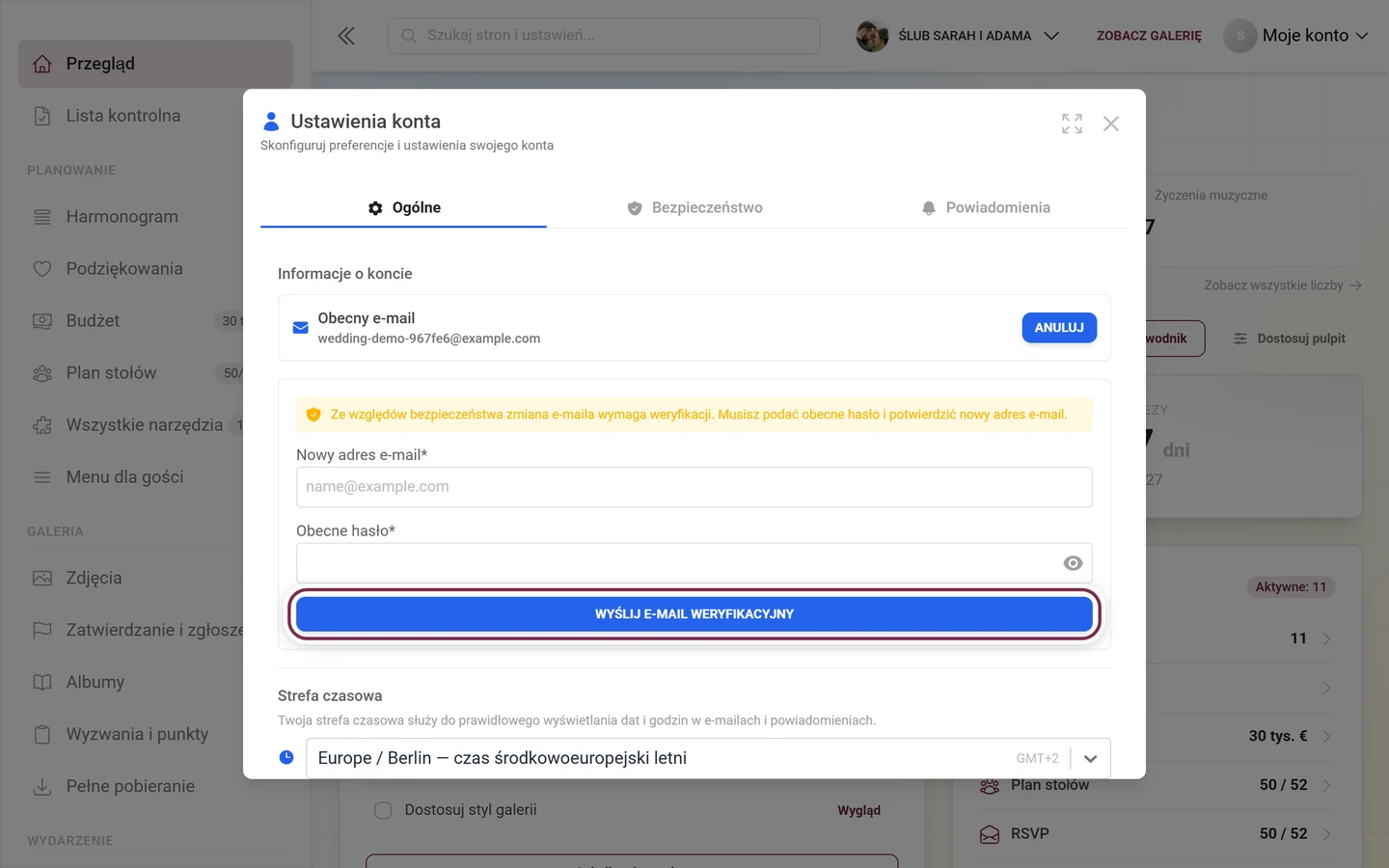
Dział zatytułowany „Zmiana adresu e-mail”Twój e-mail jest Twoim identyfikatorem logowania – dlatego zmiana wymaga potwierdzenia w nowej skrzynce.
-
Otwórz ustawienia konta, kartę Ogólne. W sekcji Informacje o koncie widnieje Twój obecny e-mail.
-
Stuknij Zmień e-mail. Rozwija się formularz – z informacją, że ze względów bezpieczeństwa zmiana wymaga weryfikacji.
-
W polu Nowy adres e-mail wpisz nowy adres, a pod nim w polu Obecne hasło swoje dotychczasowe hasło. Ikona oka pokazuje wpisany tekst.
-
Stuknij Wyślij e-mail weryfikacyjny. Potem pojawia się Wysłano e-mail weryfikacyjny z informacją, że e-mail na nowy adres jest w drodze.
-
Otwórz nową skrzynkę i kliknij link potwierdzający. Dopiero wtedy zmiana zaczyna obowiązywać.
Ustawianie lub zmiana hasła
Dział zatytułowany „Ustawianie lub zmiana hasła”Ta sekcja jest w karcie Bezpieczeństwo, na samej górze, i można ją rozwinąć. Jak się nazywa, zależy od tego, czy w ogóle masz już hasło:
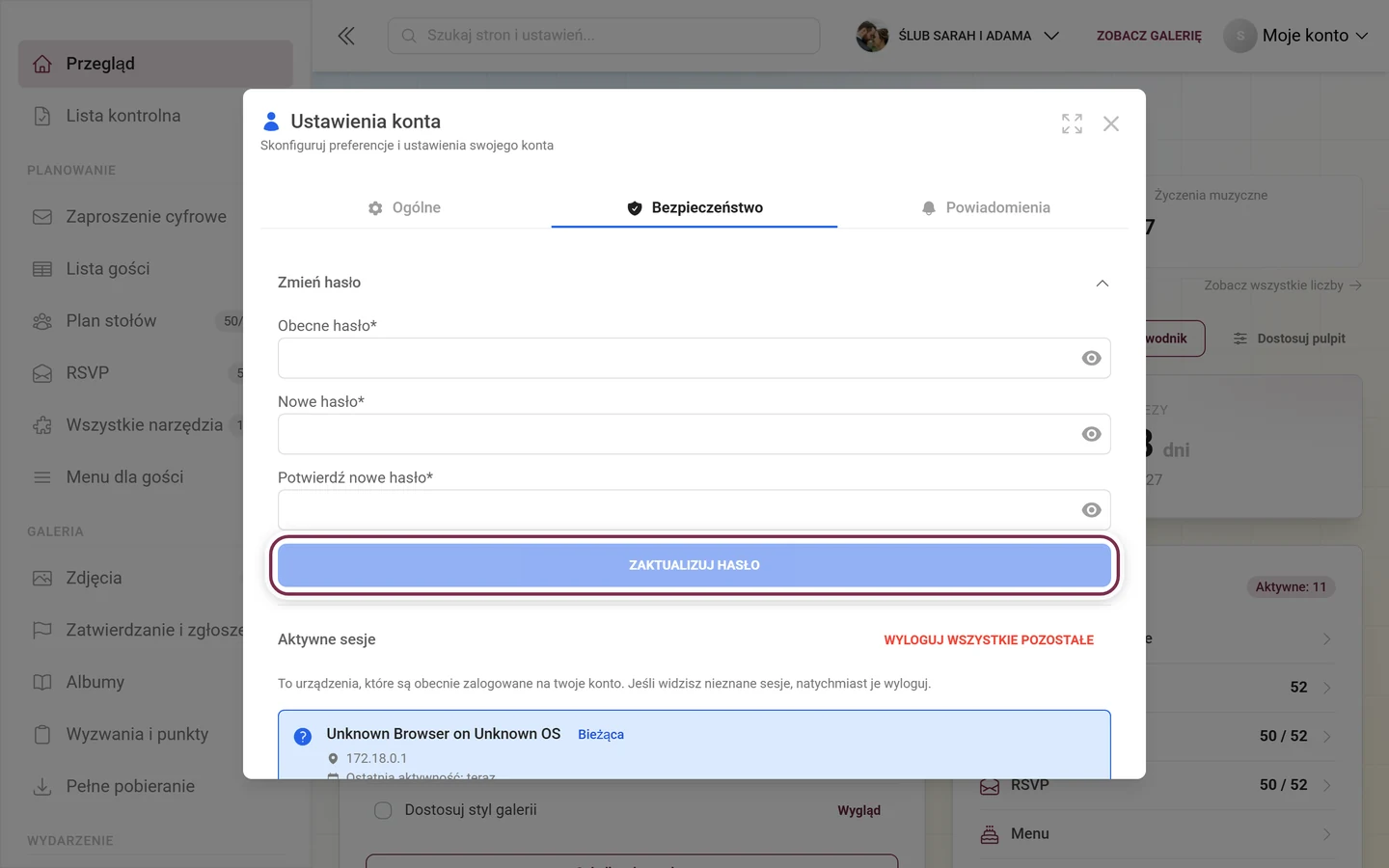
- Ustaw hasło – dotąd nie masz hasła. To typowy przypadek, jeśli zawsze logowałeś się przez link logowania albo przez Google. Wtedy ustawiasz nowe hasło; o „stare” hasło nikt nie pyta.
- Zmień hasło – masz już hasło i je wymieniasz. Wtedy dochodzi dodatkowo pole Obecne hasło.
-
Ustawienia konta → karta Bezpieczeństwo → stuknij Ustaw hasło albo Zmień hasło, aby rozwinąć sekcję.
-
Tylko przy zmianie: wpisz obecne hasło.
-
Wpisz nowe hasło. Tuż pod nim kolorowy pasek pokazuje siłę hasła i wymienia konkretne zastrzeżenia, dopóki hasło jest za słabe. Jeśli zawiera Twój adres e-mail, zostaje ocenione niżej.
-
To samo jeszcze raz w polu Potwierdź nowe hasło. Jeśli się nie zgadza, widnieje tam „Hasła nie są zgodne”, a przycisk pozostaje zablokowany.
-
Stuknij Ustaw hasło albo Zaktualizuj hasło. Na górze pojawia się na chwilę „Hasło zostało ustawione” albo „Hasło zostało zaktualizowane”.
Jeśli w ogóle nie możesz dostać się do konta, pomoże strona Nie pamiętam hasła.
Aktywne sesje: wylogowywanie obcych urządzeń
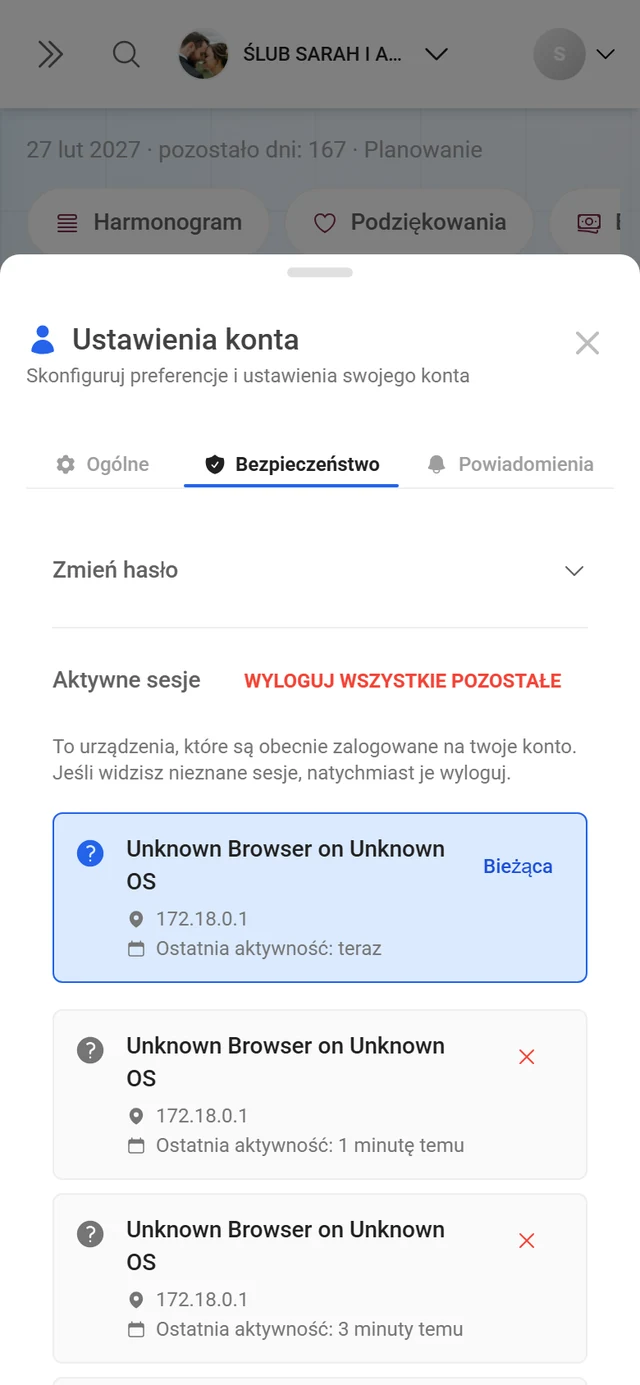
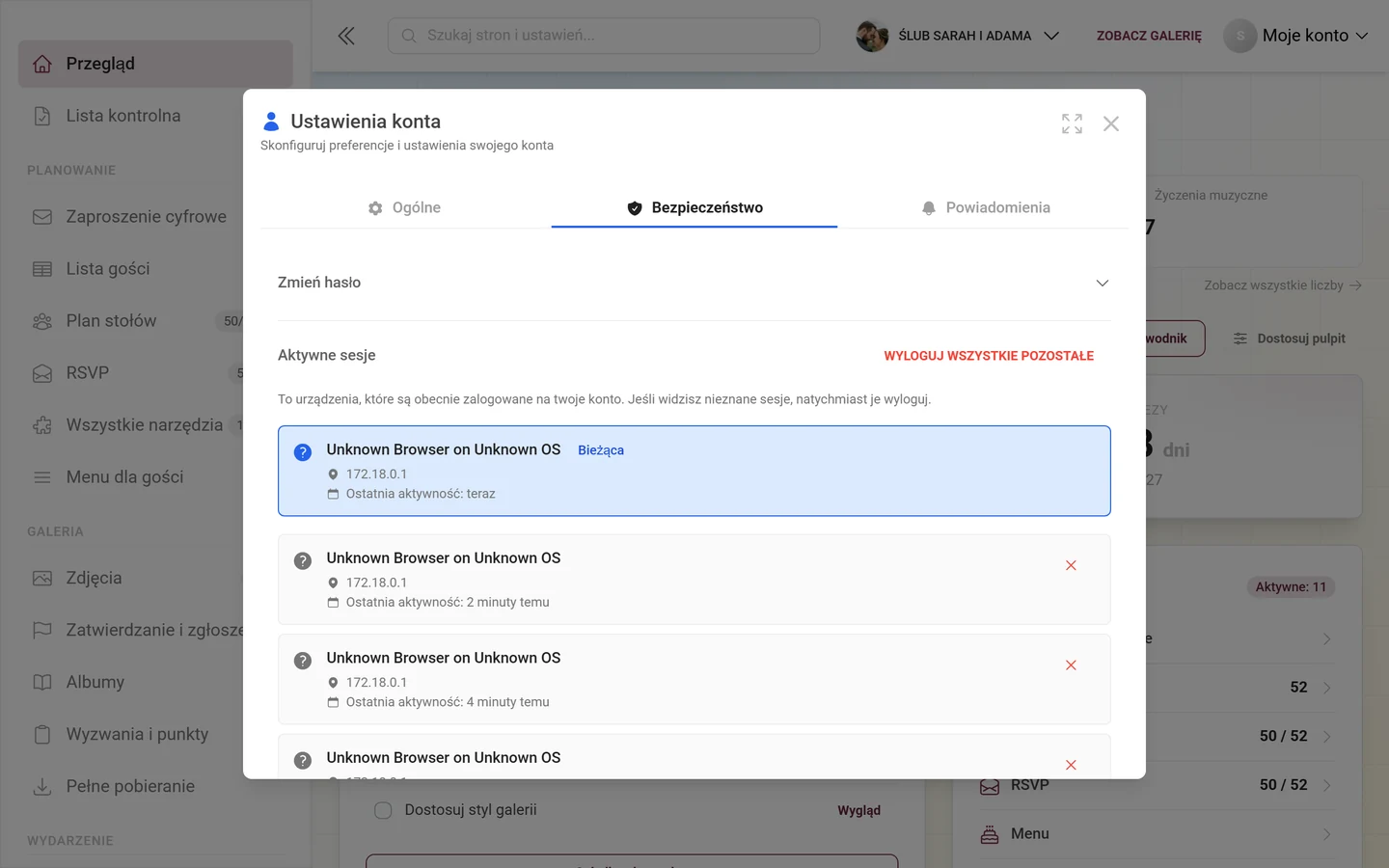
Dział zatytułowany „Aktywne sesje: wylogowywanie obcych urządzeń”Niżej w karcie Bezpieczeństwo są Aktywne sesje – lista wszystkich urządzeń, które są właśnie zalogowane na Twoje konto. Tekst objaśniający brzmi: „To urządzenia, które są obecnie zalogowane na twoje konto. Jeśli widzisz nieznane sesje, natychmiast je wyloguj.”
Każdy wpis pokazuje:
- ikonę urządzenia (telefon, tablet, komputer albo znak zapytania dla nieznanego),
- przeglądarkę i system operacyjny – jeśli serwer nie może ich ustalić na podstawie logowania, widnieje tam (także po polsku) dosłownie „Unknown Browser on Unknown OS”; sesję i tak można wylogować,
- miejsce z flagą kraju (zastępczo adres IP albo „Nieznana lokalizacja”),
- Ostatnia aktywność z czasem, jaki upłynął.
Twoja własna sesja jest na górze, wyróżniona kolorem i oznaczona chipem Bieżąca – tutaj nie da się jej wylogować.
-
Wylogowanie pojedynczego urządzenia. Stuknij X przy prawej krawędzi wiersza. Pojawia się pytanie Wylogować sesję? z informacją, że urządzenie będzie musiało potem zalogować się ponownie. Potwierdź przyciskiem Wyloguj.
-
Wylogowanie wszystkich pozostałych. W prawym górnym rogu obok nagłówka jest Wyloguj wszystkie pozostałe (pojawia się tylko wtedy, gdy w ogóle są inne sesje). Pytanie brzmi Wylogować wszystkie pozostałe sesje? – Twoje bieżące urządzenie pozostaje zalogowane, wszystkie pozostałe wylatują.
-
Przewijanie przy wielu urządzeniach. Jeśli sesji jest więcej, niż mieści się na jednej stronie, na dole pojawiają się Wstecz i Dalej razem z oznaczeniem „Strona
{{current}}z{{total}}”.
Łączenie lub odłączanie konta Google
Dział zatytułowany „Łączenie lub odłączanie konta Google”W karcie Ogólne znajdziesz sekcję Połączone konta z wierszem Konto Google. Pod nim widnieje bieżący stan: Połączono albo Nie połączono.
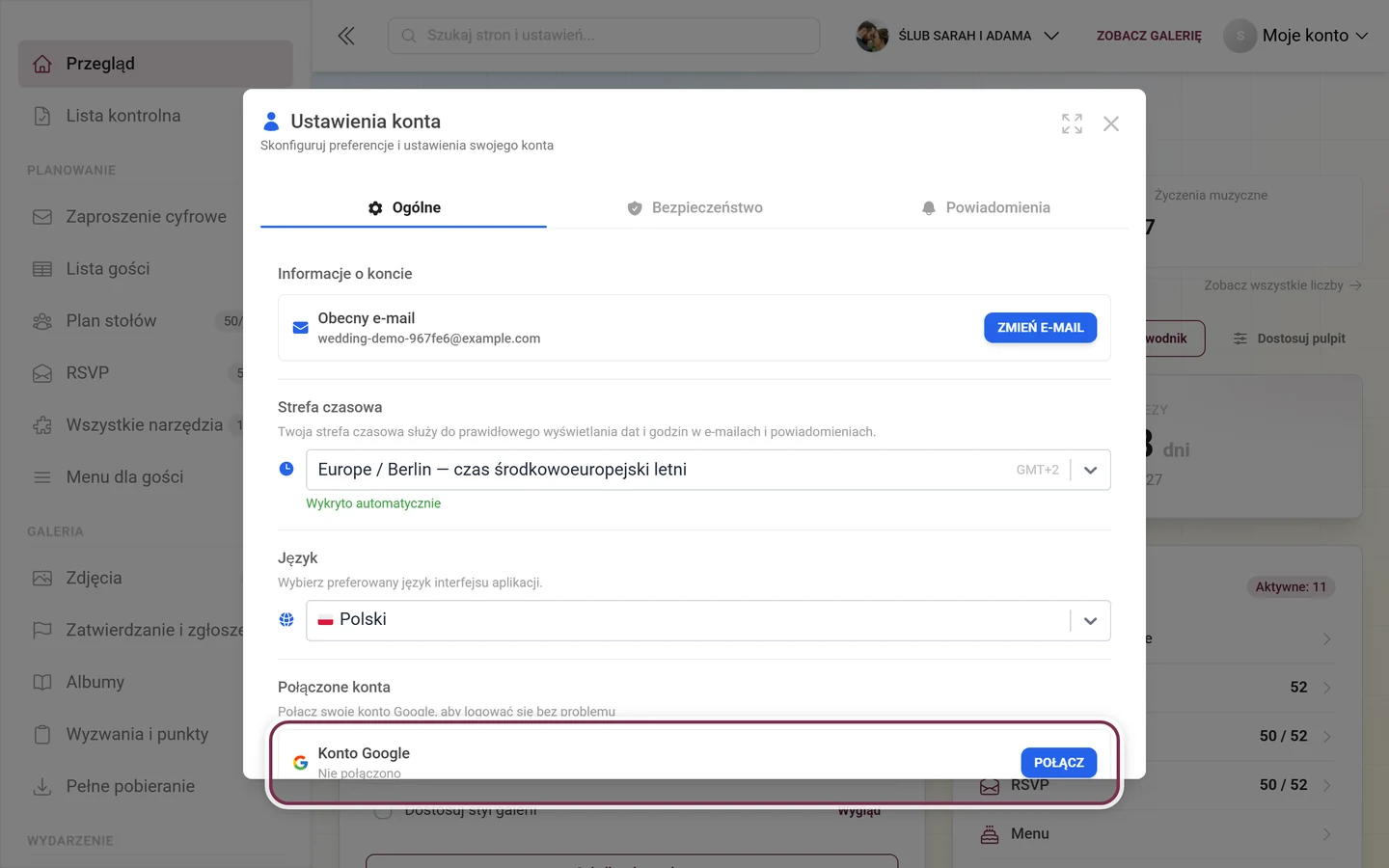
- Łączenie: stuknij Połącz. Otwiera się małe okno Google. Po potwierdzeniu Twoje konto Google jest połączone i w przyszłości możesz się też przez nie logować. Jeśli okno zostanie zablokowane, Photogala zgłasza: „Wyskakujące okno zostało zablokowane. Zezwól na wyskakujące okna dla tej strony.”
- Odłączanie: stuknij Odłącz. Pytanie Odłączyć konto Google? ostrzega, że potem nie będziesz już mógł logować się przez Google. Potwierdź przyciskiem Odłącz.
Strefa czasowa i język
Dział zatytułowany „Strefa czasowa i język”Oba ustawienia również są w karcie Ogólne.
Strefa czasowa. Pole wyboru z wyszukiwaniem („Szukaj stref czasowych…”) ze wszystkimi strefami czasowymi i ich bieżącym przesunięciem względem UTC. Opis w aplikacji: „Twoja strefa czasowa służy do prawidłowego wyświetlania dat i godzin w e-mailach i powiadomieniach.” Krótko mówiąc: decyduje o tym, w jakim czasie lokalnym Photogala podaje Ci godziny – na przykład w przypomnieniach i informacjach o terminach.
Język. Tuż pod spodem: „Wybierz preferowany język interfejsu aplikacji.” Wybrany tu język zostaje zapisany na Twoim koncie i obowiązuje dzięki temu także na innych urządzeniach. Wszystkie sposoby zmiany języka opisuje strona Zmiana języka.
Powiadomienia
Dział zatytułowany „Powiadomienia”Karta Powiadomienia określa, co w ogóle do Ciebie trafia: przełącznik Powiadomienia e-mail, a pod nim, posortowany według kategorii, każdy pojedynczy typ komunikatu dla dzwonka w aplikacji. Szczegóły w rozdziale Powiadomienia.
Usuwanie konta
Dział zatytułowany „Usuwanie konta”Usuwanie jest celowo schowane i przebiega w dwóch etapach.
-
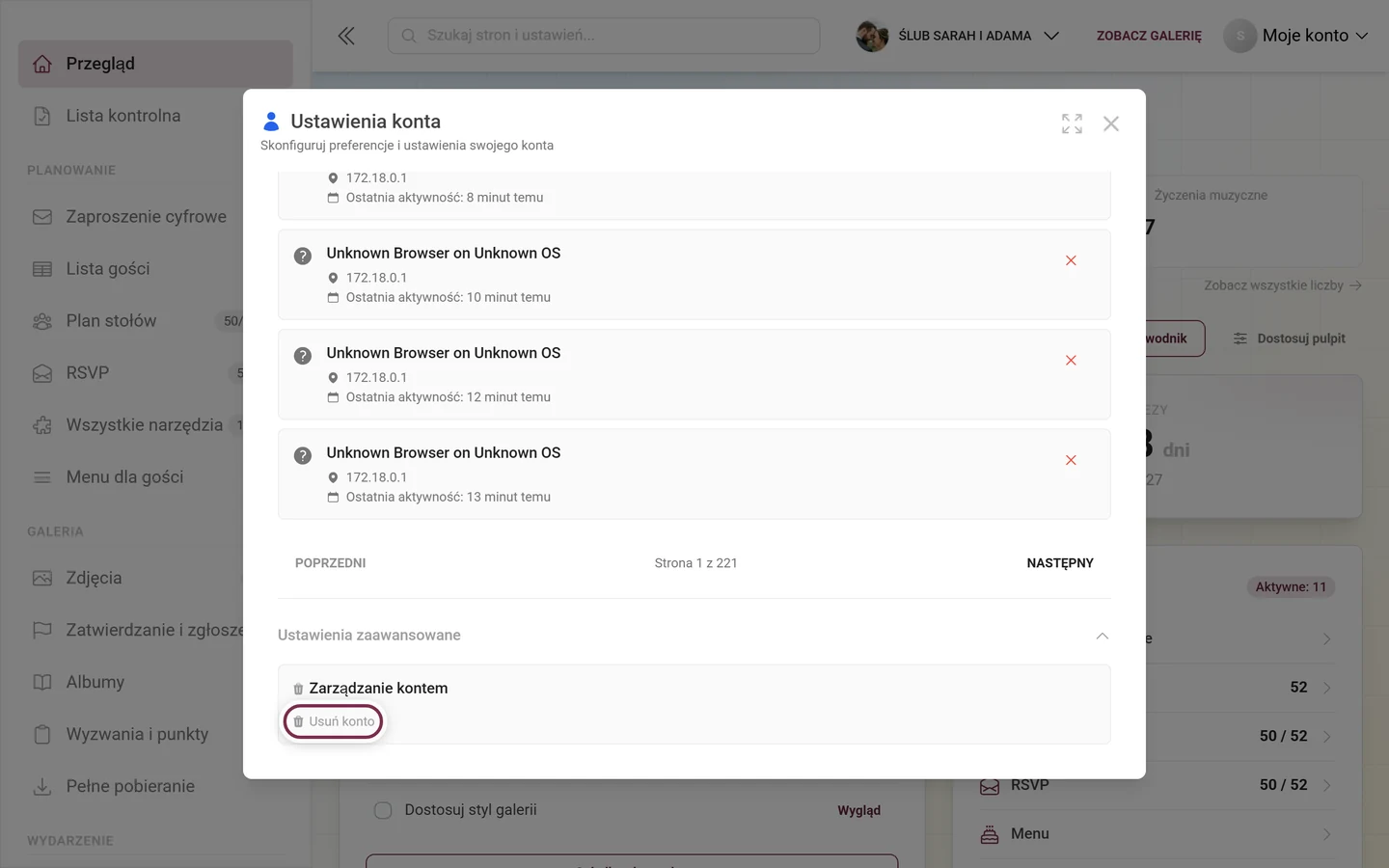
Ustawienia konta → karta Bezpieczeństwo → na samym dole rozwiń Ustawienia zaawansowane. Jest tam sekcja Zarządzanie kontem z linkiem Usuń konto.
-
Etap 1 – sprawdzenie wydarzeń. Photogala najpierw sprawdza („Sprawdzanie wydarzeń, których jesteś właścicielem…”), czy jesteś jedynym właścicielem jakiegoś wydarzenia.
- Jeśli nie jesteś, pojawia się zielona ramka Brak wydarzeń do obsłużenia i możesz od razu przejść dalej przyciskiem Przejdź do usunięcia konta.
- Jeśli jesteś, pojawia się Wydarzenia wymagające twojej uwagi z listą tych wydarzeń wraz z liczbą plików i osób przesyłających. Dla każdego wydarzenia musisz zdecydować: Przekaż albo Usuń wydarzenie. Dopiero gdy wszystkie wydarzenia są obsłużone, przycisk Przejdź do usunięcia konta staje się klikalny – w przeciwnym razie pod spodem widnieje „Przed kontynuowaniem przekaż wszystkie wydarzenia lub oznacz je do usunięcia”.
-
Etap 2 – potwierdzenie. Pojawia się Potwierdzenie usunięcia konta: „Tej operacji nie można cofnąć. Wszystkie Twoje dane zostaną trwale usunięte. Wpisz swój adres e-mail, aby potwierdzić.” Wpisz w pole dokładnie swój adres e-mail – dopiero wtedy przycisk Potwierdź usunięcie staje się aktywny.
Wszystkie szczegóły i to, co potem dzieje się z Twoimi danymi: Usuwanie konta.
Logowanie jako gospodarz
Dział zatytułowany „Logowanie jako gospodarz”Dostęp gospodarza działa inaczej niż dostęp gościa. Jeśli chcesz zarządzać swoim wydarzeniem albo je odblokować, zobacz Otwieranie swojego wydarzenia. Magiczny link do odblokowania wydarzenia po potwierdzeniu prowadzi na listę wydarzeń (/admin) – to ścieżka gospodarza, a nie galeria gości. Jeśli nie możesz dostać się do konta, pomoże strona Nie pamiętam hasła.