Zarządzanie uczestnikami
Zarządzanie uczestnikami (pasek boczny Wydarzenie ▸ Uczestnicy) to Twój centralny przegląd wszystkich osób, które dołączyły do Twojego wydarzenia – zarówno zarejestrowanych użytkowników z kontem, jak i gości bez konta. Na pierwszy rzut oka widzisz, kto jest jak aktywny, kto wniósł najwięcej i kto ma jaką rolę. W oknie szczegółów użytkownika zarządzasz też pojedynczymi osobami: zmieniasz rolę, edytujesz punkty i pseudonim, ręcznie przyznajesz osiągnięcia, dodajesz lub usuwasz kody zaproszeń oraz moderujesz użytkownika (blokujesz, odblokowujesz, usuwasz zdjęcie profilowe).
Otwieranie obszaru
Dział zatytułowany „Otwieranie obszaru”-
Otwórz panel administracyjny swojego wydarzenia. Jeśli jesteś właśnie w galerii, dotrzesz do niego przez menu profilu w prawym górnym rogu, w sekcji Zarządzanie → Panel administratora.


Przez menu profilu w prawym górnym rogu przejdziesz w sekcji „Zarządzanie” do panelu administratora. ① Twój stan punktów i rozwiązane wyzwania, ② Opcje profilu z pozycjami Mój profil, Język, Motyw i Pomoc, ③ Zarządzanie z pozycjami Ustawienia konta, Moderacja i Panel administratora – tej sekcji nie ma, dopóki nie masz odpowiedniej roli, ④ Konto z pozycją Wyloguj się. -
W lewym pasku bocznym w kategorii Wydarzenie wybierz pozycję Uczestnicy. Ścieżka to
…/admin/registered-users. Sama strona nosi nagłówek Zarejestrowani użytkownicy – chodzi o to samo.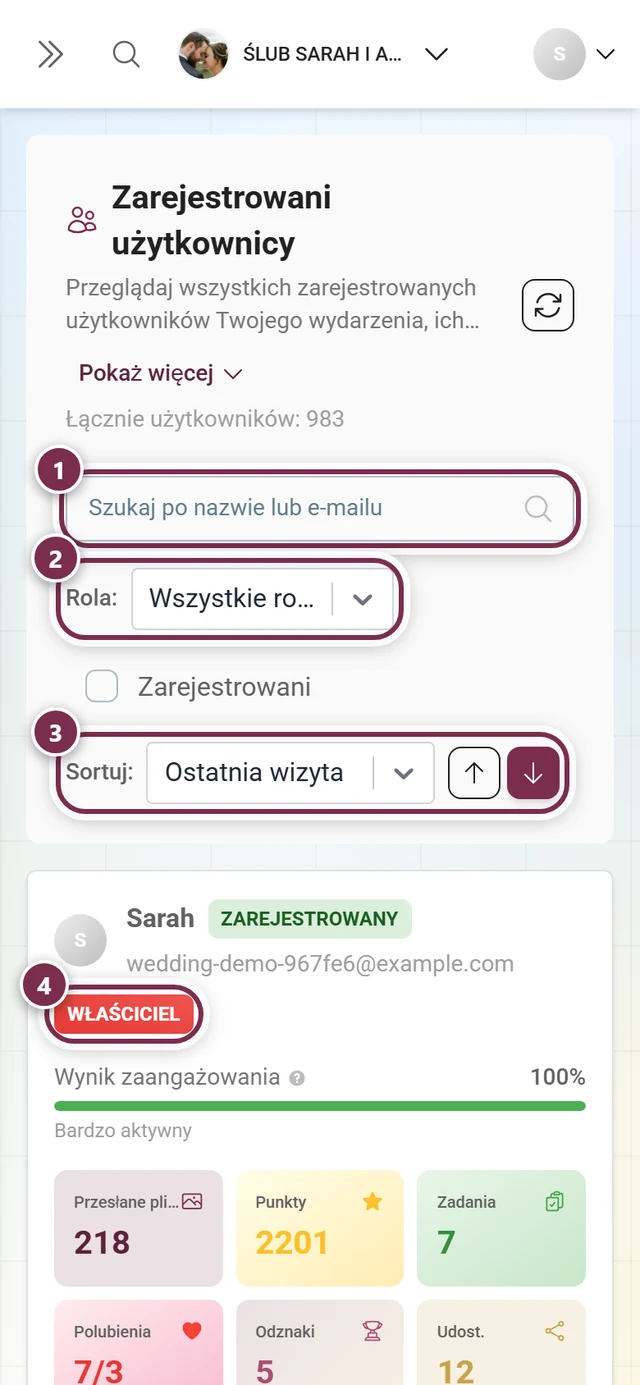
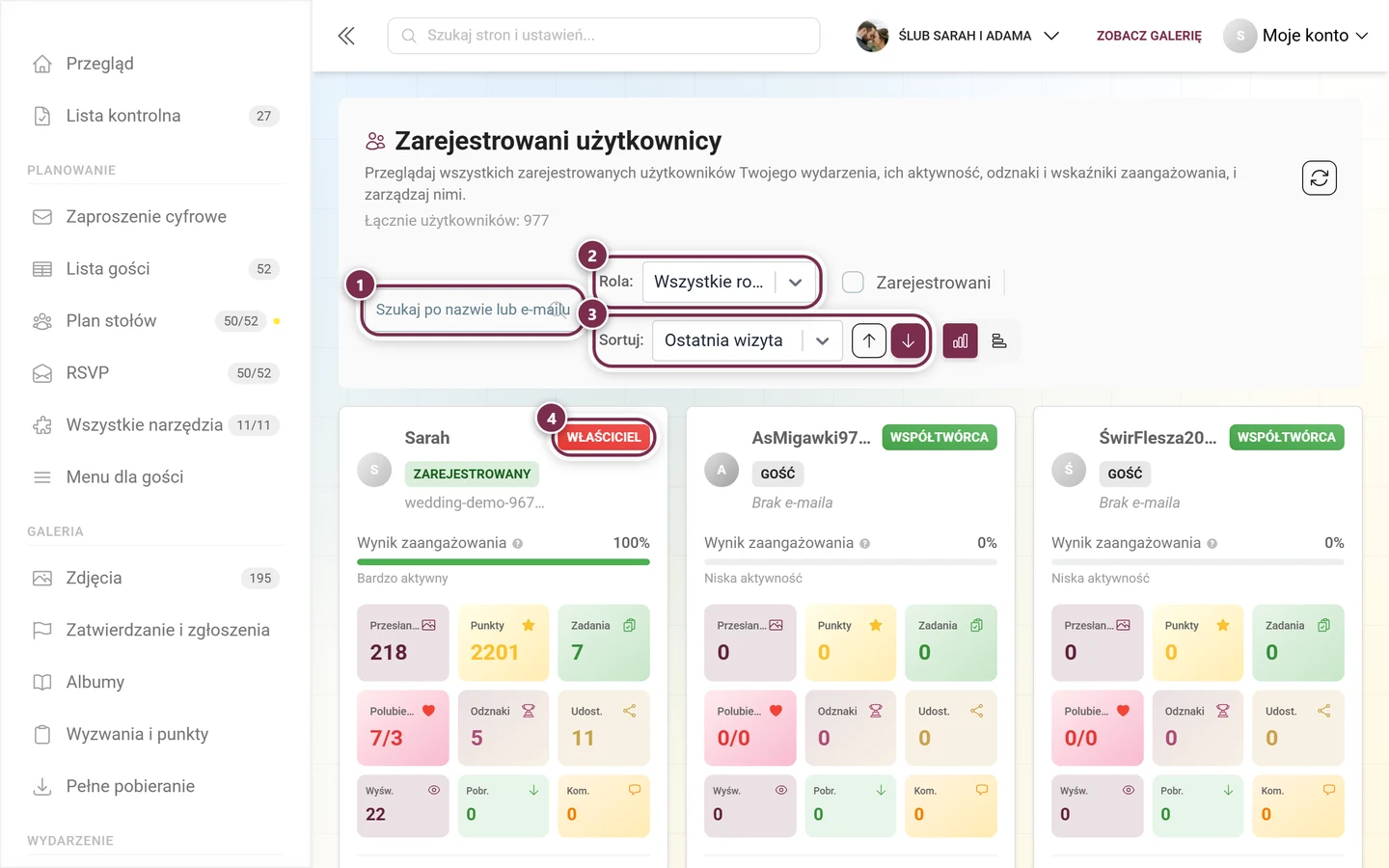
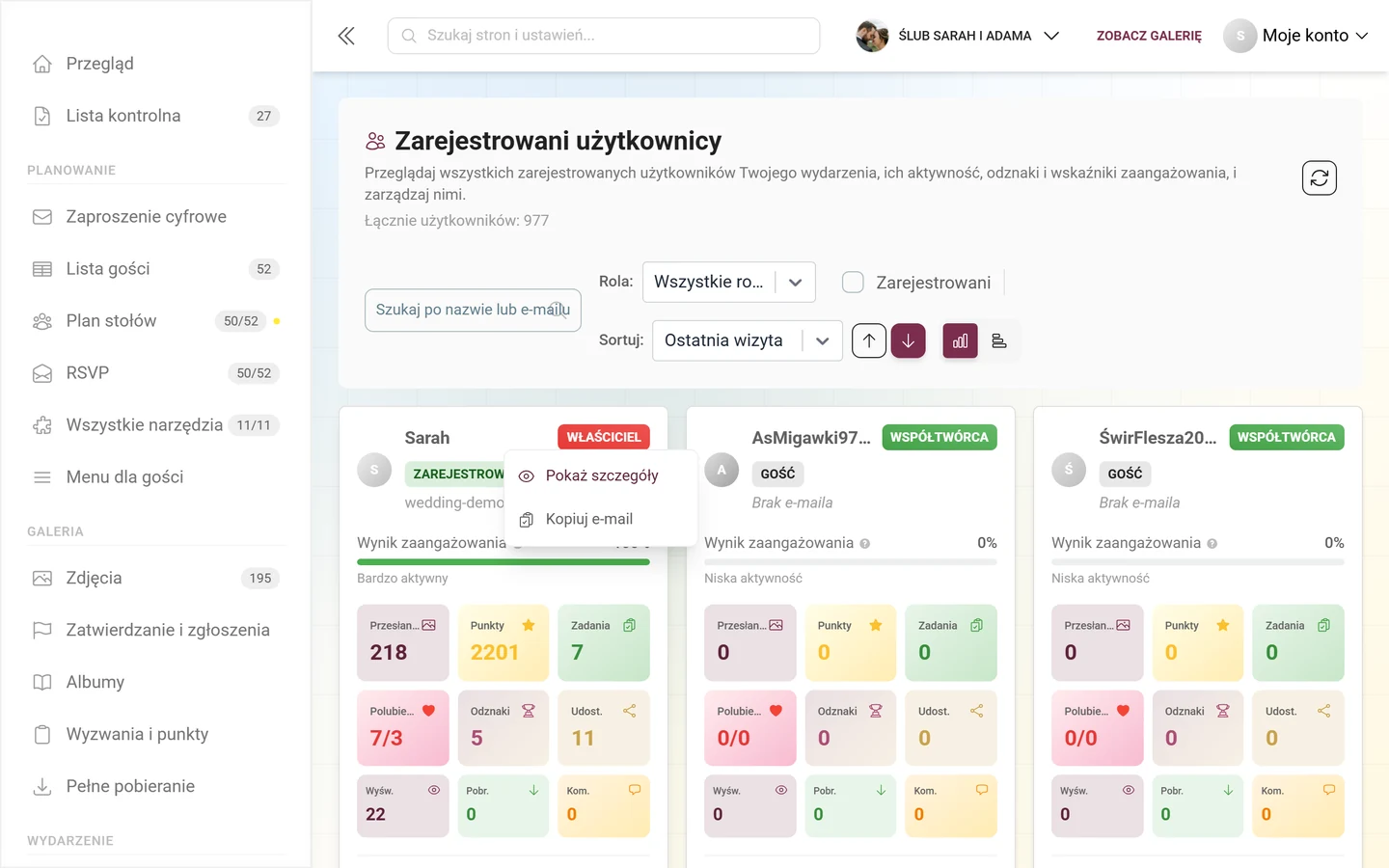
Zarządzanie uczestnikami pokazuje wszystkich zarejestrowanych użytkowników i gości z ich wskaźnikami aktywności: ① wyszukiwanie po nazwie lub e-mailu, ② filtr według roli – Właściciel, Administrator, Moderator, Współtwórca, Przeglądający lub Brak uprawnień, ③ sortowanie listy (ostatnia wizyta, punkty, przesłane, polubienia, zadania …) ze strzałką określającą kierunek. ④ chip roli na karcie; chip obok mówi, czy chodzi o zarejestrowane konto, czy o gościa. Kliknięcie karty otwiera szczegóły. -
W nagłówku widzisz łączną liczbę uczestników („Łącznie użytkowników: N”). W prawym górnym rogu jest przycisk Odśwież (okrągła strzałka): kliknij go, gdy właśnie coś zmieniłeś i chcesz ponownie wczytać listę.
Wyszukiwanie, filtrowanie i sortowanie
Dział zatytułowany „Wyszukiwanie, filtrowanie i sortowanie”Pasek narzędzi nad listą pomaga Ci szybko znaleźć właściwe osoby na dużych wydarzeniach.
-
Wyszukiwanie: Wpisz w polu Szukaj po nazwie lub e-mailu imię, pseudonim lub adres e-mail. Wyszukiwanie uruchamia się automatycznie po krótkim opóźnieniu (300 ms); krzyżykiem w polu je czyścisz.
-
Filtrowanie według roli: W liście rozwijanej obok Rola: wybierasz spośród Wszystkie role, Właściciel, Administrator, Moderator, Współtwórca, Przeglądający i Brak uprawnień. W ten sposób możesz np. wyświetlić tylko swoich moderatorów.
-
Tylko zarejestrowani użytkownicy: Zaznacz pole Zarejestrowani, aby ukryć gości bez konta. Tak oddzielisz prawdziwe konta od jednorazowych odwiedzających.
-
Sortowanie: W liście rozwijanej obok Sortuj: wybierz kryterium – Ostatnia wizyta (domyślnie), Punkty, Przesłane, Polubienia, Zadania, Odznaki, Udostępnienia, Pobrania, Wyświetlenia, Komentarze, Data dołączenia, Nazwa lub Rola. Dwoma przyciskami ze strzałkami obok przełączasz między kolejnością rosnącą i malejącą (domyślnie: malejąca).
-
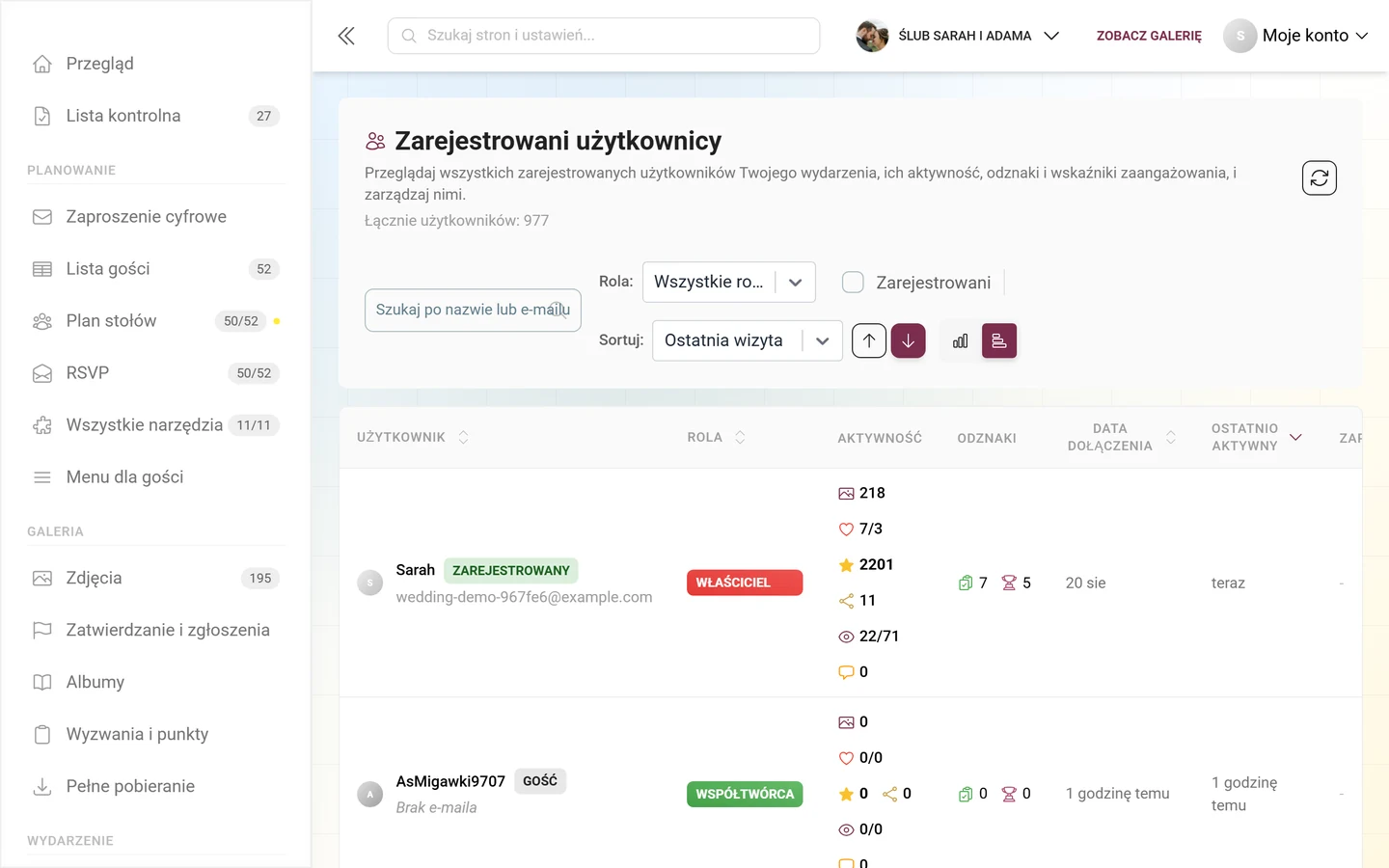
Zmiana widoku (tylko komputer): Po prawej możesz przełączać między widokiem kart (9 kart na stronę) a widokiem tabeli (20 wierszy na stronę). Na telefonie tego przełącznika nie ma – tam zawsze widzisz karty. W tabeli nagłówki kolumn Użytkownik, Rola, Data dołączenia i Ostatnio aktywny są klikalne i od razu sortują listę; kolumny Aktywność, Odznaki i Zaproszenia służą tylko do wyświetlania.
-
Aktywne filtry: Gdy aktywne jest wyszukiwanie, filtr ról lub pole Zarejestrowani, pod spodem pojawia się wiersz Aktywne filtry: z usuwalnymi chipami i przyciskiem Wyczyść wszystko, który resetuje wszystkie filtry naraz.
-
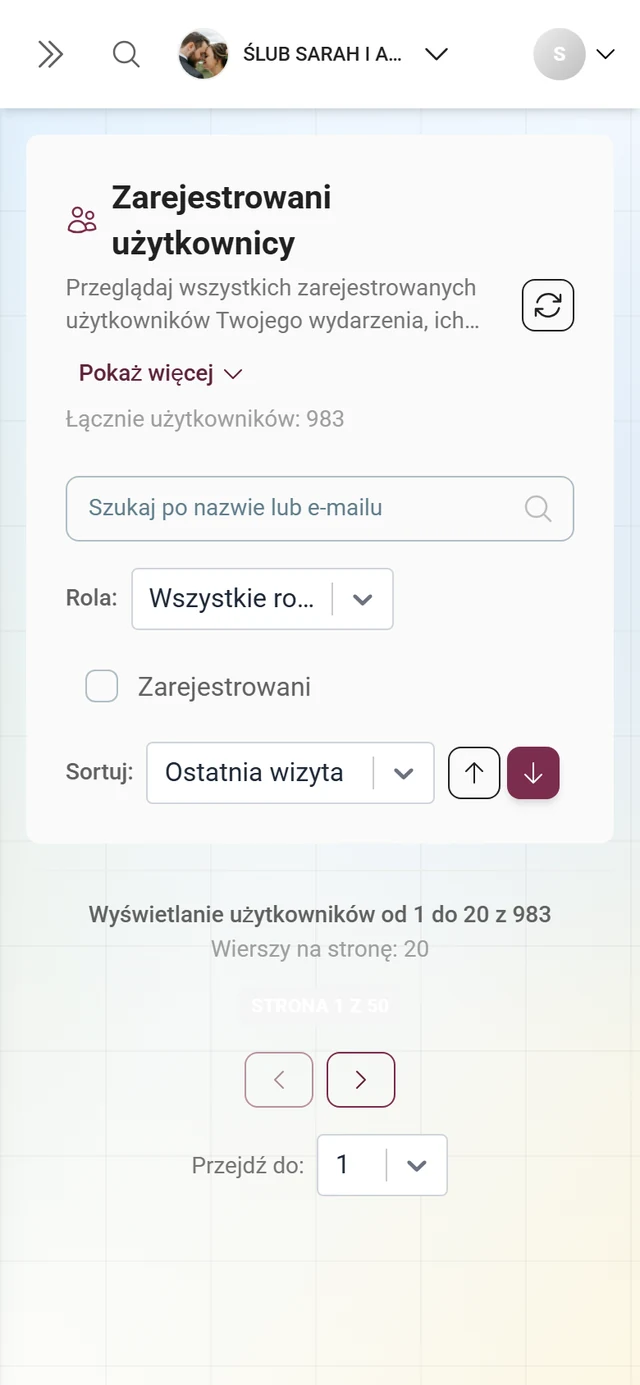
Przewijanie stron: Na dole poruszasz się przyciskami Pierwsza / Poprzednia / Następna / Ostatnia; przez Przejdź do: skaczesz bezpośrednio do numeru strony. Wiersz „Wyświetlanie użytkowników od X do Y z Z” pokazuje, jaki fragment właśnie widzisz.
Co pokazuje karta użytkownika
Dział zatytułowany „Co pokazuje karta użytkownika”Każda karta zwięźle podsumowuje jedną osobę. Kliknięcie karty otwiera okno szczegółów.
- Odznaki: na górze chip Gość lub Zarejestrowany, chip roli (np. Współtwórca) i – jeśli występują – informacje o blokadach, takie jak Blokada przesyłania lub Blokada komentowania.
- Wynik zaangażowania (0–100 %): wskaźnik aktywności. Podpowiedź „Jak obliczany jest wynik zaangażowania:” rozkłada go na części: przesłane pliki +2 punkty za każdy, dane polubienia +1, otrzymane polubienia +2, ukończone zadania +5 i osiągnięcia +10 punktów za każde (maks.: 100 %). W zależności od wartości pojawia się poziom: Bardzo aktywny, Aktywny użytkownik, Umiarkowana aktywność lub Niska aktywność.
- Kafelki ze wskaźnikami: Przesłane, Punkty, Zadania, Polubienia (podpowiedź „Polubienia (otrzymane/dane)”), Odznaki, Udostępnienia, Wyświetlenia, Pobr. (pobrania) i Kom. (komentarze).
- Stopka: data dołączenia, ostatnia wizyta i aktywne kody zaproszeń użytkownika jako chipy – przy wielu kodach z dopiskiem +N więcej. Jeśli użytkownik nie ma aktywnego kodu, widnieje tam Brak aktywnych.
Szybkie akcje w menu kontekstowym
Dział zatytułowany „Szybkie akcje w menu kontekstowym”Kliknięcie prawym przyciskiem karty lub wiersza (na komputerze) albo długie przytrzymanie (na telefonie) otwiera małe menu z pozycjami:
- Pokaż szczegóły – otwiera okno szczegółów.
- Kopiuj e-mail – kopiuje adres e-mail do schowka (tylko jeśli użytkownik podał e-mail).
Okno szczegółów użytkownika
Dział zatytułowany „Okno szczegółów użytkownika”Kliknięcie karty lub wiersza (albo Pokaż szczegóły) otwiera rozbudowane okno szczegółów. To Twoje narzędzie do pełnego zarządzania pojedynczą osobą.
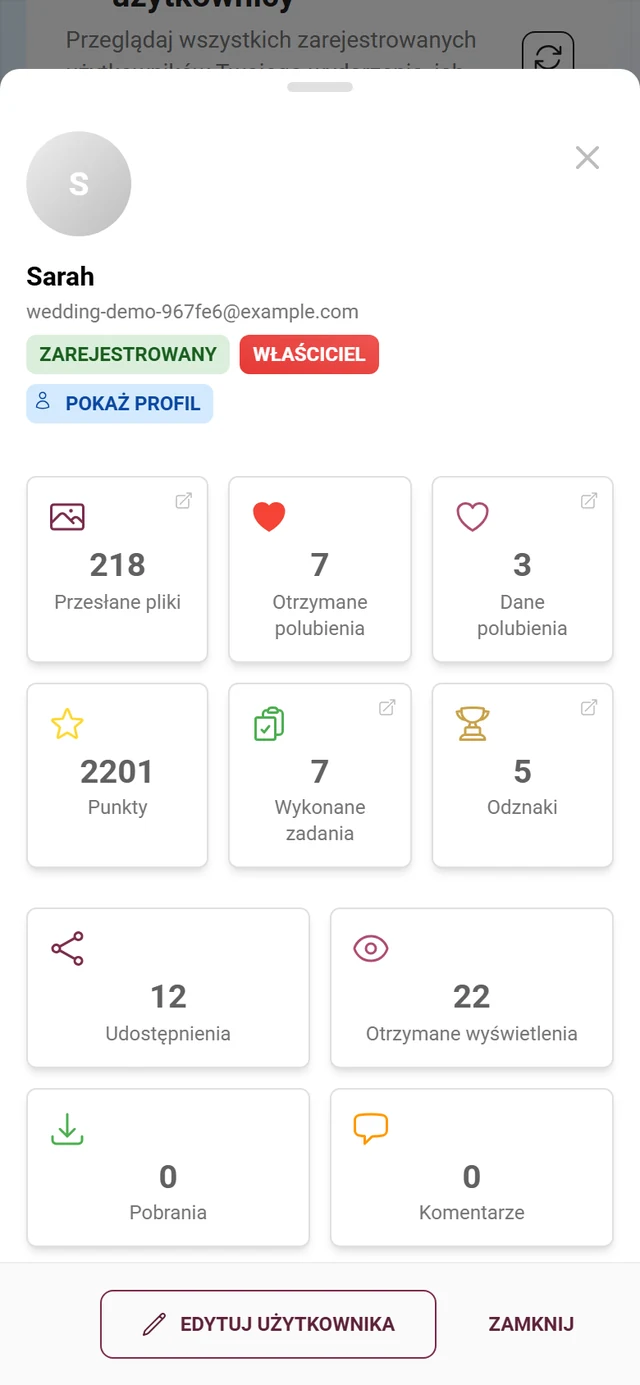
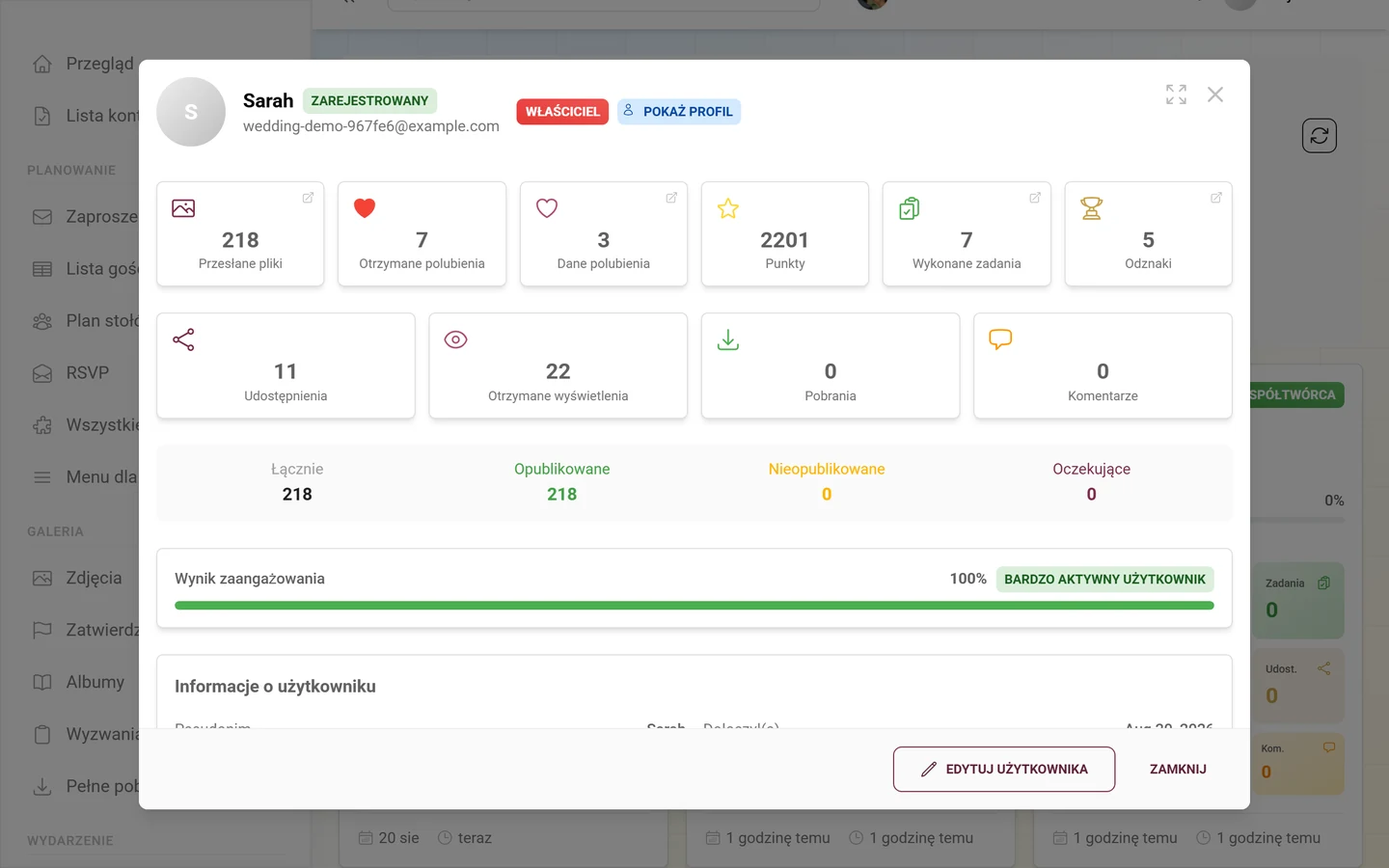
Nagłówek: awatar, nazwa, chip Gość lub Zarejestrowany, adres e-mail (albo informacja Brak adresu e-mail), chip roli i chip Pokaż profil, który otwiera publiczny profil użytkownika. W trybie edycji dochodzi chip Edycja.
Treść: poniżej znajdują się sekcje statystyk, Informacje o użytkowniku, Odznaki, Ukończone zadania i Moderacja (patrz niżej).
Stopka: przycisk Edytuj użytkownika przełącza w tryb edycji; wtedy pojawiają się Anuluj (odrzuć) i Zapisz. Poza trybem edycji jest tam Zamknij.
Odczytywanie statystyk
Dział zatytułowany „Odczytywanie statystyk”Sekcja statystyk pokazuje dwa rzędy kafelków:
- Przesłane – łączna liczba; podpowiedź rozbija ją na Opublikowane / Nieopublikowane / Oczekujące. Kliknięcie otwiera galerię przefiltrowaną do plików przesłanych przez tego użytkownika (Pokaż przesłane pliki w galerii).
- Otrzymane polubienia i Dane polubienia – kliknięcie Dane polubienia pokazuje w galerii media polubione przez użytkownika.
- Punkty – aktualny stan punktów (w trybie edycji można go edytować bezpośrednio, patrz niżej).
- Wykonane zadania – rozwiązane zadania (tylko gdy funkcja zadań jest aktywna).
- Odznaki – zdobyte osiągnięcia (tylko gdy funkcja jest aktywna).
- Drugi rząd: Udostępnienia, Otrzymane wyświetlenia (podpowiedź pokazuje Dane wyświetlenia), Pobrania i Komentarze (podpowiedź pokazuje Otrzymane komentarze).
Poniżej znajdują się przegląd przesłanych plików (Łącznie / Opublikowane / Nieopublikowane / Oczekujące) oraz pasek Wynik zaangażowania z wartością procentową i poziomem aktywności: powyżej 75 % Bardzo aktywny użytkownik, powyżej 50 % Aktywny użytkownik, powyżej 25 % Umiarkowana aktywność, poniżej Niska aktywność.
Edycja informacji o użytkowniku
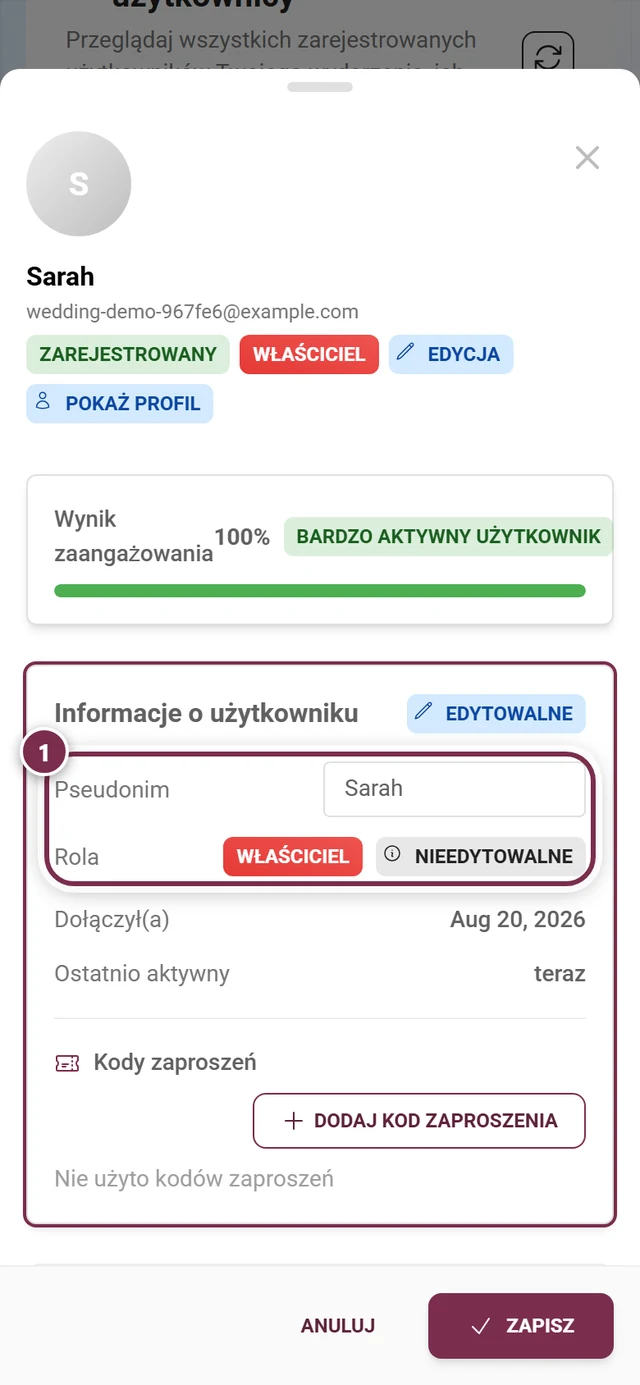
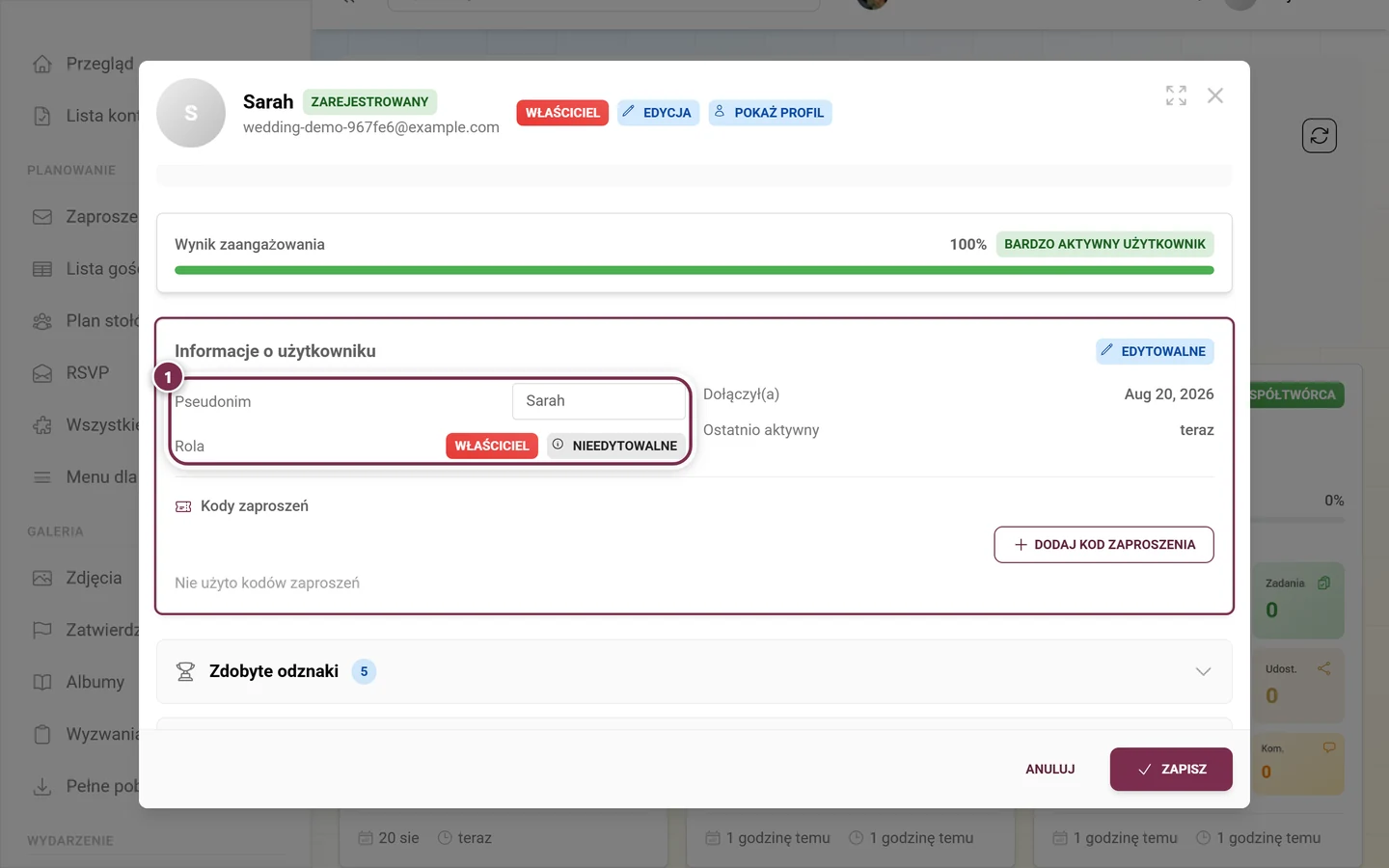
Dział zatytułowany „Edycja informacji o użytkowniku”Kliknij Edytuj użytkownika – sekcja Informacje o użytkowniku zostaje wyróżniona i dostaje chip Edytowalne.
-
Pseudonim: Wpisz w polu tekstowym nową nazwę wyświetlaną. Jeśli użytkownik jej nie ma, poza trybem edycji widnieje Brak pseudonimu.
-
Zmiana roli: Wybierz w liście rozwijanej (Wybierz rolę…) nową rolę. Ważne jest, by rozumieć, skąd pochodzi rola – służą do tego trzy chipy źródła:
- Nadpisana – „Ta rola została ustawiona ręcznie przez administratora i nadpisuje rolę z kodu zaproszenia”.
- Właściciel wydarzenia – „Ten użytkownik jest właścicielem/twórcą wydarzenia”. Tej roli nie można edytować (chip Nieedytowalne); aby ją zmienić, trzeba najpierw przenieść własność.
- Z zaproszenia – „Ta rola wynika z kodu zaproszenia użytkownika o najwyższych uprawnieniach”.
-
Usunięcie nadpisania: Jeśli użytkownik ma ręcznie ustawioną rolę, kliknij w trybie edycji Wyczyść („Usuń nadpisanie roli i przywróć rolę z kodów zaproszeń”). Pojawia się chip Zostanie wyczyszczone; po zapisaniu znów automatycznie obowiązuje rola z najwyższego kodu zaproszenia.
-
Punkty: Edytuj stan punktów bezpośrednio w kafelku Punkty w sekcji statystyk. Wpisz nową liczbę.
-
Zapisz lub odrzuć: Przyciskiem Zapisz przyjmujesz wszystkie zmiany („Użytkownik został zaktualizowany”), Anuluj je odrzuca.
Ręczne przyznawanie osiągnięcia
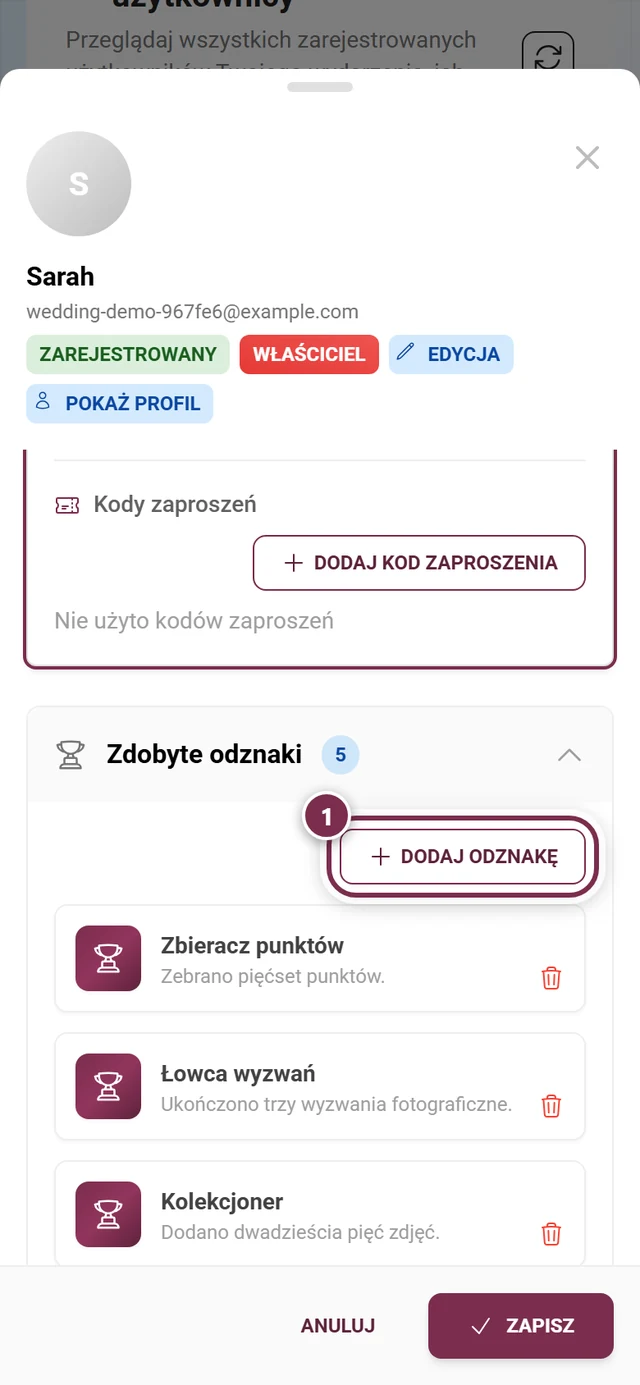
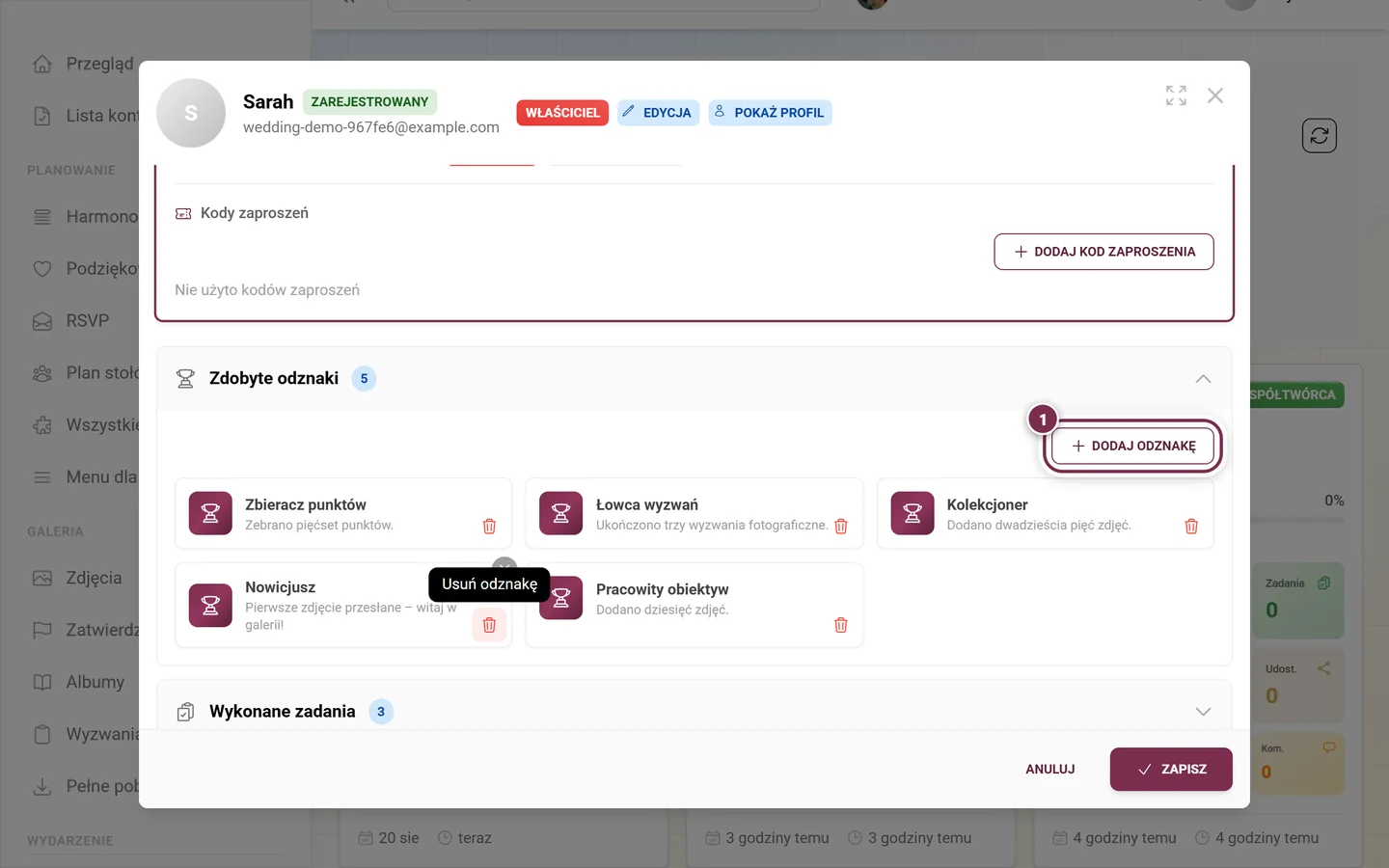
Dział zatytułowany „Ręczne przyznawanie osiągnięcia”Jeśli funkcja jest aktywna, możesz przyznać użytkownikowi osiągnięcie bezpośrednio. Rozwiń w oknie szczegółów sekcję Odznaki i wybierz Dodaj odznakę.
-
Otwiera się okno Dodaj odznakę z podtytułem „Wybierz odznakę, którą chcesz przyznać użytkownikowi NAZWA”.
-
Znajdź odpowiednie osiągnięcie przez wyszukiwanie Szukaj odznak…, sortowanie (Nazwa (A-Z), Nazwa (Z-A), Najrzadziej zdobywane, Najczęściej zdobywane) lub chipy filtrów Czasowe, Punkty, Zadania, Zaangażowanie, Społeczne i Z nagrodą.
-
Każdy wiersz pokazuje obrazek, nazwę, opis, ile razy osiągnięcie zostało już zdobyte, warunki i – jeśli jest – symbol nagrody. Już przyznane osiągnięcia są ukryte; jeśli użytkownik ma już wszystkie, pojawia się „Brak odznak do przyznania. Użytkownik ma już wszystkie odznaki.”
-
Wybierz osiągnięcie i potwierdź przyciskiem Przyznaj odznakę. Pojawi się potwierdzenie.
Dodawanie lub usuwanie kodu zaproszenia
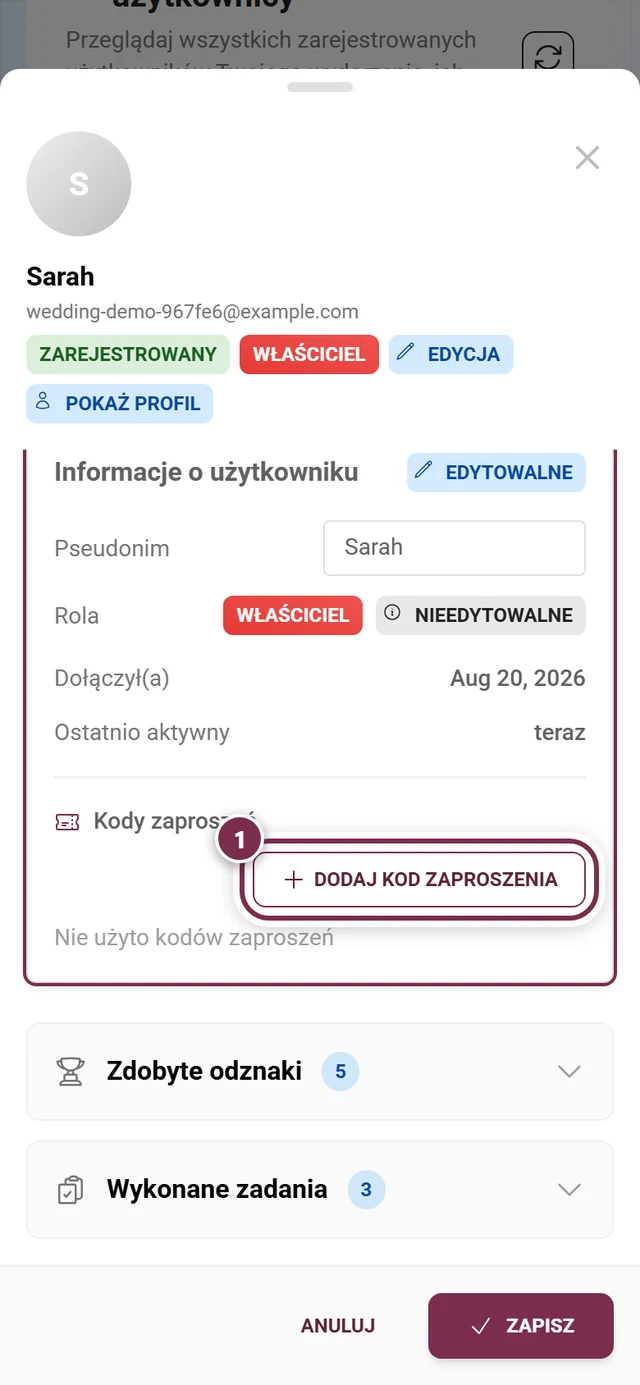
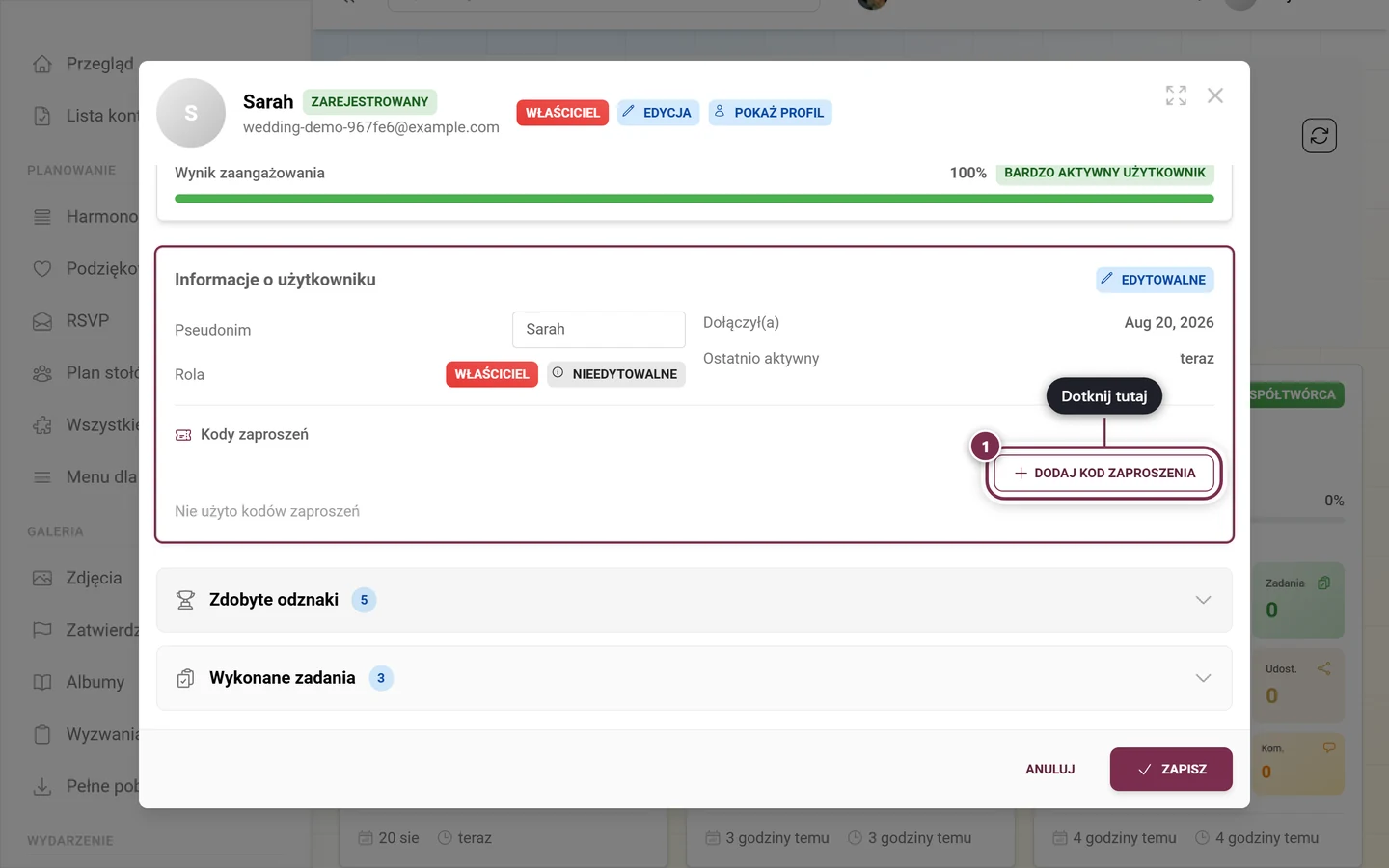
Dział zatytułowany „Dodawanie lub usuwanie kodu zaproszenia”W trybie edycji w sekcji Kody zaproszeń (z licznikiem „N aktywne z M”) zarządzasz kodami danej osoby.
-
Dodawanie: Kliknij Dodaj kod zaproszenia. Otwiera się okno o tej samej nazwie z podtytułem „Wybierz kod zaproszenia, który chcesz dodać użytkownikowi NAZWA”, wyszukiwaniem Szukaj kodów zaproszeń…, sortowaniem (Kod (A-Z), Kod (Z-A), Najrzadziej używane, Najczęściej używane, Według roli) i filtrem Filtruj według roli:.
-
Każdy wiersz pokazuje kod (czcionką o stałej szerokości), chip Domyślne lub Aktywne albo Nieaktywne/usunięte zaproszenie, opis, wykorzystanie („Użyto X/Y” lub „Użyto X (bez limitu)”), ewentualną datę wygaśnięcia (Wygasa) i rolę.
-
Jeśli wybrany kod ma wyższą rolę niż obecna rola użytkownika, żółty baner informuje, że rola zostanie automatycznie podniesiona przy dodaniu. Jeśli nic się nie zmienia, pojawia się zamiast tego szara informacja.
-
Potwierdź przyciskiem Dodaj kod zaproszenia.
-
Usuwanie: W trybie edycji każdy chip kodu ma mały czerwony krzyżyk. Kliknięcie otwiera okno potwierdzenia Usunąć kod zaproszenia?, zanim kod zostanie usunięty. Jeśli zaproszenie zostało w międzyczasie usunięte, na chipie widnieje „To zaproszenie zostało usunięte”.
Moderowanie użytkownika
Dział zatytułowany „Moderowanie użytkownika”Z sekcji Moderacja możesz korzystać tylko wtedy, gdy wolno Ci moderować tego użytkownika – czyli ma on niższą rolę niż Ty, a Ty masz uprawnienia do moderacji. W przeciwnym razie sekcja wyjaśnia powód: Nie można moderować właściciela wydarzenia, Nie można moderować tego użytkownika lub Brak uprawnień do moderacji.
-
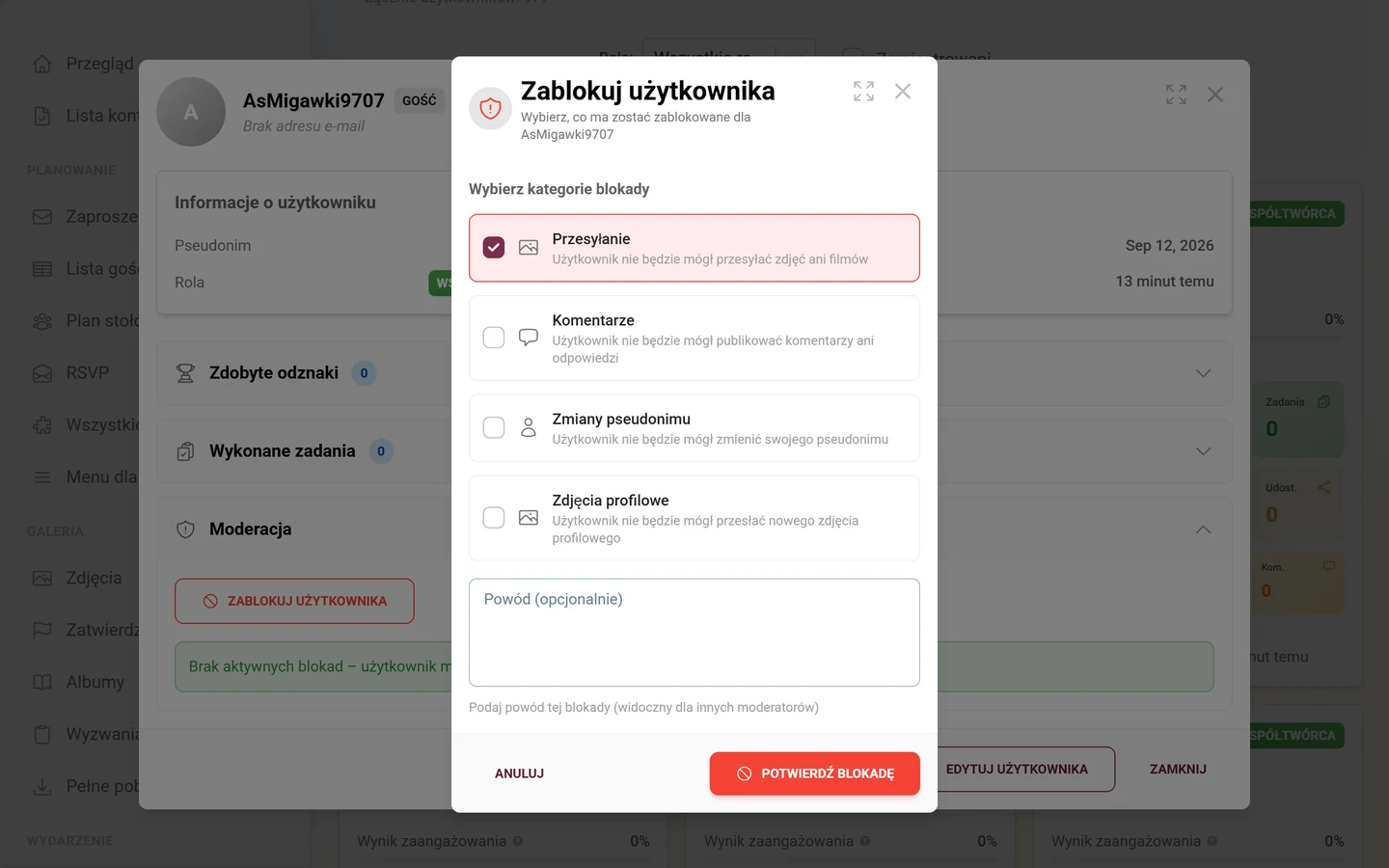
Blokowanie: Kliknij Zablokuj użytkownika. W oknie („Wybierz, co ma zostać zablokowane dla NAZWA”) zaznaczasz w sekcji Wybierz kategorie blokady jedną lub kilka kategorii:
- Przesłane – „Użytkownik nie będzie mógł przesyłać zdjęć ani filmów”.
- Komentarze – „Użytkownik nie będzie mógł publikować komentarzy ani odpowiedzi”.
- Zmiany pseudonimu – „Użytkownik nie będzie mógł zmienić swojego pseudonimu”.
- Zdjęcia profilowe – „Użytkownik nie będzie mógł przesłać nowego zdjęcia profilowego”.
-
Pole Powód (opcjonalnie) nie jest obowiązkowe, ale warto je wypełnić: „Podaj powód tej blokady (widoczny dla innych moderatorów)”. Dzięki temu blokada jest udokumentowana i zrozumiała dla Twojego zespołu.
-
Potwierdź przyciskiem Potwierdź blokadę. Możesz zablokować kilka kategorii jednocześnie.
-
Odblokowanie: Przy aktywnych blokadach pojawia się przycisk Odblokuj użytkownika. Okno pokazuje w sekcji Wybierz kategorie do odblokowania tylko aktualnie zablokowane kategorie; potwierdź przyciskiem Potwierdź odblokowanie.
-
Usuwanie zdjęcia profilowego: Jeśli użytkownik ma nieodpowiednie zdjęcie profilowe, usuwasz je przyciskiem Usuń zdjęcie profilowe (widoczny tylko, gdy zdjęcie istnieje).
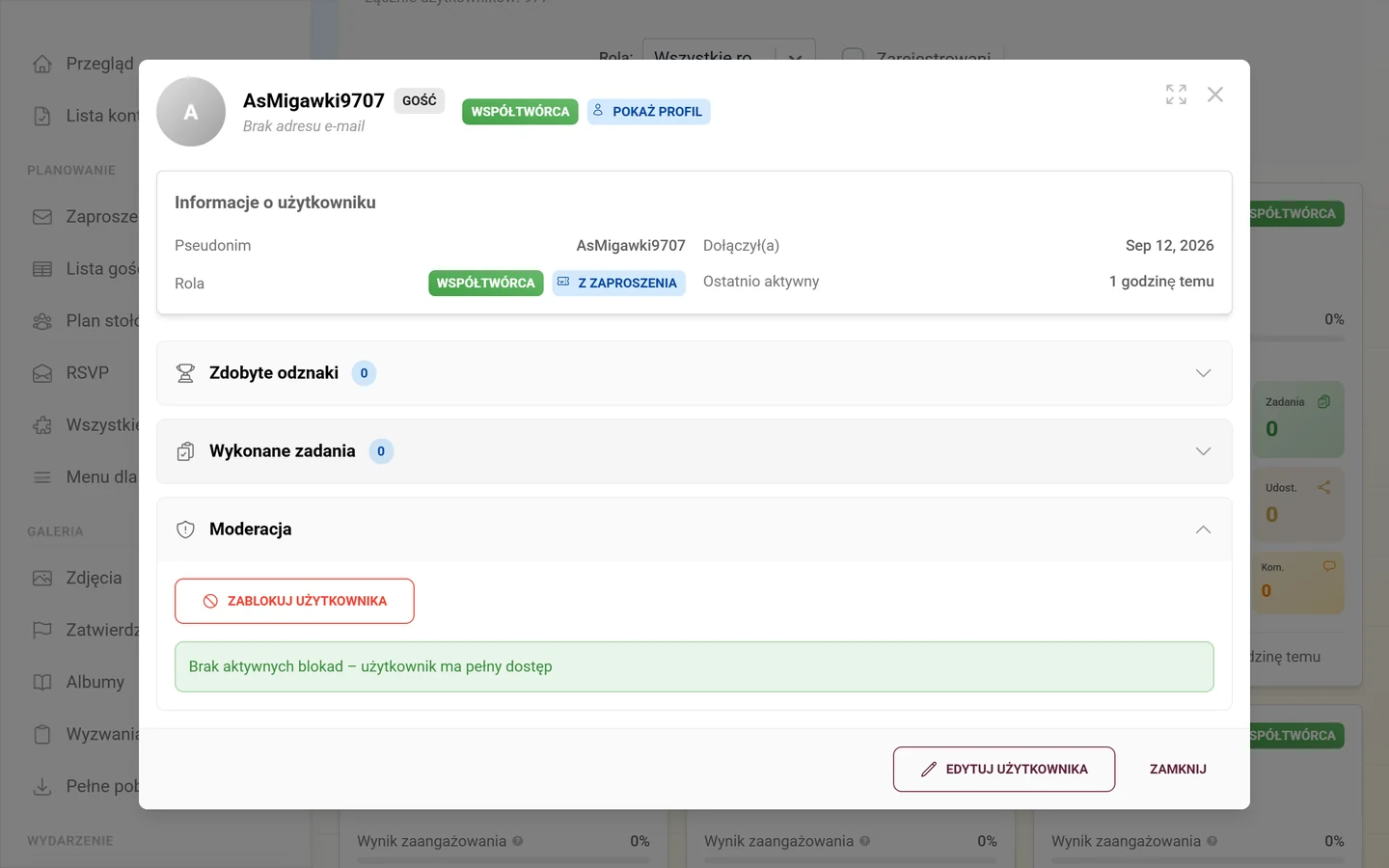
Sekcja pokazuje też status: na czerwono Obecnie zablokowane: z zablokowanymi kategoriami albo na zielono Brak aktywnych blokad – użytkownik ma pełny dostęp.
Przeglądanie osiągnięć i zadań użytkownika
Dział zatytułowany „Przeglądanie osiągnięć i zadań użytkownika”- Sekcja Zdobyte odznaki (tylko przy aktywnej funkcji) wymienia zdobyte osiągnięcia wraz ze statusem nagród: Nagroda odebrana, Nagroda odrzucona lub Nagroda do odebrania. Przyciskiem Pokaż więcej (N) wczytujesz kolejne; w trybie edycji możesz usuwać pojedyncze osiągnięcia. Jeśli użytkownik nie ma jeszcze żadnego, widnieje tam Brak zdobytych odznak.
- Sekcja Ukończone zadania (tylko przy aktywnej funkcji) pokazuje zadania rozwiązane przez użytkownika z informacją Wykonano Nx; bez rozwiązanych zadań widnieje tam Brak wykonanych zadań.
Zalecane praktyki
Dział zatytułowany „Zalecane praktyki”- Przed przyznaniem nagród posortuj według Punkty lub Przesłane, aby znaleźć najaktywniejszych uczestników.
- Steruj rolami w miarę możliwości przez kody zaproszeń, a nie przez pojedyncze nadpisania – to jest przejrzyste dla całego zespołu.
- Dokumentuj każdą blokadę powodem, nawet jeśli pole jest opcjonalne.
- Przy nadużyciach blokuj konkretne kategorie zamiast pełnej blokady.
- Używaj pola Zarejestrowani, aby odróżnić prawdziwe konta od jednorazowych gości.
Częste pytania i rozwiązywanie problemów
Dział zatytułowany „Częste pytania i rozwiązywanie problemów”- Brakuje sekcji osiągnięć lub zadań: Dana funkcja jest wyłączona w Twoim pakiecie lub w ustawieniach. Sprawdź Funkcje lub Pakiet & okres.
- Nie można korzystać z sekcji moderacji: Nie masz uprawnień do moderowania tego użytkownika – np. dlatego, że ma wyższą lub taką samą rolę jak Ty. Sekcja podaje powód otwartym tekstem.
- Administrator/Właściciel zablokowane w liście ról: Te role może nadawać tylko właściciel (chip Tylko właściciel).
- „Dodaj kod zaproszenia” nie pokazuje żadnych kodów: Nie ma aktywnych kodów, które można przypisać. Najpierw utwórz je w Zapraszanie gości.
- Użytkownika nie ma na liście: Prawdopodobnie ukrywa go pole Zarejestrowani lub filtr ról. Kliknij Wyczyść wszystko.
- Po przeładowaniu znów widok kart: Tak ma być – widok zależy od parametru
?view=tablew pasku adresu, a nie od konta. - Zmienione punkty lub pseudonim się nie pojawiają: Użyj przycisku Odśwież w nagłówku, aby ponownie wczytać listę.
Powiązane strony
Dział zatytułowany „Powiązane strony”- Role i uprawnienia – co wolno której roli
- Zapraszanie gości – tworzenie kodów zaproszeń i zarządzanie nimi
- Blokowanie użytkowników i Moderacja – pełna moderacja wydarzenia
- Osiągnięcia i Menedżer zadań – zarządzanie osiągnięciami i zadaniami
- Odbieranie nagród – śledzenie prawdziwych nagród
- Statystyki wydarzenia – zbiorcze wskaźniki Twojego wydarzenia
- Z perspektywy gościa: Punkty i nagrody, Wyzwania, Prawdziwe nagrody, Profil