Zaproszenie cyfrowe
Zaproszenie cyfrowe to osobna, zaprojektowana strona dla twoich gości: imiona, data, odliczanie, miejsce, dress code, nocleg, prezenty – i od razu potwierdzenia obecności. Udostępniasz ją jako link lub kod QR, a twoi goście nie potrzebują ani konta, ani logowania.
Co wyróżnia zaproszenie cyfrowe
Dział zatytułowany „Co wyróżnia zaproszenie cyfrowe”Narzędzie znajduje się w sekcji Planowanie i organizacja – tuż obok listy gości, planu stołów i RSVP, i to na pierwszym miejscu. Zachowuje się jednak inaczej niż pozostałe narzędzia:
- Adres dla gości jest krótki i łatwy do udostępnienia: kończy się na /invite. Właśnie ten adres powinien trafić na kartę Save the Date.
- Nie ma widżetu i domyślnie nie pojawia się w menu gości na stronie głównej wydarzenia. Dlatego kafelek ma dopisek Tylko przez bezpośredni link. Możesz je jednak wyraźnie tam dołączyć – przełącznik znajduje się w zakładce Kod QR (zobacz niżej).
- Działa jako osobna strona – bez nawigacji galerii i bez stopki aplikacji. Na dole są tylko Nota prawna i Polityka prywatności.
- Nie wymaga logowania. Kto tylko ogląda zaproszenie, nie staje się kontem gościa i nie pojawia się w żadnej statystyce uczestników.
Konfiguracja i publikacja
Dział zatytułowany „Konfiguracja i publikacja”-
Otwórz zaproszenie: na pasku bocznym w sekcji Planowanie albo bezpośrednio przez jego własną pozycję – pojawia się, gdy narzędzie jest aktywne i było ostatnio używane – albo przez Wszystkie narzędzia i kafelek Zaproszenie cyfrowe.
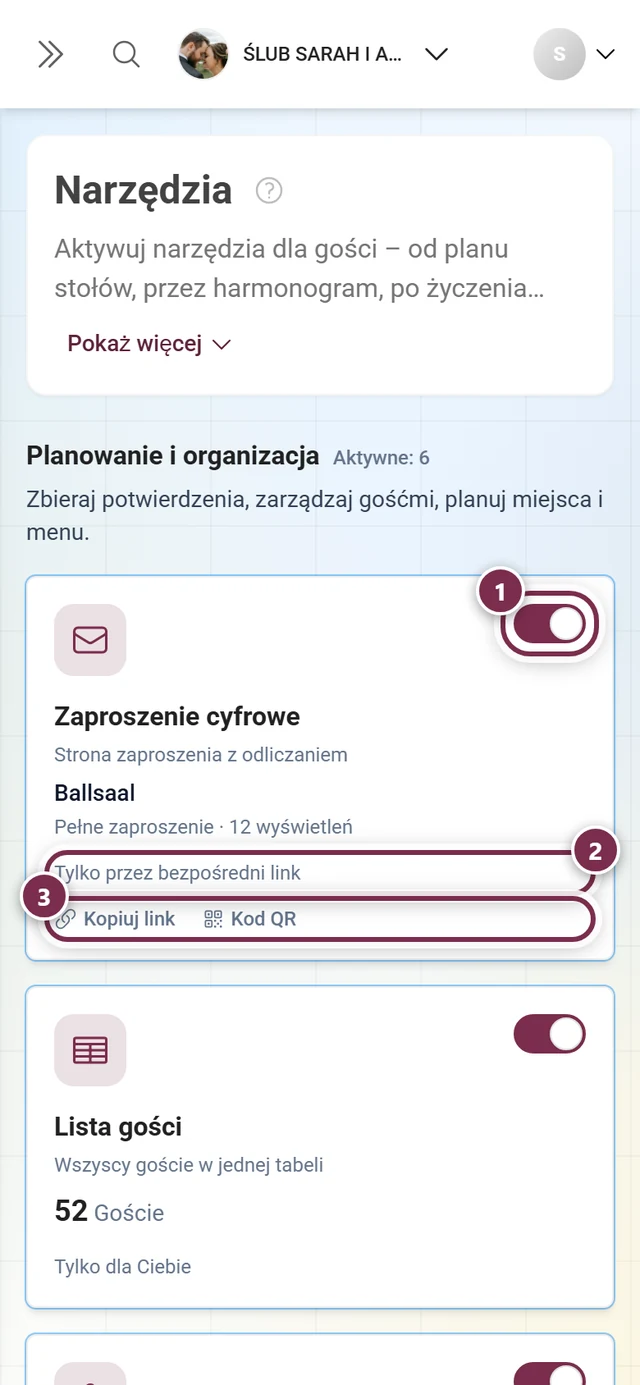
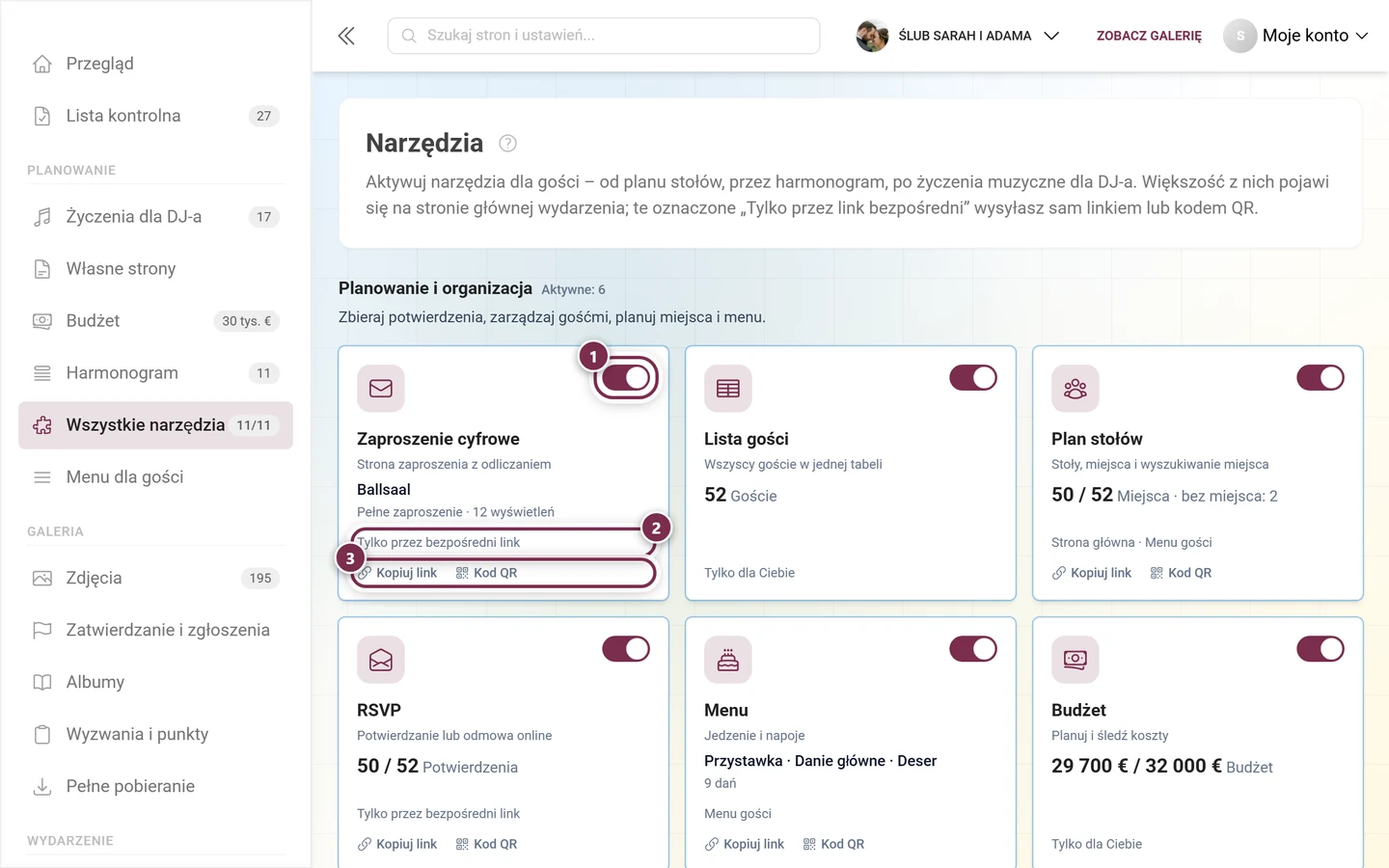
Wszystkie narzędzia w jednym widoku – kafelki są pogrupowane według obszarów. Zaproszenie znajdziesz w „Planowanie i organizacja”. ① Przełącznik w prawym górnym rogu od razu włącza lub wyłącza narzędzie – nie ma przycisku zapisu. Jeśli narzędzie nie należy do twojego pakietu, zamiast przełącznika widać Ulepsz, a kliknięcie prowadzi do przeglądu pakietów. ② Wiersz pod spodem mówi, gdzie goście trafiają na narzędzie: Strona główna (kafelek na stronie głównej wydarzenia), Menu gości (pozycja w menu), Tylko przez bezpośredni link (tylko przez link lub kod QR), Tylko dla Ciebie (narzędzie czysto administracyjne) oraz – jeśli ustawiłeś koniec – Do ‹data›. ③ Kopiuj link kopiuje adres dla gości do schowka, Kod QR otwiera zakładkę z kodem do wydruku. Ten wiersz mają tylko włączone narzędzia z własną stroną dla gości. Kliknięcie samego kafelka otwiera edytor. -
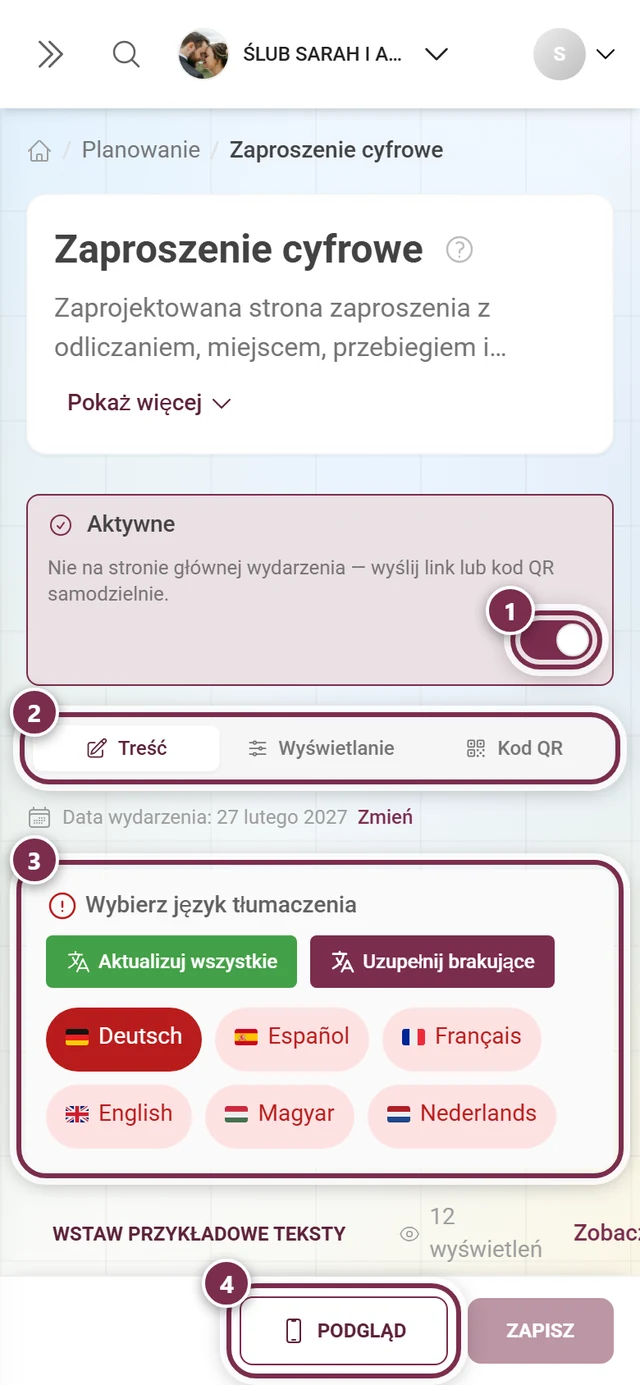
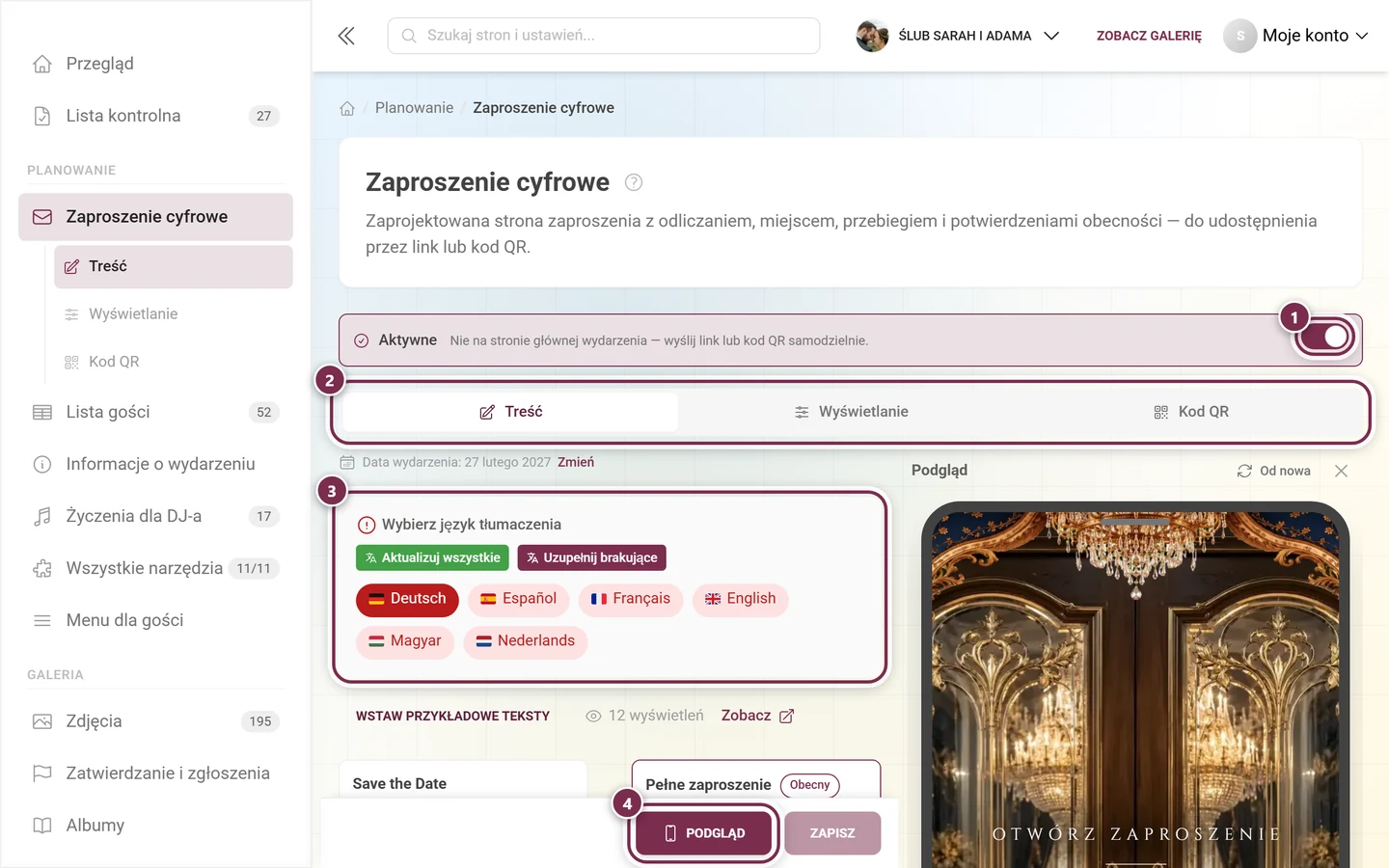
W zakładce Treść zaprojektuj swoje zaproszenie. Możesz to robić także wtedy, gdy narzędzie jest jeszcze wyłączone – u góry widać wtedy informację, że możesz spokojnie przygotować treść.
-
Włącz u góry Włącz narzędzie – albo kliknij w edytorze w polu Jeszcze nieopublikowane przycisk Opublikuj. Oba sposoby działają tak samo.
-
W zakładce Kod QR pobierz link lub kod QR i wyślij go.
Edytor ma trzy zakładki – Treść, Wyświetlanie i Kod QR. Brakuje tylko zakładki Widoczność: zaproszenie nie dostaje okna czasowego, bo i tak odwiedza się je tylko do dnia wydarzenia.
Gdy zaproszenie jest włączone, u góry zamiast dużej karty widać już tylko wąski pasek z haczykiem, słowem Aktywne, wierszem „Nie na stronie głównej wydarzenia — wyślij link lub kod QR samodzielnie.” i przełącznikiem po prawej.
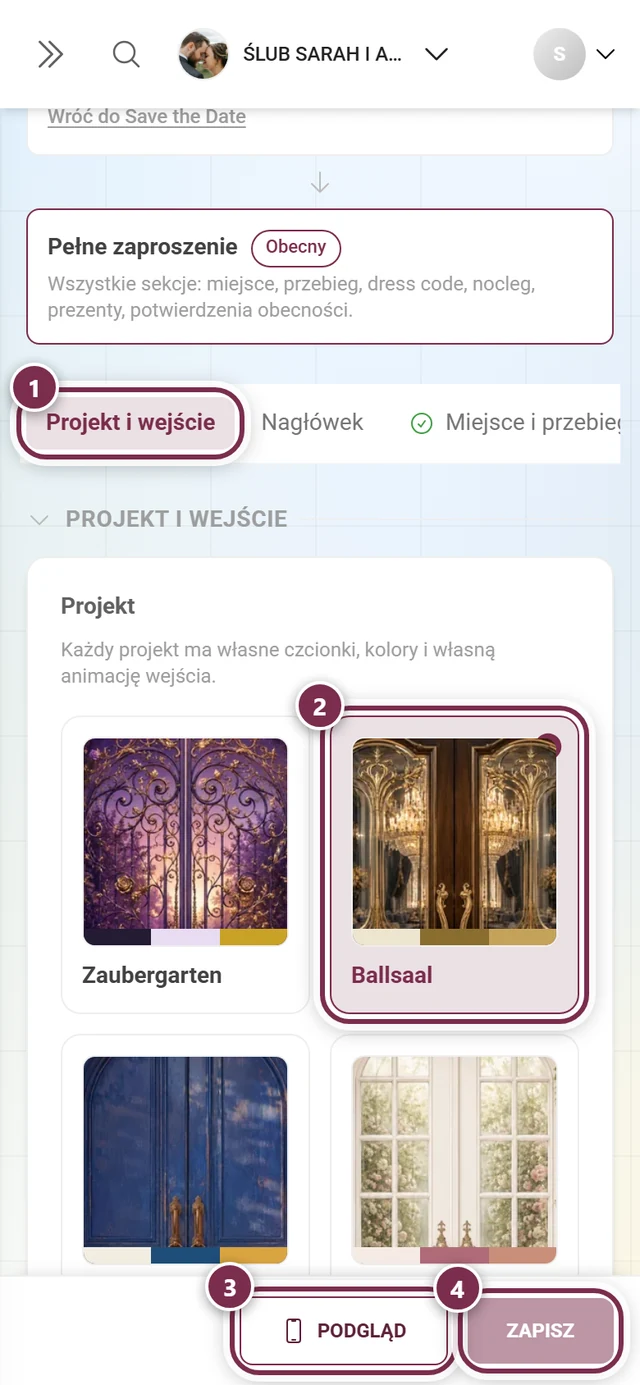
Zapisujesz za pomocą paska przy dolnej krawędzi: po lewej widać Niezapisane zmiany, po prawej są Podgląd i Zapisz. Jeśli zaproszenie jest już opublikowane i ktoś je już otworzył, obok pojawia się dodatkowo Zapisane zmiany są od razu widoczne dla gości – zapisany stan pośredni od razu trafia więc do gości.
Zakres: Save the Date czy pełne zaproszenie
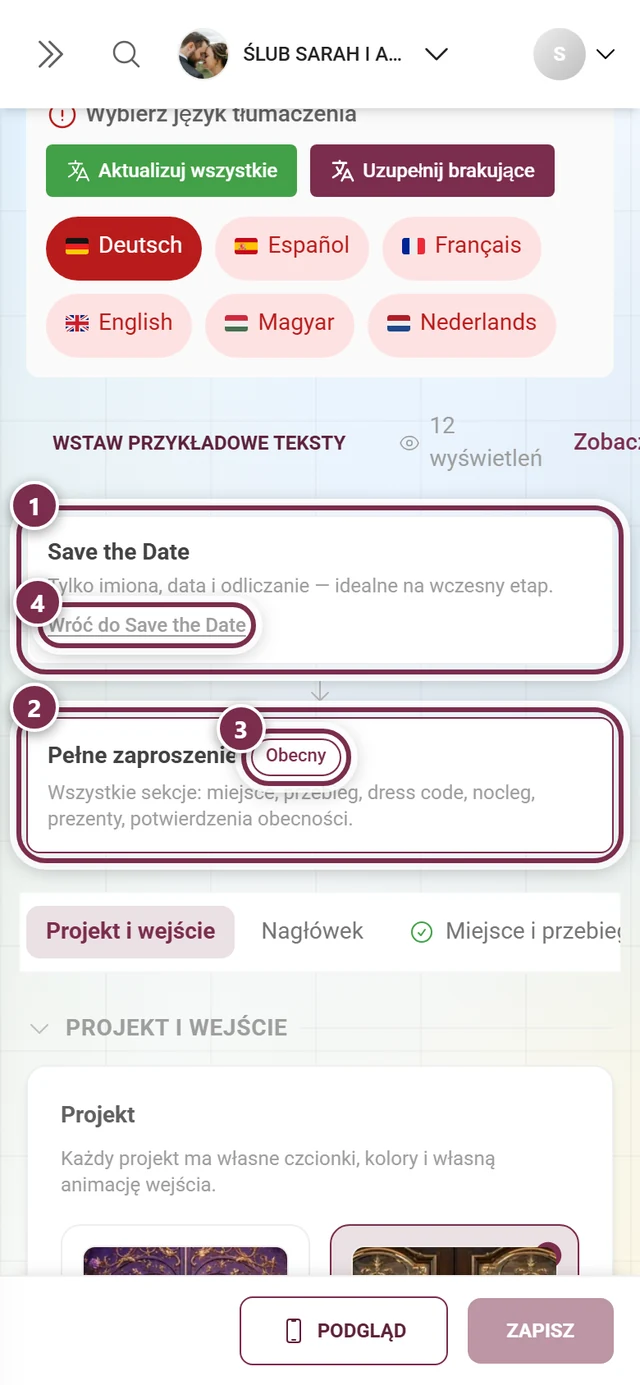
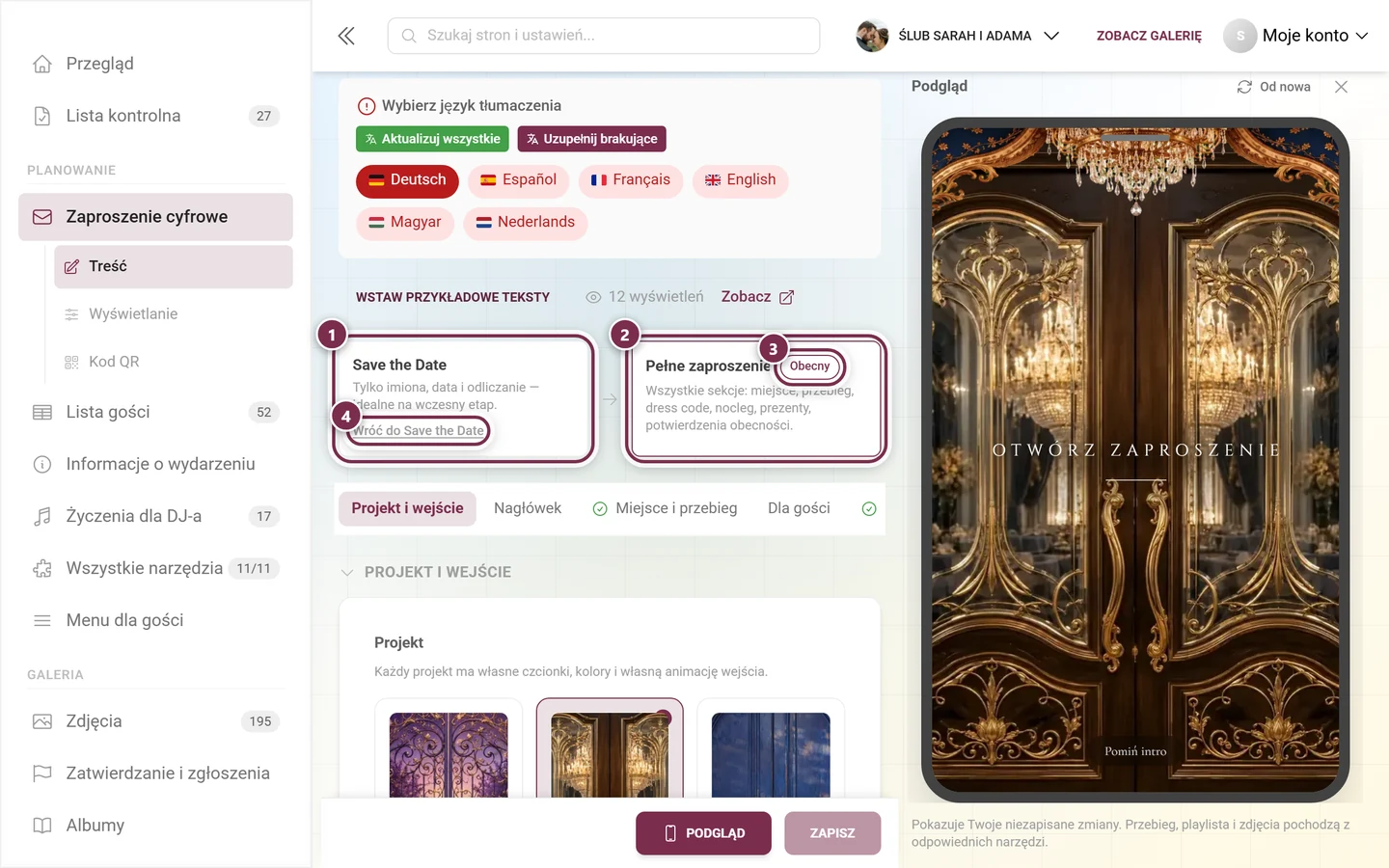
Dział zatytułowany „Zakres: Save the Date czy pełne zaproszenie”Na samej górze edytora znajdują się dwie równorzędne karty obok siebie, na telefonie jedna pod drugą – nie ma nad nimi nagłówka, a aktywna ma etykietę Aktualny. Decydują, ile zaproszenie już pokazuje:
- Save the Date – tylko imiona, data, odliczanie i na życzenie wpis w kalendarzu. Idealne, gdy miejsce nie jest jeszcze ustalone. Bezpłatne w każdym pakiecie.
- Pełne zaproszenie – wszystkie sekcje: miejsce, przebieg, dress code, nocleg, prezenty, potwierdzenia obecności. Przycisk Rozszerz teraz przełącza na tę wersję.
Możesz zmieniać w każdej chwili, a link pozostaje ten sam. Kto ma już kartę Save the Date, miesiące później automatycznie trafi na gotowe zaproszenie.
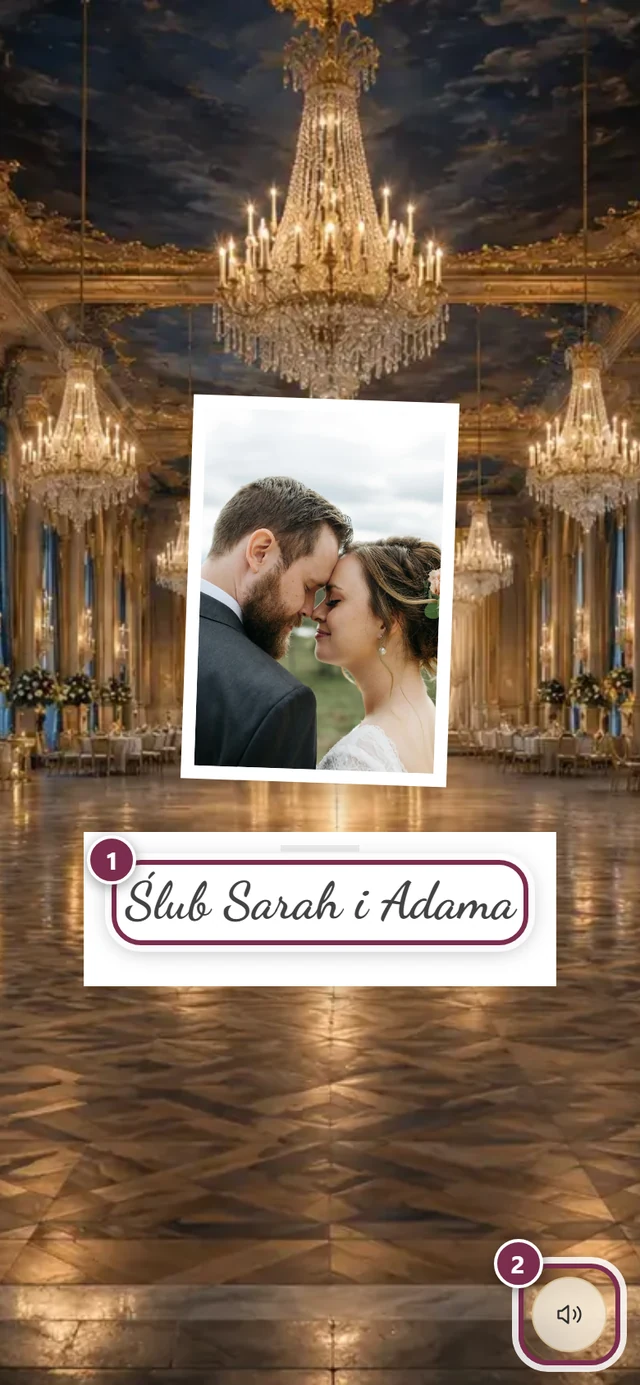
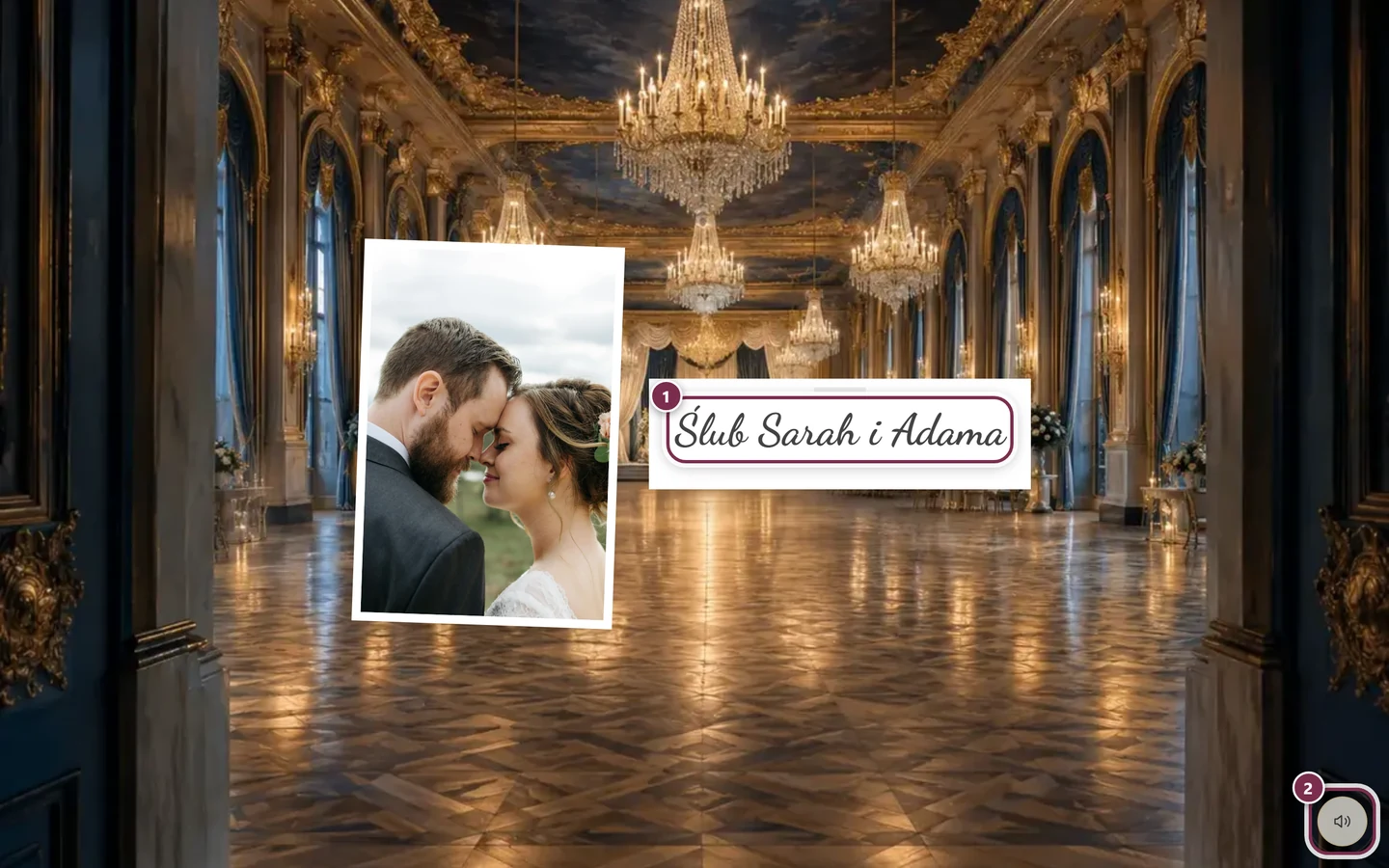
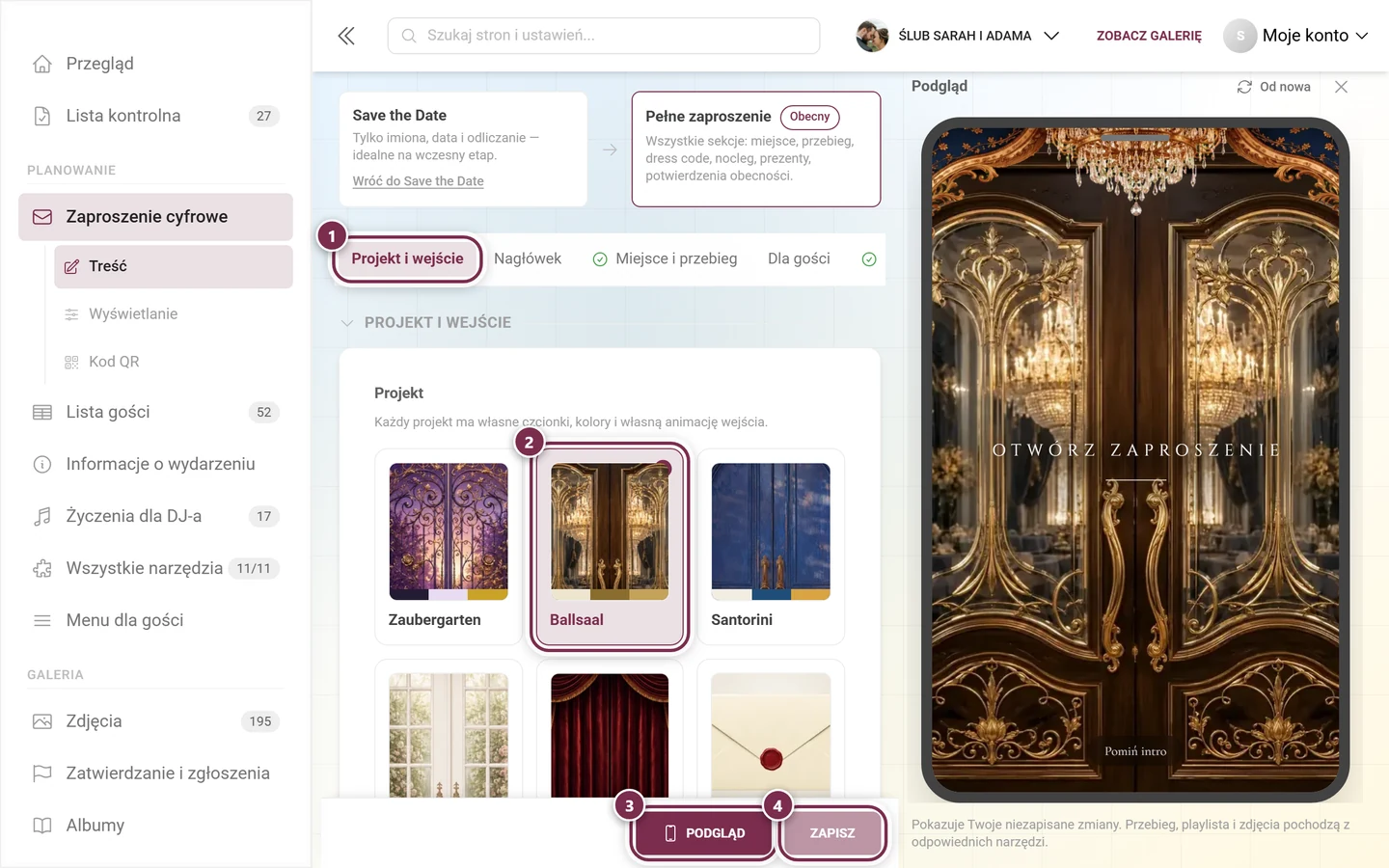
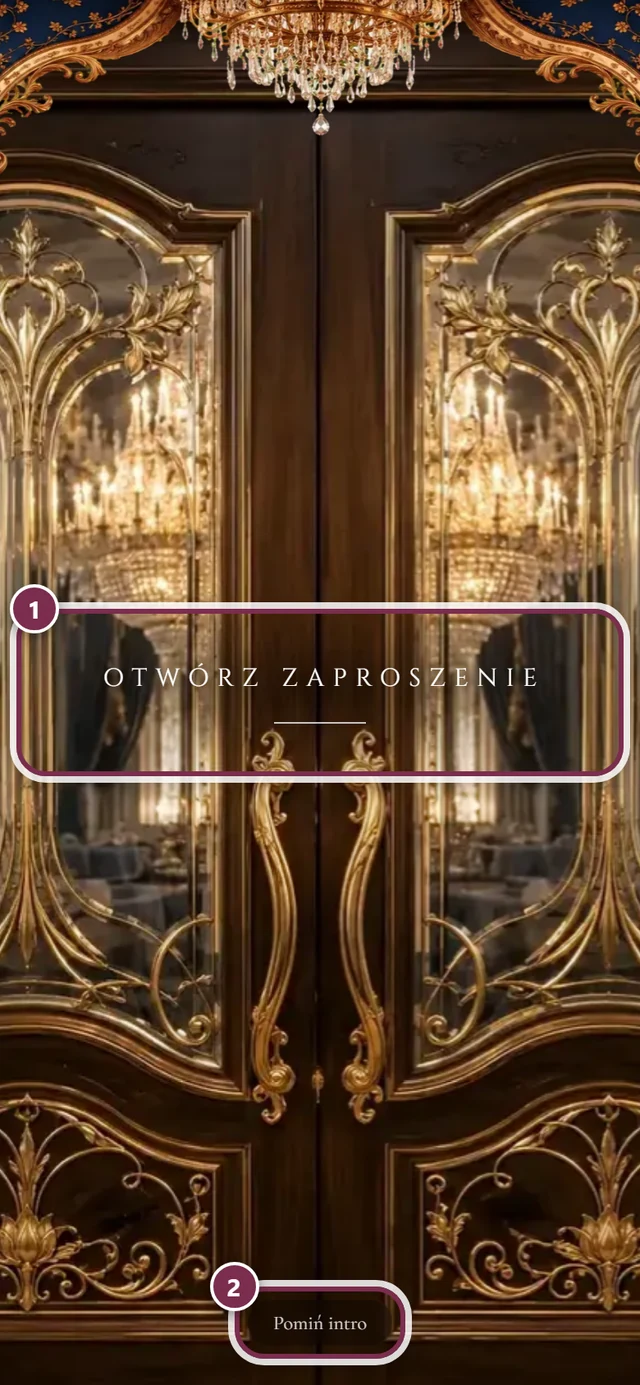
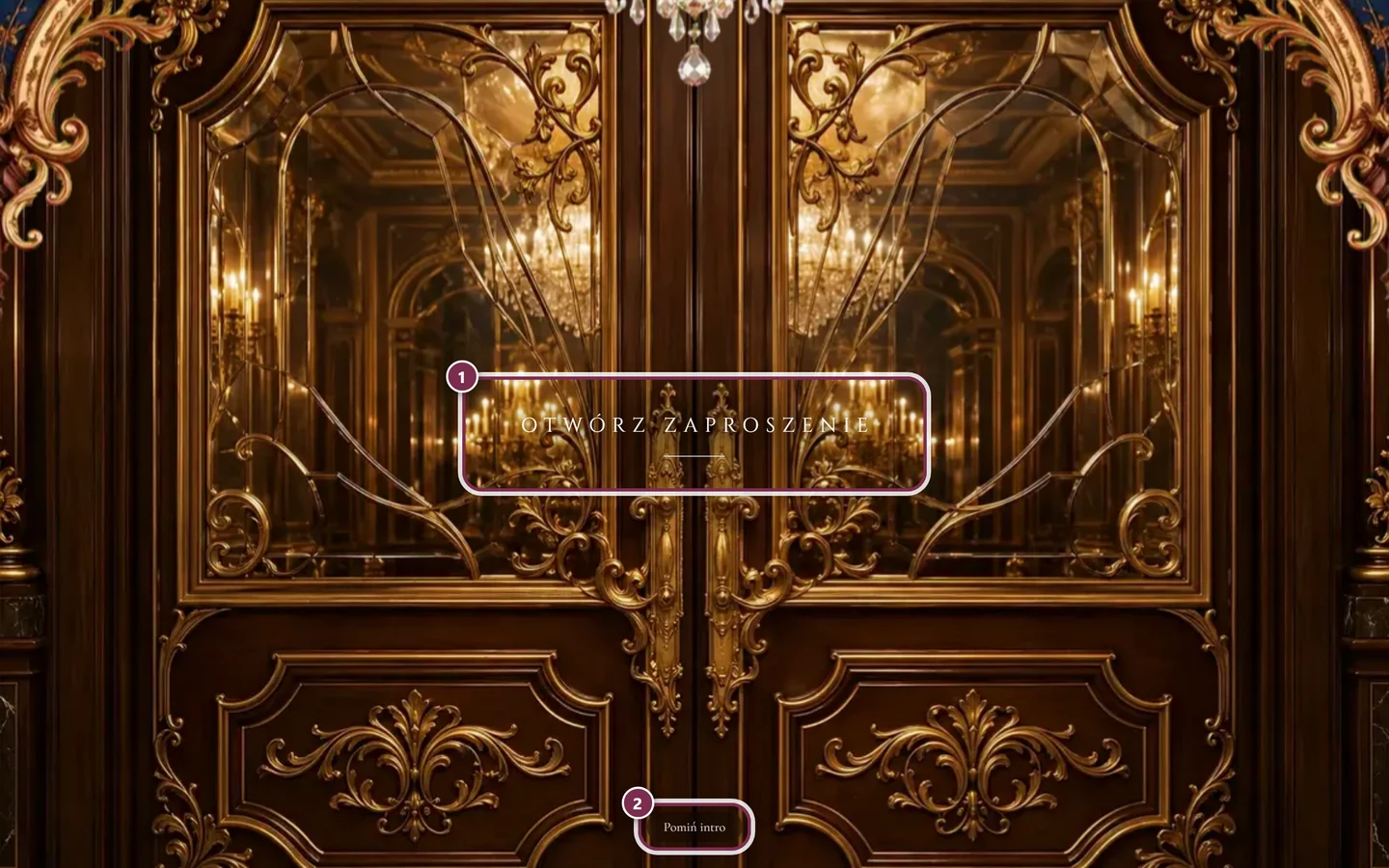
W sekcji Projekt wybierasz styl. Do wyboru jest 27 projektów – od zaczarowanego ogrodu, przez salę balową, aż po stare kino, panoramę Manhattanu i zimowe światło. Każdy ma własne czcionki, własną paletę kolorów, własną animację wejścia i własny utwór muzyczny. Kafelki pokazują prawdziwą grafikę wejścia, a pod nią trzy kolory podstawowe.
Czcionki
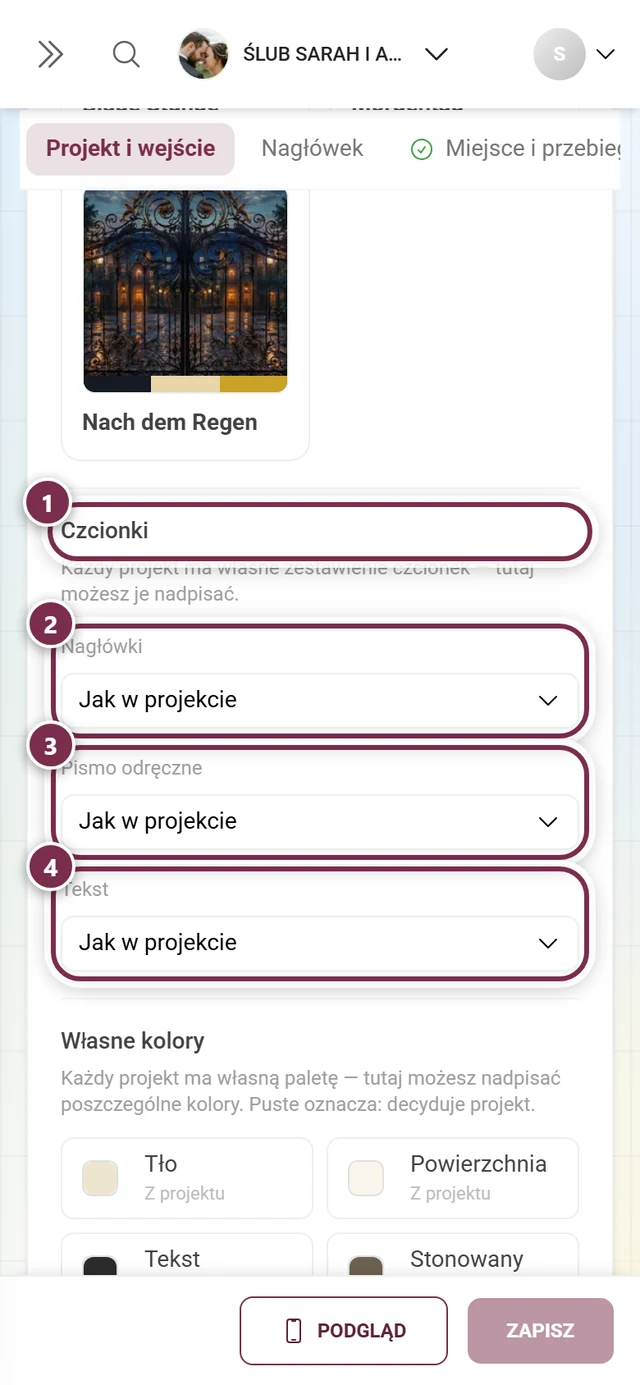
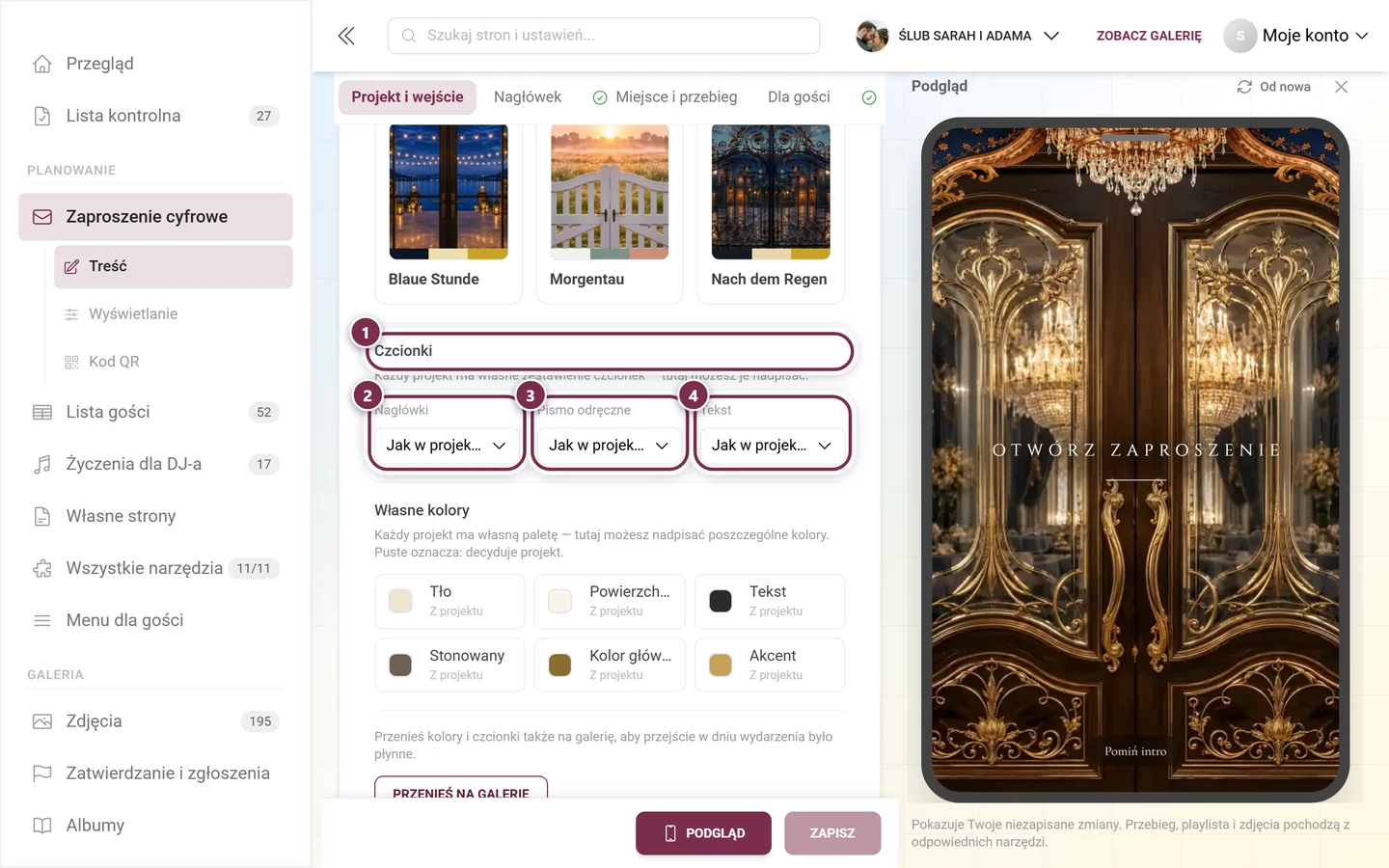
Dział zatytułowany „Czcionki”Każdy projekt ma gotowe zestawienie czcionek. W sekcji Czcionki możesz je nadpisać w trzech rolach:
- Nagłówki
- Pismo odręczne
- Tekst
Czcionki dotyczą tylko tego zaproszenia, niezależnie od galerii – także wtedy, gdy nagłówek jest ustawiony na Jak galeria. Czcionka tekstu obowiązuje też dla daty i odliczania w nagłówku.
Każda rola jest ustawiona na Jak w projekcie, dopóki sam czegoś nie wybierzesz. Gdy tylko co najmniej jedna rola jest zmieniona, nad wyborem pojawia się wiersz „Nadpisujesz 1 z 3 czcionek tego projektu.”, a obok przycisk Użyj czcionek projektu – jedno kliknięcie przywraca wszystkie trzy role naraz. Do wyboru jest celowo tylko niewielki, wbudowany zestaw – dzięki temu przy otwieraniu zaproszenia żadna czcionka nie jest pobierana z obcego serwera.
Własne kolory
Dział zatytułowany „Własne kolory”Tuż pod czcionkami znajduje się sekcja Własne kolory: „Każdy projekt ma własną paletę — tutaj możesz nadpisać poszczególne kolory. Puste oznacza: decyduje projekt.” Sześć ról ułożonych jest w siatce – na telefonie po dwie w wierszu, na dużych ekranach po trzy:
- Tło – podłoże, na którym leży całe zaproszenie.
- Powierzchnia – karty sekcji. W projektach półprzezroczyste; pełny kolor wygląda bardziej płasko.
- Tekst – nagłówki i tekst ciągły.
- Stonowany – ciche wiersze: data, wskazówki, podpisy zdjęć.
- Kolor główny – przyciski i linki.
- Akcent – linie ozdobne, ornamenty oraz wzór, jeśli nie wybierzesz dla niego własnego koloru.
Każda rola jest ustawiona na Z projektu, dopóki sam nie ustawisz koloru. Nadpisany zostaje wtedy tylko ten jeden – wszystkie pozostałe nadal wynikają z projektu, nawet jeśli później go zmienisz. Gdy tylko co najmniej jeden jest ustawiony, nad nimi pojawia się „Nadpisujesz 1 z 6 kolorów tego projektu.”, a obok przycisk Użyj kolorów projektu, który przywraca wszystkie sześć naraz.
Przenieś na galerię
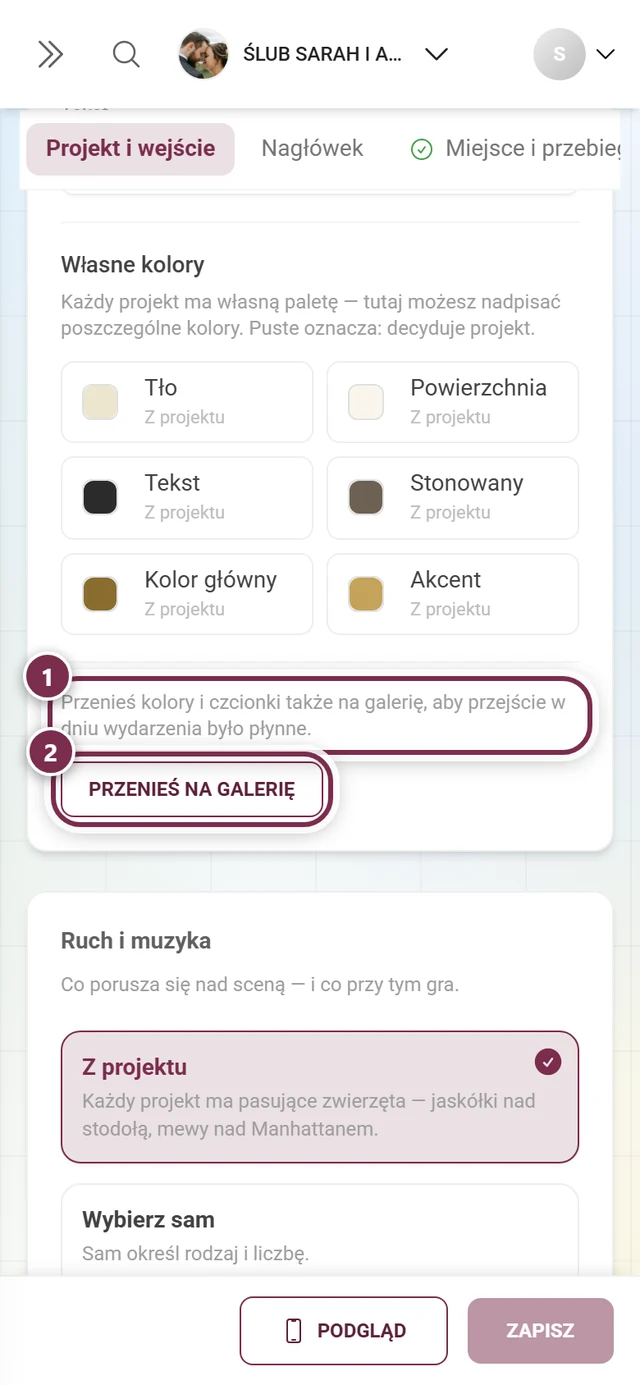
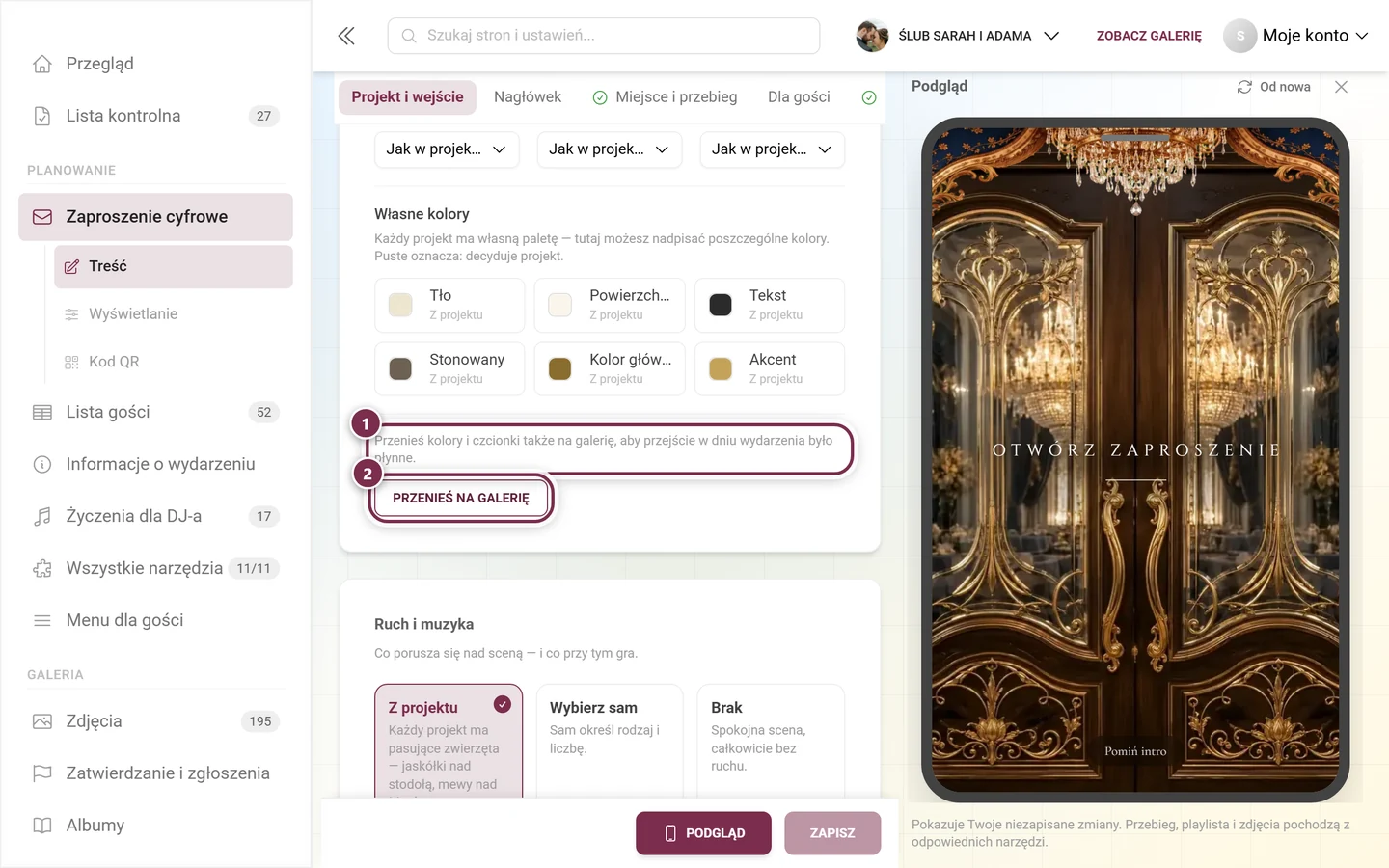
Dział zatytułowany „Przenieś na galerię”Przycisk Przenieś na galerię kopiuje kolory i czcionki projektu do ustawień twojej galerii. Dzięki temu przejście w dniu wydarzenia nie jest zgrzytem: kto miesiącami oglądał zaproszenie, trafia do galerii, która wygląda tak samo. Przycisk znajduje się na samym końcu bloku projektu, pod sekcją Własne kolory. Wiążą się z nim dwa zabezpieczenia. Po pierwsze przycisk jest zablokowany, dopóki masz niezapisane zmiany; obok widać wtedy „Najpierw zapisz zmiany — inaczej galeria dostanie projekt, którego zaproszenie jeszcze nawet nie pokazuje.” Po drugie okno Przenieść projekt na galerię? prosi o potwierdzenie i wymienia każdą nadpisywaną wartość osobno – kolor główny, kolor akcentu, kolor tła i czcionki, każdą w formie „przed → po”. Stare wartości da się przywrócić tylko w ustawieniach galerii; układ i zdjęcia galerii pozostają nietknięte.
Ruch i muzyka
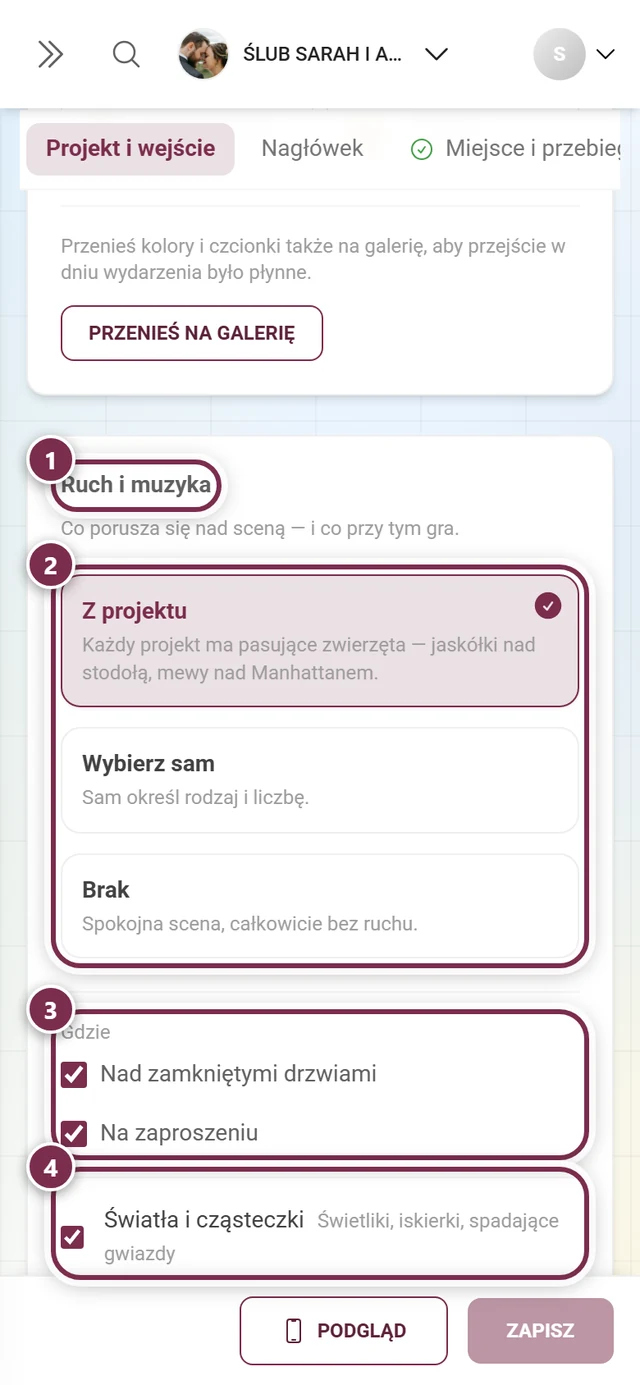
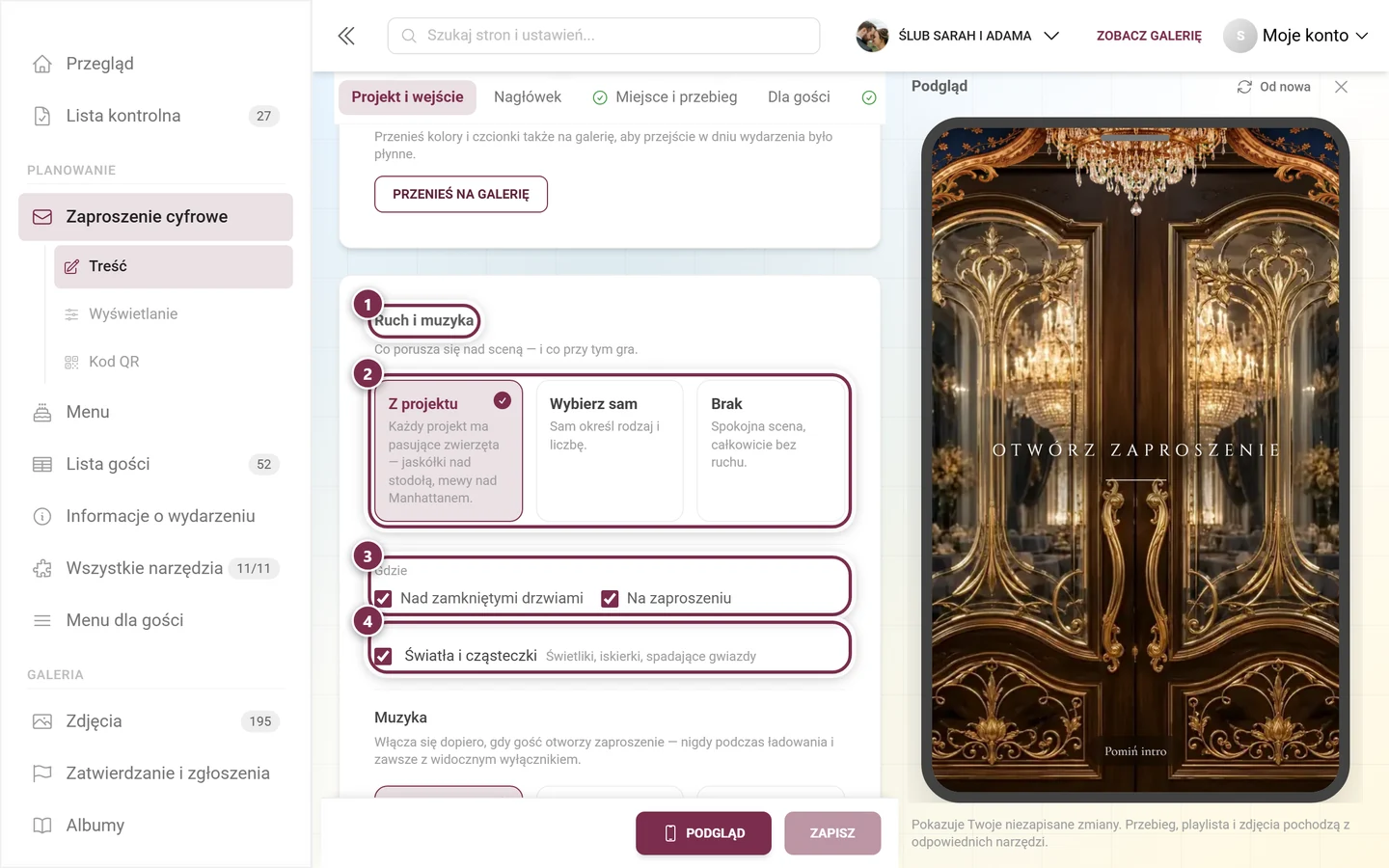
Dział zatytułowany „Ruch i muzyka”W tej sekcji ustalasz, co porusza się nad sceną i co gra w tle.
- Ruch: albo to, co przewiduje projekt, albo własny wybór (ptaki, motyle, zwierzęta przy wejściu, samolot – każde z liczbą i wyglądem), albo nic. Dodatkowo możesz wyłączyć światła i cząsteczki oraz wybrać, czy ruch ma być widoczny tylko przy wejściu, tylko na zaproszeniu, czy w obu miejscach.
- Muzyka: utwór z projektu, samodzielnie wybrany utwór, Upload your music (własny plik) albo brak muzyki. Przy własnym pliku przesyłasz swój utwór w polu Upload your music – MP3, WAV, M4A, AAC, OGG lub FLAC, maksymalnie 50 MB i 10 minut. Zostaje on automatycznie przekonwertowany na MP3; potem możesz go od razu odsłuchać albo usunąć przyciskiem Remove music. Ten wybór możesz zapisać dopiero wtedy, gdy utwór zostanie w całości przesłany. Głośność ustawiasz suwakiem; nawet przy 100 % pozostaje muzyką w tle.
Muzyka nigdy nie startuje przy ładowaniu strony, tylko wtedy, gdy gość otworzy zaproszenie – a potem w każdej chwili można ją wyłączyć widocznym przełącznikiem.
Papier i uszlachetnienie
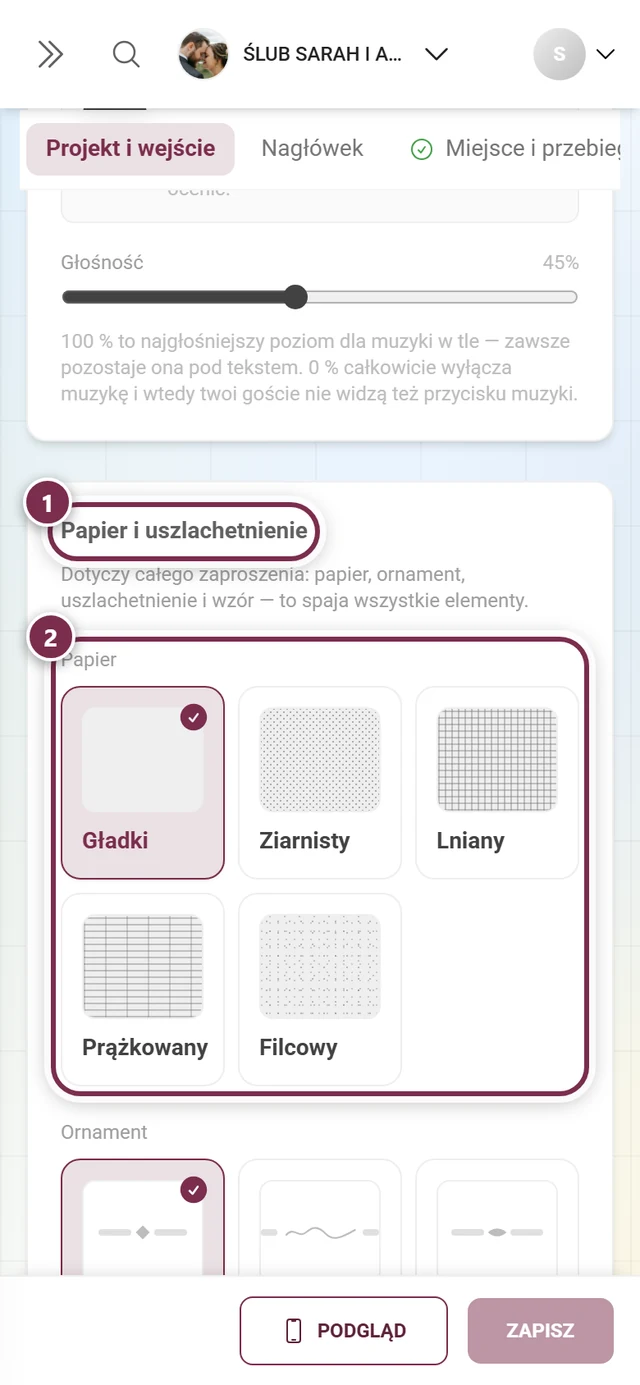
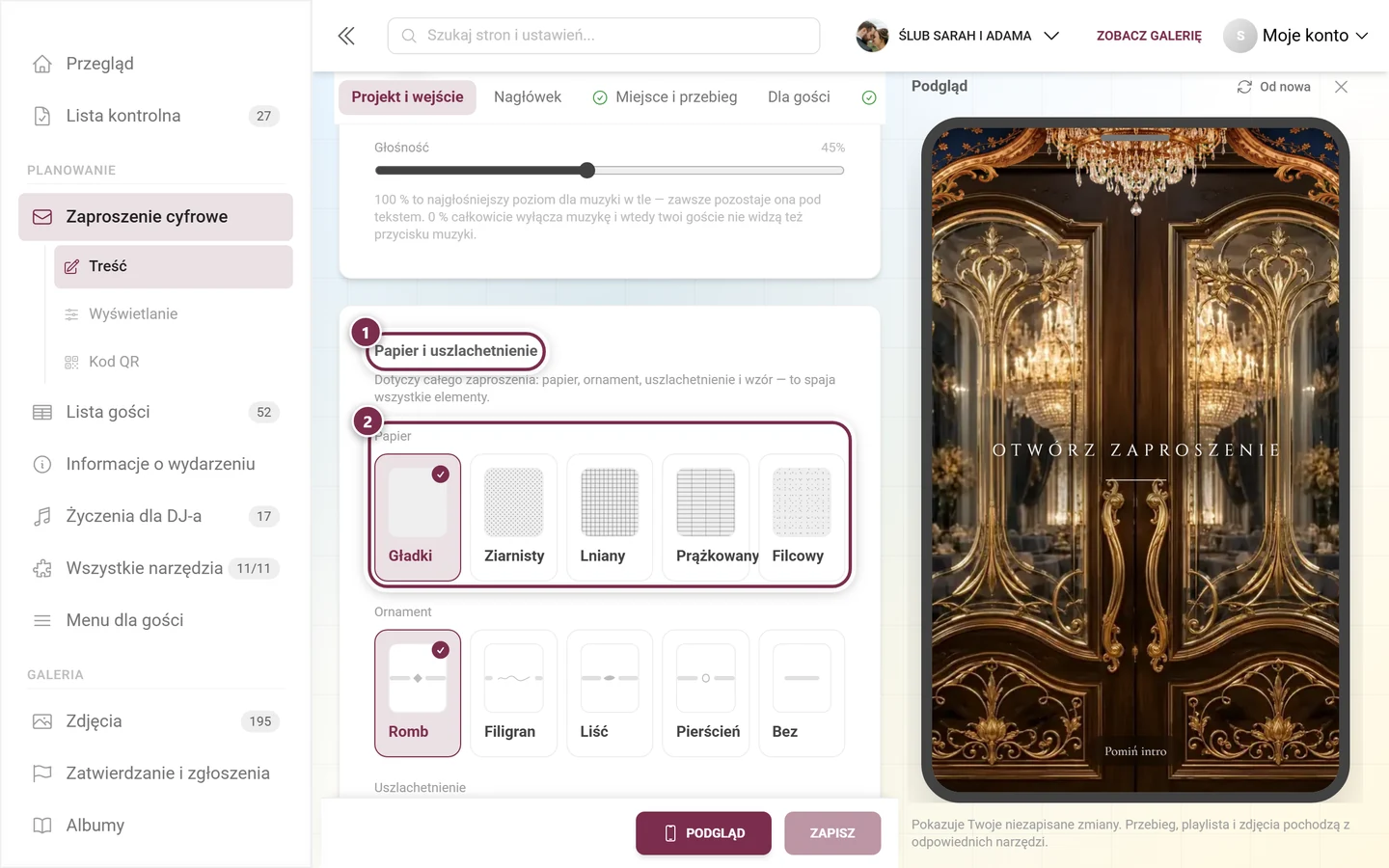
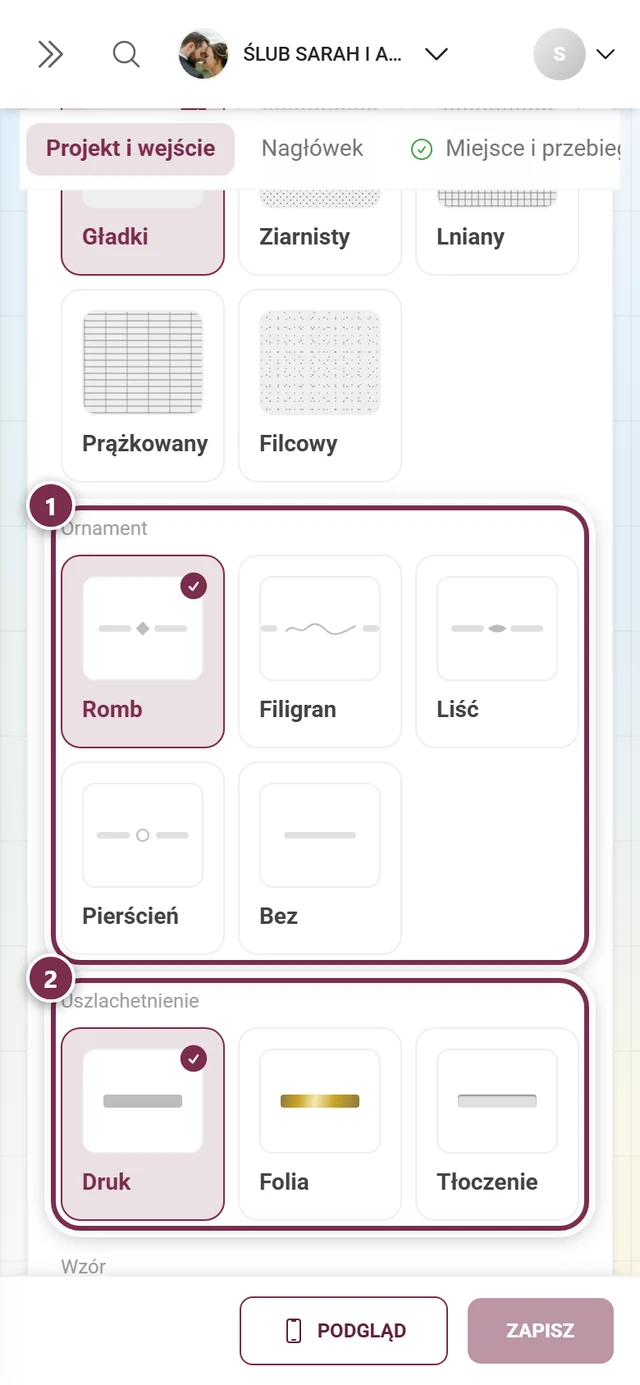
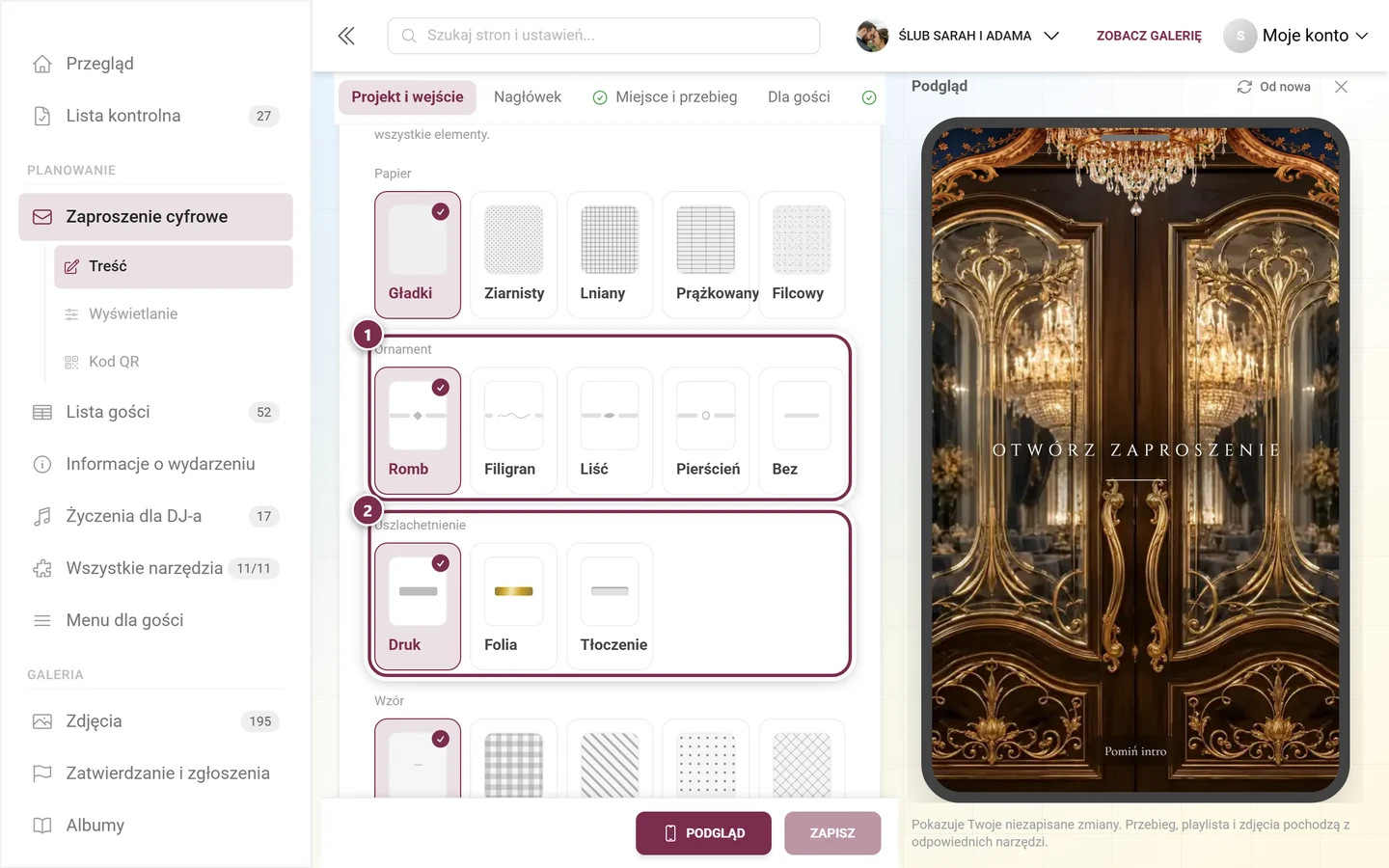
Dział zatytułowany „Papier i uszlachetnienie”Te ustawienia dotyczą całego zaproszenia i spajają wszystkie elementy. W edytorze cztery osie występują w tej kolejności:
- Papier – faktura podłoża: Gładki, Ziarnisty, Lniany, Prążkowany lub Filcowy. Wszystkie pięć celowo pozostaje na granicy widoczności – papier, w którym widać wzór, nie wygląda już jak papier.
- Ornament – znak na środku linii podziału: Romb, Filigran, Liść, Pierścień lub Bez.
- Uszlachetnienie – jak wygląda nadruk tekstu: Druk, Folia lub Tłoczenie.
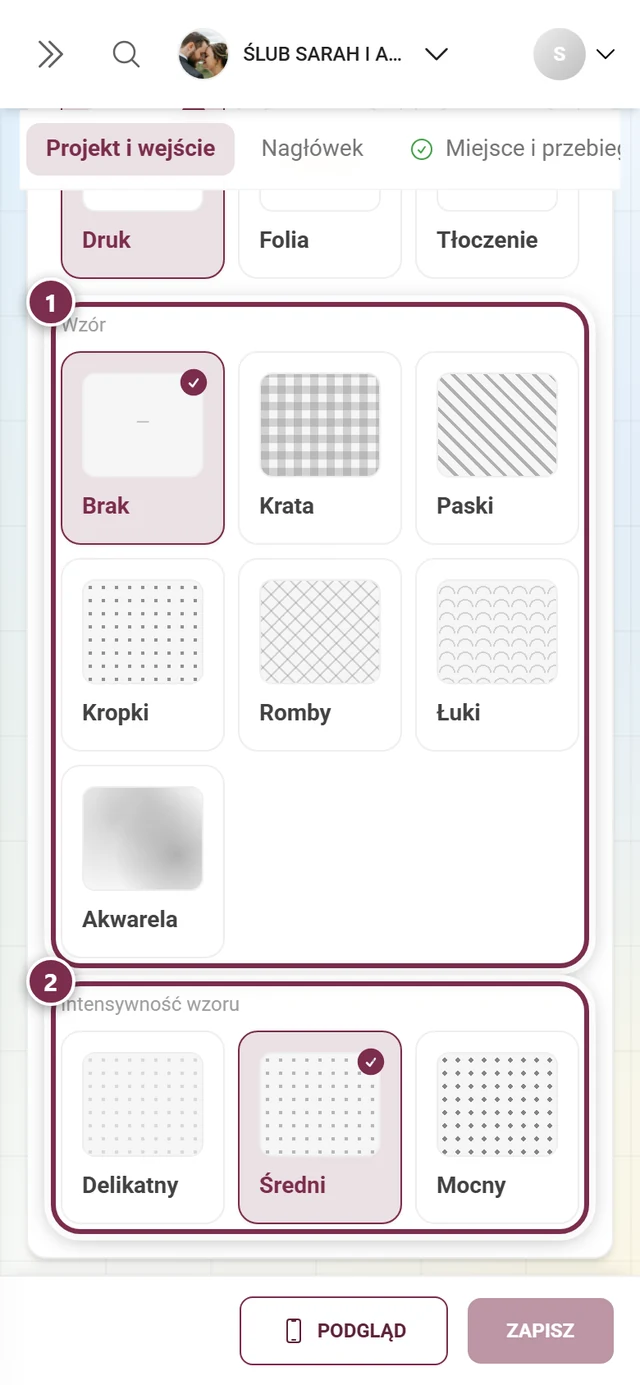
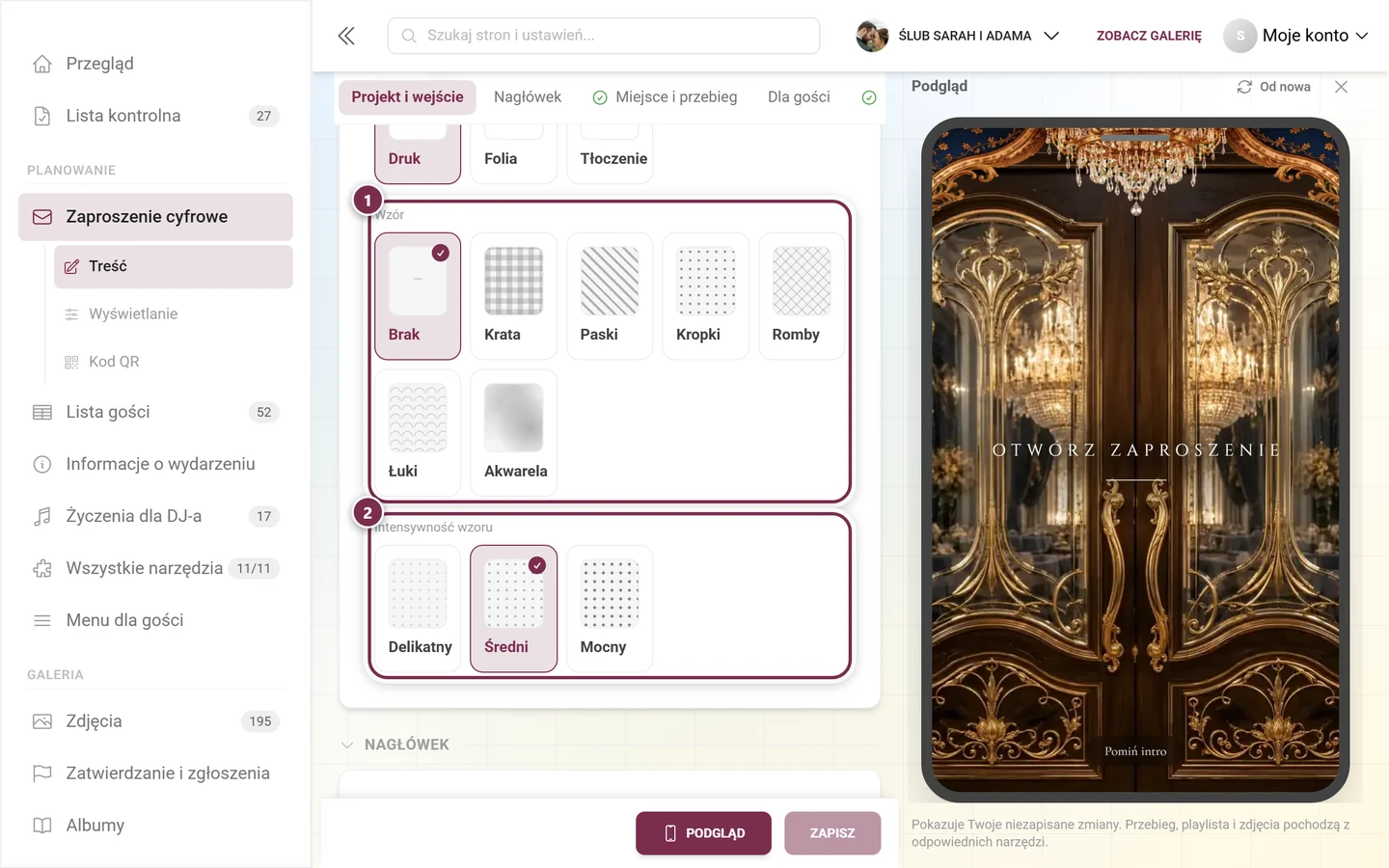
- Wzór – czwarta oś i jedyna, która ma być widoczna: Brak, Krata, Vertical lines, Paski, Kropki, Romby, Łuk lub Akwarela. Do tego ustawiasz Intensywność wzoru – Delikatny, Średni lub Mocny – i opcjonalnie własne Kolory wzoru; bez własnego koloru wzór jest drukowany w kolorach twojego projektu i zmienia się razem z nimi. Pola kolorów pojawiają się dopiero wtedy, gdy wybrany jest jakikolwiek wzór.
Nagłówek
Dział zatytułowany „Nagłówek”Nagłówek to pierwsze, co goście widzą po animacji wejścia.
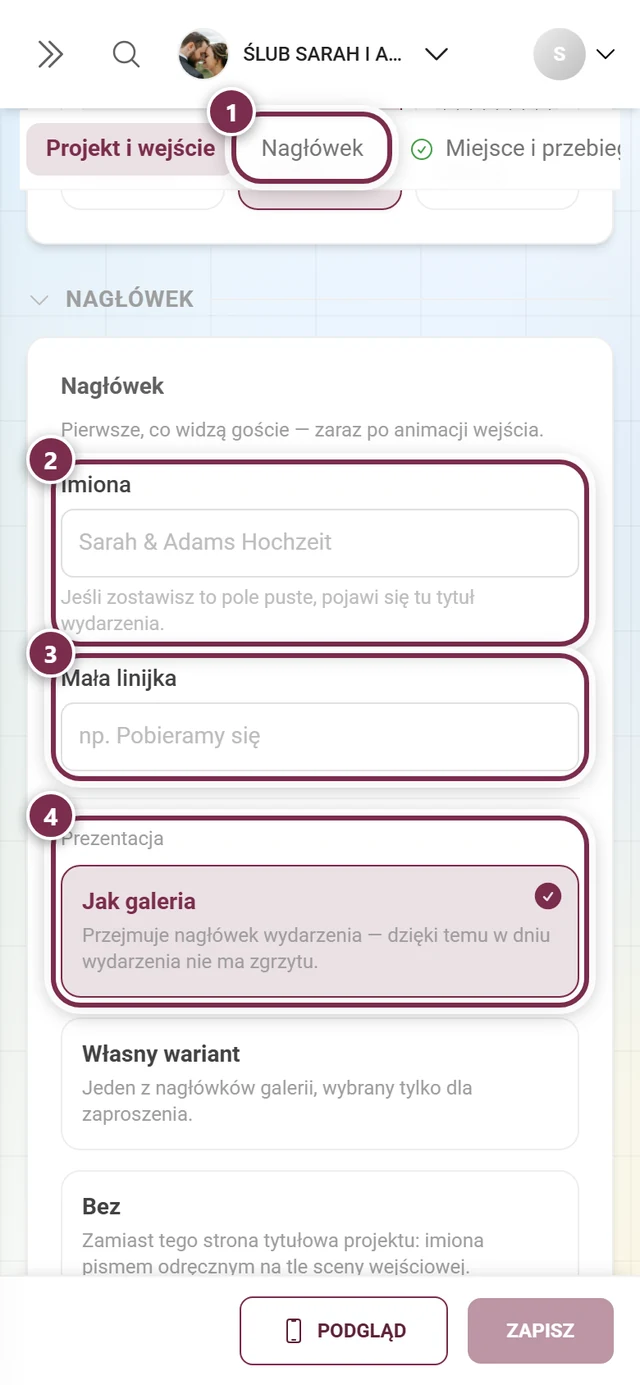
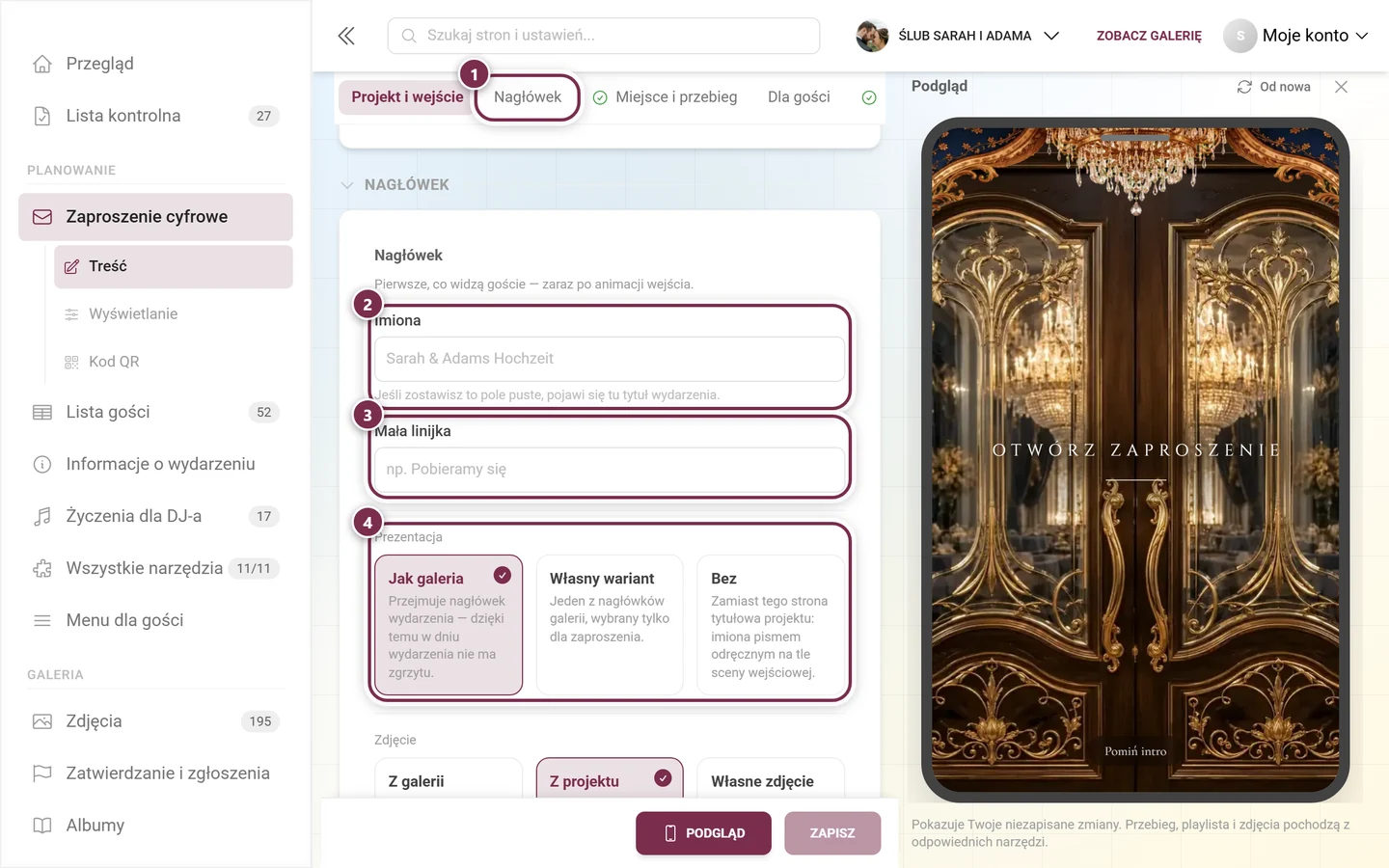
W sekcji Wygląd wybierasz z rzędu kart, który przewijasz na boki:
- Jak galeria – przejmuje nagłówek wydarzenia, żeby w dniu wydarzenia nie było zgrzytu.
- Bez – zamiast tego strona tytułowa projektu: wasze imiona pismem odręcznym nad scenerią wejścia. Tylko tutaj ustawiasz dodatkowo Text alignment (Left, Center, Right), Text position (Top, Middle, Bottom) i Logo size.
- Nowoczesny kompaktowy, Nowoczesny, Polaroid, Minimalistyczny, Elegancki, Gradient lub Zdjęcie tytułowe – jeden z nagłówków galerii, wybrany tylko dla zaproszenia. Wystarczy kliknąć kartę.
Przełącznikiem Show logo pokazujesz lub ukrywasz logo w nagłówku. W polu Invitation logo możesz przesłać własne logo – bez własnego logo używane jest logo galerii.
W sekcji Zdjęcie decydujesz, skąd pochodzi zdjęcie tytułowe:
- Z galerii – zdjęcie tytułowe wydarzenia. Jeśli zmienisz je tam, zmieni się też tutaj.
- Z projektu – motyw wybranego projektu.
- Własne zdjęcie – tylko dla zaproszenia; zdjęcie tytułowe galerii pozostaje nietknięte. Zalecamy format poziomy, co najmniej 1600 px szerokości, ze spokojnym środkiem kadru.
Efekt zdjęcia
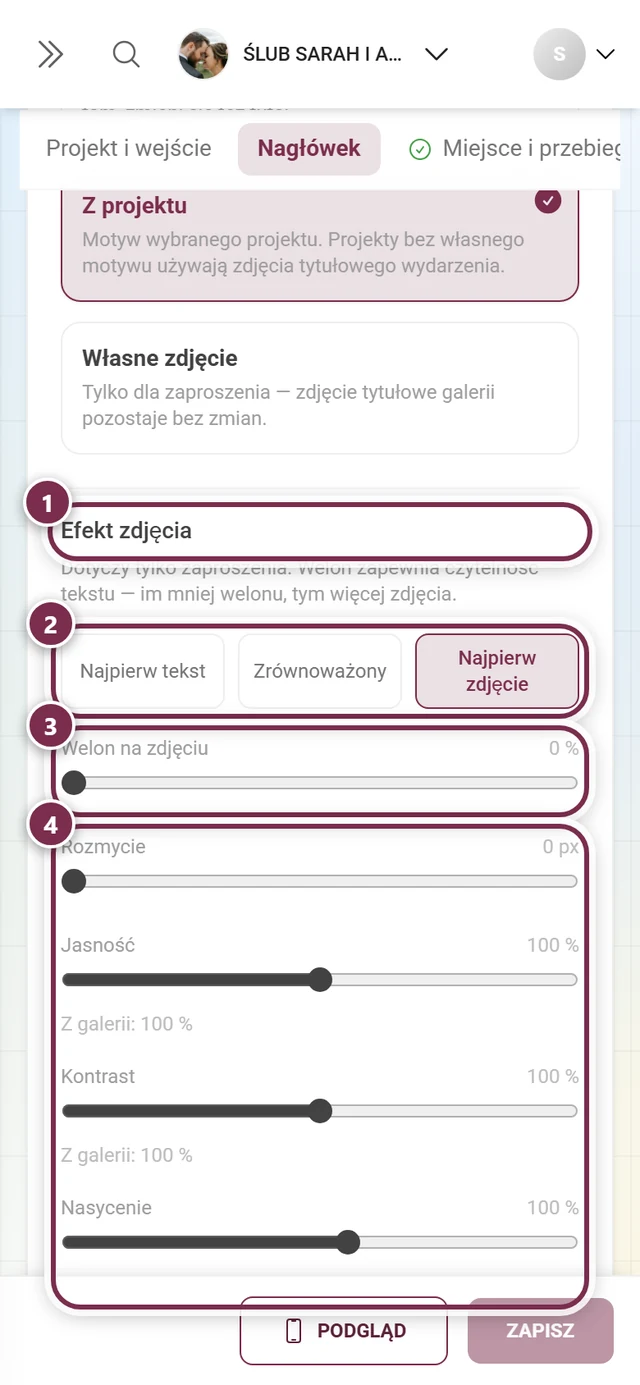
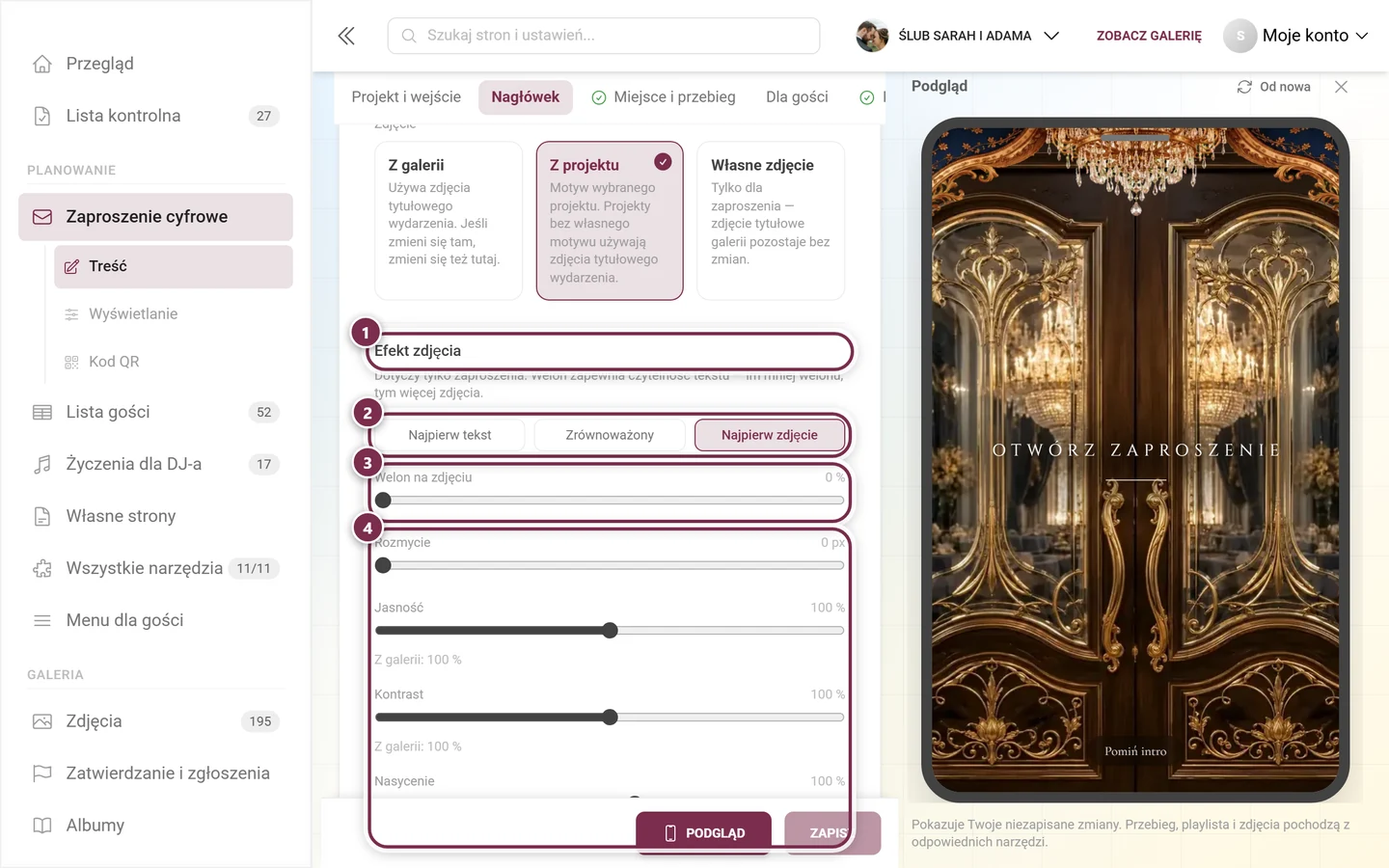
Dział zatytułowany „Efekt zdjęcia”Gdy tylko jest zdjęcie, pod nim pojawia się Efekt zdjęcia z trzema ustawieniami wstępnymi: Najpierw tekst, Zrównoważony i Najpierw zdjęcie. Jeśli wybrane źródło akurat nie daje zdjęcia – np. Z galerii, dopóki wydarzenie nie ma zdjęcia tytułowego – cały blok nie jest wyświetlany.
Suwaki pozwalają dopracować efekt; dotyczą tylko zaproszenia, galeria zachowuje własne wartości:
- Welon na zdjęciu – od 0 do 80 %. Zapewnia czytelność tekstu: im mniej welonu, tym więcej zdjęcia.
- Rozmycie – od 0 do 20 px.
- Jasność i Kontrast – każdy od 40 do 160 %.
- Nasycenie – od 0 do 180 %; przy 0 % zdjęcie staje się czarno-białe.
To, które ustawienie wstępne obowiązuje bez twojej ingerencji, zależy od wyglądu: Jak galeria i nagłówki galerii zaczynają od Najpierw zdjęcie, a Bez od Zrównoważony. Każde ustawienie wstępne zajmuje przy tym tylko te suwaki, których potrzebuje – nigdy wszystkich pięciu:
- Najpierw tekst ustawia welon 42 %, rozmycie 3 px i jasność 90 %. Kontrast i nasycenie pozostają wolne.
- Najpierw zdjęcie ustawia welon 0 % i rozmycie 0 px. Pozostałe trzy pozostają wolne.
- Zrównoważony ustawia welon 50 %. Pozostałe cztery pozostają wolne.
Dlatego Z galerii: ‹wartość› pojawia się tylko pod suwakiem, którego nie ustawiłeś sam ani nie zajmuje go obowiązujące ustawienie wstępne: taki suwak nadal wynika z wydarzenia, a jeśli zmienisz tam wartość, zmieni się też tutaj. Przy Najpierw zdjęcie dotyczy to tylko jasności, kontrastu i nasycenia, bo welon i rozmycie są już ustalone; przy Zrównoważony dotyczy to wszystkich poza welonem. Dopiero samodzielnie ustawiona wartość dostaje obok przycisk resetuj, który ją znów zwalnia.
Rozmiary czcionek i czytelność
Dział zatytułowany „Rozmiary czcionek i czytelność”Ten blok dotyczy tylko nagłówka tego zaproszenia. Same czcionki wybierasz w sekcji Czcionki.
- Rozmiary w pikselach dla Title / names (32–120), Subtitle (10–64), Date (10–48), Countdown (10–48) i Scroll hint (10–32). Puste pole jest ustawione na Automatic i używa domyślnej wartości danego nagłówka; własne rozmiary dopasowują się do mniejszych ekranów.
- Contrast surface behind the text – powierzchnia za tekstem, domyślnie włączona.
- Outline (0–2 px), Shadow i Glow (każdy 0–100 %) dodatkowo odcinają tekst od zdjęcia.
Restore default appearance resetuje wszystkie wartości bloku.
Imiona, data i odliczanie
Dział zatytułowany „Imiona, data i odliczanie”Do tego dochodzą dwa pola tekstowe: Imiona (np. „Sarah & Adam”) i Mała linijka (np. „Pobieramy się”), a także dwa przełączniki: Data w nagłówku i Odliczanie na zdjęciu. Odliczanie w nagłówku w każdym wariancie pokazuje dni, godziny i minuty; po terminie zatrzymuje się na 00 i pokazuje „The event has started”. Tuż pod spodem jest osobna sekcja Odliczanie, która odlicza czas do daty wydarzenia.
Dla twojego kalendarza
Dział zatytułowany „Dla twojego kalendarza”Bezpośrednio pod nagłówkiem możesz włączyć kartę Save the date: osobną sekcję z w pełni konfigurowalnym wpisem w kalendarzu, domyślnie między nagłówkiem a miejscem i przebiegiem. Ta sekcja jest dostępna także w wersji Save the Date. Goście widzą kartę z przyciskiem Add to calendar; oferuje on Google Calendar oraz Apple, Outlook & others (.ics).
Edytor jest podzielony na dwie części:
- Visible card – Card title (puste: wasze imiona lub tytuł wydarzenia), Card text i przełącznik Show event date on the card (domyślnie włączony).
- Calendar entry (Google / ICS) – te dane trafiają tylko do kalendarza i nie zmieniają widocznej karty. Tutaj ustalasz Event title, Description i Location / address. Dzięki Use information from other sections for the calendar entry puste pola przejmują tytuł, małą linijkę, miejsca i widoczny przebieg; własne dane mają pierwszeństwo.
Termin i przypomnienie:
- All day jest ustawione domyślnie. Bez własnego wyboru daty obowiązuje data wydarzenia; przy terminach całodniowych End date to ostatni uwzględniony dzień.
- Jeśli wyłączysz All day, pojawią się Start time, End time i Event time zone. Początek i koniec obowiązują w tej strefie czasowej, niezależnie od tego, gdzie są twoi goście.
- Reminder in the calendar file – No additional reminder, At the start albo 5, 15, 30, 60 lub 1440 minut wcześniej. Google Calendar używa własnych ustawień przypomnień.
Jeśli wpis jest nieprawidłowy – np. dlatego, że koniec wypada przed początkiem – błąd pojawia się bezpośrednio przy polu, a Zapisz zgłasza „Please correct the calendar entry first.”
Te sekcje edytujesz bezpośrednio w zaproszeniu. Każda ma własny przełącznik – po wyłączeniu treść pozostaje zapisana, ale dla gości jest niewidoczna.
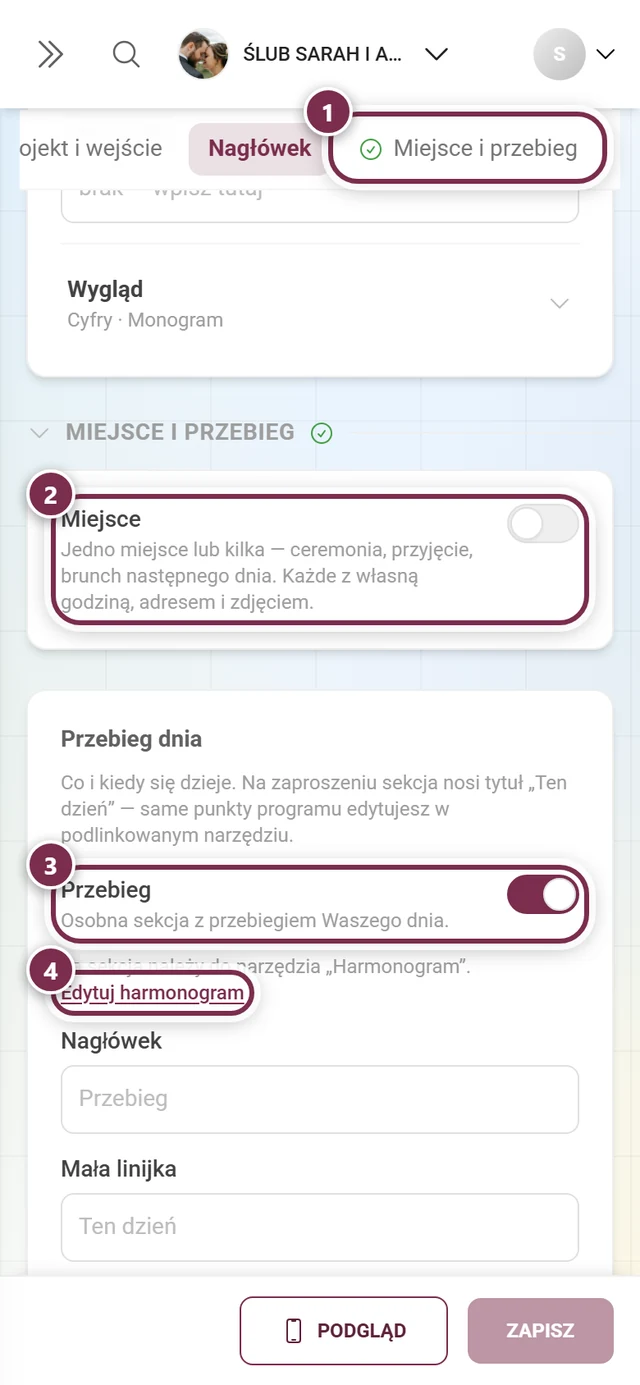
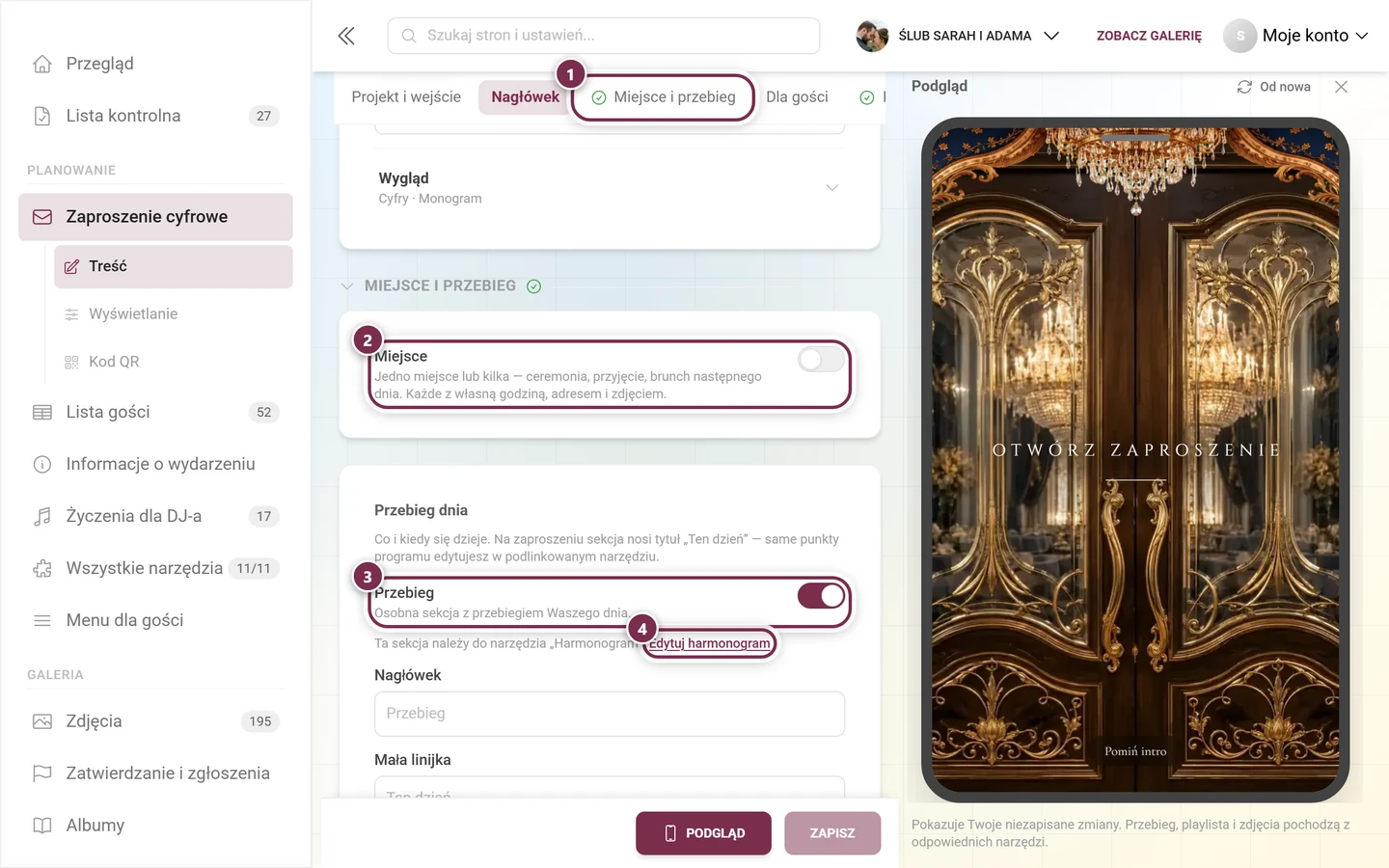
Miejsce – tutaj są wszystkie miejsca tego dnia, a nie tylko jedno: Dodaj miejsce tworzy pierwsze, Dodaj kolejne miejsce każde następne – np. ceremonię, poczęstunek i przyjęcie. Każde miejsce ma pola Okazja (np. ceremonia), Godzina (np. „od 17:00”), Nazwa, Adres, Link do mapy, własne Zdjęcie miejsca (format poziomy, co najmniej 1200 px szerokości – odblokowuje dla tej sekcji kształty Pełny ekran i Łuk), własną Uwagę do tego miejsca (parking, dojazd, dostępność) oraz przełącznik wyświetlane. Pod wszystkimi miejscami jest jeszcze pole Uwaga, które dotyczy każdego z nich – pojawia się pod ostatnim. Skąd pochodzi link do mapy, ustalasz w bloku Wygląd w polu Link do mapy: Google Maps i OpenStreetMap tworzą go automatycznie z nazwy i adresu, a Własny link używa zamiast tego pola Link do mapy. Goście widzą wtedy przycisk Otwórz w mapach.
Dress code – Nagłówek, Opis i maksymalnie cztery Kolumny (np. dla pań i panów), każda z własnym nagłówkiem kolumny, własnym tekstem i własnymi Kolorami jako kolorowe kropki obok tekstu.
Nocleg – Wstęp (np. hasło do puli pokoi) i maksymalnie dziesięć miejsc noclegowych z polami Nazwa, Strona internetowa, Adres, Link do mapy, Uwaga i Informacja o cenie. Jeśli link do mapy pozostanie pusty, trasa zostanie wyznaczona na podstawie adresu.
Prezenty – Tekst z formatowaniem (np. numer IBAN możesz pogrubić) i maksymalnie dziesięć linków z polami Etykieta i Link.
Własne sekcje – maksymalnie dziesięć dowolnie nazwanych bloków na wszystko, czego nie obejmują stałe sekcje: transport, opieka nad dziećmi, słowo do gości przyjeżdżających z daleka. Każda ma Nagłówek, Tekst i przełącznik Pokaż; przyciskami W górę i W dół ustalasz ich kolejność. Na zaproszeniu pojawiają się po prezentach.
Sekcje z innych narzędzi
Dział zatytułowany „Sekcje z innych narzędzi”Te sekcje nie mają własnej treści – pokazują to, co jest w innym narzędziu, a tutaj są tylko przełącznikami:
- Podgląd zdjęć – najnowsze zdjęcia z waszej galerii. Opcją Tylko z wybranych albumów zawężasz wybór; bez niej sekcja pokazuje całą galerię.
- Przebieg – harmonogram z narzędzia Harmonogram; Edytuj harmonogram prowadzi bezpośrednio do niego.
- Playlista – najpopularniejsze utwory i przycisk z życzeń dla DJ-a; Edytuj życzenia muzyczne otwiera to narzędzie.
- Plan stołów – plan bezpośrednio na zaproszeniu, zobacz Plan stołów; Edytuj plan stołów otwiera to narzędzie.
- Potwierdzenia – przycisk odpowiedzi z narzędzia RSVP, na zaproszeniu jako „Będziesz z nami?”; Edytuj potwierdzenia otwiera to narzędzie.
Kolejność sekcji
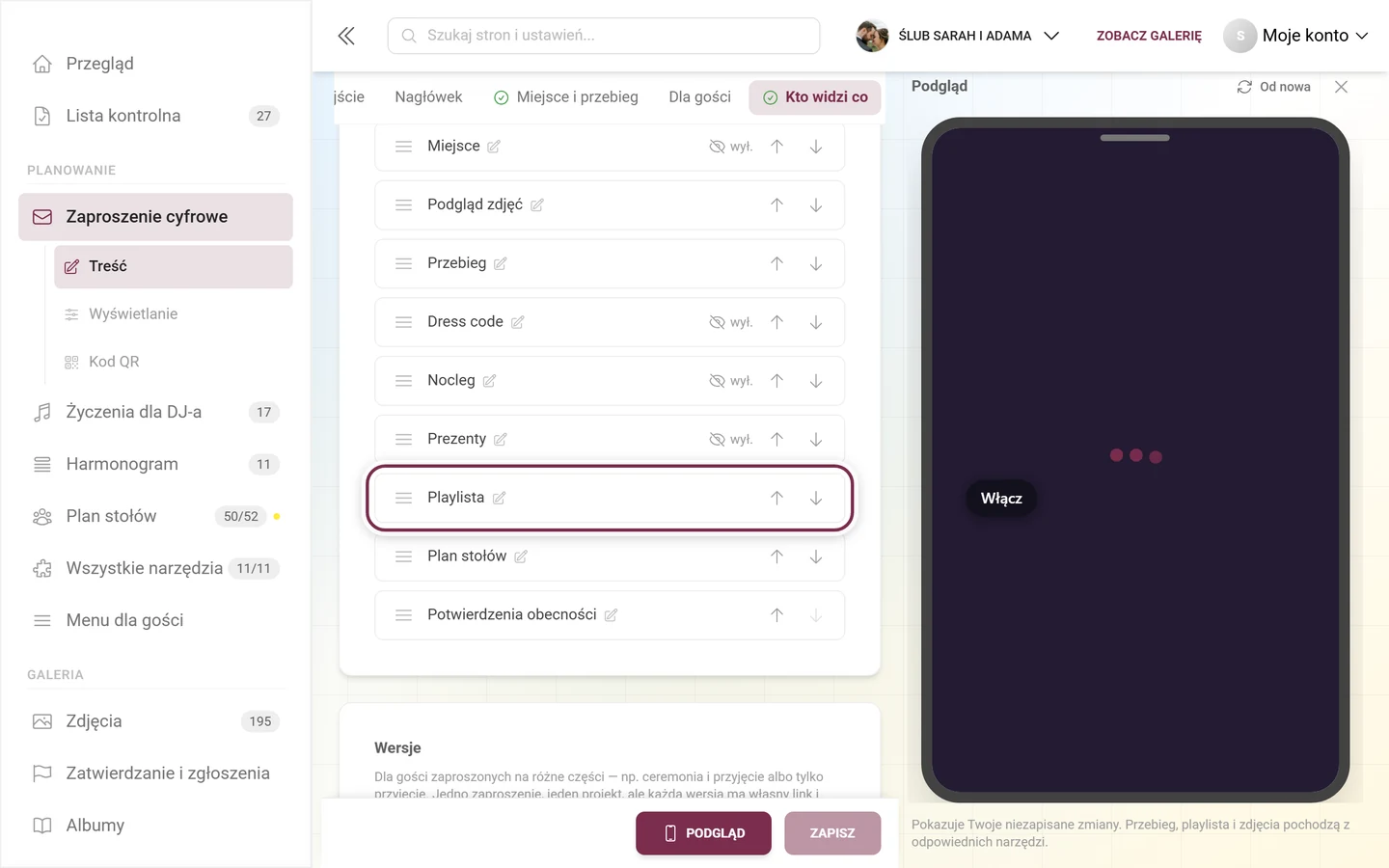
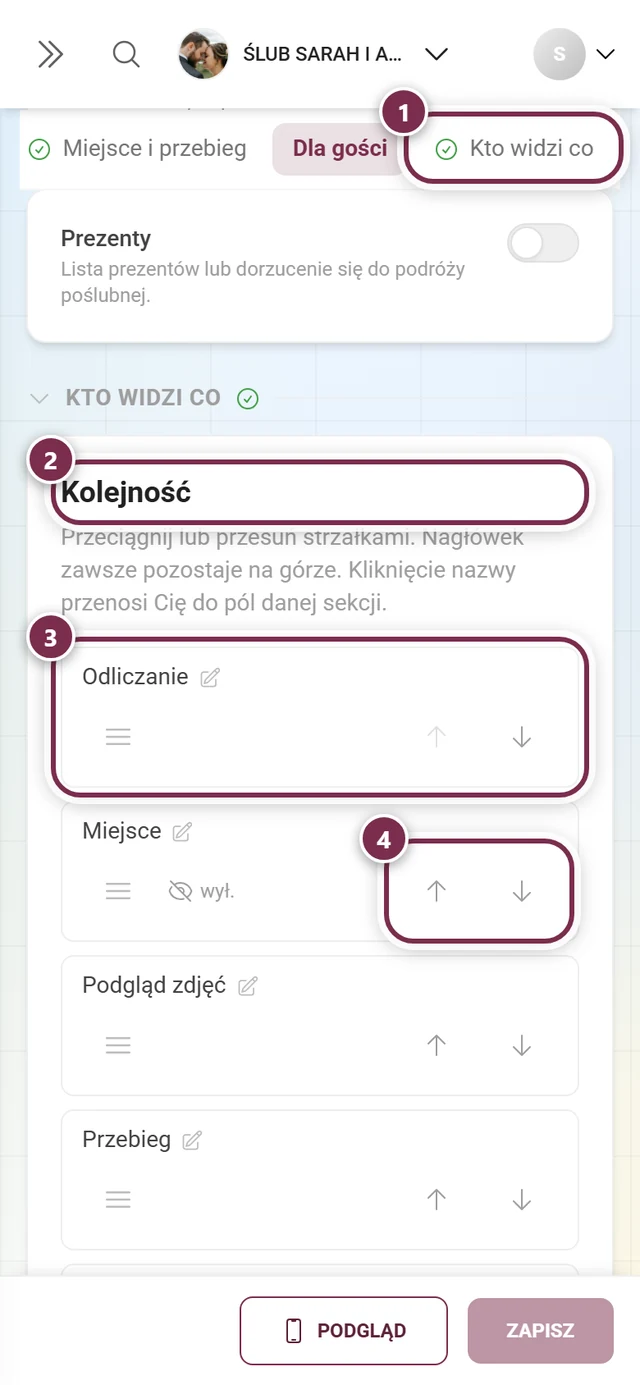
Dział zatytułowany „Kolejność sekcji”W sekcji Kolejność ustalasz, w jakiej kolejności sekcje pojawiają się na stronie. Są trzy sposoby:
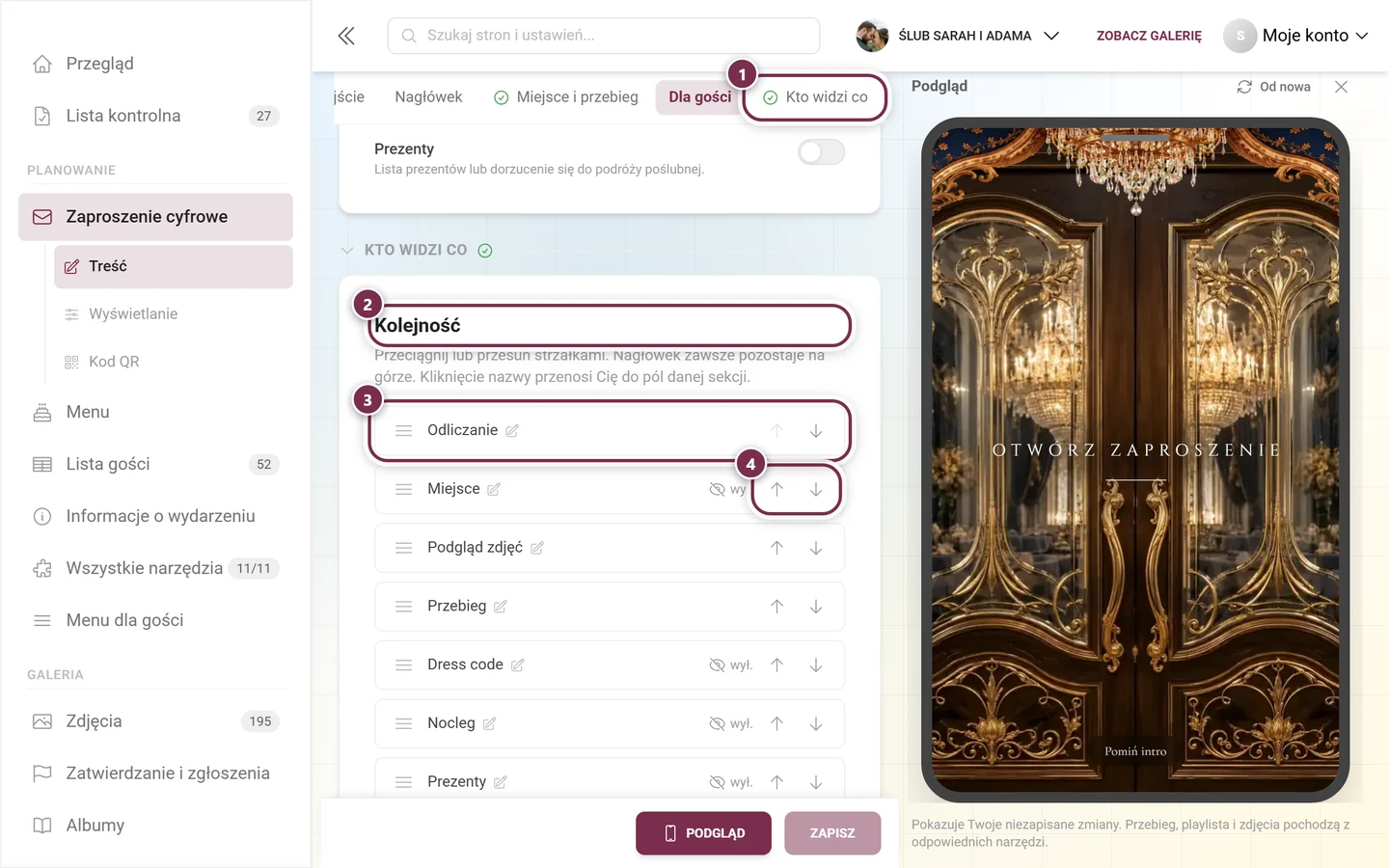
- Przeciąganie za uchwyt po lewej – na komputerze najszybszy sposób.
- Strzałki W górę i W dół – na telefonie lepszy sposób.
- Klawiatura: przejdź do uchwytu, podnieś go spacją, przesuwaj klawiszami strzałek.
Nagłówek zawsze pozostaje na górze i nie da się go przesunąć. Wyłączone sekcje nadal są na liście (z przekreślonym okiem), żebyś mógł ustalić ich pozycję, zanim je włączysz. Przywróć domyślną kolejność resetuje wszystko – po potwierdzeniu („Zresetować kolejność?”), przy którym własne sekcje wracają za Prezenty. Kliknięcie nazwy wiersza przenosi zresztą bezpośrednio do pól tej sekcji.
Wersje: jeden link dla każdego kręgu gości
Dział zatytułowany „Wersje: jeden link dla każdego kręgu gości”Niektórzy goście są zaproszeni na wszystko, inni tylko na wieczór. Do tego służy karta Wersje tuż pod kolejnością: jedno wydarzenie, jeden projekt, ale każda wersja ma własny link i pokazuje tylko te sekcje, które jej przypiszesz. Dopóki żadnej nie dodasz, widać tam „Obecnie jest jedna wersja — wszyscy goście widzą to samo.”
- Dodaj wersję tworzy nową. Nadajesz tylko Nazwę wersji (np. „Tylko wieczór”); identyfikator w linku nadaje sama Photogala i nigdy się on nie zmienia – wysłany link pozostaje więc ważny, nawet jeśli później zmienisz nazwę wersji.
- Każda wersja pokazuje swój link z dodatkiem
?v=…i przycisk Kopiuj link obok. Na samej górze jest link Bez dodatku — pokazuje wszystko. - Przypisywanie nie odbywa się tutaj, lecz przy samej sekcji: etykiety wersji są tam tuż obok przełącznika Pokaż. Sekcja bez przypisania pojawia się w każdej wersji – także pod linkiem bez dodatku.
- Pod każdą wersją widać jej Przypisane sekcje. Jeśli lista jest pusta, wersja pokazuje wszystko, czego nie zarezerwowałeś dla innej wersji.
- Nagłówek nigdy nie zależy od wersji; jest w każdej z nich.
- W podglądzie w polu Wersja wybierasz, którą aktualnie oglądasz – Bez dodatku pokazuje pełne zaproszenie.
- Usuń wersję prosi o potwierdzenie: link z tym dodatkiem prowadzi potem do pełnego zaproszenia, a sekcje przypisane tylko do tej wersji zobaczą następnie wszyscy goście. Okno wcześniej je wymienia.
Nie myl tego z dwiema kartami na samej górze: one decydują, czy zaproszenie pojawia się jako Save the Date, czy w pełnej wersji – i dotyczy to jednakowo wszystkich wersji.
Elementy: kształt i styl nagłówka
Dział zatytułowany „Elementy: kształt i styl nagłówka”Każda sekcja ma rozwijany blok Wygląd; wybierasz w nim własny Kształt i własny Styl nagłówka – tak z tych samych treści powstaje twoja strona. Wiersz obok Wyglądu zawsze pokazuje aktualny wybór, np. „Karta · Klasyczny”. Dla każdej sekcji dostępne jest tylko to, co pasuje do jej treści.
Kształty to m.in. Karta, Grawer, Wiersze, Oś czasu, Pełny ekran, Prosty, Cyfry, Mozaika, Siatka, Paski, Zdrapka, Łuk, Papier czerpany, Karta składana, Pieczęć lakowa, Bilet, Narożniki, Łuki i Taśma filmowa.
Kilka z nich ma szczególny efekt:
- Zdrapka (przy odliczaniu) – goście zdrapują datę palcem.
- Karta składana (przy dress codzie) – dwie połówki z zagięciem pośrodku, idealne dla dwóch kolumn.
- Bilet (przy przebiegu) – godzina na odcinku, jak na bilecie wstępu.
- Pieczęć lakowa – medalion z wosku z waszymi inicjałami, utworzonymi z pola Imiona.
- Oś czasu – punkty na linii, dla przebiegów z godzinami.
Style nagłówka to Klasyczny, Monogram, Łuk, Wstęga, Minimalny, Redakcyjny, Stempel – a przy niektórych sekcjach także Bez.
Przykładowe teksty i podgląd
Dział zatytułowany „Przykładowe teksty i podgląd”Wstaw przykładowe teksty w prawym górnym rogu wypełnia wszystkie jeszcze puste pola tekstowe gotowymi przykładami – w aktualnie wybranym języku. Już napisane teksty pozostają nietknięte. To najszybsza droga do strony, która wygląda na gotową i którą potem tylko przeredagujesz.
Podgląd na dolnym pasku pokazuje zaproszenie w ramce telefonu: na komputerze jako kolumnę obok formularza, na telefonie na pełnym ekranie. Podgląd pokazuje także twoje jeszcze niezapisane zmiany. Przebieg, playlista i zdjęcia nadal pochodzą przy tym z odpowiednich narzędzi. Przyciskiem Od nowa odtwarzasz ponownie animację wejścia.
Udostępnianie: link, kod QR i osobiste powitanie
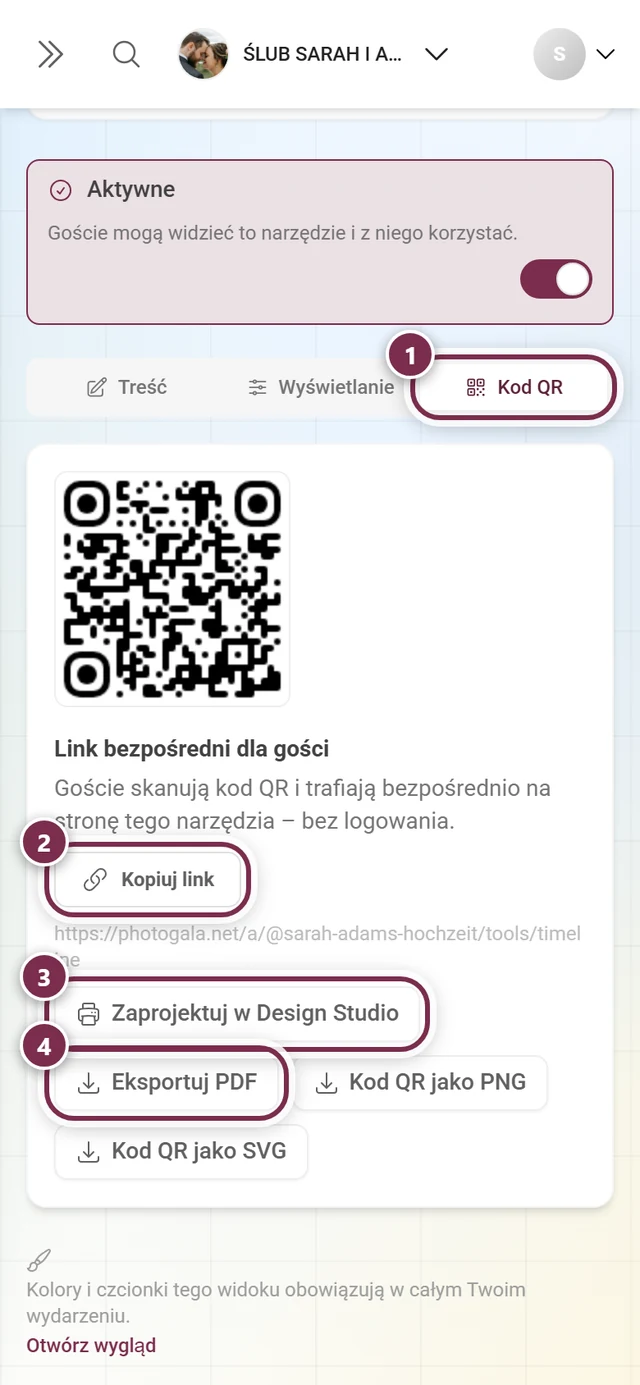
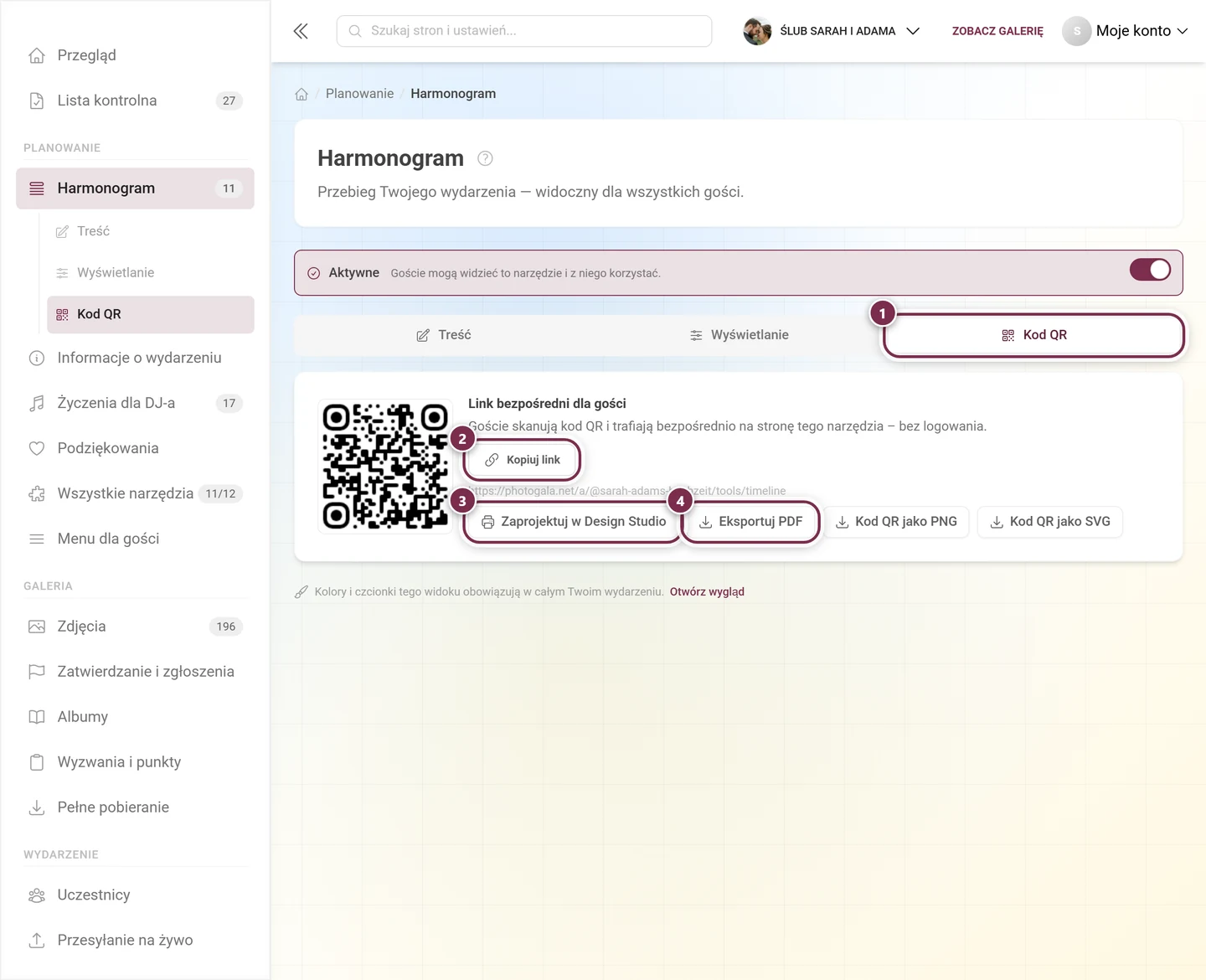
Dział zatytułowany „Udostępnianie: link, kod QR i osobiste powitanie”W zakładce Kod QR w sekcji Link bezpośredni dla gości znajdziesz wszystko do wysyłki: Kopiuj link, Eksportuj PDF lub Zaprojektuj w Design Studio, aby przygotować pasującą karteczkę. Powyżej w bloku Podgląd linku i tekst udostępniania ustalasz, jaki obraz podglądu i jaki tekst pojawią się, gdy link zostanie udostępniony w WhatsAppie, Telegramie lub na Facebooku – szczegóły w Narzędzia.
Zakładka Wyświetlanie
Dział zatytułowany „Zakładka Wyświetlanie”Wszystko, co sprawia, że zaproszenie jest widoczne wewnątrz wydarzenia, znajduje się w zakładce Wyświetlanie – a nie w zakładce QR. Trzy przełączniki, wszystkie trzy domyślnie wyłączone – do tego opcja dodatkowa, która pojawia się dopiero po włączeniu trzeciego:
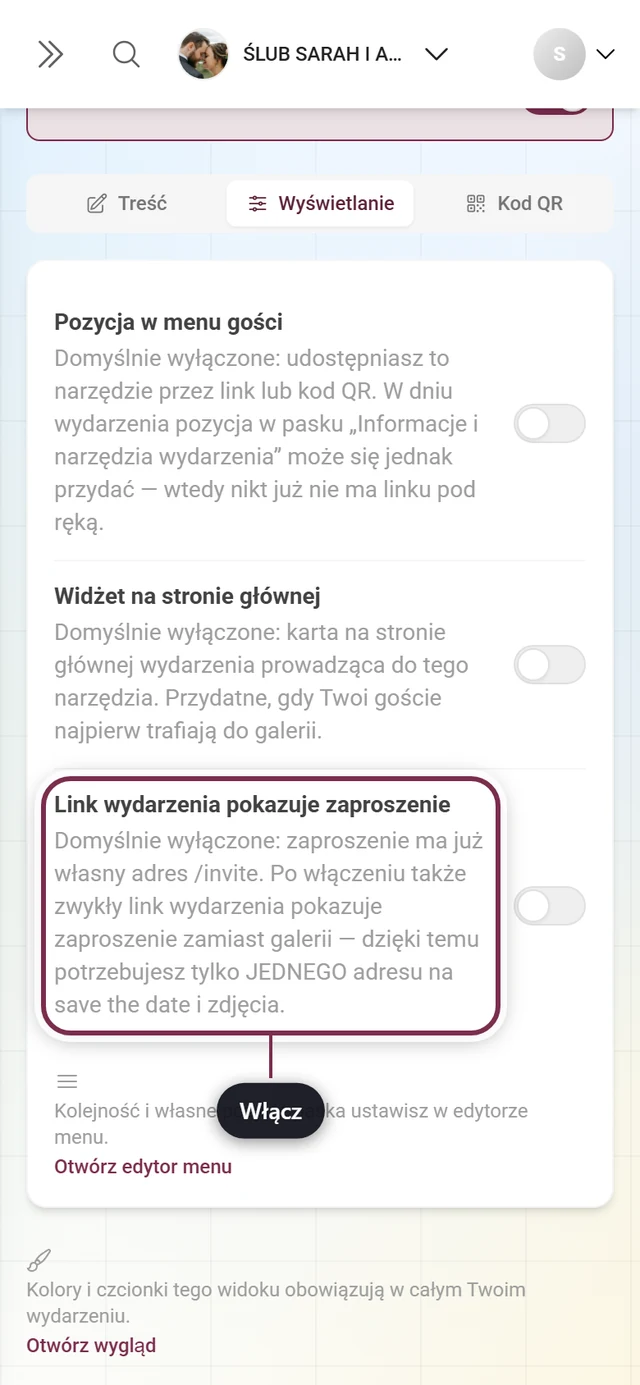
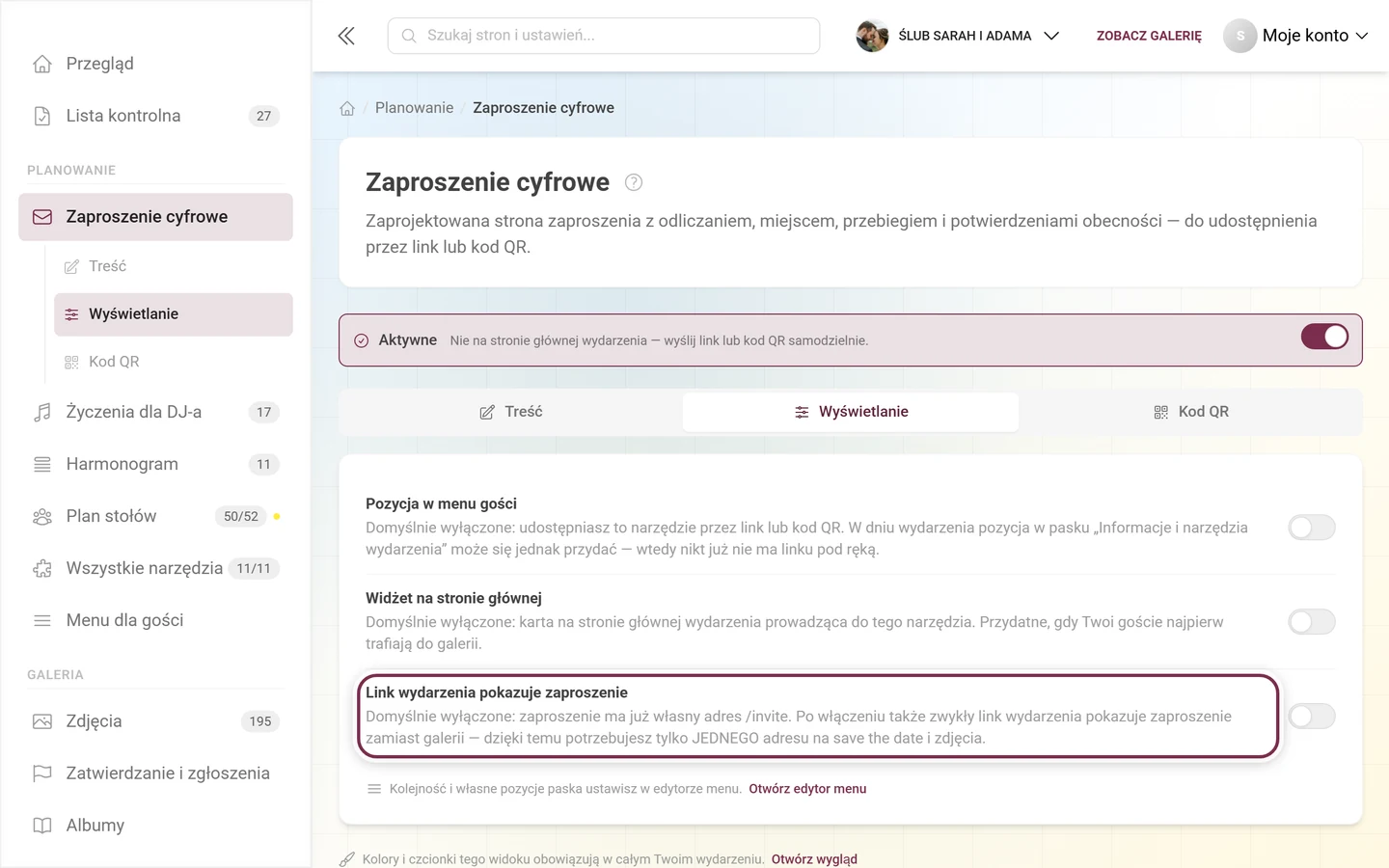
- Pozycja w menu gości – umieszcza zaproszenie w pasku Informacje i narzędzia wydarzenia na stronie głównej wydarzenia. „Domyślnie wyłączone: udostępniasz to narzędzie przez link lub kod QR. W dniu wydarzenia pozycja … może się jednak przydać — wtedy nikt już nie ma linku pod ręką.” Kolejność i własne pozycje paska ustawiasz w menu gości; link do niego jest tuż pod przełącznikami.
- Widżet na stronie głównej – karta na stronie głównej wydarzenia, która prowadzi do zaproszenia.
- Link do wydarzenia pokazuje zaproszenie – zwrotnica, którą wyjaśnia następna sekcja.
- Tylko do dnia wydarzenia – opcja dodatkowa; pojawia się z wcięciem, gdy tylko zwrotnica jest włączona, i jest wtedy włączona.
Narzędzie RSVP nie ma tych przełączników.
Osobiste powitanie
Dział zatytułowany „Osobiste powitanie”Jeśli dodasz do linku zaproszenia parametr ?n= z imieniem, animacja wejścia powita właśnie tę osobę – na przykład słowami „Dla rodziny Bergerów”. Imię jest tylko wyświetlane i nigdzie nie jest zapisywane; nie może być zbyt długie, w przeciwnym razie zostanie skrócone.
Spersonalizowane linki dla gości
Dział zatytułowany „Spersonalizowane linki dla gości”Osobnego linku dla każdego gościa – z jednoznacznym przypisaniem odpowiedzi – nie tworzysz tutaj, lecz w narzędziu RSVP. Tam znajdziesz spersonalizowane linki do eksportu jako CSV lub Excel, gotowe do użycia w korespondencji seryjnej lub mailingu.
Wyświetlenia
Dział zatytułowany „Wyświetlenia”Gdy tylko ktoś otworzy zaproszenie, u góry edytora pojawia się liczba wyświetleń. Jest liczona na serwerze, a wielokrotne wyświetlenia tej samej osoby są łączone – o odwiedzających nic nie jest zapisywane. Sama strona zaproszenia celowo nie używa trackerów, dlatego nie potrzebuje też banera cookie.
Jeden link, który podąża za wydarzeniem
Dział zatytułowany „Jeden link, który podąża za wydarzeniem”Nie musisz rozsyłać dwóch adresów – jeśli tak wolisz. Gdy w zakładce Wyświetlanie włączysz przełącznik Link do wydarzenia pokazuje zaproszenie, również sam adres wydarzenia pokazuje zaproszenie zamiast galerii. Domyślnie ten przełącznik jest wyłączony: zaproszenie pozostaje wtedy tym, co wysyłasz pod adresem /invite, a link do wydarzenia jak zwykle prowadzi do galerii.
Jeśli jest włączony, decyduje opcja dodatkowa Tylko do dnia wydarzenia (ustawienie domyślne: włączona):
- Włączona – do dnia poprzedzającego adres pokazuje zaproszenie, a od północy w dniu wydarzenia galerię. Liczy się zegar urządzenia, na którym ktoś kliknie link.
- Wyłączona – link do wydarzenia na stałe pokazuje zaproszenie, także po uroczystości.
- Bez daty wydarzenia nie ma dnia, w którym nastąpi przełączenie; edytor mówi ci o tym na miejscu: „To wydarzenie nie ma jeszcze ustawionej daty — do tego czasu link stale pokazuje zaproszenie.”
Ważne przy tym:
- Zwrotnica działa tylko wtedy, gdy zaproszenie jest aktywne. Gdy narzędzie jest wyłączone, nic się nie dzieje.
- Działa tak samo dla wszystkich – także dla ciebie i twoich administratorów wydarzenia. Dokładnie to mówi też wskazówka na pulpicie. Jeśli sam chcesz wejść do galerii, użyj
?view=homelub bezpośredniego linku do galerii. - Jako organizator widzisz na samym zaproszeniu w prawym górnym rogu dwa przyciski: Edytuj prowadzi z powrotem do edytora, a Zwykła strona omija zwrotnicę i prowadzi na stronę główną wydarzenia. Goście nigdy nie widzą tego paska – pojawia się tylko wtedy, gdy serwer rozpozna cię jako zarządzającego wydarzeniem.
- Przekierowywany jest tylko sam adres wydarzenia. Wszystko, co ma dalszą ścieżkę (galeria, narzędzie, pojedyncze zdjęcie), pozostaje nietknięte.
- Dodatek
?view=homedo adresu wydarzenia wymusza stronę główną. Dzięki temu także gość może ominąć zwrotnicę, jeśli chcesz mu wskazać drogę. - Wszystko, co jest dołączone do linku (osobiste powitanie, osadzone hasło), zostaje zachowane przy przekierowaniu.
Rozwiązywanie problemów
Dział zatytułowany „Rozwiązywanie problemów”Goście widzą „To zaproszenie jest obecnie niedostępne.” Narzędzie nie jest jeszcze aktywne. Włącz u góry Włącz narzędzie albo kliknij w edytorze Opublikuj.
Na zaproszeniu brakuje sekcji Cztery możliwe przyczyny: na samej górze nadal aktywna jest karta Save the Date (wtedy widać tylko imiona, datę, odliczanie i ewentualnie wpis w kalendarzu), przełącznik sekcji jest wyłączony, chodzi o sekcję z innego narzędzia, które nie jest jeszcze aktywne – albo twój pakiet nie obejmuje pełnego zaproszenia, więc goście nadal widzą wersję Save the Date.
Odliczanie nic nie pokazuje Nie zapisano daty wydarzenia. Wskazówka na samej górze edytora przeniesie cię bezpośrednio do ustawienia.
Nie da się wybrać kształtu Nie pasuje do treści – np. Pełny ekran bez zdjęcia miejsca albo Taśma filmowa przy zbyt małej liczbie zdjęć. Prześlij brakującą treść, a kształt będzie dostępny.
Podgląd wygląda inaczej niż prawdziwa strona Podgląd pokazuje twój niezapisany stan. Zapisz, a oba znów będą zgodne.
Goście trafiają do galerii zamiast do zaproszenia Rozpoczął się dzień wydarzenia – od tego momentu ten sam link celowo prowadzi do galerii.
Powiązane strony
Dział zatytułowany „Powiązane strony”- Dla gości: Zaproszenie cyfrowe – co widzą twoi goście.
- Dla organizatorów: RSVP · Plan stołów · Harmonogram · Design Studio · Narzędzia – przegląd