Skonfiguruj wydarzenie
Zanim twoi goście zaczną, twoje wydarzenie powinno być w pełni skonfigurowane. Służą do tego trzy narzędzia, które się uzupełniają: kreator konfiguracji (w kilka minut przeprowadzi twoje wydarzenie od zera do gotowości), lista kontrolna (twoja konfigurowalna mapa postępów) oraz przewodnik (oprowadzenie po interfejsie). Ta strona jest zarazem twoim drogowskazem do wszystkich innych obszarów panelu administratora.
Jak dotrzeć do tych obszarów
Dział zatytułowany „Jak dotrzeć do tych obszarów”Wszystkie trzy narzędzia znajdziesz w panelu administratora. Oto jak tam trafić:
-
Otwórz menu profilu w prawym górnym rogu i w sekcji Zarządzanie wybierz pozycję Panel administratora. Trafisz na pulpit pod ścieżką
/admin.

Przez menu profilu w prawym górnym rogu przejdziesz do panelu administratora. ① twoje punkty i rozwiązane zadania, ② Opcje profilu z pozycjami Mój profil, Język, Motyw i Pomoc, ③ Zarządzanie z pozycjami Ustawienia konta, Moderacja i Panel administratora – tej sekcji nie ma, dopóki nie masz odpowiedniej roli, ④ Konto z pozycją Wyloguj się. -
Na pulpicie nad kartami znajdziesz wyrównany do prawej pasek z trzema przyciskami: „Skonfiguruj wydarzenie” otwiera kreator konfiguracji, „Rozpocznij przewodnik” uruchamia przewodnik, a „Dostosuj pulpit” otwiera menedżera kart (jeśli ukryłeś jakieś karty, widnieje tam dodatkowo „· wyłączone: N”).
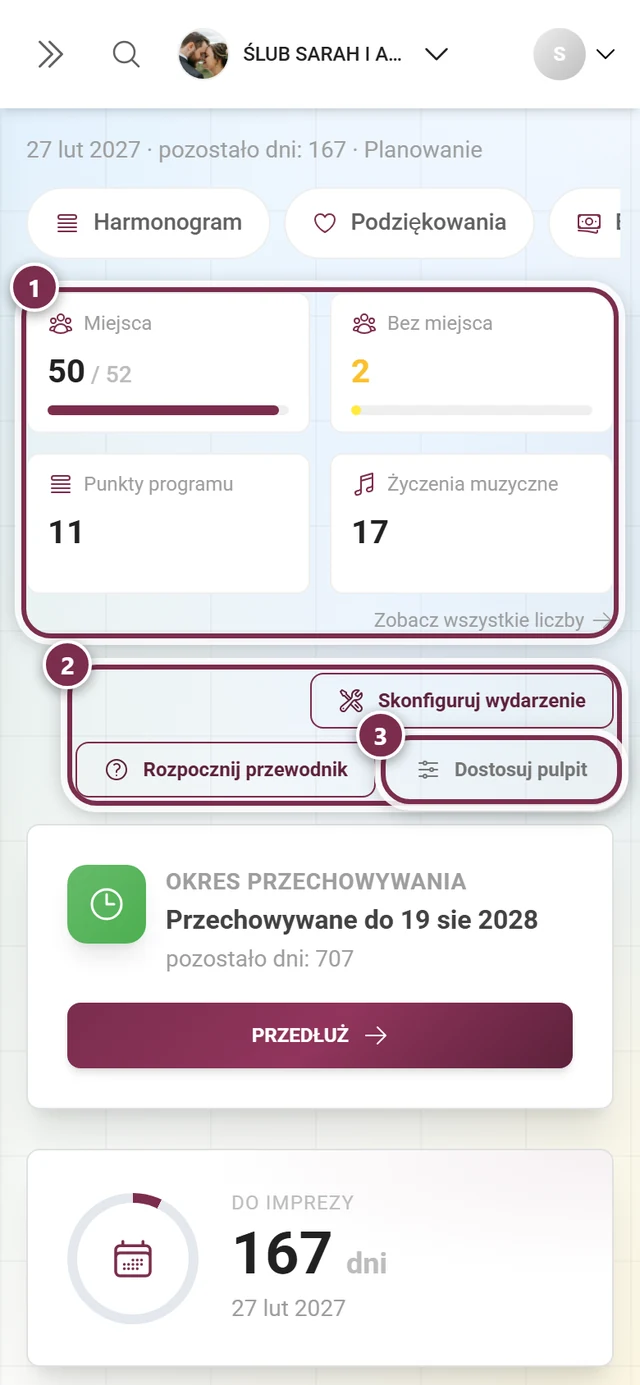
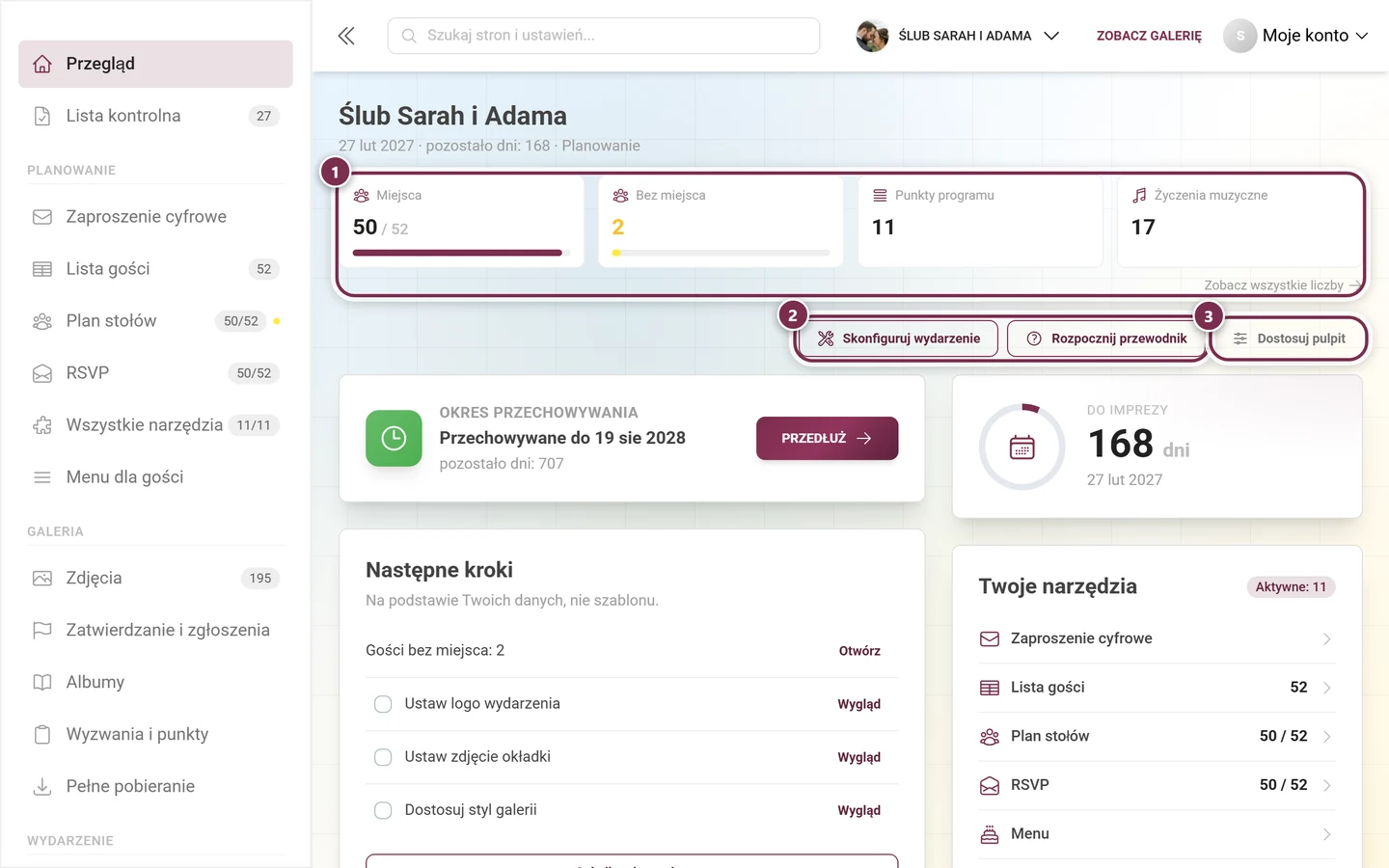
Pulpit łączy kreator konfiguracji, przewodnik i kartę „Następne kroki”. ① pasek wskaźników: do czterech kafelków, które dopasowują się do fazy twojego wydarzenia i aktywnych narzędzi – każdy jest klikalny i prowadzi tam, gdzie pracujesz nad daną liczbą; pod nim po prawej Zobacz wszystkie liczby prowadzi do pełnych statystyk. Na telefonie cztery kafelki układają się w blok 2×2. ② Skonfiguruj wydarzenie ponownie otwiera kreator konfiguracji, Rozpocznij przewodnik oprowadza cię po panelu administratora. ③ Dostosuj pulpit otwiera okno wskaźników i kart: włączanie i wyłączanie, zmiana kolejności przez przeciąganie. Gdy karty są wyłączone, ich liczba widnieje w przycisku – Dostosuj pulpit · wyłączone: 2. -
Listę kontrolną otworzysz w lewym pasku bocznym pod pozycją „Lista kontrolna” – to druga pozycja w najwyższej grupie, która celowo nie ma nagłówka. Jeśli coś jest jeszcze otwarte, obok pozycji widnieje ich liczba. Pozycja otwiera pełny widok pod
/admin/checklist. Wersja skrócona jest dodatkowo dostępna jako karta „Następne kroki” na pulpicie.
| Cel | Gdzie |
|---|---|
| Kreator konfiguracji | Przycisk na pulpicie „Skonfiguruj wydarzenie” (otwiera kreator na pełnym ekranie) |
| Przewodnik | Przycisk na pulpicie „Rozpocznij przewodnik” |
| Pokazywanie/ukrywanie kart pulpitu | Przycisk na pulpicie „Dostosuj pulpit” |
| Lista kontrolna (pełny widok) | Pasek boczny → „Lista kontrolna” (/admin/checklist), z liczbą otwartych punktów |
| Lista kontrolna (wersja skrócona) | Karta „Następne kroki” na pulpicie (/admin) – pozycja zależy od fazy wydarzenia, można ją wyłączyć |
Kreator konfiguracji
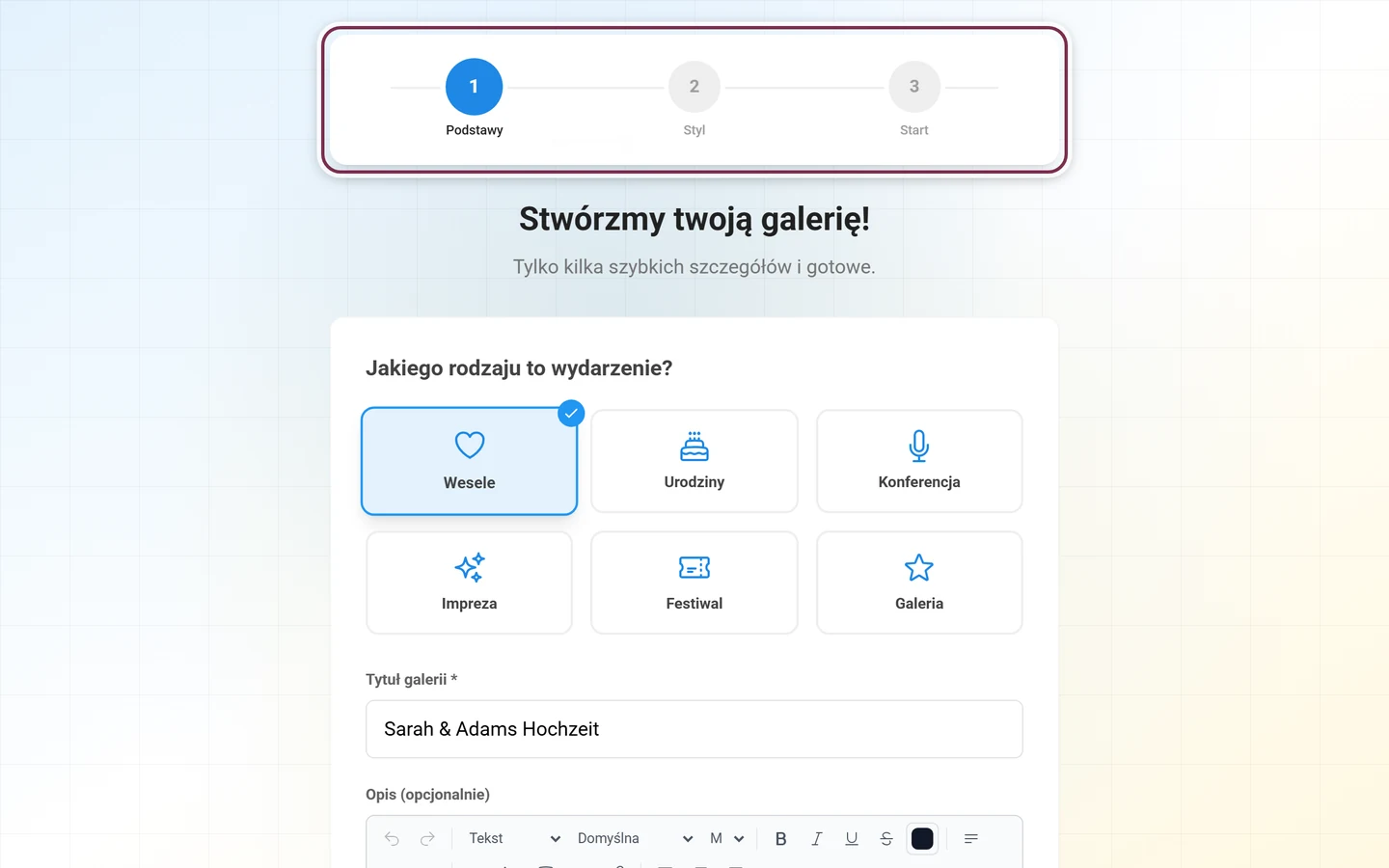
Dział zatytułowany „Kreator konfiguracji”Kreator działa na pełnym ekranie i w dwóch lub trzech krokach przeprowadza cię przez podstawy. U góry widzisz wskaźnik postępu. Twój postęp jest zachowywany – jeśli opuścisz kreator w połowie, przeglądarka cię ostrzeże. Gdy otworzysz go ponownie, wczyta twoje dotychczasowe wartości, więc zmieniasz tylko to, co naprawdę chcesz dostosować. Nic nie zostanie zmienione, dopóki na końcu nie stukniesz „Uruchom galerię”.
Twój kreator ma mniej kroków, niż opisano tutaj?
Dział zatytułowany „Twój kreator ma mniej kroków, niż opisano tutaj?”W takim razie najprawdopodobniej trafiłeś do produktu przez konkretną stronę tematyczną – na przykład stronę o planie stołów, zaproszeniu, liście gości, menu albo harmonogramie. W takim przypadku kreator celowo startuje w wersji skróconej, abyś od razu trafił do narzędzia, po które przyszedłeś:
- Krok Styl odpada całkowicie – kreator ma wtedy tylko dwa kroki.
- W ostatnim kroku przełączniki związane z zabawą są ukryte (polubienia zdjęć, wyzwania fotograficzne, punkty i ranking, osiągnięcia). Ich ustawienia domyślne i tak obowiązują i są normalnie zapisywane.
- Przy niektórych tematach typ wydarzenia jest już ustalony; wybór kafelka w pierwszym kroku wtedy znika.
- Po zakończeniu odpowiednie narzędzia są już włączone, a ekran sukcesu oferuje ci przycisk prowadzący prosto do tego narzędzia – na przykład do planu stołów albo formularza RSVP. Również link dla gości prowadzi wtedy bezpośrednio do narzędzia.
Krok 1 – Podstawy
Dział zatytułowany „Krok 1 – Podstawy”Nagłówek „Stwórzmy twoją galerię!”. Tutaj kładziesz fundamenty:
-
Typ wydarzenia („Jakiego rodzaju to wydarzenie?”): Wybierz kafelek, np. ślub albo urodziny. Typ steruje sensownymi ustawieniami domyślnymi – na przykład tym, które szablony wyzwań i osiągnięć zostaną automatycznie zaimportowane i które ustawienia stylu zostaną zastosowane.
-
Tytuł galerii (pole obowiązkowe, oznaczone gwiazdką): Nadaj swojemu wydarzeniu nazwę. Dopóki to pole jest puste, przycisk „Dalej” pozostaje wyszarzony.
-
Opis (opcjonalnie): Krótki tekst powitalny, który zobaczą twoi goście.
-
Data wydarzenia (opcjonalnie): Przez selektor daty; datę możesz ustawić także później.
-
Język galerii: Przełącznik między Deutsch a English – ustala główny język twojego wydarzenia.
-
Stuknij „Dalej”.
Krok 2 – Styl (tylko w odpowiednim pakiecie)
Dział zatytułowany „Krok 2 – Styl (tylko w odpowiednim pakiecie)”Nagłówek „Nadaj styl swojej galerii”. Ten krok pojawia się tylko wtedy, gdy twój pakiet go odblokowuje:
- Wybór motywu („Wybierz motyw”): Poziomy wybór ośmiu wariantów układu z prawdziwymi obrazami podglądu – Nowoczesna siatka, Ściana polaroidów, Kolaż vintage, Oś czasu, Jednolita siatka, Mozaika bez przerw, Wyróżnione i Wyrównane rzędy. Widoczny tylko wtedy, gdy twój pakiet obsługuje wiele układów.
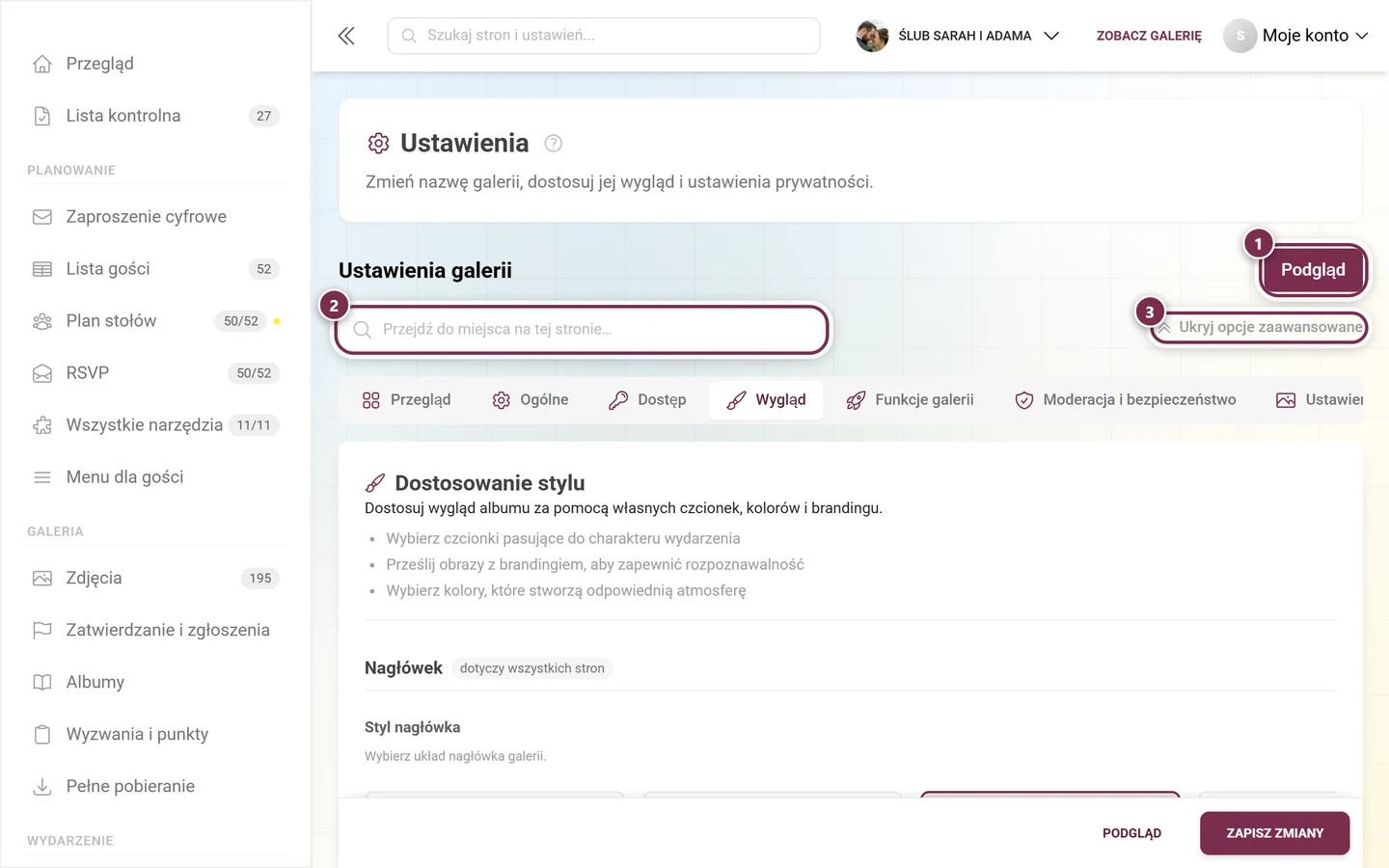
- Dodanie brandingu (opcjonalnie): Prześlij logo (kwadratowe, 1:1, PNG lub JPEG) i zdjęcie w tle (16:9). Widoczne tylko wtedy, gdy twój pakiet obsługuje własny branding.
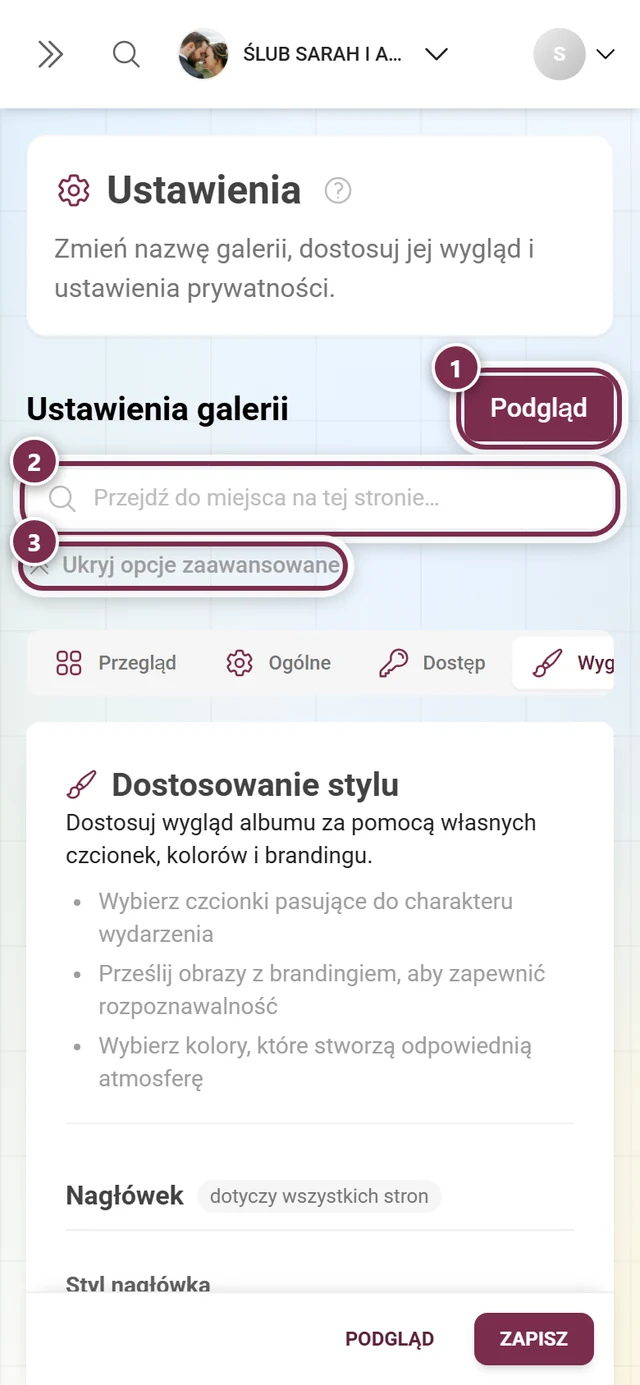
Przyciskami „Wstecz” i „Dalej” poruszasz się między krokami. Aby później dopracować te ustawienia, zobacz Styl i wygląd.
Krok 3 – Start
Dział zatytułowany „Krok 3 – Start”Nagłówek „Gotowe do startu!”. Ostatni krok łączy prywatność i funkcje:
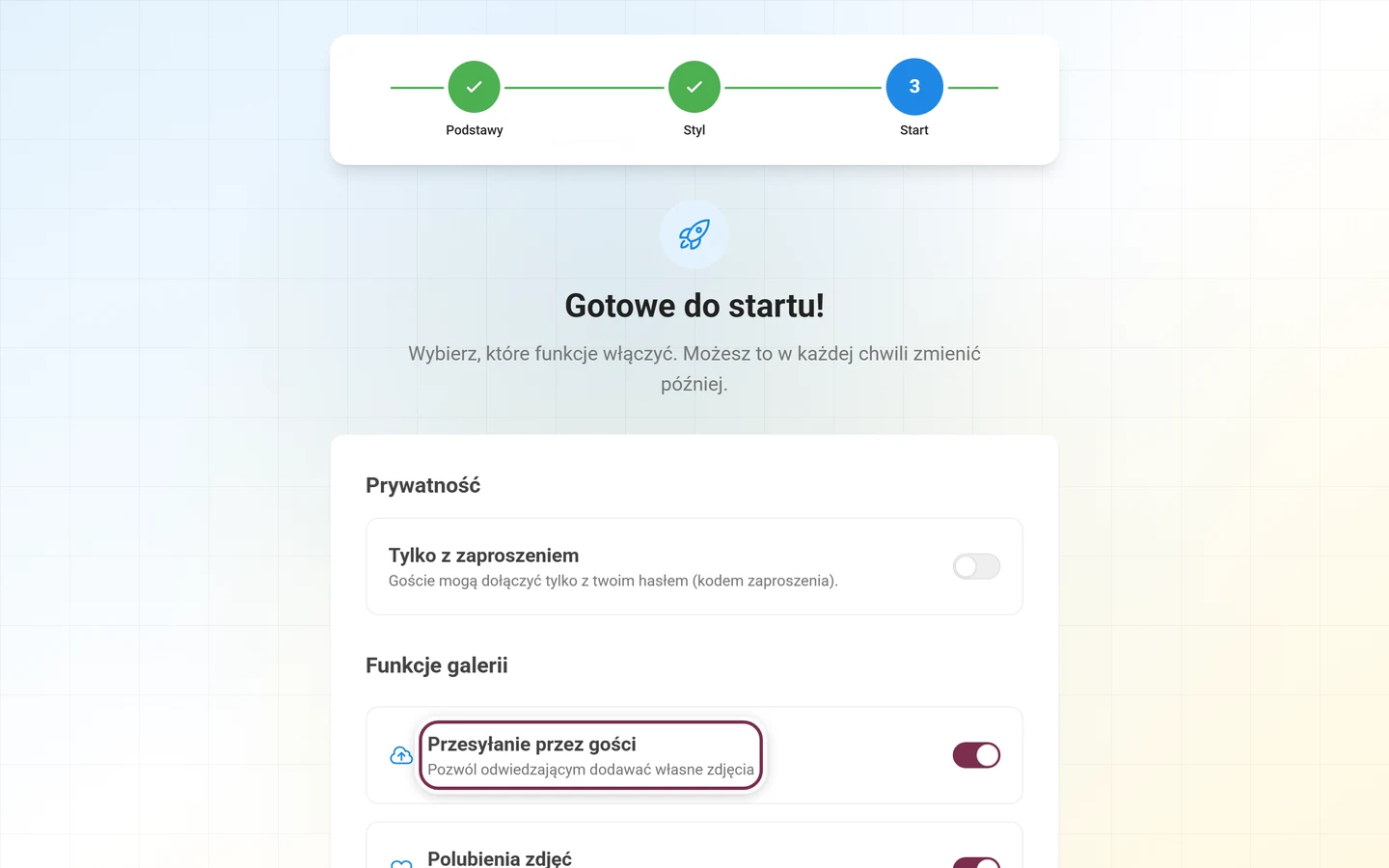
- Prywatność: Przełącznik „Tylko z zaproszeniem” sprawia, że twoje wydarzenie staje się prywatne. Po jego włączeniu pojawia się pole „Hasło (kod zaproszenia)” – jest automatycznie wypełniane łatwym do odczytania kodem (przykład: lisa-max-2026), który możesz nadpisać; co najmniej 4 znaki. Wejść może tylko ten, kto zna ten kod. Więcej na ten temat w sekcji Prywatność i dostęp.
- Funkcje galerii: Jeden przełącznik na funkcję. To, które przełączniki się pojawią, zależy od twojego pakietu:
- Przesyłanie przez gości – zawsze dostępne; pozwala twoim gościom dodawać własne zdjęcia.
- Polubienia zdjęć – goście mogą polubić zdjęcia.
- Wyzwania fotograficzne – z przełącznikiem podrzędnym do automatycznego importu szablonów wyzwań.
- Punkty i ranking – zabawna rywalizacja z punktacją.
- Osiągnięcia i nagrody – z przełącznikiem podrzędnym do automatycznego importu szablonów osiągnięć.
Przyciskiem „Wstecz” cofasz się o krok; „Uruchom galerię” zapisuje wszystko (w międzyczasie widnieje tam „Tworzenie…”). Następnie pojawia się ekran sukcesu z przyciskami „Panel administracyjny” i „Zobacz galerię”.
Przewodnik
Dział zatytułowany „Przewodnik”Przycisk „Rozpocznij przewodnik” na pulpicie nakłada interaktywne oprowadzanie na twój prawdziwy interfejs. Przewodnik jest podzielony na siedem rozdziałów; rozdział widnieje jako mała linijka nad każdym tytułem:
| Rozdział | O czym jest |
|---|---|
| Zaczynamy | „To jest Twoje centrum sterowania” |
| Co widzą Twoi goście | Link, który dostają Twoi goście · Wygląd · Co mogą Twoi goście |
| Jak goście się dostają | Dostęp i hasło · Kody QR i szablony do druku · Twoje cyfrowe zaproszenie |
| Co goście tam robią | Narzędzia do planowania · Wyzwania fotograficzne, punkty i nagrody · Albumy |
| Czym sterujesz | Zdjęcia · Moderacja i bezpieczeństwo · Gdzie zatwierdzasz · Uczestnicy · Aparaty i przesyłanie na żywo · Ściana zdjęć na projektor |
| Po wydarzeniu | Statystyki i podsumowanie · Pobierz wszystko · Jak długo galeria pozostaje online |
| Co dalej | Twoje następne kroki · To wszystko |
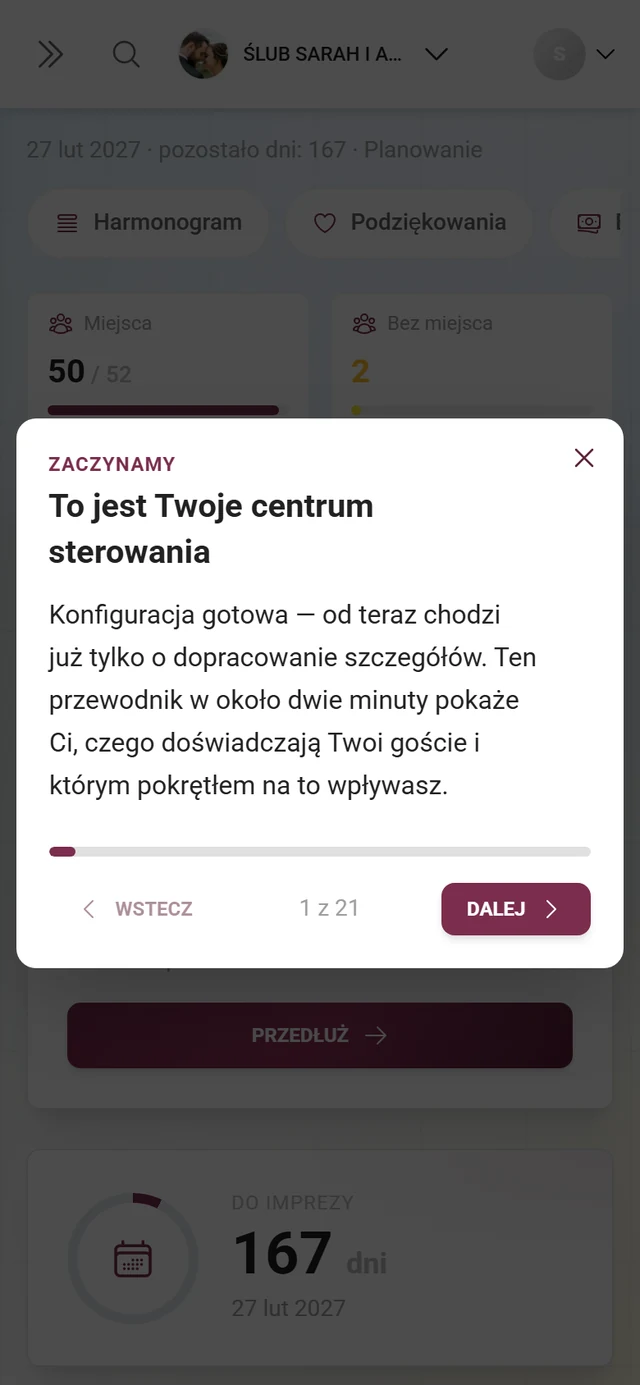
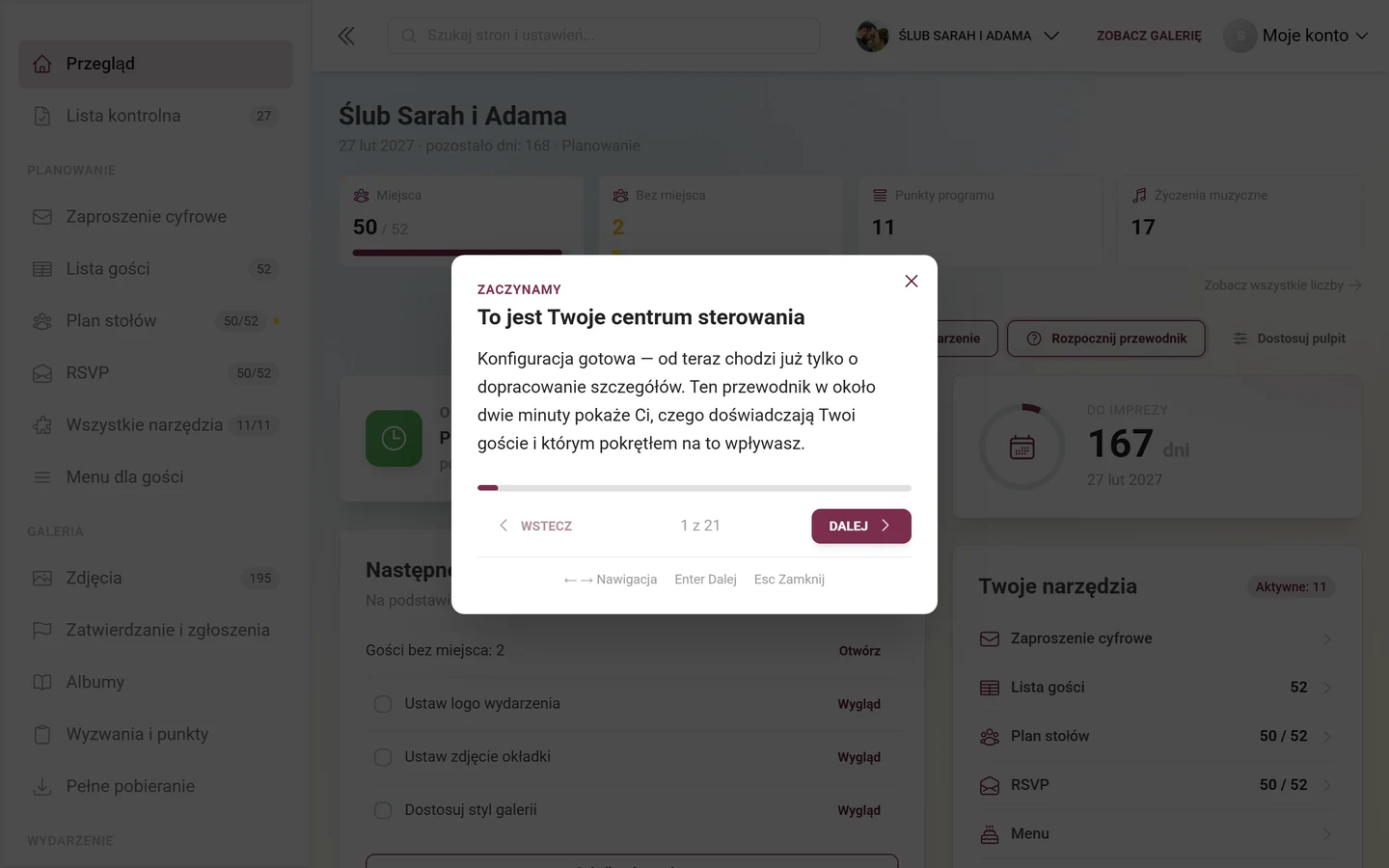
Łącznie daje to do 21 kroków. Ile ich faktycznie będzie w twoim przypadku, zależy od wydarzenia: niepasujące kroki są pomijane już przy budowaniu przewodnika, zamiast być przeskakiwane później. Warunkowe są kroki Kody QR i szablony do druku (odpada tylko w white-label bez szablonów do druku), Twoje cyfrowe zaproszenie (tylko gdy narzędzie zaproszeń jest włączone), Wyzwania fotograficzne, punkty i nagrody (tylko gdy funkcja i pakiet do siebie pasują), Aparaty i przesyłanie na żywo, Ściana zdjęć na projektor oraz Pobierz wszystko.
Lista kontrolna – wersja skrócona na pulpicie
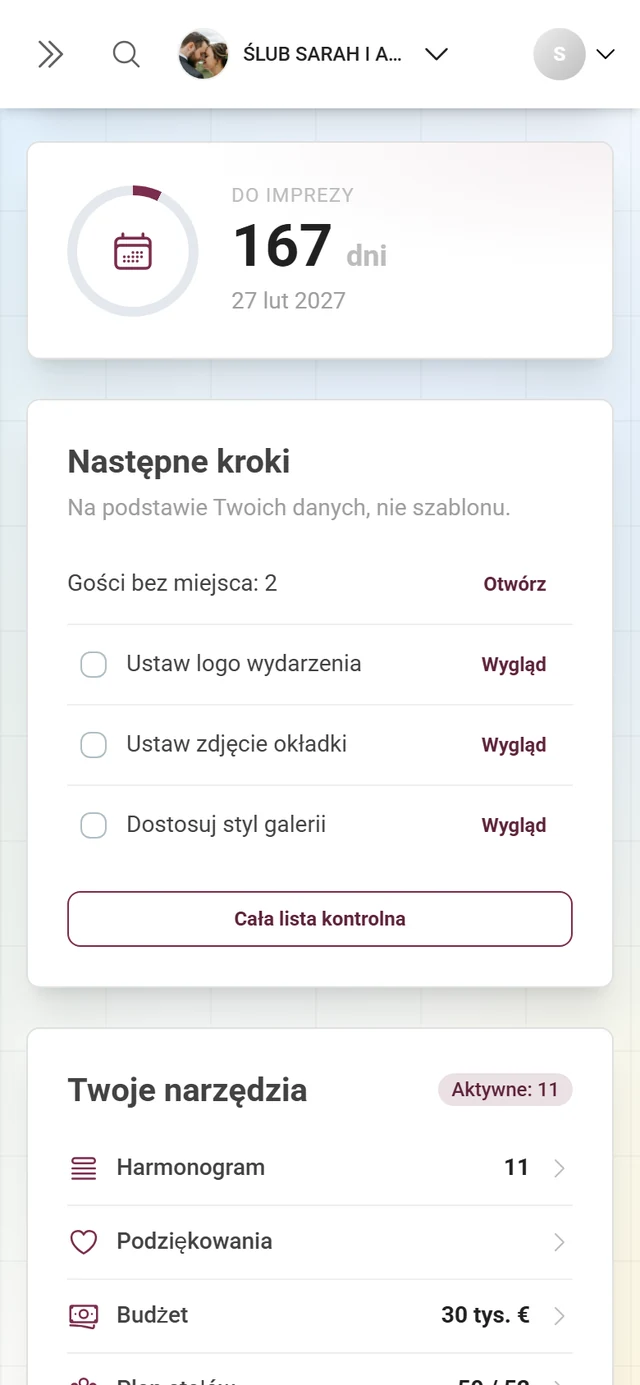
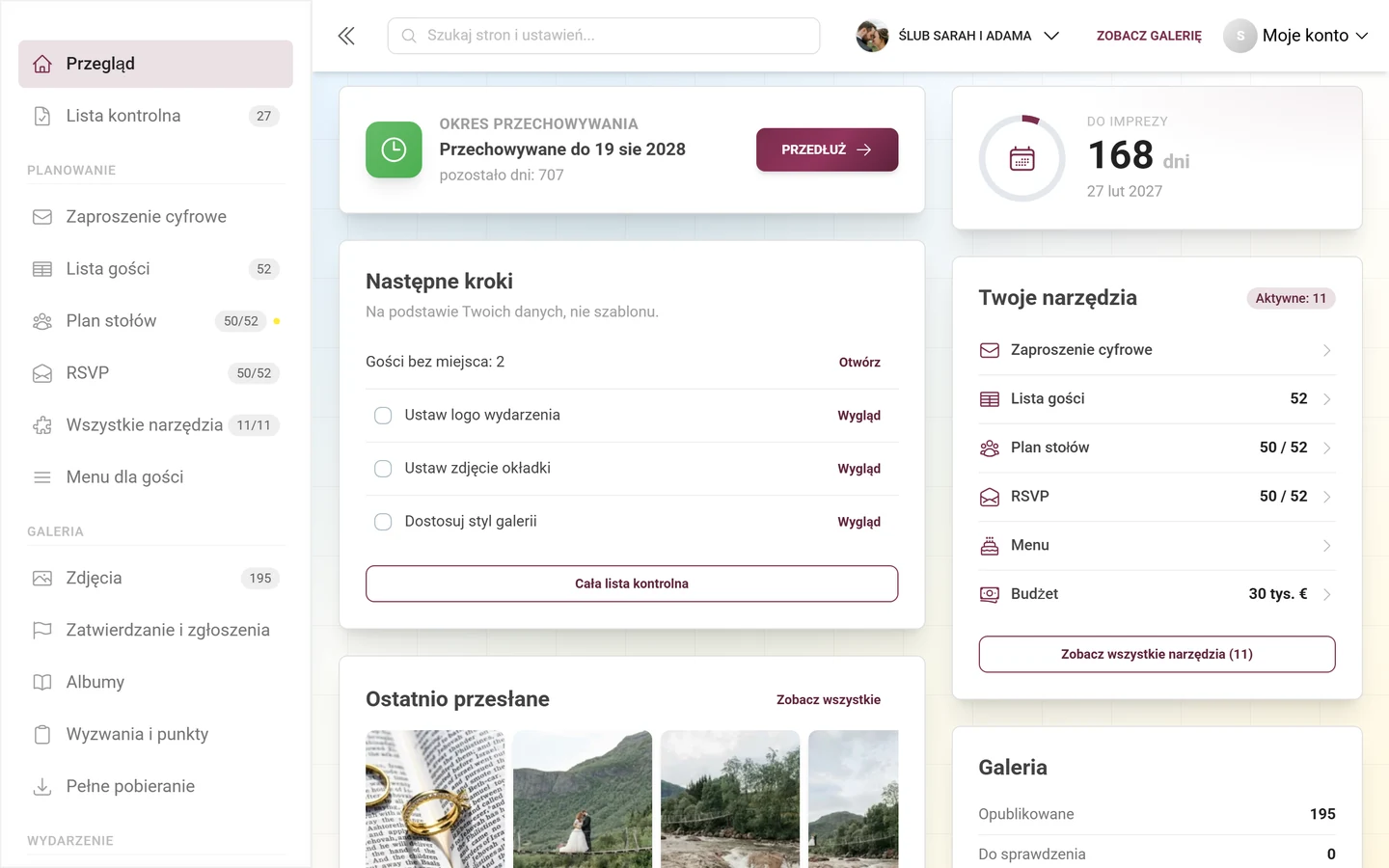
Dział zatytułowany „Lista kontrolna – wersja skrócona na pulpicie”Na pulpicie znajduje się karta „Następne kroki” z podtytułem „Na podstawie Twoich danych, nie szablonu.” Pokazuje ona najwyżej cztery pozycje, w tej kolejności:
- Kroki wyprowadzone z twoich bieżących danych – na przykład „Gości bez miejsca: 4”, „Oczekujące potwierdzenia obecności: 3” albo „Przesłane pliki czekające na zatwierdzenie: 12”. Każda z tych pozycji ma po prawej tekstowy przycisk „Otwórz”, który przenosi prosto do właściwego obszaru.
- Otwarte zadania z twojej listy kontrolnej – z polem wyboru do odhaczenia i, jeśli jest zdefiniowana, pierwszą akcją jako przyciskiem tekstowym.
Jeśli dla danego narzędzia istnieje już wyprowadzony krok, zadanie z szablonu dotyczące tego samego narzędzia zostaje ukryte – nie czytasz tej samej rzeczy dwa razy. Zadania, których twój pakiet nie obejmuje, znikają całkowicie. Jeśli akurat nic nie jest otwarte, widnieje tam „Wszystko zrobione — nic nie czeka na Ciebie.”
Karta ma dokładnie jeden przycisk w stopce: „Cała lista kontrolna” prowadzi do pełnego widoku pod /admin/checklist.
Lista kontrolna – pełny widok i zarządzanie
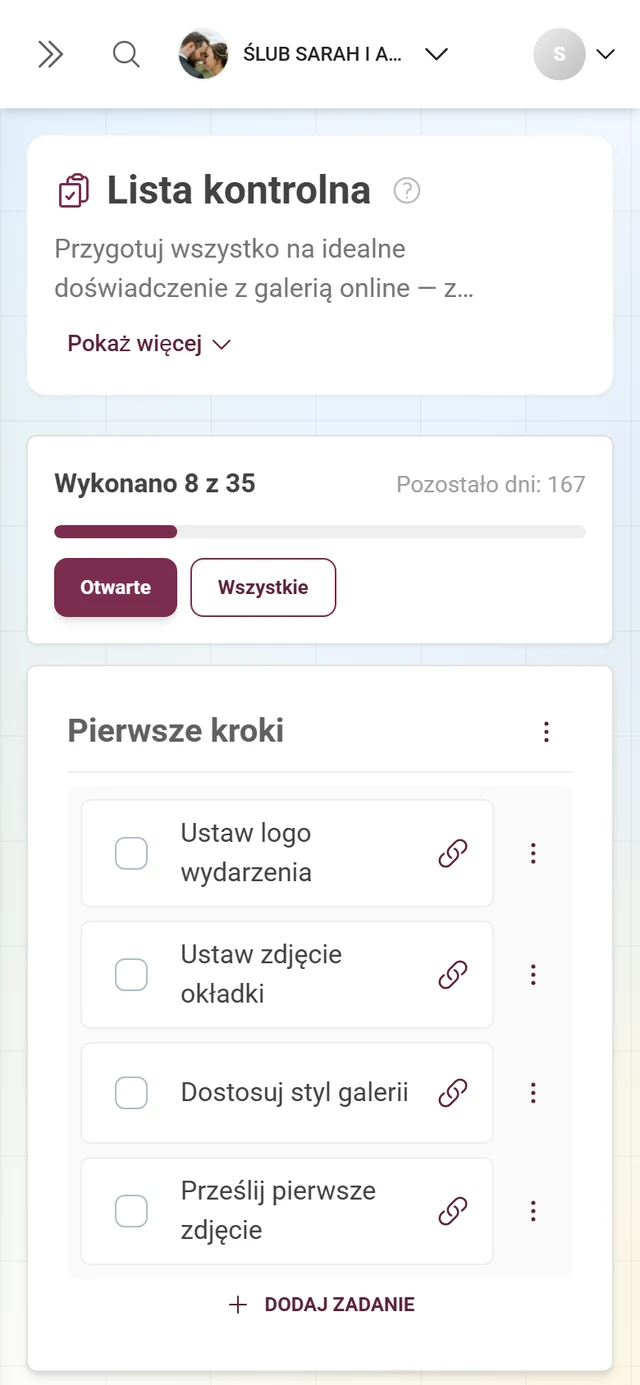
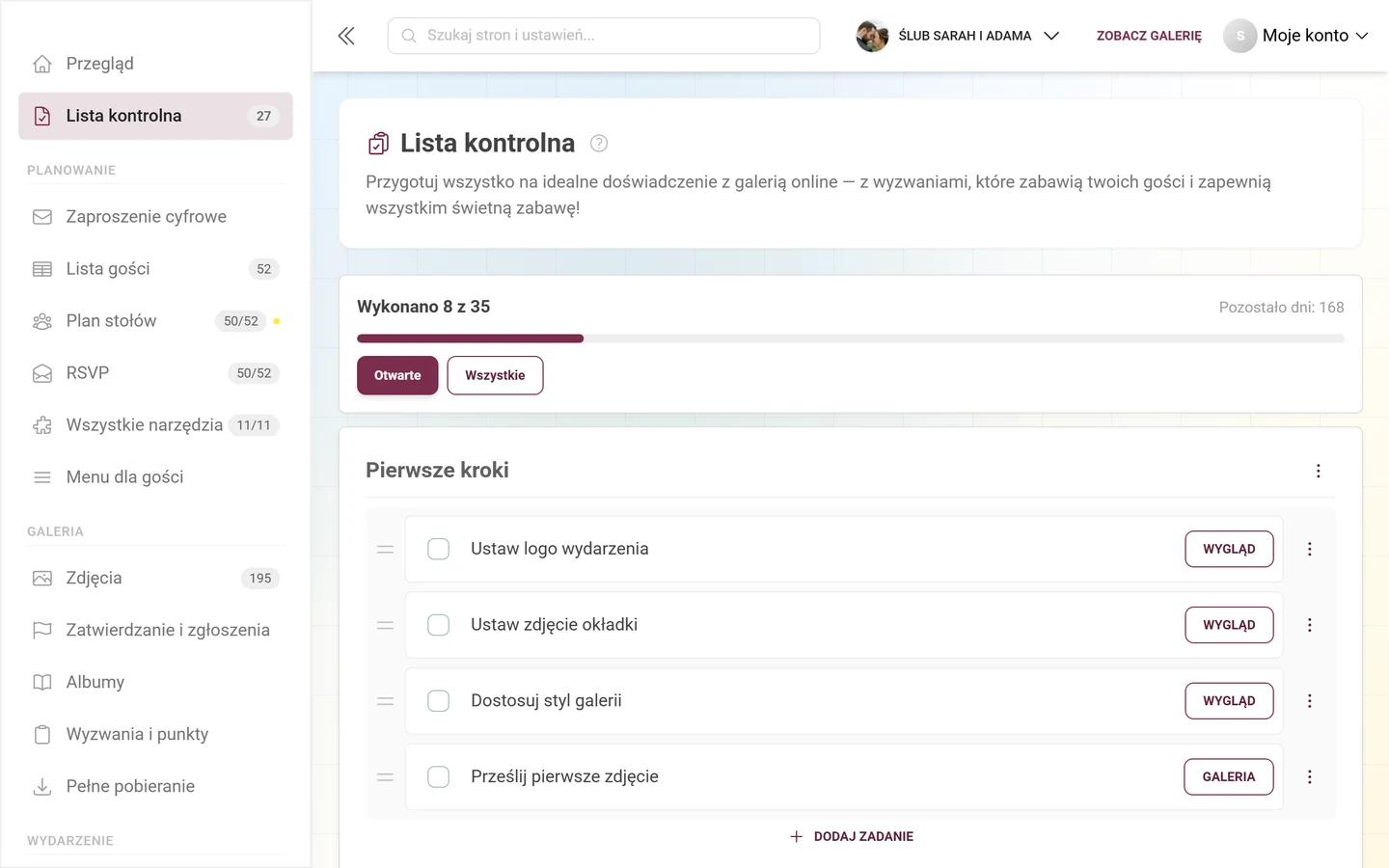
Dział zatytułowany „Lista kontrolna – pełny widok i zarządzanie”Dołączony szablon obejmuje 7 kategorii z 35 zadaniami – od „Pierwsze kroki” przez „Zaproś gości” i „Przygotuj zabawę ze zdjęciami” aż po „W dniu wydarzenia” i „Po wydarzeniu”. Poza tym lista kontrolna jest w pełni konfigurowalna: możesz tworzyć, edytować, sortować i usuwać własne kategorie i zadania, budując w ten sposób klikalną mapę konfiguracji dla swojego zespołu.
-
Otwórz „Lista kontrolna” w lewym pasku bocznym. U góry znajdują się tytuł i krótki opis, pod nimi blok postępu, a dopiero potem twoje kategorie jako karty.
-
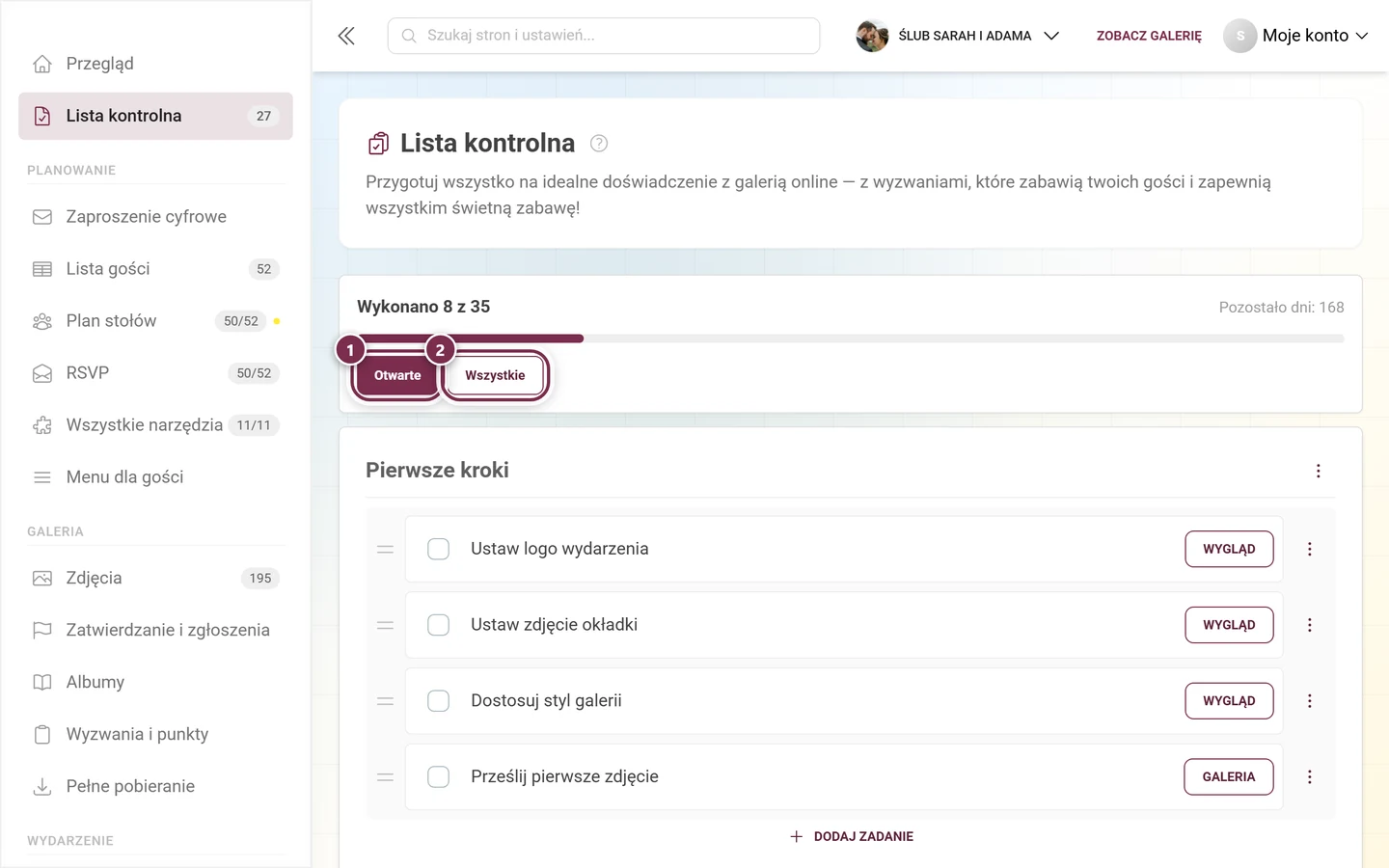
Blok postępu: Po lewej „Wykonano X z Y”, po prawej – o ile ustawiono datę wydarzenia – odliczanie („Pozostało dni: N”, „To już jutro”, „To już dziś” albo „Świętowano N dni temu”), pod spodem pasek i dwa przyciski filtra „Otwarte” i „Wszystkie”.
-
Odhaczanie zadań: Zaznacz pole przed zadaniem – zostanie to od razu zapisane. Jeśli zadanie ma akcje, przez ich link przejdziesz prosto do właściwego obszaru panelu administratora (linki wewnętrzne pozostają w panelu administratora, zewnętrzne otwierają nową kartę).
Wielu zadań nie musisz w ogóle odhaczać sam: mają one warunek i odhaczają się same, gdy tylko zostanie on spełniony (zobacz „Gotowe, gdy” poniżej).
-
Załatwianie bezpośrednio w wierszu: Pod niektórymi otwartymi zadaniami znajduje się mały panel sterowania – przy „Ustaw datę wydarzenia” pole daty z przyciskiem „Zapisz”, przy zadaniach dotyczących próśb o piosenki i RSVP komunikat „To narzędzie jest jeszcze wyłączone.” z przyciskiem „Włącz” (gdy jest włączone, widnieje tam „Jest włączone”). Gdy tylko zadanie zostanie wykonane, panel znika.
-
Prawdziwe liczby z twoich narzędzi: Sześć zadań pokazuje po prawej stronie wiersza stan z powiązanego narzędzia – listy gości, RSVP, planu stołów, harmonogramu, budżetu i próśb o piosenki. Widzisz tam np. „12 / 40”, pod spodem pasek postępu i zdanie takie jak „Gości bez miejsca: 4” albo „Oczekujące potwierdzenia obecności: 3”. Jeśli narzędzie jest wyłączone, liczba się nie pojawia.
-
Edytowanie lub przenoszenie kategorii: Przez menu z trzema kropkami w nagłówku każdej kategorii dostępne są „Edytuj”, „Usuń”, „Przenieś w górę” i „Przenieś w dół”. Te same akcje oferuje kliknięcie prawym przyciskiem myszy lub długie przytrzymanie kategorii.
-
Edytowanie lub przenoszenie zadania: Każde zadanie ma własne menu do edytowania, usuwania i przenoszenia.
-
Sortowanie metodą przeciągnij i upuść: Kategorie i zadania można przeciągać myszą i układać na nowo (kursor zmienia się w symbol przesuwania). Alternatywnie użyj pozycji menu „Przenieś w górę/w dół”. Kolejność jest od razu zapisywana.
-
Tworzenie nowego zadania: Przycisk „Dodaj zadanie” na dole każdej kategorii otwiera okno zadania.
-
Tworzenie nowej kategorii: Na samym dole znajduje się przerywana karta „Dodaj kategorię” z symbolem plusa.
Okno „Dodaj kategorię / Edytuj kategorię”
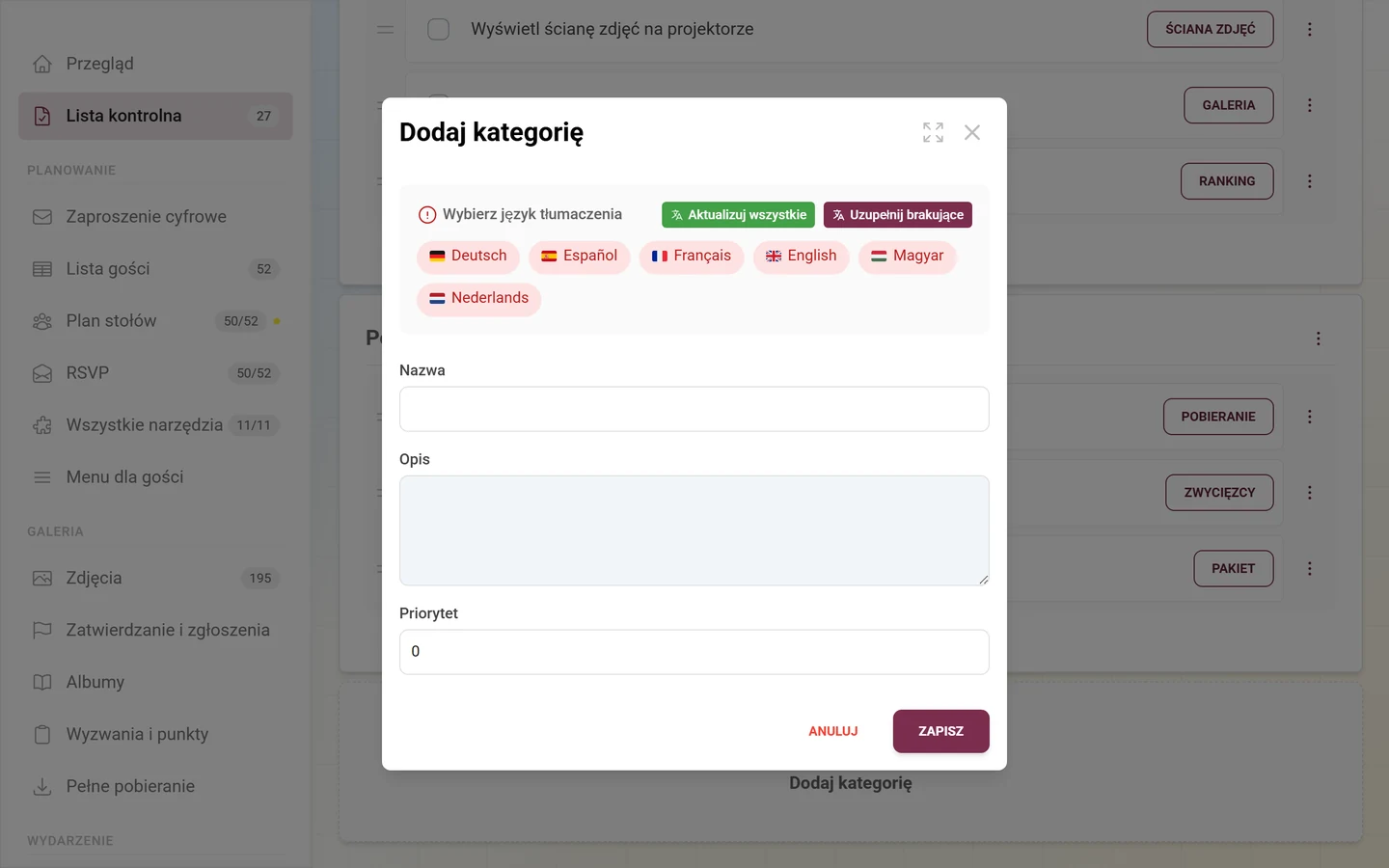
Dział zatytułowany „Okno „Dodaj kategorię / Edytuj kategorię””Przy tworzeniu lub edytowaniu kategorii otwiera się okno z tytułem „Dodaj kategorię” lub „Edytuj kategorię”. Zawiera ono:
- Wybór języka – u góry przełączasz się między językami twojego wydarzenia, dzięki czemu możesz prowadzić nazwę i opis w wielu językach.
- Nazwa (dla każdego języka, pole obowiązkowe) – tytuł kategorii.
- Opis (dla każdego języka, opcjonalnie) – tekst objaśniający.
- Priorytet – liczba sterująca sortowaniem (wyższy priorytet przesuwa się w górę).
Przyciskiem „Anuluj” odrzucasz zmiany, przyciskiem „Zapisz” je zatwierdzasz. Zapisywanie jest optymistyczne: okno zamyka się od razu, a zmiana natychmiast pojawia się na liście.
Okno „Szczegóły zadania”
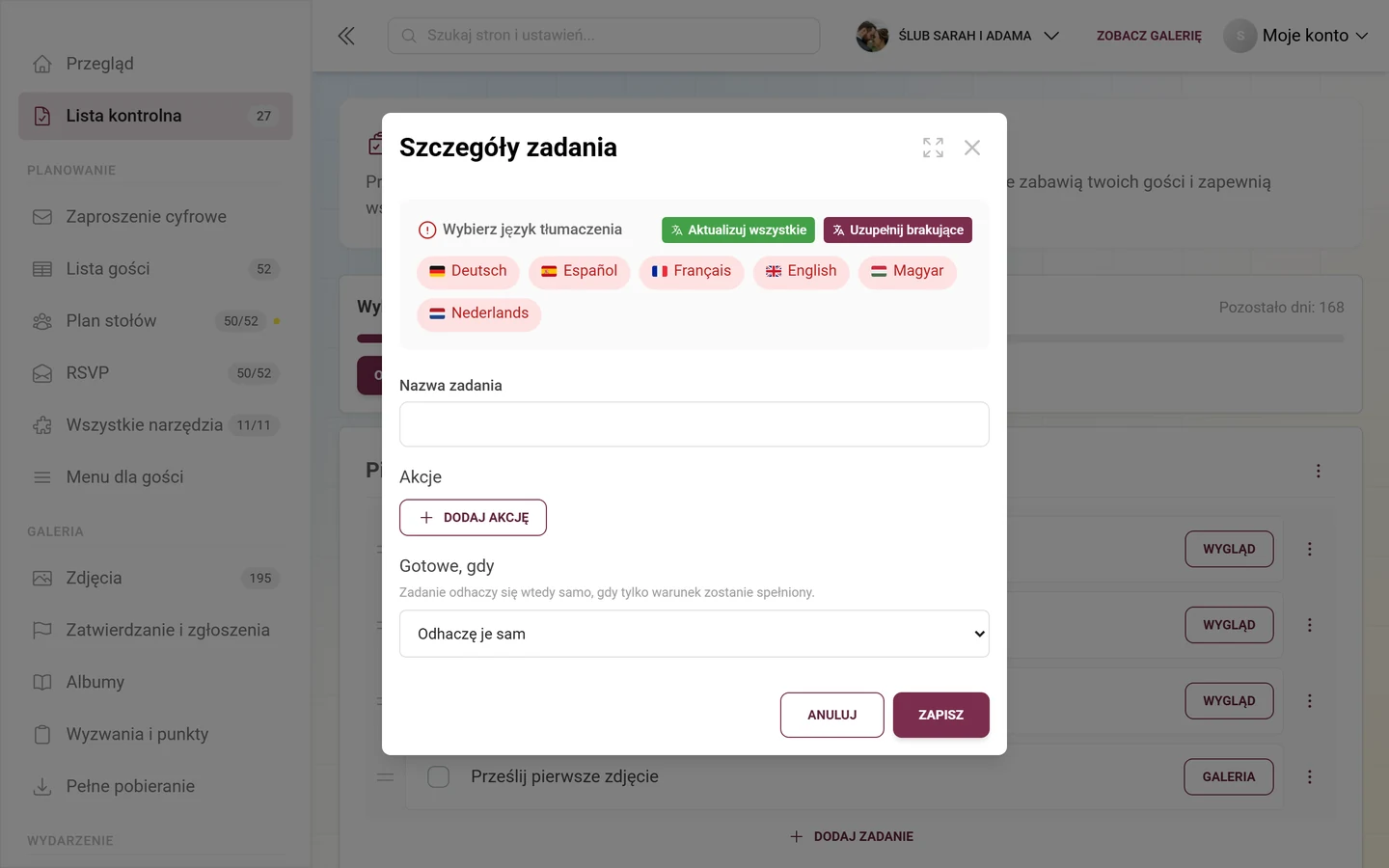
Dział zatytułowany „Okno „Szczegóły zadania””Okno zadania ma tytuł „Szczegóły zadania”. Tak je wypełniasz:
- Wybór języka – przełącza język nazwy zadania i etykiet akcji.
- Nazwa zadania (dla każdego języka) – co trzeba zrobić, np. „Sprawdź zdjęcie w tle”.
- Akcje – zero lub więcej klikalnych linków na zadanie. Przez „Dodaj akcję” tworzysz nową; dla każdej akcji wypełniasz:
- Etykieta akcji (dla każdego języka) – tekst, który klika się na liście kontrolnej, np. „Do ustawień stylu”.
- Link – albo ścieżka wewnętrzna zaczynająca się od ukośnika (np.
/admin/settings?tab=style), która nawiguje w panelu administratora, albo pełny zewnętrzny adres URL (otwiera nową kartę). - Ikoną kosza usuwasz akcję.
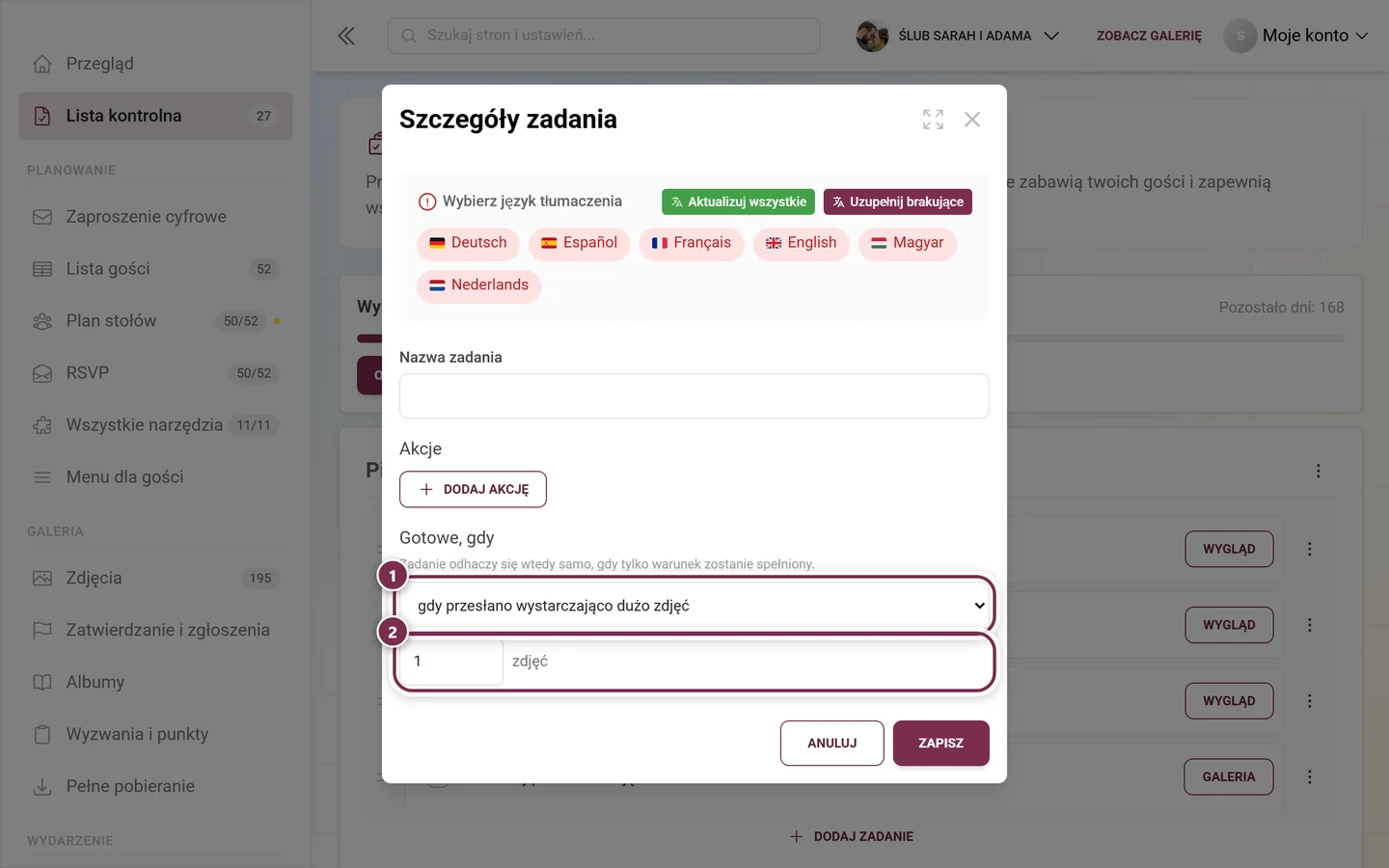
- „Gotowe, gdy” – tutaj ustalasz warunek, przy którym zadanie odhaczy się samo. Pod spodem widnieje wskazówka „Zadanie odhaczy się wtedy samo, gdy tylko warunek zostanie spełniony.”
Przyciskiem „Anuluj” odrzucasz zmiany, przyciskiem „Zapisz” je zatwierdzasz.
Wybór w sekcji „Gotowe, gdy”
Dział zatytułowany „Wybór w sekcji „Gotowe, gdy””Do wyboru jest 20 gotowych reguł, między innymi: gdy termin jest ustawiony, gdy logo lub zdjęcie w tle jest dodane, gdy przesłano wystarczająco dużo zdjęć (z polem na liczbę), gdy utworzono albumy, wyzwania fotograficzne lub odznaki, gdy galeria została pobrana, gdy lista gości nie jest pusta lub jest na niej wystarczająco dużo gości, gdy utworzono zaproszenie, gdy istnieją własne kody zaproszeń, gdy utworzono plan stołów, gdy menu zawiera dania, gdy utworzono harmonogram, gdy budżet zawiera pozycje, gdy wpłynęło wystarczająco dużo życzeń muzycznych, gdy utworzono własne strony, gdy informacje dla gości są napisane i gdy podziękowanie jest napisane.
Do tego dochodzą dwa przypadki szczególne:
- „Odhaczę je sam” – wartość domyślna dla nowych zadań, bez automatyki.
- „Zachowaj własną regułę” – pojawia się tylko przy zadaniach z szablonu, których reguła nie jest odwzorowana na tej liście. Reguła jest wtedy wyświetlana czystym tekstem i przy zapisywaniu pozostaje nietknięta.
Zapisywanie i stosowanie zmian
Dział zatytułowany „Zapisywanie i stosowanie zmian”- Odhaczanie zadania: jest od razu zgłaszane serwerowi. Jeśli się nie powiedzie, zobaczysz komunikat o błędzie – wtedy zaznacz pole ponownie.
- Tworzenie lub edytowanie kategorii/zadania: optymistyczne. Okno zamyka się od razu, a zmiana pojawia się natychmiast; w razie błędu serwera jest automatycznie cofana.
- Kolejność: jest od razu zapisywana podczas przeciągania.
- „Uruchom galerię” w kreatorze: wysyła tylko zmienione lub wypełnione pola; obrazy brandingu są wcześniej przesyłane.
Gdy coś nie działa
Dział zatytułowany „Gdy coś nie działa”
- „Skonfiguruj wydarzenie” zdaje się nic nie robić – twoje wydarzenie jest już skonfigurowane. Kreator otwiera się wtedy w trybie edycji z twoimi istniejącymi wartościami i zmienia coś dopiero po kliknięciu „Uruchom galerię”.
- „Dalej” w kroku Podstawy pozostaje szary – brakuje tytułu galerii; jest on obowiązkowy.
- Nie widać kroku Styl – albo twój pakiet nie obejmuje wielu układów ani własnego brandingu, albo trafiłeś tu przez stronę tematyczną i kreator działa w wersji skróconej (zobacz wyżej). Dostosuj styl i branding później w sekcji Styl i wygląd albo wykup większy pakiet w sekcji Pakiet & okres.
- Brak przełączników polubień, wyzwań, punktów i osiągnięć w ostatnim kroku – to także skrócona ścieżka. Funkcje nie przepadły; włączysz je i wyłączysz w każdej chwili w sekcji Funkcje.
- Link akcji nieoczekiwanie otwiera nową kartę – ścieżki wewnętrzne muszą zaczynać się od ukośnika, w przeciwnym razie link jest traktowany jako zewnętrzny adres URL.
- Kategoria przypadkiem zniknęła – usunięcia nie można cofnąć, a razem z kategorią usuwane są wszystkie zawarte w niej zadania.
- Odhaczone zadania zniknęły – pełny widok startuje z filtrem „Otwarte”. Kliknij „Wszystkie”, a znów zobaczysz całą listę.
- Zadanie odhacza się samo – to zamierzone: ma ono warunek w sekcji „Gotowe, gdy”. W oknie zadania przestaw go na „Odhaczę je sam”.
- Na pulpicie brakuje karty „Następne kroki” – jest albo ukryta w „Dostosuj pulpit”, albo w zależności od fazy wydarzenia umieszczona niżej. Karta i tak pokazuje najwyżej cztery punkty; resztę zobaczysz przez „Cała lista kontrolna”.
Zalecana kolejność
Dział zatytułowany „Zalecana kolejność”-
Najpierw przejdź przez kreator konfiguracji, aby za jednym razem ustawić podstawy (tytuł, styl, prywatność, funkcje).
-
Następnie używaj listy kontrolnej do kontroli postępów. Twórz własne kategorie i zadania z linkami akcji do odpowiednich stron panelu administratora i ustawiaj priorytety, aby przesunąć ważne sprawy w górę.
-
Przed wydarzeniem odhacz wszystkie punkty i sprawdź swoje wydarzenie przez „Zobacz galerię”.
Powiązane strony
Dział zatytułowany „Powiązane strony”- Pulpit – punkt wyjścia z trzema przyciskami i kartą „Następne kroki”
- Styl i wygląd – logo, zdjęcie w tle, kolory i układ
- Funkcje – przełączniki z kroku 3 w szczegółach
- Prywatność i dostęp – „Tylko z zaproszeniem” i kod dostępu
- Przegląd narzędzi – narzędzia, które skrócony kreator od razu włącza
- Wyzwania · Osiągnięcia i nagrody · Albumy
- Zapraszanie gości · Pobieranie i eksport · Pakiet & okres
- Dla gości: Dołączanie do wydarzenia pokazuje, jak twoi goście dołączają po konfiguracji.