Zmiana języka
Galeria jest obecnie dostępna po niemiecku, angielsku, niderlandzku, francusku, hiszpańsku, węgiersku, włosku, polsku, turecku, japońsku, portugalsku (brazylijskim) i hindi. Zmiana zajmuje dokładnie jedno stuknięcie, działa od razu – a Twój wybór jest zapamiętywany na następną wizytę.
Masz do tego cztery drogi: przez przycisk języka w stopce, przez menu profilu w prawym górnym rogu, bezpośrednio na stronie dołączania (jeszcze zanim wejdziesz do galerii) albo przez adres (URL). Wybór języka jest przy tym zawsze dostępny – niezależnie od tego, które wydarzenie odwiedzasz i czy jesteś zalogowany. Od wydarzenia zależy tylko podział na „Języki główne” i „Pozostałe języki” (więcej o tym niżej).
Droga 1: przyciskiem języka w stopce
Dział zatytułowany „Droga 1: przyciskiem języka w stopce”Najszybsza droga z każdej strony galerii.
-
Przewiń stronę na sam dół, do stopki. Znajdziesz tam przycisk z ikoną globusa i obok niej aktualnym językiem (np. „🇩🇪 Deutsch”).
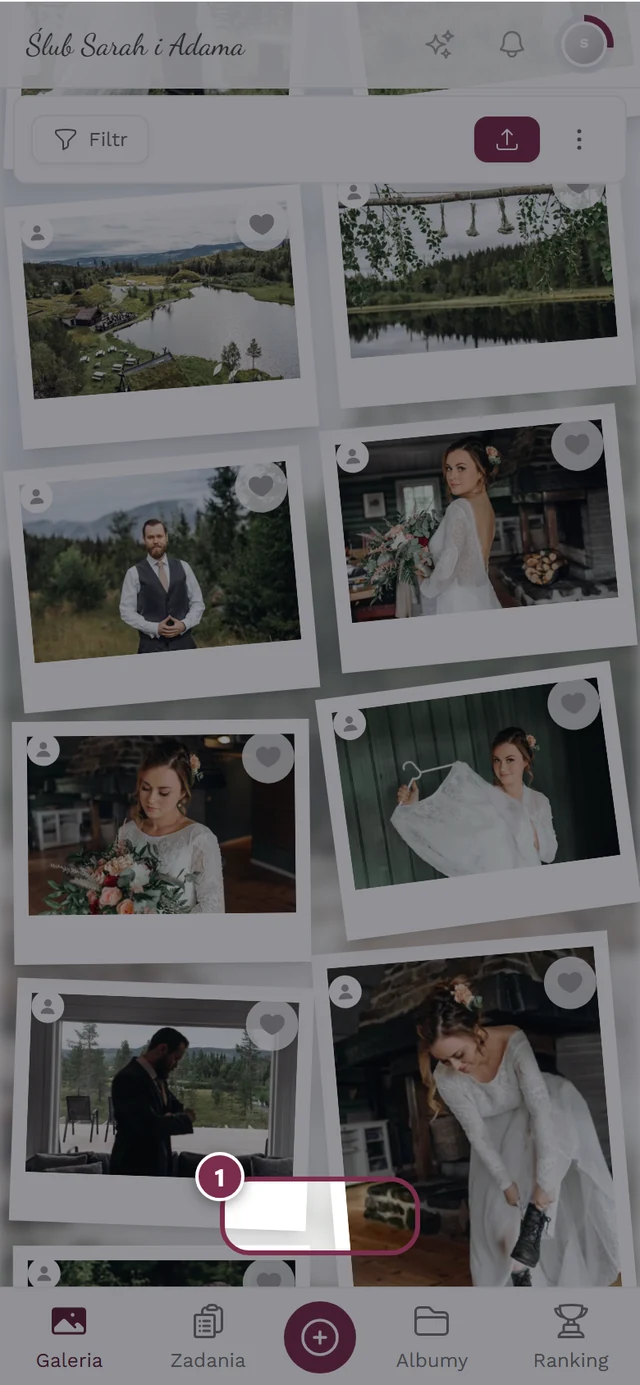
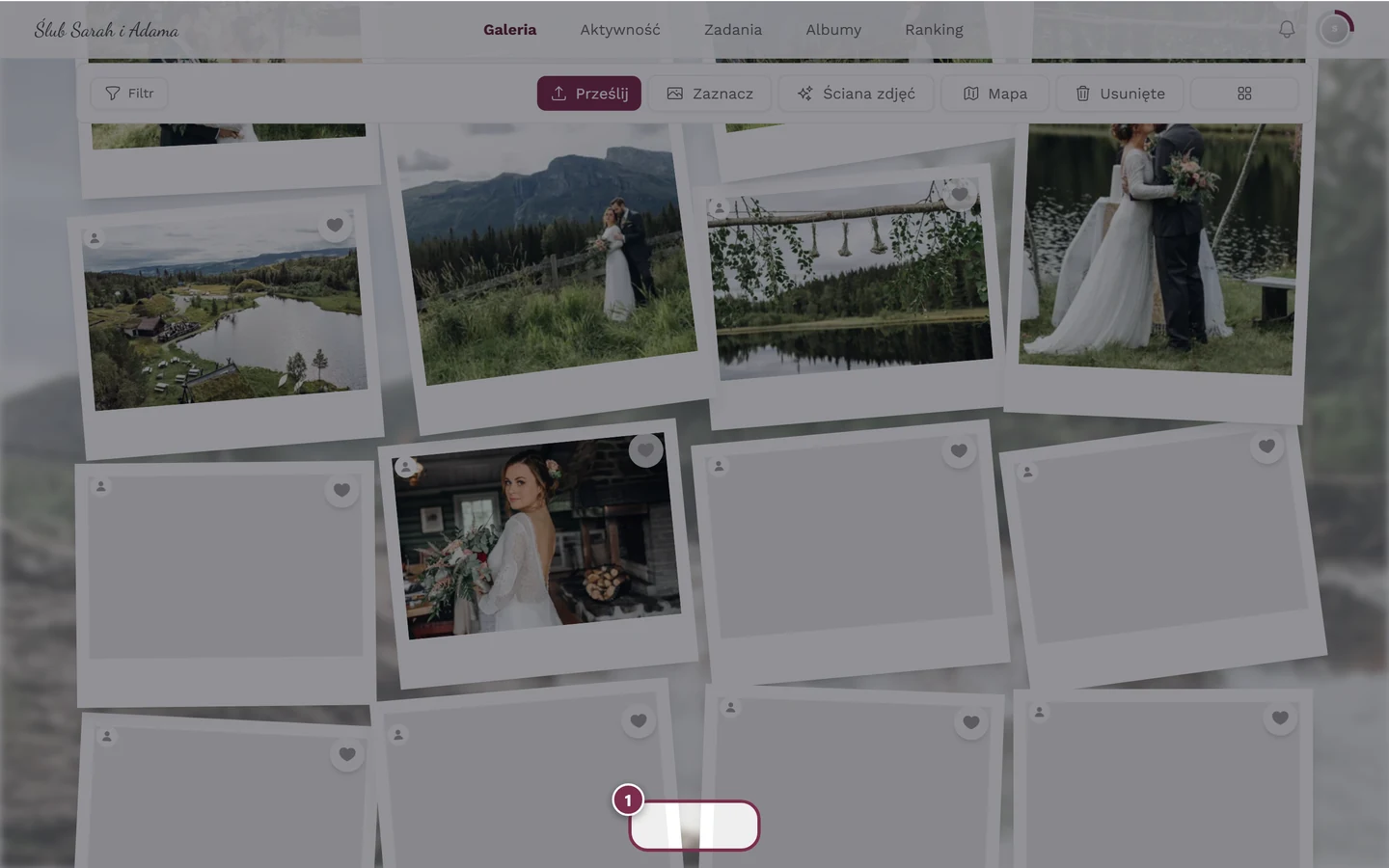
Przycisk języka na samym dole w stopce zawsze pokazuje aktualnie ustawiony język. -
Stuknij go. Otworzy się okno wyboru języka z dostępnymi językami.
-
Stuknij swój język. Galeria zostanie przełączona od razu, a okno zamknie się automatycznie.
Droga 2: przez menu profilu
Dział zatytułowany „Droga 2: przez menu profilu”Ta droga działa z każdego miejsca, bez przewijania do końca strony.
-
Stuknij w prawym górnym rogu swoje zdjęcie profilowe (awatar). Rozwinie się menu profilu.


W menu profilu w sekcji Opcje profilu znajdziesz pozycję Język. ① Twoje punkty i wykonane zadania, ② Opcje profilu z pozycjami Mój profil, Język, Motyw i Pomoc, ③ Zarządzanie z pozycjami Ustawienia konta, Moderacja i Panel administratora – tej sekcji brakuje, dopóki nie masz do niej roli, ④ Konto z pozycją Wyloguj się. -
W sekcji Opcje profilu wybierz pozycję Język. Mała ikona flagi w turkusowym kółku pokazuje, który język jest aktualnie aktywny.
-
W oknie wyboru języka stuknij wybrany język – gotowe.
Droga 3: już na stronie dołączania
Dział zatytułowany „Droga 3: już na stronie dołączania”Nie musisz najpierw wchodzić do galerii: także ekran powitalny Witaj w naszej galerii – czyli strona z polem hasła i pseudonimem – ma już przełącznik języka.
-
Otwórz link do wydarzenia lub zeskanuj kod QR. Trafisz na stronę dołączania.
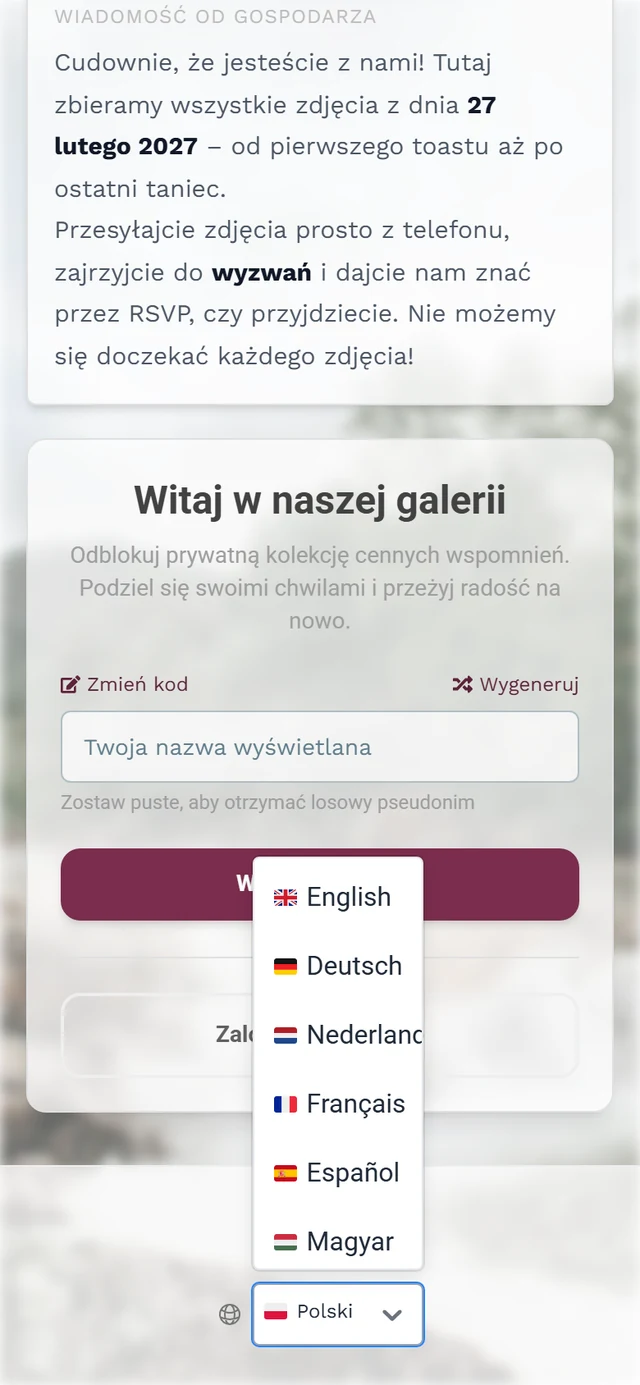
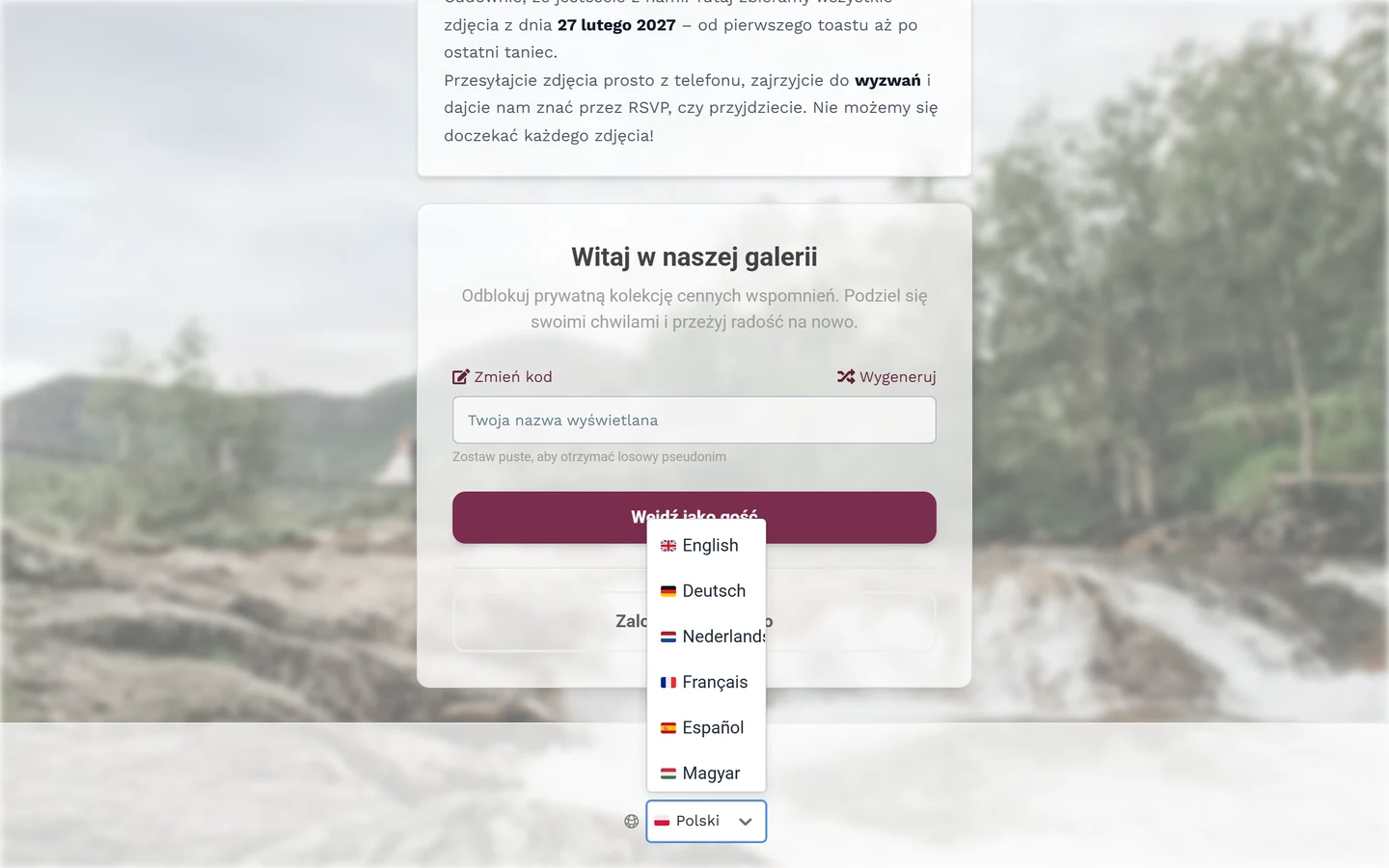
Na samym dole w stopce: ikona globusa, aktualny język – i rozwinięta lista wyboru. -
Spójrz na sam dół, do stopki. Jeśli wydarzenie ma własny branding, znajduje się ona pod kartą (pod rokiem i „Dostarczane przez Photogala”); bez brandingu jest w karcie, bezpośrednio pod informacją Zabezpieczone przez. W obu przypadkach widnieje tam ikona globusa z aktualnym językiem obok.
-
Stuknij ją. Bezpośrednio nad polem rozwinie się kompaktowa lista wyboru – nie duże okno wyboru języka z galerii. Wybierz swój język: strona przełącza się od razu, pozostajesz przy tym na stronie dołączania, a wpisane dane nie przepadają.
Droga 4: przez adres (URL)
Dział zatytułowany „Droga 4: przez adres (URL)”Aktualny język jest zapisany bezpośrednio w adresie, na przykład photogala.net/de/@wedding-demo w porównaniu z photogala.net/en/@wedding-demo. Jeśli ręcznie zamienisz segment języka (/de/, /en/, /nl/, /fr/, /es/, /hu/, /it/, /pl/, /tr/, /ja/, /pt/, /hi/), ta sama strona załaduje się w innym języku. Dokładnie to robi też okno wyboru języka – resztę linku zostawia nietkniętą.
Okno wyboru języka w szczegółach
Dział zatytułowany „Okno wyboru języka w szczegółach”Przez drogę 1 i drogę 2 zawsze otwiera się to samo okno. Ma ono tytuł Wybór języka i podtytuł „Wybierz preferowany język interfejsu”. Na stronie dołączania (droga 3) tego okna nie ma – rozwija się tam tylko prosta lista wyboru obok globusa.
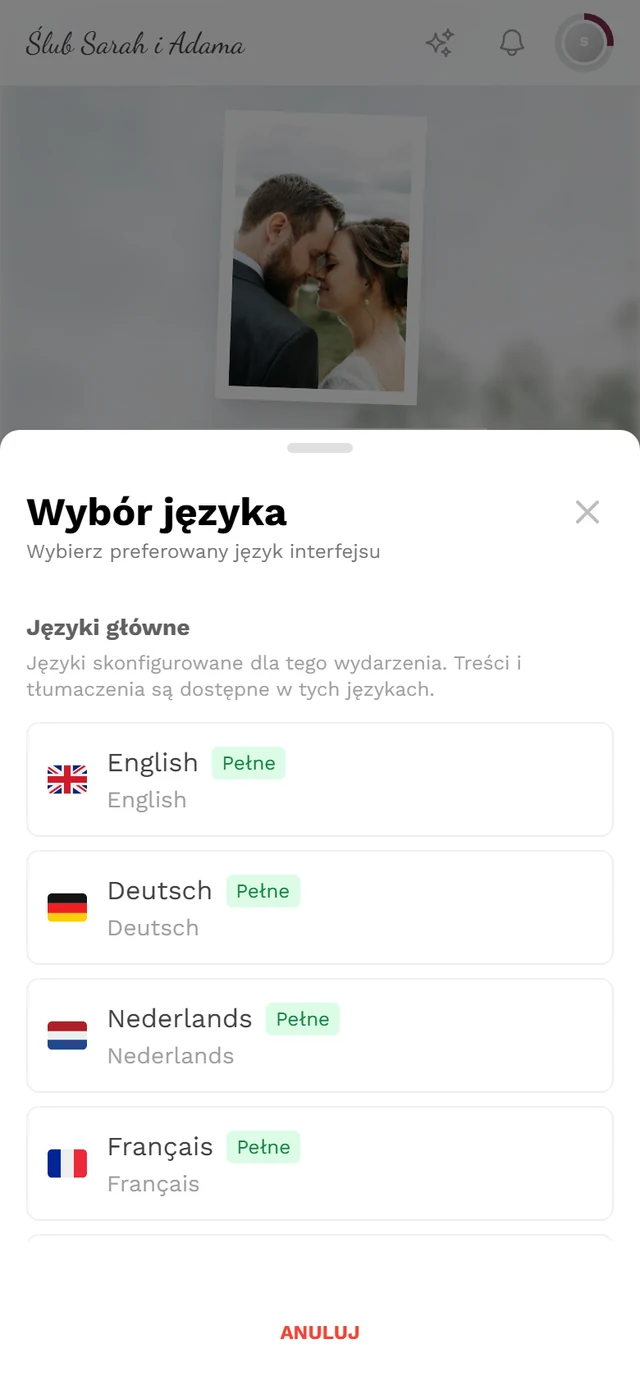
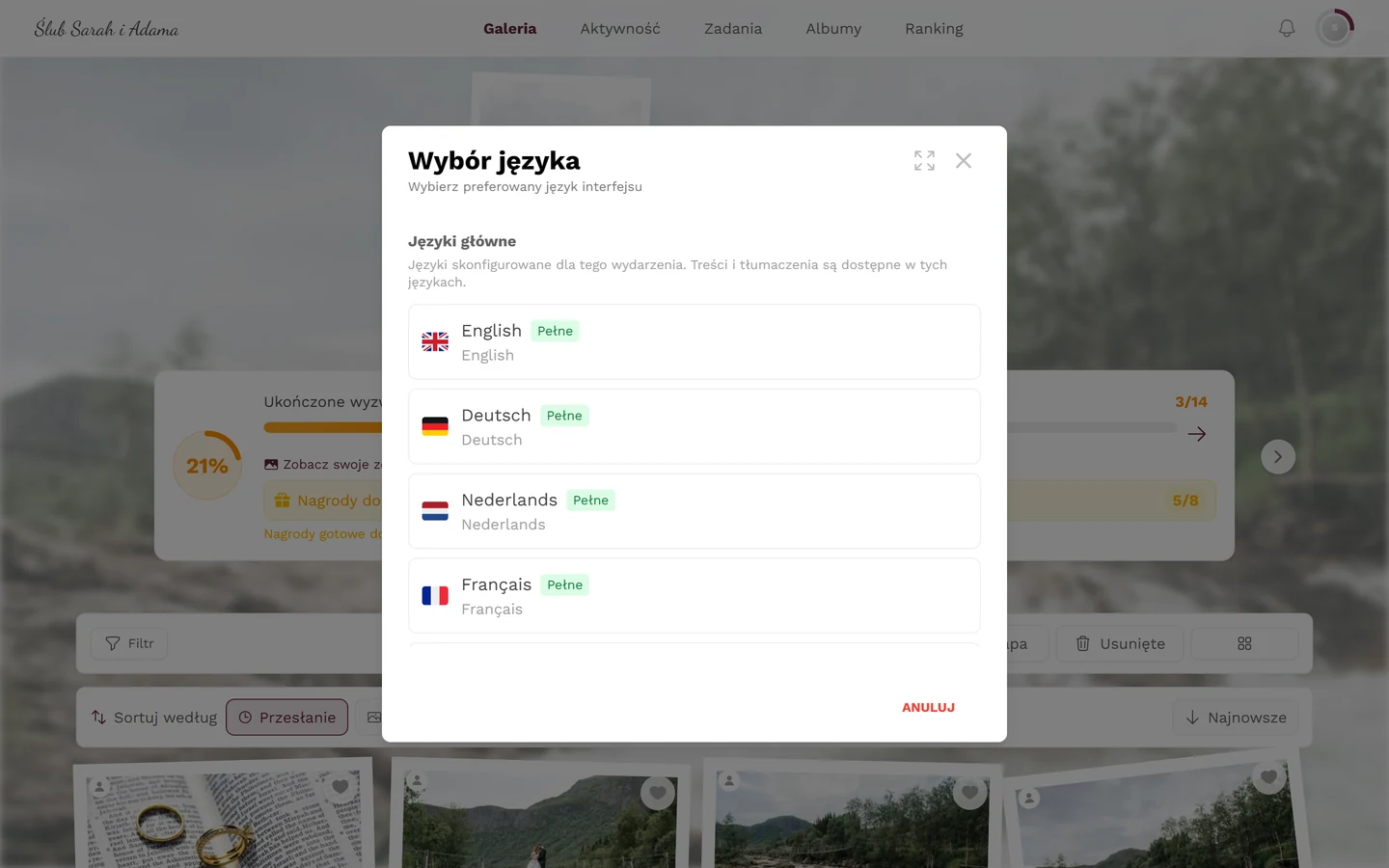
- Aktualny język: Twój aktualnie ustawiony język jest oznaczony kolorową ramką i ptaszkiem. Jeśli stukniesz go ponownie, okno tylko się zamknie – nic więcej się nie dzieje (bez przeładowania).
- Wybieranie: stuknij inny język. Zmiana następuje zwykle od razu. Tylko jeśli zapisywanie chwilę trwa, obok wiersza kręci się mały wskaźnik ładowania, a pozostałe pozycje (wraz z przyciskiem Anuluj) są w tym czasie na moment wyszarzone.
- Anuluj: w prawym dolnym rogu czerwony przycisk tekstowy Anuluj zamyka okno bez żadnych zmian.
Języki główne a pozostałe języki
Dział zatytułowany „Języki główne a pozostałe języki”Jeśli gospodarz skonfigurował dla wydarzenia kilka języków, okno dzieli wybór na dwie grupy – rozpoznawalne po małych odznakach:
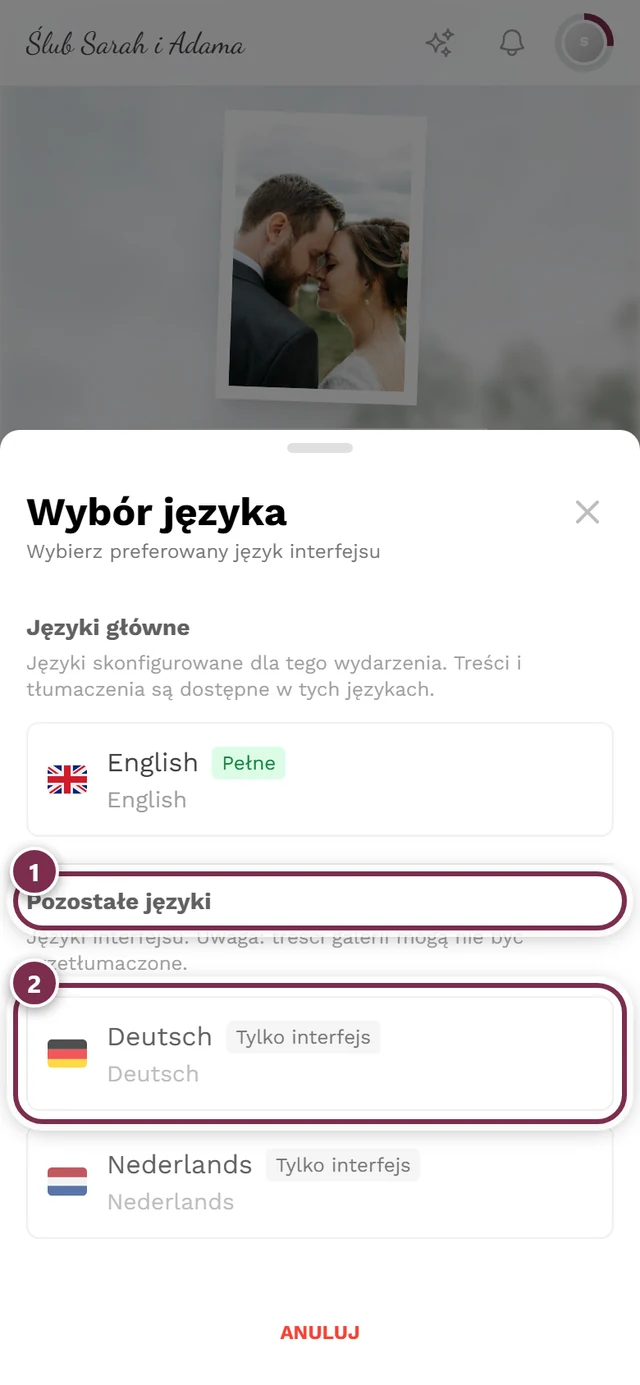
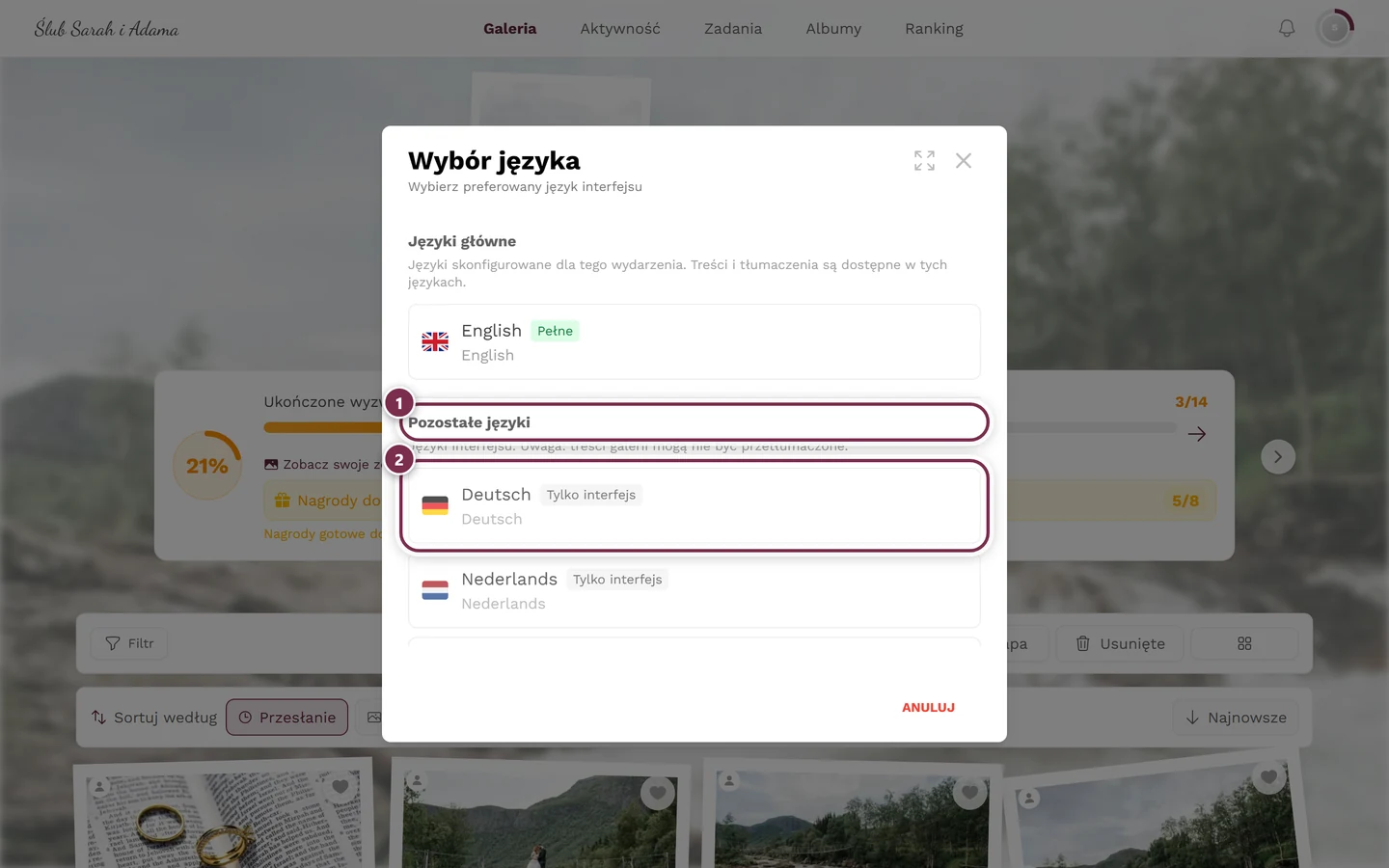
- Języki główne z zieloną odznaką Pełne: to języki, które gospodarz skonfigurował dla tego wydarzenia. Tu przetłumaczone są też treści – czyli tytuł galerii, tekst „O nas” i teksty wyzwań, a nie tylko interfejs.
- Pozostałe języki z szarą odznaką Tylko interfejs: to dodatkowe języki wyłącznie dla interfejsu. Menu i przyciski przełączają się na Twój język, ale treści wydarzenia pozostają w języku oryginalnym.
Obie grupy oddziela linia. Jeśli gospodarz skonfigurował tylko jeden język, nie ma oddzielnych grup z odznakami – dostępne języki są wtedy po prostu wypisane jeden pod drugim.
Co dokładnie jest tłumaczone
Dział zatytułowany „Co dokładnie jest tłumaczone”Warto wiedzieć, co zmienia się wraz z językiem, a co nie:
- Interfejs (menu, przyciski, teksty systemowe): przełącza się zawsze na wybrany język – także w przypadku języków „Tylko interfejs”.
- Treści wydarzenia (nazwa galerii, tekst „O nas”, teksty wyzwań): przetłumaczone tylko wtedy, gdy gospodarz zapisał tłumaczenie dla tego języka. Dlatego: język główny = pełne tłumaczenie, pozostały język = tylko interfejs.
- Teksty wpisane przez gości (komentarze, pseudonimy, odpowiedzi do wyzwań): pozostają zawsze w oryginale i nigdy nie są tłumaczone automatycznie.
Twój wybór jest zapamiętywany
Dział zatytułowany „Twój wybór jest zapamiętywany”- W adresie (URL): aktualny język jest zapisany w ścieżce (
/de/,/en/,/nl/,/fr/,/es/,/hu/,/it/,/pl/,/tr/,/ja/,/pt/lub/hi/). Przy zmianie okno zamienia tylko ten segment, a resztę linku zostawia nietkniętą. - Przy pierwszej wizycie: jeśli otworzysz galerię bez segmentu języka, Photogala automatycznie rozpozna język Twojej przeglądarki lub wcześniej zapamiętany język.
- Przy następnej wizycie: ostatnio wybrany język jest zapisywany na Twoim urządzeniu – galeria startuje wtedy znów w tym samym języku.
- Zalogowani użytkownicy: Twój wybór jest dodatkowo zapisywany na Twoim koncie i obowiązuje dzięki temu także na innych urządzeniach przy następnym logowaniu. Jeśli zapisanie się kiedyś nie powiedzie, interfejs i tak pozostaje w wybranym języku.
Trwałe ustawienie języka na koncie
Dział zatytułowany „Trwałe ustawienie języka na koncie”Jeśli masz zarejestrowane konto, możesz ustawić język także bezpośrednio tam, zamiast zmieniać go przez okno:
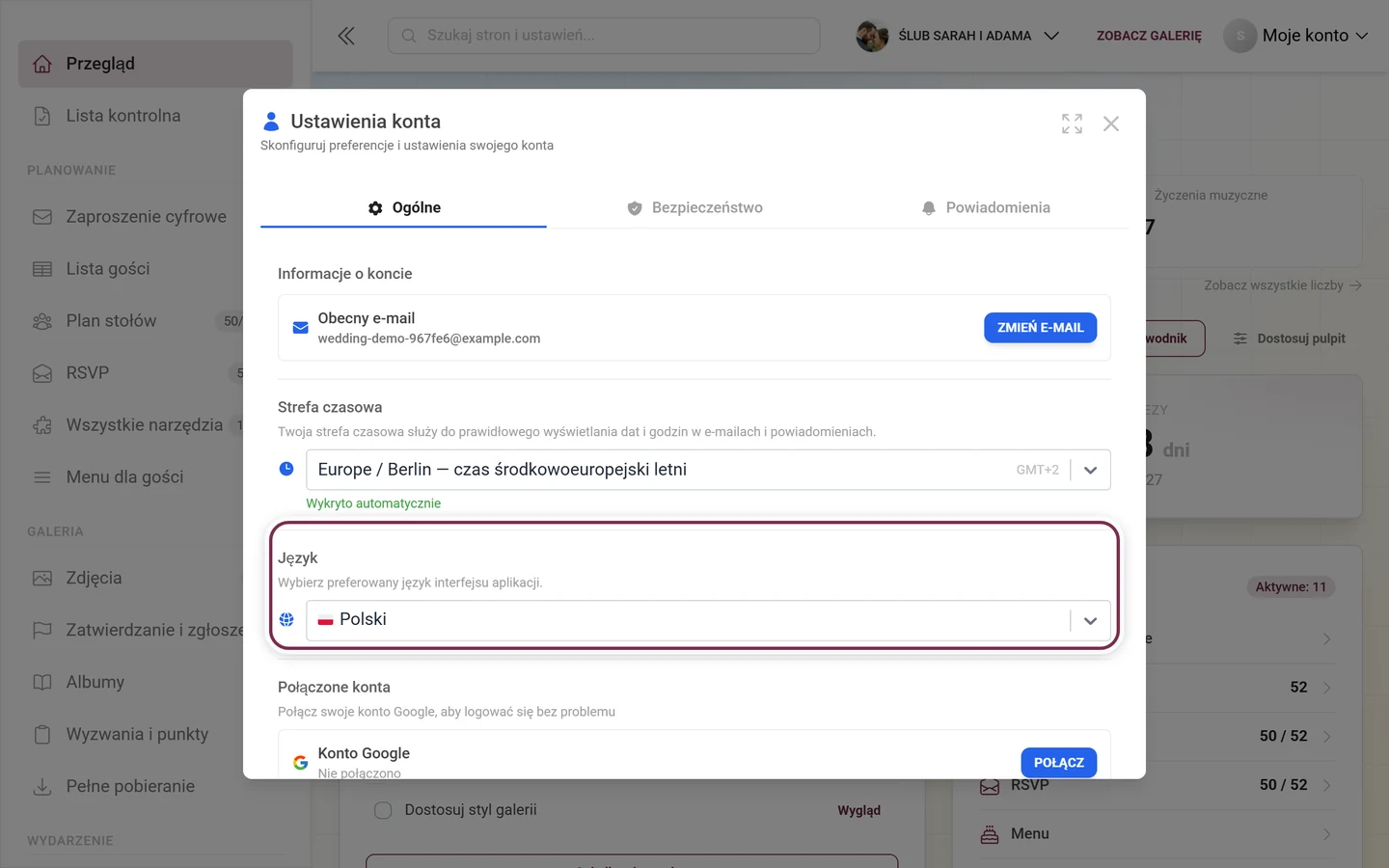
-
Stuknij awatar w prawym górnym rogu i w sekcji Zarządzanie wybierz pozycję Ustawienia konta.
-
Pozostań na zakładce Ogólne i przewiń do sekcji Język: „Wybierz preferowany język interfejsu aplikacji.”
-
Wybierz swój język w polu wyboru. Zostanie od razu przejęty i zapisany na Twoim koncie.
Dla gospodarzy i moderatorów
Dział zatytułowany „Dla gospodarzy i moderatorów”Gdy coś nie działa
Dział zatytułowany „Gdy coś nie działa”Powiązane tematy
Dział zatytułowany „Powiązane tematy”- Wykonywanie wyzwań – teksty wyzwań są przetłumaczone w językach głównych.
- Udostępnianie – udostępnione linki zawierają prefiks języka.
- Jako gość lub z kontem – jako zalogowany użytkownik masz język zapamiętany na koncie.
- Twój profil – jak dostać się do menu profilu w prawym górnym rogu.
- Jak się odnaleźć – przegląd stopki, menu profilu i obszarów zależnych od roli.