Obsługiwane przeglądarki i urządzenia
Galeria działa bezpośrednio w przeglądarce — na telefonie tak samo jak na komputerze.
Które przeglądarki działają
Dział zatytułowany „Które przeglądarki działają”- Na telefonie: Safari na iPhonie i iPadzie, Chrome na Androidzie. Popularne są też Firefox, Edge i Samsung Internet – one również działają.
- Na komputerze: Chrome, Firefox, Safari i Edge.
Dolna granica to: wersje z ostatnich lat. Uczciwie mówiąc, dokładniej nie da się tego określić — Photogala nie prowadzi sztywnej listy minimalnych wersji, więc nie ma konkretnej liczby, na której można by się oprzeć. Jeśli od czasu do czasu aktualizujesz przeglądarkę, możesz być spokojny.
JavaScript musi być włączony. Jeśli jest wyłączony, zobaczysz tylko komunikat, że aplikacja wymaga JavaScriptu.
Przy zbyt starych przeglądarkach nie ma ostrzeżenia
Dział zatytułowany „Przy zbyt starych przeglądarkach nie ma ostrzeżenia”Jeśli coś wygląda dziwnie, zwykle pomaga ta kolejność:
- Zaktualizuj przeglądarkę.
- Odśwież stronę.
- Wypróbuj inną aktualną przeglądarkę.
- Tymczasowo wyłącz blokery treści i reklam.
Instalacja: niepotrzebna, ale możliwa
Dział zatytułowany „Instalacja: niepotrzebna, ale możliwa”Aplikacji nie potrzebujesz — po prostu otwierasz link do wydarzenia. Galerię możesz jednak zainstalować: przez menu przeglądarki dodajesz ją jako aplikację do ekranu głównego lub do listy programów. Potem uruchamia się we własnym oknie bez paska adresu.
W Photogali nie ma do tego przycisku — droga zawsze prowadzi przez menu przeglądarki. Jak to zrobić, znajdziesz w Instalacja aplikacji.
Dostęp do aparatu
Dział zatytułowany „Dostęp do aparatu”Z aparatu korzystają dwie funkcje — i zachowują się różnie:
- Skaner QR: tu Photogala korzysta z aparatu na żywo, więc przeglądarka pyta o zgodę. Jeśli odmówisz albo aparatu nie ma, pojawia się: „Aparat niedostępny. Sprawdź uprawnienia lub użyj urządzenia z aparatem.” Zgodę możesz w każdej chwili nadać później w ustawieniach witryny w przeglądarce.
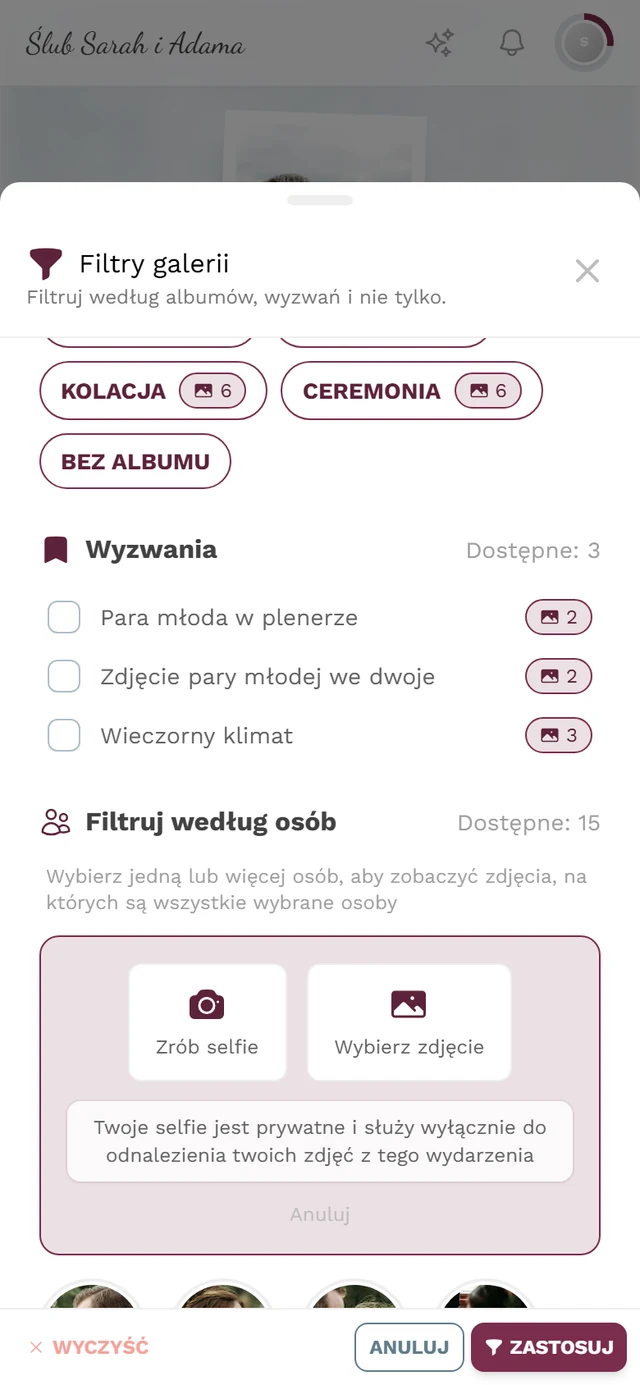
- Robienie zdjęcia i wyszukiwanie po selfie (Znajdź mnie → Zrób selfie): tu otwiera się aplikacja aparatu Twojego urządzenia. Przeglądarka o nic nie pyta, a Photogala dostaje tylko gotowe zdjęcie. Jeśli nic się nie dzieje, system zablokował aparat — wtedy użyj Wybierz zdjęcie ze swojej galerii.
Blokery treści i reklam
Dział zatytułowany „Blokery treści i reklam”Restrykcyjne blokery i rozszerzenia chroniące prywatność mogą unieruchomić poszczególne części strony. Najwyraźniej widać to na ekranie hasła: pojawia się wtedy „Nie udało się załadować captcha. Sprawdź połączenie lub wyłącz blokery treści.” Wyłącz na chwilę bloker dla tej strony i odśwież ją.