Osiągnięcia i nagrody
Osiągnięcia nagradzają twoich gości za udział w zabawie – odznaką, punktami i opcjonalnie prawdziwą nagrodą z określoną pulą. Jako gospodarz ustalasz nazwę, obraz, warunki odblokowania i opcjonalnie nagrodę rzeczową. Osiągnięcia są częścią obszaru Wyzwania i punkty; ten przewodnik omawia wyłącznie kartę Osiągnięcia.
Jak dotrzeć do tego obszaru
Dział zatytułowany „Jak dotrzeć do tego obszaru”-
Otwórz panel administratora swojego wydarzenia (patrz Wejście do panelu administratora).
-
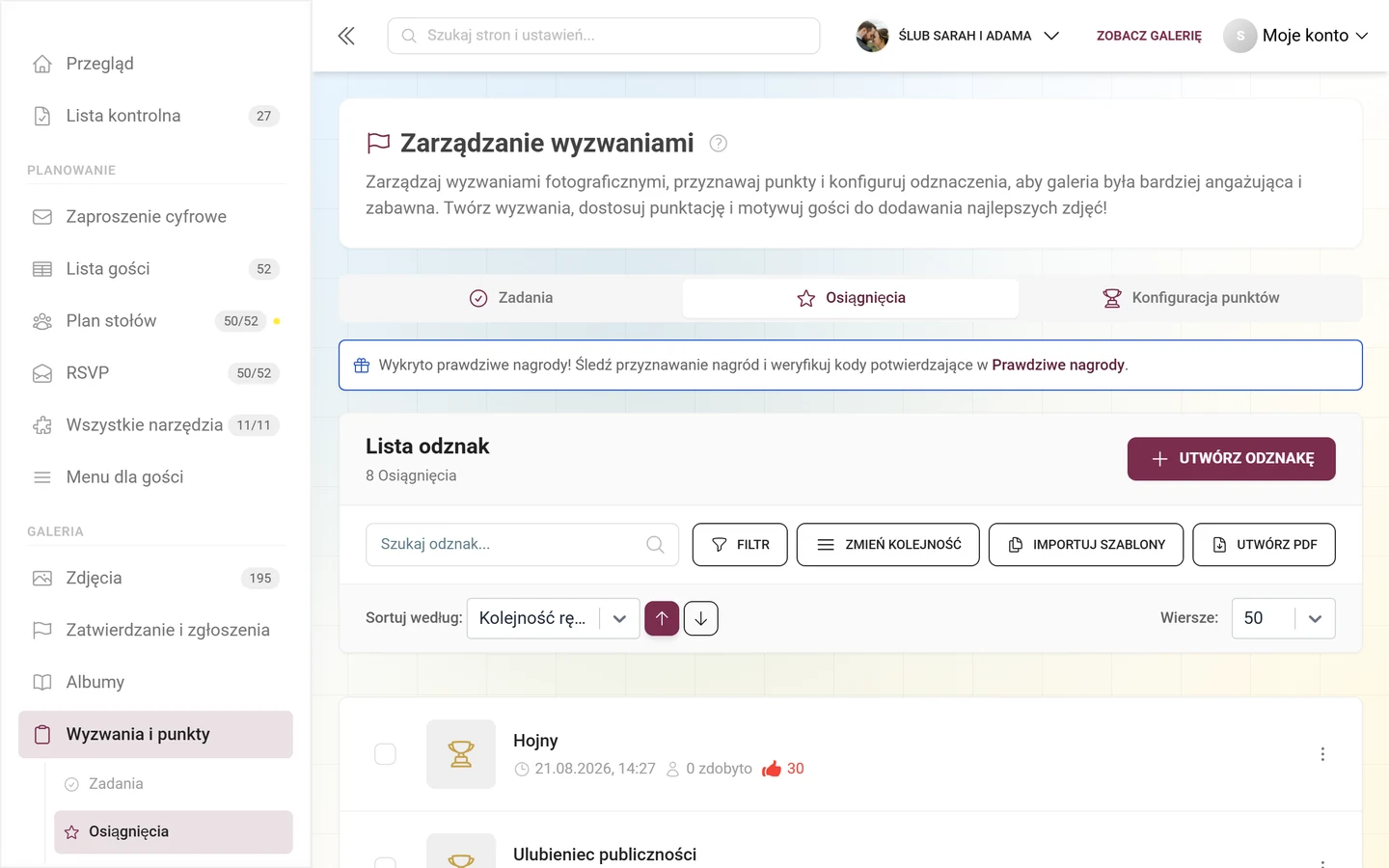
Na lewym pasku bocznym, w kategorii Galeria, kliknij Wyzwania i punkty. Strona Zarządzanie wyzwaniami znajduje się pod ścieżką
/admin/gallery/tasks-manageri ma trzy karty:- Zadania – ikona znacznika
- Osiągnięcia – ikona gwiazdki
- Konfiguracja punktów – ikona pucharu
Te same trzy karty pojawiają się też jako podpozycje na pasku bocznym, gdy jesteś w tym obszarze – razem z kolejnymi stronami Prawdziwe nagrody i Zwycięzcy.
-
Wybierz kartę Osiągnięcia. Możesz do niej przejść także bezpośrednio przez adres
/admin/gallery/tasks-manager?tab=achievements.
Karta „Osiągnięcia” w skrócie
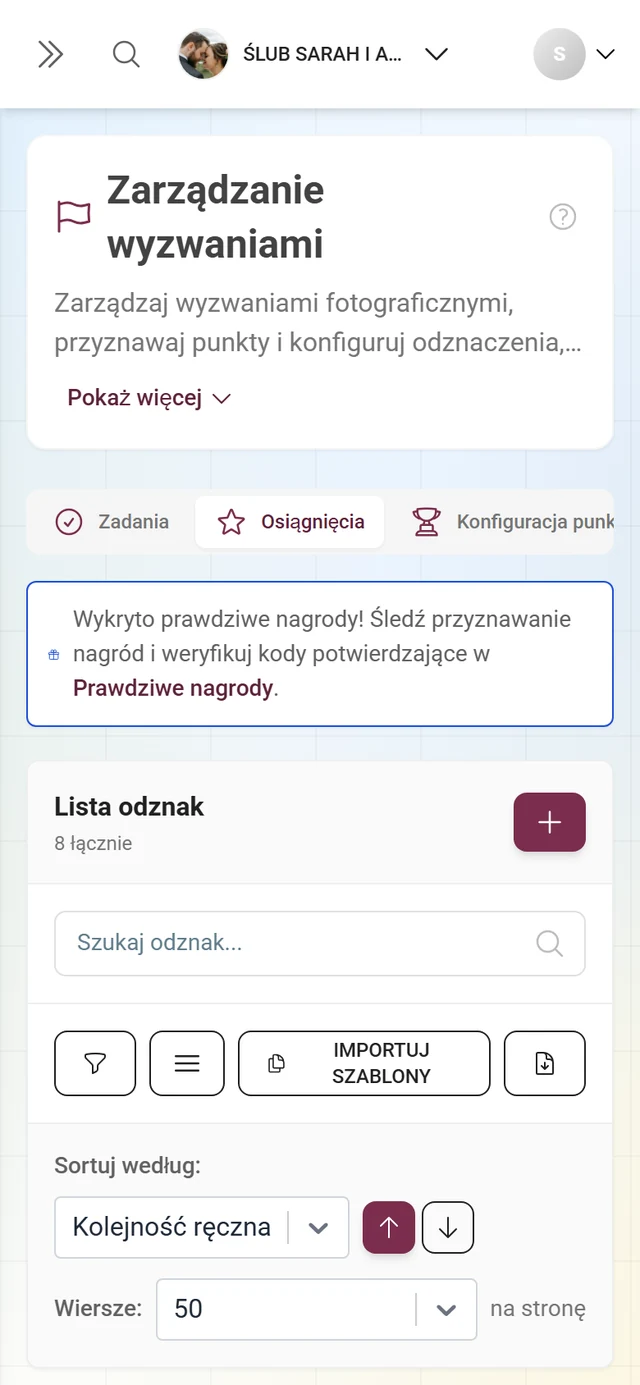
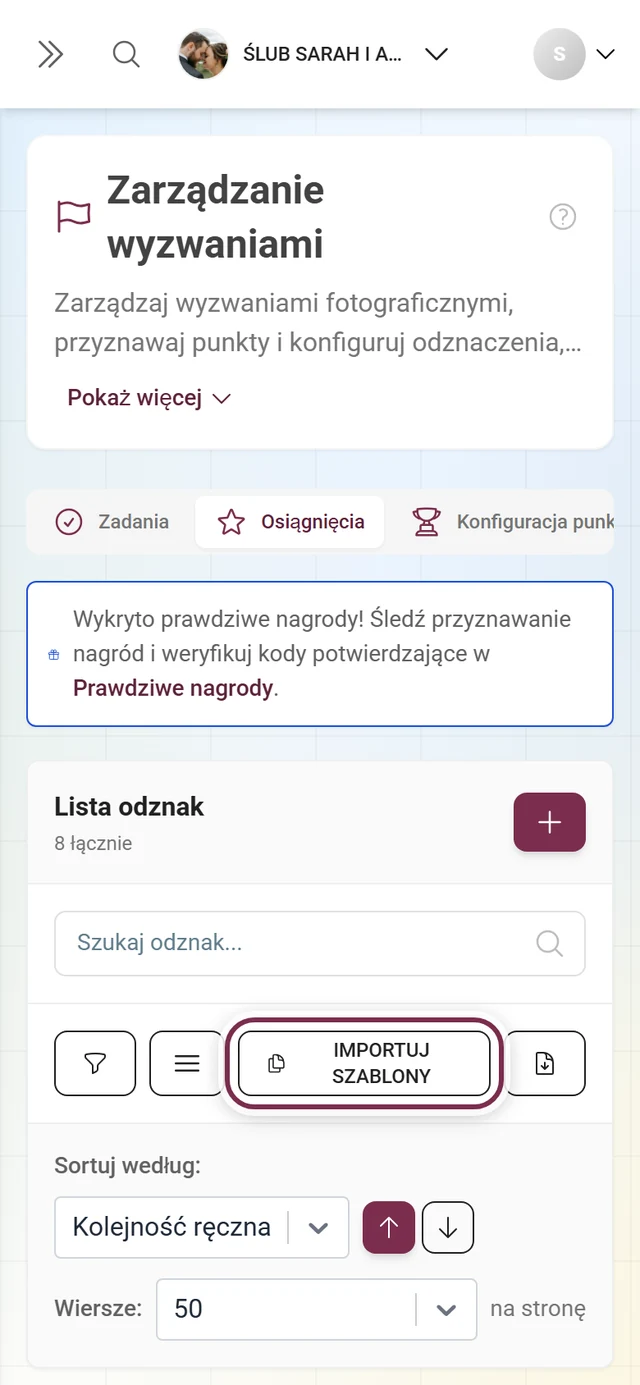
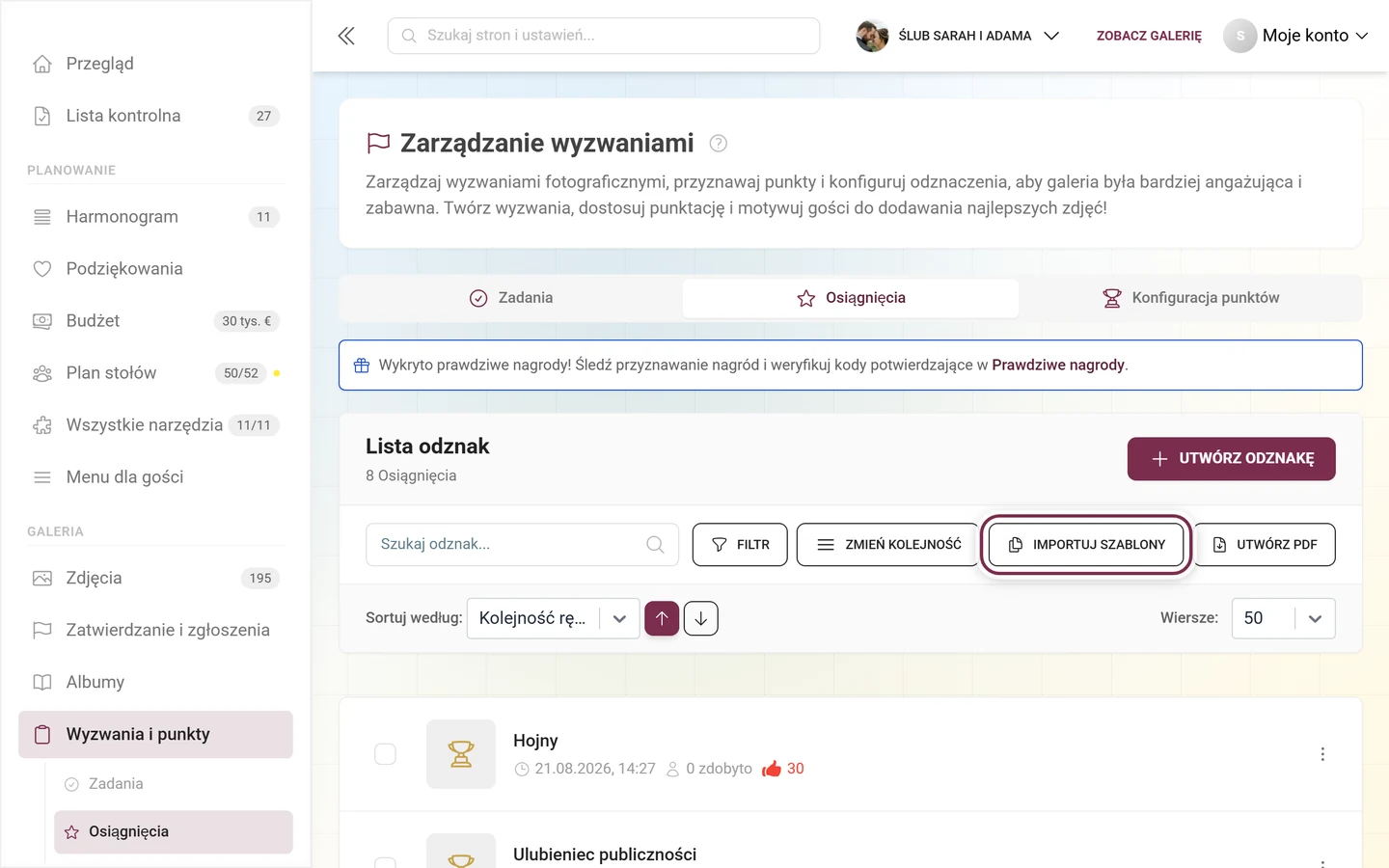
Dział zatytułowany „Karta „Osiągnięcia” w skrócie”U góry widzisz tytuł Lista odznak, a pod nim liczbę twoich osiągnięć. Jeśli twój pakiet ma limit, obok widnieje wykorzystane/limit; od 75% liczba robi się żółta, od 90% czerwona, a ikona informacji ostrzega, że limit jest prawie osiągnięty.
Akcje w nagłówku
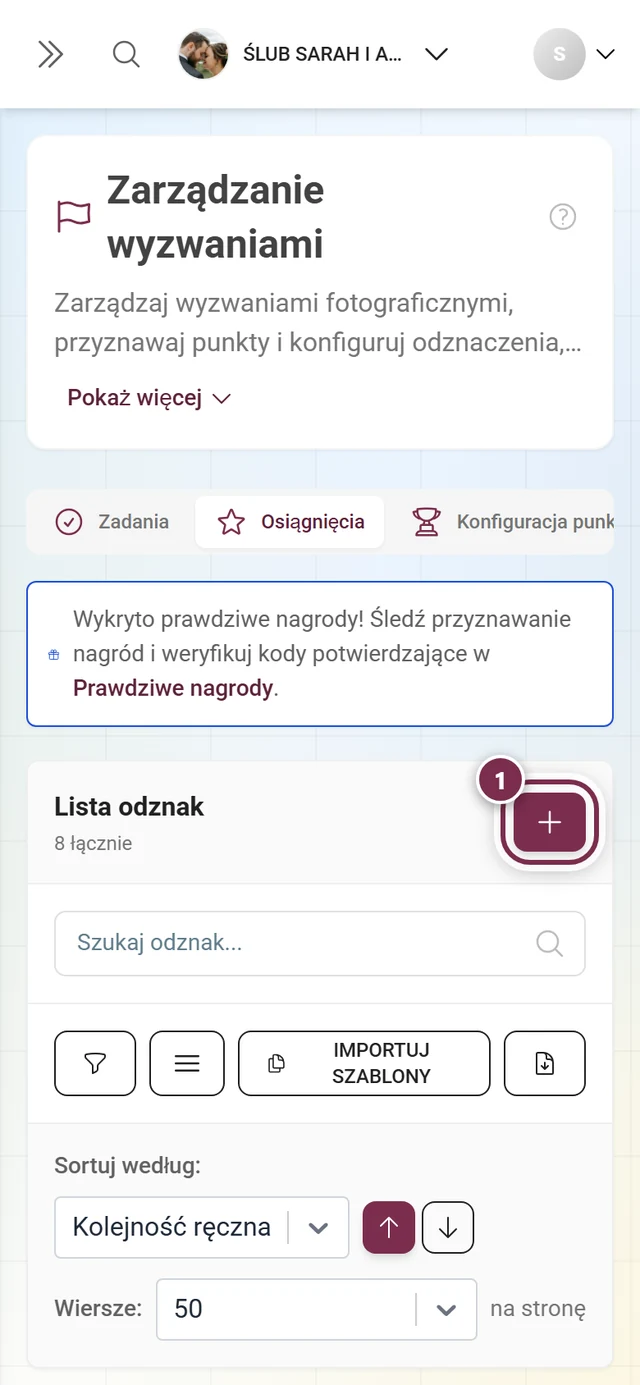
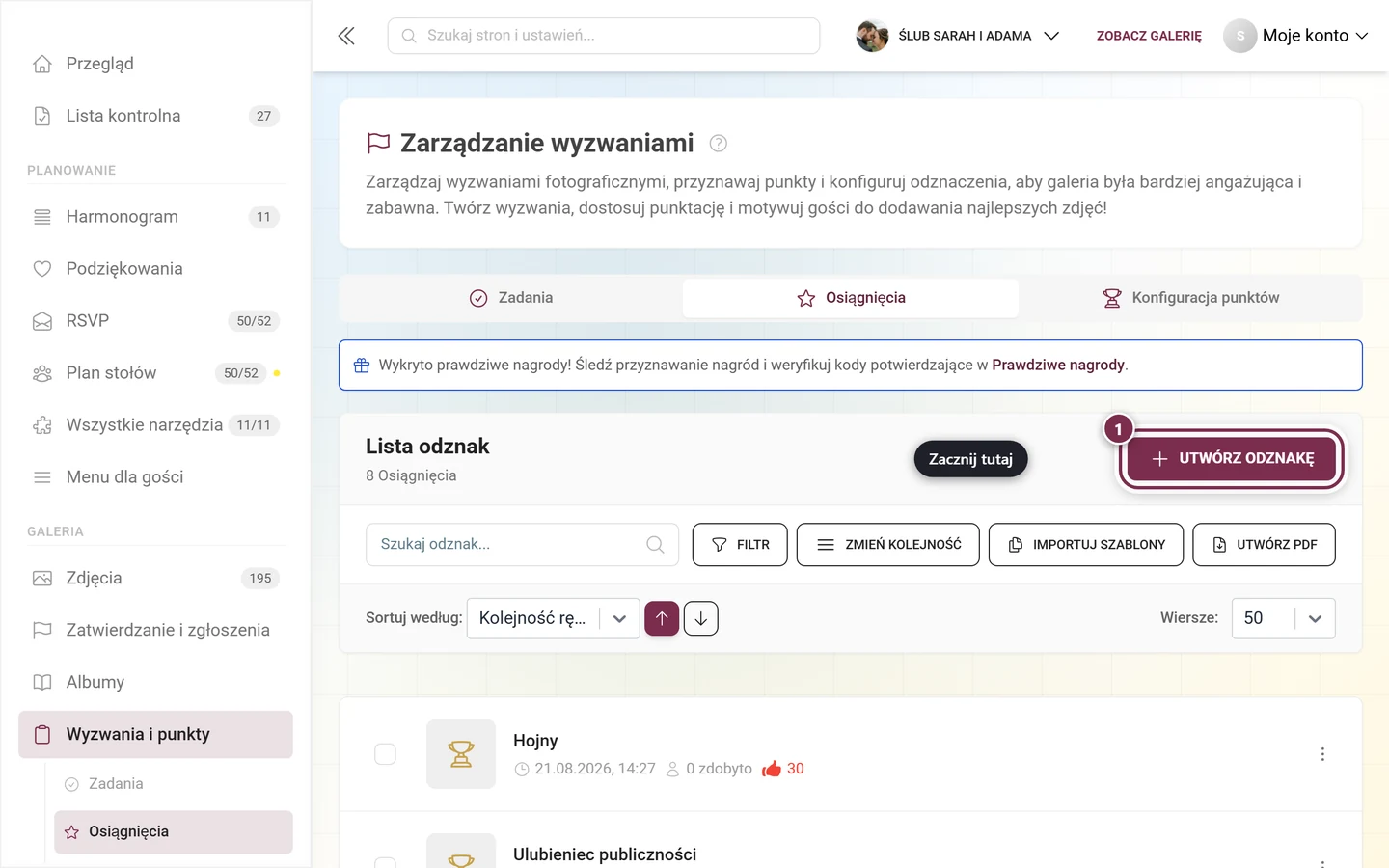
Dział zatytułowany „Akcje w nagłówku”- Utwórz odznakę – przycisk z plusem, otwiera edytor nowego osiągnięcia. Funkcja premium; bez uprawnienia zablokowana.
- Importuj szablony – otwiera okno szablonów, w którym zaimportujesz gotowe osiągnięcia (premium).
- Utwórz PDF – generuje PDF z kartami z kodami QR dla osiągnięć (premium). Nieaktywne, gdy nie ma żadnych osiągnięć.
- Filtry – ikona lejka z licznikiem aktywnych filtrów; otwiera rozwijany panel filtrów.
- Zmień kolejność / w stanie aktywnym Gotowe – widoczne tylko wtedy, gdy sortowanie ustawiono na Kolejność ręczna. Włącza zmianę kolejności przez przeciąganie i upuszczanie; Gotowe zapisuje kolejność.
- Wyszukiwanie – pole „Szukaj odznak…” przeszukuje nazwę, opis, rodzaj nagrody i publiczny identyfikator.
- Sortuj według: – lista rozwijana z opcjami Kolejność ręczna, Nazwa (polski), Data utworzenia, Liczba zdobytych i Naturalna (według warunków) oraz strzałki do sortowania rosnąco/malejąco.
- Wiersze: – 5 / 10 / 20 / 50 / 100 / 200 (domyślnie 50).
Banery informacyjne
Dział zatytułowany „Banery informacyjne”- Żółty alert „Odznaki nie są włączone!” – pojawia się, gdy osiągnięcia nie są włączone w ustawieniach. Stają się widoczne w profilach gości dopiero wtedy, gdy włączysz je w artykule Włączanie i wyłączanie funkcji w rozwijanej sekcji Zabawa i punkty.
- Karta informacyjna „Wykryto prawdziwe nagrody!” – pojawia się, gdy co najmniej jedno osiągnięcie ma prawdziwą nagrodę. Tekst Prawdziwe nagrody prowadzi do strony Odbieranie nagród.
Pozycja na liście
Dział zatytułowany „Pozycja na liście”Kliknięcie wiersza od razu otwiera okno edycji. Każda pozycja pokazuje obraz (lub zastępczy puchar), nazwę i stan tłumaczenia. Zwróć uwagę na ikony i etykiety:
- Szablon (ikona chmury) – osiągnięcie zostało zaimportowane z szablonu.
- Ręcznie (żółty trójkąt) – osiągnięcie nie ma warunków, więc trzeba je przyznać ręcznie („Wymagane ręczne przyznanie”). Podpowiedź odsyła do strony Uczestnicy.
- Metadane – data utworzenia, „x zdobyto” (ile razy zostało odblokowane), ikony warunków i ikony nagród (prezent z pozostałą pulą, zielony znacznik z liczbą odbiorów).
Przez menu z trzema kropkami (lub prawym przyciskiem myszy) masz dostęp do opcji: Zaznacz, Pokaż odbiorców (tylko jeśli ktoś już je odblokował), Edytuj i Usuń. Usunięcie trzeba potwierdzić w oknie „Usunąć odznakę?” z informacją „Tej operacji nie można cofnąć.”. W trybie zaznaczania (pola wyboru) na dole ekranu pojawia się pływający pasek z liczbą pozycji, zbiorczym usuwaniem i PDF-em tylko z zaznaczonych pozycji; X po prawej stronie odznacza wszystko.
Tworzenie lub edycja osiągnięcia
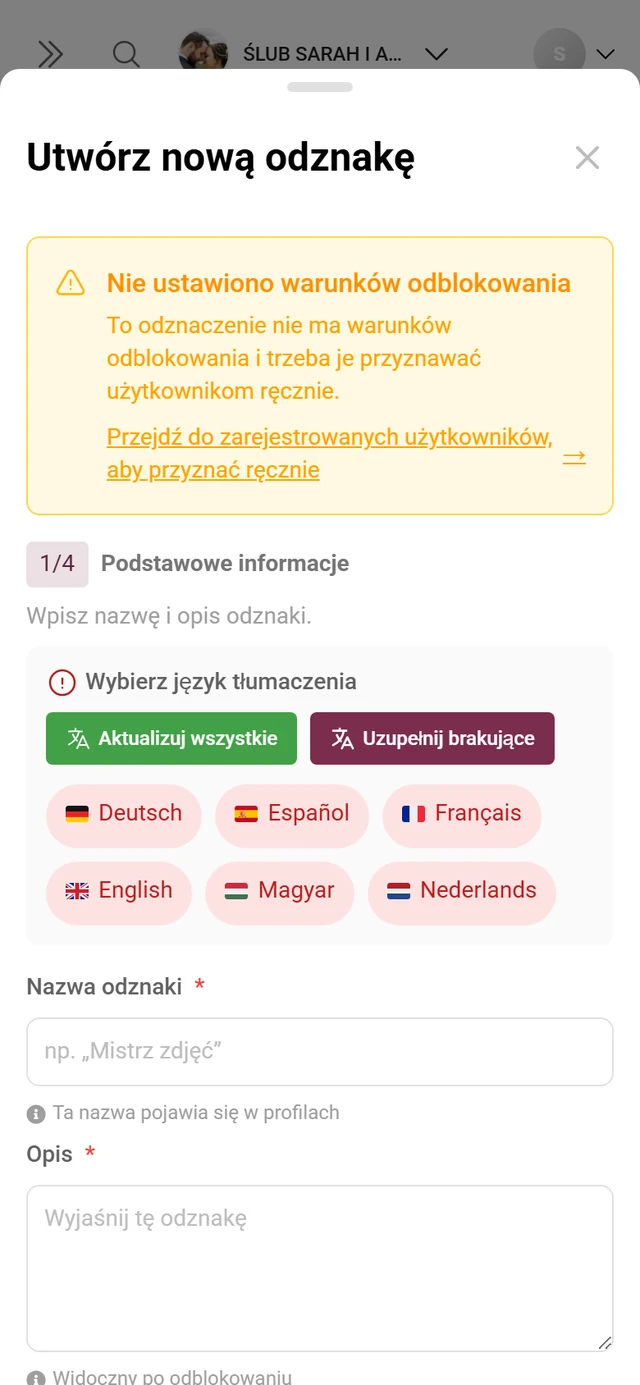
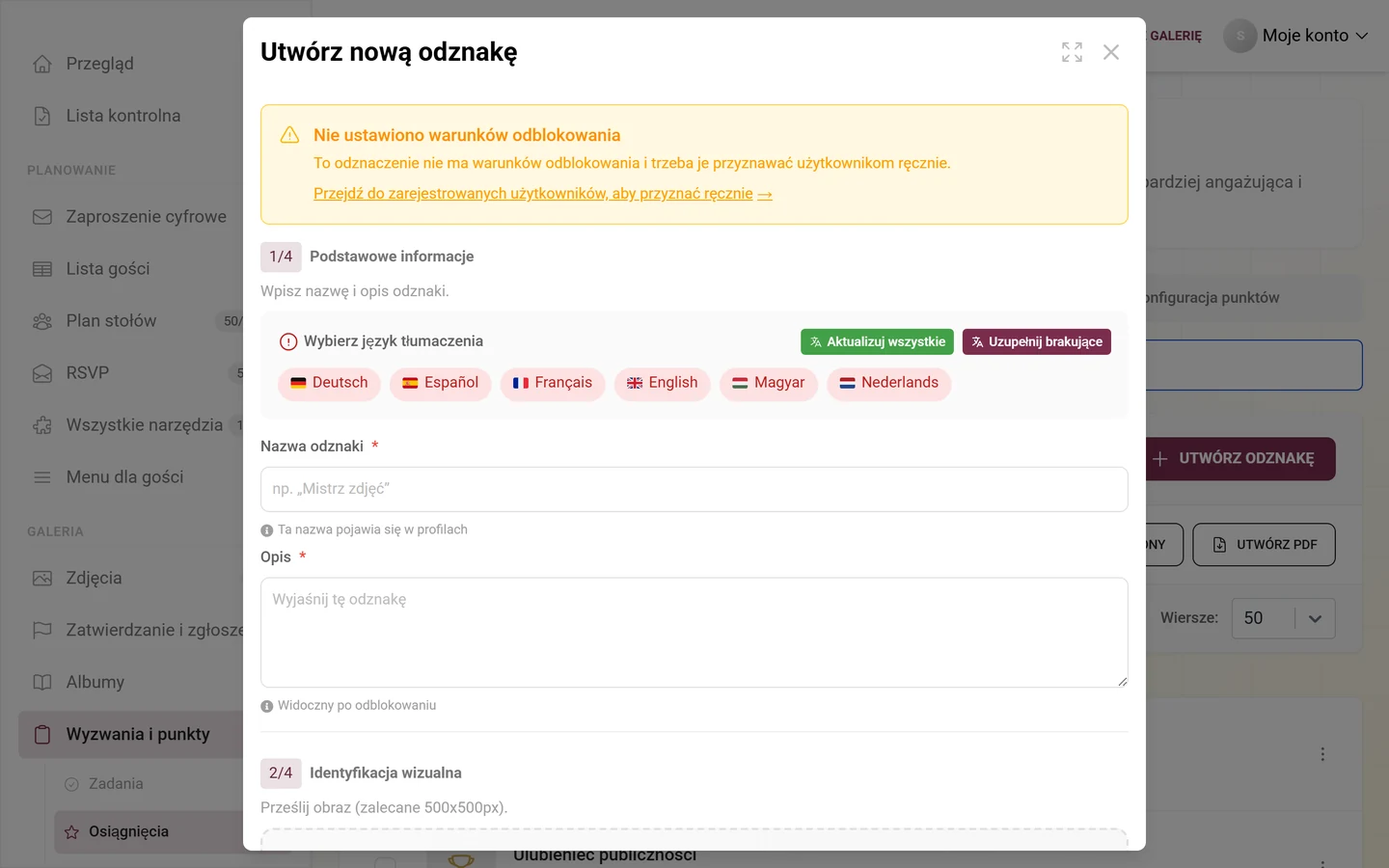
Dział zatytułowany „Tworzenie lub edycja osiągnięcia”Edytor otworzysz przyciskiem Utwórz odznakę albo klikając pozycję lub Edytuj. Okno ma tytuł Utwórz nową odznakę lub Edytuj odznakę. Nie jest to okno z kartami, tylko jedno przewijane okno z czterema numerowanymi sekcjami w tej kolejności: dane podstawowe → obraz → nagroda → warunki.
Sekcja 1/4 – Podstawowe informacje (obowiązkowa)
Dział zatytułowany „Sekcja 1/4 – Podstawowe informacje (obowiązkowa)”Nagłówek Podstawowe informacje, opis „Wpisz nazwę i opis odznaki.”
-
W wyborze języka wybierz żądany język. Nazwa i opis są wielojęzyczne; możliwe jest automatyczne tłumaczenie.
-
Nazwa odznaki (obowiązkowe) – podpowiedź „np. „Mistrz zdjęć””. Ta nazwa pojawia się w profilach gości.
-
Opis (obowiązkowe) – pole tekstowe, podpowiedź „Wyjaśnij tę odznakę”. Gość widzi go w chwili odblokowania.
Sekcja 2/4 – Identyfikacja wizualna (opcjonalna)
Dział zatytułowany „Sekcja 2/4 – Identyfikacja wizualna (opcjonalna)”Nagłówek Identyfikacja wizualna, opis „Prześlij obraz (zalecane 500x500px).”
- Prześlij obraz odznaki w polu upuszczania (zalecane 500 × 500 px, kwadrat).
- Możesz też wybrać gotową odznakę w wyborze szablonów.
- Bez obrazu lista pokazuje zastępczy puchar.
Sekcja 3/4 – Rodzaj nagrody (premium)
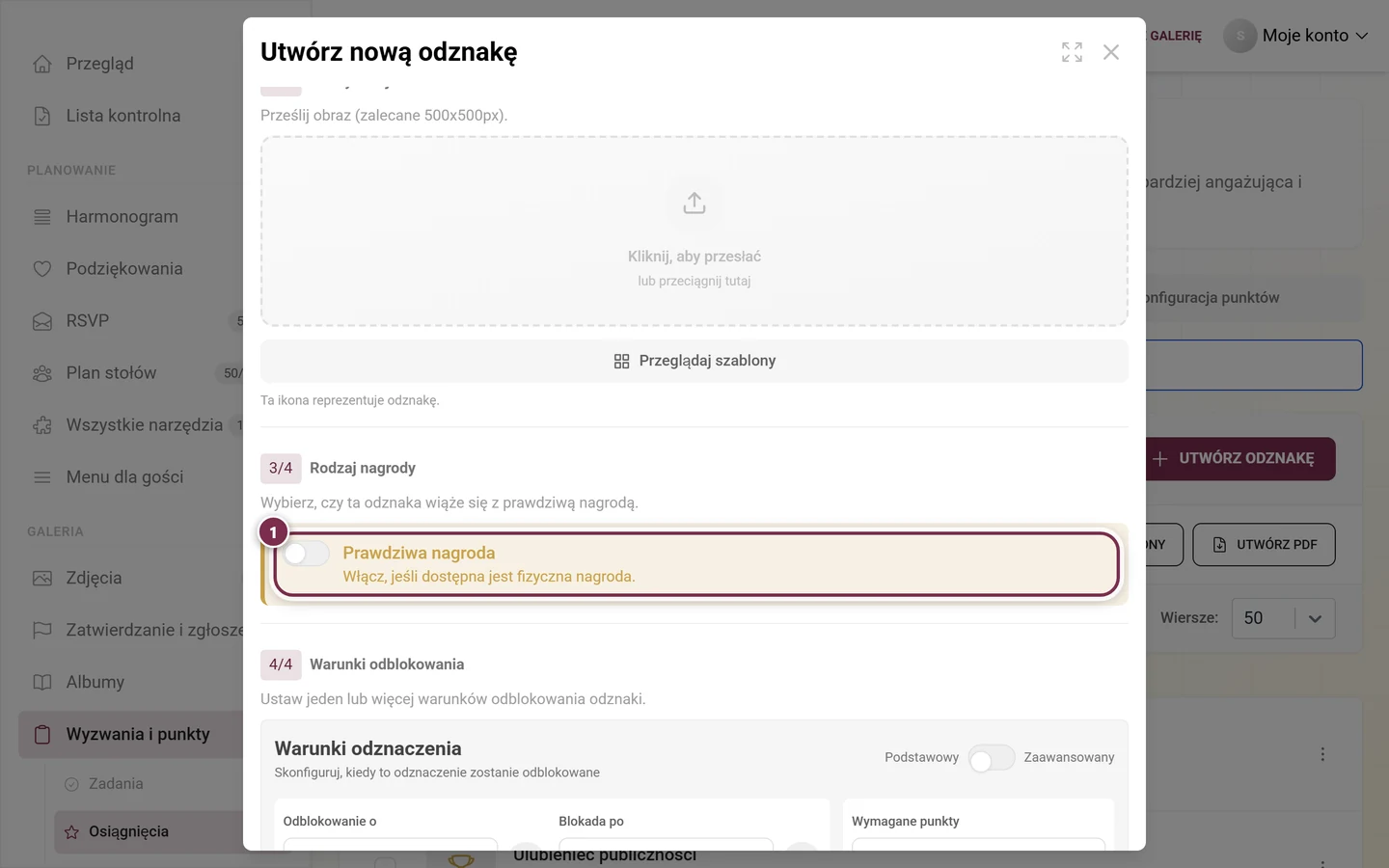
Dział zatytułowany „Sekcja 3/4 – Rodzaj nagrody (premium)”Nagłówek Rodzaj nagrody, opis „Wybierz, czy ta odznaka wiąże się z prawdziwą nagrodą.” Cała sekcja jest objęta polem premium: bez uprawnienia do prawdziwych nagród jest widoczna, ale zablokowana.
-
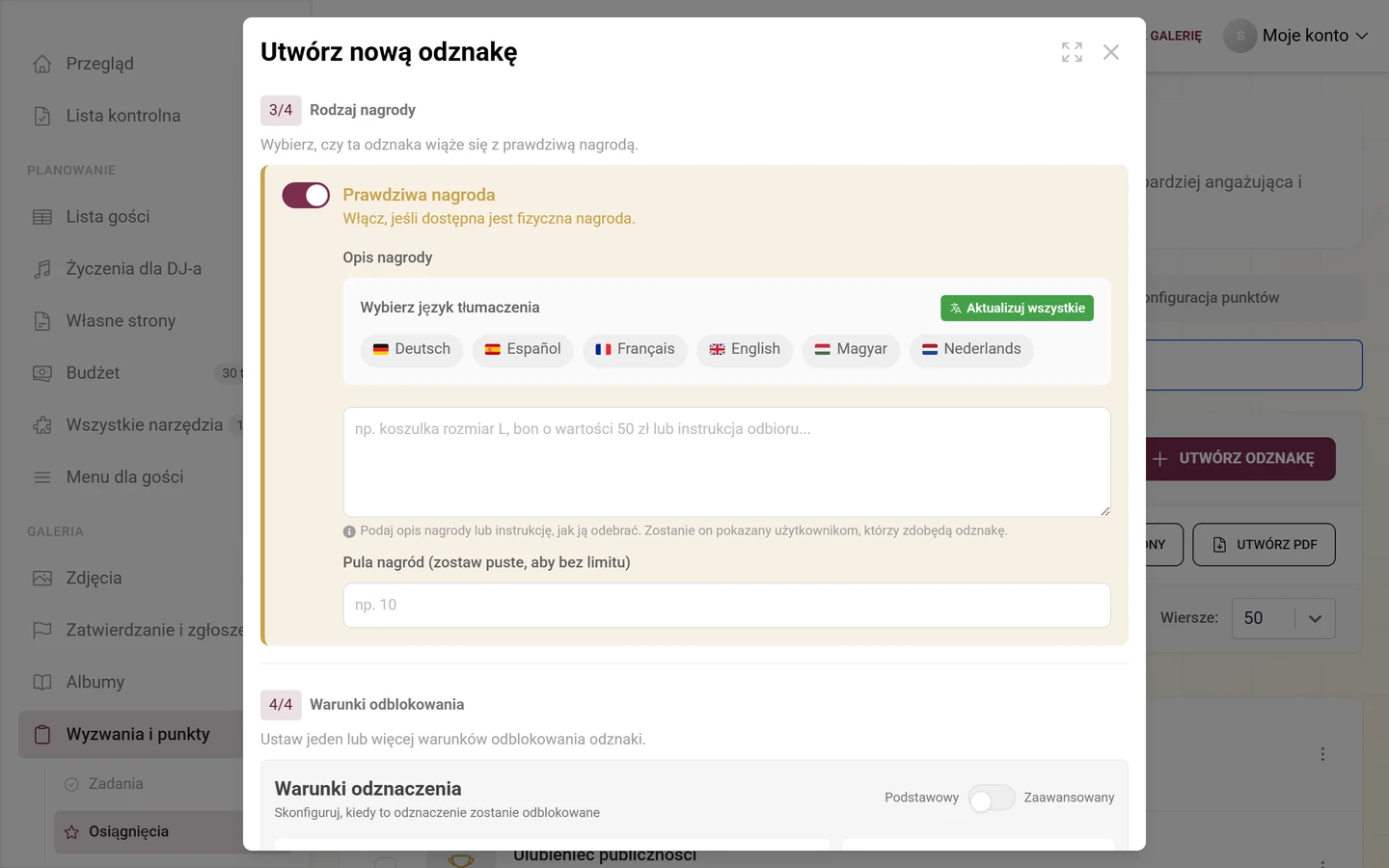
Włącz przełącznik Prawdziwa nagroda („Włącz, jeśli dostępna jest fizyczna nagroda.”). Osiągnięcie zostanie w ten sposób oznaczone jako nagroda rzeczowa.
-
Opis nagrody (wielojęzyczny, z wyborem języka) – podpowiedź „np. koszulka rozmiar L, bon o wartości 50 zł lub instrukcja odbioru…”. Wpisz tu dokładną instrukcję odbioru; gość zobaczy ją w chwili odblokowania.
-
Pula nagród (zostaw puste, aby bez limitu) – pole liczbowe, podpowiedź „np. 10”. Puste oznacza bez limitu. Jeśli nagroda była już odbierana, zobaczysz informację, ile razy osiągnięcie zostało już odebrane.
Sekcja 4/4 – Warunki odblokowania
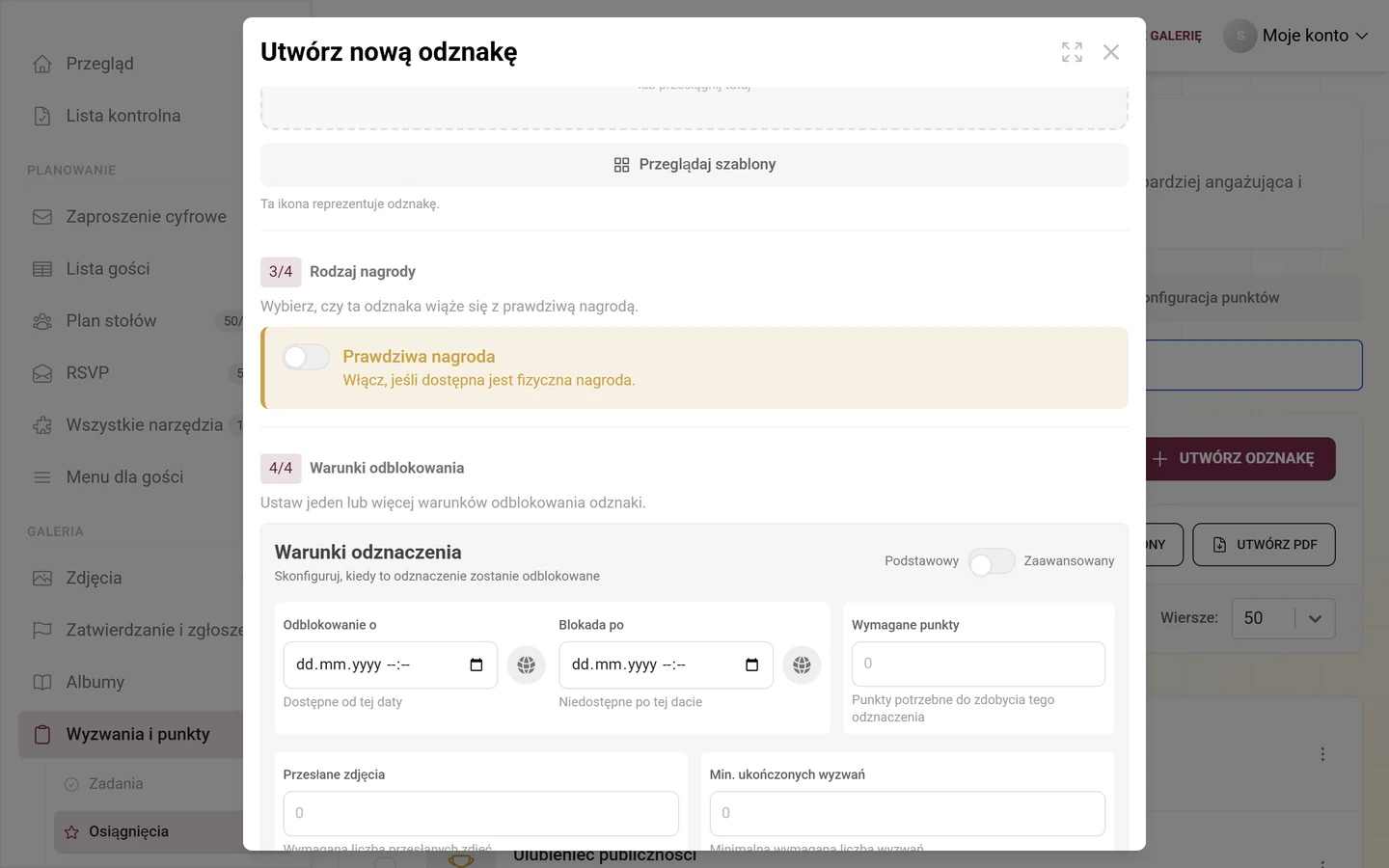
Dział zatytułowany „Sekcja 4/4 – Warunki odblokowania”Nagłówek Warunki odblokowania, opis „Ustaw jeden lub więcej warunków odblokowania odznaki.” W prawym górnym rogu jest przełącznik między trybem Podstawowy i Zaawansowany. Tryb Zaawansowany to funkcja premium; bez uprawnienia przełącznik jest zablokowany małym polem z kłódką.
Warunki podstawowe (zawsze widoczne):
Podstawy:
- Odblokowanie o – „Dostępne od tej daty” (data/godzina ze strefą czasową).
- Blokada po – „Niedostępne po tej dacie”.
- Wymagane punkty – liczba punktów potrzebna do zdobycia osiągnięcia.
Częste warunki:
- Przesłane zdjęcia – wymagana liczba przesłanych plików.
- Otrzymane polubienia – otrzymane polubienia.
- Min. ukończonych wyzwań – minimalna liczba ukończonych wyzwań.
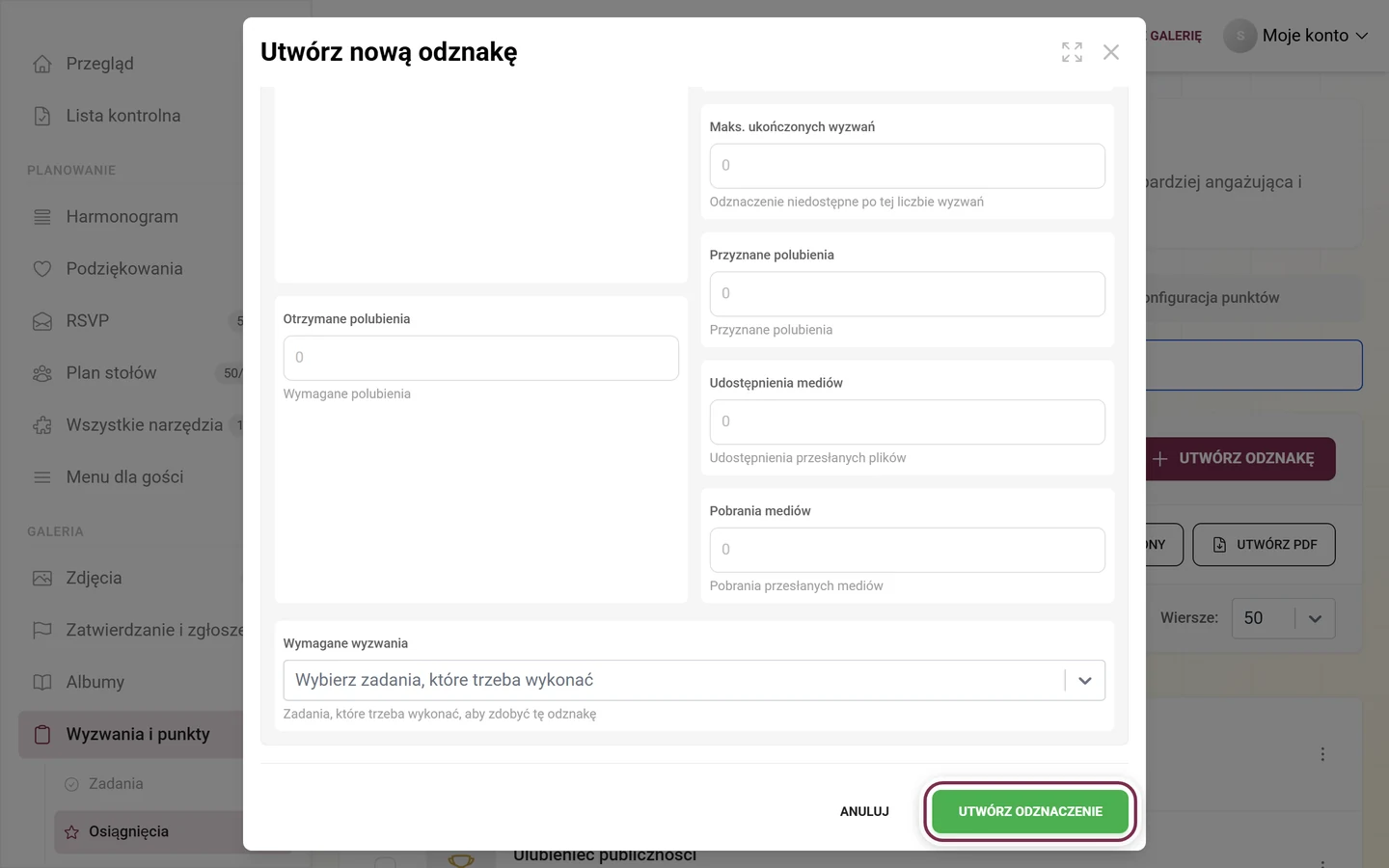
- Maks. ukończonych wyzwań – po tylu wyzwaniach osiągnięcie nie jest już dostępne.
- Przyznane polubienia – polubienia dane innym.
- Udostępnienia mediów – udostępnione multimedia.
- Pobrania mediów – pobrane multimedia.
Wymagane zadania:
- Wielokrotny wybór „Wybierz zadania, które trzeba wykonać” (z miniaturami wyzwań). Tylko w trybie Zaawansowany dla każdego wybranego wyzwania pojawia się dodatkowo blok Minimalny wkład na zadanie – ile razy trzeba wykonać dane wyzwanie.
Warunki zaawansowane (tylko w trybie „Zaawansowany”):
Zaawansowane: punkty i odznaki:
- Maks. punktów – powyżej tej wartości osiągnięcie nie jest już dostępne.
- Min. odznak – minimalna liczba już zdobytych osiągnięć.
- Min. różnych zadań – liczba różnych wykonanych wyzwań.
- Wymagane odznaki – wielokrotny wybór zależnych osiągnięć, które trzeba zdobyć najpierw.
Zaangażowanie użytkowników:
- Maks. przesłanych zdjęć – górny limit dla zaawansowanych użytkowników.
- Min. udostępnień – minimalna liczba zaproszonych użytkowników.
- Min. wkładów w albumy – łączna liczba wkładów w albumy.
- Wymagane albumy – wielokrotny wybór albumów.
- Wymagane zaproszenia – wielokrotny wybór kodów zaproszeń (z odznaką roli). Osiągnięcie mogą zdobyć tylko goście z tymi kodami. Wyświetlane są tylko aktywne zaproszenia.
Zapisywanie i anulowanie
Dział zatytułowany „Zapisywanie i anulowanie”Na dole znajdziesz Anuluj oraz Utwórz odznakę (nowe) lub Zapisz zmiany (edycja). Podczas przesyłania obrazu widzisz „Przesyłanie…” z postępem (można przerwać), a potem „Zapisywanie…”. Po zapisaniu okno się zamyka, a lista zostaje odświeżona.
Importowanie szablonów
Dział zatytułowany „Importowanie szablonów”Przyciskiem Importuj szablony otwierasz okno szablonów z gotowymi osiągnięciami (premium).
-
Okno nosi nazwę Szablony osiągnięć; pod nazwą widać, z ilu kategorii wybierasz (obecnie 6). Polem wyszukiwania „Szukaj odznak…” znajdziesz szablony, a niebieska etykieta obok pokazuje liczbę zaznaczonych.
-
Szablony są pogrupowane w kategorie jako rozwijane panele. W każdej kategorii są przyciski Zaznacz wszystkie i Odznacz wszystkie; jedno osiągnięcie może występować w kilku kategoriach. Każdy szablon pokazuje obraz, nazwę, opis i podsumowanie wymagań.
-
Kliknij na dole Importuj wybrane (nieaktywne, dopóki nic nie zaznaczysz) albo Anuluj.
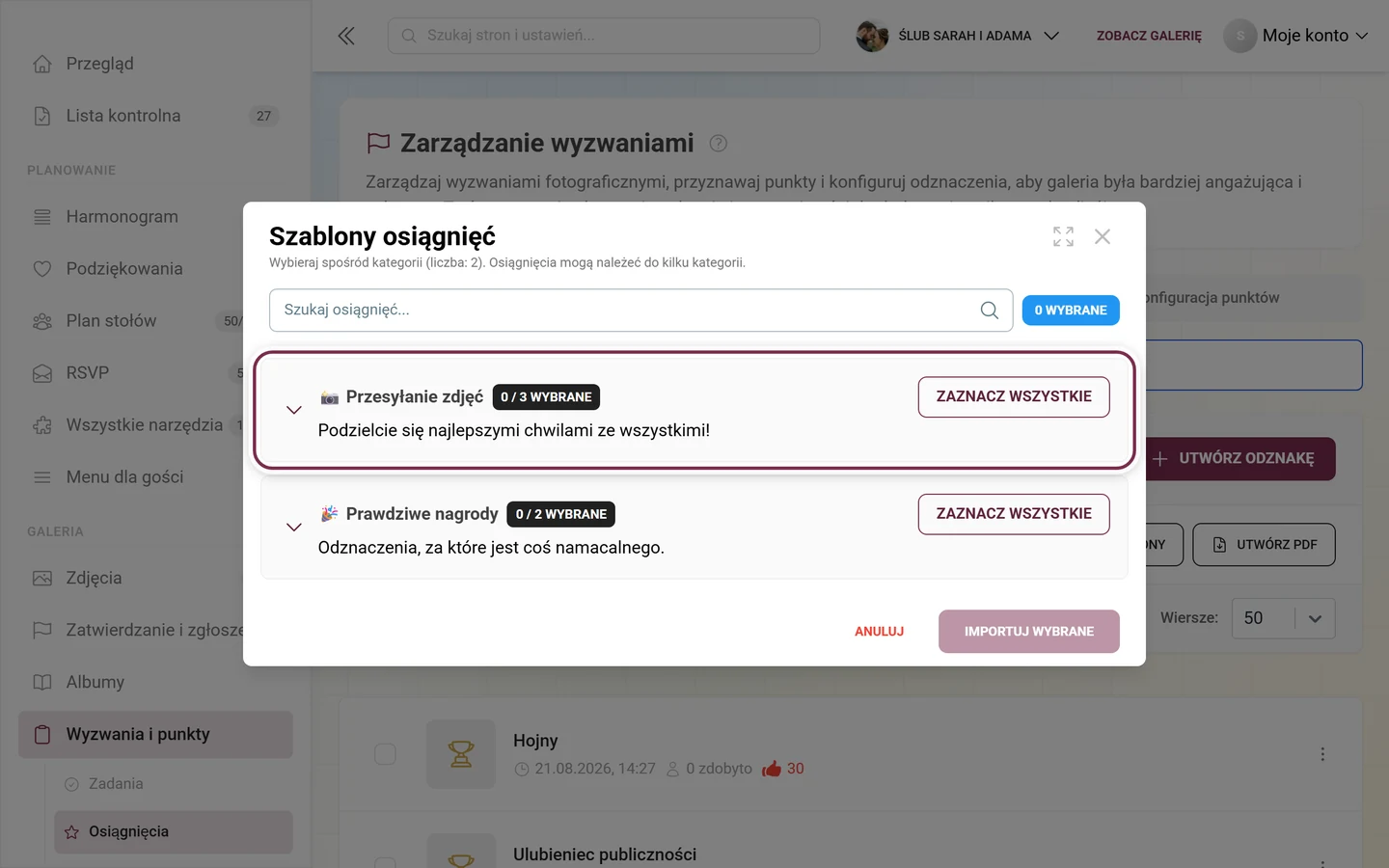
Osiągnięcia, które już zaimportowano, są wykluczone. Jeśli zaimportowano wszystkie, okno informuje, że nie ma już nic do zaimportowania.
Osiągnięcia czy nagrody dla zwycięzców?
Dział zatytułowany „Osiągnięcia czy nagrody dla zwycięzców?”W Photogala są dwa sposoby przyznawania prawdziwych nagród – nie myl ich:
- Osiągnięcia (ta strona): każdy gość, który spełni warunek, odblokowuje osiągnięcie – bez względu na to, ilu ich jest. Nagroda zależy więc od wyniku, a nie od miejsca w rankingu. Wydawaniem zarządzasz na stronie Odbieranie nagród.
- Tryb zwycięzców rankingu: na koniec wydarzenia zamrażasz klasyfikację, a nagradzane są czołowe miejsca. Tu nie wygrywa ten, kto pokona próg, tylko ten, kto jest na czele. Te nagrody mają własną stronę zarządzania z własnym weryfikatorem kodów – patrz Zwycięzcy rankingu.
Jak to wszystko się łączy
Dział zatytułowany „Jak to wszystko się łączy”-
Włącz osiągnięcia. Aby pojawiły się w profilach gości, włącz je w artykule Włączanie i wyłączanie funkcji w rozwijanej sekcji Zabawa i punkty.
-
Utwórz pasujące wyzwania. Wiele warunków (Wymagane zadania, Min./Maks. ukończonych wyzwań) odnosi się do wyzwań, które tworzysz na stronie Tworzenie wyzwań.
-
Wydawaj prawdziwe nagrody. Jeśli osiągnięcie ma nagrodę rzeczową, weryfikujesz i rejestrujesz odbiory na stronie Odbieranie nagród.
-
Przyznawaj ręcznie. Osiągnięcia bez warunku (etykieta Ręcznie) przyznajesz wybranym osobom na stronie Uczestnicy.
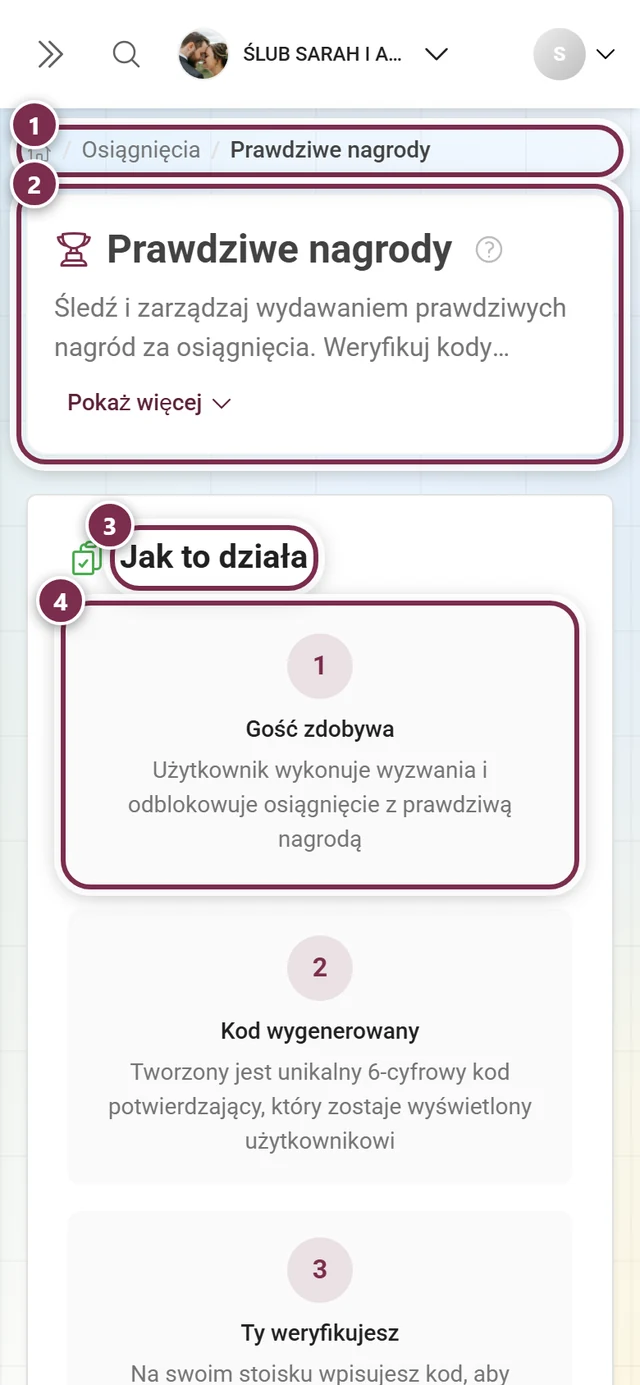
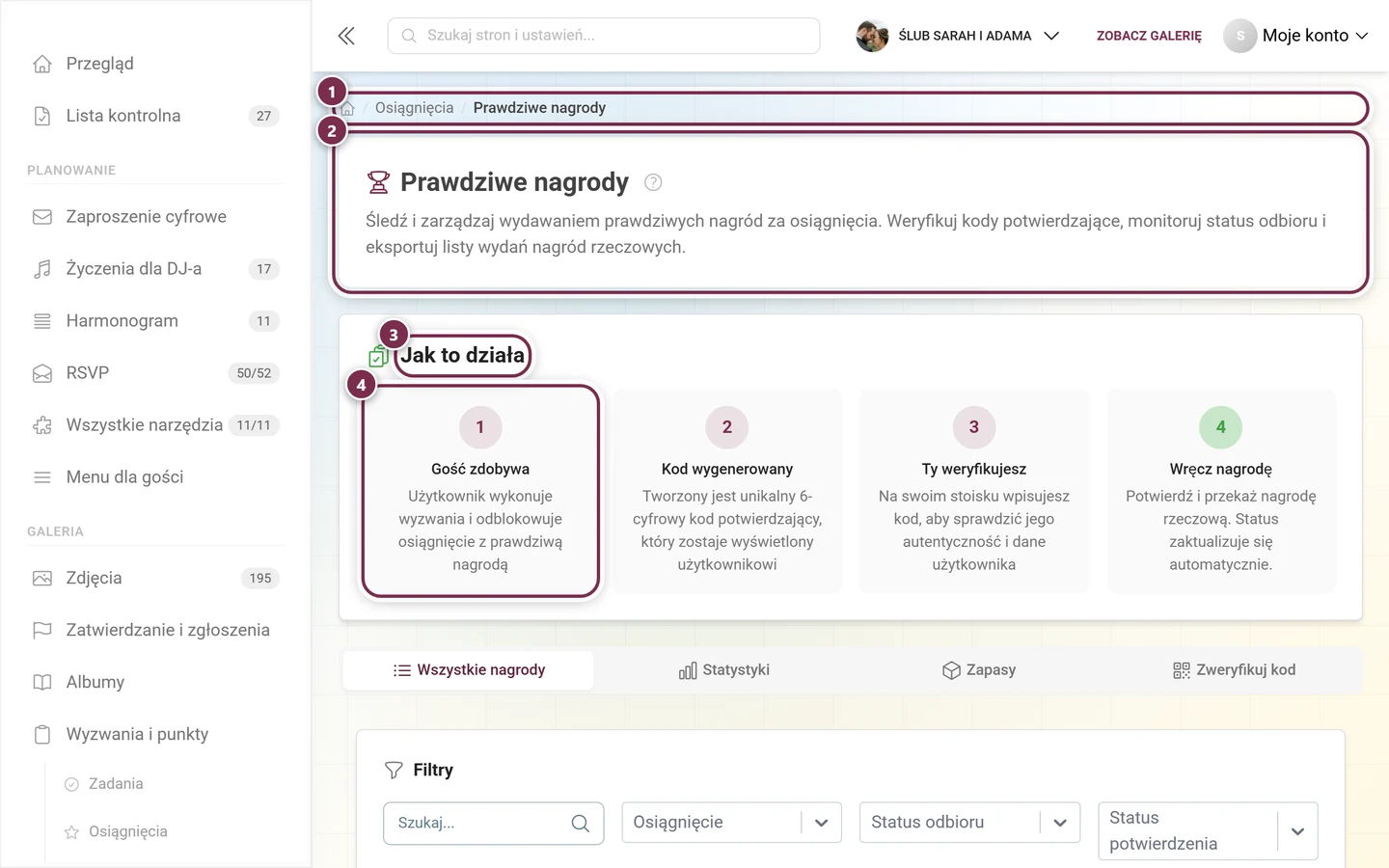
Tak twoi goście doświadczają osiągnięć: Punkty i nagrody oraz Odbieranie prawdziwych nagród.
Rozwiązywanie problemów
Dział zatytułowany „Rozwiązywanie problemów”- Osiągnięcie nie pojawia się w profilu gościa – włącz osiągnięcia w artykule Włączanie i wyłączanie funkcji; wskazuje na to także żółty alert na karcie.
- Gość nigdy nie odblokowuje osiągnięcia – prawdopodobnie nie ustawiono żadnego warunku (etykieta Ręcznie). Dodaj warunek albo przyznaj osiągnięcie ręcznie na stronie Uczestnicy.
- Sekcja nagrody lub tryb „Zaawansowany” zablokowane – dana funkcja premium nie wchodzi w skład twojego pakietu (patrz Pakiet & okres).
- Pula wyczerpana – pozostała pula widnieje na liście jako ikona; śledzenie i wydawanie odbywa się na stronie Odbieranie nagród.
- Nie mogę znaleźć kodu weryfikacyjnego zwycięzcy – zwycięzcy rankingu mają własny weryfikator na stronie Zwycięzcy rankingu.
- Osiągnięto limit – licznik
wykorzystane/limitw nagłówku ostrzega od 75% i 90%. - Sprzeczne warunki – kombinacje takie jak maksimum mniejsze od minimum albo data blokady wcześniejsza niż data odblokowania nie są ściśle sprawdzane. Ustawiaj wartości świadomie, aby osiągnięcie dało się zdobyć.
Praktyczne wskazówki
Dział zatytułowany „Praktyczne wskazówki”- Używaj krótkich, wymownych nazw i motywującego opisu – gość widzi jedno i drugie w chwili odblokowania.
- Prześlij kwadratową odznakę 500 × 500 px lub skorzystaj z szablonu, w przeciwnym razie pojawi się zastępczy puchar.
- Zacznij od jednego jasnego warunku (np. Przesłane zdjęcia = 5) zamiast wielu naraz.
- Przy prawdziwych nagrodach: wpisz precyzyjną instrukcję odbioru w Opisie nagrody i ustaw realistyczną Pulę nagród; odbiór weryfikuj potem na stronie Prawdziwe nagrody.
- Okna czasowe (Odblokowanie o / Blokada po) ustawiaj tylko świadomie, np. dla osiągnięcia dla rannych ptaszków.
- Uporządkuj osiągnięcia logicznie przyciskiem Zmień kolejność (od łatwych do trudnych) i do kontroli używaj sortowania Naturalna (według warunków).