Przed wydarzeniem, w jego trakcie i po nim
Aby w twój wielki dzień wszystko poszło gładko, pomaga jasny harmonogram. Ten przewodnik nie opisuje osobnego ekranu, tylko spina trzy fazy twojego wydarzenia – przygotowania, przebieg i podsumowanie.
Pulpit sam zna już te trzy fazy i według nich układa swoje karty: „Wciąż planujemy”, „Chodzi o zdjęcia” i „Impreza się skończyła”. Trzy fazy tego przewodnika odpowiadają dokładnie tym trzem stanom. Dla każdej z nich pokazuje, gdzie kliknąć, i odsyła do odpowiednich szczegółowych przewodników.
Twoje centrum dowodzenia: pulpit
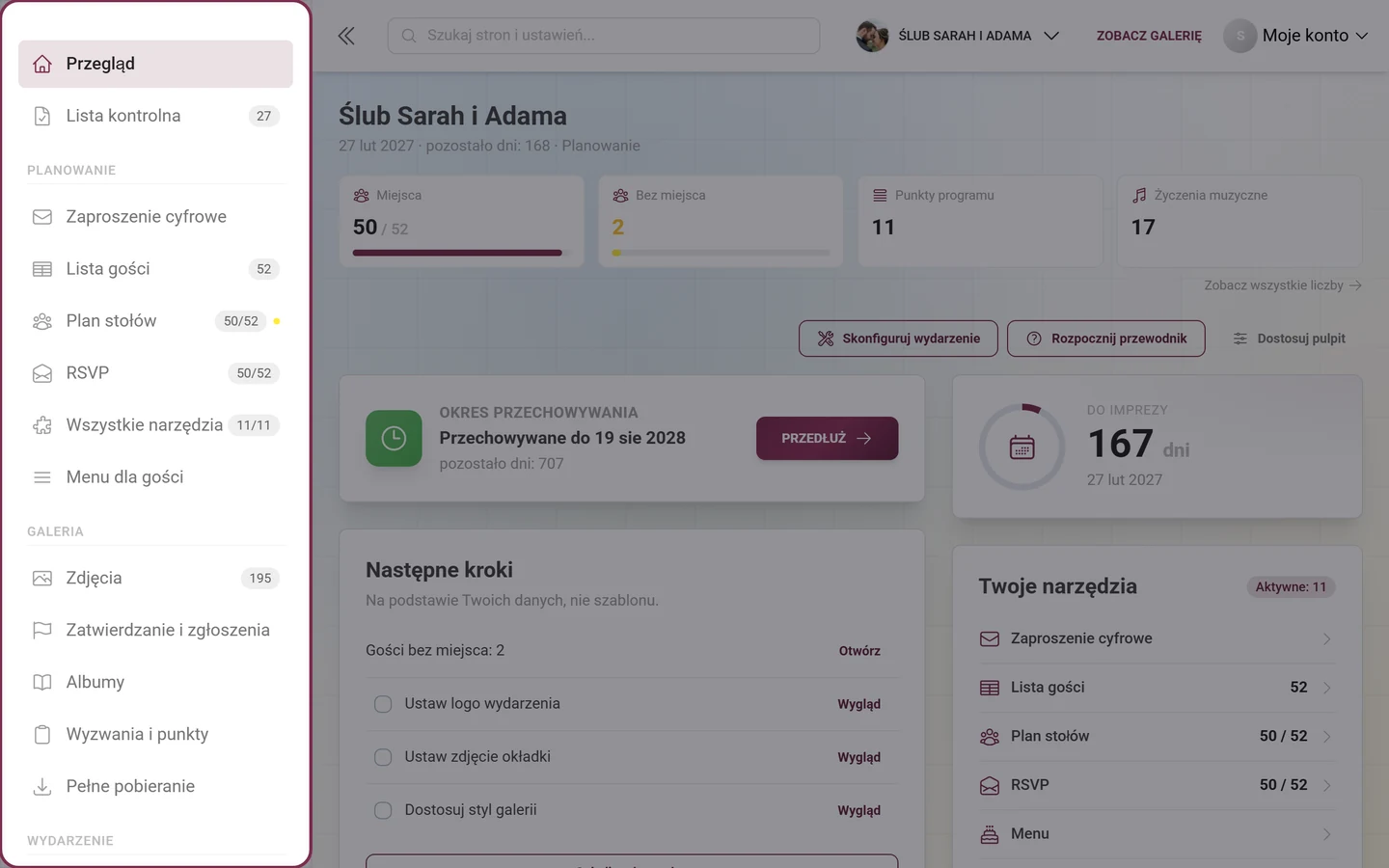
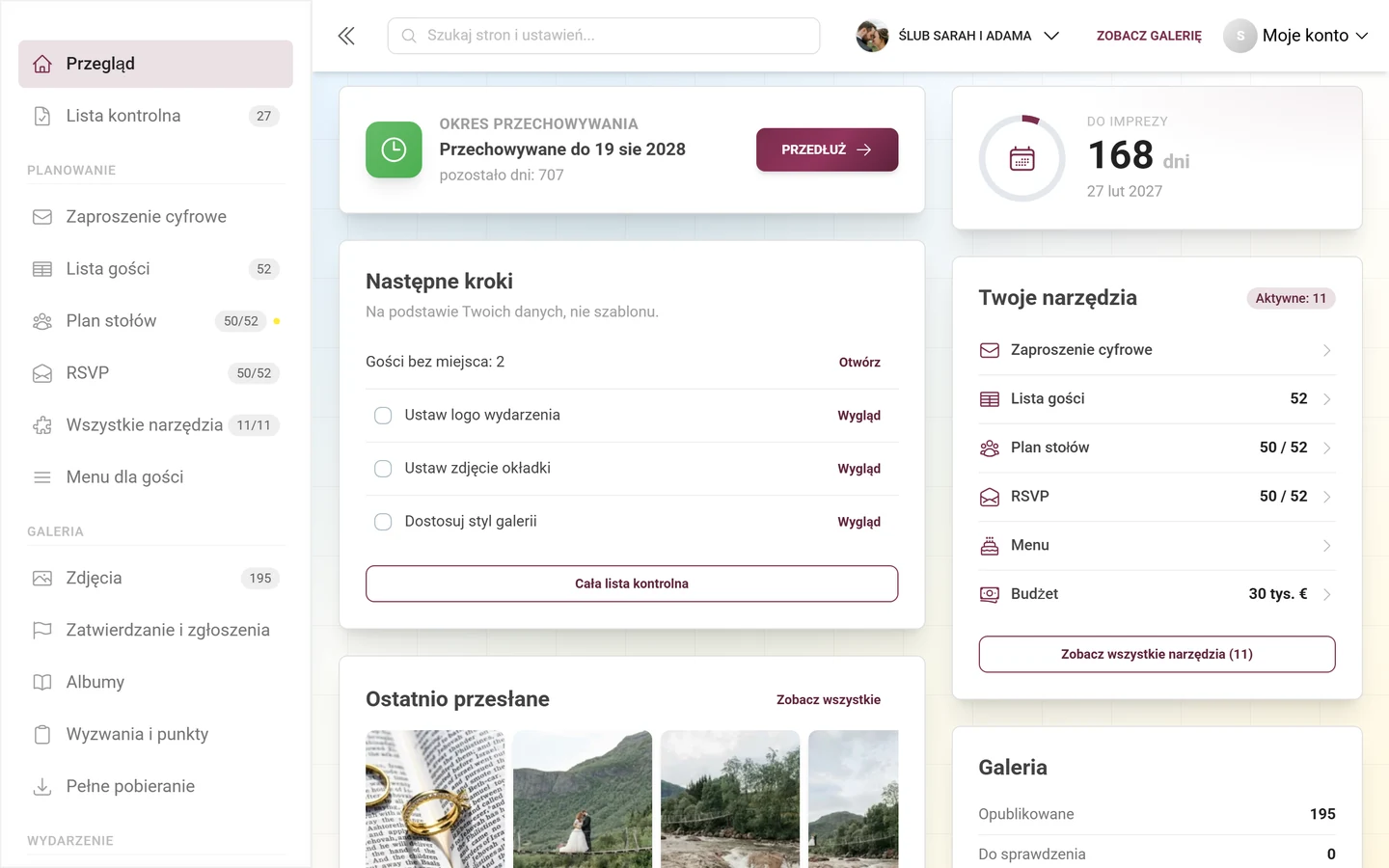
Dział zatytułowany „Twoje centrum dowodzenia: pulpit”Niemal każdy krok zaczyna się na pulpicie – stronie startowej twojego panelu administratora; na pasku bocznym nazywa się Przegląd. Tak tam trafisz: zaloguj się jako gospodarz, otwórz swoje wydarzenie i w menu profilu w prawym górnym rogu, w sekcji ZARZĄDZANIE, wybierz Panel administratora; adres kończy się wtedy na /admin. Ten obszar widzą tylko właściciele i administratorzy; jak go znaleźć, wyjaśnia artykuł Wejście do panelu administratora.
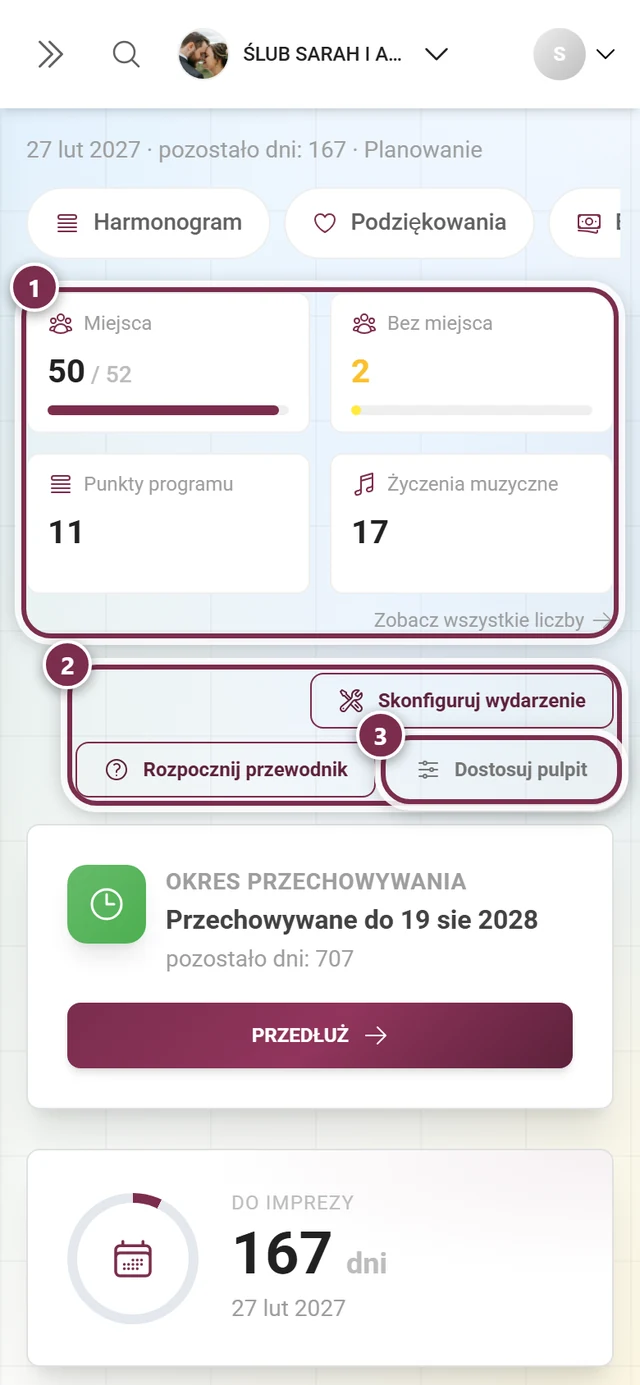
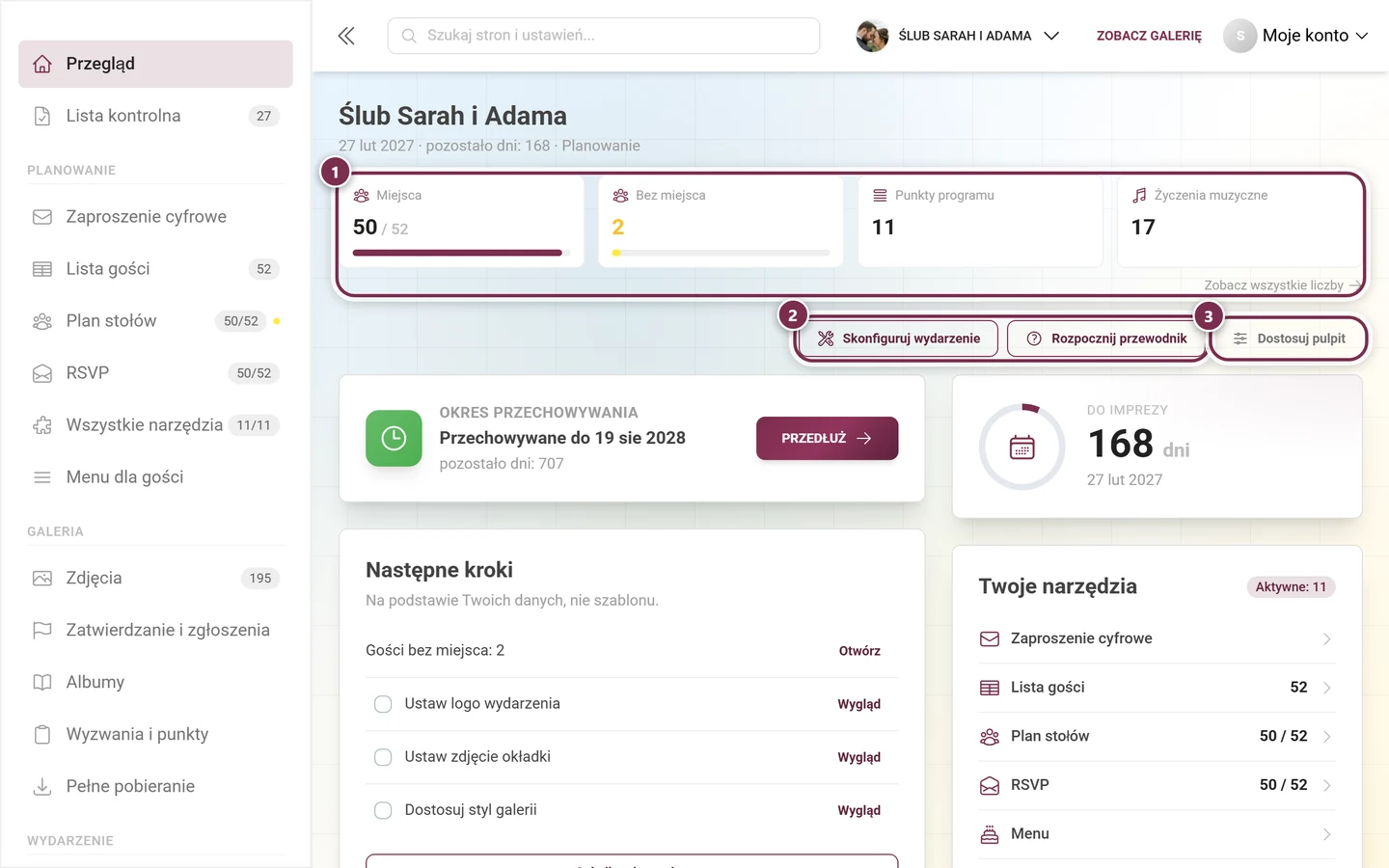
Od góry do dołu widzisz:
- Nagłówek: nazwę wydarzenia, a pod nią wiersz z datą, pozostałym czasem („jeszcze N dni” lub „odbyło się”) i nazwą aktualnej fazy – Planowanie, Galeria lub Po imprezie.
- Pasek wskaźników: cztery kafelki z liczbą i paskiem postępu. Każde aktywne narzędzie do planowania dodaje własną liczbę (potwierdzenia, miejsca, budżet, punkty programu …), a galeria zawsze dostarcza Zdjęcia, Przesyłający, Do sprawdzenia (tylko gdy coś czeka), Pamięć i Galeria do. Pod spodem po prawej „Zobacz wszystkie liczby” prowadzi do statystyk.
- Karty, których kolejność zmienia się wraz z fazą.
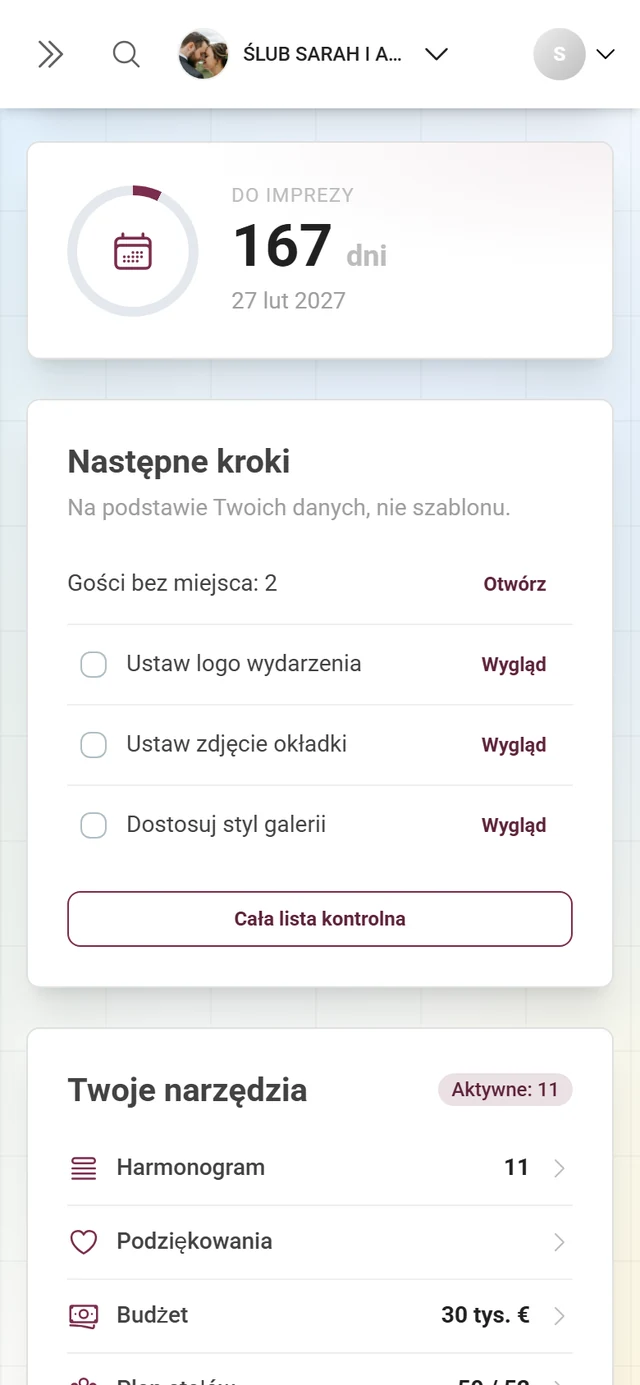
Na telefonie tuż pod nagłówkiem jest dodatkowo poziomy pasek z twoimi aktywnymi narzędziami i pigułką „Wszystkie narzędzia” – pasek boczny jest tam zwinięty. Pojawia się dopiero wtedy, gdy działa co najmniej jedno narzędzie.
Te karty warto znać
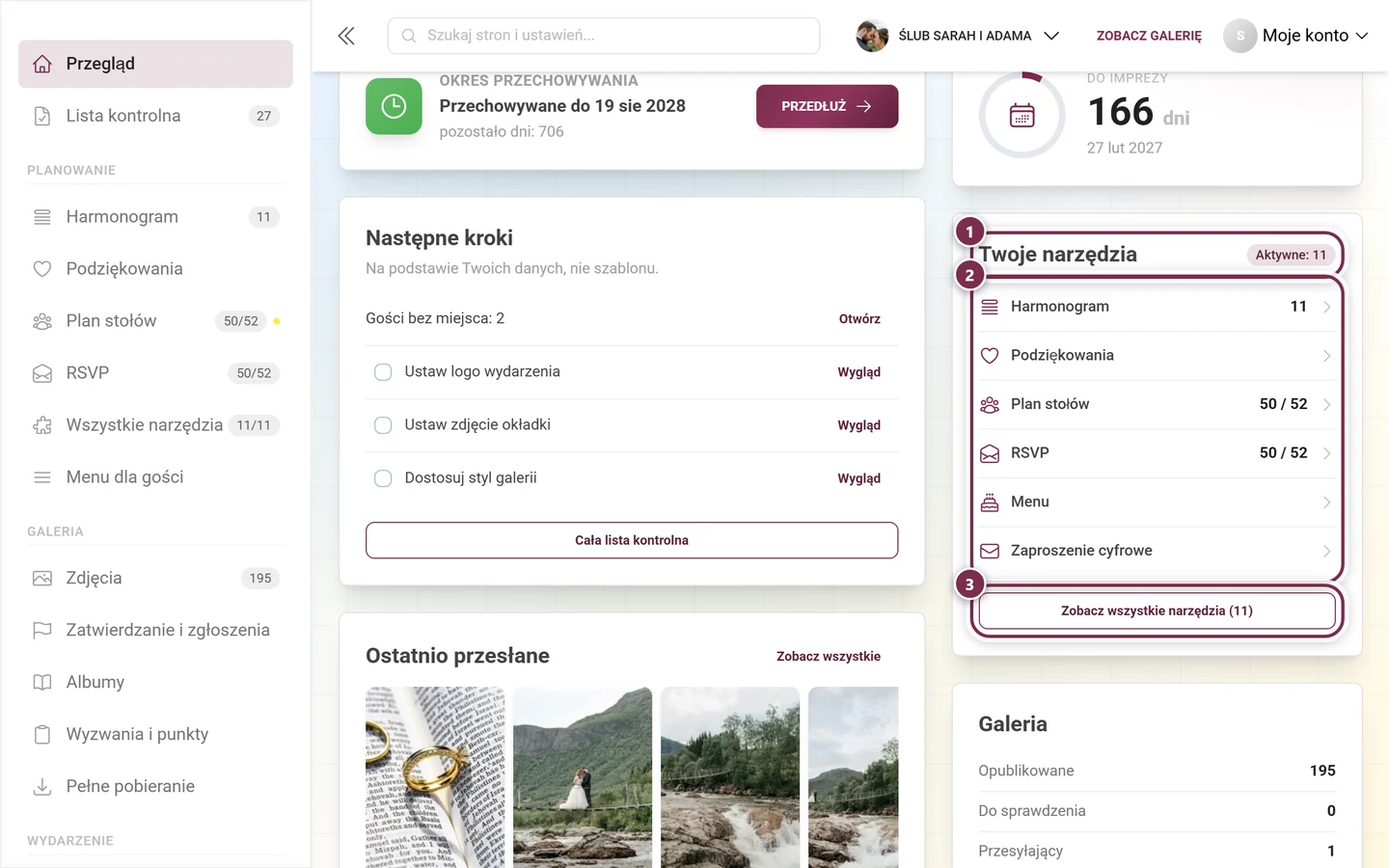
Dział zatytułowany „Te karty warto znać”- Okres przechowywania – najważniejszy zegar. W każdej fazie jest na samej górze i mówi, jak długo twoja galeria pozostanie online; przycisk „Przedłuż” prowadzi do strony Pakiet & okres.
- Odliczanie – zawsze druga karta: duży licznik dni z pierścieniem postępu. Bez daty wydarzenia widnieje tam „Kiedy impreza?” i przycisk „Wpisz datę”.
- Następne kroki – najwyżej cztery punkty, podtytuł „Na podstawie Twoich danych, nie szablonu.” Najpierw pojawia się to, co pozostaje otwarte według twoich rzeczywistych danych (np. „Gości bez miejsca: N” lub „Przesłane pliki czekające na zatwierdzenie: N”) z przyciskiem tekstowym „Otwórz”, a potem otwarte zadania z listy kontrolnej. Na dole „Cała lista kontrolna” prowadzi do pełnej listy.
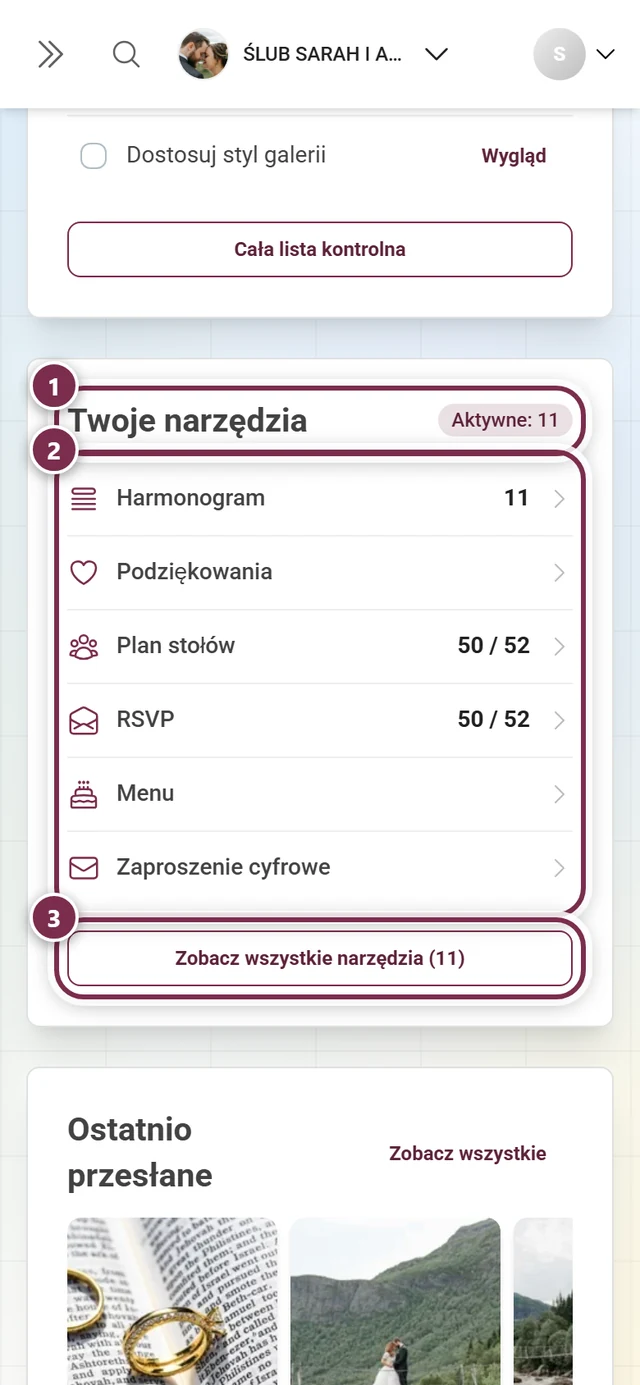
- Twoje narzędzia – twoje aktywne narzędzia z ich liczbami, pod nimi propozycje; przycisk na dole „Zobacz wszystkie narzędzia (11)”.
- Galeria – trzy wiersze Opublikowane, Do sprawdzenia i Przesyłający, pod nimi „Otwórz galerię”, „Udostępnij” i „Kod QR”.
- Ostatnio przesłane – pasek z najnowszymi zdjęciami. Dopóki nic nie ma, widnieje tam wskazówka i przycisk „Pobierz kod QR”.
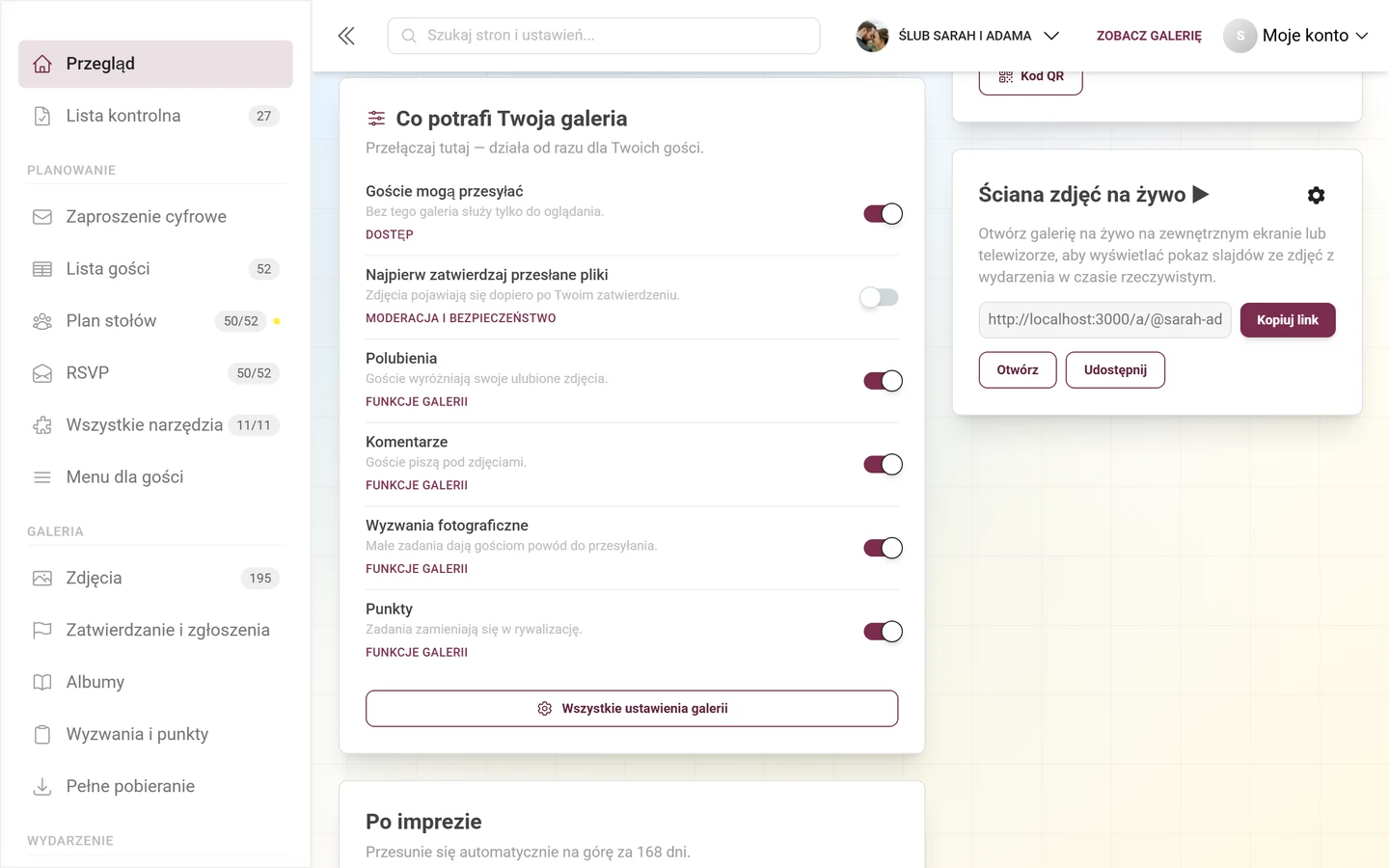
- Co potrafi Twoja galeria – sześć prawdziwych przełączników: goście mogą przesyłać, najpierw zatwierdzaj przesłane pliki, polubienia, komentarze, wyzwania fotograficzne, punkty.
- Ściana na żywo – adres galerii na duży ekran, z przyciskami „Kopiuj link”, „Otwórz” i „Udostępnij”.
- Po imprezie – „Pobierz wszystkie zdjęcia”, „Wyślij podziękowanie”, „Wyłoń zwycięzców”.
- Statystyki wydarzenia – wszystkie liczniki w jednym gęstym bloku. Ta karta jest domyślnie wyłączona; włączasz ją w oknie „Dostosuj pulpit”.
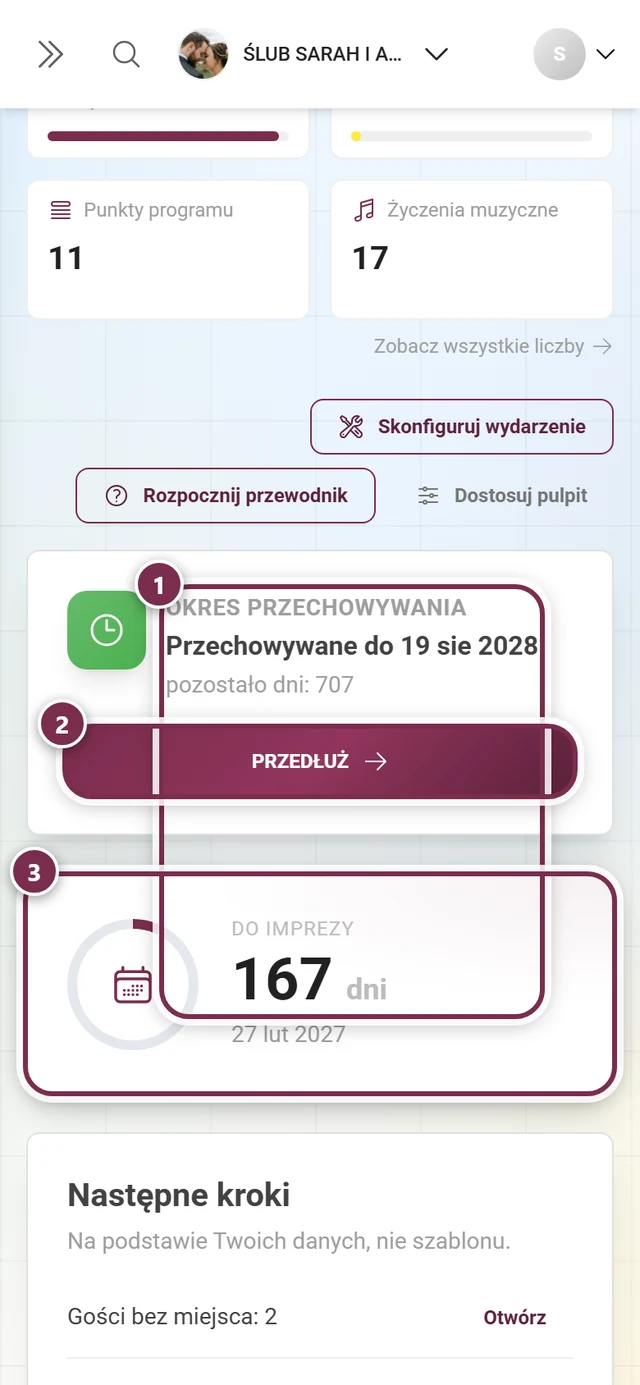
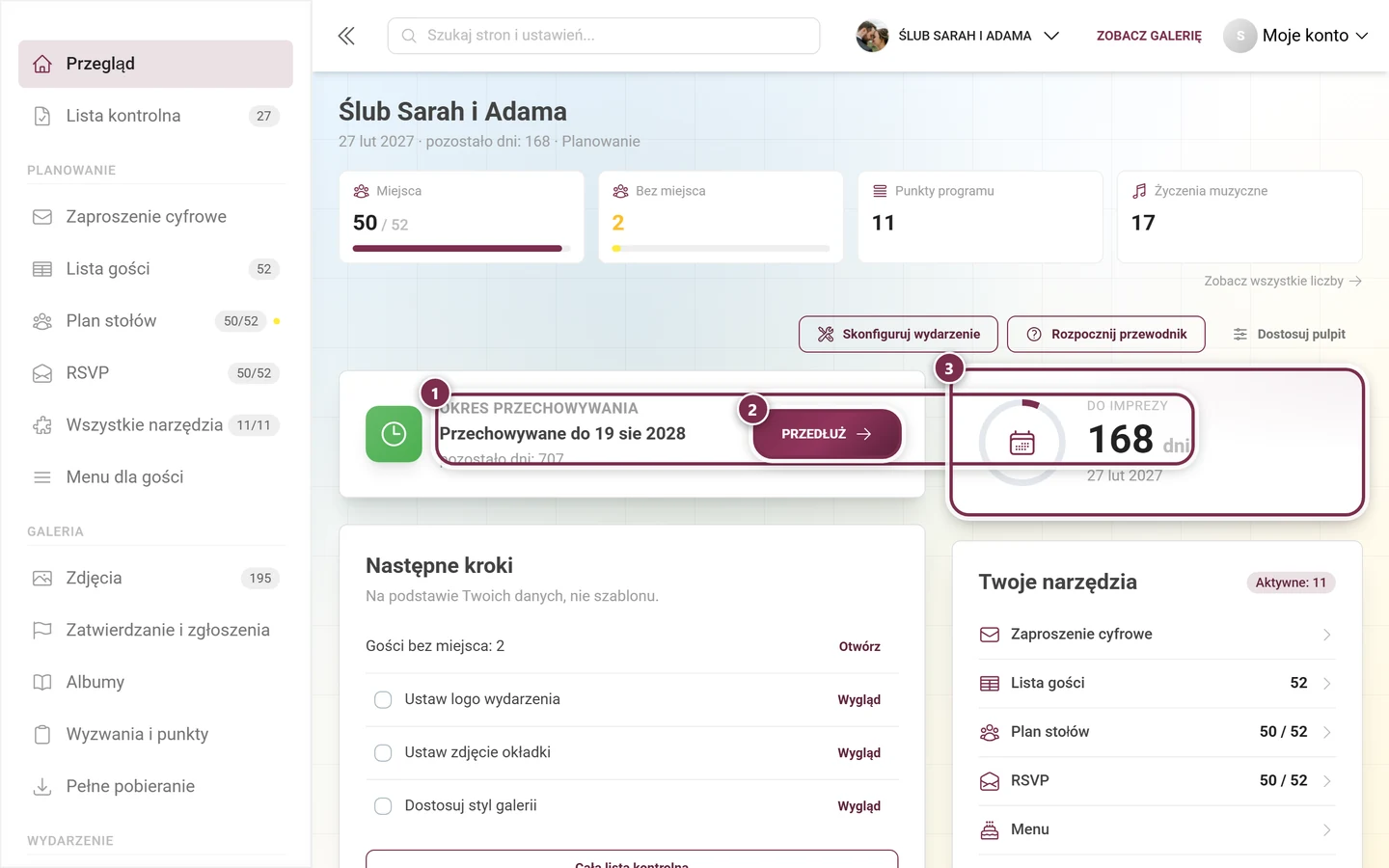
Wiersz akcji i okno „Dostosuj pulpit”
Dział zatytułowany „Wiersz akcji i okno „Dostosuj pulpit””Nad kartami, wyrównane do prawej, są trzy przyciski: „Skonfiguruj wydarzenie” (ponownie otwiera kreator konfiguracji), „Rozpocznij przewodnik” (przewodnik po panelu administratora) i „Dostosuj pulpit”. Jeśli wyłączyłeś jakieś karty, trzeci przycisk ma dopisek, np. „· 2 wył.”.
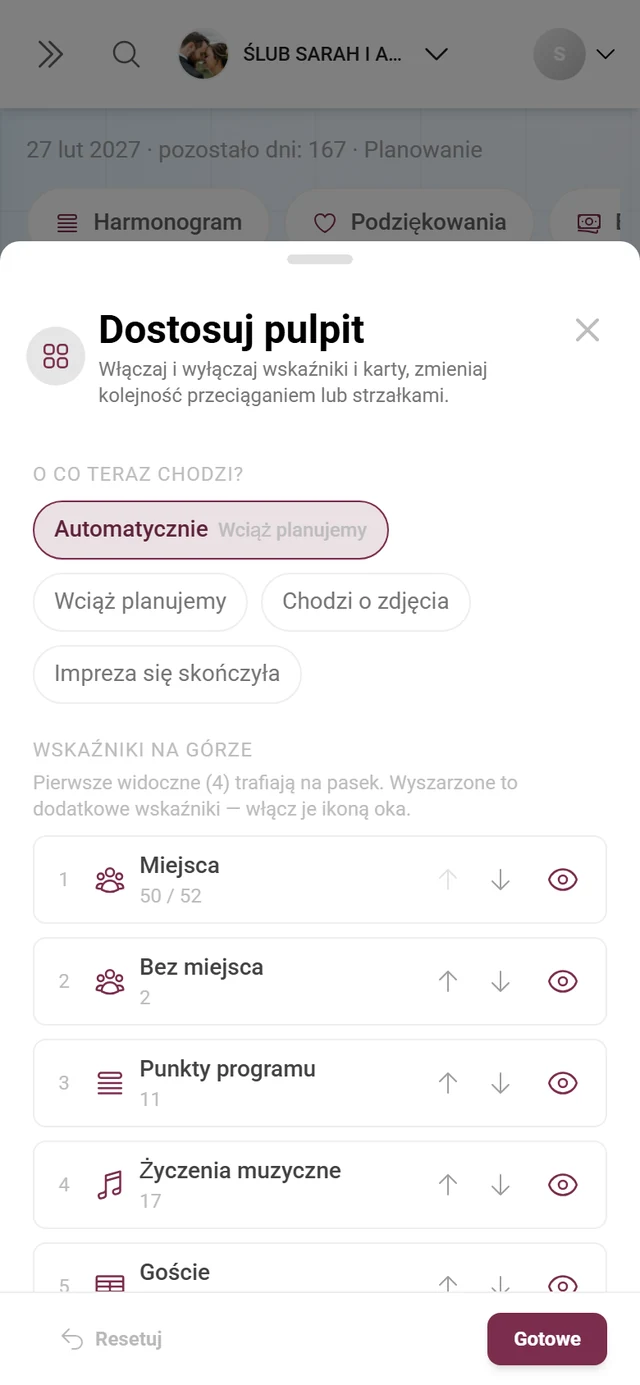
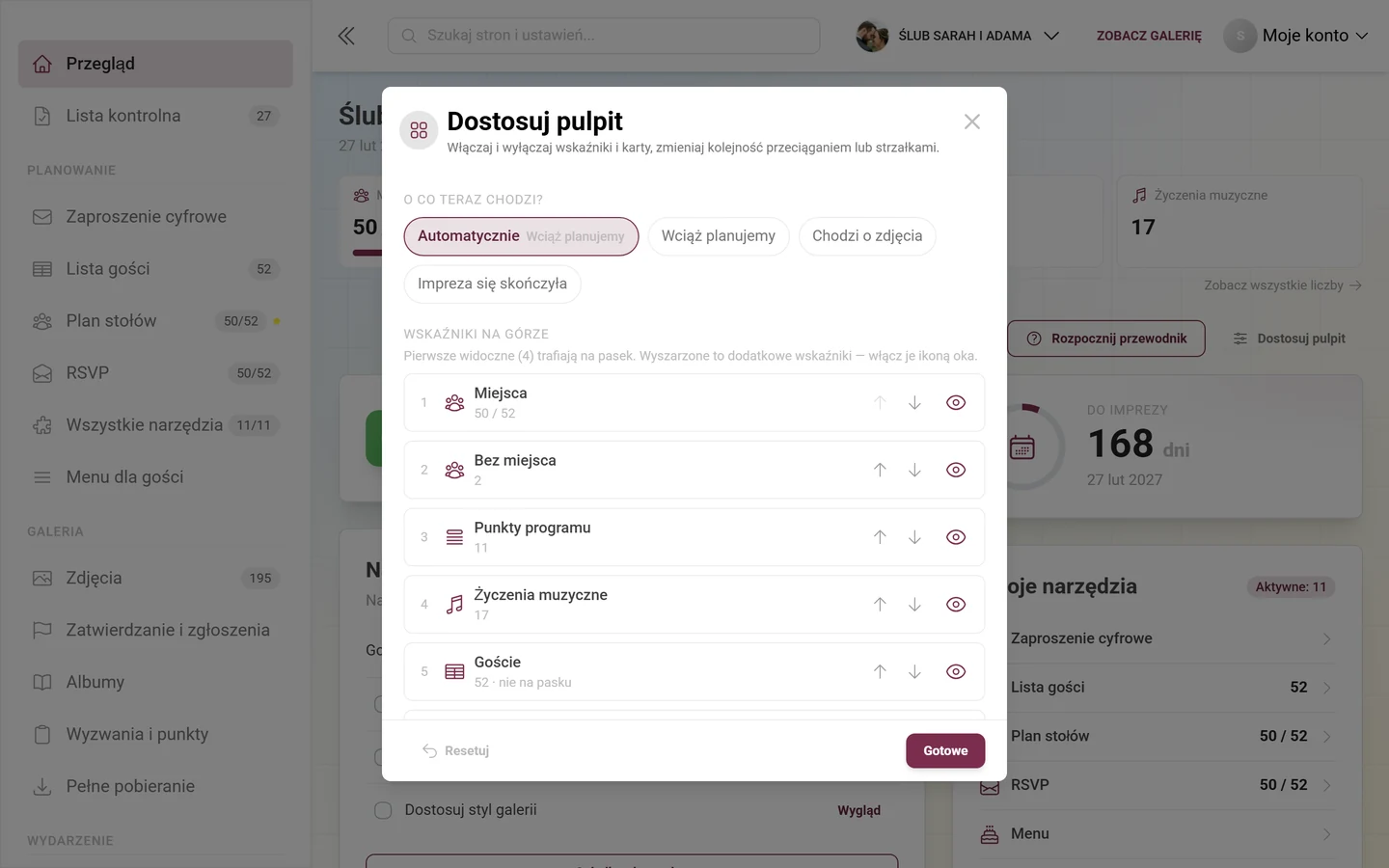
Okno ma trzy bloki:
-
„O co teraz chodzi?” – faza. „Automatycznie” to ustawienie domyślne, obok są „Wciąż planujemy”, „Chodzi o zdjęcia” i „Impreza się skończyła”. Automatycznie oznacza: jeśli data wydarzenia minęła ponad dwa dni temu, pulpit przełącza się na „Impreza się skończyła”; jeśli aktywne jest co najmniej jedno narzędzie do planowania (lista gości, RSVP, plan stołów, menu, budżet, zaproszenie), obowiązuje „Wciąż planujemy”; w przeciwnym razie wszystko kręci się wokół zdjęć. Bez wpisanej daty pulpit nigdy nie przełączy się automatycznie na „Impreza się skończyła” – wtedy ustawiasz fazę tutaj sam.
-
„Wskaźniki na górze” – każdy kafelek z okiem i strzałkami. Wskazówka „Pierwsze 4 widoczne trafiają na pasek.” mówi ci, które z nich trafią na pulpit. Wyszarzone wskaźniki są oznaczone jako „opcjonalne — wyłączone” i trzeba je najpierw włączyć.
-
„Karty” – ten sam mechanizm dla kart: oko do włączania i wyłączania, przeciąganie lub strzałki do sortowania. Karty, których nie obejmuje twój pakiet, są na dole z dopiskiem „nie w pakiecie”. Na dole „Resetuj” i „Gotowe” zamykają okno.
Faza 1 — Przed wydarzeniem
Dział zatytułowany „Faza 1 — Przed wydarzeniem”Najlepsze podstawy przygotujesz spokojnie wcześniej. Daj sobie kilka dni, żeby w dniu wydarzenia niczego już nie brakowało. Na pulpicie tej fazie odpowiada „Wciąż planujemy”.
Konfiguracja wydarzenia i lista kontrolna
Dział zatytułowany „Konfiguracja wydarzenia i lista kontrolna”-
Na pulpicie spójrz na kartę Następne kroki. Pokazuje najwyżej cztery punkty – najpierw to, co pozostaje otwarte według twoich rzeczywistych danych, a potem otwarte zadania z listy kontrolnej.
-
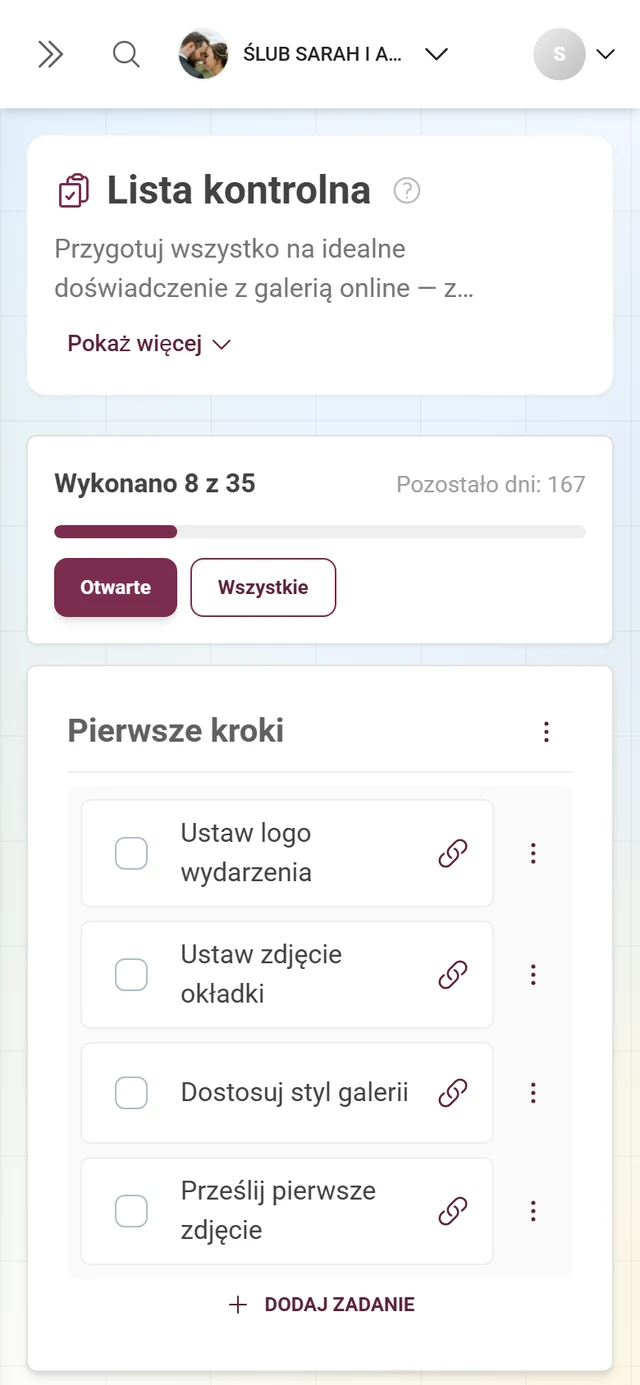
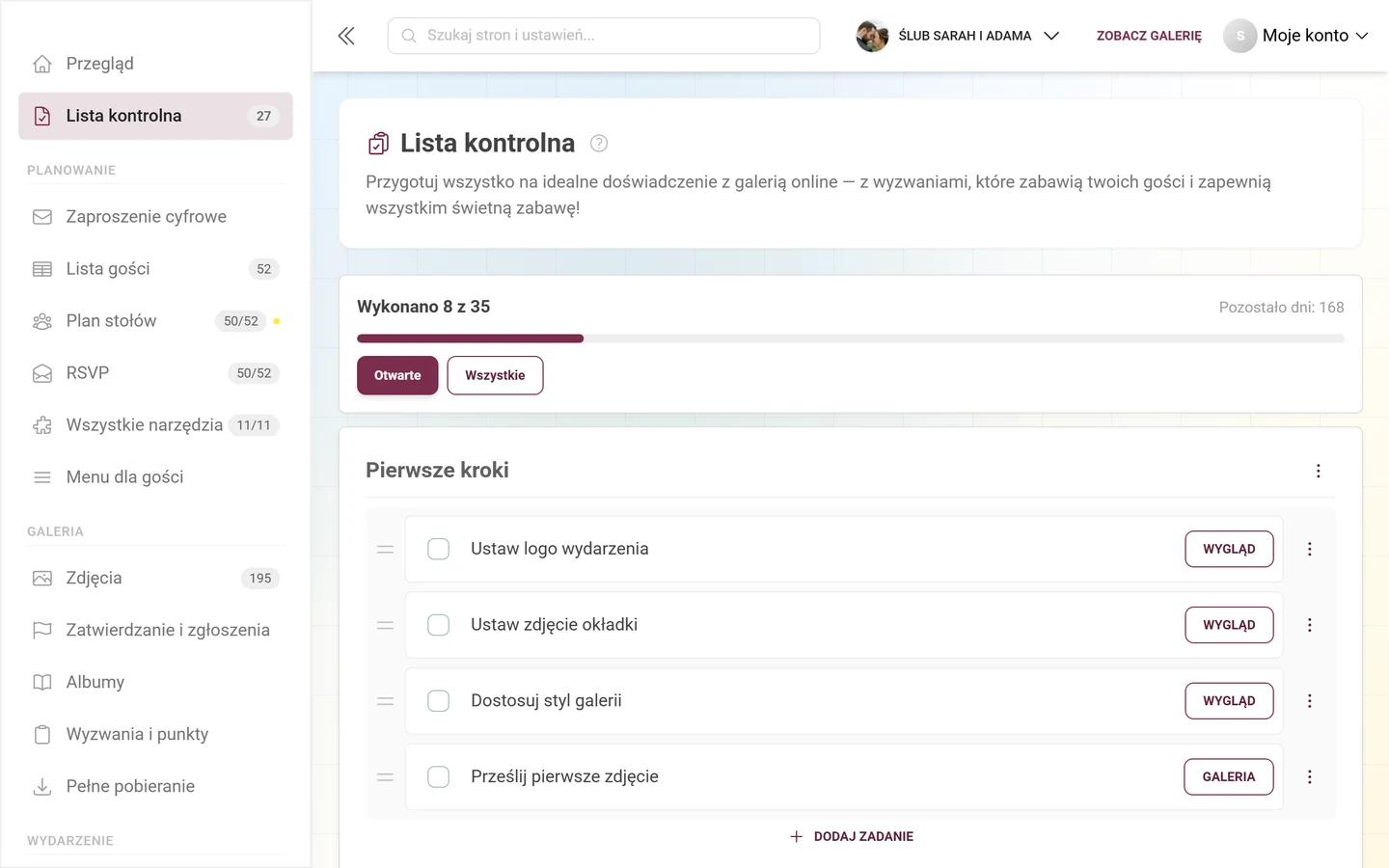
Przycisk „Cała lista kontrolna” na dole karty otwiera pełną listę. Możesz też wybrać na pasku bocznym pozycję Lista kontrolna; jej znaczek pokazuje liczbę otwartych punktów.
-
Przechodź przez punkty po kolei. Pełny widok domyślnie ma ustawiony filtr „Otwarte” – ukończone zadania są więc ukryte, dopóki nie przełączysz na „Wszystkie”. Szczegóły każdego punktu znajdziesz w przewodniku Konfiguracja wydarzenia.
Wygląd i branding
Dział zatytułowany „Wygląd i branding”-
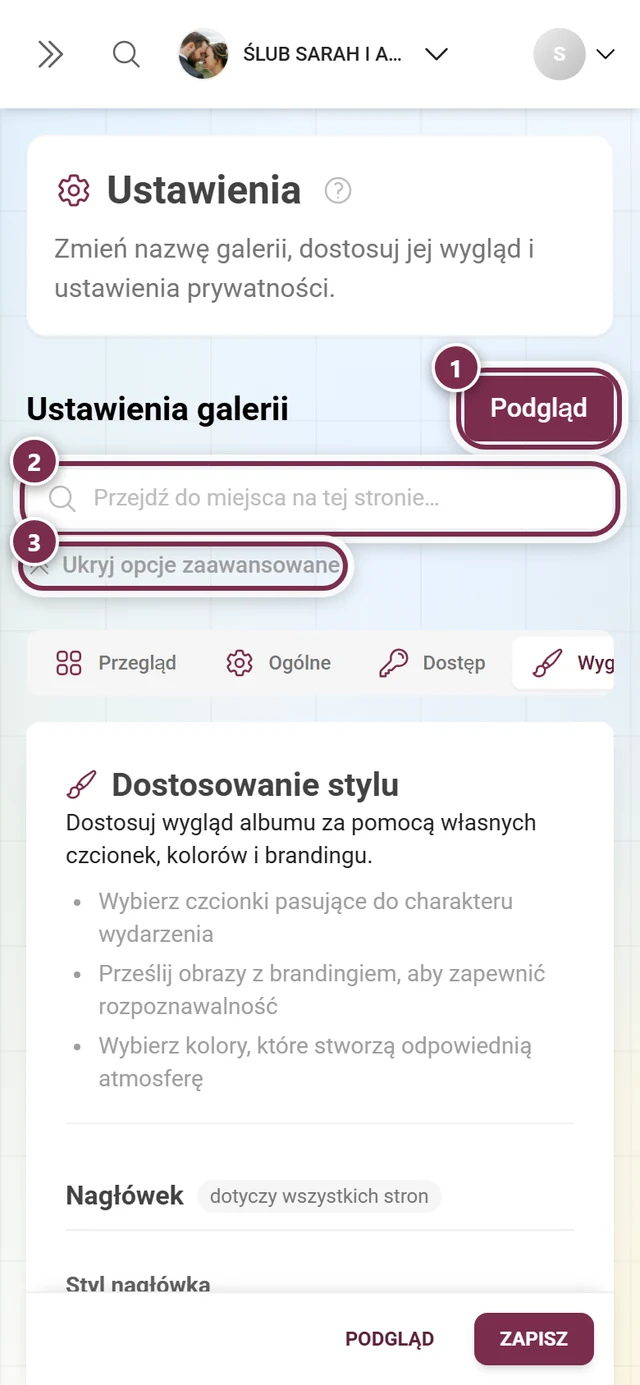
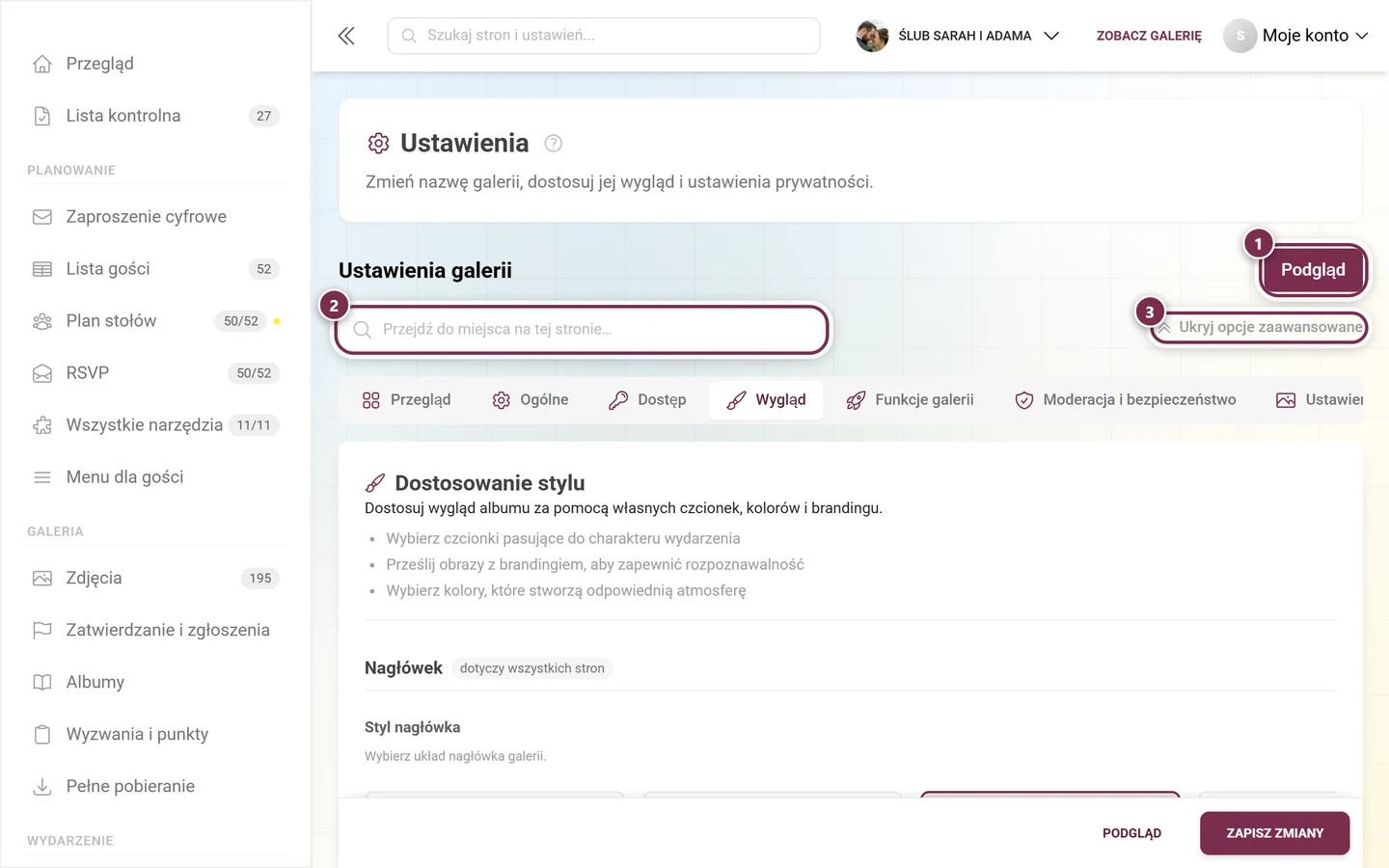
Otwórz ustawienia i przejdź na kartę Wygląd. Nie nazywa się już „Styl”; adres
?tab=stylecelowo pozostał taki sam, więc stare linki nadal działają. -
Ustaw nagłówek, siatkę zdjęć, kolory, czcionki i kod QR. Wszystkie opcje wyjaśnia przewodnik po wyglądzie.
-
Do drukowanych kart z kodem QR i plakatów użyj obszaru Szablony do druku – patrz Karty QR, plakaty i szablony do druku.
Włączanie funkcji
Dział zatytułowany „Włączanie funkcji”-
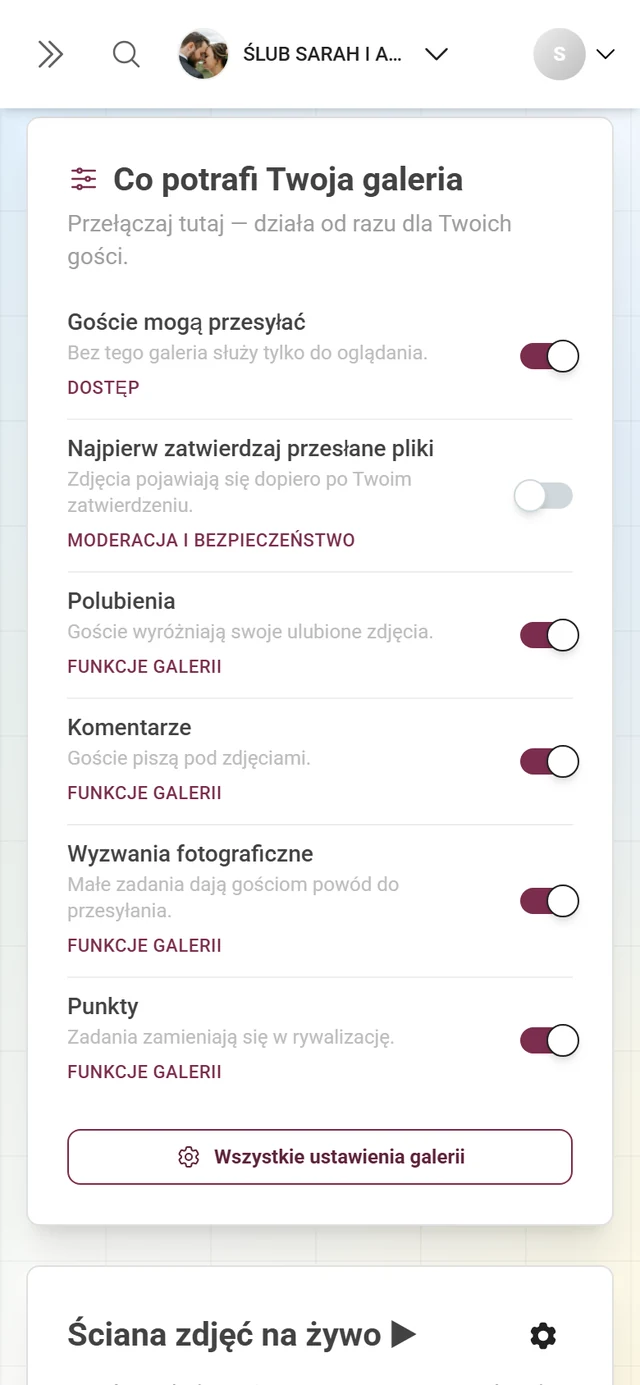
Na pulpicie weź kartę Co potrafi Twoja galeria. Sześć przełączników – goście mogą przesyłać, najpierw zatwierdzaj przesłane pliki, polubienia, komentarze, wyzwania fotograficzne, punkty – działa od razu; nie musisz najpierw wchodzić do ustawień. Pod każdym wierszem jest mały link do sekcji ustawień, w której ten przełącznik ma swoje miejsce.
-
Jeśli twój pakiet nie obejmuje danej funkcji, w wierszu widnieje „Nie w Twoim pakiecie.”, a po prawej zamiast przełącznika jest przycisk prowadzący do strony pakietów.
-
Jeśli chcesz więcej niż te sześć przełączników, przejdź do ustawień: zatwierdzanie i bezpieczeństwo są na karcie Moderacja i bezpieczeństwo (patrz przewodnik po prywatności i moderacji), a wszystko inne dotyczące wyzwań, punktów, polubień i pobierania na karcie Funkcje galerii (patrz przewodnik po funkcjach).
Przygotowanie narzędzi dla gości
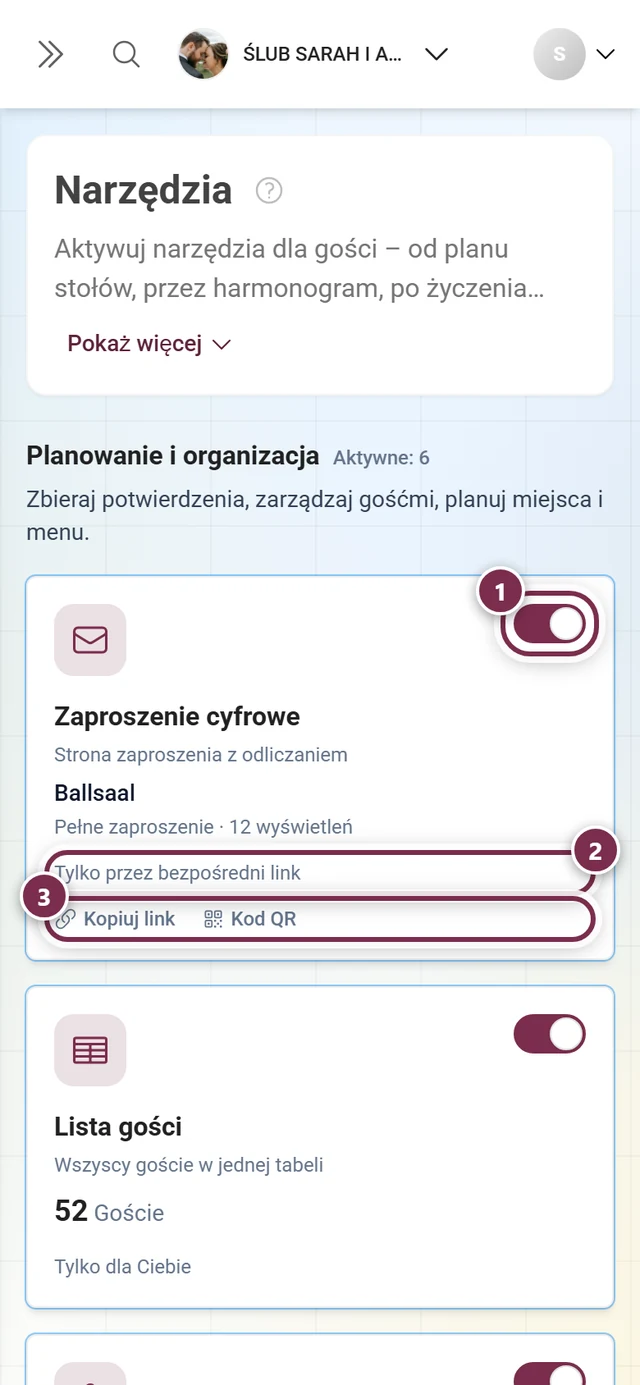
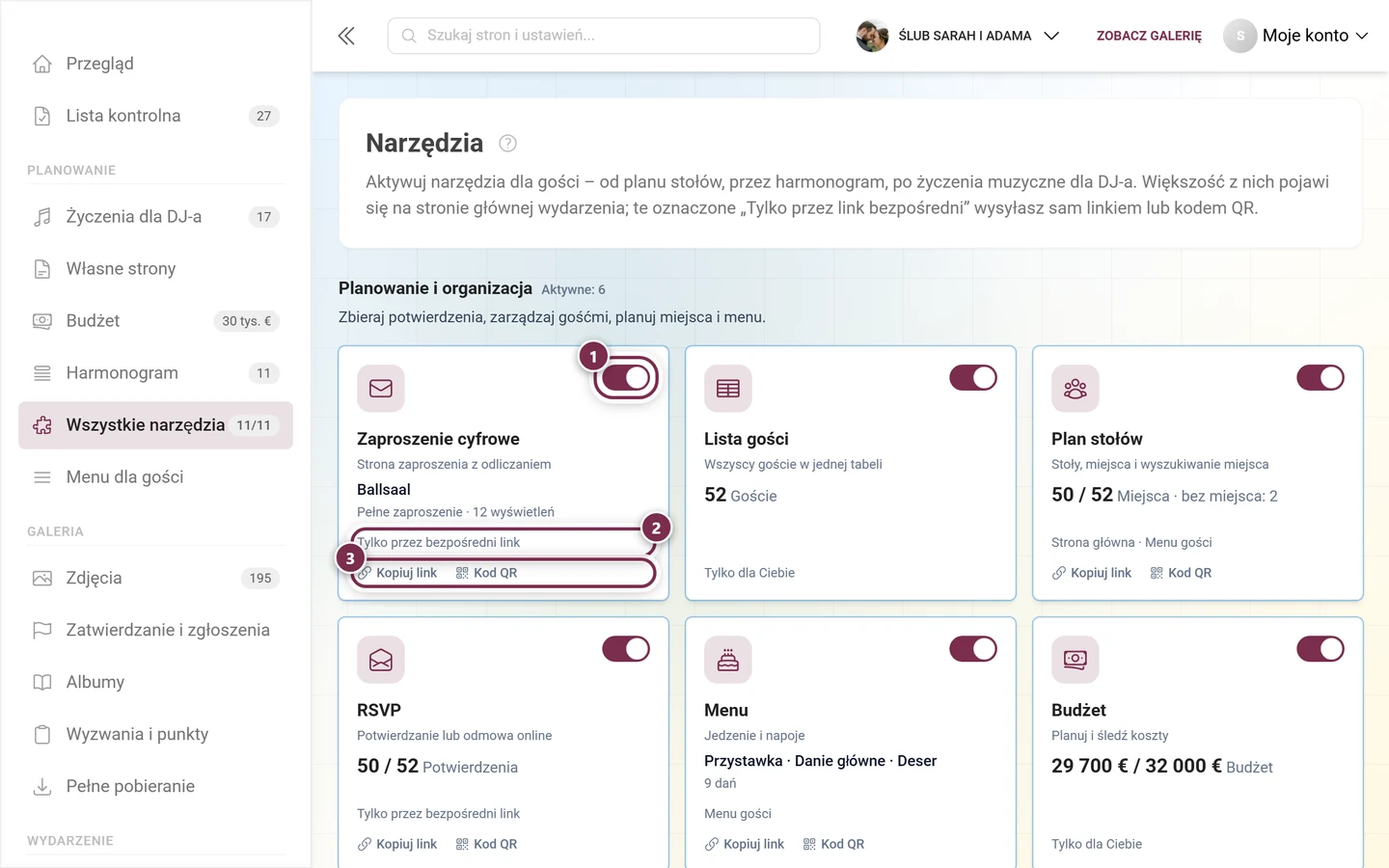
Dział zatytułowany „Przygotowanie narzędzi dla gości”Krok, który oszczędza najwięcej czasu: wszystko, co dotyczy zaproszenia, potwierdzeń, menu, przebiegu i rozmieszczenia gości, załatwiasz przed wydarzeniem. Łącznie jest jedenaście narzędzi. Dotrzesz do nich przez kartę pulpitu Twoje narzędzia (przycisk na dole „Zobacz wszystkie narzędzia (11)”), na pasku bocznym przez Planowanie → Wszystkie narzędzia – a na telefonie przez pasek narzędzi na samej górze pulpitu.
-
Wyślij zaproszenie: zaprojektuj cyfrową stronę zaproszenia z datą, miejscem i przebiegiem i udostępnij ją linkiem lub kodem QR – patrz Cyfrowe zaproszenie.
-
Zbierz potwierdzenia: włącz RSVP, aby goście mogli potwierdzić lub odmówić online. Możesz zadawać własne pytania i wysyłać spersonalizowane linki – patrz RSVP.
-
Prowadź listę gości: z potwierdzeń powstaje twoja lista gości – podstawa planu stołów, preferencji menu i przypomnień. Patrz Lista gości.
-
Dodaj menu i harmonogram: kolejność dań i przebieg dnia są dostępne jako osobne narzędzia – patrz Menu i Harmonogram.
-
Zbuduj plan stołów: ustaw stoły, rozsadź gości, uwzględnij życzenia. W dniu wydarzenia goście sami znajdą swoje miejsce – patrz Plan stołów.
Gdy tylko narzędzie działa, samo pojawia się w trzech miejscach: jako osobny wiersz na pasku bocznym w sekcji Planowanie, jako kafelek na pasku wskaźników i – jeśli coś jest otwarte – jako punkt w Następnych krokach. Jakie narzędzia są dostępne, jak je włączyć i udostępnić gościom, opisuje przegląd narzędzi.
Przygotowanie wyzwań, zadań i albumów (opcjonalnie)
Dział zatytułowany „Przygotowanie wyzwań, zadań i albumów (opcjonalnie)”Elementy grywalizacji zachęcają gości do udziału. Wszystko jest opcjonalne:
-
Zadania/wyzwania: na pasku bocznym w sekcji Galeria → Wyzwania i punkty. Strona ma trzy karty: Zadania, Osiągnięcia i Konfiguracja punktów. W oknie nadajesz nazwę, opis, liczbę punktów i warunki. Pełny przebieg opisuje przewodnik po wyzwaniach.
-
Osiągnięcia/nagrody: osiągnięcia tworzysz na karcie o tej samej nazwie; prawdziwymi nagrodami zarządzasz poziom niżej w sekcji Prawdziwe nagrody. Patrz przewodnik po osiągnięciach.
-
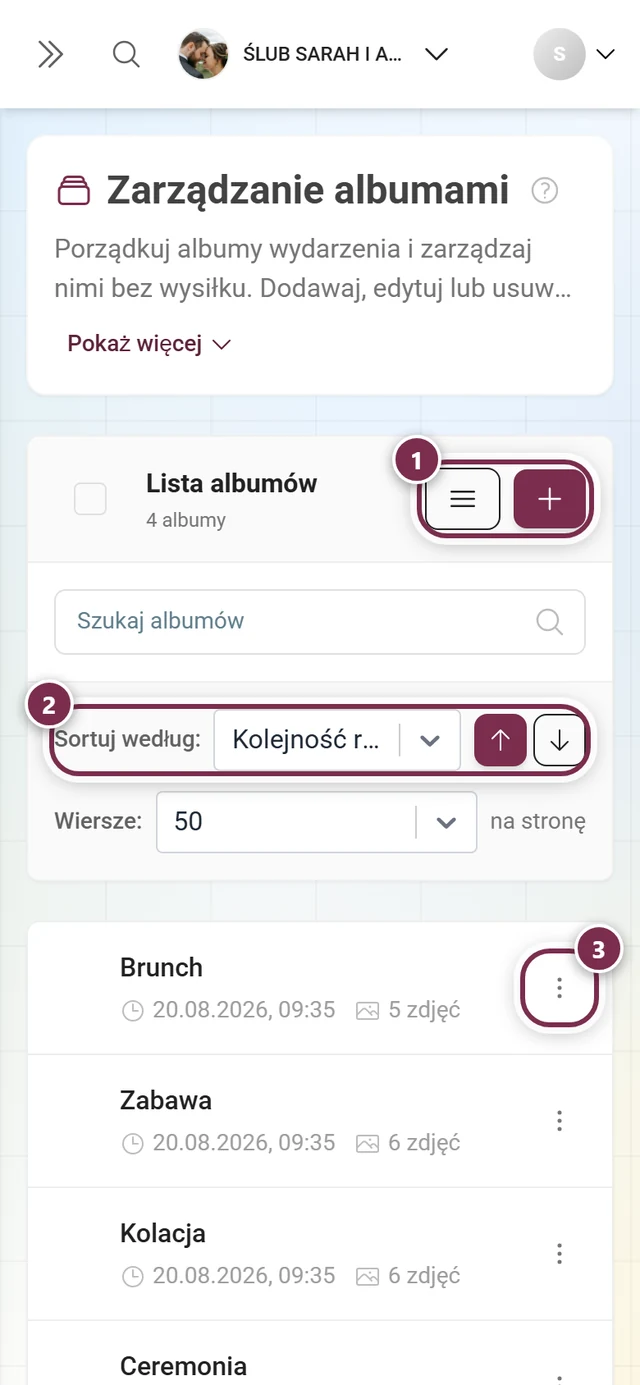
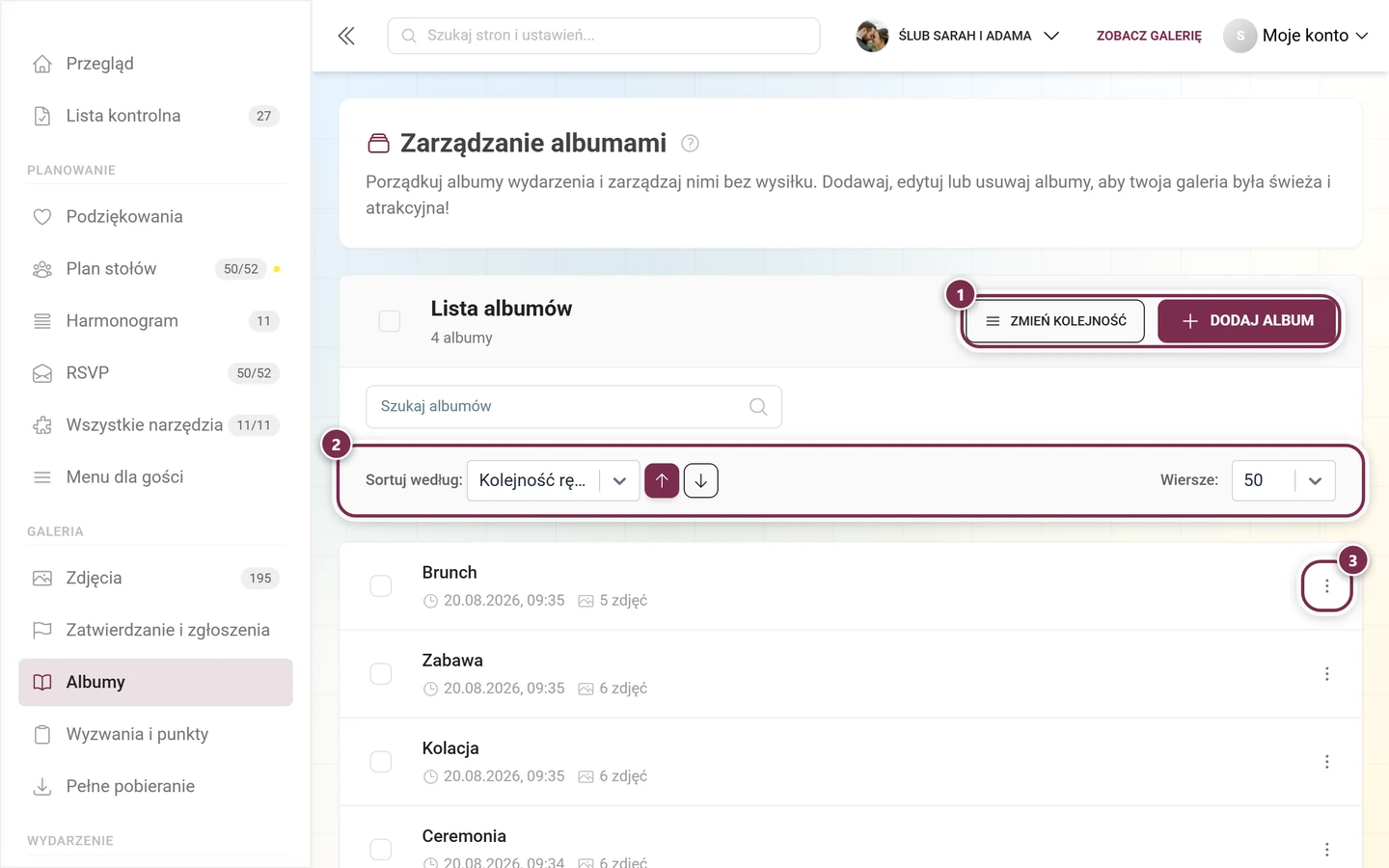
Albumy: menedżer albumów otworzysz na pasku bocznym w sekcji Galeria → Albumy. Okno pyta o nazwę, okładkę i opcjonalne inteligentne reguły. Przydatne dla części takich jak ślub, przyjęcie i impreza – patrz przewodnik po albumach.
Przygotowanie dostępu i ochrony
Dział zatytułowany „Przygotowanie dostępu i ochrony”-
Najszybciej: na karcie pulpitu Galeria kliknij „Udostępnij” – otworzy się okno z linkiem do wydarzenia. Dopóki nie ma jeszcze zdjęć, prowadzi tam także „Pobierz kod QR” na karcie Ostatnio przesłane.
-
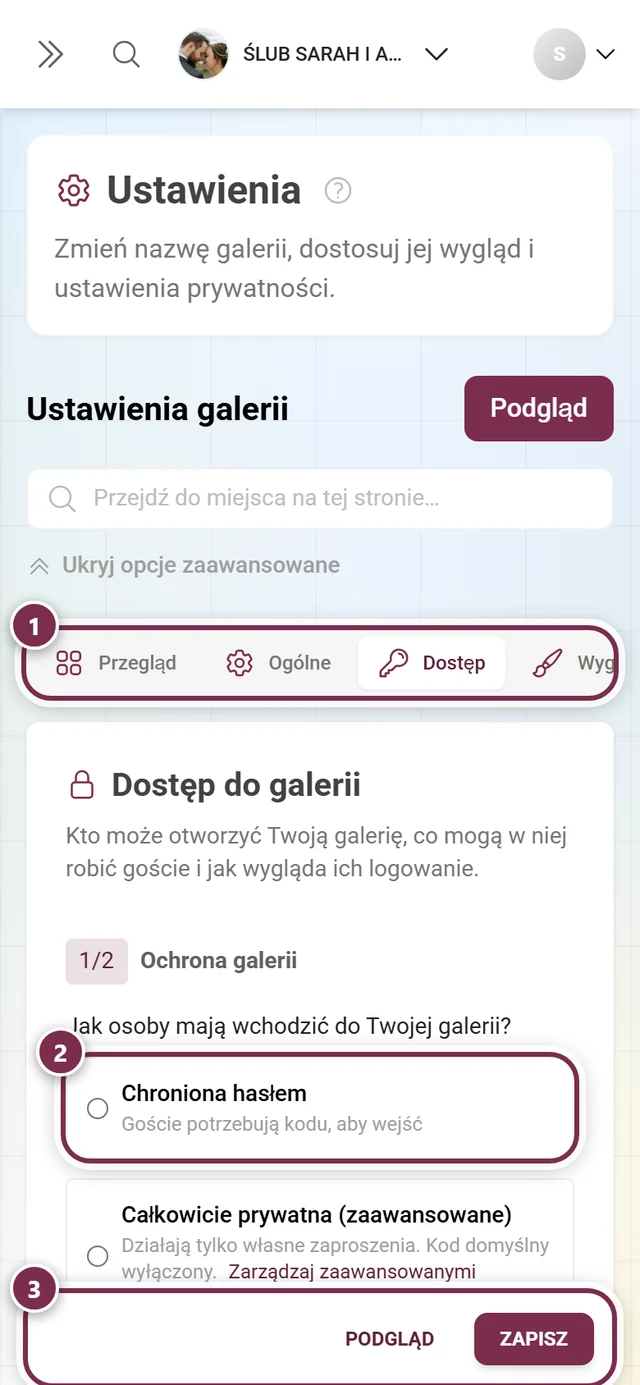
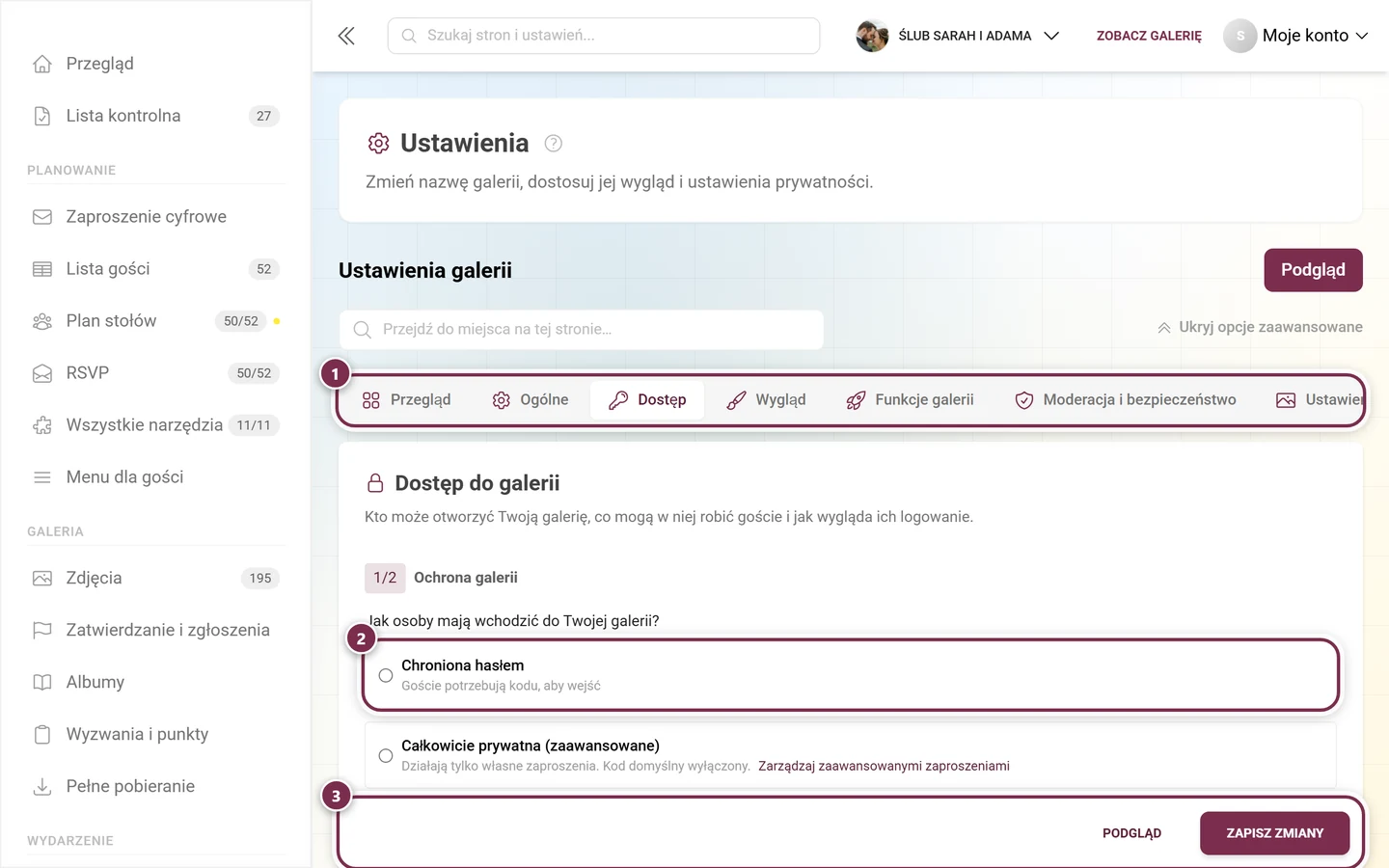
Hasło, indywidualne kody i dostępy dla przesyłających znajdziesz w Ustawieniach na karcie Dostęp. Dawnej osobnej strony „Zarządzaj zaproszeniami” już nie ma – jej adres przekierowuje tam. Wszystkie opcje (link, QR, kody) wyjaśnia artykuł Zapraszanie gości.
-
Jeśli chcesz mianować pomocników moderatorami, tę rolę również nadajesz na karcie Dostęp. „Trybu zaawansowanego” już nie ma, oba widoki zostały połączone – patrz Role i uprawnienia.
Tworzenie i drukowanie kodów QR
Dział zatytułowany „Tworzenie i drukowanie kodów QR”-
Na karcie pulpitu Galeria kliknij „Kod QR” – przycisk prowadzi do obszaru Szablony do druku (pasek boczny: Wydarzenie → Szablony do druku). Jeśli twój pakiet nie obejmuje żadnej z funkcji pobierania kodów QR, przycisku nie ma.
-
Dostosuj szablon, wyeksportuj go jako PDF i wydrukuj.
-
W dniu wydarzenia ustaw karty w dobrze widocznych miejscach (stoły, wejście, bar).
Faza 2 — W trakcie wydarzenia
Dział zatytułowany „Faza 2 — W trakcie wydarzenia”Teraz wszystko dzieje się na żywo. Nie musisz cały czas siedzieć przy ekranie, ale kilka spojrzeń od czasu do czasu się opłaca. Na pulpicie ta faza nazywa się „Chodzi o zdjęcia” – zdjęcia i liczby galerii przesuwają się na górę.
Ściana na żywo
Dział zatytułowany „Ściana na żywo”-
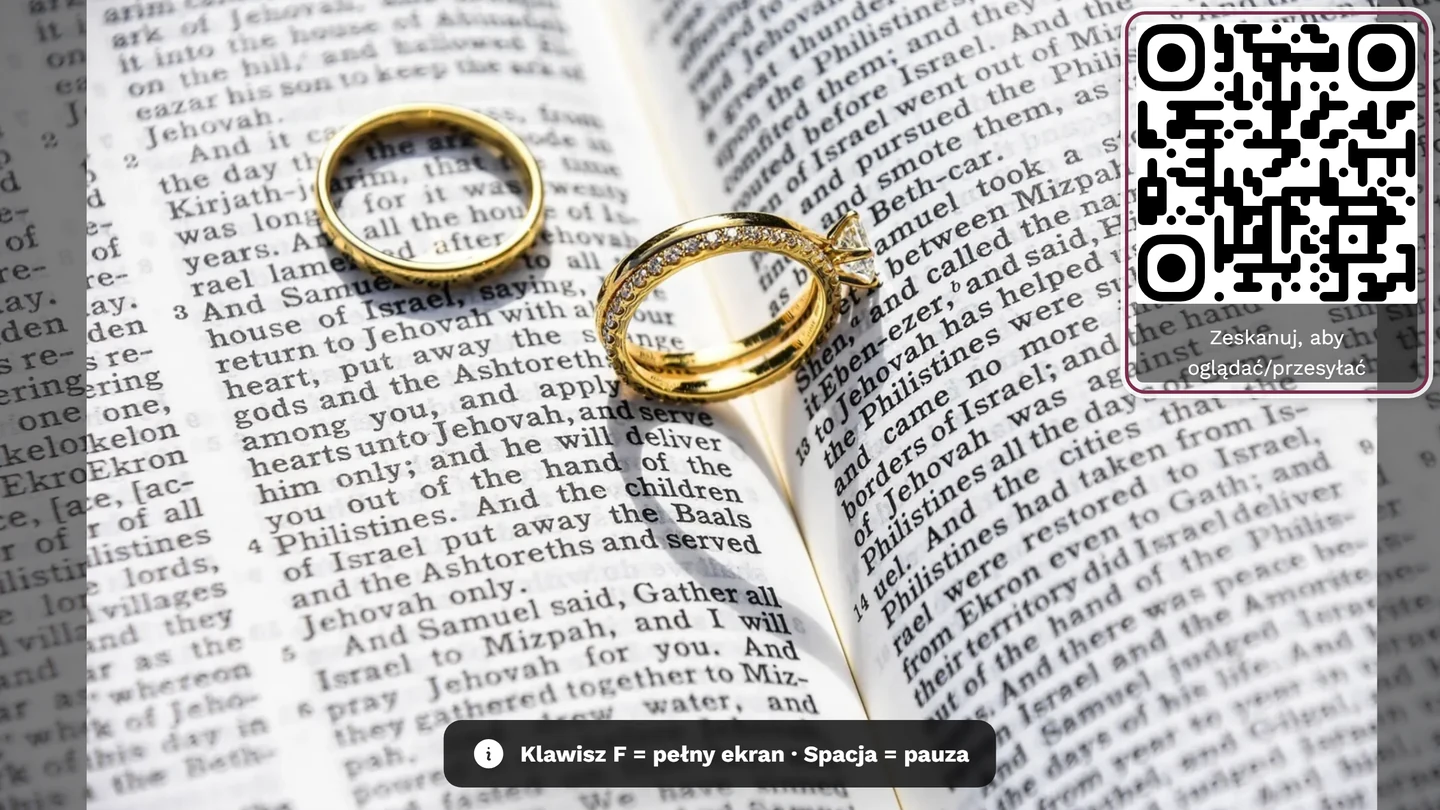
Na pulpicie otwórz kartę Ściana na żywo i kliknij „Kopiuj link” lub „Otwórz”, aby pokazać ścianę zdjęć na telewizorze lub projektorze.
-
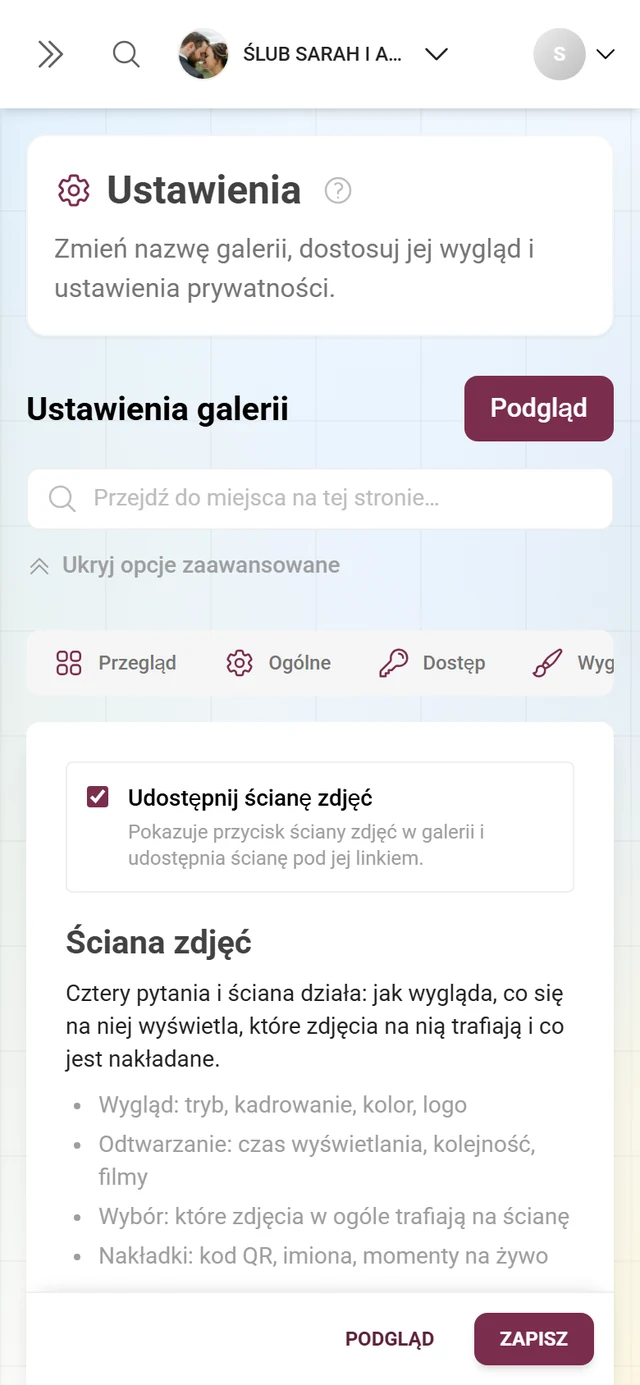
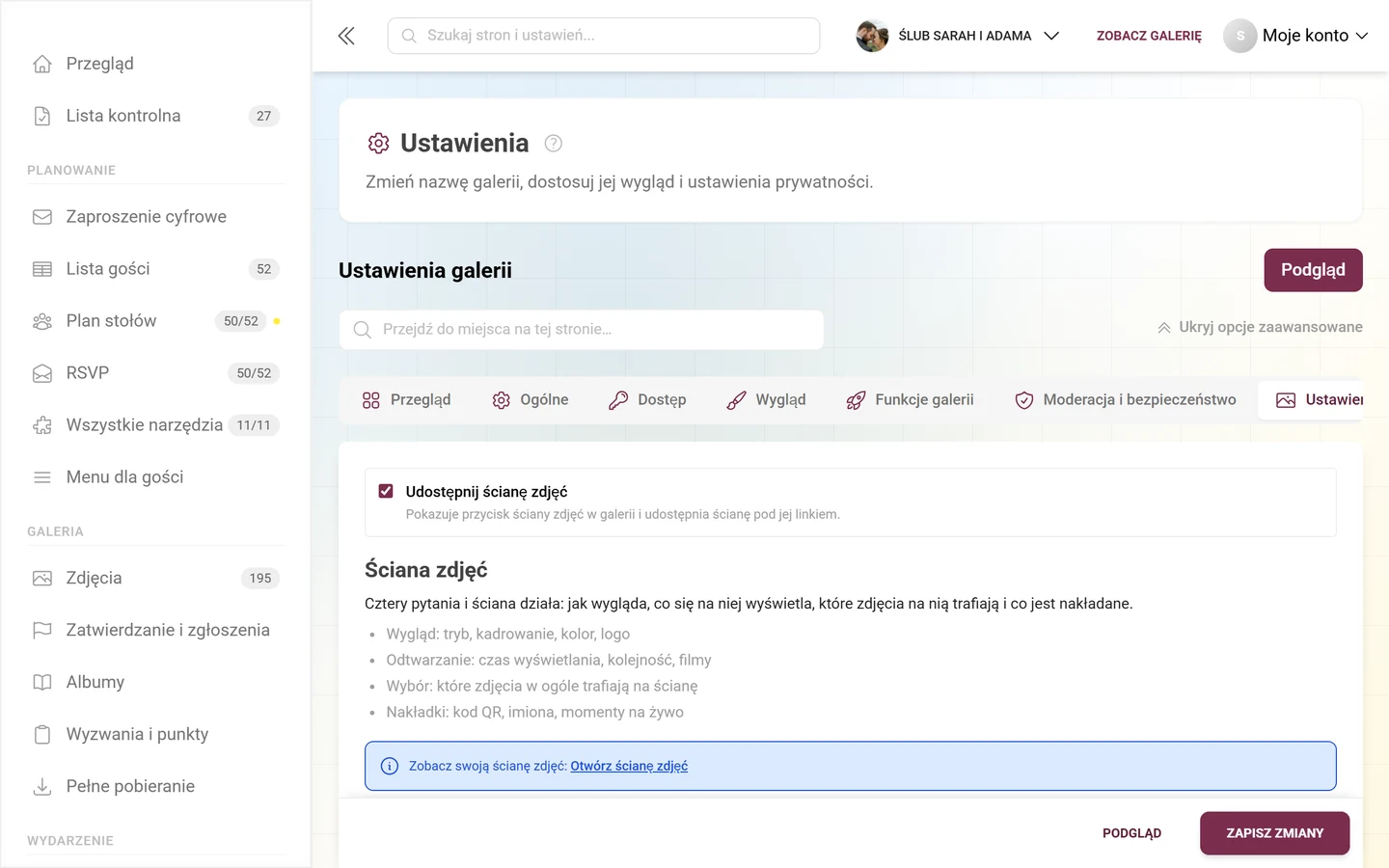
Przez ikonę koła zębatego na karcie przejdziesz do ustawień, na kartę Ustawienia ściany zdjęć – tam jest też przełącznik, którym w ogóle włączasz ścianę zdjęć. Wszystkie opcje wyjaśnia przewodnik po ścianie zdjęć.
Moderacja pod kontrolą
Dział zatytułowany „Moderacja pod kontrolą”Jeśli zatwierdzanie jest włączone, nowe zdjęcia wymagają twojego potwierdzenia, zanim pojawią się w galerii. To, że coś czeka, zobaczysz w czterech miejscach: we wskaźniku Do sprawdzenia na pasku, w tym samym wierszu na karcie Galeria, jako punkt „Przesłane pliki czekające na zatwierdzenie: N” w Następnych krokach oraz na znaczku pozycji paska bocznego Zatwierdzanie i zgłoszenia.
-
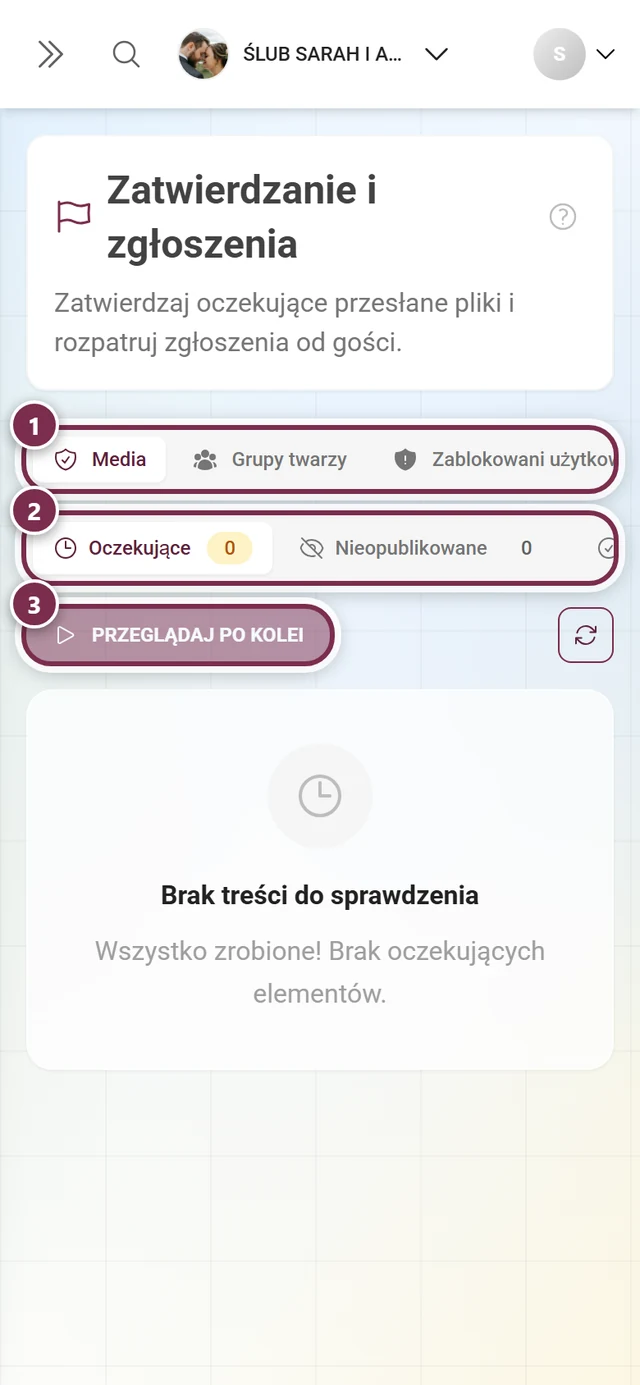
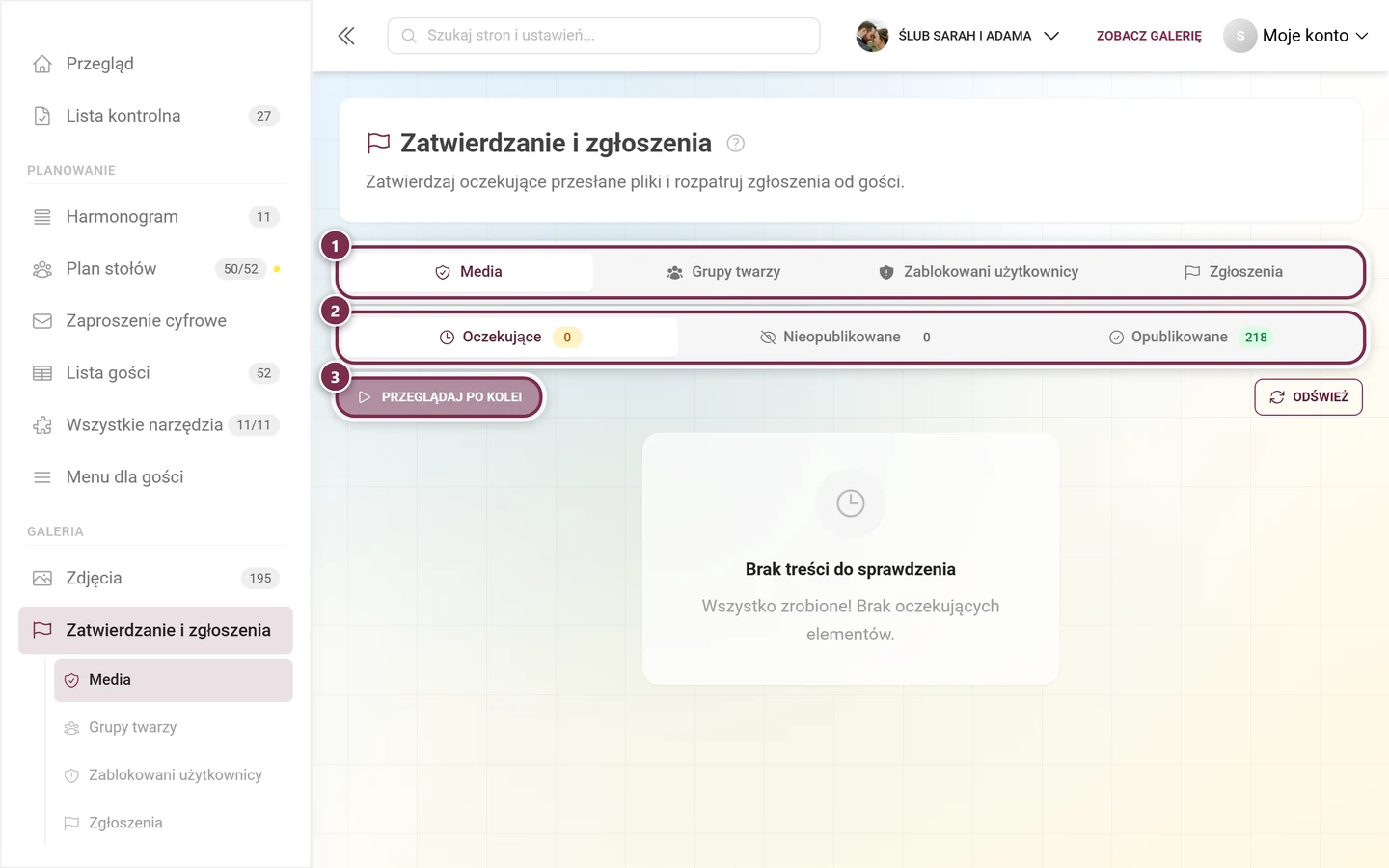
Otwórz na pasku bocznym Galeria → Zatwierdzanie i zgłoszenia. Strona ma podtytuł „Zatwierdzaj oczekujące przesłane pliki i rozpatruj to, co zgłosili twoi goście.” i karty Media, Grupy twarzy (tylko z AI), Zablokowani użytkownicy i Zgłoszenia.
-
Zdecyduj bezpośrednio na kafelku (Zatwierdź lub Odrzuć) albo kliknij „Przeglądaj pojedynczo”, aby sprawdzać zdjęcia jedno po drugim w dużym widoku. Twoje decyzje zostają na miejscu; na dole pasek zbiera stan i oferuje „Cofnij ostatnie”. Szczegóły w przewodniku po moderacji.
-
Jeśli ktoś wielokrotnie przeszkadza, możesz go zablokować – przy okazji możesz od razu ukryć jego widoczne zdjęcia. Patrz Blokowanie użytkowników.
Przekazanie moderacji
Dział zatytułowany „Przekazanie moderacji”-
Mianuj zaufaną osobę moderatorem w Ustawieniach na karcie Dostęp.
-
Ta osoba może wtedy sprawdzać przesłane pliki, a ty możesz się bawić. Moderatorzy bez dostępu do panelu administratora pracują przy tym na stronie dla gości pod
/moderation– to ten sam ekran, tylko bez paska bocznego. Jak to działa, opisuje artykuł Role i uprawnienia.
Faza 3 — Po wydarzeniu
Dział zatytułowany „Faza 3 — Po wydarzeniu”Nawet gdy impreza się skończyła, zostaje jeszcze kilka ważnych kroków – przede wszystkim kopia zapasowa. Dwa dni po dacie wydarzenia pulpit sam przełącza się na „Impreza się skończyła”: karta Po imprezie przesuwa się wysoko w górę i zbiera w jednym miejscu pobieranie, podziękowanie i wręczenie nagród. Jeśli nie wpisałeś daty, nie stanie się to automatycznie – wtedy ustawiasz fazę sam w oknie „Dostosuj pulpit”.
Zachęcanie do przesyłania spóźnionych zdjęć
Dział zatytułowany „Zachęcanie do przesyłania spóźnionych zdjęć”W kolejnych dniach przypomnij gościom, żeby przesłali swoje ostatnie zdjęcia. Wielu z nich nie udostępniło wszystkiego od razu wieczorem. Jeśli korzystasz z dostępu do przesyłania na żywo dla fotobudek, możesz go w tym celu zostawić otwartego – patrz Przesyłanie na żywo.
Wyłanianie zwycięzców i wręczanie nagród
Dział zatytułowany „Wyłanianie zwycięzców i wręczanie nagród”Jeśli korzystałeś z punktów i rankingu, teraz czas na ogłoszenie zwycięzców:
-
Otwórz stronę zwycięzców: na karcie Po imprezie przez „Wyłoń zwycięzców” albo na pasku bocznym w sekcji Galeria → Wyzwania i punkty → Zwycięzcy.
-
Zamroź klasyfikację, gdy tylko ostatnie przesłane zdjęcie zostanie przetworzone – potem wynik już się nie zmieni, nawet jeśli dojdą kolejne punkty.
-
Wręcz nagrody i potwierdź wręczenie kodem, który otrzymują zwycięzcy. Pełny przebieg wyjaśnia artykuł Wyłanianie zwycięzców i wręczanie nagród.
Publikacja podziękowania
Dział zatytułowany „Publikacja podziękowania”Krótkie podziękowanie jeszcze raz ożywia galerię i przyciąga gości z powrotem. Na karcie Po imprezie przycisk „Wyślij podziękowanie” prowadzi prosto do narzędzia. Najlepiej przygotuj je wcześniej; dzięki powiązaniu z datą wydarzenia pojawi się samo we właściwym momencie. Patrz Podziękowanie.
Sprawdzenie okresu przechowywania
Dział zatytułowany „Sprawdzenie okresu przechowywania”-
Otwórz pulpit i spójrz na kartę Okres przechowywania – jest na samej górze, w każdej fazie.
-
Tekst pokazuje ci stan: „Przechowywane do” z datą (pod spodem „jeszcze N dni”), „Przechowywane bezterminowo” albo – po wygaśnięciu – „Wygasło — pozostało dni dostępu do pobrania ZIP: N”. Po wygaśnięciu galeria jest offline; do wyświetlonej daty możesz ją jeszcze sam przywrócić, potem już tylko przez wsparcie.
-
Jeśli czasu jest za mało, kliknij „Przedłuż”: tam przedłużysz galerię, tanio przeniesiesz ją do archiwum albo włączysz automatyczne przedłużanie – patrz Pakiet & okres. W fazie „Impreza się skończyła” również karta Po imprezie oferuje przycisk „Przedłuż okres przechowywania”.
Pełna kopia zapasowa
Dział zatytułowany „Pełna kopia zapasowa”-
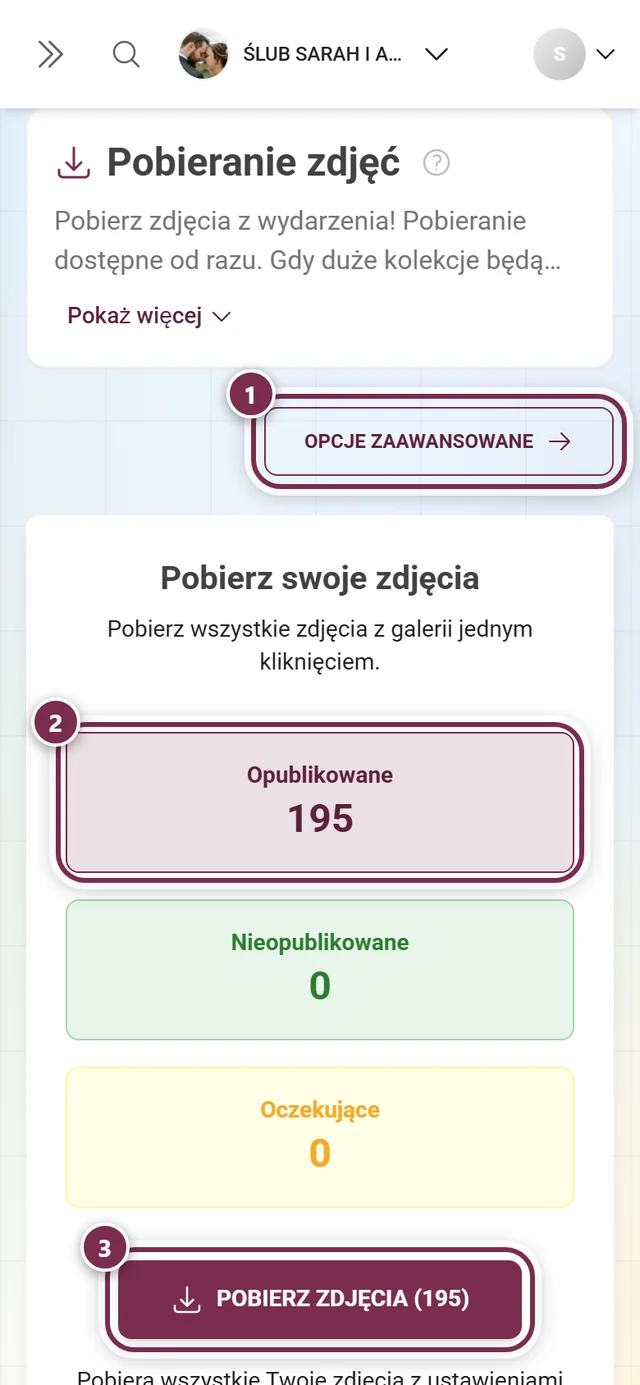
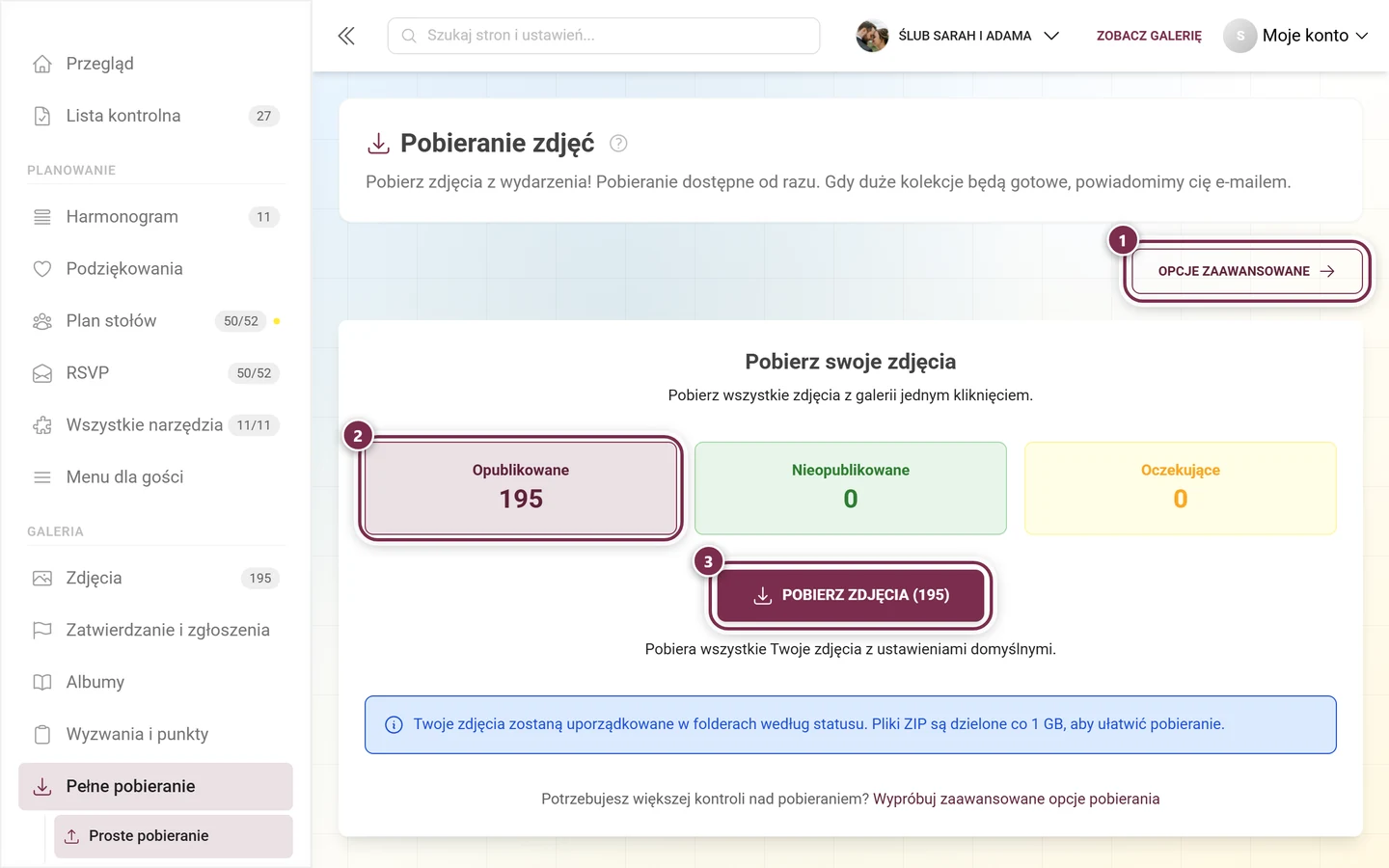
Na karcie Po imprezie kliknij „Pobierz wszystkie zdjęcia” albo otwórz na pasku bocznym Galeria → Pełne pobieranie. Tutaj w kilku krokach konfigurujesz kopię zapasową ZIP.
-
Struktura folderów: wybierz, jak pliki mają być pogrupowane – Jeden folder, Według wyzwania fotograficznego, Według osoby przesyłającej lub Według albumu.
-
Nazwy plików: zachowaj oryginalne nazwy albo dodaj prefiks statusu, liczbę polubień lub nazwę osoby przesyłającej. Podgląd pokazuje wynikową nazwę pliku.
-
Opisy: opcjonalnie tworzysz do każdego zdjęcia plik
.txtz podpisem. -
Kosz i wybór: zdecyduj, czy usunięte zdjęcia mają być uwzględnione, czy pominięte, i które statusy zapisujesz.
-
Opcjonalnie tworzysz osobny folder dla każdego statusu. Podgląd drzewa pokazuje gotową strukturę ZIP.
-
Na koniec kliknij Pobieranie. Duże kopie zapasowe są automatycznie dzielone na kilka plików ZIP. Pełny przebieg opisuje przewodnik po pobieraniu i eksporcie.
Dalsze przewodniki
Dział zatytułowany „Dalsze przewodniki”- Przygotowania: Konfiguracja wydarzenia, Wygląd, Szablony do druku, Moderacja i bezpieczeństwo, Funkcje galerii, Wyzwania, Osiągnięcia, Albumy, Zapraszanie gości, Role, Pulpit.
- Narzędzia dla gości: Przegląd narzędzi, Cyfrowe zaproszenie, RSVP, Lista gości, Menu, Harmonogram, Plan stołów.
- Przebieg na żywo: Ściana zdjęć, Moderacja, Blokowanie użytkowników.
- Podsumowanie: Przesyłanie na żywo, Wyłanianie zwycięzców, Podziękowanie, Pakiet & okres, Pobieranie i eksport, Kosz, Statystyki wydarzenia.