Jak czytać statystyki
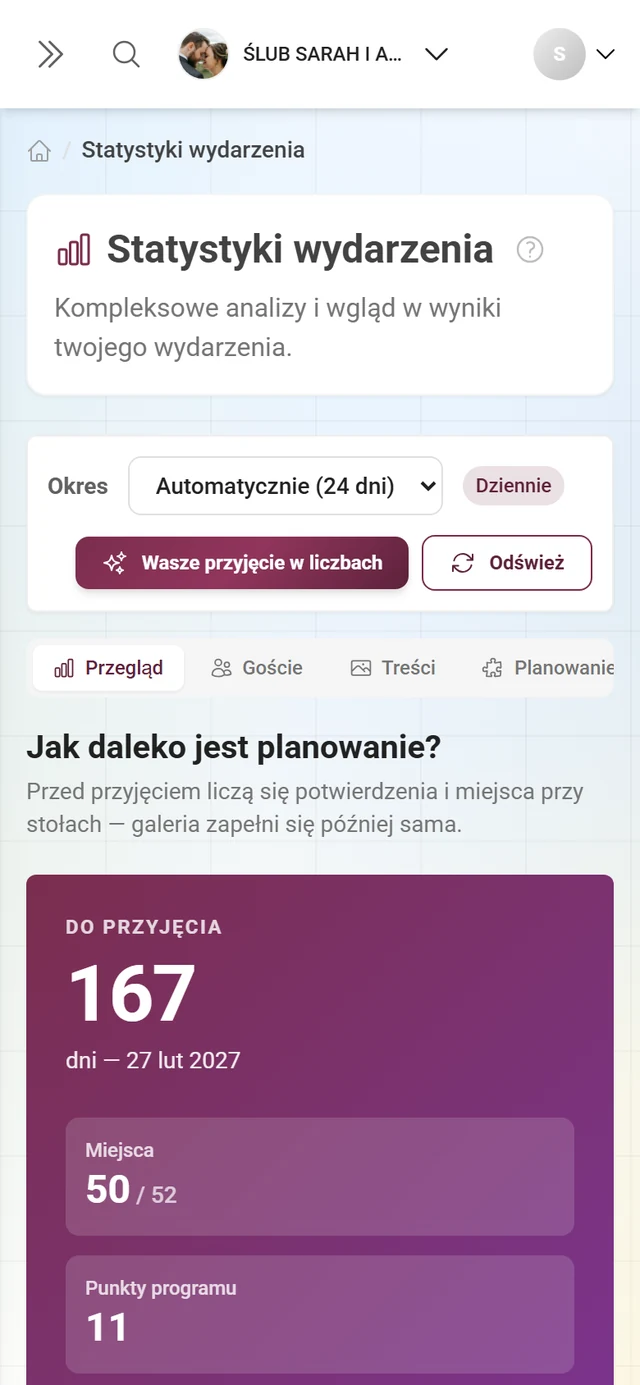
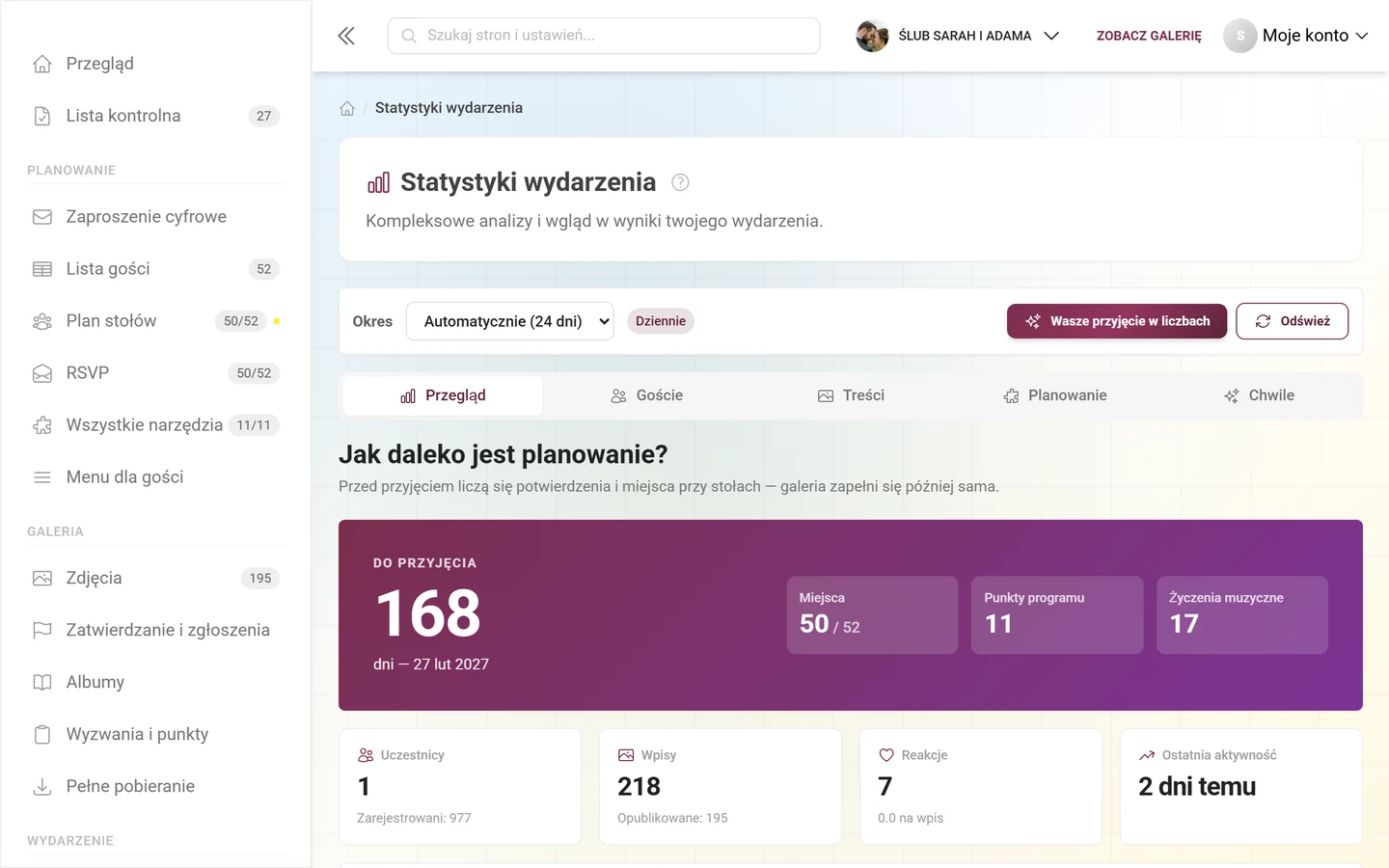
Strona statystyk odpowiada na pięć pytań w pięciu sekcjach: Przegląd, Goście, Treści, Planowanie i Chwile. To już nie tylko podsumowanie galerii — zna także twoje narzędzia do planowania i dopasowuje się do chwili: przed przyjęciem na pierwszym planie jest odliczanie, w trakcie przyjęcia puls na żywo, a potem bilans. Na samej górze znajduje się pasek sterowania z zakresem czasu, który obowiązuje we wszystkich pięciu sekcjach, oraz przyciskiem „Wasze przyjęcie w liczbach”, dzięki któremu zabierzesz liczby ze sobą jako obraz lub tabelę.
Jak otworzyć statystyki
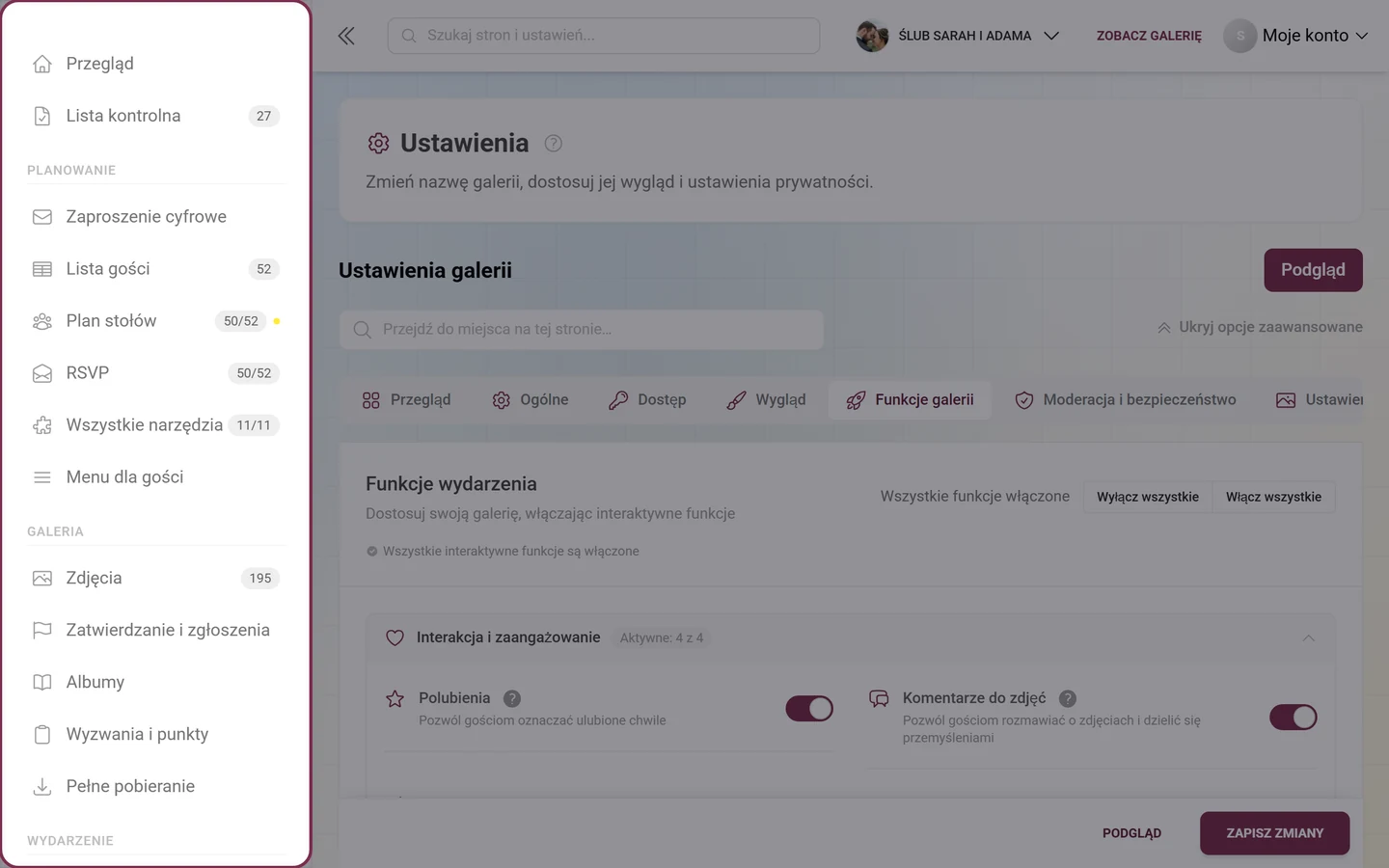
Dział zatytułowany „Jak otworzyć statystyki”Na pasku bocznym panelu administratora pozycja „Statystyki” znajduje się w grupie „Wydarzenie” — między „Szablony do druku” a „Ustawienia”. Po jej rozwinięciu pięć sekcji pojawia się pod nią jako podpunkty, a do tego osobna podstrona „Przetwarzanie AI” (tylko jeśli filtr NSFW lub rozpoznawanie twarzy są w twoim pakiecie).
-
Przez pasek boczny (zwykła droga): „Wydarzenie” → „Statystyki”. Podpunkt przenosi cię prosto do właściwej sekcji, bez zahaczania o Przegląd.
-
Przez pasek wskaźników na pulpicie: pod czterema kafelkami u góry, po prawej, jest link „Zobacz wszystkie liczby” — prowadzi tutaj. (Szczegółowa karta „Statystyki wydarzenia” na pulpicie jest domyślnie wyłączona; możesz ją włączyć przez „Dostosuj pulpit”. Jej przycisk na dole to „Pokaż szczegółowe statystyki”.)
-
Przez wyszukiwarkę globalną: kliknij u góry panelu administratora w pole wyszukiwania (na telefonie: ikona lupy) i wpisz Statystyki. Oprócz wyniku „Statystyki wydarzenia” znajdziesz tam też każdą sekcję z osobna, np. „Statystyki: goście”.
-
Adres kończy się na
/admin/event-stats, a sekcja jest doklejana jako?tab=:?tab=overview,?tab=guests,?tab=content,?tab=planning,?tab=moments. Te linki możesz zapisać jako zakładki w przeglądarce.
Zakres czasu, odświeżanie i eksport
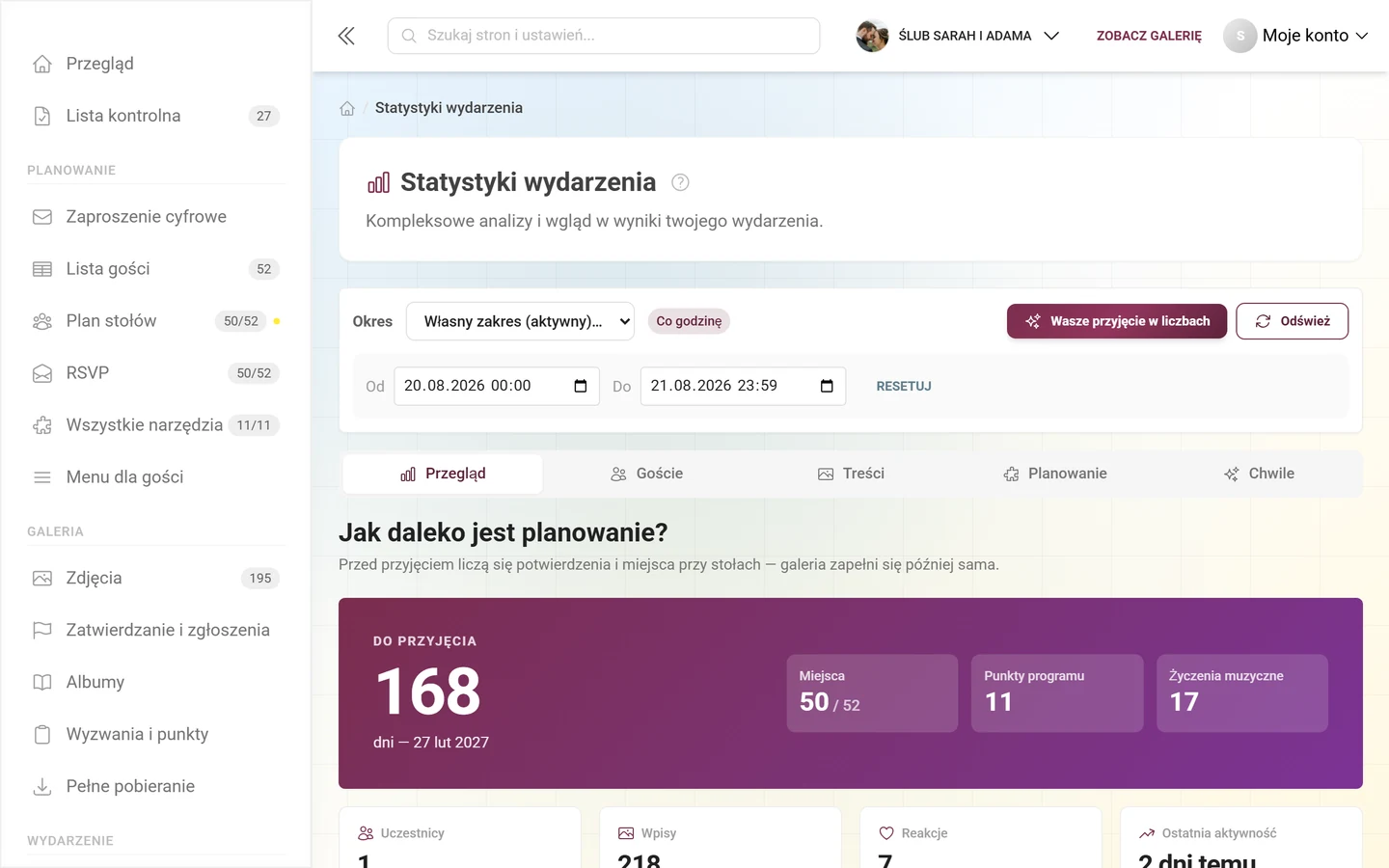
Dział zatytułowany „Zakres czasu, odświeżanie i eksport”Pasek sterowania znajduje się na samej górze, nad paskiem zakładek — wybrany zakres czasu obowiązuje we wszystkich pięciu sekcjach i nie zmienia się przy przełączaniu między nimi.
-
Otwórz pole wyboru zakresu czasu. Masz do wyboru:
- Automatycznie (N dni) – domyślnie. Zakres wynika z czasu trwania twojego wydarzenia; liczba w nawiasie pokazuje, z ilu dni są właśnie liczone dane (np. „Automatycznie (14 dni)”).
- 1 dzień, 3 dni, 7 dni, 30 dni, 90 dni – stałe okna czasowe liczone wstecz od teraz.
- Własny zakres… – do dokładnej analizy od–do (np. tylko wieczór weselny). Gdy jest aktywny, w polu widać „Własny zakres (aktywny)”.
-
Obok kolorowa etykieta pokazuje automatycznie dobraną rozdzielczość: Co godzinę przy krótkich zakresach, Dziennie przy dłuższych. Od niej zależy, jak szczegółowo podzielone są wykresy — a więc to, czy prześledzisz wieczór godzina po godzinie.
-
Gdy wybierzesz „Własny zakres…”, poniżej, w tej samej karcie, rozwinie się pole z Od i Do (każde z datą i godziną). Wpisz obie wartości — gdy obie są ustawione, zastępują ustawienia dniowe. Godziny są liczone według twojego czasu lokalnego. Przyciskiem „Resetuj” usuwasz własny zakres.
-
Po prawej w tym samym wierszu są dwa przyciski: „Wasze przyjęcie w liczbach” (ikona iskierek) otwiera eksport podsumowania, a „Odśwież” (ikona strzałki, podpowiedź „Odśwież statystyki”) ponownie wczytuje liczby. Podczas wczytywania ikona się obraca, a przycisk jest na chwilę nieaktywny.
Przegląd
Dział zatytułowany „Przegląd”Pierwsza sekcja odpowiada na pytanie: czy to wydarzenie trwa — i jak długo jeszcze? Nagłówek i duża karta u góry zmieniają się w zależności od fazy, która wynika z terminu twojego wydarzenia i ostatniej aktywności:
- Przed przyjęciem („Jak daleko jest planowanie?”): fioletowa karta z odliczaniem „Do przyjęcia”, liczbą dni i datą, obok do trzech klikalnych kafelków z twoich aktywnych narzędzi do planowania. Jeśli nie podano terminu, pojawia się tam wskazówka, żeby wpisać datę.
- W trakcie przyjęcia („Czy wszystko idzie?”): zielona karta „W tej chwili” z pulsującą kropką, wpisami z ostatniej godziny oraz kafelkami Dzisiaj, Aktywni goście i Ostatni wpis. Ta faza włącza się, gdy w ostatniej godzinie coś przesłano, ostatnie przesłanie było mniej niż trzy godziny temu — albo gdy dziś jest dzień twojego wydarzenia.
- Po przyjęciu: jasna karta z łączną liczbą wpisów i małym wykresem przebiegu.
Pod nią cztery kafelki: Uczestnicy (z „Zarejestrowani: N”, prowadzi do uczestników), Wpisy (z „Zdjęcia: N · Filmy: N” lub „Opublikowane: N”, prowadzi do galerii), Reakcje (ze średnią na wpis) i Ostatnia aktywność (np. „12 min temu”).
Dalej jest wykres „Przesłane pliki, rejestracje i reakcje” — wszystkie trzy krzywe jednocześnie na jednym wykresie z legendą. Przełącznika między poszczególnymi wskaźnikami już nie ma. Jeśli w danym okresie nic się nie wydarzyło, widać tam „Brak aktywności w wybranym okresie”.
Następnie dwie karty obok siebie:
- „Co teraz wymaga uwagi” – tylko otwarte sprawy: wpisy w moderacji i wszystko, co twoje narzędzia zgłaszają jako otwarte (np. „Plan stołów: Bez miejsca”). Każdy wiersz to link prowadzący prosto w to miejsce. Jeśli nic nie czeka, widać tam „Nic nie czeka. Wszystko działa.”
- „Na jak długo wystarczy” – twoje limity z paskami: zdjęcia, filmy, miejsca dla uczestników i miejsce na dane. Tam, gdzie da się odczytać tempo, widać „Przy obecnym tempie pełne za N dni”, w przeciwnym razie tylko zajęty odsetek. Przycisk „Zobacz pakiety” prowadzi do strony Pakiet & okres. Nieograniczone limity w ogóle się tu nie pojawiają.
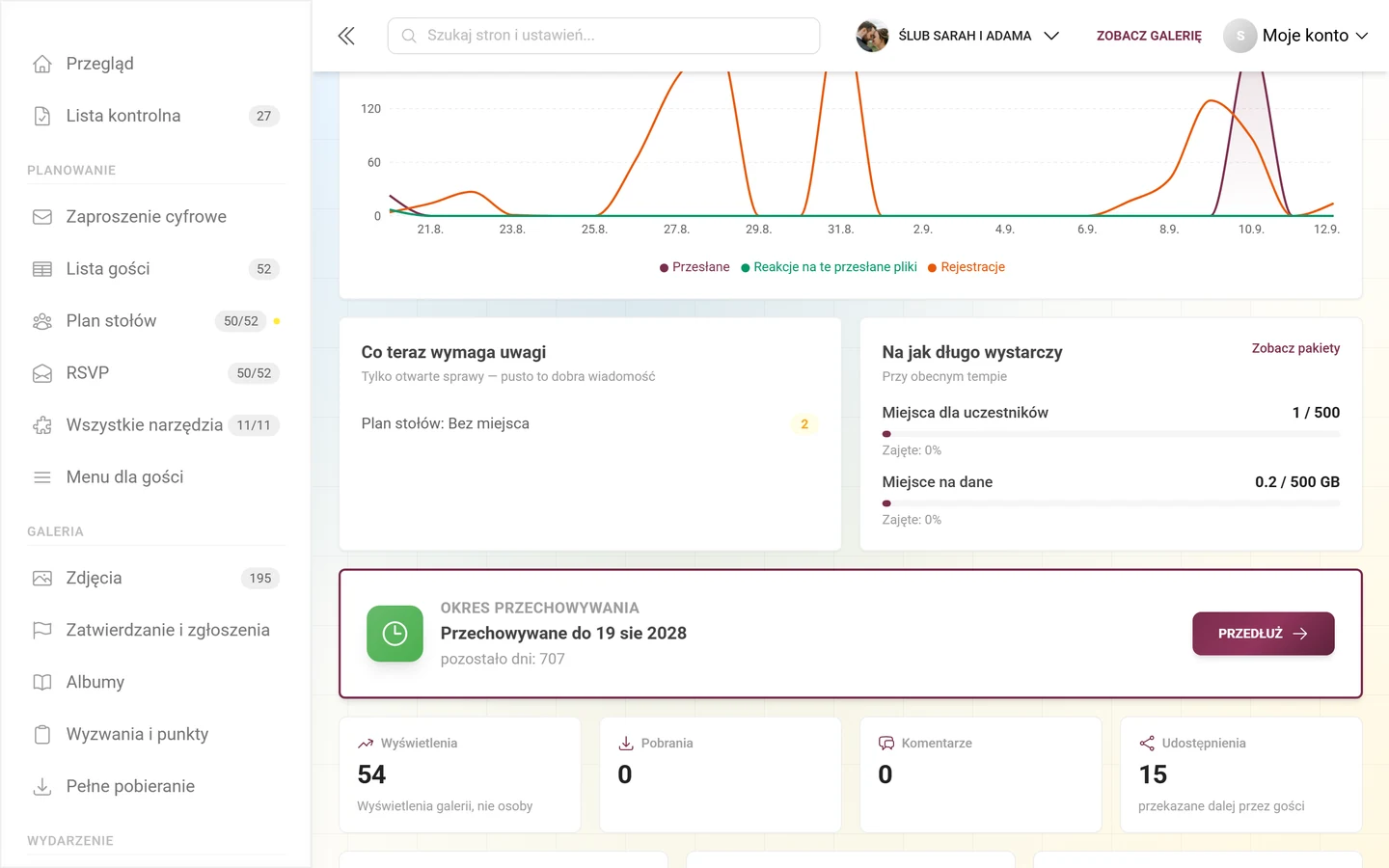
Pod nimi baner Okres przechowywania (zobacz następną część), potem cztery kolejne kafelki — Wyświetlenia („Wyświetlenia galerii, nie osoby”), Pobrania, Komentarze i Udostępnienia — a na koniec trzy małe: Najmocniejszy dzień, Najaktywniejsza godzina i W koszu.
Okres przechowywania i przedłużanie
Dział zatytułowany „Okres przechowywania i przedłużanie”Baner Okres przechowywania z kolorową ramką to twój zegar przechowywania. Znajduje się w sekcji „Przegląd”, pod dwiema kartami — a nie, jak kiedyś, na samej górze strony. W zależności od stanu pokazuje:
- Jeszcze nie rozpoczęty, bezpłatna galeria: „Zaczyna się od pierwszego zdjęcia”.
- Jeszcze nie rozpoczęty, płatny pakiet: „Jeszcze się nie rozpoczął — zaczyna się od 10. zdjęcia”.
- Aktywny: „Przechowywane do” z datą, pod spodem „pozostało dni: N”. Gdy zostaje 7 dni lub mniej, ikona zegara zmienia kolor na bursztynowy.
- Bezterminowy: „Przechowywane bezterminowo”.
- Wygasły: „Wygasło — pozostało dni dostępu do pobrania ZIP: N” – do wyświetlonej daty możesz jeszcze pobrać kopię zapasową w ZIP albo przywrócić galerię przedłużeniem, pakietem lub tanio w archiwum.
Przy aktywnym lub wygasłym okresie przechowywania pojawia się przycisk „Przedłuż”, który prowadzi do strony Pakiet & okres. Jeśli twój zegar jeszcze nie ruszył, na samym dole przeglądu jest dodatkowo zdanie, że do pierwszych zdjęć nie biegnie żaden termin.
Ta sekcja pyta: kto był obecny — i kto wziął udział?
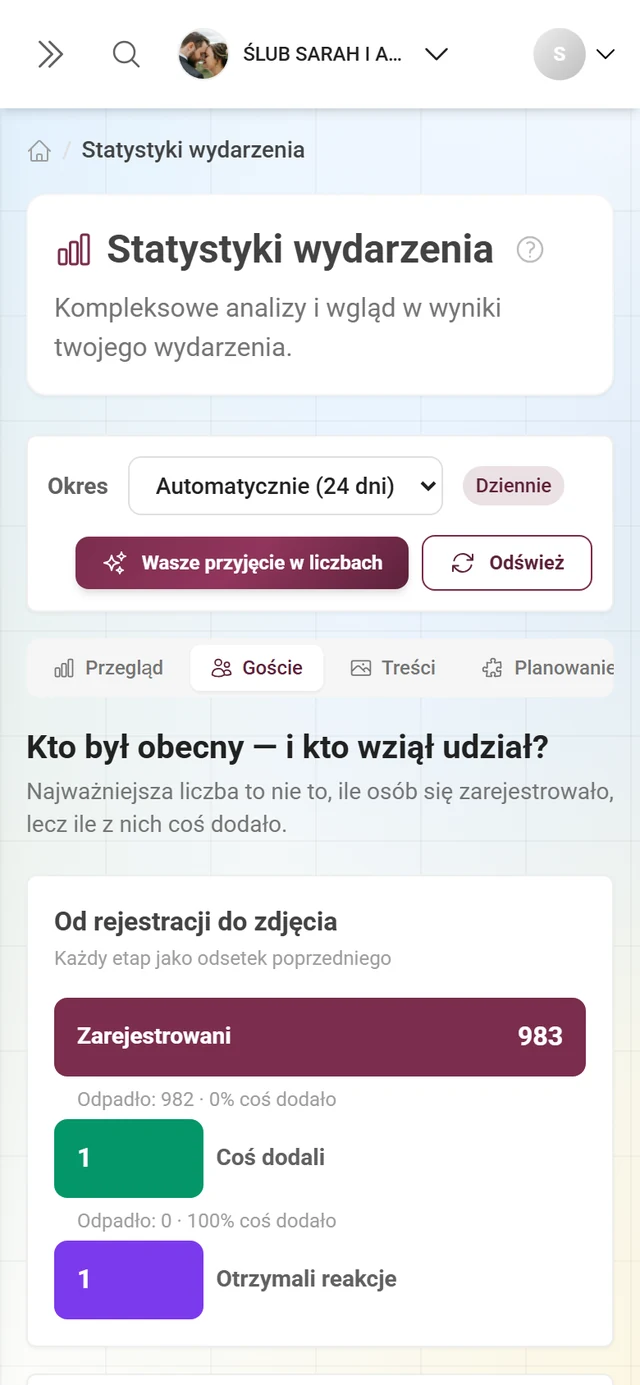
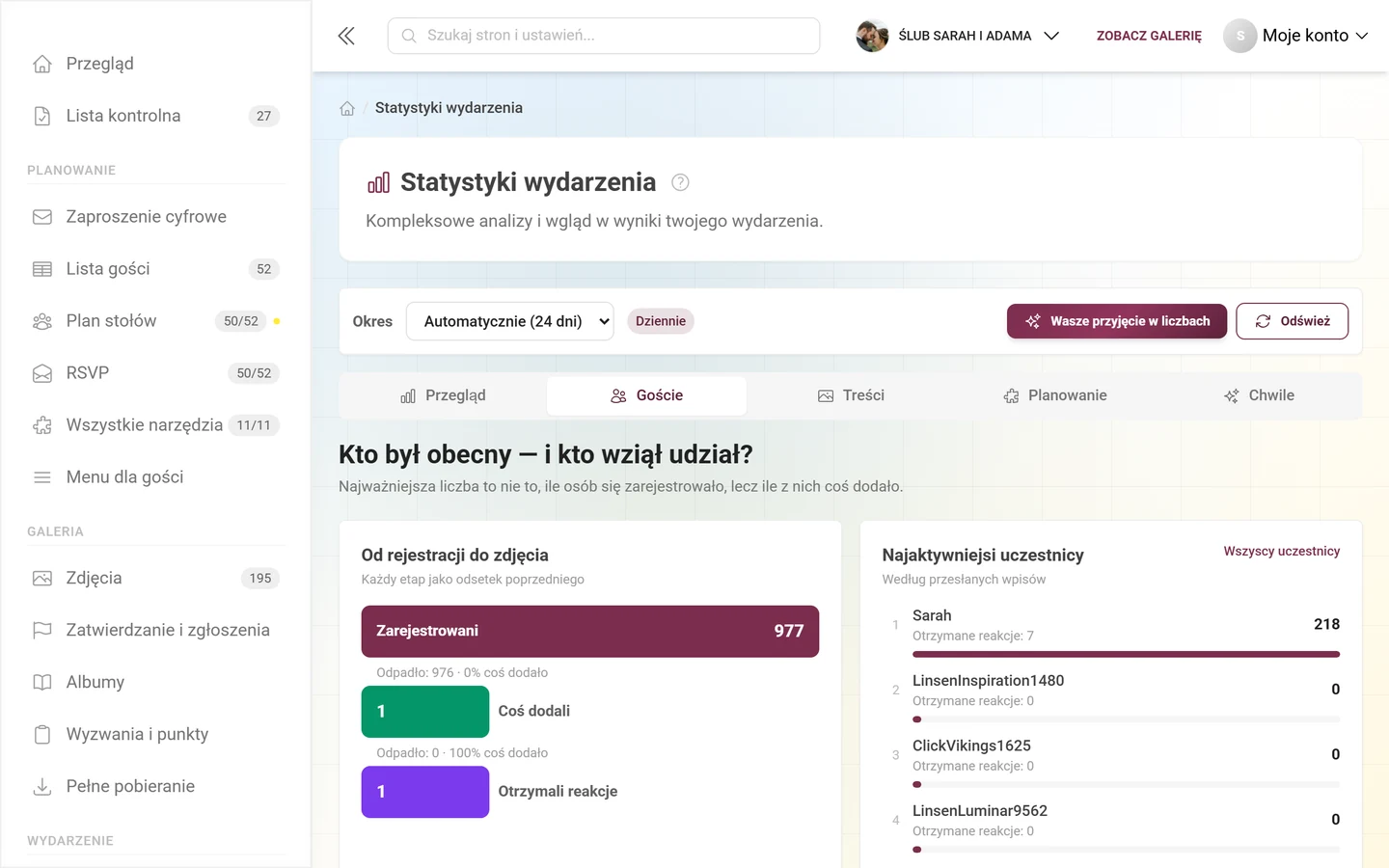
- „Od rejestracji do zdjęcia” – lejek z etapami Zarejestrowani → Coś dodali → Otrzymali reakcje. Między dwoma etapami widać, ile osób nie przeszło dalej. Jeśli wyświetleń galerii jest więcej niż rejestracji, na górze dodawany jest etap „Otworzyli galerię” — liczy on wyświetlenia, nie osoby, i dlatego jest wyraźnie tak opisany.
- „Najaktywniejsi uczestnicy” – lista słupkowa (nie tabela) z miejscem w rankingu, pseudonimem, dopiskiem „Otrzymane reakcje: N” i liczbą przesłanych plików jako wartością; maksymalnie osiem pozycji. Kto nie ustawił pseudonimu, pojawia się jako Anonim. Link „Wszyscy uczestnicy” prowadzi do strony Uczestnicy.
- Trzy kafelki: Odsetek aktywnych (udział z paskiem, „N z M coś przesłało”), Wpisy na aktywnego gościa i Zarejestrowani odwiedzający.
- Na koniec wykres warstwowy „Rejestracje w czasie”.
Co zostało przesłane — i co z tego się spodobało.
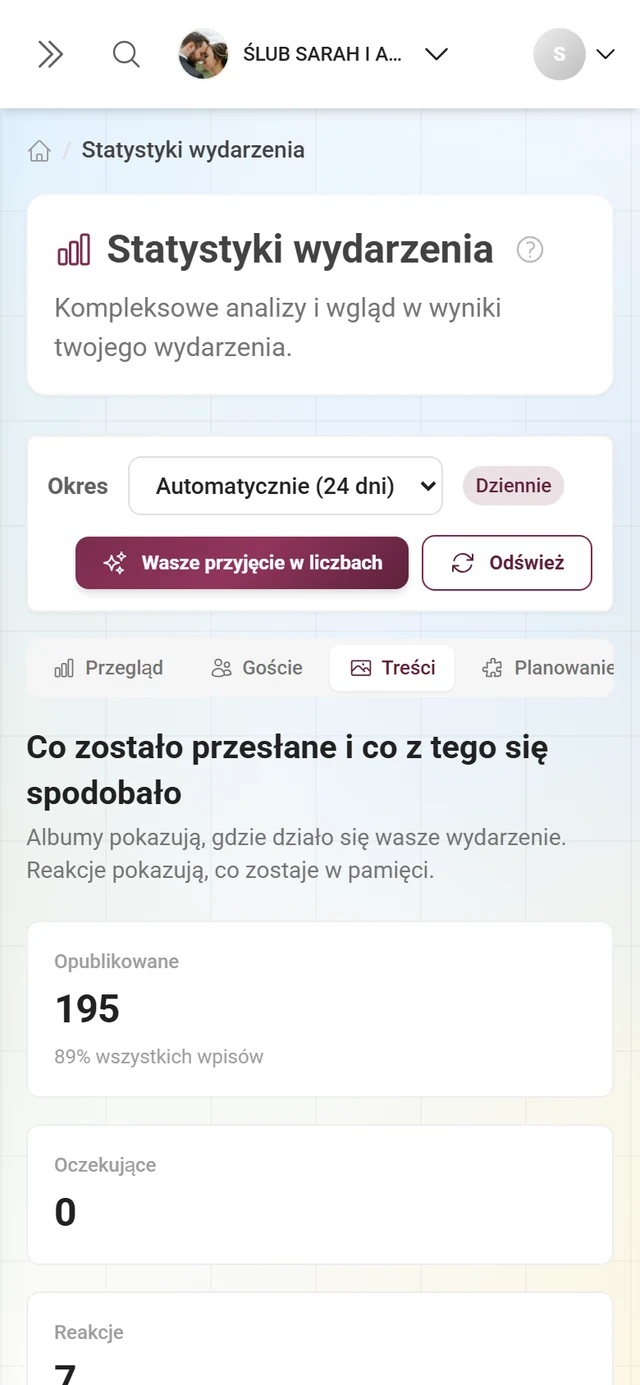
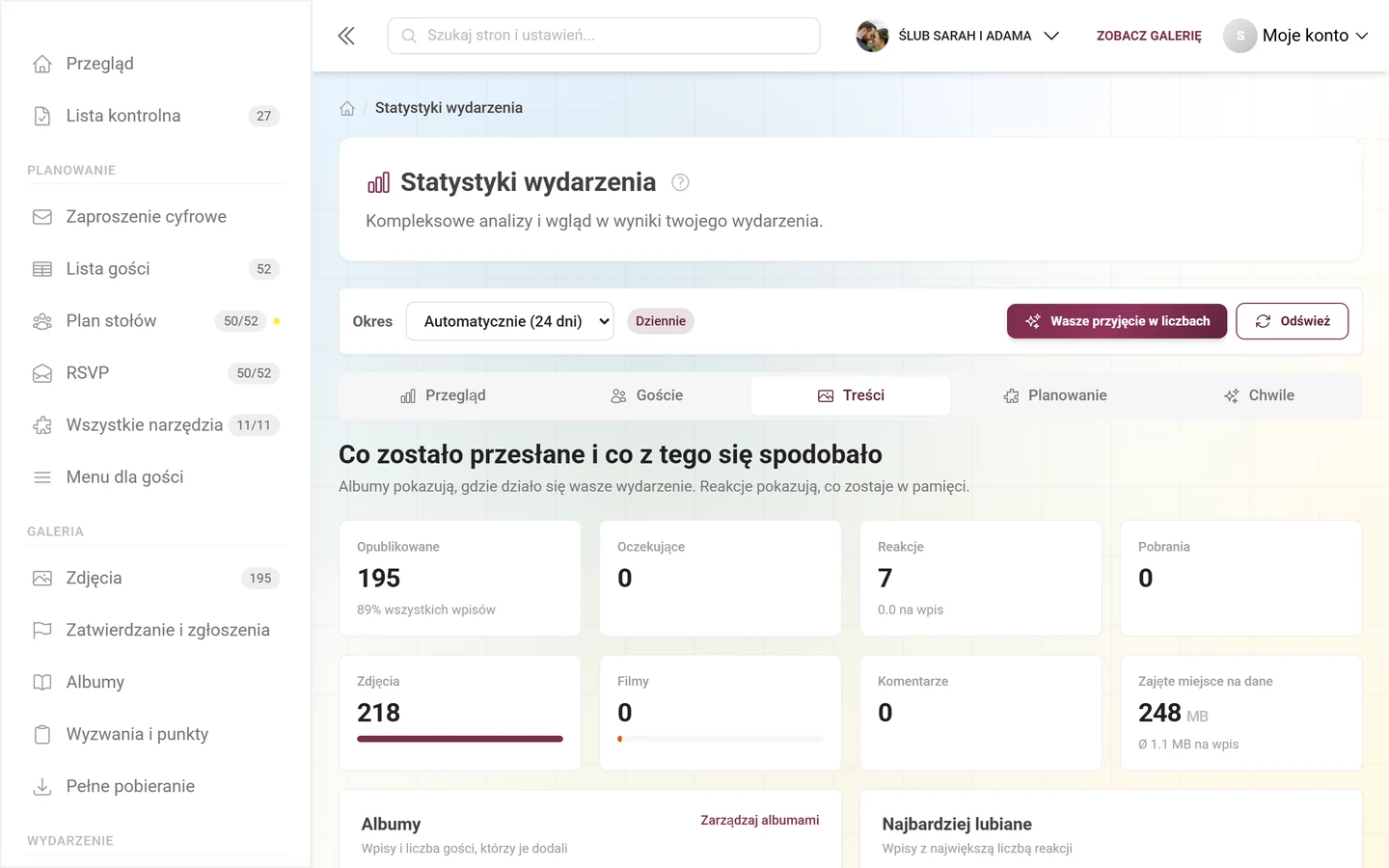
- Pierwszy rząd kafelków: Opublikowane (z „N% wszystkich wpisów”, uzupełnione o „· wycofane: N”, jeśli coś wycofałeś), Oczekujące (z „W trakcie przetwarzania: N”, jeśli dotyczy), Reakcje i Pobrania.
- Drugi rząd kafelków: Zdjęcia i Filmy (każdy z paskiem udziału), Komentarze i Zajęte miejsce na dane (poniżej 1 GB w MB, ze średnią na wpis).
- „Albumy” – lista słupkowa z nazwą albumu, „Goście, którzy coś dodali: N” i liczbą mediów, maksymalnie osiem. Link „Zarządzaj albumami” prowadzi do strony Zarządzanie albumami.
- „Najbardziej lubiane” – pięć wpisów z największą liczbą reakcji, każdy z imieniem osoby, która go przesłała.
- „Wyzwania fotograficzne” (tylko z funkcją wyzwań) – tabela z kolumnami Wyzwanie, Ukończone i Odbiór. Odbiór to etykieta tekstowa: „Bardzo popularne” od 40%, „Dobrze przyjęte” od 15%, w pozostałych przypadkach „Dla odkrywców”. Pokazywanych jest do dziesięciu wyzwań, także takie, których nikt jeszcze nie ukończył; podtytuł podaje łączną sumę („Ukończone łącznie: N”). Link „Edytuj wyzwania” prowadzi do strony Wyzwania.
- „Statystyki osiągnięć” (tylko z funkcją osiągnięć i gdy są już dane) – lista słupkowa: wartość = ile razy zdobyto, pod spodem „Odebrane: N”; podtytuł to podsumowanie („Przyznane: N, odebrane: N”). Link „Przejdź do nagród” prowadzi do strony Zarządzanie nagrodami, szczegóły samych osiągnięć znajdziesz na stronie Osiągnięcia.
Planowanie
Dział zatytułowany „Planowanie”Ta sekcja jest nowa: pokazuje, na jakim etapie są twoje narzędzia do planowania — połowa wydarzenia, o której statystyki wcześniej nic nie wiedziały.
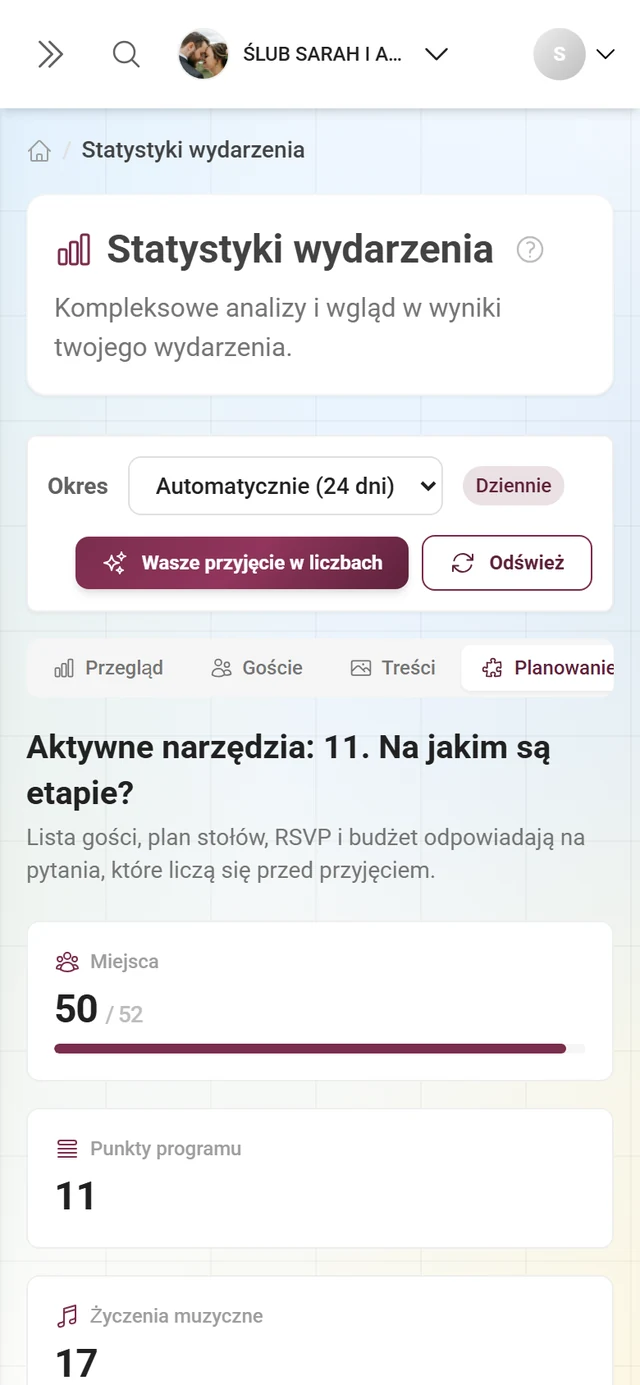
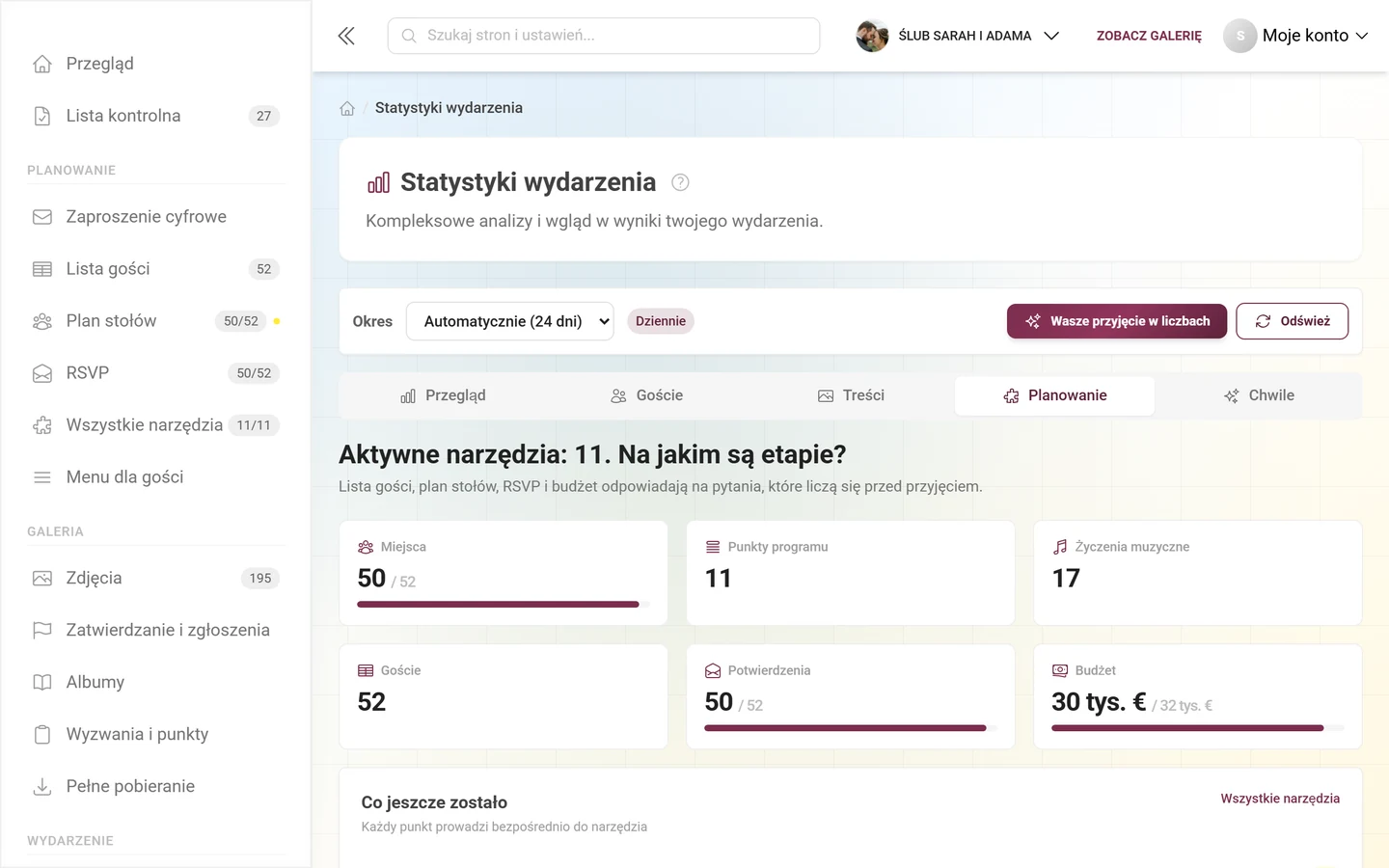
- Nagłówek zależy od twoich danych: „Aktywne narzędzia: N. Na jakim są etapie?” lub „Twoje planowanie”.
- Każde aktywne narzędzie, które podaje jakąś liczbę, dostaje kafelek — np. Potwierdzenia (RSVP), Miejsca (plan stołów), Goście (lista gości), Budżet, Punkty programu (harmonogram) albo Życzenia muzyczne. Tam, gdzie jest liczba docelowa, widać ją w postaci „42 / 60” z paskiem postępu. Kliknięcie prowadzi prosto do narzędzia.
- To, co jeszcze otwarte, jest zebrane w części „Co jeszcze zostało” — każdy wiersz z nazwą narzędzia i żółtą liczbą, np. „RSVP: Otwarte” albo „Plan stołów: Bez miejsca”, i każdy wiersz prowadzi do narzędzia.
- Jeśli nie działa jeszcze żadne narzędzie do planowania, pojawia się tu wskazówka z linkiem „Wszystkie narzędzia”.
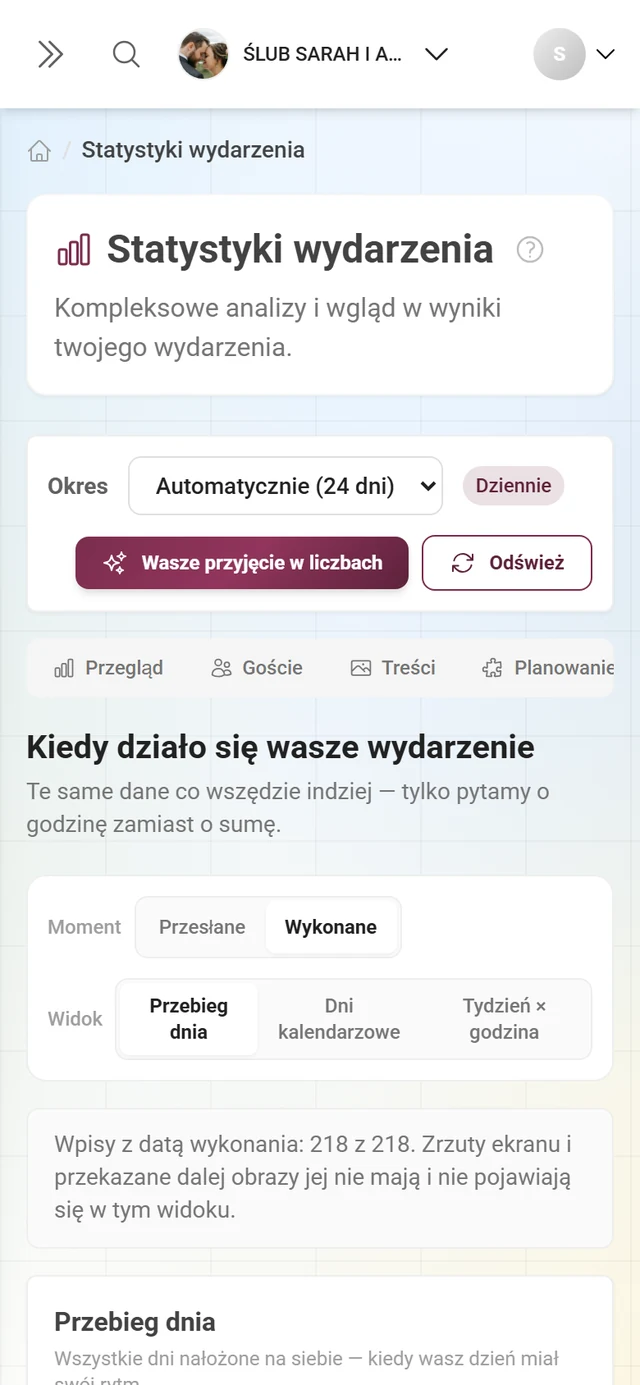
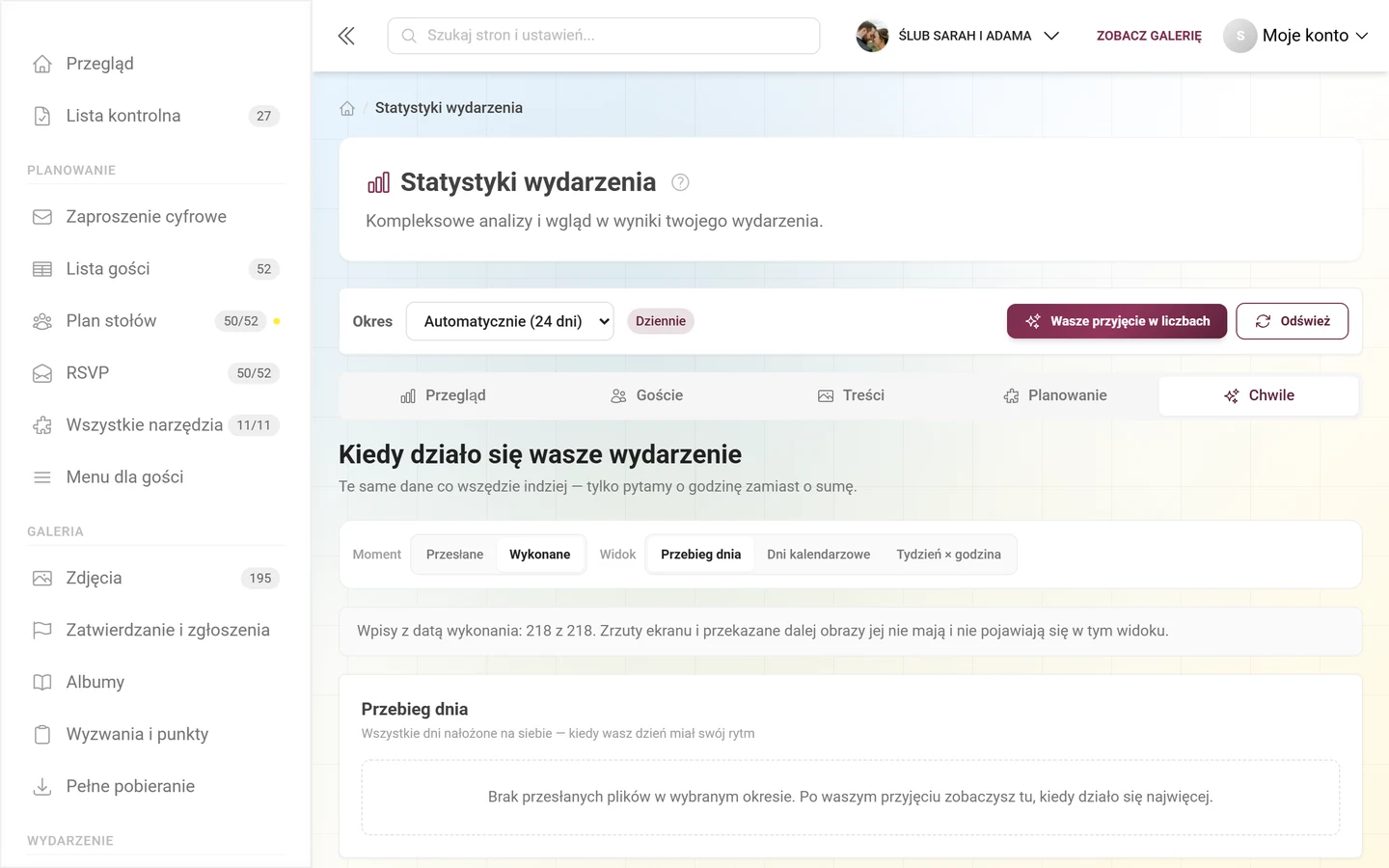
Kiedy działo się wasze wydarzenie — te same dane, tylko w pytaniu o godzinę.
-
Moment – Przesłane albo Wykonane. „Wykonane” korzysta z daty wykonania zapisanej w pliku zdjęcia i jest ustawione domyślnie, gdy co najmniej połowa twoich mediów ją zawiera; jeśli nie ma jej w ogóle, przycisk jest nieaktywny. W tym widoku nad wykresem jest wiersz z informacją, ile wpisów ma datę wykonania — zrzuty ekranu i przekazane dalej obrazy jej nie mają.
-
Widok – Przebieg dnia (wszystkie dni nałożone na siebie), Dni kalendarzowe (jeden słupek na dzień) albo Tydzień × godzina (tabela z 7 wierszami i 24 kolumnami, ciemniej oznacza więcej, z legendą „mniej/więcej”). Który widok otwiera się jako pierwszy, zależy od typu wydarzenia: wesele, urodziny i impreza zaczynają od przebiegu dnia, konferencja i festiwal od dni kalendarzowych, wszystko inne od siatki.
-
Między przełącznikami a wykresem jest kolorowa karta „Punkt kulminacyjny” — całe zdanie zamiast liczby: „Sb między 20 a 21 wpłynęło wpisów: N.”
-
Pod wykresem trzy kafelki — Najaktywniejsza godzina, Najmocniejszy dzień, Aktywne dni — oraz karta „Czym fotografowano” z Ze smartfonów, Z aparatów (z najczęstszym modelem) i Bez danych, a do tego najpopularniejsze modele jako lista słupkowa.
Wasze przyjęcie w liczbach (eksport podsumowania)
Dział zatytułowany „Wasze przyjęcie w liczbach (eksport podsumowania)”Przycisk „Wasze przyjęcie w liczbach” w prawym górnym rogu otwiera okno z podtytułem „Do zapisania, udostępnienia i zachowania — nawet gdy galeria kiedyś wygaśnie.”
- Po lewej widzisz kartę graficzną w pionie z nazwą wydarzenia, datą, trzema dużymi liczbami (wpisy lub zdjęcia, goście, reakcje) i maksymalnie pięcioma dodatkowymi wierszami — Najaktywniejsza godzina, Najpracowitszy gość, Ulubione zdjęcie, Użyte aparaty, Filmy, Ukończone wyzwania. Pojawiają się tylko wiersze, które pasują do twojego wydarzenia.
- Po prawej jest informacja: „Karta zawiera tylko liczby — bez zdjęć i bez nazwisk poza tym, co tu widzisz.” Pod nią „Udostępnij kartę” (tylko tam, gdzie twoje urządzenie obsługuje udostępnianie plików; w przeciwnym razie przycisk pobiera plik) i „Zapisz jako obraz” (PNG).
- W części „Wszystkie liczby jako tabela” są przyciski Excel i CSV. Eksport zawiera po jednym arkuszu na: wskaźniki, przebieg w czasie, najaktywniejszych gości, albumy, wyzwania fotograficzne, urządzenia i przebieg dnia — arkusze bez danych są pomijane. CSV to jeden plik z separatorami
# Blattname.
Rozwiązywanie problemów
Dział zatytułowany „Rozwiązywanie problemów”Dobre praktyki
Dział zatytułowany „Dobre praktyki”Powiązane strony
Dział zatytułowany „Powiązane strony”- Panel administratora – pasek wskaźników i karty pulpitu
- Narzędzia – przegląd – skąd biorą się liczby w sekcji „Planowanie”
- Uczestnicy – lista kryjąca się za sekcją „Goście”
- Pakiet & okres – przedłużanie okresu przechowywania, archiwum, subskrypcja, zwiększanie limitów
- Pobieranie i eksport – pobieranie kopii zapasowej w ZIP
- Kosz – usunięte media i zajmowane przez nie miejsce
- Przetwarzanie AI – podstrona w „Statystykach”
- Wyłanianie zwycięzców – jak punkty zamieniają się w nagrody