Zgłaszanie i moderowanie treści
Aby galeria pozostała przyjemna dla wszystkich, możesz zgłaszać nieodpowiednie zdjęcia. Co dzieje się potem, zależy od Twojej roli – dlatego ten poradnik ma trzy części: dla gości, dla moderatorów i dla administratorów/gospodarzy.
Jako gość: zgłaszanie zdjęcia
Dział zatytułowany „Jako gość: zgłaszanie zdjęcia”Zgłoszenie trafia poufnie do organizatora, a nie do Photogala. Zdjęcie nie znika od razu – moderator lub gospodarz sprawdza zgłoszenie i decyduje, co dalej.
Krok 1: otwórz zdjęcie na pełnym ekranie
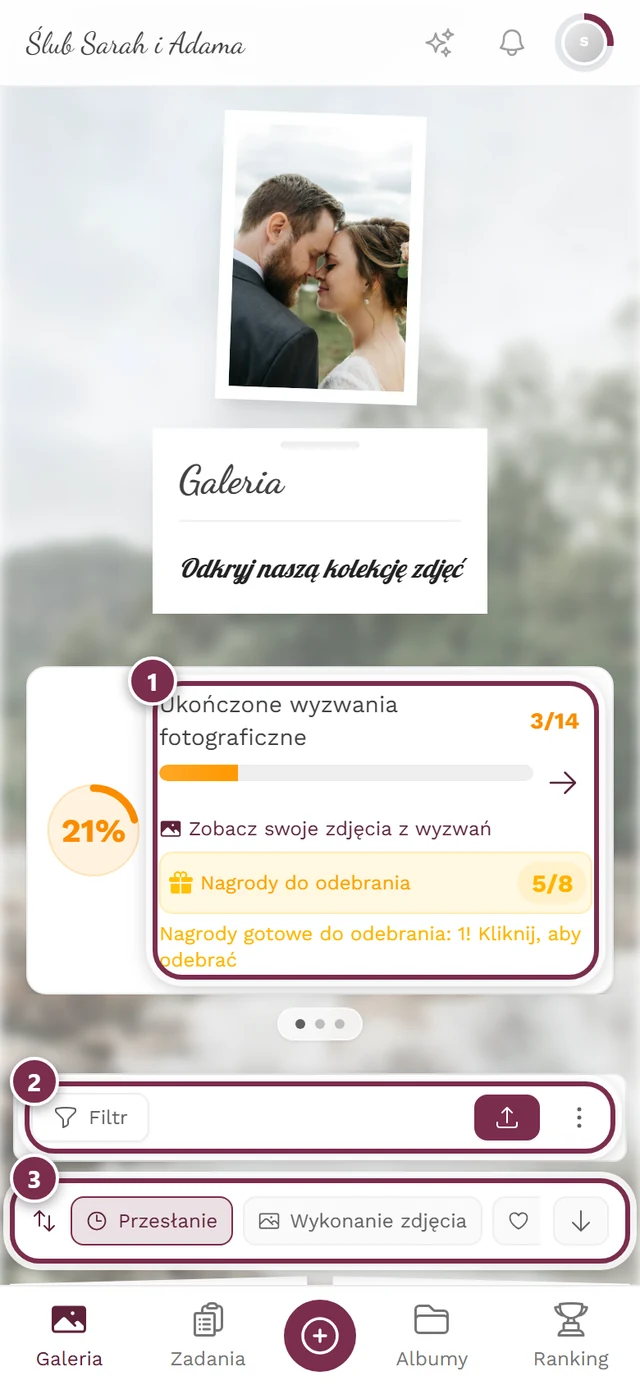
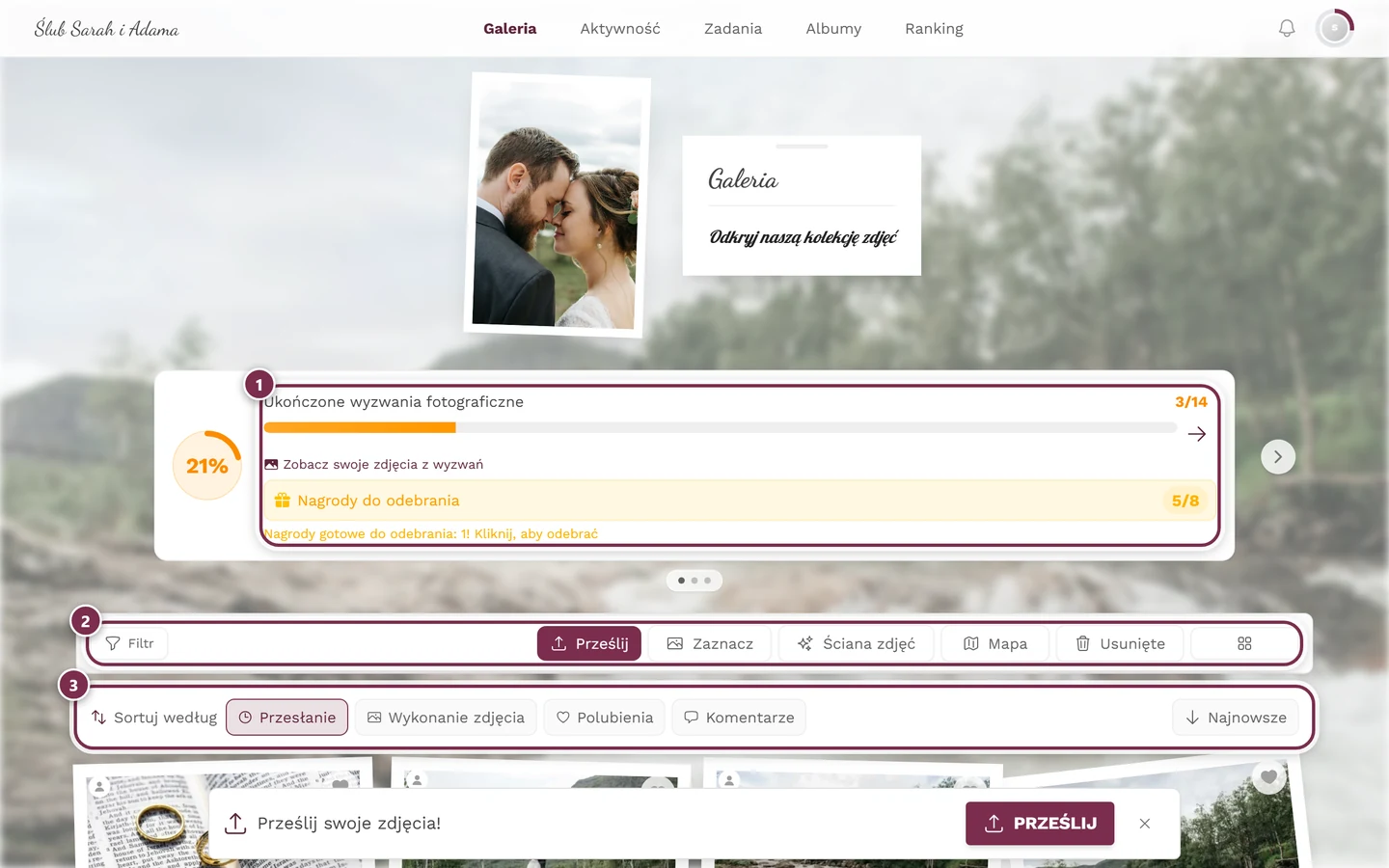
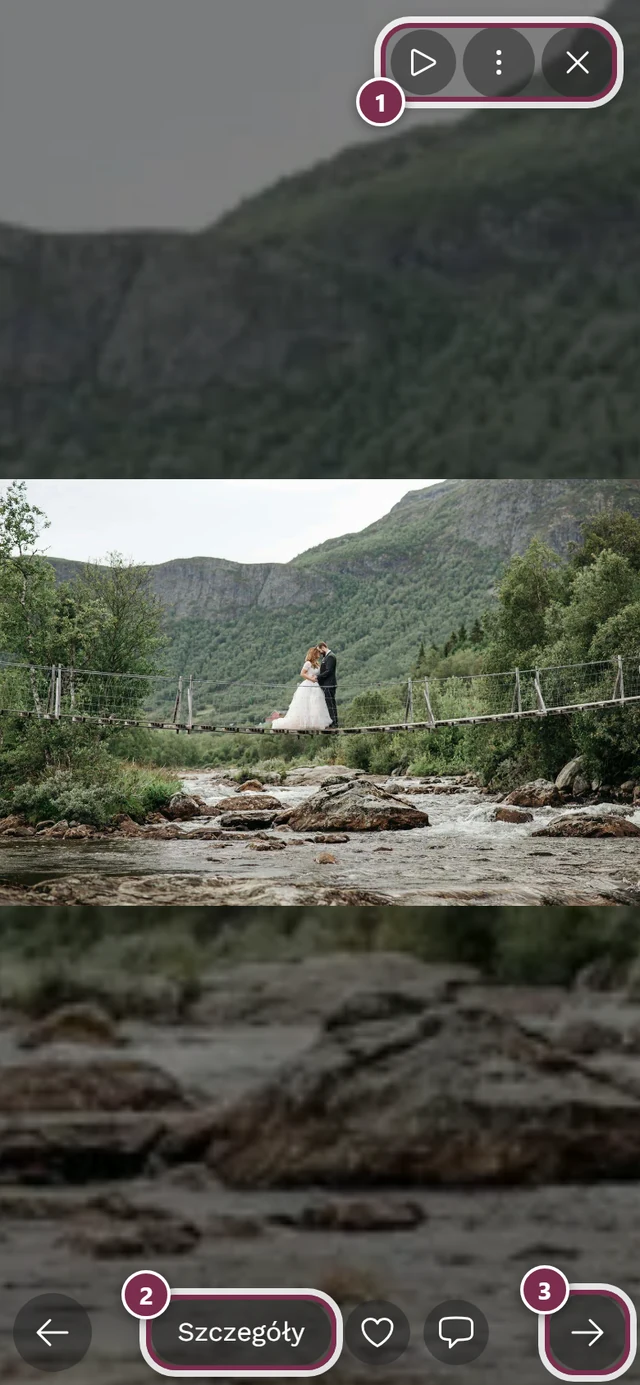
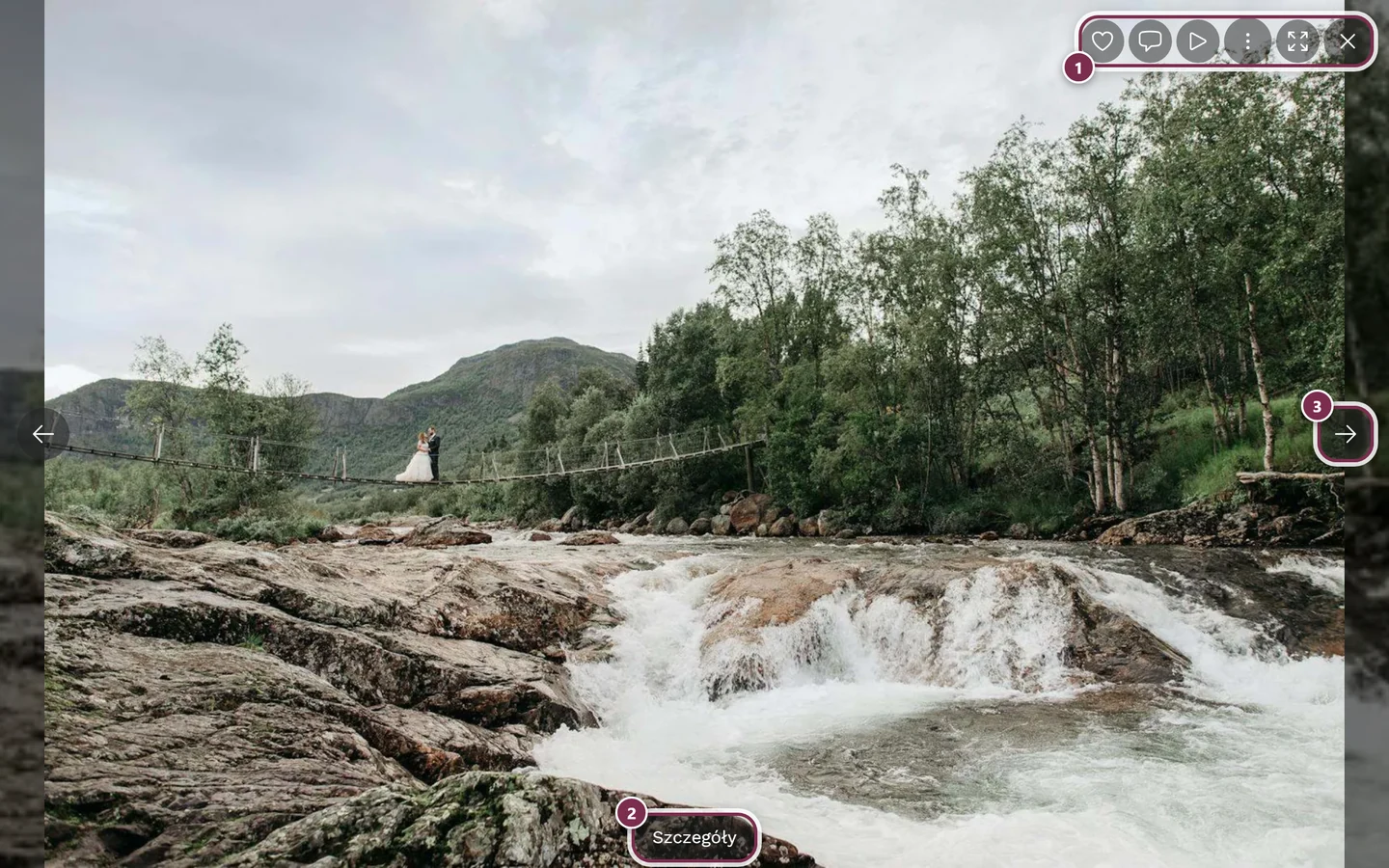
Dział zatytułowany „Krok 1: otwórz zdjęcie na pełnym ekranie”Pozycja zgłaszania istnieje tylko w widoku pełnoekranowym / pokazie slajdów. Stuknij lub kliknij w galerii zdjęcie, które chcesz zgłosić, aby otworzyło się w dużym formacie.
Krok 2 – droga A: przez menu ⋮ (wszystkie urządzenia)
Dział zatytułowany „Krok 2 – droga A: przez menu ⋮ (wszystkie urządzenia)”Menu ⋮ działa tak samo na telefonie, tablecie i komputerze i jest najpewniejszą drogą.
-
Stuknij w prawym górnym rogu widoku pełnoekranowego przycisk ⋮ (podpis Otwórz menu).
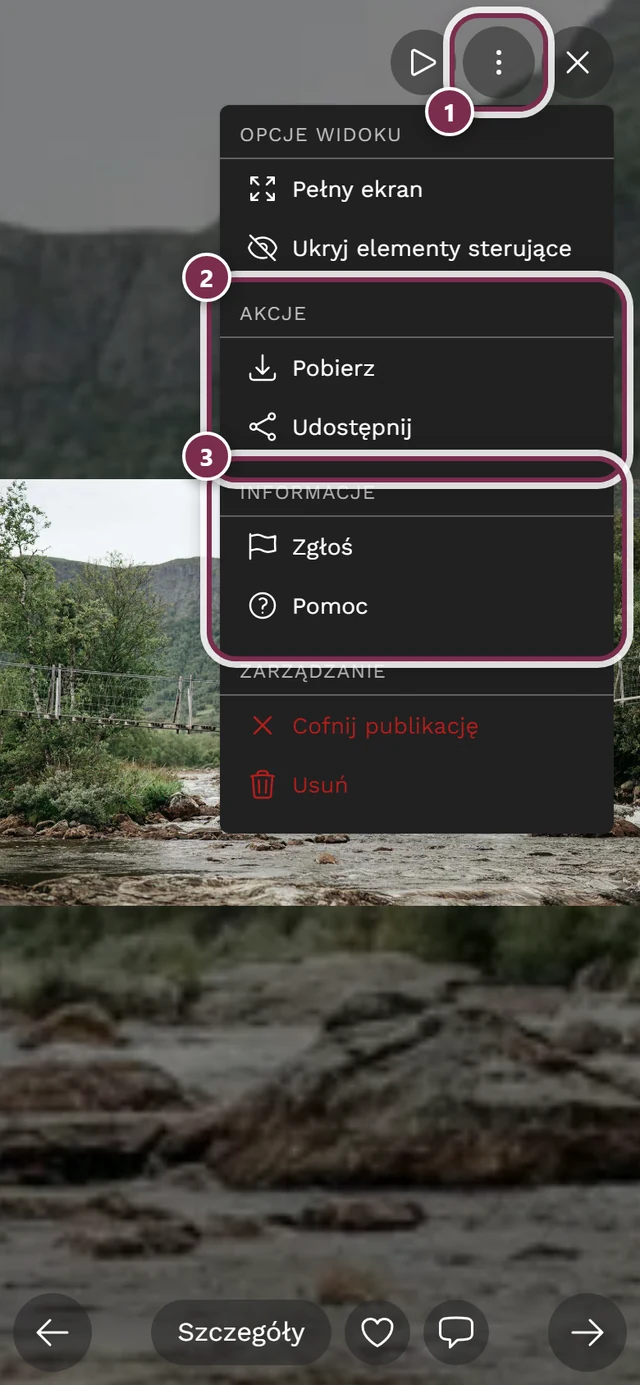
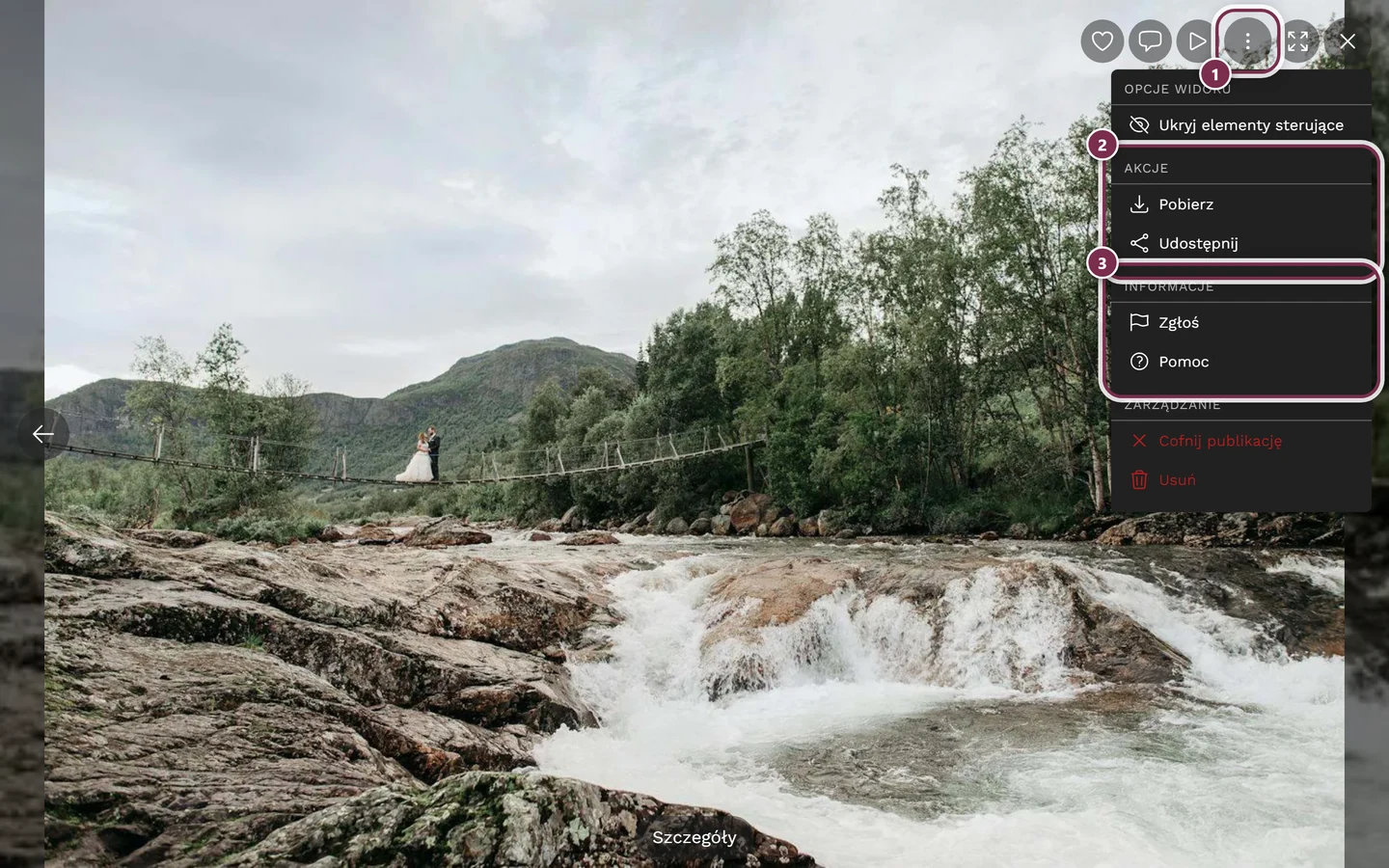
Menu ⋮ zawiera w sekcji „Informacje” pozycję Zgłoś z symbolem flagi. ① menu ⋮ na pasku narzędzi w prawym górnym rogu – po jego lewej stronie są polubienie, komentarze, odtwarzanie, pełny ekran i zamknięcie. ② Akcje z pozycjami Pobierz i Udostępnij: ta sekcja istnieje tylko wtedy, gdy w wydarzeniu dozwolone jest pobieranie lub udostępnianie – jeśli oba są wyłączone, całkowicie jej brakuje. ③ Informacje z pozycjami Zgłoś i Pomoc. Nad nimi są Opcje widoku z pozycją Ukryj elementy sterujące (na telefonie dodatkowo Pełny ekran). Sekcja Zarządzanie – Cofnij publikację i Usuń – pojawia się tylko wtedy, gdy zarządzasz wydarzeniem lub sam przesłałeś zdjęcie; goście nigdy jej nie widzą. -
W menu w sekcji Informacje wybierz pozycję Zgłoś (symbol flagi). Otworzy się okno zgłoszenia Zgłoś treść.
Krok 2 – droga B: prawy przycisk myszy lub długie przytrzymanie (tylko pełny ekran)
Dział zatytułowany „Krok 2 – droga B: prawy przycisk myszy lub długie przytrzymanie (tylko pełny ekran)”Alternatywnie otworzysz to samo menu kontekstowe bezpośrednio na zdjęciu:
- Na komputerze: kliknij prawym przyciskiem myszy zdjęcie w widoku pełnoekranowym.
- Na telefonie/tablecie: długie przytrzymanie (przytrzymaj palec na zdjęciu nieco dłużej).
Menu kontekstowe, które się wtedy pojawi, zawiera te same akcje, łącznie z Zgłoś.
Krok 3: wybierz powód
Dział zatytułowany „Krok 3: wybierz powód”W oknie Zgłoś treść wybierasz jeden z czterech powodów. Pod każdym z nich jest krótki tekst wyjaśniający:
-
Wybierz odpowiedni powód:
- Jestem na tym zdjęciu – poproś o usunięcie; organizator sprawdzi zgłoszenie i może usunąć to zdjęcie.
- Nieodpowiednia treść – ta treść jest obraźliwa, szkodliwa lub nie pasuje do tej galerii.
- Naruszenie praw autorskich – ta treść wykorzystuje materiały chronione prawem autorskim bez zgody.
- Inne – inny powód; opisz go w polu tekstowym poniżej.
-
Opcjonalnie: w polu Dodatkowe szczegóły (opcjonalnie) wpisz krótką wiadomość, która pomoże moderatorowi.
-
Stuknij Wyślij.
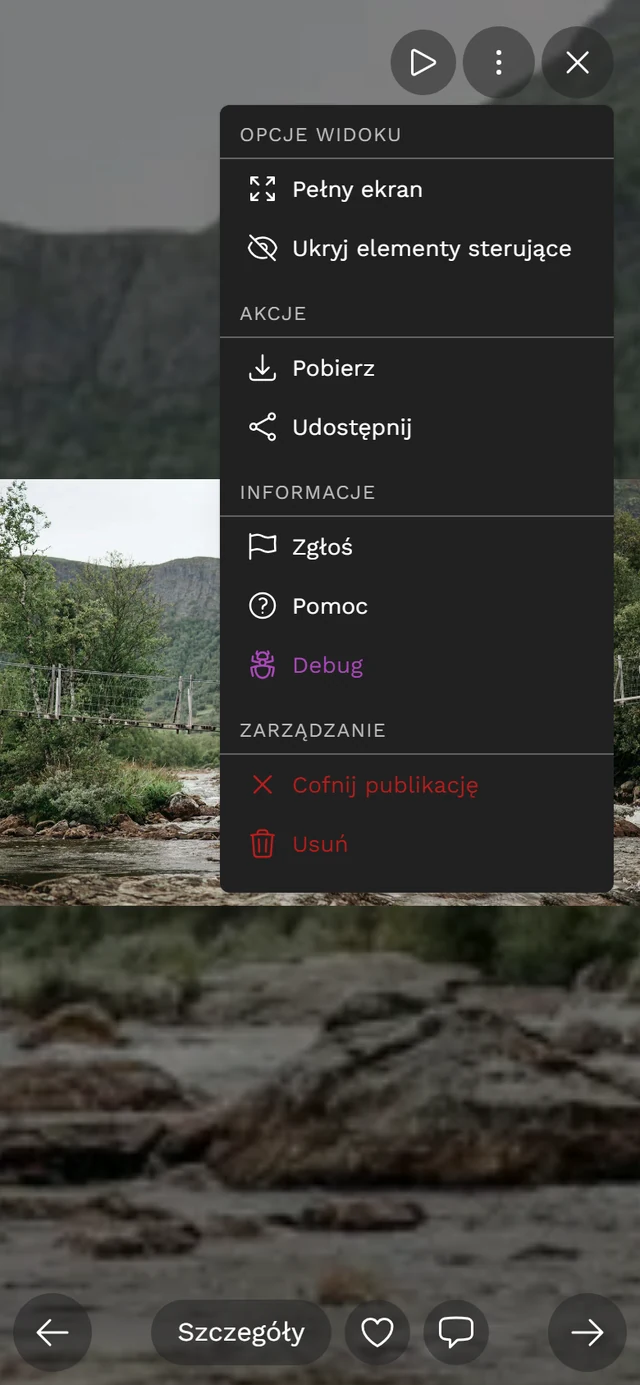
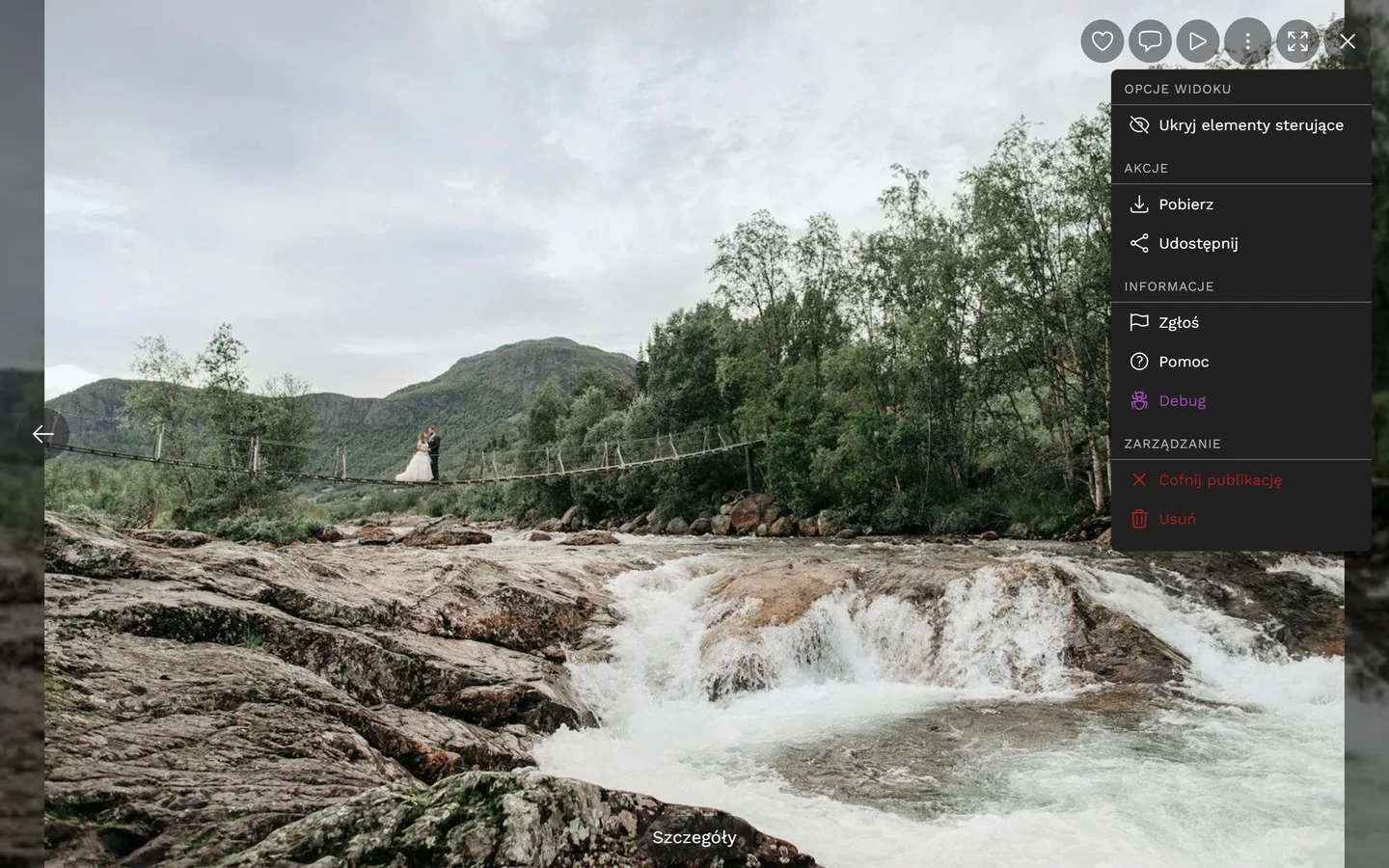
Krok 4: potwierdzenie
Dział zatytułowany „Krok 4: potwierdzenie”Po wysłaniu pojawia się potwierdzenie: Zgłoszenie wysłane – „Organizator wydarzenia sprawdzi Twoje zgłoszenie.” Dzięki temu wiesz, że zgłoszenie dotarło. Przerwać możesz w każdej chwili przez Anuluj lub X w nagłówku okna.
O otwieraniu widoku pełnoekranowego przeczytasz też w Przeglądanie galerii.
Jako moderator: rozpatrywanie zgłoszeń
Dział zatytułowany „Jako moderator: rozpatrywanie zgłoszeń”Jeśli masz rolę moderatora, sprawdzasz otrzymane zgłoszenia w zakładce Zgłoszenia moderacji. Do tej zakładki dotrzesz dwiema drogami – interfejs za nimi jest ten sam.
Droga 1: przez menu profilu (dla samych moderatorów)
Dział zatytułowany „Droga 1: przez menu profilu (dla samych moderatorów)”-
Otwórz w prawym górnym rogu menu profilu (swój awatar).


W sekcji „Zarządzanie” pojawia się pozycja Moderacja – tylko jeśli masz rolę moderatora. ① Twoje punkty i wykonane zadania, ② Opcje profilu z pozycjami Mój profil, Język, Motyw i Pomoc, ③ Zarządzanie z pozycjami Ustawienia konta, Moderacja i Panel administratora – tej sekcji brakuje, dopóki nie masz do niej roli, ④ Konto z pozycją Wyloguj się. -
Wybierz pozycję Moderacja (symbol flagi). Przy otwartych zgłoszeniach pokazuje ona czerwoną odznakę z ich liczbą.
-
Na stronie moderacji otwórz zakładkę Zgłoszenia. Ta zakładka jest zawsze dostępna (bez przełącznika funkcji) i również ma odznakę z licznikiem otwartych zgłoszeń.
Droga 2: w panelu administratora (dla gospodarzy i administratorów)
Dział zatytułowany „Droga 2: w panelu administratora (dla gospodarzy i administratorów)”-
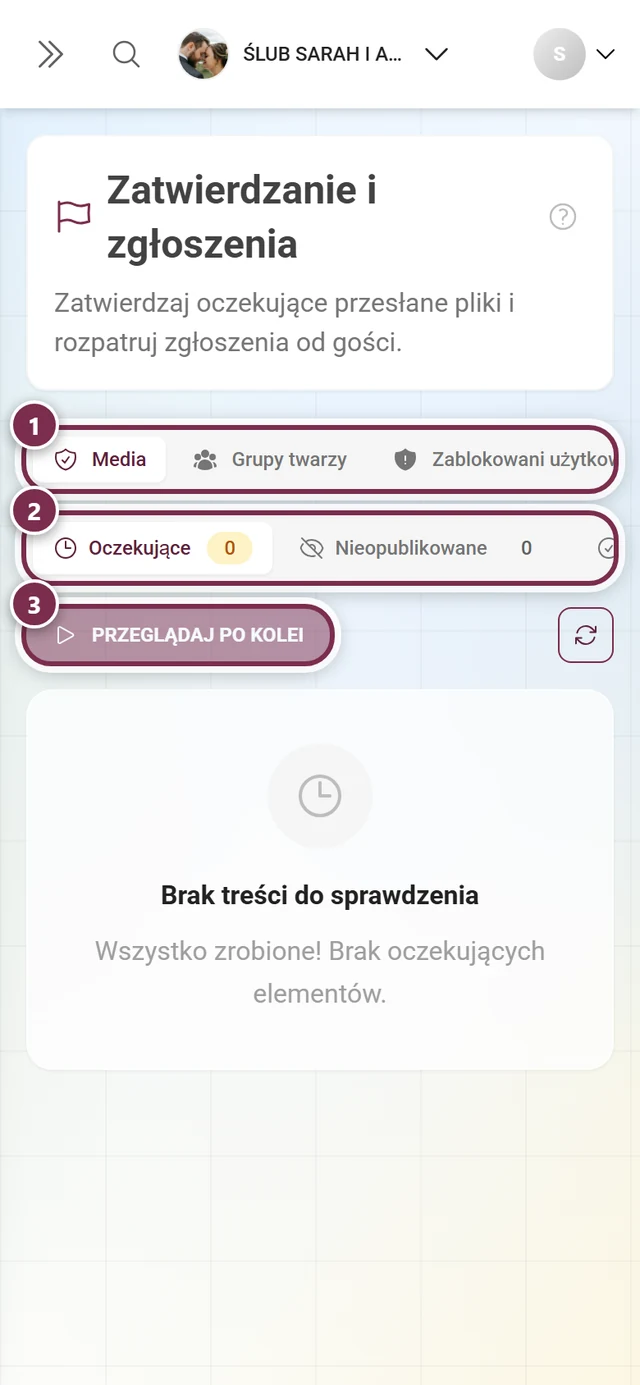
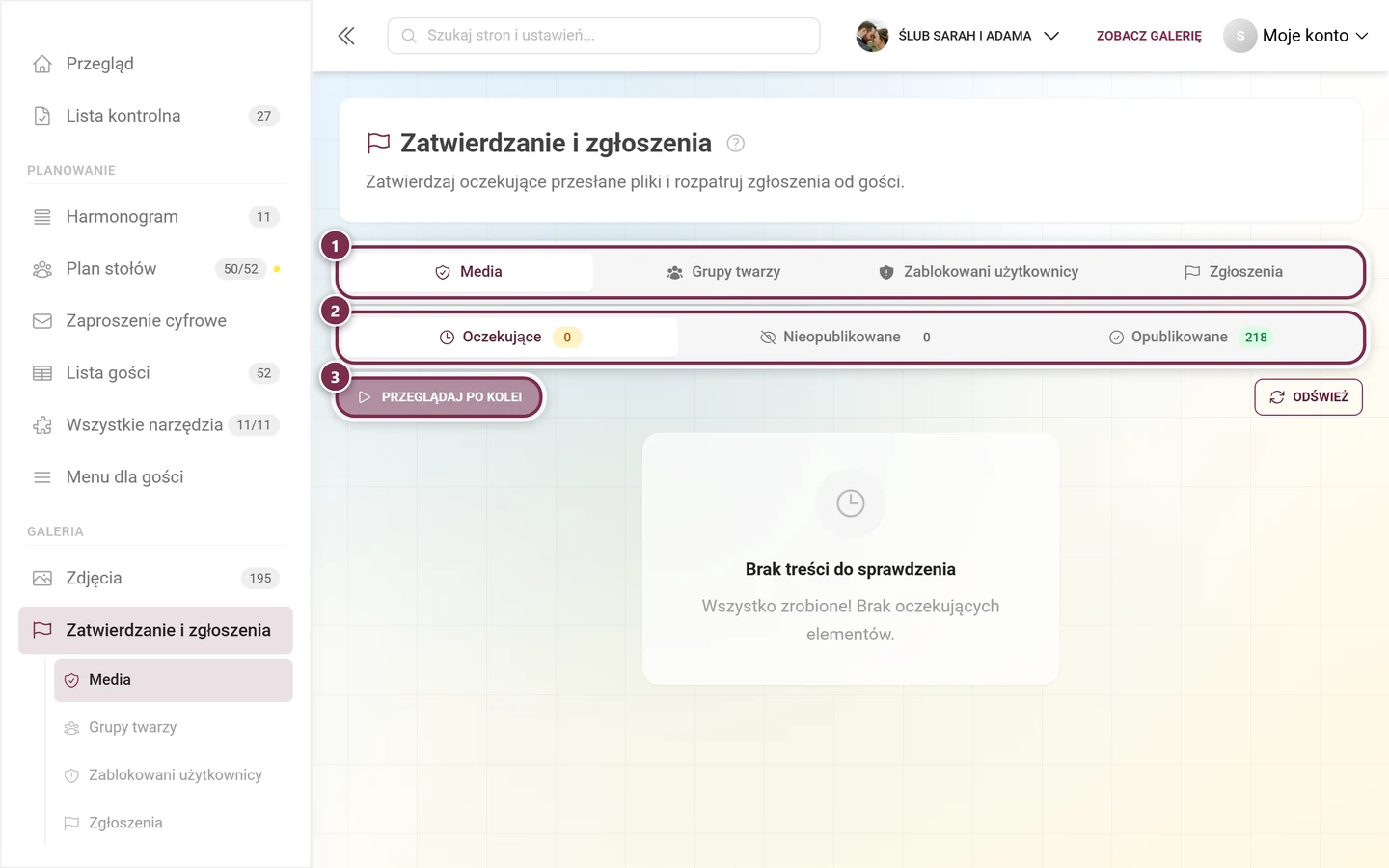
Otwórz panel administratora i na pasku bocznym w grupie Galeria kliknij Zatwierdzanie i zgłoszenia. Licznik przy pozycji sumuje oczekujące przesłane pliki i otwarte zgłoszenia.
-
Przejdź do zakładki Zgłoszenia – albo kliknij ją bezpośrednio jako podpunkt na pasku bocznym.
Filtrowanie zgłoszeń według statusu
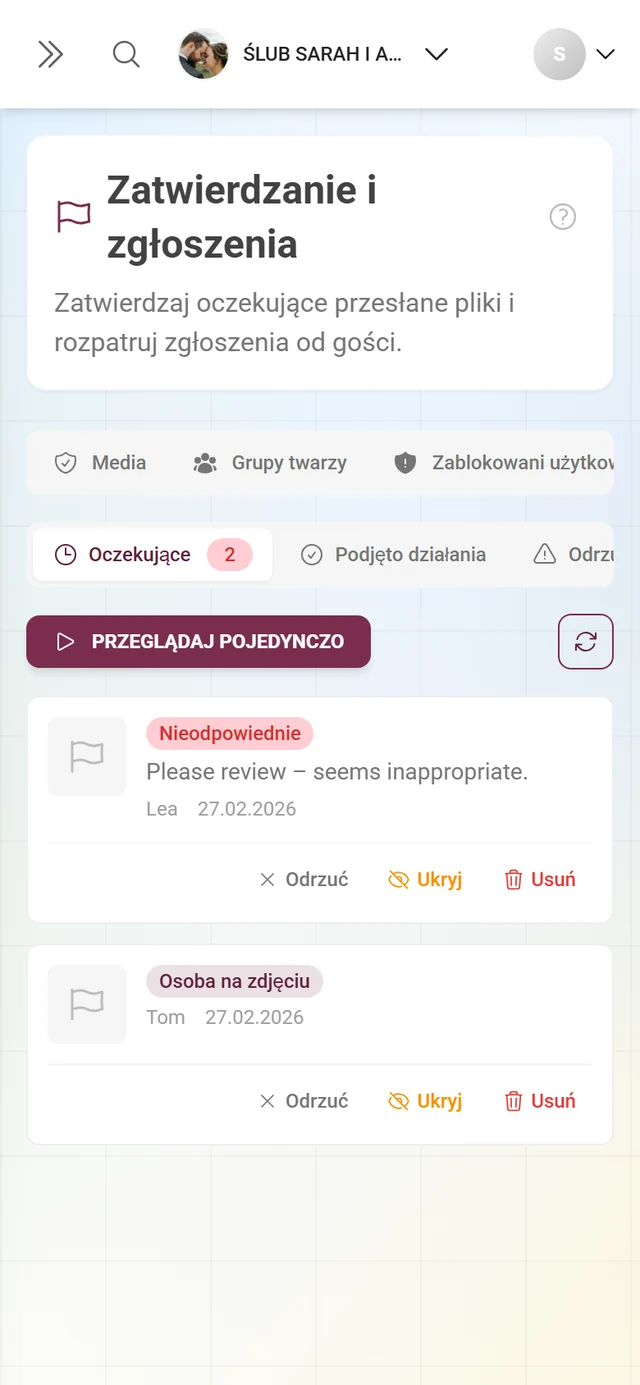
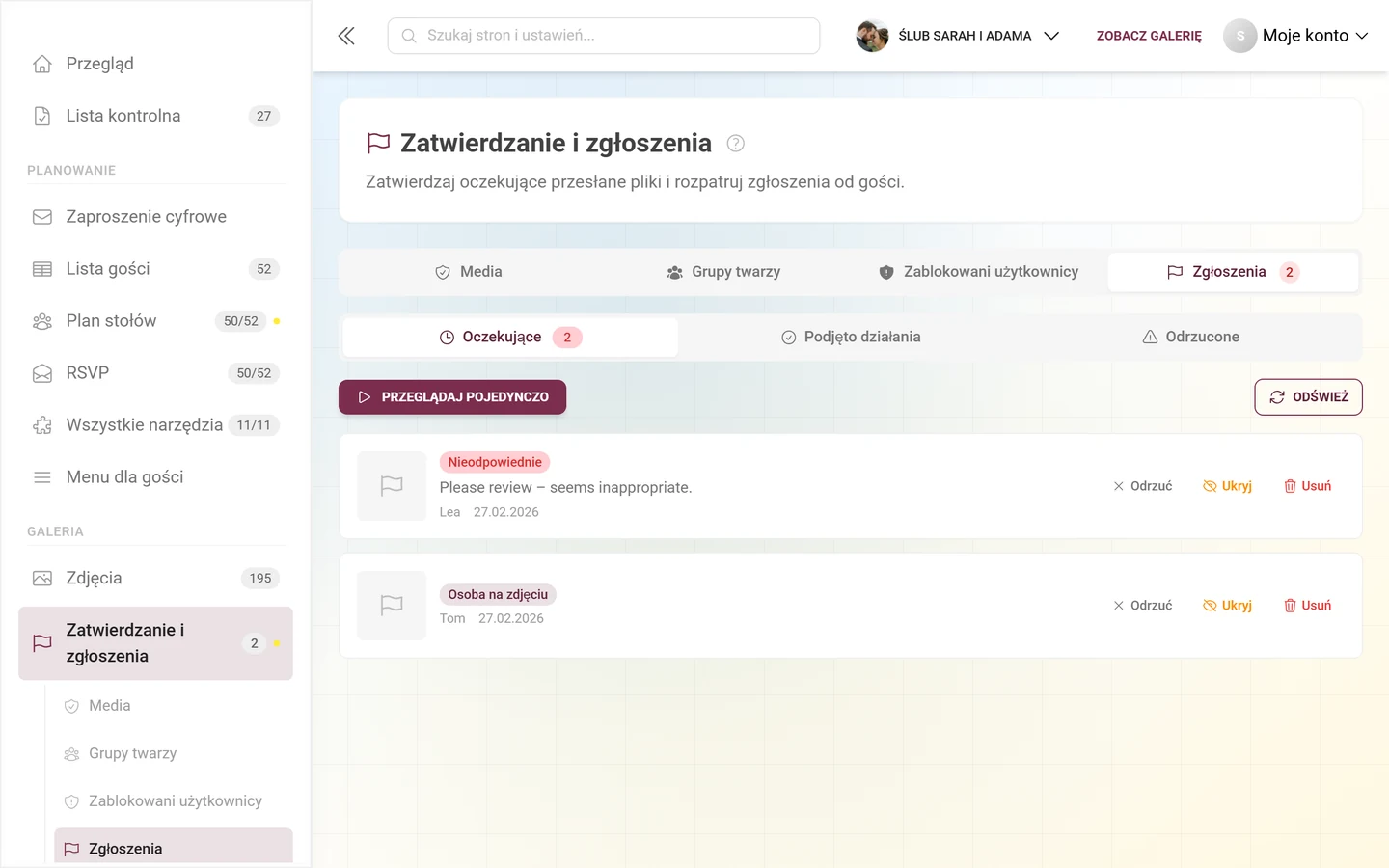
Dział zatytułowany „Filtrowanie zgłoszeń według statusu”W zakładce Zgłoszenia dzielisz zgłoszenia na trzy segmenty:
- Oczekujące (symbol zegara) – jeszcze nierozpatrzone, z czerwoną odznaką licznika.
- Podjęto działania (symbol ptaszka) – już ukryte lub usunięte.
- Odrzucone (symbol ostrzeżenia) – odhaczone jako bezzasadne.
Aktywny filtr pozostaje zapisany w adresie i przetrwa odświeżenie strony.
Co jest wyświetlane przy każdym zgłoszeniu
Dział zatytułowany „Co jest wyświetlane przy każdym zgłoszeniu”Przy każdym zgłoszeniu widzisz miniaturę, kolorową odznakę powodu, wiadomość zgłaszającego, jego pseudonim (lub „Anonimowy”) i datę zgłoszenia.
Kliknięcie miniatury nie otwiera widoku pełnoekranowego galerii, lecz przegląd pojedynczy dokładnie przy tym zgłoszeniu – tryb pełnoekranowy, w którym przechodzisz zgłoszenie po zgłoszeniu.
Akcje przy zgłoszeniu (tylko przy „Oczekujące”)
Dział zatytułowany „Akcje przy zgłoszeniu (tylko przy „Oczekujące”)”Dopóki zgłoszenie jest oczekujące, masz do dyspozycji te akcje – jako przyciski w wierszu oraz przez prawy przycisk myszy/długie przytrzymanie wiersza zgłoszenia:
- Odrzuć – zgłoszenie jest bezzasadne, zdjęcie zostaje w galerii.
- Ukryj – zdjęcie zostaje zdjęte z galerii (cofnięcie publikacji), ale pozostaje zachowane i można je ponownie opublikować.
- Usuń – zdjęcie trafia do kosza i można je stamtąd przywrócić.
Wiele zgłoszeń naraz
Dział zatytułowany „Wiele zgłoszeń naraz”- Przeglądaj pojedynczo (nad listą, tylko przy statusie Oczekujące) otwiera tryb pełnoekranowy ze wskaźnikiem postępu. Obok jest Odśwież.
- Kliknięcie zaznacza wiersz, kliknięcie z Shift cały zakres. Pasek na dole oferuje wtedy Odrzuć, Ukryj i Usuń dla całego zaznaczenia.
- Klawiatura: D odrzuć, H ukryj, X usuń, Z cofnij, Enter przegląd pojedynczy, spacja zaznacz. W trybie pełnoekranowym legenda jest pod spodem: D odrzuć · H ukryj · X usuń · Z cofnij · ← → przewijaj · Esc zakończ.
Jako administrator/gospodarz: zachowaj przegląd
Dział zatytułowany „Jako administrator/gospodarz: zachowaj przegląd”Jako administrator lub gospodarz masz dodatkowo pełną moderację w ręku – w panelu administratora w Zatwierdzanie i zgłoszenia. Są tam maksymalnie cztery zakładki – według dokładnie tych reguł:
- Zgłoszenia – zawsze dostępne (zobacz sekcję dla moderatorów powyżej).
- Zablokowani użytkownicy – zawsze dostępne. Jeśli ktoś wielokrotnie źle się zachowuje, możesz go celowo ograniczyć lub zablokować.
- Media – zatwierdzanie oczekujących zdjęć z podzakładkami Oczekujące / Nieopublikowane / Opublikowane. Pojawia się tylko przy aktywnym obowiązku zatwierdzania albo dopóki istnieją oczekujące lub nieopublikowane pliki. Zobacz Zatwierdzanie i moderowanie zdjęć.
- Grupy twarzy – pojawiają się tylko wtedy, gdy pakiet zawiera przetwarzanie twarzy AI i rozpoznawanie twarzy jest włączone dla tego wydarzenia.
To, czy w ogóle obowiązuje zatwierdzanie, ustalasz w Moderacja i bezpieczeństwo.