Dołączanie do wydarzenia
Aby oglądać zdjęcia z wydarzenia i samemu dodawać własne, musisz raz dołączyć do galerii. Wszystko odbywa się w przeglądarce – nie potrzebujesz aplikacji ani konta. W zdecydowanej większości przypadków wystarczy jedno kliknięcie w link i już jesteś w środku.
Jak dostać się do galerii
Dział zatytułowany „Jak dostać się do galerii”Są trzy drogi do galerii, wszystkie prowadzą do tego samego celu:
- Otwarcie linku – gospodarz udostępnia link (np. przez WhatsAppa, e-mail lub na zaproszeniu). Stuknij go, a otworzy się w przeglądarce Twojego telefonu lub komputera.
- Zeskanowanie kodu QR – skieruj aparat telefonu (lub aplikację do QR) na wywieszony kod. Otworzy się ten sam link. Więcej na stronie Skanowanie kodu QR.
- Wpisanie adresu – jeśli gospodarz nadał swojemu wydarzeniu skrót, adres jest na tyle krótki, że da się go przepisać: zawiera skrót poprzedzony małpą, na przykład
@hochzeit-anna-tom. Pełny adres jest na każdym zaproszeniu i każdym plakacie.
Klasyczne dołączanie krok po kroku
Dział zatytułowany „Klasyczne dołączanie krok po kroku”Jeśli gospodarz wymaga hasła, krótki ekran powitalny prowadzi Cię przez dwa kroki: najpierw kod dostępu, potem Twoja nazwa wyświetlana.
-
Otwórz ekran powitalny. Po stuknięciu linku lub kodu QR pojawia się ekran „Witaj w naszej galerii”. W wydarzeniach z własnym brandingiem pokazuje on kolory i logo gospodarza – przebieg pozostaje jednak taki sam.
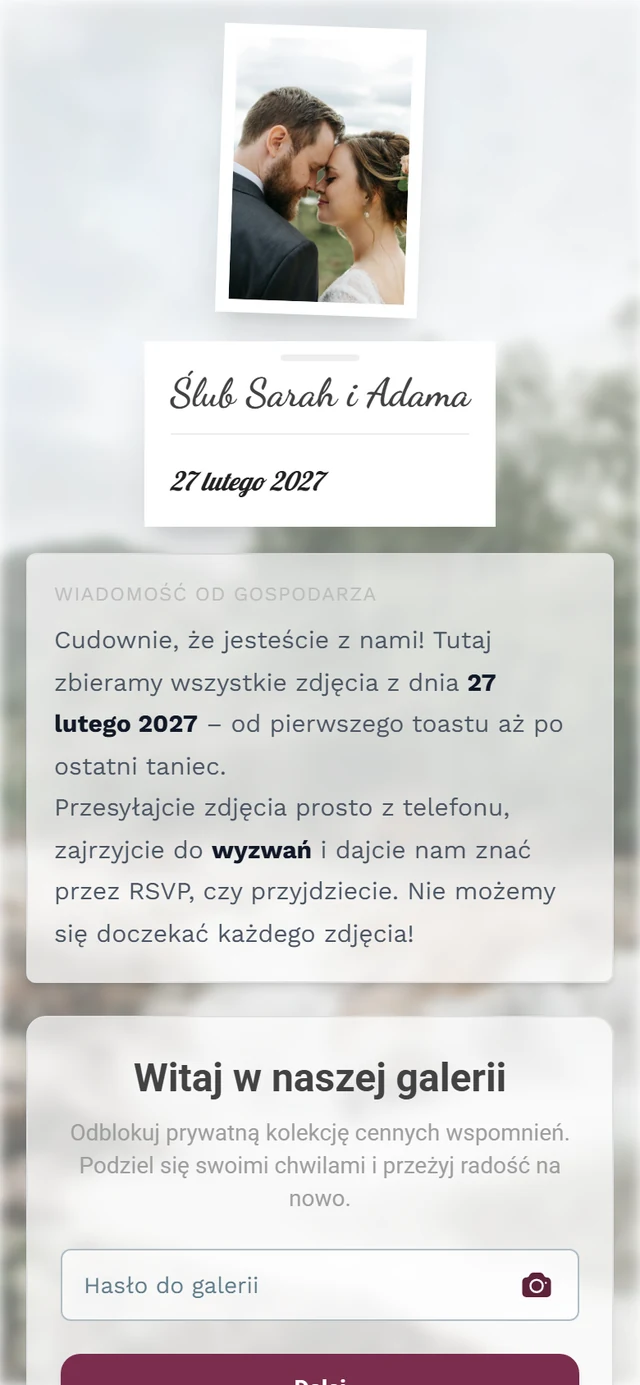
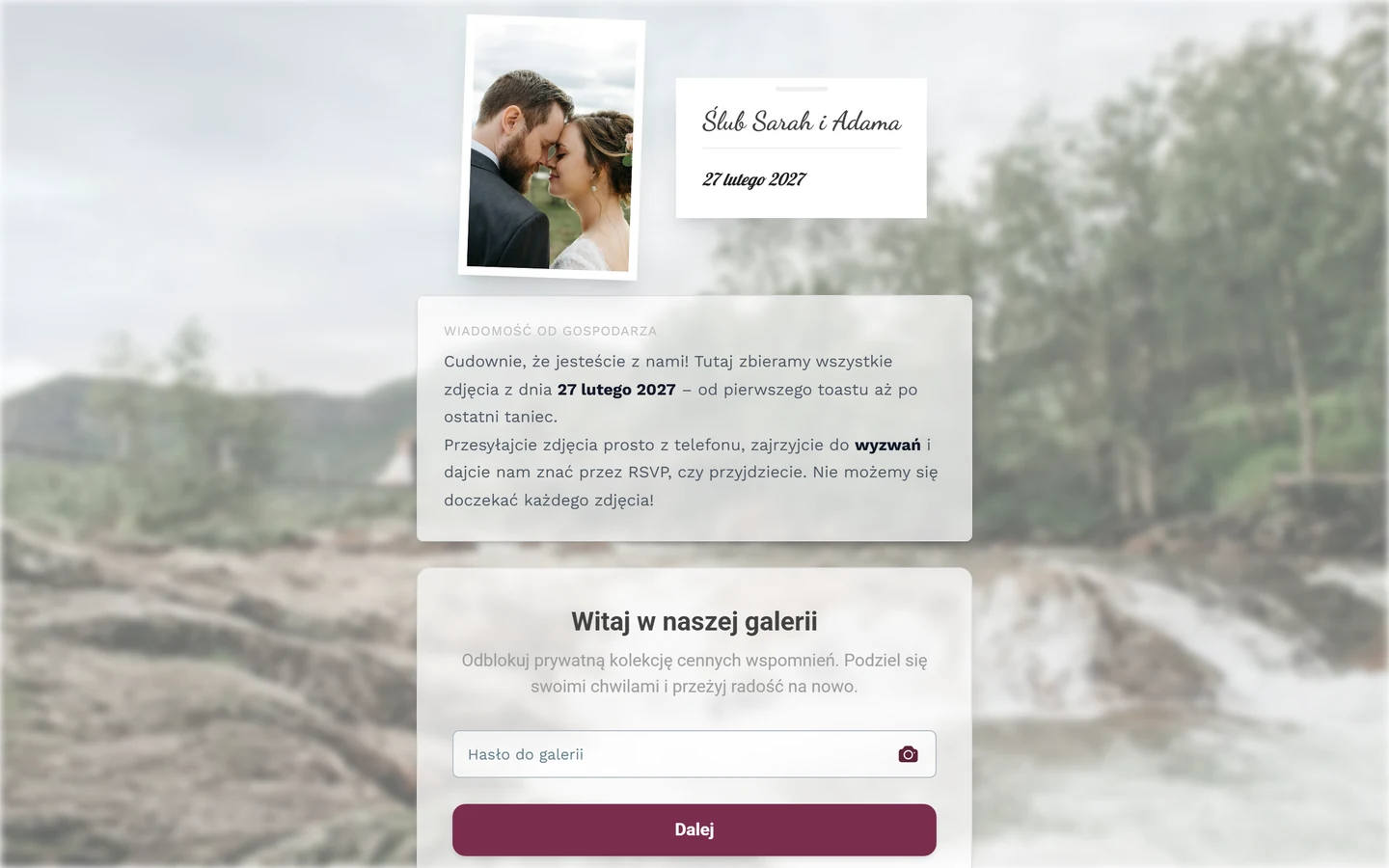
Ekran powitalny wita Cię zaraz po otwarciu linku. -
Wpisz kod dostępu (tylko jeśli wymagane jest hasło). Wpisz kod w pole Hasło do galerii (tekst zastępczy „Wpisz udostępnione hasło”). Potwierdź przyciskiem Dalej albo po prostu naciśnij klawisz Enter. Kod znajdziesz zwykle na zaproszeniu, winietce przy stole lub na plakacie.
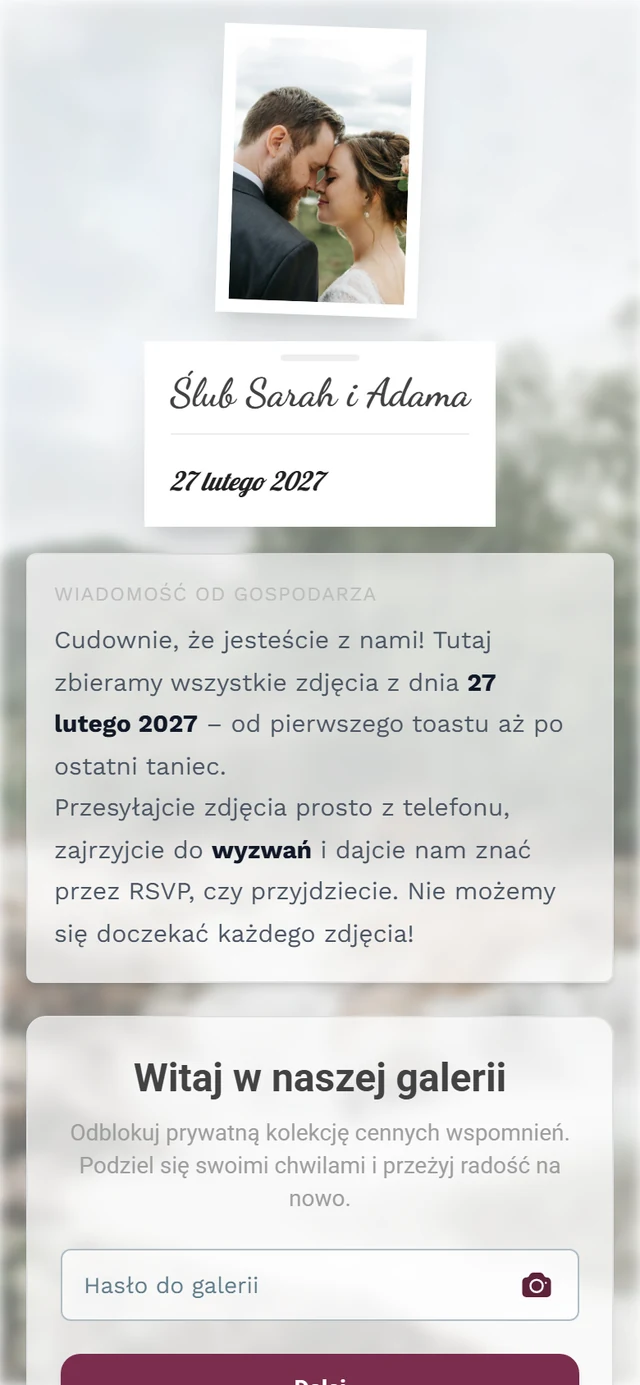
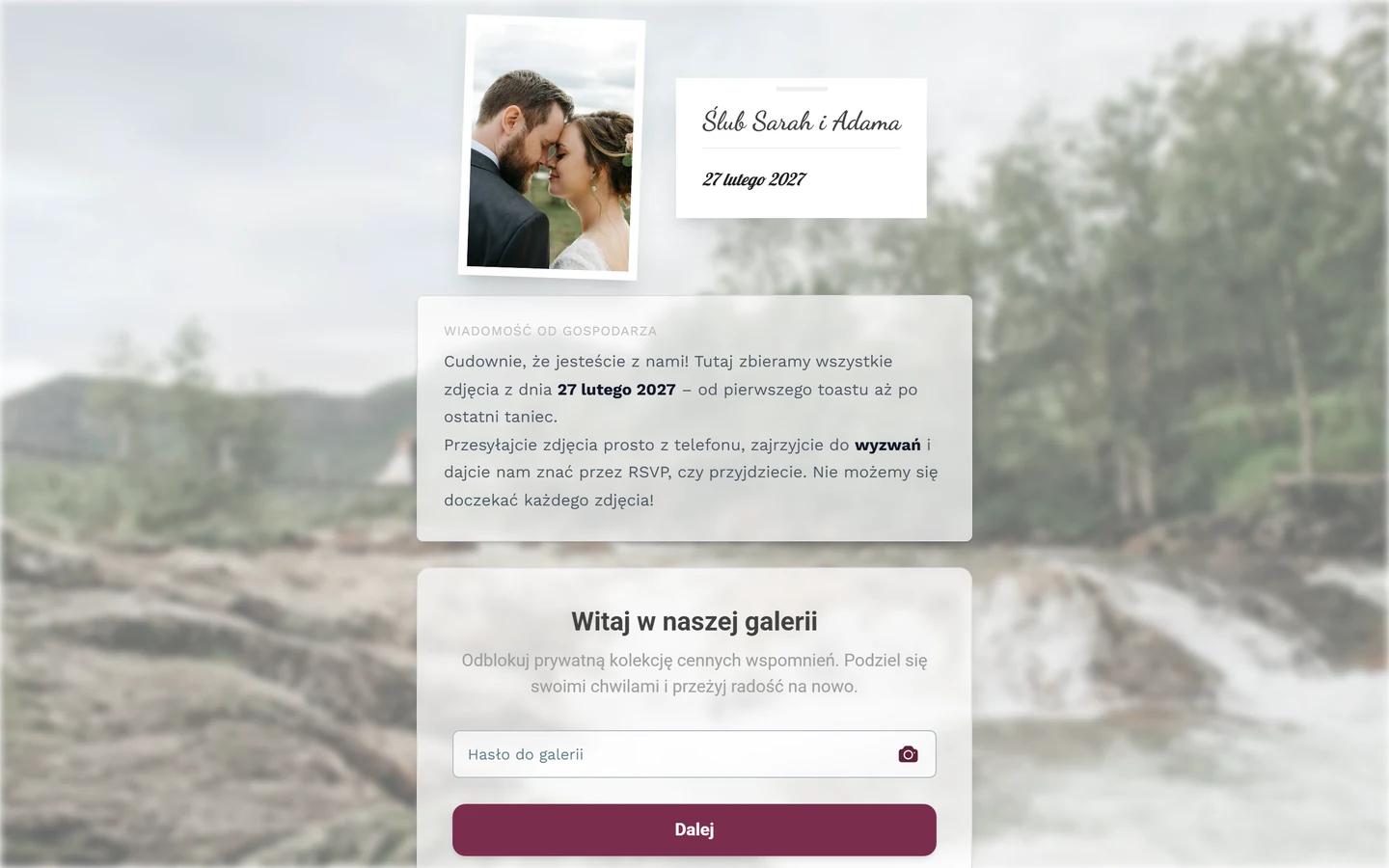
Krok 2: pole Hasło do galerii. Ikona aparatu w polu uruchamia skaner QR – wtedy nie musisz niczego przepisywać. -
Wpisz imię. W następnym kroku w polu Twoje imię wpisujesz, jak chcesz być widoczny w galerii (tekst zastępczy „np. Anna Kowalska”). Pod spodem jest napisane: „Twoje imię pojawia się przy Twoich zdjęciach, aby wszyscy wiedzieli, kto je dodał. Konto nie jest potrzebne.”
-
Dołącz. Stuknij Przejdź do zdjęć albo naciśnij klawisz Enter. Chwilę później jesteś w galerii. Jeśli zostawisz pole puste, przypomni Ci o tym wskazówka „Wpisz swoje imię.” – jeśli naprawdę chcesz uczestniczyć bez imienia, stuknij pod spodem Mimo to kontynuuj bez imienia. Twoje zdjęcia pojawią się wtedy jako „Anonim”.
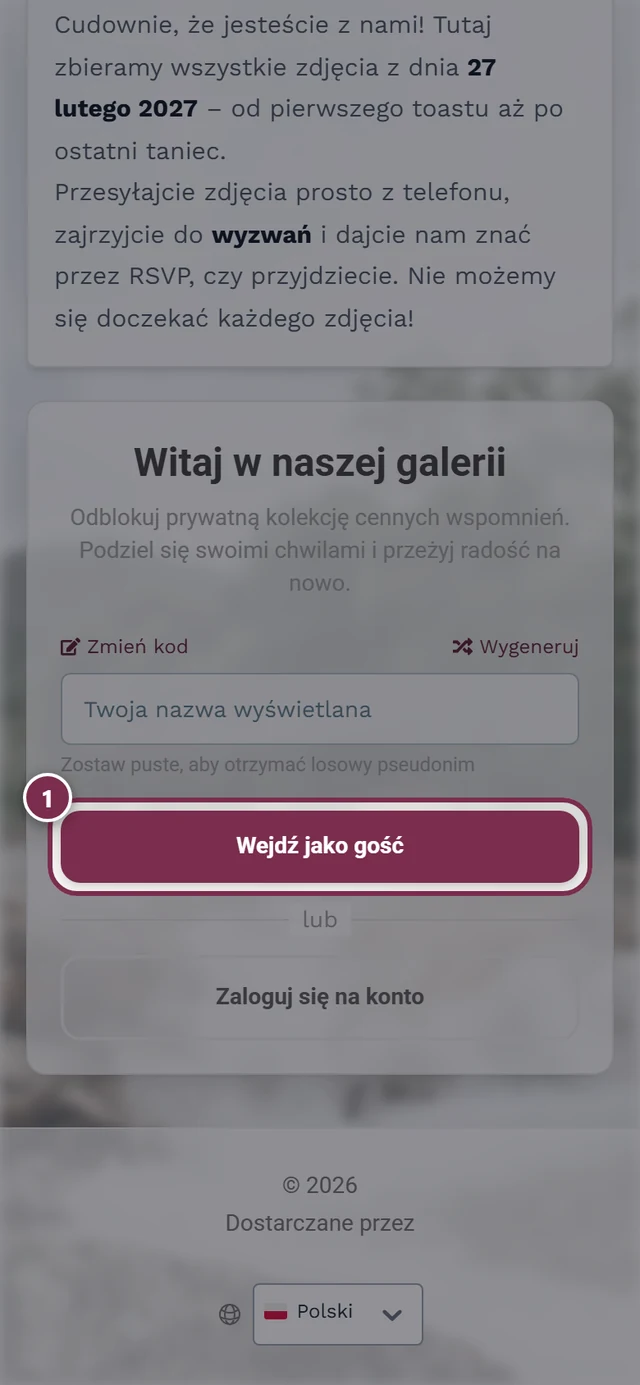
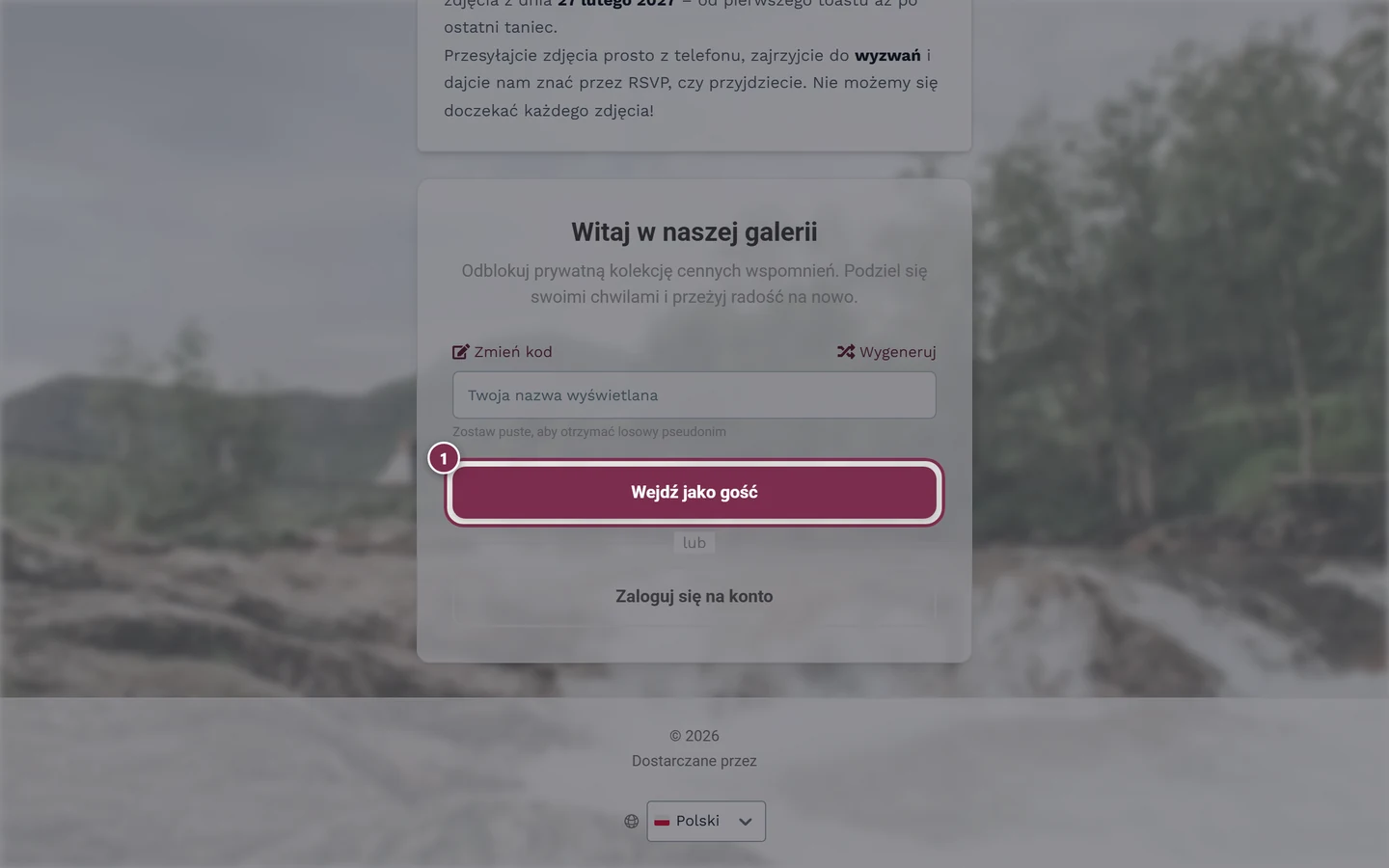
Przycisk wejścia jest zaznaczony – stuknij tutaj, aby dołączyć.
Okno powitalne
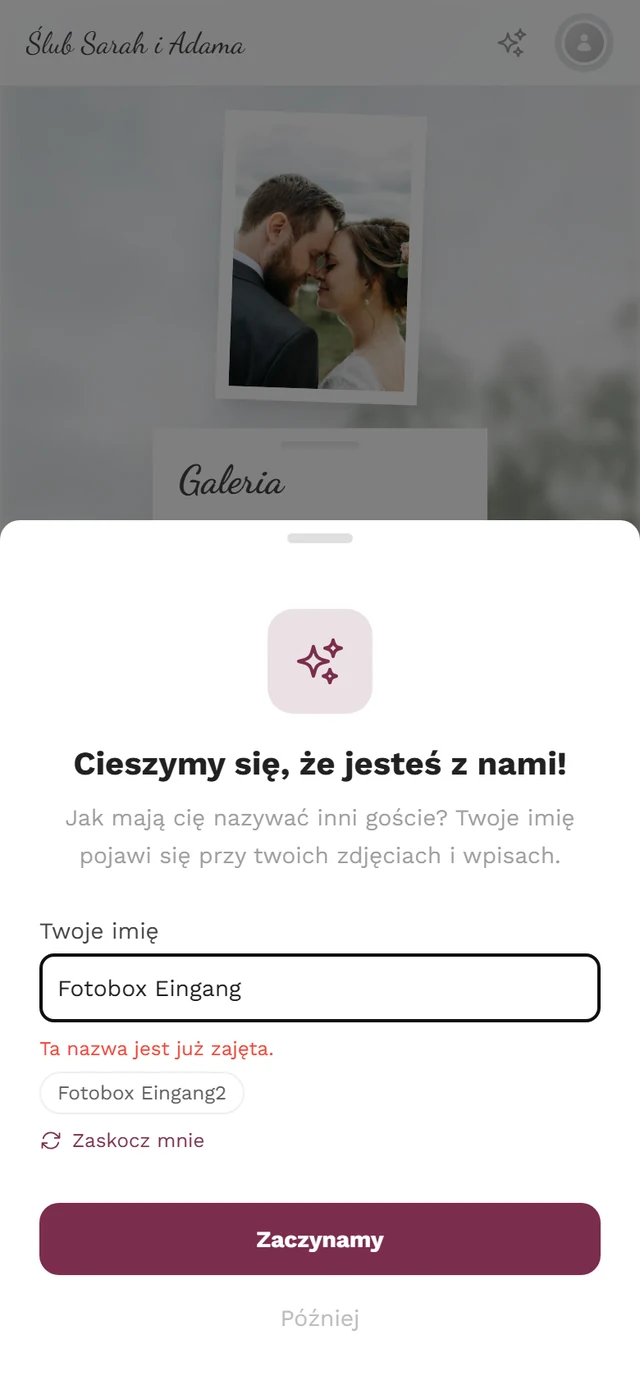
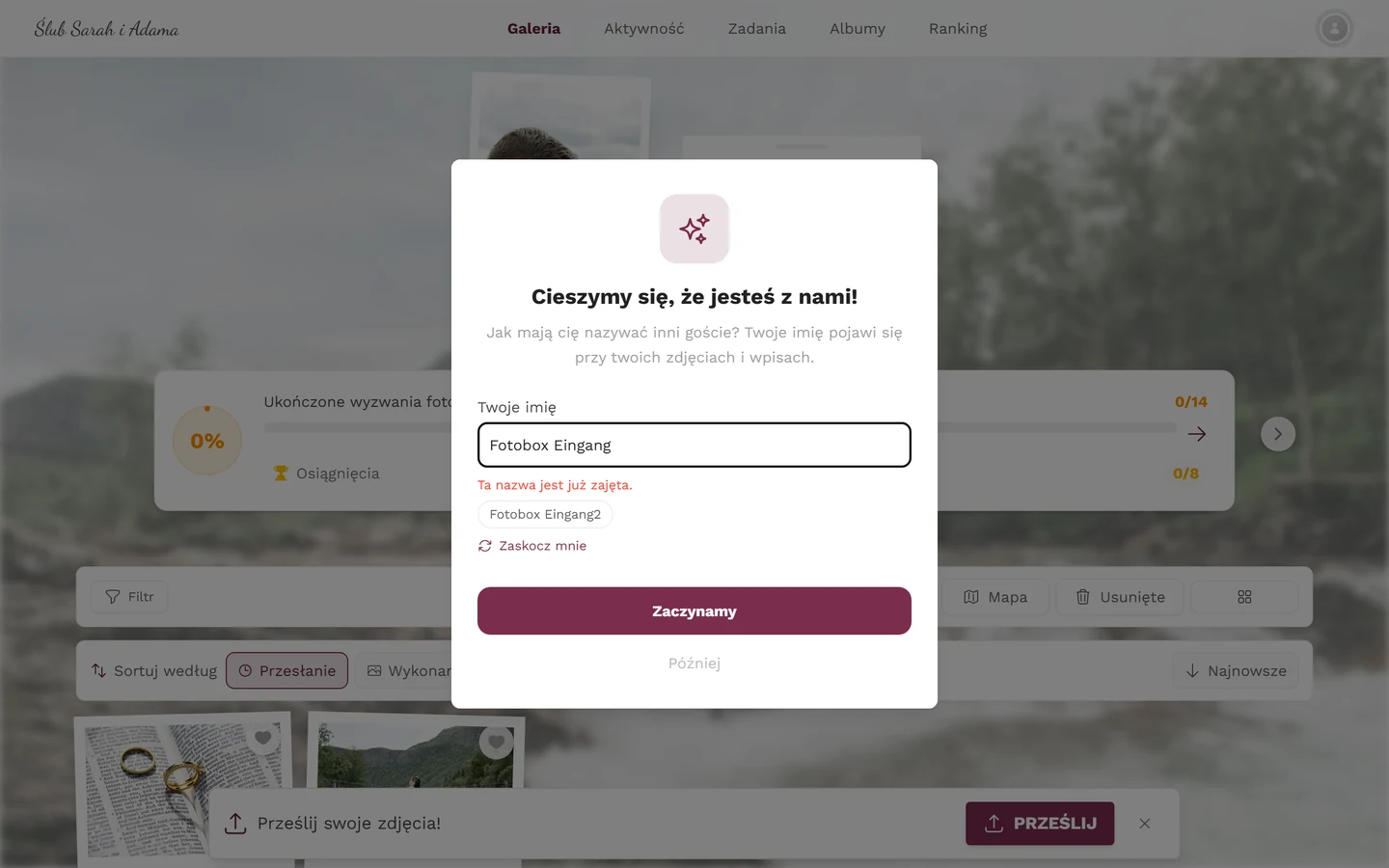
Dział zatytułowany „Okno powitalne”Nie każde dołączenie przebiega przez ekran powitalny. Jeśli wchodzisz jedną z szybkich dróg – otwarty dostęp, kod QR narzędzia, osobisty link – na początku nie wybrałeś jeszcze żadnej nazwy. Wtedy w galerii pojawia się małe okno, które to nadrabia.
Tak wygląda. Nad nagłówkiem Cieszymy się, że jesteś z nami! jest ikona iskierek, a pod nim zdanie „Twoje imię pojawia się przy Twoich zdjęciach, aby wszyscy wiedzieli, kto je dodał. Konto nie jest potrzebne.” Dalej jest pole Twoje imię (tekst zastępczy „np. Anna Kowalska”) i przycisk Przejdź do zdjęć.
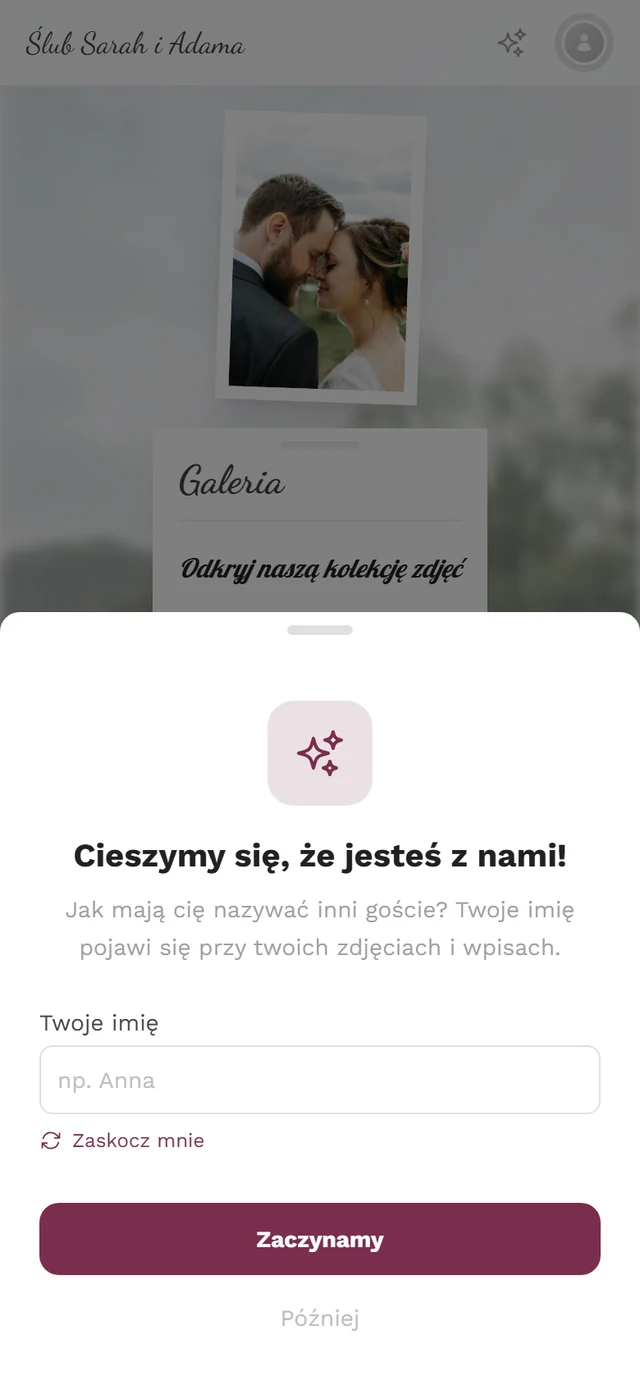
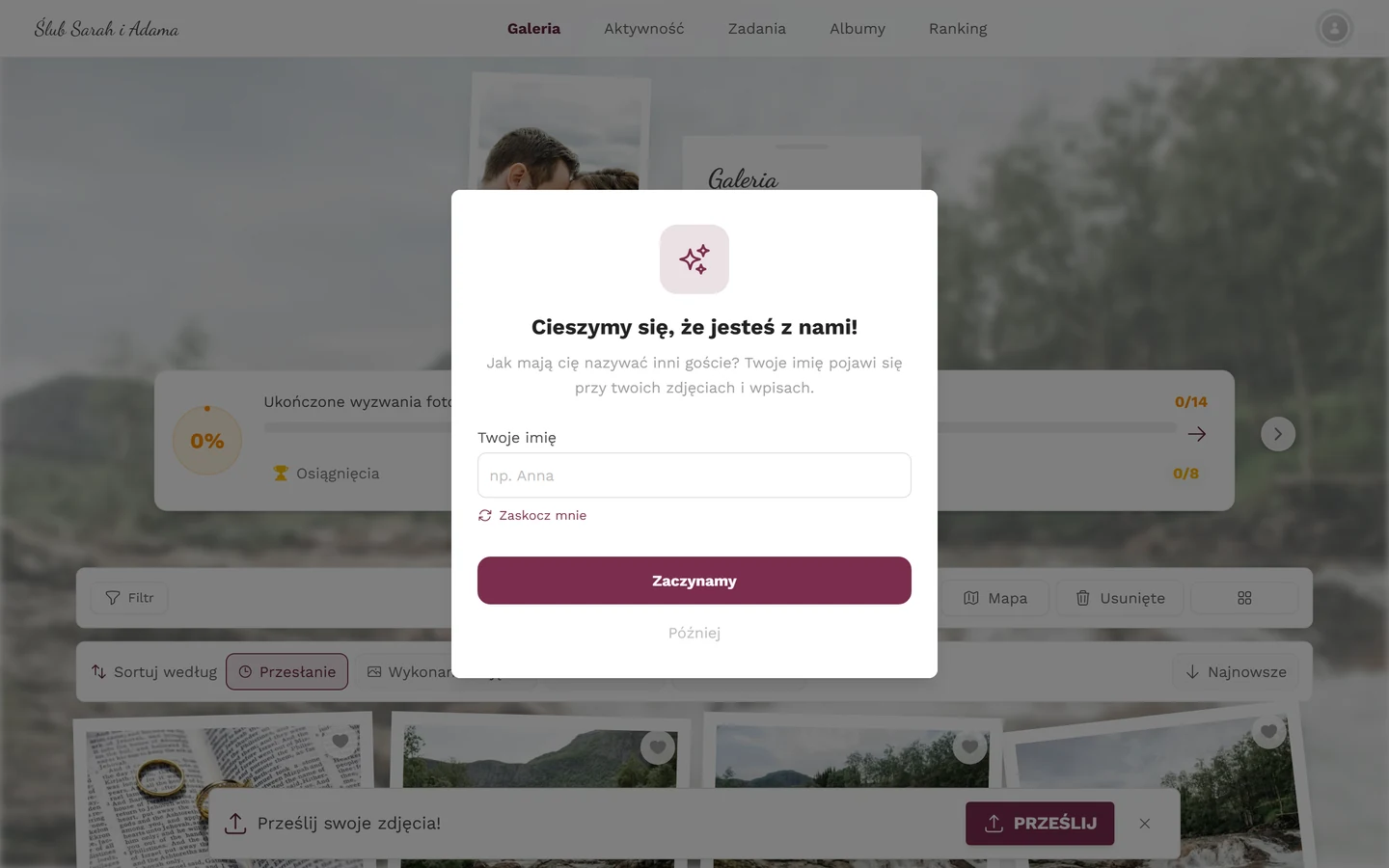
Co możesz w nim zrobić:
- Wpisać imię. Gdy piszesz, Photogala sprawdza w tle, czy ta nazwa jest już zajęta w tym wydarzeniu. Jeśli tak, pojawia się komunikat Ta nazwa jest już zajęta. – a pod nim do trzech propozycji w formie małych przycisków. Stuknięcie wstawia propozycję w pole.
- Przejdź do zdjęć – zapisuje imię. Podczas zapisywania na przycisku widnieje Chwileczkę….
- Dalej bez imienia – jeśli stukniesz Przejdź do zdjęć, niczego nie wpisując, pojawi się wskazówka „Wpisz swoje imię.” z dopiskiem „Dzięki temu inni rozpoznają Twoje zdjęcia. Możesz też kontynuować bez imienia.” Pod spodem jest link Mimo to kontynuuj bez imienia: zamyka on okno, a Twoje zdjęcia pojawiają się jako „Anonim”. Aplikacja zapamiętuje to dla tego wydarzenia na tym urządzeniu: okno nie pojawi się więcej. Swoje imię możesz jednak w każdej chwili uzupełnić w profilu, zobacz Profil i pseudonim.
Gdy gospodarz wymaga imienia
Dział zatytułowany „Gdy gospodarz wymaga imienia”Niektórzy gospodarze – zwykle przy imprezach firmowych i uroczystościach klubowych – włączają opcję Goście muszą podać imię. Wtedy to samo okno się zmienia:
- Nie da się go zamknąć: nie ma zamykania przez kliknięcie tła ani Mimo to kontynuuj bez imienia.
- Jeśli przy pustym polu stukniesz Przejdź do zdjęć, pojawi się „Wpisz swoje imię.” z dopiskiem „To wydarzenie wymaga podania imienia, aby inni mogli rozpoznać Twoje zdjęcia.”
- Okno pojawia się także wtedy, gdy wcześniej je pominąłeś albo wydarzenie korzysta z szybkiego dostępu.
Osobisty link z winietki
Dział zatytułowany „Osobisty link z winietki”Jeśli na Twojej winietce przy stole lub na osobistym zaproszeniu jest własny kod QR, nie jest to zwykły link do wydarzenia, tylko Twój link. Gdy go zeskanujesz, dzieje się co następuje:
-
Zostajesz rozpoznany w tle. Photogala łączy sesję z Twoim wpisem na liście gości gospodarza. Nie musisz niczego potwierdzać.
-
Klucz dostępu znika z paska adresu. Jest traktowany jak hasło i od razu usuwany z adresu URL – także wtedy, gdy przekażesz link dalej albo krąży zrzut ekranu z nim. (Jedyny wyjątek: na formularzu odpowiedzi pozostaje, bo strona sama go potrzebuje.)
-
Twoje prawdziwe imię jest już w oknie powitalnym. Jest wstępnie wypełnione i można je zmienić – kto przez przypadek zeskanował winietkę sąsiada, po prostu wpisuje w to miejsce własne imię. Jeśli nazwa jest już zajęta, Photogala automatycznie wstawia następny wolny wariant, żebyś mógł od razu zapisać.
Osobisty link działa także w narzędziach: w menu widzisz swoje własne danie, a w planie stołów Twoje miejsce jest wyróżnione. Jeśli później zeskanujesz inną winietkę, obowiązuje ostatnio zeskanowany kod. Więcej na stronie Znajdź swoje miejsce.
Dołączanie przez kod QR narzędzia
Dział zatytułowany „Dołączanie przez kod QR narzędzia”Niektóre kody QR nie prowadzą do galerii, tylko bezpośrednio do narzędzia – na przykład do formularza odpowiedzi, planu stołów czy karty dań. Wtedy dołączenie odbywa się niewidocznie w tle:
- Nie widzisz formularza z imieniem. Photogala po cichu tworzy sesję gościa i od razu pokazuje Ci narzędzie.
- O imię zostaniesz zapytany dopiero później, gdy przejdziesz do galerii – przez opisane wyżej okno powitalne.
- Wyjątek: jeśli wydarzenie wymaga hasła, a nie jest ono osadzone w kodzie QR, najpierw pojawia się krok z kodem. Kroku z imieniem mimo to nie ma.
Więcej o narzędziach na stronie Narzędzia w wydarzeniu.
Gdy zamiast galerii pojawia się zaproszenie
Dział zatytułowany „Gdy zamiast galerii pojawia się zaproszenie”Jeśli gospodarz włączył zaproszenie cyfrowe, jeden i ten sam adres wydarzenia pokazuje dwie różne rzeczy – w zależności od tego, kto go otwiera i kiedy:
- Jeszcze nigdy nie byłeś w tym wydarzeniu. Dopóki zaproszenie jest aktywne, trafiasz na zaproszenie zamiast na stronę główną. To zamierzone: kto tylko ogląda zaproszenie, nie staje się gościem i nie pojawia się na żadnej liście uczestników.
- Już raz dołączyłeś. Wtedy decyduje termin: przed dniem wydarzenia adres prowadzi do zaproszenia, od dnia wydarzenia do strony głównej z galerią.
- Gospodarze, administratorzy i moderatorzy nigdy nie są przekierowywani – zawsze trafiają na stronę główną.
Jeśli mimo aktywnego zaproszenia chcesz przejść do strony głównej, dopisz do adresu ?view=home. Wszystko inne na stronie Zaproszenie cyfrowe.
Wolisz zalogować się na konto?
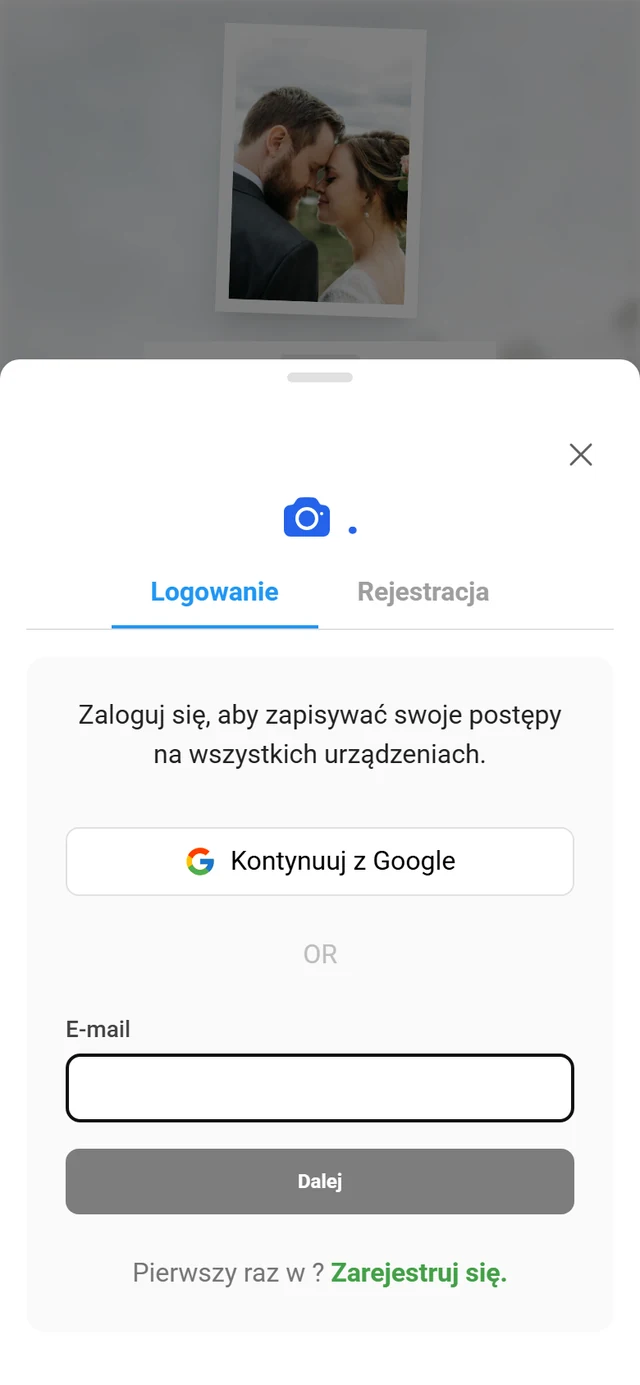
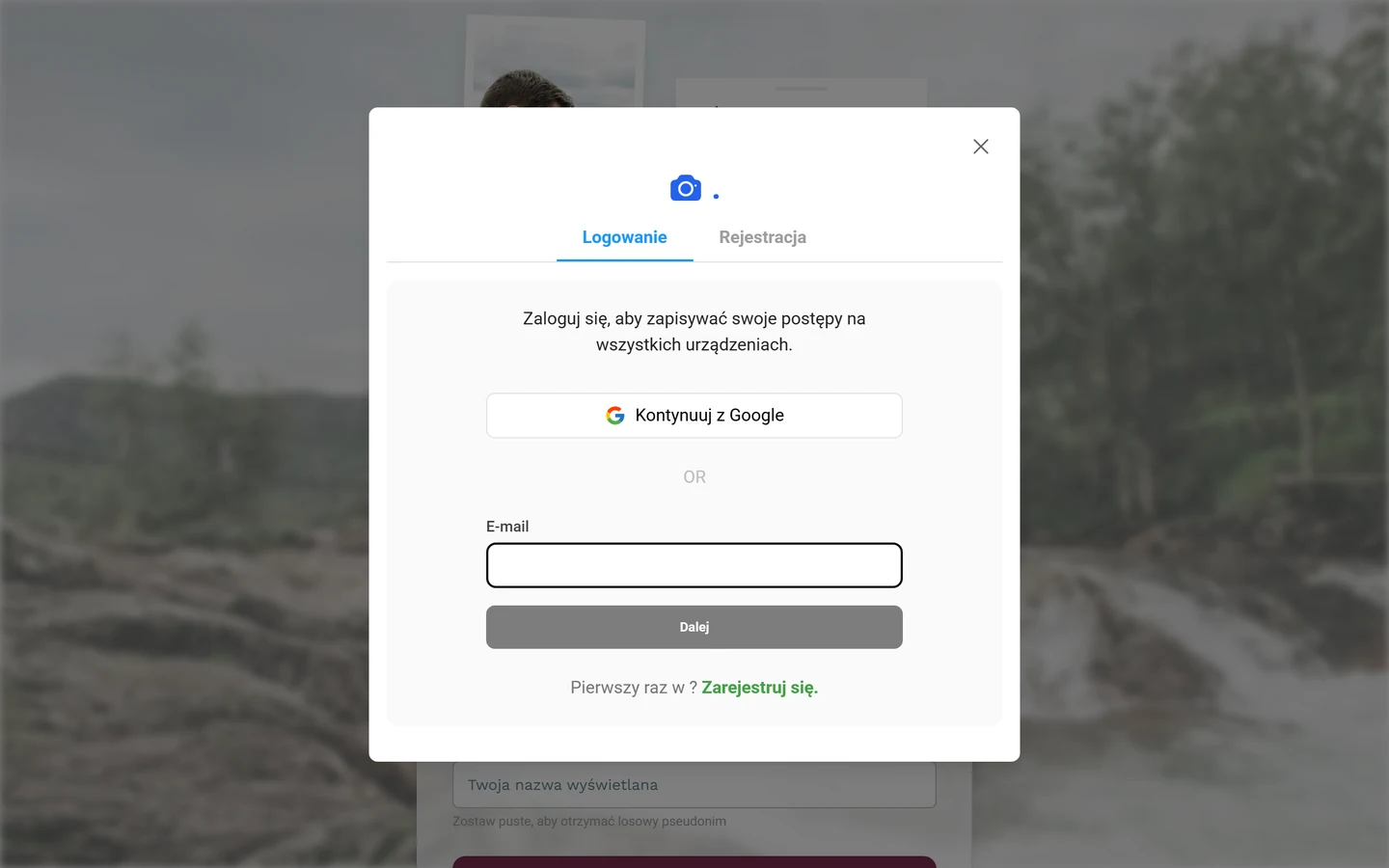
Dział zatytułowany „Wolisz zalogować się na konto?”Jeśli nie jesteś zalogowany (albo jesteś tylko gościem), pod głównym przyciskiem znajdziesz mały link Zaloguj się na istniejące konto. Otwiera on okno logowania. Kodu dostępu, który już wpisałeś albo który przyszedł z linkiem, nie musisz potem wpisywać ponownie: Photogala zapamiętuje go na pół godziny i po zalogowaniu realizuje automatycznie.
Konto opłaca się, jeśli chcesz być rozpoznawany na różnych urządzeniach – na przykład gdy fotografujesz telefonem, a później kontynuujesz na laptopie. Jeśli jesteś już zalogowany i masz ustawiony pseudonim, krok z nazwą zostaje pominięty całkiem automatycznie. Więcej na stronie Profil i pseudonim.
Dlaczego widzę (lub nie widzę) pola hasła?
Dział zatytułowany „Dlaczego widzę (lub nie widzę) pola hasła?”Czy i jakie pole zobaczysz przy dołączaniu, decyduje wyłącznie gospodarz przez tryb dostępu (w Ustawienia → Dostęp). Są trzy tryby:
- Otwarty dostęp – „Każdy, kto ma link, może oglądać.” Wchodzisz bez wpisywania czegokolwiek. Gospodarz ustala, czy zaczynasz jako Oglądający (oglądanie i polubienia zdjęć), czy jako Współtwórca (przesyłanie zdjęć i wykonywanie wyzwań).
- Chroniona hasłem – „Goście potrzebują kodu, aby wejść.” Musisz wpisać kod dostępu (np.
wedding-2024). - Całkowicie prywatna (zaawansowane) – działają tylko indywidualnie utworzone zaproszenia; standardowy kod jest wyłączony. Potrzebujesz tu osobistego linku z zaproszeniem od gospodarza.
Zmiana języka na ekranie wejścia
Dział zatytułowany „Zmiana języka na ekranie wejścia”Już przed dołączeniem możesz zmienić język wyświetlania: na dolnej krawędzi ekranu powitalnego znajdziesz ikonę globusa z wyborem języka. Zmiana działa od razu. Szczegóły na stronie Zmiana języka.
Rozwiązywanie problemów
Dział zatytułowany „Rozwiązywanie problemów”Co dalej po dołączeniu?
Dział zatytułowany „Co dalej po dołączeniu?”Gotowe – jesteś w galerii. Stąd możesz od razu zacząć:
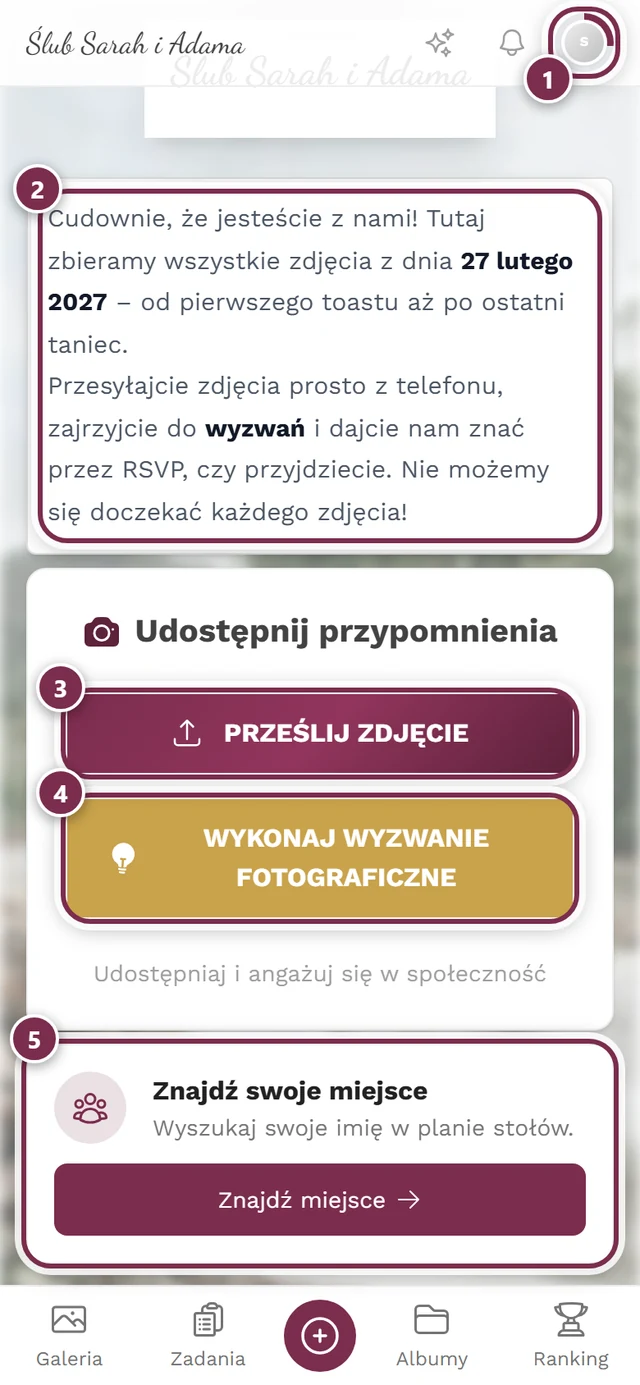
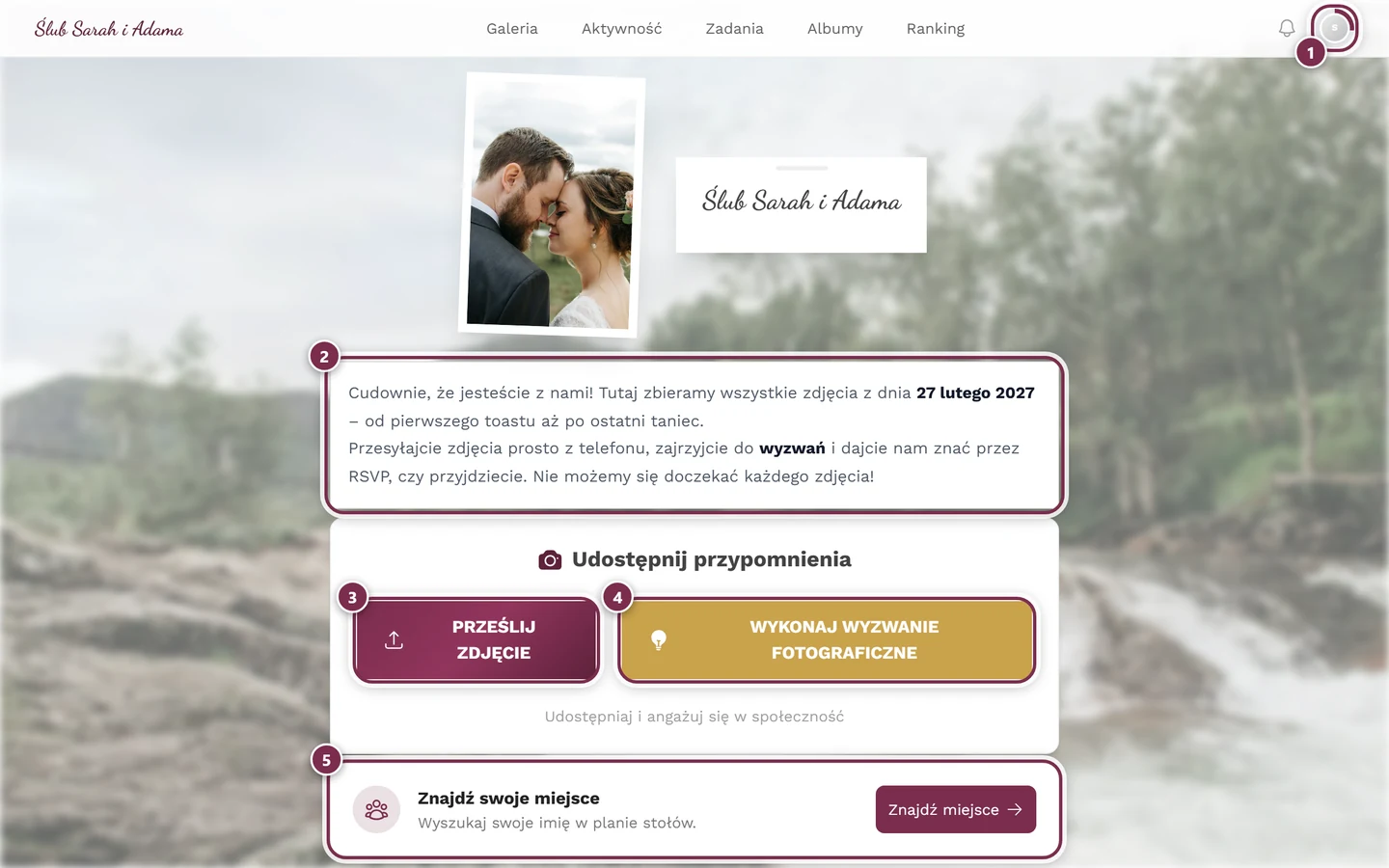
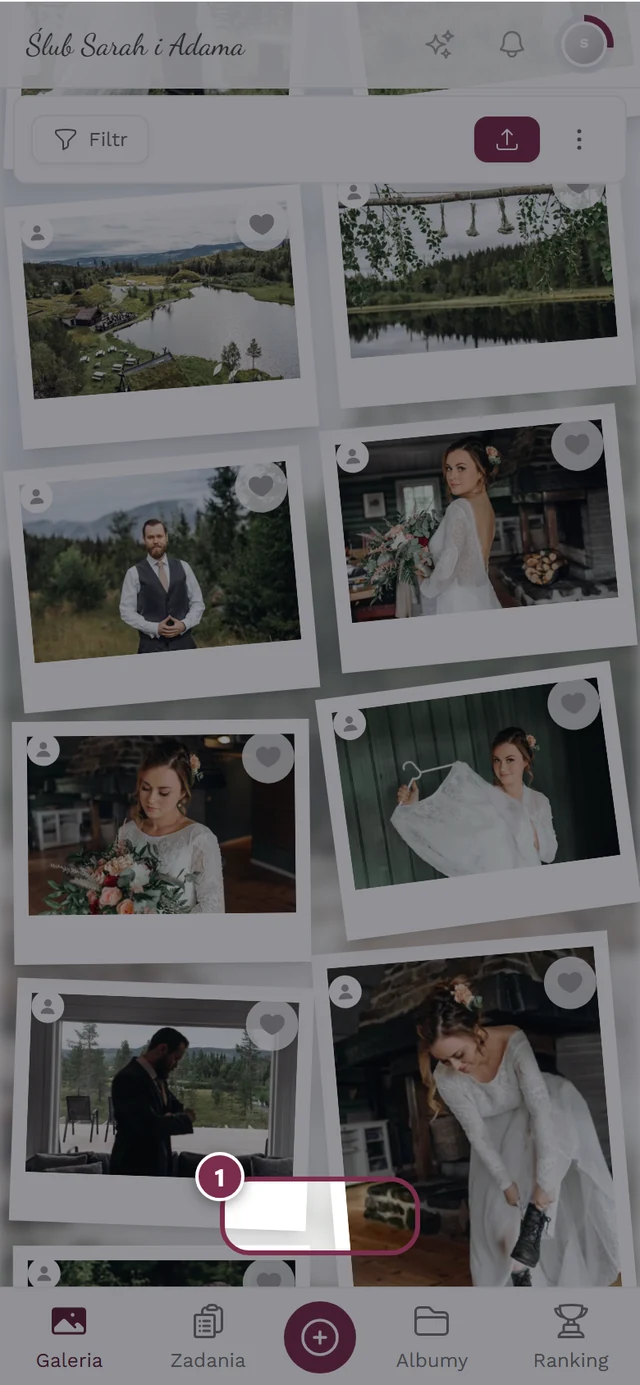
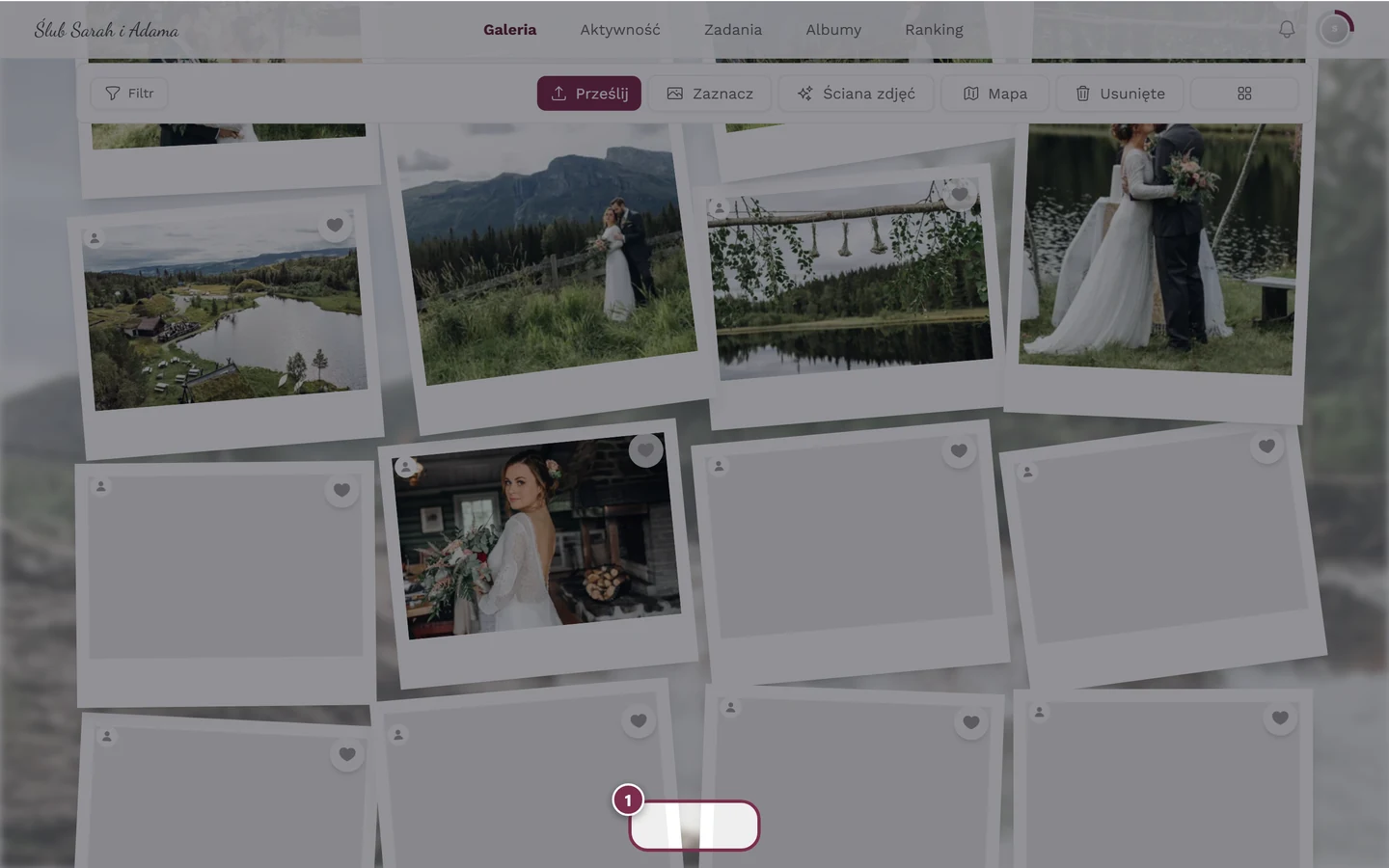
- Oglądanie galerii i nawigacja – odnajdź się w siatce, albumach i menu.
- Przesyłanie zdjęć – podziel się własnymi zdjęciami ze wszystkimi.
- Wykonywanie wyzwań fotograficznych – zbieraj punkty dzięki małym wyzwaniom fotograficznym.
- Profil i pseudonim – zmieniaj swoją nazwę wyświetlaną w każdej chwili.
- Narzędzia w wydarzeniu – harmonogram, menu, plan stołów i więcej.