Znajdź zdjęcia ze sobą
Na dużym wydarzeniu szybko zbierają się setki albo tysiące zdjęć. Ty jednak chcesz tylko te, na których jesteś. Dzięki wyszukiwaniu twarzy znajdziesz je w kilka sekund – bez przewijania całej galerii.
Do celu prowadzą trzy drogi:
- Droga A – stuknij twarz: wybierz rozpoznaną osobę z wyboru twarzy.
- Droga B – połącz kilka osób: pokaż tylko zdjęcia, na których wszyscy jesteście razem (np. jako para lub grupa).
- Droga C – „Znajdź mnie”: prześlij selfie albo swoje zdjęcie profilowe; Photogala automatycznie oznaczy Twoje zdjęcia.
Krok 1 – otwórz filtr
Dział zatytułowany „Krok 1 – otwórz filtr”Wszystkie funkcje dotyczące osób i twarzy znajdują się w oknie Filtr.
-
Stuknij Filtr na pasku galerii. Jeśli jakieś filtry są już aktywne, przycisk pokazuje małą liczbę i wypełnioną ikonę lejka.
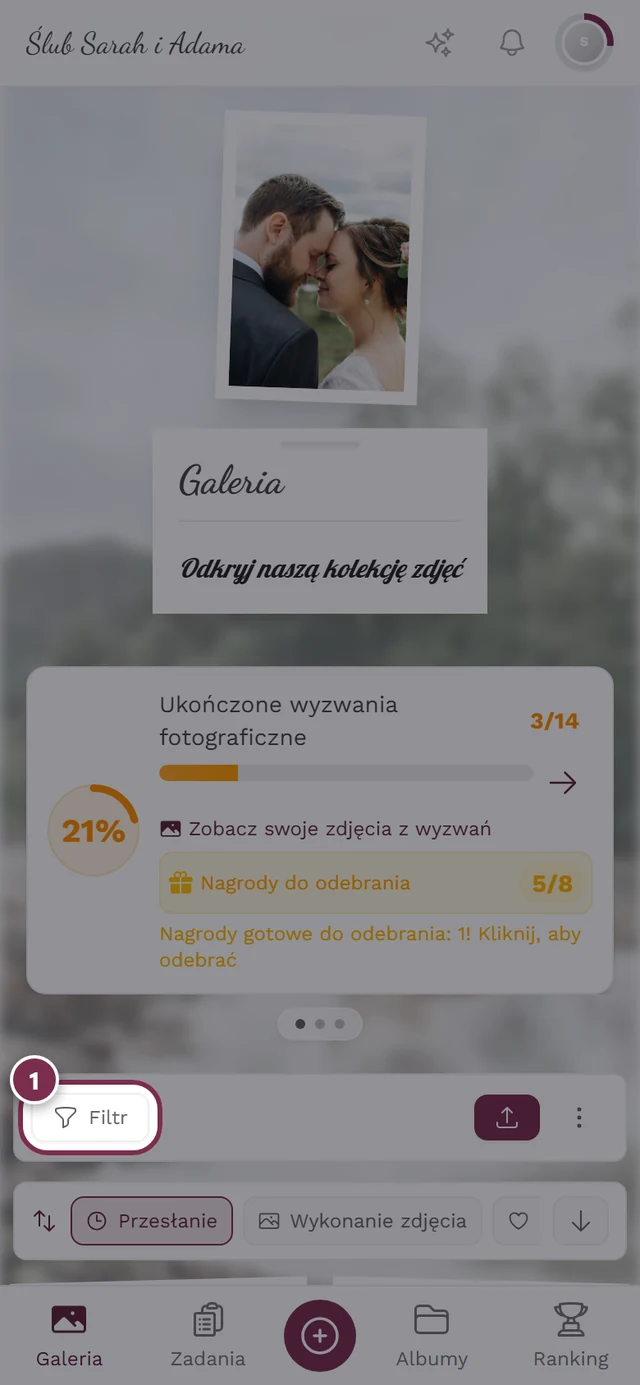
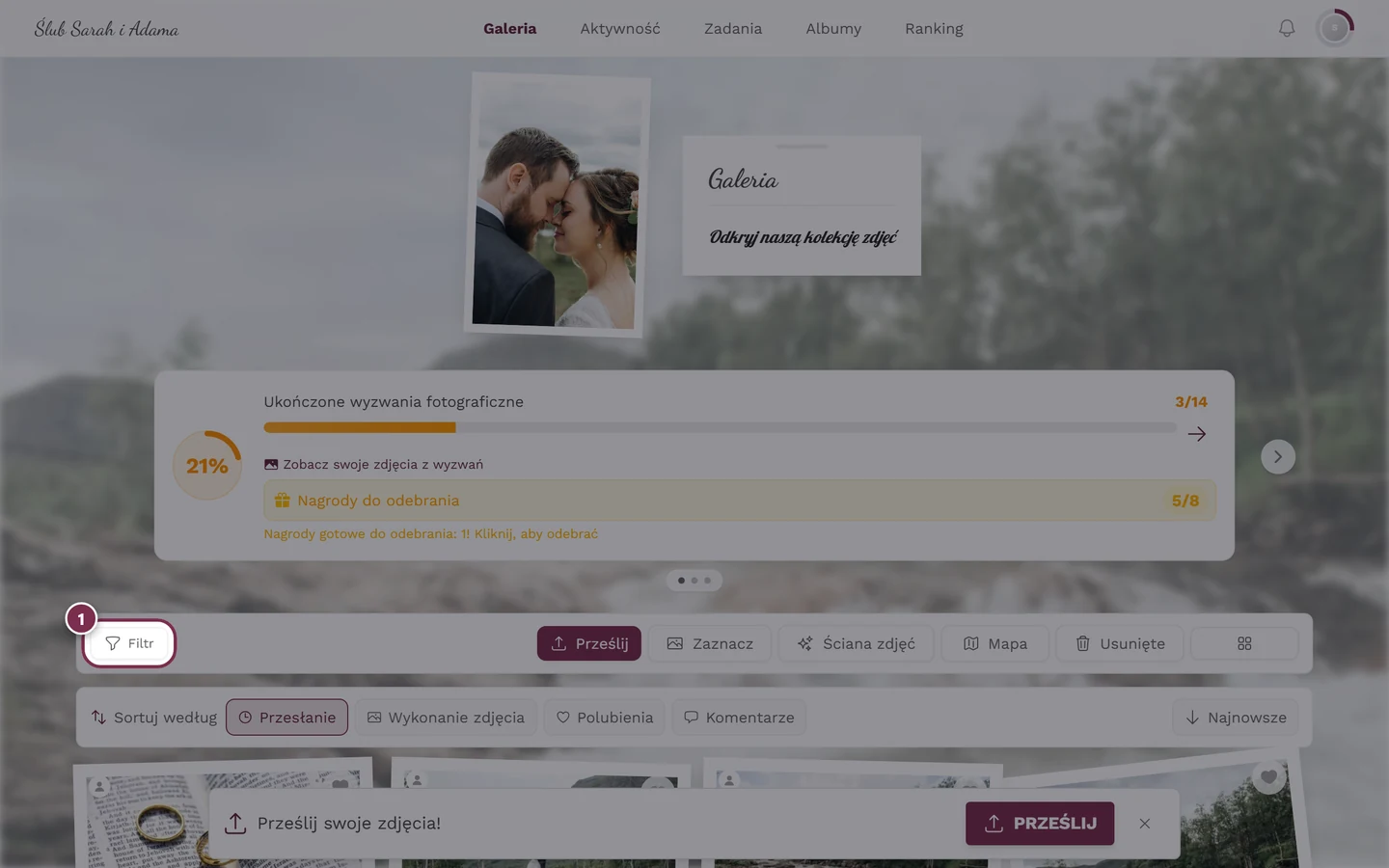
Na pasku narzędzi przyciskiem Filtr otwierasz okno. -
Otwiera się okno Filtry galerii (podtytuł „Filtruj według albumów, wyzwań i nie tylko.”). Oprócz osób możesz tu filtrować według albumu, wyzwania, typu pliku, polubień i nie tylko.
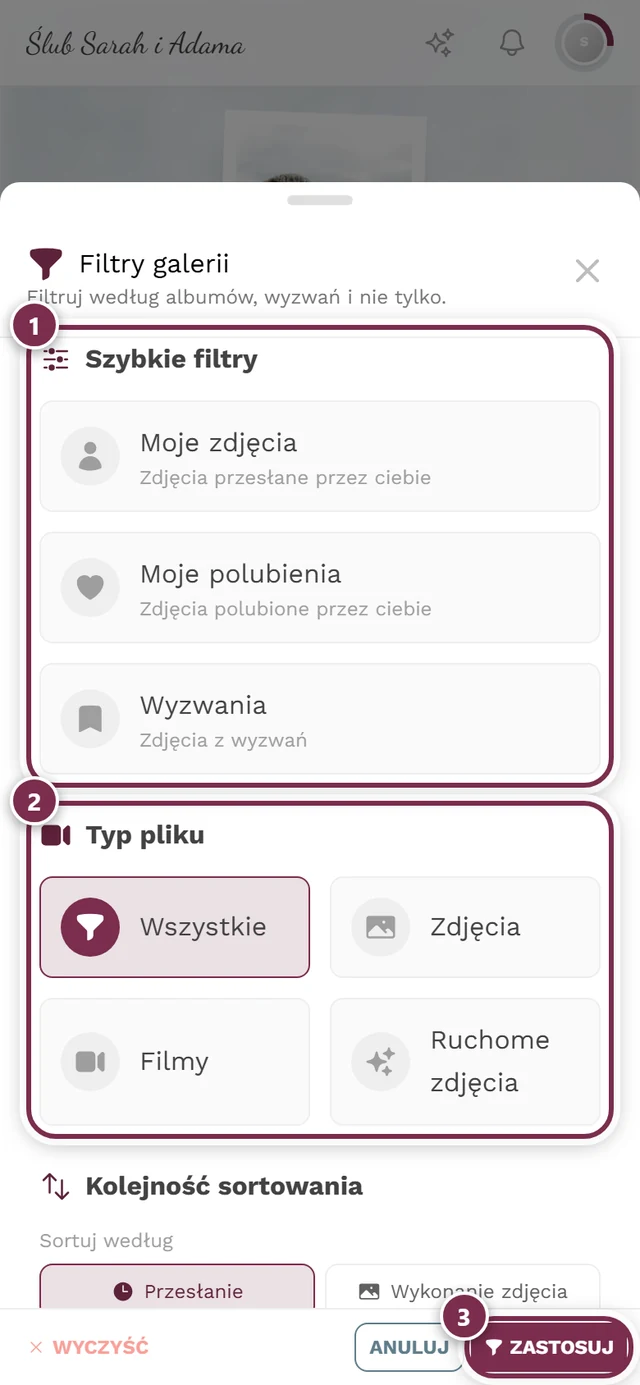
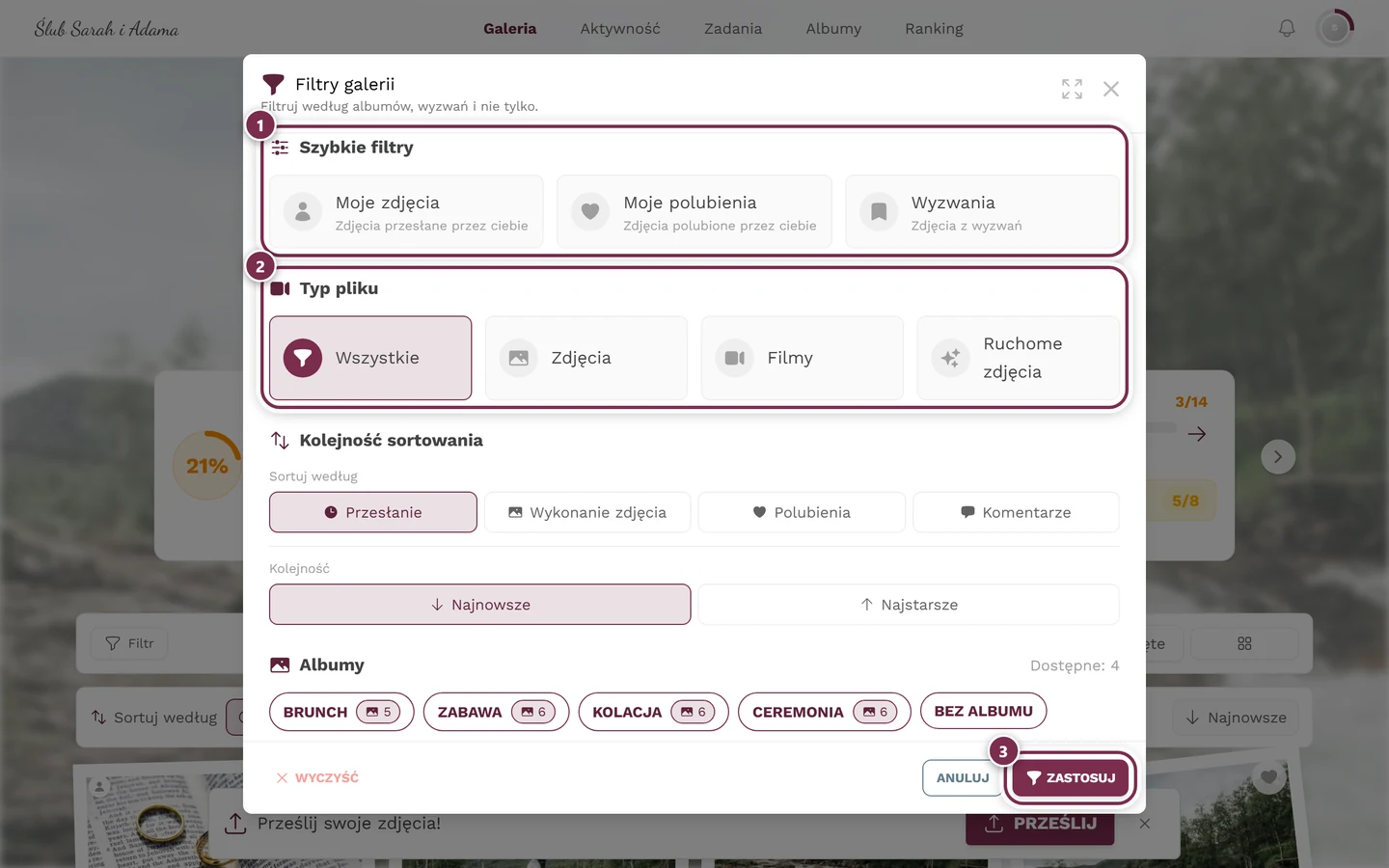
Okno filtrów ze wszystkimi sekcjami. ① Szybkie filtry: Moje zdjęcia pokazuje tylko to, co przesłałeś sam, Moje polubienia tylko Twoje serduszka, Wyzwania tylko zdjęcia do wyzwania fotograficznego – jedno stuknięcie włącza, następne wyłącza. ② Typ pliku: Wszystkie, Zdjęcia, Filmy, Ruchome zdjęcia. ③ Zastosuj przejmuje wybór; na lewo od niego Wyczyść resetuje wszystko, a Anuluj zamyka bez zmian. Niżej są Kolejność sortowania i Albumy – oraz, zależnie od wydarzenia, Wyzwania, Filtruj według osób, Filtruj według liczby osób i Filtruj według liczby polubień; na telefonie trzeba do nich przewinąć. Filtra według daty ani okresu nie ma.
Droga A – stuknij osobę po twarzy
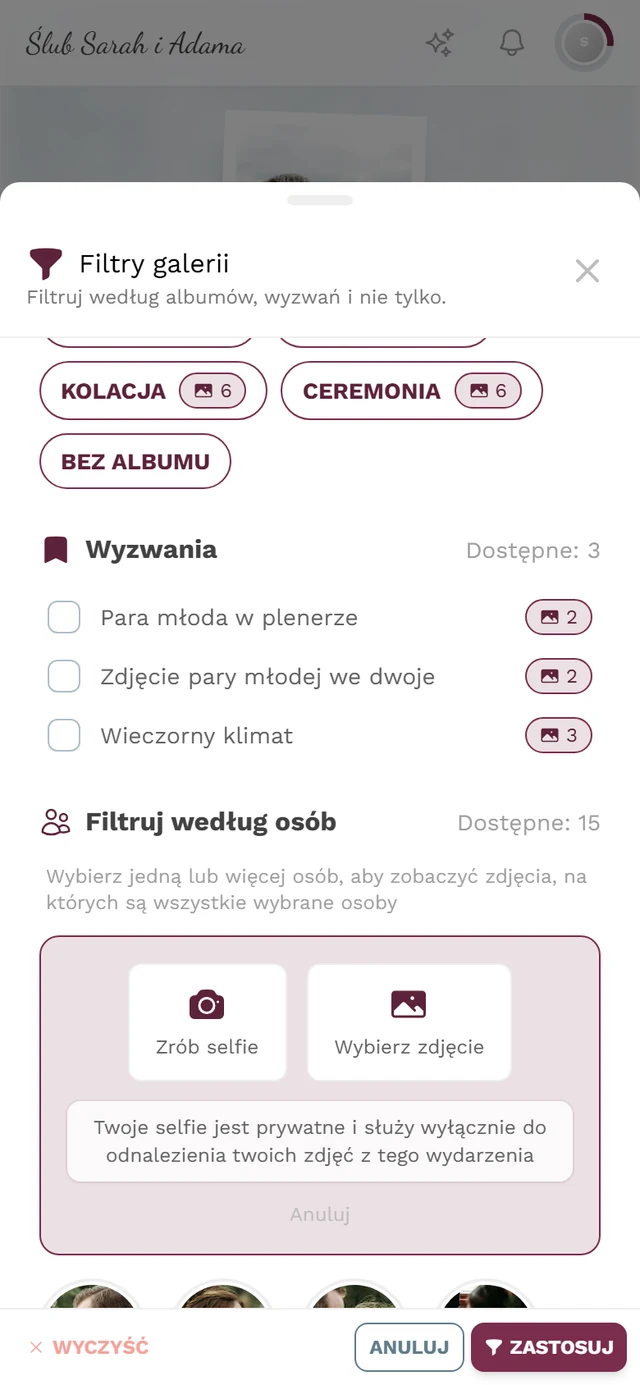
Dział zatytułowany „Droga A – stuknij osobę po twarzy”W oknie przewiń do sekcji Filtruj według osób. Zobaczysz tam małe kafelki z twarzami rozpoznanymi na wydarzeniu. Obok tytułu widnieje liczba twarzy. Tekst podpowiedzi brzmi: „Wybierz jedną lub więcej osób, aby zobaczyć zdjęcia, na których są wszystkie wybrane osoby”.
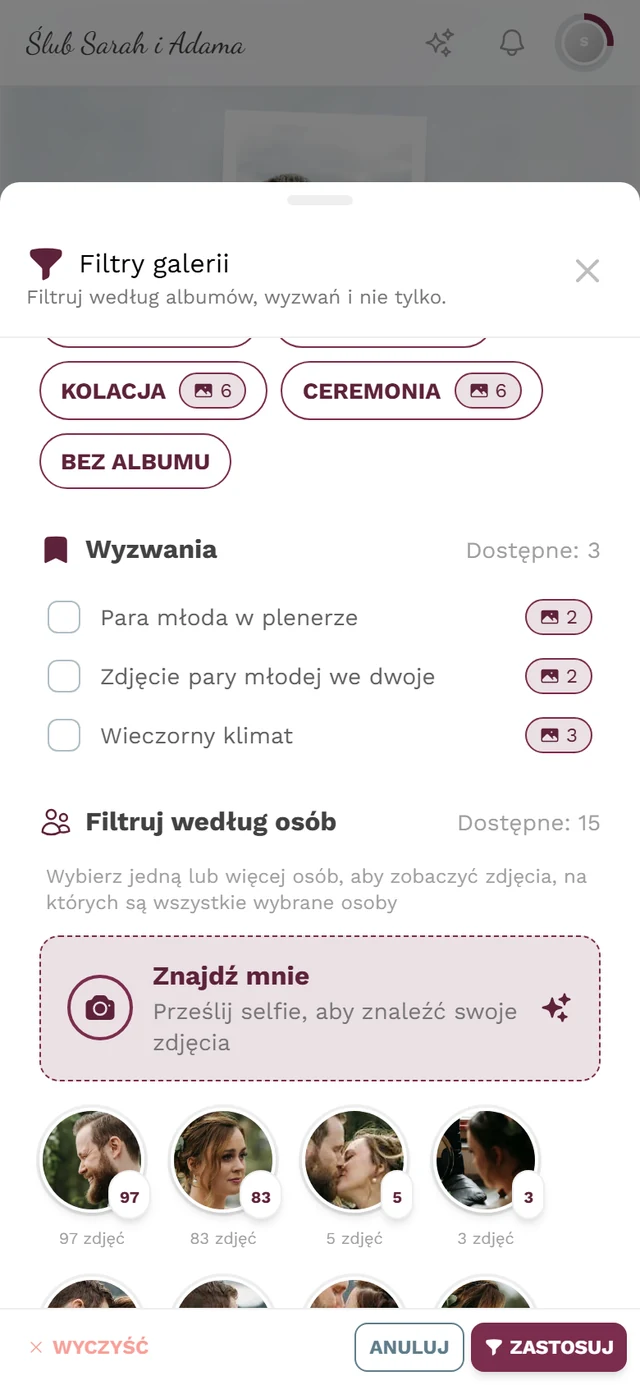
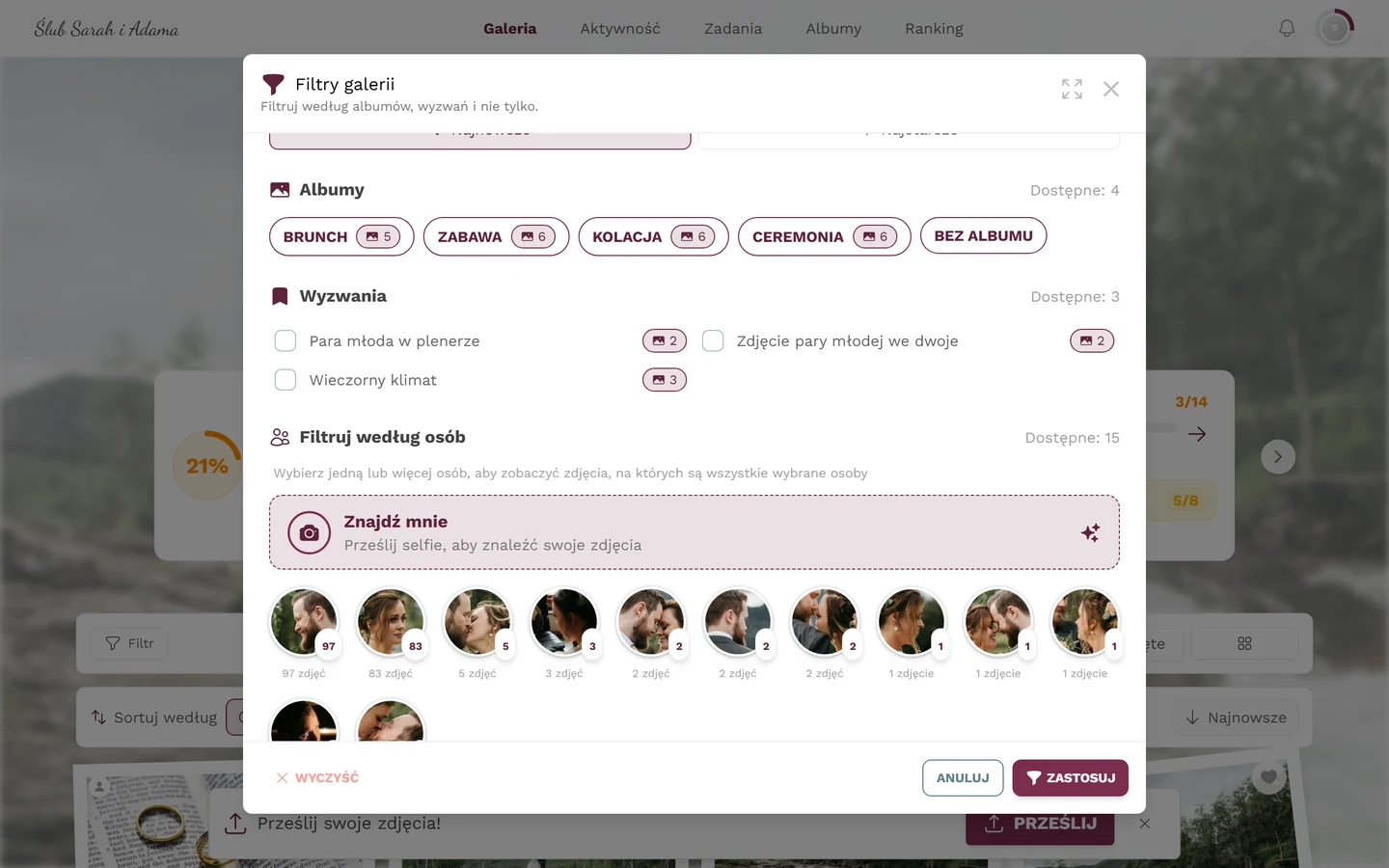
-
Stuknij kafelek. Dostaje on grubą obwódkę zaznaczenia w kolorze marki, a w prawym górnym rogu ptaszek. W prawym dolnym rogu widnieje liczba zdjęć tej osoby.
-
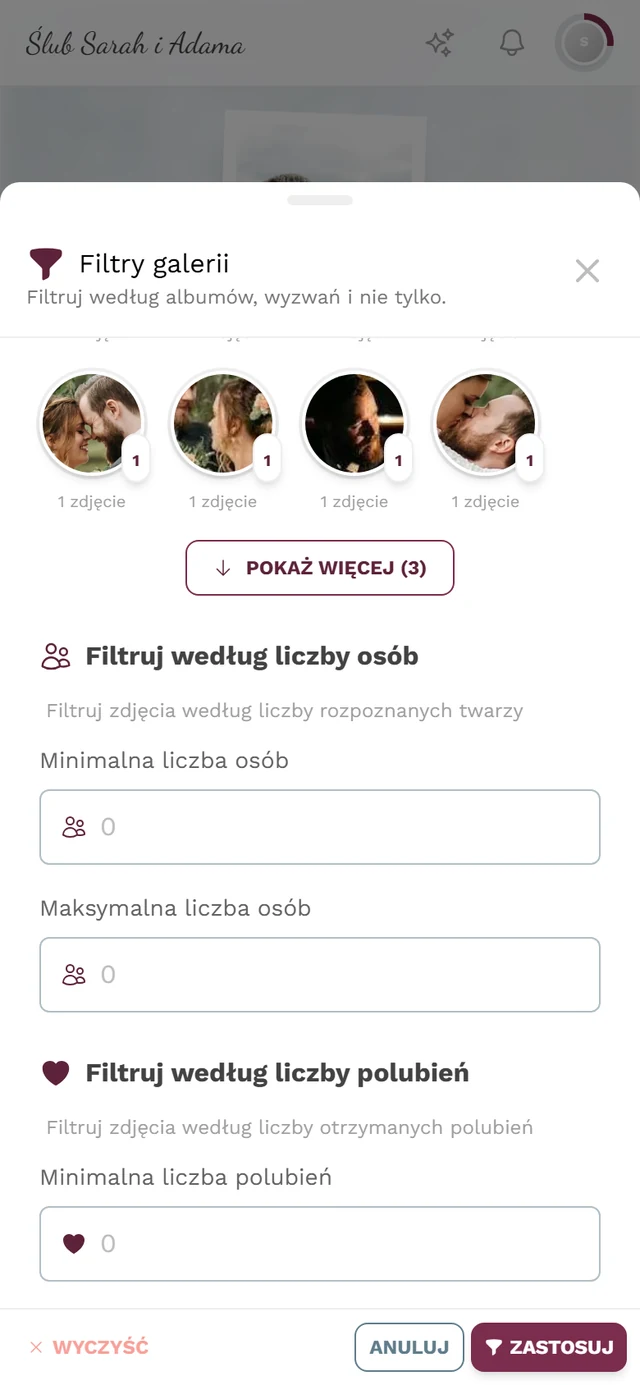
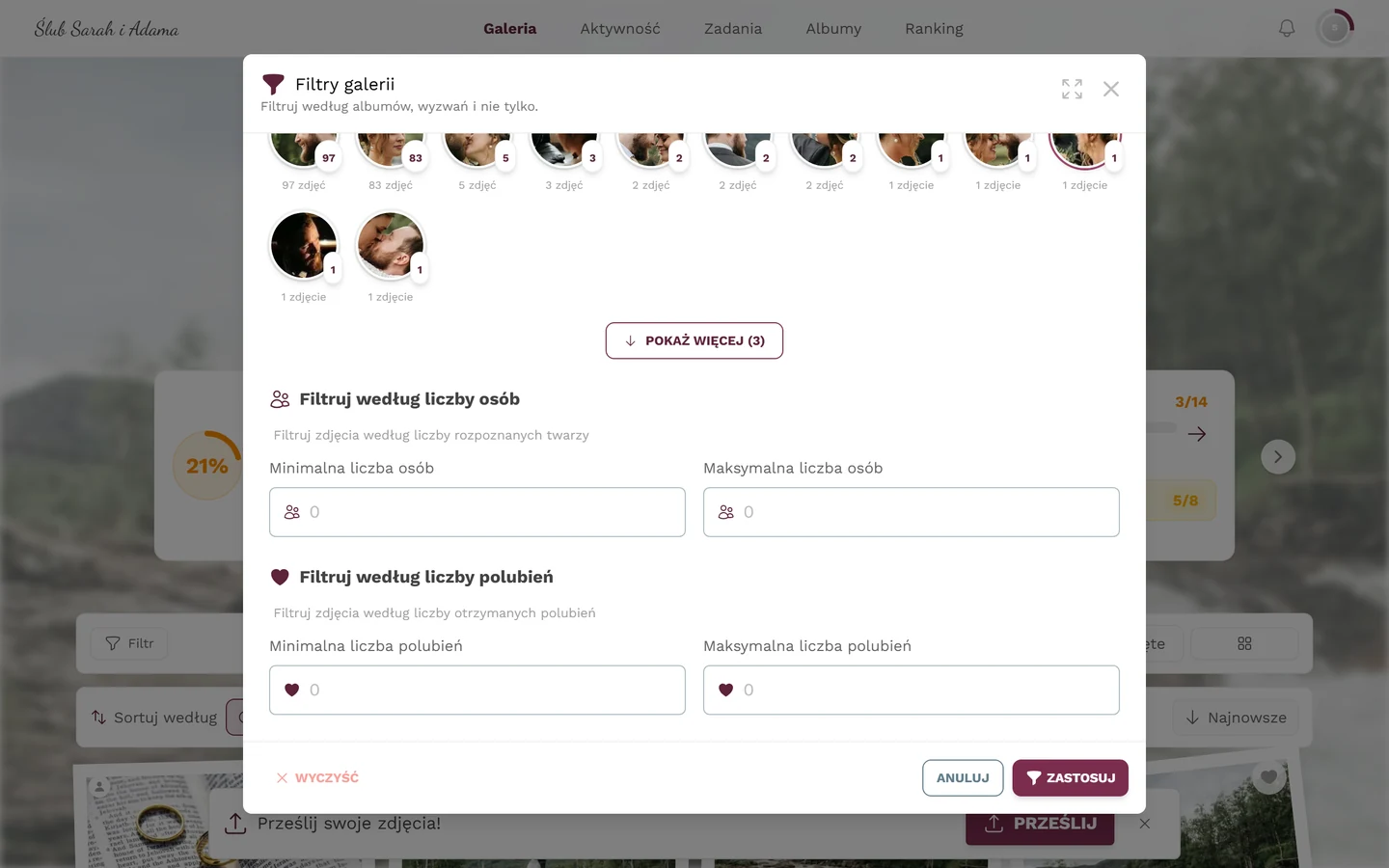
Pod kafelkiem widnieje – jeśli jest – imię osoby oraz liczba zdjęć („n zdjęcie/zdjęć”). Większość kafelków jest bez imienia; to normalne (zobacz ramkę poniżej).
-
Potwierdź na dole przyciskiem Zastosuj. Galeria pokazuje teraz tylko zdjęcia tej osoby. Wyczyść resetuje wybór osób (aktywne tylko wtedy, gdy coś jest wybrane).
-
Jeśli twarzy jest więcej, niż widać, przyciskiem Pokaż więcej (n) doładujesz kolejne 12 kafelków – liczba w nawiasie mówi, ile jest już załadowanych.
Droga B – połącz kilka osób (połączenie I)
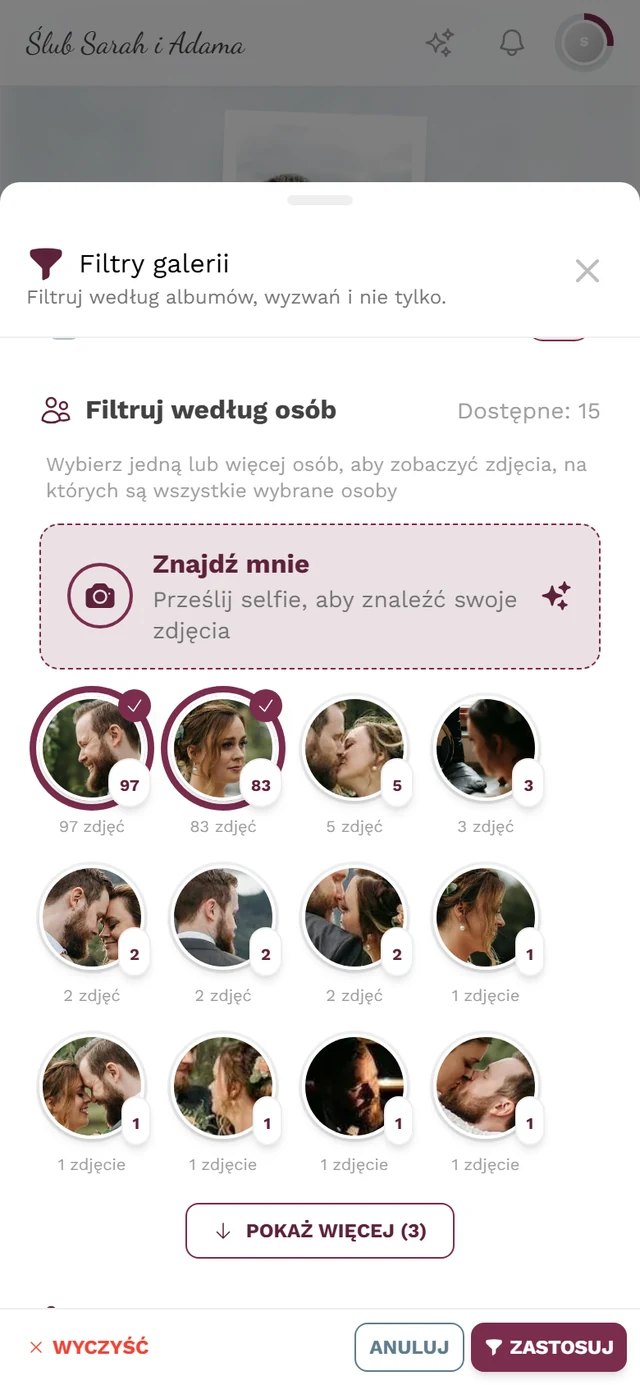
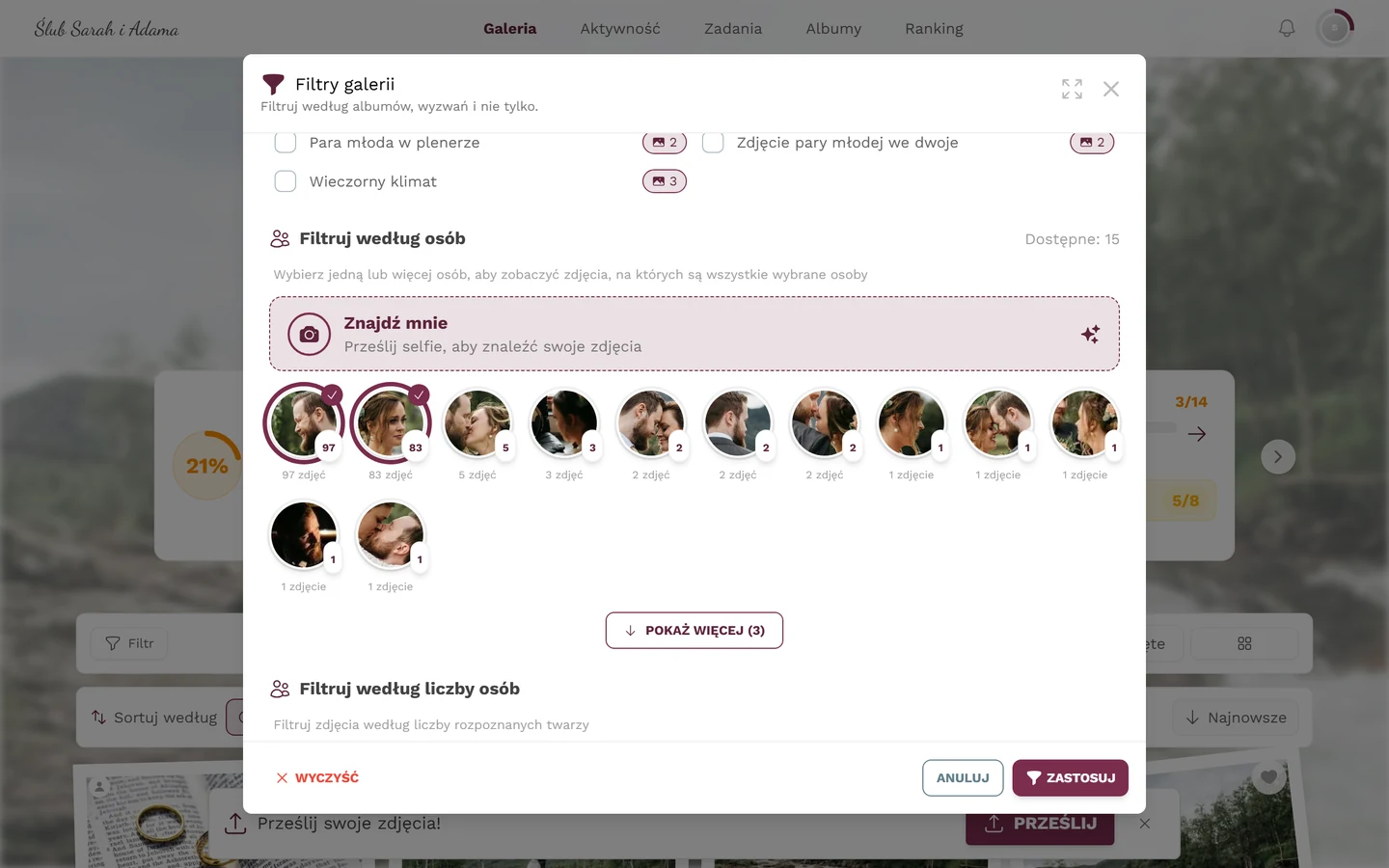
Dział zatytułowany „Droga B – połącz kilka osób (połączenie I)”Możesz zaznaczyć kilka kafelków jednocześnie. Ważne: to jest połączenie I – pojawiają się tylko zdjęcia, na których widać wszystkie wybrane osoby, a nie suma ich zdjęć.
-
Stukaj po kolei w wybrane kafelki – każdy dostaje obwódkę i ptaszek.
-
Stuknij Zastosuj. Galeria pokazuje tylko zdjęcia, na których wszyscy wybrani są razem – idealne, by znaleźć siebie jako parę lub grupę.
Droga C – „Znajdź mnie” przez selfie lub zdjęcie profilowe
Dział zatytułowany „Droga C – „Znajdź mnie” przez selfie lub zdjęcie profilowe”Zamiast szukać właściwego kafelka, przesyłasz selfie. Photogala porównuje Twoją twarz ze wszystkimi zdjęciami z wydarzenia i automatycznie oznacza trafienia.
1. Rozpoczęcie
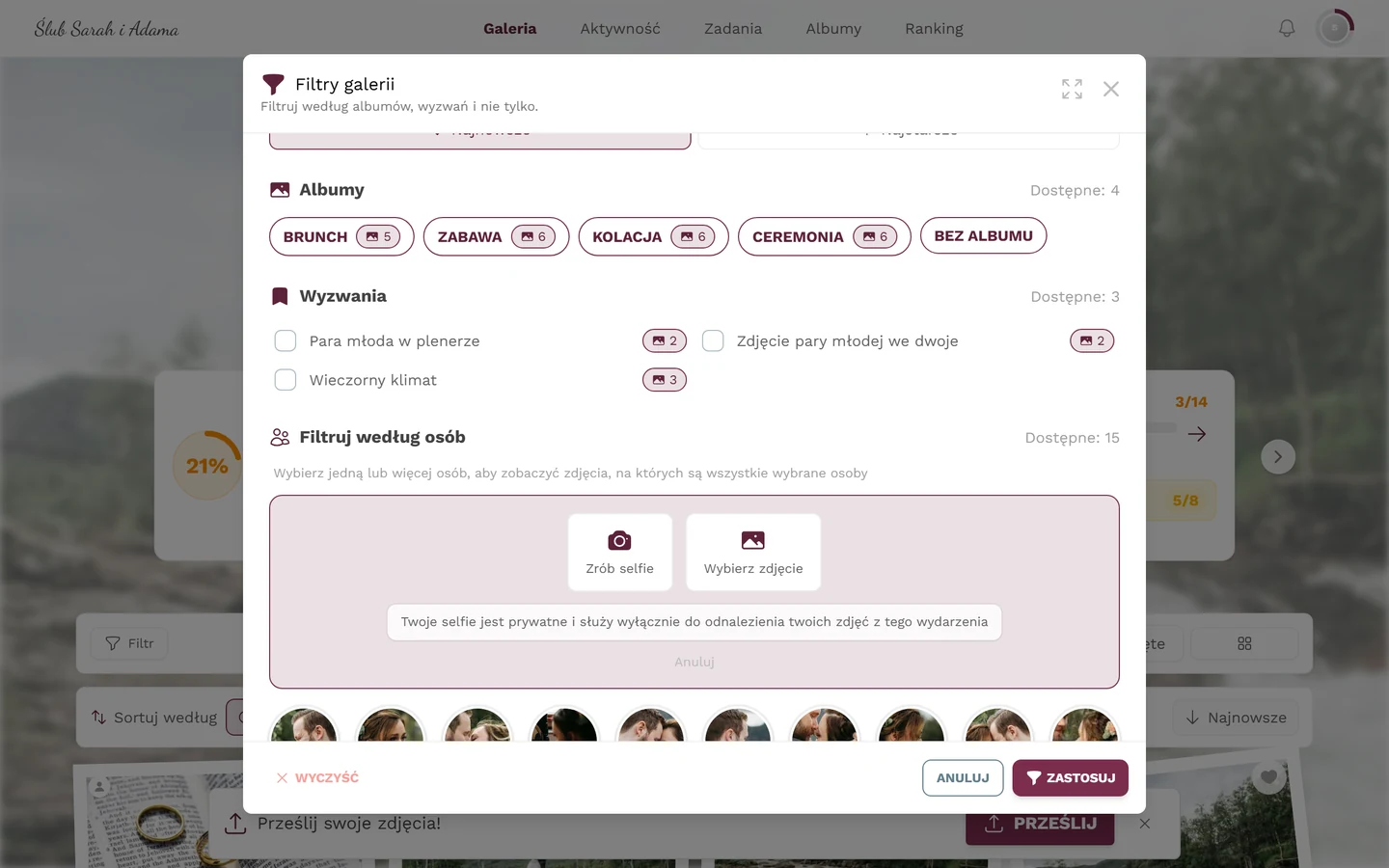
Dział zatytułowany „1. Rozpoczęcie”W sekcji Filtruj według osób stuknij kartę Znajdź mnie – „Prześlij selfie, aby znaleźć swoje zdjęcia”.
2. Wybór źródła (trzy opcje)
Dział zatytułowany „2. Wybór źródła (trzy opcje)”Następnie masz do wyboru maksymalnie trzy możliwości:
- Zrób selfie – otwiera (przedni) aparat. Na telefonie to najszybszy wariant.
- Wybierz zdjęcie – wybiera plik z Twojego urządzenia. Dozwolone formaty: JPEG, PNG, WebP i HEIC/HEIF.
- Użyj zdjęcia profilowego – pojawia się tylko wtedy, gdy masz już ustawione zdjęcie profilowe. Korzysta bezpośrednio z Twojego zdjęcia profilowego, bez nowego przesyłania.
Pod przyciskami zawsze widnieje informacja o prywatności: „Twoje selfie jest prywatne i służy wyłącznie do odnalezienia twoich zdjęć z tego wydarzenia”. Przyciskiem Anuluj opuszczasz wybór.
Po wybraniu aparatu lub pliku najpierw widzisz okrągłą miniaturę podglądu. Następnie uruchom wyszukiwanie przyciskiem Znajdź mnie albo odrzuć zdjęcie przyciskiem Anuluj.
3. Przetwarzanie
Dział zatytułowany „3. Przetwarzanie”Odtwarza się krótka animacja skanowania z komunikatem „Wyszukiwanie”. Przy słabym połączeniu może to potrwać chwilę dłużej (Photogala korzysta z aktualizacji na żywo, a w razie wątpliwości dopytuje w tle). Przyciskiem Anuluj przerywasz; właśnie przesłane selfie zostaje wtedy usunięte.
4. Sukces
Dział zatytułowany „4. Sukces”Gdy są trafienia, na chwilę pojawia się zielony komunikat „Znaleziono na zdjęciach: N”. Potem coś praktycznego dzieje się automatycznie:
5. Ponowne zastosowanie później
Dział zatytułowany „5. Ponowne zastosowanie później”Gdy raz zapiszesz selfie, przy następnym otwarciu sekcja pokazuje przycisk Znajdź mnie z tekstem „Znaleziono na zdjęciach: N” i lupą. Stuknięcie go ponownie stosuje Twój osobisty filtr i zamyka okno – nie musisz przesyłać nowego selfie.
6. Brak trafień
Dział zatytułowany „6. Brak trafień”Jeśli wyszukiwanie niczego nie znajdzie, pojawia się szary komunikat „Nie udało się znaleźć cię na zdjęciach z tego wydarzenia”. Możliwe przyczyny: nie ma jeszcze Twoich zdjęć albo jest ich za mało, zdjęcia z wydarzenia są jeszcze przetwarzane albo selfie było słabo oświetlone. Spróbuj ponownie później lub z lepszym zdjęciem.
7. Gdy coś pójdzie nie tak (komunikaty o błędach)
Dział zatytułowany „7. Gdy coś pójdzie nie tak (komunikaty o błędach)”8. Usuwanie selfie (rezygnacja / prywatność)
Dział zatytułowany „8. Usuwanie selfie (rezygnacja / prywatność)”Obok przycisku Znajdź mnie jest ikona kosza. Stuknięcie jej otwiera pytanie „Usuń selfie” – „Spowoduje to usunięcie twojego selfie i danych twarzy dla tego wydarzenia”.
Filtruj według liczby osób
Dział zatytułowany „Filtruj według liczby osób”Gdy tylko istnieje co najmniej jedna rozpoznana osoba z opublikowanymi zdjęciami, pojawia się dodatkowo sekcja Filtruj według liczby osób („Filtruj zdjęcia według liczby rozpoznanych twarzy”). Filtrujesz nią nie według tego, kto, lecz ile osób:
- Minimalna liczba osób – np. 3 dla samych zdjęć grupowych.
- Maksymalna liczba osób – np. 1 dla portretów i zdjęć pojedynczych osób.
Oba pola to proste pola liczbowe:
- Najmniejsza dozwolona wartość to 0.
- 0 oznacza „bez filtra” – jeśli zostawisz pole puste lub wpiszesz 0, ta granica po prostu nie jest stosowana.
- Górnej granicy nie ma; sensowne są oczywiście tylko wartości, które w ogóle występują na Waszych zdjęciach.
Możesz połączyć oba pola, aby zawęzić zakres (np. co najmniej 2 i najwyżej 4).
Pozostałe filtry
Dział zatytułowany „Pozostałe filtry”Okno potrafi znacznie więcej niż twarze. Te filtry działają niezależnie od funkcji AI i można je dowolnie łączyć:
- Szybkie filtry: Moje zdjęcia jest zawsze do wyboru; Moje polubienia pojawia się tylko wtedy, gdy polubienia są aktywne w wydarzeniu, a Wyzwania tylko przy aktywnych wyzwaniach fotograficznych.
- Typ pliku: Wszystkie / Zdjęcia / Filmy / Ruchome zdjęcia.
- Kolejność sortowania: Przesłanie i Wykonanie zdjęcia są zawsze do wyboru; Polubienia pojawia się tylko wtedy, gdy polubienia są aktywne w wydarzeniu, Komentarze tylko przy aktywnych komentarzach. Pod spodem kierunek – Najnowsze/Najstarsze, a przy polubieniach i komentarzach Najwięcej/Najmniej.
- Albumy oraz Bez albumu (tylko zdjęcia bez przypisanego albumu). Sekcja pojawia się tylko wtedy, gdy istnieją albumy ze zdjęciami; można wybrać kilka albumów jednocześnie.
- Wyzwania – tylko wtedy, gdy wyzwania fotograficzne są aktywne i co najmniej jedno wyzwanie ma zdjęcia.
- Wyszukiwanie tekstowe według tagów, scen, opisów, opisów AI i rozpoznanego tekstu.
- Filtruj według liczby polubień z polami Minimalna liczba polubień i Maksymalna liczba polubień – również pola liczbowe od 0, przy czym 0 oznacza „bez filtra”. Także ta sekcja pojawia się tylko przy aktywnych polubieniach.
Na samym dole są Wyczyść, Anuluj i Zastosuj. Dopóki okno jest otwarte, u góry widzisz podsumowanie Aktywne filtry, w którym możesz usunąć pojedyncze filtry jeszcze przed zastosowaniem.
Pasek szybkiego sortowania nad galerią
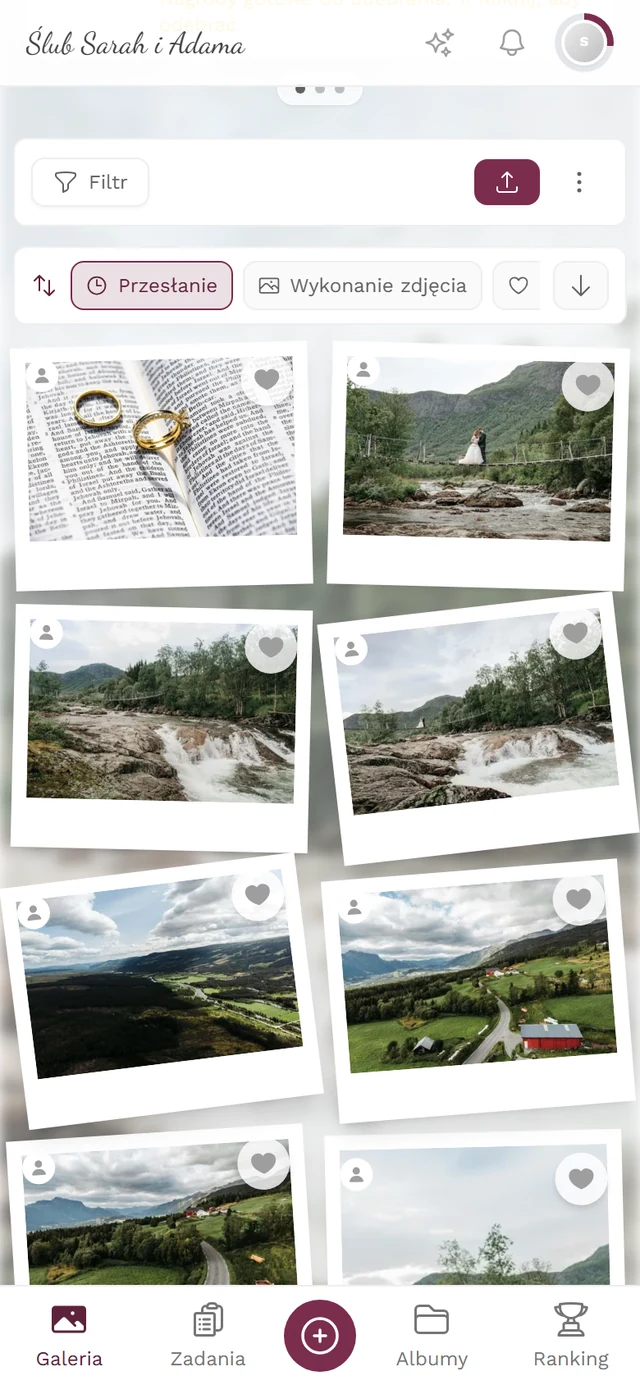
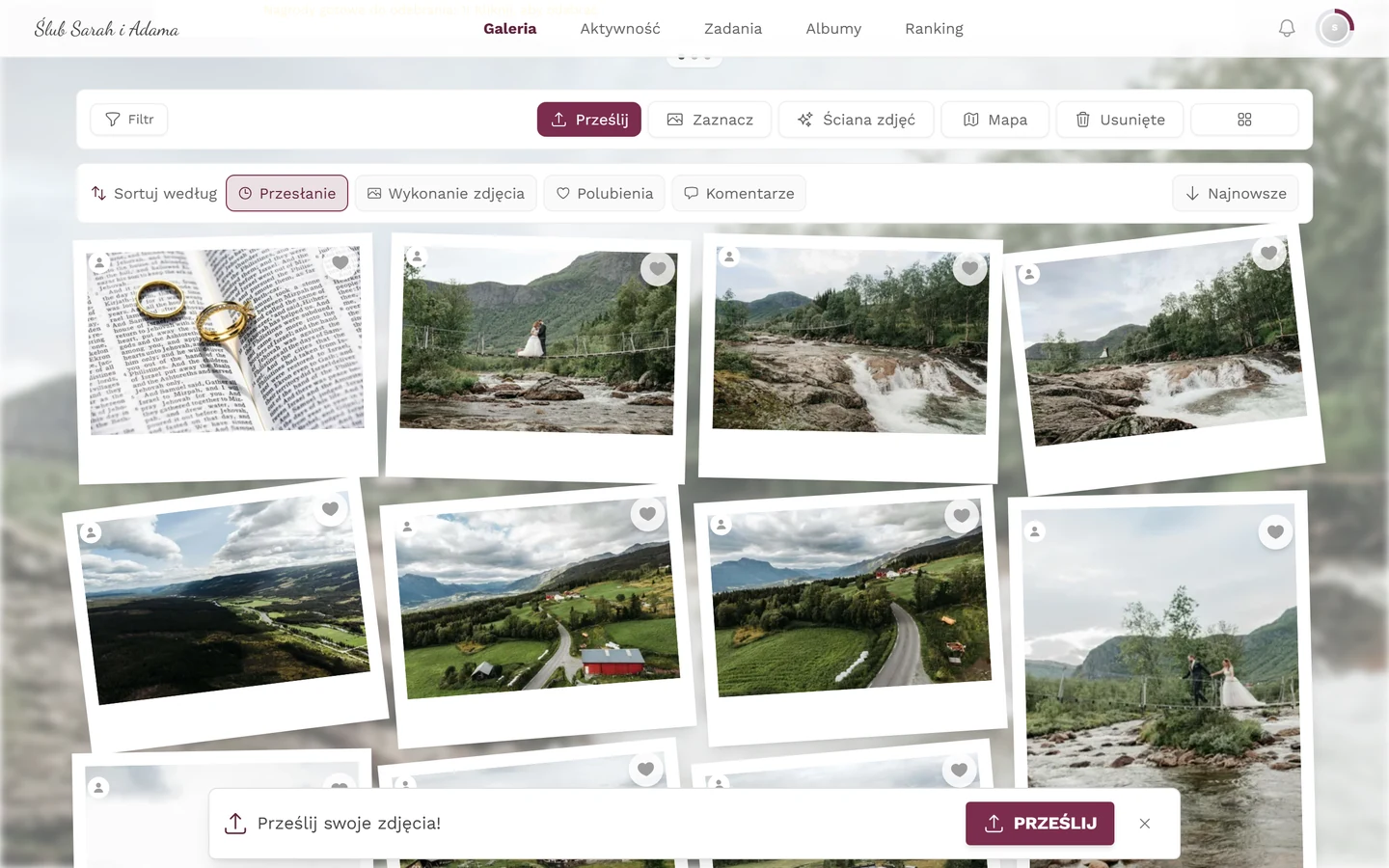
Dział zatytułowany „Pasek szybkiego sortowania nad galerią”Aby sortować, na co dzień w ogóle nie musisz otwierać filtra: bezpośrednio nad siatką zdjęć znajduje się pasek szybkiego sortowania.
- Po lewej Sortuj według (na telefonie tylko jako ikona), obok Przesłanie, Wykonanie zdjęcia i – zależnie od wydarzenia – Polubienia i Komentarze.
- Po prawej przycisk ze strzałką do wyboru kierunku: Najnowsze lub Najstarsze (przy polubieniach/komentarzach Najwięcej lub Najmniej).
Pasek zapisuje te same ustawienia co sekcja Kolejność sortowania w filtrze – to nie są dwa oddzielne sortowania, lecz dwie powierzchnie do tego samego. Różnica: na pasku zmiana działa od razu, w filtrze dopiero po Zastosuj. Na co dzień pasek jest szybszą drogą.
Aktywne filtry w galerii
Dział zatytułowany „Aktywne filtry w galerii”To, co zastosowałeś, nie znika w oknie: nad siatką pojawia się ramka Aktywne filtry z ich liczbą i jednym chipem na każdy filtr – osoby z miniaturą, albumy z okładką, a do tego chipy takie jak Moje przesłane, Tylko zdjęcia, Bez albumu czy granice polubień i liczby osób.
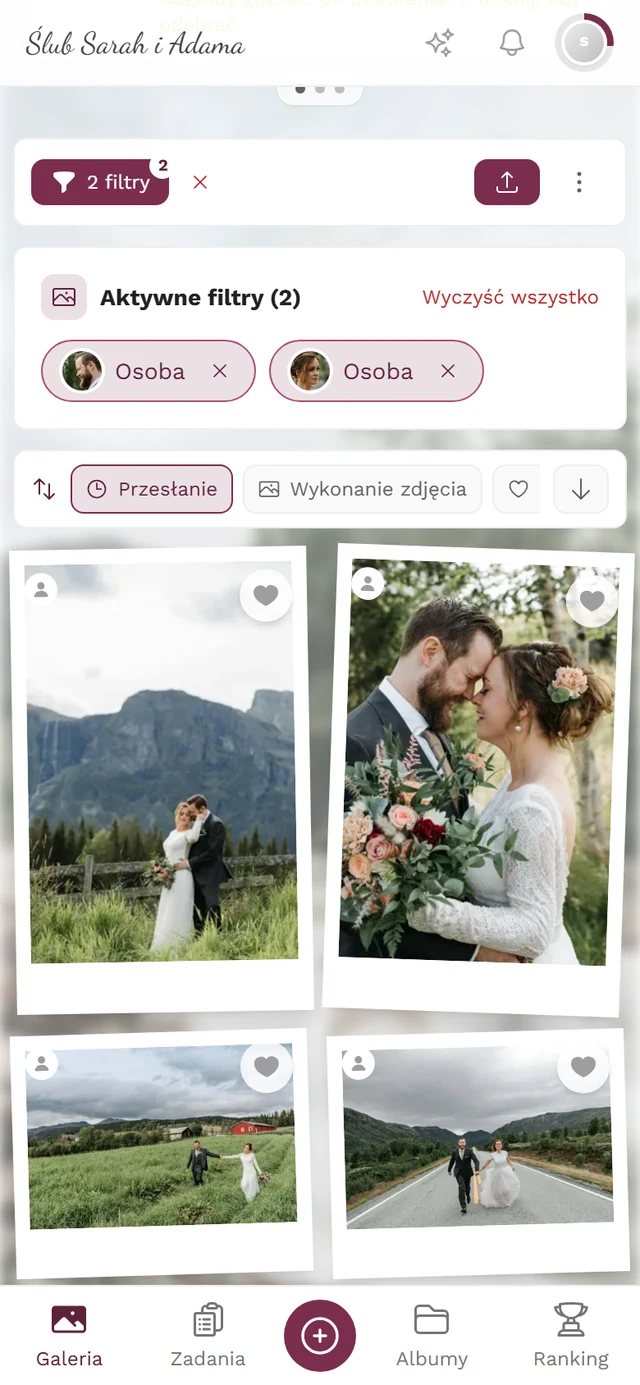
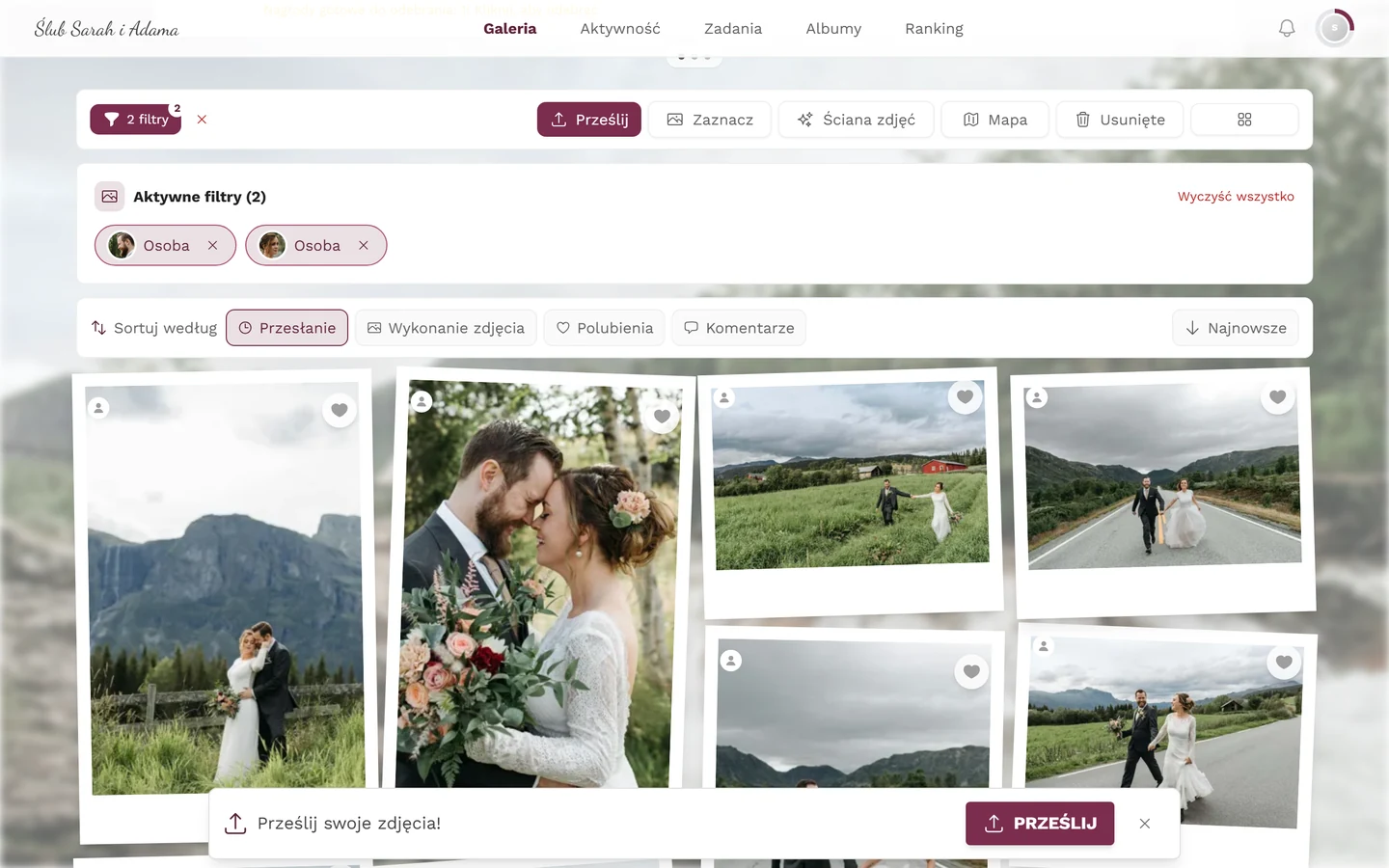
- Małe X na chipie usuwa dokładnie ten filtr – reszta pozostaje.
- Wyczyść wszystko w prawym górnym rogu ramki resetuje wszystko naraz.
- Chipy polubień (Moje polubienia, Polubione przez, granice polubień) pojawiają się tylko przy aktywnych polubieniach, a chip Zdjęcia z zadań tylko przy aktywnych wyzwaniach fotograficznych. Jeśli taki filtr pochodzi z udostępnionego linku, a funkcja została w międzyczasie wyłączona, ramka wprawdzie nadal go liczy, ale nie pokazuje dla niego chipu – Wyczyść wszystko go usuwa.
- Jeśli przefiltrowany jest tylko jeden album (lub tylko jedno wyzwanie), zamiast rzędu chipów pojawia się duża karta z okładką, opisem i liczbą zdjęć – wraz z przyciskiem Prześlij do albumu lub Wykonaj zadanie.
Dla moderatorów i gospodarzy
Dział zatytułowany „Dla moderatorów i gospodarzy”-
Włącz funkcję (gospodarz): przez menu profilu w prawym górnym rogu otwórz Panel administratora i przejdź do Ustawienia → Funkcje → Przetwarzanie AI → Rozpoznawanie twarzy. Tam potwierdzasz pole zgody RODO; okno informacyjne wyjaśnia, co widzą goście.


Przez menu profilu dostaniesz się do Moderacji i Panelu administratora – widocznych tylko z odpowiednią rolą. ① Twoje punkty i wykonane zadania, ② Opcje profilu z pozycjami Mój profil, Język, Motyw i Pomoc, ③ Zarządzanie z pozycjami Ustawienia konta, Moderacja i Panel administratora – tej sekcji brakuje, dopóki nie masz do niej roli, ④ Konto z pozycją Wyloguj się. -
Nadawanie imion osobom (moderatorzy): nadawanie imion, łączenie lub rozdzielanie grup odbywa się w widoku moderacji/administratora. Gdy tylko imię zostanie nadane, widzą je również goście na kafelku i na chipie filtra.
Rozwiązywanie problemów
Dział zatytułowany „Rozwiązywanie problemów”Powiązana pomoc
Dział zatytułowany „Powiązana pomoc”- Korzystanie z galerii – podstawy, polubienia, zaznaczanie, pełny ekran.
- Przeglądanie albumów – filtr albumów, szybki wybór i przegląd.
- Twój profil – ustawianie zdjęcia profilowego (odblokowuje „Użyj zdjęcia profilowego”).
- Polubienia i komentarze – warunek sortowania według polubień.