Zapisz wszystkie zdjęcia
Po zakończeniu wydarzenia chcesz mieć wszystkie zdjęcia bezpiecznie u siebie – jako kopię zapasową, zanim skończy się okres przechowywania. Photogala pakuje całą galerię po stronie serwera do jednego lub kilku archiwów ZIP. Możesz wybrać proste pobieranie jednym kliknięciem albo pobieranie zaawansowane w siedmiu ponumerowanych krokach (struktura folderów, nazwy plików, filtry, kosz i nie tylko).
Jak dotrzeć do sekcji pobierania
Dział zatytułowany „Jak dotrzeć do sekcji pobierania”-
Przejdź w prawym górnym rogu przez menu profilu do panelu administratora (pozycja Zarządzanie → Panel administratora).
-
Na lewym pasku bocznym, w kategorii Galeria, kliknij Pełne pobieranie (ikona: strzałka w dół). Ścieżka:
/admin/download.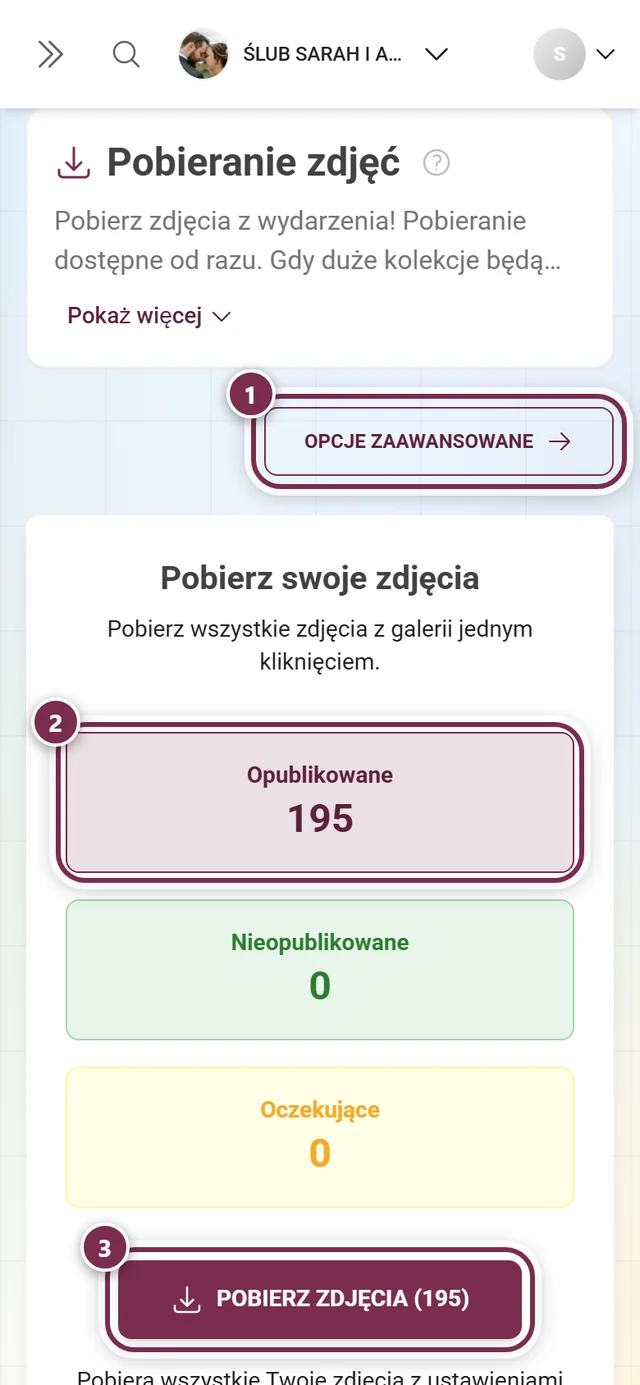
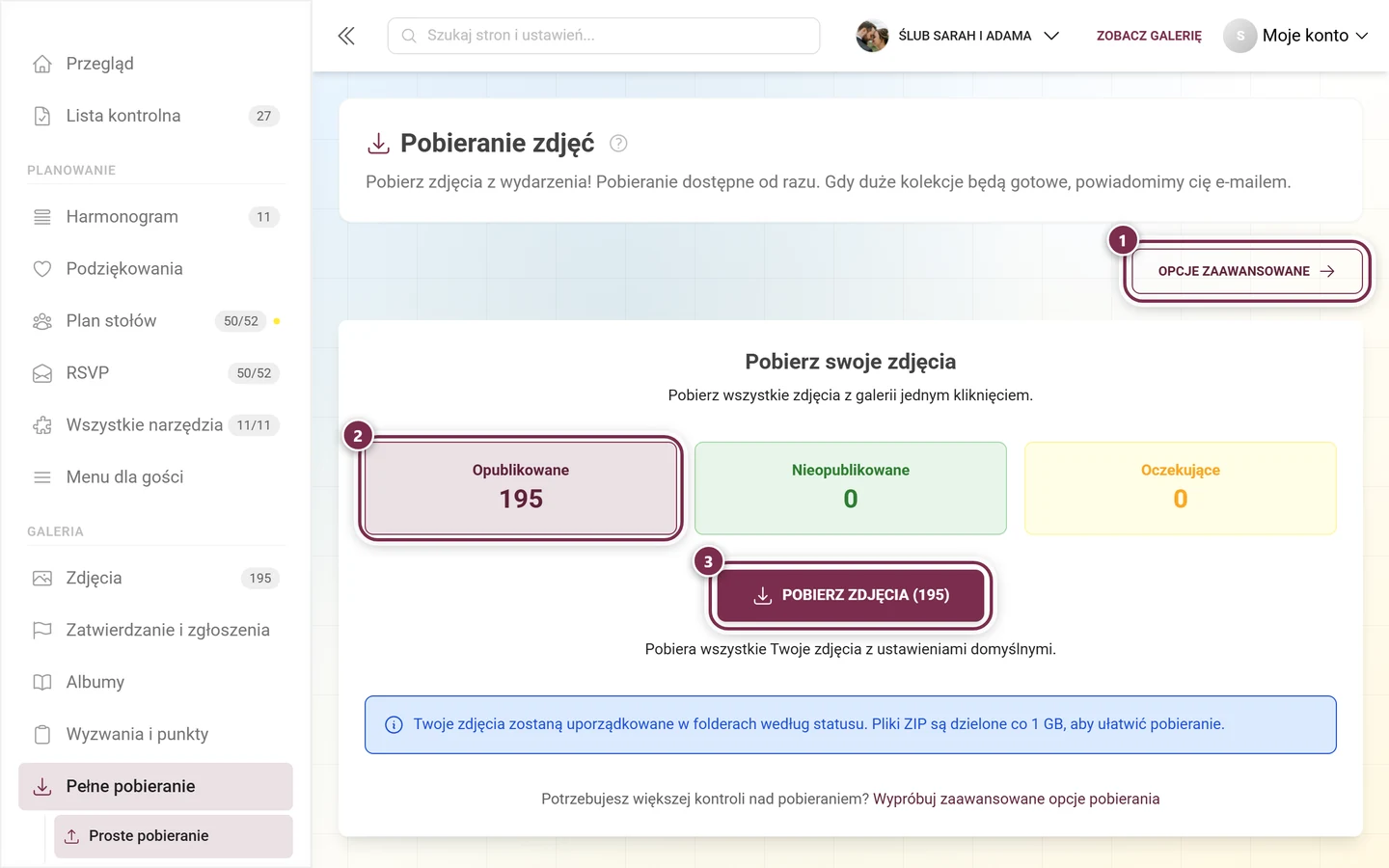
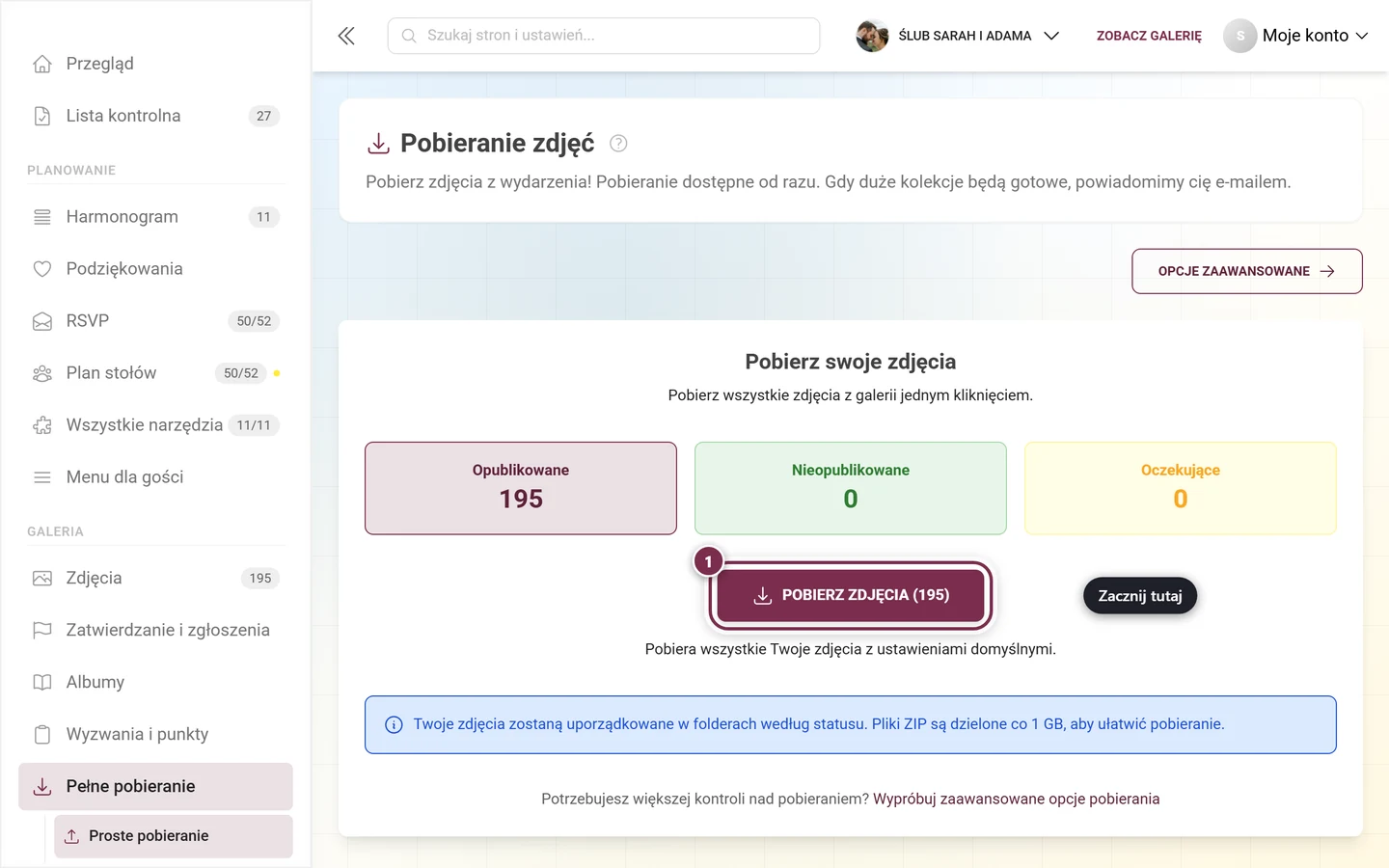
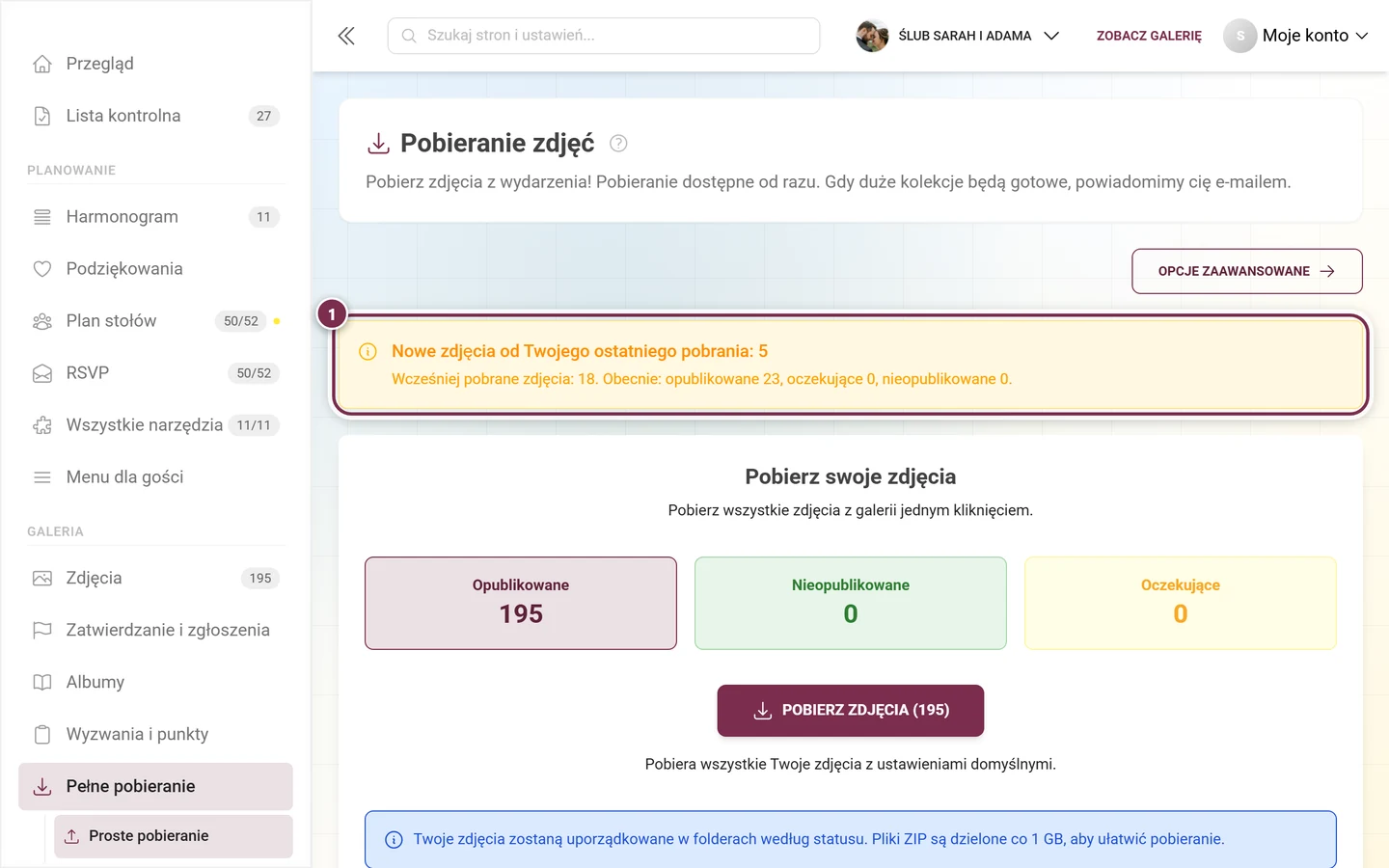
Strona pobierania w trybie prostym: ① „Opcje zaawansowane” przełącza do konfiguracji w siedmiu krokach – struktura folderów, nazwy plików, pliki z opisami, kosz, wybór zdjęć, podział według statusu i podgląd struktury. ② kafelki statusu: opublikowane, nieopublikowane i oczekujące na zatwierdzenie. ③ pobiera wszystkie zdjęcia z ustawieniami domyślnymi; plik ZIP jest dzielony na części co 1 GB. -
Strona nosi tytuł Pobieranie zdjęć. W prawym górnym rogu znajdziesz przełącznik Opcje zaawansowane – w trybie zaawansowanym nazywa się on Wróć do prostego pobierania.
Część A – Proste pobieranie (domyślne)
Dział zatytułowany „Część A – Proste pobieranie (domyślne)”Widok domyślny to najszybsza droga do kopii zapasowej: jedno kliknięcie i cała galeria zostaje spakowana z ustawieniami domyślnymi.
Trzy kafelki statystyk
Dział zatytułowany „Trzy kafelki statystyk”U góry widzisz trzy liczniki, które pokazują, co trafi do archiwum:
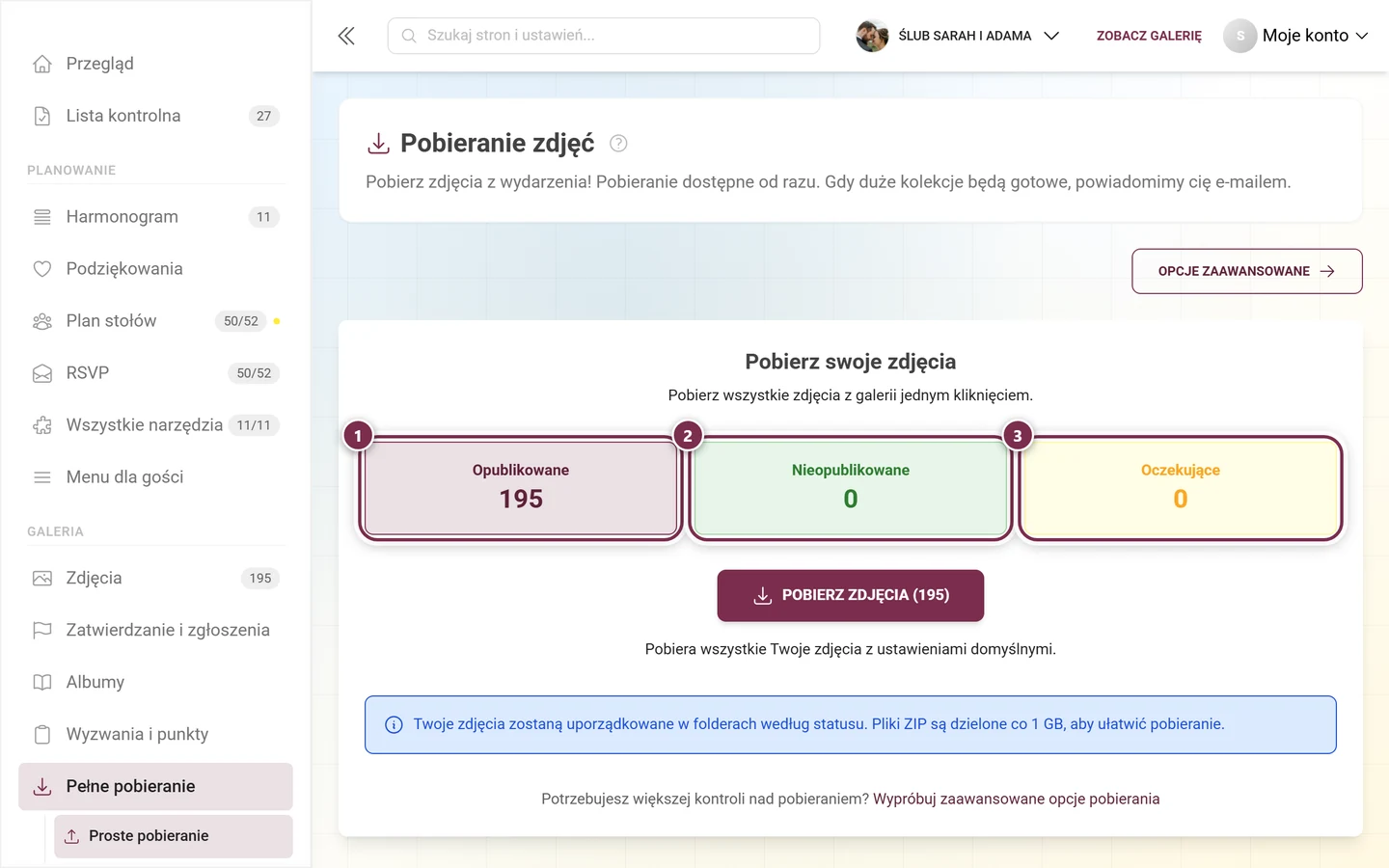
- Opublikowane – opublikowane zdjęcia, widoczne dla gości.
- Nieopublikowane – nieopublikowane zdjęcia (widoczne tylko wewnętrznie).
- Oczekujące – zdjęcia, które wciąż czekają na twoje zatwierdzenie (moderacja).
Proste pobieranie pakuje wszystkie trzy statusy – nic nie zostaje pominięte.
Pobieranie jednym kliknięciem
Dział zatytułowany „Pobieranie jednym kliknięciem”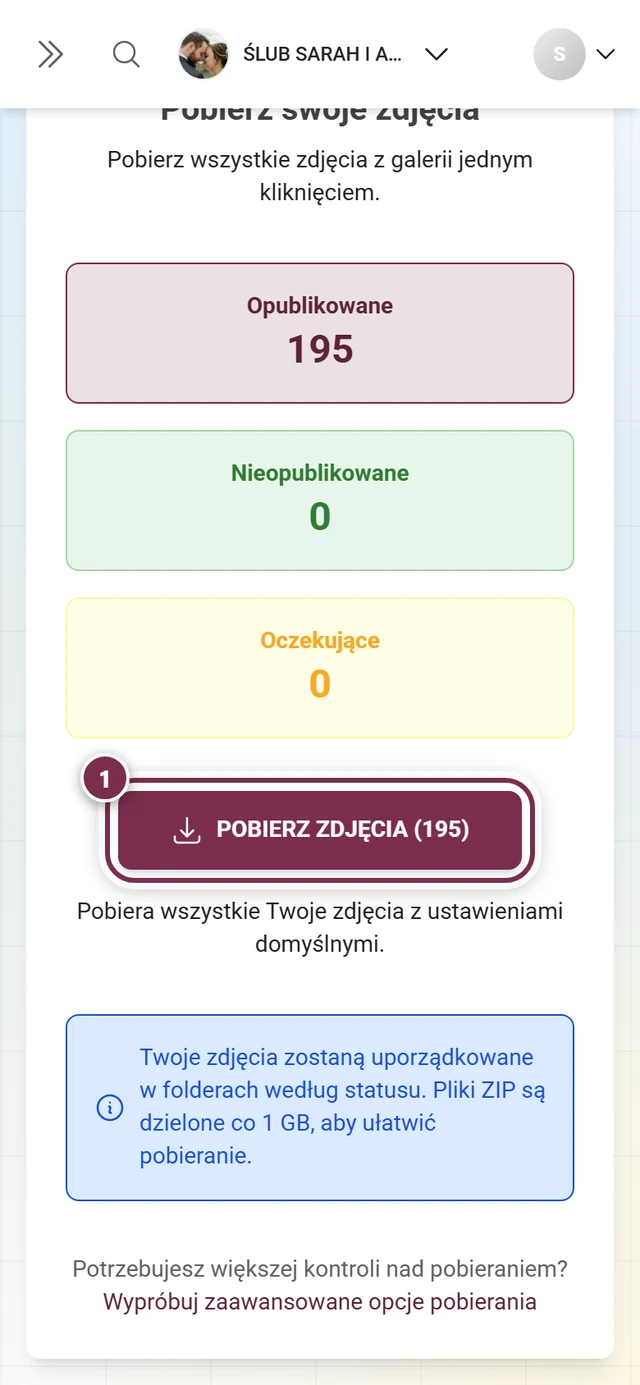
-
Pod nagłówkiem Pobierz swoje zdjęcia („Pobierz wszystkie zdjęcia z galerii jednym kliknięciem.”) znajduje się duży przycisk Pobierz zdjęcia (N) – N to suma zdjęć opublikowanych, nieopublikowanych i oczekujących.
-
Kliknij przycisk. Pod nim jest opis tego, co się stanie: „Pobiera wszystkie Twoje zdjęcia z ustawieniami domyślnymi.” W praktyce oznacza to: podział według statusu jest włączony (zdjęcia trafiają do folderów według statusu), a archiwa są automatycznie dzielone co 1 GB.
-
Ekran przełącza się na widok postępu (zobacz część B).
Brak zdjęć
Dział zatytułowany „Brak zdjęć”Jeśli w galerii nie ma jeszcze zdjęć, strona zamiast przycisku pokazuje kartę Nie ma jeszcze zdjęć z informacją „Gdy tylko Twoi goście prześlą zdjęcia, pobierzesz tu wszystko naraz.” Pod nią są dwa przyciski, które prowadzą dokładnie tam, skąd biorą się zdjęcia: Pobierz kod QR otwiera okno udostępniania z kodem QR i linkiem do przekazania dalej, a Otwórz galerię przenosi do widoku gościa. Gdy tylko goście zaczną przesyłać zdjęcia, znów pojawi się tu przycisk pobierania.
Część B – Ekran postępu i wyniku
Dział zatytułowany „Część B – Ekran postępu i wyniku”Niezależnie od tego, czy wybierzesz proste, czy zaawansowane pobieranie: gdy tylko zlecisz pobieranie, ten ekran zastępuje konfigurację. Postęp aktualizuje się na żywo przez połączenie WebSocket – nie musisz odświeżać strony.
Ekran ma trzy stany i każdy wygląda inaczej.
1. W trakcie pakowania
Dział zatytułowany „1. W trakcie pakowania”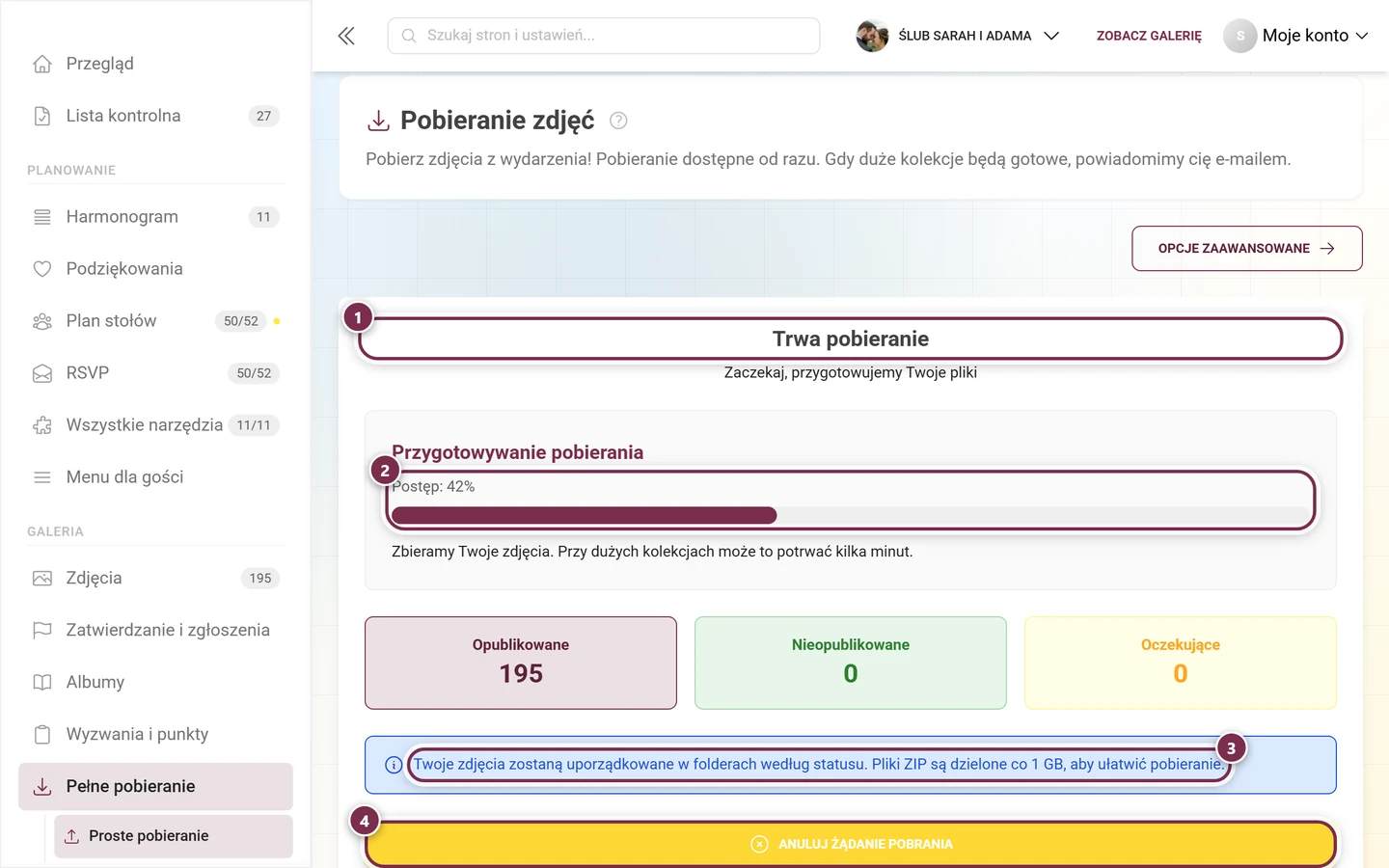
Poniżej znajdziesz uspokajający komunikat: „Zbieramy Twoje zdjęcia. Przy dużych kolekcjach może to potrwać kilka minut.” Postęp przychodzi przez WebSocket, więc możesz spokojnie zamknąć kartę – pobieranie jest dalej przygotowywane na serwerze.
2. Gdy archiwum jest gotowe
Dział zatytułowany „2. Gdy archiwum jest gotowe”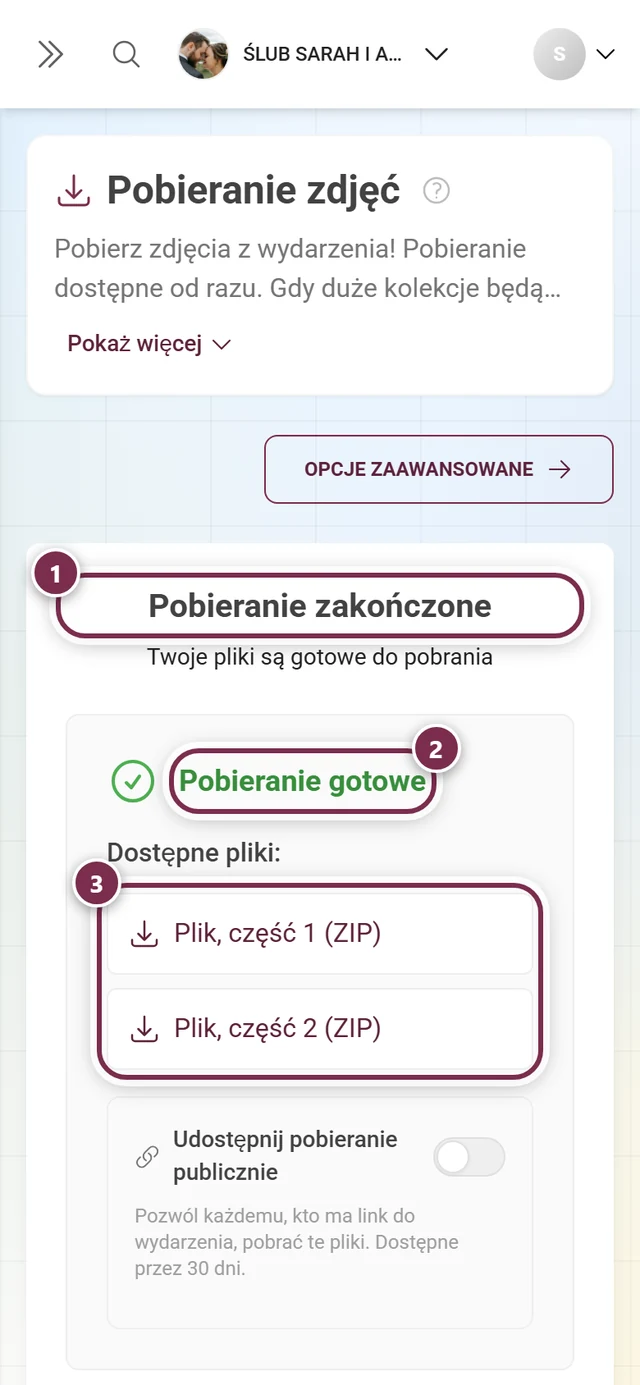
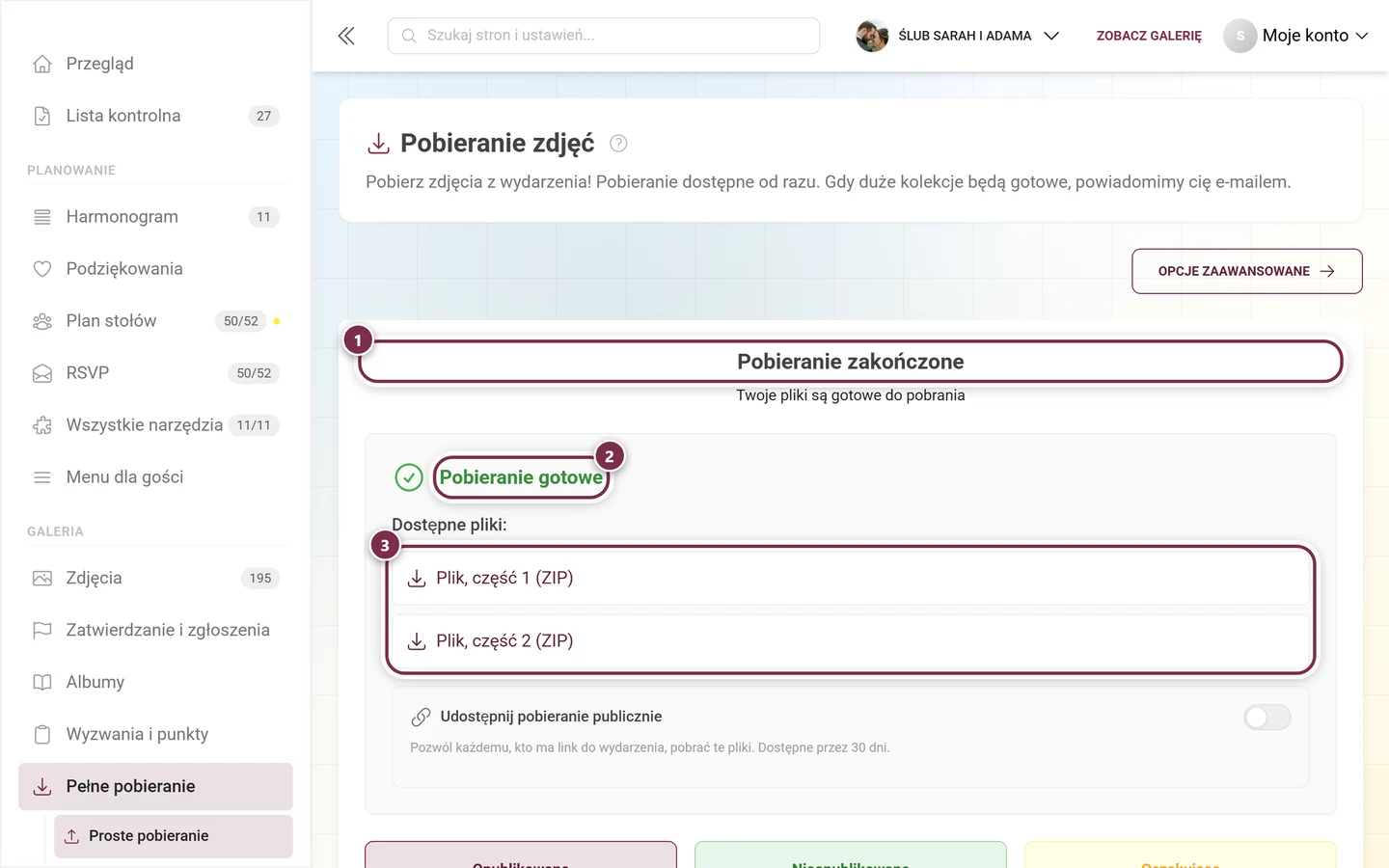
Na samym dole przycisk Usuń wygenerowany ZIP i rozpocznij nowe pobieranie (w trybie zaawansowanym: … i skonfiguruj nowe pobieranie) resetuje wszystko, aby można było utworzyć nowe archiwum. Dopóki istnieje stare archiwum, ustawienia pozostają zablokowane.
3. Gdy coś pójdzie nie tak
Dział zatytułowany „3. Gdy coś pójdzie nie tak”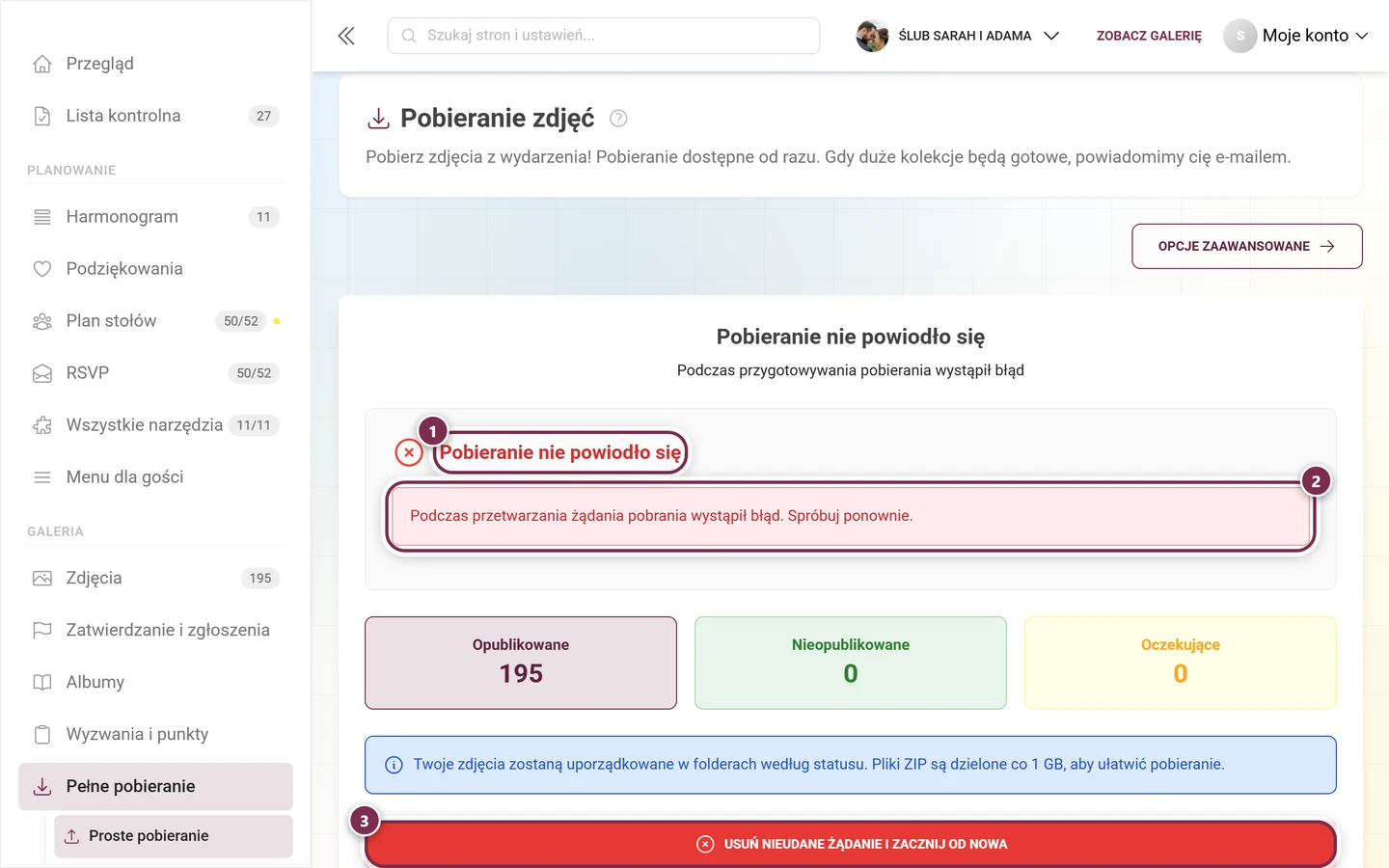
Kilka części ZIP przy dużych galeriach
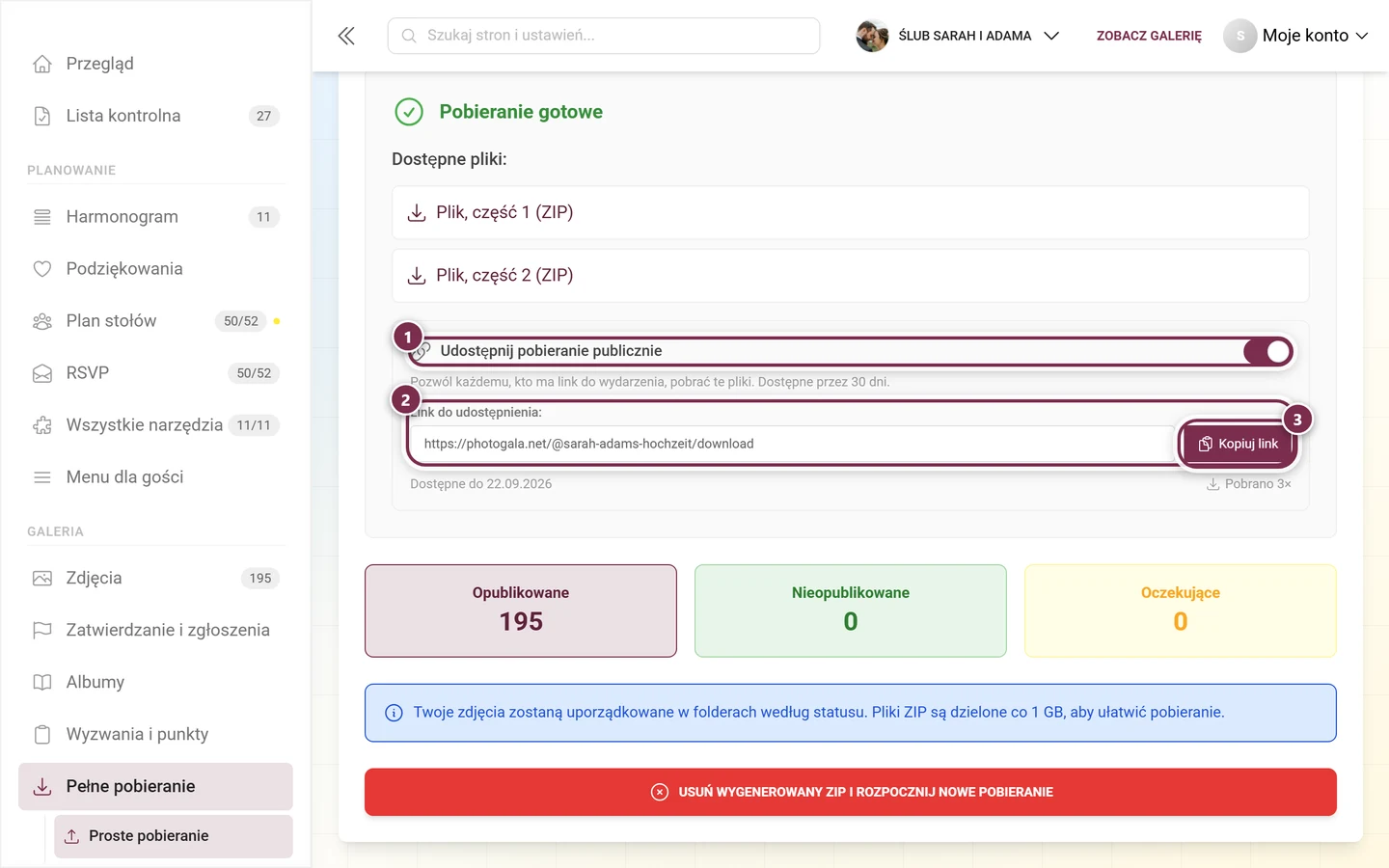
Dział zatytułowany „Kilka części ZIP przy dużych galeriach”Duże kolekcje są automatycznie dzielone co 1 GB na kilka archiwów – duże filmy mogą sprawić, że niektóre części będą większe. Na liście Dostępne pliki: każda część ma wtedy własną pozycję Plik, część N (ZIP); przy dokładnie jednym pliku jest to pojedynczy link do pobrania. W takim przypadku naprawdę pobierz wszystkie części – każda zawiera inne zdjęcia, uzupełniają się nawzajem i żadna z osobna nie jest pełną kopią zapasową.
Publiczne udostępnianie ZIP
Dział zatytułowany „Publiczne udostępnianie ZIP”Gdy pobieranie jest gotowe, na końcu ekranu wyniku pojawia się sekcja udostępniania – w obu trybach, prostym i zaawansowanym:
-
Włącz przełącznik Udostępnij pobieranie publicznie. Tekst pomocy wyjaśnia: „Pozwól każdemu, kto ma link do wydarzenia, pobrać te pliki. Dostępne przez 30 dni.” Dzięki temu każdy, kto ma link, pobierze gotowe pliki – bez logowania.
-
W części Link do udostępnienia: pojawia się pole z gotowym adresem i przycisk Kopiuj link (po kliknięciu na chwilę: Link skopiowany!). Adres to link do wydarzenia z dopisanym
/download– jeśli twoje wydarzenie ma skrót, wygląda on tak:photogala.net/@sarah-adams-hochzeit/download. -
Pod spodem widzisz po lewej Dostępne do DATA (data wygaśnięcia, 30 dni od włączenia), a po prawej Pobrano N× (ile razy użyto linku).
Część C – Pobieranie zaawansowane
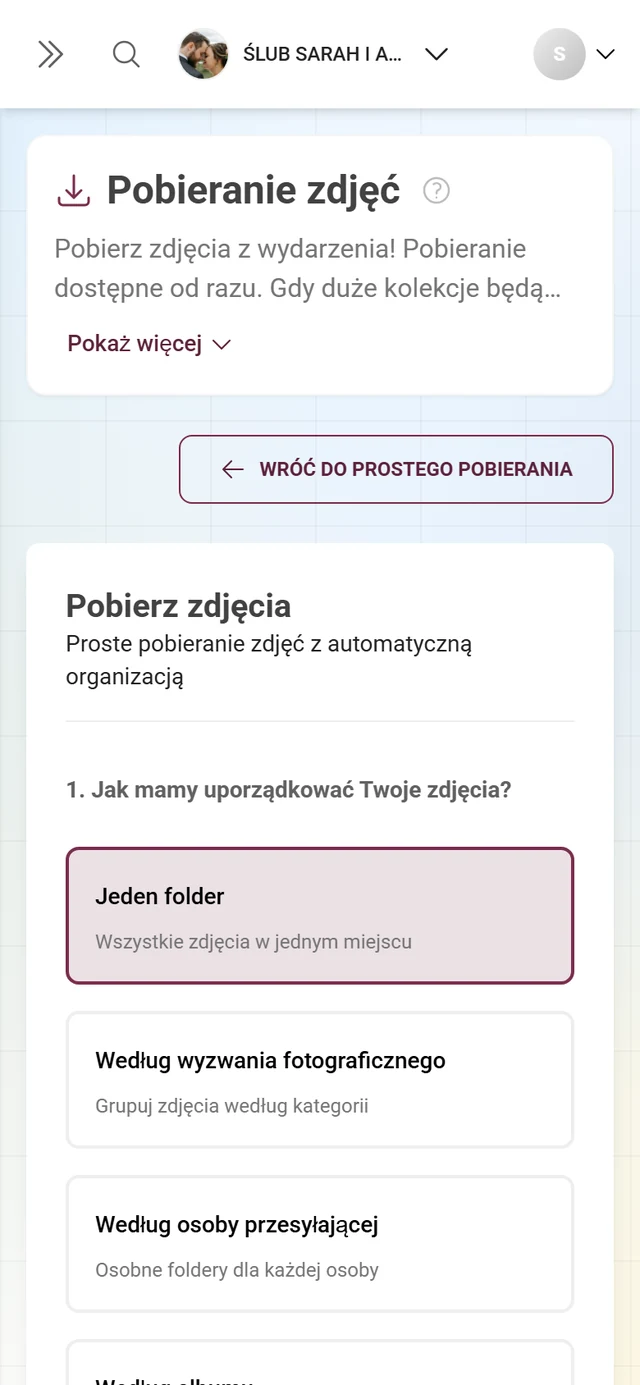
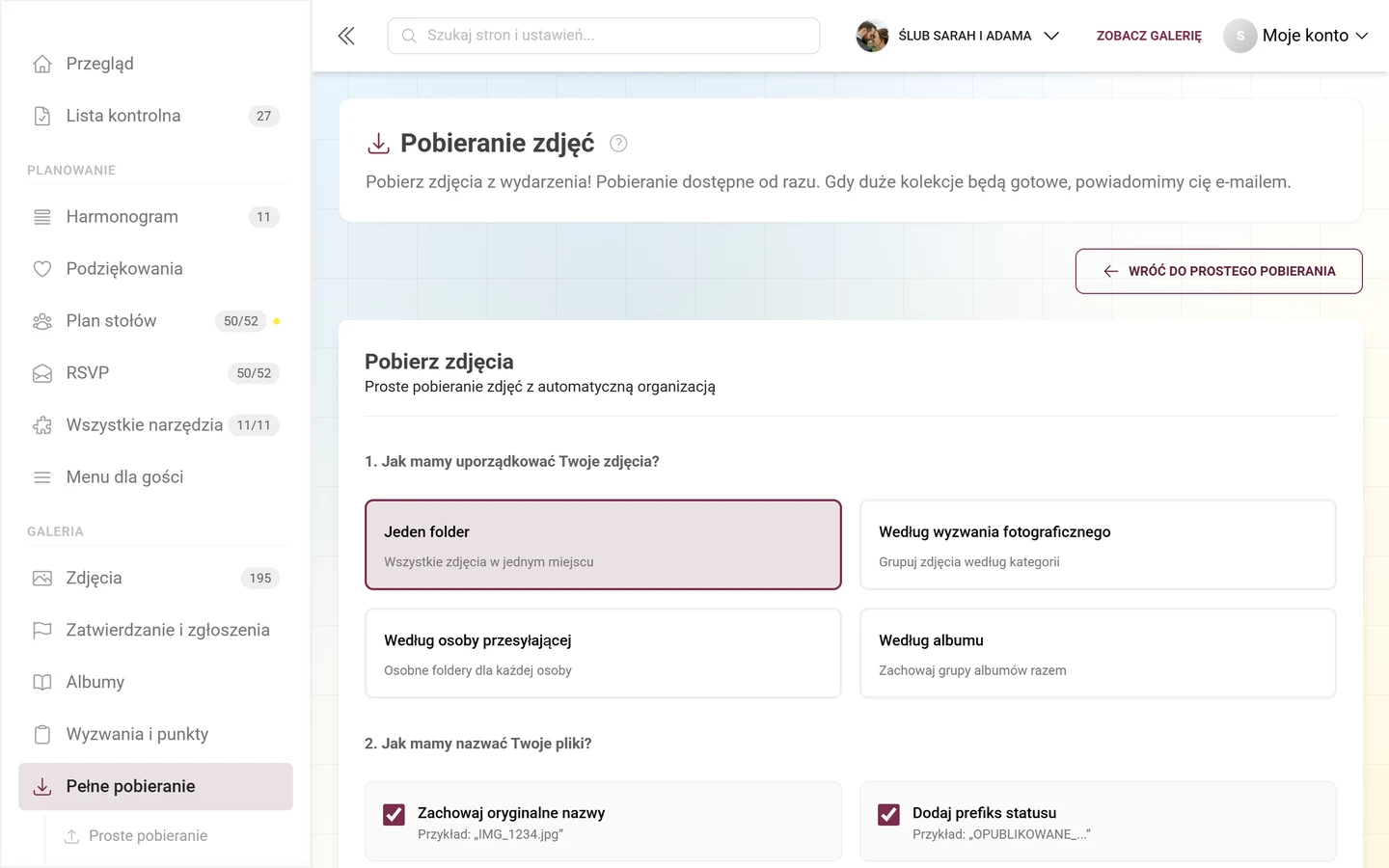
Dział zatytułowany „Część C – Pobieranie zaawansowane”Kliknij w prawym górnym rogu Opcje zaawansowane, aby przejść do trybu zaawansowanego (ścieżka z ?mode=advanced). Sekcja ma nagłówek Pobierz zdjęcia z podtytułem „Proste pobieranie zdjęć z automatyczną organizacją”. Tutaj w siedmiu ponumerowanych krokach decydujesz dokładnie, co i jak zostanie spakowane. Każde ustawienie od razu widać w podglądzie na żywo (krok 7).
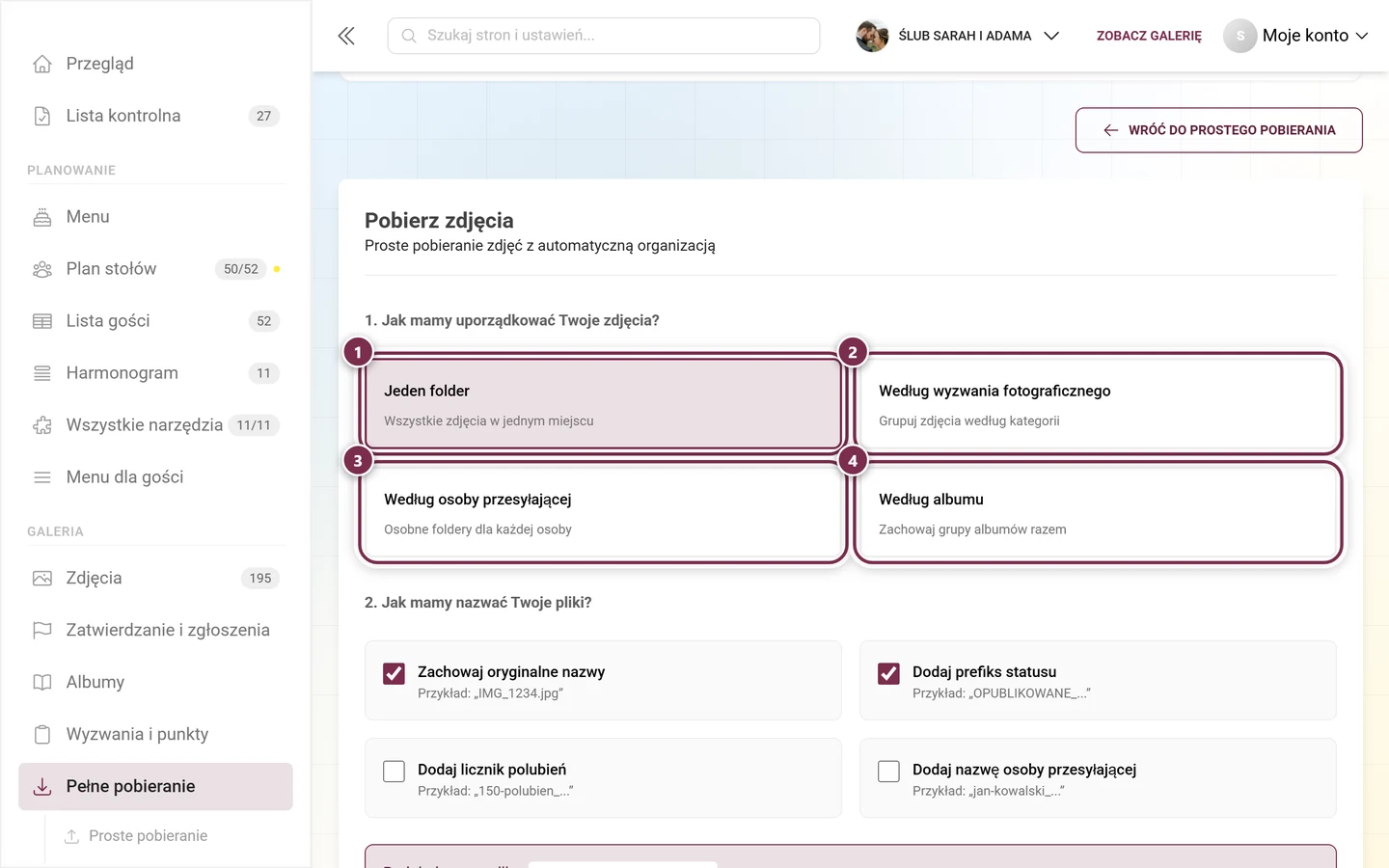
1. Jak mamy uporządkować Twoje zdjęcia?
Dział zatytułowany „1. Jak mamy uporządkować Twoje zdjęcia?”Wybierz jedną z czterech struktur folderów (domyślnie: Jeden folder):
- Jeden folder – „Wszystkie zdjęcia w jednym miejscu”.
- Według wyzwania fotograficznego – „Grupuj zdjęcia według kategorii” (zobacz Zarządzanie wyzwaniami).
- Według osoby przesyłającej – „Osobne foldery dla każdej osoby”.
- Według albumu – „Zachowaj grupy albumów razem” (zobacz Tworzenie albumów).
2. Jak mamy nazwać Twoje pliki?
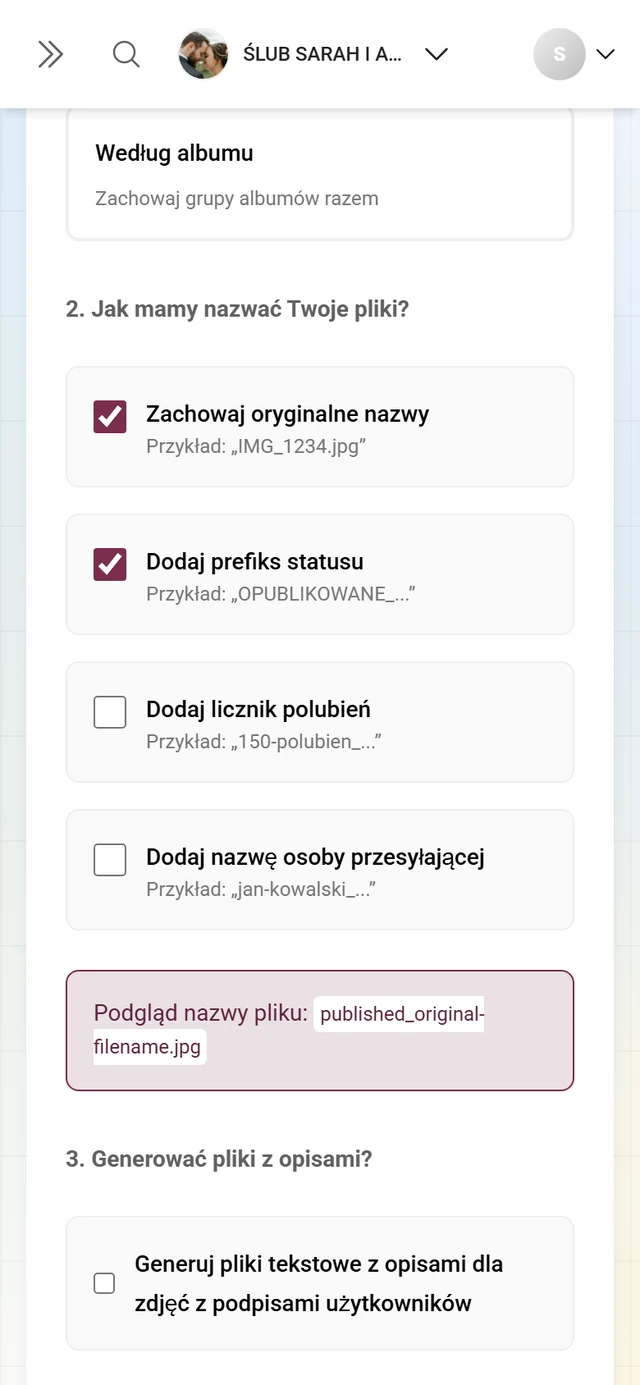
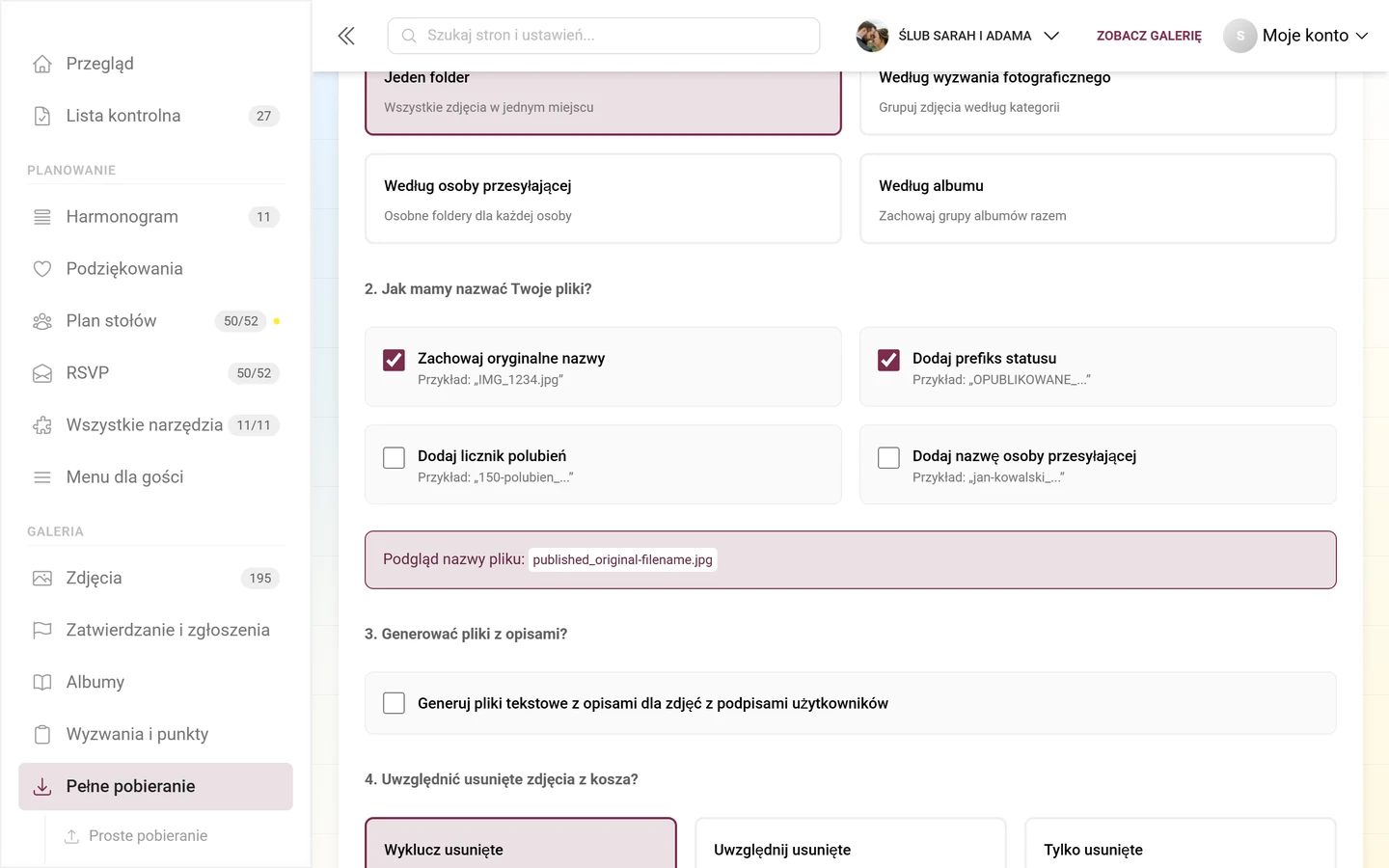
Dział zatytułowany „2. Jak mamy nazwać Twoje pliki?”Cztery pola wyboru, które można łączyć (domyślnie włączone są oryginalna nazwa i prefiks statusu):
- Zachowaj oryginalne nazwy – przykład: „IMG_1234.jpg”.
- Dodaj prefiks statusu – przykład: „OPUBLIKOWANE_…”.
- Dodaj licznik polubień – przykład: „150-polubien_…”.
- Dodaj nazwę osoby przesyłającej – przykład: „jan-kowalski_…”.
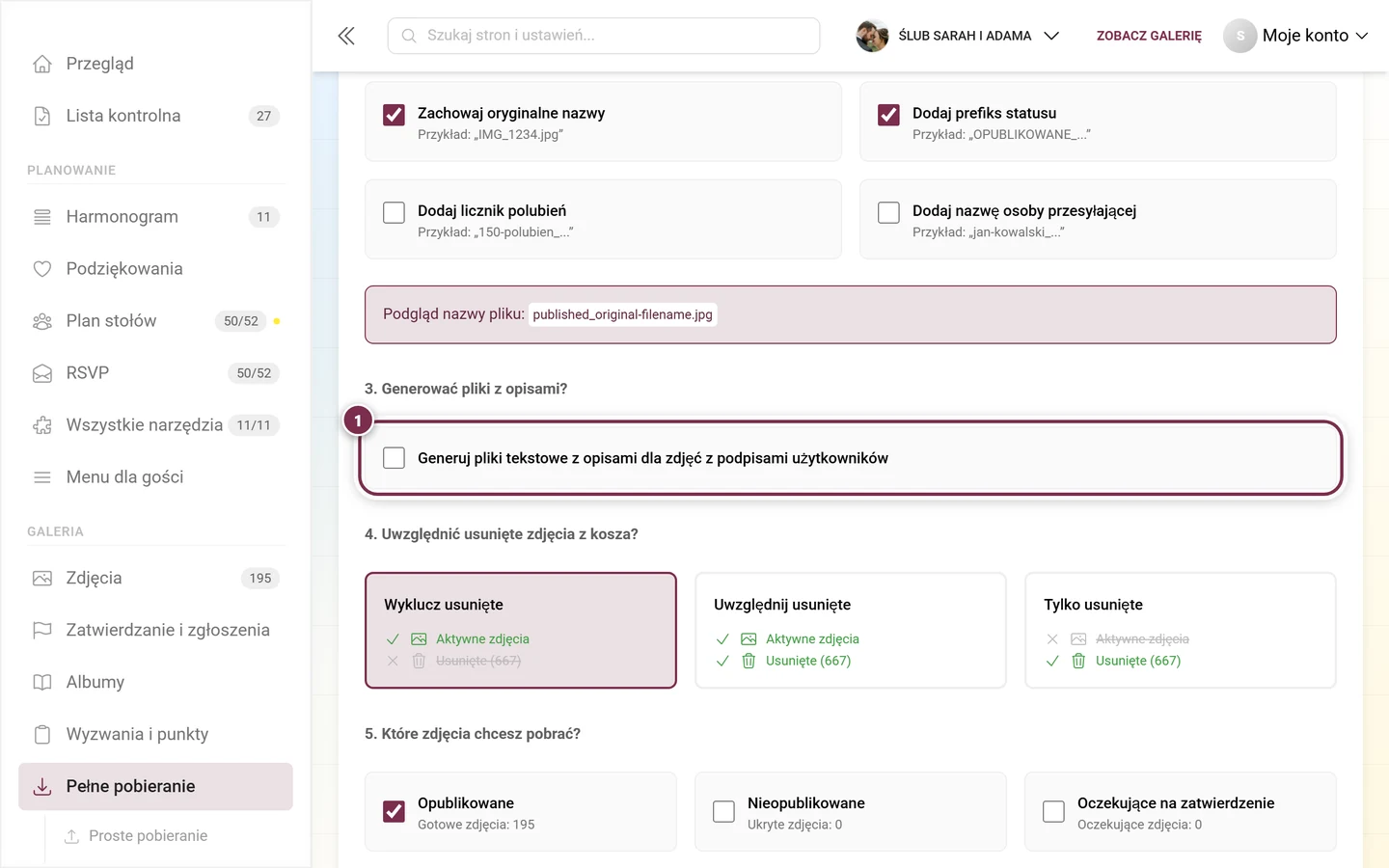
W części Podgląd nazwy pliku: widzisz na żywo przykładową nazwę pliku utworzoną z twojej kombinacji.
3. Generować pliki z opisami?
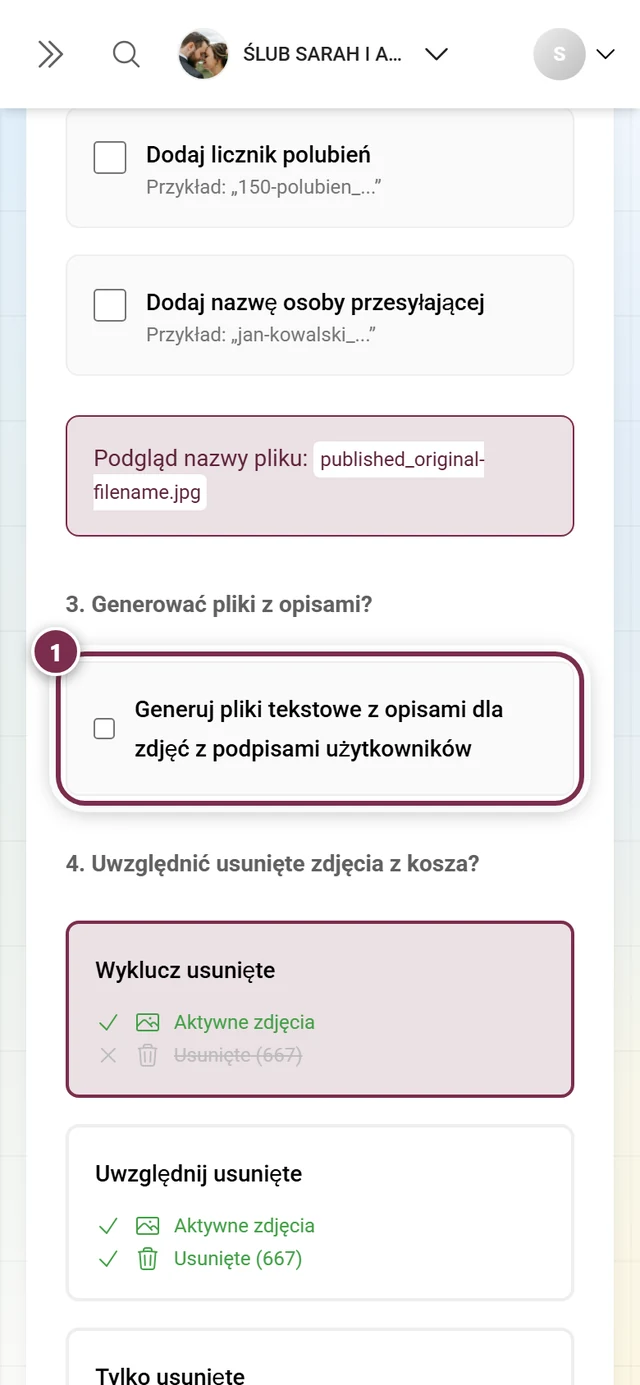
Dział zatytułowany „3. Generować pliki z opisami?”Pole wyboru Generuj pliki tekstowe z opisami dla zdjęć z podpisami użytkowników tworzy dla każdego zdjęcia z podpisem plik .txt obok zdjęcia – przydatne, jeśli chcesz zachować podpisy gości. Domyślnie: wyłączone.
4. Uwzględnić usunięte zdjęcia z kosza?
Dział zatytułowany „4. Uwzględnić usunięte zdjęcia z kosza?”Trzy karty wyboru (domyślnie: Wyklucz usunięte), każda z małym podglądem drzewa i liczbą:
- Wyklucz usunięte – „Uwzględnij tylko aktywne zdjęcia (domyślnie)”.
- Uwzględnij usunięte – „Uwzględnij zarówno aktywne, jak i usunięte zdjęcia”, z liczbą dodatkowych usuniętych zdjęć.
- Tylko usunięte – „Uwzględnij tylko zdjęcia z kosza”, z liczbą.
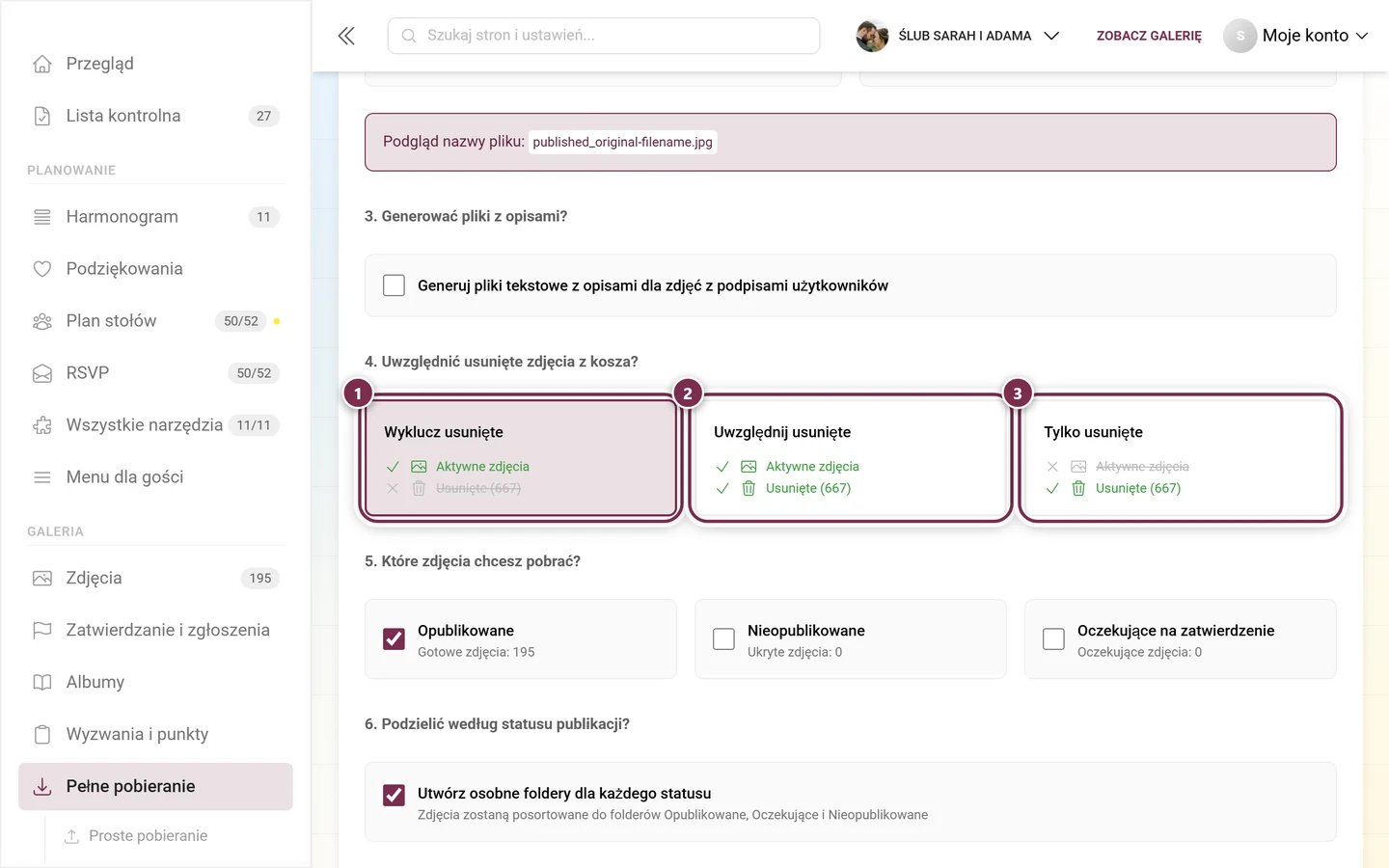
To koło ratunkowe, gdy ktoś przypadkiem usunął zdjęcia: Tylko usunięte pobiera wyłącznie zawartość kosza. Co jeszcze potrafi kosz i jak długo przechowuje pliki, opisuje strona Kosz.
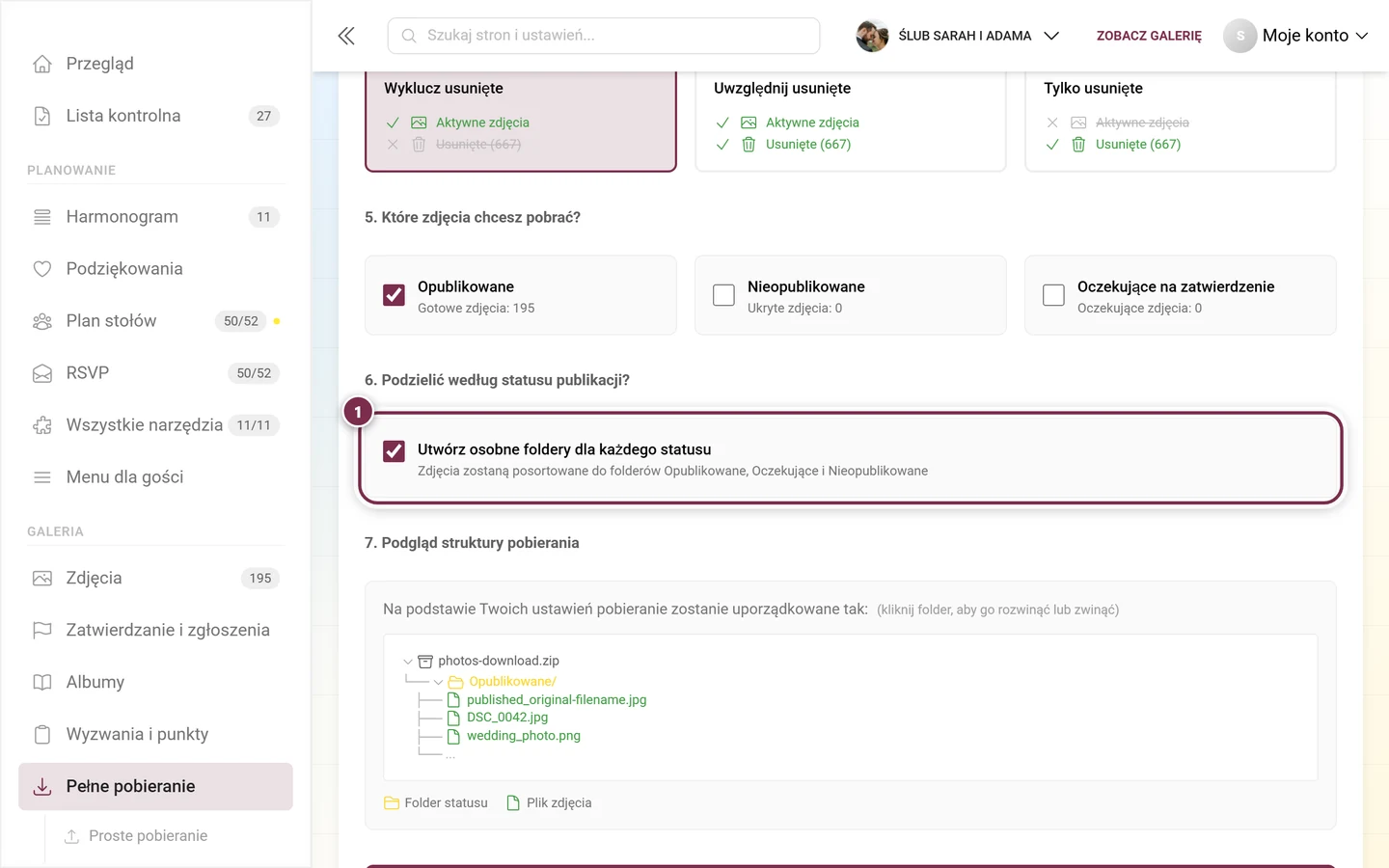
5. Które zdjęcia chcesz pobrać?
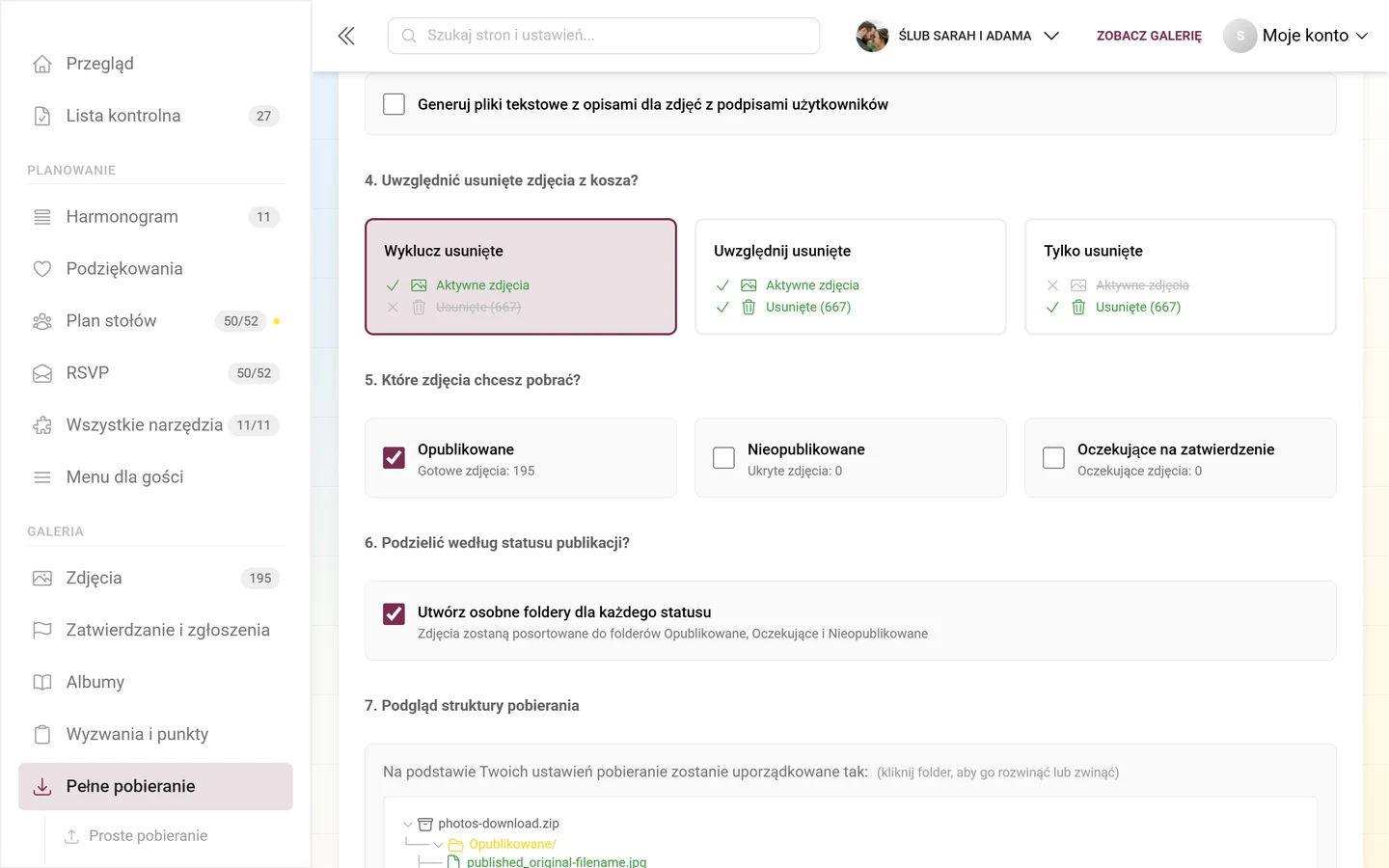
Dział zatytułowany „5. Które zdjęcia chcesz pobrać?”Trzy pola wyboru z licznikami na żywo – tutaj wybierasz według statusu publikacji (domyślnie włączone jest tylko Opublikowane):
- Opublikowane – „Gotowe zdjęcia: N”.
- Nieopublikowane – „Ukryte zdjęcia: N”.
- Oczekujące na zatwierdzenie – „Oczekujące zdjęcia: N”.
Uwaga: inaczej niż przy prostym pobieraniu, tutaj nie są automatycznie zaznaczone wszystkie trzy statusy. Aby zrobić prawdziwie pełną kopię zapasową, zaznacz wszystkie trzy pola. Licznik na przycisku pobierania na dole aktualizuje się na żywo na podstawie tych pól i filtra kosza.
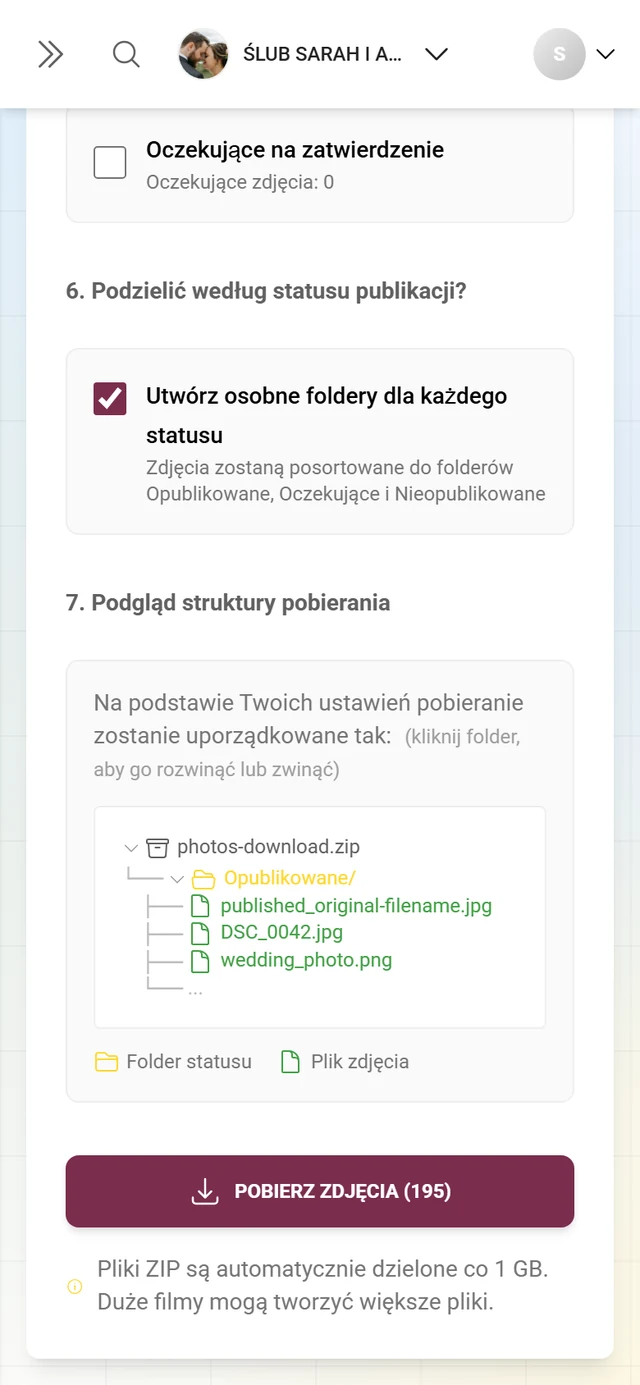
6. Podzielić według statusu publikacji?
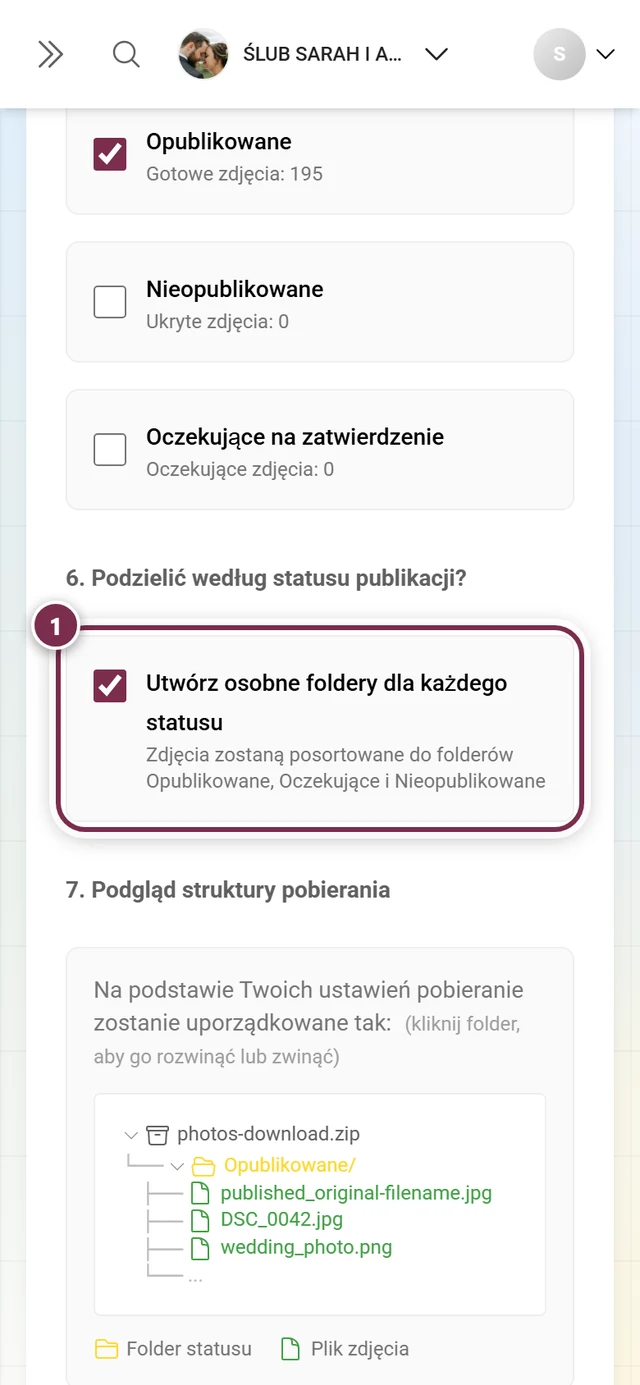
Dział zatytułowany „6. Podzielić według statusu publikacji?”Pole wyboru Utwórz osobne foldery dla każdego statusu (domyślnie włączone) sortuje zdjęcia do folderów: „Zdjęcia zostaną posortowane do folderów Opublikowane, Oczekujące i Nieopublikowane”.
7. Podgląd struktury pobierania
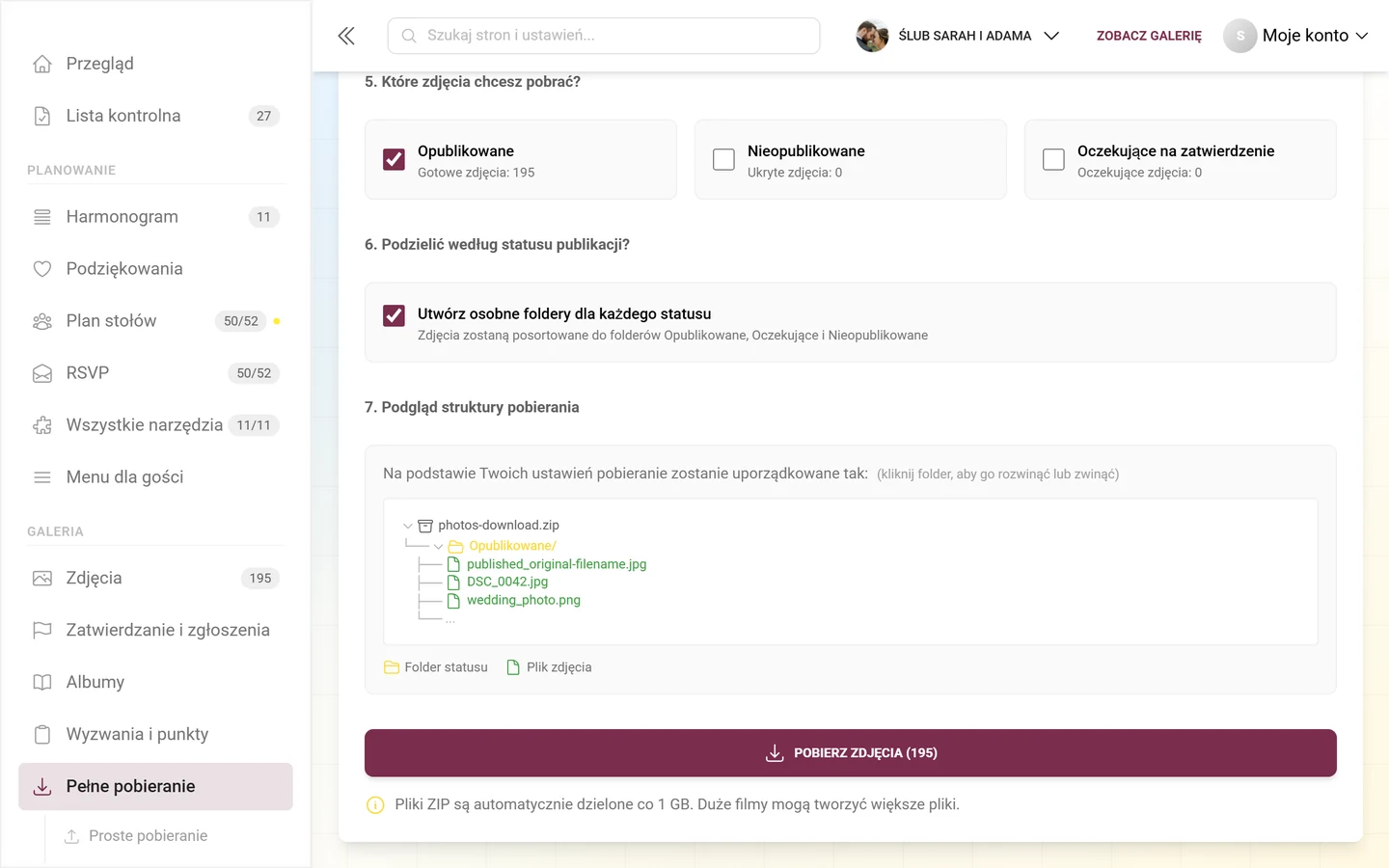
Dział zatytułowany „7. Podgląd struktury pobierania”Interaktywne, rozwijane drzewo folderów (korzeń: photos-download.zip) pokazuje na żywo, jak będzie wyglądać archiwum przy twoich ustawieniach – „Na podstawie Twoich ustawień pobieranie zostanie uporządkowane tak:” oraz wskazówka „(kliknij folder, aby go rozwinąć lub zwinąć)”. Legenda pod spodem objaśnia kolory: Folder statusu, Folder grupujący, Plik zdjęcia, Plik z opisem (tylko gdy krok 3 jest aktywny) i Usunięte elementy (tylko gdy krok 4 nie jest ustawiony na „Wyklucz usunięte”).
Uruchamianie pobierania zaawansowanego
Dział zatytułowany „Uruchamianie pobierania zaawansowanego”-
Sprawdź podgląd. Przycisk Pobierz zdjęcia (N) pokazuje liczbę plików, które zostaną spakowane przy obecnych filtrach.
-
Jeśli po zastosowaniu filtrów nie zostają żadne pliki, przycisk jest nieaktywny i widzisz komunikat „Przy obecnych filtrach nie ma plików do pobrania!” – wtedy poluzuj filtry.
-
Kliknij Pobierz zdjęcia (N). Komunikat „Pliki ZIP są automatycznie dzielone co 1 GB. Duże filmy mogą tworzyć większe pliki.” przypomina o podziale co 1 GB.
-
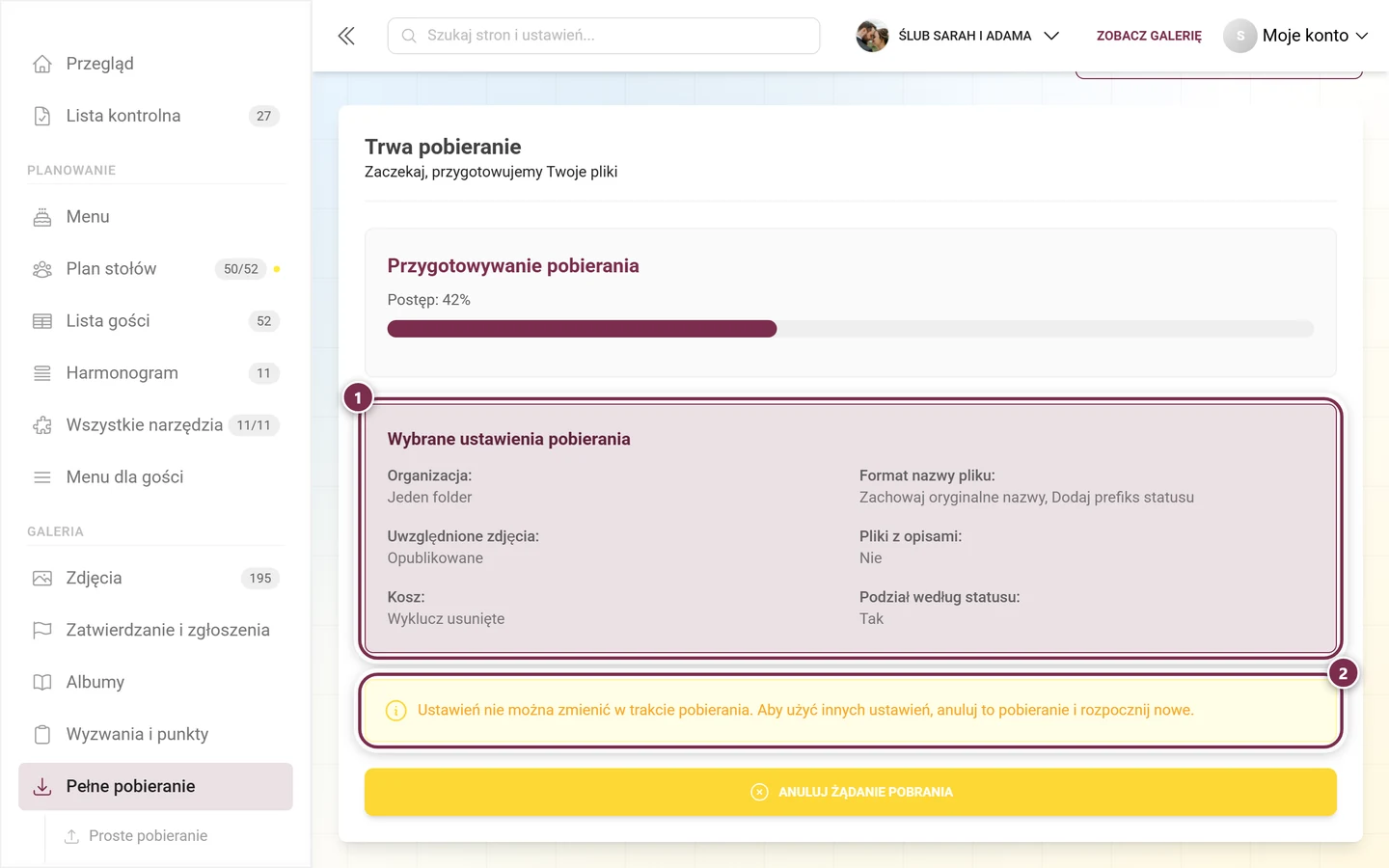
Następnie pojawia się ekran postępu (część B) – w trybie zaawansowanym z dodatkowym podsumowaniem twoich wyborów.
Przypomnienie o nowych zdjęciach
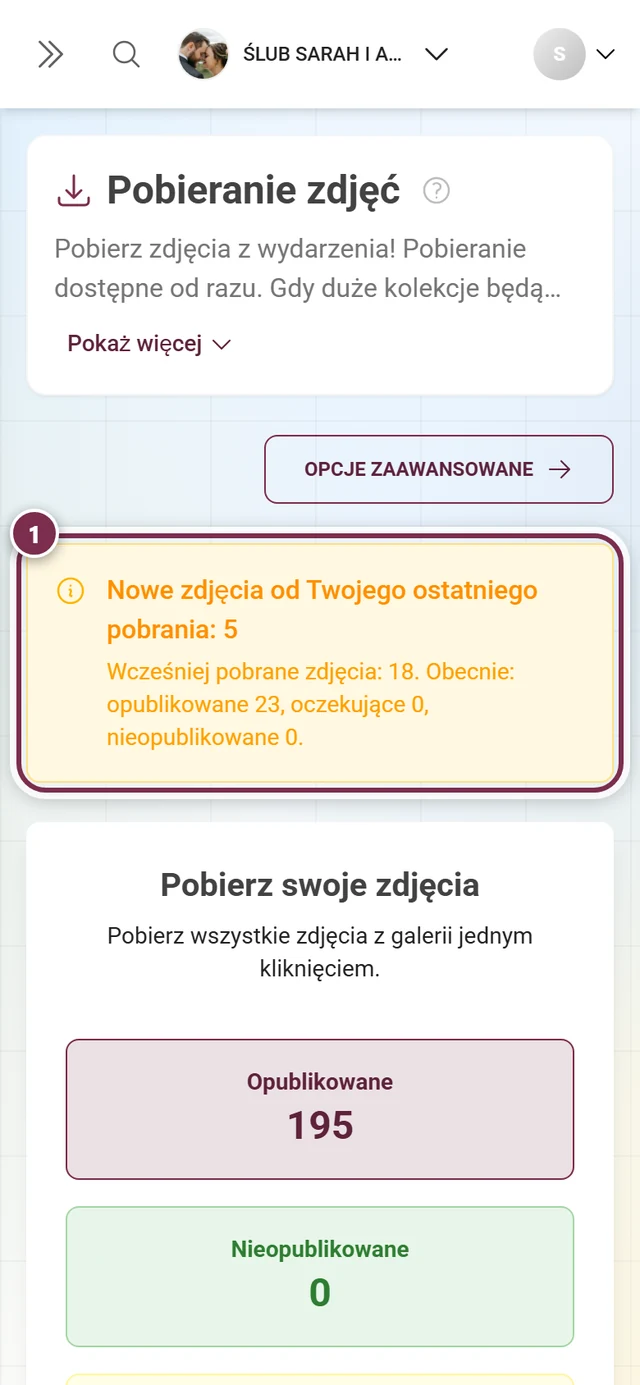
Dział zatytułowany „Przypomnienie o nowych zdjęciach”Jeśli już kiedyś pobierałeś zdjęcia, a od tego czasu doszły nowe, między nagłówkiem strony a kartą pobierania pojawia się żółty baner: „Nowe zdjęcia od Twojego ostatniego pobrania: N”. Wiersz pod nim podaje szczegółowe liczby – „Wcześniej pobrane zdjęcia: N. Obecnie: opublikowane X, oczekujące Y, nieopublikowane Z.” – albo, jeśli brak szczegółowych danych z poprzedniego razu, tylko łączną liczbę. Traktuj baner jako przypomnienie, aby po nowych przesłanych plikach zaktualizować kopię zapasową; baner znika dopiero wtedy, gdy ponownie pobierzesz zdjęcia.
Nietypowe sytuacje i rozwiązywanie problemów
Dział zatytułowany „Nietypowe sytuacje i rozwiązywanie problemów”- Funkcji nie ma w pakiecie: w wydarzeniach bez własnej marki strona pokazuje zachętę do zmiany pakietu; w wydarzeniach z własną marką (white label) pozycja menu jest ukryta, a bezpośrednie wejście przekierowuje na pulpit. Rozwiązanie: zmień pakiet na wyższy, zobacz Pakiet & okres.
- 0 zdjęć / 0 plików po filtrowaniu: „Nie ma jeszcze zdjęć” lub „Przy obecnych filtrach nie ma plików do pobrania!” – poczekaj na przesłane pliki albo poluzuj filtry w trybie zaawansowanym.
- Pobieranie się zawiesza lub trwa długo: duże kolekcje wymagają czasu; postęp przychodzi na żywo przez WebSocket, a o zakończeniu dostaniesz e-mail. W ostateczności przerwij przyciskiem Anuluj żądanie pobrania.
- Nie powiodło się: zresetuj przyciskiem Usuń nieudane żądanie i zacznij od nowa; w razie potrzeby ogranicz zakres lub filtry.
- Nie da się zmienić ustawień: wciąż trwa pobieranie. Najpierw je anuluj albo usuń utworzony ZIP, a potem skonfiguruj od nowa.
- W pobieraniu zaawansowanym brakuje zdjęć: prawdopodobnie w kroku 5 zaznaczone jest tylko Opublikowane. Zaznacz też Nieopublikowane i Oczekujące na zatwierdzenie.
- Nowe zdjęcia po wykonaniu kopii: przypomni ci o nich baner u góry – po prostu pobierz ponownie.
- Galeria w archiwum: ZIP można tu utworzyć raz na 7 dni; druga próba w tym okresie zostanie odrzucona. Jeśli galeria trafiła do archiwum z bezpłatnego pakietu Starter, w archiwum nie ma w ogóle ZIP-a – wtedy pobierasz tylko pojedyncze zdjęcia. Archiwum nie jest kopią zapasową, dlatego warto pobrać ZIP zanim przeniesiesz galerię do archiwum. Zobacz Archiwum – tanie przechowywanie.
Dobre praktyki
Dział zatytułowany „Dobre praktyki”- Zabezpiecz zdjęcia na czas: pobierz kopię zapasową, zanim skończy się okres przechowywania twojego wydarzenia (pojęcia w Słowniczku).
- Pełna kopia w trybie zaawansowanym: w kroku 5 zaznacz wszystkie trzy statusy, w razie potrzeby Uwzględnij usunięte, a Zachowaj oryginalne nazwy dla niezmienionych nazw plików.
- Ważne, kto co przesłał? Użyj Według osoby przesyłającej i/lub Dodaj nazwę osoby przesyłającej.
- Chcesz zachować podpisy? Włącz krok 3 – podpisy trafią jako
.txtobok zdjęcia. - Publiczne udostępnianie włączaj tylko świadomie – link daje dostęp bez logowania i wygasa po 30 dniach.
Powiązane strony
Dział zatytułowany „Powiązane strony”- Pobieranie zdjęć (goście) oraz Wybieranie i pobieranie
- Pokaz slajdów – zapisywanie pojedynczych zdjęć bezpośrednio z pokazu slajdów
- Kosz · Tworzenie albumów · Zarządzanie wyzwaniami
- Pakiet & okres · Słowniczek