Zarządzanie grupami twarzy
Gdy rozpoznawanie twarzy jest aktywne, Photogala automatycznie grupuje zdjęcia według osób – każda rozpoznana osoba staje się grupą. Jako moderator porządkujesz te grupy: nadajesz osobom nazwy, scalasz zdublowane grupy, dzielisz źle pogrupowane, ukrywasz nieistotne grupy i ustalasz obraz podglądu. Starannie uporządkowane grupy sprawiają, że filtr gości według osób działa trafnie.
Jak dotrzeć do menedżera grup
Dział zatytułowany „Jak dotrzeć do menedżera grup”Moderacja jest dostępna w dwóch miejscach – z tym samym interfejsem. Wybierz drogę, na którą pozwala Twoja rola:
-
Jako gospodarz lub administrator: pasek boczny panelu administratora → grupa Galeria → Zatwierdzanie i zgłoszenia. Grupy twarzy można tam kliknąć również bezpośrednio jako podpozycję.
Jako moderator: menu profilu w prawym górnym rogu → Moderacja.
-
Wybierz u góry kartę Grupy twarzy.
Przegląd grup
Dział zatytułowany „Przegląd grup”Na górze sterujesz widokiem:
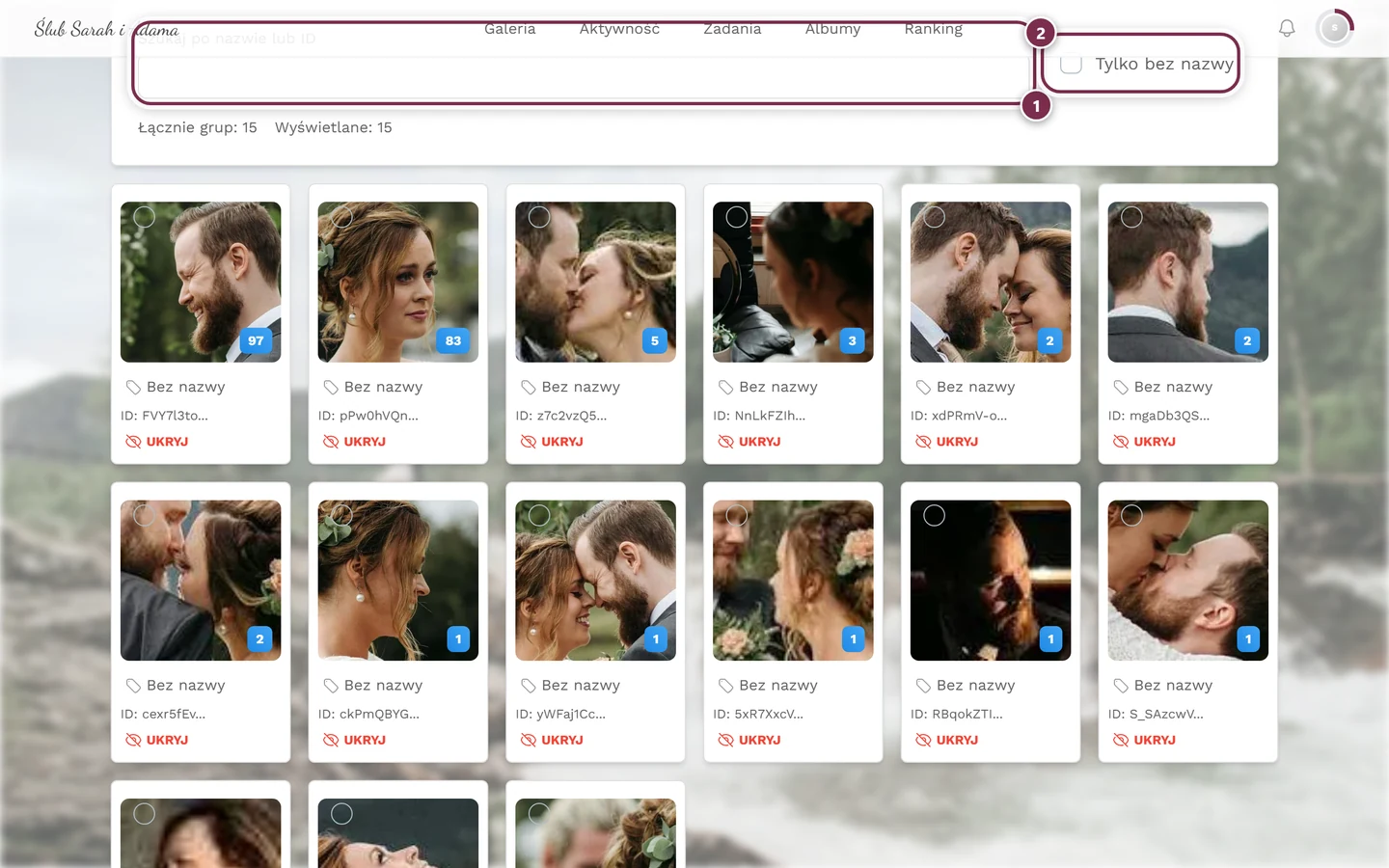
- Szukaj po nazwie lub ID – filtruje grupy na bieżąco według nazwy lub ID grupy.
- Tylko bez nazwy – ukrywa wszystkie grupy, które mają już nazwę, żebyś mógł skupić się na tych jeszcze otwartych.
- Łącznie grup i Wyświetlane – ile grup jest w sumie i ile jest widocznych po zastosowaniu filtra.
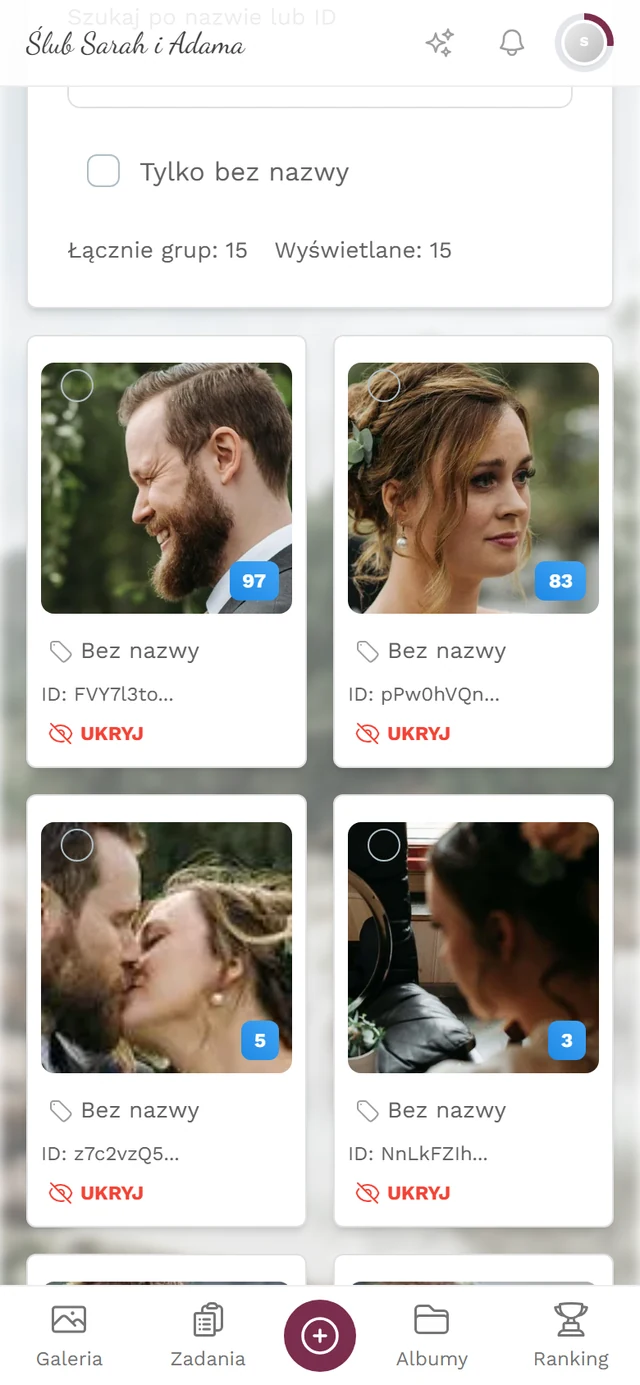
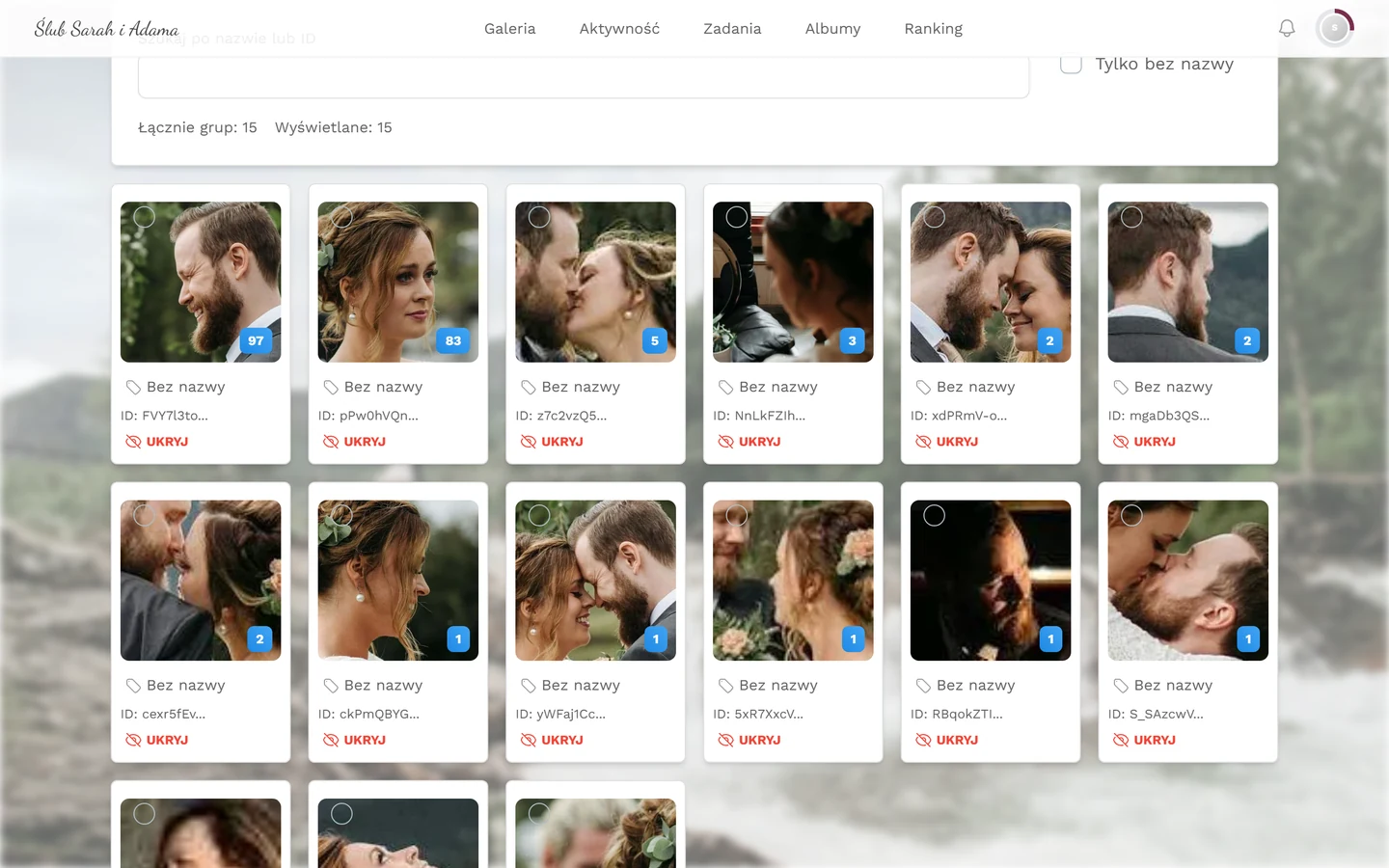
Każdy kafelek grupy pokazuje:
- twarz podglądu i liczbę twarzy w grupie;
- pole wyboru do scalania (zobacz niżej);
- nazwę – początkowo Bez nazwy – a pod nią skrócone ID grupy;
- przycisk Ukryj albo Pokaż. Ukryte grupy są oznaczone czerwoną plakietką Ukryte i przerywaną ramką.
Nadawanie nazwy osobie
Dział zatytułowany „Nadawanie nazwy osobie”Nazwa sprawia, że grupa jest jednoznaczna – dla Ciebie i dla filtra gości. Są na to dwie drogi.
Droga A – bezpośrednio na kafelku (szybko)
Dział zatytułowany „Droga A – bezpośrednio na kafelku (szybko)”Najszybsza droga, gdy przerabiasz wiele grup po kolei – nie musisz otwierać żadnego okna.
-
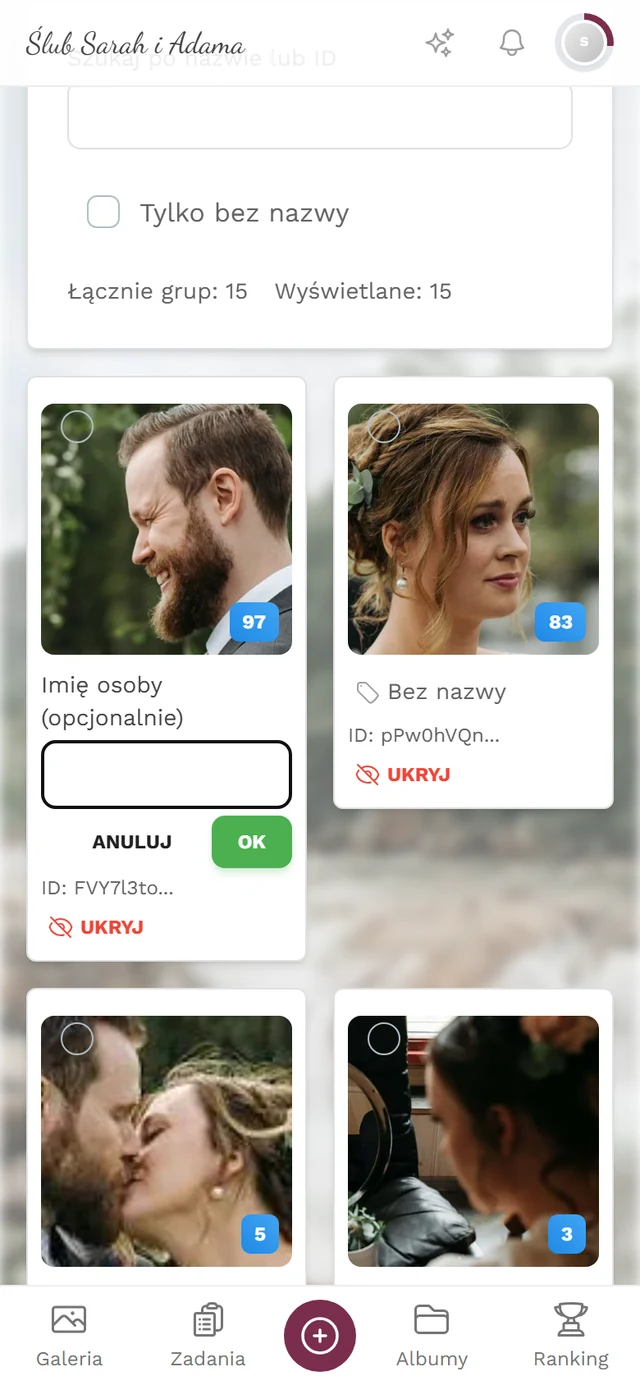
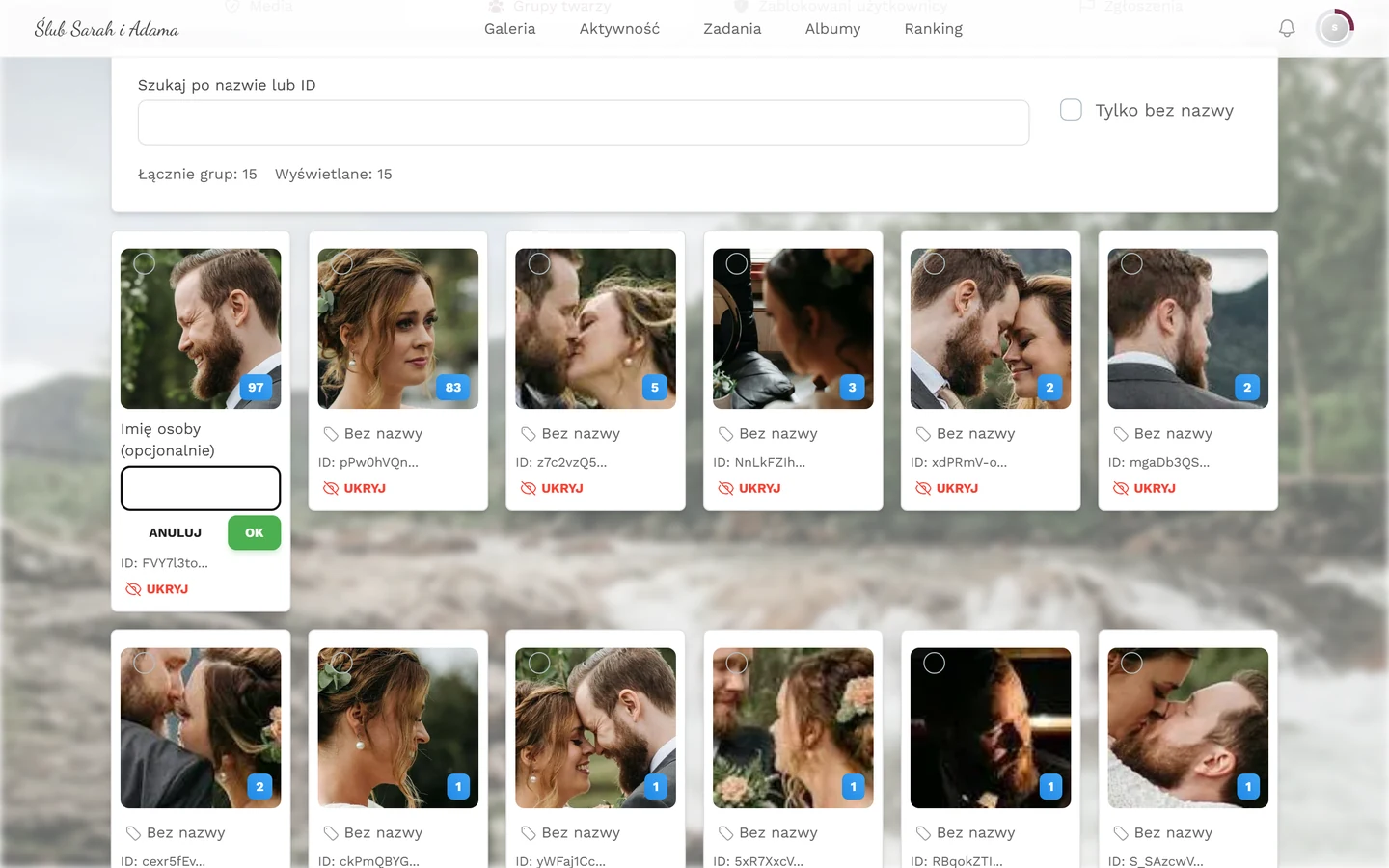
Kliknij na kafelku wiersz z nazwą (ikona etykiety; przy grupach bez nazwy widnieje tam Bez nazwy). Zmienia się on w pole Imię osoby (opcjonalnie).
-
Wpisz nazwę i potwierdź klawiszem Enter albo przyciskiem OK. Anuluj odrzuca zmianę.
-
Komunikat Nazwa zaktualizowana to potwierdza; nazwa od razu widnieje na kafelku.
Droga B – w oknie szczegółów
Dział zatytułowany „Droga B – w oknie szczegółów”-
Otwórz grupę, klikając twarz podglądu. Otwiera się okno Szczegóły grupy.
-
Stuknij na górze Bez nazwy – kliknij, aby nazwać (ikona ołówka), wpisz nazwę w polu Wpisz imię osoby i potwierdź przyciskiem OK.
Scalanie grup
Dział zatytułowany „Scalanie grup”Jeśli AI rozpozna tę samą osobę jako kilka osobnych grup (inne światło, okulary, kąt), scalasz je.
-
Zaznacz pole wyboru na co najmniej dwóch kafelkach tej samej osoby. Na górze pojawia się pasek z liczbą zaznaczonych grup i przyciskiem Scal. Przy mniej niż dwóch zaznaczeniach komunikat informuje: „Wybierz co najmniej 2 grupy do scalenia”.
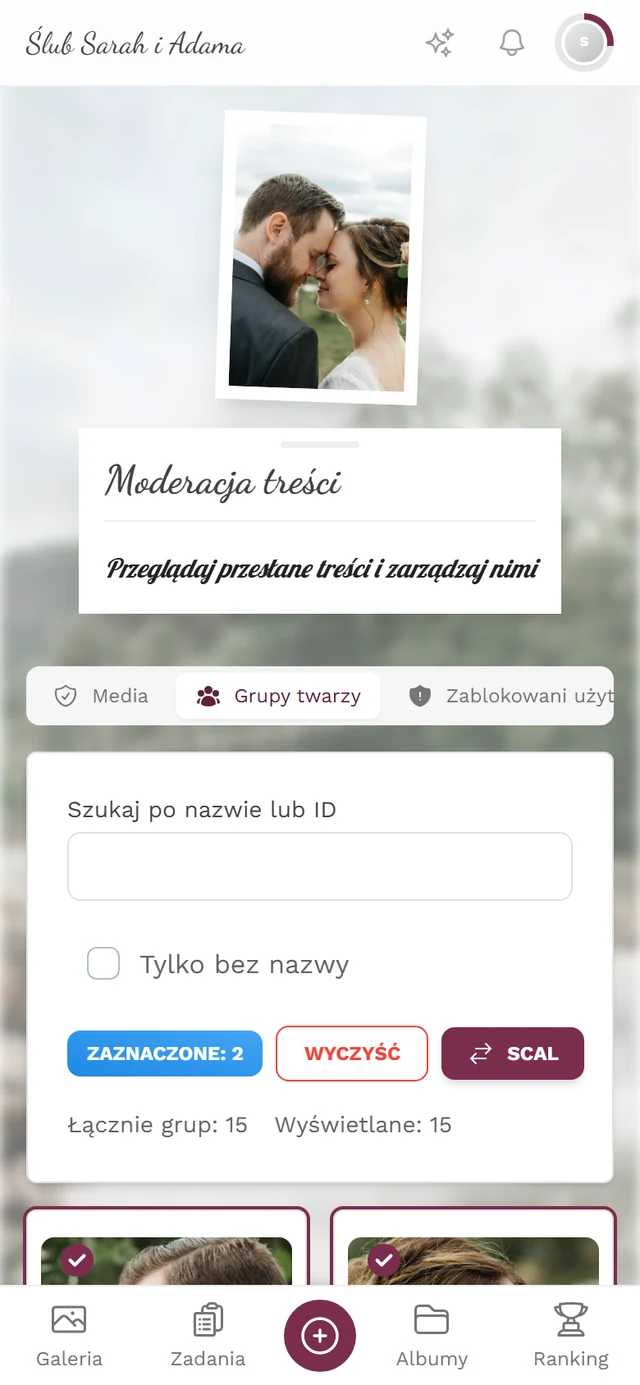
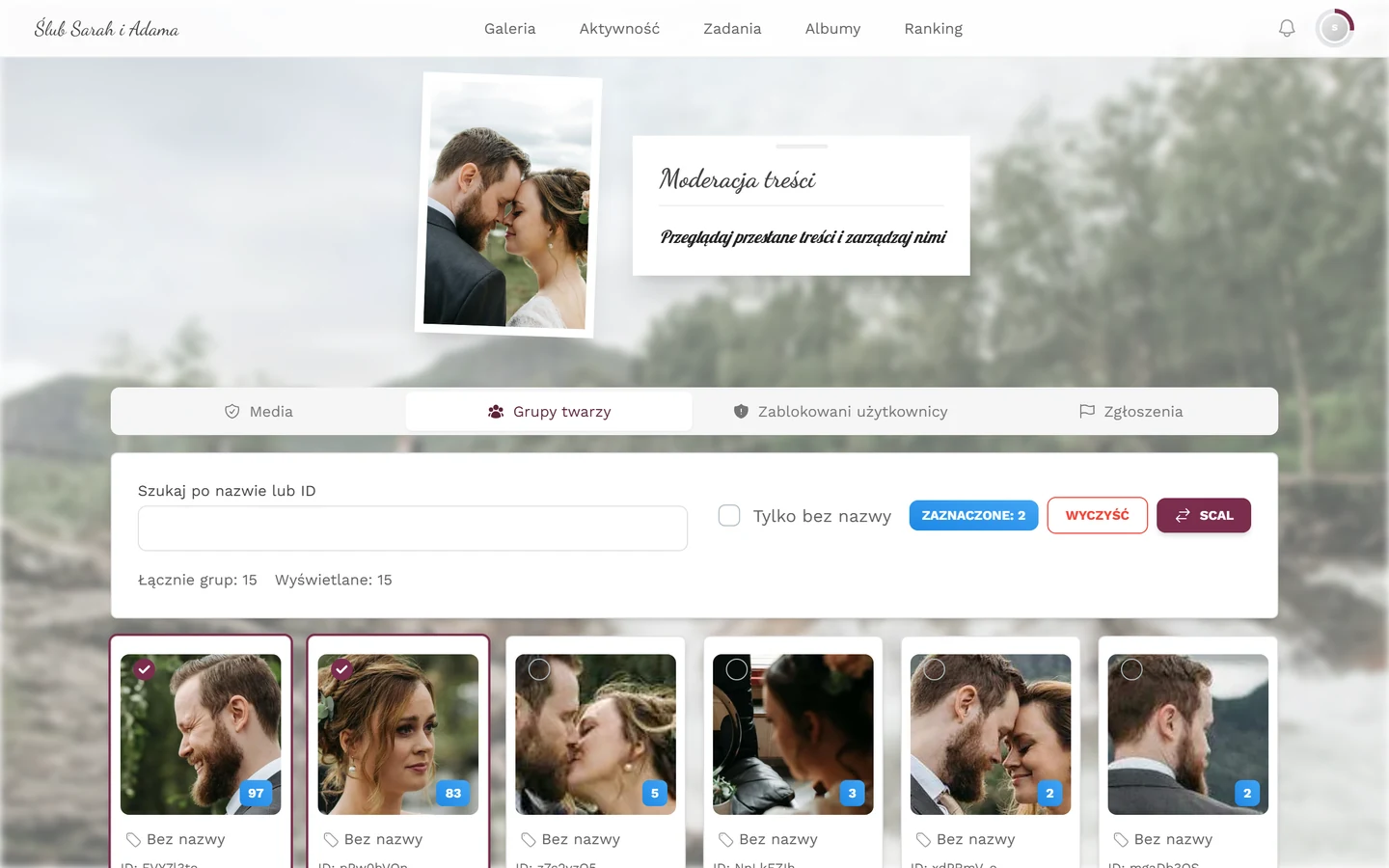
Dwa kafelki są zaznaczone – dostają kolorową ramkę z ptaszkiem. Na górze licznik Zaznaczone: 2, obok Wyczyść i Scal. -
Kliknij Scal. Otwiera się okno Scal grupy twarzy, które podaje liczbę grup, których to dotyczy. Opcjonalnie od razu nadajesz wynikowi Imię osoby (opcjonalnie).
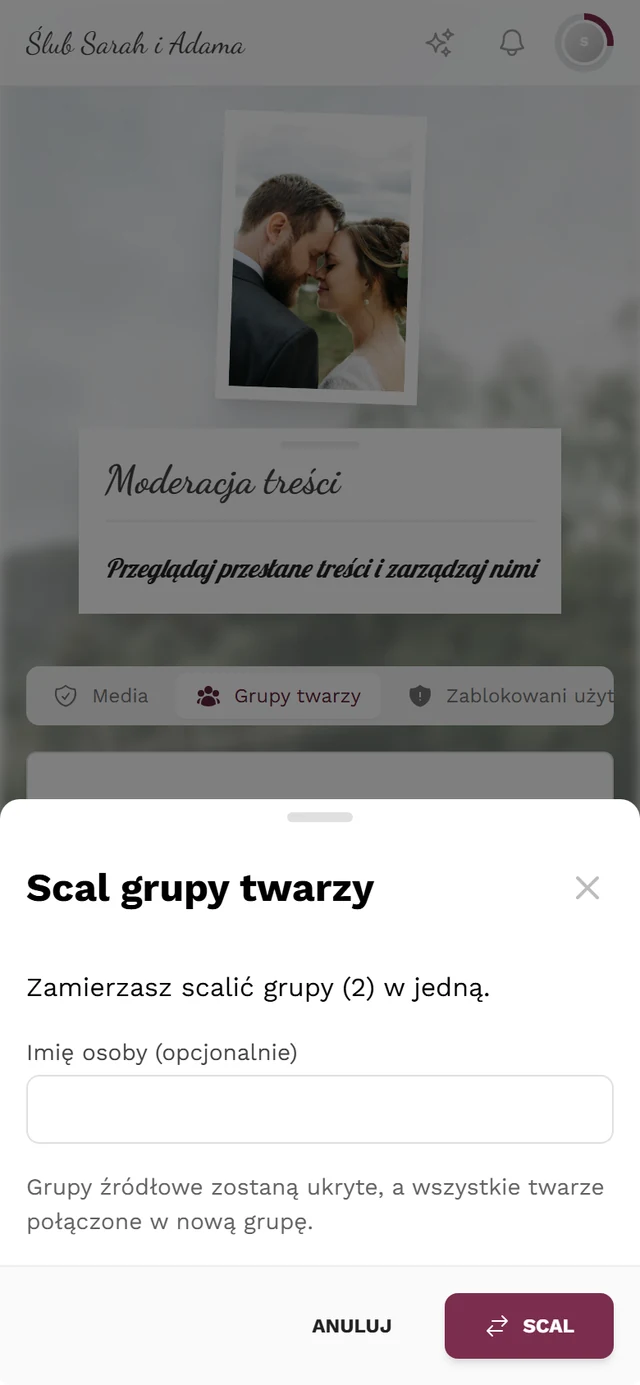
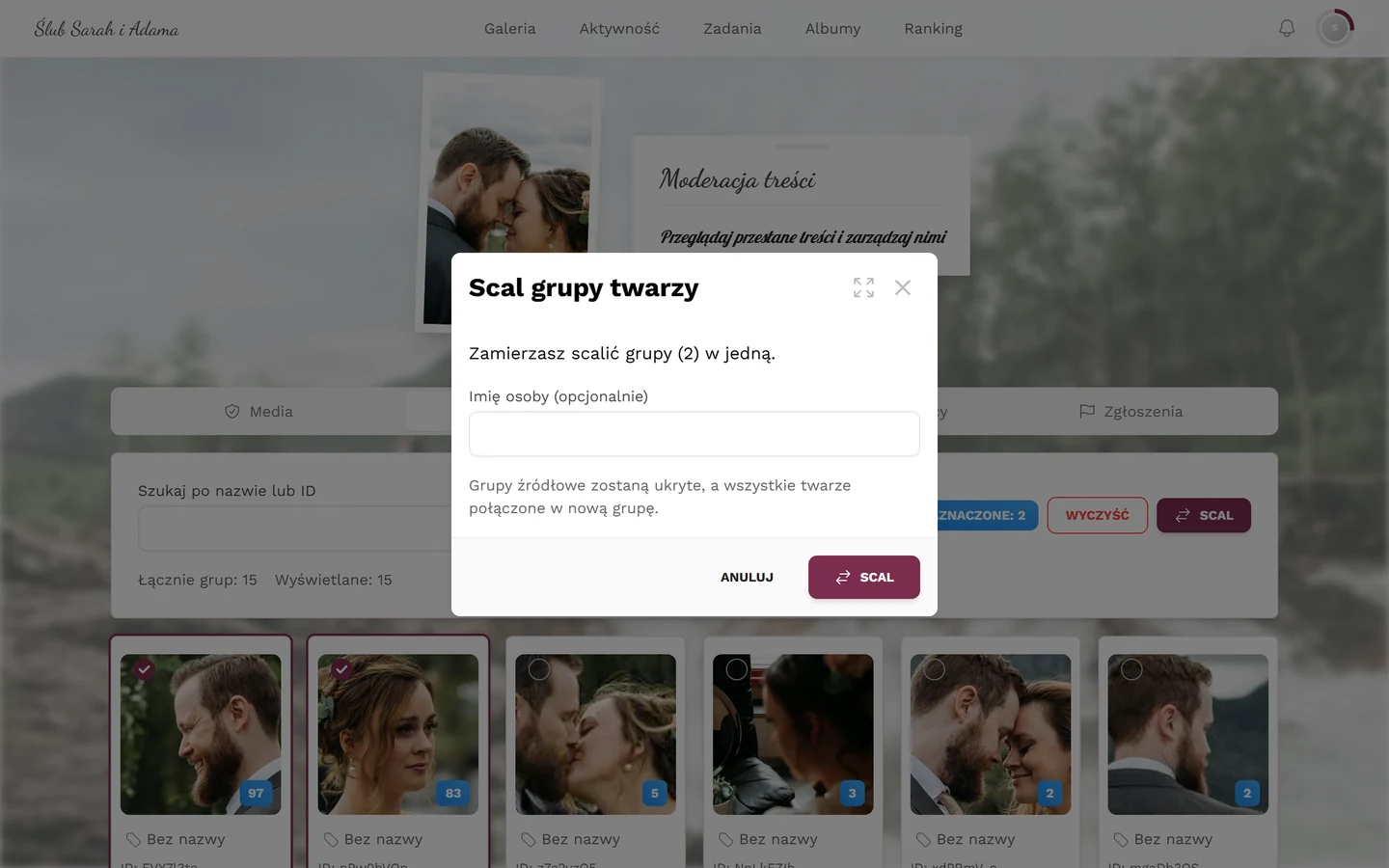
Okno podaje liczbę – tutaj 2 grupy – i oferuje pole Imię osoby (opcjonalnie). Tekst objaśniający mówi o *ukrytych* grupach źródłowych; w rzeczywistości znikają one z listy całkowicie (zobacz ostrzeżenie niżej). -
Potwierdź przyciskiem Scal.
Dzielenie grupy
Dział zatytułowany „Dzielenie grupy”Jeśli AI wrzuciła dwie osoby do jednej grupy, wydzielasz niepasujące twarze do nowej grupy.
-
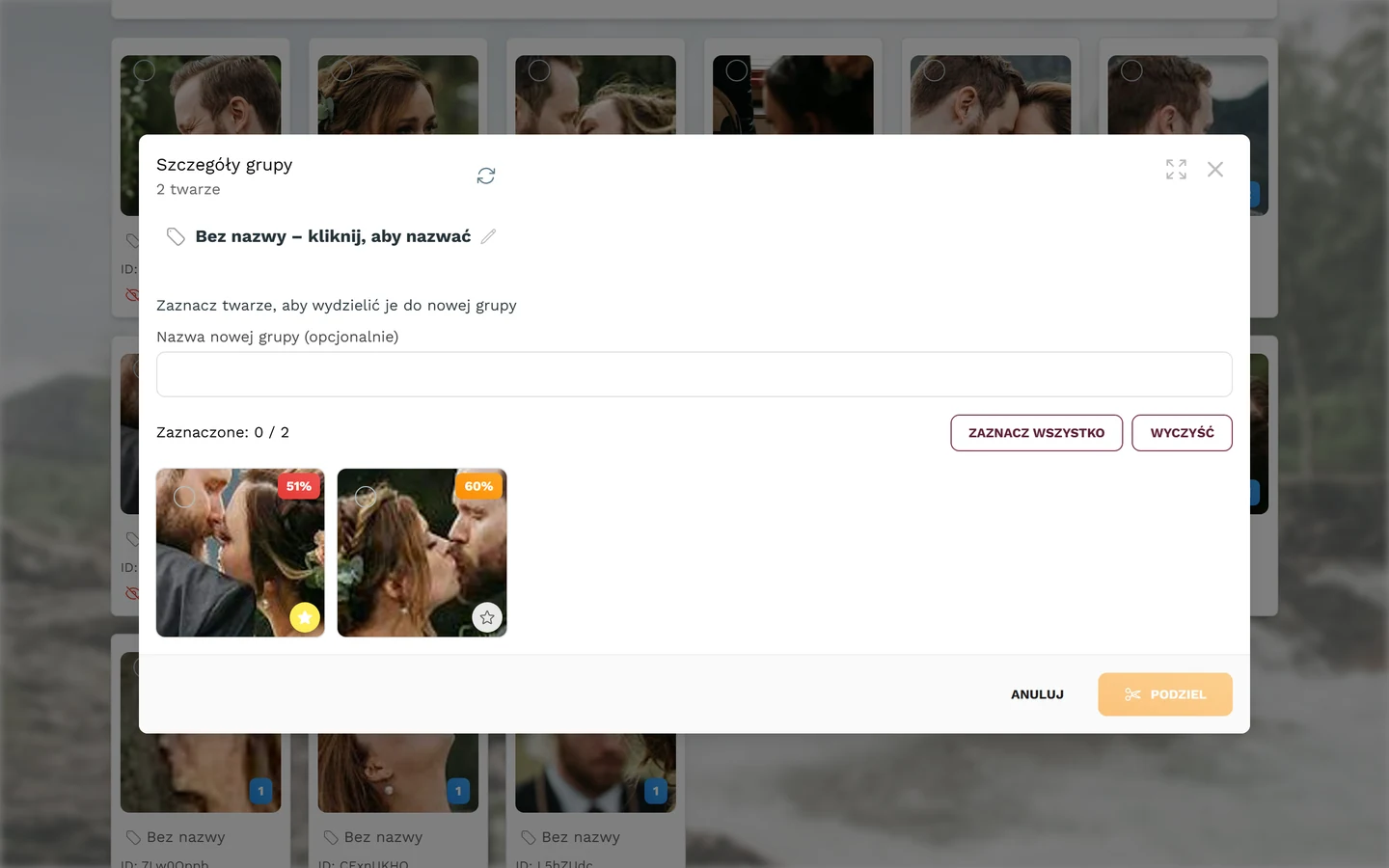
Otwórz grupę. W oknie Szczegóły grupy widnieje wskazówka „Zaznacz twarze, aby wydzielić je do nowej grupy”. Każda twarz ma procent pewności – jak pewne jest przypisanie. Niskie wartości (czerwone lub pomarańczowe) to dobrzy kandydaci do odsiania.
-
Zaznacz twarze, które nie należą do tej osoby. Pomagają w tym Zaznacz wszystko i Wyczyść; licznik pokazuje Zaznaczone: N / łącznie.
-
Opcjonalnie wpisz Nazwa nowej grupy (opcjonalnie) i kliknij na dole Podziel. Zaznaczone twarze tworzą osobną grupę.
Ustawianie obrazu podglądu
Dział zatytułowany „Ustawianie obrazu podglądu”W oknie Szczegóły grupy każda twarz ma ikonę gwiazdki z podpowiedzią Ustaw jako podgląd. Kliknięcie jej sprawia, że to zdjęcie staje się obrazem podglądu grupy – przydatne, gdy automatyczny podgląd jest nieostry albo mało wyrazisty. Aktualnie ustawiona twarz jest oznaczona jako Aktualny podgląd, a komunikat Obraz podglądu zaktualizowany potwierdza zmianę.
Odświeżanie listy w oknie
Dział zatytułowany „Odświeżanie listy w oknie”W prawym górnym rogu okna Szczegóły grupy jest przycisk Odśwież (okrągła strzałka). Ładuje on ponownie twarze tej grupy – przydatne, gdy w tle nadal są przetwarzane zdjęcia albo gdy właśnie coś podzieliłeś i chcesz zobaczyć nowy stan.
Ukrywanie i pokazywanie grup
Dział zatytułowany „Ukrywanie i pokazywanie grup”Nie każda grupa jest istotna (goście w tle, nieostre twarze, obcy).
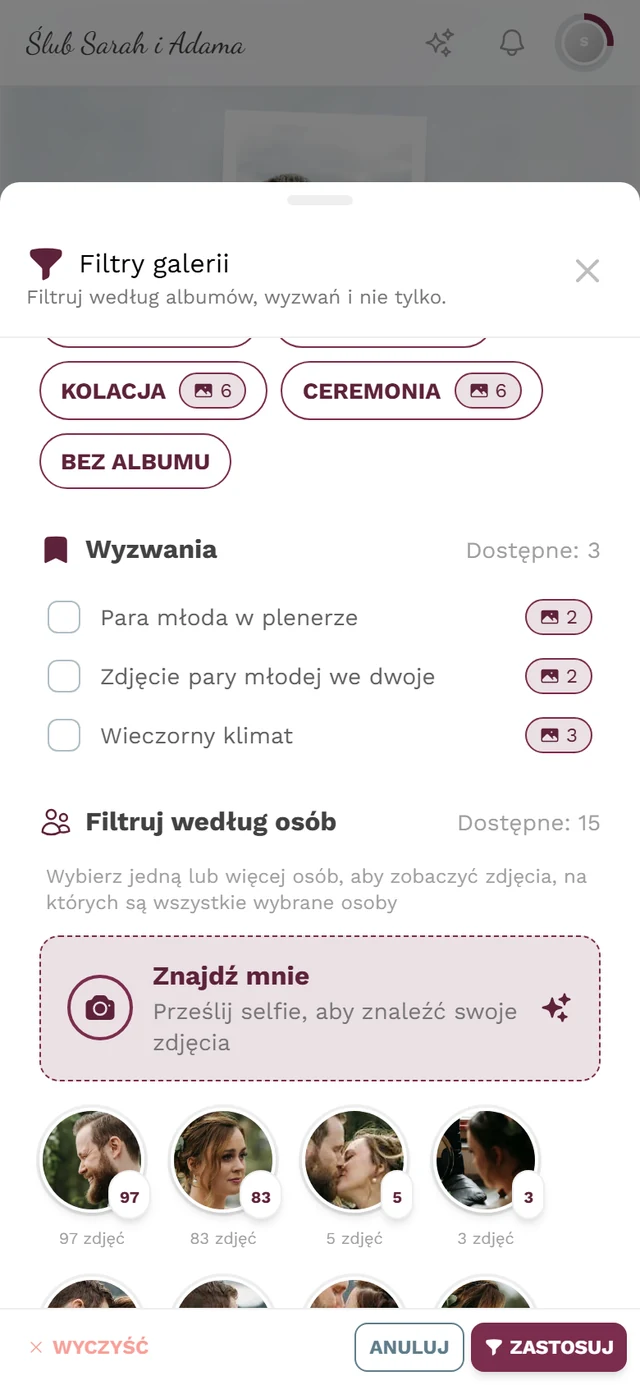
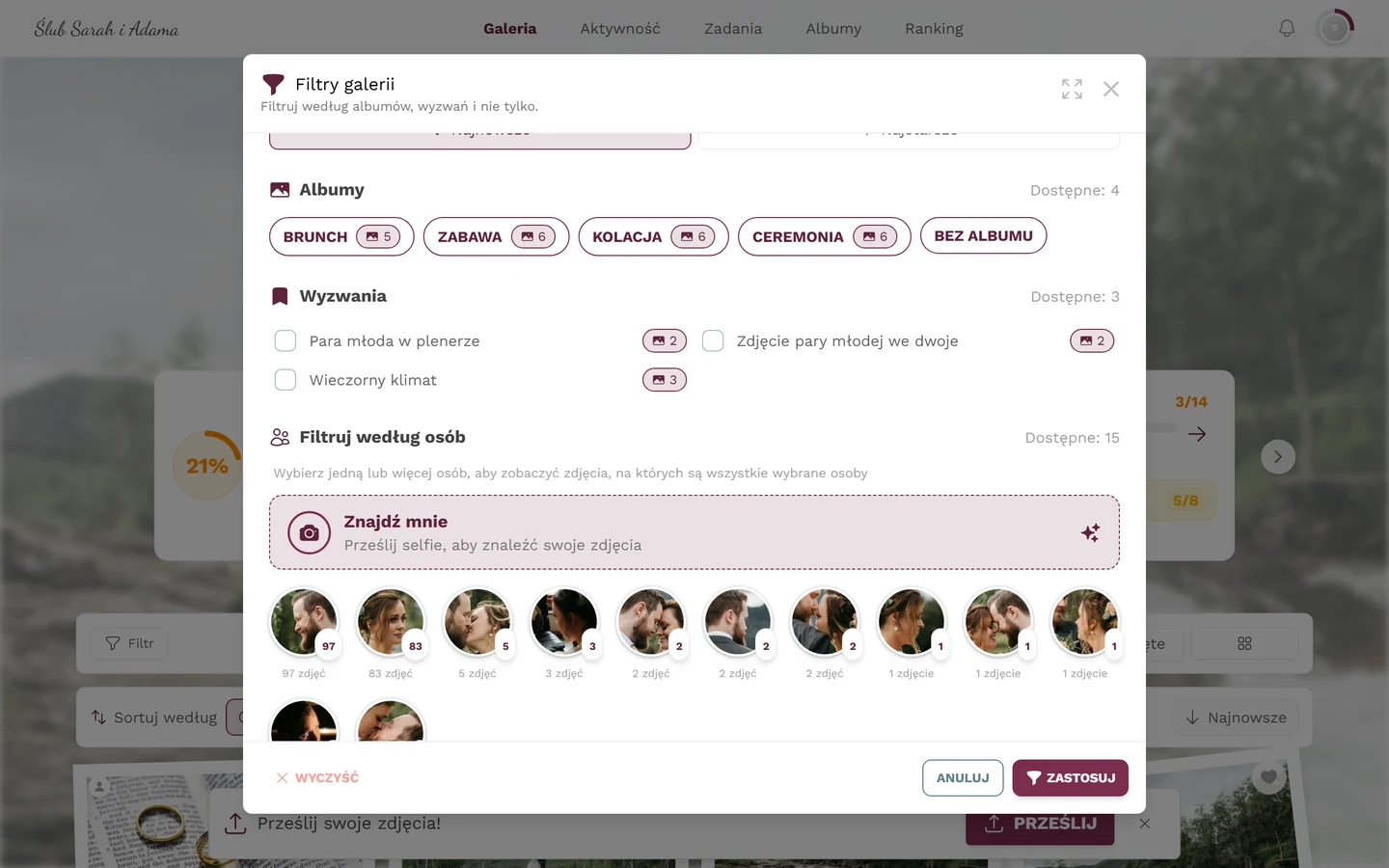
- Ukryj usuwa grupę z wyboru osób w filtrze gości, nie usuwając zdjęć. Grupa pozostaje tutaj widoczna z plakietką Ukryte. Komunikat potwierdza: „Grupa jest teraz ukryta”.
- Pokaż ponownie udostępnia ukrytą grupę („Grupa jest teraz widoczna”).
Ochrona danych
Dział zatytułowany „Ochrona danych”Dane twarzy to dane biometryczne, szczególnie wrażliwe. Goście mają prawo do usunięcia danych i mogą sami usunąć swoje selfie wraz z danymi twarzy – zobacz Twoja prywatność. Jako organizator musisz świadomie włączyć rozpoznawanie twarzy i podać kontakt w sprawie praw osób, których dane dotyczą; szczegóły w Przetwarzanie AI.
Rozwiązywanie problemów
Dział zatytułowany „Rozwiązywanie problemów”- Brak karty „Grupy twarzy” → przetwarzanie twarzy przez AI nie jest objęte pakietem albo rozpoznawanie twarzy jest wyłączone w wydarzeniu.
- Brak grup lub mało grup → przetwarzanie trwa, podczas gdy zdjęcia są przesyłane. Nowe twarze pojawiają się stopniowo; w oknie szczegółów odświeżasz je przyciskiem Odśwież.
- Scalanie nie reaguje → zaznaczono mniej niż dwie grupy. Zaznacz co najmniej dwa kafelki.
- Dzielenie zostaje odrzucone → zaznaczyłeś wszystkie twarze. Co najmniej jedna musi zostać w grupie źródłowej.
- Po scaleniu grupa zniknęła → tak ma być: grupy źródłowe przechodzą do nowej grupy i już się nie pojawiają.
- Niewłaściwa osoba w grupie → przez Podziel wydziel obce twarze do nowej grupy.
Powiązana pomoc
Dział zatytułowany „Powiązana pomoc”- Moderator: Zatwierdzanie i moderowanie zdjęć · Dla moderatorów
- Goście: Znajdź swoje zdjęcia (wyszukiwanie twarzy) · Twoja prywatność
- Gospodarz: Przetwarzanie AI (rozpoznawanie twarzy, RODO)