Plan stołów – rozsadzanie gości
Gdy sala jest gotowa, wchodzą ludzie. Ta strona pokazuje, jak rozsadzić gości na miejscach – ręcznie, automatycznie, według reguł albo według życzeń z RSVP.
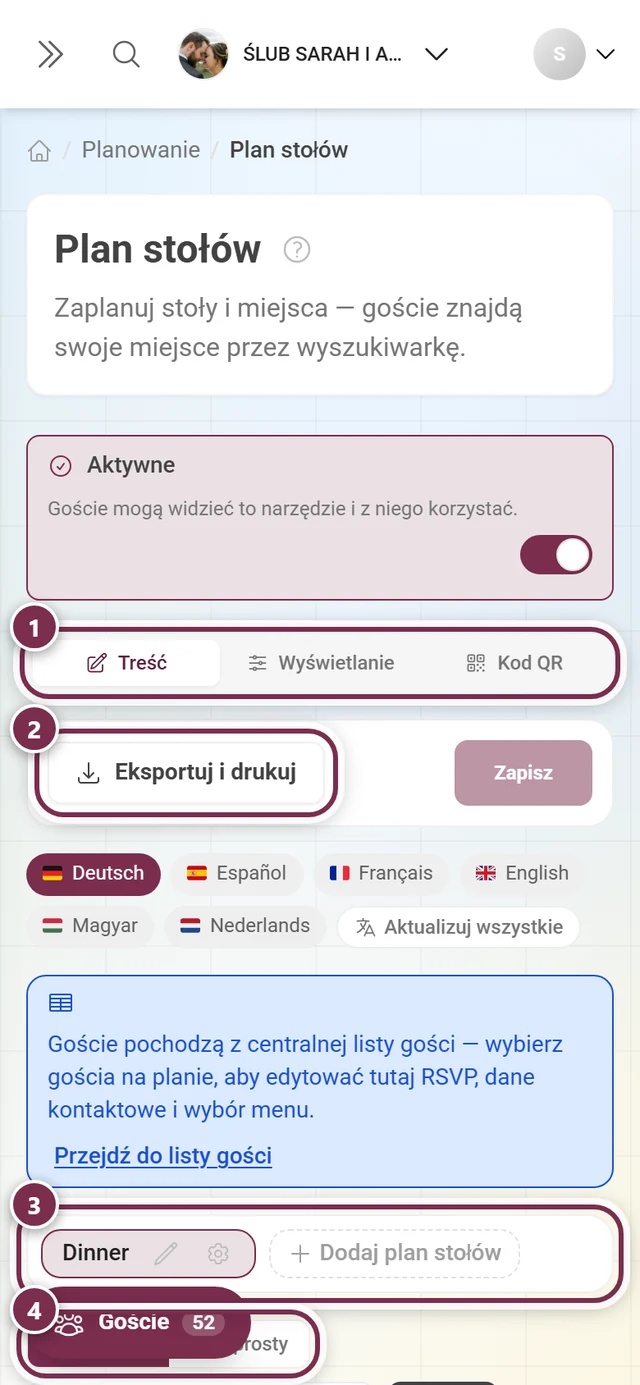
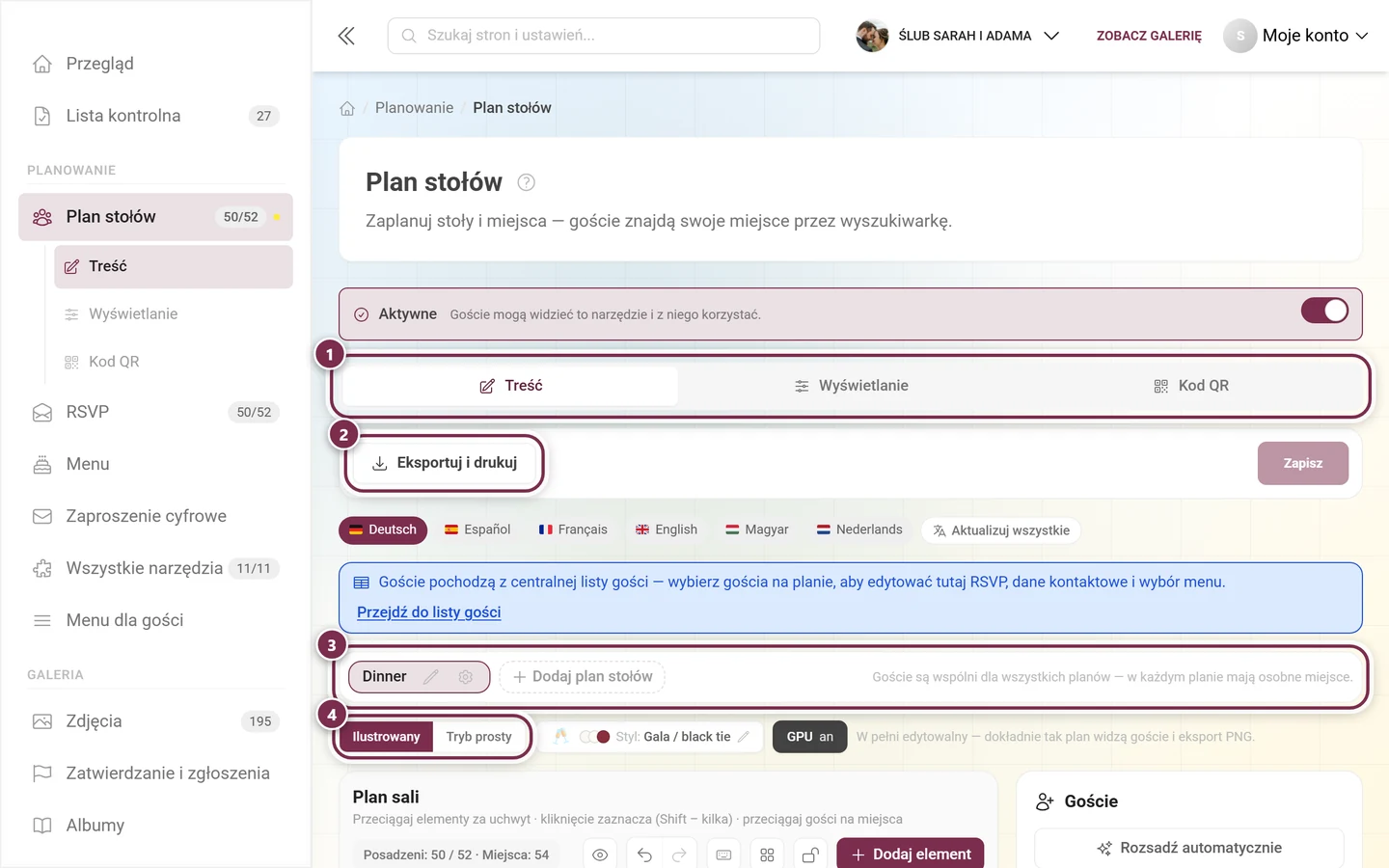
Goście pochodzą z listy gości
Dział zatytułowany „Goście pochodzą z listy gości”Plan stołów pokazuje te same osoby co Twoja lista gości – nie ma drugiej listy, którą musiałbyś prowadzić osobno. Gdy zaznaczysz gościa na planie, edytujesz bezpośrednio tutaj jego odpowiedź RSVP, dane kontaktowe i wybór menu.
Goście obowiązują poza tym dla wszystkich planów stołów wspólnie; każdy plan przydziela tylko własne miejsce.
Panel gości
Dział zatytułowany „Panel gości”Gdy żaden element nie jest zaznaczony, panel boczny pokazuje w sekcji Goście Twoją listę. Na samej górze są dwa przyciski Rozsadź automatycznie i Reguły usadzania, pod nimi dodajesz nowe osoby polami Imię i nazwisko, Grupa (opcjonalnie) i przyciskiem Dodaj gościa. Dopiero potem następuje sama Lista gości.
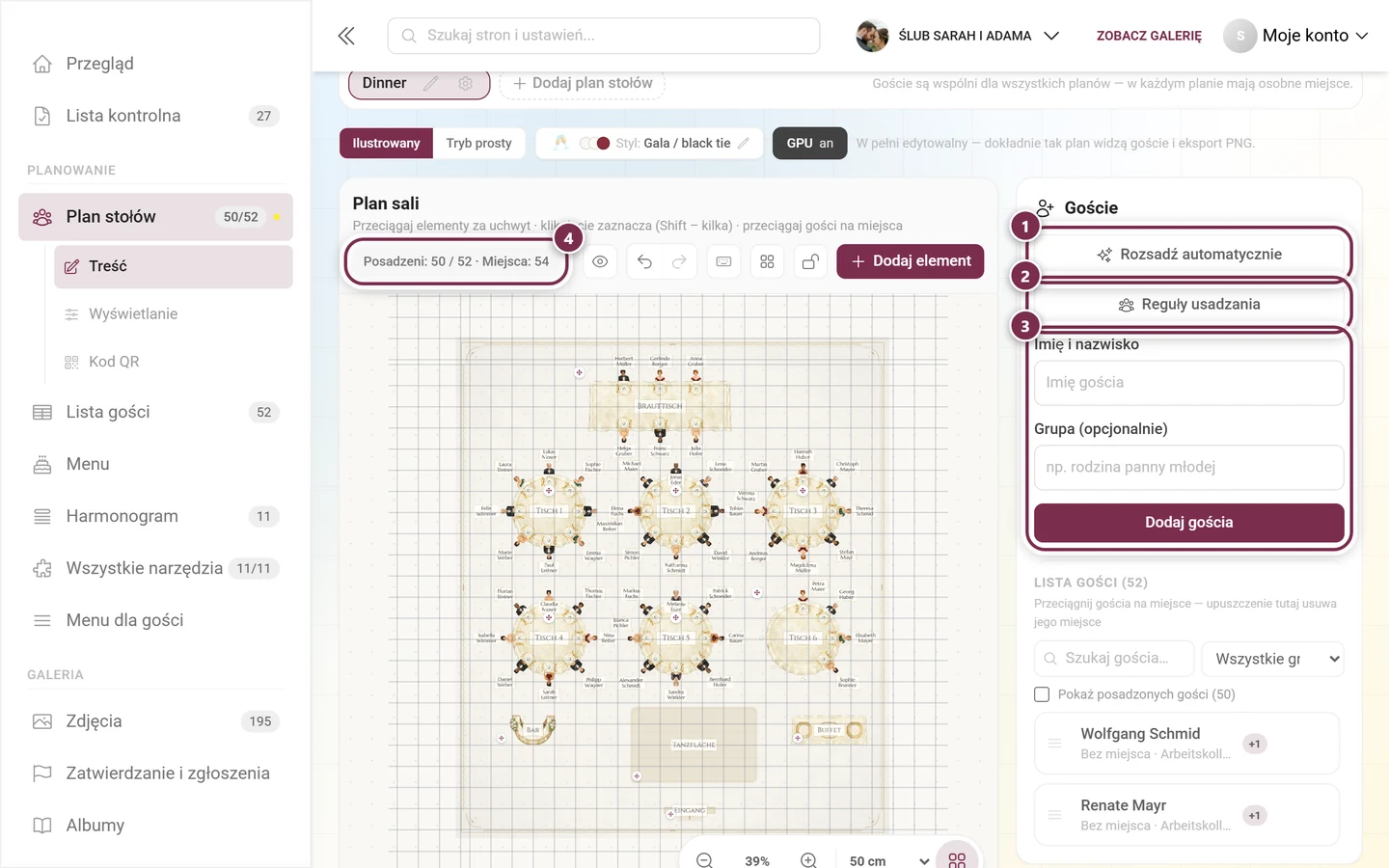
Postęp czyta się więc trzyczęściowo: ilu gości siedzi, ilu jest łącznie i ile miejsc w ogóle mieści sala. Jeśli gości jest więcej niż miejsc, od razu widzisz to po tych liczbach.
Wyszukiwanie, filtr grup i posadzeni goście
Dział zatytułowany „Wyszukiwanie, filtr grup i posadzeni goście”Nad listą są trzy pomocniki – pojawiają się dopiero, gdy są potrzebne:
- Wyszukiwanie filtruje po imieniu. Pojawia się od ponad pięciu gości; ✕ w polu usuwa wpisany tekst.
- Filtr grup jest obok, gdy tylko istnieją co najmniej dwie różne grupy. Wszystkie grupy go wyłącza.
- Pokaż posadzonych gości (N) ponownie pokazuje już posadzonych gości. Domyślnie są ukryci, abyś widział, kogo jeszcze brakuje; pole wyboru pojawia się tylko, gdy ktokolwiek już siedzi.
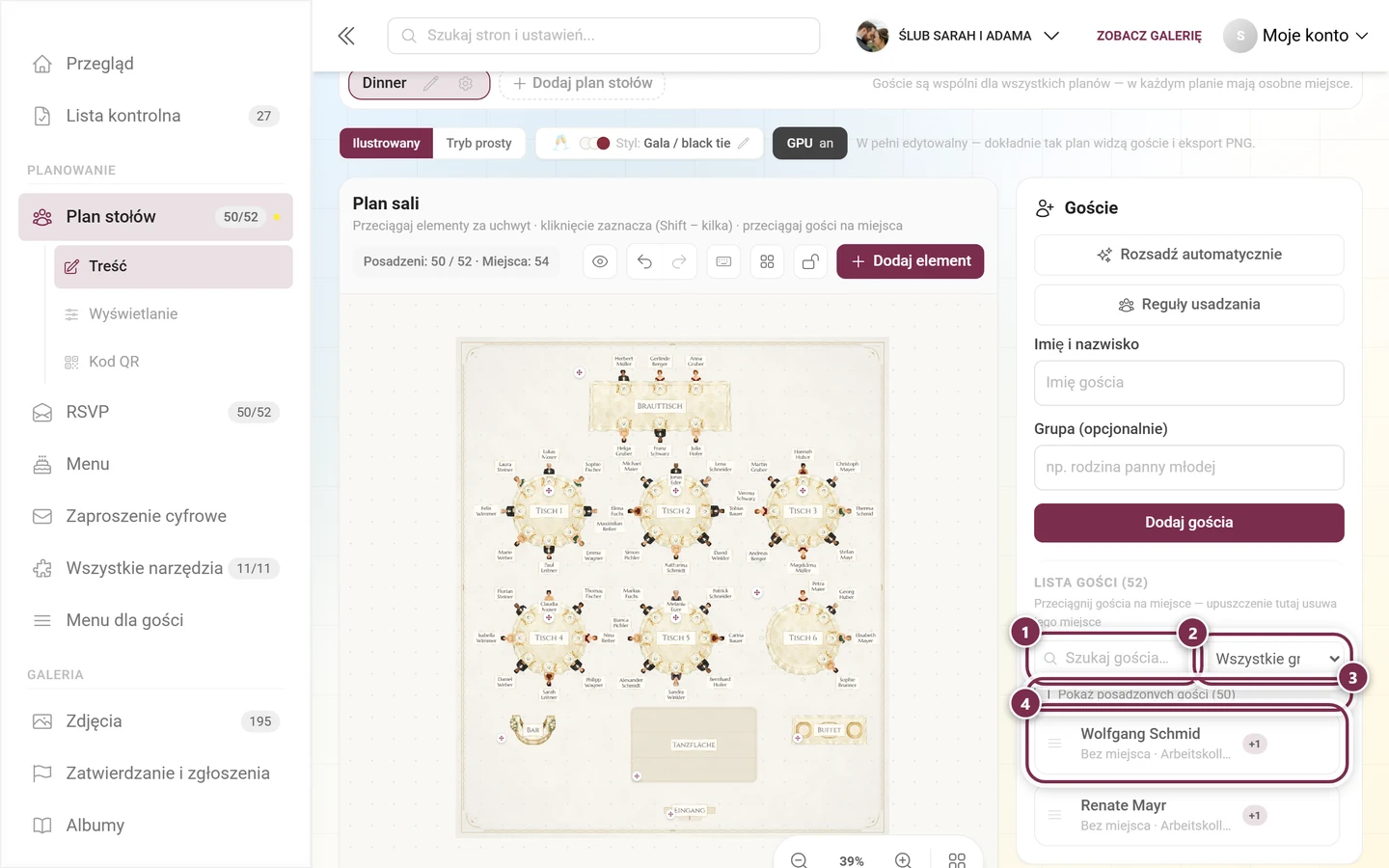
Kto nie ma miejsca, jest oznaczony jako Bez miejsca – dzięki temu nikt nie zostanie zapomniany. Gdy wszyscy są posadzeni, pusta lista mówi dokładnie to.
Sadzanie gościa na miejscu
Dział zatytułowany „Sadzanie gościa na miejscu”Do celu prowadzi kilka dróg:
- Przeciąganie – przeciągnij gościa z listy na wolne miejsce. To najszybsza droga na komputerze.
- Stuknięcie – stuknij gościa na liście, a potem miejsce na planie. Nad planem widnieje wtedy, dla kogo właśnie szukasz miejsca („Stuknij miejsce, aby posadzić: …”). Na telefonie to wygodniejsza droga.
- Przez miejsce – kliknięcie prawym przyciskiem lub przytrzymanie miejsca, potem Posadź tutaj gościa….
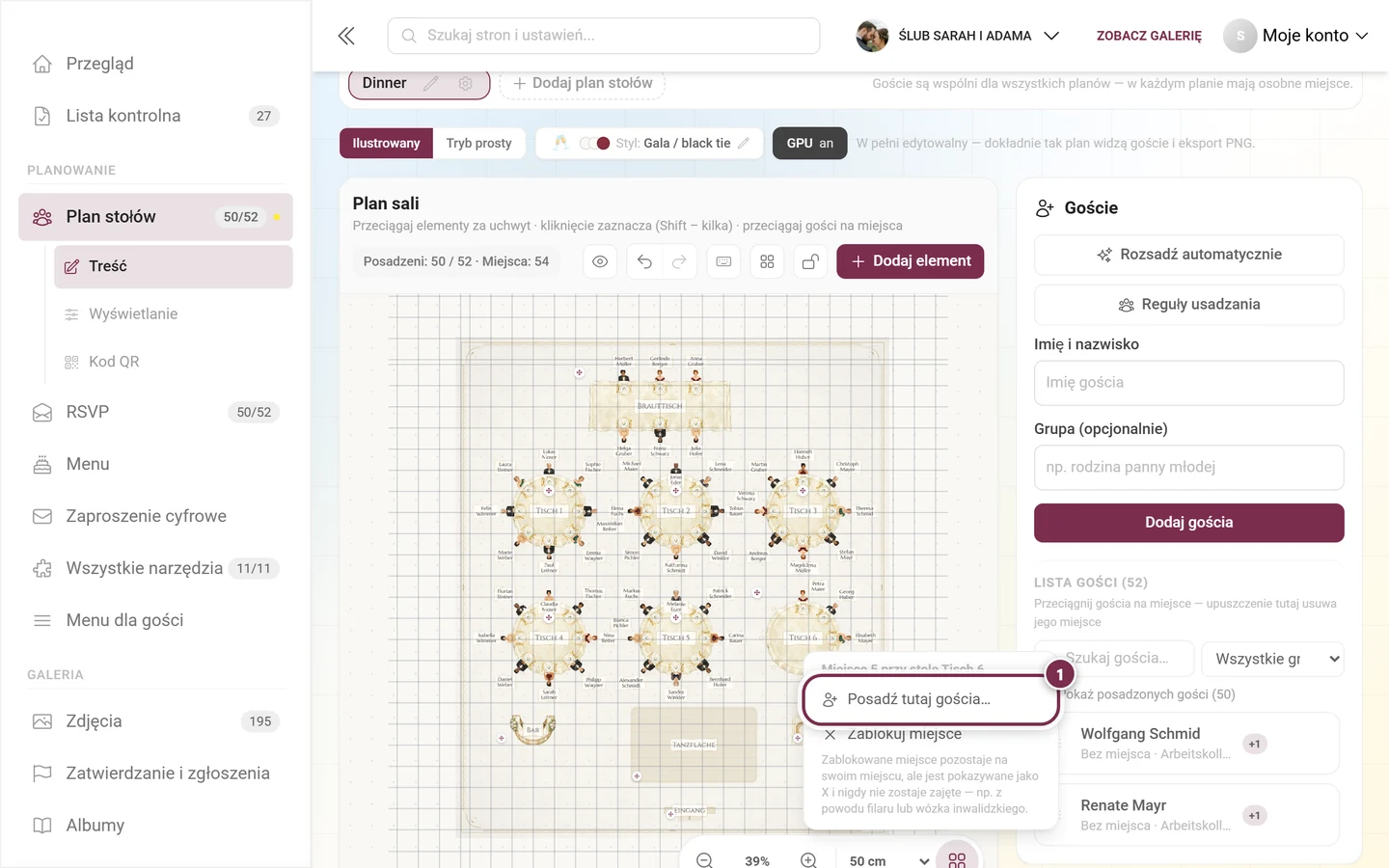
Pozycja otwiera okno Posadź gościa na tym miejscu. Na górze pokazuje ponownie stół i miejsce, a pod spodem te same narzędzia co panel:
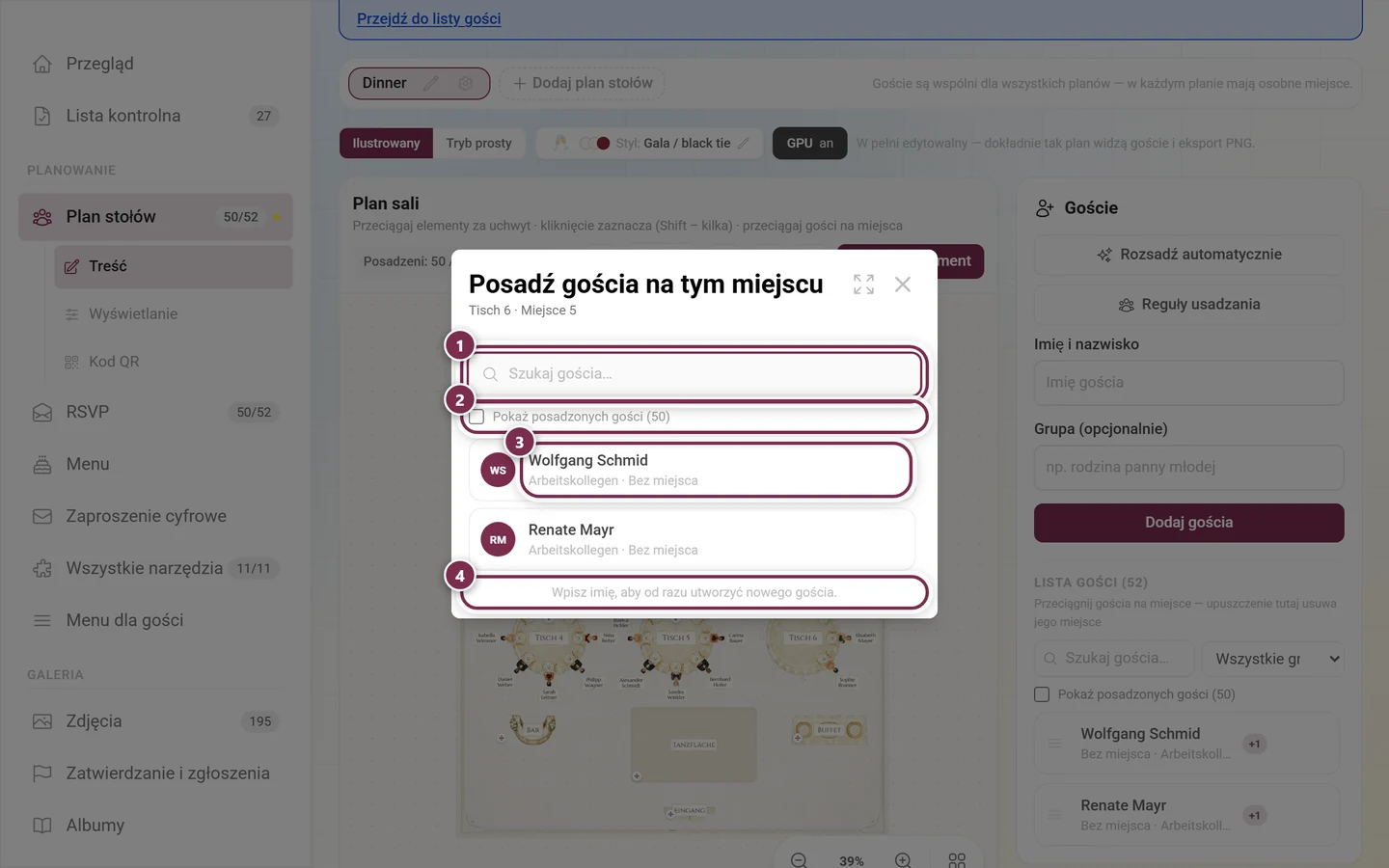
Dodawanie gościa bezpośrednio na planie
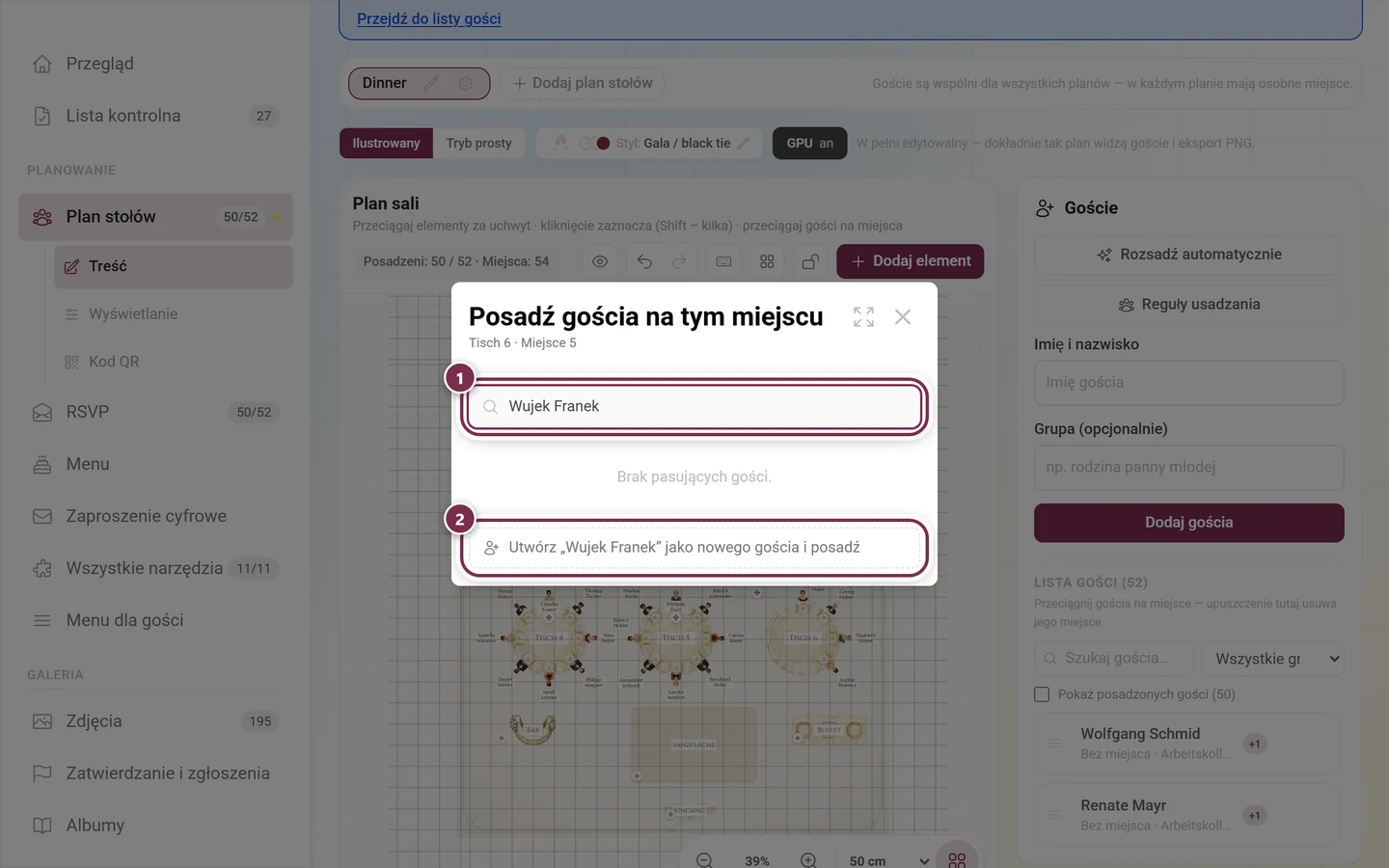
Dział zatytułowany „Dodawanie gościa bezpośrednio na planie”Jeśli kogoś brakuje, nie musisz w tym celu przechodzić do listy gości: wpisz imię w pole wyszukiwania okna miejsca. Jeśli nikt nie zostanie znaleziony, Photogala proponuje utworzenie tej osoby jako nowego gościa i posadzenie jej. Trafia ona tym samym także na centralną listę gości.
Menu kontekstowe zajętego miejsca
Dział zatytułowany „Menu kontekstowe zajętego miejsca”Na zajętym miejscu menu jest dłuższe. Jego nagłówek podaje gościa, pod nim są najpierw dwie pozycje reguł, a potem akcje dla tego miejsca:
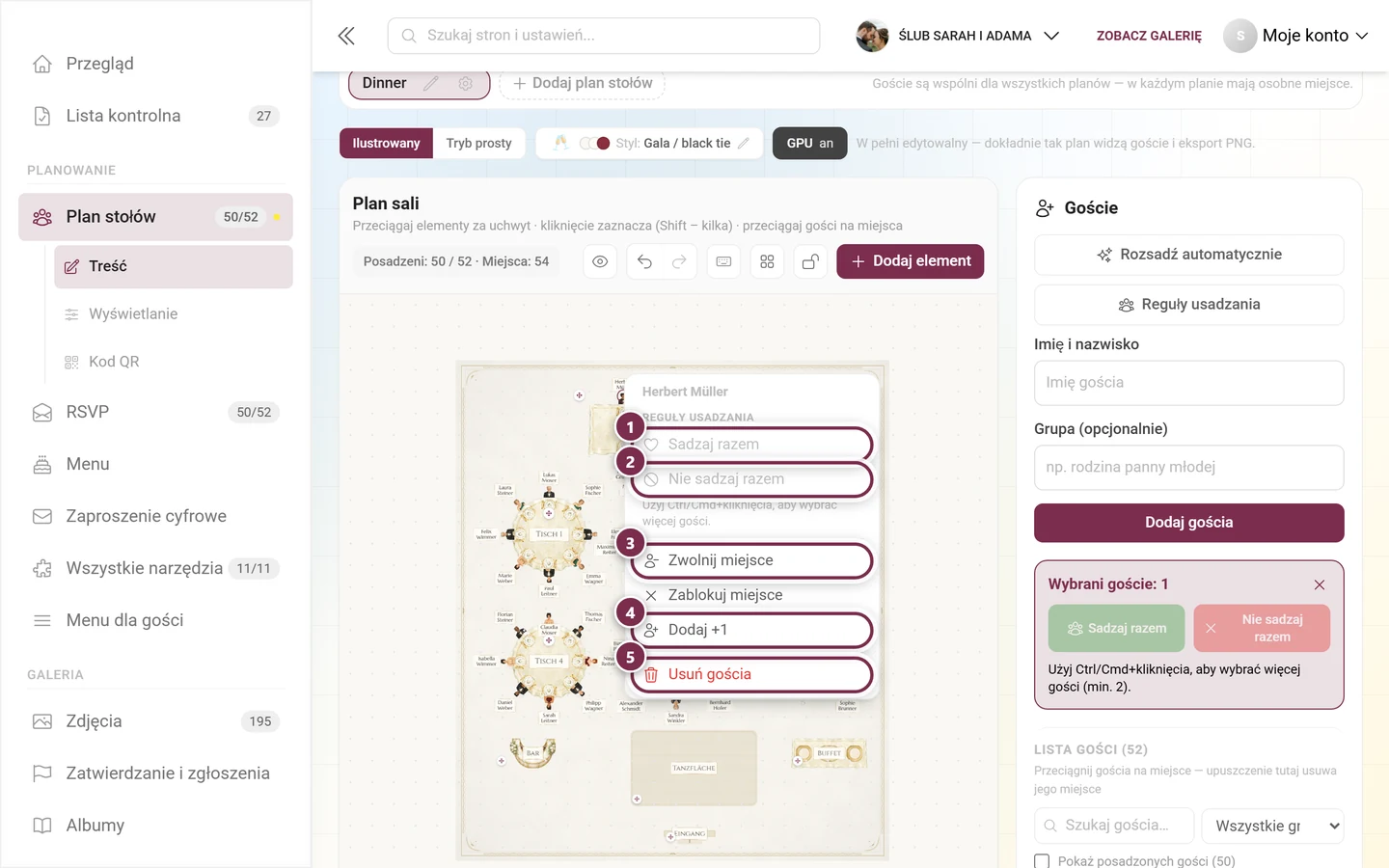
Kilku gości naraz
Dział zatytułowany „Kilku gości naraz”Za pomocą Ctrl + kliknięcia (na Macu Cmd + kliknięcia) dodajesz kolejnych gości do zaznaczenia – na planie i na liście. Od dwóch gości przyciski reguł stają się aktywne:
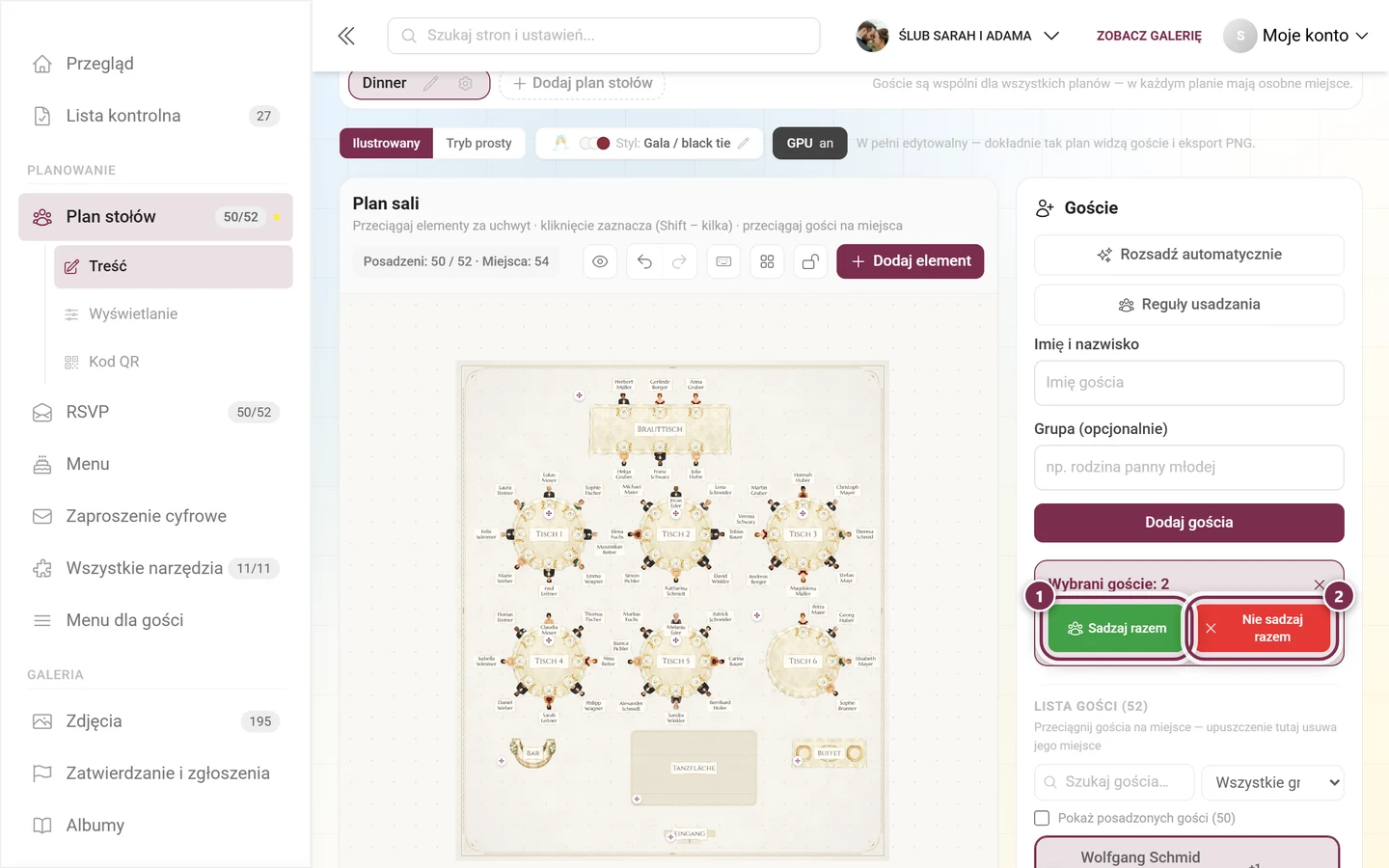
Zaznaczonych kilku gości możesz też posadzić razem: stuknij potem miejsce, a Photogala rozmieści grupę od tego miejsca. Jeśli nie zmieści się cała grupa, podaje, ilu posadzono – pozostali zostają zaznaczeni, abyś od razu umieścił ich gdzie indziej.
Zwalnianie miejsc
Dział zatytułowany „Zwalnianie miejsc”Zwolnij miejsce w menu kontekstowym znów zwalnia miejsce; gdy zaznaczyłeś kilku gości, pozycja nazywa się Zwolnij miejsca. Gość, którego przeciągniesz z powrotem na listę gości, również traci swoje miejsce.
Dodawanie osoby towarzyszącej
Dział zatytułowany „Dodawanie osoby towarzyszącej”Dodaj +1 tworzy dla gościa osobę towarzyszącą. Pojawia się ona jako Osoba towarzysząca dla tej osoby i przy automatycznym rozsadzaniu jest sadzana bezpośrednio obok swojego gościa.
Zamiana miejsc
Dział zatytułowany „Zamiana miejsc”Gdy przeciągniesz gościa na zajęte miejsce, okno Zamienić miejsca? dopytuje: obaj zamieniają się miejscami. Przy zaznaczeniu wielu gości to samo dotyczy całej grupy – jeśli dla kogoś nie znajdzie się wolne miejsce, ta osoba wraca na listę gości, a okno mówi Ci, kogo to dotyczy.
Gdy dużo przestawiasz, wybierz Nie pytaj ponownie w tej sesji. Okno milczy wtedy do następnego wczytania strony.
Karta szczegółów gościa
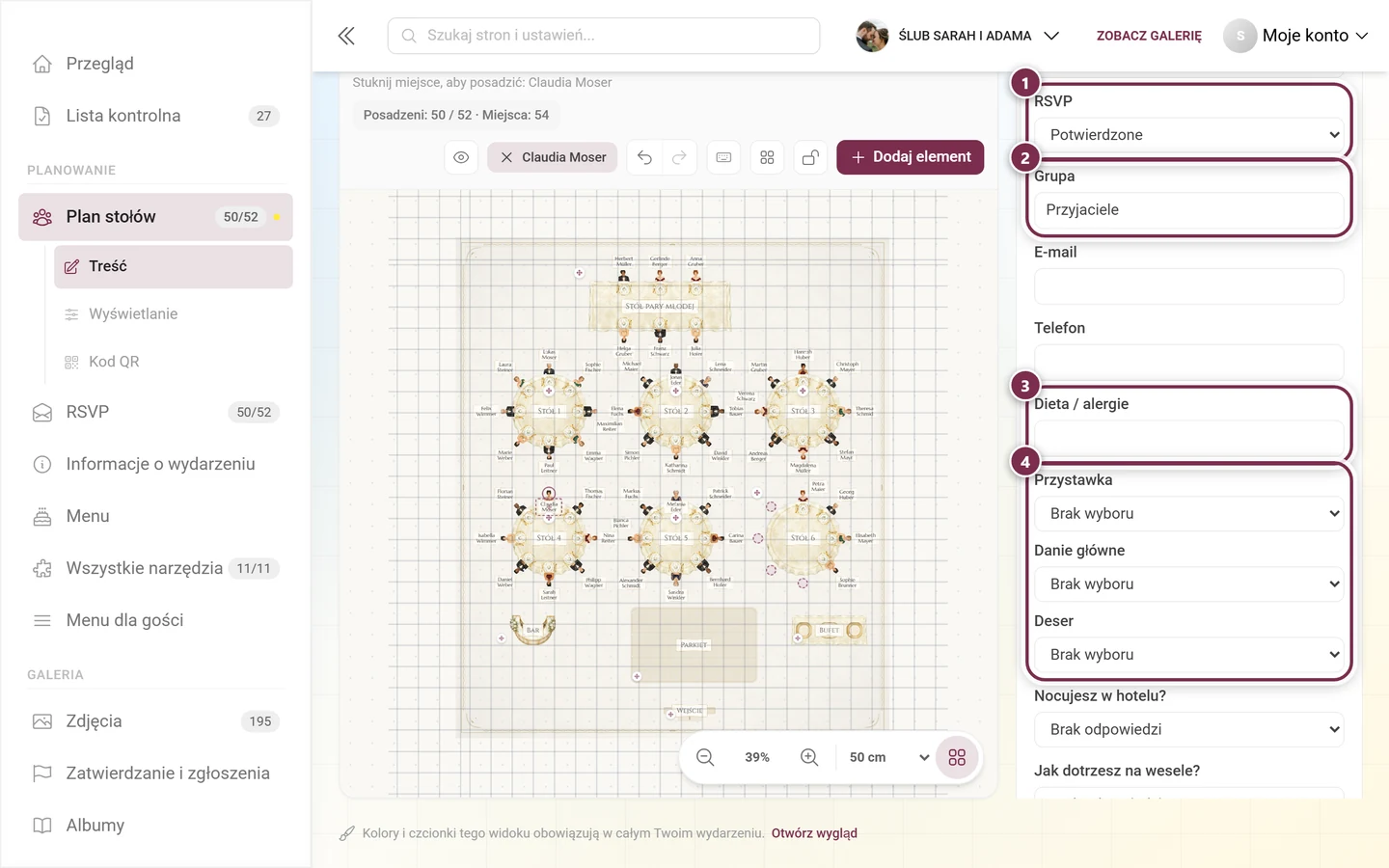
Dział zatytułowany „Karta szczegółów gościa”Kliknięcie postaci gościa na planie otwiera w panelu jego kartę. Imię i nazwisko oraz miejsce są zawsze na górze; Szczegóły rozwija wszystko inne – i wszystko to jest bezpośrednio edytowalne:
- RSVP – Otwarte, Potwierdzone lub Odmowa, do tego data odpowiedzi.
- Grupa – z podpowiedziami spośród już nadanych grup.
- E-mail i Telefon.
- Dieta / alergie – nietolerancje i sposoby odżywiania.
- Wybór menu – dla każdego dania wybrana potrawa z Twojego narzędzia Menu; kto nic nie wybrał, ma Brak wyboru. Bez narzędzia Menu ta sekcja się nie pojawia.
- Odpowiedzi na Twoje własne pytania RSVP – wybór, wielokrotny wybór i dowolny tekst, tak jak utworzyłeś je w RSVP.
- Twoje własne kolumny listy gości – dodatkowe pola z listy gości.
- Treść odpowiedzi i Notatki – wiadomość gościa i Twoje własne pole.
Rozsadź automatycznie
Dział zatytułowany „Rozsadź automatycznie”Rozsadź automatycznie rozdziela wszystkich gości bez miejsca na wolne miejsca. Już posadzeni goście zostają tam, gdzie są.
Trzy tryby
Dział zatytułowany „Trzy tryby”-
Zrównoważony – rozdziela gości równomiernie, tak aby wszystkie stoły były mniej więcej tak samo zapełnione.
-
Wymieszaj – celowo rozdziela grupy, aby goście się poznali. Osoby towarzyszące mimo to zostają razem.
-
Razem – kto się zna, siedzi razem: grupy przy jednym stole, w miarę możliwości obok siebie.
W każdym trybie obowiązuje: osoby towarzyszące siedzą obok swojego gościa, a Twoje reguły usadzania są przestrzegane. Tryb decyduje tylko, który wolny stół gość preferuje.
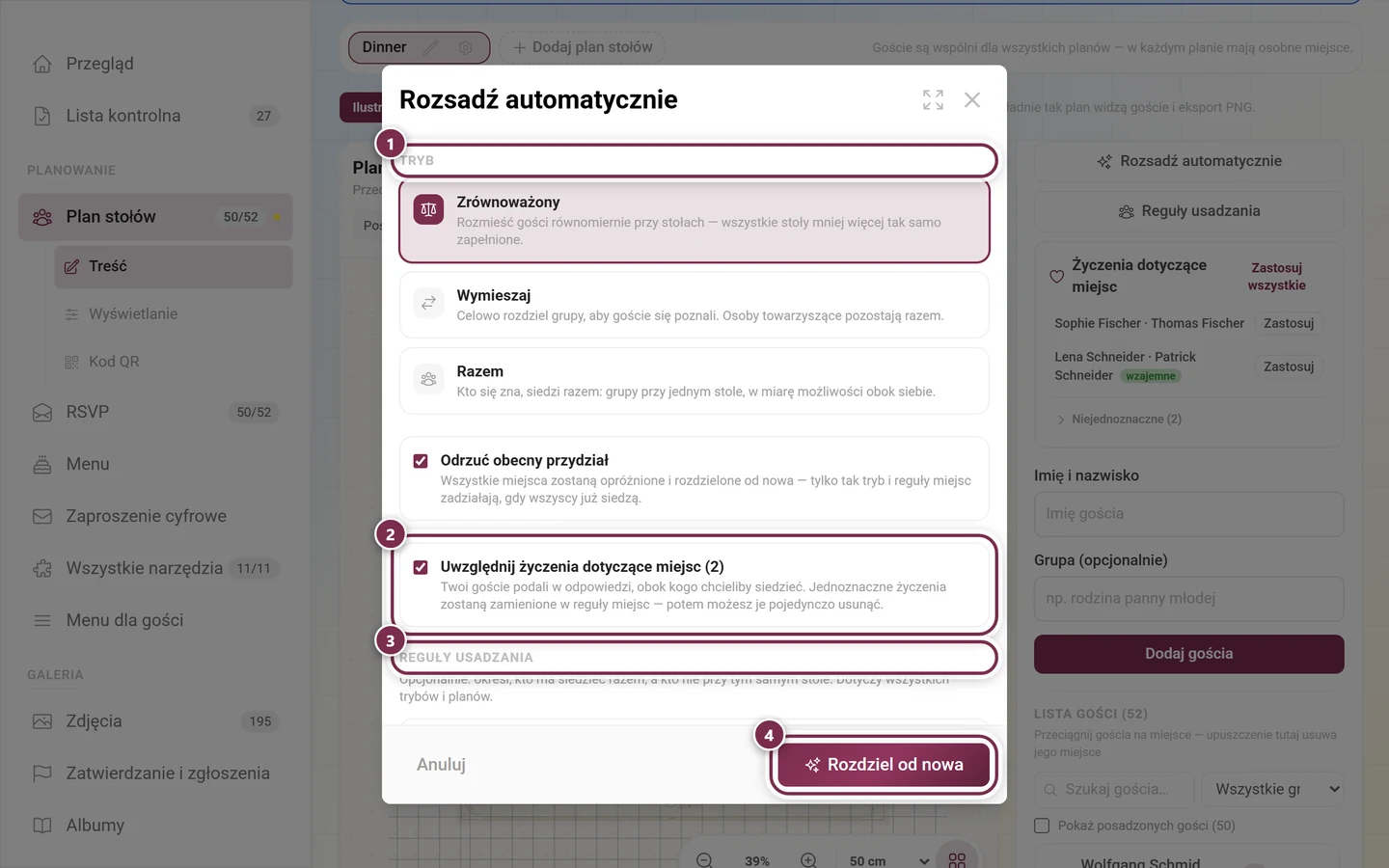
Przycisk u dołu podaje liczbę gości bez miejsca: Ustaw (7) oznacza, że rozmieszczonych zostanie siedem osób. Nie liczy odmów – kto odmówił, nigdy nie jest sadzany automatycznie. Jeśli każdy, kto potwierdził lub w ogóle nie odpowiedział, już siedzi, widnieje tam Wszyscy mają już miejsca, a przycisk jest wyłączony.
Co jest zgłaszane potem
Dział zatytułowany „Co jest zgłaszane potem”Po zakończeniu dostajesz krótkie komunikaty:
- Ilu gości posadzono – i ilu nadal jest bez miejsca, jeśli miejsc nie wystarczyło.
- Pominięte odmowy – goście z odmową w RSVP nigdy nie są sadzani automatycznie. Nadal możesz ich posadzić ręcznie.
- Podzielone grupy życzeń – jeśli grupa, która urosła przez życzenia dotyczące miejsc, jest większa niż każdy stół, zostaje podzielona na części wielkości stołu. Reguły utworzone ręcznie nigdy nie są dzielone.
- Brak gości bez miejsca – gdy nie było nic do zrobienia.
Reguły usadzania
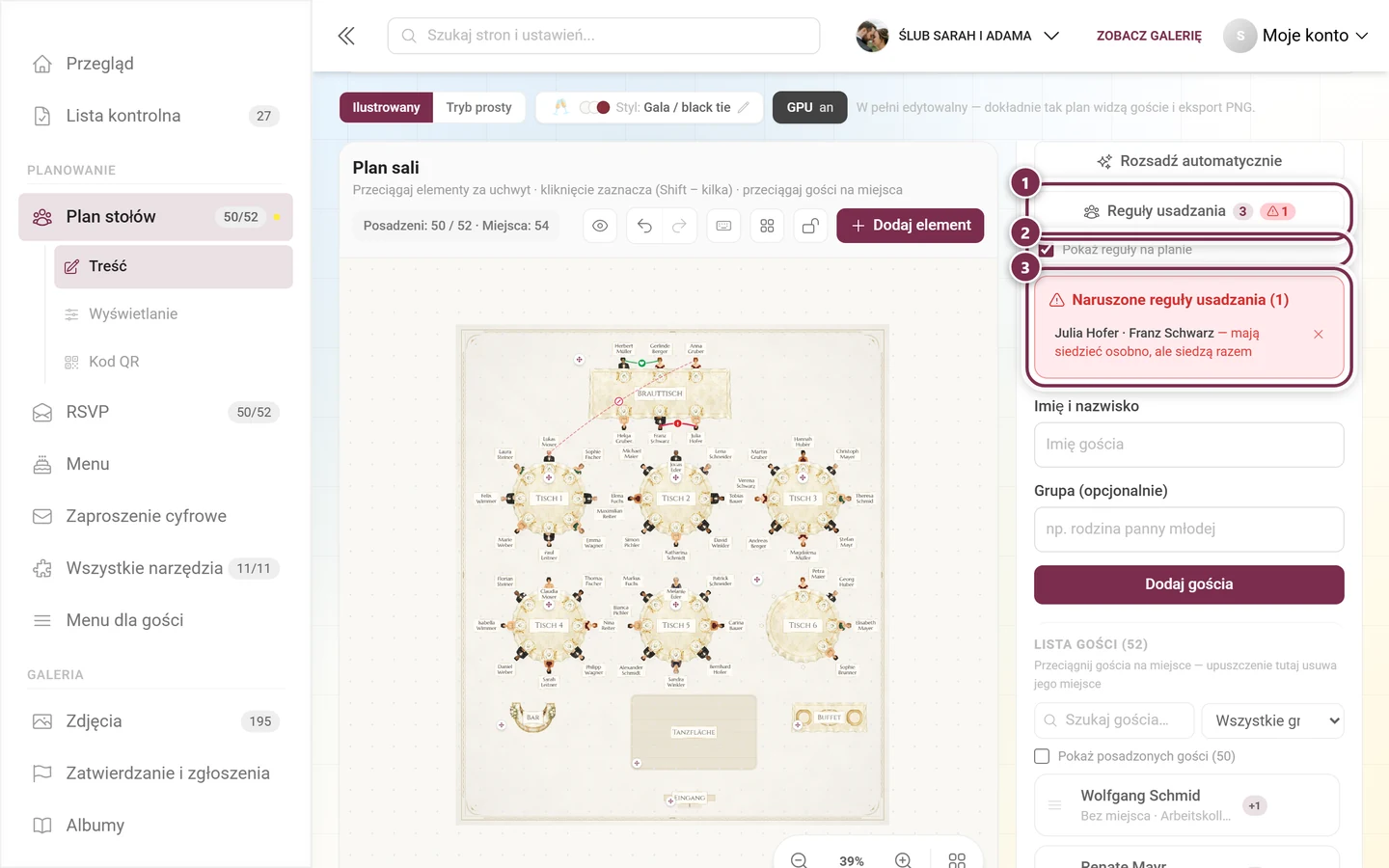
Dział zatytułowany „Reguły usadzania”Reguły usadzania ustalają, kto ma siedzieć razem, a kto w żadnym wypadku razem. Sterują tylko automatycznym rozsadzaniem – ręcznie nadal możesz wszystko.
- Sadzaj razem – wybrani goście trafiają do jednego stołu, w miarę możliwości obok siebie.
- Nie sadzaj razem – wybrani goście nigdy nie trafiają do tego samego stołu. Kto miałby miejsce już tylko przy zakazanym stole, zostaje raczej bez miejsca.
Regułę tworzysz w oknie Reguły usadzania: wybierz typ, zaznacz co najmniej dwóch gości i Dodaj regułę. Reguły obowiązują dla wszystkich planów, więc tworzysz je tylko raz.
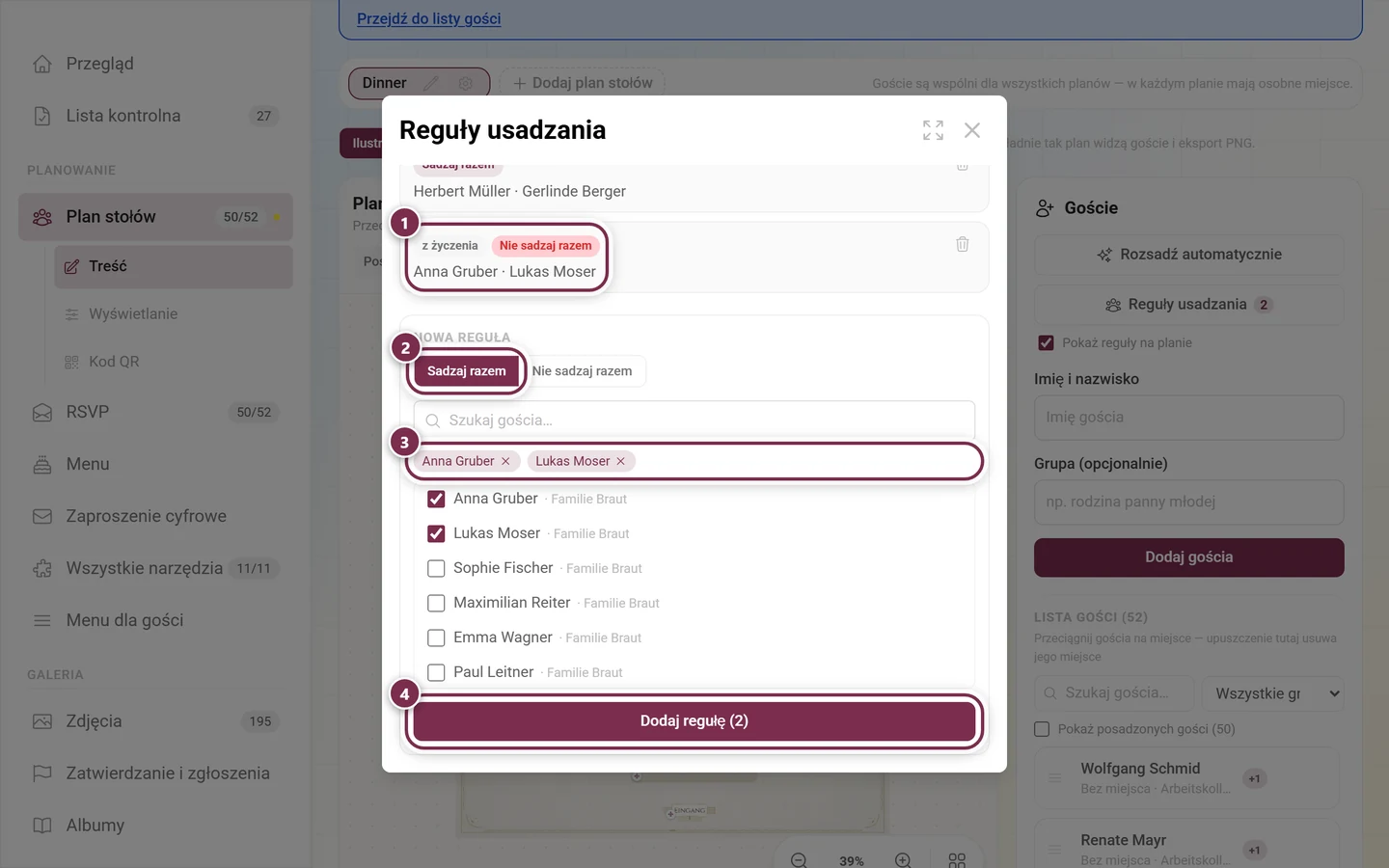
Szybciej jest bezpośrednio na planie: zaznacz kilku gości Ctrl + kliknięciem i naciśnij na karcie zaznaczenia Sadzaj razem lub Nie sadzaj razem.
W kontroli pomagają dwa wskaźniki:
- Pokaż reguły na planie rysuje połączenia bezpośrednio na planie – zielone dla „razem”, czerwone przerywane dla „nie razem”.
- Jeśli bieżący układ miejsc nie pasuje do reguły, przycisk Reguły usadzania ma czerwony znak ostrzegawczy z liczbą, a pod nim pojawia się lista Naruszone reguły usadzania.
Życzenia dotyczące miejsc z RSVP
Dział zatytułowany „Życzenia dotyczące miejsc z RSVP”Przy odpowiadaniu Twoi goście mogą podać do trzech osób, obok których chcieliby siedzieć. Plan stołów porównuje te imiona z Twoją listą gości – z pewną tolerancją, aby „Tomek” znalazł też Tomasza, a „Mueller” także Müllera.
Panel Życzenia dotyczące miejsc pokazuje wynik w dwóch częściach:
- Jednoznaczne życzenia są listą na samej górze – tu pasuje dokładnie jedna osoba. Przyjmij zamienia życzenie w regułę usadzania, Przyjmij wszystkich załatwia całą listę naraz. Jeśli dwóch gości wskazało się wzajemnie, wpis ma dodatkowo zieloną etykietę wzajemne – najsilniejszy możliwy sygnał.
- Niejednoznaczne (N) to sekcja rozwijana pod spodem. Są tam dwa przypadki: „kilku gości pasuje do imienia” albo „nikt z listy gości nie pasuje”. Przez Przypisz do … sam wybierasz właściwą osobę, a symbol kosza odrzuca życzenie.
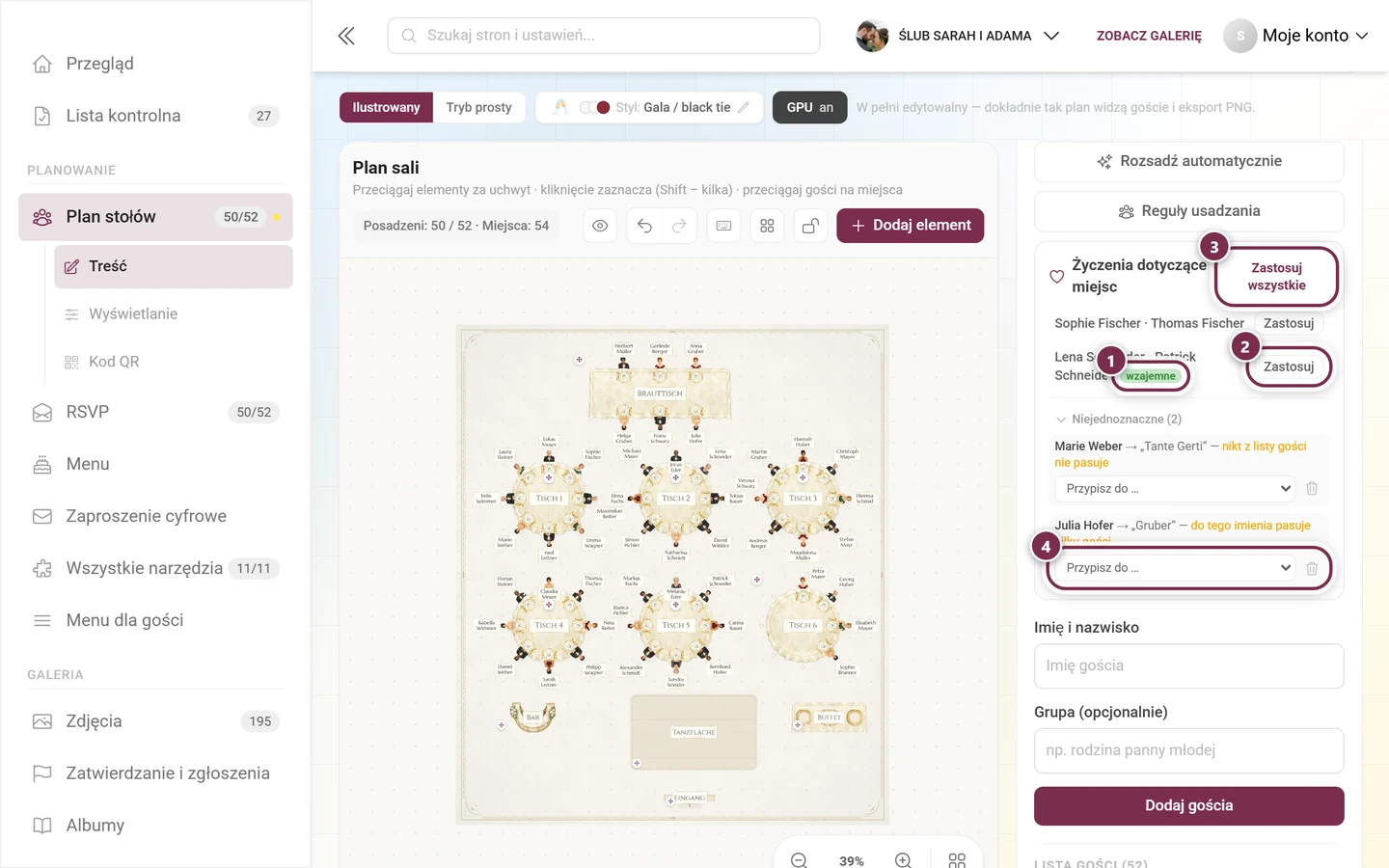
Przyjęte życzenia pojawiają się w regułach usadzania z etykietą z życzenia. Są celowo łagodniejsze niż Twoje własne reguły: jeśli cały łańcuch życzeń nie mieści się przy żadnym stole, może zostać podzielony – reguła utworzona ręcznie nigdy. Usuwasz je pojedynczo jak każdą inną regułę.
Dodatkowo okno Rozsadź automatycznie proponuje od razu uwzględnić otwarte życzenia.
Rozwiązywanie problemów
Dział zatytułowany „Rozwiązywanie problemów”Gość nie pojawia się na liście. Prawdopodobnie jest już posadzony – zaznacz Pokaż posadzonych gości. Sprawdź też, czy wyszukiwanie nie zawiera jeszcze tekstu albo czy nie jest aktywny filtr grup.
Nie widzę ani wyszukiwania, ani filtra grup. Oba pojawiają się dopiero, gdy to ma sens: wyszukiwanie od ponad pięciu gości, filtr grup od dwóch różnych grup.
Przyciski „Sadzaj razem” i „Nie sadzaj razem” są szare. Zaznaczony jest dopiero jeden gość. Dodaj drugiego Ctrl + kliknięciem – wtedy staną się kolorowe.
Rozsadź automatycznie pomija kogoś. Trzy częste powody: gość odmówił, nie było już wolnego miejsca albo reguła Nie sadzaj razem wyklucza każdy jeszcze wolny stół. Komunikat po zakończeniu podaje liczby.
Przycisk w oknie nazywa się „Wszyscy mają już miejsca”. Wtedy każdy gość bez odmowy ma już miejsce. Odmowy są celowo pomijane – w razie potrzeby posadź te osoby ręcznie.
Życzenie dotyczące miejsca zostaje w sekcji „Niejednoznaczne”. Albo kilku gości ma podobne imiona – wtedy przypisz sam przez Przypisz do … – albo podanej osoby w ogóle nie ma na liście gości. Dopisz ją lub odrzuć życzenie.
Nie mogę ani przypisać, ani odrzucić życzenia. Masz niezapisane zmiany. Najpierw zapisz, wtedy przyciski znów będą aktywne.
Gość widnieje na planie dwa razy. To wynik samodzielnych zapisów w RSVP. Połącz wpisy na liście gości, zanim zaczniesz dalej planować.
Powiązane strony
Dział zatytułowany „Powiązane strony”- Plan stołów: Stoły i sala · Widok ilustrowany, eksport i druk
- Dla gości: Znajdź swoje miejsce – co widzą Twoi goście.
- Dla gospodarzy: Lista gości · RSVP · Menu · Narzędzia – przegląd