Włączanie i wyłączanie funkcji
Zakładka Funkcje galerii to centralny panel sterowania twojego wydarzenia. Tutaj decydujesz, co goście mogą robić i widzieć w galerii: polubienia, komentarze, kanał aktywności, udostępnianie, pobieranie, mapa, przesyłanie filmów i jakość zdjęć, Zabawa i punkty (wyzwania fotograficzne, osiągnięcia, punkty, ranking wraz z trybem zwycięzców) oraz przetwarzanie twarzy przez AI.
Jak dotrzeć do funkcji
Dział zatytułowany „Jak dotrzeć do funkcji”-
Otwórz panel administracyjny swojego wydarzenia. Jako gość dotrzesz do niego przez menu profilu w prawym górnym rogu, w sekcji Zarządzanie → Panel administratora.


Przez menu profilu w prawym górnym rogu przejdziesz do zarządzania i panelu administratora. ① twoje punkty i rozwiązane zadania, ② Opcje profilu z pozycjami Mój profil, Język, Motyw i Pomoc, ③ Zarządzanie z pozycjami Ustawienia konta, Moderacja i Panel administratora – tej sekcji nie ma, dopóki nie masz odpowiedniej roli, ④ Konto z pozycją Wyloguj się. -
W lewym pasku bocznym, w grupie Wydarzenie, wybierz Ustawienia (ikona koła zębatego).
-
Kliknij u góry, na pasku zakładek, Funkcje galerii (ikona rakiety). Kolejność ośmiu obszarów to: Przegląd → Ogólne → Dostęp → Wygląd → Funkcje galerii → Moderacja i bezpieczeństwo → Ustawienia ściany zdjęć → White-label.
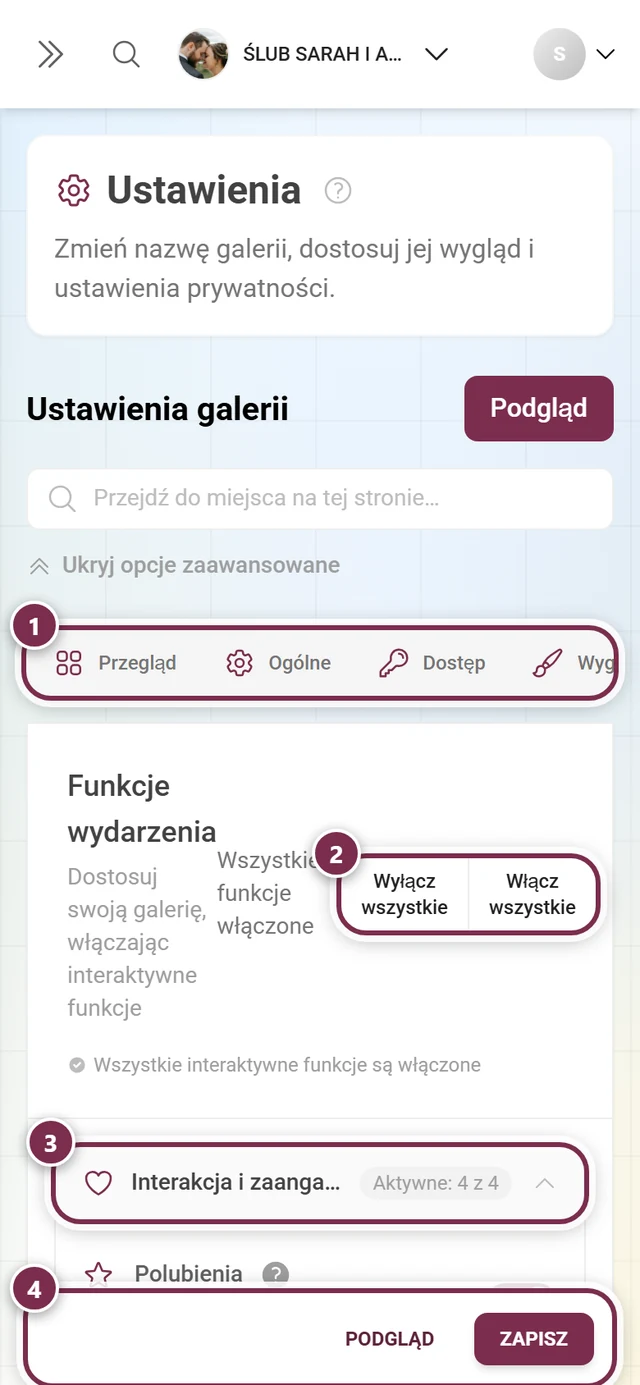
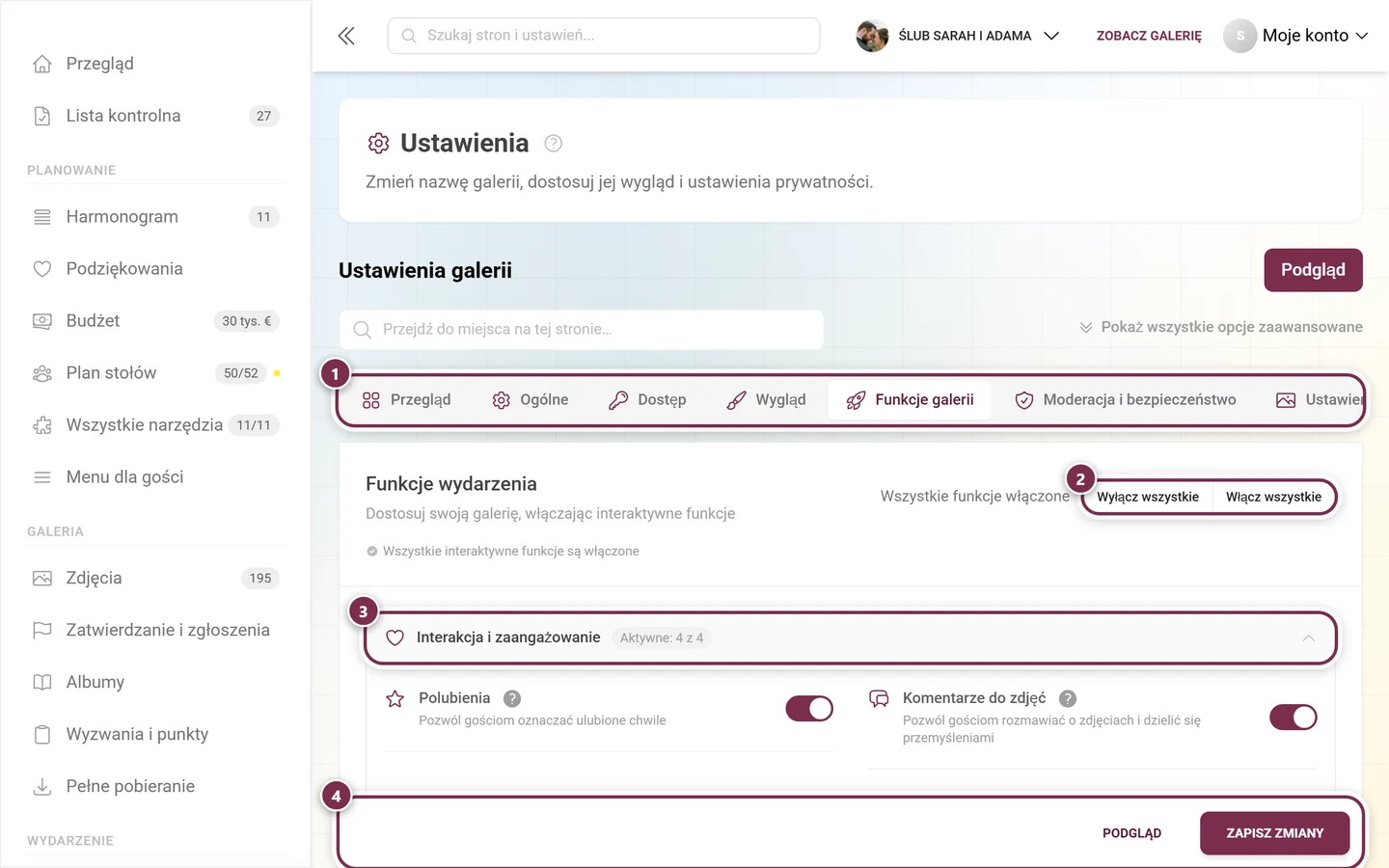
Ustawienia → Funkcje galerii: każda sekcja zawiera karty funkcji z przełącznikiem. ① wiersz zakładek, tutaj otwarta jest zakładka Funkcje galerii, ② Wyłącz wszystkie i Włącz wszystkie przełączają wszystkie funkcje za jednym razem, ③ nagłówek grupy z licznikiem Aktywne: 4 z 4 – jedno kliknięcie zwija lub rozwija grupę; pod nim każda funkcja ma własny przełącznik, ④ zmiany zostaną zastosowane dopiero po kliknięciu Zapisz zmiany na dole (na telefonie Zapisz).
Dwaj pomocnicy nad zakładkami
Dział zatytułowany „Dwaj pomocnicy nad zakładkami”- Pole wyszukiwania „Przejdź do miejsca na tej stronie…” – przeszukuje wszystkie zakładki ustawień naraz. Wpisz np. „Ranking” lub „mapa”, wybierz wynik, a trafisz prosto na właściwą kartę: zakładka się przełącza, odpowiednia sekcja rozwija się automatycznie, a karta zostaje na chwilę wyróżniona. Jeśli wyszukiwanie nic nie znajdzie, pojawi się Brak pasujących ustawień; Wyczyść wyszukiwanie je resetuje.
- „Pokaż wszystkie opcje zaawansowane” – rozwija za jednym razem wszystkie zwinięte sekcje we wszystkich zakładkach, tutaj więc wszystkie sekcje funkcji. Potem przełącznik nazywa się „Ukryj opcje zaawansowane” i zwija je z powrotem. Twój wybór zostaje zapamiętany w przeglądarce. Między dwoma kliknięciami nadal możesz ręcznie rozwijać i zwijać pojedyncze sekcje.
Nagłówek zakładki: przełączniki zbiorcze
Dział zatytułowany „Nagłówek zakładki: przełączniki zbiorcze”Na górze zakładki widnieje tytuł Funkcje wydarzenia z krótkim opisem. W prawym górnym rogu znajdziesz dwa przełączniki zbiorcze:
- Wyłącz wszystkie – wyłącza wszystkie główne funkcje wraz z ich przełącznikami podrzędnymi i czyści kategorie rankingu.
- Włącz wszystkie – włącza wszystkie główne funkcje, a do tego cztery przełączniki podrzędne Pokaż na stronie głównej, Pokaż postęp wyzwań w galerii, Pokaż postęp osiągnięć przy wyzwaniach i Pokaż następne osiągnięcie w galerii oraz wszystkie kategorie rankingu.
Gdy wszystkie główne funkcje są aktywne, w prawym górnym rogu pojawia się komunikat Wszystkie funkcje włączone, a pod nim Wszystkie interaktywne funkcje są włączone.
Jak działa zapisywanie
Dział zatytułowany „Jak działa zapisywanie”Budowa strony
Dział zatytułowany „Budowa strony”Zakładka to akordeon z rozwijanych sekcji: Interakcja i zaangażowanie (domyślnie otwarta), Pobieranie, Widoki galerii, Media i przesyłanie, Zabawa i punkty oraz Przetwarzanie AI.
Każda sekcja ma obok nazwy małą plakietkę z licznikiem w formacie {{n}} von {{m}} aktiv – w polskim interfejsie na przykład „Aktywne: 2 z 6”:
- Druga liczba to liczba kart, które w tej sekcji są faktycznie wyświetlane.
- Pierwsza liczba to liczba kart, które są włączone i zawarte w twoim pakiecie.
Każda karta funkcji ma ikonę, tytuł, krótki opis, ikonę informacji z podpowiedzią i przełącznik. Jeśli funkcja nie jest zawarta w twoim pakiecie, zamiast przełącznika widzisz informację o premium (w wydarzeniach white-label z własną marką zablokowana karta jest całkowicie ukryta).
Interakcja i zaangażowanie
Dział zatytułowany „Interakcja i zaangażowanie”Ta sekcja jest domyślnie otwarta.
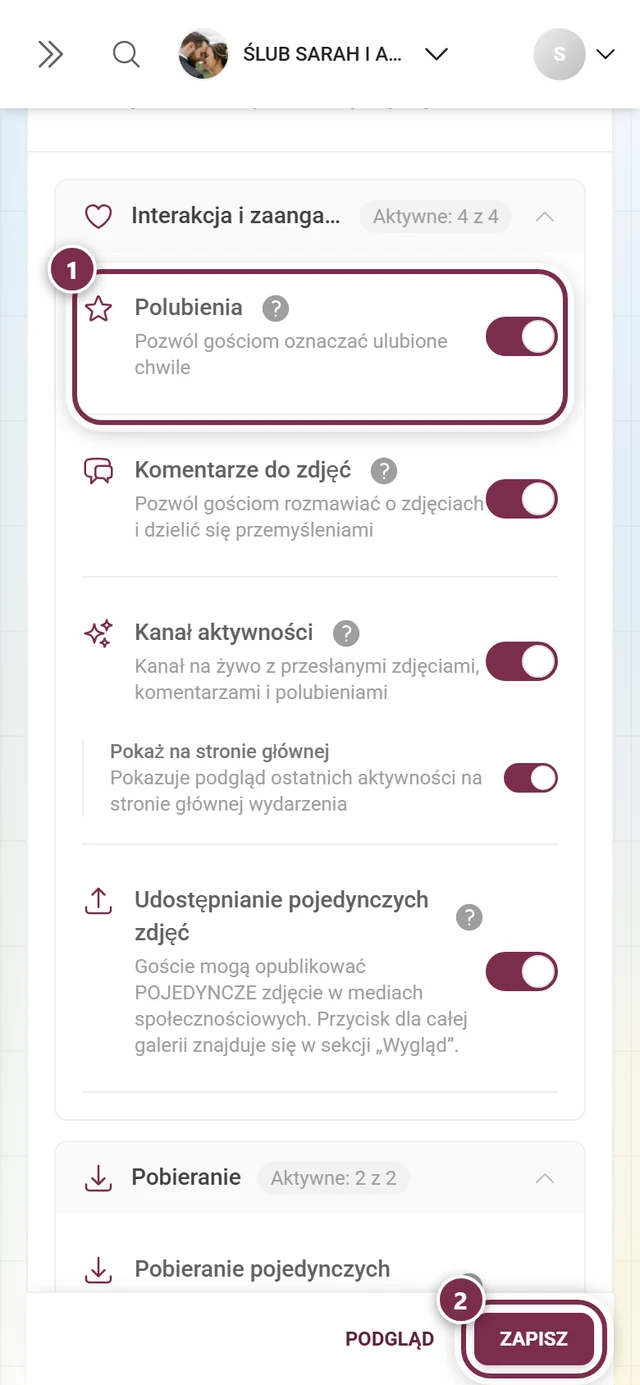
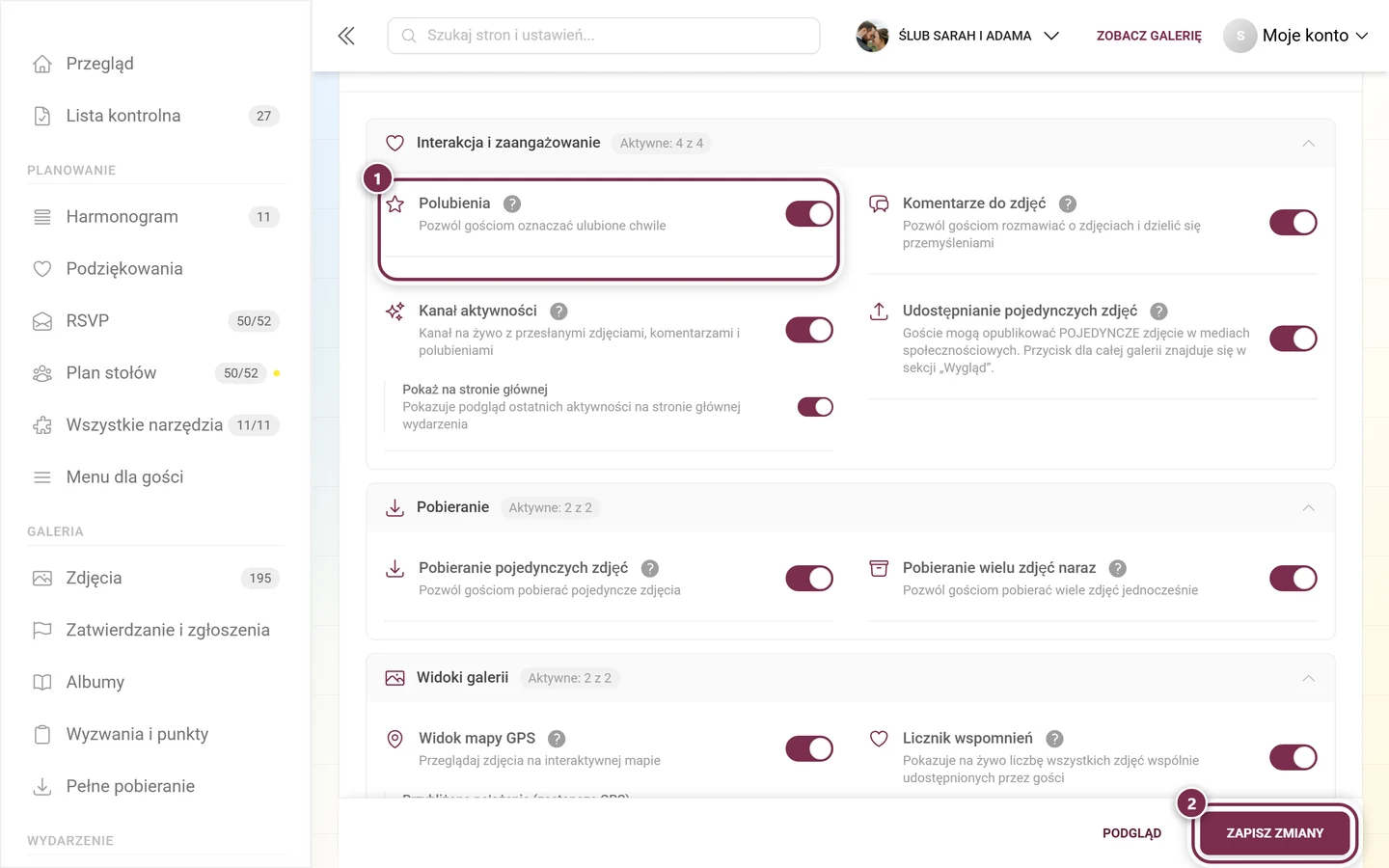
-
Polubienia – „Pozwól gościom oznaczać ulubione chwile”: goście mogą oznaczać zdjęcia serduszkiem.
-
Komentarze do zdjęć – goście mogą pisać pod zdjęciami i włączać się do rozmowy.
-
Kanał aktywności – kanał na żywo z przesłanymi zdjęciami, komentarzami i polubieniami. Ta funkcja jest zawsze dostępna (niezależnie od pakietu). Gdy kanał jest włączony, możesz dodatkowo włączyć Pokaż na stronie głównej.
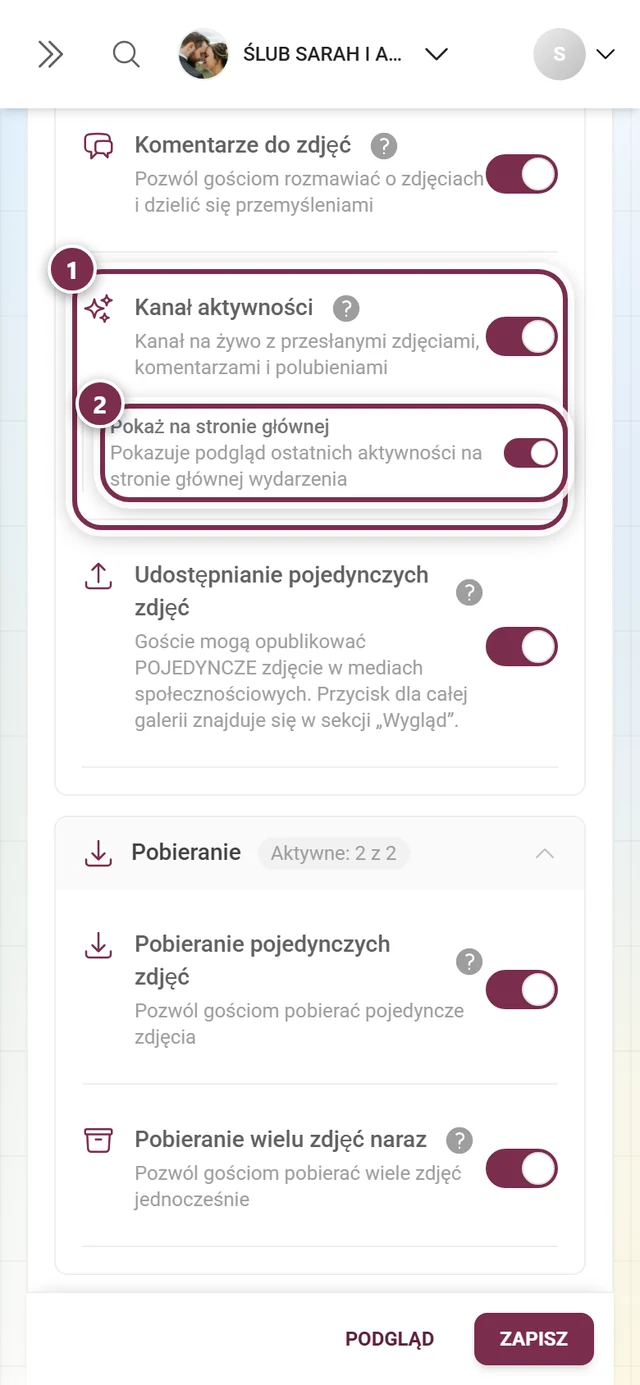
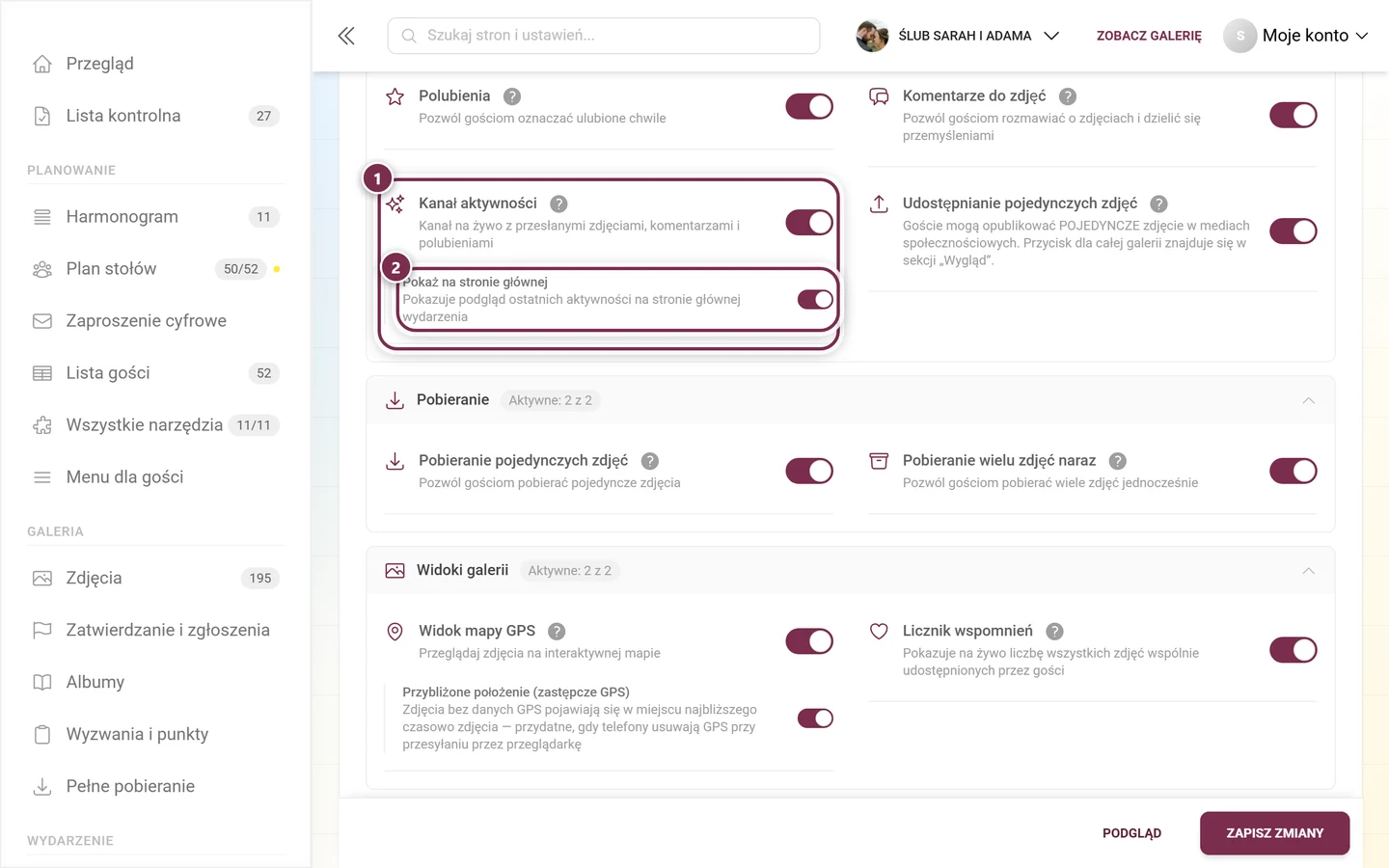
① Przełącznik karty „Kanał aktywności”. ② Przełącznik podrzędny „Pokaż na stronie głównej” należy do tej samej karty i pozostaje wyszarzony, dopóki kanał jest wyłączony. -
Udostępnianie pojedynczych zdjęć – goście mogą publikować pojedyncze zdjęcie w mediach społecznościowych. Przycisk udostępniania całej galerii znajduje się w zakładce Wygląd, nie tutaj.
Co te funkcje oznaczają dla gości, opisują artykuły Polubienia i komentarze, Kanał aktywności i Udostępnianie.
Pobieranie
Dział zatytułowany „Pobieranie”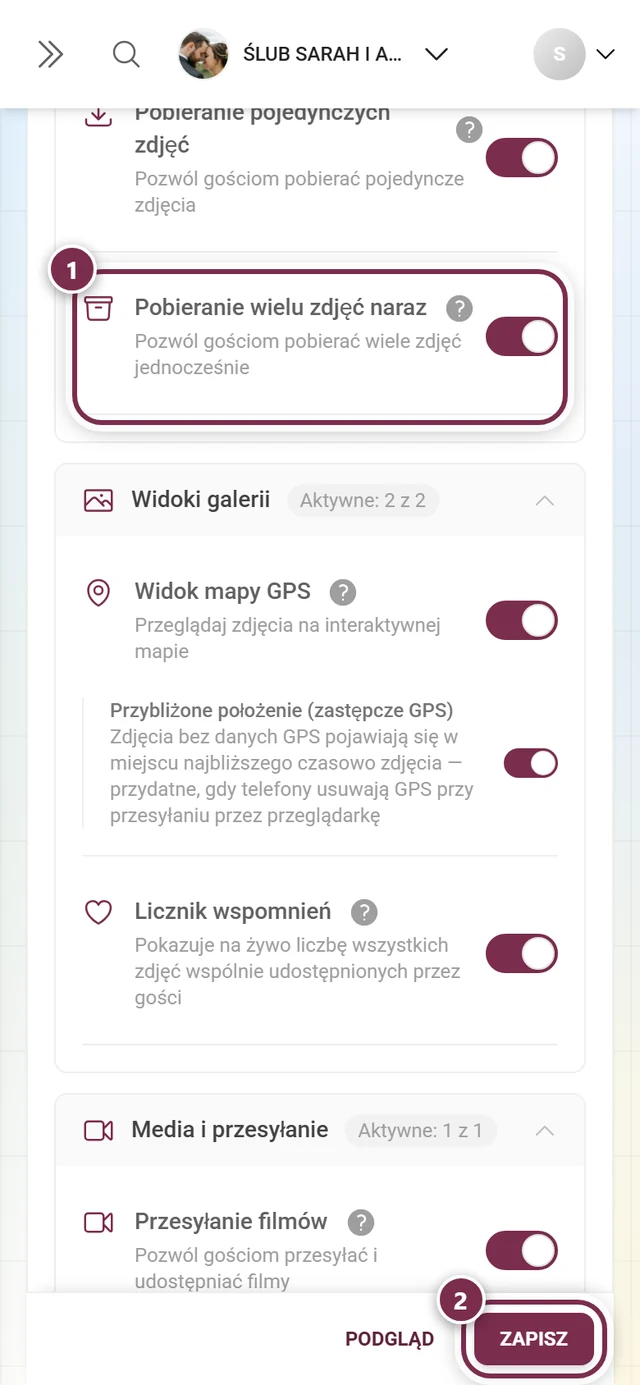
-
Pobieranie pojedynczych zdjęć – pozwala gościom pobierać pojedyncze zdjęcia.
-
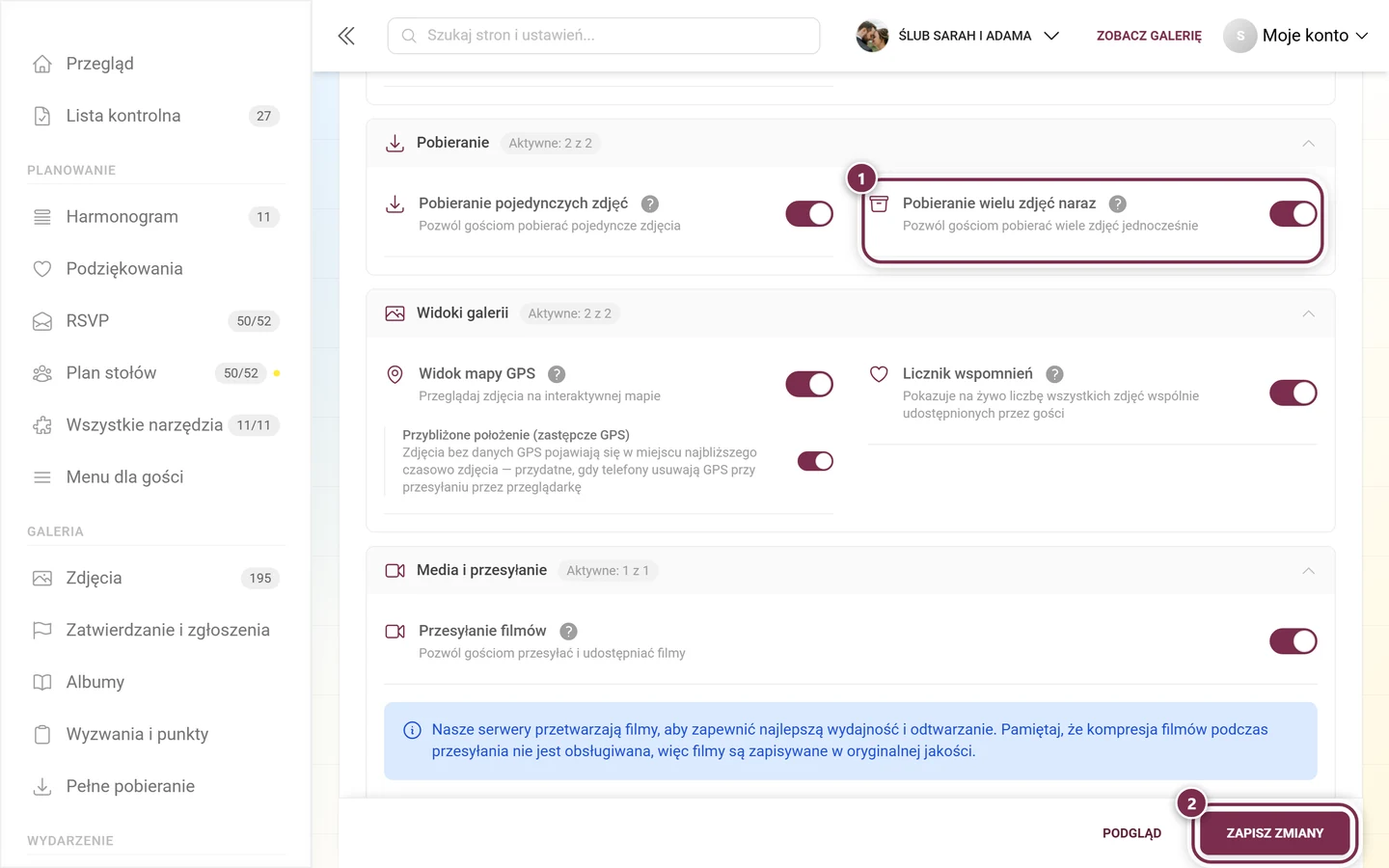
Pobieranie wielu zdjęć naraz – pozwala gościom pobierać wiele zdjęć jednocześnie (całe albumy lub wybrane zdjęcia jako plik ZIP).
Z perspektywy gościa: Pobieranie i Pobieranie wybranych zdjęć. Jako gospodarz eksportujesz wszystkie zdjęcia przez Pobieranie i eksport.
Widoki galerii
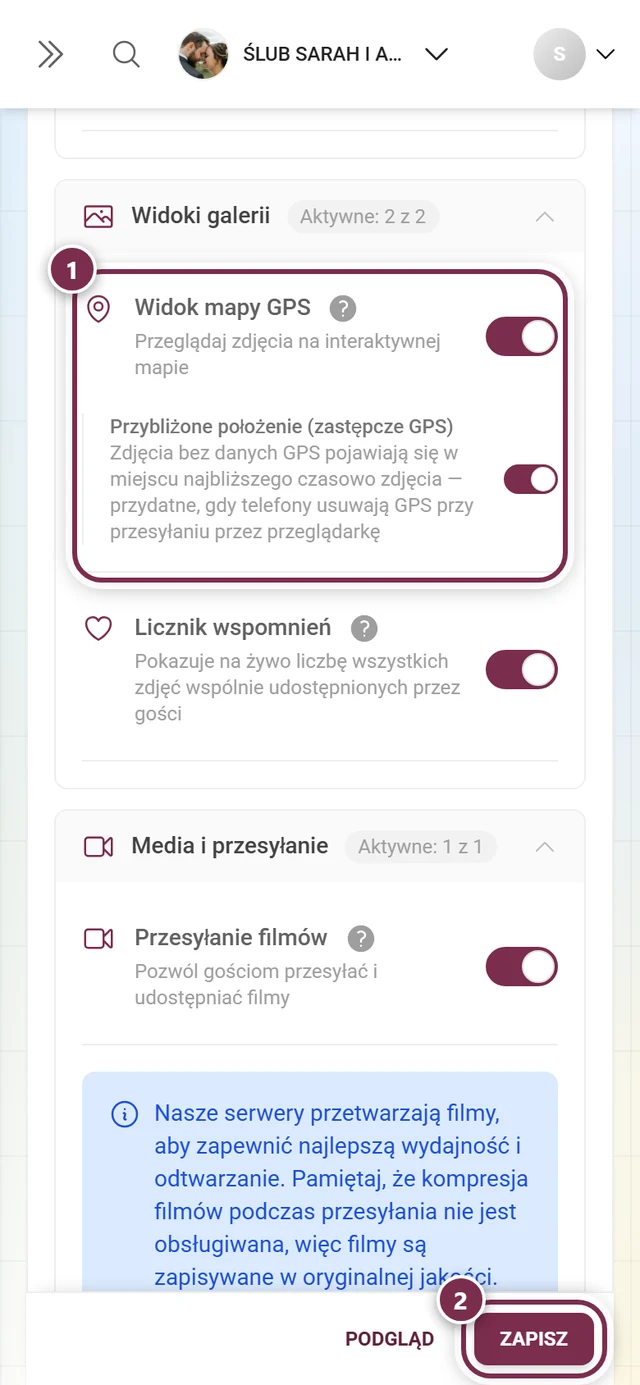
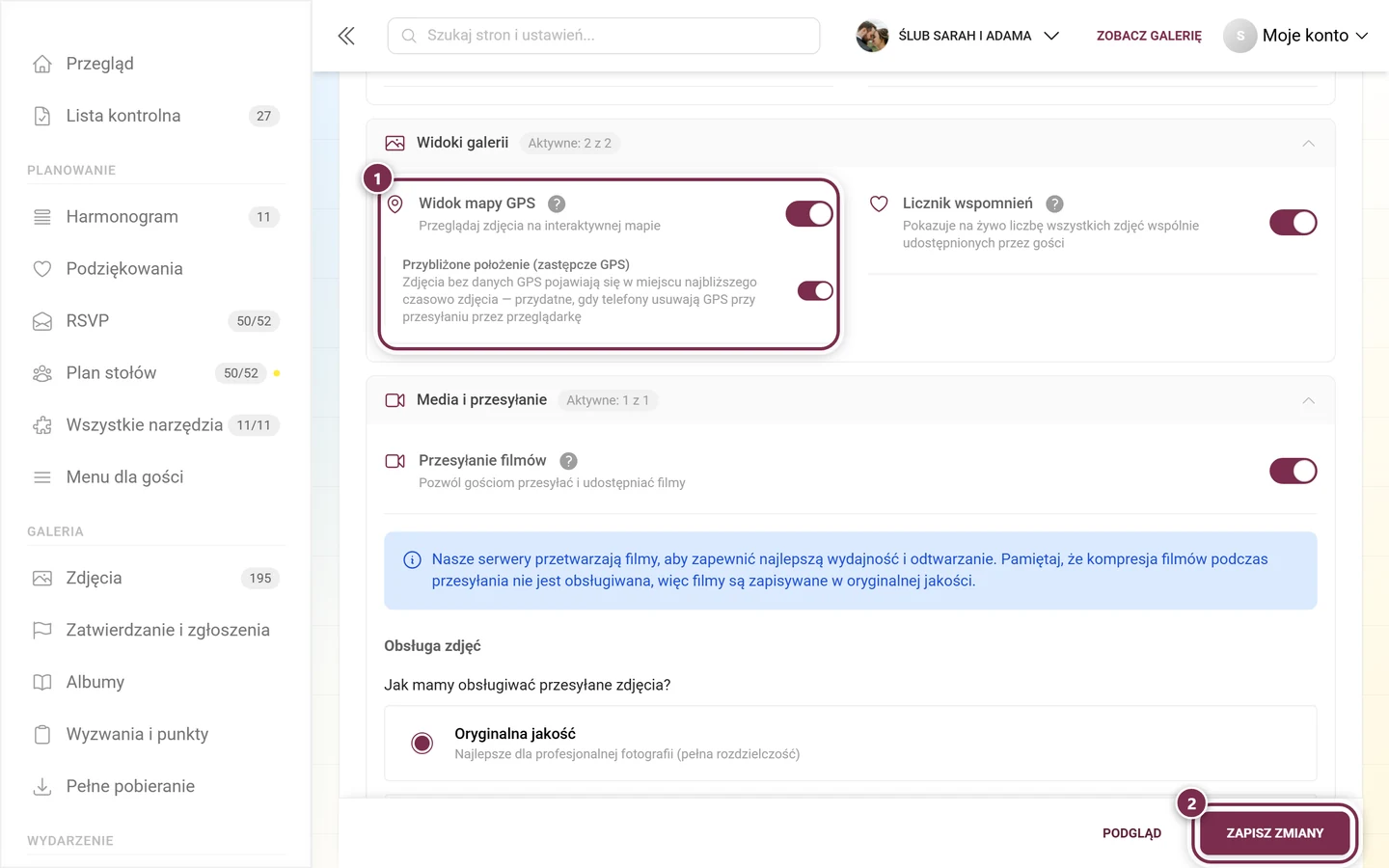
Dział zatytułowany „Widoki galerii”Podczas przebudowy w sierpniu 2026 ta sekcja skurczyła się do dwóch kart. Cztery przełączniki, które kiedyś tu były, znajdują się teraz tam, gdzie ich miejsce – zobacz ramkę poniżej.
-
Widok mapy GPS – goście przeglądają zdjęcia na interaktywnej mapie. Przełącznik podrzędny Przybliżone położenie (zastępcze GPS): zdjęcia bez danych GPS pojawiają się w miejscu najbliższego czasowo zdjęcia – przydatne, gdy telefony usuwają GPS przy przesyłaniu przez przeglądarkę.
-
Licznik wspomnień – liczba na żywo wszystkich wspólnie udostępnionych zdjęć, która rośnie przy każdym przesłaniu.
Z perspektywy gościa: Mapa, Albumy i Ściana zdjęć.
Media i przesyłanie
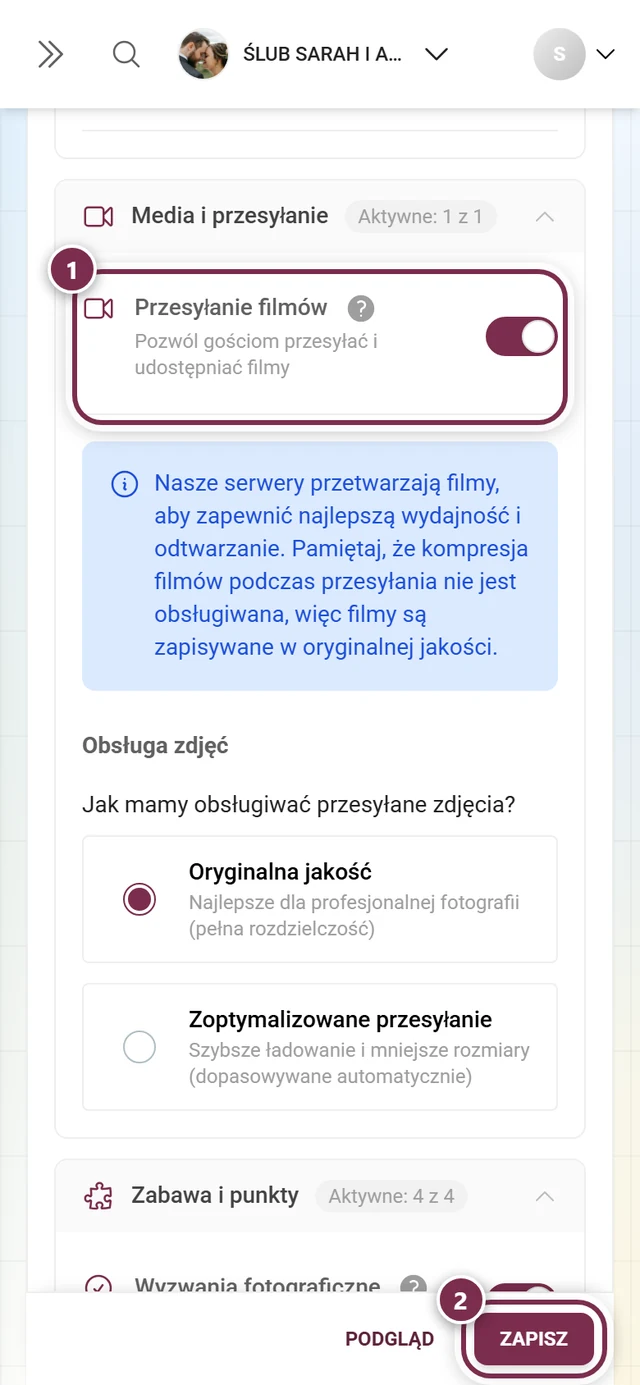
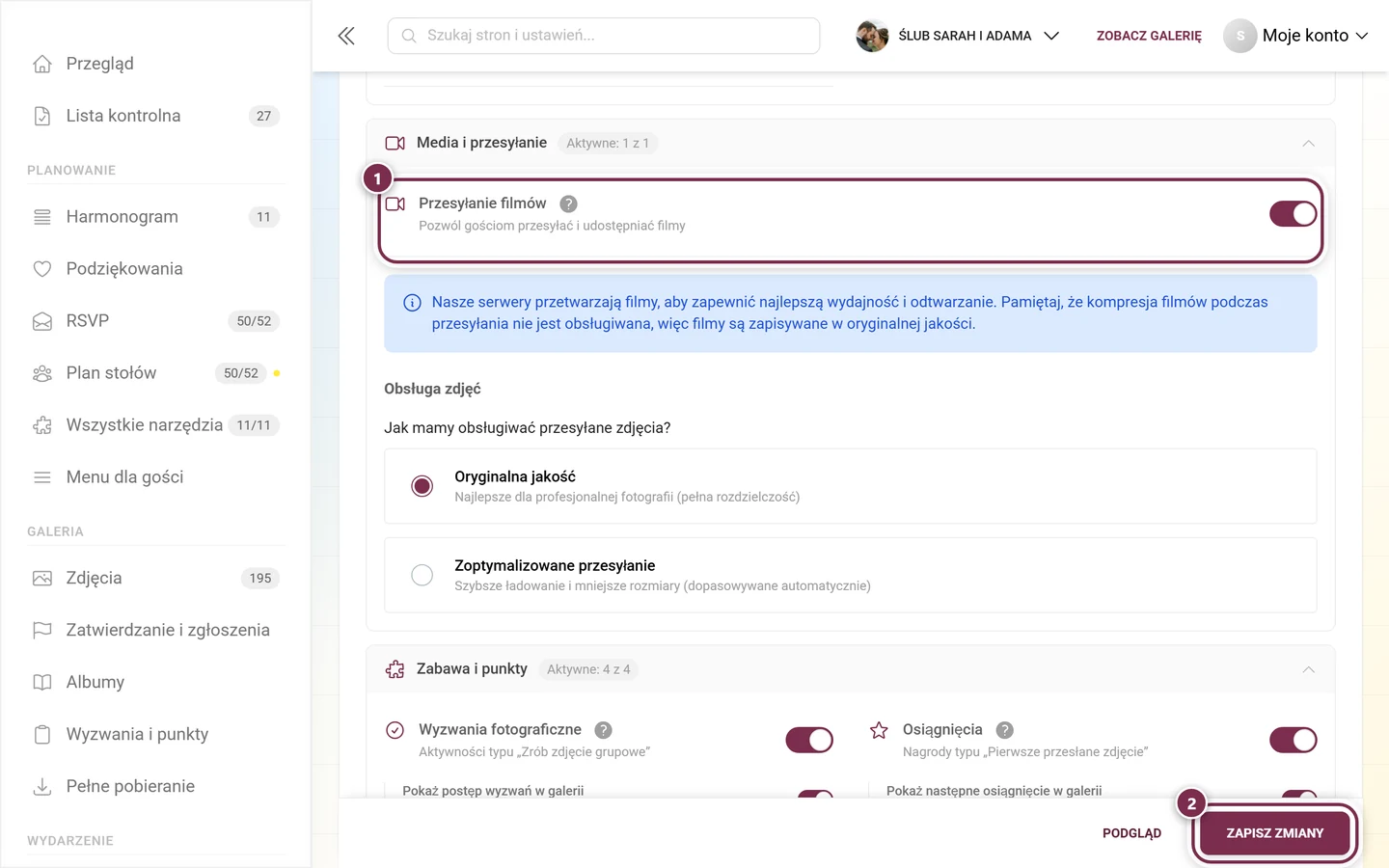
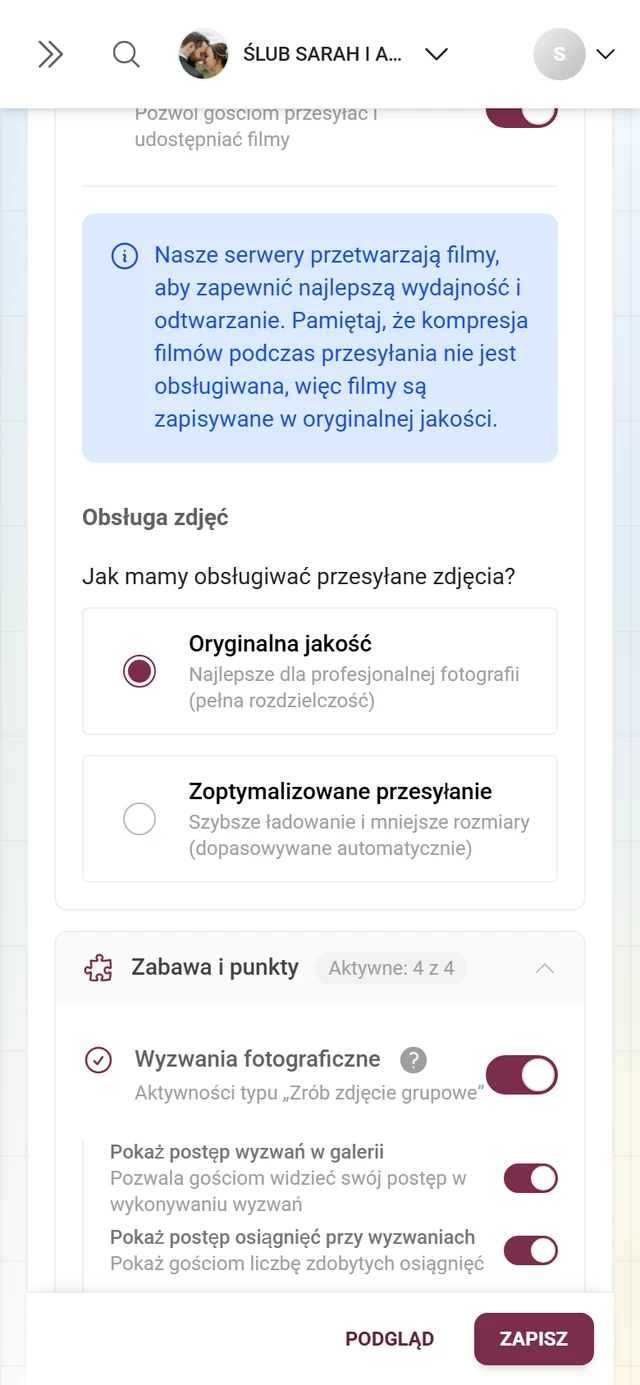
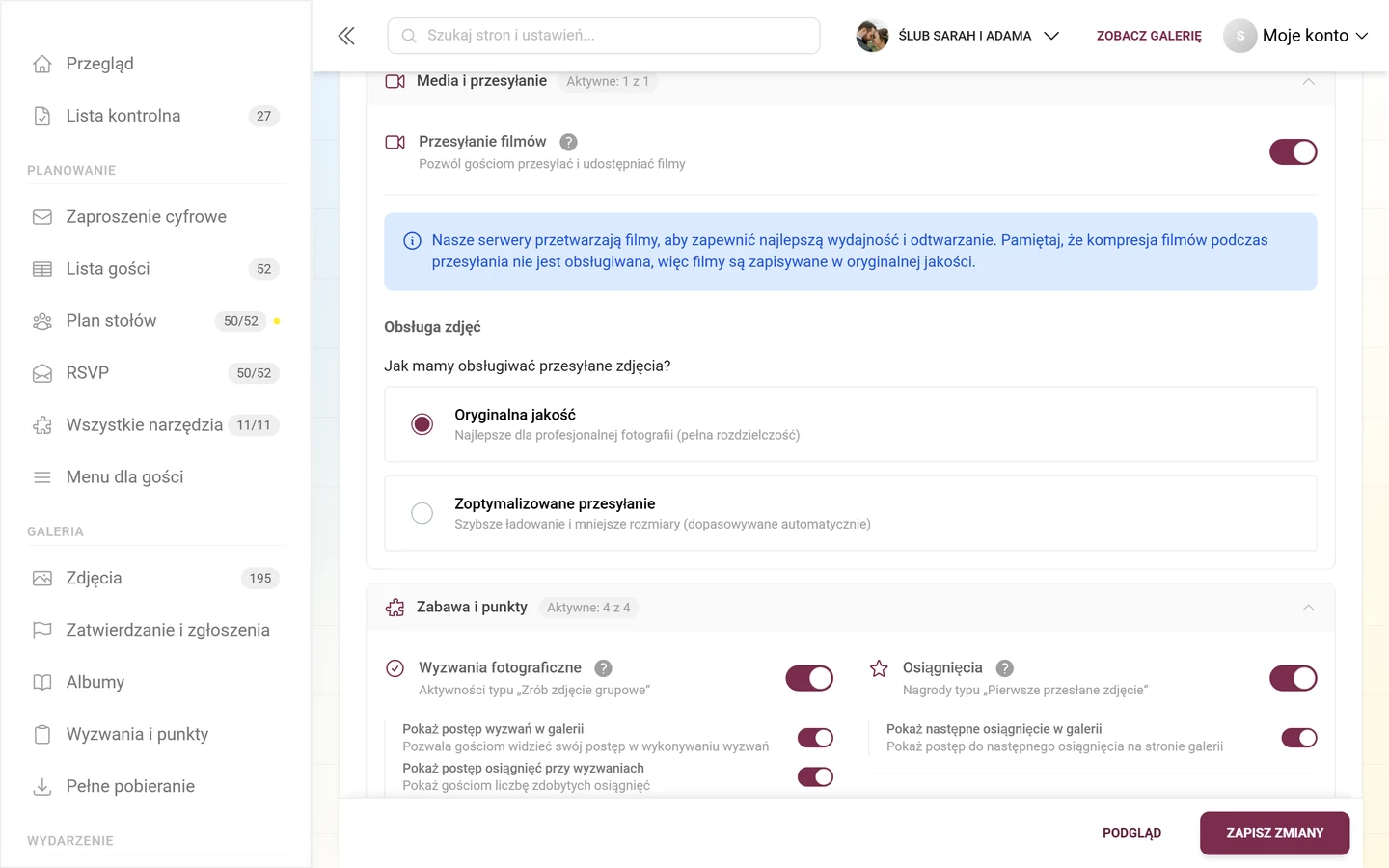
Dział zatytułowany „Media i przesyłanie”Ta sekcja odpowiada na dwa pytania dotyczące tych samych przesyłanych plików: czy filmy są dozwolone i jak pliki są zapisywane. Druga część była do sierpnia 2026 osobną zakładką o nazwie Jakość zdjęć.
-
Przesyłanie filmów – pozwala gościom przesyłać i udostępniać filmy. Ta karta zależy od tego, czy twój pakiet obejmuje przesyłanie filmów.
-
Informacja o przetwarzaniu filmów – bezpośrednio pod spodem niebieska ramka wyjaśnia, dlaczego w przypadku filmów nie ma wyboru: „Nasze serwery przetwarzają filmy … kompresja filmów podczas przesyłania nie jest obsługiwana, więc filmy są zapisywane w oryginalnej jakości.”
-
Obsługa zdjęć – pytanie „Jak mamy obsługiwać przesyłane zdjęcia?” z dwiema opcjami do wyboru:
- Oryginalna jakość – „Najlepsze dla profesjonalnej fotografii (pełna rozdzielczość)”.
- Zoptymalizowane przesyłanie – „Szybsze ładowanie i mniejsze rozmiary (dopasowywane automatycznie)”. Gdy ta opcja jest wybrana, ramka Zalety optymalizacji wymienia: do 70% mniejsze pliki, szybsze ładowanie na urządzeniach mobilnych, automatyczną optymalizację formatu.
Z perspektywy gościa przesyłanie zdjęć i filmów opisuje artykuł Przesyłanie zdjęć.
Zabawa i punkty
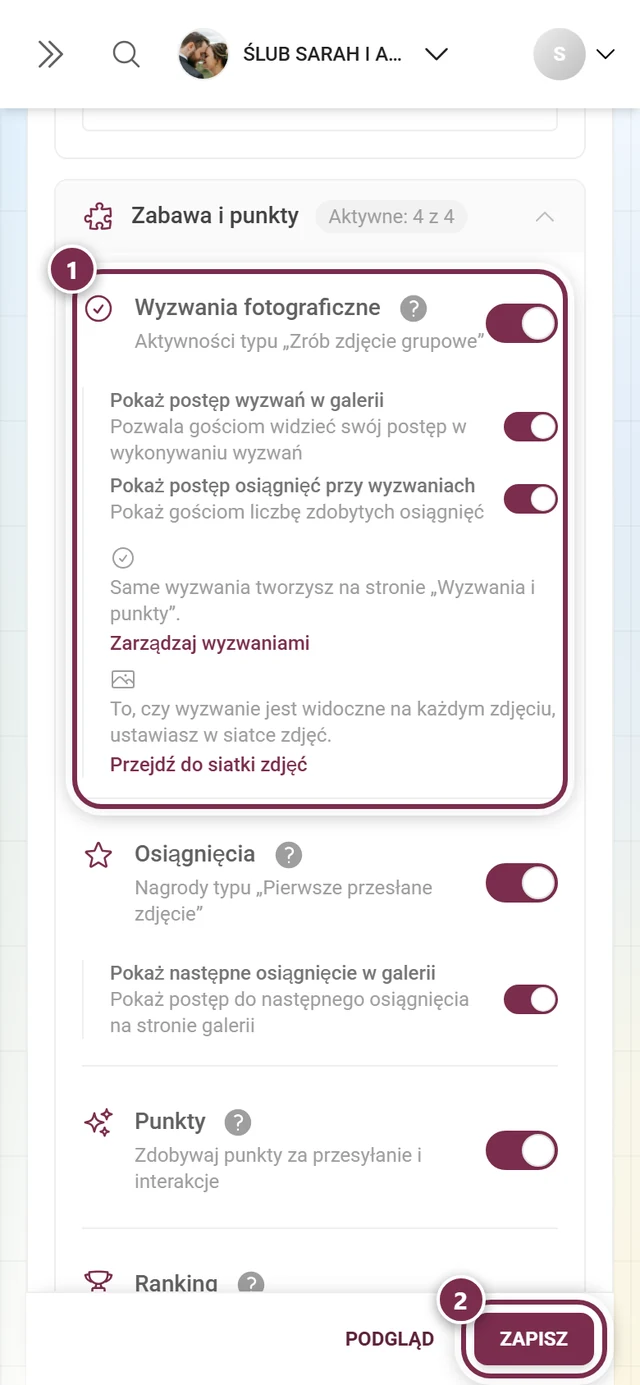
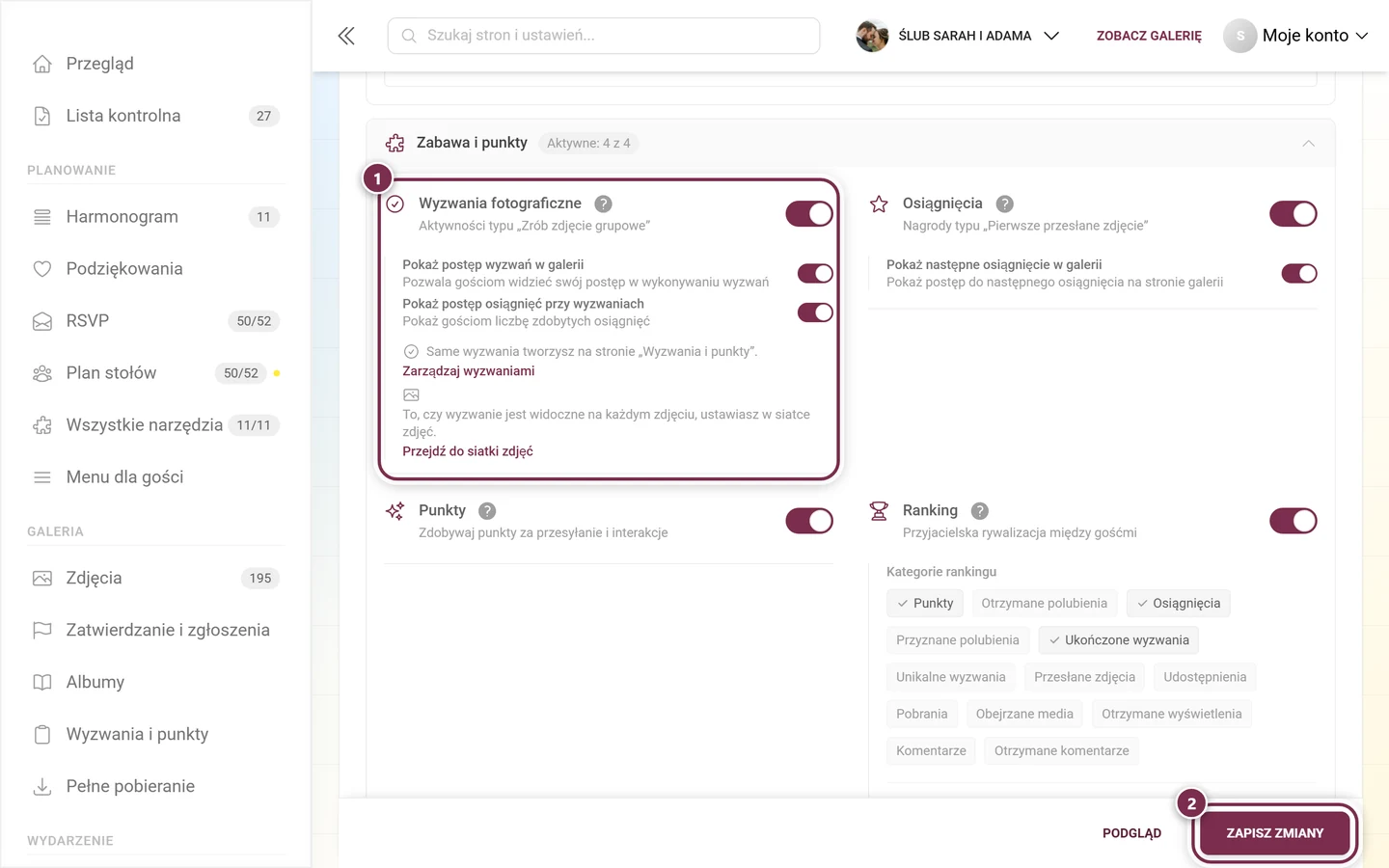
Dział zatytułowany „Zabawa i punkty”Ta sekcja nazywała się wcześniej Grywalizacja. Pozostała bez zmian, tylko jej nazwa jest teraz taka sama jak podpozycja w pasku bocznym.
-
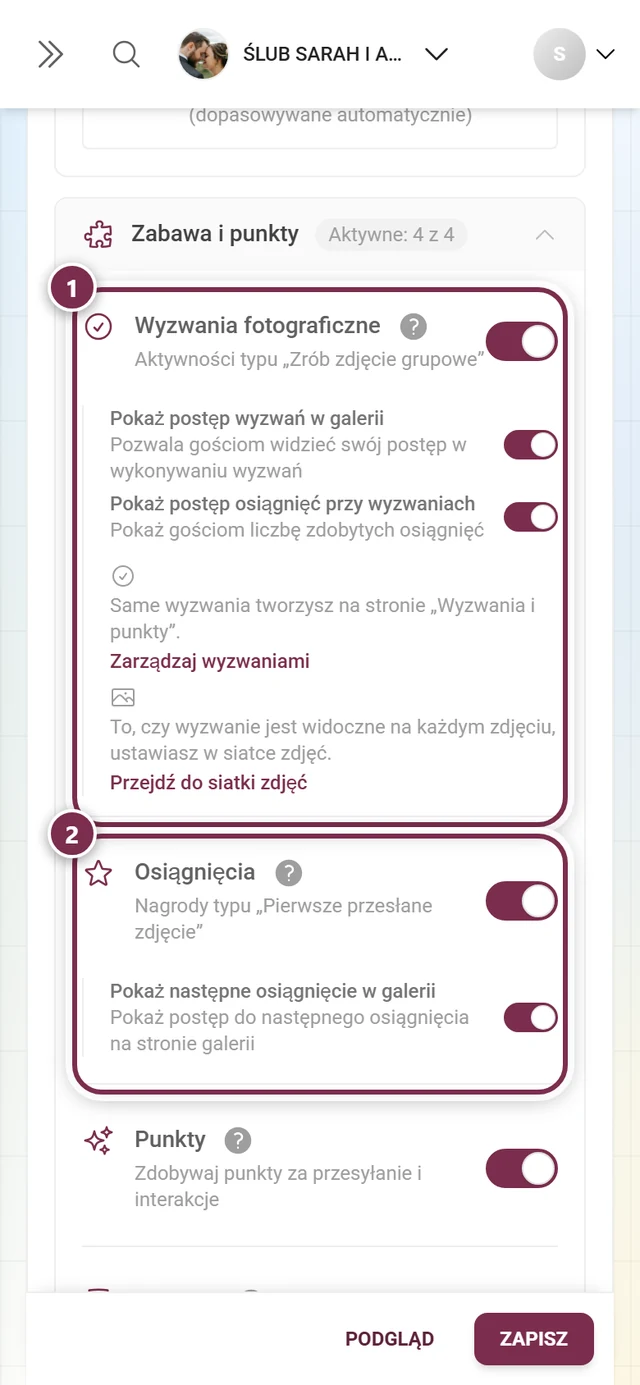
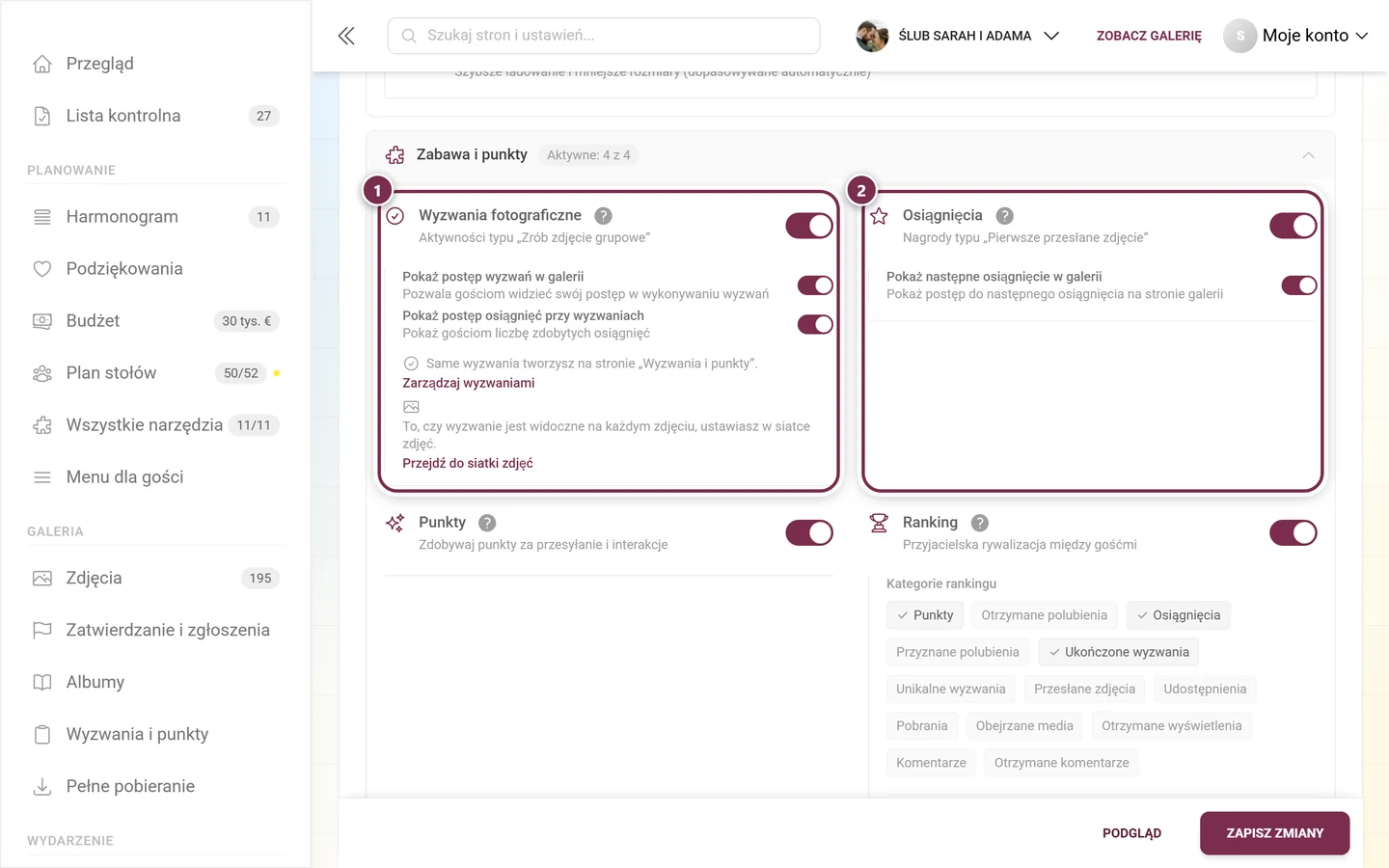
Wyzwania fotograficzne – aktywności typu „Zrób zdjęcie grupowe”. Przełączniki podrzędne: Pokaż postęp wyzwań w galerii i Pokaż postęp osiągnięć przy wyzwaniach (aktywny tylko wtedy, gdy włączone są osiągnięcia i postęp wyzwań).
-
Osiągnięcia – nagrody typu „Pierwsze przesłane zdjęcie”. Przełącznik podrzędny: Pokaż następne osiągnięcie w galerii.
-
Punkty – „Zdobywaj punkty za przesyłanie i interakcje”.
-
Ranking – „Przyjacielska rywalizacja między gośćmi”. Pod spodem pojawia się obszar Kategorie rankingu z 13 przełączanymi etykietami: Punkty, Otrzymane polubienia, Osiągnięcia, Przyznane polubienia, Ukończone wyzwania, Unikalne wyzwania, Przesłane zdjęcia, Udostępnienia, Pobrania, Obejrzane media, Otrzymane wyświetlenia, Komentarze i Otrzymane komentarze.
Tryb zwycięzców
Dział zatytułowany „Tryb zwycięzców”Pod etykietami kategorii, na tej samej karcie, znajduje się Tryb zwycięzców. Zamraża on stan punktów w wybranym momencie i wyłania zwycięzców – bez zamrożenia wynik mógłby się jeszcze zmienić, gdy goście usuną zdjęcia. Po zaznaczeniu pojawiają się:
- Zamroź ranking dnia – wybierz między Stały termin (data + godzina) a Względem daty wydarzenia (w dniu wydarzenia / 1, 2, 3 dni później / 1 tydzień później, zawsze o wybranej godzinie). Wariant względny przesuwa się automatycznie, gdy zmienisz datę wydarzenia. Jeśli zostawisz stały termin pusty, zamrozisz ranking ręcznie podczas ogłaszania zwycięzców.
- Kategorie rankingu – te same kategorie co wyżej; każda ma własnych zwycięzców.
- Miejsca na kategorię – ile miejsc otrzymuje nagrodę.
- Wyklucz organizatorów – żebyście nie wygrali własnej imprezy (domyślnie włączone).
- Link Zarządzaj zwycięzcami, zamrażaj i wręczaj nagrody prowadzi do strony zarządzania, na której po zamrożeniu widzisz zwycięzców i odhaczasz nagrody.
Po włączeniu tworzysz treści: Zarządzanie zadaniami, Osiągnięcia oraz Nagrody i śledzenie. Z perspektywy gościa: Wyzwania i Punkty i nagrody.
Przetwarzanie AI: rozpoznawanie twarzy
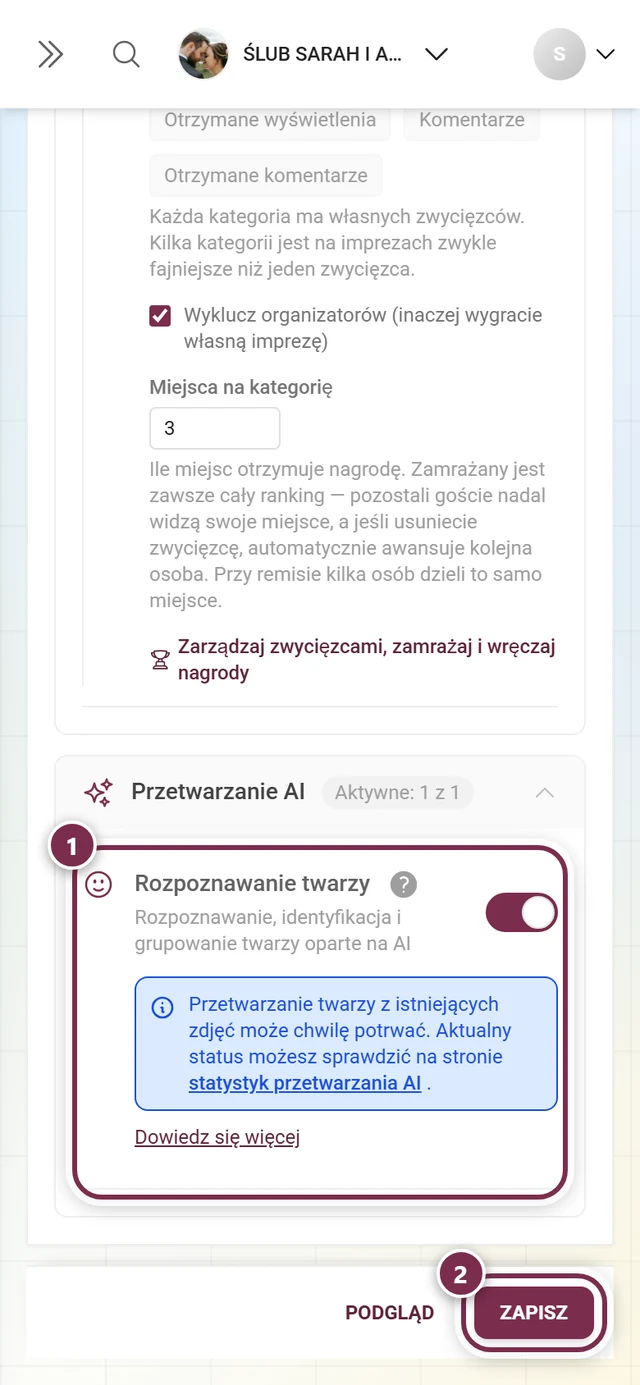
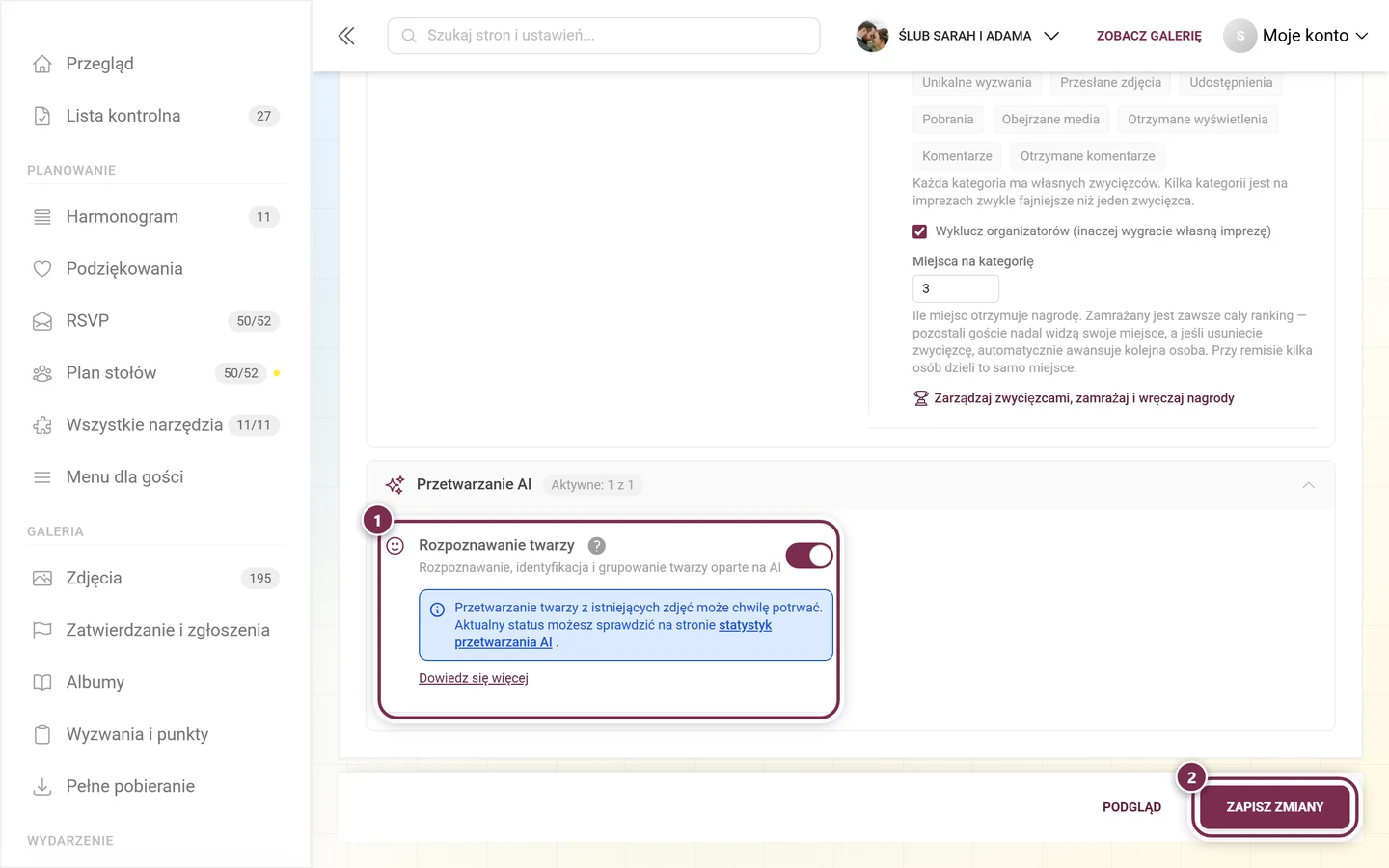
Dział zatytułowany „Przetwarzanie AI: rozpoznawanie twarzy”Karta Rozpoznawanie twarzy umożliwia wspomagane przez AI wykrywanie, identyfikację i grupowanie twarzy, dzięki czemu goście znajdują zdjęcia, na których sami są. Ta karta jest wyjątkowa: ponieważ przetwarzane są dane biometryczne, obowiązuje wymóg uzyskania zgody.
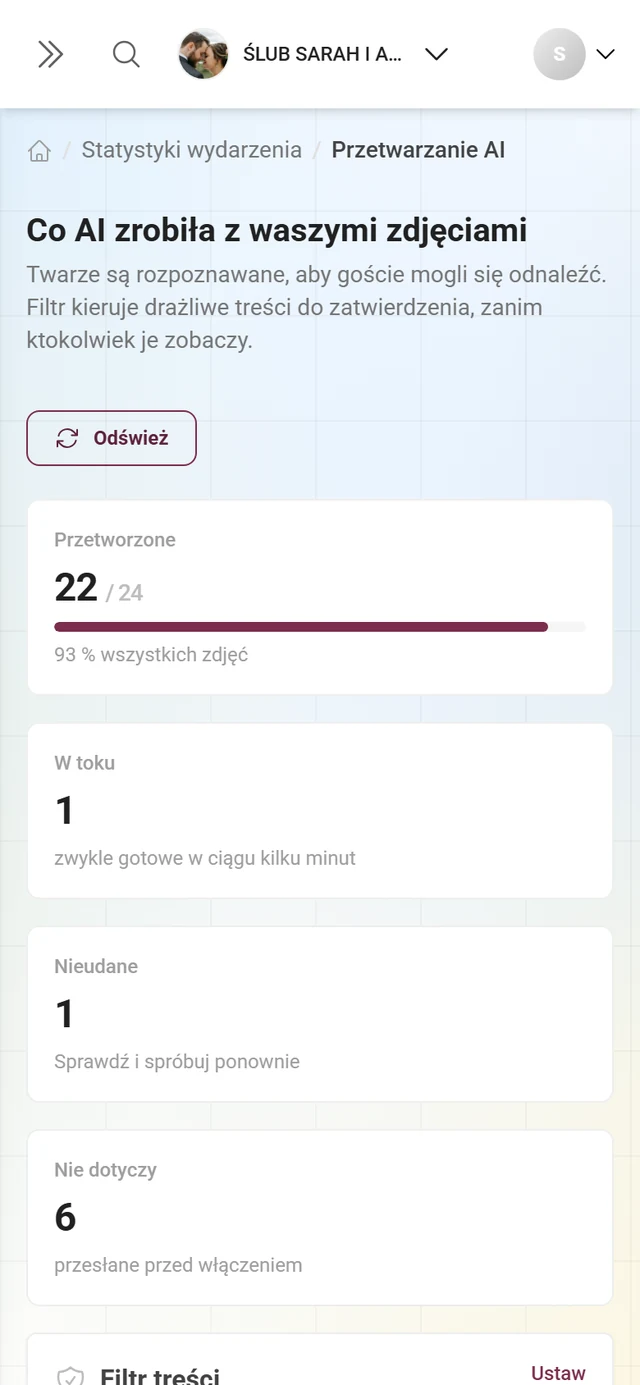
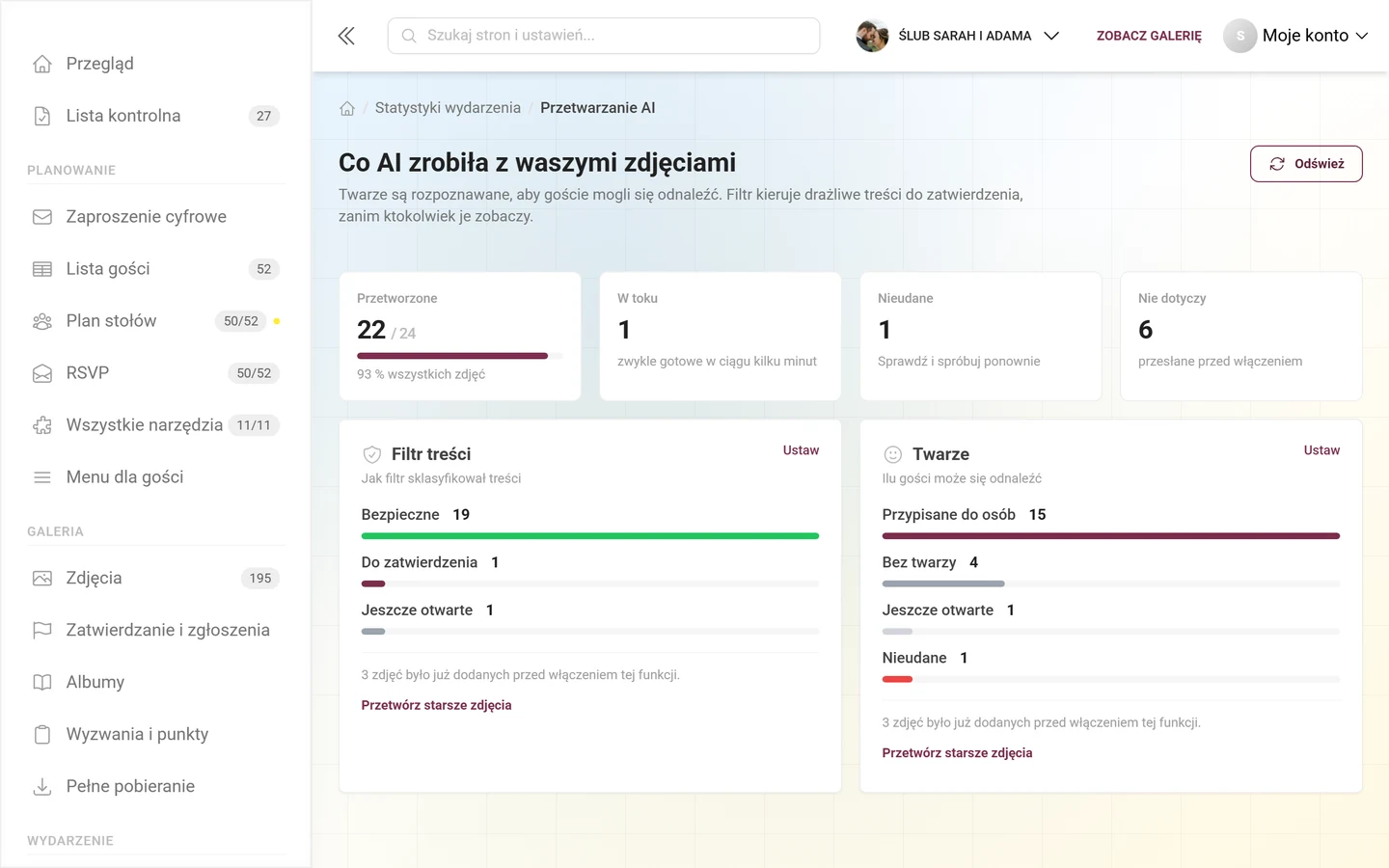
-
Dopóki funkcja jest wyłączona, widzisz ramkę ostrzegawczą: „Uwaga: jeśli włączysz tę funkcję, musisz wcześniej poinformować gości i uzyskać ich zgodę na tę formę przetwarzania.”
-
Pod spodem znajduje się obowiązkowe pole wyboru „Potwierdzam, że poinformuję gości i uzyskam ich zgodę”. Dopóki nie jest zaznaczone, przełącznik karty pozostaje zablokowany – kliknięcie w niego nic nie daje. Dopiero po zaznaczeniu pola rozpoznawanie twarzy można włączyć przełącznikiem. To celowe: bez potwierdzonej zgody nikt nie powinien przypadkiem uruchomić przetwarzania biometrycznego.
-
Link Dowiedz się więcej otwiera szczegółowe okno z informacjami o RODO zatytułowane Rozpoznawanie twarzy - informacja dla gości. Zawiera sekcje „Przed wydarzeniem”, „Podczas wydarzenia”, „Co przekazać” (wraz z przykładowym tekstem zgody do zaproszenia) i „Prawa gości”. Zamknij je przyciskiem Rozumiem.
-
Gdy funkcja jest włączona, pojawia się ramka informacyjna z linkiem do Statystyki przetwarzania AI, ponieważ przetwarzanie istniejących zdjęć może chwilę potrwać.
Szczegóły przetwarzania znajdziesz w artykule Przetwarzanie AI. Z perspektywy gościa: Wyszukiwanie twarzy i Rozpoznawanie twarzy i prywatność.
Tworzenie treści
Dział zatytułowany „Tworzenie treści”Po włączeniu funkcji tworzysz odpowiednie treści w poszczególnych obszarach. Oto przegląd najważniejszych okien dialogowych – pełne instrukcje znajdziesz na podlinkowanych stronach.
Tworzenie albumu
Dział zatytułowany „Tworzenie albumu”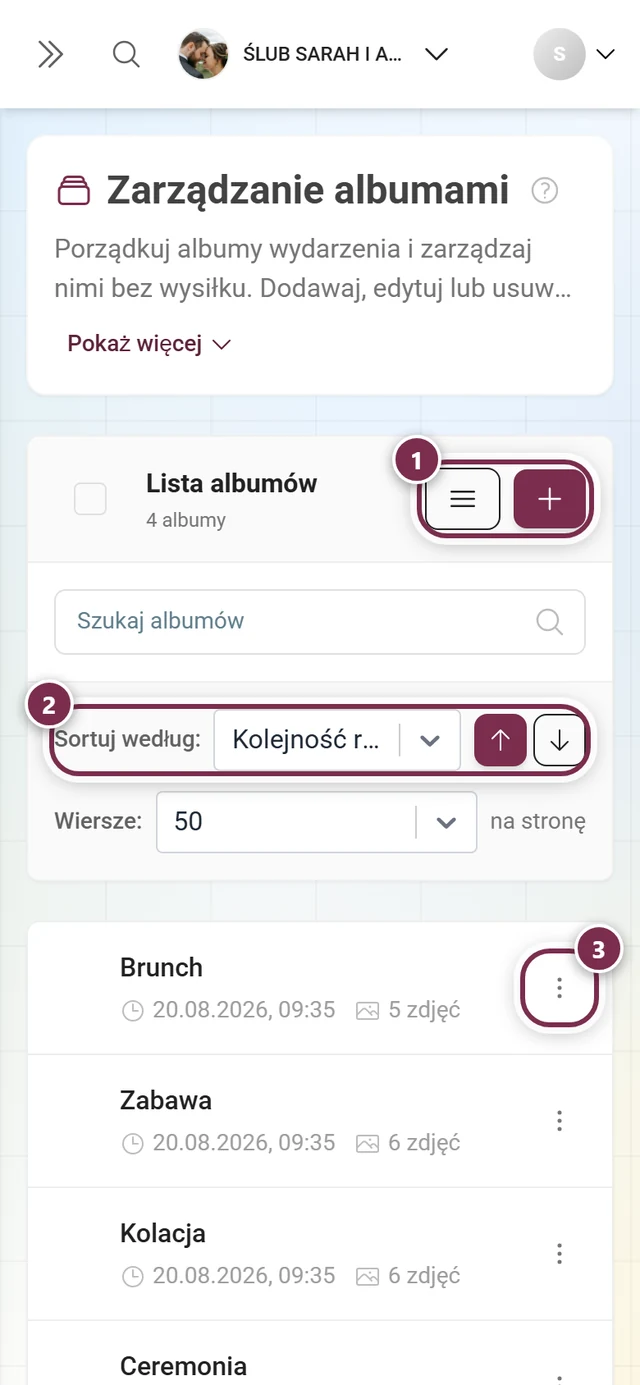
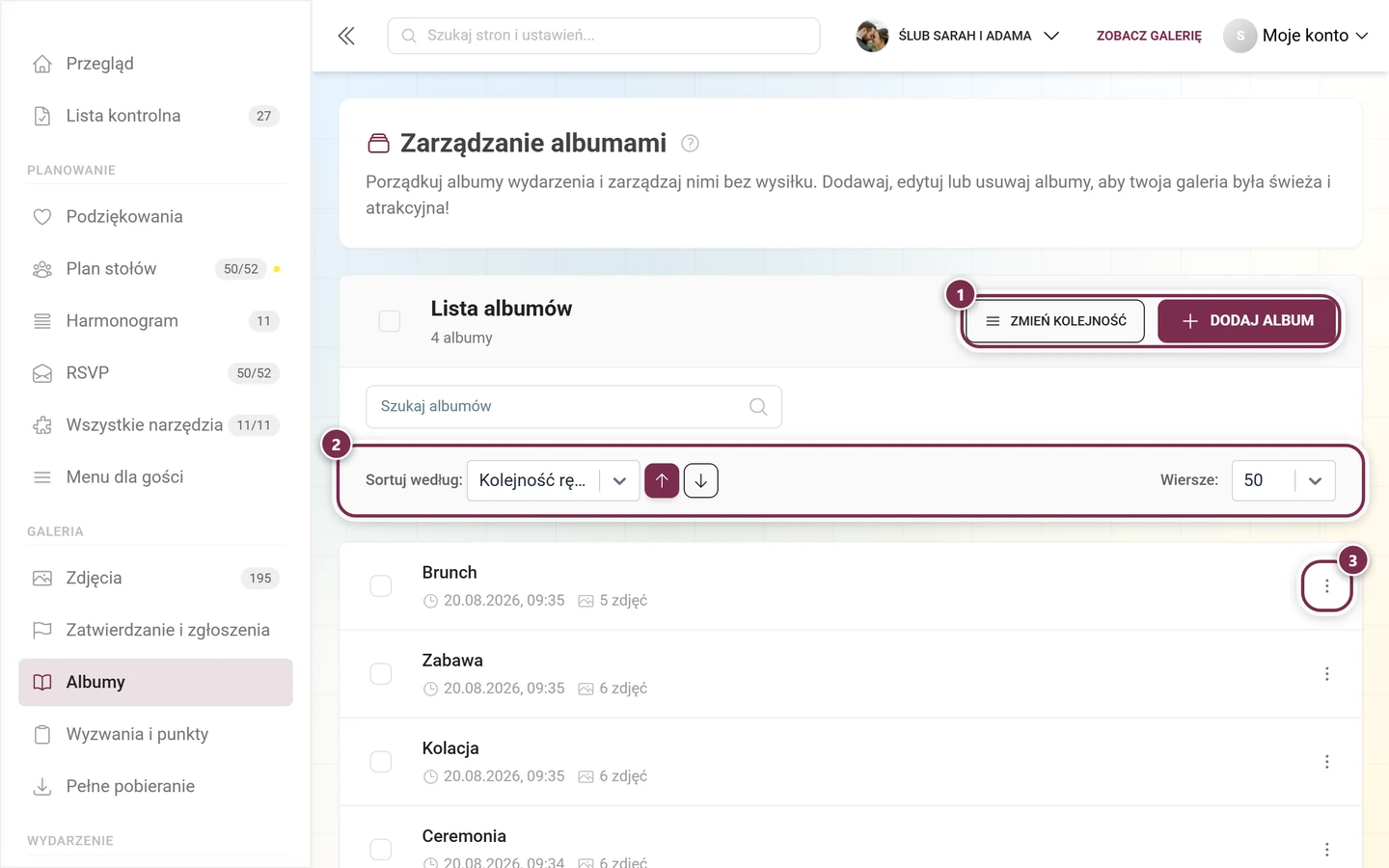
Otwórz Menedżer albumów i kliknij Dodaj album (na telefonie przycisk ma tylko ikonę plusa). W oknie dialogowym wybierasz Typ albumu (Ręczny lub Inteligentny), język, Tytuł (wymagany) i Opis, a przy albumach inteligentnych dodatkowo Automatyczne wypełnianie (reguły) – kryterium „Osoba” (twarz) wymaga aktywnego rozpoznawania twarzy. Poniżej ustawiasz sortowanie w albumie i Zdjęcie tytułowe. Pełna instrukcja: Menedżer albumów.
Tworzenie zadania
Dział zatytułowany „Tworzenie zadania”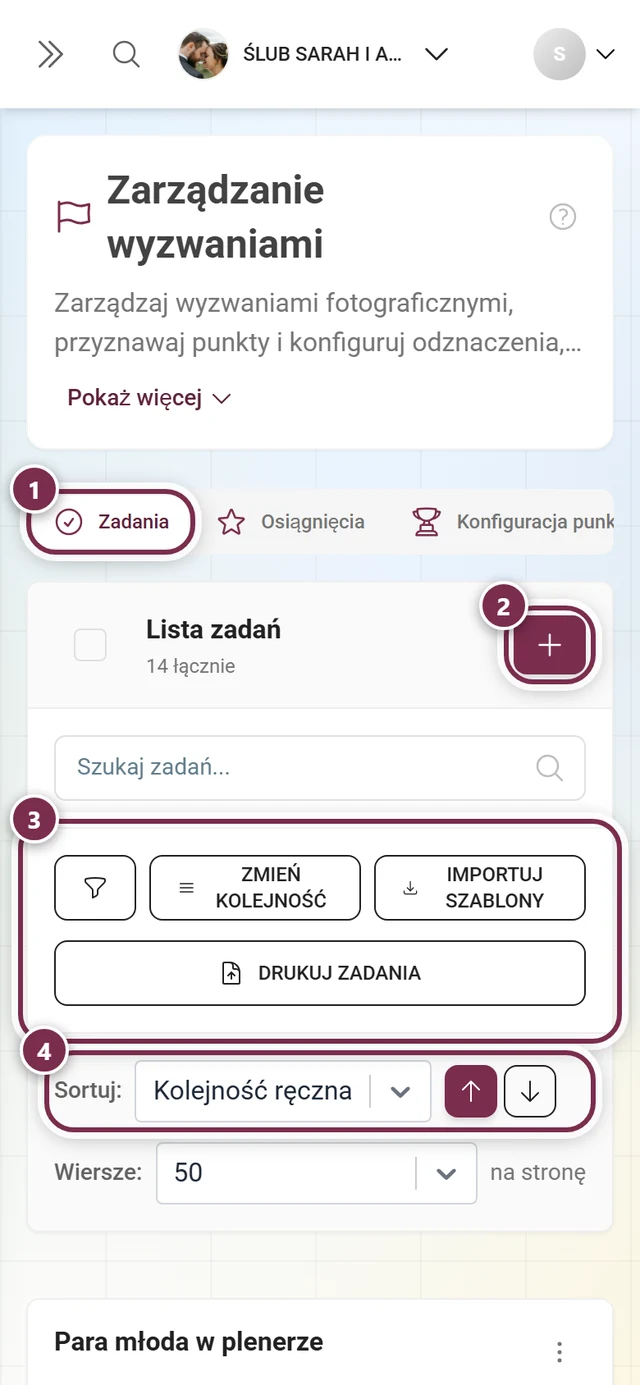
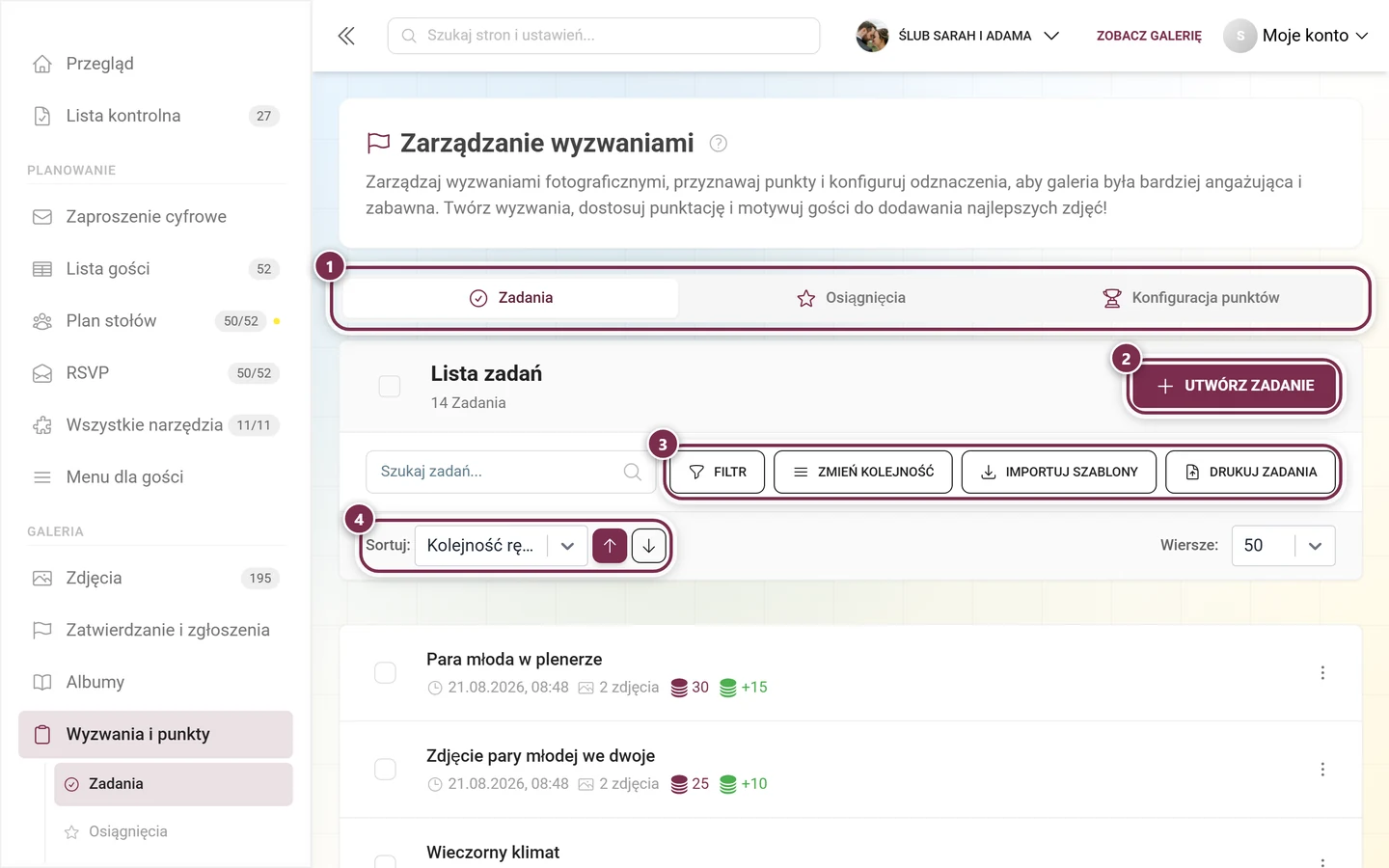
Otwórz w pasku bocznym, w grupie Galeria, obszar Wyzwania i punkty, wybierz zakładkę Zadania i utwórz nowe zadanie: język, tekst opisu i zdjęcie zadania (pole do upuszczania z wyborem szablonów), a do tego warunki i punkty. Zamiast pisać samodzielnie, możesz też użyć Importuj szablony. Pełna instrukcja: Zarządzanie zadaniami.
Tworzenie osiągnięcia
Dział zatytułowany „Tworzenie osiągnięcia”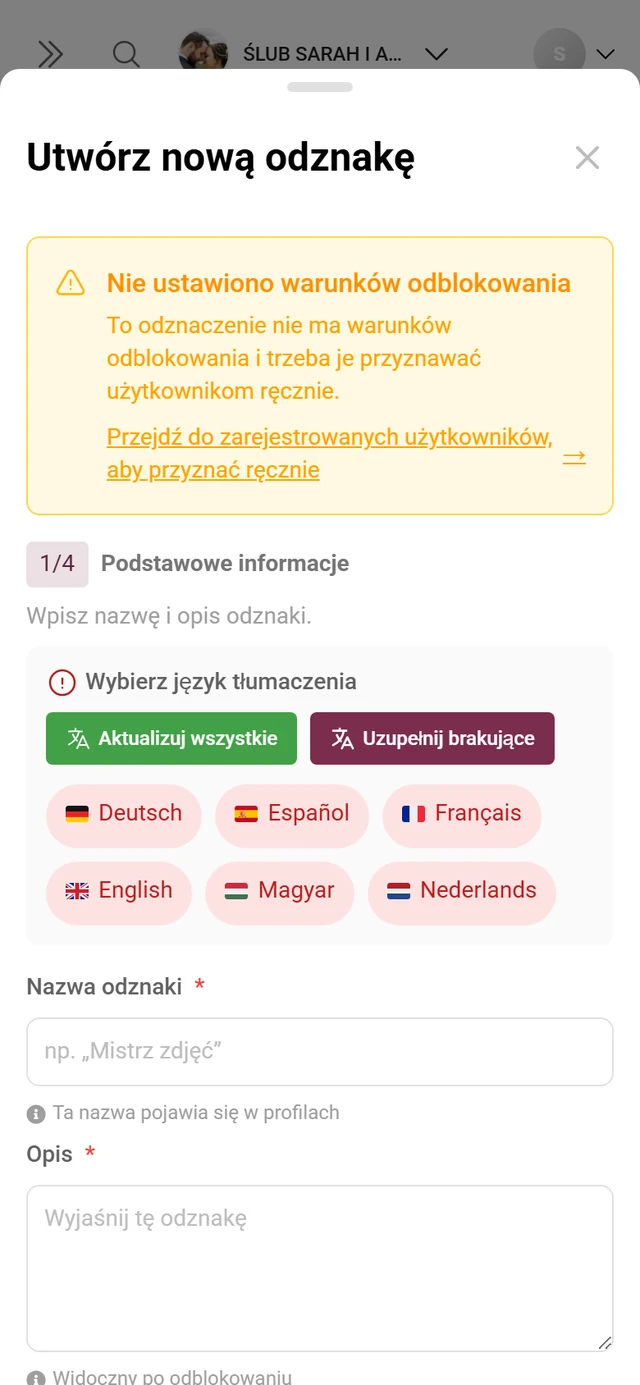
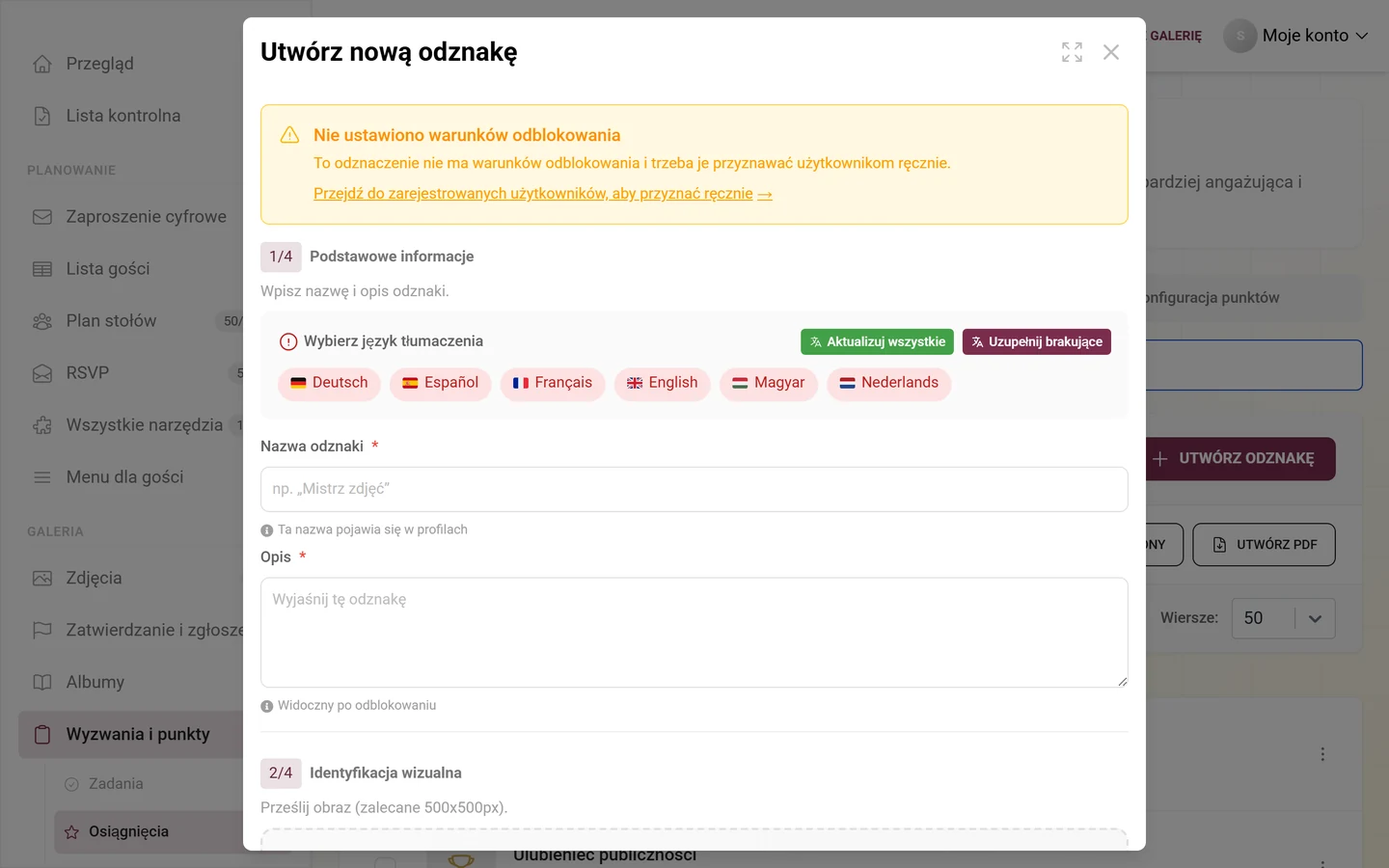
W tym samym obszarze otwórz zakładkę Osiągnięcia i kliknij Dodaj. Okno dialogowe prowadzi cię w kilku krokach przez Podstawowe informacje (nazwa i opis, oba wymagane), Identyfikacja wizualna, Rodzaje nagród i Warunki odblokowania. Obszar ma też zakładkę Konfiguracja punktów. Pełna instrukcja: Osiągnięcia.
Premium i ograniczenia pakietów
Dział zatytułowany „Premium i ograniczenia pakietów”Rozwiązywanie problemów
Dział zatytułowany „Rozwiązywanie problemów”Wskazówki z praktyki
Dział zatytułowany „Wskazówki z praktyki”Powiązane artykuły
Dział zatytułowany „Powiązane artykuły”- Sąsiednie obszary: Ogólne · Dostęp · Wygląd · Moderacja i bezpieczeństwo · Jakość zdjęć (teraz w sekcji Media i przesyłanie)
- Treści: Menedżer albumów · Zadania · Osiągnięcia · Nagrody i śledzenie · Zwycięzcy i nagrody
- Wyświetlanie i eksport: Konfiguracja ściany zdjęć · Pobieranie i eksport · Przetwarzanie AI
- Pojęcia: Słownik