Lista gości to centrum dowodzenia Twojego planowania: wszyscy goście są w jednej tabeli – kto potwierdził, kto co je, kto chce siedzieć obok kogo i kto gdzie siedzi.
Znajdziesz ją na pasku bocznym w sekcji Planowanie – albo pod jej własną pozycją, gdy jest aktywna i ostatnio używana, albo przez Wszystkie narzędzia i kafelek Lista gości.
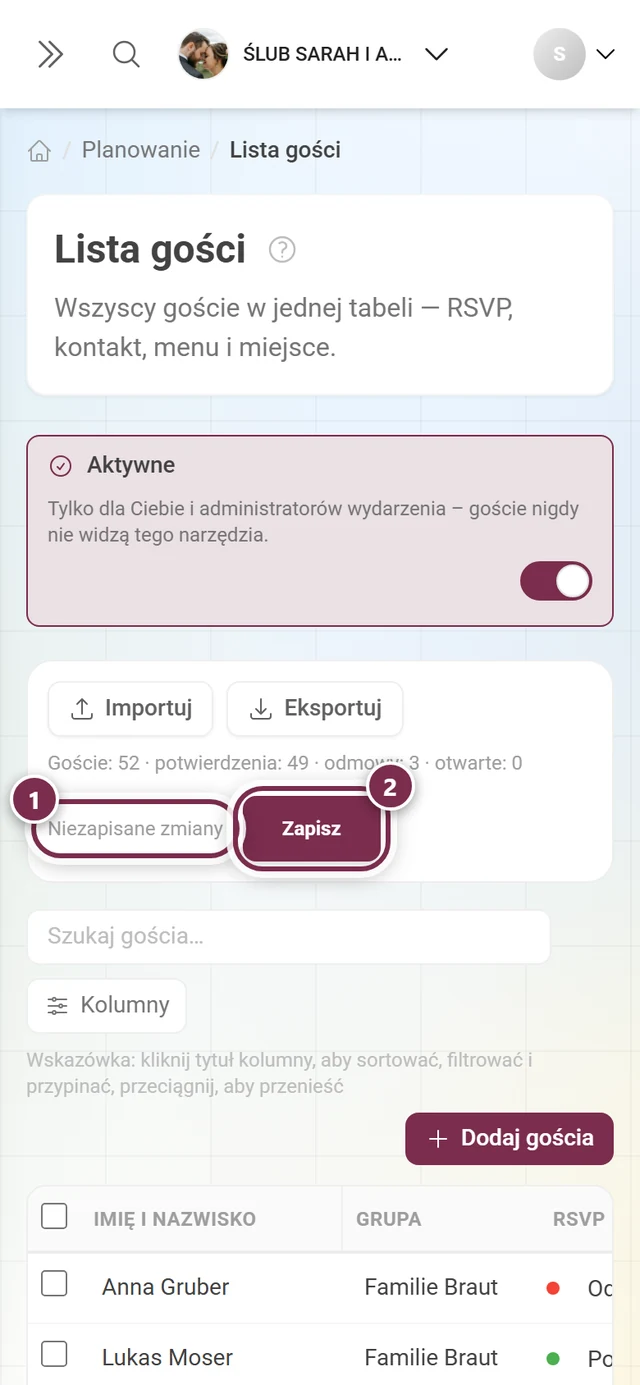
Nad tabelą znajduje się pasek akcji z przyciskami Importuj i Eksportuj oraz wierszem liczników, który pokazuje stan Twojego planowania: goście, potwierdzenia, odmowy i otwarte. Po prawej jest przycisk Zapisz, a przed nim – gdy masz niezapisane zmiany – komunikat Niezapisane zmiany.
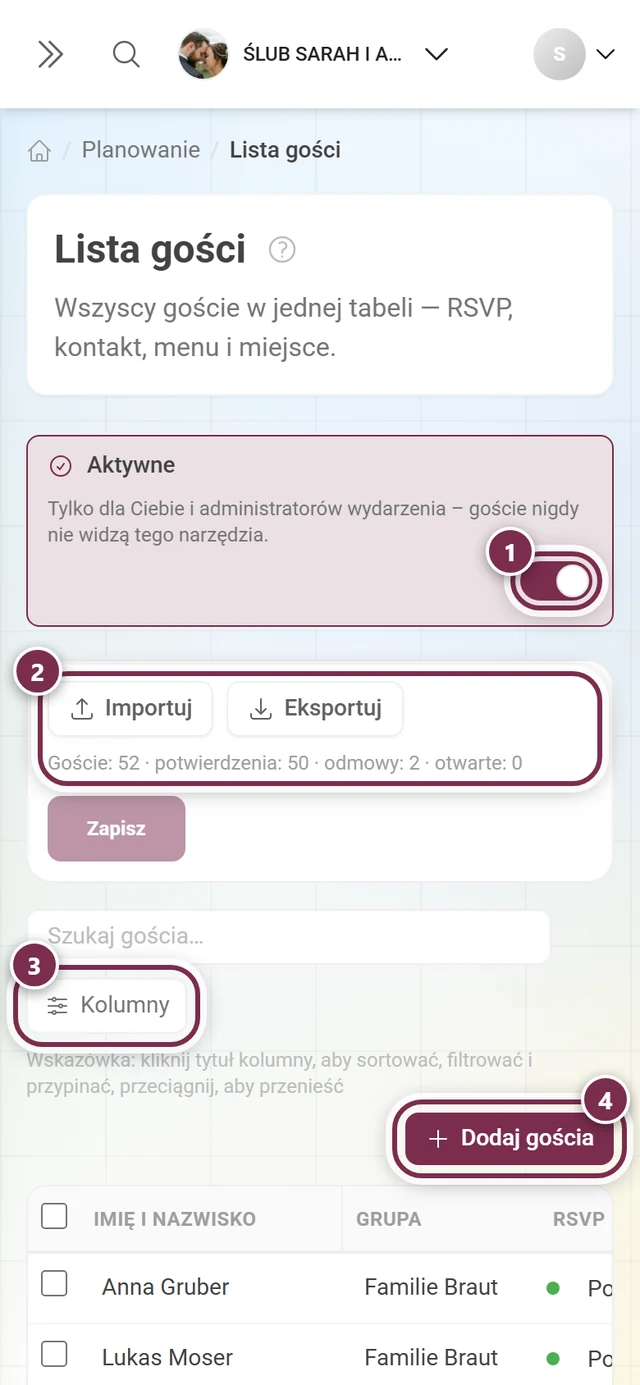
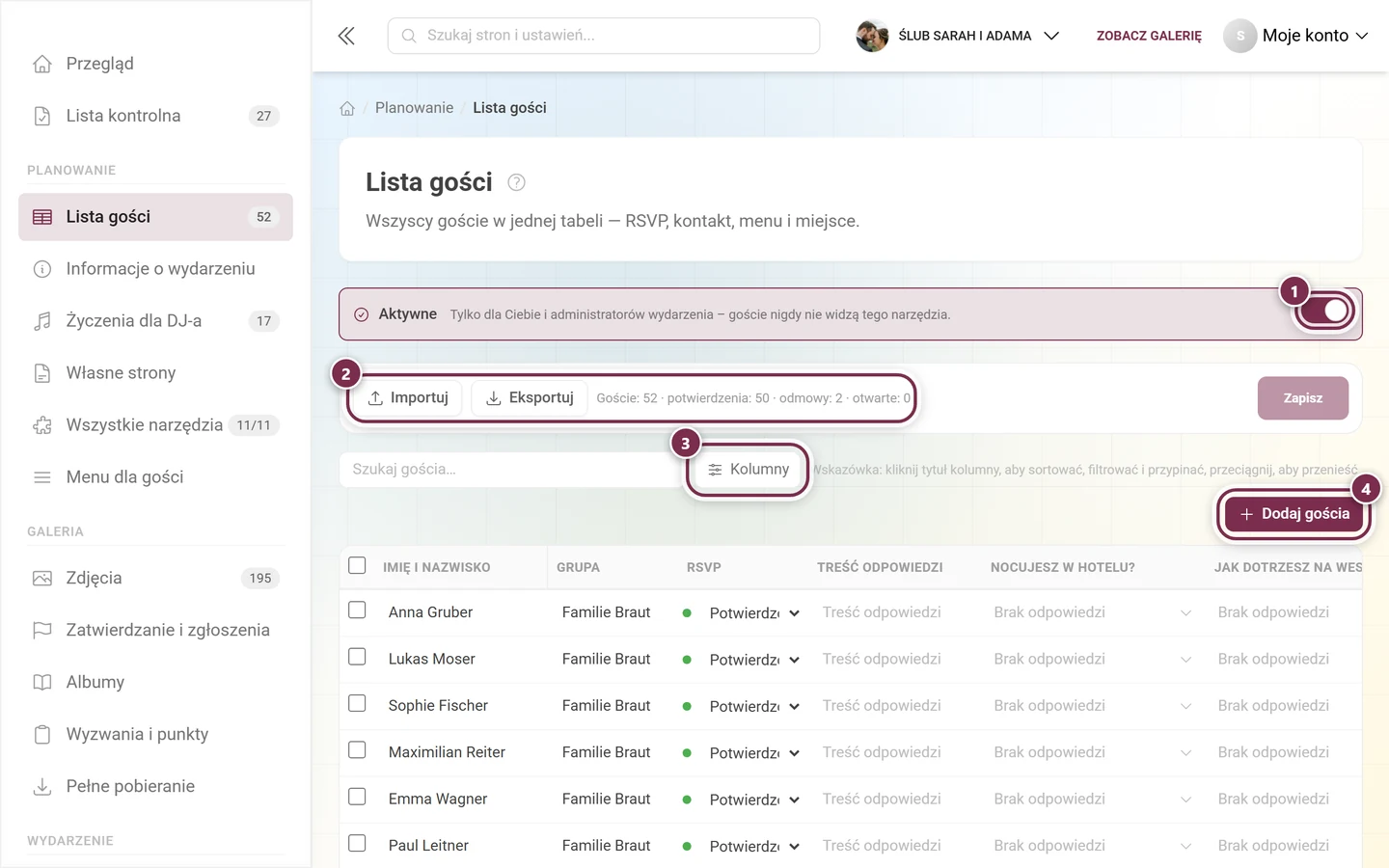
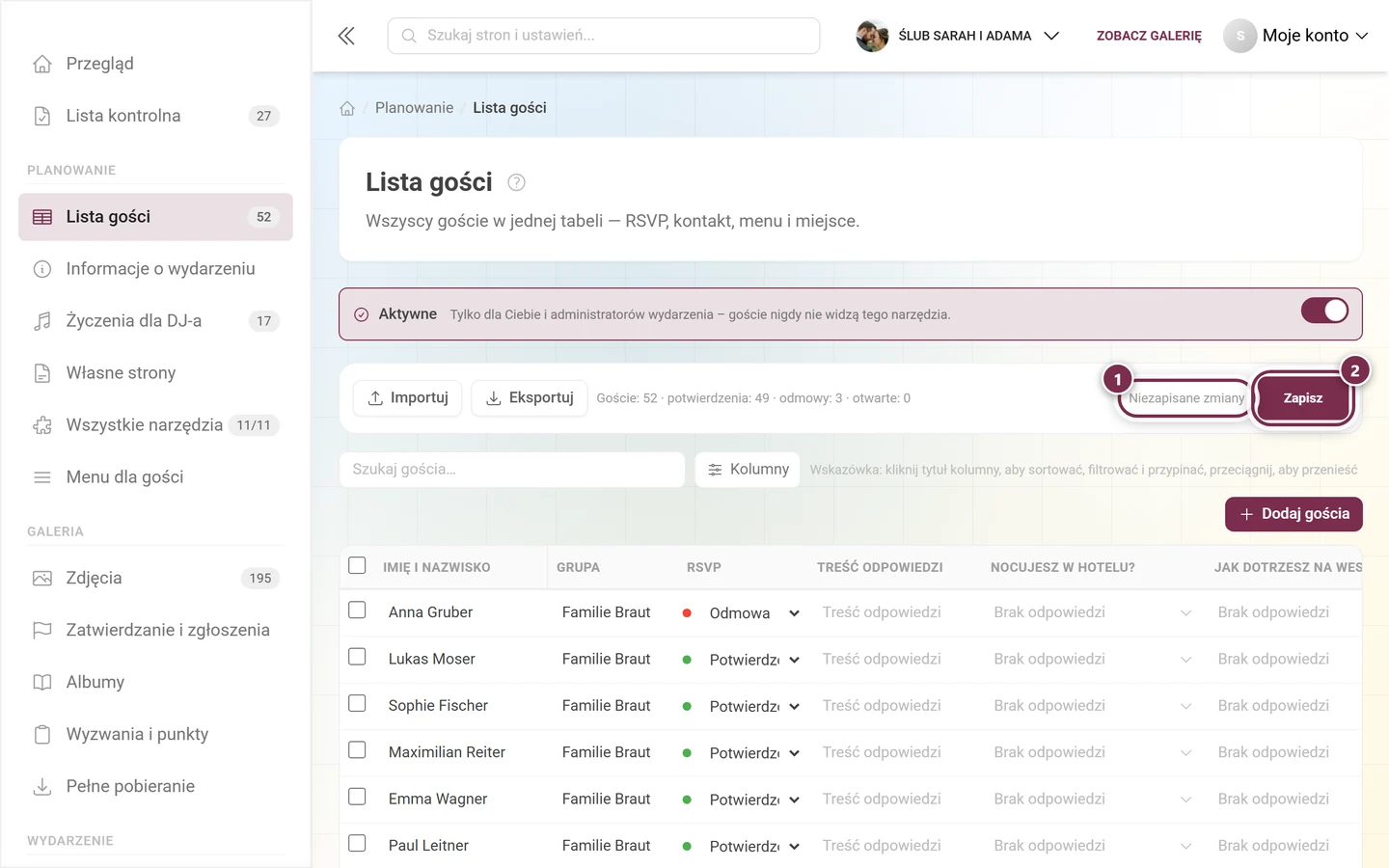
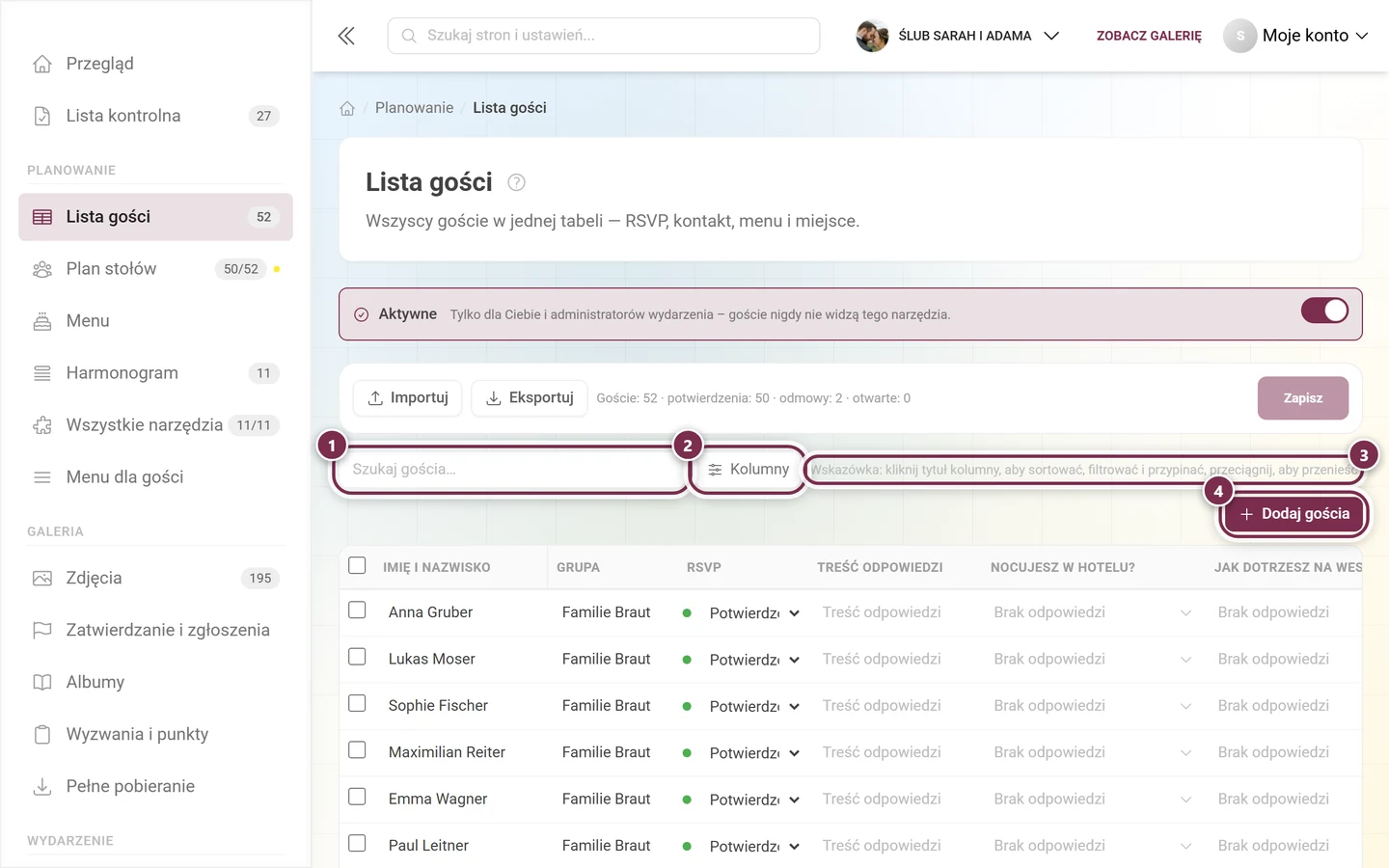
① Przełącznik Aktywne – komunikat w tym samym polu mówi to wyraźnie: lista gości jest tylko dla Ciebie i administratorów wydarzenia, goście nigdy jej nie widzą. ② Importuj i Eksportuj, a w tym samym bloku liczniki „Goście: 52 · potwierdzenia: 50 · odmowy: 2 · otwarte: 0”. ③ Kolumny pokazuje i ukrywa kolumny. ④ Dodaj gościa tworzy nowy wiersz.
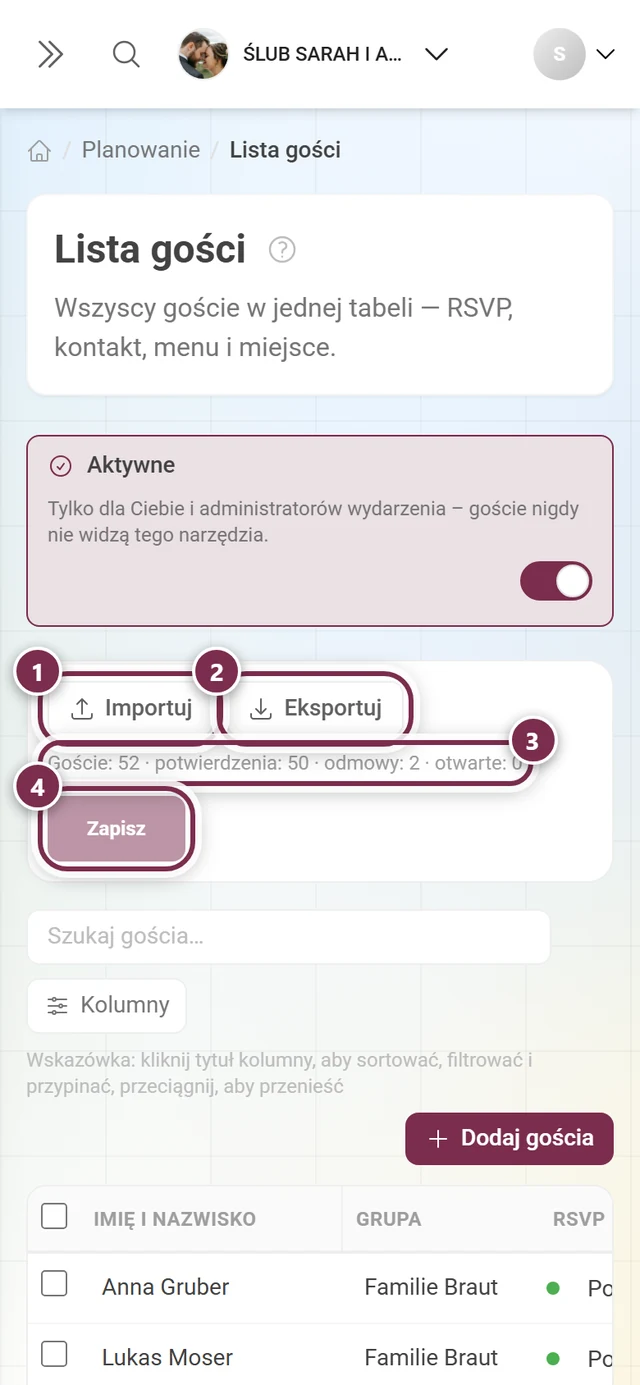
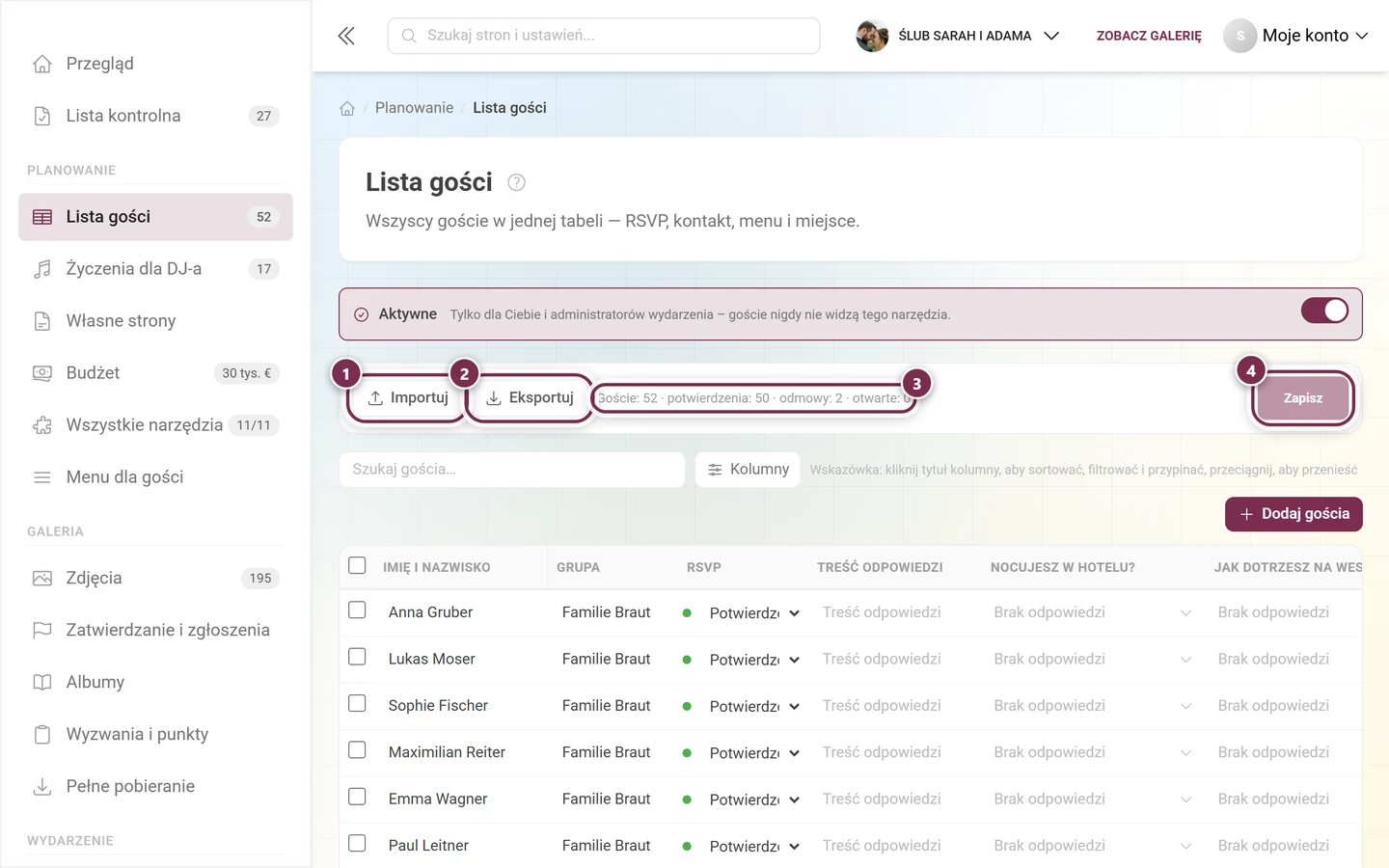
① Importuj wczytuje plik Excel, CSV lub tekstowy. ② Eksportuj zapisuje listę z powrotem do pliku. ③ Wiersz liczników „Goście: 52 · potwierdzenia: 50 · odmowy: 2 · otwarte: 0” zawsze liczy całą listę – wyszukiwanie i filtry nie zmieniają tych liczb. ④ Zapisz pozostaje wyszarzony, dopóki nie ma nic do zapisania.
Tabela nie zapisuje się sama. Gdy tylko coś zmienisz, na lewo od przycisku pojawia się komunikat Niezapisane zmiany, a Zapisz staje się aktywny.
① Komunikat Niezapisane zmiany pojawia się, gdy tylko edytujesz komórkę, dodasz albo usuniesz wiersz. ② Zapisz jest teraz ciemny i zapisuje wszystko za jednym razem. Jeśli wcześniej opuścisz stronę, wpisane dane przepadną. Wiersz liczników liczy przy tym od razu – w przykładzie widać już „potwierdzenia: 49 · odmowy: 3”, choć nic jeszcze nie zostało zapisane.
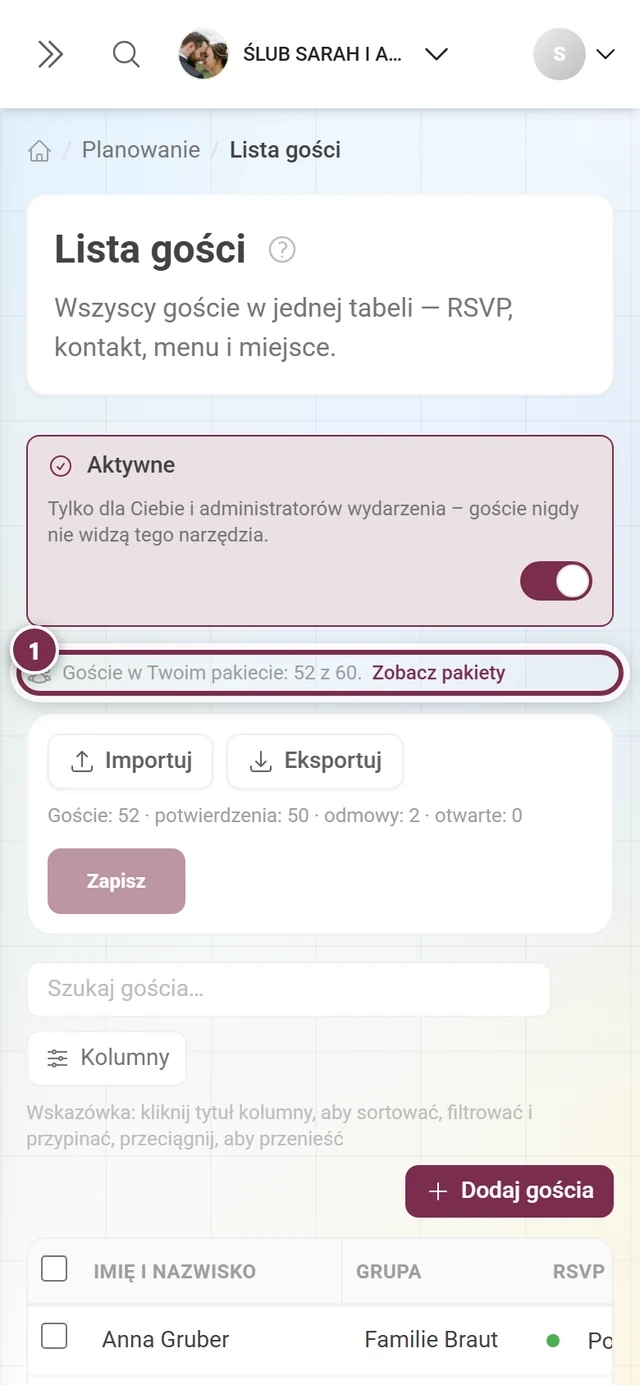
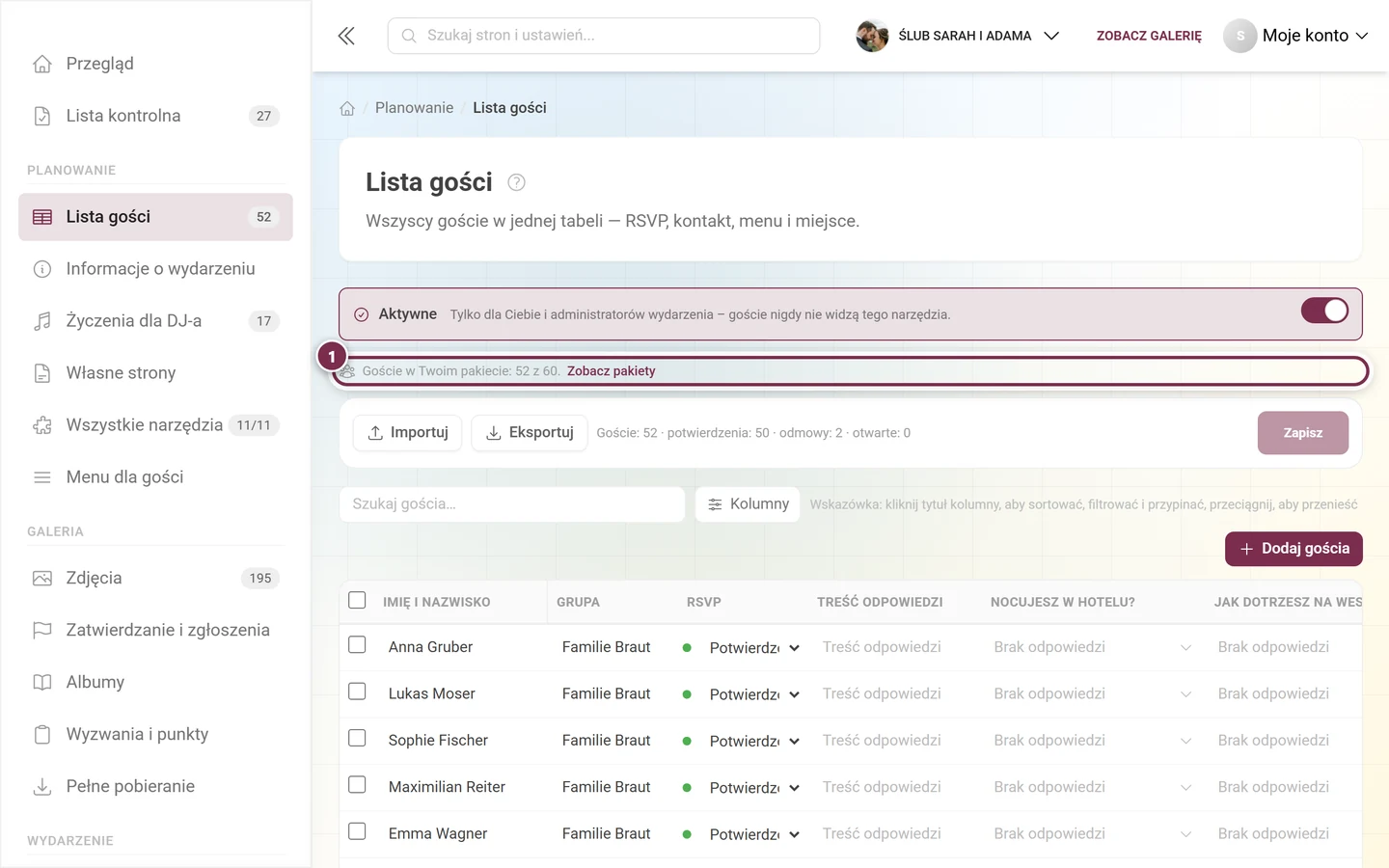
① Tuż przed limitem nad paskiem akcji widać tylko wąski pasek: „Goście w Twoim pakiecie: 52 z 60.” – obok Zobacz pakiety. Możesz normalnie pracować dalej.
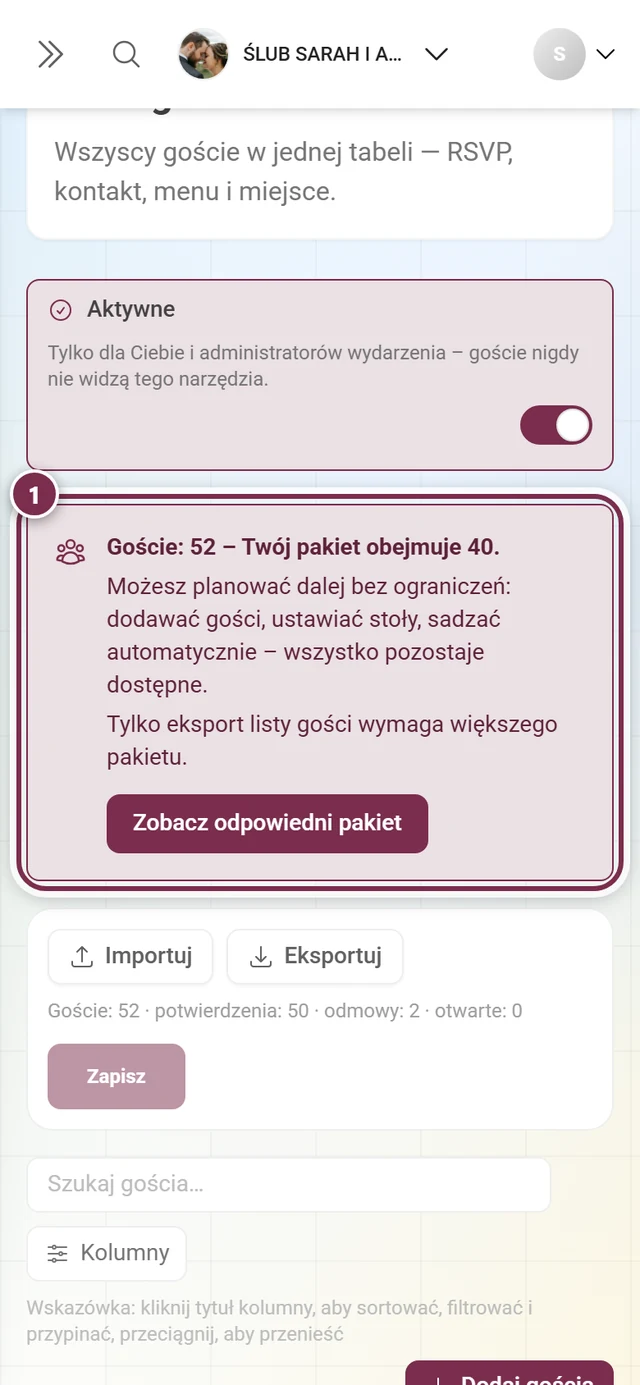
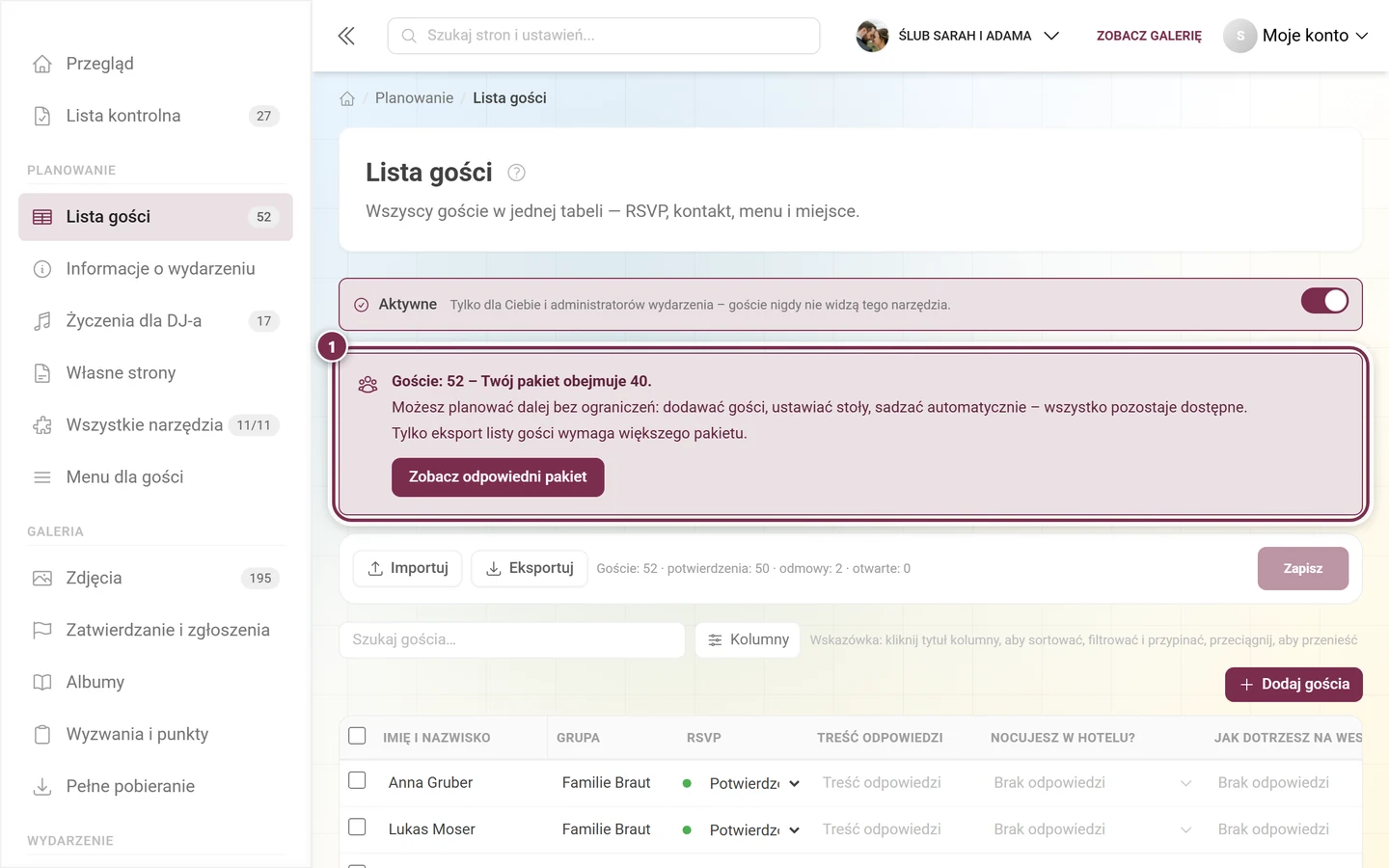
① Po przekroczeniu limitu komunikat rozrasta się do pola: „Goście: 52 – Twój pakiet obejmuje 40.” Pod spodem jest napisane, co nadal działa – „dodawać gości, ustawiać stoły, sadzać automatycznie – wszystko pozostaje dostępne” – a co nie: „Tylko eksport listy gości wymaga większego pakietu.” Przycisk poniżej – Zobacz odpowiedni pakiet – prowadzi prosto do odpowiedniego przeglądu pakietów.
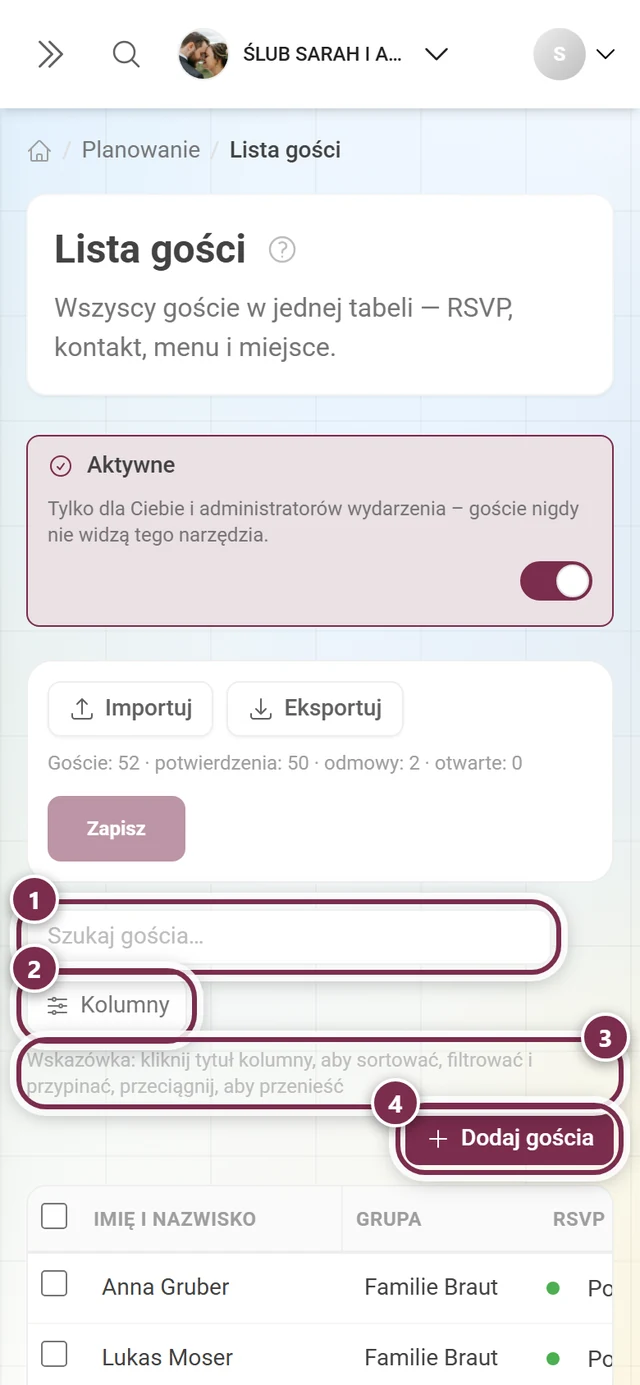
① Szukaj gościa… filtruje wśród wszystkich gości. ② Kolumny otwiera menu Widoczne kolumny. ③ Wskazówka podsumowuje obsługę: „kliknij tytuł kolumny, aby sortować, filtrować i przypinać, przeciągnij, aby przenieść”. ④ + Dodaj gościa dodaje pusty wiersz.
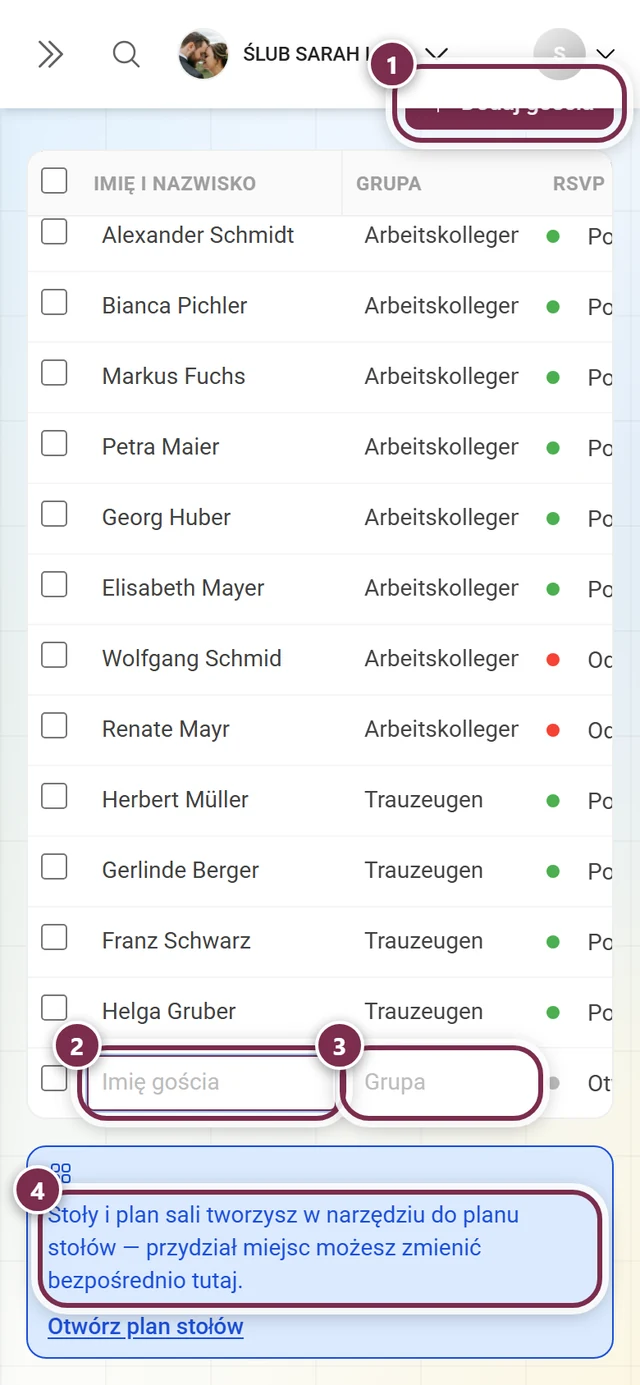
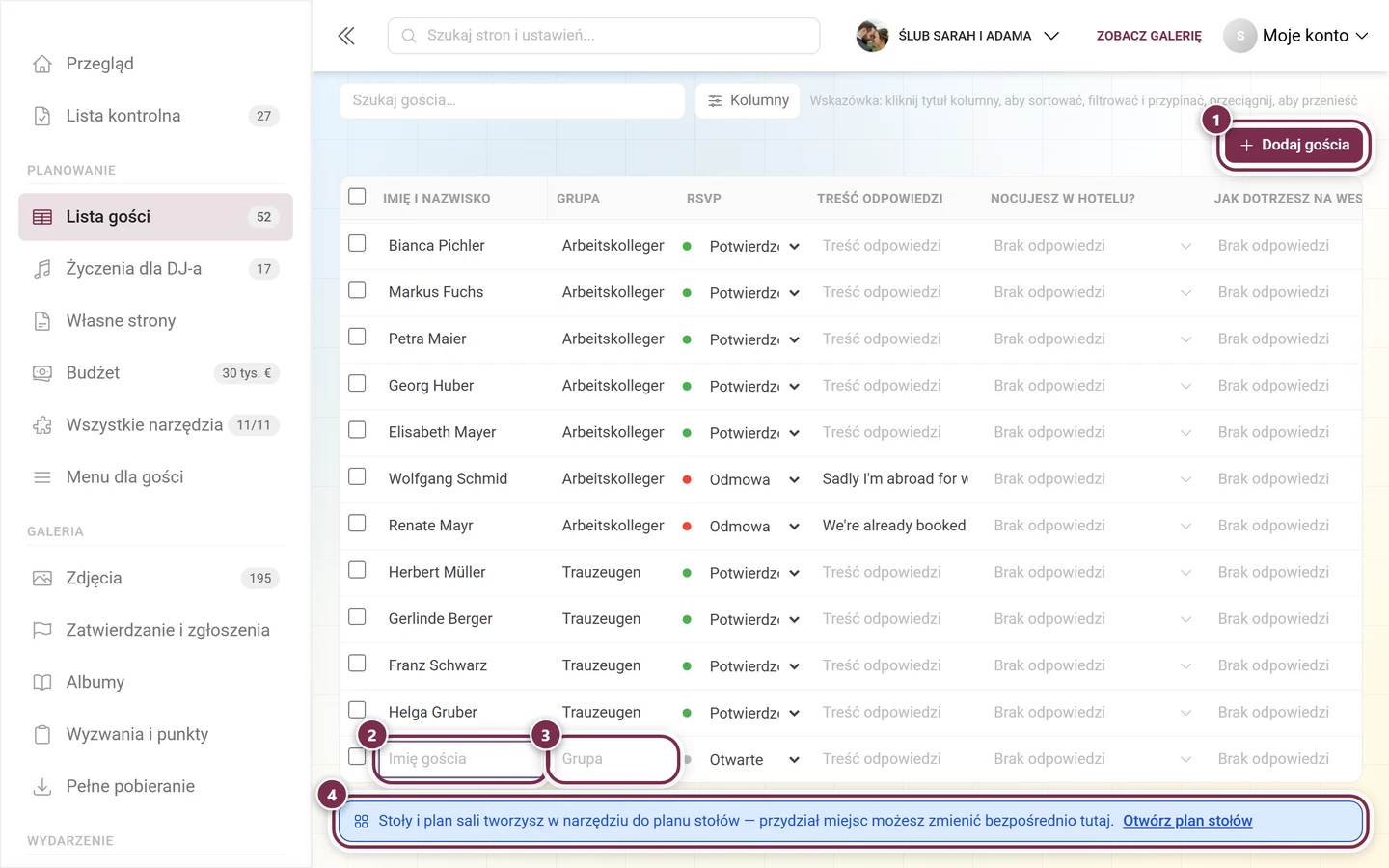
① Dodaj gościa dodaje pusty wiersz na końcu tabeli – RSVP ma tam wartość Otwarte, a wiersz liczników na samej górze od razu go uwzględnia. ② W polu Imię gościa wpisujesz imię i nazwisko, ③ tuż obok Grupę – podpowiadane są te już użyte. ④ Pod tabelą jest napisane, skąd biorą się miejsca: stoły i plan sali tworzysz w narzędziu do planu stołów.
Wszystkie komórki możesz edytować bezpośrednio w wierszu. Ponieważ tabela jest szersza niż ekran, poniższe zrzuty pokazują ją kawałek po kawałku, od lewej do prawej.
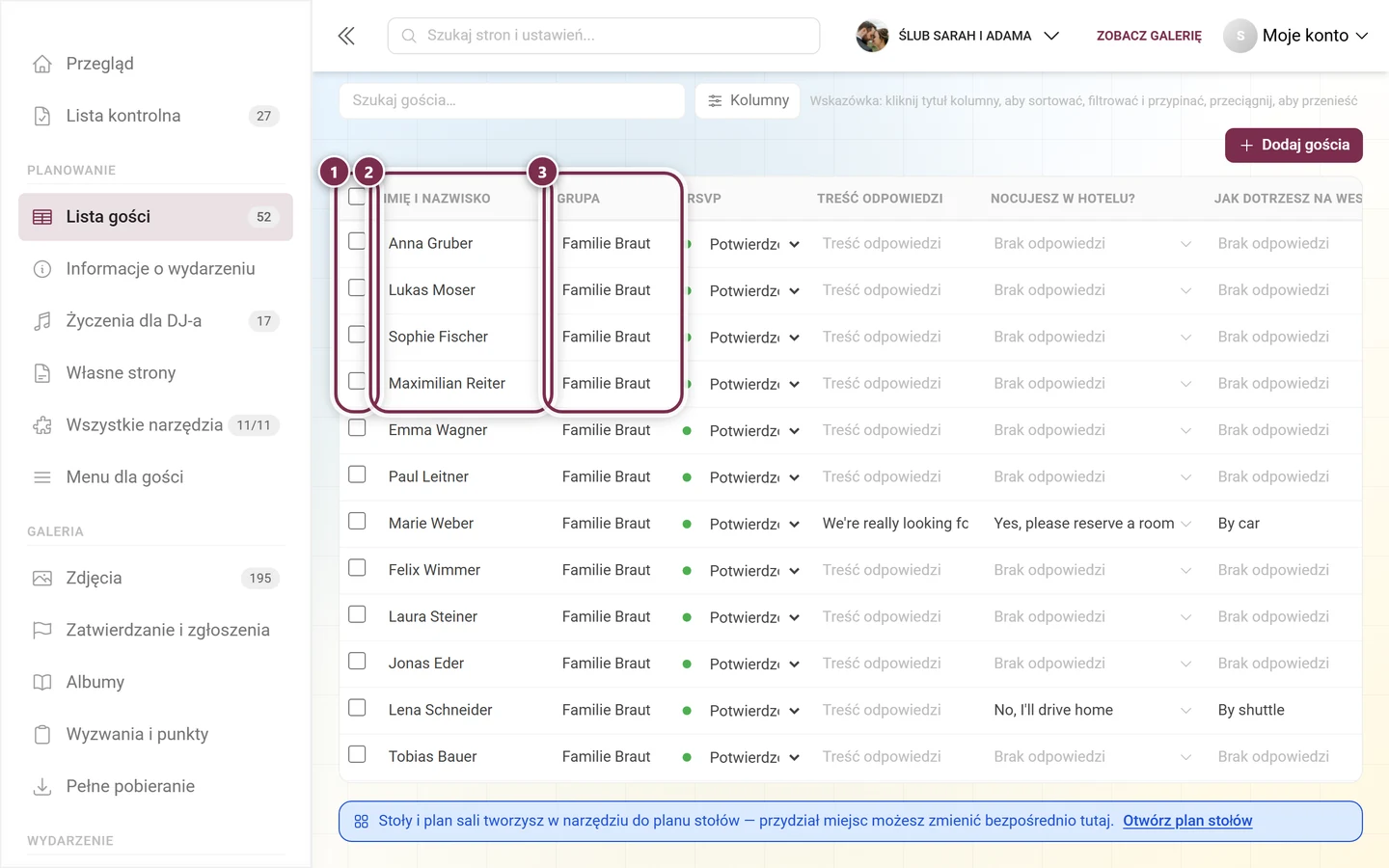
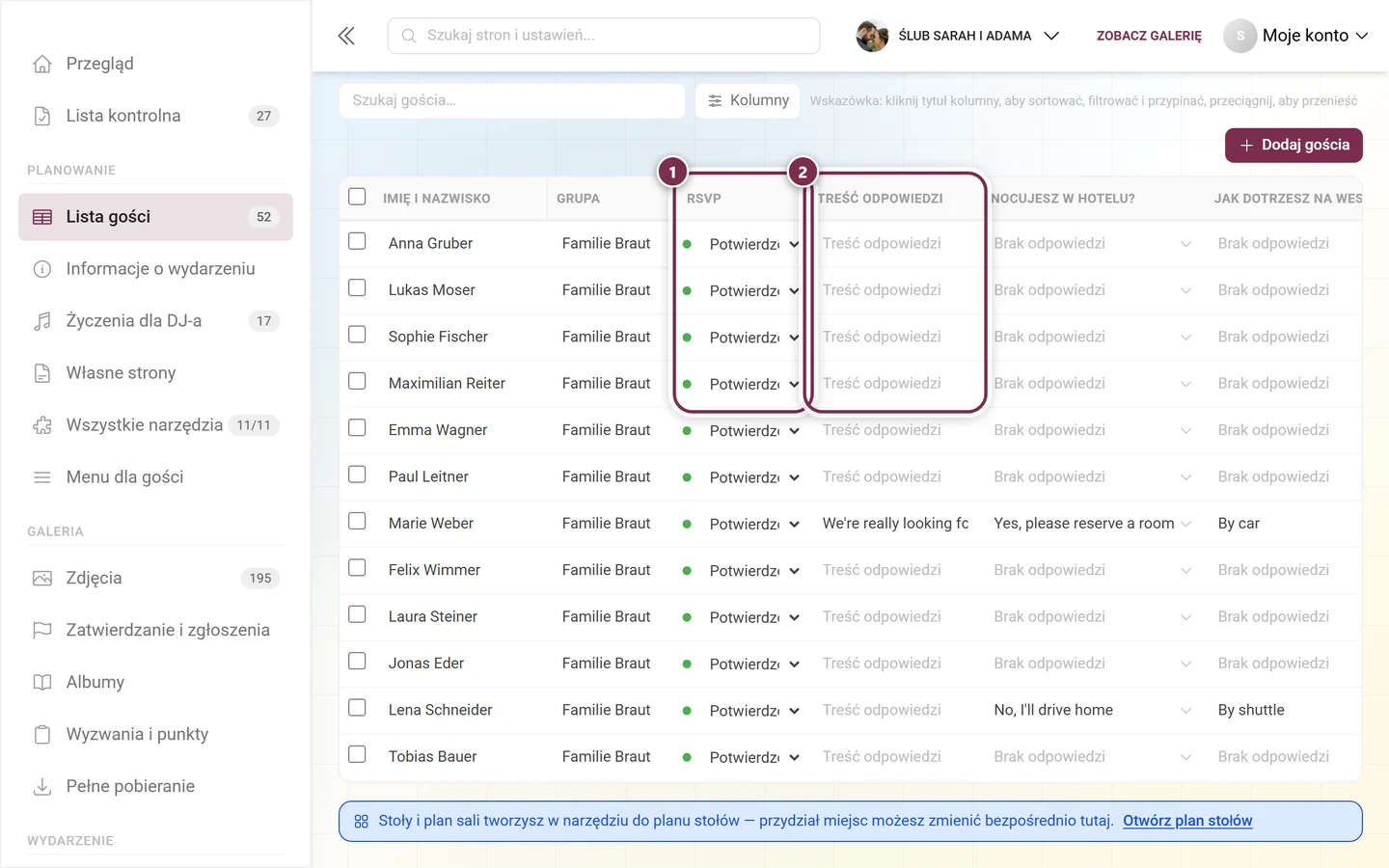
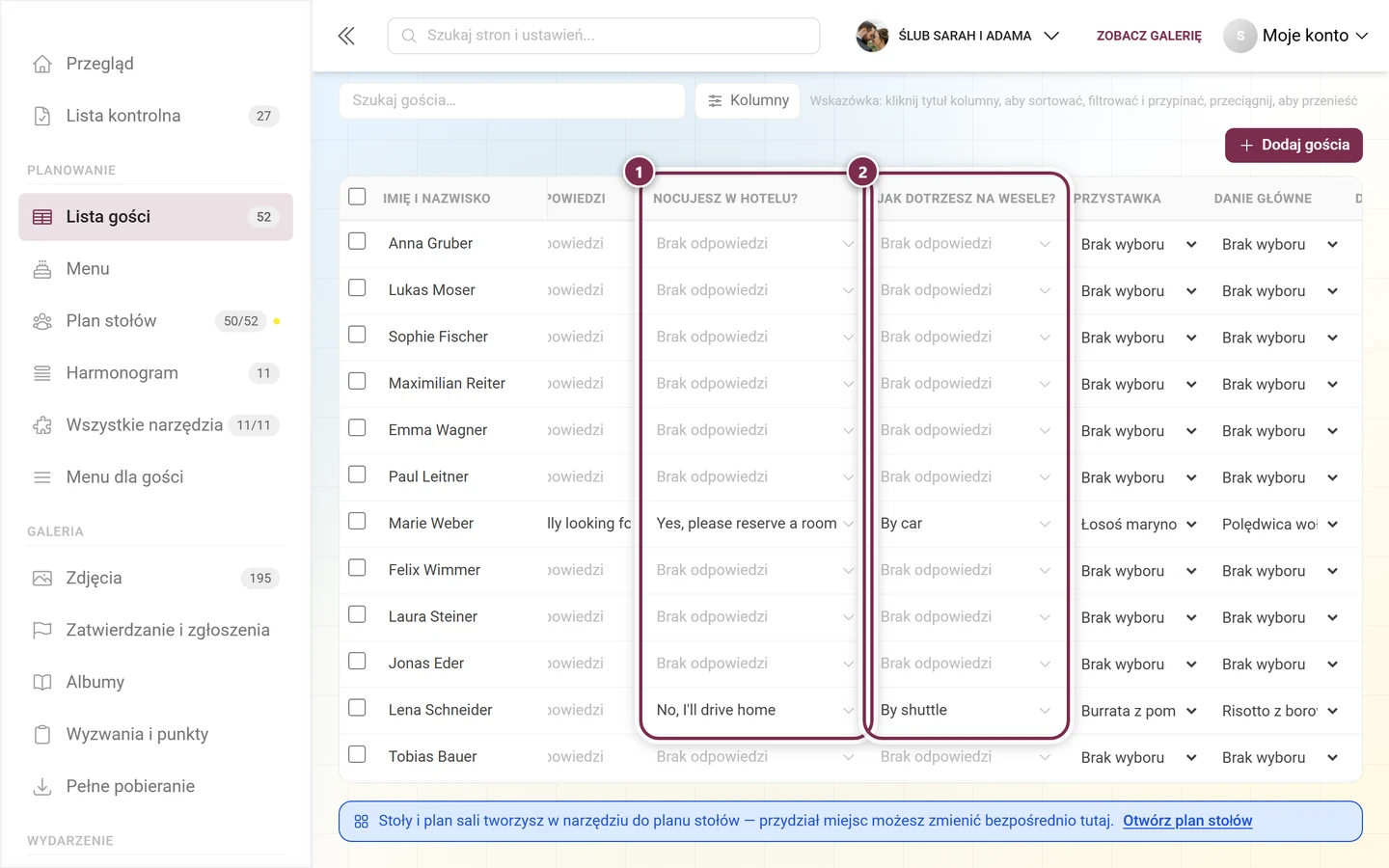
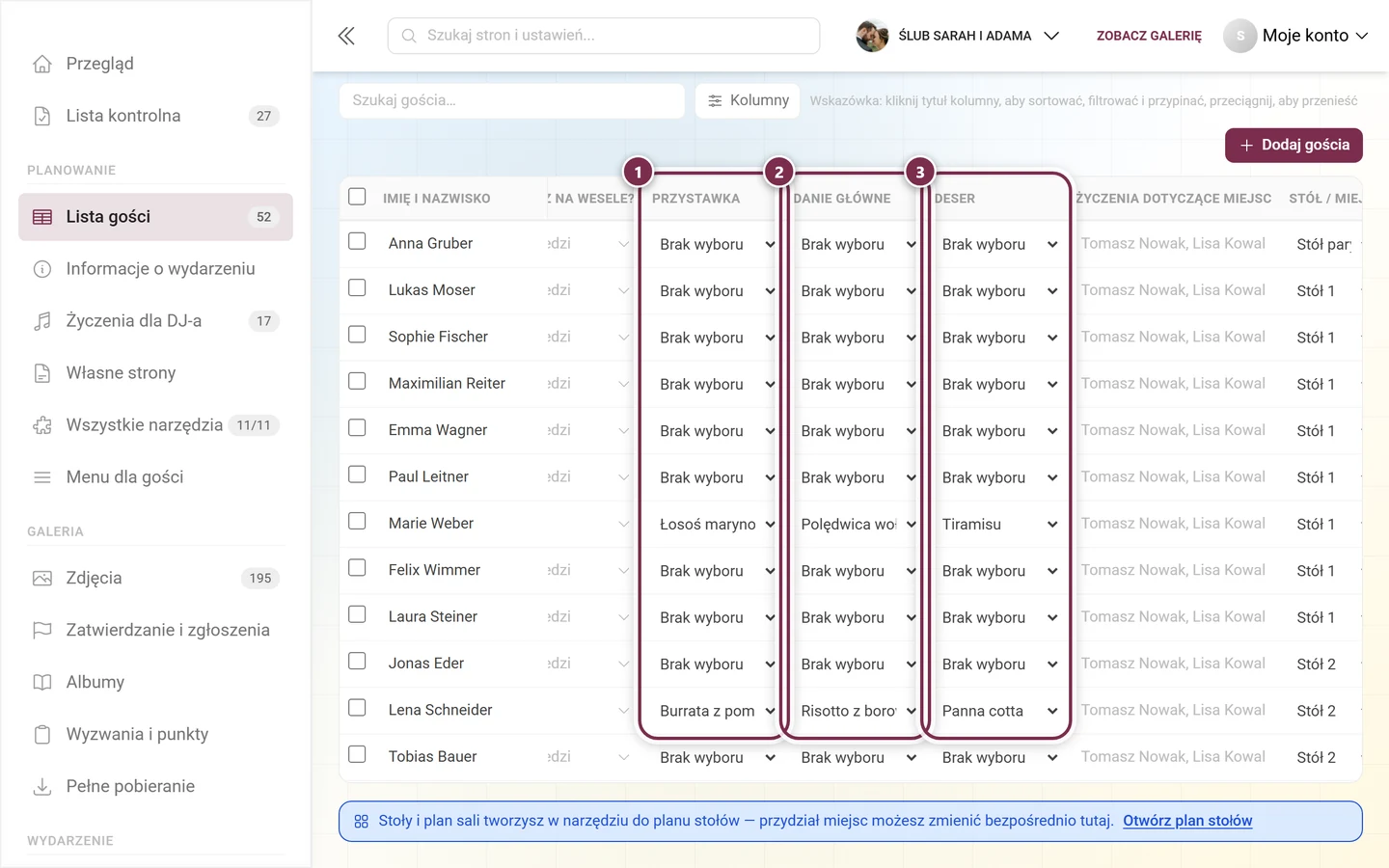
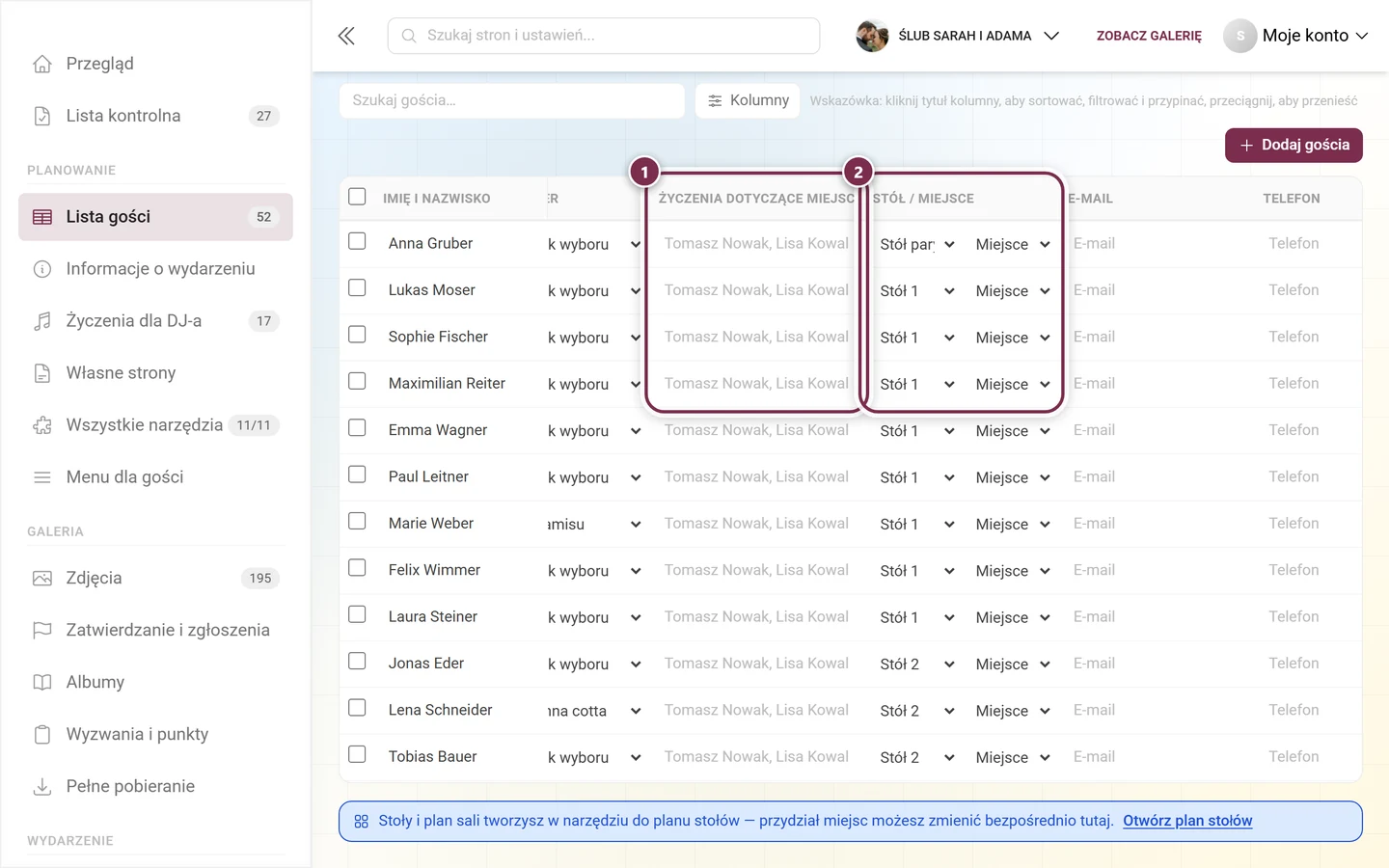
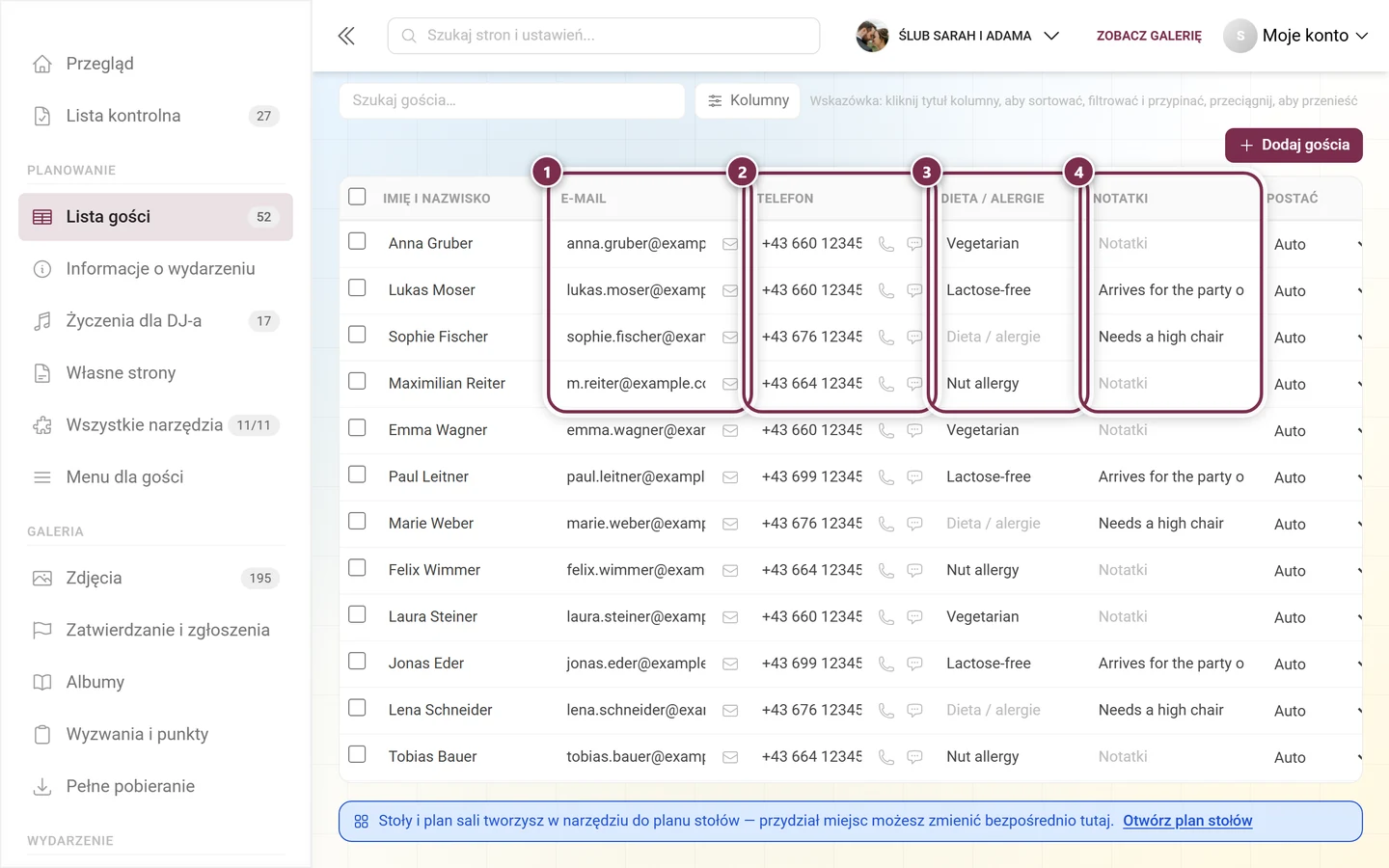
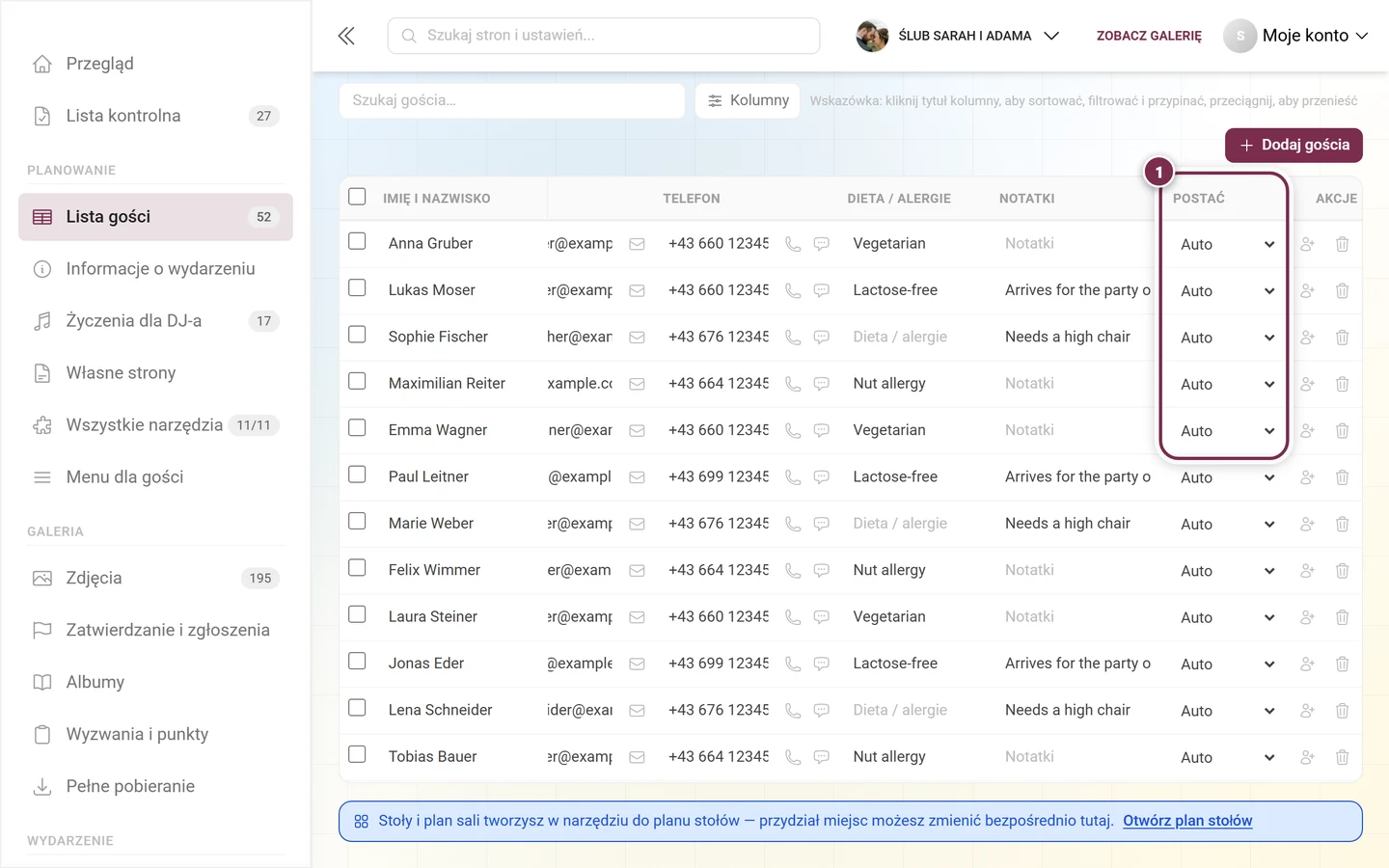
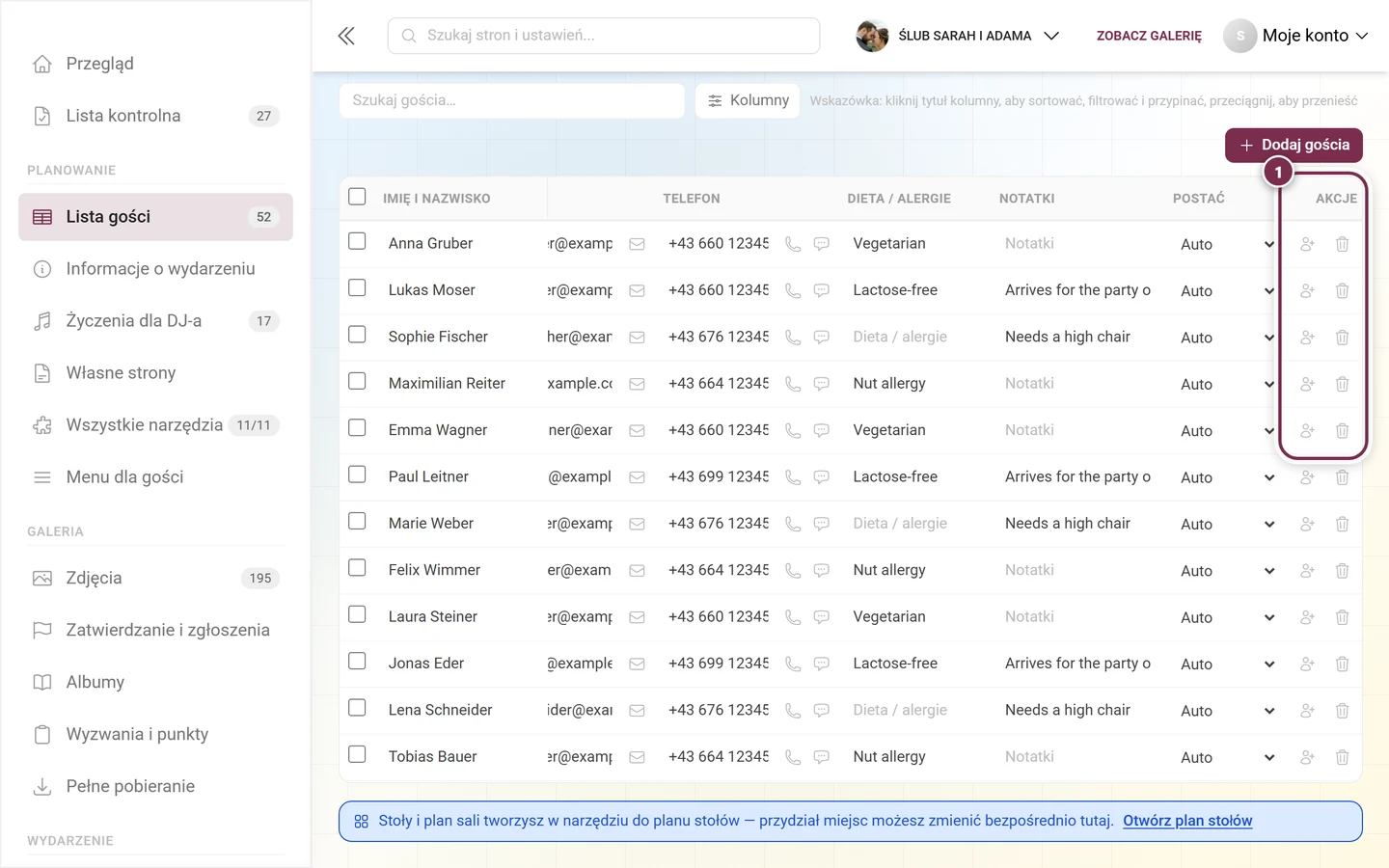
① Na samym początku pola wyboru do akcji zbiorczych. ② Imię i nazwisko – osoby towarzyszące mają tu przed imieniem małe +1. ③ Grupa, w przykładzie wszędzie „Rodzina panny młodej”; podpowiadane są grupy już użyte.① RSVP – Otwarte, Potwierdzone lub Odmowa, z kolorową kropką i polem wyboru bezpośrednio w wierszu. ② Treść odpowiedzi – wiadomość, którą gość zostawił przy odpowiedzi. W zaznaczonych wierszach widać tylko szary tekst zastępczy „Treść odpowiedzi”: ci goście nic nie dopisali.Każde własne pytanie z narzędzia RSVP automatycznie tworzy własną kolumnę. ① Czy nocujesz w hotelu? ② Jak dotrzesz na przyjęcie? – odpowiedzi są w wierszu jako pole wyboru, a kto nie odpowiedział, ma Brak odpowiedzi.Jeśli Twoje menu ma dania, każde danie dostaje własną kolumnę: ① Przystawka ② Danie główne ③ Deser. W każdej komórce wybierasz potrawę; bez wyboru widnieje Brak wyboru. Przez + Nowe danie… dodajesz nową potrawę do menu bezpośrednio z wiersza.① Życzenia dotyczące miejsc – imiona osób, obok których ten gość chce siedzieć, oddzielone przecinkami. U zaznaczonych gości widać tylko szary tekst zastępczy – nie podali żadnych. ② Stół / miejsce – dwa pola wyboru z przydziałem z planu stołów, tutaj „Stół pary młodej · Miejsce 3”. Bez przydziału widnieje Bez miejsca.① E-mail – obok ikona koperty dla Napisz e-mail. ② Telefon – obok słuchawka i dymek dla Zadzwoń i Napisz SMS. ③ Dieta / alergie, w przykładzie „Wegetariańska”, „Bez laktozy” i „Alergia na orzechy”. ④ Notatki – Twoje własne pole na wszystko, co nie pasuje nigdzie indziej, tutaj „Potrzebuje krzesełka dla dziecka”.① Postać – Auto, Mężczyzna, Kobieta lub Dziecko. Decyduje tylko o tym, jaką postać gość dostaje w ilustrowanym widoku planu stołów. Auto ustala ją na podstawie imienia i dlatego widnieje u wszystkich gości, dopóki niczego nie zmienisz.
Imię i nazwisko – osoby towarzyszące mają przed imieniem małe +1; kryje się za nim informacja, do kogo należą.
Grupa – dowolna, z podpowiedziami spośród grup już użytych (np. „Rodzina panny młodej”, „Koledzy z pracy”).
RSVP – Otwarte, Potwierdzone lub Odmowa.
Treść odpowiedzi – wiadomość, którą gość zostawił przy odpowiedzi.
Jedna kolumna na każde własne pytanie RSVP – każde pytanie z narzędzia RSVP automatycznie tworzy własną kolumnę, razem z opcjami wyboru i pozycją Brak odpowiedzi.
Jedna kolumna na każde danie – jeśli Twoje menu ma dania, wybierasz tu potrawę dla każdego z nich. Przez + Nowe danie… dodajesz nową potrawę do menu bezpośrednio z wiersza.
Życzenia dotyczące miejsc – imiona osób, obok których ten gość chce siedzieć. Kilka imion oddziel przecinkami; pierwsze słowo to imię.
Stół / miejsce – przydział miejsca z planu stołów, który możesz zmienić bezpośrednio tutaj: jedno pole wyboru dla stołu, drugie dla miejsca. Bez przydziału widnieje Bez miejsca. W polu stołu przez + Nowy stół od razu dodajesz nowy stół, a w polu miejsca przez + Dodaj miejsce powiększasz stół o jedno miejsce.
E-mail i Telefon – z odpowiedzi RSVP albo wpisane przez Ciebie.
Dieta / alergie – nietolerancje i sposoby odżywiania.
Notatki – Twoje własne pole na wszystko inne.
Twoje własne kolumny – zobacz niżej.
Postać – Auto, Mężczyzna, Kobieta lub Dziecko. Decyduje tylko o tym, jaką postać ten gość dostaje w ilustrowanym widoku planu stołów; Auto ustala ją na podstawie imienia.
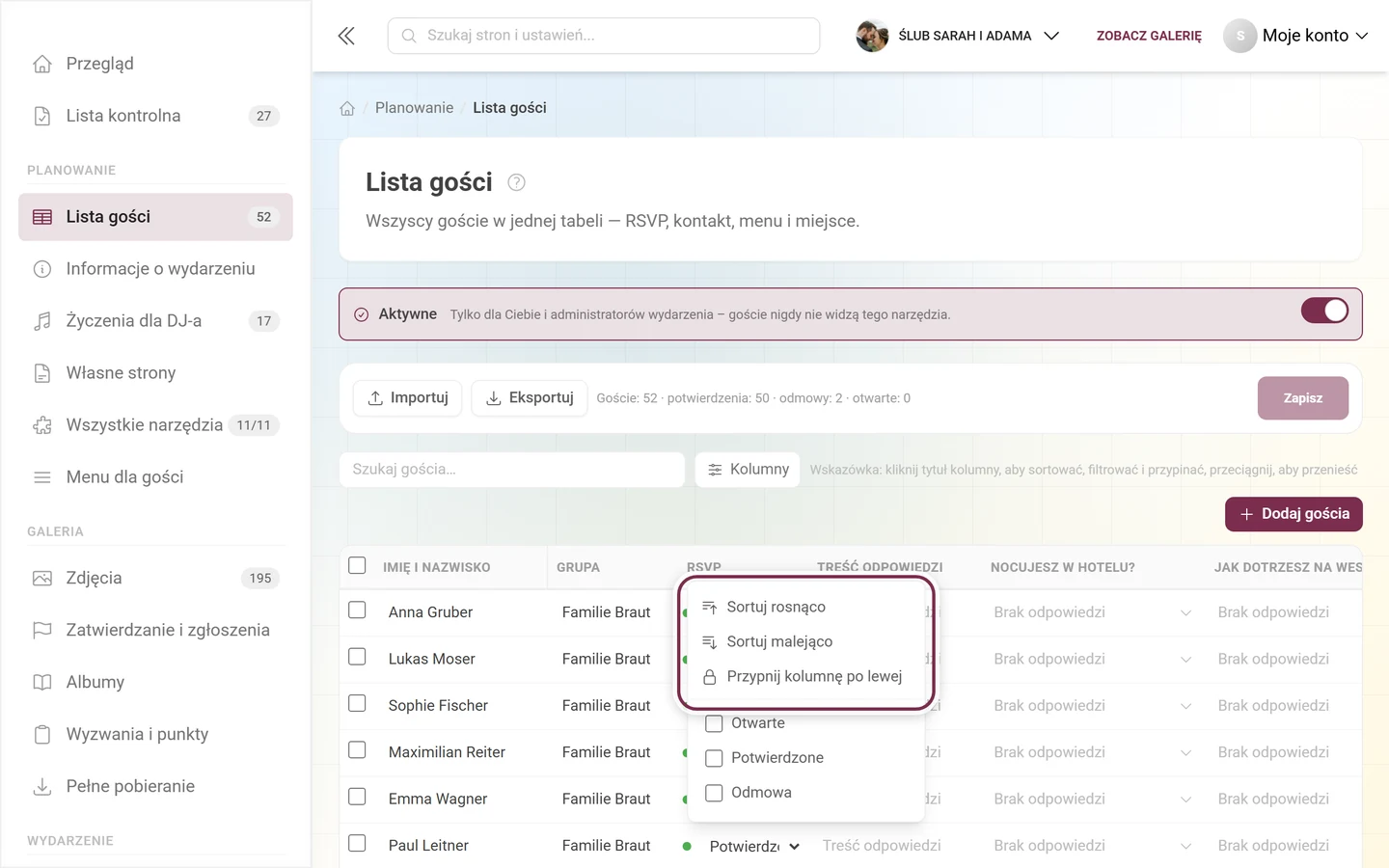
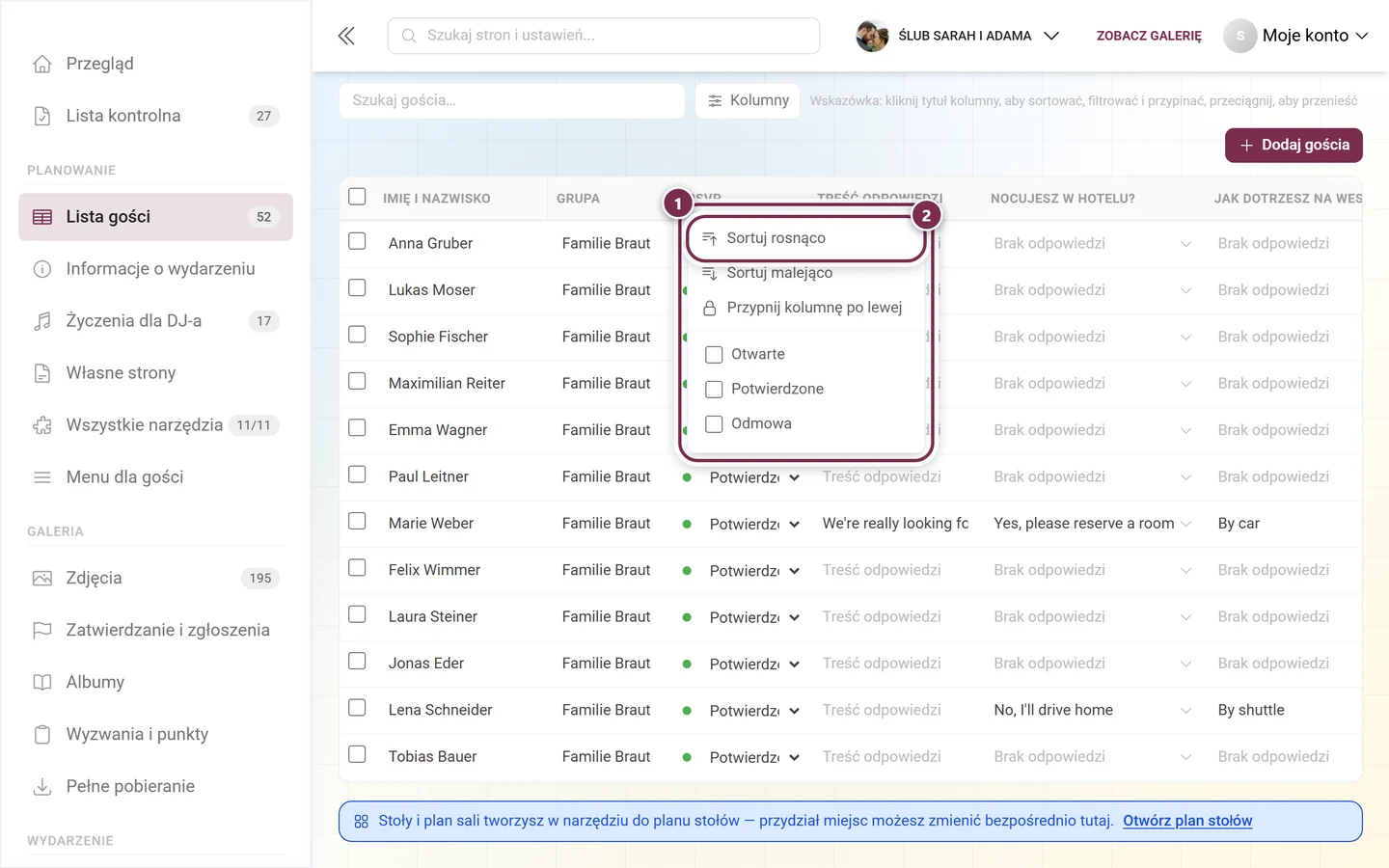
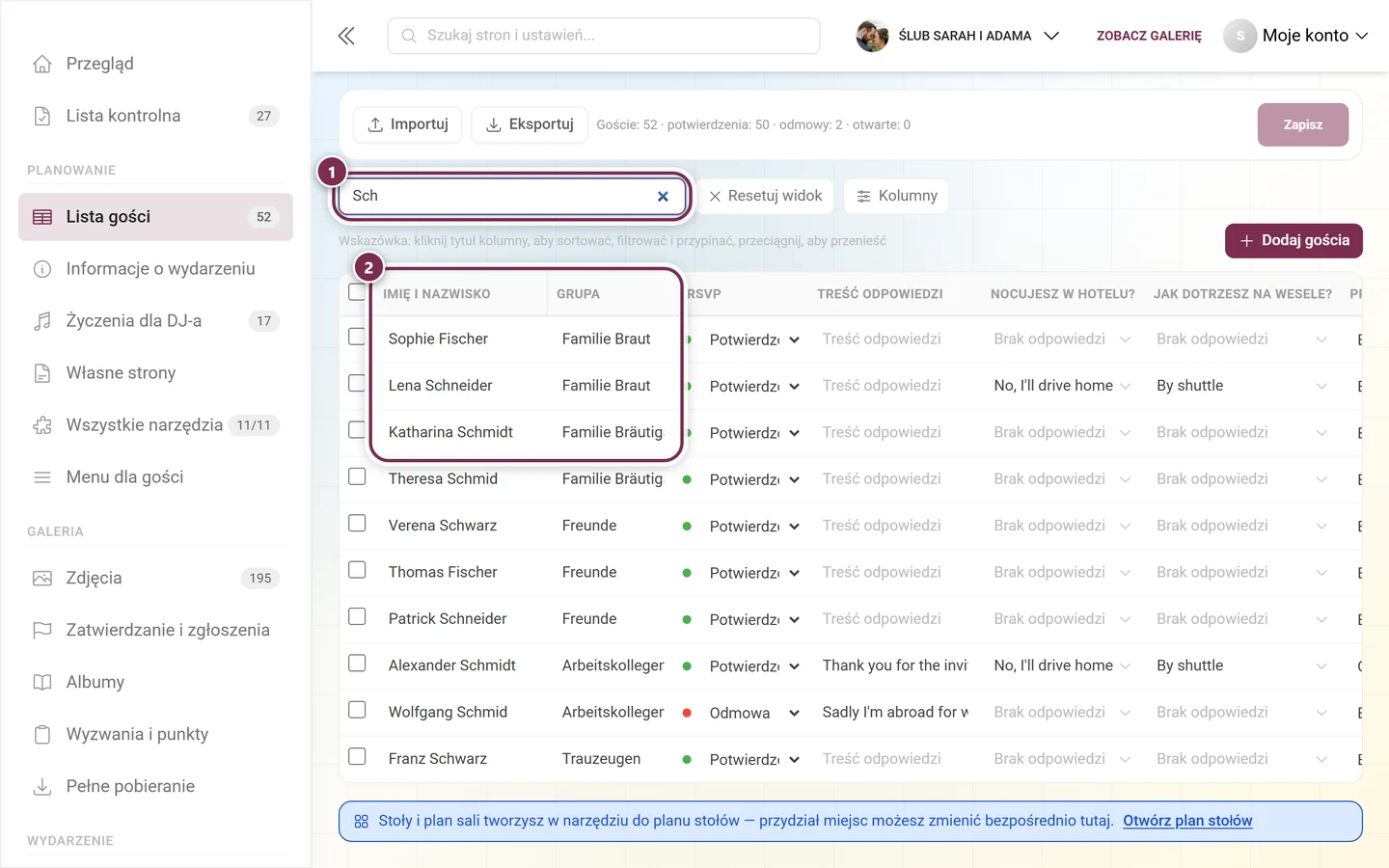
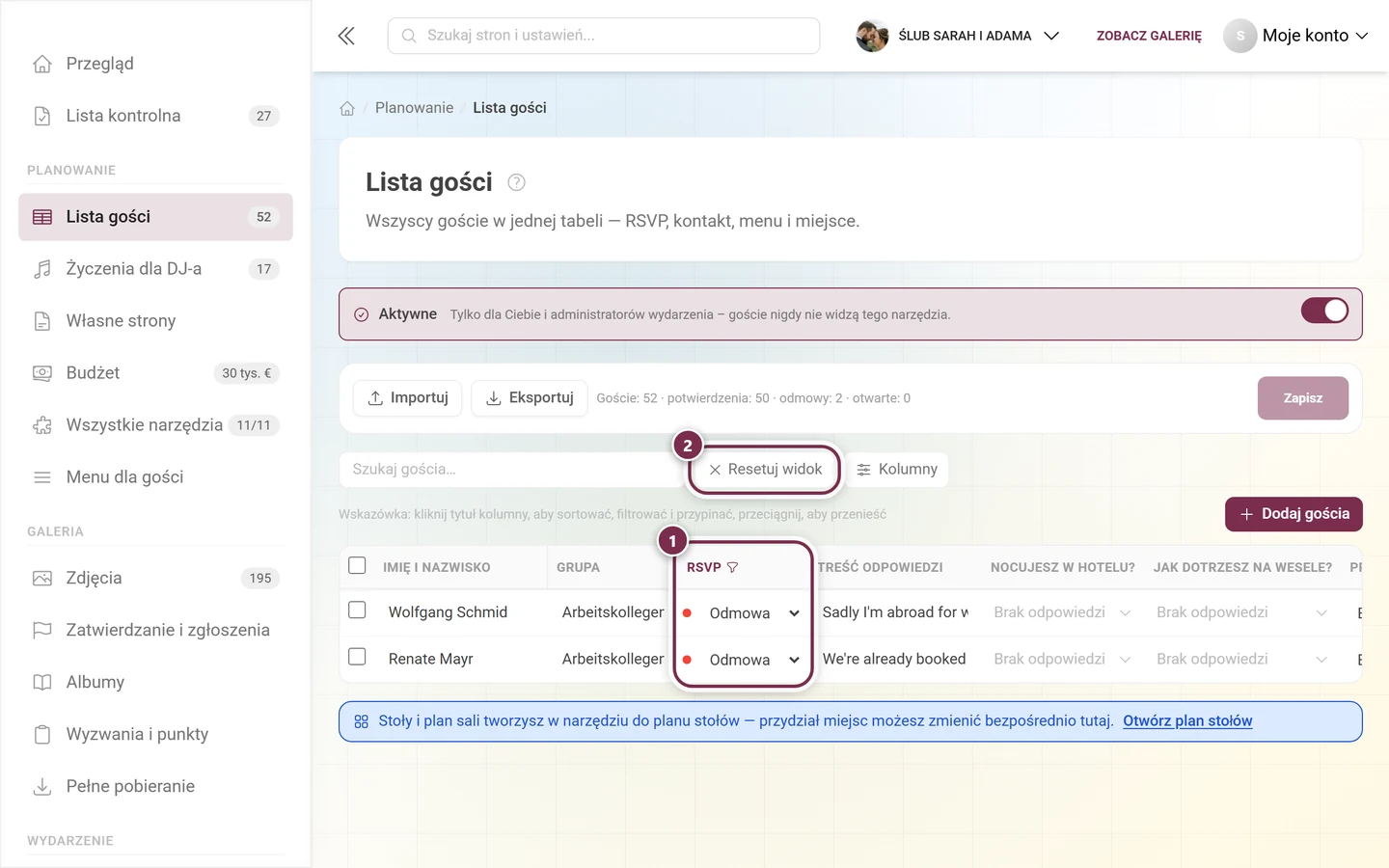
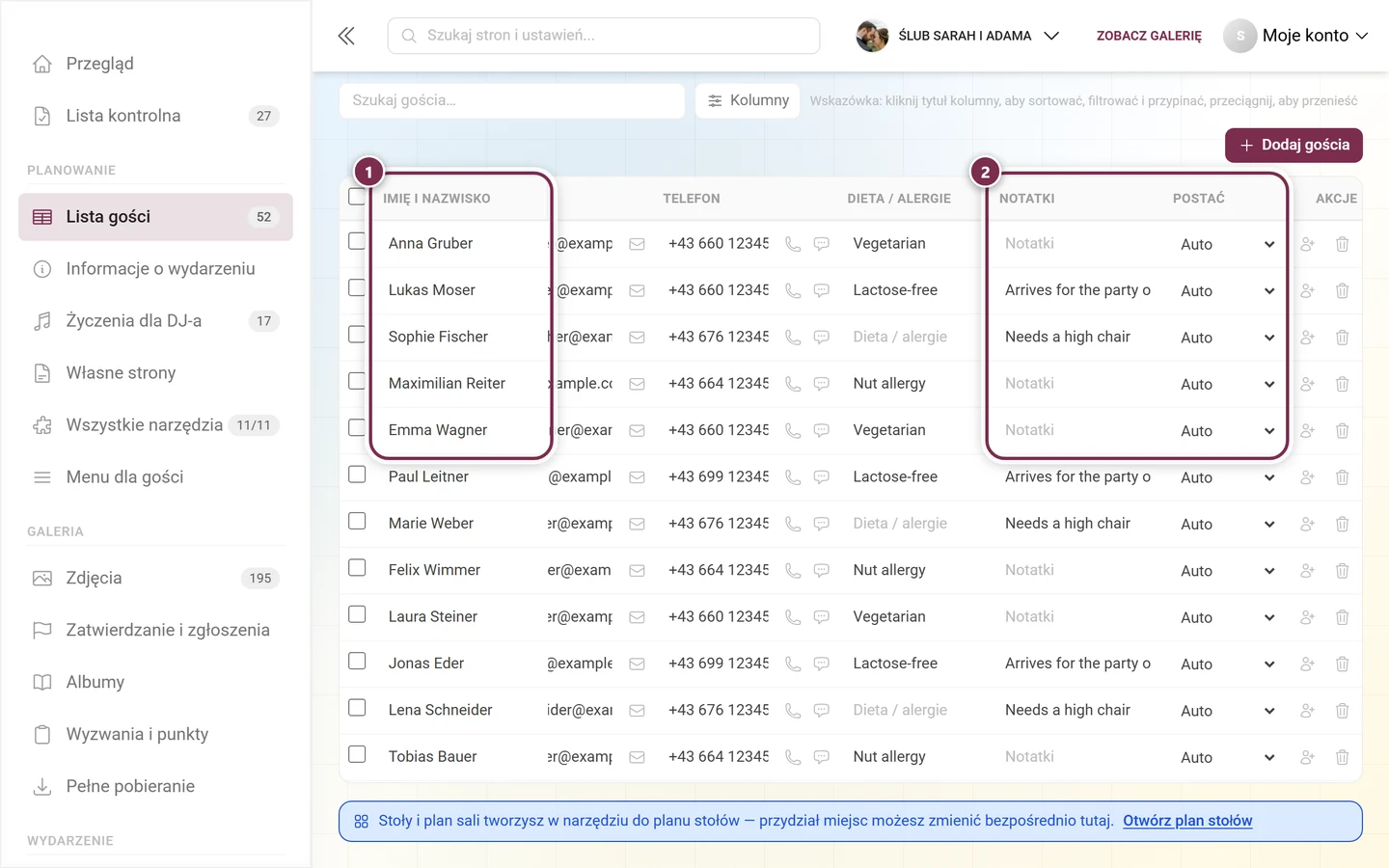
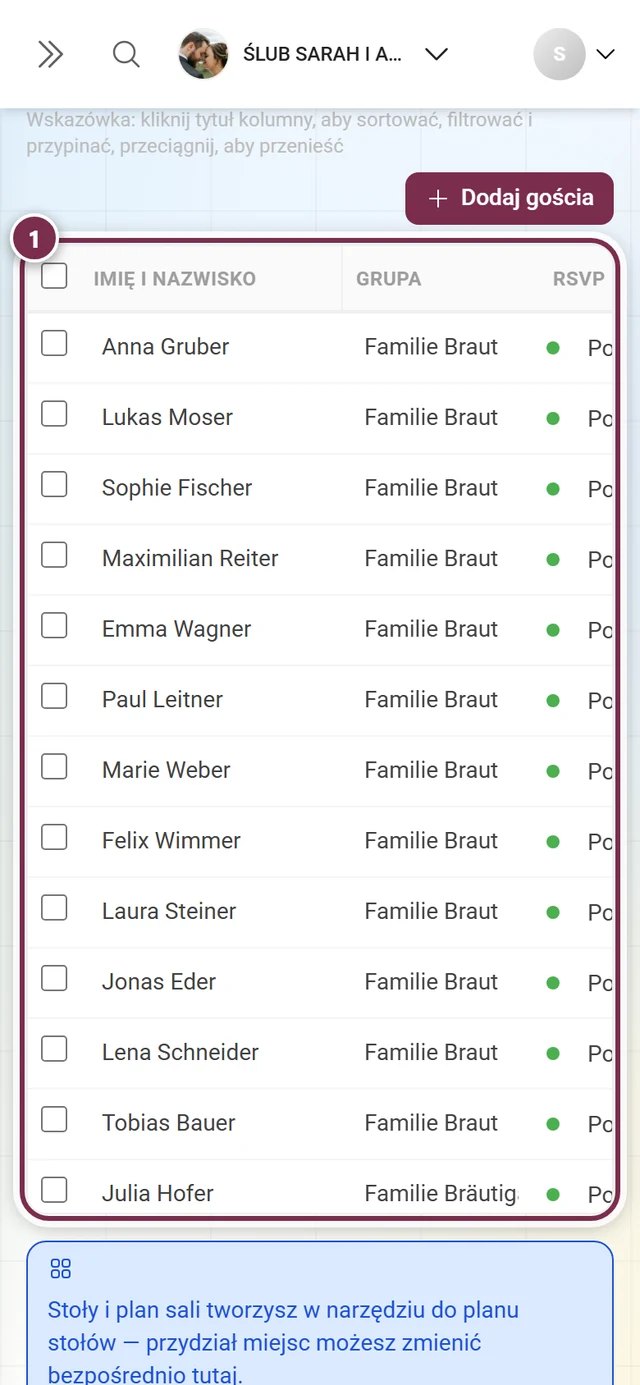
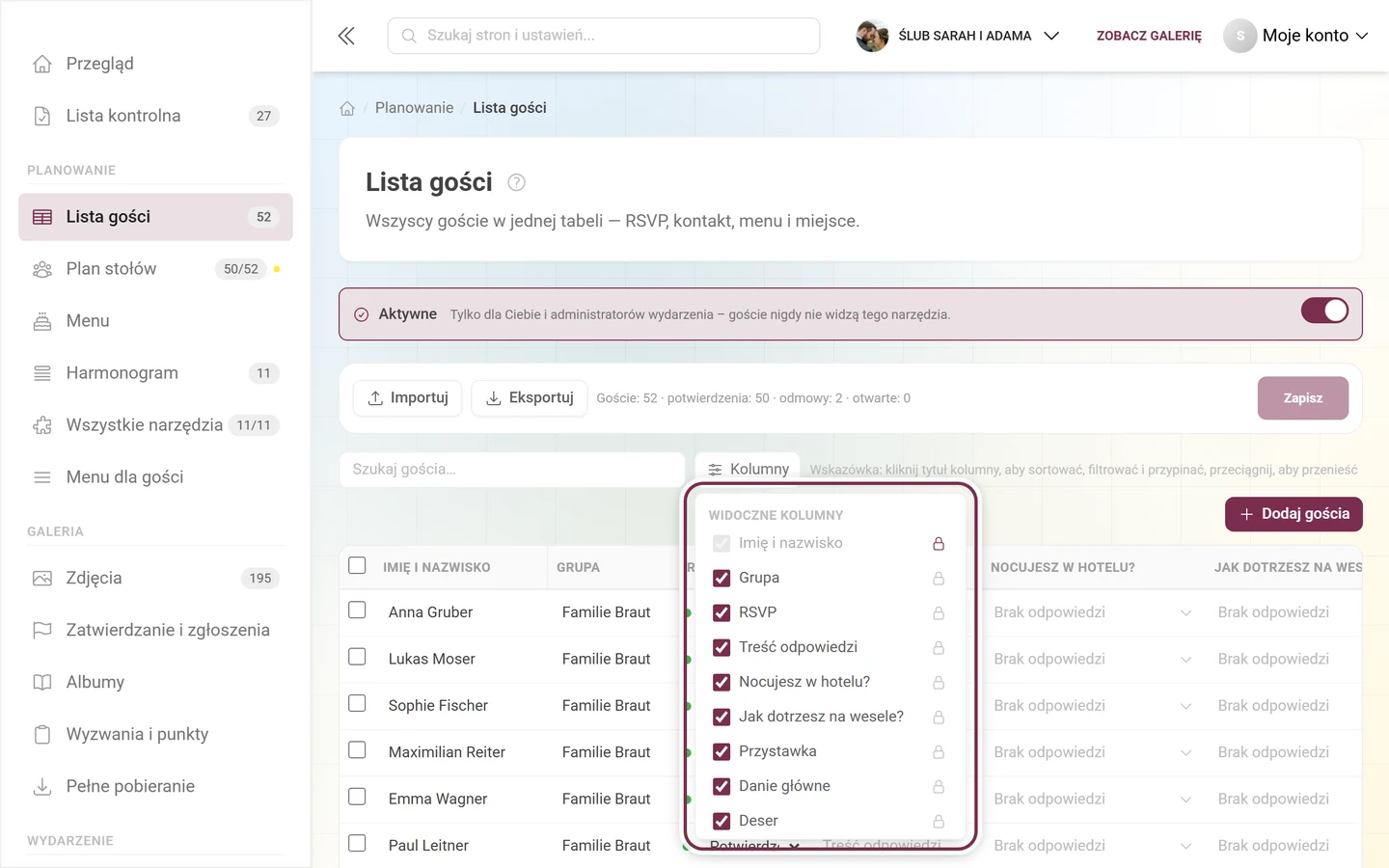
Kliknięcie nagłówka kolumny — tutaj RSVP — otwiera jej własne menu: zaznaczone są Sortuj rosnąco, Sortuj malejąco i Przypnij kolumnę po lewej. Tuż pod nimi jest filtr tej kolumny, przy RSVP lista wartości Otwarte, Potwierdzone, Odmowa. Tę samą kolumnę przeniesiesz, przeciągając ją za nagłówek.① To samo menu w całości: u góry trzy polecenia, pod nimi filtr. ② Sortuj rosnąco – jeśli kolumna jest już posortowana, menu w tym samym miejscu proponuje Wyczyść sortowanie.① W polu wyszukiwania wpisano „Sch”; × po prawej je czyści. ② Tabela pokazuje już tylko wyniki – Sophie Fischer, Lena Schneider, Katharina Schmidt i kolejne osoby. Wiersz liczników u góry nadal liczy całą listę, a nie wyniki.① W kolumnie RSVP filtr ustawiono na Odmowa – pokazuje to mały lejek przy tytule kolumny; zostają dwa wiersze (Wolfgang Schmid i Renate Mayr). ② Gdy tylko działa jakikolwiek filtr, na lewo od Kolumny pojawia się przycisk Resetuj filtry, który usuwa wszystkie naraz. Także tutaj wiersz liczników u góry pokazuje łączną liczbę.① Kolumna Imię i nazwisko jest przypięta przez Przypnij kolumnę po lewej i pozostaje na miejscu. ② Tabela jest przewinięta daleko w prawo – widać już Notatki i Postać – a mimo to w każdym wierszu wiesz, o kogo chodzi.① Na telefonie tabela pozostaje tabelą: zaznaczony obszar przewija się na boki, widać Imię i nazwisko, Grupę i początek kolejnej kolumny. Do sprawdzania i poprawiania w drodze to wystarczy; pełny przegląd masz na większym ekranie.Przycisk Kolumny nad tabelą rozwija Widoczne kolumny: tutaj pokazujesz i ukrywasz kolumny (ptaszek) oraz przypinasz je po lewej (kłódka). Menu jest dłuższe niż wycinek zrzutu – na samym dole są Dodaj własną kolumnę… i Resetuj układ.
Szukaj gościa… – pole wyszukiwania filtruje wśród wszystkich gości.
Kliknięcie tytułu kolumny otwiera menu kolumny: Sortuj rosnąco, Sortuj malejąco, Przypnij kolumnę po lewej i filtr. Jeśli kolumna jest już posortowana, w miejscu sortowania pojawia się dodatkowo Wyczyść sortowanie. W kolumnach tekstowych filtr to pole Zawiera…, a w kolumnach wyboru (Grupa, RSVP, Stół, dania, Postać, kolumny Tak/Nie) lista wartości do zaznaczenia.
Przeciągnięcie tytułu kolumny przenosi kolumnę.
Resetuj filtry usuwa wszystkie ustawione filtry naraz; Usuń filtr tej kolumny – tylko ten jeden.
Kolumny otwiera menu Widoczne kolumny: zaznaczasz lub odznaczasz ptaszki, przez Dodaj własną kolumnę… przechodzisz od razu do edytora kolumn, a Resetuj układ przywraca domyślną kolejność i widoczność.
Kolejność i ukryte kolumny zapamiętuje przeglądarka – to Twój osobisty widok, który niczego nie zmienia w danych. Wyszukiwanie i filtry też niczego nie zmieniają: pokazują mniej wierszy, ale niczego nie usuwają.
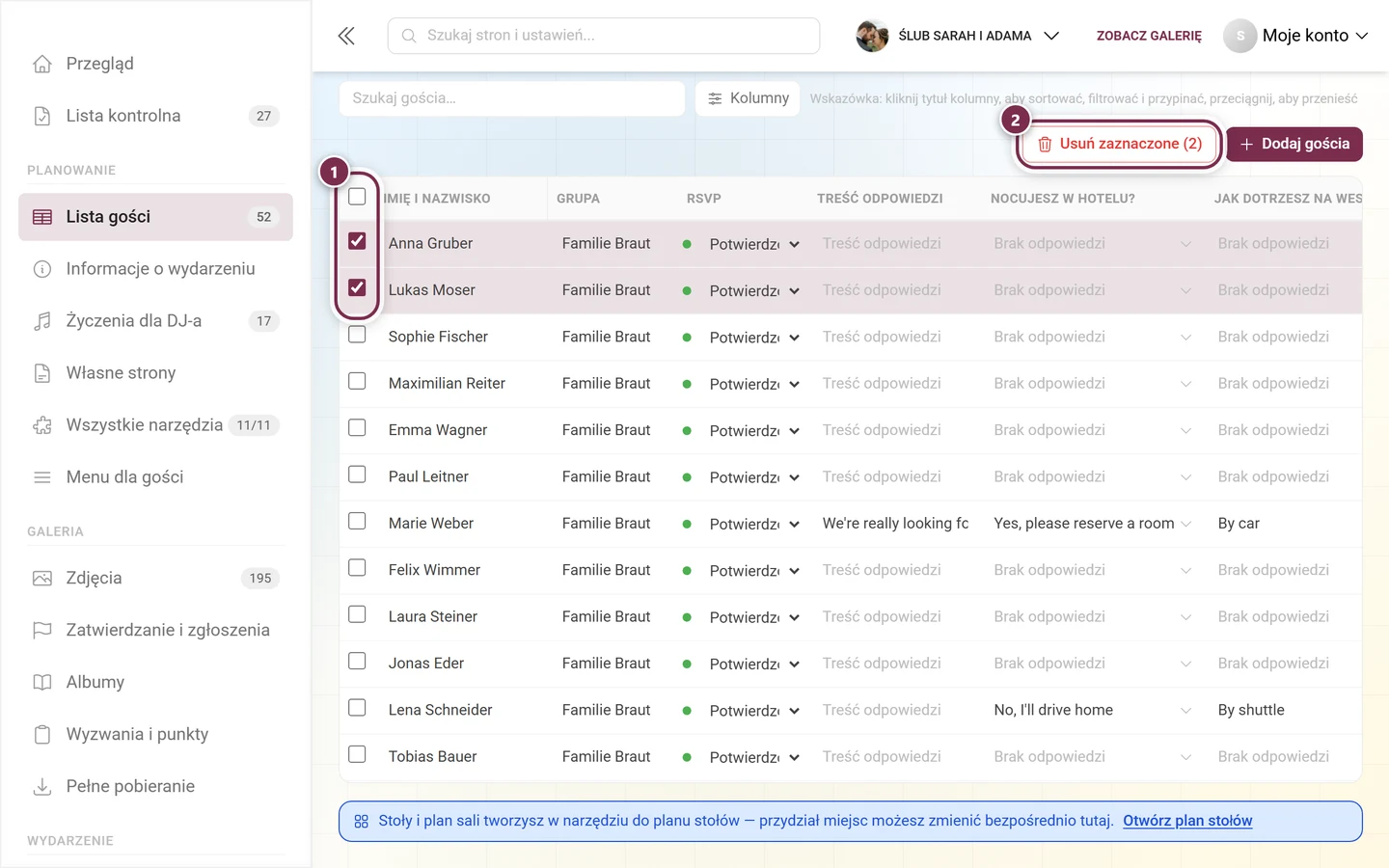
① Na samym końcu każdego wiersza jest kolumna Akcje: ikona osoby z plusem dodaje osobę towarzyszącą (+1) pod tym gościem, a kosz usuwa gościa. Ikony są dyskretne, ale są w każdym wierszu.① Polami wyboru na samym początku zaznaczasz wiersze – pole w nagłówku kolumny zaznacza naraz wszystkie widoczne. ② Gdy tylko coś jest zaznaczone, nad tabelą pojawia się Usuń zaznaczone (2), który usuwa zaznaczonych gości za jednym razem.
Dodaj gościa tworzy nowy wiersz. Klawiszem Enter w polu imienia przechodzisz do następnego wiersza albo od razu tworzysz nowy.
Ikona osoby na końcu wiersza dodaje osobę towarzyszącą (+1) pod tym gościem.
Ikona kosza usuwa gościa. Pole wyboru na początku zaznacza wiersze, a Usuń zaznaczone usuwa je za jednym razem.
Obok e-maila jest Napisz e-mail, obok numeru telefonu – Zadzwoń i Napisz SMS; kliknięcie otwiera Twój program pocztowy lub telefon.
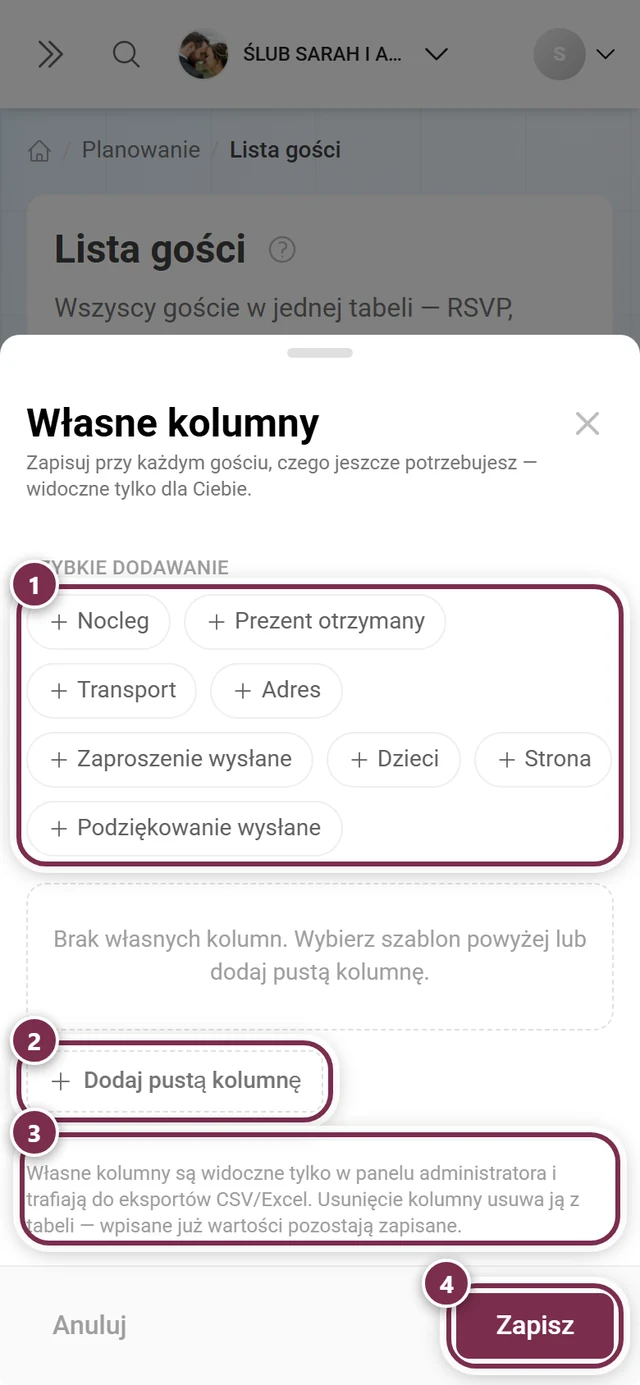
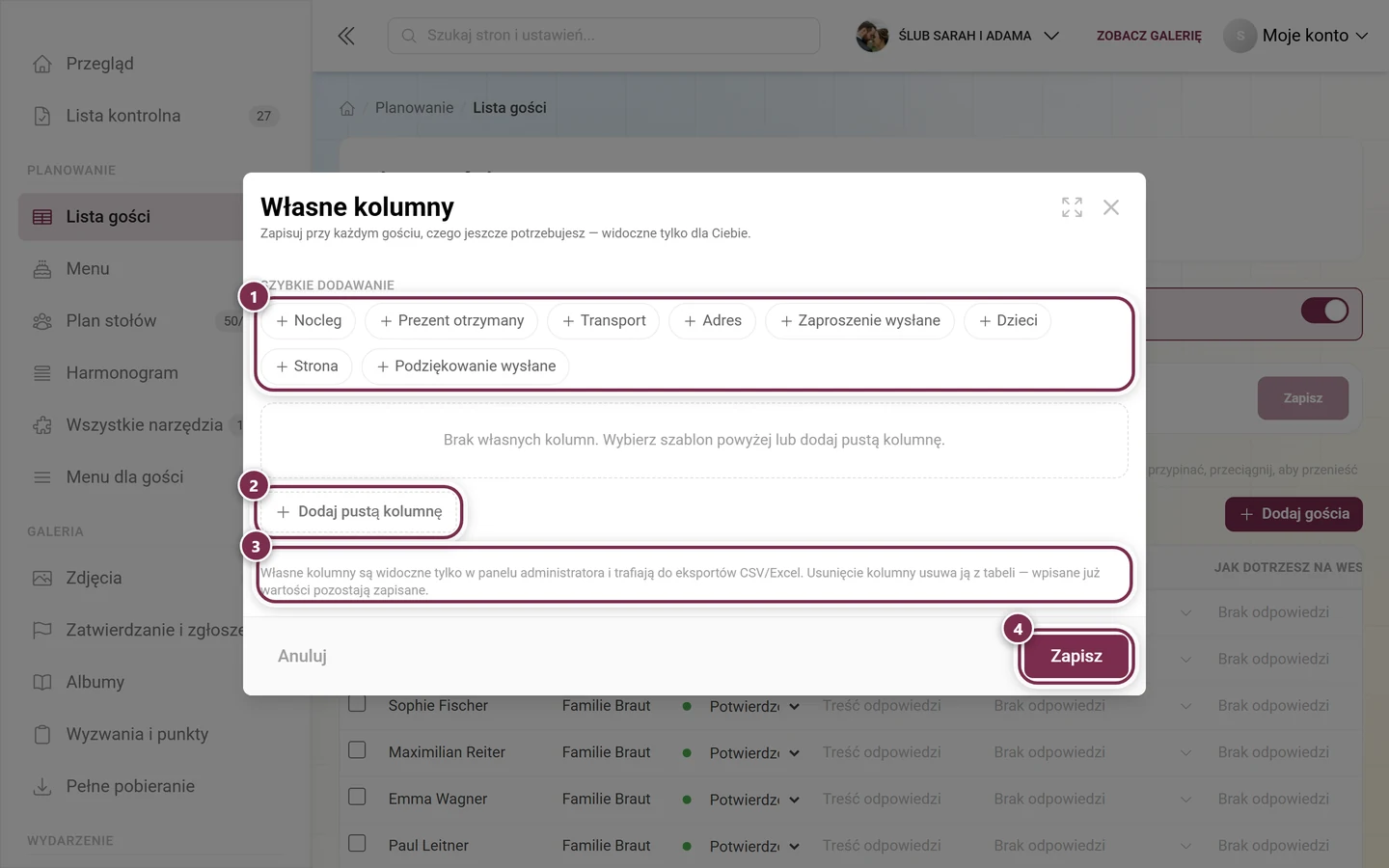
① Szybkie dodawanie jednym kliknięciem tworzy gotową kolumnę z odpowiednim typem – Nocleg, Prezent otrzymany, Transport, Adres, Zaproszenie wysłane, Dzieci, Strona i Podziękowanie wysłane. ② Dodaj pustą kolumnę tworzy własną kolumnę z wybranym przez Ciebie typem. ③ Komunikat poniżej przypomina: własne kolumny są widoczne tylko w panelu administratora i trafiają do eksportów CSV/Excel; usunięcie zdejmuje kolumnę tylko z tabeli – wpisane już wartości pozostają zapisane. ④ Zapisz dodaje je do tabeli.
Jeśli potrzebujesz czegoś więcej niż kolumny standardowe, przez Kolumny → Dodaj własną kolumnę… tworzysz własne. To wyłącznie notatki gospodarza: żaden gość nigdy nie zostanie o nie zapytany.
Szybkie dodawanie oferuje gotowe szablony z odpowiednim typem: Nocleg, Prezent otrzymany, Transport, Adres, Zaproszenie wysłane, Dzieci, Strona (z opcjami Panna młoda, Pan młody, Oboje) i Podziękowanie wysłane.
Przez Dodaj pustą kolumnę tworzysz własną kolumnę jednego z tych typów:
Tekst – dowolny tekst.
Liczba – sortowana także liczbowo.
Wybór – lista możliwych odpowiedzi, którą prowadzisz sam.
Tak/Nie – ptaszek.
Data – pole daty.
Strzałki ustalają kolejność kolumn, a ikona kosza usuwa kolumnę. Jeśli kolumna ma już wpisy, edytor wcześniej informuje Cię, ile ich jest.
W wydarzeniach wielojęzycznych nazwy kolumn i opcje wyboru uzupełniasz dla każdego języka przez pasek języków.
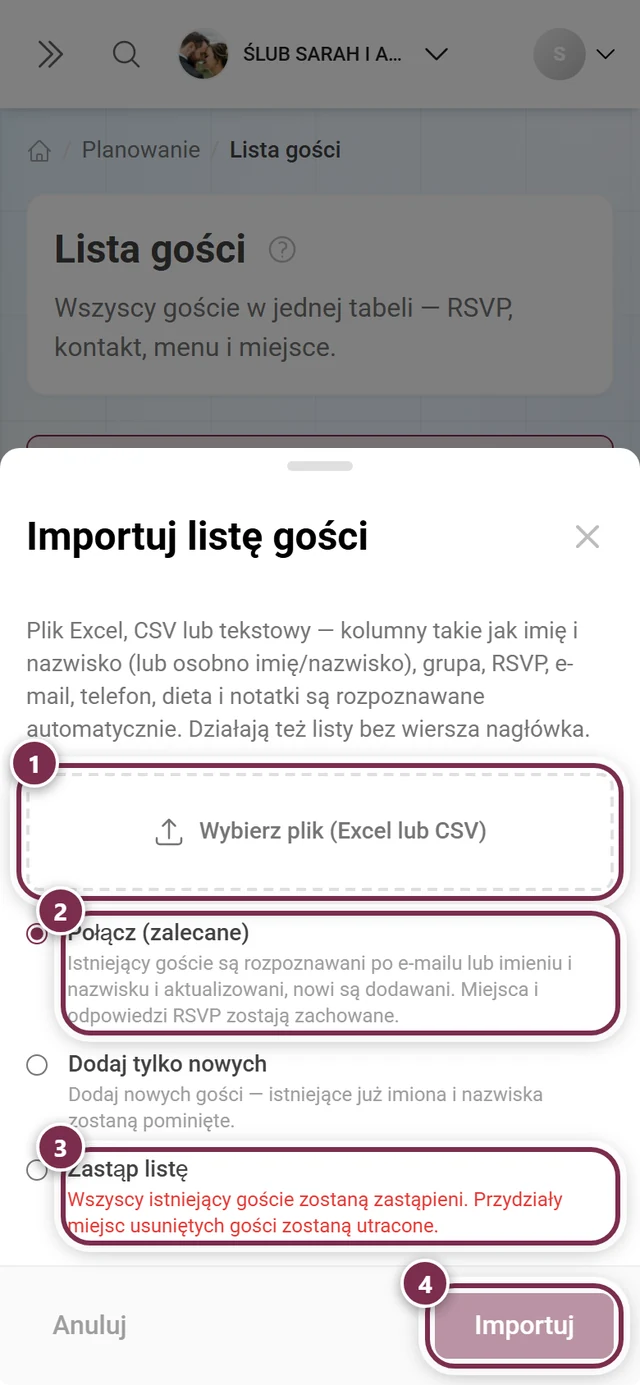
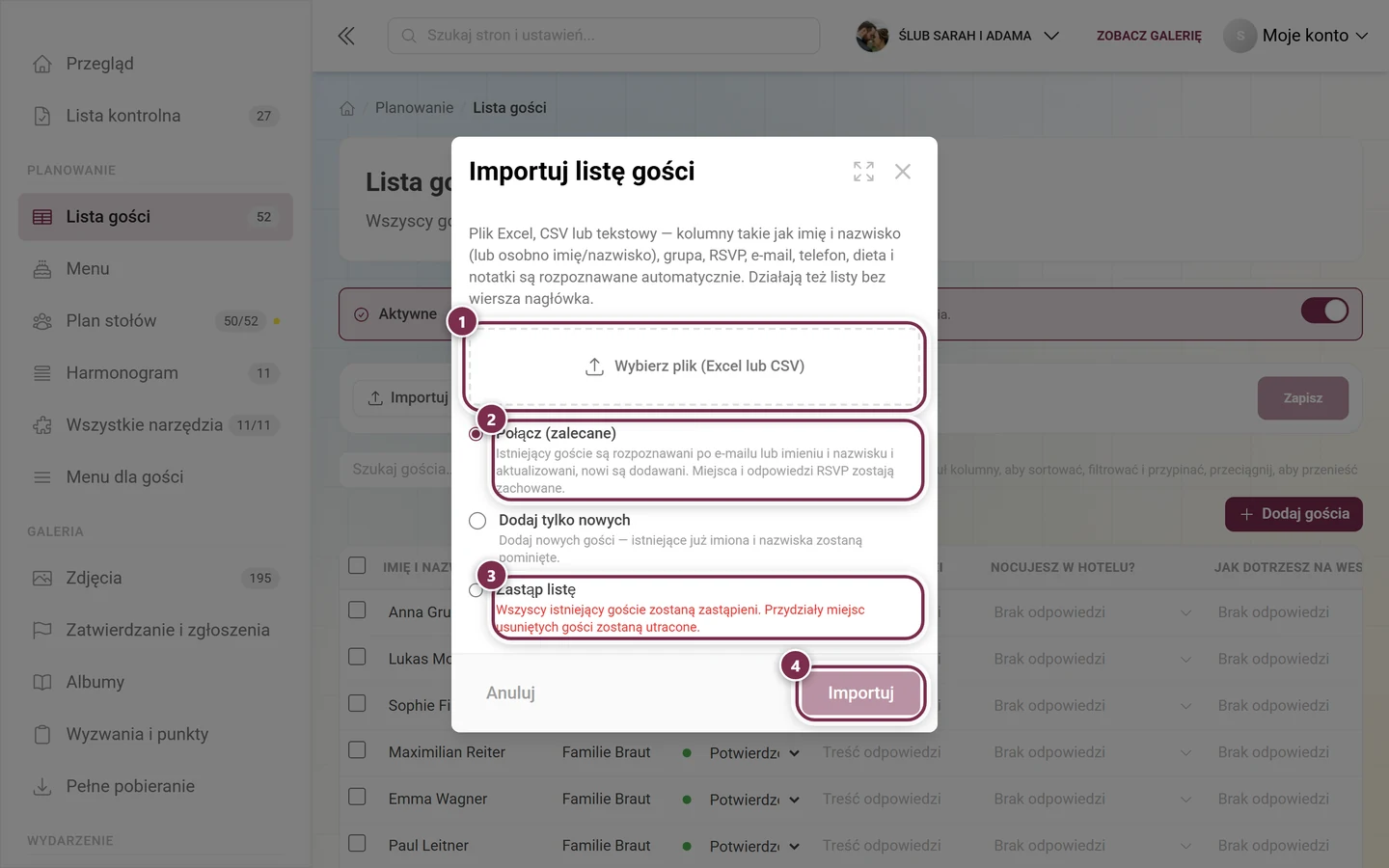
① Przez Wybierz plik (Excel lub CSV) wczytujesz listę. ② Połącz (zalecane) rozpoznaje istniejących gości po e-mailu lub imieniu i nazwisku i ich aktualizuje; miejsca i odpowiedzi RSVP zostają zachowane. Pomiędzy jest Dodaj tylko nowych. ③ Zastąp listę odrzuca istniejącą listę – razem z przydziałami miejsc usuniętych gości. ④ Importuj jest wyszarzony, dopóki nie wybierzesz pliku; potem przenosi gości do edytora – na stałe zapisuje ich dopiero Zapisz.
Jeśli masz już gości na jakiejś liście, nie musisz ich przepisywać.
Otwórz Importuj i przez Wybierz plik (Excel lub CSV) wczytaj plik. Odczytywane są pliki Excel, CSV i tekstowe; kolumny takie jak imię i nazwisko (lub osobno imię/nazwisko), grupa, RSVP, e-mail, telefon, dieta i notatki Photogala rozpoznaje automatycznie. Działają też listy bez wiersza nagłówka, a nazwy Twoich własnych kolumn również są rozpoznawane.
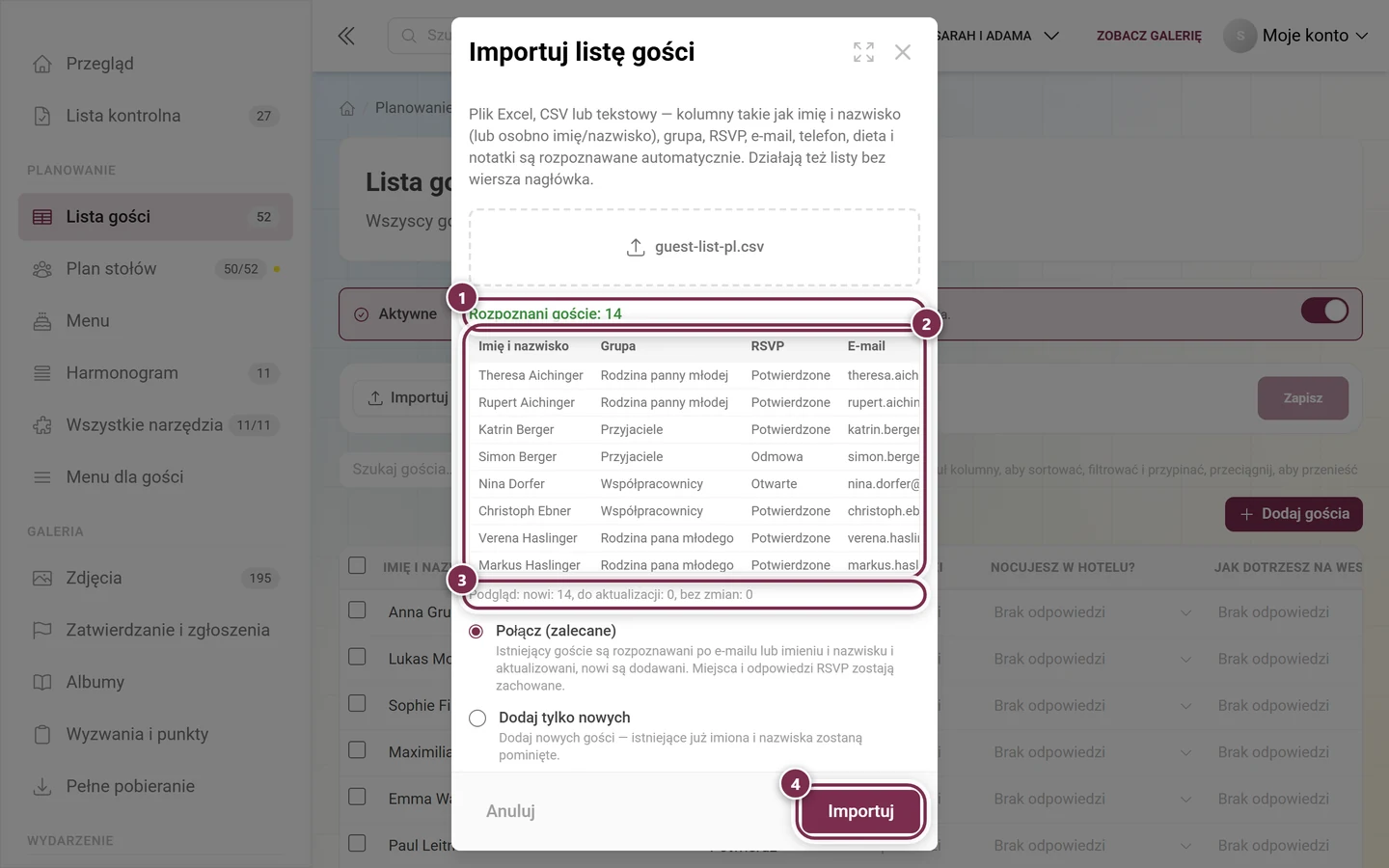
Okno informuje, ilu gości rozpoznało, i pokazuje podgląd pierwszych wierszy. Wiersze bez imienia są pomijane i wykazywane osobno.
Wybierz, jak plik ma zostać połączony z Twoją istniejącą listą:
Połącz (zalecane) – istniejący goście są rozpoznawani po e-mailu lub imieniu i nazwisku i aktualizowani, nowi są dodawani. Miejsca i odpowiedzi RSVP zostają zachowane. Wiersz podglądu pokazuje z góry, ilu gości byłoby nowych, zaktualizowanych i bez zmian.
Dodaj tylko nowych – istniejące już imiona i nazwiska zostaną pominięte.
Zastąp listę – wszyscy istniejący goście zostaną zastąpieni. Przydziały miejsc usuniętych gości zostaną utracone.
Importuj przenosi gości do edytora. Na stałe zapisuje ich dopiero przycisk Zapisz u góry.
Tak wygląda okno po wybraniu pliku – tutaj „guest-list-de.csv”. ① Komunikat Rozpoznani goście: 14. ② Podgląd pierwszych wierszy z rozpoznanymi kolumnami. ③ Przy łączeniu wiersz poniżej z góry wylicza, co się stanie: Podgląd: nowi: 14, do aktualizacji: 0, bez zmian: 0. ④ Importuj jest teraz aktywny.
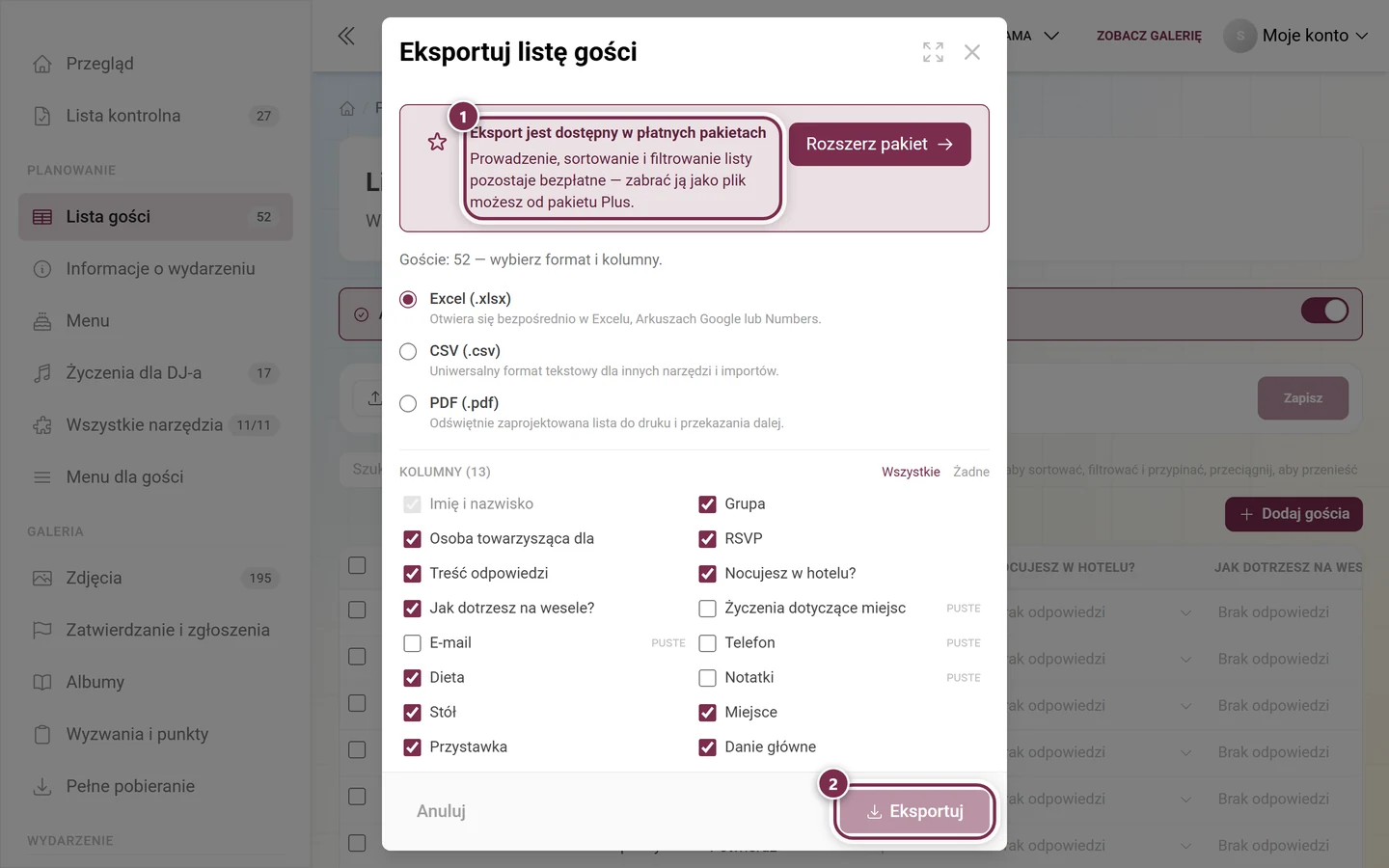
Eksportuj zapisuje listę z powrotem do pliku – przydatne dla firmy cateringowej, świadków albo przy winietkach.
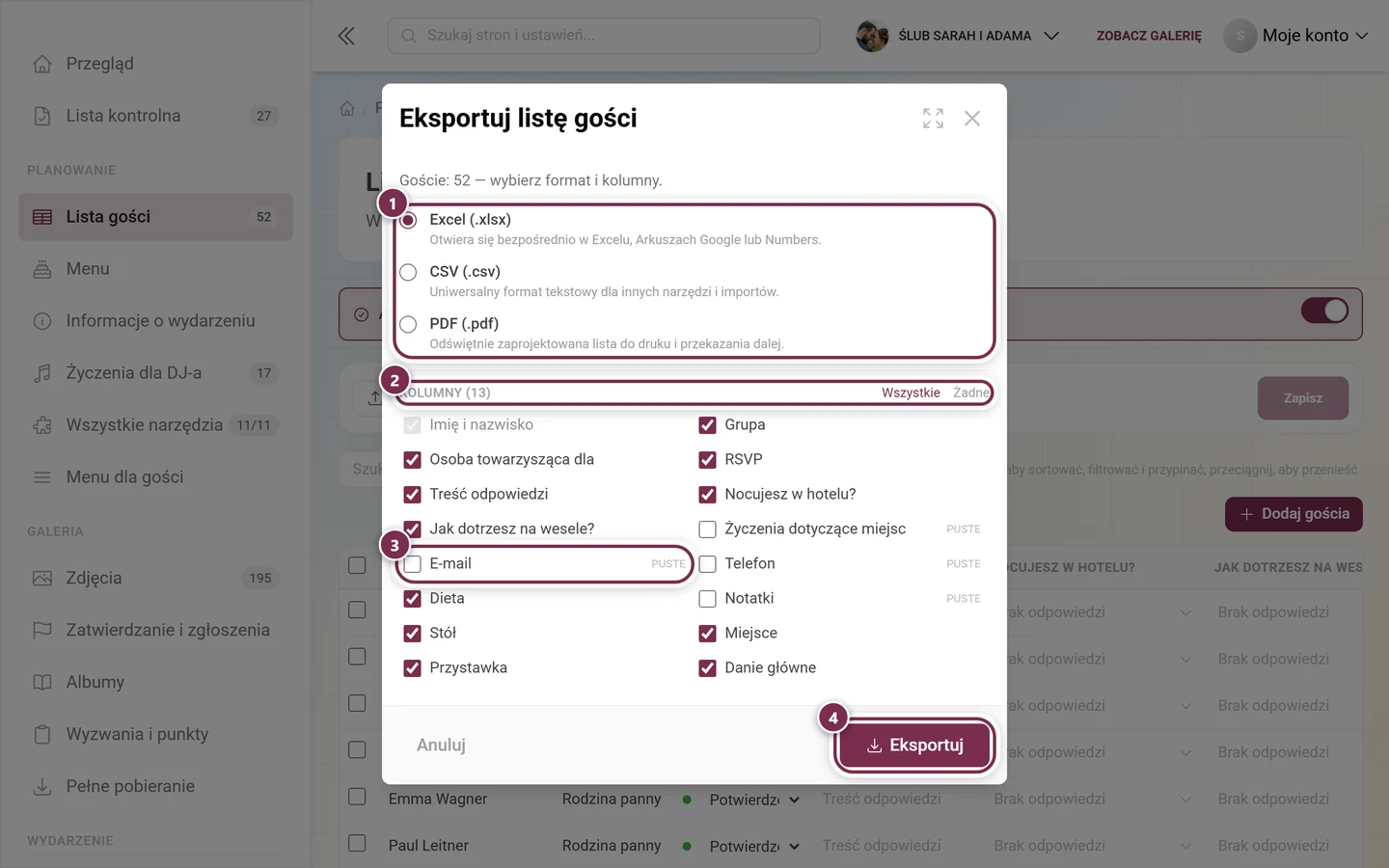
Wybierasz format i kolumny:
Excel (.xlsx) – otwiera się bezpośrednio w Excelu, Arkuszach Google lub Numbers.
CSV (.csv) – uniwersalny format tekstowy dla innych narzędzi i importów.
PDF (.pdf) – odświętnie zaprojektowana lista do druku i przekazania dalej.
Pod spodem zaznaczasz kolumny. Domyślnie wybrane są wszystkie kolumny, które rzeczywiście zawierają wartości; puste są oznaczone jako puste i początkowo niezaznaczone. Wszystkie i Żadne ustawiają całą listę; kolumna z imieniem i nazwiskiem jest zawsze uwzględniona. Twój wybór Photogala zapamiętuje na następny eksport.
① U góry trzy formaty, Excel (.xlsx) jest wybrany domyślnie. ② Poniżej Kolumny (13) z przyciskami Wszystkie i Żadne po prawej – Imię i nazwisko jest zawsze zaznaczone. ③ Kolumny bez wartości mają oznaczenie puste i początkowo nie są zaznaczone, tutaj np. E-mail. ④ Eksportuj tworzy plik. Oprócz kolumn standardowych do wyboru są też pytania RSVP wydarzenia.① Jeśli Twój pakiet nie obejmuje eksportu, u góry okna widnieje pole Eksport jest dostępny w płatnych pakietach: prowadzenie, sortowanie i filtrowanie listy pozostaje bezpłatne, a zabrać ją jako plik możesz od pakietu Plus. Przycisk Rozszerz pakiet obok prowadzi do pakietów. ② Eksportuj pozostaje do tego czasu szary. Format i kolumny możesz mimo to już ustawić.
W zależności od wyboru uwzględnione są też Osoba towarzysząca dla, życzenia dotyczące miejsc, Twoje własne kolumny, po jednej kolumnie na każde pytanie RSVP oraz Stół i Miejsce, gdy tylko istnieje plan stołów.
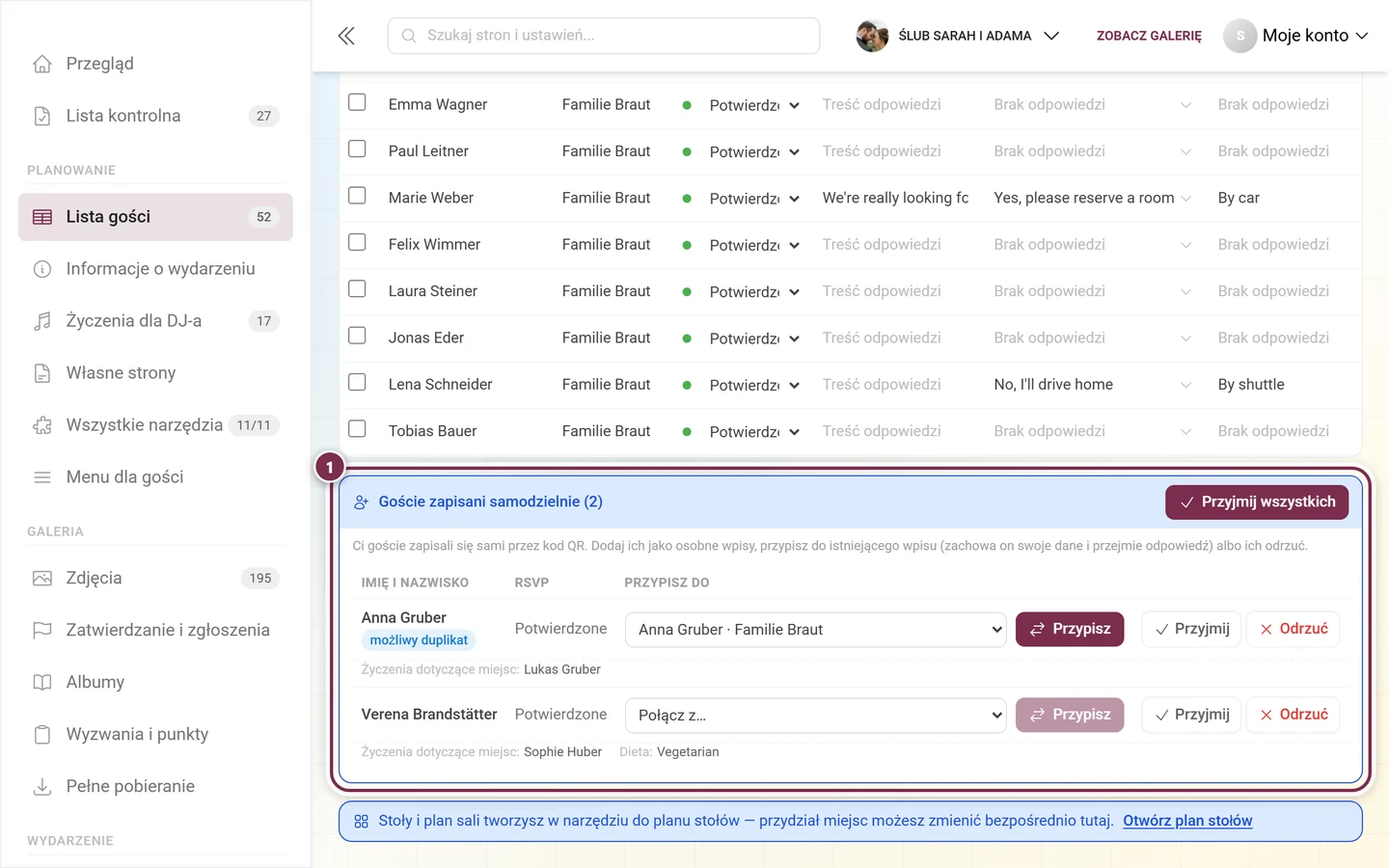
Jeśli w RSVP zezwolisz na samodzielne zapisywanie się, goście zapisują się sami przez wspólny kod QR. Te wpisy nie trafiają od razu na główną listę, lecz do osobnej sekcji Goście zapisani samodzielnie pod nią – razem z osobami towarzyszącymi i z tym, co odpowiedzieli (życzenia dotyczące miejsc, dieta, kontakt, treść odpowiedzi, własne pytania). Właśnie tych informacji potrzebujesz, żeby zdecydować, czy to ta sama osoba.
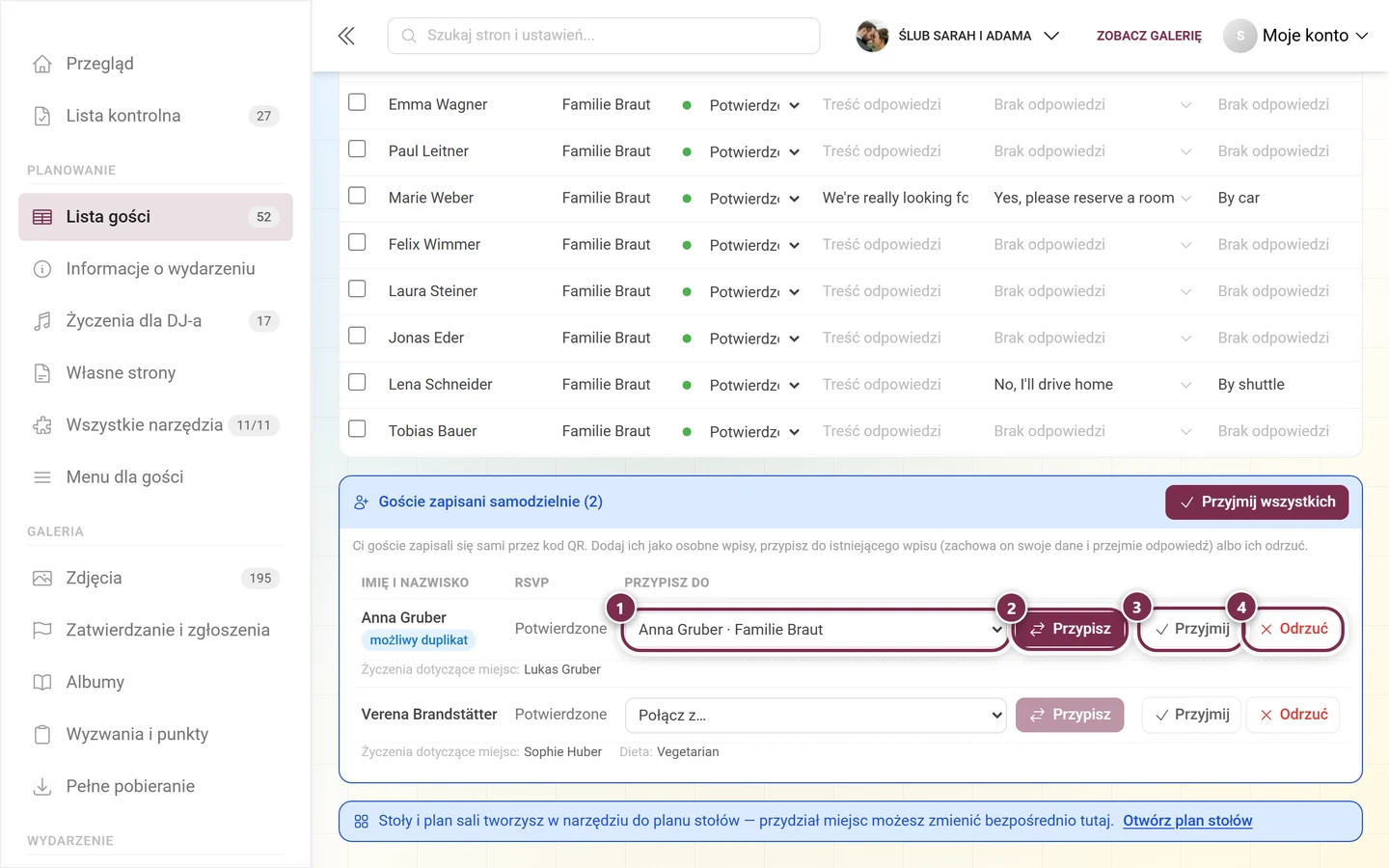
① Pole Goście zapisani samodzielnie (2) jest pod tabelą. Każdy wpis pokazuje imię i nazwisko, RSVP, a pod spodem to, co gość odpowiedział – tutaj Życzenia dotyczące miejsc i Dietę. Pierwszy wpis ma oznaczenie możliwy duplikat, bo takie imię i nazwisko już istnieje; dlatego jego pole wyboru jest już wypełnione. W prawym górnym rogu Przyjmij wszystkich dodaje wszystkie wpisy naraz jako osobnych gości.① Pole wyboru pod PRZYPISZ DO – przy podejrzanym duplikacie jest już w nim pasujący gość („Anna Gruber · Rodzina panny młodej”), w przeciwnym razie widnieje tam Połącz z… i wybierasz go sam. ② Przypisz łączy wpis z wybranym gościem; przycisk jest ciemny dopiero wtedy – w wierszu poniżej, bez wyboru, pozostaje szary. ③ Przyjmij robi z niego osobnego gościa na głównej liście. ④ Odrzuć usuwa go razem z osobami towarzyszącymi.
Przy każdym wpisie masz trzy możliwości:
Przyjmij – gość staje się osobnym wpisem i trafia na główną listę.
Przypisz – wpis zostaje połączony z istniejącym gościem. Istniejący wpis zachowuje swoje dane podstawowe i przejmuje odpowiedź. Jeśli Photogala rozpozna prawdopodobny duplikat, pasujący gość jest już wybrany, a wpis oznaczony jako możliwy duplikat.
Odrzuć – wpis zostaje usunięty razem z osobami towarzyszącymi.
Przyjmij wszystkich w prawym górnym rogu za jednym zamachem dodaje wszystkie wpisy jako osobnych gości.
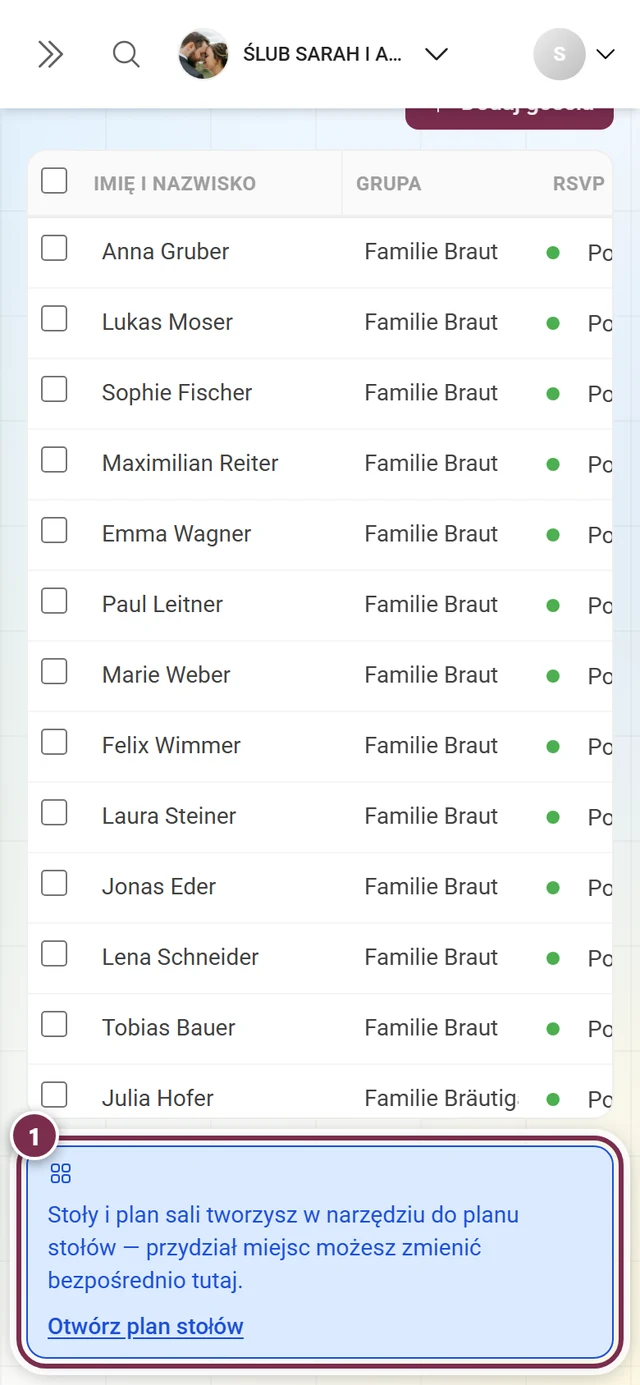
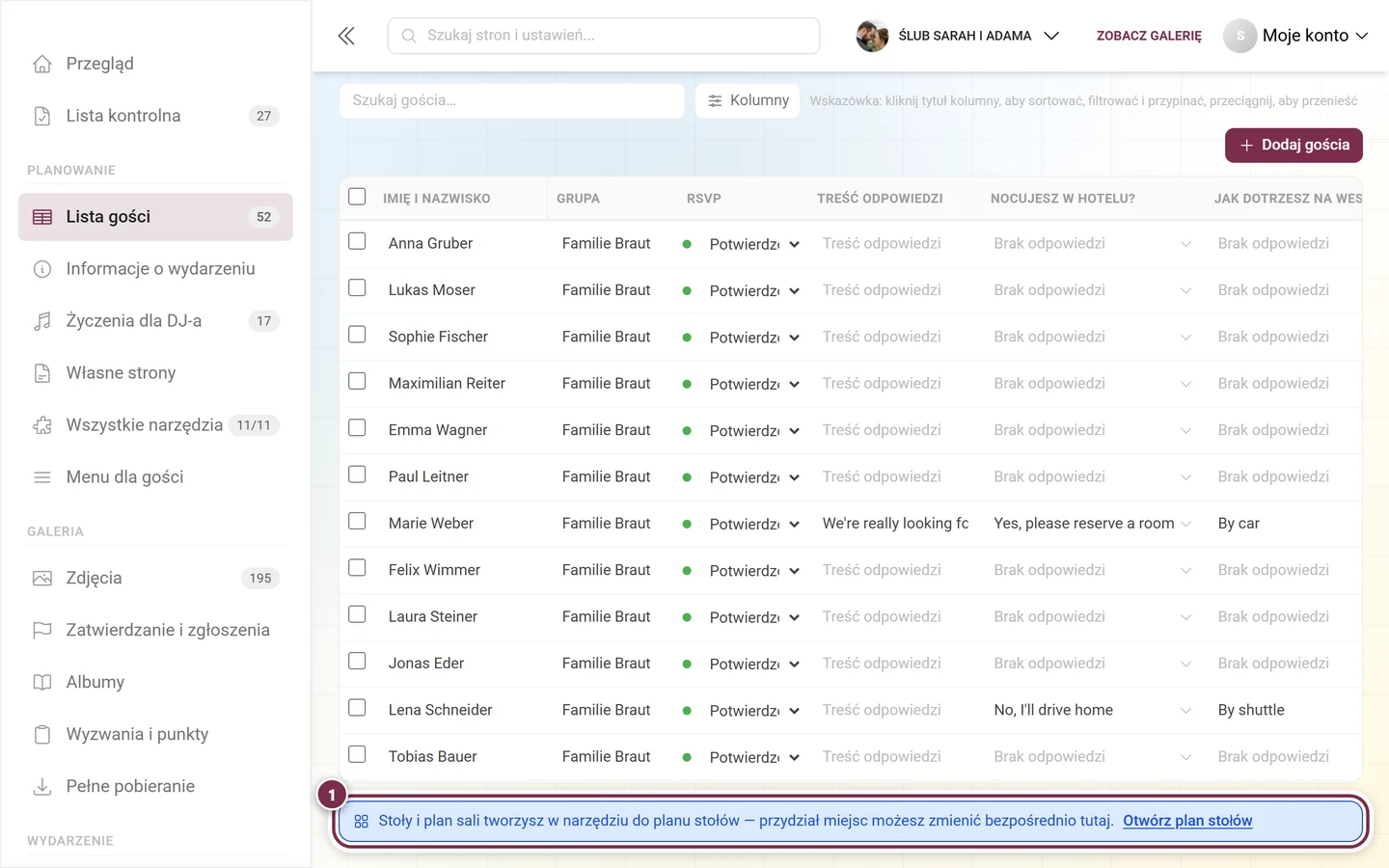
① Pod tabelą stale widnieje pasek „Stoły i plan sali tworzysz w narzędziu do planu stołów — przydział miejsc możesz zmienić bezpośrednio tutaj.” Przycisk Otwórz plan stołów w pasku prowadzi na drugą stronę.
Gdy lista jest gotowa, czas na rozsadzanie: przycisk Otwórz plan stołów przenosi Cię prosto do planu stołów. Stoły i plan sali tworzysz tam; sam przydział miejsc możesz zmienić także tutaj, w kolumnie Stół / miejsce. W drugą stronę plan stołów prowadzi Cię z powrotem przez Przejdź do listy gości.
Brakuje kolumny. Prawdopodobnie jest tylko ukryta: sprawdź Kolumny → Widoczne kolumny albo kliknij Resetuj układ. Kolumny menu i miejsc pojawiają się dopiero wtedy, gdy menu ma dania, a plan stołów – stoły.
Brakuje wierszy. Nadal działa filtr lub wyszukiwanie. Wyczyść pole wyszukiwania przez × i kliknij Resetuj filtry – przycisk pojawia się tylko wtedy, gdy rzeczywiście działa jakiś filtr.
Moje zmiany zniknęły. Tabela nie zapisuje się sama. Dopóki widnieje Niezapisane zmiany, kliknij Zapisz.
Przy zapisywaniu pojawia się komunikat o konflikcie. Ktoś inny – albo właśnie przychodząca odpowiedź RSVP – zapisał w międzyczasie zmiany. Twoje wpisy zostają zachowane; sprawdź je i zapisz ponownie.
Import nie znajduje gości. Plik nie zawiera wierszy z imionami. Sprawdź, czy istnieje kolumna z imieniem i nazwiskiem (lub osobne kolumny na imię i nazwisko) i czy arkusz nie jest pusty.
W eksporcie brakuje kolumny. Kolumny bez ani jednej wartości są domyślnie odznaczone i oznaczone jako puste – po prostu zaznacz je w oknie eksportu.
Przycisk Eksportuj jest szary. Albo Twój pakiet nie obejmuje eksportu, albo Twoja lista przekracza limit gości. Który z tych przypadków zachodzi, powie Ci pole u góry okna.
Gość jest na liście dwa razy. Zapisał się sam. W sekcji Goście zapisani samodzielnie użyj akcji Przypisz.