Pokaz slajdów i pełny ekran
Gdy stukniesz w galerii zdjęcie lub film, otworzy się ono na pełnym ekranie – to najlepszy sposób, by w spokoju przejrzeć swoje wydarzenie. Pełny ekran potrafi znacznie więcej niż samo wyświetlanie: przeglądanie, powiększanie, polubienia, komentowanie, udostępnianie, pobieranie, zgłaszanie, szczegóły i automatyczny pokaz slajdów.
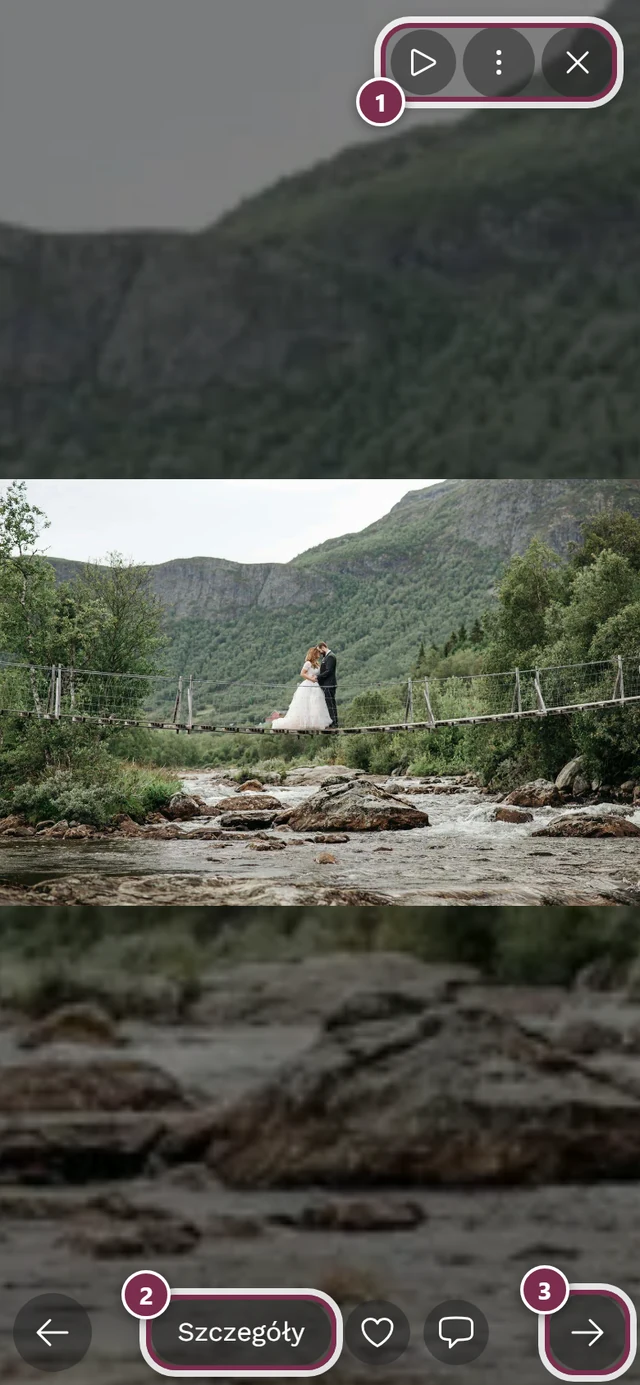
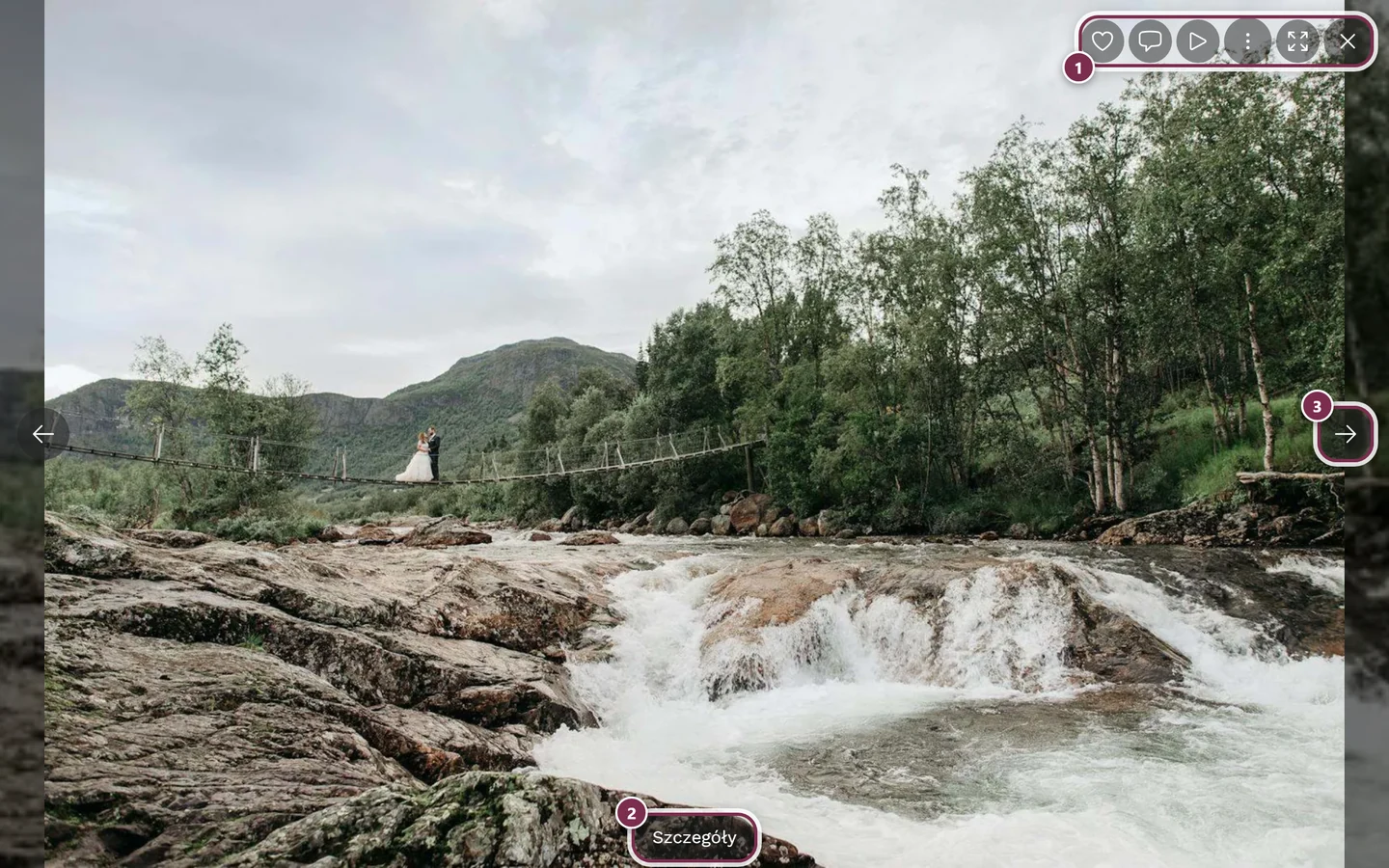
1. Otwieranie i zamykanie
Dział zatytułowany „1. Otwieranie i zamykanie”Otworzyć pełny ekran możesz na kilka sposobów:
- Stuknij zdjęcie lub film w galerii.
- Z kanału aktywności albo przez udostępniony link – wtedy dane zdjęcie otwiera się od razu na pełnym ekranie.
Do zamykania masz kilka możliwości – wybierz tę, która jest akurat najszybsza:
-
Przesuń w dół (na telefonie najszybciej). Zdjęcie podąża za palcem, lekko się zmniejsza, a za nim prześwituje galeria. Po około 100 pikselach albo po szybkim ruchu okno się zamyka. Jeśli pociągniesz zdjęcie z powrotem w górę, gest zostaje przerwany.
-
Stuknij ✕ w prawym górnym rogu (etykieta „Zamknij pokaz slajdów”).
-
Na komputerze naciśnij Esc.
-
Na telefonie/w przeglądarce często wystarczy też gest wstecz lub przycisk wstecz.
2. Przeglądanie (przechodzenie między zdjęciami)
Dział zatytułowany „2. Przeglądanie (przechodzenie między zdjęciami)”Do przechodzenia dalej też jest kilka sposobów:
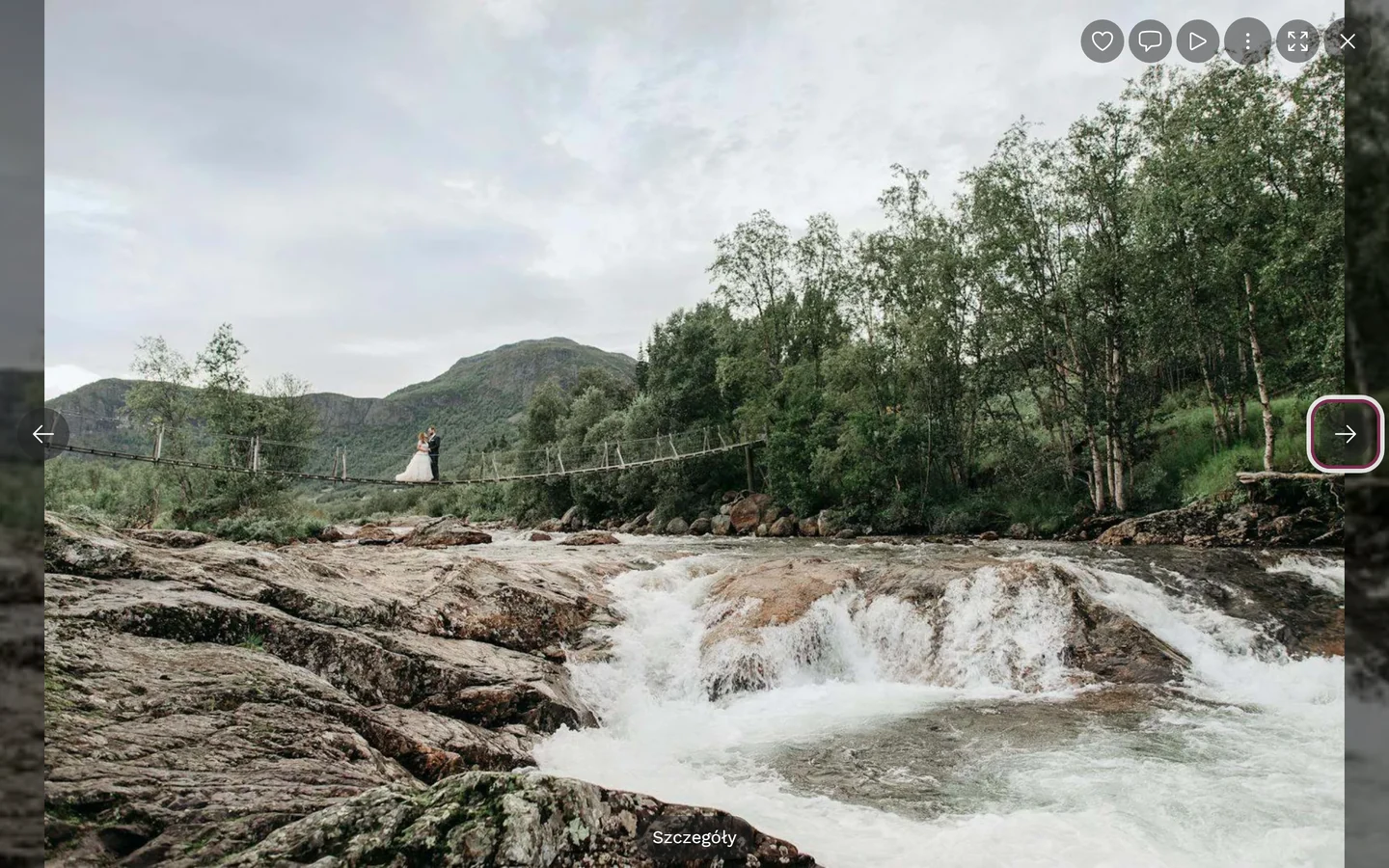
- Przesunięcie w lewo lub w prawo (na telefonie). Zdjęcie podąża za palcem; po około jednej trzeciej szerokości ekranu (najwyżej ok. 160 pikseli) albo po krótkim, szybkim ruchu przeskakuje do następnego lub poprzedniego zdjęcia.
- Przyciski strzałek: na komputerze pośrodku przy lewej i prawej krawędzi, na telefonie na dole po lewej i prawej (etykiety „Poprzednie zdjęcie” / „Następne zdjęcie”). Strzałki są ukrywane, gdy nie ma już poprzedniego lub następnego zdjęcia.
- Klawisze strzałek ← → na komputerze.
- Przeciąganie z wciśniętym przyciskiem myszy na komputerze również zmienia zdjęcie.
3. Pokazywanie i ukrywanie elementów sterujących (widok bez rozpraszaczy)
Dział zatytułowany „3. Pokazywanie i ukrywanie elementów sterujących (widok bez rozpraszaczy)”Aby oglądać bez rozpraszania, możesz ukryć górny i dolny pasek:
- Pojedyncze stuknięcie zdjęcia ukrywa paski lub pokazuje je ponownie. (Przy filmach stuknięcie przełącza zamiast tego między odtwarzaniem a pauzą.)
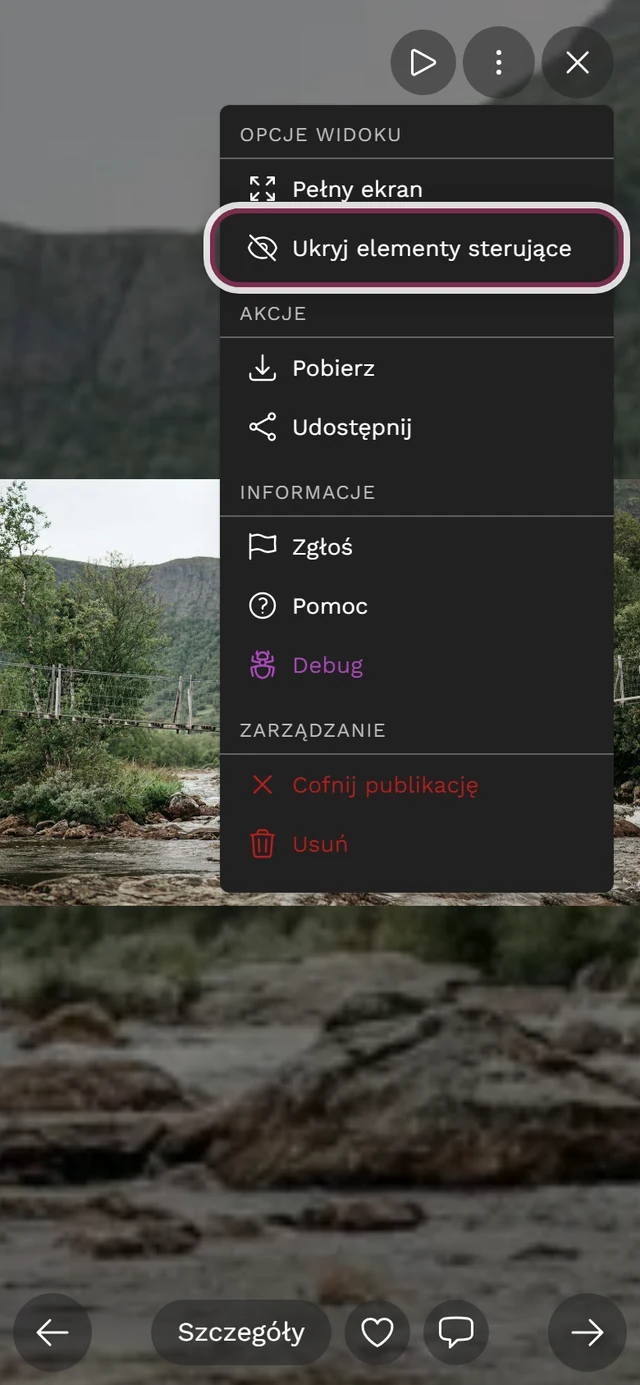
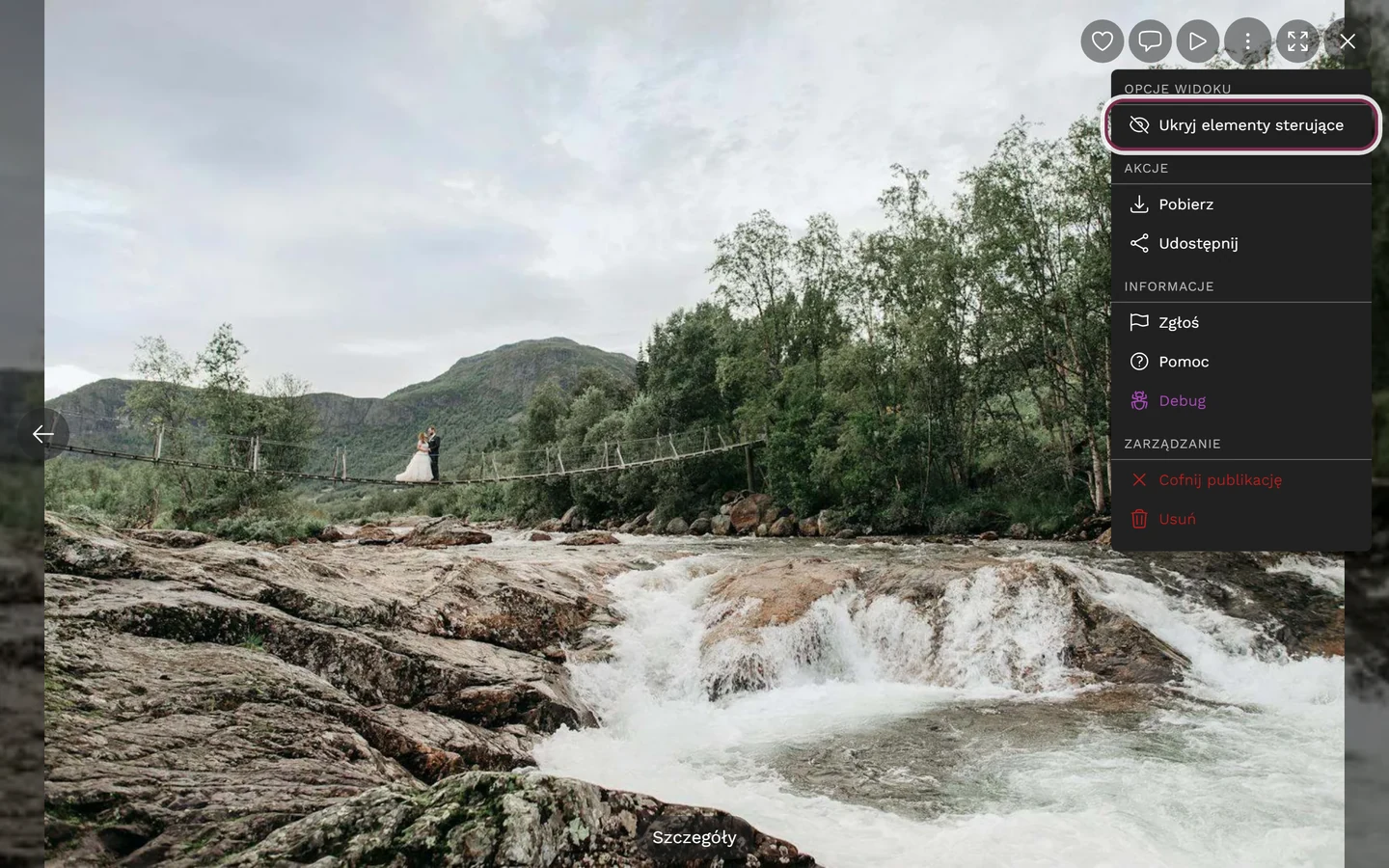
- Przez ikonę oka („Ukryj elementy sterujące” lub „Pokaż elementy sterujące”) albo w menu ⋮ w sekcji Opcje widoku.
- Na komputerze klawisz H.
4. Powiększanie
Dział zatytułowany „4. Powiększanie”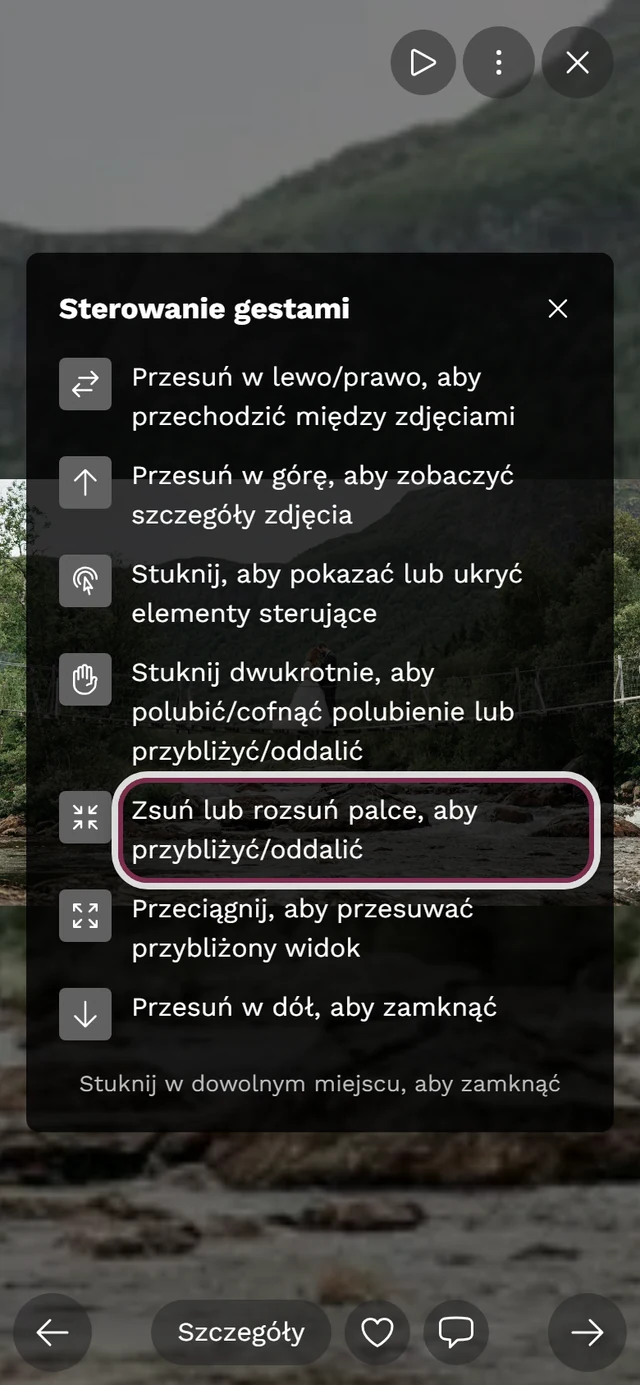
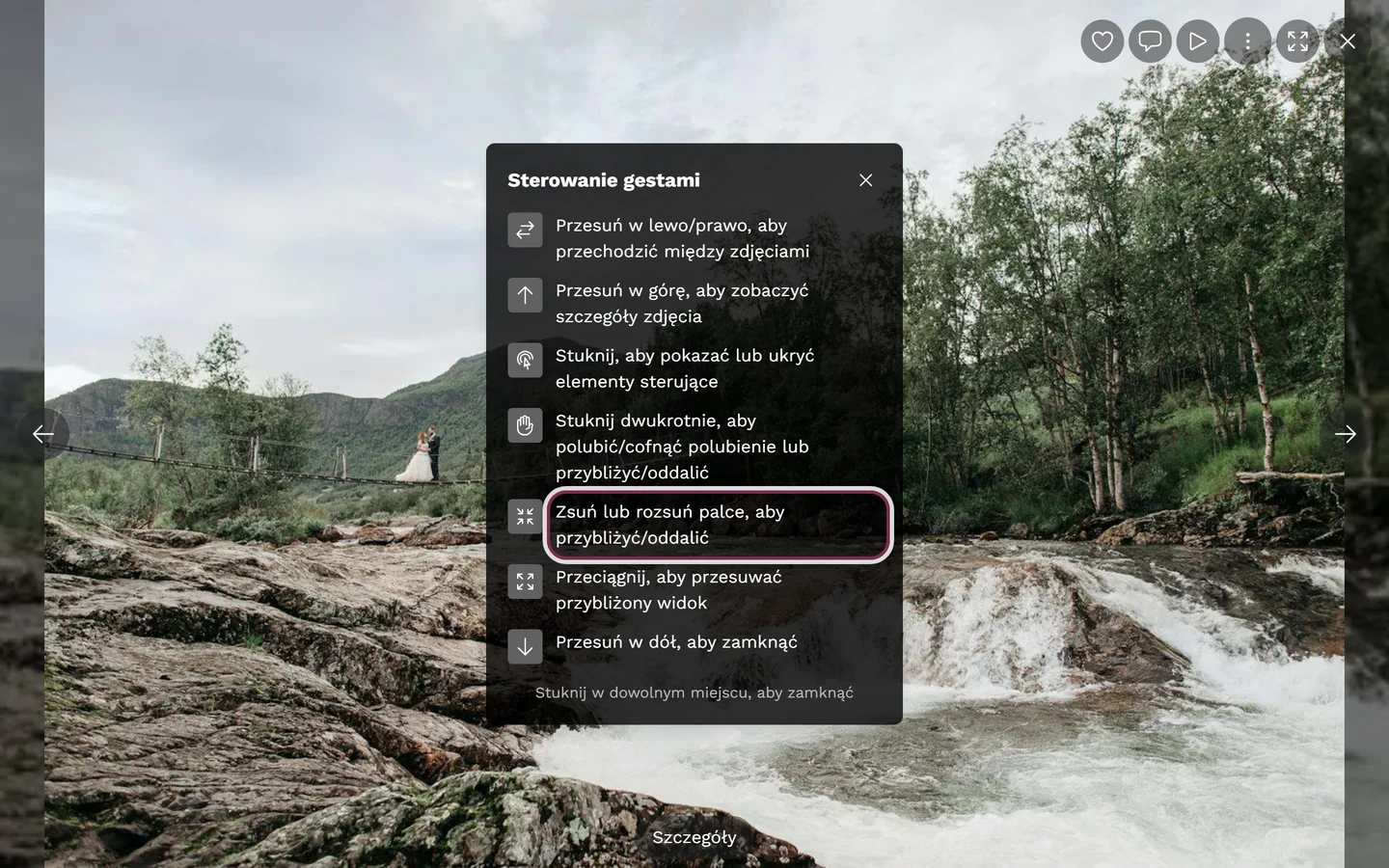
- Rozsunięcie dwóch palców na telefonie – do pięciokrotnego powiększenia.
- Ctrl + kółko myszy albo gest dwoma palcami na touchpadzie na komputerze.
- W powiększonym zdjęciu przeciągaj palcem lub myszą, aby przesuwać widoczny fragment.
- Podwójne stuknięcie już powiększonego zdjęcia przywraca normalny rozmiar.
5. Otwieranie szczegółów
Dział zatytułowany „5. Otwieranie szczegółów”Tak otworzysz pełne informacje o bieżącym zdjęciu:
- Przesunięcie w górę (na telefonie) otwiera szczegóły zdjęcia w stylu Instagrama.
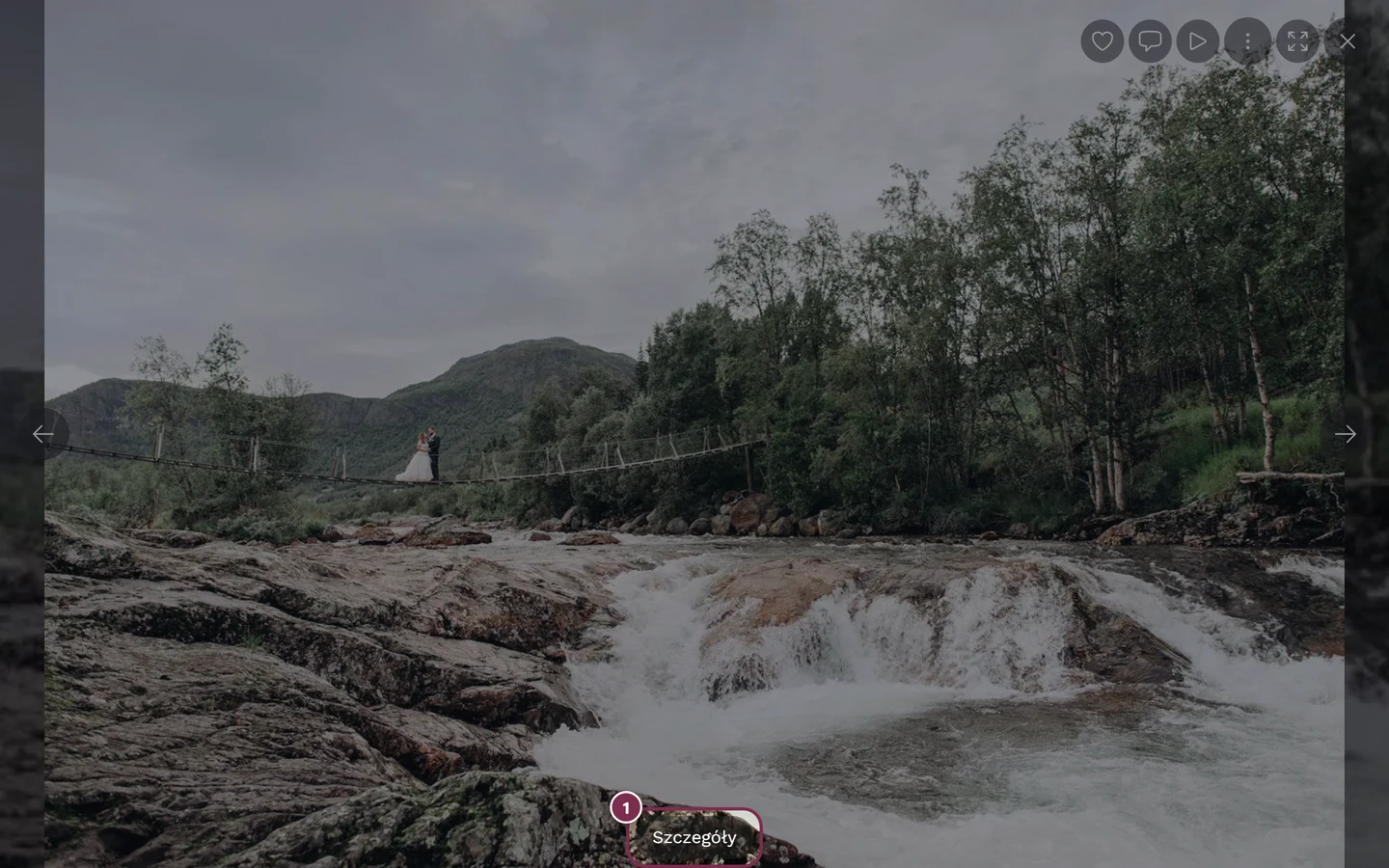
- Przycisk Szczegóły na dolnym pasku.
- Mały przycisk informacji (i) obok – pojawia się tylko wtedy, gdy są dodatkowe dane, takie jak opis, album lub wyzwanie.
6. Okno szczegółów – co w nim jest
Dział zatytułowany „6. Okno szczegółów – co w nim jest”Okno Szczegóły zdjęcia zbiera wszystkie informacje o zdjęciu:
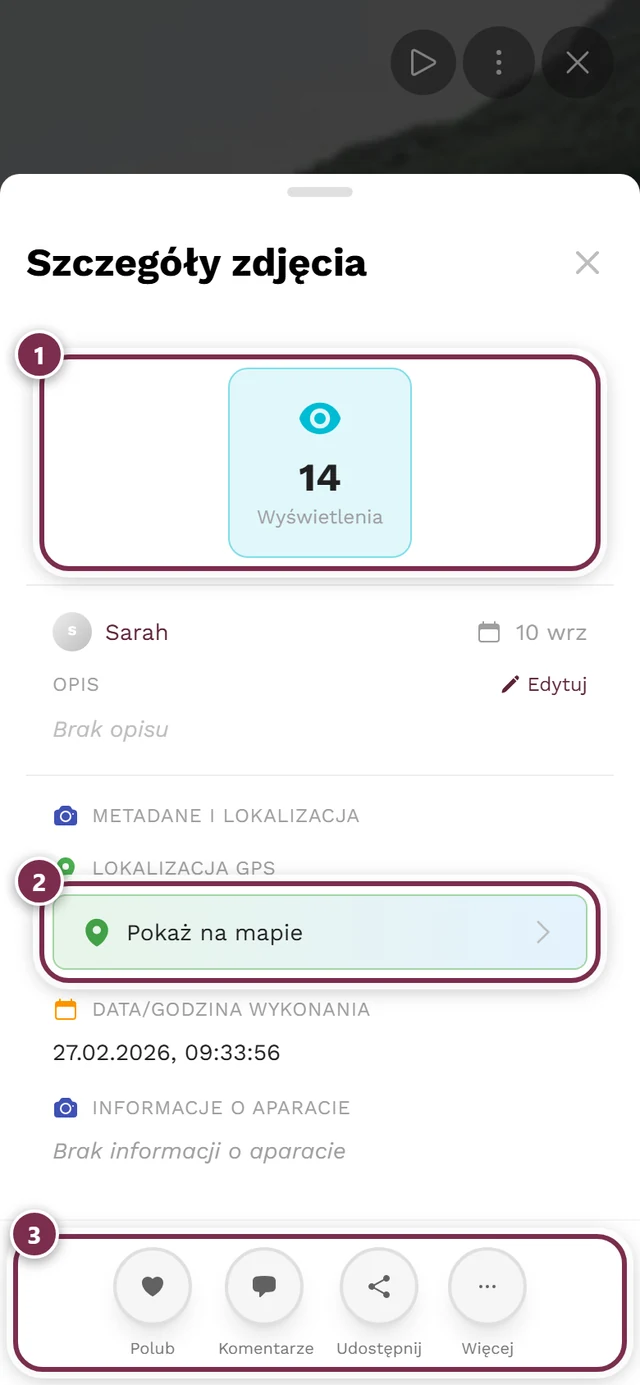
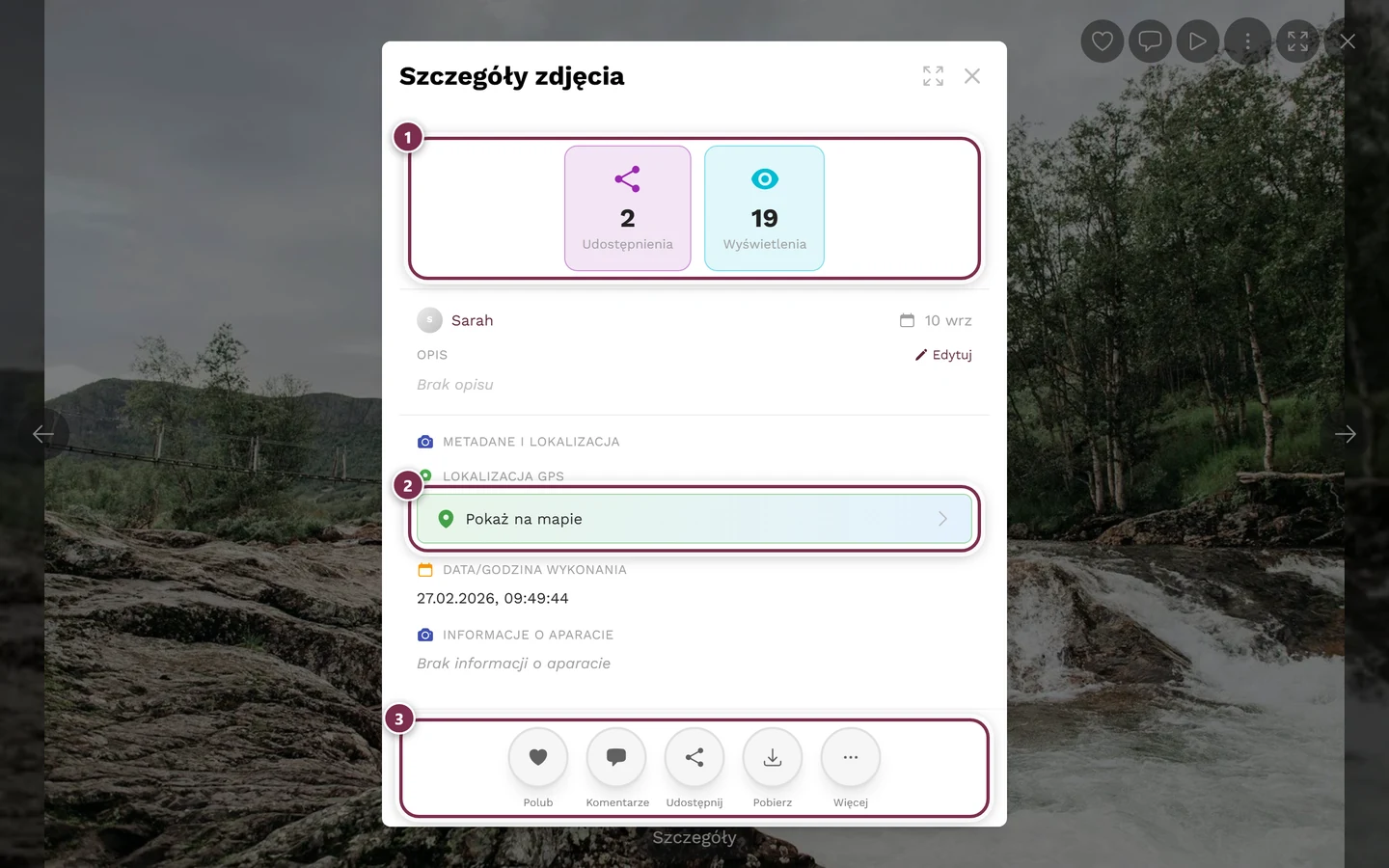
- Pasek statystyk u góry: polubienia, komentarze, udostępnienia, pobrania i wyświetlenia – każdy wskaźnik widoczny tylko wtedy, gdy funkcja jest w wydarzeniu aktywna i w ogóle jest co liczyć. Kliknięcie polubień pokazuje, kto polubił; kliknięcie komentarzy otwiera okno komentarzy.
- Autor i data: awatar i pseudonim osoby, która przesłała zdjęcie (albo „Anonim”). Kliknięcie otwiera jej profil. Do tego data względna, np. „2 godz. temu”.
- Informacja o statusie: jeśli zdjęcie nie zostało jeszcze opublikowane, widzisz ostrzeżenie.
- Opis, albumy i wyzwanie: albumy i wyzwania są pokazane jako klikalne etykiety – kliknięcie filtruje galerię na dany album lub wyzwanie i zamyka pełny ekran.
- Osoby (twarze): tylko gdy w wydarzeniu włączone jest rozpoznawanie twarzy. Kliknięcie twarzy filtruje galerię na tę osobę. Więcej: Wyszukiwanie twarzy.
- Aparat i miejsce: model aparatu, obiektyw, czas i miejsce wykonania – tylko jeśli te dane są zapisane w zdjęciu. Kliknięcie miejsca otwiera widok mapy.
- Przyciski akcji na dole: polubienie, komentarze, udostępnianie i pobieranie (zależnie od tego, co jest włączone). Jeśli jest ich za dużo, pozostałe trafiają do podmenu Więcej.
7. Pełny ekran i tryb immersyjny
Dział zatytułowany „7. Pełny ekran i tryb immersyjny”Prawdziwy tryb pełnoekranowy nadaje się do prezentacji na dużym ekranie.
- Na komputerze: przycisk z podwójną strzałką w prawym górnym rogu („Pełny ekran” / „Zamknij pełny ekran”) albo klawisz F.
- Na telefonie: na pasku nie ma osobnego przycisku – pozycję znajdziesz w menu ⋮ w sekcji Opcje widoku. Na iPhonie w Safari, które nie ma prawdziwego trybu pełnoekranowego, używany jest tryb immersyjny: paski znikają, a zdjęcie wypełnia ekran.
- Wyjście: ponownie F, przycisk z podwójną strzałką, Esc (zamyka tylko tryb pełnoekranowy, nie pokaz slajdów) albo przesunięcie w dół.
8. Akcje dla bieżącego zdjęcia – wszystkie sposoby
Dział zatytułowany „8. Akcje dla bieżącego zdjęcia – wszystkie sposoby”Do każdej akcji prowadzi zwykle kilka równorzędnych dróg – przez pasek, menu ⋮, gest, menu kontekstowe zdjęcia (na komputerze) albo okno szczegółów.
Menu kontekstowe zdjęcia (na komputerze)
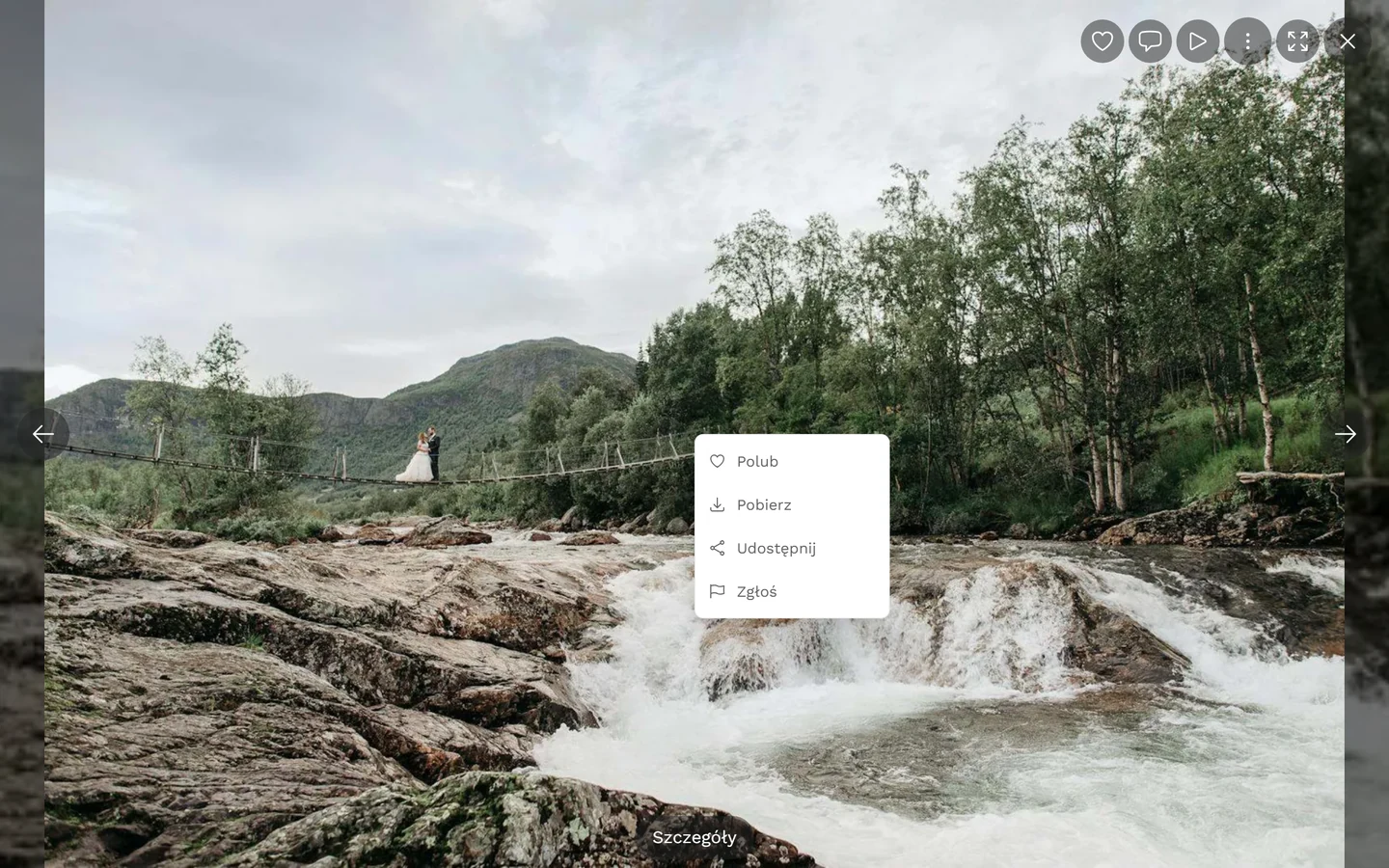
Dział zatytułowany „Menu kontekstowe zdjęcia (na komputerze)”Na komputerze możesz kliknąć prawym przyciskiem bezpośrednio duże zdjęcie. Otwiera to osobne, krótkie menu z dokładnie tymi pozycjami:
- Lubię to lub Nie lubię już – tylko gdy polubienia są w wydarzeniu aktywne.
- Pobierz – tylko gdy pobieranie jest dozwolone.
- Udostępnij – tylko gdy udostępnianie jest dozwolone.
- Zgłoś – zawsze dostępne.
Poszczególne akcje
Dział zatytułowany „Poszczególne akcje”Polubienie – tylko gdy włączone w wydarzeniu:
- Podwójne stuknięcie zdjęcia (animacja serca pojawia się dokładnie w miejscu stuknięcia).
- Przycisk z sercem na pasku (na komputerze w prawym górnym rogu z licznikiem, na telefonie na dolnym pasku).
- Menu kontekstowe zdjęcia → Lubię to.
- Przycisk polubienia w oknie szczegółów.
- Ponowne użycie cofa polubienie. Więcej: Polubienia i komentarze.
Komentowanie – tylko gdy włączone w wydarzeniu:
- Przycisk z dymkiem (na komputerze w prawym górnym rogu, na telefonie na dolnym pasku); licznik pokazuje liczbę komentarzy.
- Pozycja Komentarze w oknie szczegółów. Więcej: Polubienia i komentarze.
Pobieranie – tylko gdy dozwolone w wydarzeniu:
- Menu ⋮ → sekcja Akcje → Pobierz.
- Menu kontekstowe zdjęcia → Pobierz.
- Okno szczegółów → Pobierz. Więcej: Pobieranie zdjęć.
Udostępnianie – tylko gdy dozwolone w wydarzeniu:
- Menu ⋮ → Akcje → Udostępnij.
- Menu kontekstowe zdjęcia → Udostępnij albo okno szczegółów.
- Jeśli to możliwe, otwiera się systemowe okno udostępniania twojego urządzenia, w przeciwnym razie okno z linkiem. Na chwilę może pojawić się komunikat „Przygotowywanie zdjęcia do udostępnienia…”. Więcej: Udostępnianie zdjęć.
Zgłaszanie – dostępne zawsze, dla wszystkich:
- Menu ⋮ → sekcja Informacje → Zgłoś.
- Menu kontekstowe zdjęcia → Zgłoś. Więcej: Zgłaszanie treści.
9. Menu ⋮ w szczegółach
Dział zatytułowany „9. Menu ⋮ w szczegółach”Przyciskiem ⋮ (trzy kropki) w prawym górnym rogu otwierasz zebrane w jednym miejscu dalsze akcje.
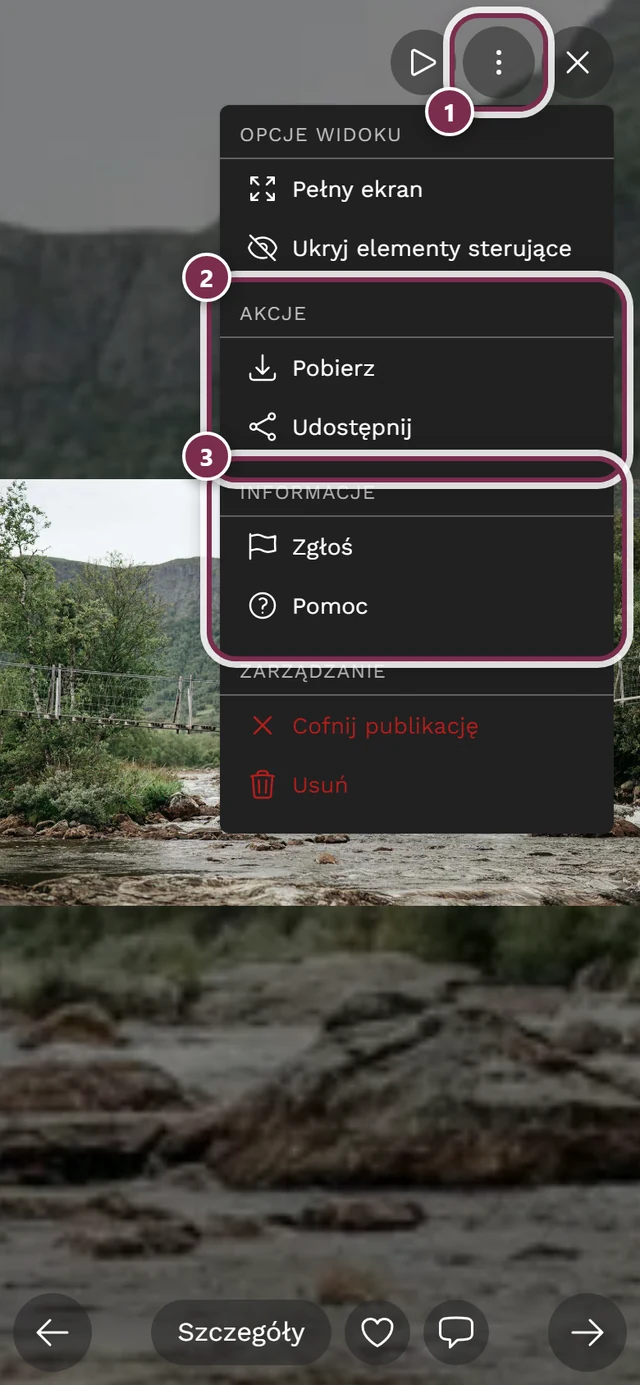
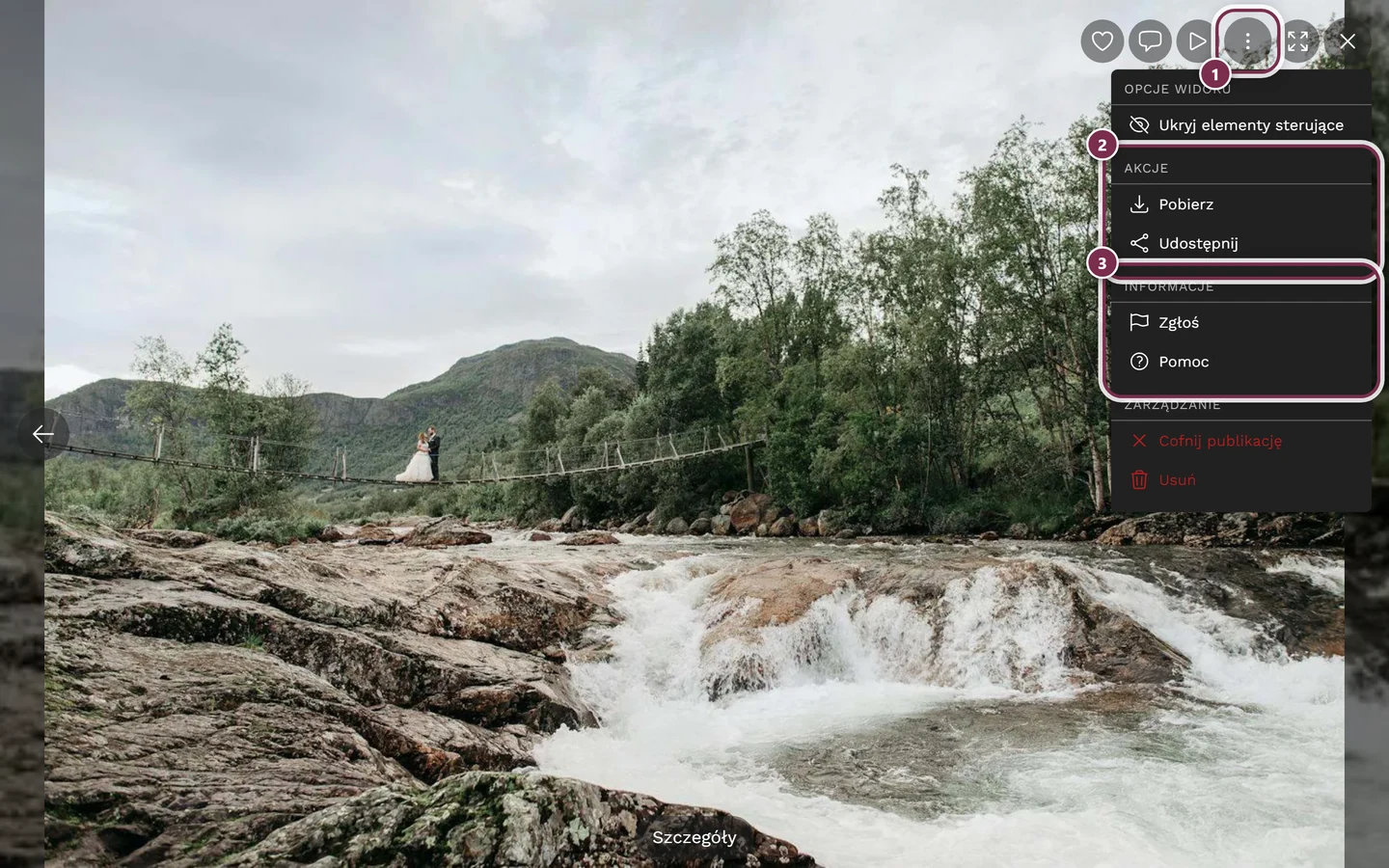
- Opcje widoku: włączanie/wyłączanie pełnego ekranu (tylko na telefonie), ukrywanie/pokazywanie elementów sterujących.
- Akcje: Pobierz, Udostępnij – całej tej sekcji brakuje, gdy obie funkcje są wyłączone.
- Informacje: Zgłoś (zawsze), Pomoc (przegląd gestów).
- Zarządzanie (tylko moderator/właściciel/administrator): Opublikuj/Cofnij publikację, Usuń (z potwierdzeniem – usunięte zdjęcia leżą 30 dni w koszu i można je przywrócić).
10. Automatyczny pokaz slajdów
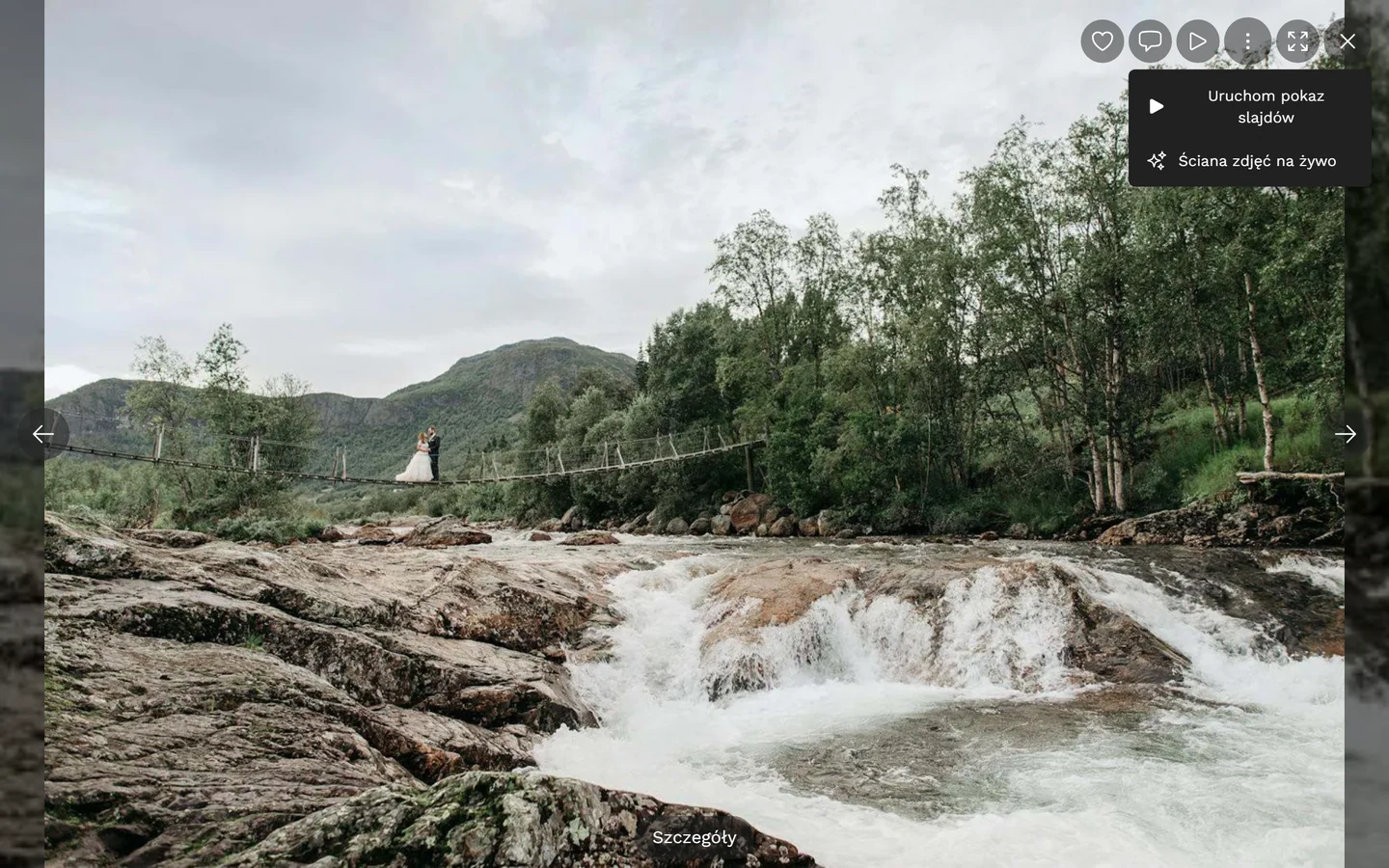
Dział zatytułowany „10. Automatyczny pokaz slajdów”Okrągły przycisk odtwarzania uruchamia automatyczne odtwarzanie. Pierścień odliczania pokazuje czas pozostały do następnego zdjęcia (domyślnie 3 sekundy). Ponowne stuknięcie wstrzymuje pokaz. W czasie pokazu slajdów pozostałe paski są zminimalizowane – zostaje tylko pierścień odtwarzania.
11. Filmy i ruchome zdjęcia
Dział zatytułowany „11. Filmy i ruchome zdjęcia”- Filmy odtwarzają się bezpośrednio na pełnym ekranie. Stuknięcie filmu przełącza między odtwarzaniem a pauzą.
- Na dolnym pasku znajdziesz przycisk odtwarzania/pauzy i pasek postępu (kliknięcie, stuknięcie lub przeciągnięcie przenosi w wybrane miejsce, z czasem w formacie mm:ss). Przycisk dźwięku w prawym górnym rogu wycisza lub włącza dźwięk. Wyciszenie obowiązuje wspólnie dla wszystkich filmów.
- Ruchome zdjęcia (Live Photos / animowane zdjęcia) mają w lewym górnym rogu małe oznaczenie i odtwarzają się automatycznie w pętli – bez dźwięku.
12. Przegląd gestów
Dział zatytułowany „12. Przegląd gestów”Przegląd gestów zbiera wszystkie gesty palcami:
- Przesunięcie w lewo/prawo – przechodzenie między zdjęciami.
- Przesunięcie w górę – szczegóły zdjęcia.
- Stuknięcie – pokazanie/ukrycie elementów sterujących.
- Podwójne stuknięcie – polubienie przy normalnym rozmiarze; w powiększonym zdjęciu powrót do normalnego rozmiaru.
- Zsunięcie/rozsunięcie palców – oddalanie/przybliżanie.
- Przeciąganie w powiększonym zdjęciu – przesuwanie widocznego fragmentu.
- Przesunięcie w dół – zamknięcie.
13. Skróty klawiszowe (na komputerze)
Dział zatytułowany „13. Skróty klawiszowe (na komputerze)”| Klawisz | Funkcja |
|---|---|
| ← / → | poprzednie / następne zdjęcie |
| F | pełny ekran wł./wył. |
| H | ukrycie/pokazanie elementów sterujących |
| Esc | w trybie pełnoekranowym: tylko wyjście z pełnego ekranu; poza nim zamknięcie pokazu slajdów (czasem trzeba nacisnąć dwa razy) |
14. Rozwiązywanie problemów
Dział zatytułowany „14. Rozwiązywanie problemów”Powiązane artykuły
Dział zatytułowany „Powiązane artykuły”- Polubienia i komentarze – podwójne stuknięcie, przycisk z sercem i komentarze.
- Pobieranie zdjęć – wszystkie sposoby zapisywania, także z siatki.
- Udostępnianie zdjęć – link i systemowe okno udostępniania.
- Zgłaszanie treści – co dzieje się po zgłoszeniu.
- Ściana zdjęć na żywo – pokaz slajdów na dużym ekranie.