Tworzenie albumów
Albumy pozwalają uporządkować zdjęcia z wydarzenia według momentów lub tematów – na przykład „Ceremonia”, „Przyjęcie” czy „Najlepsze zdjęcia”. Album możesz wypełniać ręcznie albo utworzyć album inteligentny, który sam wypełnia się według reguł (np. wszystkie filmy albo wszystkie zdjęcia konkretnej osoby). Ten poradnik przeprowadzi cię jako gospodarza przez całe zarządzanie albumami. Jak goście przeglądają potem albumy, opisuje strona Przeglądanie albumów.
Jak otworzyć zarządzanie albumami
Dział zatytułowany „Jak otworzyć zarządzanie albumami”-
Otwórz Panel administratora swojego wydarzenia. W tym celu stuknij menu profilu w prawym górnym rogu i w sekcji Zarządzanie wybierz pozycję Panel administratora. Szczegóły znajdziesz w artykule Jak wejść do panelu wydarzenia.
-
Na lewym pasku bocznym otwórz kategorię Galeria i kliknij Albumy. Ścieżka to
/admin/gallery/album-manager. Na tę stronę trafisz też z pulpitu albo przez wyszukiwarkę globalną. -
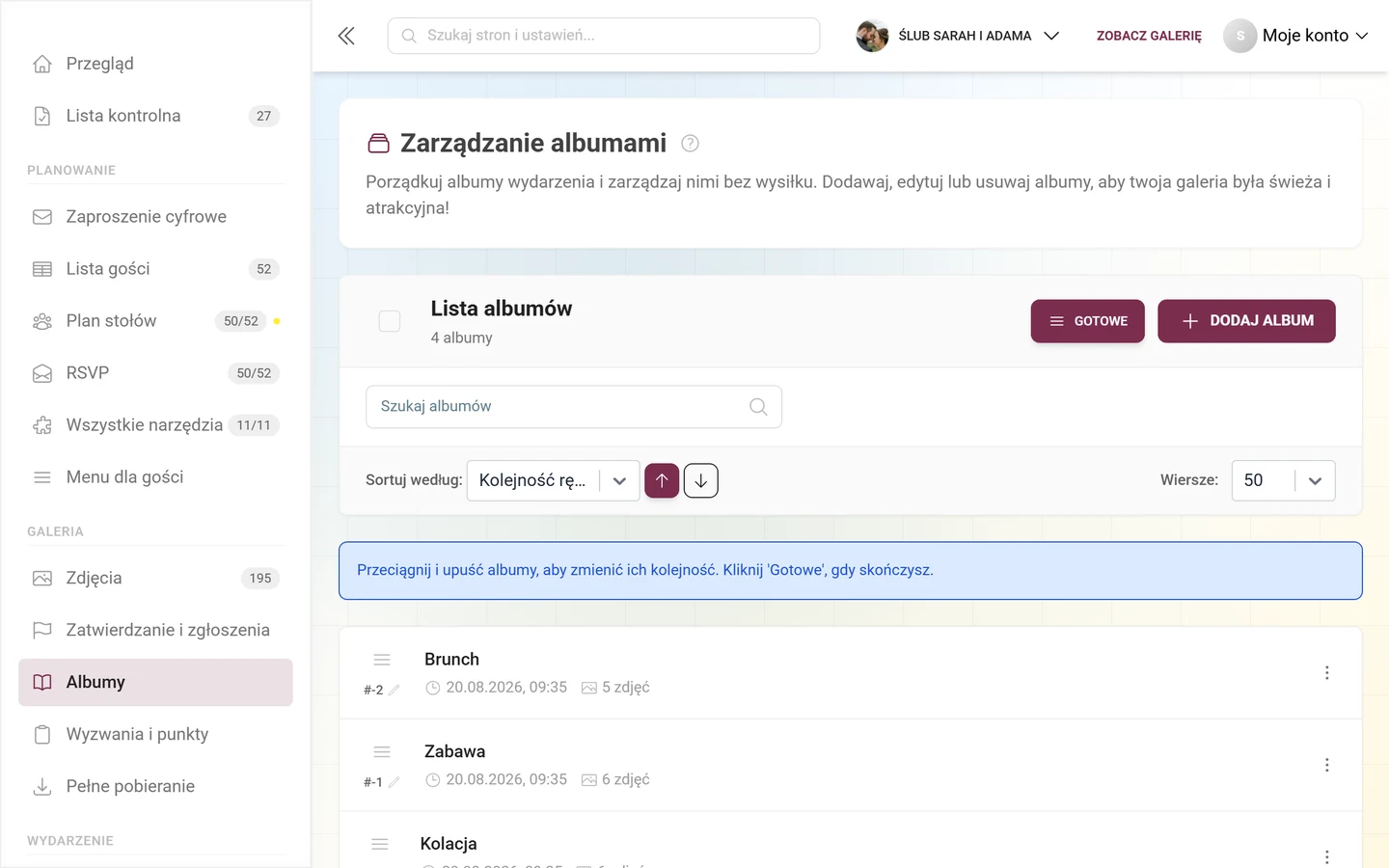
Nagłówek strony to Lista albumów; na karcie przeglądarki widnieje Zarządzanie albumami.
Jak czytać listę albumów
Dział zatytułowany „Jak czytać listę albumów”Górna część strony określa, jak wyświetla się lista – nie wpływa na kolejność zdjęć wewnątrz albumu (tę ustawisz później w oknie albumu).
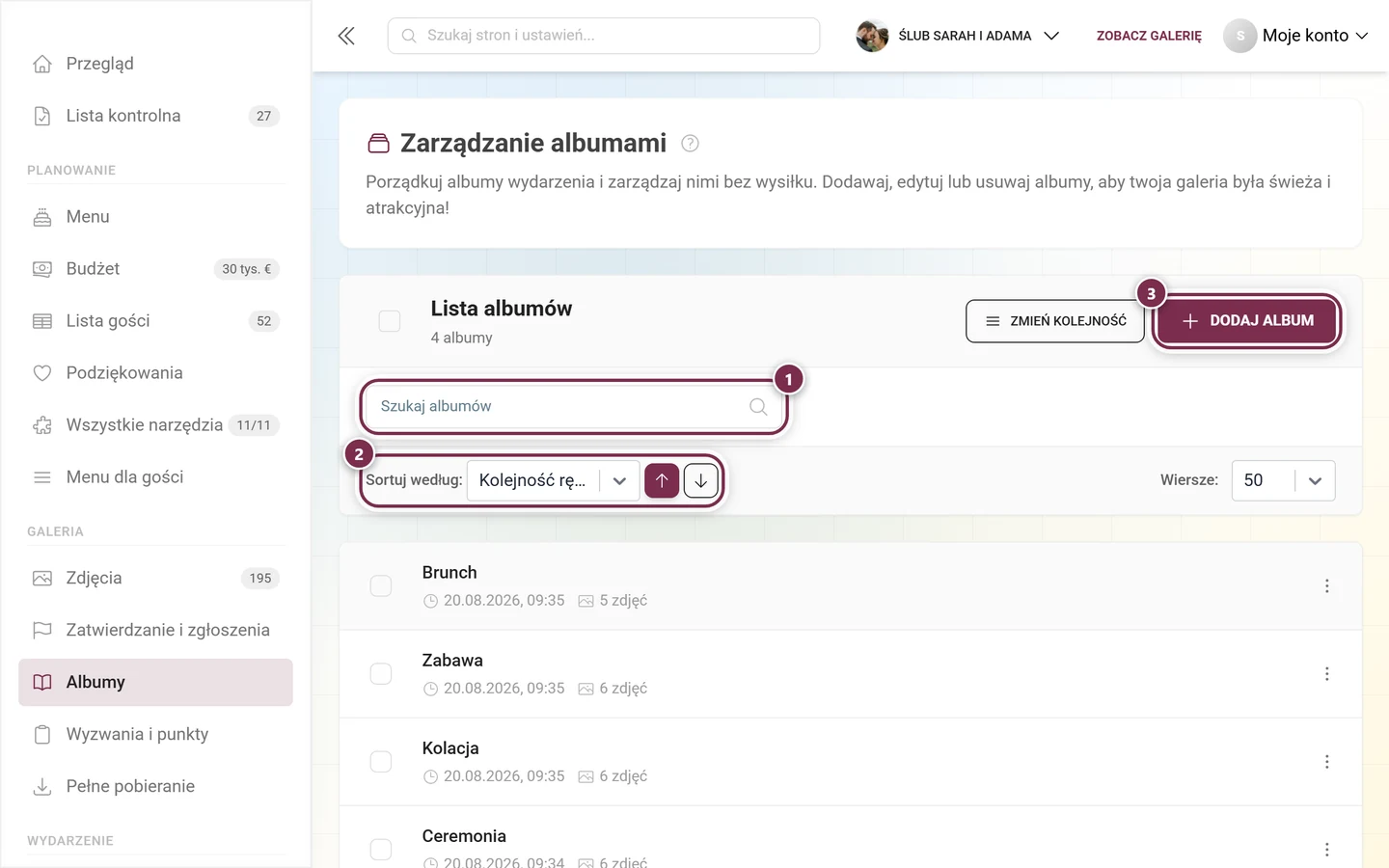
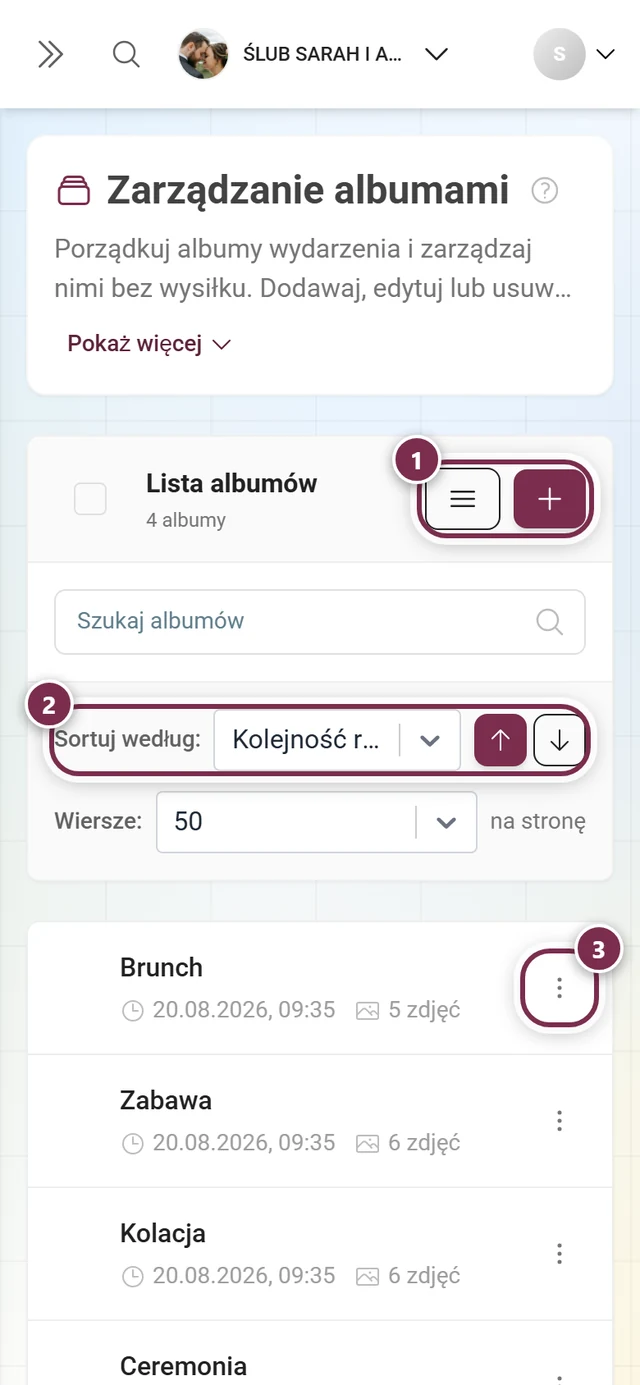
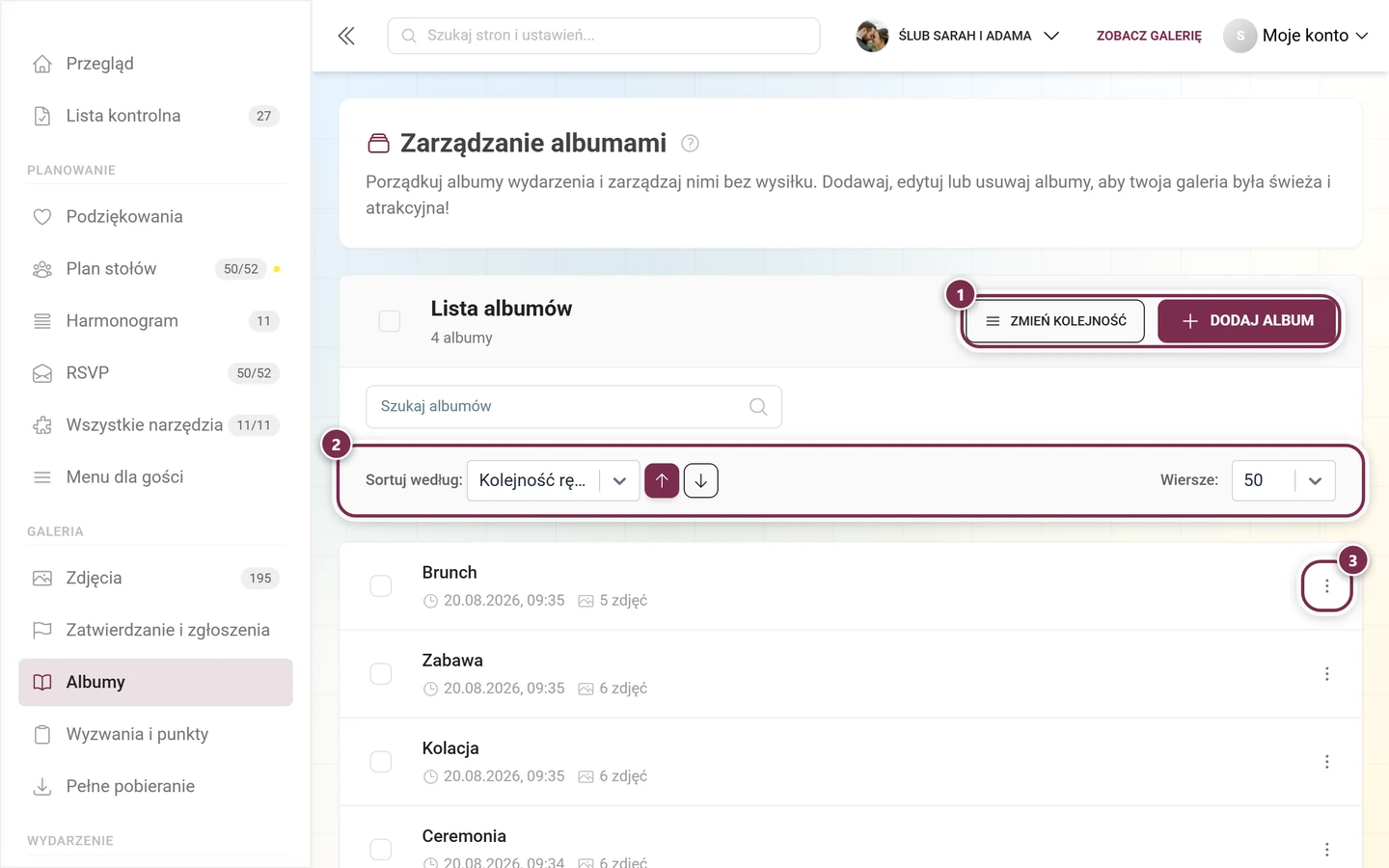
- Tytuł i licznik – u góry widnieje Lista albumów, a pod nią łączna liczba albumów. Gdy zaznaczysz albumy, nagłówek pokazuje ich liczbę z dopiskiem wybrano.
- Wyszukiwanie – pole Szukaj albumów filtruje listę na bieżąco po tytule (z krótkim opóźnieniem 300 ms).
- Sortowanie listy – lista rozwijana Sortuj według: porządkuje wyświetlaną listę. Opcje: Kolejność ręczna, Tytuł, Data utworzenia i Liczba zdjęć. Dwoma przyciskami ze strzałkami obok przełączasz sortowanie rosnące i malejące.
- Wiersze na stronę – pole Wiersze: określa, ile albumów widać na jednej stronie (domyślnie 50).
- Zmień kolejność – ten przycisk pojawia się tylko wtedy, gdy „Sortuj według” jest ustawione na Kolejność ręczna (zobacz sekcję „Ustalanie kolejności albumów”). Gdy jest aktywny, nazywa się Gotowe.
- Dodaj album – przycisk z plusem otwiera okno tworzenia albumu (na wąskich ekranach widać tylko ikonę).
Każdy wiersz albumu zawiera pole wyboru, ikonę stanu tłumaczenia, tytuł, datę utworzenia i liczbę zdjęć. Kliknięcie wiersza od razu otwiera okno edycji. Przez menu z trzema kropkami (albo prawym przyciskiem myszy lub długim przytrzymaniem na telefonie) masz dostęp do opcji:
- Wybierz – zaznacza album do wyboru wielu pozycji.
- Pokaż zdjęcia – przenosi do przefiltrowanej galerii, która pokazuje tylko zdjęcia z tego albumu (ścieżka
/admin/gallery?albums=…). W ten sposób przypisujesz zdjęcia do albumów ręcznych. - Edytuj – otwiera okno edycji.
- Usuń – usuwa album po potwierdzeniu w oknie Usuń album / „Czy na pewno chcesz usunąć ten album?”. Same zdjęcia zostają w galerii, znika tylko ich przypisanie do albumu.
Gdy zaznaczysz co najmniej jeden album, pojawia się pasek wyboru z liczbą zaznaczonych albumów i przyciskiem Usuń wybrane; X po prawej stronie odznacza wszystko. Po potwierdzeniu w oknie Czy na pewno? / „Wybrane albumy zostaną trwale usunięte.” wszystkie zaznaczone albumy zostaną usunięte.
Jeśli nie ma jeszcze żadnego albumu, strona pokazuje komunikat Nie znaleziono albumów. ze wskazówką „Zacznij od utworzenia nowego albumu” i przyciskiem Dodaj album. Gdy wyszukiwanie nic nie znajdzie, pojawia się zamiast tego Brak wyników dla z wpisaną frazą.
Tworzenie albumu: okno dialogowe
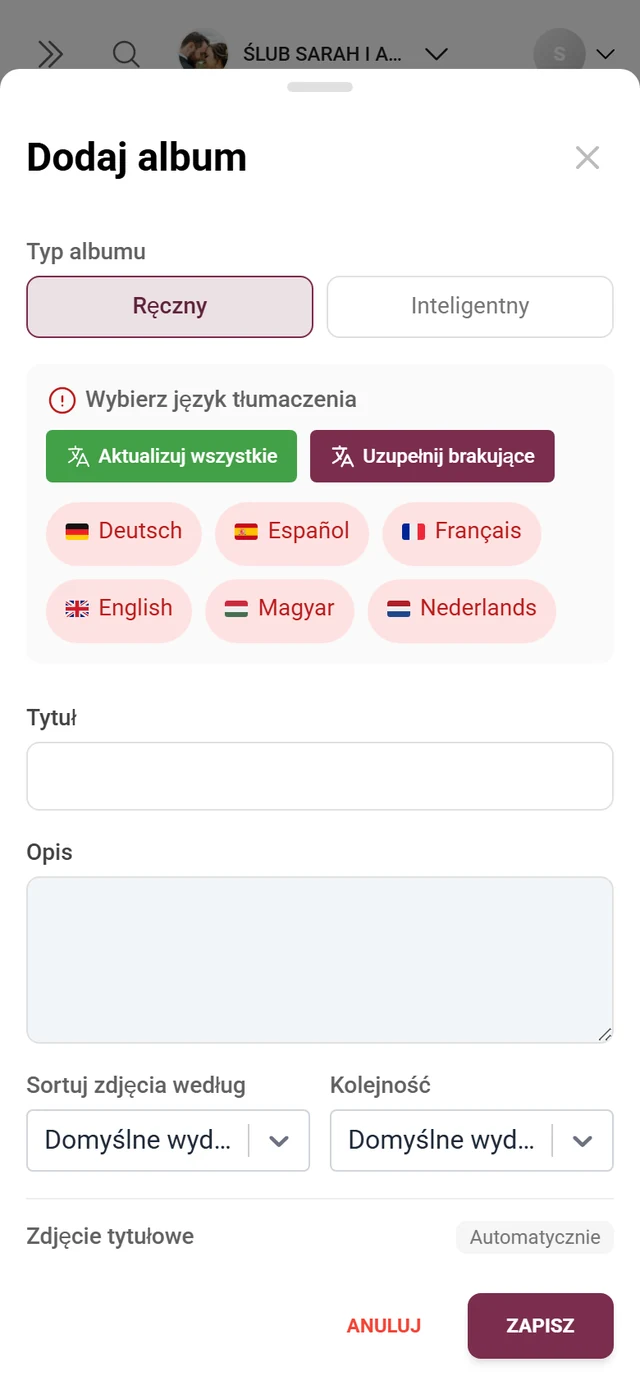
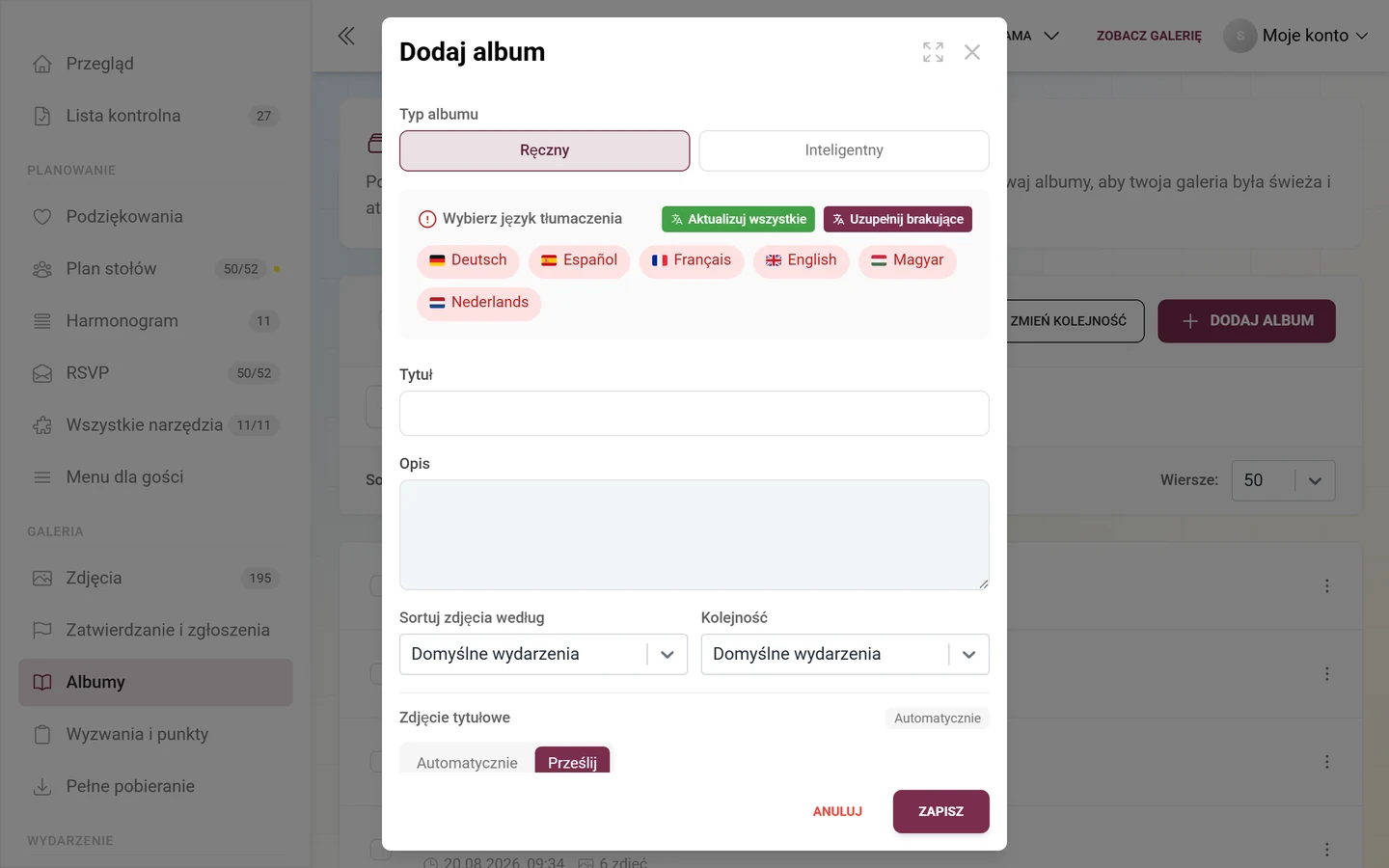
Dział zatytułowany „Tworzenie albumu: okno dialogowe”Stuknij Dodaj album. Otworzy się okno Dodaj album (przy edycji nazywa się Edytuj album). Pola pojawiają się od góry do dołu w tej kolejności:
-
Typ albumu – dwa przyciski:
- Ręczny – zwykły album, do którego ręcznie przypisujesz zdjęcia.
- Inteligentny – wypełnia się automatycznie według reguł. Jeśli nie masz funkcji albumów inteligentnych, ten przycisk ma ikonę gwiazdki jako oznaczenie funkcji premium.
Osobnego typu albumu z twarzami już nie ma – osoby są dziś regułą w albumie inteligentnym.
-
Wybór języka / tłumaczenie – tu wybierasz aktywny język wydarzenia. W wydarzeniach wielojęzycznych tytuł i opis prowadzisz osobno dla każdego języka.
-
Tytuł – wymagany tytuł w aktywnym języku.
-
Opis – opcjonalny opis (wielowierszowe pole tekstowe).
-
Automatyczne wypełnianie (reguły) – pojawia się tylko przy typie Inteligentny (zobacz sekcję „Albumy inteligentne”).
-
Sortuj zdjęcia według i Kolejność – określają, w jakiej kolejności goście widzą zdjęcia wewnątrz tego albumu. „Sortuj zdjęcia według”: Domyślne wydarzenia, Data przesłania, Data wykonania, Polubienia lub Komentarze. „Kolejność”: Domyślne wydarzenia, Najnowsze najpierw lub Najstarsze najpierw. Nie myl tego z sortowaniem listy opisanym wyżej – tutaj chodzi o kolejność zdjęć w otwartym albumie. Domyślne wydarzenia przejmuje ogólne ustawienie wydarzenia.
-
Zdjęcie tytułowe – zobacz sekcję „Zdjęcie tytułowe”.
-
Stuknij na dole Zapisz. Podczas zapisywania widzisz Zapisywanie…, a podczas przesyłania zdjęcia tytułowego Przesyłanie… z wartością procentową. Przyciskiem Anuluj zamykasz okno bez zmian.
Zdjęcie tytułowe
Dział zatytułowany „Zdjęcie tytułowe”Sekcja Zdjęcie tytułowe ma trzy karty. Odznaka stanu po prawej pokazuje, skąd pochodzi aktualne zdjęcie tytułowe: Automatycznie, Ręcznie (wybrane z galerii) lub Przesłane.
- Automatycznie – zdjęcie tytułowe jest wybierane automatycznie spośród zdjęć albumu: „Zdjęcie tytułowe jest wybierane automatycznie spośród zdjęć albumu (najwięcej polubień, potem najnowsze).” To najprostszy wybór dla nowych lub pustych albumów.
- Z galerii – dostępne tylko w już zapisanych albumach; zupełnie nowy album nie pokazuje jeszcze tej karty, bo nie ma w nim zdjęć. Wybierz jedno zdjęcie albo włącz Kolaż i wybierz 2–4 zdjęcia – prowadzi cię wskazówka „Wybierz 2–4 zdjęcia” i licznik, a wybrane zdjęcia są numerowane. Jeśli nie ma jeszcze opublikowanych zdjęć, pojawia się komunikat „W tym albumie nie ma jeszcze opublikowanych zdjęć.”; przy dużej liczbie zdjęć kolejne doładujesz przyciskiem poniżej.
- Prześlij – prześlij własne zdjęcie tytułowe: „Prześlij własne zdjęcie tytułowe (najlepiej kwadratowe).” Po przesłaniu kliknij koło zębate na obrazie, aby otworzyć Ustawienia obrazu z opcjami Ustaw punkt ostrości, Obróć o 90° w lewo, Obróć o 90° w prawo i Przytnij …. Punkt ostrości określa, która część obrazu pozostaje widoczna po kwadratowym przycięciu. Pod polem przesyłania przycisk Przeglądaj szablony otwiera okno Wybierz szablon z gotowymi grafikami – przydatne, gdy nie masz akurat pod ręką własnego zdjęcia.
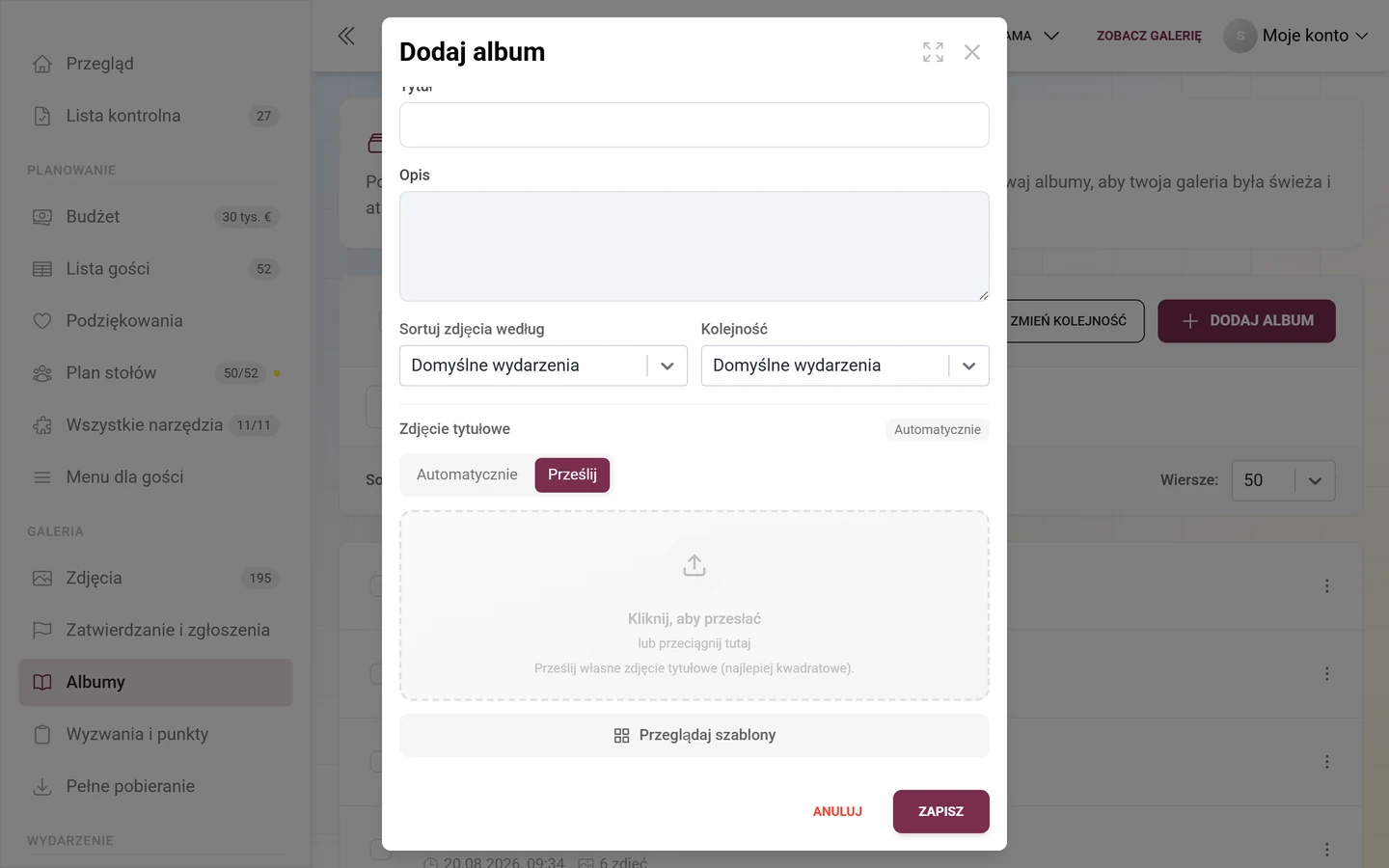
Dobra praktyka: Aby albumy wyglądały spójnie, przesyłaj kwadratowe obrazy i ustawiaj punkt ostrości na twarzach lub głównym motywie. Do albumów zbiorczych dobrze pasuje kolaż.
Albumy inteligentne: automatyczne wypełnianie
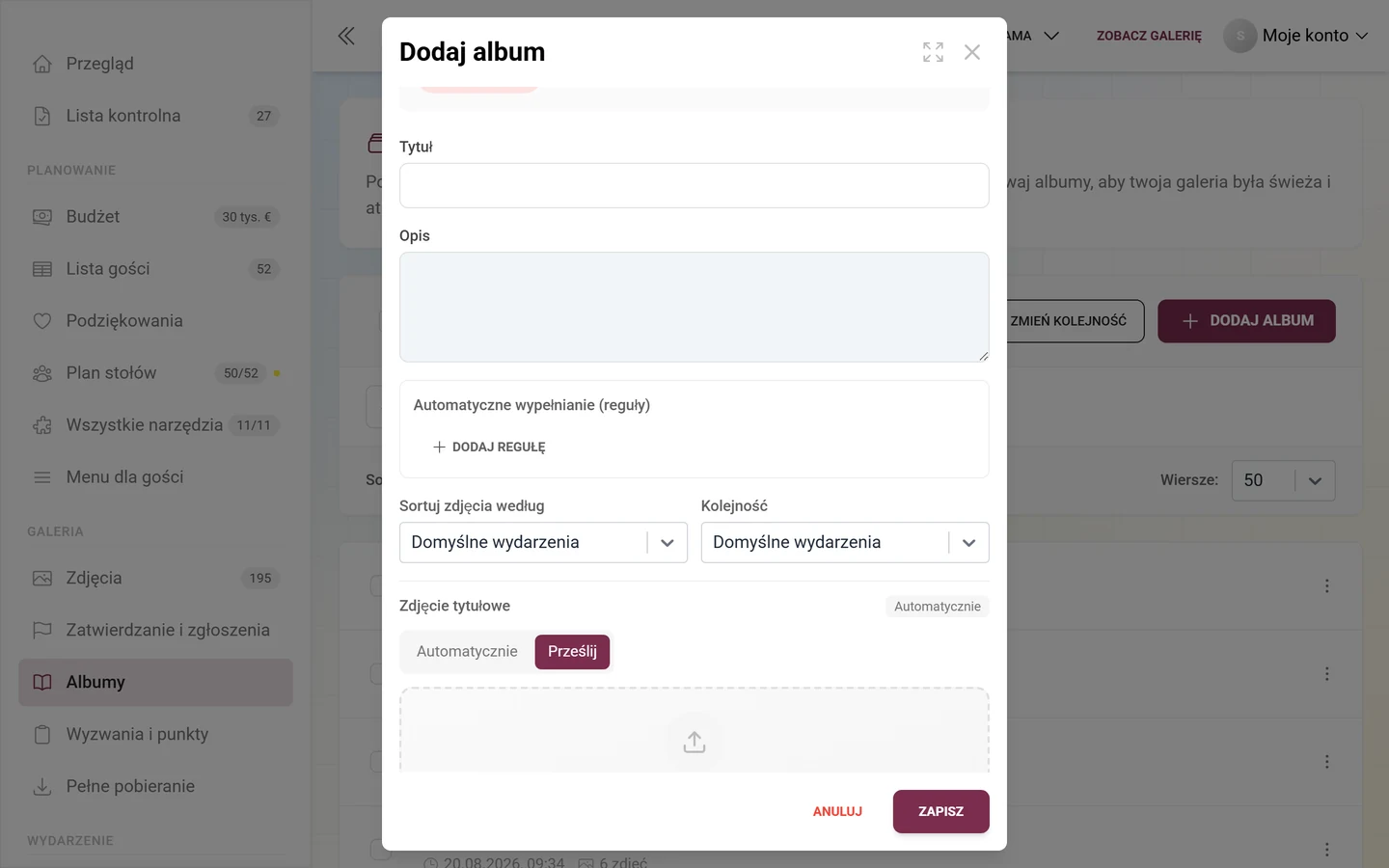
Dział zatytułowany „Albumy inteligentne: automatyczne wypełnianie”Jeśli jako typ albumu wybierzesz Inteligentny, pojawi się sekcja Automatyczne wypełnianie (reguły). Album będzie wtedy na bieżąco sam dodawał wszystkie zdjęcia pasujące do twoich reguł.
-
Stuknij Dodaj regułę i wybierz pole. Ikoną X usuwasz regułę.
-
Od dwóch reguł w prawym górnym rogu pojawia się Spełnij z opcjami wszystkie (I – wszystkie reguły muszą być spełnione) lub dowolne (LUB – wystarczy jedna).
-
Obserwuj na dole podgląd na żywo: Liczenie… lub Zdjęcia: ≈ N pokazuje, ile zdjęć w tej chwili pasuje. Sprawdź to przed zapisaniem.
-
Stuknij Zapisz.
Dostępne pola reguł:
- Typ multimediów – Zdjęcia, Filmy lub Zdjęcia Live.
- Minimalna liczba polubień – najmniejsza liczba polubień.
- Przesłane przez – jedna lub więcej osób („Wybierz osoby…”).
- Opis zawiera – tekst występujący w podpisie zdjęcia.
- W albumie / Nie w albumie – zdjęcia w wybranym albumie lub poza nim (bieżący album jest wyłączony z wyboru).
- Z zadania – zdjęcia z konkretnego wyzwania fotograficznego (zobacz Zarządzanie wyzwaniami fotograficznymi).
- Wykonane między / Przesłane między – zakres dat z polem początku i końca (każde z datą i godziną; godzinę można ustawić dopiero po wybraniu daty).
- Osoba – tylko przy włączonym rozpoznawaniu twarzy (zobacz niżej).
Dobra praktyka: Łącz reguły opcją wszystkie, aby zawęzić wyniki – np. „Typ multimediów = Zdjęcia” I „Minimalna liczba polubień = 5” dla albumu „Najlepsze zdjęcia”. Traktuj podgląd ≈ jako kontrolę.
Albumy inteligentne według osoby
Dział zatytułowany „Albumy inteligentne według osoby”Jeśli rozpoznawanie twarzy jest odblokowane, na liście pól dostępna jest dodatkowo Osoba. Po jej wybraniu otwiera się sekcja Osoby w tym albumie ze wskazówką: „Wybierz jedną lub więcej rozpoznanych osób albo prześlij zdjęcie referencyjne. Album zaktualizuje się automatycznie.”
- Sposób A – wybór rozpoznanych osób: stuknij kafelki rozpoznanych twarzy, aby je zaznaczyć. Przyciskiem Pokaż więcej osób (N) wczytasz kolejne. Jeśli nie rozpoznano jeszcze nikogo, pojawia się komunikat „Nie rozpoznano jeszcze żadnych osób. Rozpoznawanie twarzy działa podczas przesyłania zdjęć.”
- Sposób B – przesłanie zdjęcia referencyjnego: w sekcji Albo prześlij zdjęcia referencyjne prześlij wyraźne zdjęcie twarzy (JPEG, PNG, WebP lub HEIC/HEIF). Działa to tylko w już zapisanym albumie – w nowym albumie zobaczysz komunikat „Najpierw zapisz album, a potem prześlesz tu zdjęcia referencyjne.” Każde zdjęcie referencyjne pokazuje swój stan ikoną: kropki ładowania podczas przetwarzania, zielony znacznik po sukcesie, czerwony wykrzyknik przy błędzie. Ikoną X na kafelku usuwasz zdjęcie referencyjne (Usuń referencję).
- Licznik ≈ pokazuje na bieżąco, ile zdjęć pasuje do wybranych osób. Jeśli widzisz informację, że nie ma jeszcze pasujących zdjęć, przetwarzanie wciąż trwa – album uzupełni się automatycznie.
Więcej o rozpoznawaniu twarzy: Przetwarzanie AI.
Ustalanie kolejności albumów
Dział zatytułowany „Ustalanie kolejności albumów”Kolejność, w jakiej goście widzą albumy, ustalasz ręcznie:
-
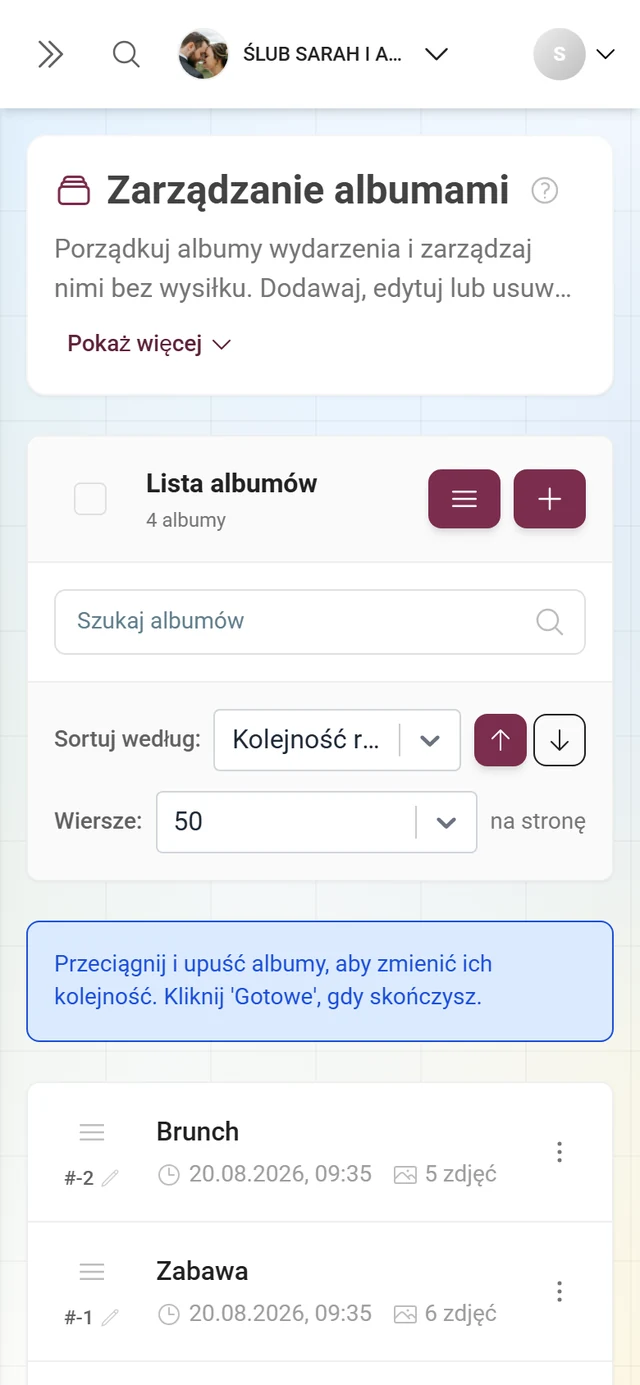
Ustaw u góry Sortuj według: na Kolejność ręczna. Dopiero wtedy pojawi się przycisk Zmień kolejność.
-
Stuknij Zmień kolejność. Pojawi się wskazówka: „Przeciągnij i upuść albumy, aby zmienić ich kolejność. Kliknij ‘Gotowe’, gdy skończysz.” Przeciągnij albumy za uchwyt w wybranej kolejności. Możesz też wpisać pozycję bezpośrednio w wierszu jako liczbę (Edytuj sortowanie).
-
Stuknij Gotowe, aby zapisać kolejność. Dopóki tryb jest aktywny, lista pokazuje wszystkie albumy bez podziału na strony.
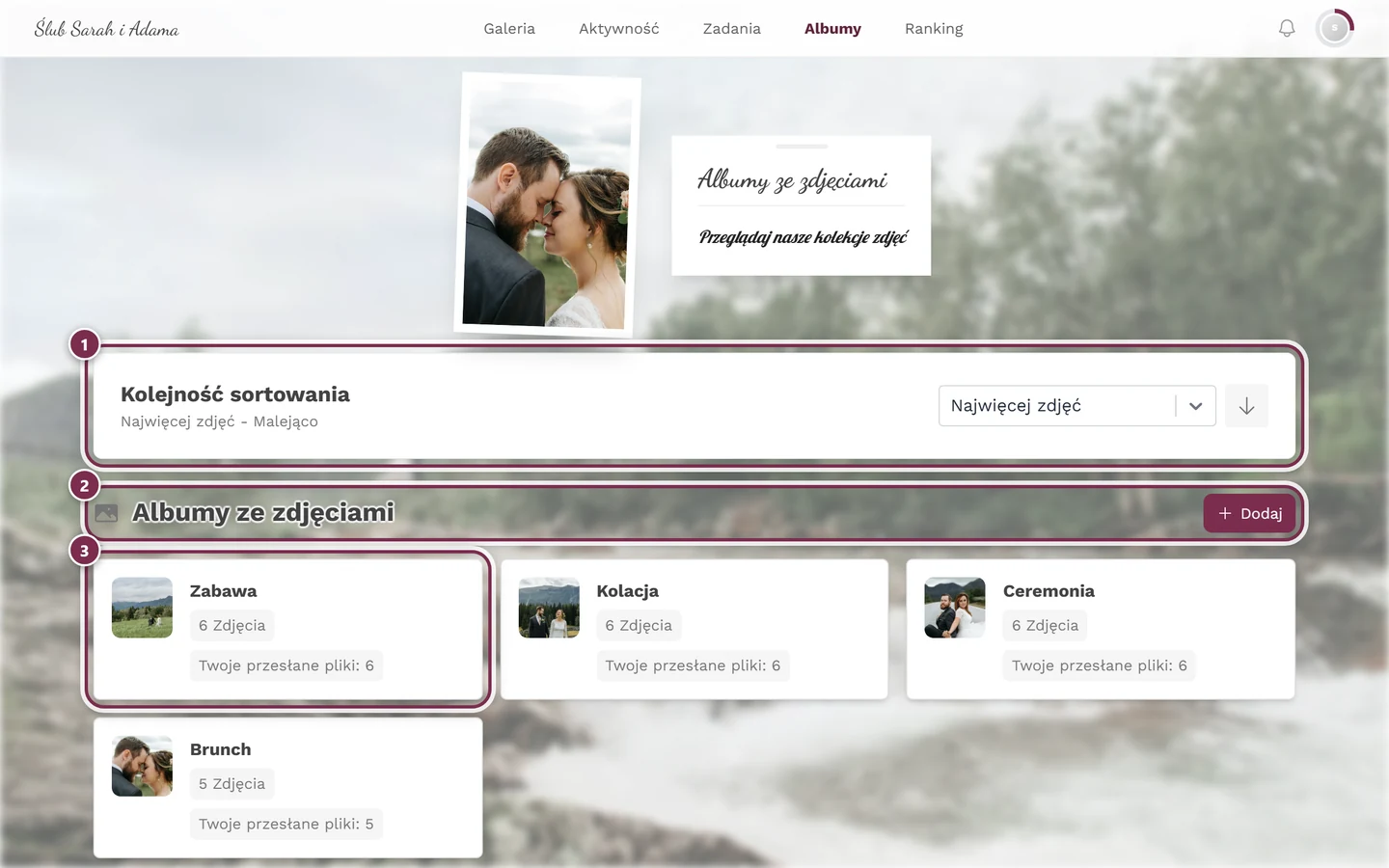
Ta kolejność obowiązuje na stronie albumów, jeśli wybrano tam sortowanie ręczne – ustawisz to w ustawieniach wyglądu.
Co mogą goście – a czego nie
Dział zatytułowany „Co mogą goście – a czego nie”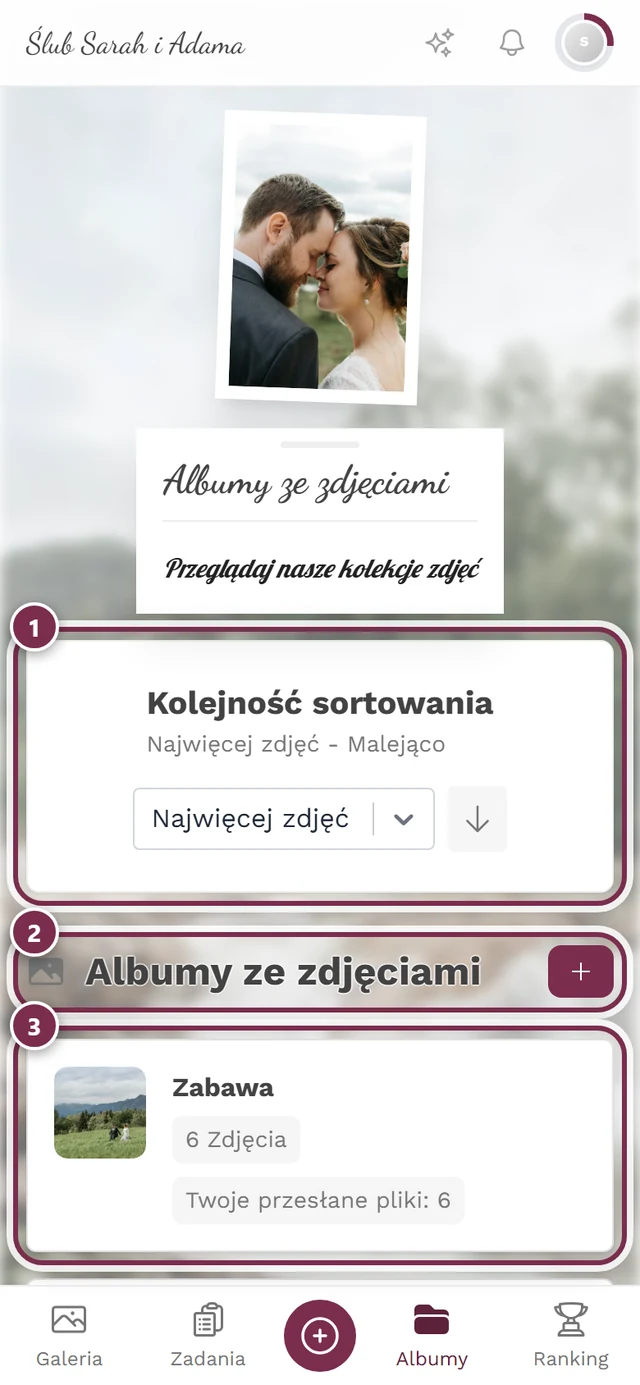
Premium i role
Dział zatytułowany „Premium i role”Rozwiązywanie problemów
Dział zatytułowany „Rozwiązywanie problemów”- Brak funkcji albumów: okno tworzenia pokazuje informację o funkcji premium. Istniejące albumy nadal możesz edytować.
- Wybrano Inteligentny, ale brak funkcji albumów inteligentnych: zamiast kreatora reguł pojawia się informacja o funkcji premium, a przycisk Zapisz pozostaje nieaktywny. Przełącz na Ręczny lub przejdź na wyższy pakiet.
- Na liście pól brakuje „Osoba”: rozpoznawanie twarzy nie jest włączone. Zobacz Przetwarzanie AI.
- Nie da się przesłać zdjęcia referencyjnego: najpierw zapisz album, otwórz go ponownie i dopiero wtedy prześlij zdjęcie referencyjne.
- Podgląd pokazuje ≈ 0 zdjęć: reguły są zbyt surowe (za dużo połączonych opcją wszystkie) albo osoby nie zostały jeszcze rozpoznane. Poczekaj na zakończenie przetwarzania lub złagodź reguły.
- Brakuje przycisku „Zmień kolejność”: „Sortuj według:” nie jest ustawione na Kolejność ręczna. Zmień to ustawienie.
- Zdjęcie tytułowe się nie zmienia: wybór zaczyna obowiązywać dopiero po kliknięciu Zapisz.
- Brakuje karty „Z galerii”: album nie został jeszcze zapisany. Najpierw go zapisz, potem otwórz ponownie.
Dobre praktyki
Dział zatytułowany „Dobre praktyki”- Lepiej kilka albumów o jasnych nazwach niż wiele nakładających się. Dla gości z zagranicy prowadź tytuły w kilku językach.
- Albumy inteligentne sprawdzają się jako „Najlepsze zdjęcia” (minimalna liczba polubień), „Filmy” (typ multimediów) lub „Według osoby” (panna młoda/pan młody na podstawie zdjęcia referencyjnego).
- Sortowanie zdjęć wewnątrz albumu zwykle zostaw na Domyślne wydarzenia i zmieniaj je tylko świadomie.
- Kolejność albumów ustalaj przez Kolejność ręczna i Zmień kolejność – pasuje to do ręcznego sortowania albumów w ustawieniach wyglądu.
Powiązane artykuły
Dział zatytułowany „Powiązane artykuły”- Goście: Przeglądanie albumów
- Administracja: Przetwarzanie AI / rozpoznawanie twarzy
- Administracja: Ustawienia wyglądu
- Administracja: Zarządzanie wyzwaniami fotograficznymi