Podłączanie fotobudki na żywo
Dzięki funkcji Przesyłanie na żywo podłączasz fotobudkę, aparat lub komputer bezpośrednio do swojego wydarzenia. Każde zdjęcie wysłane przez urządzenie pojawia się w ciągu kilku sekund w galerii i na ścianie zdjęć — bez ręcznego przesyłania. Połączenie działa przez FTP/FTPS (urządzenie wysyła zdjęcia do nas) albo przez WebDAV (podłączasz wydarzenie jak dysk sieciowy).
Dla kogo to jest?
Dział zatytułowany „Dla kogo to jest?”Przesyłanie na żywo jest przeznaczone dla gospodarzy/właścicieli, którzy obsługują na wydarzeniu fotobudkę lub aparat z funkcją FTP. Tworzyć dostępy i nimi zarządzać może tylko gospodarz. Operatorzy mają znaczenie wtedy, gdy przyznajesz dostęp z uprawnieniem Całe wydarzenie. Moderatorów dotyczy to tylko pośrednio: moderacja obejmuje także zdjęcia przesyłane na żywo — chyba że dany dostęp celowo ją pomija (zobacz Pomiń moderację).
Otwieranie strony przesyłania na żywo
Dział zatytułowany „Otwieranie strony przesyłania na żywo”-
Otwórz panel administracyjny swojego wydarzenia. Jeśli jesteś w galerii, dotknij w prawym górnym rogu swojego menu profilu i wybierz Zarządzanie → Panel administratora. Zobacz też Jak wejść do panelu wydarzenia.
-
W pasku bocznym, w grupie Wydarzenie, kliknij Przesyłanie na żywo. Link bezpośredni:
/admin/live-upload.
Układ strony
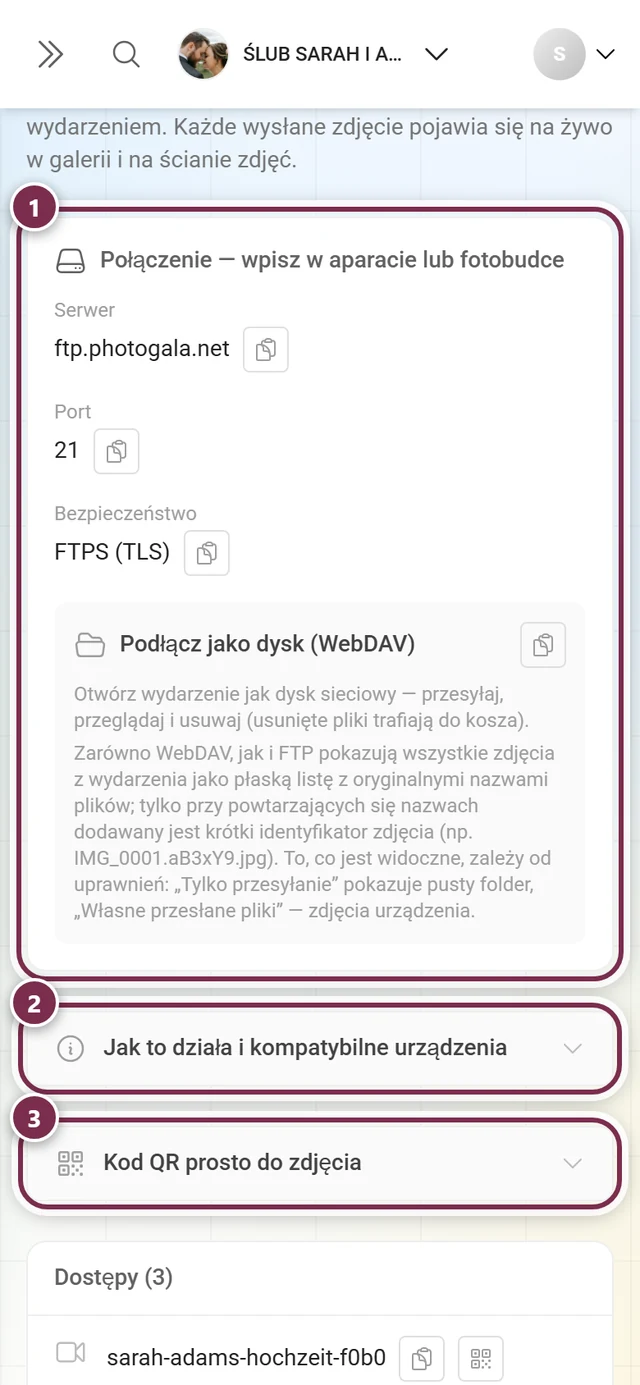
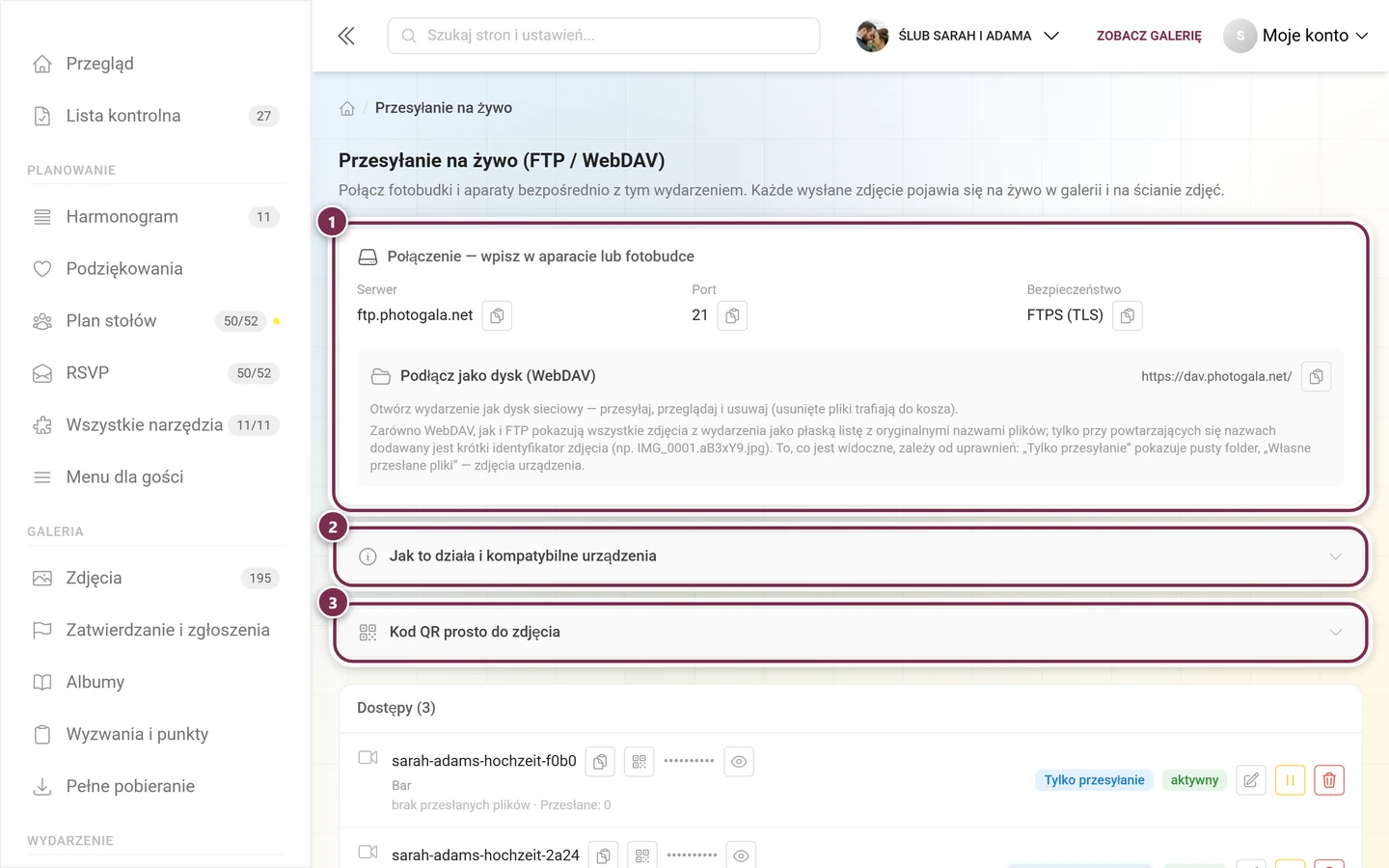
Dział zatytułowany „Układ strony”Od góry do dołu znajdziesz następujące sekcje:
Karta połączenia — to wpisujesz w urządzeniu
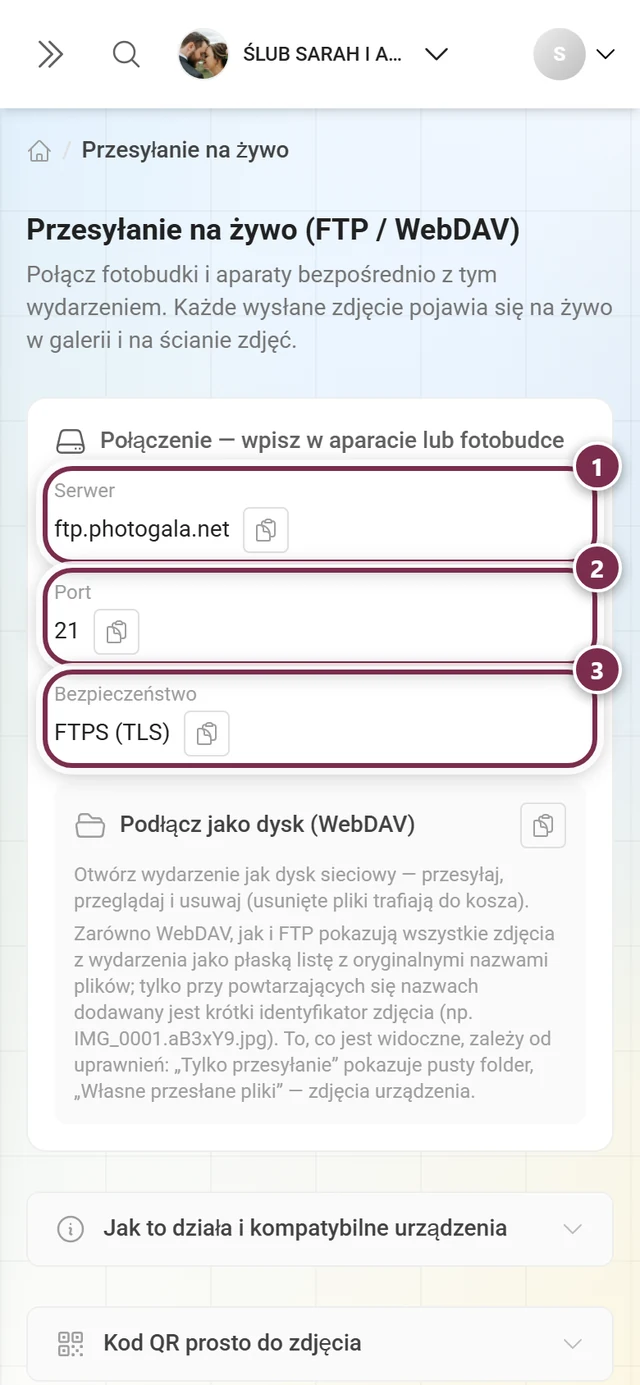
Dział zatytułowany „Karta połączenia — to wpisujesz w urządzeniu”Na samej górze znajduje się karta Połączenie — wpisz w aparacie lub fotobudce. Pokazuje trzy wartości, które trzeba wpisać w każdej fotobudce czy aparacie — każdą z przyciskiem Kopiuj:
- Serwer — adres (host), z którym urządzenie nawiązuje połączenie. Na photogala.net jest to
ftp.photogala.net. - Port — port połączenia. Domyślnie 21.
- Bezpieczeństwo — FTPS (TLS) (szyfrowane, zalecane) albo FTP (bez TLS).
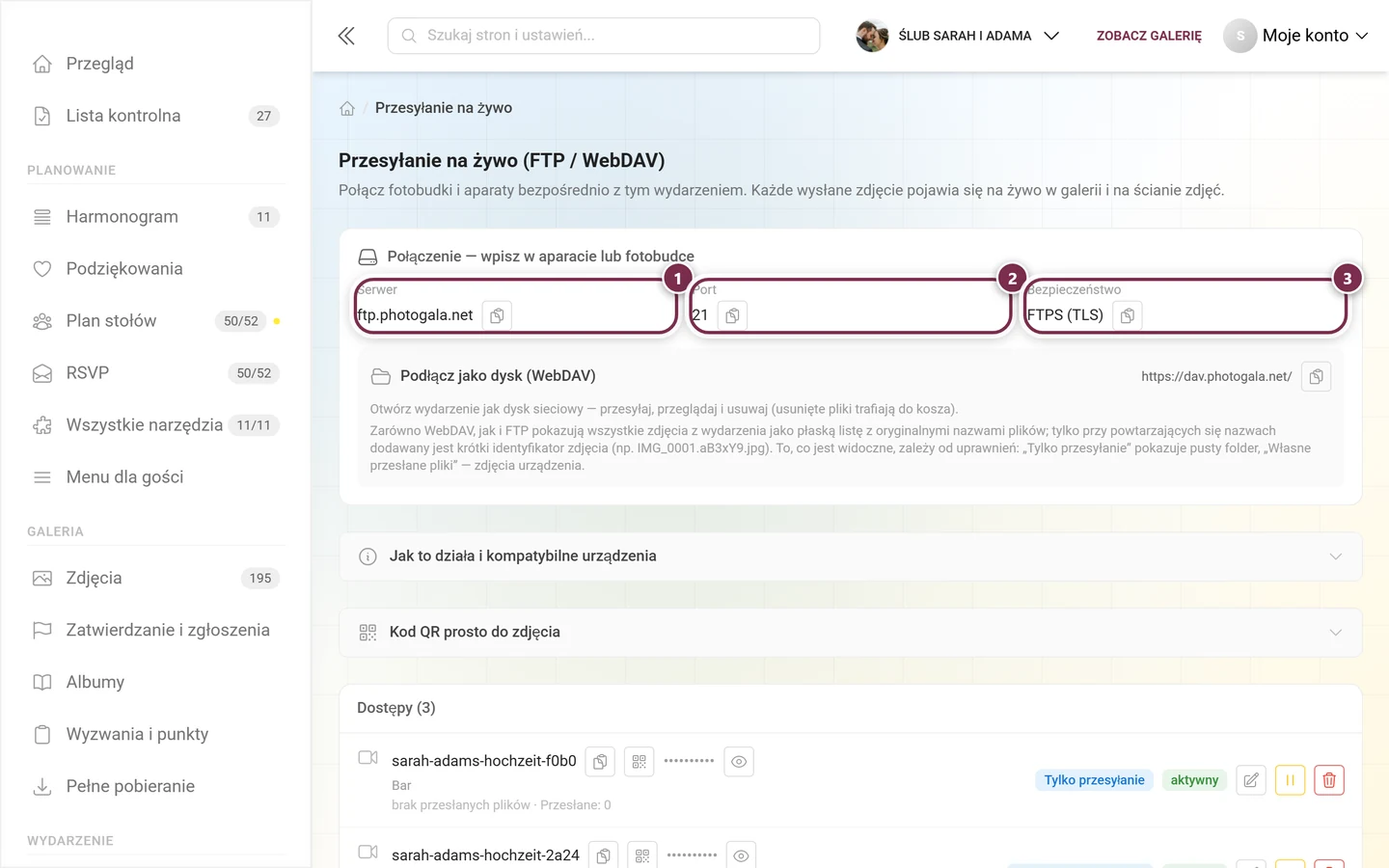
Poniżej znajduje się pole WebDAV Podłącz jako dysk (WebDAV) z osobnym adresem URL WebDAV (https://dav.photogala.net/) i przyciskiem kopiowania. Dzięki temu otworzysz wydarzenie na komputerze jak dysk sieciowy — możesz przesyłać, przeglądać i usuwać pliki (usunięte pliki trafiają do kosza).
Trzy rodzaje połączenia
Dział zatytułowany „Trzy rodzaje połączenia”Serwer przyjmuje zdjęcia na trzy sposoby — starsze oprogramowanie aparatów i fotobudek często obsługuje tylko jeden z nich:
| Rodzaj | Port | Kiedy używać |
|---|---|---|
| Jawne FTPS (AUTH TLS) | 21 | Standardowy przypadek. W FileZilli nazywa się to Jawne FTP przez TLS. Zalecane. |
| Niejawne FTPS | 990 | Gdy urządzenie oferuje tylko „FTPS” lub „FTP z SSL” bez dalszego wyboru, a na porcie 21 połączenie się nie udaje. TLS od pierwszego bajtu. |
| Zwykłe FTP (nieszyfrowane) | 21 | Tylko wtedy, gdy urządzenie w ogóle nie obsługuje TLS. Hasło jest wtedy przesyłane otwartym tekstem. |
Tryb pasywny i zapora
Dział zatytułowany „Tryb pasywny i zapora”FTP otwiera dla każdego pliku drugie połączenie. Aby przeszło ono przez router i Wi-Fi na miejscu wydarzenia:
- Ustaw klienta w trybie pasywnym (PASV/EPSV). Prawie wszystkie programy do fotobudek i aparaty robią to same; w FileZilli nazywa się to Tryb przesyłania: Pasywny.
- Sieć w miejscu wydarzenia musi zezwalać na wychodzące połączenia na tych portach: 21/tcp (lub 990/tcp) dla połączenia sterującego i 31000–31099/tcp dla połączeń danych.
- Jednocześnie dozwolone są 64 połączenia na serwer i 16 połączeń na adres IP. Jeśli kilka fotobudek działa za jednym routerem, dzielą się tymi 16 połączeniami.
Sekcja rozwijana „Jak to działa i kompatybilne urządzenia”
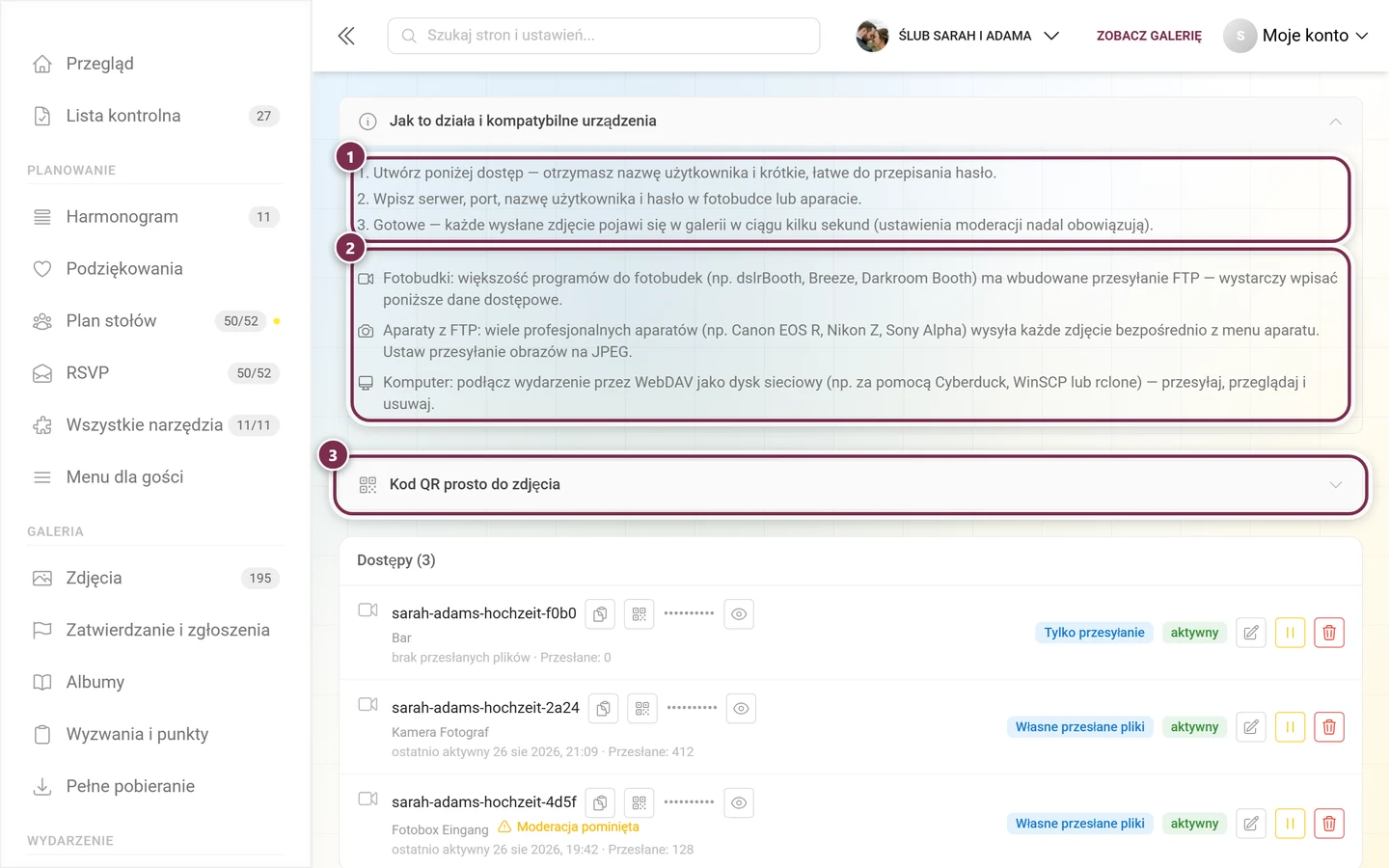
Dział zatytułowany „Sekcja rozwijana „Jak to działa i kompatybilne urządzenia””Domyślnie zwinięta. Wyjaśnia przebieg w trzech krokach i wymienia kompatybilne urządzenia:
- Fotobudki: większość programów do fotobudek (np. dslrBooth, Breeze, Darkroom Booth) ma wbudowane przesyłanie FTP.
- Aparaty z FTP: wiele profesjonalnych aparatów (np. Canon EOS R, Nikon Z, Sony Alpha) wysyła każde zdjęcie bezpośrednio z menu aparatu — ustaw przesyłanie obrazów na JPEG.
- Komputer: podłącz wydarzenie przez WebDAV jako dysk sieciowy (np. za pomocą Cyberduck, WinSCP lub rclone).
Sekcja rozwijana „Kod QR prosto do zdjęcia”
Dział zatytułowany „Sekcja rozwijana „Kod QR prosto do zdjęcia””Ta sekcja jest dostępna w każdym wydarzeniu. Sama nie pokazuje kodu QR, tylko szablon linku, z którego twoja aplikacja fotobudki go generuje: wiele aplikacji do fotobudek wyświetla przy każdym wydrukowanym lub pokazanym zdjęciu kod QR, który prowadzi prosto do tego konkretnego zdjęcia w galerii — goście trafiają tam nawet wtedy, gdy przesyłanie jeszcze trwa. W tym celu wpisujesz w oprogramowaniu fotobudki szablon z symbolem zastępczym nazwy pliku. Jeśli twoje wydarzenie działa pod własną domeną marki, ta domena pojawia się również w szablonie.
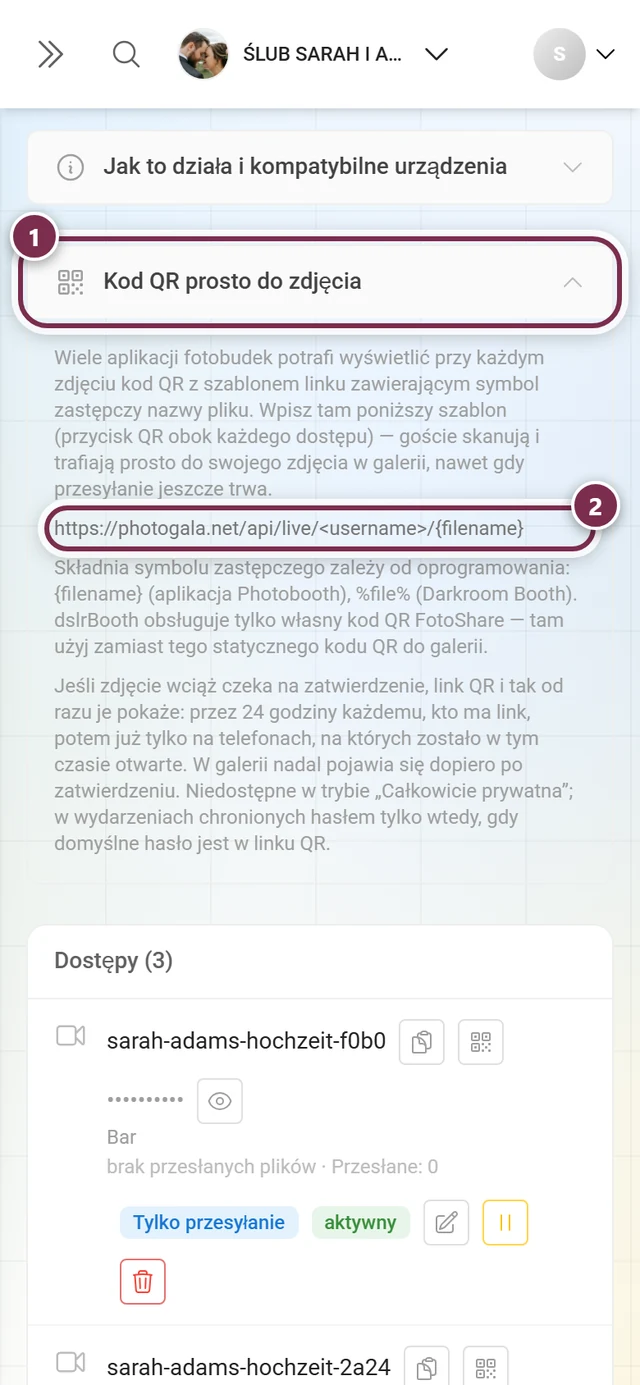
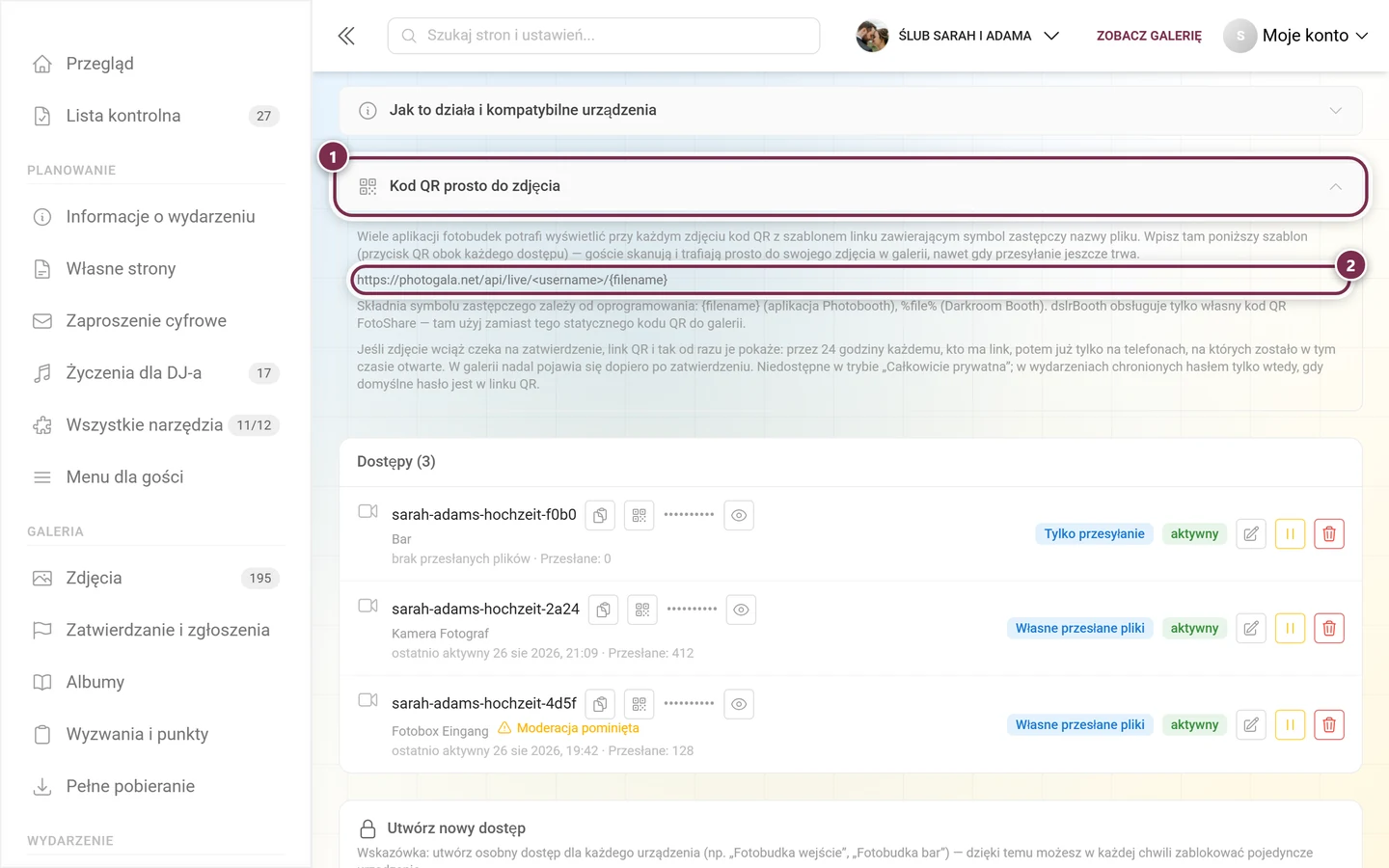
Szablon ma postać …/<benutzername>/{filename}. Zapis symbolu zastępczego zależy od oprogramowania:
- Photobooth-App:
{filename} - Darkroom Booth:
%file% - dslrBooth potrafi wyświetlać tylko własny kod QR FotoShare. Użyj tam zamiast tego statycznego kodu QR prowadzącego do galerii.
Dla każdego aktywnego dostępu na liście jest dodatkowo przycisk kopiowania QR (Kopiuj szablon linku QR dla tego urządzenia), który kopiuje gotowy szablon z właściwą nazwą użytkownika.
Co zobaczy gość po zeskanowaniu zależy od tego, na jakim etapie jest zdjęcie:
- Zdjęcie już jest: galeria otwiera się z tym zdjęciem w widoku powiększonym.
- Zdjęcie jeszcze w drodze: strona oczekiwania, która sama się odświeża — gdy tylko zdjęcie dotrze, przechodzi do niego.
- Zdjęcie czeka na zatwierdzenie: link mimo to od razu pokazuje zdjęcie jako podgląd, z informacją, że w galerii pojawi się ono dopiero po zatwierdzeniu. Tam, gdzie podgląd nie jest możliwy (zob. niżej), zamiast tego pojawia się samoodświeżająca się strona oczekiwania z informacją o moderacji.
- Zdjęcie odrzucone lub usunięte: komunikat bez automatycznego odświeżania.
Przez pierwszą minutę strony oczekiwania odświeżają się co 2,5 sekundy, potem rzadziej — po mniej więcej ośmiu minutach już tylko co 30 sekund.
Natychmiastowy podgląd zdjęć czekających na zatwierdzenie
Dział zatytułowany „Natychmiastowy podgląd zdjęć czekających na zatwierdzenie”Podgląd jest zawsze włączony, dla każdego dostępu, a także dla połączonych urządzeń partnera; nie ma przełącznika, który by go wyłączał. Kto skanuje kod przy fotobudce, ma zobaczyć swoje zdjęcie bez czekania na zatwierdzenie. W galerii nadal pojawia się ono dopiero po zatwierdzeniu.
- Przez 24 godziny od przesłania zdjęcie widzi każdy, kto ma link. Potem już tylko telefony, na których otwarto je w ciągu tych 24 godzin; pamiętają to przez 30 dni.
- Niedostępne w trybie Całkowicie prywatna. W wydarzeniach chronionych hasłem tylko wtedy, gdy dla dostępu włączone jest Osadź domyślne hasło w linku QR.
- Jeśli filtr NSFW jest włączony, podgląd pojawia się dopiero wtedy, gdy filtr uzna zdjęcie za bezpieczne; do tego czasu widać stronę oczekiwania. Oznaczone zdjęcia nigdy nie są pokazywane. Filmy nie mają podglądu.
- Odrzucenie, usunięcie, wstrzymanie, cofnięcie dostępu i pakiet bez przesyłania na żywo natychmiast kończą podgląd.
- Strona podglądu nie odświeża się sama. Kto po zatwierdzeniu ponownie otworzy link, trafi prosto do galerii.
Jeśli zdjęcia czekające na zatwierdzenie nie mają być nikomu pokazywane, nie wpisuj szablonu w oprogramowaniu fotobudki: bez kodu QR dla każdego zdjęcia żaden gość nie zna linku.
Tworzenie dostępu
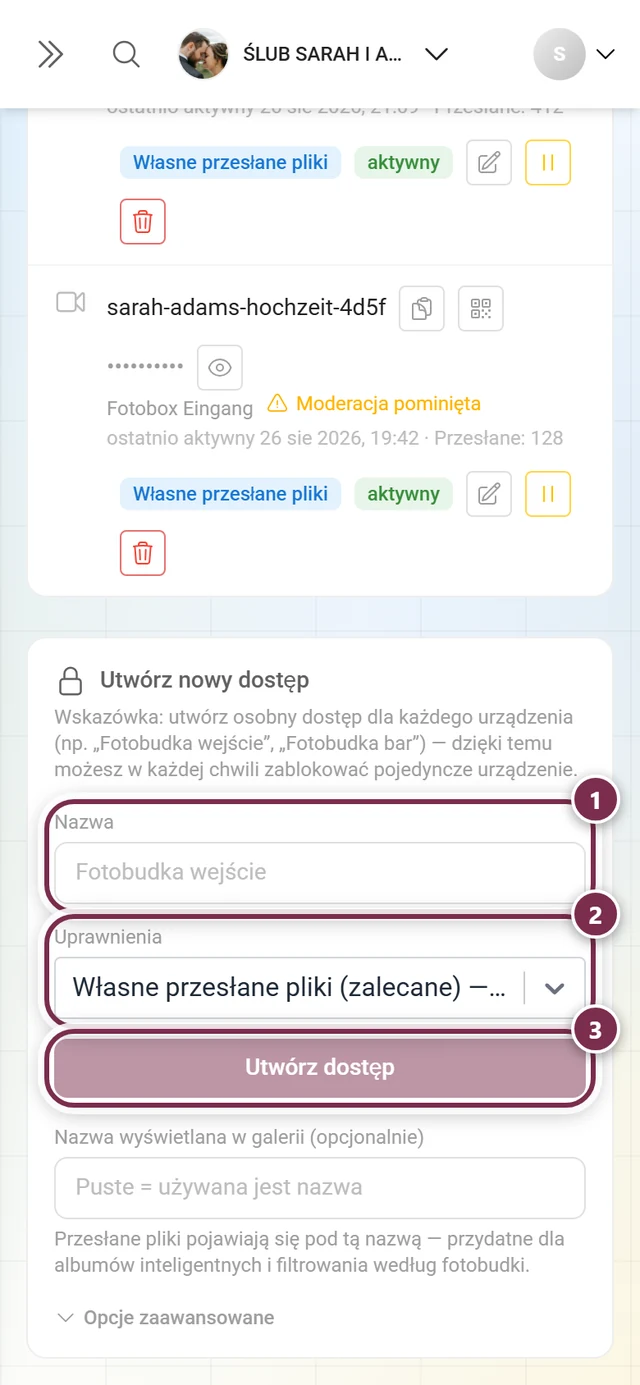
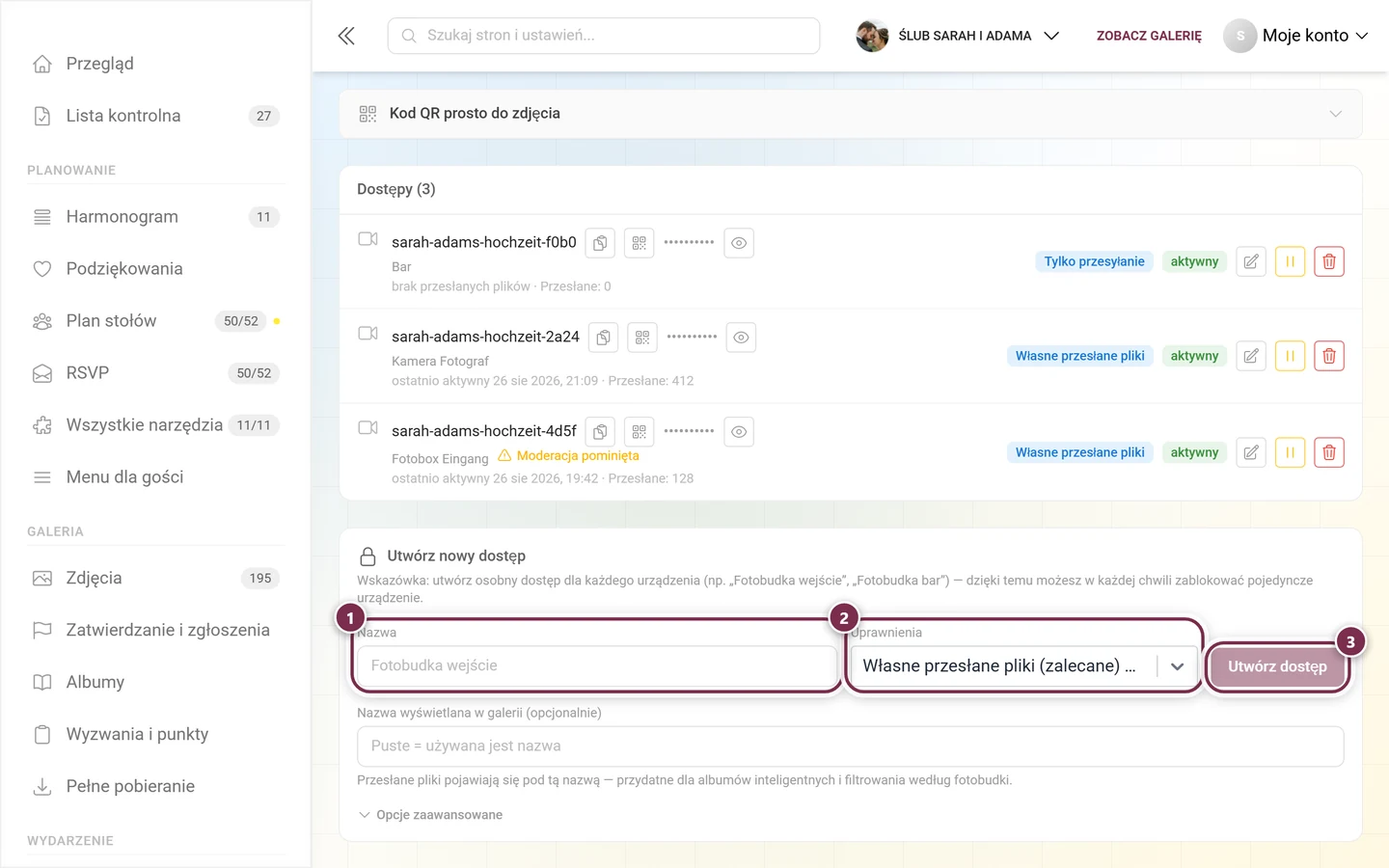
Dział zatytułowany „Tworzenie dostępu”Przewiń na sam dół do sekcji Utwórz nowy dostęp (ikona kłódki).
-
Wpisz Nazwę (pole obowiązkowe). Przykład: „Fotobudka wejście”. Bez nazwy przycisk Utwórz dostęp pozostaje nieaktywny.
-
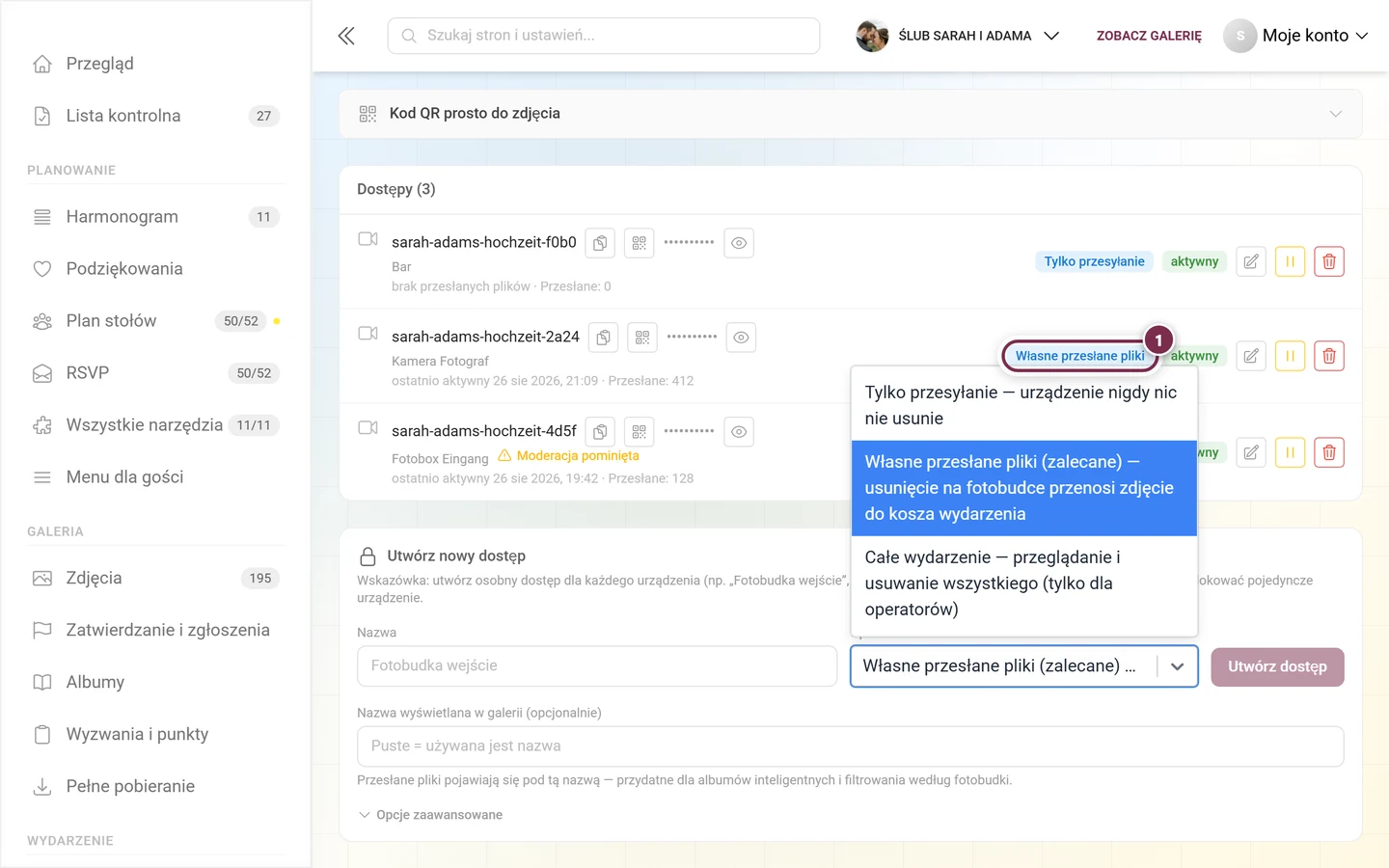
Wybierz Uprawnienia. Menu oferuje trzy poziomy:
- Tylko przesyłanie — urządzenie nigdy niczego nie usunie. W FTP/WebDAV widzi pusty folder.
- Własne przesłane pliki (zalecane) — ustawienie domyślne. Urządzenie widzi tylko własne zdjęcia; usunięcie na fotobudce przenosi zdjęcie do kosza wydarzenia.
- Całe wydarzenie — przeglądanie i usuwanie wszystkiego (tylko dla operatorów).
-
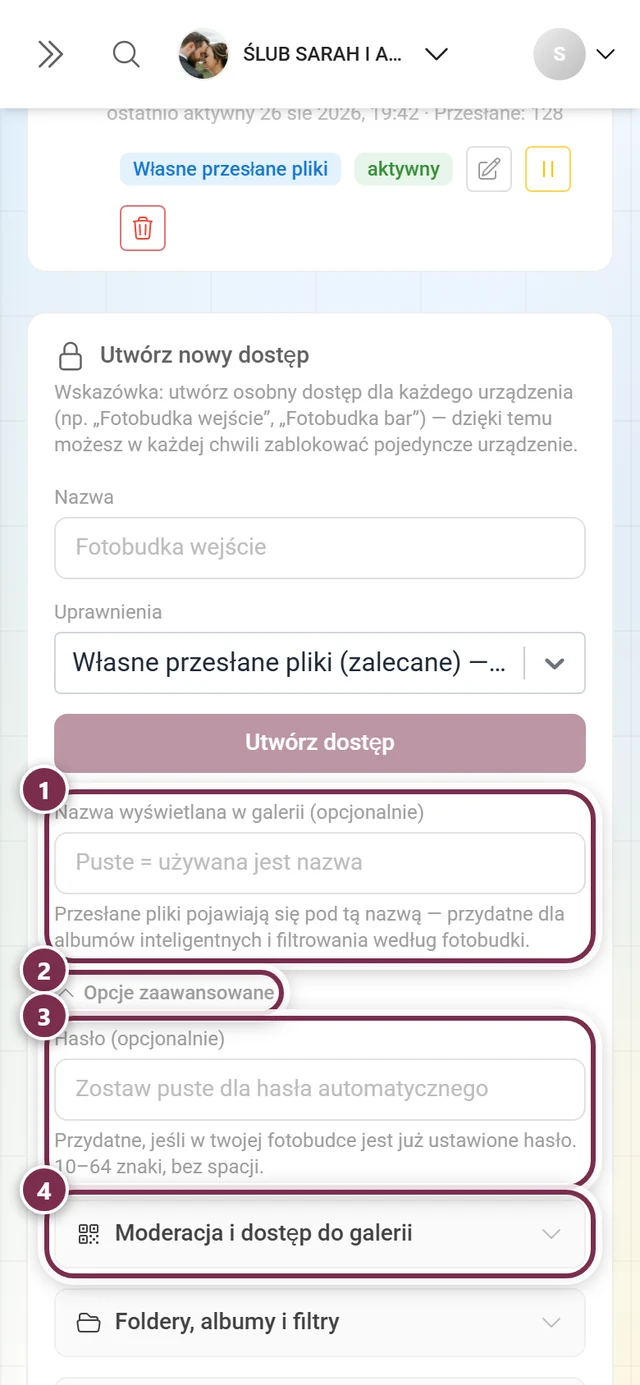
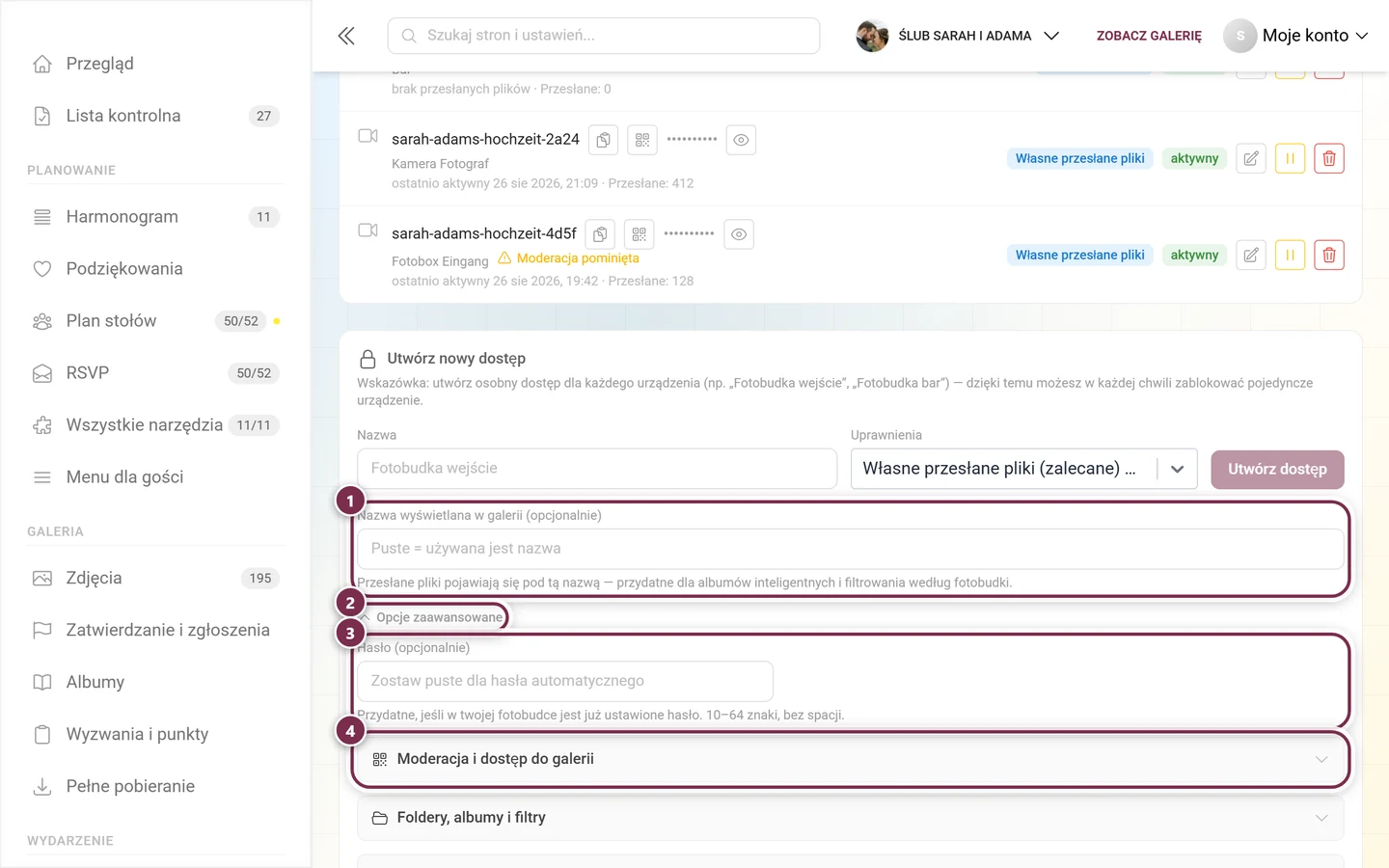
Opcjonalnie: Nazwa wyświetlana w galerii (maksymalnie 50 znaków). Puste pole = używana jest nazwa dostępu. Przesłane pliki pojawiają się pod tą nazwą — przydatne dla albumów inteligentnych i filtrowania według fotobudki.
-
Opcjonalnie: rozwiń Opcje zaawansowane (zobacz niżej).
-
Kliknij Utwórz dostęp. Następnie zielony panel jednorazowo pokaże w dużym formacie nowe dane dostępowe.
Jak wygląda nazwa użytkownika
Dział zatytułowany „Jak wygląda nazwa użytkownika”Nazwę użytkownika platforma nadaje automatycznie na podstawie wydarzenia i nazwy dostępu, dodając cztery losowe znaki — na przykład hochzeit-anna-fotobox-ein-9f2c. Składa się wyłącznie z małych liter, cyfr i łączników i ma najwyżej 32 znaki. To celowe: dzięki temu można ją wpisać także na ekranie dotykowym fotobudki czy w menu aparatu bez znaków specjalnych.
Jak długo dostęp jest ważny
Dział zatytułowany „Jak długo dostęp jest ważny”Datę wygaśnięcia serwer ustawia sam przy tworzeniu — data wydarzenia + 7 dni. Jeśli twoje wydarzenie nie ma daty, liczy się 7 dni od teraz. Jeśli data wydarzenia jest tak odległa w przeszłości, że ten termin już by minął, obowiązuje zamiast tego 30 dni od teraz. Na stronie nie można zmienić tego terminu; na liście dostępów widzisz go tylko pośrednio, po czerwonej plakietce wygasły.
Opcje zaawansowane
Dział zatytułowany „Opcje zaawansowane”W sekcji Opcje zaawansowane najpierw znajduje się pole Hasło (opcjonalnie), a pod nim trzy rozwijane grupy opcji. Te same trzy grupy znajdziesz później także w oknie edycji.
Hasło (opcjonalnie) — zostaw puste, aby hasło zostało wygenerowane automatycznie. Własne hasło musi mieć 10–64 znaki, zawierać wyłącznie drukowalne znaki ASCII (bez spacji, bez polskich znaków diakrytycznych) i składać się z co najmniej 4 różnych znaków. W przeciwnym razie zostanie odrzucone.
Grupa „Moderacja i dostęp do galerii”
Dział zatytułowany „Grupa „Moderacja i dostęp do galerii””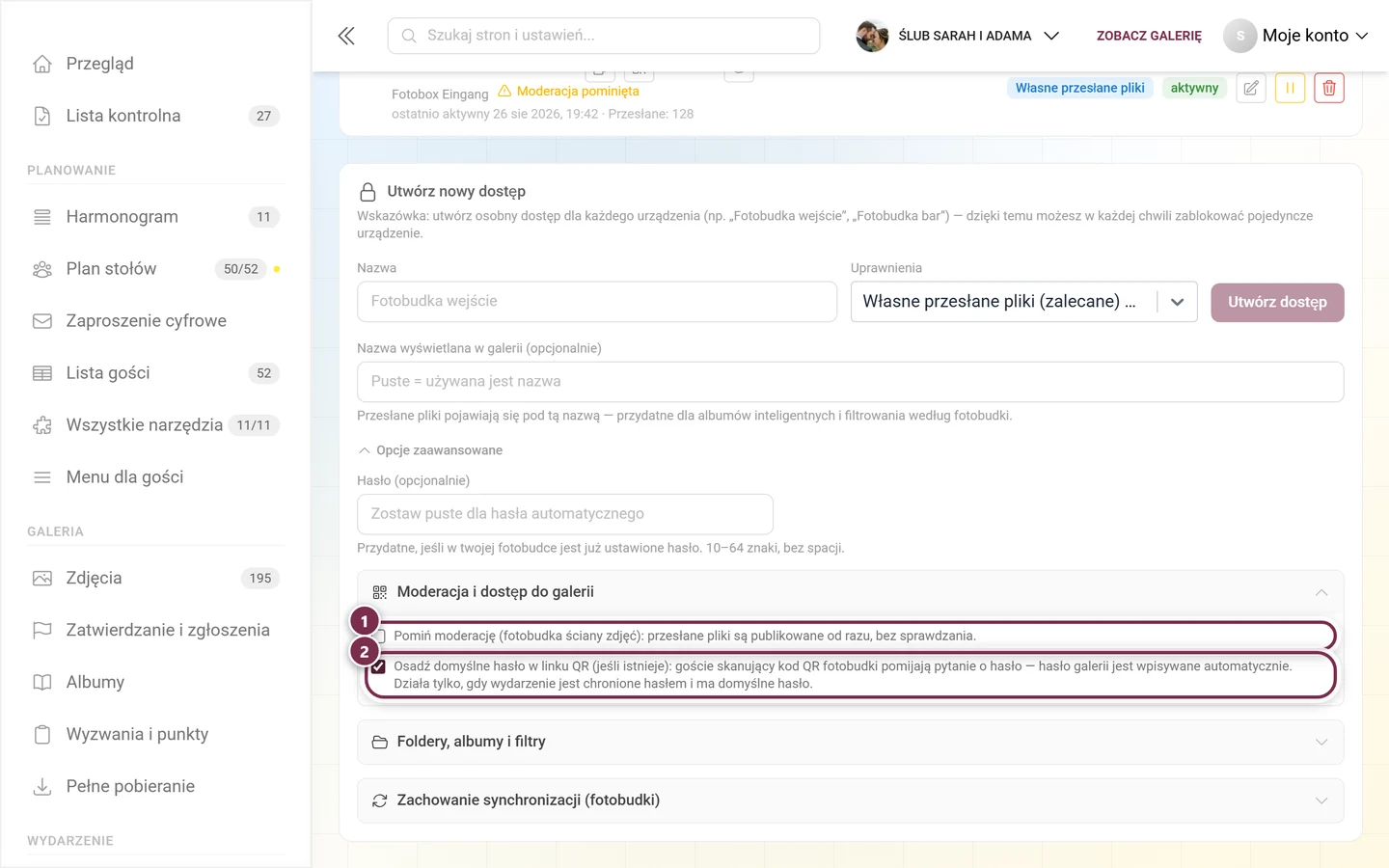
- Pomiń moderację (fotobudka ściany zdjęć) — pliki z tego dostępu są publikowane od razu, bez sprawdzania. Na liście dostępów pojawia się wtedy ostrzeżenie Moderacja pominięta. Domyślnie wyłączone; włączaj świadomie tylko dla fotobudek zasilających ścianę zdjęć.
- Osadź domyślne hasło w linku QR — goście skanujący kod QR fotobudki pomijają pytanie o hasło; hasło galerii jest wpisywane automatycznie. Domyślnie włączone. Działa tylko wtedy, gdy wydarzenie jest chronione hasłem i ma hasło domyślne.
Grupa „Foldery, albumy i filtry”
Dział zatytułowany „Grupa „Foldery, albumy i filtry””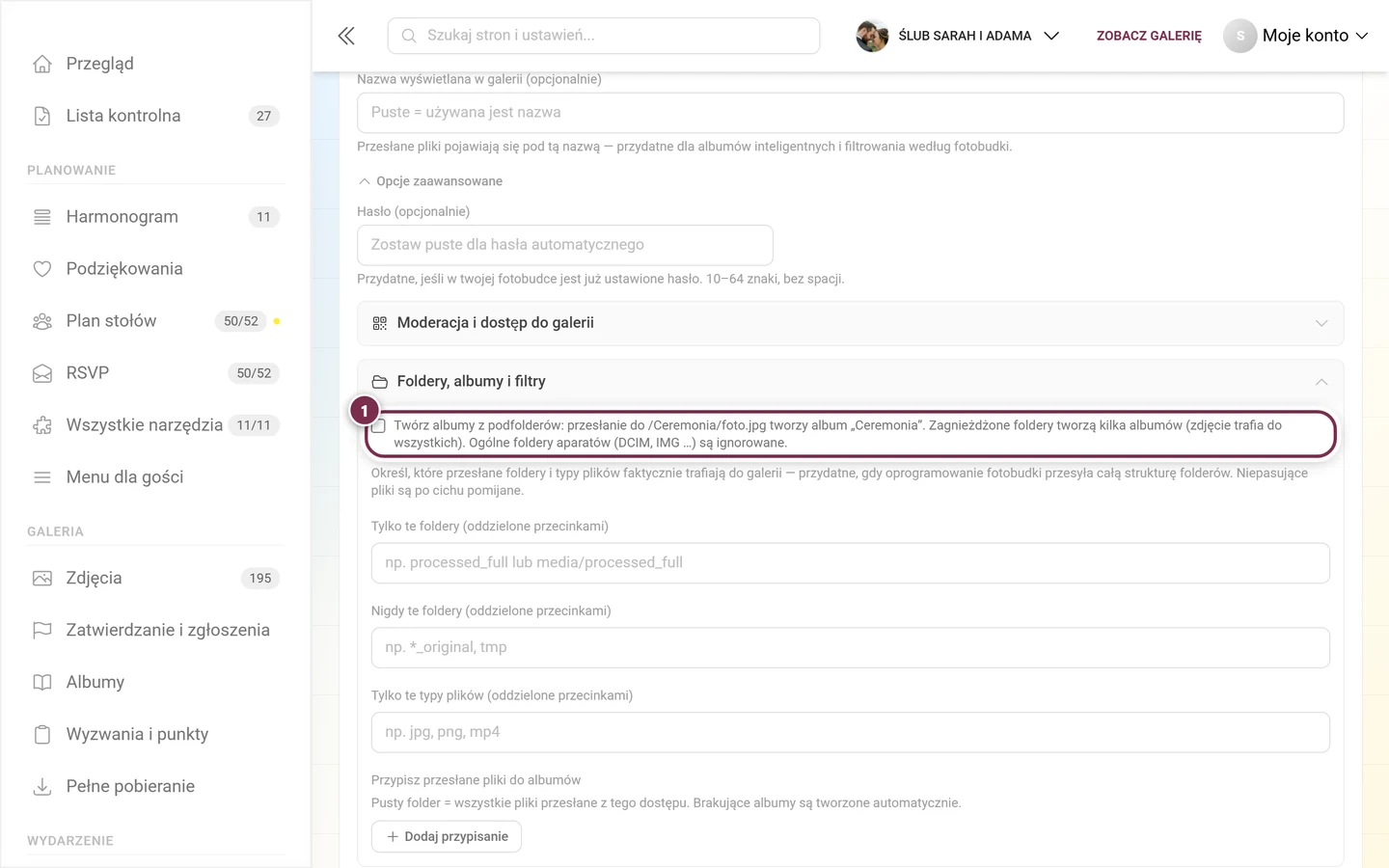
- Twórz albumy z podfolderów — jeśli urządzenie przesyła plik do
/Trauung/foto.jpg, automatycznie powstaje album „Trauung”. Zagnieżdżone foldery tworzą kilka albumów (zdjęcie trafia do wszystkich, a albumy leżą obok siebie, nie jeden w drugim). Domyślnie wyłączone. - Filtry przesyłania — trzy listy rozdzielone przecinkami określają, co faktycznie trafia do galerii. Przydatne, gdy oprogramowanie fotobudki przesyła całą swoją strukturę folderów. Niepasujące pliki są po cichu pomijane (urządzenie nie dostaje żadnego komunikatu o błędzie):
- Tylko te foldery (oddzielone przecinkami) — np.
processed_fulllubmedia/processed_full. - Nigdy te foldery (oddzielone przecinkami) — np.
*_original, tmp. - Tylko te typy plików (oddzielone przecinkami) — np.
jpg, png, mp4. Kropka na początku jest usuwana automatycznie.
- Tylko te foldery (oddzielone przecinkami) — np.
- Przypisz przesłane pliki do albumów — wiersz po wierszu przypisujesz Folder (puste = wszystkie) do Albumu. Przyciskiem Dodaj przypisanie dodajesz wiersz, przyciskiem Usuń go usuwasz. Pusty folder oznacza wszystkie pliki przesłane z tego dostępu. Brakujące albumy są tworzone automatycznie. Wiersze bez tytułu albumu są odrzucane przy zapisie.
Każda lista może mieć 20 pozycji (każda do 120 znaków, rozszerzenia plików do 16 znaków), a także 20 przypisań do albumów z tytułami albumów do 60 znaków. Zduplikowane pozycje są scalane, a ukośniki odwrotne zamieniane na /.

Grupa „Zachowanie synchronizacji (fotobudki)”
Dział zatytułowany „Grupa „Zachowanie synchronizacji (fotobudki)””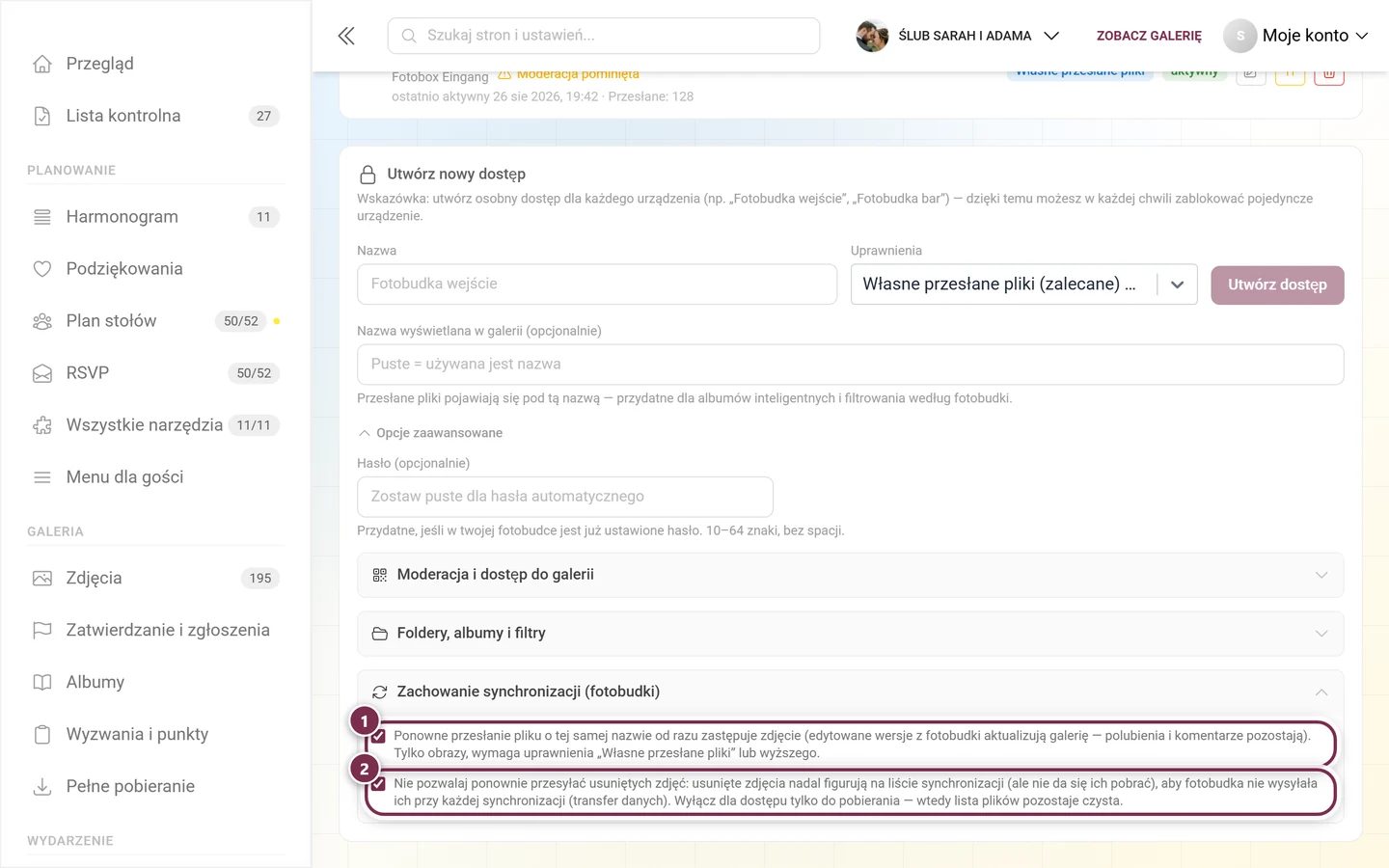
- Ponowne przesłanie pliku o tej samej nazwie od razu zastępuje zdjęcie — edytowane wersje z fotobudki aktualizują w ten sposób zdjęcie w galerii, a polubienia i komentarze pozostają. W nowych dostępach domyślnie włączone. Dotyczy tylko obrazów i wymaga co najmniej uprawnienia Własne przesłane pliki.
- Nie pozwalaj ponownie przesyłać usuniętych zdjęć — usunięte zdjęcia nadal figurują na liście synchronizacji (ale nie da się ich pobrać), aby fotobudka nie wysyłała ich ponownie przy każdej synchronizacji. Zapobiega to powrotowi odrzuconych zdjęć i oszczędza przepustowość. Domyślnie włączone; w przypadku dostępu służącego wyłącznie do pobierania wyłącz tę opcję, wtedy lista plików pozostanie czysta.
Zabezpieczanie nowych danych dostępowych
Dział zatytułowany „Zabezpieczanie nowych danych dostępowych”Po utworzeniu dostępu (i po każdym nowym haśle) pojawia się zielony panel jednorazowy z nazwą użytkownika i hasłem, każde z przyciskiem kopiowania. Wpisz te dane razem z serwerem, portem i ustawieniem bezpieczeństwa w swoim urządzeniu i potwierdź przyciskiem Gotowe, zapisałem je.
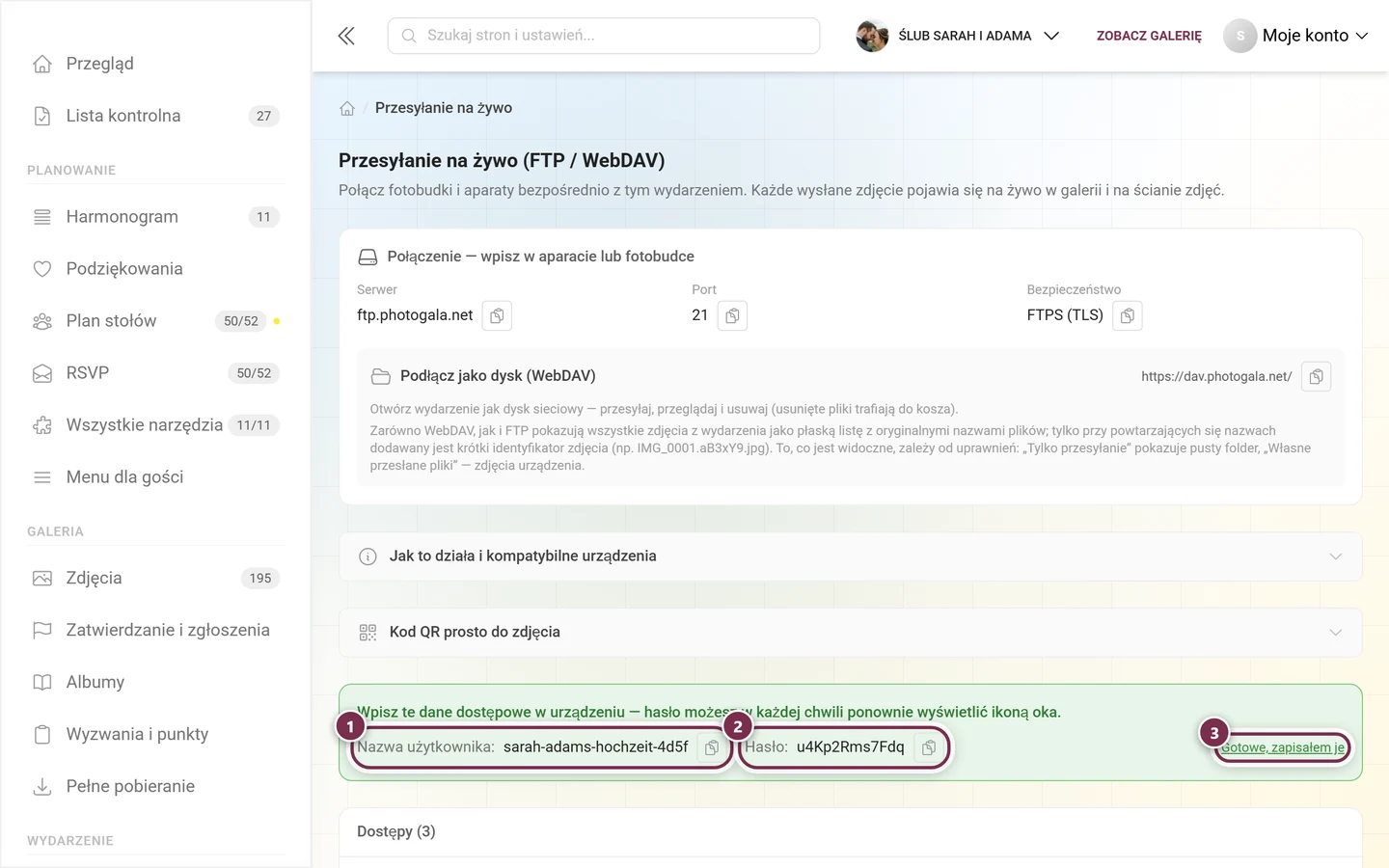
Podłączanie urządzenia — krok po kroku
Dział zatytułowany „Podłączanie urządzenia — krok po kroku”Dla każdego urządzenia potrzebujesz zawsze tych samych danych:
| Pole w urządzeniu | Wartość |
|---|---|
| Serwer / host / adres | z karty połączenia, np. ftp.photogala.net |
| Port | 21 (przy niejawnym FTPS 990) |
| Szyfrowanie | FTPS / TLS — jawne na porcie 21, niejawne na porcie 990 |
| Nazwa użytkownika | nazwa użytkownika dostępu, np. hochzeit-anna-fotobox-ein-9f2c |
| Hasło | hasło z zielonego panelu |
| Folder docelowy / ścieżka | pusty lub / — chyba że chcesz albumów z folderów |
| Tryb | pasywny |
FileZilla (do testów i na laptopie)
Dział zatytułowany „FileZilla (do testów i na laptopie)”-
Plik → Menedżer stron → Nowa strona.
-
Protokół: FTP – File Transfer Protocol. Serwer: adres z karty. Port:
21. -
Szyfrowanie: Wymagaj jawnego FTP przez TLS. (Jeśli połączenie się nie udaje, spróbuj Wymagaj niejawnego FTP przez TLS z portem
990.) -
Typ logowania: Normalne. Poniżej wpisz Użytkownika i Hasło dostępu.
-
Na karcie Ustawienia transferu: Pasywny.
-
Połącz. Za pierwszym razem potwierdzasz certyfikat.
Po prawej stronie zobaczysz wtedy zawartość dostępu (przy Tylko przesyłanie celowo pustą). Przeciągnij tam zdjęcie testowe — po kilku sekundach powinno pojawić się w galerii, a przy włączonej moderacji najpierw w moderacji.
Aparat z funkcją FTP (Canon, Nikon, Sony i inne)
Dział zatytułowany „Aparat z funkcją FTP (Canon, Nikon, Sony i inne)”Menu różnią się w zależności od producenta i oprogramowania, ale wartości są wszędzie te same. Ustawienia znajdziesz zwykle w sekcji Sieć, Komunikacja lub Przesyłanie FTP.
-
Połącz aparat z Wi-Fi (z tą samą siecią, która zezwala na wychodzące połączenia na portach 21/990 i 31000–31099).
-
Tryb FTP: FTPS lub FTP z SSL/TLS. Jeśli aparat pozwala wybrać między trybem jawnym a niejawnym: jawny + port 21. Jeśli nie ma wyboru: najpierw spróbuj 21, potem 990.
-
Wpisz adres i port z karty połączenia oraz nazwę użytkownika i hasło dostępu.
-
Zostaw katalog docelowy pusty (lub
/). Tylko jeśli chcesz albumów z folderów, wpisz tu nazwę folderu i włącz Twórz albumy z podfolderów. -
Włącz tryb pasywny, jeśli aparat ma taką opcję.
-
Przesyłanie: JPEG — przy RAW+JPEG wysyłaj tylko plik JPEG, inaczej każde zdjęcie będzie się niepotrzebnie długo przesyłać. (Pliki RAW są wprawdzie przyjmowane, ale są zbyt duże i zbyt wolne do wyświetlania na żywo.)
-
Włącz automatyczne przesyłanie po wykonaniu zdjęcia.
Oprogramowanie fotobudki (dslrBooth, Breeze, Darkroom Booth, photobooth-app)
Dział zatytułowany „Oprogramowanie fotobudki (dslrBooth, Breeze, Darkroom Booth, photobooth-app)”-
W ustawieniach oprogramowania otwórz sekcję Przesyłanie FTP i wpisz serwer, port, szyfrowanie, użytkownika i hasło.
-
Ścieżkę zdalną zostaw pustą (
/). -
Przesyłaj dokładnie jeden folder wyjściowy — zwykle ten z gotowymi zdjęciami w ramkach. Jeśli oprogramowanie musi przesyłać wszystko, filtrujesz po naszej stronie: w Tylko te foldery ustaw folder z gotowymi zdjęciami (np.
processed_full), a w Nigdy te foldery folder ze zdjęciami surowymi (np.originals). -
Przy obsłudze ściany zdjęć włącz w dostępie Pomiń moderację (fotobudka ściany zdjęć), aby zdjęcia pojawiały się bez zatwierdzania.
-
Jeśli oprogramowanie drukuje przy każdym zdjęciu kod QR: skopiuj z listy dostępów szablon linku QR i wpisz go w fotobudce jako cel kodu QR (symbole zastępcze – zobacz wyżej).
Lightroom Classic (eksport FTP)
Dział zatytułowany „Lightroom Classic (eksport FTP)”W oknie eksportu wybierz Eksportuj do: FTP, w polu Serwer wpisz adres, podaj użytkownika i hasło dostępu, zostaw ścieżkę na serwerze pustą, włącz tryb pasywny i jako protokół wybierz FTPS/TLS, jeśli jest dostępny. Eksportuj w formacie JPEG z ograniczoną długością krawędzi — wtedy każde zdjęcie jest na serwerze w sekundę lub dwie.
rclone (komputer jako źródło, synchronizacja bez nadzoru)
Dział zatytułowany „rclone (komputer jako źródło, synchronizacja bez nadzoru)”rclone jest wprost obsługiwany: jego schemat „najpierw prześlij jako plik częściowy, potem zmień nazwę” jest odwzorowany po naszej stronie, podobnie jak ustawianie czasu modyfikacji (MFMT), dzięki czemu porównania pozostają stabilne. Opcja --inplace nie jest potrzebna.
Zdalne połączenie FTP (rclone config, typ ftp) wymaga: hosta, portu 21, użytkownika, hasła, explicit_tls = true, passive = true. Alternatywnie zdalne połączenie WebDAV (typ webdav) z adresem URL WebDAV, vendor = other oraz użytkownikiem i hasłem — WebDAV korzysta z prostego uwierzytelniania przez HTTPS.
Potem wystarczy wywołanie w rodzaju rclone copy "C:\Fotobox\fertig" photogala: — a w pętli lub jako zaplanowane zadanie kolejne zdjęcia będą przesyłane same. WinSCP i Cyberduck działają tak samo; oba obsługują zarówno FTPS, jak i WebDAV.
Podłączanie WebDAV jako dysku
Dział zatytułowany „Podłączanie WebDAV jako dysku”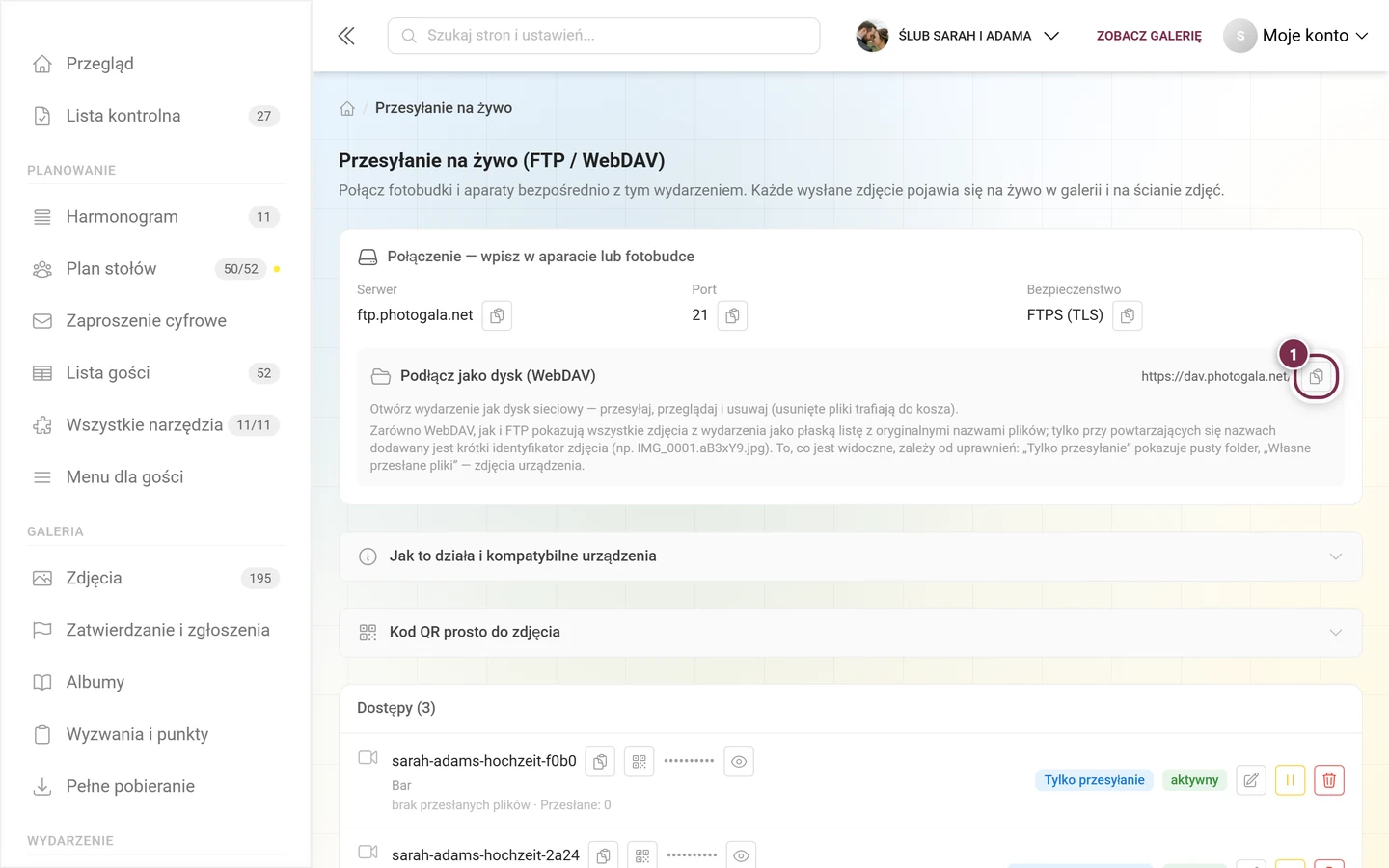
Windows: Eksplorator → Ten komputer → Mapuj dysk sieciowy → wpisz adres URL WebDAV z karty → Połącz przy użyciu innych poświadczeń → nazwa użytkownika i hasło dostępu.
macOS: Finder → Idź → Połącz z serwerem (⌘K) → wpisz adres URL WebDAV → Połącz → nazwa użytkownika i hasło.
Co dzieje się z twoimi plikami
Dział zatytułowany „Co dzieje się z twoimi plikami”Jakie pliki są przyjmowane
Dział zatytułowany „Jakie pliki są przyjmowane”Typ pliku jest rozpoznawany po zawartości, a nie po rozszerzeniu. Przyjmowane są:
- Obrazy: JPEG, PNG, WebP, BMP, TIFF, HEIC/HEIF, AVIF, JXL
- Formaty RAW: m.in. CR2, CR3, CRW, NEF, NRW, ARW, ORF, RW2, RAF, PEF, DNG
- Filmy: MP4, MOV, AVI, MKV, WebM, 3GP i inne
- Ruchome obrazy: GIF oraz zdjęcia Live/Motion
Rozmiar: do 2 GB na plik. Większe pliki są odrzucane przez WebDAV kodem 403; przez FTP plik jest wprawdzie przesyłany w całości, ale potem po cichu odrzucany — fotobudka zgłasza więc udane przesłanie, a w galerii nic się nie pojawia. Przy długich filmach warto więc zerknąć na rozmiar pliku.
Co jest po cichu odrzucane
Dział zatytułowany „Co jest po cichu odrzucane”Zawsze, bez informacji zwrotnej dla urządzenia, odrzucane są:
thumbs.db,desktop.ini,.ds_store- wszystko, co zaczyna się od
._lub od kropki - pliki z rozszerzeniami
.tmp,.part,.partial,.crdownload,.filepart - pliki o rozmiarze 0 bajtów
Zduplikowane i usunięte pliki
Dział zatytułowany „Zduplikowane i usunięte pliki”- Pliki o identycznej zawartości są rozpoznawane i po cichu odrzucane — nawet jeśli mają inne nazwy. Dlatego licznik przesłanych plików danego dostępu może być mniejszy niż liczba wysłanych plików; duplikaty nie są liczone.
- Raz usuniętych zdjęć (kosz) nie da się przez FTP/WebDAV ponownie przesłać przez 30 dni — niezależnie od nazwy pliku i niezależnie od przełącznika Nie pozwalaj ponownie przesyłać usuniętych zdjęć. Zapobiega to powrotowi odrzuconych zdjęć przy następnej synchronizacji. Przez zwykłą stronę przesyłania w przeglądarce nadal byłoby to możliwe.
- Przerwanych transferów nie musisz sprzątać: osierocone pliki częściowe wygasają same (w WebDAV po około 12 godzinach).
Co dzieje się po przesłaniu
Dział zatytułowany „Co dzieje się po przesłaniu”Każdy przyjęty plik przechodzi przez: rozpoznanie typu → sprawdzenie duplikatów → zapis w magazynie → dodanie do galerii (z moderacją lub bez) → wygenerowanie rozmiarów podglądu → sprawdzenie przez AI (nieodpowiednie treści, twarze) → powiadomienie na żywo wszystkich otwartych galerii.
Oznacza to, że nawet przy Pomiń moderację może chwilę potrwać, zanim zdjęcie będzie dostępne we wszystkich rozmiarach. Jeśli zdjęcie wyraźnie pozostaje „w przetwarzaniu”, zawiesiło się przetwarzanie — nie transfer.
Lista dostępów „Dostępy”
Dział zatytułowany „Lista dostępów „Dostępy””Tutaj znajdują się wszystkie aktywne dostępy, a ich liczba stoi w nawiasie za nagłówkiem. W prawym górnym rogu link Pokaż cofnięte (z liczbą) prowadzi do cofniętych dostępów — pojawia się tylko wtedy, gdy takie istnieją. Jeśli nie ma jeszcze żadnego dostępu, zobaczysz wskazówkę, aby utworzyć pierwszy poniżej.
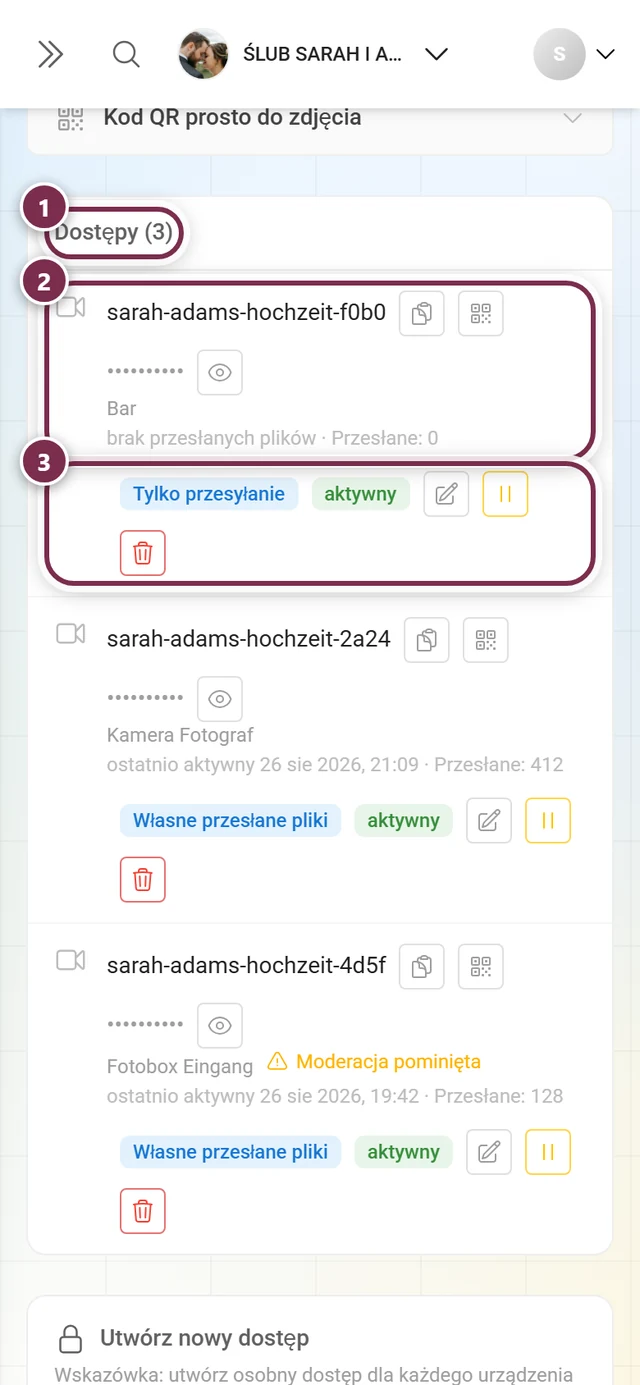
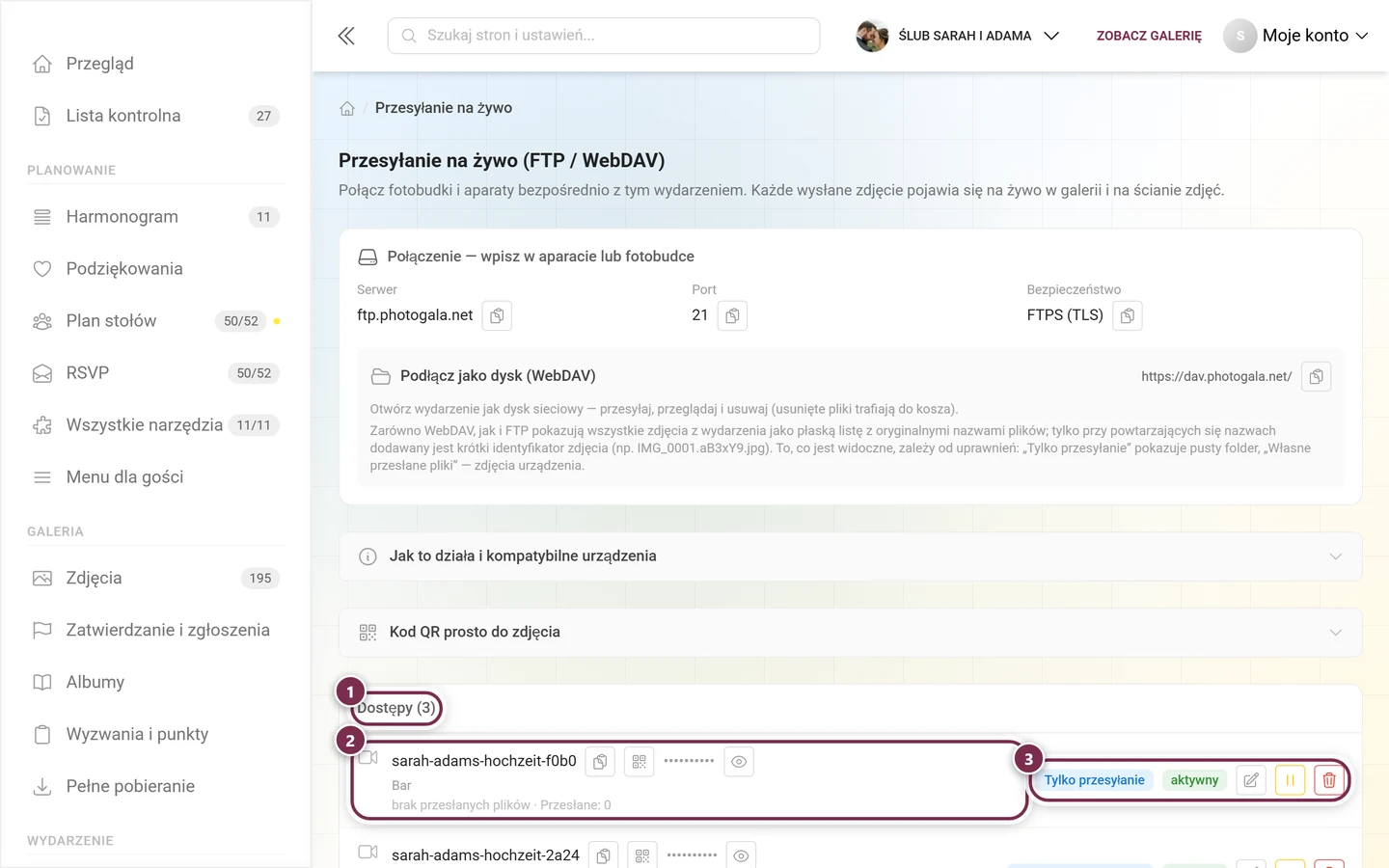
Każdy wiersz pokazuje:
- Logo (jeśli ustawione) lub ikonę aparatu.
- Nazwę użytkownika (czcionką o stałej szerokości) z przyciskiem kopiowania; przy aktywnych dostępach dodatkowo przycisk kopiowania QR.
- Hasło ukryte jako kropki. Pokaż hasło (ikona oka) wyświetla je na żądanie; potem pojawia się przycisk kopiowania, a ikona zmienia się na Ukryj hasło.
- Nazwę i opcjonalnie „wyświetla się jako …” (nazwa wyświetlana) oraz ewentualnie bursztynowe ostrzeżenie Moderacja pominięta.
- Aktywność: „ostatnio aktywny …” lub „brak przesłanych plików” oraz liczbę przesłanych plików.
- Plakietkę uprawnień (niebieską): Tylko przesyłanie / Własne przesłane pliki / Całe wydarzenie.
- Plakietkę statusu: aktywny (zielona) / wstrzymany (bursztynowa) / wygasły (czerwona).
Akcje dla każdego dostępu
Dział zatytułowany „Akcje dla każdego dostępu”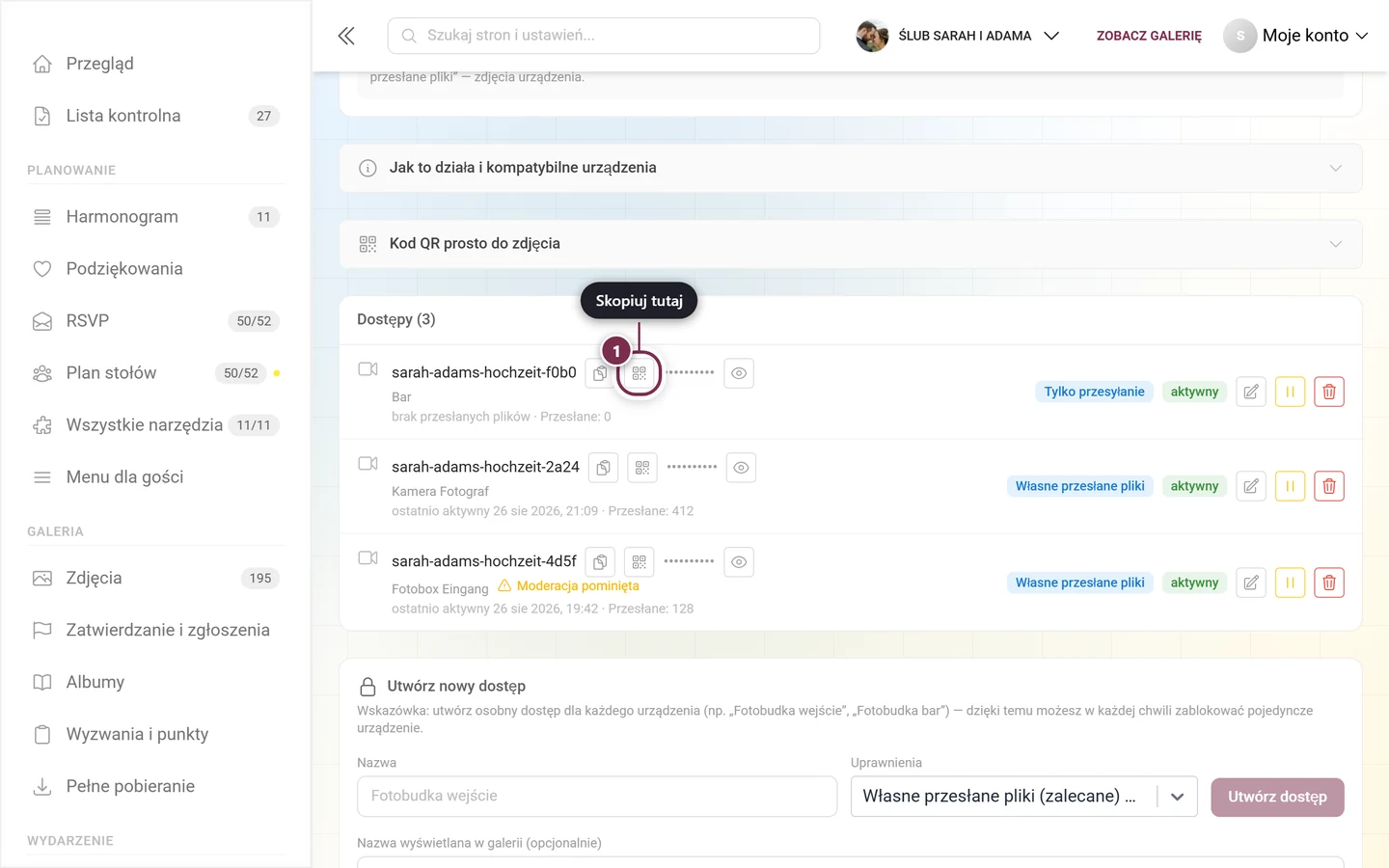
- Edytuj (ołówek) — otwiera okno edycji (zobacz niżej).
- Wstrzymaj (tylko przy aktywnych dostępach) — zatrzymuje urządzenie. Pojawia się pytanie „Wstrzymać dostęp?” — urządzenie nie będzie niczego przesyłać, dopóki go nie wznowisz.
- Wznów (tylko przy wstrzymanych dostępach) — ponownie aktywuje urządzenie.
- Cofnij (kosz) — ostatecznie cofa dostęp. Pytanie „Cofnąć dostęp?” — urządzenie nie będzie już mogło przesyłać. Cofnięte dostępy znikają z głównej listy, ale dla przejrzystości pozostają w oknie cofniętych dostępów.
Okno edycji
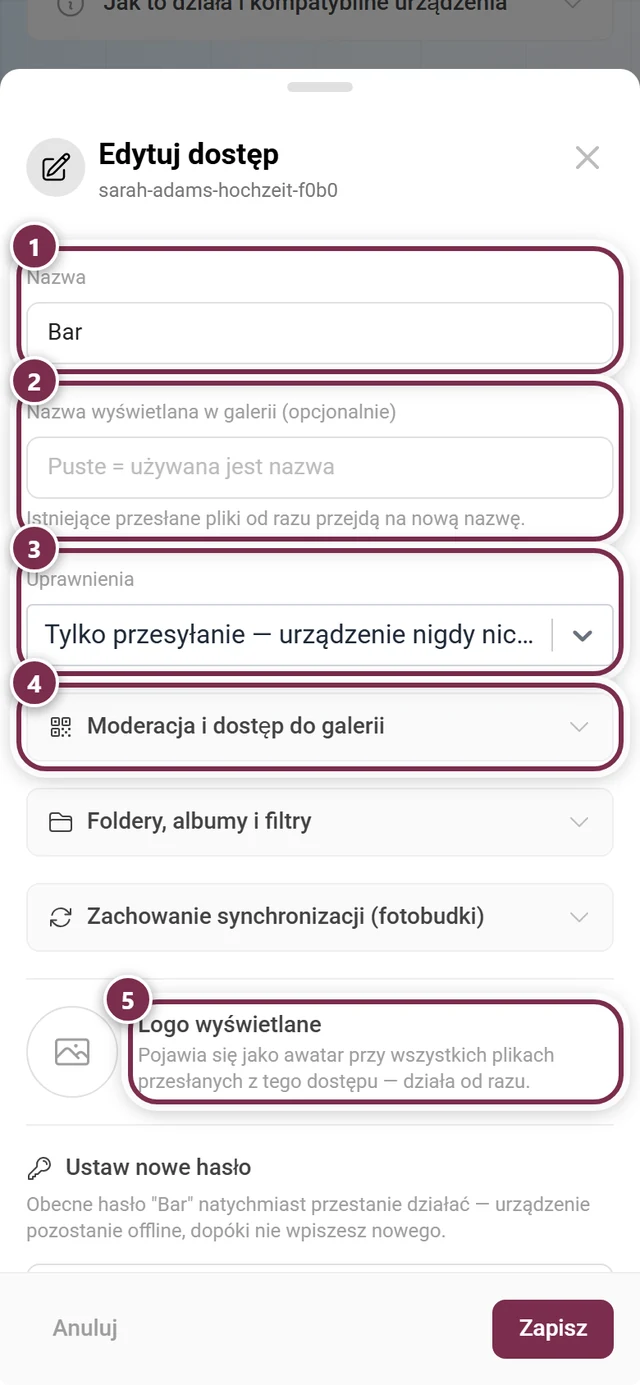
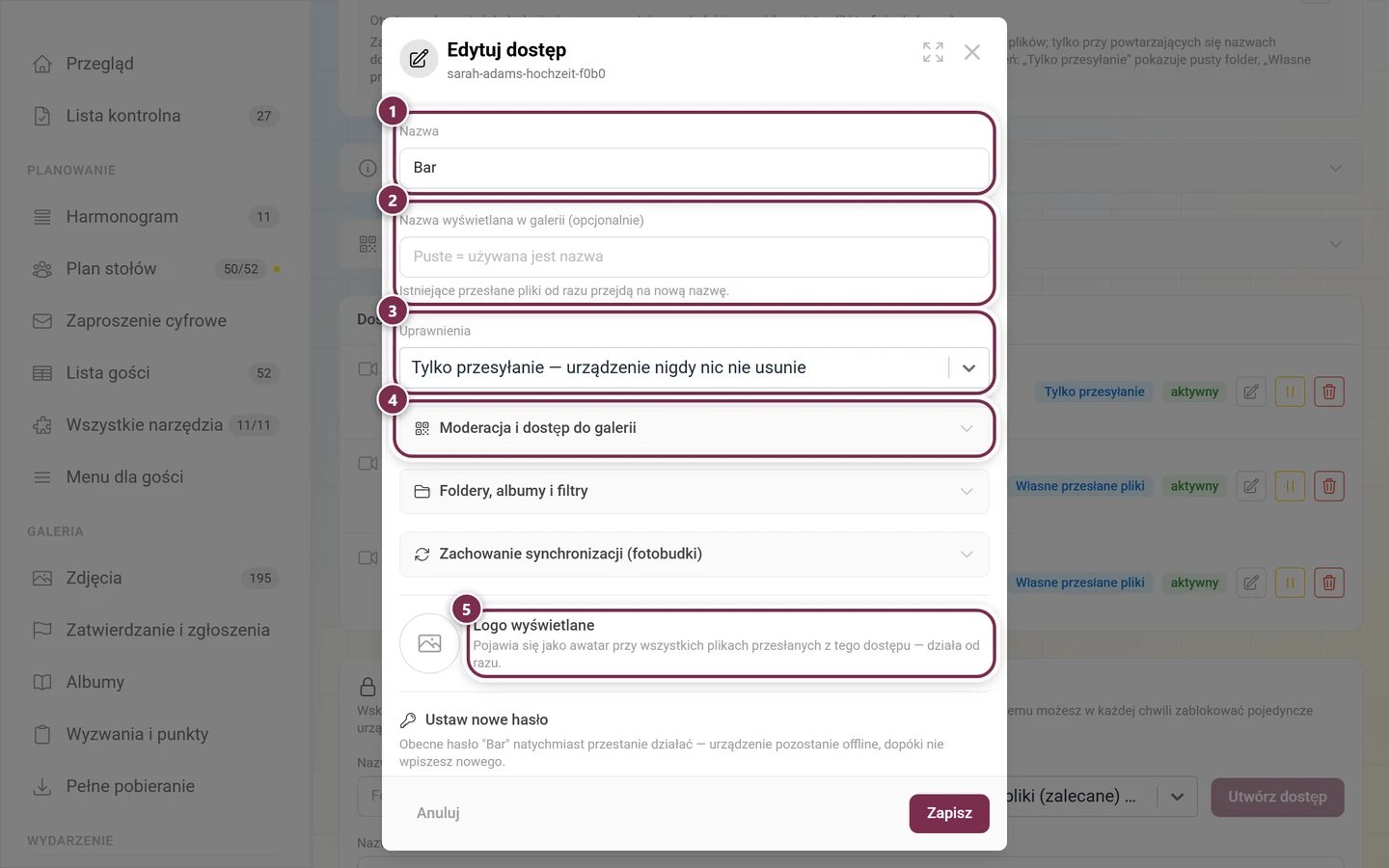
Dział zatytułowany „Okno edycji”Ikoną ołówka otwierasz okno Edytuj dostęp (podtytuł = nazwa użytkownika). Tutaj możesz zmienić:
- Nazwę
- Nazwę wyświetlaną w galerii — istniejące przesłane pliki od razu przechodzą na nową nazwę.
- Uprawnienia (te same trzy poziomy)
- Trzy grupy opcji Moderacja i dostęp do galerii, Foldery, albumy i filtry oraz Zachowanie synchronizacji (fotobudki) — identyczne jak opcje zaawansowane przy tworzeniu, łącznie z filtrami przesyłania i przypisaniami do albumów.
- Logo wyświetlane — prześlij obraz (JPEG/PNG/WebP) jako awatar przesyłającego dla wszystkich plików z tego dostępu. Małe × je usuwa. Logo działa od razu.
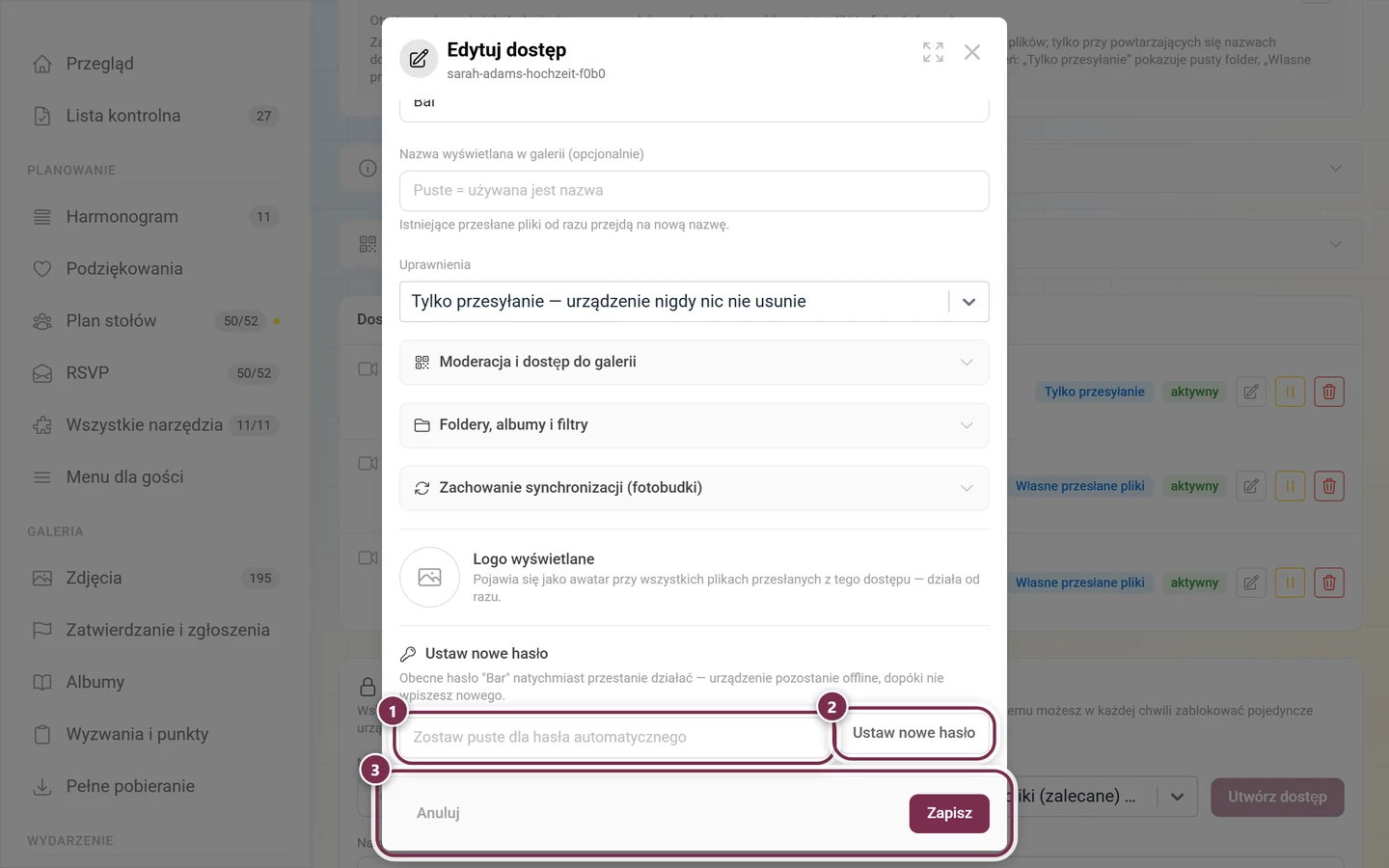
- Sekcja Ustaw nowe hasło — pole hasła (puste = automatyczne), potem Ustaw nowe hasło z pytaniem o potwierdzenie. Stare hasło od razu przestaje działać; urządzenie pozostaje offline, dopóki nie wpiszesz nowego. Nowe hasło pojawia się potem w zielonym panelu jednorazowym.
Na dole zamykasz okno przyciskiem Anuluj albo zatwierdzasz zmiany przyciskiem Zapisz.
Co urządzenie widzi w FTP/WebDAV
Dział zatytułowany „Co urządzenie widzi w FTP/WebDAV”To, co pojawia się na liście plików, zależy od uprawnień i od przełącznika Twórz albumy z podfolderów:
- Tylko przesyłanie — pusty folder. Urządzenie może wysyłać, ale nie może niczego oglądać ani usuwać. Tak ma być.
- Własne przesłane pliki — tylko zdjęcia, które to urządzenie samo wysłało.
- Całe wydarzenie — wszystkie zdjęcia wydarzenia.
- Z opcją „Twórz albumy z podfolderów” dodatkowo pojawiają się albumy wydarzenia jako foldery, do których można wejść. Możesz do nich przejść i przesyłać zdjęcia bezpośrednio do wybranego albumu; nowy folder na najwyższym poziomie tworzy pusty album. Usunięcie folderu nie usuwa albumu.
- Bez tego przełącznika widok jest płaski — wszystkie zdjęcia obok siebie. Jeśli program synchronizujący mimo to tworzy foldery, jest to tolerowane.
Wyświetlana jest oryginalna nazwa pliku w oczyszczonej postaci. Tylko przy zduplikowanych nazwach wstawiany jest krótki identyfikator zdjęcia (IMG_0001.aB3xY9.jpg) — nic nie ginie.
Odczytywanie i usuwanie zdjęć
Dział zatytułowany „Odczytywanie i usuwanie zdjęć”Z uprawnieniem Własne przesłane pliki lub Całe wydarzenie urządzenie może też pobierać oryginały — zarówno przez WebDAV, jak i przez FTP. Przerwane pobieranie można wznowić tylko do przodu; programy, które chcą cofnąć się w pliku, przerywają działanie.
Usuwanie nigdy nie usuwa ostatecznie: plik trafia do kosza wydarzenia. Przy Własne przesłane pliki tylko własne zdjęcia, przy Całe wydarzenie wszystkie. Zmiana nazw istniejących plików galerii nie jest możliwa.
Sterowanie urządzeniem z jego profilu
Dział zatytułowany „Sterowanie urządzeniem z jego profilu”Każdy dostęp do przesyłania na żywo ma w galerii własny profil — tam pojawiają się jego przesłane pliki. Gdy otworzysz ten profil jako administrator, zobaczysz kartę Ustawienia urządzenia i możesz załatwić najważniejsze sprawy bezpośrednio, bez przechodzenia do ustawień:
- Plakietka statusu aktywny / wstrzymany i przycisk Wstrzymaj przesyłanie lub Wznów przesyłanie.
- Logo — Ustaw logo (JPEG/PNG/WebP) i Usuń logo.
- Nazwa wyświetlana w galerii (maksymalnie 50 znaków) oraz Zapisz.
Hasło, uprawnienia i cofanie dostępu celowo pozostają zarezerwowane dla strony przesyłania na żywo – trafisz na nią przez pasek boczny Wydarzenie ▸ Przesyłanie na żywo. W profilach urządzeń zwykłe akcje moderacyjne (edycja użytkownika, blokowanie) są ukryte.
Cofnięte dostępy
Dział zatytułowany „Cofnięte dostępy”Okno Cofnięte dostępy zawiera dostępy, które nie mogą się już łączyć. Pozostają zachowane dla przejrzystości — kto i kiedy mógł przesyłać. Przy każdej pozycji: nazwa użytkownika, nazwa, „utworzono …”, „ostatnio użyty …” lub „nigdy nieużywany” oraz plakietka cofnięty. Jeśli nie ma żadnych, widnieje tam „Brak cofniętych dostępów.”
Urządzenia partnera
Dział zatytułowany „Urządzenia partnera”Jeśli prowadzisz wydarzenie z partnerem fotobudkowym lub resellerem, dochodzą dwie dodatkowe sekcje.
Zgoda na urządzenia partnera
Dział zatytułowany „Zgoda na urządzenia partnera”Karta Urządzenia partnera … określa, czy twój partner może podłączać swoje urządzenia do przesyłania bez pytania:
- Zezwalaj automatycznie — partner może w każdej chwili łączyć fotobudki z tym wydarzeniem.
- Cofnij — z pytaniem o potwierdzenie. Urządzenia partnera zostają natychmiast odłączone i nie mają już dostępu do wydarzenia ani nie mogą przesyłać. Potem partner znowu potrzebuje twojej zgody na każde pojedyncze urządzenie.
Bez zgody partner musi przed każdym połączeniem prosić cię o pozwolenie.
Połączone urządzenia partnera
Dział zatytułowany „Połączone urządzenia partnera”Sekcja Połączone urządzenia partnera pojawia się tylko wtedy, gdy rzeczywiście jest powiązane jakieś urządzenie. Pokazuje nazwę, plakietkę marki, nazwy użytkowników i ostatnią aktywność. Przyciskiem Odłącz w każdej chwili odłączasz urządzenie; pozostaje ono u partnera, który może je ponownie połączyć tylko za twoją zgodą. Jak wygląda to po stronie partnera, opisuje strona Zarządzanie urządzeniami jako reseller.
Czas, strefa czasowa i kolejność
Dział zatytułowany „Czas, strefa czasowa i kolejność”W przypadku zwykłego dostępu do wydarzenia obowiązuje zasada: zegar aparatu nie ma znaczenia. Decyduje moment, w którym zdjęcie do nas dociera — źle ustawiony zegar aparatu niczego więc nie przesuwa ani nie sortuje błędnie.
Przyporządkowanie według czasu wykonania zdjęcia (łącznie ze strefą czasową, z danych EXIF) jest dostępne tylko dla urządzeń partnera w obszarze resellera, ponieważ tam jedno urządzenie obsługuje w ciągu dnia kilka rezerwacji. Zobacz Zarządzanie urządzeniami jako reseller.
Co działa od razu, a co dopiero po „Zapisz”?
Dział zatytułowany „Co działa od razu, a co dopiero po „Zapisz”?”- Od razu: utworzenie dostępu, nowe hasło, ustawienie/usunięcie logo, wstrzymanie/wznowienie, cofnięcie, odłączenie urządzenia partnera, udzielenie/cofnięcie zgody na urządzenia, wszystkie akcje na karcie Ustawienia urządzenia w profilu.
- Dopiero po zapisaniu (tylko w oknie edycji): nazwa, nazwa wyświetlana, uprawnienia, trzy grupy opcji łącznie z filtrami przesyłania i przypisaniami do albumów.
Rozwiązywanie problemów
Dział zatytułowany „Rozwiązywanie problemów”Połączenie w ogóle nie dochodzi do skutku
Dział zatytułowany „Połączenie w ogóle nie dochodzi do skutku”- Logowanie jest odrzucane, choć hasło jest poprawne: po 5 nieudanych próbach kombinacja nazwy użytkownika i urządzenia jest blokowana na 15 minut — nawet przy już poprawnym haśle. Odczekaj chwilę, zamiast dalej zmieniać hasło; udane logowanie zeruje licznik.
- Logowanie jest odrzucane, hasło jest nowe: nowe hasło natychmiast unieważnia stare. Wpisz nowe w urządzeniu.
- Logowanie jest odrzucane, choć dostęp jest aktywny: sprawdź, czy dostęp nie jest wstrzymany, wygasły lub cofnięty — czy twój pakiet nadal obejmuje przesyłanie na żywo i czy galeria nie jest w archiwum (tam przesyłanie na żywo jest wstrzymane). Zmiana pakietu na niższy natychmiast zatrzymuje trwające przesyłanie, choć w samym dostępie nic się nie zmienia.
- Połączenie zrywa się przy szyfrowaniu: niewłaściwy wariant FTPS. Jawne FTPS działa na porcie 21, niejawne na porcie 990.
- Logowanie się udaje, lista katalogów pozostaje pusta lub transfer się zawiesza: połączenie danych nie przechodzi. Włącz tryb pasywny i odblokuj w sieci wychodzące połączenia na 31000–31099/tcp.
- Kilka fotobudek, łączą się tylko niektóre: na adres IP dozwolonych jest 16 jednoczesnych połączeń. Za wspólnym routerem wszystkie urządzenia dzielą ten limit — zmniejsz w oprogramowaniu fotobudki liczbę równoległych przesyłań.
Jak rozumieć odpowiedzi serwera
Dział zatytułowany „Jak rozumieć odpowiedzi serwera”Te komunikaty pojawiają się w logu twojej fotobudki:
| Odpowiedź | Znaczenie |
|---|---|
550 Folder is excluded by the upload filter. |
Folder jest na liście Nigdy te foldery (lub brakuje go na liście Tylko te foldery). To nie usterka — tak to skonfigurowano. |
550 Credential no longer valid. |
Dostęp jest wstrzymany, wygasły lub cofnięty. |
550 Not allowed with this access scope. |
Ten poziom uprawnień nie pozwala na daną akcję (zwykle usuwanie) — np. usuwanie przy Tylko przesyłanie. |
550 No matching file (or not yours to delete). |
Taki plik nie istnieje — albo należy do innego urządzenia. |
250 File moved to the event recycle bin. |
Usunięcie się udało: plik jest w koszu. |
403 (WebDAV) |
Plik większy niż 2 GB albo folder wykluczony. |
Zdjęcia nie docierają (lub nie wszystkie)
Dział zatytułowany „Zdjęcia nie docierają (lub nie wszystkie)”- Zdjęcie nie pojawia się w galerii: bez Pomiń moderację zdjęcie czeka w moderacji. Sprawdź też serwer, port i ustawienie bezpieczeństwa w urządzeniu.
- Brakuje części zdjęć: najprawdopodobniej działają filtry przesyłania. Niepasujące foldery i typy plików są po cichu pomijane — na potrzeby testu wyczyść trzy pola filtrów. Najczęstszy przypadek: pole Tylko te foldery jest wypełnione, a fotobudka zapisuje zdjęcia bezpośrednio (bez folderu) — wtedy nie przechodzi nic.
- Brakuje dużych filmów, a wszystko inne dociera: limit to 2 GB na plik. Przez FTP dzieje się to bez żadnego sygnału.
- Zawsze brakuje pojedynczych plików: sprawdź nazwy — wszystko, co zaczyna się od kropki, a także
.tmp,.part,.partial,.crdownload,.fileparti pliki o rozmiarze 0 bajtów jest odrzucane. - Wysłane, ale nie dotarło i nie ma go też w koszu: prawdopodobnie duplikat o identycznej zawartości — albo zdjęcie zostało już raz usunięte w tym wydarzeniu (30-dniowa blokada, zobacz wyżej).
- Brakuje oczekiwanego albumu: nazwa folderu jest prawdopodobnie na liście ignorowanych (
images,camera,100CANON, same cyfry …). Użyj Przypisz przesłane pliki do albumów. - Zdjęcie zostało nadpisane: urządzenie ponownie wysłało plik o tej samej nazwie, a opcja Ponowne przesłanie pliku o tej samej nazwie od razu zastępuje zdjęcie jest włączona. Wyłącz ją dla aparatów z numerowanymi nazwami plików.
- Usunięte zdjęcia wracają po następnej synchronizacji: włącz Nie pozwalaj ponownie przesyłać usuniętych zdjęć.
Hasła i widoczność
Dział zatytułowany „Hasła i widoczność”- Nie da się wyświetlić hasła: stary dostęp bez zapisanego hasła → ustaw nowe hasło w oknie edycji.
- Własne hasło jest odrzucane: 10–64 znaki, wyłącznie drukowalne ASCII, bez spacji, co najmniej 4 różne znaki.
- Hasło jest wpisywane „błędnie”: w wygenerowanych hasłach nie ma
0/O,1,lanii. To, co tak wygląda, jest innym znakiem. - Pliki niewidoczne w FTP/WebDAV: Tylko przesyłanie pokazuje pusty folder (celowo); Własne przesłane pliki – tylko własne zdjęcia.
- Zduplikowane nazwy plików: automatycznie wstawiany jest krótki identyfikator zdjęcia (
IMG_0001.aB3xY9.jpg) — bez utraty danych. - Kod QR dla każdego zdjęcia nie działa z dslrBooth: dslrBooth obsługuje tylko własny kod QR FotoShare — użyj tam statycznego kodu QR prowadzącego do galerii.
- Goście mimo kodu QR muszą wpisywać hasło: włącz Osadź domyślne hasło w linku QR. Działa to tylko wtedy, gdy wydarzenie jest chronione hasłem i ma hasło domyślne.
- Link QR pokazuje przy zdjęciu czekającym na zatwierdzenie tylko stronę oczekiwania: zdjęcie jest jeszcze przetwarzane lub sprawdzane przez filtr NSFW (strona sama się wtedy przełączy), to film albo zdjęcie jest starsze niż 24 godziny i nigdy wcześniej nie otwarto go na tym telefonie. Sprawdź też, czy wydarzenie nie jest ustawione na Całkowicie prywatna lub czy przy ochronie hasłem w linku QR nie brakuje hasła domyślnego.
- Urządzenie partnera już się nie łączy: po odłączeniu lub po cofnięciu zgody na urządzenia partner może je ponownie połączyć tylko za twoją zgodą.
Dobre praktyki
Dział zatytułowany „Dobre praktyki”- Testuj wcześniej — połącz się raz FileZillą z laptopa i wyślij zdjęcie testowe, najlepiej w sieci na miejscu wydarzenia.
- Jeden dostęp na urządzenie — aby móc wstrzymywać i cofać dostęp wybiórczo.
- Zostaw domyślnie Własne przesłane pliki; Całe wydarzenie tylko dla zaufanych operatorów.
- Ustaw nazwę wyświetlaną → przejrzyste albumy inteligentne i filtry według fotobudki.
- Pomiń moderację tylko świadomie dla fotobudek zasilających ścianę zdjęć; w pozostałych przypadkach zostaw moderację włączoną.
- Twórz albumy z podfolderów dla fotobudek ze stanowiskami lub logiką folderów — albo precyzyjniej przez Przypisz przesłane pliki do albumów.
- Jeśli fotobudka przesyła całą strukturę folderów, ogranicz ją przez Tylko te foldery do folderu z gotowymi zdjęciami.
- Ustaw w aparacie przesyłanie JPEG.
- Wybieraj FTPS (TLS), jeśli urządzenie je obsługuje.
- Ustaw logo wyświetlane dla każdego dostępu, aby przesłane pliki pojawiały się z awatarem marki lub fotobudki.
Powiązane artykuły
Dział zatytułowany „Powiązane artykuły”- Konfiguracja ściany zdjęć — fotobudki z pominiętą moderacją zasilają ścianę na żywo
- Moderacja — tu trafiają przesłane pliki, dla których nie pominięto moderacji
- Menedżer albumów — albumy inteligentne, folderowe i przypisane
- Kosz — pliki usunięte przez WebDAV
- Karty QR i szablony do druku — zaprojektuj plakat QR dla urządzenia
- Zarządzanie urządzeniami jako reseller — podłączanie urządzeń od strony partnera
- Pakiet & okres — odblokowanie funkcji