Narzędzia – przegląd
Wydarzenie to coś więcej niż zdjęcia. W grupie Planowanie na pasku bocznym udostępniasz gościom dodatkowe moduły: zbieranie potwierdzeń, harmonogram, wyszukiwanie miejsc przy stołach, prezentację menu czy przyjmowanie życzeń muzycznych. Każde narzędzie włączasz i wyłączasz osobno – korzystasz tylko z tego, co pasuje do Twojego wydarzenia.
Gdzie znajdziesz narzędzia
Dział zatytułowany „Gdzie znajdziesz narzędzia”Pasek boczny → grupa „Planowanie”. Znajdziesz tam do czterech aktywnych narzędzi jako osobne pozycje – najpierw ostatnio otwarte, potem według ważności (zaproszenie, lista gości, plan stołów, RSVP, menu, budżet, …). Każda pozycja ma jako plakietkę wskaźnik swojego narzędzia – w planie stołów np. 38/42, w budżecie kwotę – oraz żółtą kropkę, dopóki coś jest w nim jeszcze otwarte. Gdy jesteś w danym narzędziu, pod nim rozwijają się jego karty.
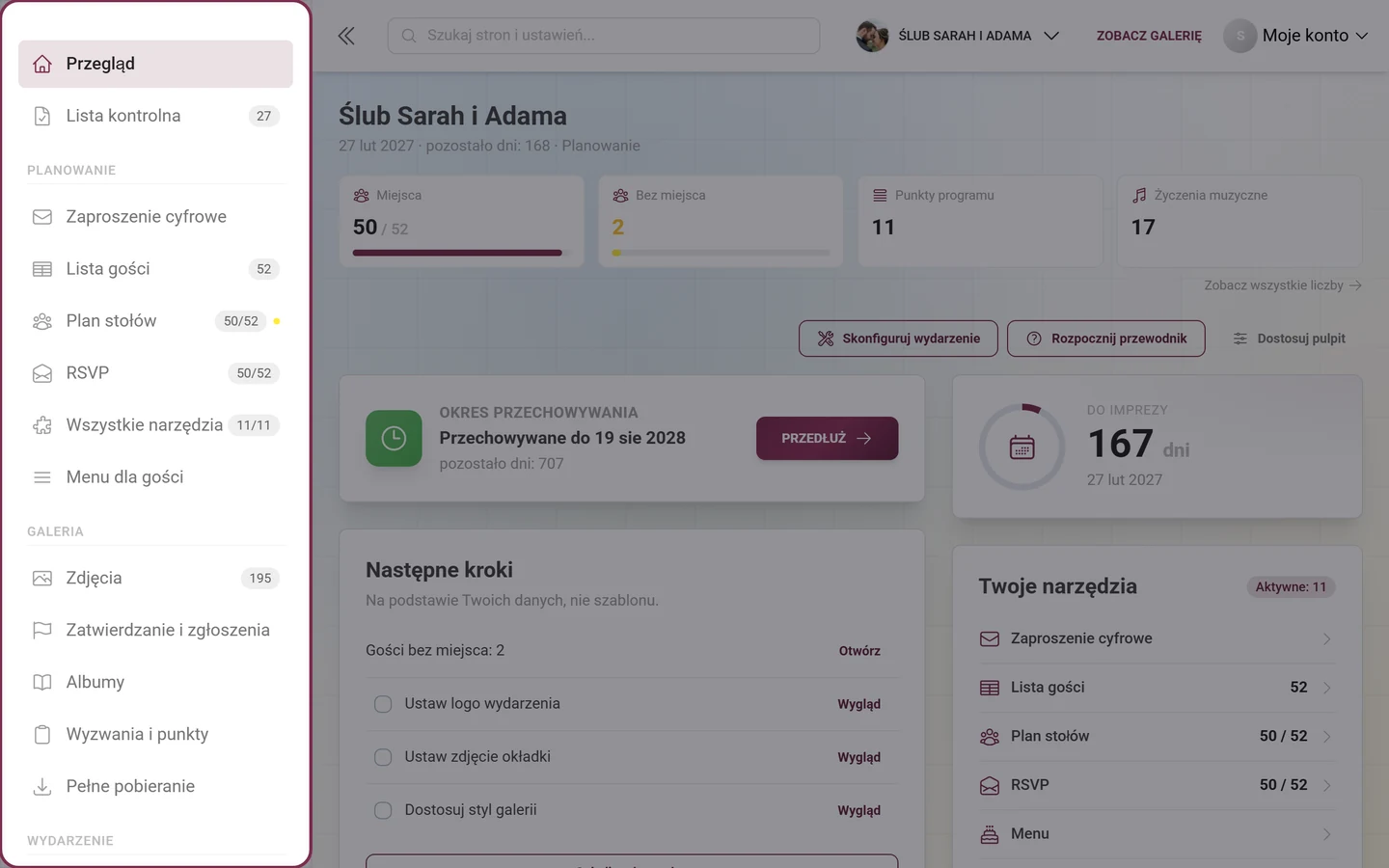
Pozycja „Wszystkie narzędzia” pod nimi prowadzi do przeglądu kafelków. Jej plakietka liczy aktiv/gesamt – przy trzech włączonych narzędziach będzie to 3/11. Jeśli wyjątkowo jakieś narzędzie nie wchodzi w skład Twojego pakietu, obok widać kłódkę z liczbą. Nagłówek strony przeglądu to nadal Narzędzia; ścieżka nawigacyjna nad każdym edytorem narzędzia to Planowanie i prowadzi z powrotem do przeglądu.
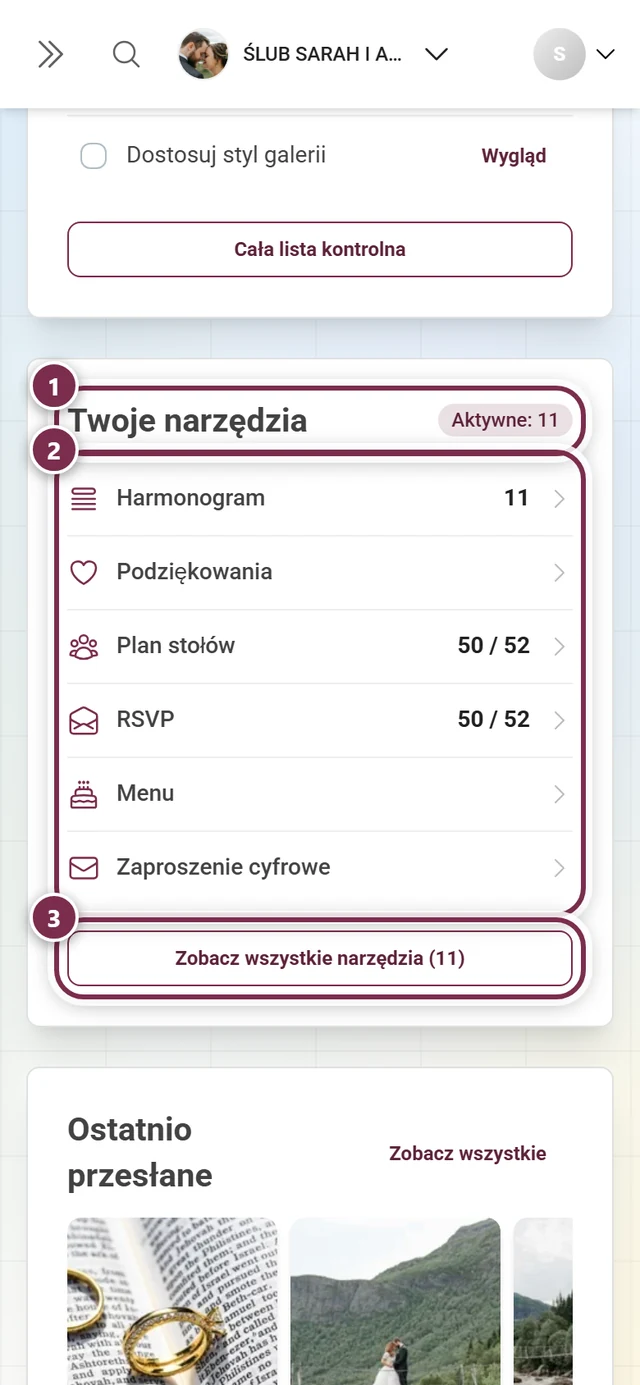
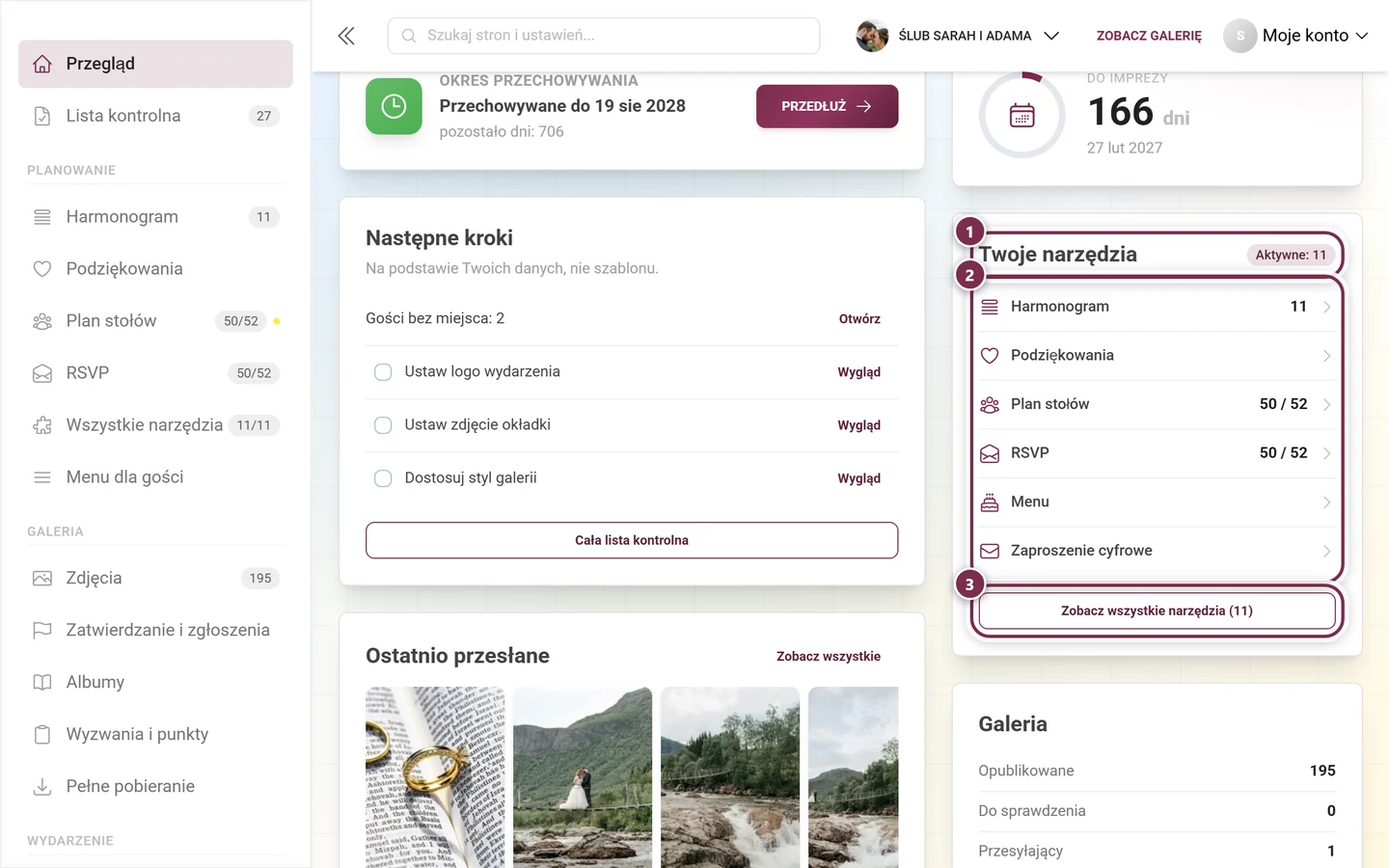
Pulpit → karta „Twoje narzędzia”. Jest dynamiczna: najpierw widać Twoje aktywne narzędzia z ich aktualną liczbą, pod nimi propozycje, łącznie najwyżej sześć wierszy. Niewłączone narzędzia są oznaczone jako nieaktywne. Przycisk na dole to Zobacz wszystkie narzędzia (11).
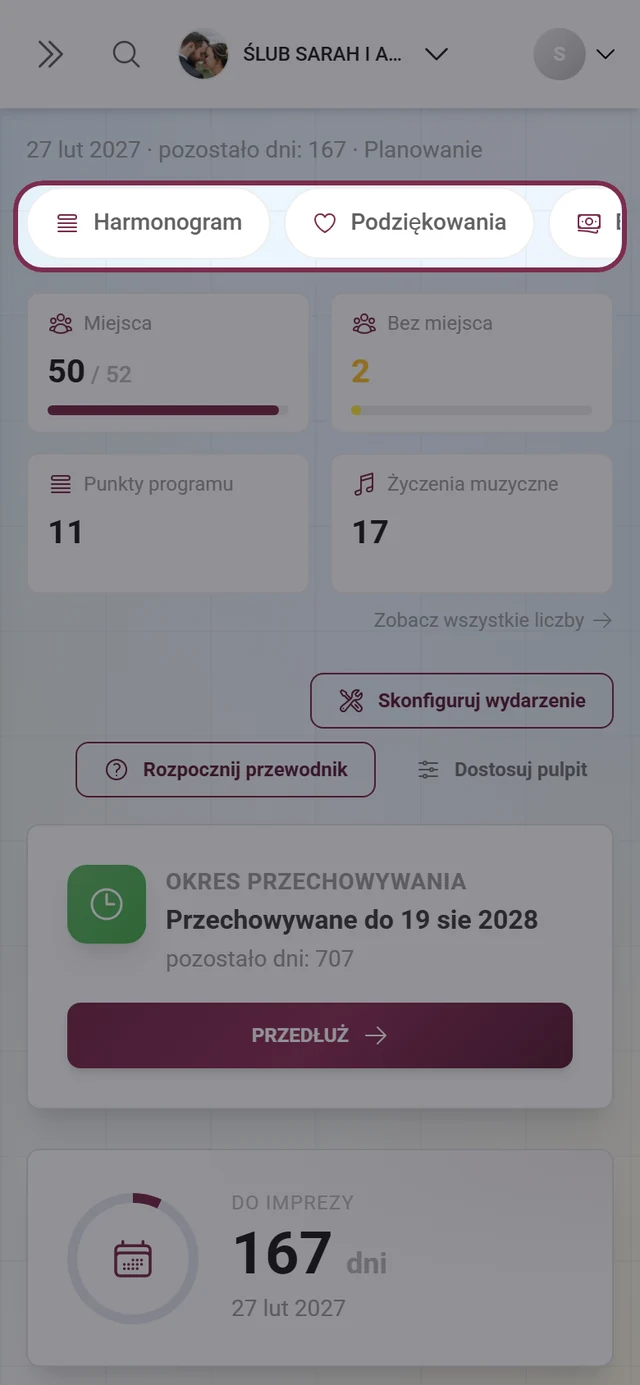
Na telefonie: pasek pigułek. Poniżej 640 px szerokości pasek boczny jest zwinięty. W zamian na górze pulpitu znajduje się poziomy pasek ze wszystkimi aktywnymi narzędziami i pigułką Wszystkie narzędzia – w tej samej kolejności co na pasku bocznym. Jeśli żadne narzędzie nie jest aktywne, pasek w ogóle się nie pojawia.
Bezpośrednio. Adres narzędzia to /admin/tools/:toolId, karty dołączają ?tab=content, ?tab=display, ?tab=visibility lub ?tab=qr.
Jedenaście narzędzi
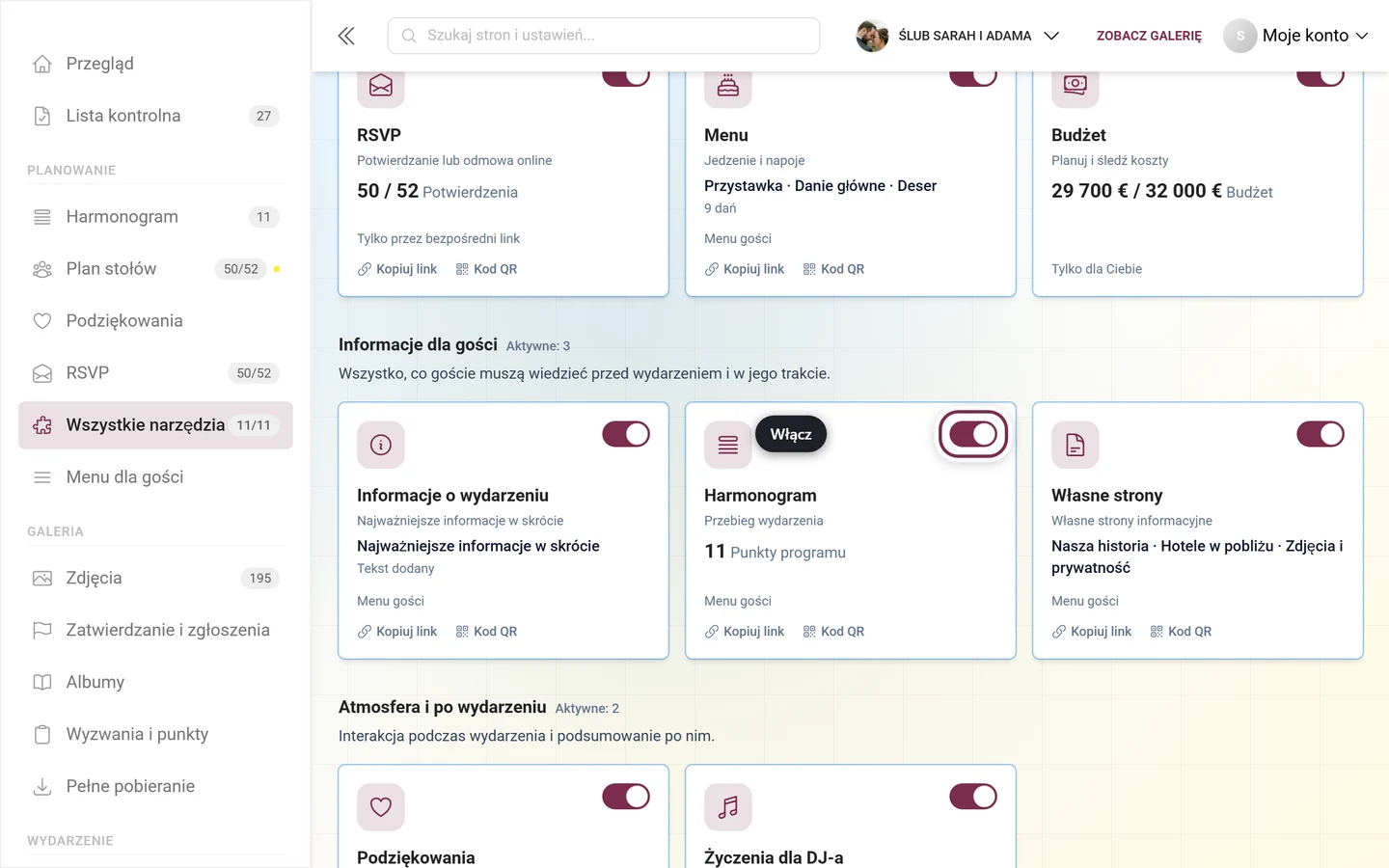
Dział zatytułowany „Jedenaście narzędzi”Kafelki są pogrupowane według przeznaczenia w trzy kategorie. Przy każdym nagłówku stoi licznik, ile narzędzi z tej kategorii jest właśnie aktywnych – np. 3 aktiv.
Planowanie i organizacja
Dział zatytułowany „Planowanie i organizacja”Zbieranie potwierdzeń, zarządzanie gośćmi, planowanie miejsc i menu. Sześć narzędzi:
- Zaproszenie cyfrowe – zaprojektowana strona zaproszenia z odliczaniem, miejscem, harmonogramem i potwierdzeniami, do udostępnienia przez link lub kod QR.
- Lista gości – wszyscy goście w jednej tabeli: RSVP, kontakt, menu i miejsce.
- Plan stołów – zaplanuj stoły i miejsca, goście znajdą swoje miejsce przez wyszukiwarkę. Rozłożone na trzy strony: Stoły i sala, Rozsadzanie gości oraz Widok ilustrowany, eksport i druk.
- RSVP – goście potwierdzają lub odwołują obecność bezpośrednio online, a odpowiedzi trafiają na listę gości.
- Menu – pokaż gościom jedzenie i napoje, wraz z informacjami o alergenach.
- Budżet – zaplanuj koszty wydarzenia, ilości pobierane są automatycznie z listy gości, planu stołów i harmonogramu.
Informacje dla gości
Dział zatytułowany „Informacje dla gości”Wszystko, co goście muszą wiedzieć przed wydarzeniem i w jego trakcie. Trzy narzędzia:
- Informacje o wydarzeniu – ważne informacje dla gości, bezpośrednio na stronie głównej.
- Harmonogram – przebieg wydarzenia, widoczny dla wszystkich gości.
- Własne strony – twórz własne strony informacyjne z tekstem i zdjęciem.
Atmosfera i po wydarzeniu
Dział zatytułowany „Atmosfera i po wydarzeniu”Interakcja podczas wydarzenia i zamknięcie po nim. Dwa narzędzia:
- Podziękowania – podziękuj gościom po wydarzeniu tekstem i zdjęciem.
- Życzenia dla DJ-a – goście zamawiają piosenki, Ty i Twój DJ widzicie listę na żywo.
Kafelek
Dział zatytułowany „Kafelek”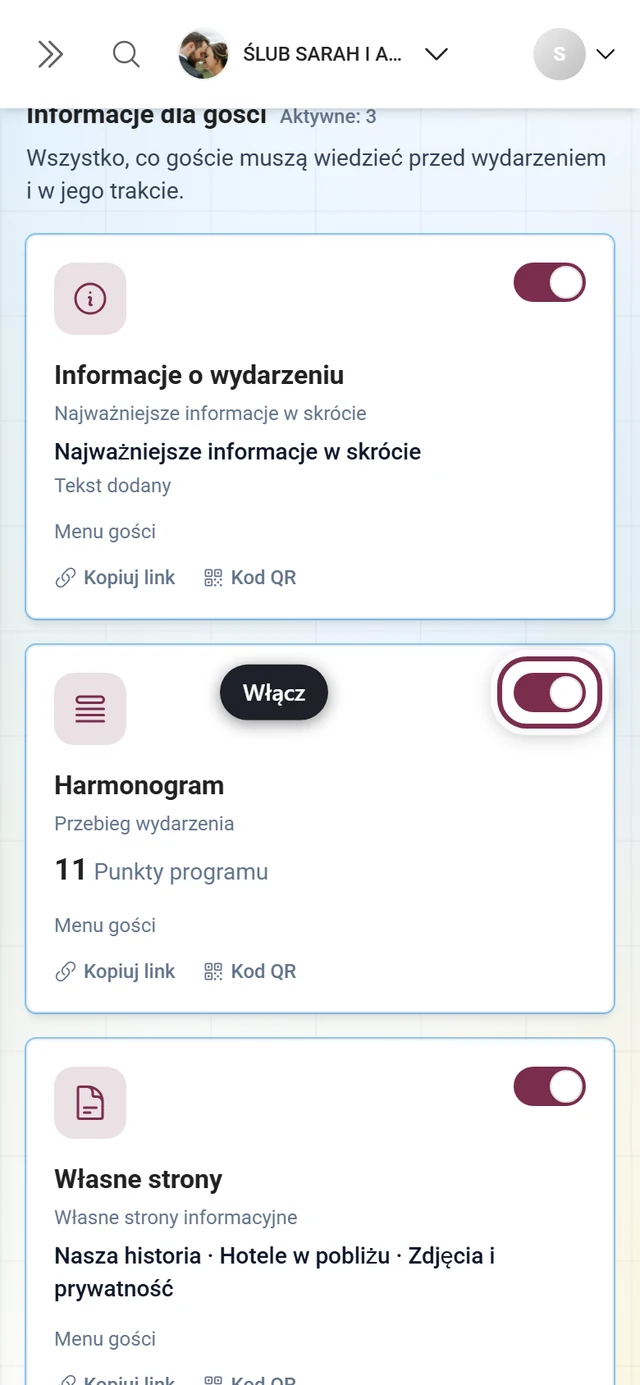
-
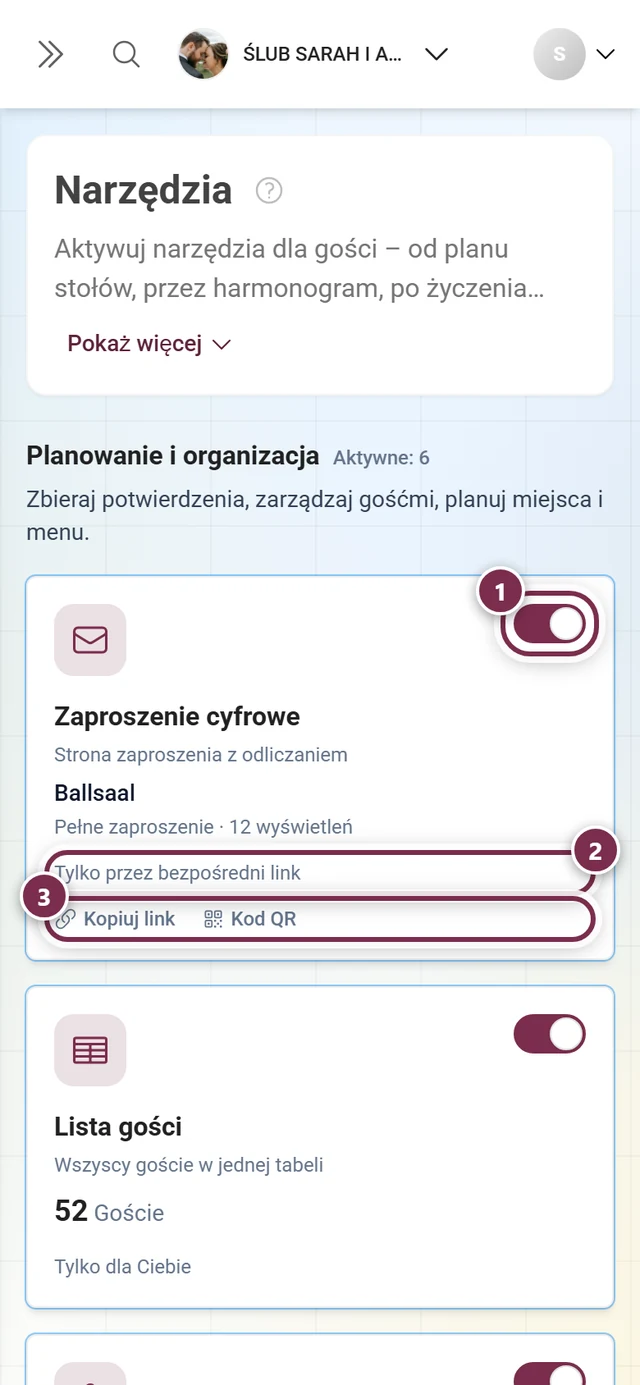
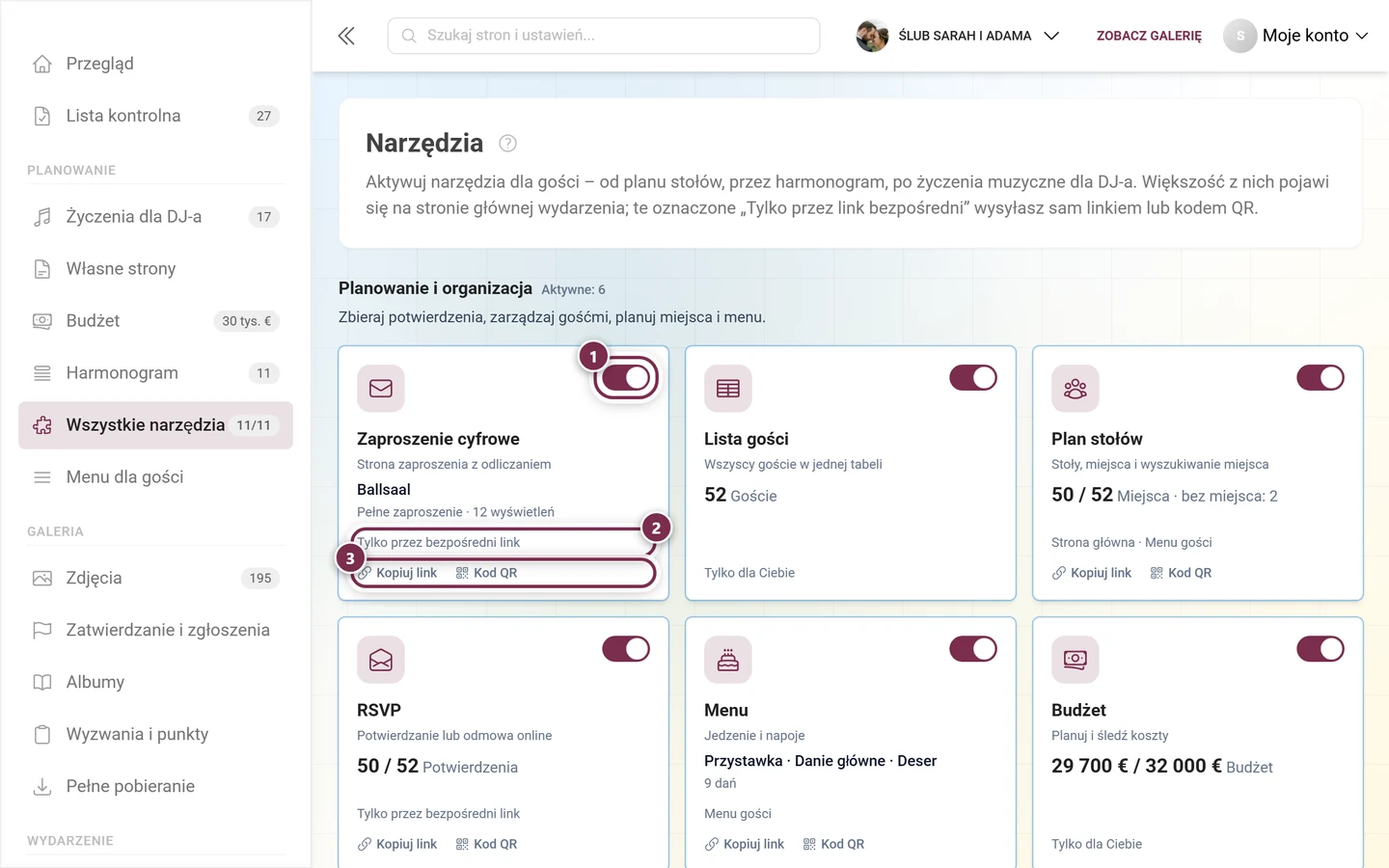
Przełącznik w prawym górnym rogu włącza narzędzie. Zmiana zapisuje się od razu, a kafelek dostaje kolorową ramkę. Osobnego wiersza statusu Aktywne/Nieaktywne celowo już nie ma – przełącznik i ramka mówią to wystarczająco.
-
Kliknięcie kafelka otwiera edytor narzędzia.
To, co widać na kafelku, zależy od tego, czy narzędzie działa:
- Włączone – pod nazwą jest krótki opis, pod nim wskaźnik narzędzia albo, dopóki nic w nim nie ma, informacja o pustym stanie. W narzędziach z treścią dochodzą Twoje własne nazwy: tytuły Twoich własnych stron, dania Twojego menu, motyw Twojego zaproszenia.
- Wyłączone – pełny opis narzędzia, a pod nim wskazówka Działa z: … z narzędziami, które wymieniają z nim dane.
Na dole kafelka w jednym wierszu rozdzielonym kropkami widać, gdzie goście spotkają narzędzie: Nur per Direktlink, Startseite, Gästemenü, Nur für dich i Bis <Datum>. To już nie są chipy, tylko zwykły tekst. Własną ramkę zachowuje tylko Sichtbar ab <Datum> – jedyny przypadek, w którym aktywne narzędzie mimo to jeszcze niczego nie pokazuje.
Jeśli narzędzie jest aktywne i ma stronę dla gości, pod spodem są dodatkowo linki tekstowe Kopiuj link i Kod QR.
Co kosztuje – a co nie
Dział zatytułowany „Co kosztuje – a co nie”Od pakietu zależą trzy rzeczy:
- Limit gości. Twój pakiet obejmuje określoną liczbę gości – w darmowym 20, dalej stopniowo aż do bez ograniczeń. Dodawanie i planowanie nie ma limitu: wpisywanie gości, ustawianie stołów, automatyczne rozsadzanie, projektowanie zaproszenia. Dopiero udostępnianie jest ponad limitem zablokowane – wyszukiwanie miejsca dla gości, eksporty i spersonalizowane linki RSVP. Od 80 % w narzędziu pojawia się spokojny wiersz z liczbami („Goście w Twoim pakiecie: 12 z 20.”), a powyżej limitu ramka: „Goście: 25 – Twój pakiet obejmuje 20.”, następnie to, co nadal działa, i dopiero potem to, co nie.
- Publiczne udostępnienie pełnego zaproszenia cyfrowego. Save the Date pozostaje darmowe w każdym pakiecie; pełną wersję możesz też w każdej chwili projektować i oglądać.
- Eksport listy gości do pliku. Uzupełnianie, sortowanie i filtrowanie pozostaje darmowe.
Istniejące wydarzenia zachowują nieograniczony limit i oba prawa do udostępniania – granica dotyczy nowo utworzonych wydarzeń. Co dokładnie obejmuje Twój pakiet, znajdziesz w Pakiet & okres.
Edytor: w każdym narzędziu zbudowany tak samo
Dział zatytułowany „Edytor: w każdym narzędziu zbudowany tak samo”Wszystkie narzędzia mają tę samą ramę: na górze przełącznik główny, pod nim karty.
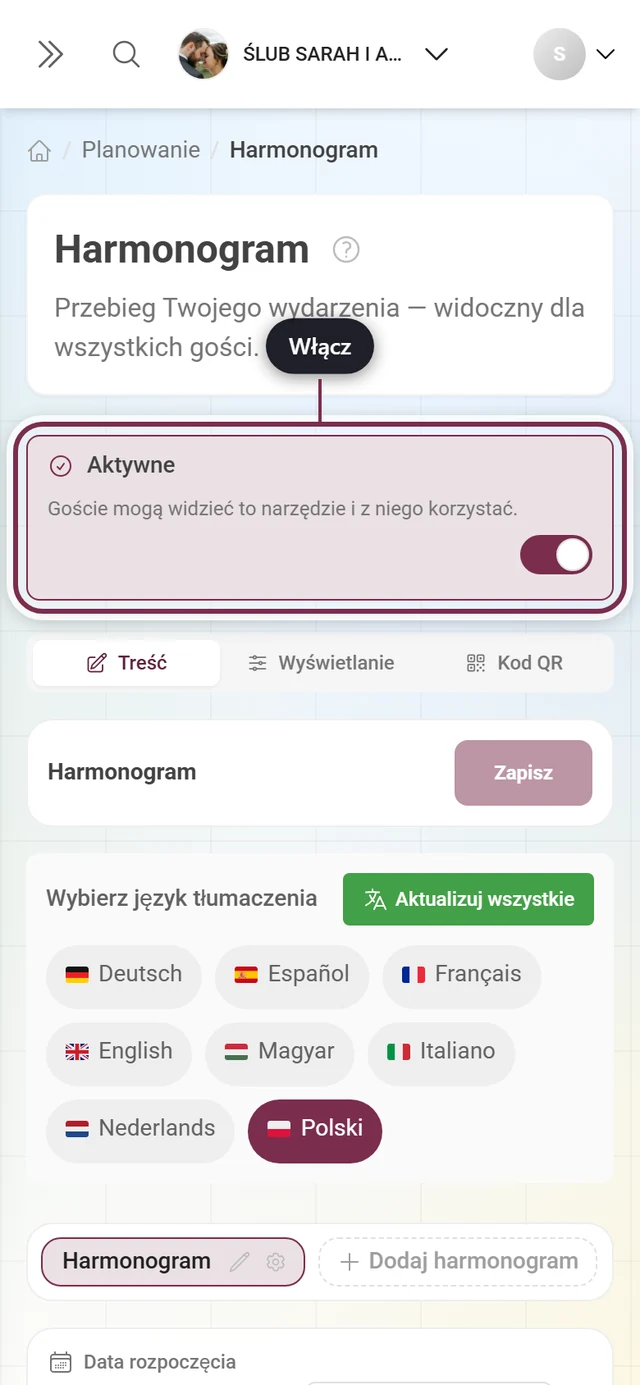
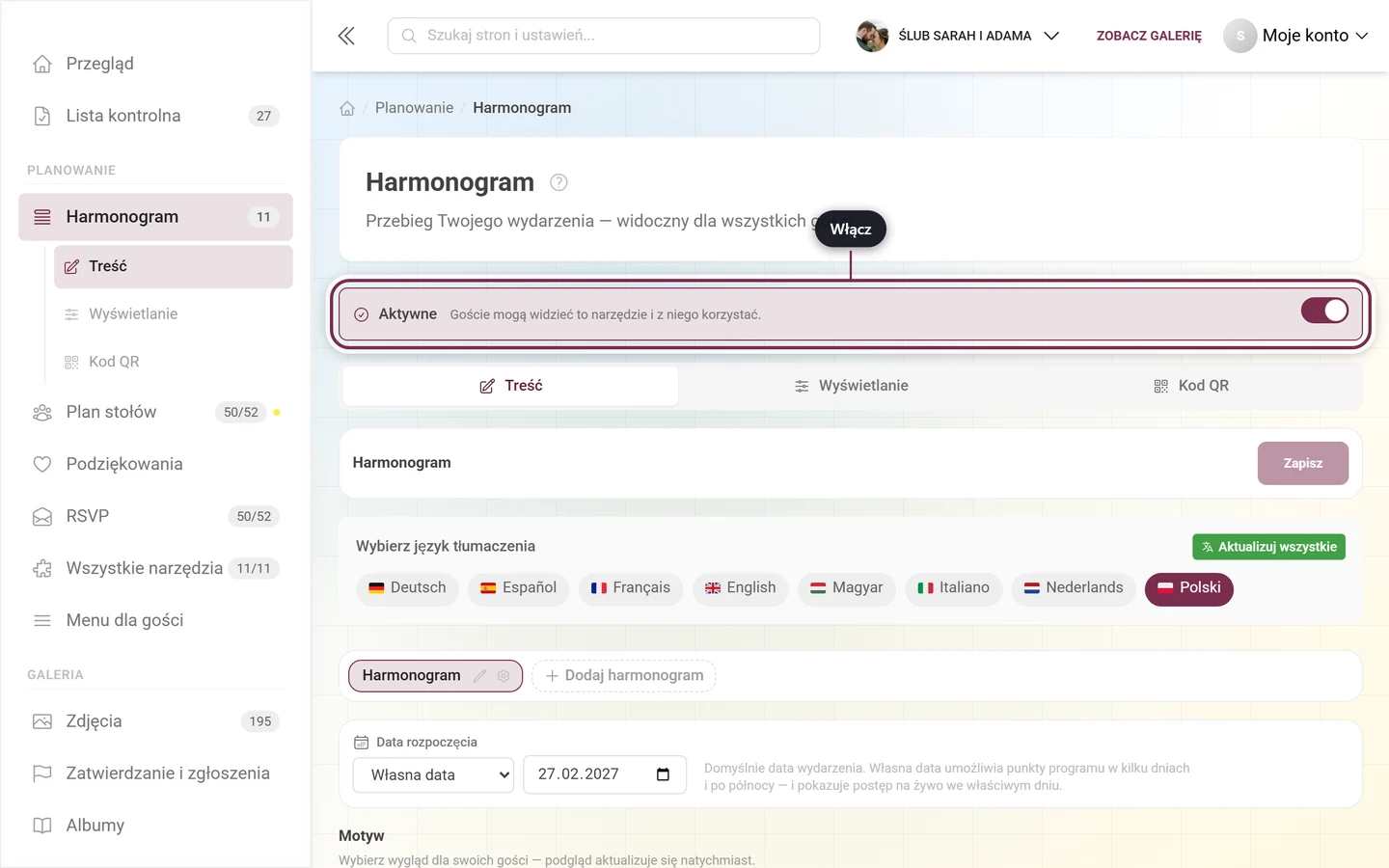
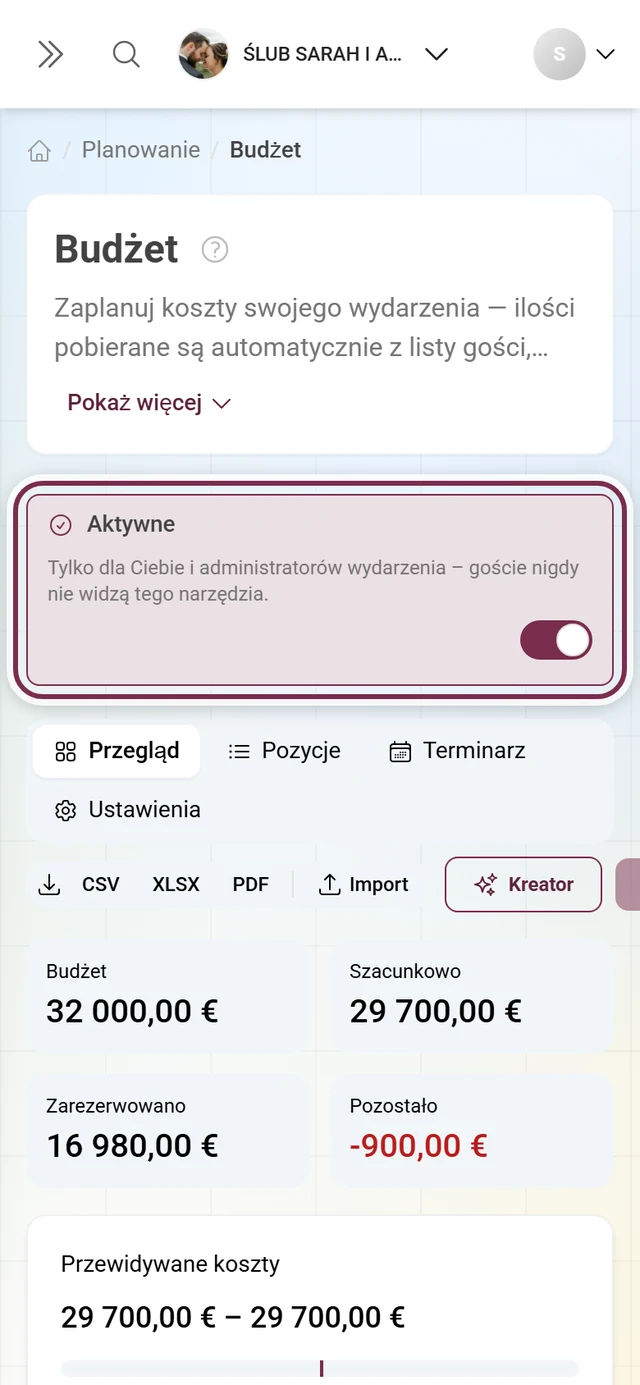
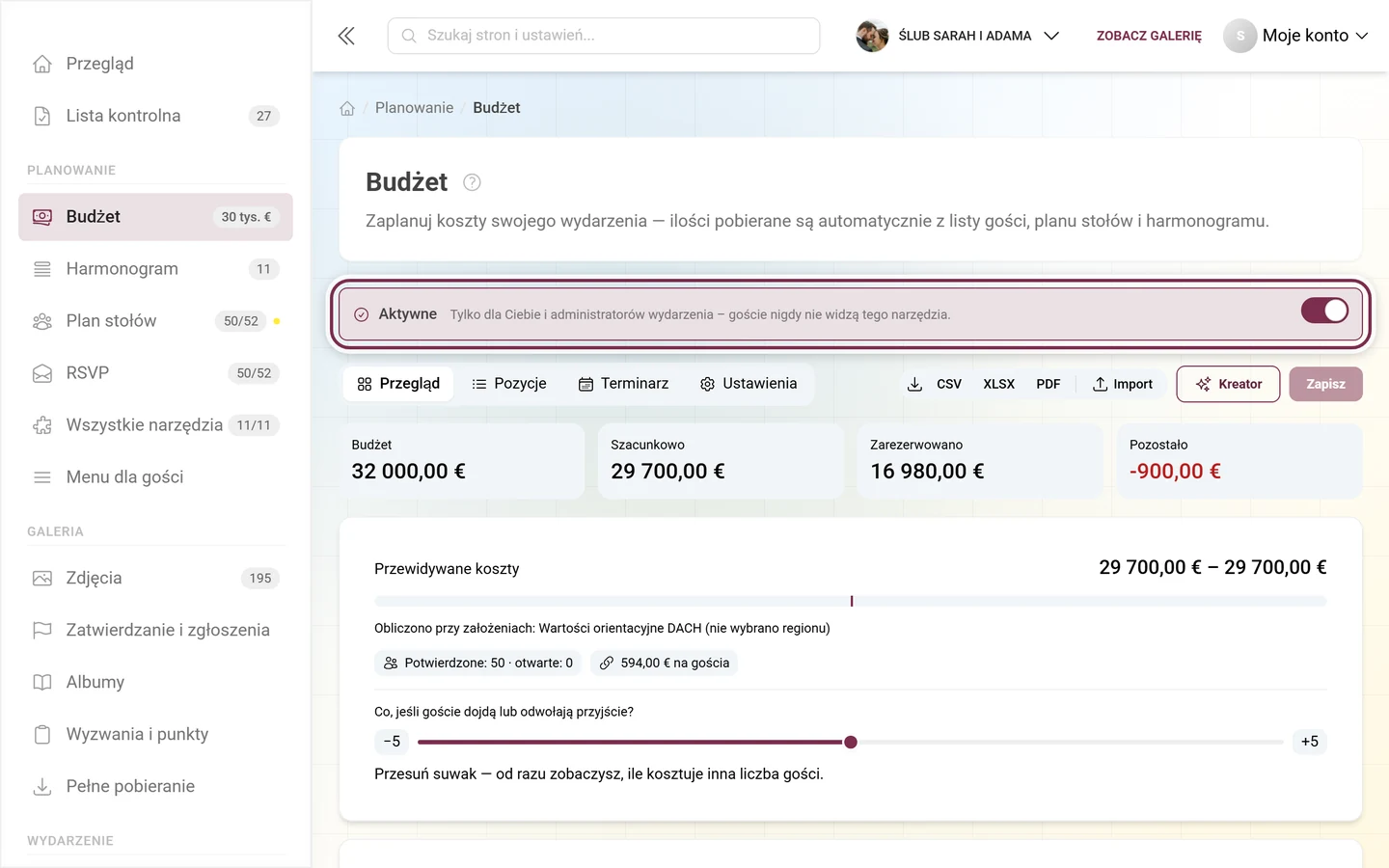
Nagłówek wygląda różnie w zależności od stanu:
- Narzędzie wyłączone – duża karta Włącz narzędzie. Włączenie to na tej stronie właśnie jedyna rzecz, która się liczy, dlatego zajmuje całe miejsce.
- Narzędzie włączone – już tylko wąski pasek ze znaczkiem wyboru, słowem Aktywne, przełącznikiem po prawej i jednym z trzech wierszy objaśnienia:
- „Goście mogą widzieć to narzędzie i z niego korzystać.”
- „Nie na stronie głównej wydarzenia — wyślij link lub kod QR samodzielnie.” (przy zaproszeniu i RSVP)
- „Tylko dla Ciebie i administratorów wydarzenia – goście nigdy nie widzą tego narzędzia.” (przy liście gości i budżecie)
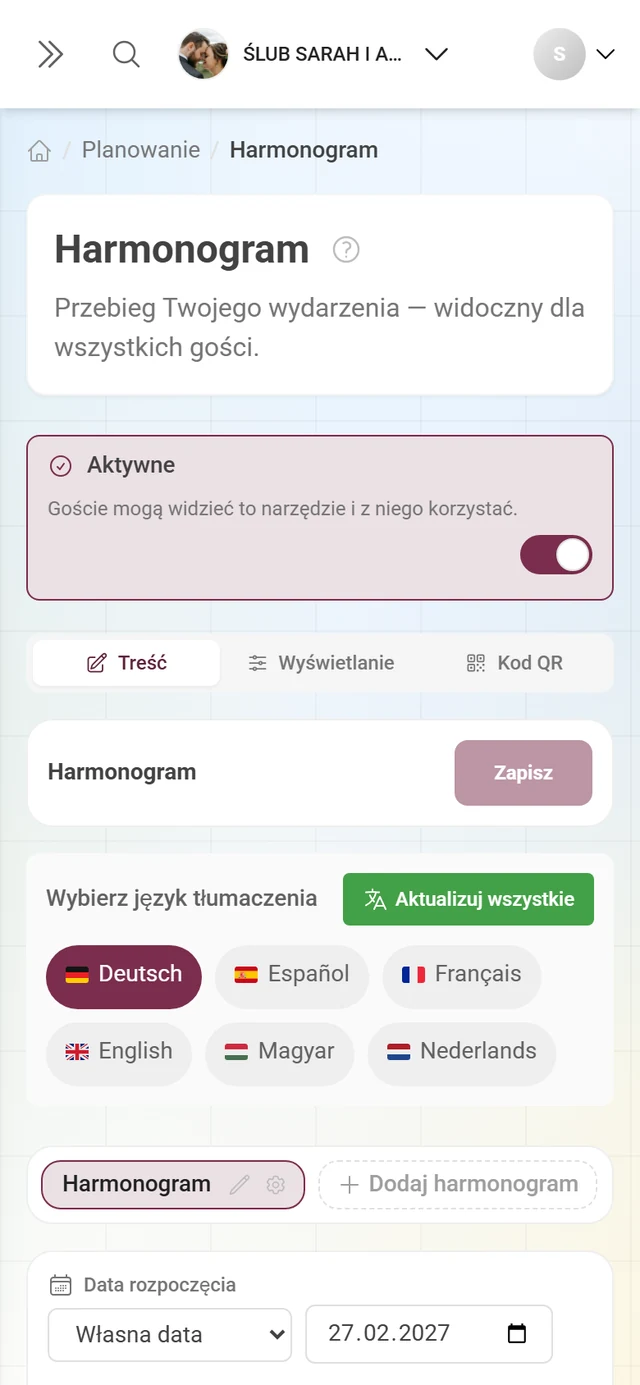
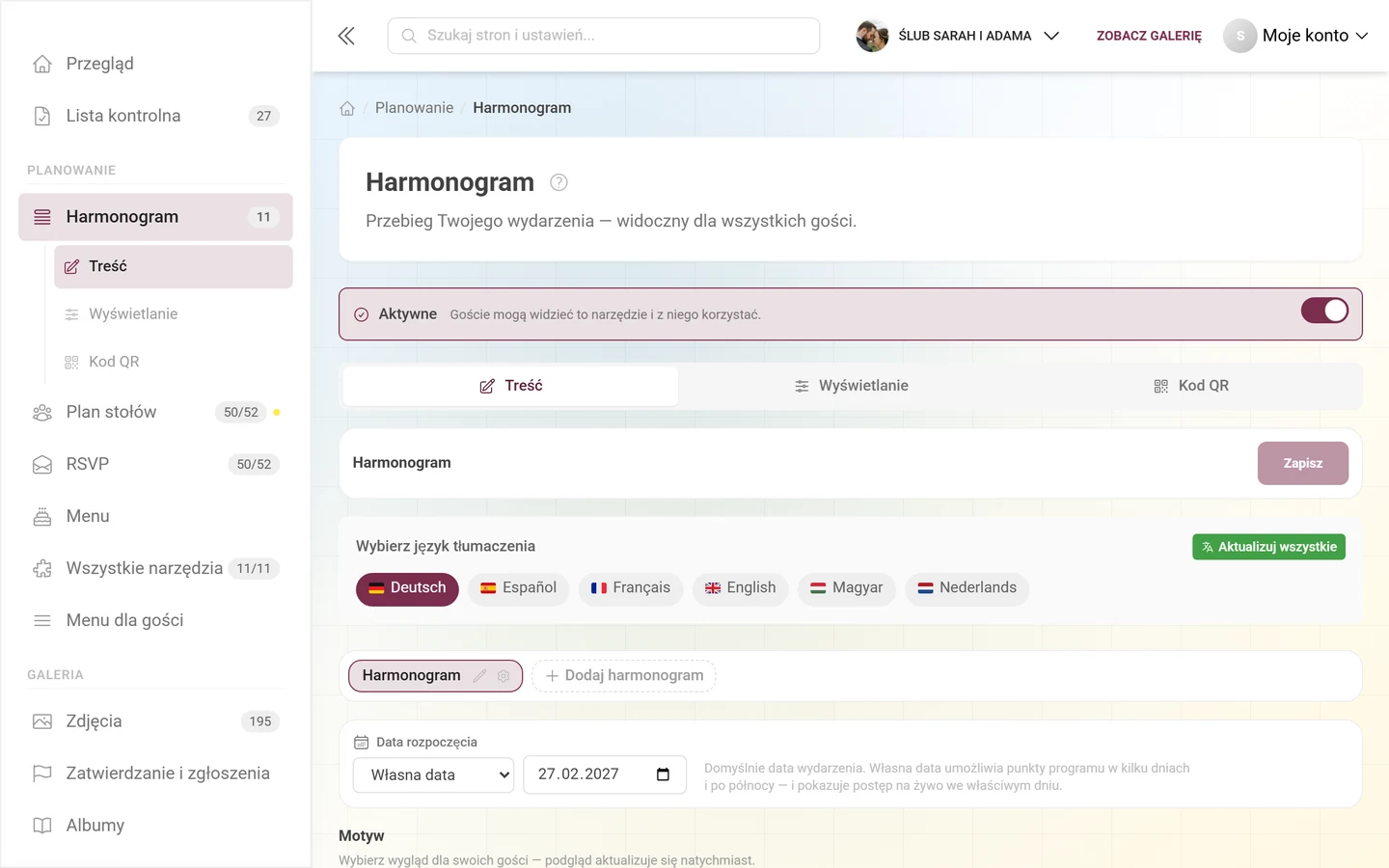
Pod kartami przy każdym narzędziu ze stroną dla gości jest odsyłacz: „Kolory i czcionki tego widoku obowiązują w całym Twoim wydarzeniu.” z linkiem Otwórz wygląd – prowadzi on do ustawień galerii, bo kolory i czcionki ustawiasz tam raz dla wszystkiego.
Nie każde narzędzie ma wszystkie cztery karty – pojawiają się tylko wtedy, gdy mają dla danego narzędzia jakikolwiek sens:
| Narzędzie | Treść | Wyświetlanie | Widoczność | Kod QR |
|---|---|---|---|---|
| Lista gości, Budżet | tak | – | – | – |
| Zaproszenie cyfrowe | tak | tak | – | tak |
| RSVP | tak | – | tak | tak |
| Podziękowania, Informacje o wydarzeniu | tak | tak | tak | tak |
| Harmonogram, Plan stołów, Menu, Życzenia dla DJ-a | tak | tak | – | tak |
| Własne strony | tak | tak | – | tak |
Lista gości i Budżet w ogóle nie mają paska kart: nie mają ani strony dla gości, ani widżetu, więc zostaje tylko treść. Oba to narzędzia czysto administracyjne. RSVP nie ma widżetu i domyślnie nie ma go w menu gości – dlatego brakuje tam karty Wyświetlanie; dostęp do niego jest przez link lub kod QR, który wysyłasz. Zaproszenie cyfrowe również się wysyła, ale kartę Wyświetlanie jak najbardziej ma: są tam trzy opcje, którymi dodatkowo umieszczasz je w menu gości, jako widżet na stronie głównej lub pod linkiem wydarzenia – wszystkie trzy domyślnie wyłączone. Zobacz Zaproszenie cyfrowe.
Tu jest właściwy edytor narzędzia – punkty harmonogramu, dania menu, stoły planu stołów, tabela listy gości.
Wyświetlanie
Dział zatytułowany „Wyświetlanie”Określa, gdzie narzędzie pojawia się u Twoich gości.
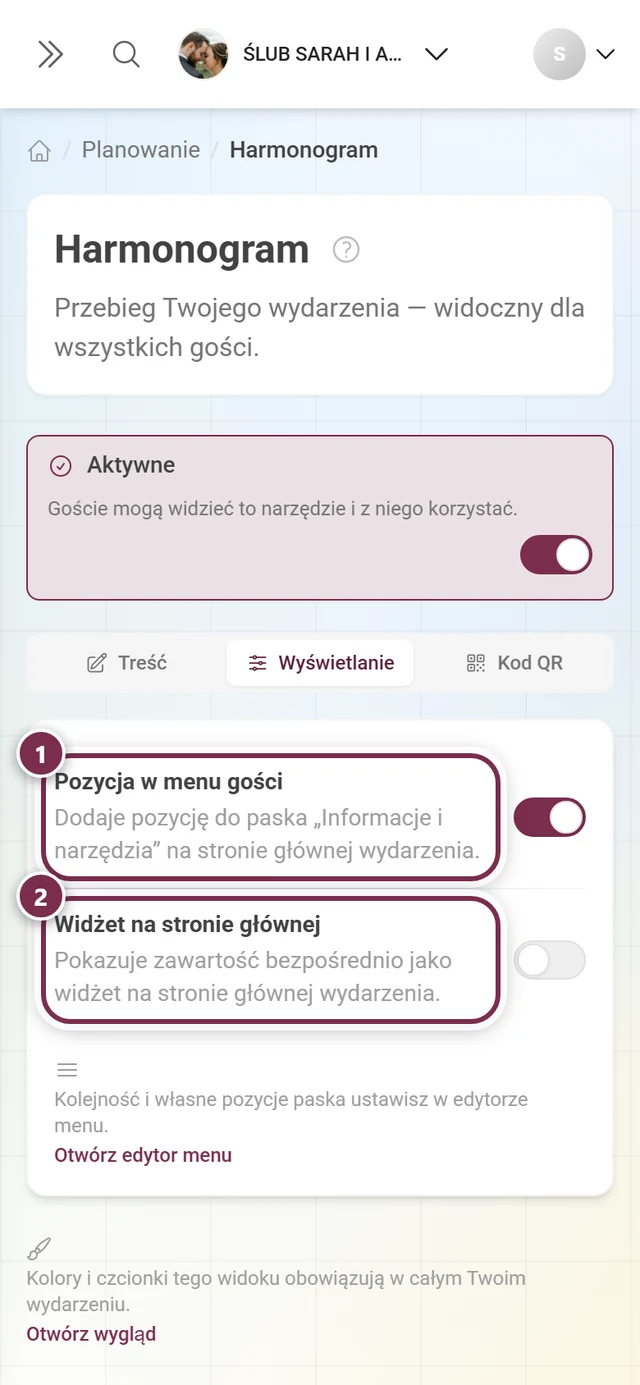
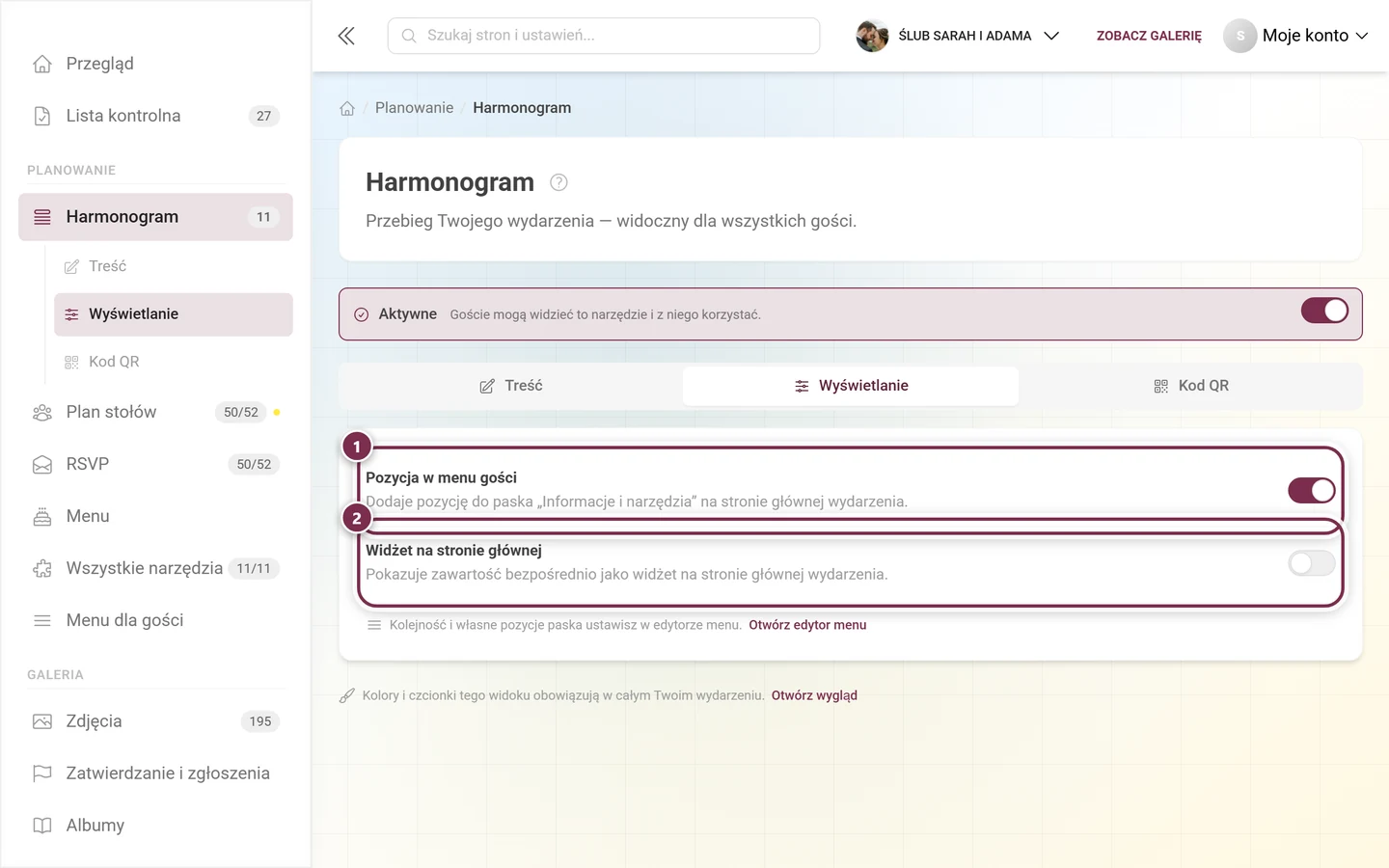
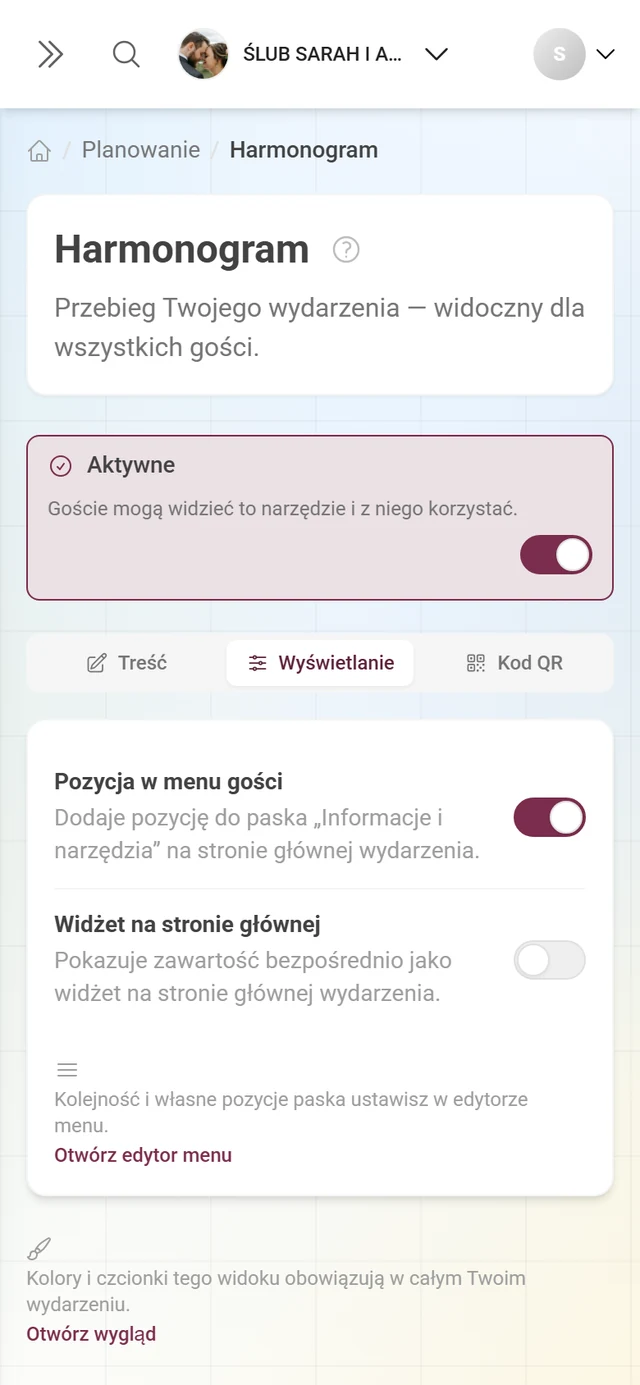
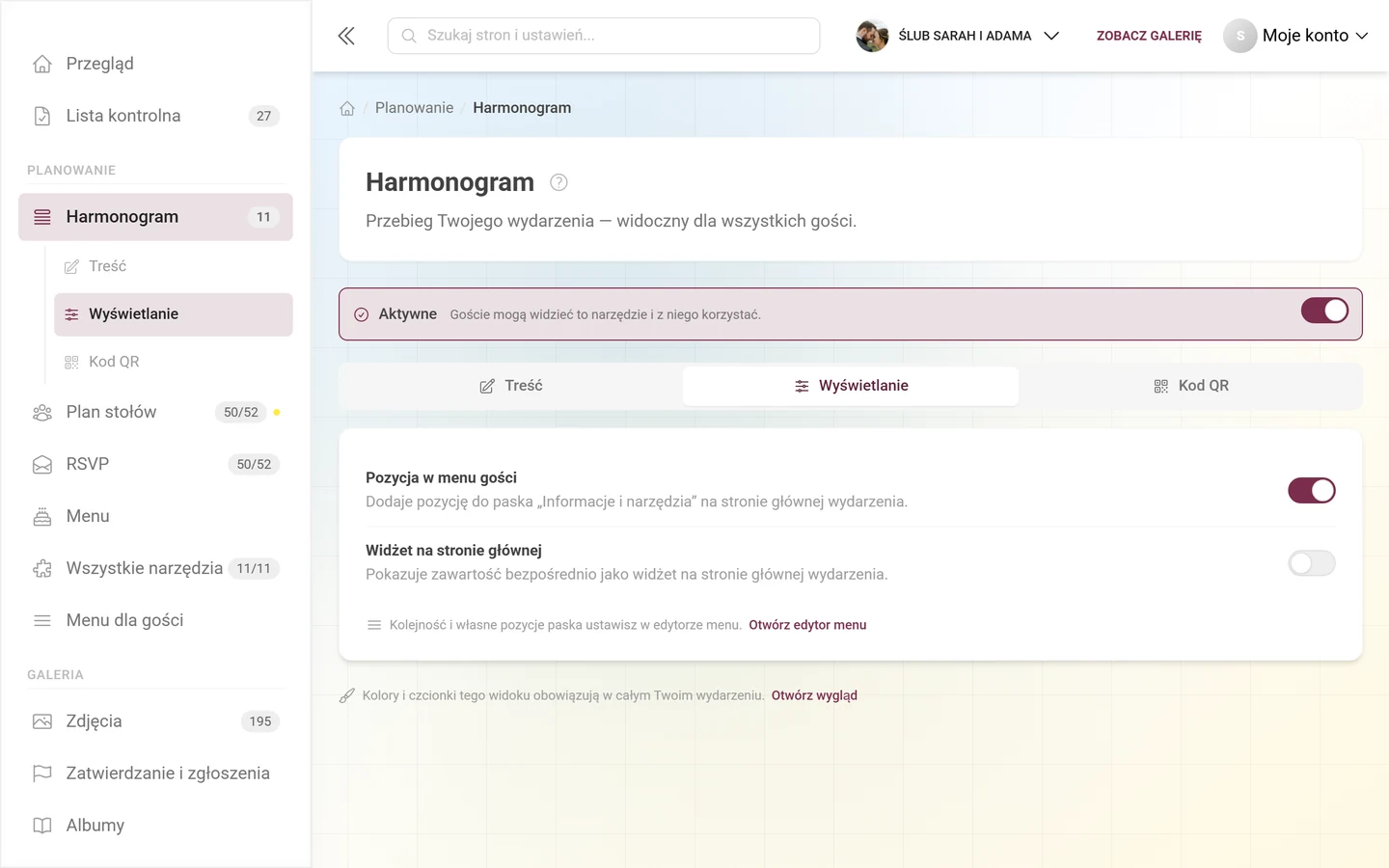
- Widżet na stronie głównej – pokazuje treść bezpośrednio jako widżet na stronie głównej wydarzenia.
- Pozycja w menu gości – umieszcza kafelek na pasku Informacje i narzędzia wydarzenia na stronie głównej wydarzenia.
Styl widżetu pojawia się dopiero, gdy Widżet na stronie głównej jest włączony – inaczej byłyby tu podglądy czegoś, co nigdy się nie pojawi. Jest dokładnie pięć stylów, każdy z podglądem na żywo: pokazuje on Twoją prawdziwą zapisaną treść; przykładowy tekst widzisz tylko, dopóki nic nie jest zapisane.
- Klasyczny – karta z ikoną i przyciskiem, standard.
- Elegancki – wyśrodkowany z delikatną linią, odświętny i dyskretny.
- Minimalny – smukły wiersz bez karty, oszczędza miejsce.
- Wyrazisty – karta w kolorze Twojego wydarzenia, maksimum uwagi.
- Łagodny – zaokrąglona, spokojna karta w delikatnym kolorze wydarzenia.
Widżet pojawia się dopiero wtedy, gdy ma co pokazać: puste widżety w ogóle nie są wyświetlane, dzięki czemu Twoja strona główna nigdy nie pokazuje pustej karty.
Widoczność
Dział zatytułowany „Widoczność”Tylko przy narzędziach sterowanych czasem (Podziękowania, Informacje o wydarzeniu, RSVP). Osobno ustalasz Widoczne od i Widoczne do.
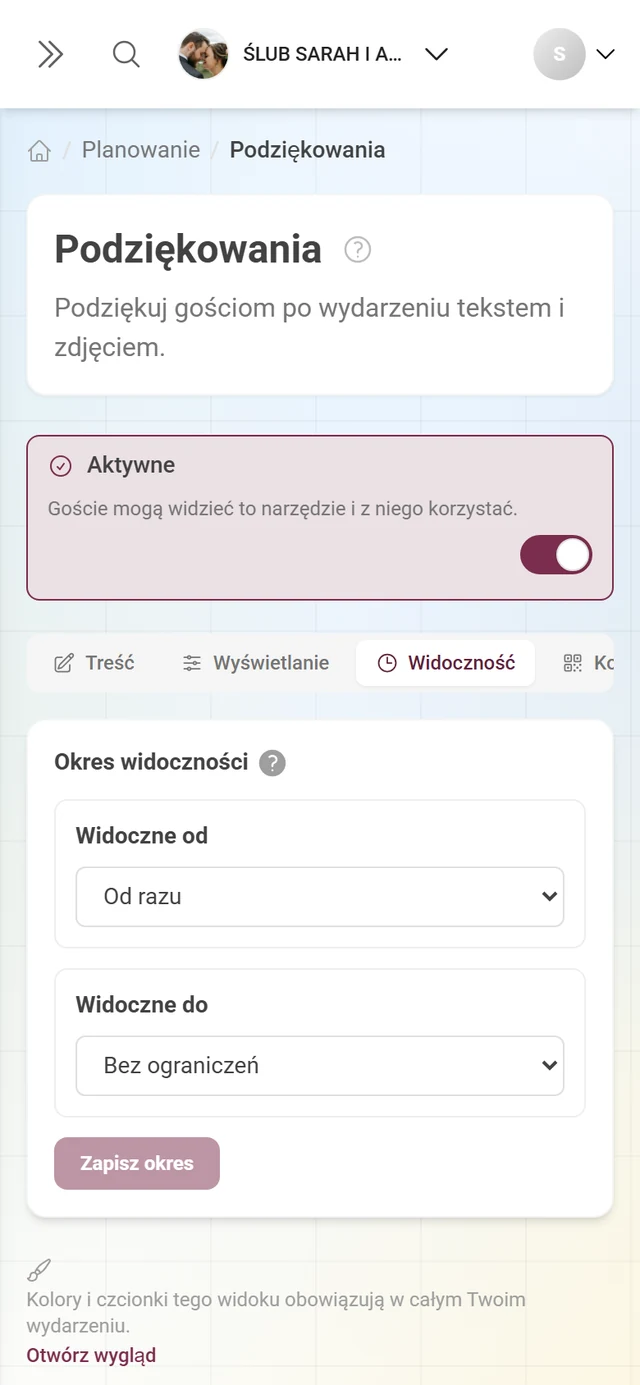
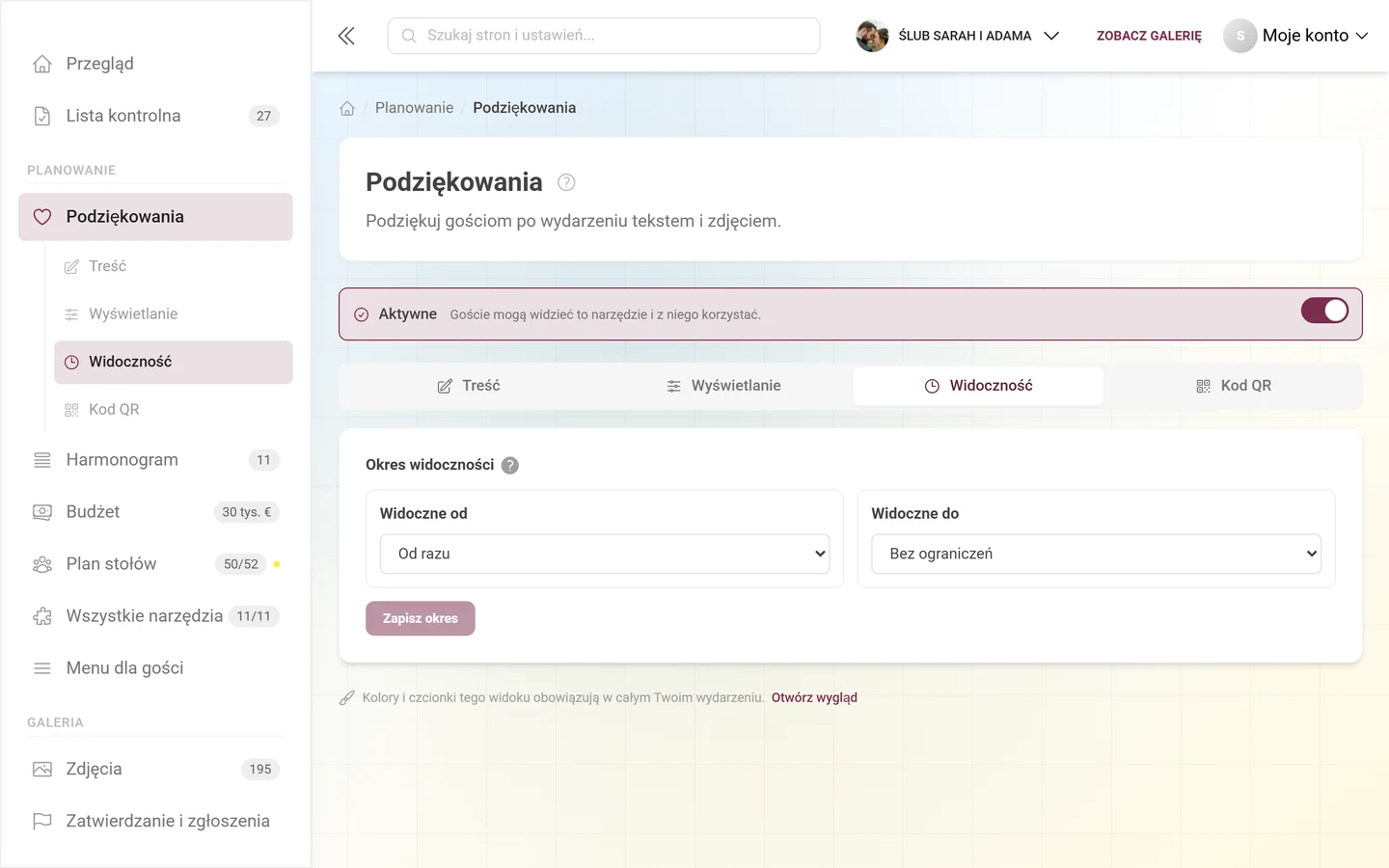
Dla obu krańców masz te same tryby:
- Od razu (dla początku) lub Bez ograniczeń (dla końca) – bez limitu.
- Data wydarzenia – powiązana z dniem wydarzenia, z Godzina i ± dni (0 = w dniu wydarzenia). Bez własnej godziny obowiązuje: „od” 00:00, „do” 23:59.
- Stała data – konkretna Data i godzina.
Następnie Zapisz okres. Zaleta Daty wydarzenia: jeśli później przesuniesz datę wydarzenia, okno automatycznie przesunie się razem z nią.
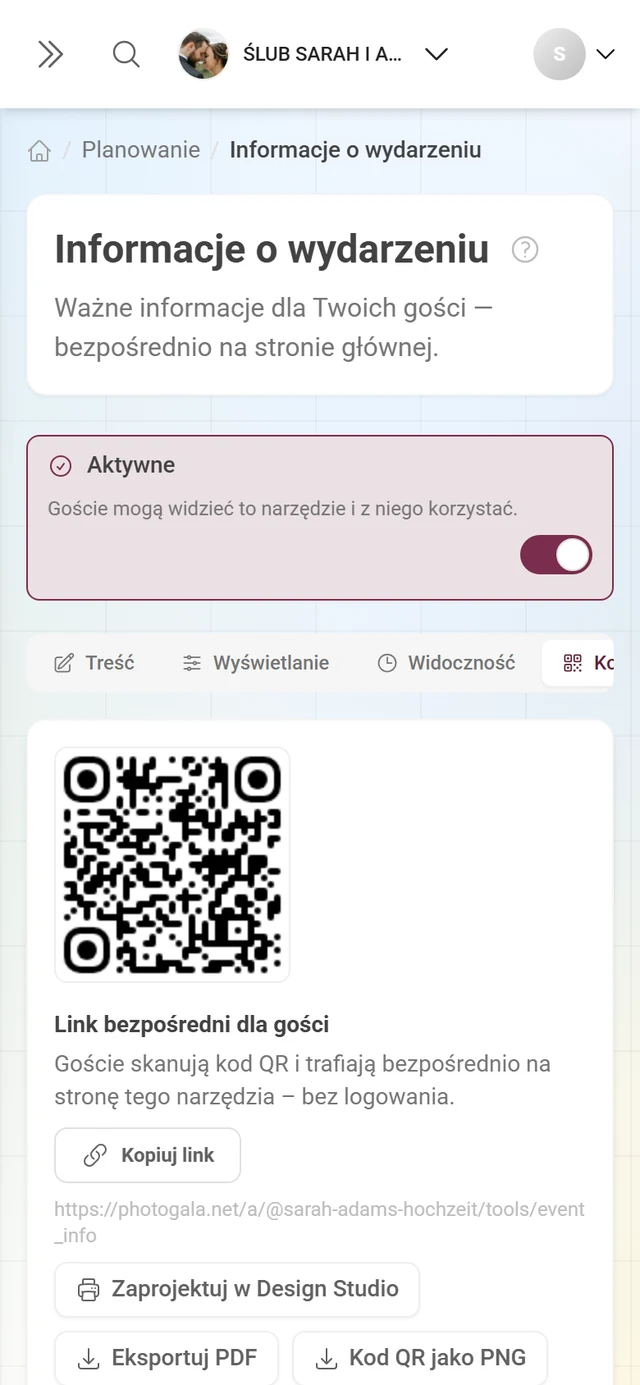
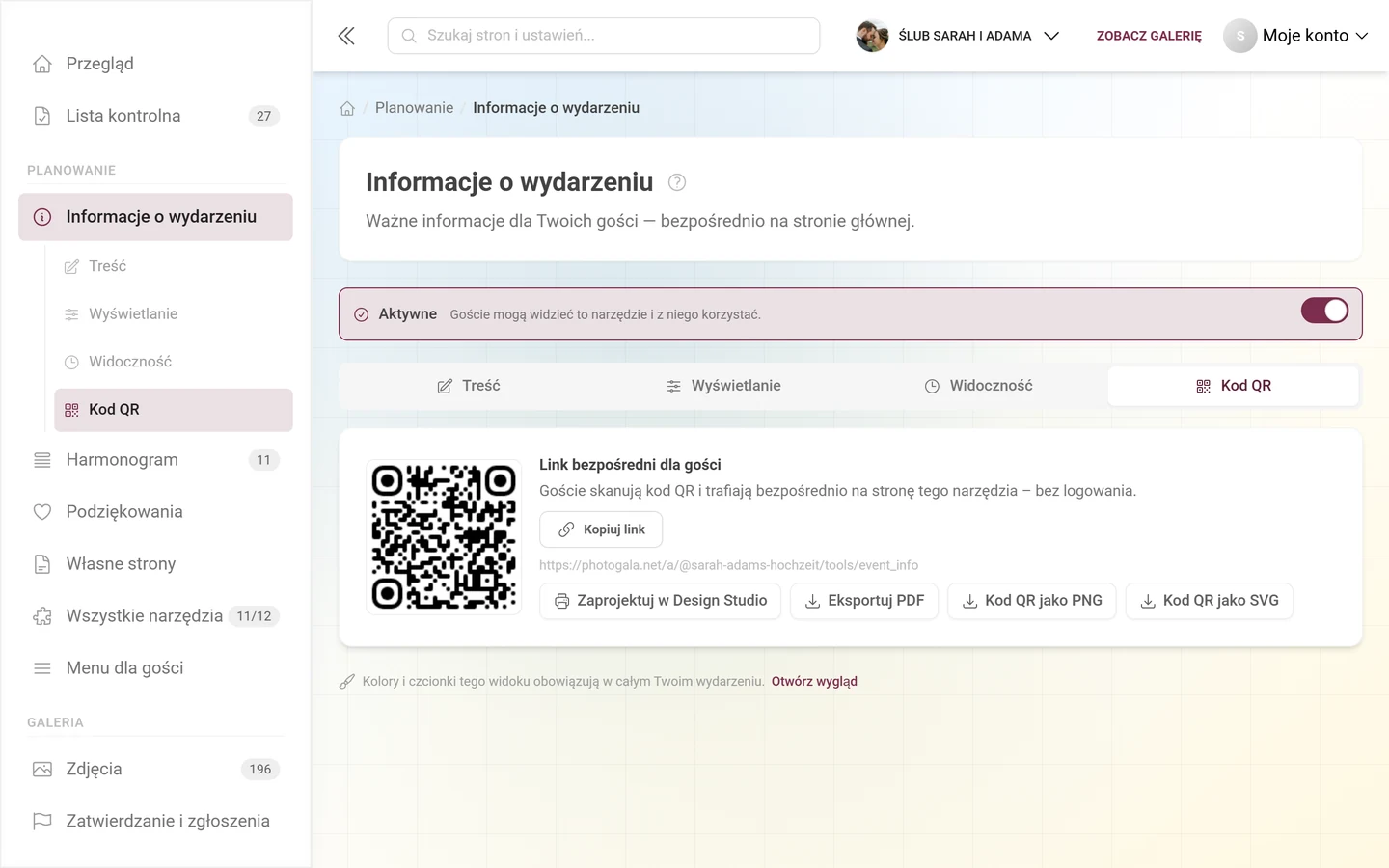
Każde narzędzie ze stroną dla gości ma Link bezpośredni dla gości: goście skanują kod QR i trafiają bezpośrednio na stronę narzędzia, bez logowania.
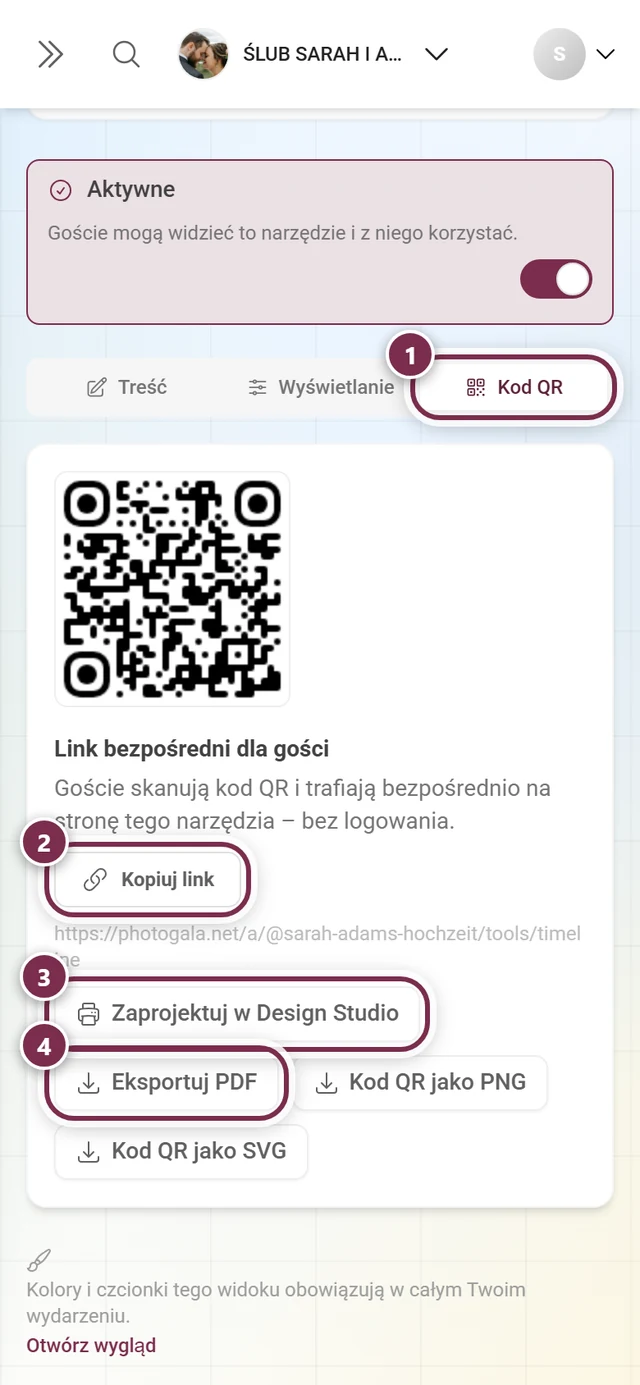
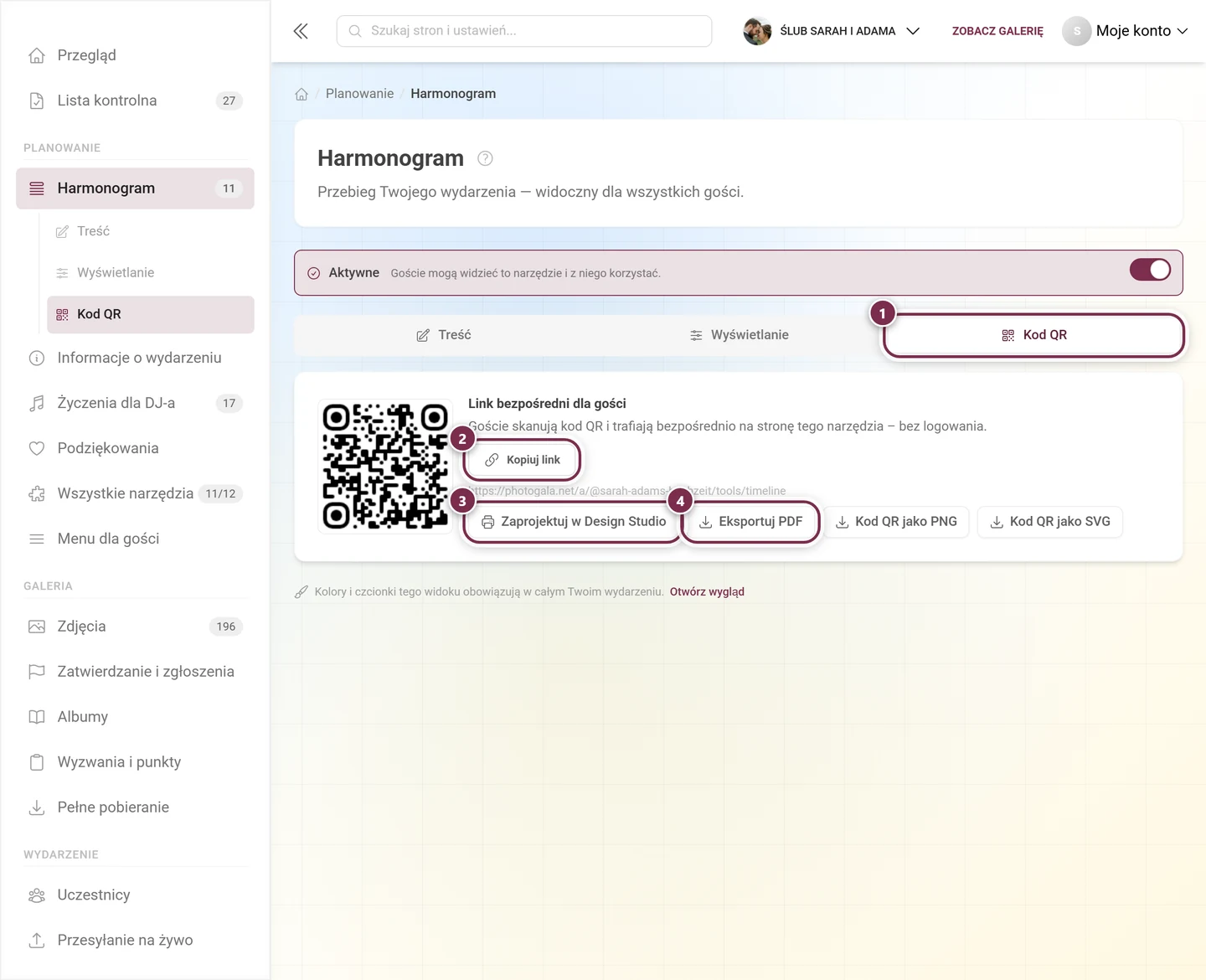
- Kopiuj link – kopiuje adres do schowka.
- Eksportuj PDF – pobiera gotowy plakat „zeskanuj mnie” z nazwą Twojego wydarzenia.
- Zaprojektuj w Design Studio – otwiera ten sam plakat w Design Studio, gdzie możesz go dowolnie przerobić.
Podgląd linku i tekst udostępniania
Dział zatytułowany „Podgląd linku i tekst udostępniania”Na górze karty, nad linkiem, jest blok Podgląd linku i tekst udostępniania – w każdym narzędziu, a także we Własnych stronach. Dotyczy on linków i kodów QR tego narzędzia; domyślnie przejmowane jest ustawienie galerii.
- Obraz podglądu – Użyj ustawienia galerii (domyślnie), Logo (domyślne), Własny obraz (zalecane: 1200 × 630 px; dodatkowo ustalasz, co obowiązuje, Gdy brakuje własnego obrazu), Photogala (w galeriach z brandingiem Partner logo) lub Bez obrazu. Przy Bez obrazu wygląd określa dany komunikator.
- Tytuł udostępniania i Tekst udostępniania – opcjonalnie dla każdego języka. Puste pola dziedziczą teksty galerii, własne teksty dotyczą tylko tego narzędzia.
Gdy tylko coś zmienisz, pojawia się przycisk Zapisz podgląd linku, którym zapisujesz ustawienie. Jak działa ustawienie galerii, opisuje strona Dostosowanie wyglądu. Darmowe galerie zawsze pokazują Photogala; tam blok pokazuje tylko tę informację. Własne obrazy, logo i opcja „Bez obrazu” są dostępne w płatnym pakiecie.
Treści w kilku językach
Dział zatytułowany „Treści w kilku językach”Jeśli Twoje wydarzenie ma więcej niż jeden język, w edytorze pojawia się pasek języków. Zawsze edytujesz dokładnie jeden język i przełączasz się przez pasek – etykiety, pytania i nazwy kolumn są zapisywane osobno dla każdego języka. Przy wydarzeniach jednojęzycznych pasek jest ukryty.
Zapisywanie
Dział zatytułowany „Zapisywanie”Dopóki coś jest niezapisane, obok przycisku widać Niezapisane zmiany. Jeśli mimo to opuścisz stronę, okno Niezapisane zmiany zapyta: Zapisz i kontynuuj czy Nie zapisuj.
Jeśli w międzyczasie ktoś inny zapisał zmiany – np. Twój partner lub nadchodząca odpowiedź RSVP – zobaczysz komunikat „Ktoś inny zdążył zapisać zmiany. Twoje dane zostały zachowane – sprawdź je i zapisz ponownie, aby je zastosować.” Twoje dane przy tym nie przepadają.
Co widzą Twoi goście
Dział zatytułowany „Co widzą Twoi goście”Na stronie głównej wydarzenia aktywne narzędzia pojawiają się w dwóch miejscach:
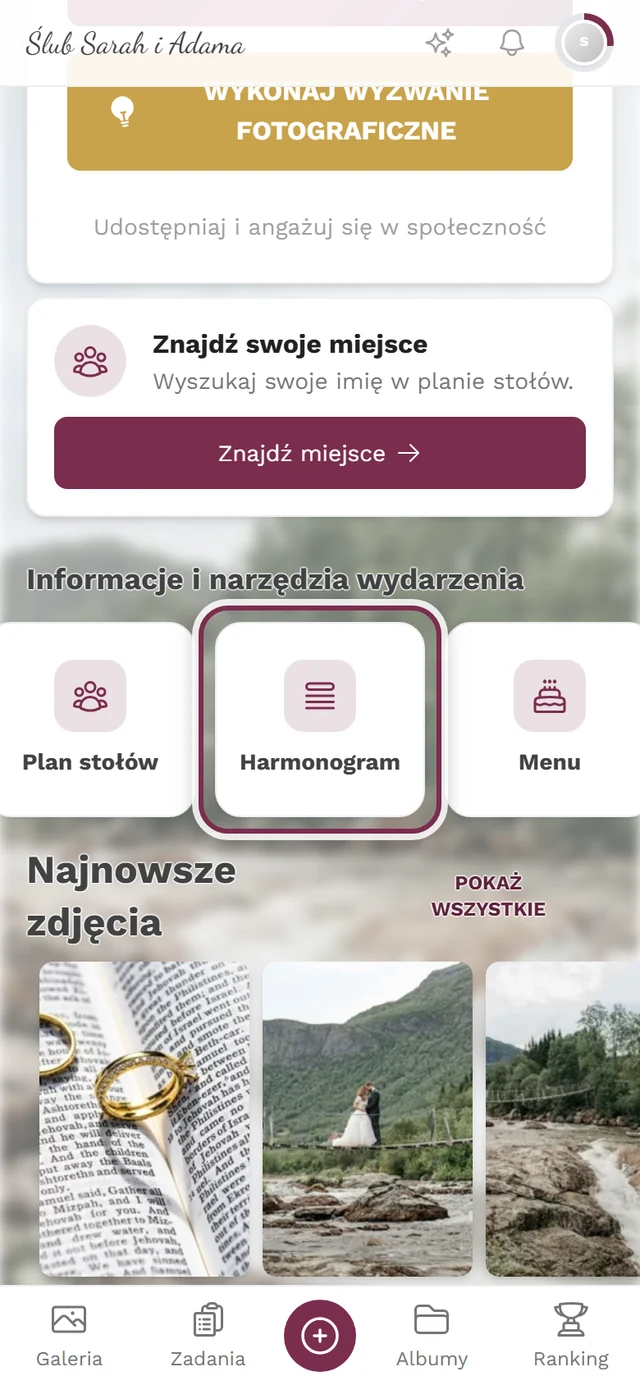
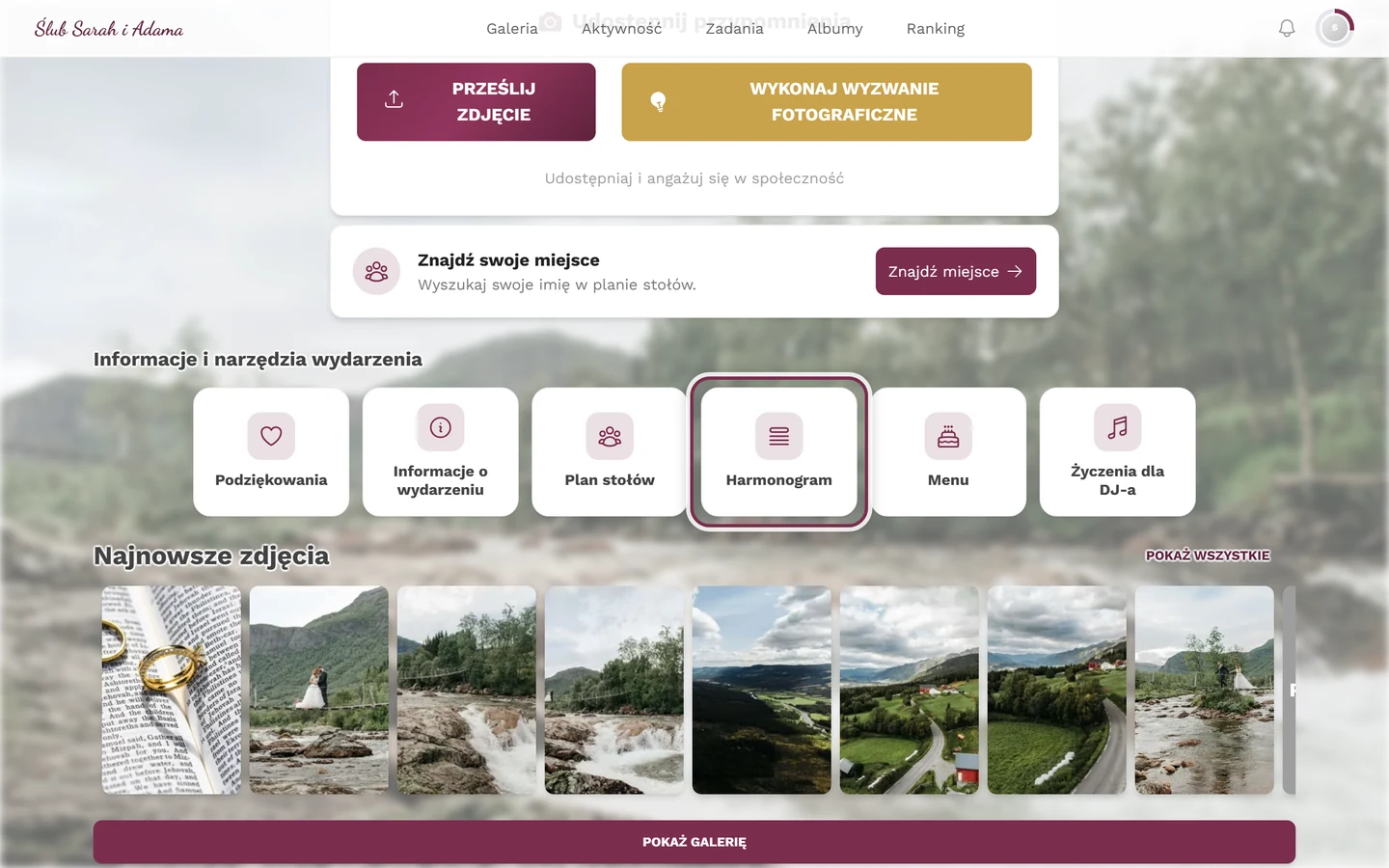
- jako widżety – karty z treścią, w kolejności i stylu wybranym na karcie Wyświetlanie,
- na pasku Informacje i narzędzia wydarzenia – lista wszystkich narzędzi ze stroną dla gości i aktywną pozycją. RSVP nigdy tam nie ma; Zaproszenie cyfrowe tylko wtedy, gdy wyraźnie je dołączysz na karcie Kod QR. Z Własnych stron każda opublikowana strona dostaje własny kafelek – kafelka zbiorczego nie ma.
Co goście tam dokładnie znajdą, opisuje strona Narzędzia na wydarzeniu.
Jak narzędzia współpracują
Dział zatytułowany „Jak narzędzia współpracują”Narzędzia to nie luźna skrzynka z narzędziami – przekazują sobie dane:
- Menu dostarcza dania, z których goście wybierają swoje w RSVP. Bez menu nie ma tam czego wybierać.
- Odpowiedzi RSVP automatycznie wypełniają listę gości – razem z osobami towarzyszącymi, danymi kontaktowymi i odpowiedziami na Twoje własne pytania.
- Lista gości zasila plan stołów: rozsadzić można tylko tych, którzy są na liście. Stół i miejsce można zmieniać w obu narzędziach.
- Życzenia dotyczące miejsc z RSVP pojawiają się w planie stołów i można je tam przejąć jako reguły rozsadzania.
- Harmonogram dostarcza przedziały czasowe: plan stołów może przejąć początek i czas trwania punktu programu jako własny przedział czasowy, a Zaproszenie cyfrowe pokazuje przebieg bezpośrednio z harmonogramu.
- Motyw Zaproszenia cyfrowego jest powiązany ze stylem ilustracji planu stołów: do każdego stylu planu stołów istnieje pasujący motyw zaproszenia, żeby oba wyglądały spójnie.
Rozwiązywanie problemów
Dział zatytułowany „Rozwiązywanie problemów”- W ogóle nie widzę narzędzia w siatce. Twoje wydarzenie działa pod marką partnera, a partner nie oferuje tego narzędzia – wtedy jest ono ukryte, a nie pokazane jako zablokowane.
- Kafelka nie da się włączyć. Zamiast przełącznika widać chip Upgrade z kłódką. Dziś to wyjątek – wszystkie jedenaście narzędzi należy do każdego pakietu. Jeśli jednak się to zdarzy, kliknięcie prowadzi do przeglądu pakietów.
- Eksport lub wyszukiwanie miejsca jest zablokowane. Wyczerpany jest nie limit narzędzia, tylko limit gości Twojego pakietu. Wskazówka w narzędziu mówi, ilu gości obejmuje Twój pakiet – planować dalej możesz mimo to bez ograniczeń.
- Narzędzie jest aktywne, ale goście nic nie widzą. Sprawdź trzy rzeczy: czy na karcie Wyświetlanie zaznaczony jest widżet lub menu gości? Czy dzisiejszy dzień mieści się w okresie widoczności? I czy na karcie Treść w ogóle coś jest zapisane – puste widżety nie są wyświetlane.
- Karta QR pokazuje tylko wskazówkę. Kod QR jest generowany dopiero wtedy, gdy narzędzie jest włączone: „Włącz narzędzie, aby otrzymać kod QR dla gości.”
- Moje zmiany zniknęły. Treści nie zapisują się same. Poszukaj przycisku Zapisz na dole edytora lub Zapisz okres na karcie Widoczność.
W tej sekcji
Dział zatytułowany „W tej sekcji”Powiązane strony
Dział zatytułowany „Powiązane strony”- Dla gości: Narzędzia na wydarzeniu – co goście widzą z narzędzi.
- Dla gospodarzy: Design Studio – projektowanie plakatów QR i kartek dla Twoich narzędzi.
- Dla gospodarzy: Ustawienia ogólne – tu ustawiasz datę wydarzenia, od której zależy widoczność.
- Dla gospodarzy: Wygląd – kolory i czcionki, które obowiązują także na stronach narzędzi.
- Dla gospodarzy: Pakiet & okres – limit gości i dwa płatne prawa do udostępniania.