Kanał aktywności
Kanał aktywności to chronologiczna kronika na żywo wszystkich zdarzeń w tym wydarzeniu – nowych zdjęć, komentarzy, polubień, dołączeń, nowych albumów, wykonanych wyzwań i odblokowanych osiągnięć. Ważne: kanał to nie tylko podgląd. Prawie każdy wiersz jest klikalny i przenosi Cię prosto we właściwe miejsce – do zdjęcia, profilu, przefiltrowanej galerii, albumów lub wyzwań.
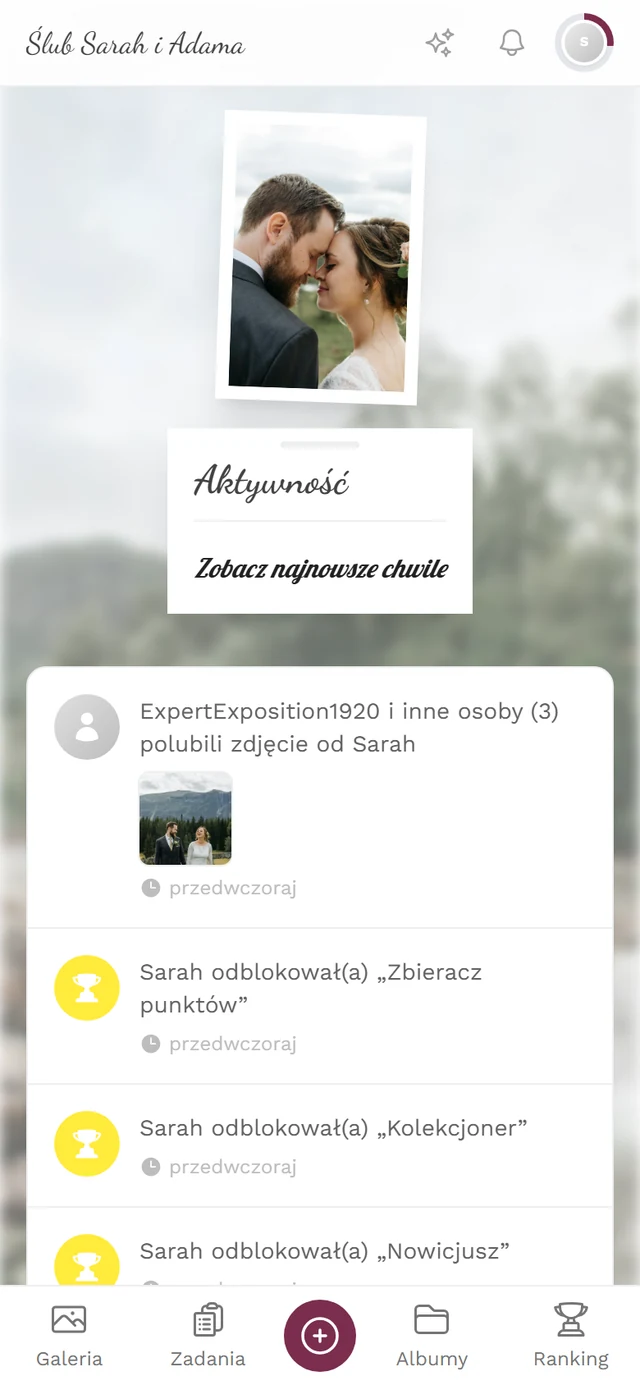
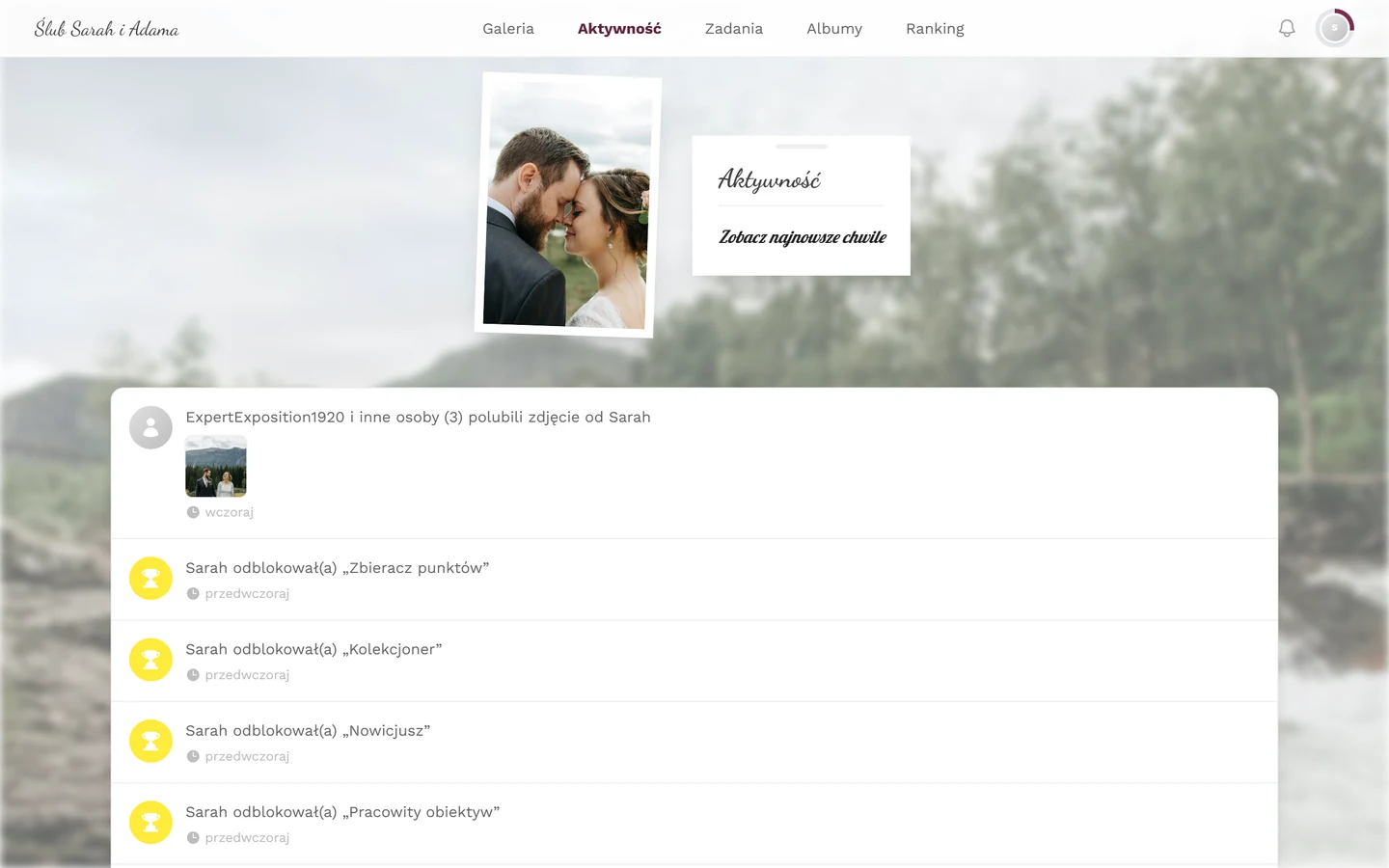
Gdzie otworzysz kanał aktywności
Dział zatytułowany „Gdzie otworzysz kanał aktywności”-
Otwórz pasek nawigacji swojego wydarzenia.
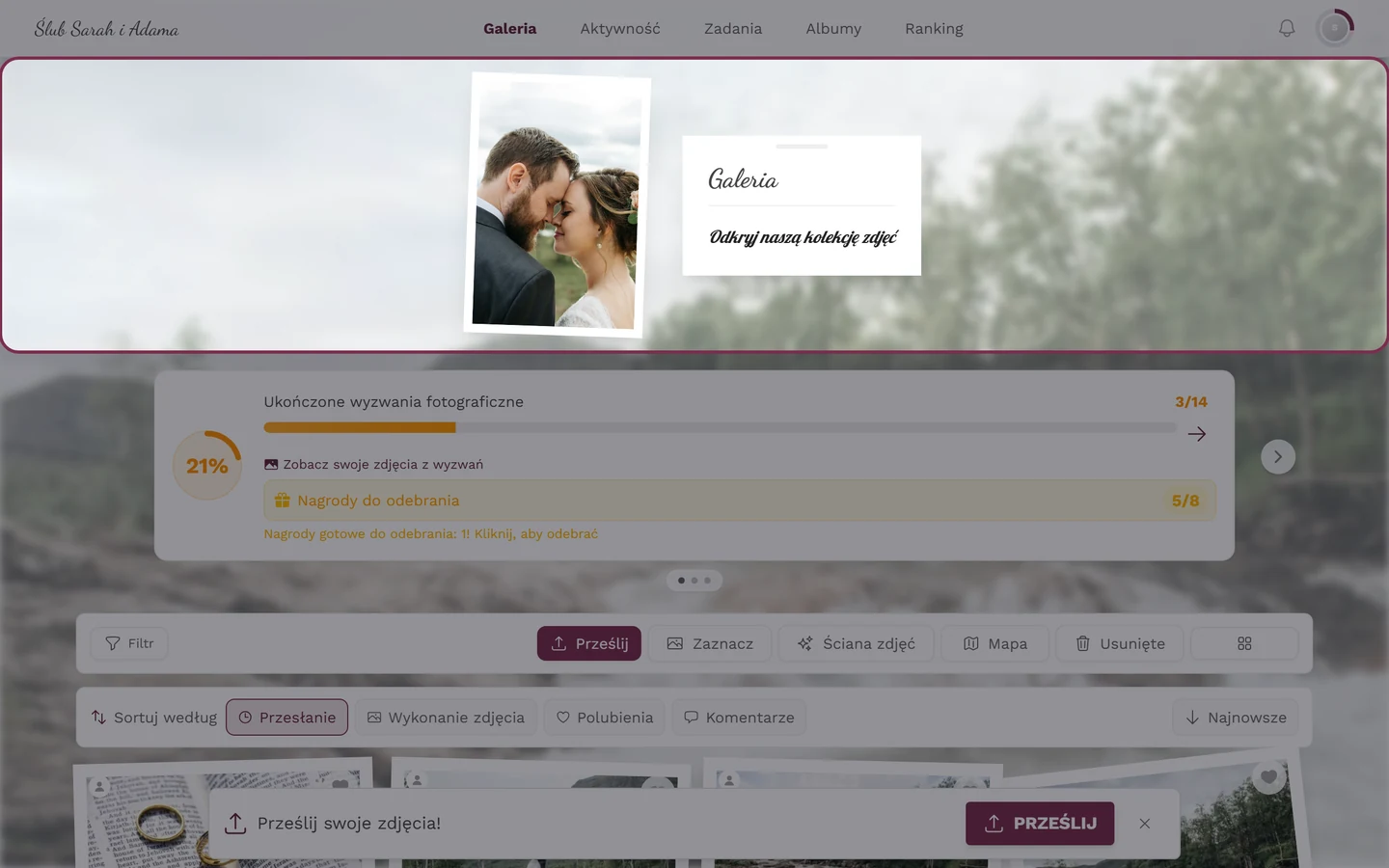
Na komputerze „Aktywność” znajdziesz jako link tekstowy w górnym pasku. -
Stuknij Aktywność (po angielsku „Activity”). Na komputerze to link tekstowy w górnym pasku. Na telefonie zamiast tego w nawigacji pojawia się ikona iskierek.
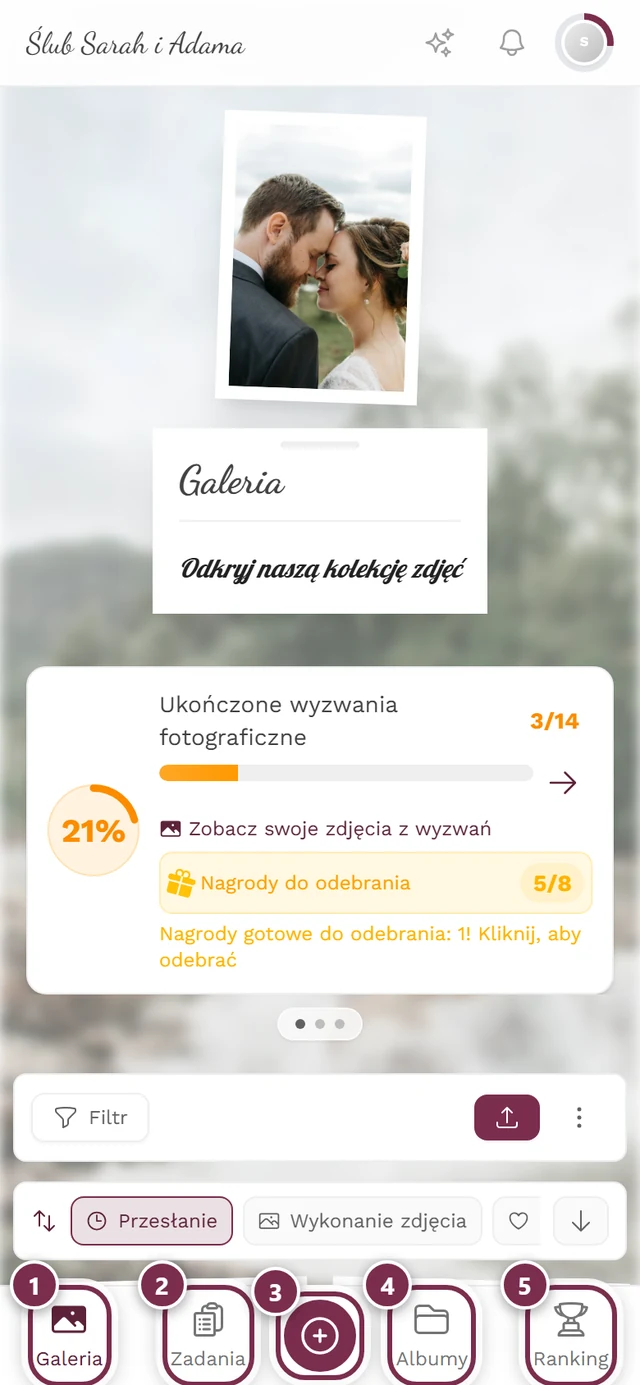
Na telefonie do Aktywności dotrzesz przez ikonę iskierek w nawigacji. ① Galeria, ② Wyzwania, ③ okrągły przycisk pośrodku otwiera przesyłanie, ④ Albumy, ⑤ Ranking. Wyłączonych obszarów w pasku nie ma – na przykład bez wyzwań fotograficznych pozostałe pozycje się przysuwają. -
Kanał otwiera się z najnowszymi zdarzeniami na samej górze.
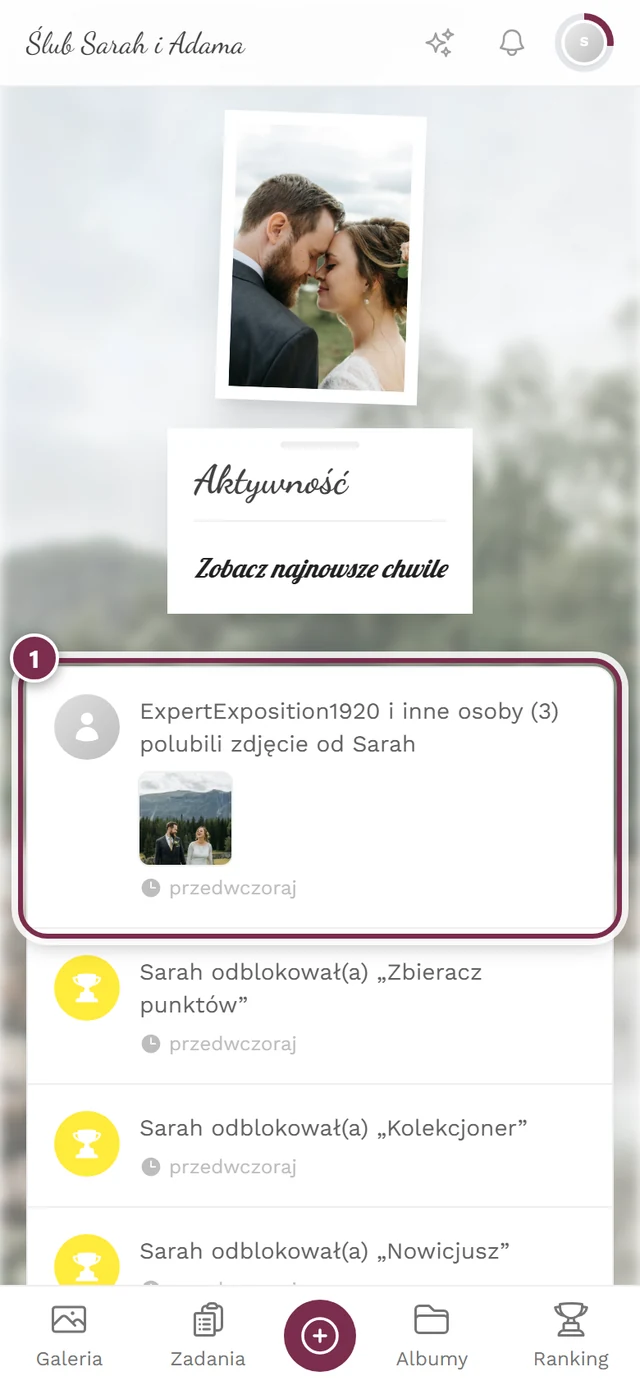
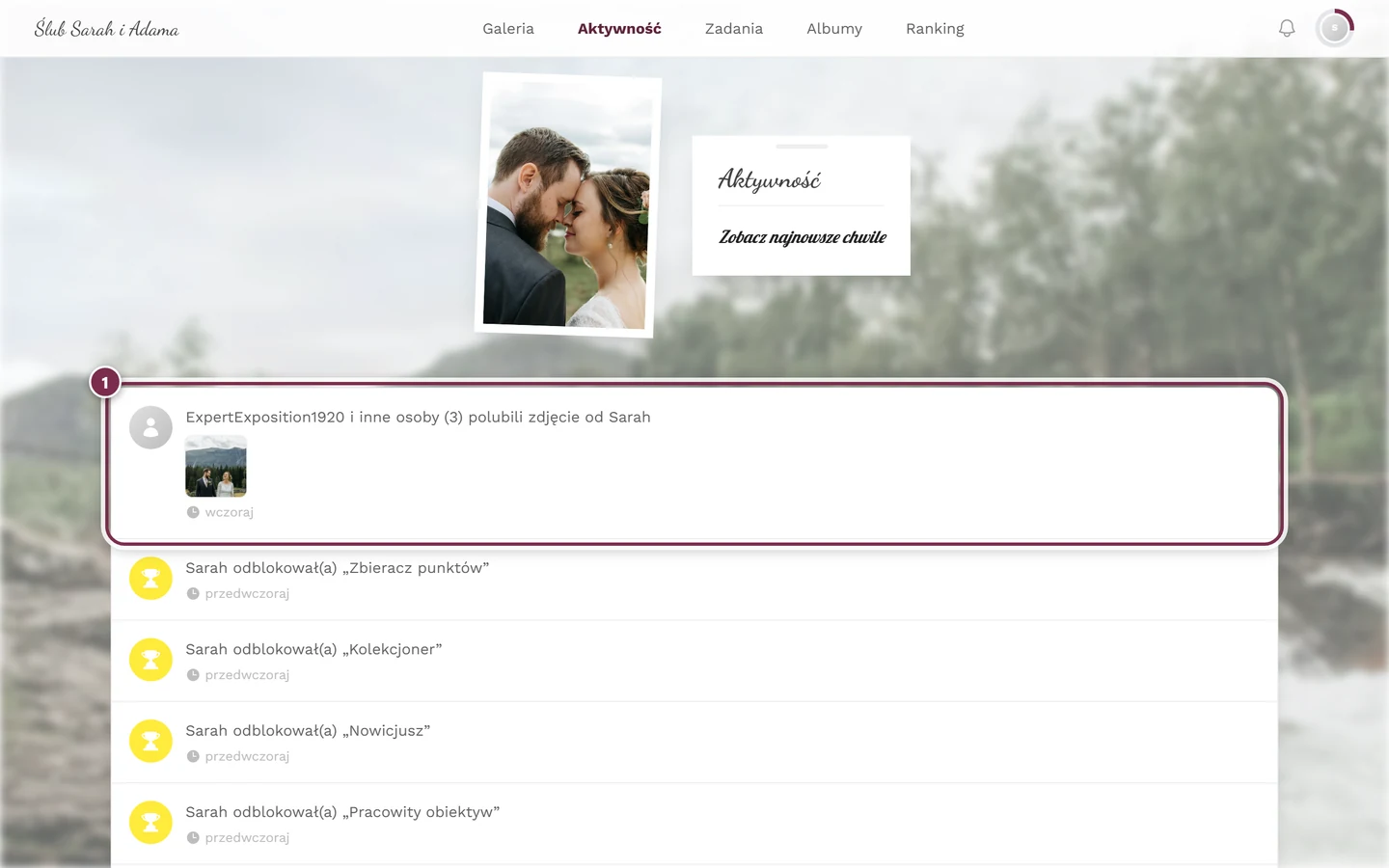
Najnowsze zdarzenia są na górze – zaznaczony jest najświeższy wiersz; starsze doczytujesz podczas przewijania.
Alternatywna droga przez stronę główną: Strona główna pokazuje na górze blok Ostatnia aktywność z krótkim podglądem najnowszych zdarzeń. Stuknij tam Zobacz wszystkie, aby przejść do pełnego kanału.
Ten podgląd jest domyślnie widoczny, dopóki kanał jest aktywny – gospodarz nie musi niczego dodatkowo włączać. Nie pojawia się tylko wtedy, gdy celowo go wyłączy albo gdy po prostu nie ma jeszcze żadnych zdarzeń.
Co pojawia się w kanale
Dział zatytułowany „Co pojawia się w kanale”Kanał zna dokładnie siedem typów zdarzeń. Każdy wiersz pokazuje, kto coś zrobił, co się stało i kiedy. Jeśli imię nie jest znane, pojawia się „Ktoś”.
| Zdarzenie | Tak wygląda w kanale | Kliknięcie otwiera |
|---|---|---|
| Przesłano jedno zdjęcie | „{Imię} przesłał(a) zdjęcie” | zdjęcie w pokazie slajdów |
| Przesłano kilka zdjęć | „{Imię} przesłał(a) zdjęcia ({N})” | galerię przefiltrowaną do tej osoby |
| Skomentowano zdjęcie | „{Imię} skomentował(a) zdjęcie” (z cytatem kursywą) | zdjęcie z otwartym wątkiem komentarzy |
| Polubiono zdjęcie | „{Imię} polubił(a) zdjęcie od {Właściciel}” | zdjęcie |
| Kilka polubień zebranych razem | „{Imię} i inne osoby ({N}) polubili zdjęcie od {Właściciel}” | zdjęcie |
| Dołączenie | „{Imię} dołączył(a)” | profil tej osoby |
| Utworzono album | „{Imię} utworzył(a) album „{Nazwa albumu}”” | albumy |
| Wykonano wyzwanie | „{Imię} wykonał(a) zadanie „{Wyzwanie}”” | wyzwania |
| Odblokowano osiągnięcie | „{Imię} odblokował(a) „{Osiągnięcie}”” | profil tej osoby |
Zdarzenia ze zdjęciami pokazują miniaturę (albo kilka przy grupach). Pozostałe zdarzenia mają zamiast tego kolorową okrągłą ikonę, którą rozpoznasz na pierwszy rzut oka:
- Dołączenie – niebieska ikona z osobą i plusem,
- Album – szara ikona folderu,
- Wyzwanie – zielona ikona ptaszka/listy kontrolnej,
- Osiągnięcie – żółta ikona pucharu.
Działania z poziomu wiersza
Dział zatytułowany „Działania z poziomu wiersza”Prawdziwa wartość kanału: stąd przechodzisz od razu dalej. Tę samą akcję możesz wywołać na kilka sposobów.
-
Kliknij cały wiersz (mysz/dotyk). Stuknij gdziekolwiek w wiersz. W zależności od typu zdarzenia otworzy się zdjęcie, profil, przefiltrowana galeria, albumy lub wyzwania (zobacz tabelę powyżej).
-
Klawiaturą. Klawiszem Tab ustaw fokus na wierszu i naciśnij Enter albo spację. Wywołuje to dokładnie tę samą akcję co kliknięcie – przydatne na komputerze bez myszy.
-
Stuknij pojedynczą miniaturę w grupie przesłanych plików. Jeśli ktoś przesłał kilka zdjęć, wiersz pokazuje pasek z miniaturami, a przy wielu zdjęciach – kafelek z +N. Gdy stukniesz bezpośrednio pojedynczą miniaturę, otworzy się dokładnie to zdjęcie zamiast przefiltrowanej galerii. Przydatne, gdy interesuje Cię tylko jedno konkretne zdjęcie z paczki.
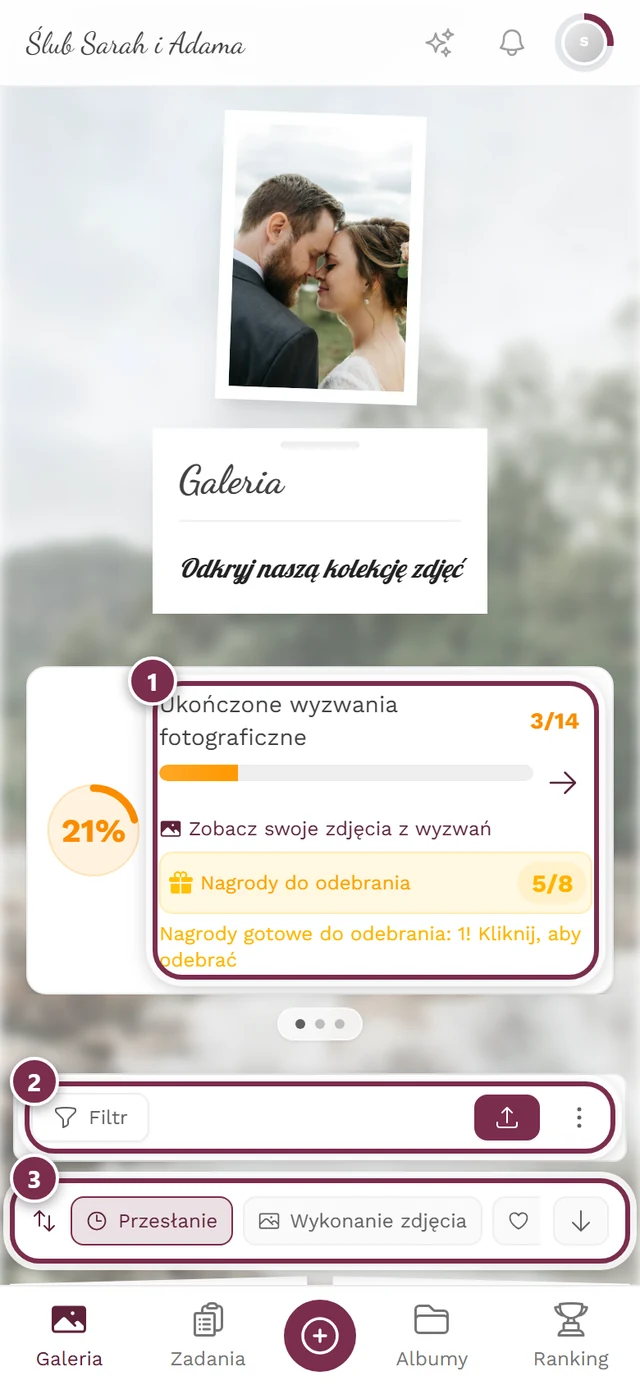
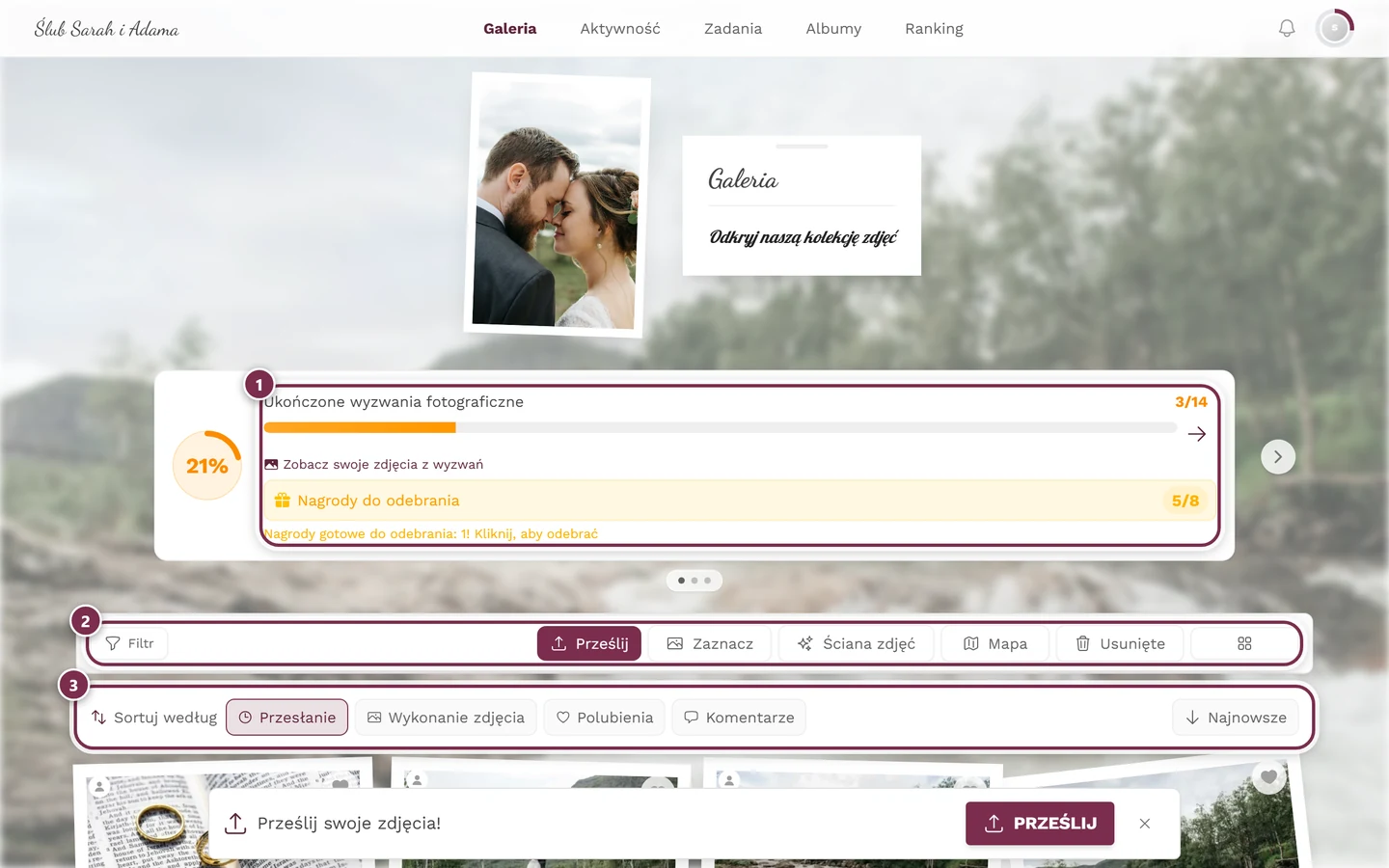
Kliknięcie całego wiersza z przesłanymi plikami otwiera galerię przefiltrowaną do tej osoby; kliknięcie pojedynczej miniatury otwiera tylko to zdjęcie. ① karta postępu – pojawia się tylko wtedy, gdy wyzwania fotograficzne są włączone i jakieś istnieją, ② pasek narzędzi z przyciskami Filtry, Prześlij, Zaznacz, Ściana zdjęć, Mapa, Usunięte i wyborem liczby kolumn – na telefonie zostają tylko Filtry i przycisk przesyłania, reszta jest w menu z trzema kropkami obok, ③ pasek Sortuj według z opcjami Przesłanie, Wykonanie zdjęcia, Polubienia i Komentarze; na samym końcu po prawej odwracasz kierunek. -
Zdarzenia ze zdjęciami otwierają pokaz slajdów nad kanałem. Zdjęcie pojawia się jako pełnoekranowa nakładka bezpośrednio w kanale. Gdy ją zamkniesz, wracasz dokładnie w to samo miejsce – pozycja przewinięcia nie ginie.
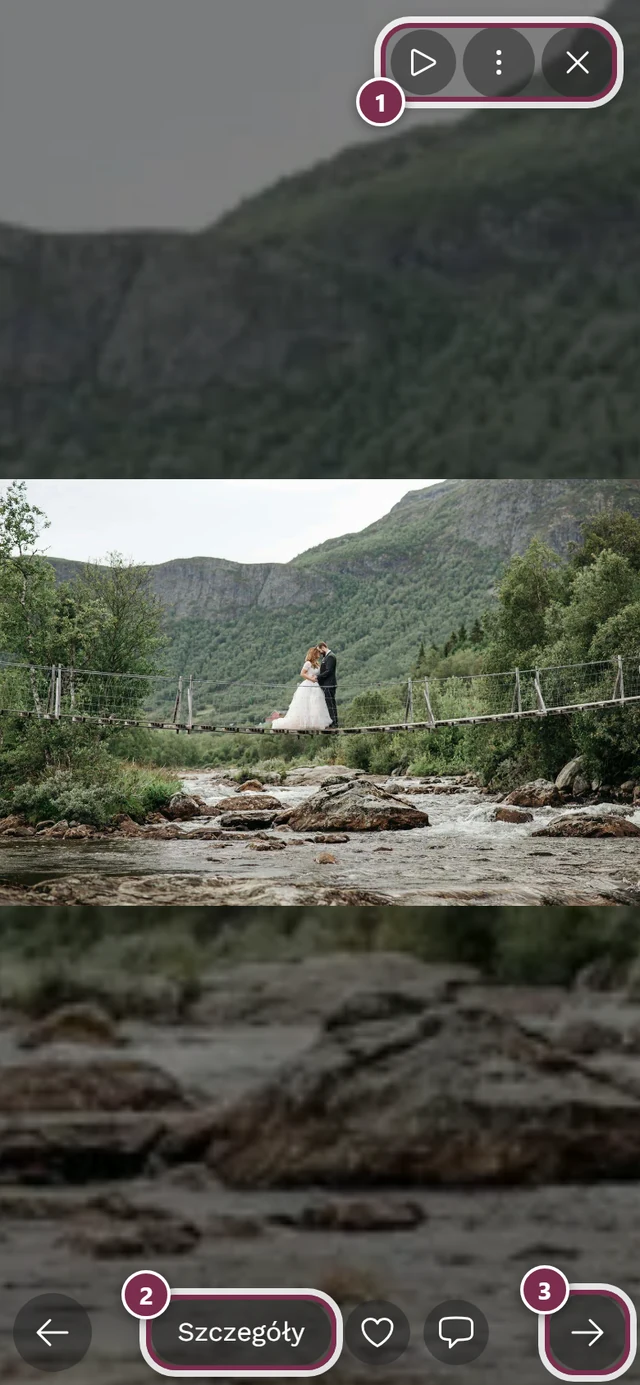
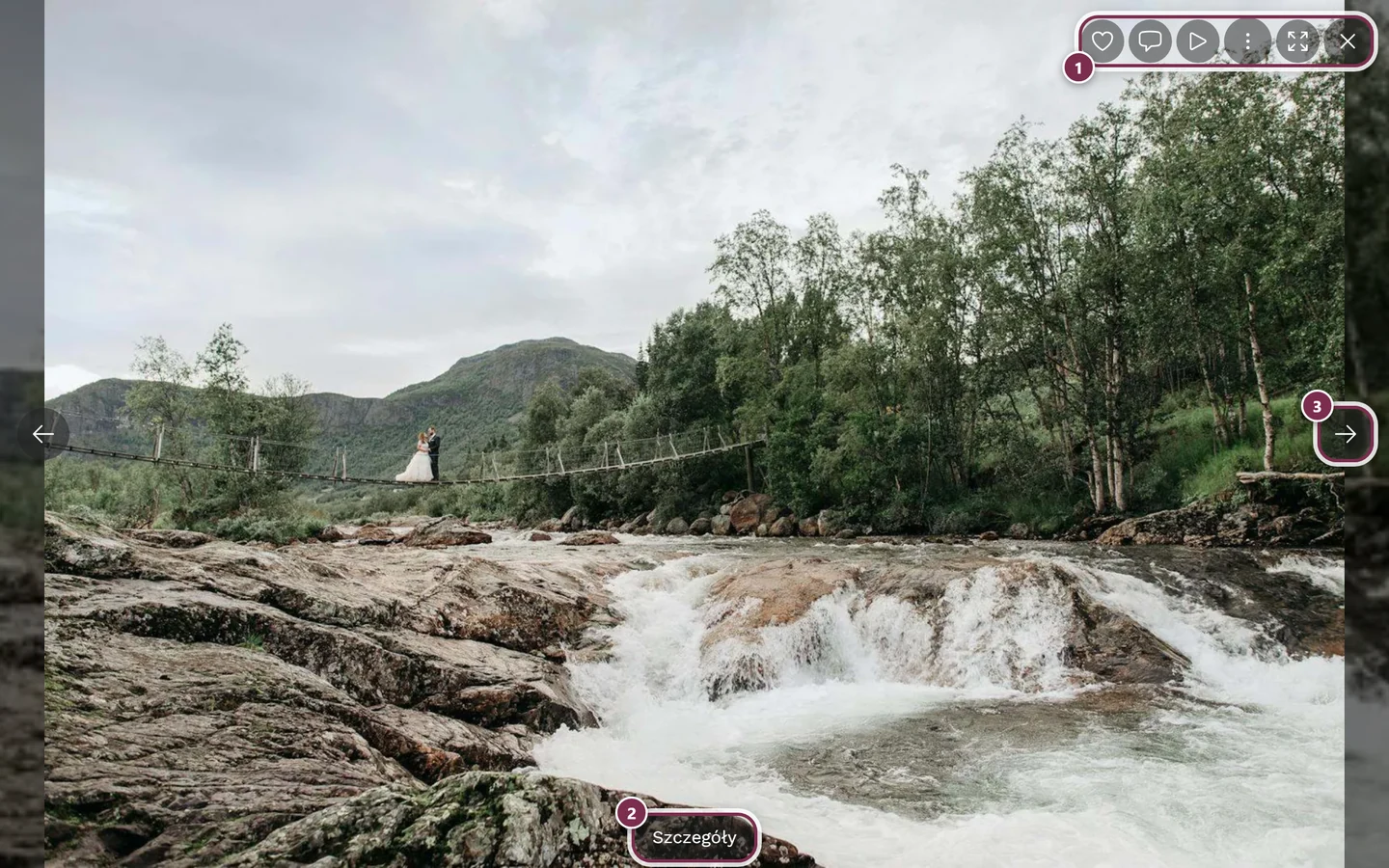
Wiersze ze zdjęciami otwierają pokaz slajdów bezpośrednio nad kanałem – zamknięcie przywraca Cię w to samo miejsce. ① pasek ikon w prawym górnym rogu – na komputerze z przyciskami Polub, Komentarze, Pokaz slajdów, menu z trzema kropkami, Pełny ekran i Zamknij, na telefonie tylko z Pokazem slajdów, menu i Zamknij, ② Szczegóły pokazują tytuł, album i dane zdjęcia, ③ strzałka do następnego zdjęcia – na telefonie możesz zamiast tego przesunąć palcem. Polub i Komentarze są na telefonie na dole obok Szczegółów. -
Wiersze z komentarzami otwierają zdjęcie razem z wątkiem komentarzy. Gdy stukniesz wiersz z komentarzem, otworzy się zdjęcie, a nad nim od razu właściwa sekcja komentarzy, przewinięta do komentarza. Możesz tam od razu odpowiedzieć albo polubić.
Więcej o miejscach docelowych znajdziesz w odpowiednich poradnikach:
- Oglądanie zdjęć i obsługa widoku pełnoekranowego: Pokaz slajdów
- Polubienia i komentarze: Polubienia i komentarze
- Albumy: Albumy
- Wykonywanie wyzwań: Wyzwania fotograficzne
- Profile, rankingi i osiągnięcia: Profil oraz Punkty i nagrody
Jak rozumieć oznaczenia czasu
Dział zatytułowany „Jak rozumieć oznaczenia czasu”Pod każdym zdarzeniem jest ikona zegara z oznaczeniem czasu. Dopasowuje się ono do tego, jak dawno temu zdarzenie miało miejsce:
- przed chwilą – kilka chwil temu,
- X min temu – w ciągu ostatniej godziny,
- 2 godz. 15 min temu – w ciągu tego samego dnia,
- wczoraj – poprzedniego dnia,
- 3 dni temu – w ciągu ostatniego tygodnia,
- od 7 dni kanał pokazuje pełną datę z godziną.
Oznaczenia pojawiają się automatycznie w Twoim języku. Zmienić go możesz w rozdziale Zmiana języka.
Także nazwy podążają za Twoim językiem
Dział zatytułowany „Także nazwy podążają za Twoim językiem”Z językiem zmieniają się nie tylko oznaczenia czasu i fragmenty zdań – również nazwy albumów, wyzwań i osiągnięć w kanale są wyświetlane w wybranym języku, o ile gospodarz dodał dla nich tłumaczenie.
Wiersz w rodzaju „Anna utworzyła album „Ślub”” pokazuje więc nazwę albumu w Twoim języku, jeśli jest przetłumaczona – w przeciwnym razie zostaje w wersji oryginalnej. To samo dotyczy tytułów wyzwań i nazw osiągnięć. Pseudonimy gości natomiast zawsze pozostają w oryginale. To, które treści są przetłumaczone, zależy od tego, czy Twój język jest dla tego wydarzenia językiem głównym – zobacz Zmiana języka.
Aktualizacja na żywo, doczytywanie i stany
Dział zatytułowany „Aktualizacja na żywo, doczytywanie i stany”-
Aktualizacje w czasie rzeczywistym. Nowe zdarzenia pojawiają się automatycznie na górze kanału – bez przeładowywania. Nie musisz niczego odświeżać ręcznie. Gdyby połączenie kiedyś się zacięło, po prostu przeładuj stronę.
-
Doczytywanie starszych. Gdy przewijasz w dół, kanał automatycznie doczytuje kolejne zdarzenia (w porcjach). Podgląd na stronie głównej pokazuje tylko najnowsze wpisy; pełną historię widzisz w zakładce Aktywność. Nawet bardzo długie kanały działają płynnie, bo rysowana jest tylko widoczna część.
-
Stan pusty. Jeśli widnieje tam „Brak aktywności” z informacją, że zdarzenia pojawią się, gdy tylko zdjęcia zostaną przesłane i skomentowane, po prostu jeszcze nic się nie wydarzyło. Na stronie głównej podgląd przy zerowej liczbie zdarzeń w ogóle się nie wyświetla – strona pozostaje uporządkowana.
-
Błąd wczytywania. Jeśli widnieje tam „Nie udało się wczytać aktywności. Spróbuj ponownie.”, wczytywanie się nie powiodło. Użyj przycisku ponownego wczytania albo odśwież stronę.
Dostępność: gospodarz włącza kanał
Dział zatytułowany „Dostępność: gospodarz włącza kanał”Kanał aktywności jest domyślnie wyłączony – gospodarz musi go świadomie włączyć.
- Jeśli jest wyłączony, w zakładce Aktywność widzisz „Kanał aktywności jest wyłączony” z informacją, że kanał jest dezaktywowany w tym wydarzeniu. Zwykle jednak zakładki wtedy w ogóle nie ma.
- Jako gość nie możesz sam włączyć kanału – poproś o to gospodarza.
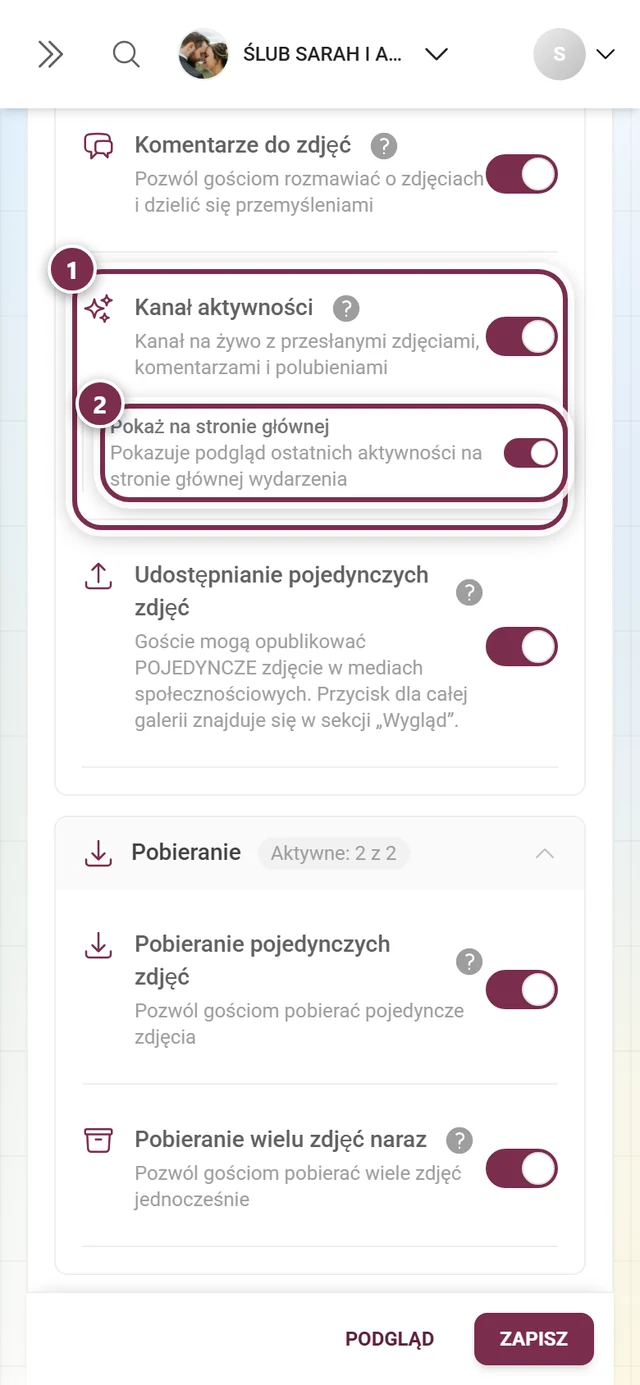
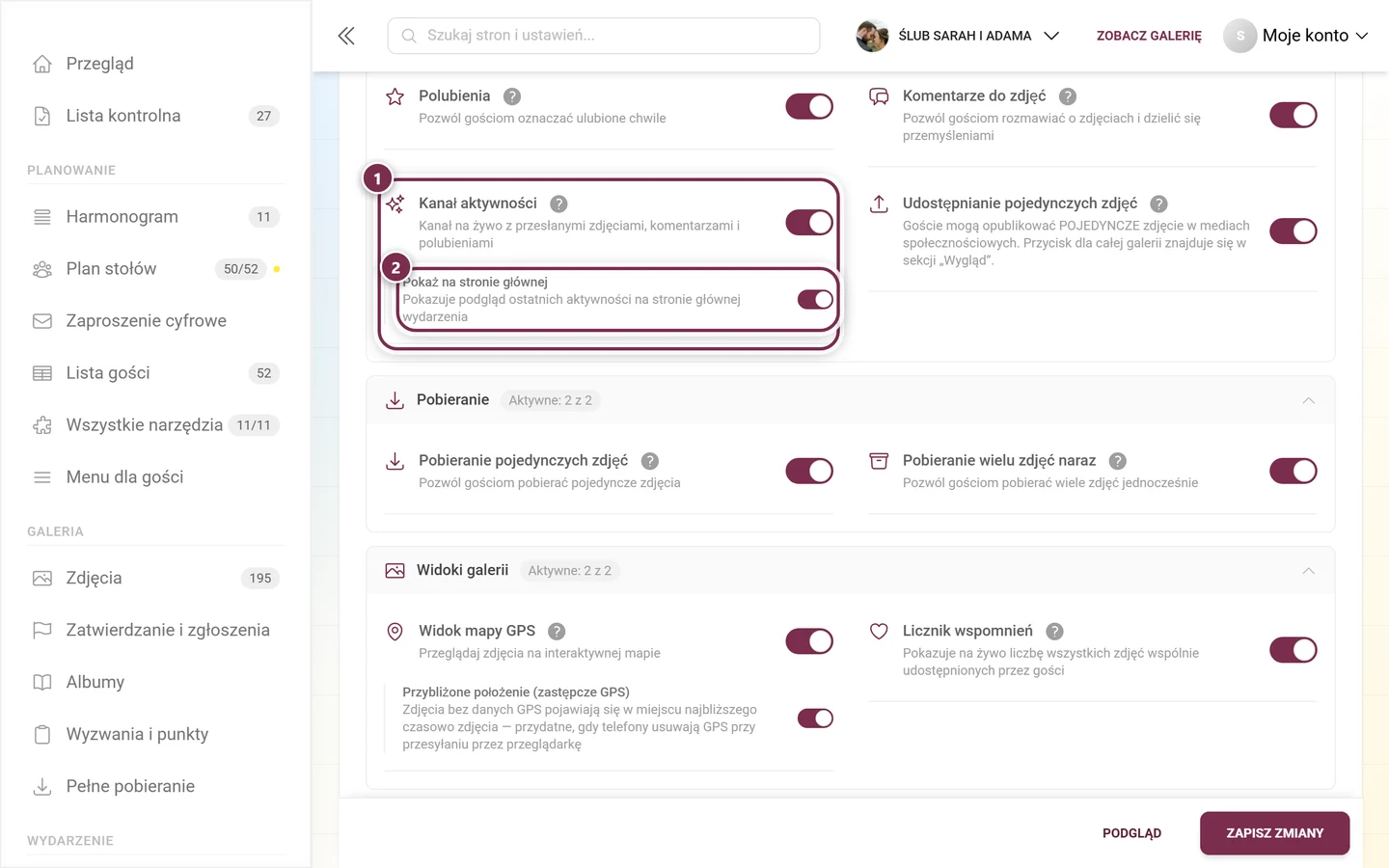
Dla gospodarzy i moderatorów: otwórz menu profilu w prawym górnym rogu i przejdź do panelu administratora. Ustawienie znajdziesz w Ustawienia → Funkcje, w sekcji Interakcja i zaangażowanie, na karcie Kanał aktywności. Pod nią jest przełącznik podrzędny Pokaż na stronie głównej dla podglądu; działa tylko wtedy, gdy sam kanał jest aktywny.


Różnice między rolami
Dział zatytułowany „Różnice między rolami”- Goście widzą wszystkie widoczne dla nich zdarzenia. To, co widzisz, zależy od ustawień widoczności wydarzenia – widzisz tylko aktywność dotyczącą treści, które zostały dla Ciebie udostępnione.
- Gospodarze i moderatorzy widzą ten sam kanał, a dodatkowo mają dostęp do przełącznika w funkcjach, aby włączać lub wyłączać kanał i podgląd na stronie głównej.
Powiązane tematy
Dział zatytułowany „Powiązane tematy”- Przesyłanie zdjęć – wypełnia kanał nowymi zdjęciami
- Polubienia i komentarze
- Pokaz slajdów
- Albumy
- Wyzwania fotograficzne
- Punkty i nagrody
- Powiadomienia
- Dla gospodarzy: Ustawienia funkcji