Projektowanie kart QR, plakatów i szablonów do druku
Żeby goście na miejscu w kilka sekund trafili do galerii, tutaj przygotujesz wszystkie materiały do druku: kod QR jako PNG, karty zaproszeń, plakaty oraz karty wyzwań i odznaczeń. Wszystko kończy się jako gotowy do druku PDF. Do projektowania kart masz do wyboru prosty edytor albo Design Studio – edytor na płótnie z warstwami, wieloma stronami, znacznikami zgięcia, liniami pomocniczymi i obsługą wielu języków.
Jak dotrzeć do tej sekcji
Dział zatytułowany „Jak dotrzeć do tej sekcji”-
Otwórz panel administracyjny swojego wydarzenia (koło zębate lub „Zarządzaj wydarzeniem” – goście znajdą go w prawym górnym rogu w menu profilu pod Zarządzanie).
-
Na lewym pasku bocznym, w grupie Wydarzenie, kliknij Szablony do druku (ikona: otwarta koperta). Ścieżka:
/admin/templates. Wcześniej ta pozycja nazywała się „Drukuj zaproszenia”. -
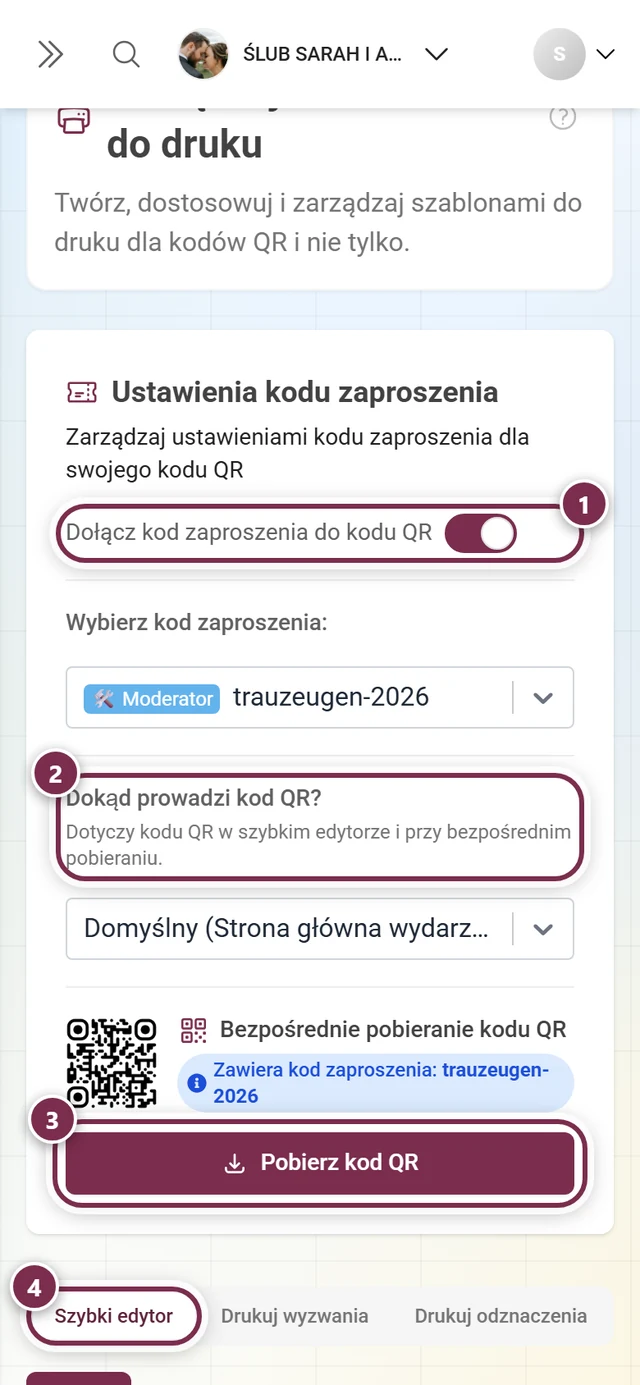
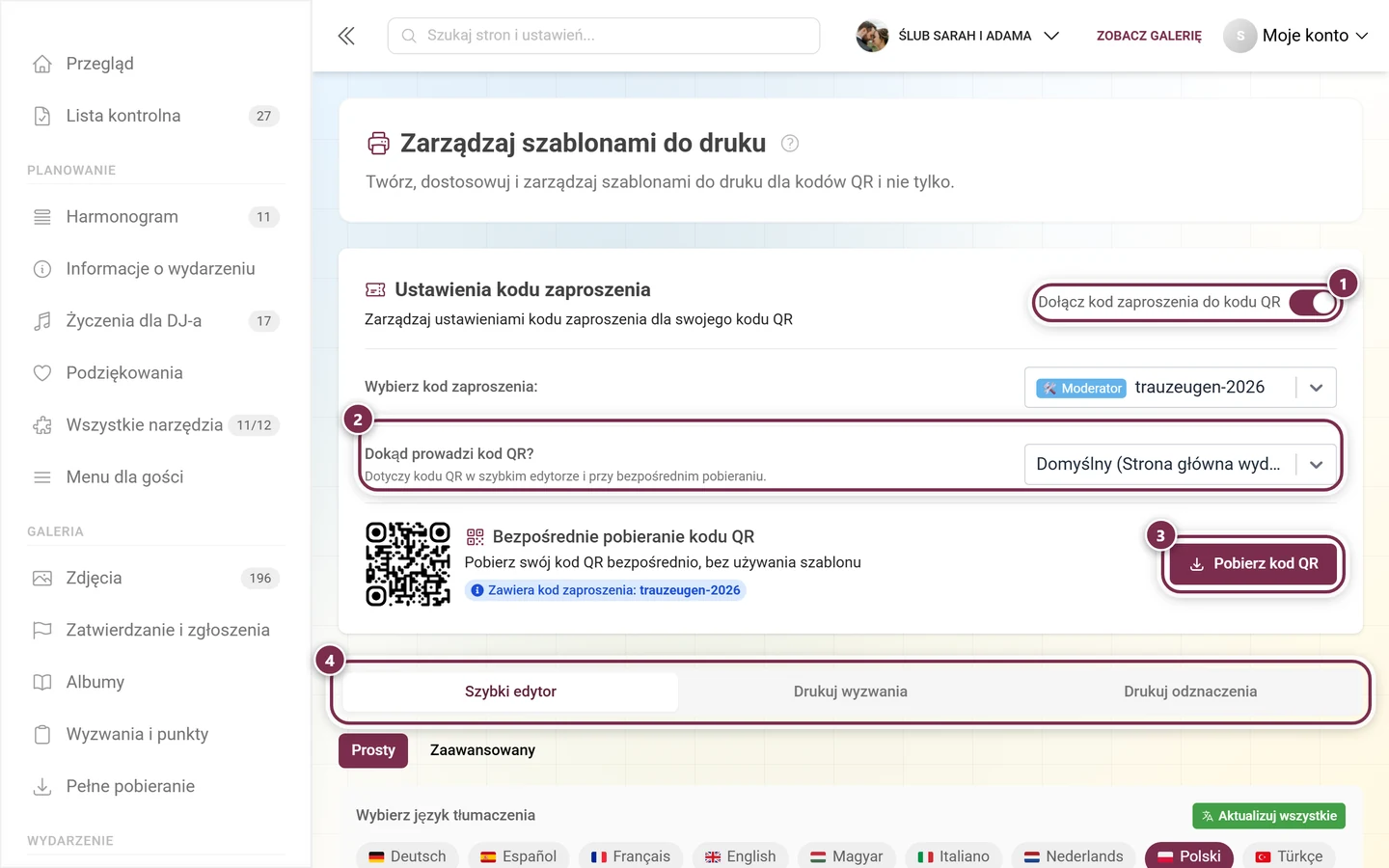
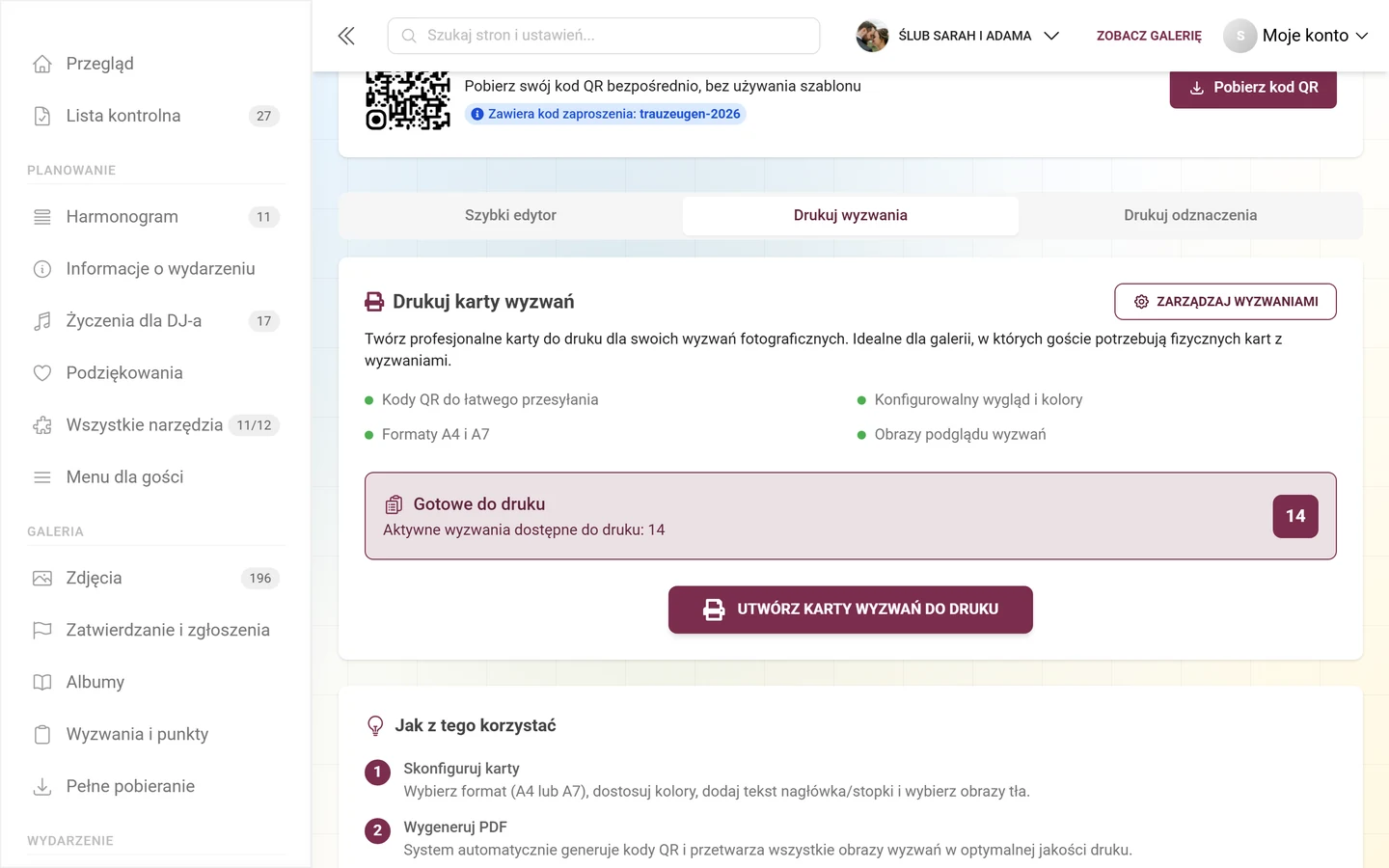
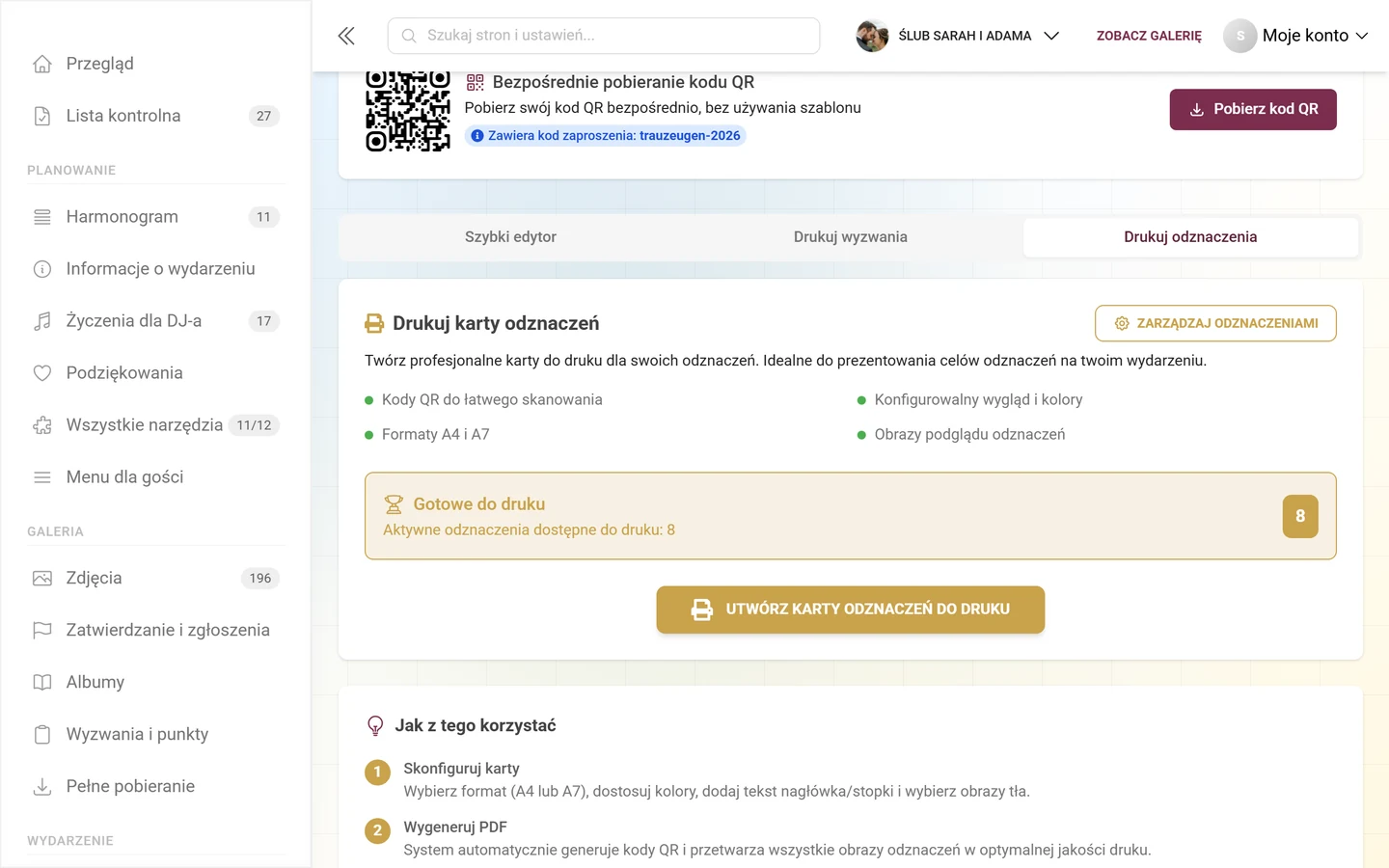
Otworzy się strona. Na samej górze znajduje się sterowanie kodem zaproszenia z bezpośrednim pobieraniem kodu QR, a pod nim trzy karty: Szybki edytor, Drukuj wyzwania i Drukuj odznaczenia. Gdy jesteś na tej stronie, te same trzy pozycje pojawiają się też jako podpunkty na pasku bocznym.
Sterowanie kodem zaproszenia i bezpośrednie pobieranie kodu QR
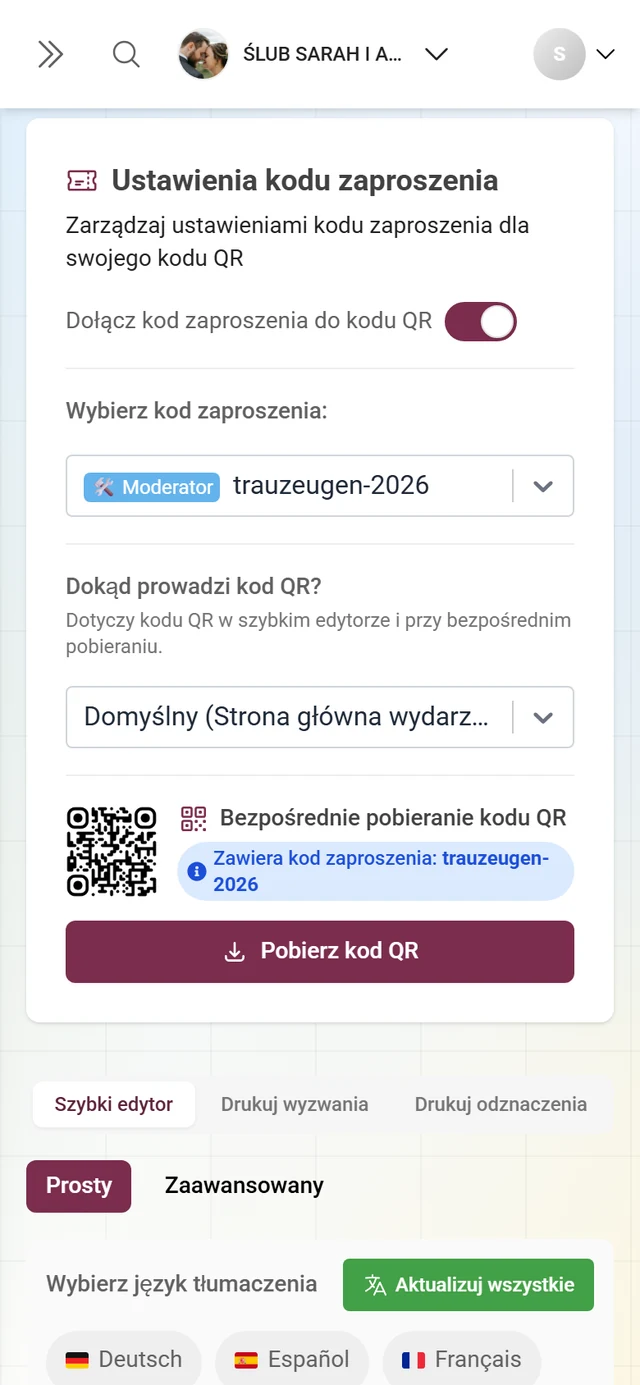
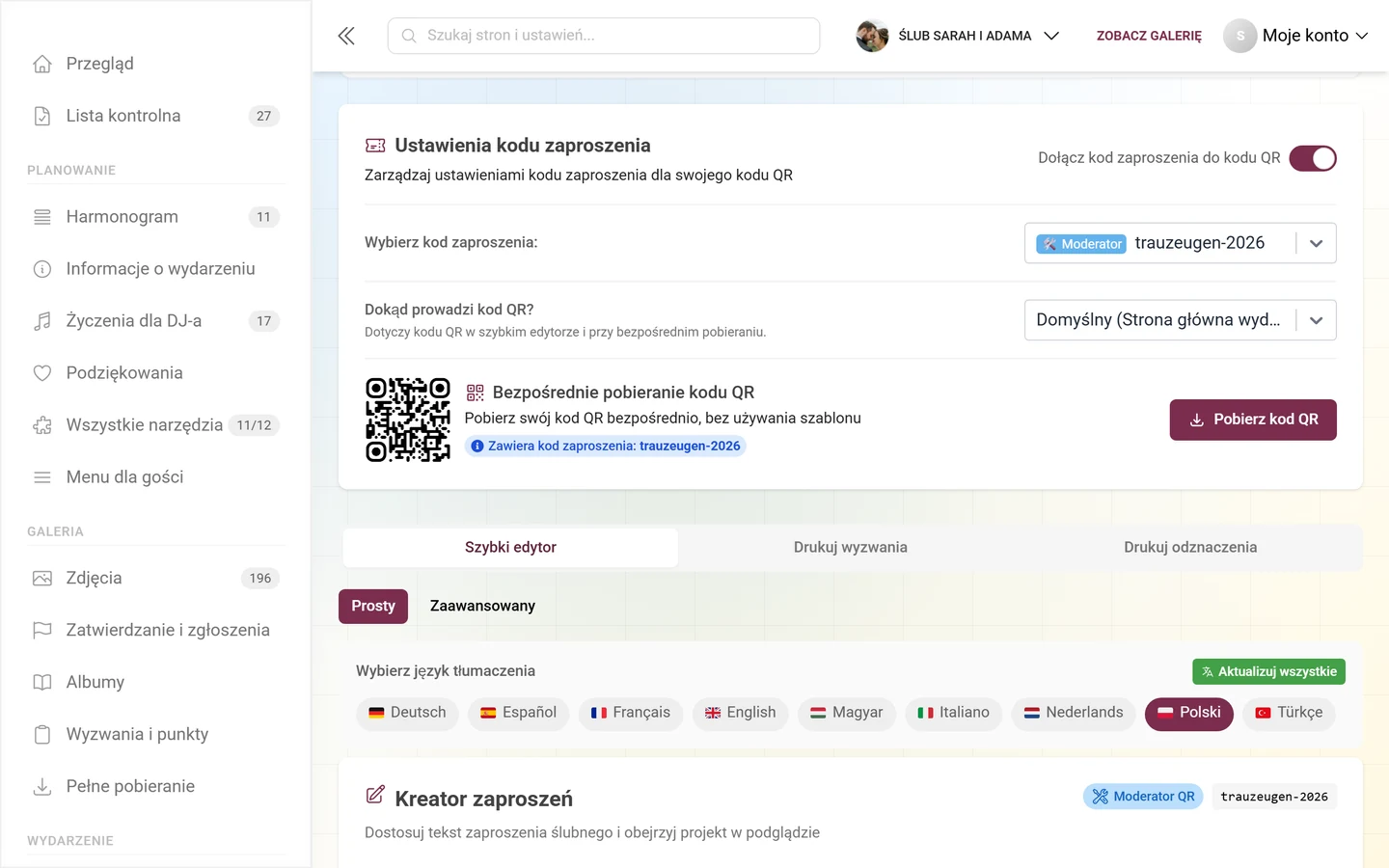
Dział zatytułowany „Sterowanie kodem zaproszenia i bezpośrednie pobieranie kodu QR”Karta Ustawienia kodu zaproszenia jest zawsze na górze, nad kartami. Tutaj decydujesz, jakie uprawnienia nadaje kod QR po zeskanowaniu, i pobierasz go jako PNG.
-
Dołącz kod zaproszenia do kodu QR: gdy przełącznik jest włączony, kod QR zawiera konkretny kod zaproszenia, a goście dołączają z przypisanymi do niego uprawnieniami, bez wpisywania hasła. Jeśli przełącznik jest wyszarzony, tekst pod nim wyjaśnia powód – na przykład „Brak dostępnych kodów zaproszeń” albo „Kody zaproszeń nie są wymagane dla tego wydarzenia”.
-
Wybierz kod (tylko przy włączonym przełączniku): lista Wybierz kod grupuje kody na Zaproszenie domyślne i Inne zaproszenia, każdy z ikoną roli i kolorową plakietką.
-
Zwracaj uwagę na ostrzeżenia:
- Żółte „Wybrano niestandardowy kod zaproszenia!” – wybrałeś kod specjalny. Kod QR nadaje wtedy dokładnie jego uprawnienia.
- Czerwone „Uwaga: kod QR jest tworzony bez kodu zaproszenia dla galerii dostępnej tylko na zaproszenie!” – goście musieliby wtedy ręcznie wpisać hasło. W takim przypadku koniecznie osadź kod.
- „Błąd generowania kodu QR” – odczekaj chwilę i sprawdź wybór kodu.
-
Pobierz kod QR: w sekcji Bezpośrednie pobieranie kodu QR widzisz mały podgląd. Kliknij Pobierz kod QR, aby zapisać go jako PNG. Podczas generowania przycisk pokazuje „Generowanie…”; bez gotowego kodu QR jest nieaktywny. Plakietka „Zawiera kod zaproszenia: …” potwierdza, który kod jest osadzony.
Karta 1 – Szybki edytor
Dział zatytułowany „Karta 1 – Szybki edytor”Na górze karty wybierasz jeden z dwóch trybów:
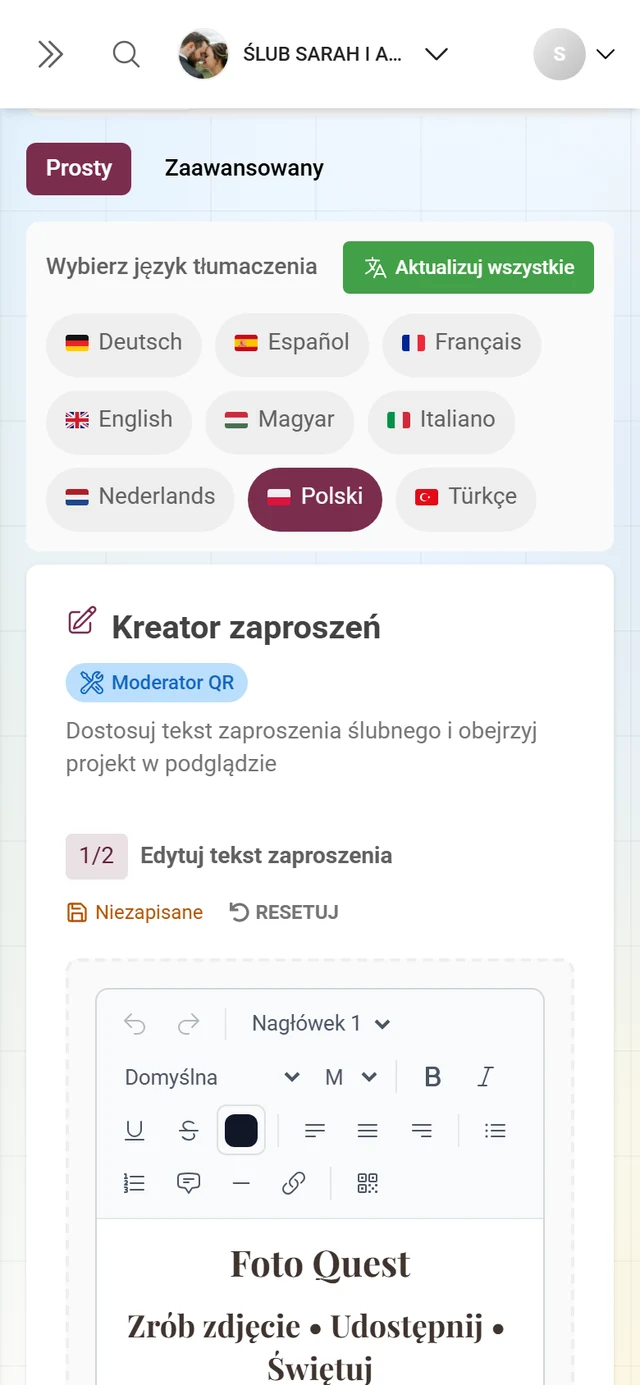
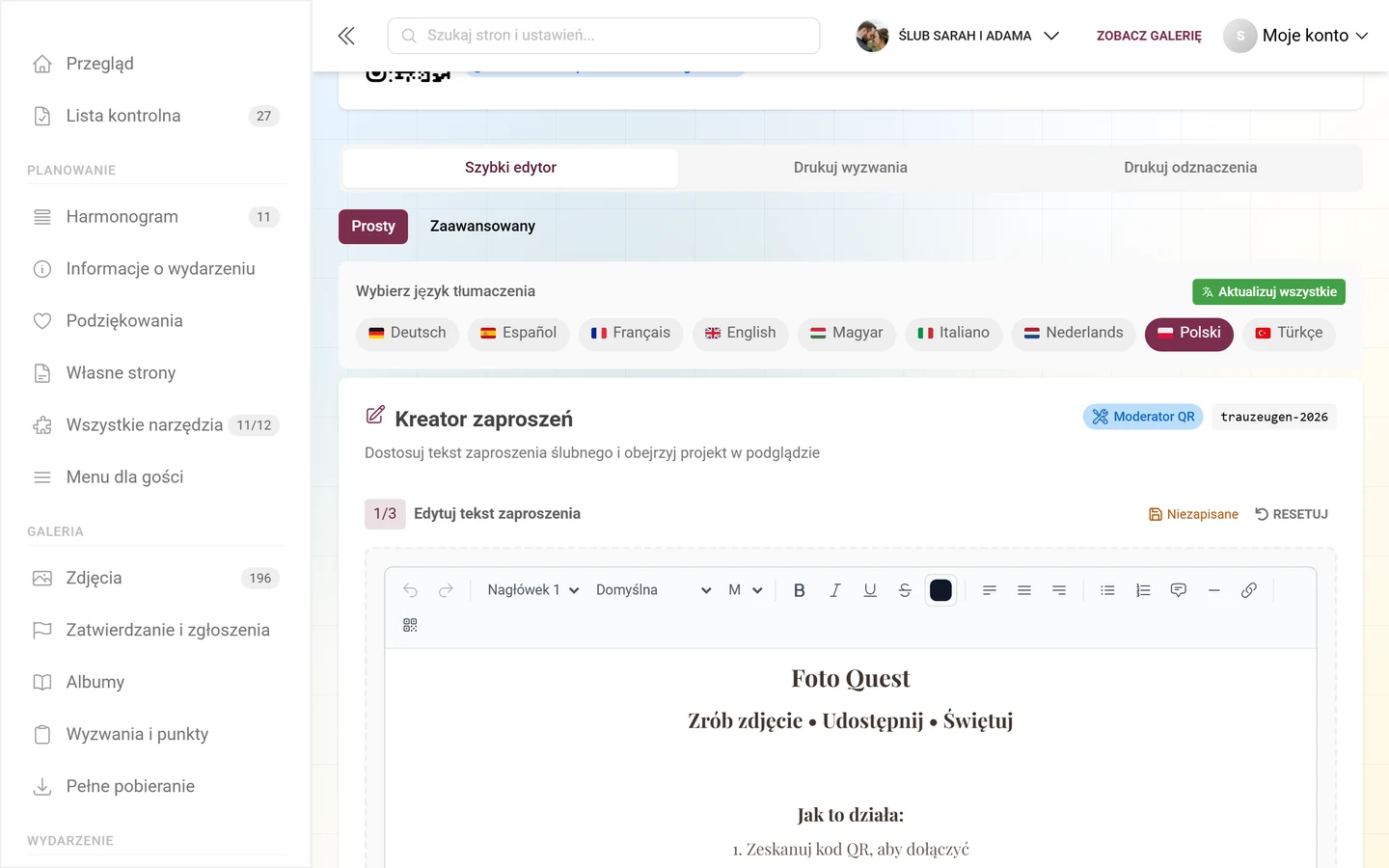
- Prosty – edytor tekstu sformatowanego z wyborem tła i podglądem PDF.
- Zaawansowany – otwiera Design Studio jako edytor pełnoekranowy.
Prosty edytor ma w nagłówku nazwę Kreator zaproszeń i prowadzi cię przez trzy kroki (na telefonie przez dwa – podgląd jest dostępny tylko na komputerze):
-
1/3 – Edytuj tekst zaproszenia: edytor tekstu sformatowanego z paskiem narzędzi: nagłówki, Czcionka, Rozmiar, kolor tekstu i tła, listy. Dwa elementy specjalne: Wstaw kod QR (symbol zastępczy, który przy druku zostanie zastąpiony prawdziwym kodem QR) oraz linia ozdobna. Po prawej widać stan zapisu („Zapisywanie…” / „Niezapisane” / „Zapisano”). Przyciskiem Resetuj przywracasz tekst domyślny.
-
2/3 – Tło: wybierz obraz tła. Przeglądaj szablony otwiera okno Wybierz tło zaproszenia, a Prześlij własne tło pozwala dodać własny obraz.
-
3/3 – Podgląd na żywo (tylko na komputerze): pokazuje gotową kartę jako podgląd PDF z prawdziwym kodem QR. Bez kodu QR zobaczysz tam „Brak kodu QR do podglądu”.
-
Pobierz: kliknij Pobierz zaproszenie. Bez kodu QR przycisk jest nieaktywny („Wymagany kod QR”); bez odblokowania widnieje na nim „Zmień pakiet, aby pobrać PDF”.
Otwieranie Design Studio
Dział zatytułowany „Otwieranie Design Studio”Do studia prowadzi kilka dróg – zależnie od tego, co chcesz wydrukować:
- Szybki edytor → Zaawansowany dla kart zaproszeń.
- Drukuj wyzwania i Drukuj odznaczenia (karty 2 i 3) dla kart wyzwań i odznaczeń.
- Z narzędzi wydarzenia: Winietki, Numery stołów i Plakat z planem stołów z eksportu planu stołów, Zaprojektuj w Design Studio z karty menu, Zaprojektuj zaproszenia z narzędzia RSVP oraz Zaprojektuj w Design Studio z sekcji QR każdego narzędzia.
Budowa studia
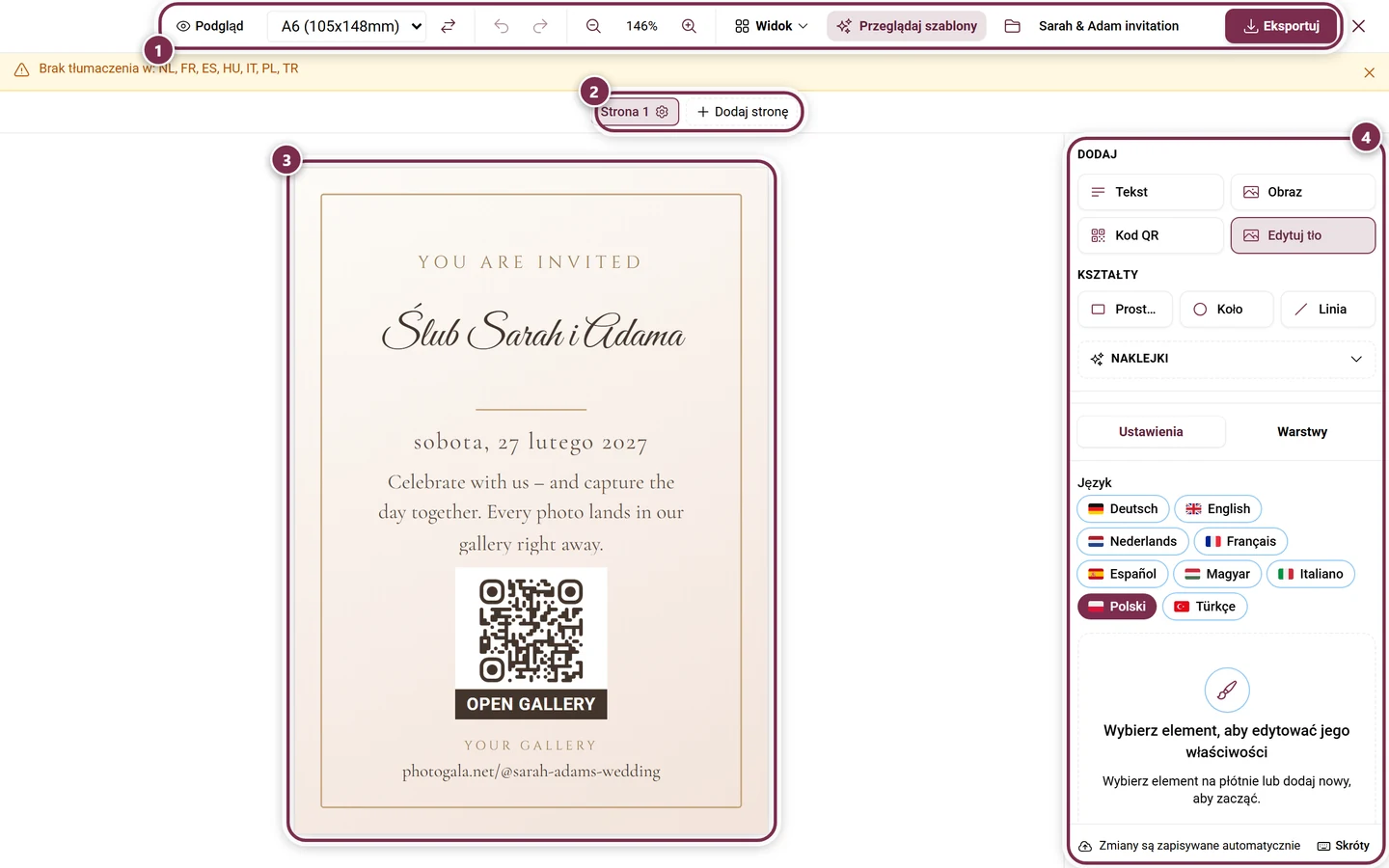
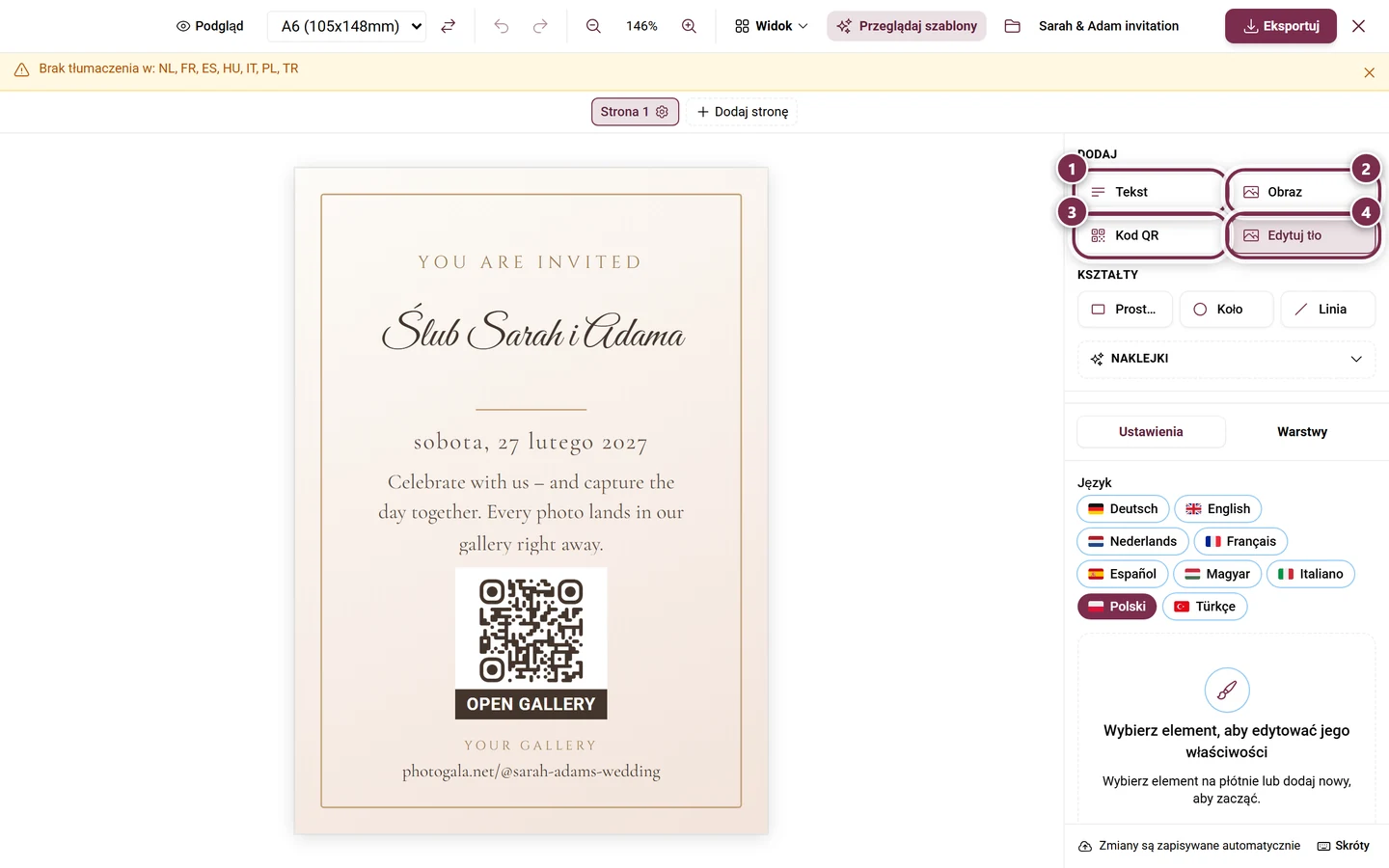
Dział zatytułowany „Budowa studia”Studio składa się z paska narzędzi na górze, płótna pośrodku z nawigatorem stron pod spodem oraz paska bocznego po prawej. Pasek boczny pokazuje na górze sekcję Dodaj, a pod nią dwie karty: Ustawienia i Warstwy; linię podziału między nimi można przesuwać. Na komputerze w trybie podglądu pasek jest ukryty, a na telefonie te same sekcje otwierasz z paska na dole ekranu.
Pasek narzędzi
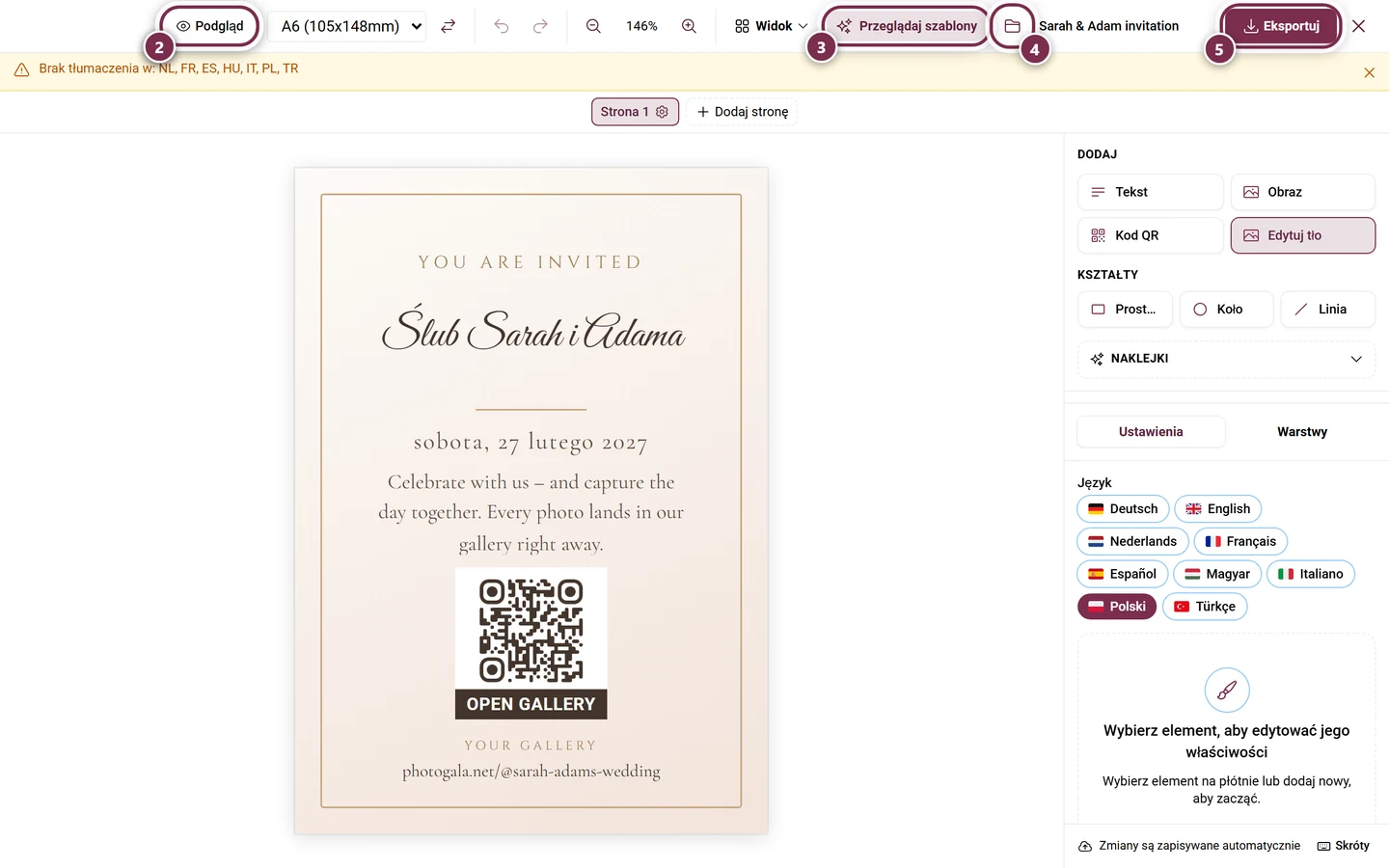
Dział zatytułowany „Pasek narzędzi”- Edytuj / Podgląd: podgląd pokazuje prawdziwe dane wydarzenia zamiast symboli zastępczych.
- Format papieru (tylko na komputerze): lista rozwijana z formatami A i ich wymiarami – od
A3 (297x420mm)doA7 (74x105mm)– albo Własny z szerokością × wysokością w mm (od 10 do 1000). Obok znajdziesz Zamień orientację. - Cofnij / Ponów, Powiększ / Pomniejsz (tylko na komputerze).
- Widok (tylko na komputerze) z opcjami Siatka, Linijka, Przyciąganie, Jednostka miary oraz wszystkimi opcjami linii pomocniczych i zgięć.
- Warstwy – ikona stosu; otwiera po prawej kartę Warstwy.
- Przeglądaj szablony otwiera przeglądarkę projektów.
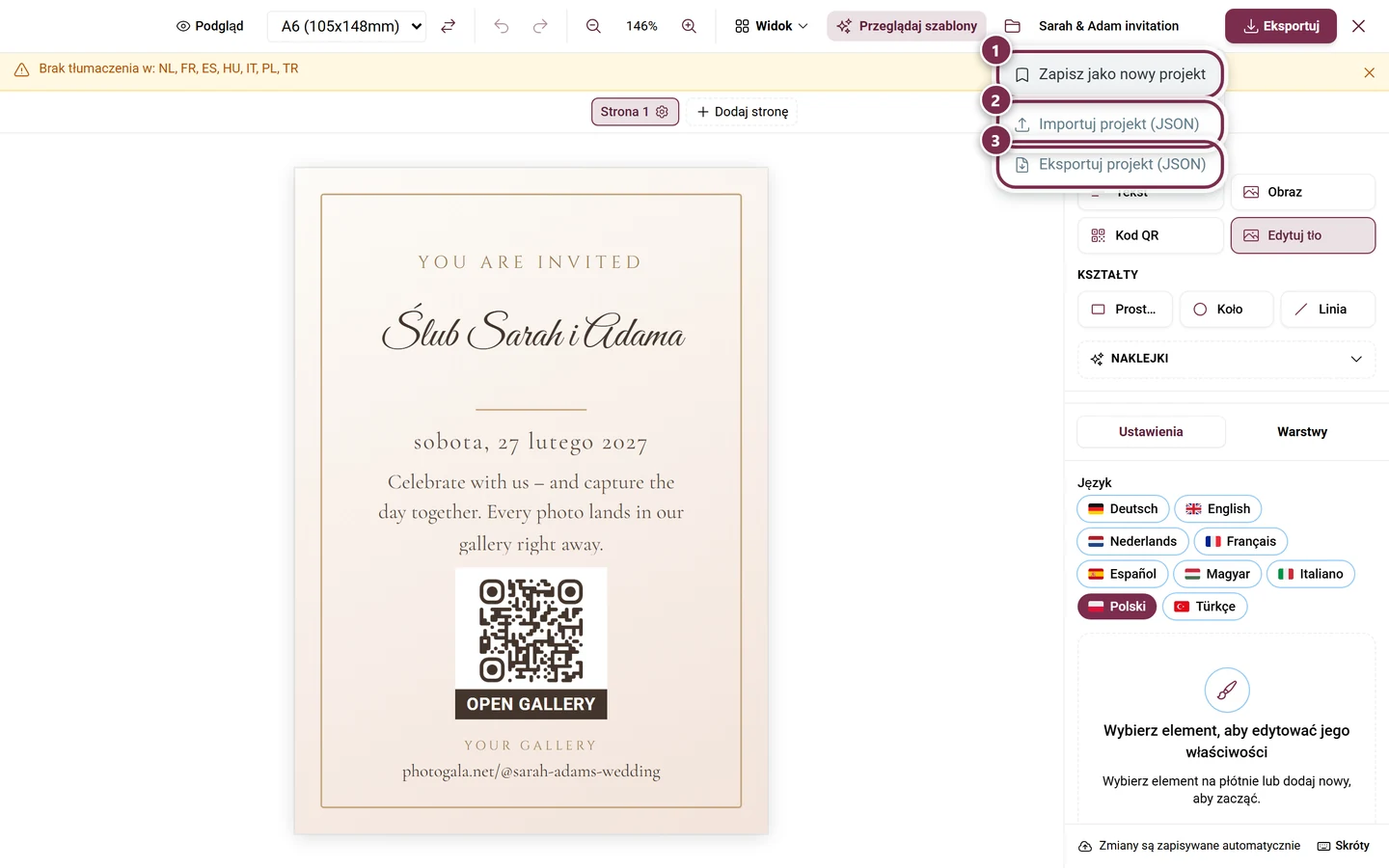
- Plik – ikona folderu obok. Nie ma podpisu, nazwę pokazuje dopiero podpowiedź. Kryją się pod nią Zapisz jako nowy projekt, Importuj projekt (JSON) i Eksportuj projekt (JSON).
- Po prawej: edytowalna nazwa projektu, Pełny ekran, Eksportuj i Zamknij.
Dodawanie elementów
Dział zatytułowany „Dodawanie elementów”W sekcji Dodaj znajdziesz:
- Elementy podstawowe: Tekst, Obraz, Kształty (prostokąt, koło, linia), Kod QR i Tło.
- Pola dynamiczne – zobacz niżej.
- Naklejki – 39 gotowych grafik w pięciu kategoriach: Ornamenty, Wesele, Impreza, Natura i Kształty+. Jedno kliknięcie wstawia naklejkę jako zwykły element obrazu (30 % szerokości strony, pośrodku), więc potem działają wszystkie ustawienia obrazu.
- Wstaw treść – bloki z prawdziwymi danymi wydarzenia, zobacz niżej.
Warstwy
Dział zatytułowany „Warstwy”Karta Warstwy wyświetla wszystkie elementy, zaczynając od najwyższej warstwy. W każdym wierszu: widoczność (Pokaż / Ukryj), Zablokuj, Przesuń do przodu / Przesuń do tyłu, Zmień nazwę (dwuklik na nazwie, maksymalnie 60 znaków) i Usuń. Przeciąganie zmienia kolejność.
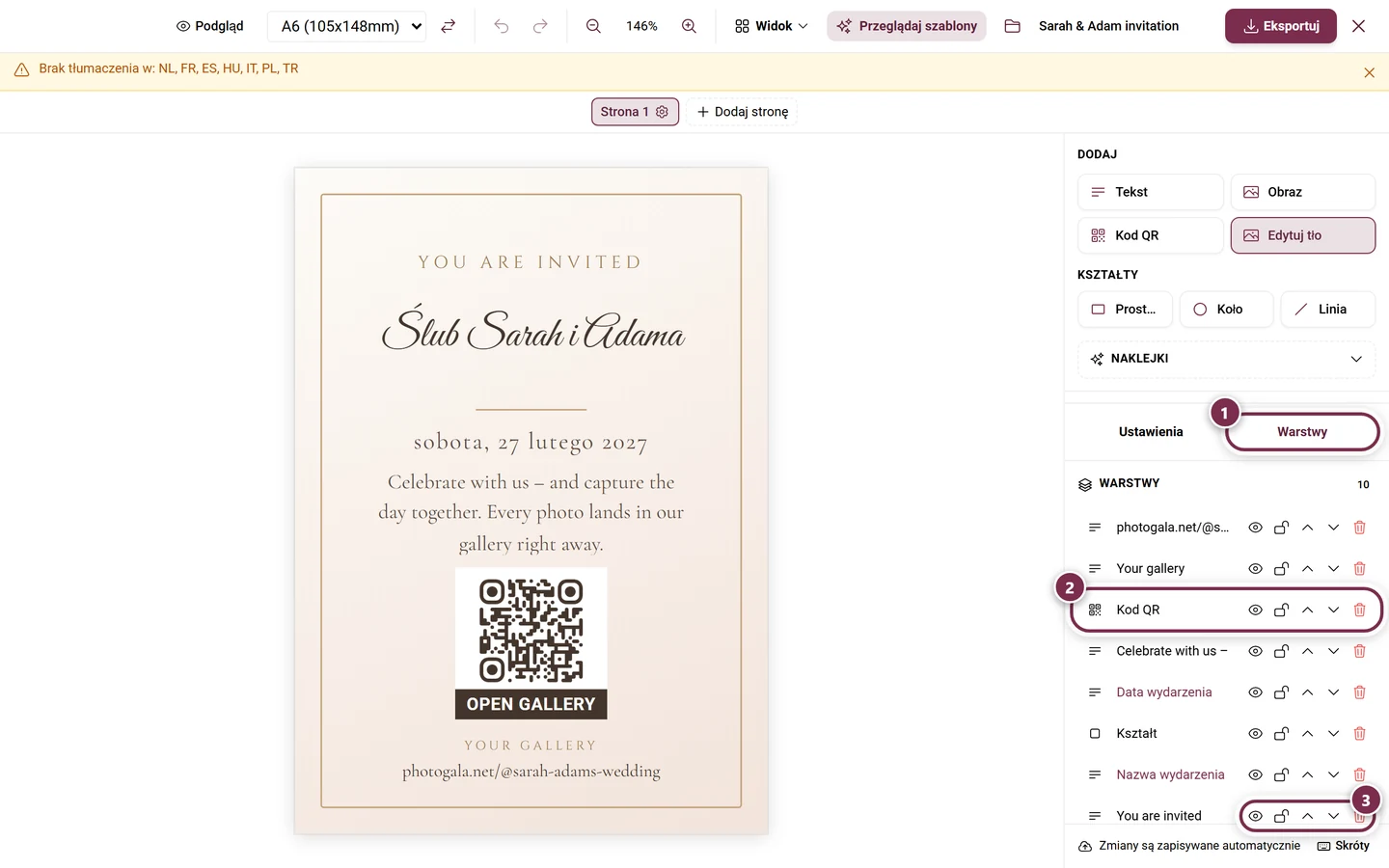
Kilka elementów możesz połączyć w grupę: Grupuj zaznaczenie lub Rozgrupuj. Grupa ma własny wiersz nagłówka z opcjami Zmień nazwę grupy, Rozwiń grupę / Zwiń grupę, Zablokuj grupę i licznikiem członków. Kliknięcie nagłówka zaznacza wszystkich członków.
Dokumenty wielostronicowe
Dział zatytułowany „Dokumenty wielostronicowe”Pod płótnem znajduje się nawigator stron – jeden chip na stronę. Dzięki niemu zbudujesz składane karty, menu albo całe broszury:
- Dodaj stronę (plus z przerywaną linią) dołącza pustą stronę na końcu.
- Zmień nazwę: dwuklik na nazwie albo ikona ołówka na aktywnej stronie (maksymalnie 40 znaków). Bez nazwy strona nazywa się „Strona 1”, „Strona 2” …
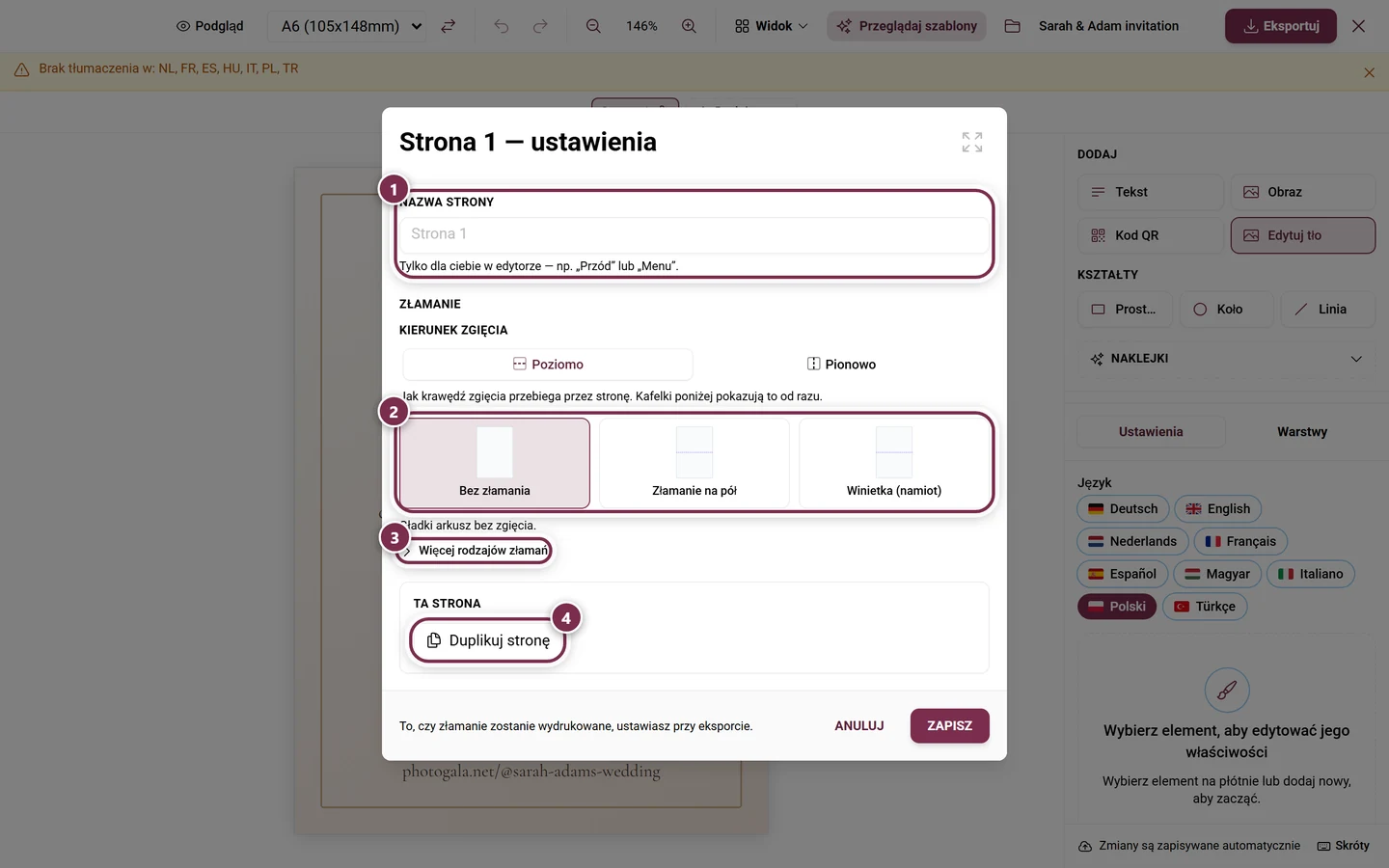
- Duplikuj stronę kopiuje elementy, linie pomocnicze i zgięcie strony.
- Usuń stronę usuwa stronę wraz ze wszystkimi elementami – bez pytania o potwierdzenie. Zawsze zostaje co najmniej jedna strona; przyciskiem Cofnij przywrócisz usuniętą.
- Ustawienia strony (zgięcie, nazwa) (koło zębate) otwiera okno Strona N — ustawienia.
- Symbol
⌇na chipie oznacza Ta strona ma zgięcie; przy kilku zgięciach obok widnieje ich liczba.
Liczba stron nie jest ograniczona.
Tło na wszystkich stronach
Dział zatytułowany „Tło na wszystkich stronach”Gdy zaznaczysz element tła, po prawej pojawi się przełącznik Użyj na wszystkich stronach. Tło pojawi się wtedy na wszystkich stronach bez własnego tła – strona z własnym tłem je zachowa.
Przepływ tekstu między stronami
Dział zatytułowany „Przepływ tekstu między stronami”Długi tekst nie musi mieścić się w jednej ramce. Zaznacz ramkę tekstową (nie działa dla pól dynamicznych) i użyj w panelu właściwości sekcji Przepływ tekstu między stronami:
-
Przepływ między stronami łączy ramkę. Na następnej stronie powstaje druga ramka o tych samych wymiarach i tej samej typografii; jeśli strony nie ma, zostanie utworzona.
-
Potem zobaczysz tam Połączony tekst – ramki: N. Przyciskiem Strona dołączasz kolejną ramkę, a przyciskiem Rozłącz rozwiązujesz połączenie.
-
Jeśli tekst przestanie się mieścić, na ostatniej ramce pojawi się czerwone pole. Kliknięcie go od razu dołącza kolejną ramkę.
Linie pomocnicze, linijki i przyciąganie
Dział zatytułowany „Linie pomocnicze, linijki i przyciąganie”Wszystko to znajdziesz w menu Widok (tylko na komputerze, nie w trybie podglądu):
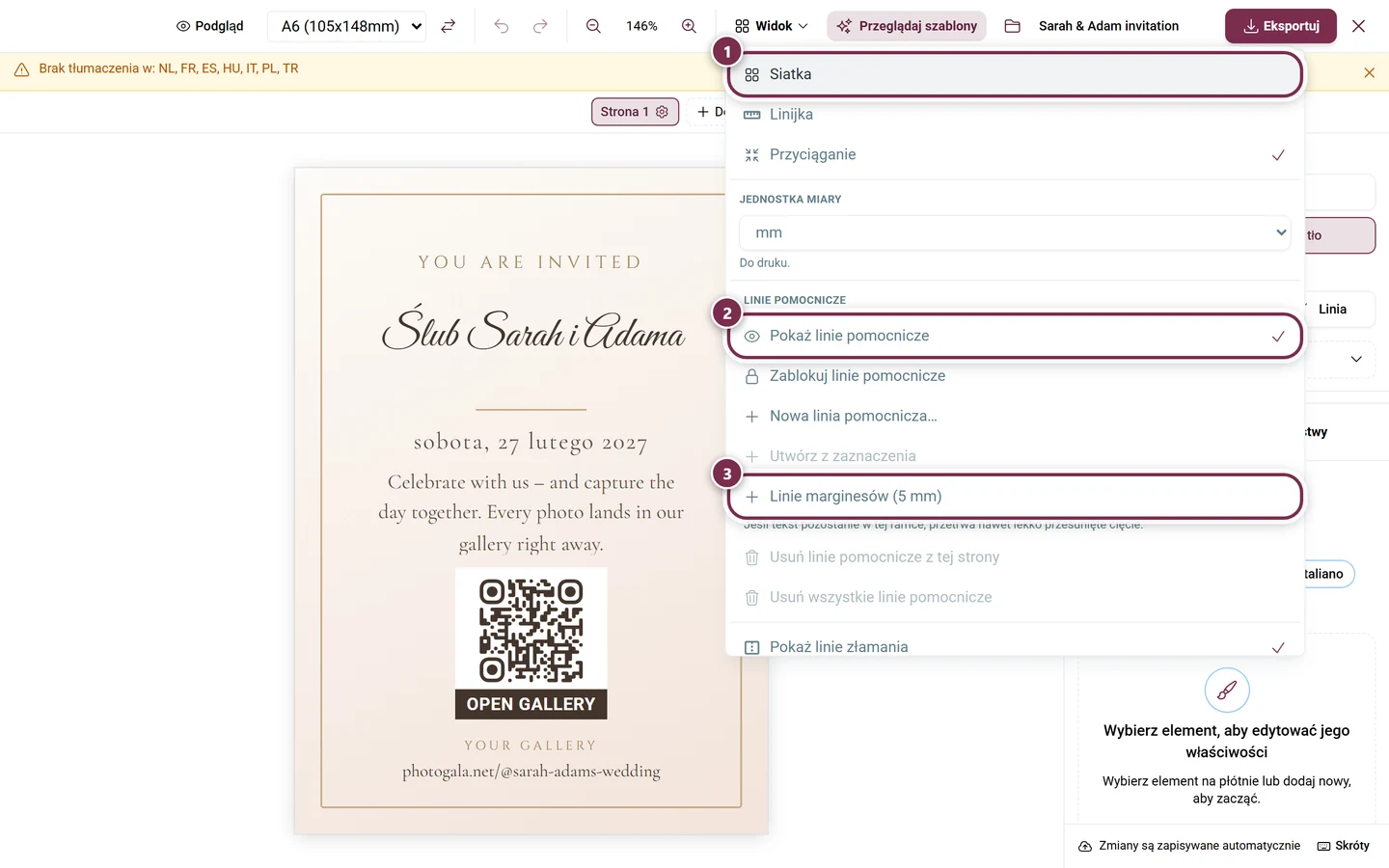
- Siatka, Linijka i Przyciąganie jako opcje do zaznaczenia. Przyciąganie jest domyślnie włączone.
- Jednostka miary: mm, cm, pt, px lub %. Jednostka to wyłącznie ustawienie wyświetlania w twojej przeglądarce; wewnętrznie dokument zawsze liczy w punktach. Możesz też przełączać jednostki, klikając pole w rogu między linijkami. W każde pole długości możesz wpisać jednostkę razem z wartością, np.
12mmalbo50%.
W sekcji Linie pomocnicze:
- Pokaż linie pomocnicze (domyślnie włączone) i Zablokuj linie pomocnicze.
- Nowa linia pomocnicza… otwiera okno z opcjami Orientacja (Pionowa / Pozioma), Pozycja, opcją Na wszystkich stronach (od dwóch stron) i Zablokowana.
- Utwórz z zaznaczenia tworzy linie na krawędziach i środkach bieżącego zaznaczenia.
- Linie marginesów (5 mm) ustawia cztery linie 5 mm od każdej krawędzi: tekst, który zostaje wewnątrz, przetrwa nawet lekko przesunięte cięcie.
- Usuń linie pomocnicze z tej strony i Usuń wszystkie linie pomocnicze. Linie ustawione na wszystkich stronach przetrwają usuwanie z pojedynczej strony.
Na płótnie po prostu wyciągasz linię pomocniczą z linijki. Przeciąganie ją przesuwa, dwuklik otwiera okno, a prawy przycisk myszy (na telefonie długie przytrzymanie) otwiera menu z opcjami Edytuj…, Zablokuj / Odblokuj, Na wszystkich stronach / Tylko na tej stronie i Usuń linię pomocniczą. Gdy przeciągniesz ją z powrotem na linijkę, zniknie. Z wciśniętym klawiszem Alt umieścisz ją bez przyciągania.
Elementy przyciągają się do krawędzi i środka strony, do linii pomocniczych (tylko gdy są widoczne), do linii zgięcia wraz z krawędziami połówek oraz do krawędzi i środków innych elementów na tej samej stronie.
Znaczniki zgięcia
Dział zatytułowany „Znaczniki zgięcia”Zgięcie to właściwość strony. Otwierasz je przez koło zębate na chipie strony → Strona N — ustawienia.
Rodzaje złamań
Dział zatytułowany „Rodzaje złamań”Od razu widoczne są trzy ustawienia:
- Bez złamania – płaski arkusz.
- Złamanie na pół – jedno zgięcie pośrodku, cztery powierzchnie do zadrukowania.
- Winietka (namiot) – zgięta pośrodku, stoi na stole jak namiot.
Pod Więcej rodzajów złamań znajdziesz dodatkowo:
- Złamanie zawijane (list) – trzy panele, ten zawijany do środka jest minimalnie węższy.
- Harmonijka (leporello) – trzy równe panele, zginane naprzemiennie.
- Złamanie okienkowe – dwa zgięcia na 25 % i 75 %, obie strony otwierają się do środka.
- Własny – własne pozycje zgięć.
Ustawianie zgięć
Dział zatytułowany „Ustawianie zgięć”- Kierunek zgięcia: Poziomo lub Pionowo. Przy przełączaniu względne pozycje zostają zachowane.
- Pozycje zgięć: jeden numerowany wiersz na zgięcie, w mm, cm lub procentach. Zgięcie dodaje nowe, × je usuwa, Rozmieść równomiernie porządkuje zgięcia (od dwóch zgięć). Każda ręczna zmiana przełącza na Własny. Zgięcia bliżej niż 5 mm od krawędzi lub od siebie nawzajem są odrzucane.
- Odstęp bezpieczeństwa od złamania: obszar po lewej i prawej stronie linii zgięcia, w którym nie powinno być tekstu – zwykle 3–5 mm, domyślnie 3 mm. Nigdy nie jest drukowany, steruje tylko ostrzeżeniami w edytorze.
- Opisy stron: własne nazwy dla każdej połówki. Przy dokładnie jednym zgięciu studio automatycznie nadaje nazwy Strona widoczna i Tył. Opisy wyświetlają się tylko małym drukiem w edytorze i nigdy nie są drukowane.
- Zastosuj do wszystkich stron (od dwóch stron) – przydatne przy druku dwustronnym, bo przód i tył muszą się zginać w tym samym miejscu.
W edytorze linie zgięcia włączasz i wyłączasz przez Widok → Pokaż linie złamania (domyślnie włączone). O tym, czy zgięcie zostanie wydrukowane, decydujesz osobno w oknie eksportu.
Zaznaczanie, wyrównywanie, obracanie
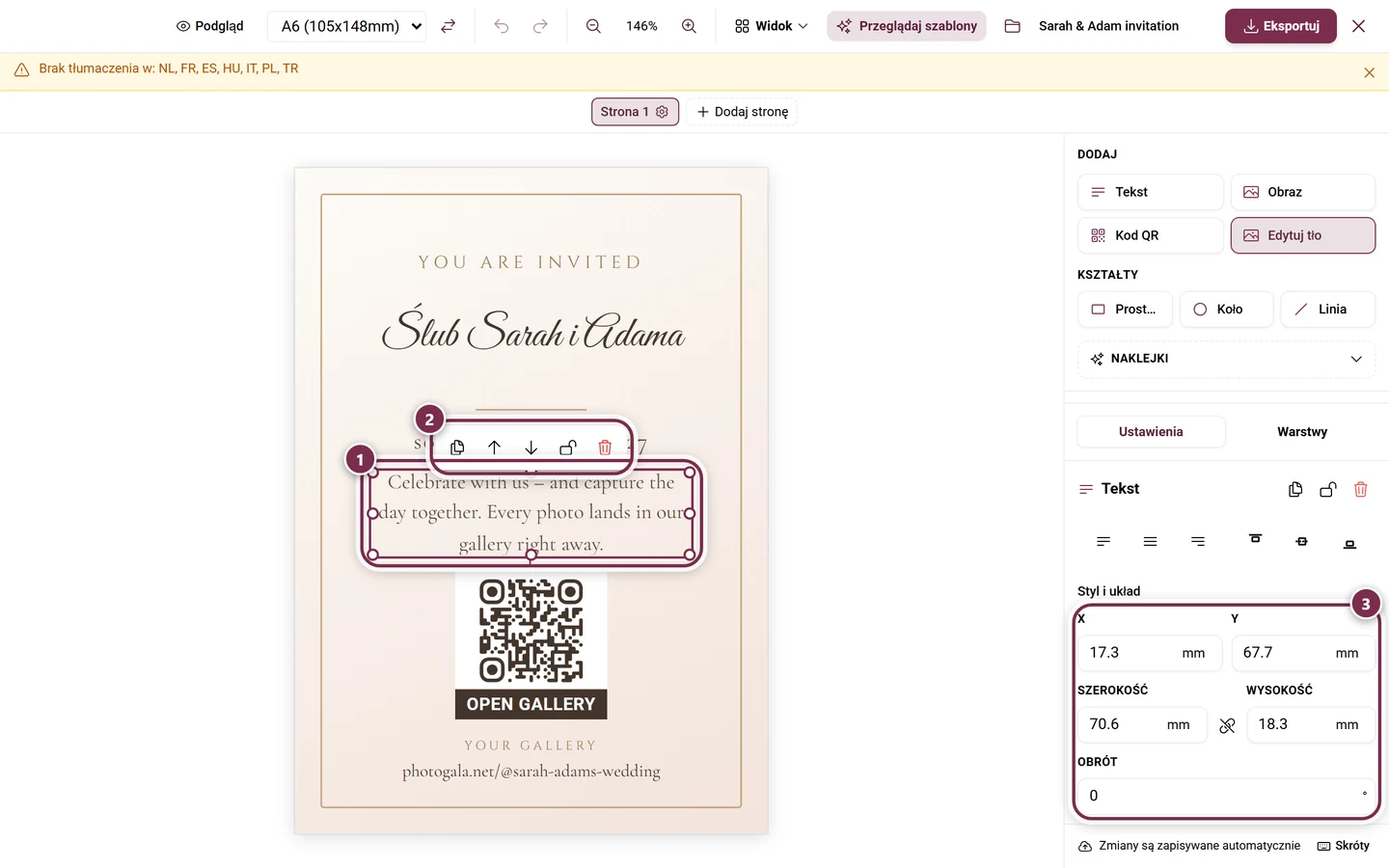
Dział zatytułowany „Zaznaczanie, wyrównywanie, obracanie”- Zaznaczanie wielu elementów: klikaj z wciśniętym Ctrl lub Shift albo przeciągnij prostokąt zaznaczenia po pustym obszarze. U góry panelu pojawi się wtedy „Zaznaczone elementy: N”.
- Wyrównywanie: sześć przycisków – Wyrównaj do lewej, Wyśrodkuj, Wyrównaj do prawej, Do góry, Do środka, Do dołu.
- Rozmieść w poziomie i Rozmieść w pionie – aktywne dopiero od trzech elementów.
- Obracanie: przyciski -90°, +90°, +180° oraz 0° (Wyprostuj wszystkie) – ten ostatni prostuje wszystko, niczego nie przesuwając.
- Obracanie grupy: pod ramką zaznaczenia jest uchwyt (Obróć zaznaczenie — z Shift co 15°). Całe zaznaczenie obraca się sztywno, odstępy zostają zachowane. Bez Shift delikatnie przyciąga do 0°, 45°, 90° … Jeśli zaznaczenie obejmuje kilka stron, każda strona obraca się wokół własnego środka – panel wyświetla wtedy odpowiednią wskazówkę.
Obrazy: bezstratne przycinanie, maski, filtry
Dział zatytułowany „Obrazy: bezstratne przycinanie, maski, filtry”Przyciskiem Przytnij w panelu właściwości otwierasz okno Przytnij obraz. Podtytuł mówi to, co najważniejsze: wybierasz tylko widoczny obszar, cały obraz zostaje zachowany – zapisywane jest wyłącznie okno przycięcia, a sam obraz nigdy nie jest przeliczany na nowo.
- Ramkę można przesuwać i chwytać za narożniki; w trybie Dowolny dochodzą też uchwyty na krawędziach.
- Proporcje: Ramka (domyślnie, format elementu), Dowolny,
1:1,16:9,9:16albo Oryginał (format obrazu). Przy tle na całą stronę ten wybór znika. - Powiększenie (nie w trybie Dowolny) zawęża kadr.
- Resetuj przywraca pełny obszar, Usuń przycięcie usuwa je całkowicie. Zastosuj zapisuje.
Potem przycisk nazywa się Edytuj przycięcie. Obrazów powiązanych z polem dynamicznym nie można przycinać.
Dodatkowo w panelu znajdziesz:
- Odbij: Odbij w poziomie i Odbij w pionie, niezależnie od siebie.
- Kształt maski: Brak, Koło, Zaokrąglony albo Łuk.
- Filtry obrazu: Rozmycie, Jasność, Kontrast i Nasycenie. Osobno jest Nakładka koloru.
- Dopasowanie (Wypełnij, Zmieść, Rozciągnij, Oryginał), Obramowanie, Promień i Krycie.
Kod QR: cel, styl i ramka
Dział zatytułowany „Kod QR: cel, styl i ramka”Element QR nie musi prowadzić pod domyślny adres. W panelu właściwości wybierasz w polu Cel linku:
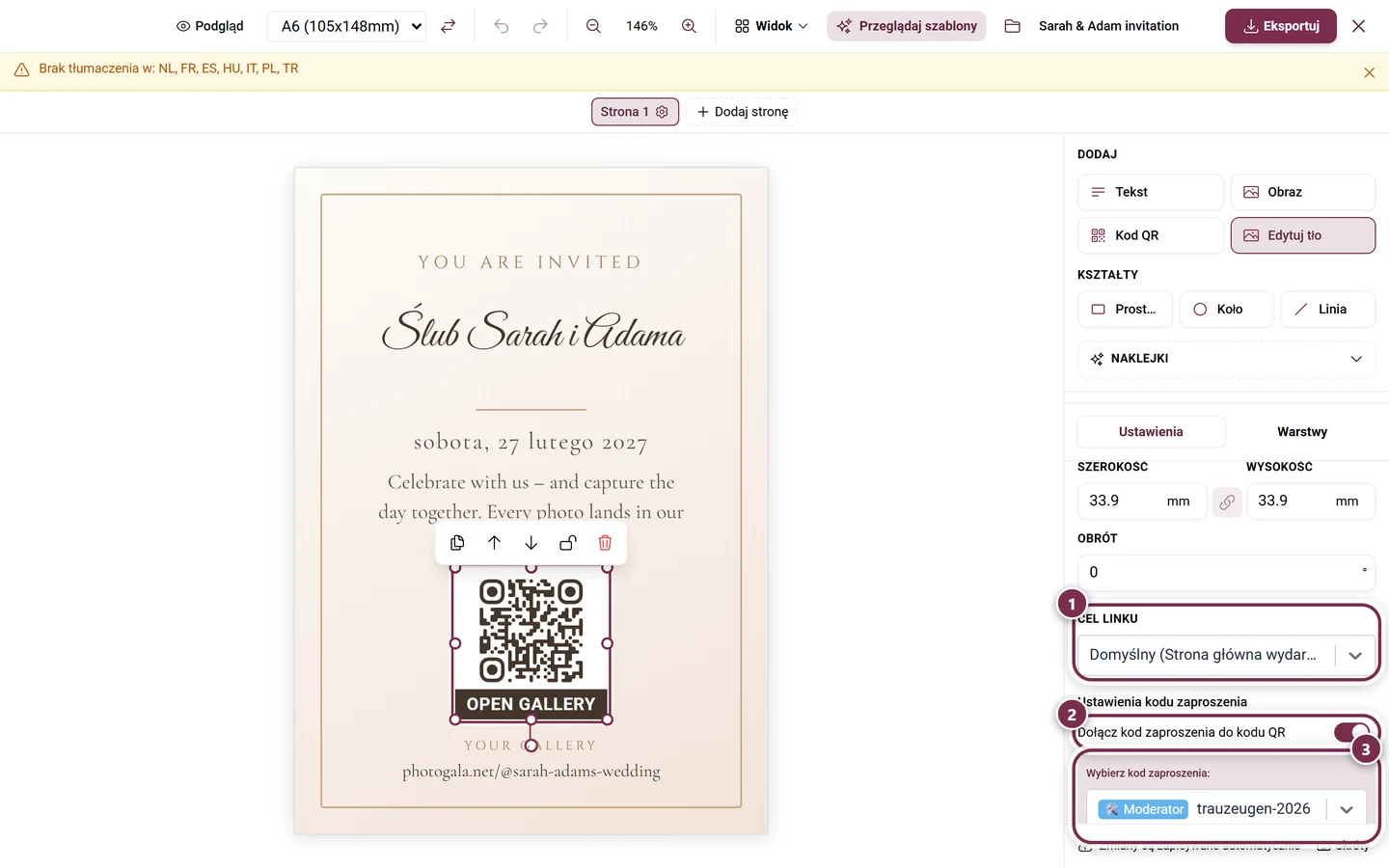
- Ogólne: Domyślne (w nawiasie widać, dokąd faktycznie prowadzi), Strona główna wydarzenia, Galeria i Własny link….
- Narzędzia wydarzenia: każde narzędzie, które ma stronę dla gości i jest aktywne w twoim wydarzeniu.
- Wyzwania fotograficzne: każde utworzone wyzwanie.
- Odznaczenia: każde utworzone odznaczenie.
Po wybraniu Własny link… pojawia się pole na pełny adres. Jeśli brakuje https://, zobaczysz wskazówkę, a do tego czasu kod QR używa linku domyślnego. Jeśli zapisany cel nie jest już dostępny w wydarzeniu, pojawia się Cel niedostępny i kod również wraca do ustawienia domyślnego.
Poza tym:
- Kolory QR (Kod i Tło, opcjonalnie Przezroczysty) oraz Dostosuj styl QR do wzorów i kształtów.
- Ramka QR: osiem wariantów – od narożników skanera przez dymek i tabliczkę pod kodem aż po odręczną wskazówkę.
- Przy aktywnej ramce: Tekst ramki (domyślnie „Zeskanuj mnie”, osobno dla każdego języka), Kolory ramki i rozmiar czcionki.
Elementy QR są zawsze kwadratowe.
Pola dynamiczne i korespondencja seryjna
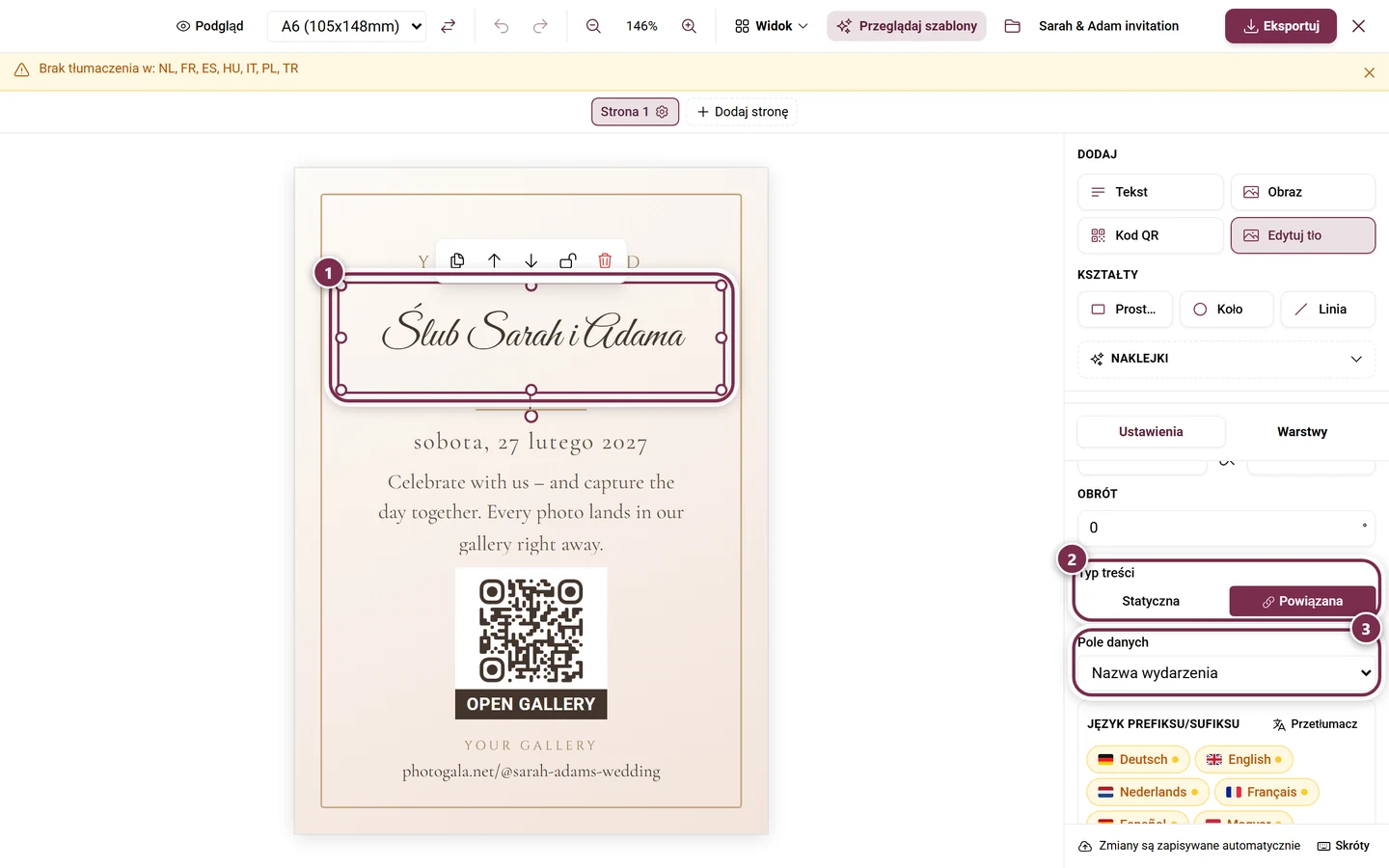
Dział zatytułowany „Pola dynamiczne i korespondencja seryjna”W sekcji Pola dynamiczne znajdują się symbole zastępcze, które przy druku wypełniają się automatycznie. To, które są dostępne, zależy od typu szablonu – na przykład Nazwa wydarzenia, Data wydarzenia, Kod zaproszenia, Nazwa wyzwania, Punkty, Zdjęcie do wyzwania, Nagroda, a dla szablonów planu stołów Imię i nazwisko gościa, Stół, Numer miejsca, Grupa, Wybór menu i Nietolerancje pokarmowe.
- W elemencie tekstowym przełączasz Typ treści między Statyczna a Powiązana; w trybie powiązanym wybierasz Pole danych. Dla daty wydarzenia dochodzi Format daty (krótki, średni, długi, data i godzina, tylko godzina).
- Prefiks i Sufiks otaczają wartość – na przykład „Miejsce ” przed numerem. Oba można ustawić osobno dla każdego języka i formatować niezależnie.
- Symbole zastępcze działają też w środku tekstu: wpisz
{{eventName}}w zwykły blok tekstu albo użyj Wstaw pole. - Jeśli pole nie ma wartości dla danego rekordu, element jest po prostu pomijany przy eksporcie – samo „Miejsce ” bez numeru nie zostanie więc wydrukowane.
Korespondencja seryjna: jeśli szablon tworzy kilka rekordów – na przykład jedną winietkę na gościa albo jedną tabliczkę na stół – w Tryb podglądu przełączasz je przyciskami Poprzedni rekord i Następny rekord (na pasku narzędzi, tylko na komputerze). Pomiędzy nimi widać bieżący rekord, przy winietkach np. imię gościa. Przy eksporcie powstaje z tego automatycznie jedna karta na rekord.
Bloki treści z prawdziwych danych
Dział zatytułowany „Bloki treści z prawdziwych danych”Przyciskiem Wstaw treść wstawiasz do projektu całe bloki danych, zamiast je przepisywać:
- Dla Karta menu: Całe menu (automatycznie przechodzi na kolejne strony), Na danie, Na potrawę i Zdjęcia potraw.
- Dla Plakat z planem stołów: Plan jako obraz, Plan jako lista (według stołów) i Mini plan dla każdego stołu.
Każdy blok zapamiętuje, jak wyglądały dane w chwili wstawienia. Jeśli potem zmienisz menu lub plan stołów, na górze pojawi się bursztynowy pasek: „Nieaktualne bloki: N” i ewentualnie „Usunięte źródła: N”. Przycisk Aktualizuj wszystkie wczytuje nowe treści bez zmiany położenia i wyglądu. Usunięte źródła są tylko zgłaszane, nigdy nie są usuwane automatycznie.
Ostrzeżenia, zapisywanie i obsługa
Dział zatytułowany „Ostrzeżenia, zapisywanie i obsługa”Pasek walidacji
Dział zatytułowany „Pasek walidacji”Pod paskiem narzędzi w razie potrzeby pojawia się bursztynowy pasek. Nigdy niczego nie blokuje, ale wskazuje typowe błędy drukarskie:
- „Elementy wystające poza krawędź strony: N — zostaną obcięte przy druku.”
- „Kody QR na linii zgięcia: N — po zgięciu wiele telefonów nie zdoła ich zeskanować.”
- „Teksty przecinające linię zgięcia: N — przy składaniu farba w tym miejscu popęka.”
- „Brak tłumaczenia w: …”
- „Te pola nie zostaną wypełnione dla typu …: …”
Przycisk Pokaż przenosi edytor na odpowiednią stronę i przybliża element. Ukryj zwija pasek do małego trójkąta ostrzegawczego; przyciskiem Pokaż ostrzeżenie przywrócisz go. Szara wskazówka przypomina też, gdy projekt nie zawiera jeszcze żadnego pola dynamicznego.
Automatyczne zapisywanie i przywracanie
Dział zatytułowany „Automatyczne zapisywanie i przywracanie”Nie ma ręcznego zapisywania – zmiany są automatycznie zapisywane jako projekt; stan widać na dole („Zapisywanie…” / „Zapisano”). Przy pierwszej edycji powstaje szkic o nazwie Projekt bez nazwy z plakietką Autozapis; przez nazwę projektu albo Zapisz jako zamienisz go w nazwany projekt.
Jeśli sesja zostanie przerwana, przy następnym otwarciu studio wyświetli komunikat „Znaleziono niezapisane zmiany z poprzedniej sesji.” z przyciskami Przywróć i Odrzuć. Dopóki nie zdecydujesz, nic nie zostanie zastosowane.
Skróty klawiszowe
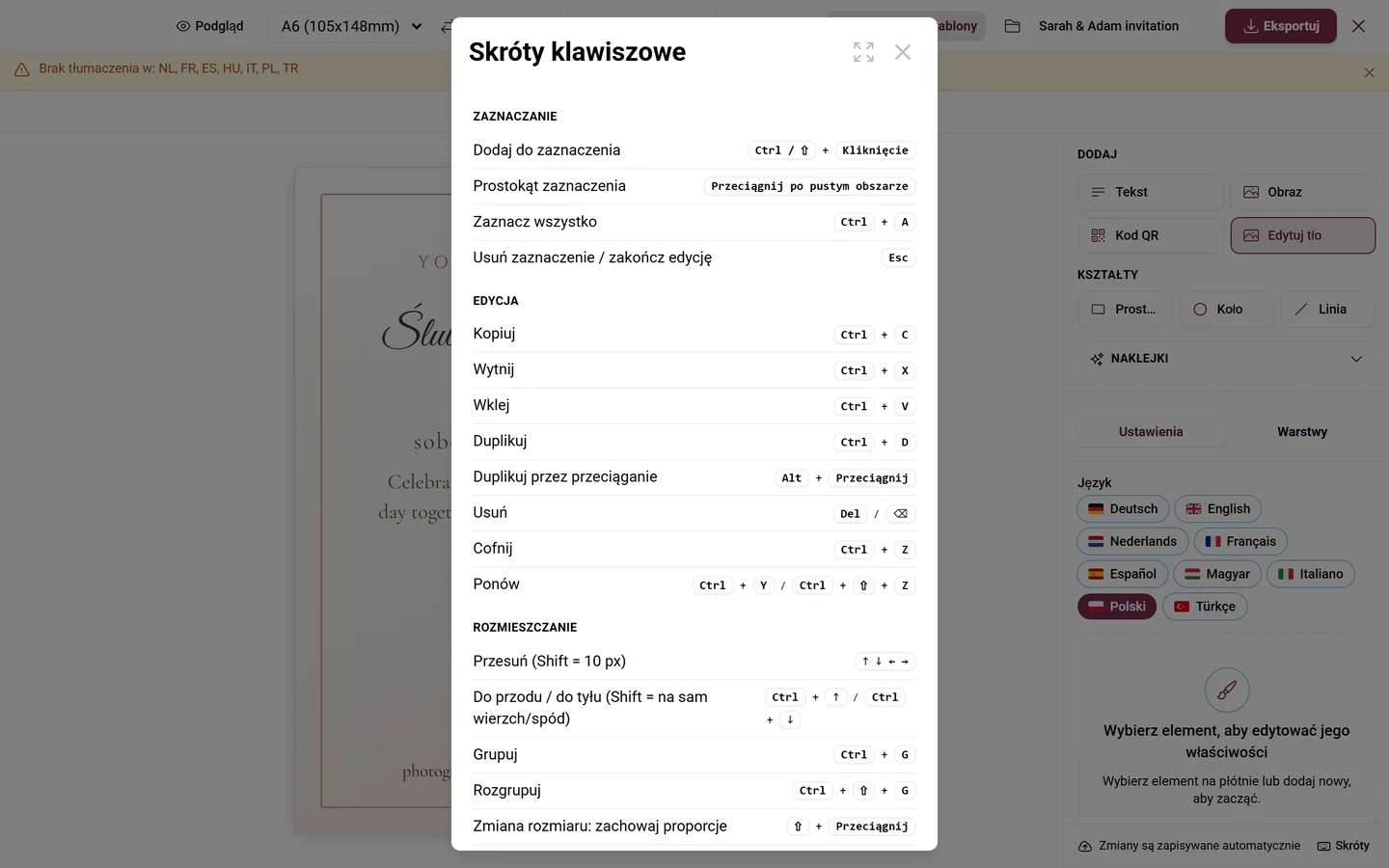
Dział zatytułowany „Skróty klawiszowe”W pasku stanu na samym dole jest przycisk Skróty. Otwiera przegląd Skróty klawiszowe – tę samą listę, którą znajdziesz tutaj:
Zaznaczanie
| Co | Klawisze |
|---|---|
| Dodaj do zaznaczenia | Ctrl lub Shift + kliknięcie |
| Rysuj prostokąt zaznaczenia | przeciągnij po pustym obszarze |
| Zaznacz wszystko | Ctrl + A |
| Usuń zaznaczenie / zakończ edycję | Esc |
Edycja
| Co | Klawisze |
|---|---|
| Kopiuj · Wytnij · Wklej | Ctrl + C · Ctrl + X · Ctrl + V |
| Duplikuj | Ctrl + D |
| Duplikuj podczas przeciągania | Alt + przeciąganie |
| Usuń | Delete lub Backspace |
| Cofnij | Ctrl + Z |
| Ponów | Ctrl + Y lub Ctrl + Shift + Z |
Rozmieszczanie
| Co | Klawisze |
|---|---|
| Przesuń | klawisze strzałek (1 px, z Shift 10 px) |
| Do przodu / do tyłu | Ctrl + ↑ lub Ctrl + ↓ (z Shift na wierzch / na spód) |
| Grupuj / rozgrupuj | Ctrl + G · Ctrl + Shift + G |
| Zmień rozmiar z zachowaniem proporcji | Shift + przeciąganie uchwytu |
| Zmień rozmiar od środka | Alt + przeciąganie uchwytu |
| Obracaj co 15° | Shift podczas obracania |
Widok
| Co | Klawisze |
|---|---|
| Powiększ / pomniejsz | Ctrl + + · Ctrl + − (krok × 1,2) |
| Zresetuj powiększenie do 100 % | Ctrl + 0 |
| Przybliż do zaznaczenia | Shift + 2 lub Ctrl + Shift + 0 |
| Pokaż / ukryj linijki | Shift + R |
| Pokaż / ukryj linie pomocnicze | Ctrl + ; |
| Zablokuj linie pomocnicze | Ctrl + Alt + ; |
| Umieść linię pomocniczą bez przyciągania | Alt podczas wyciągania z linijki |
Menu kontekstowe
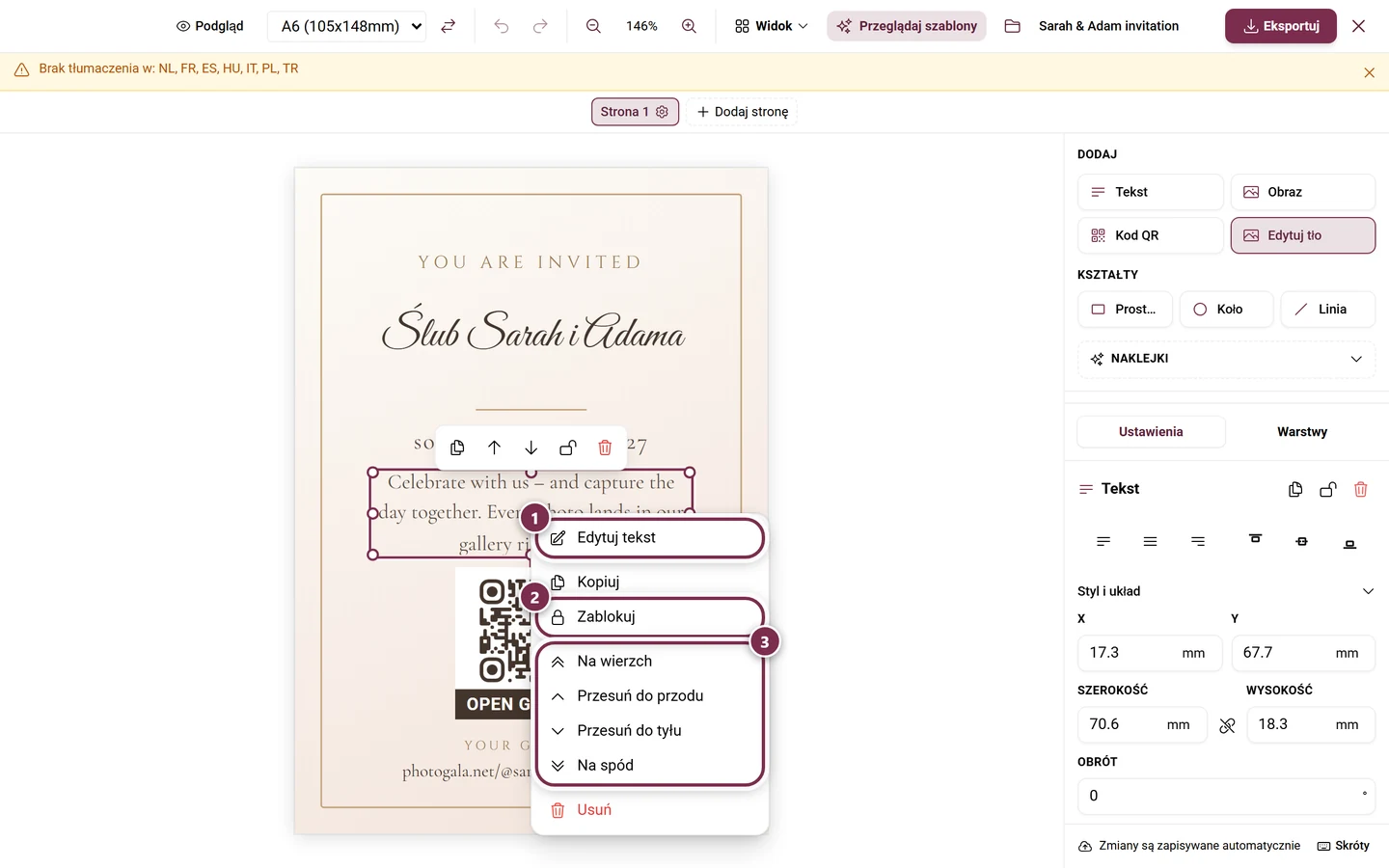
Dział zatytułowany „Menu kontekstowe”Kliknięcie elementu prawym przyciskiem myszy (na telefonie: długie przytrzymanie) otwiera menu kontekstowe z opcjami Edytuj tekst, Kopiuj, Zablokuj / Odblokuj, akcjami grup oraz Na wierzch, Przesuń do przodu, Przesuń do tyłu, Na spód i Usuń.
Zarządzanie projektami
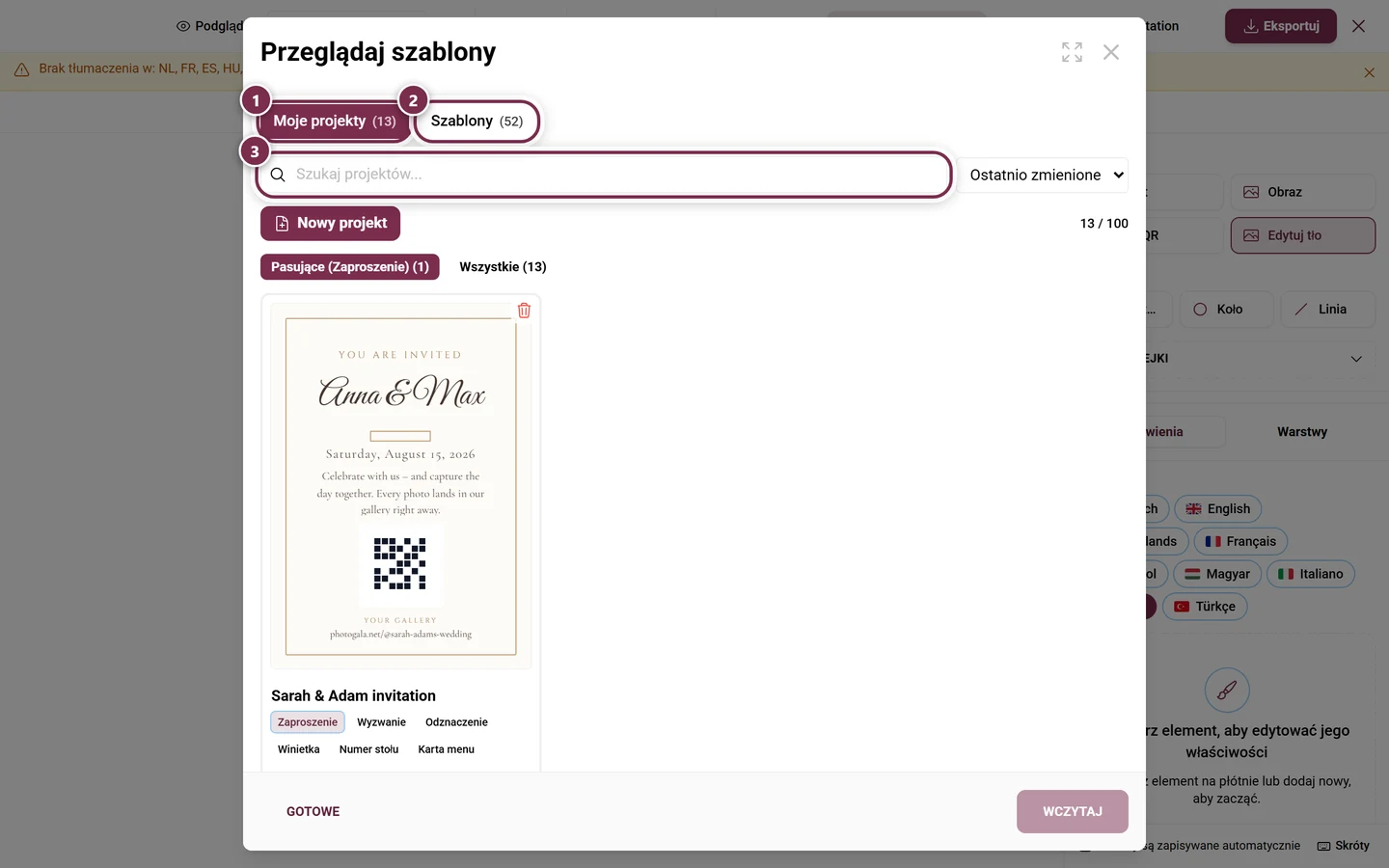
Dział zatytułowany „Zarządzanie projektami”Przeglądaj szablony otwiera przeglądarkę z dwiema sekcjami:
- Moje projekty: twoje zapisane projekty z wyszukiwaniem, sortowaniem (Ostatnio zmienione, Nazwa A–Z, Format papieru) i filtrami Pasujące oraz Wszystkie. W Konteksty określasz, dla jakich typów szablonów projekt ma być proponowany. Wczytaj otwiera projekt, ikona kosza go usuwa (z pytaniem Usunąć projekt?), Nowy projekt zaczyna pusty.
- Szablony: wybrane gotowe szablony. Zacznij od zera albo przejmij szablon do własnego projektu przyciskiem Użyj jako punktu wyjścia.
Eksport do PDF
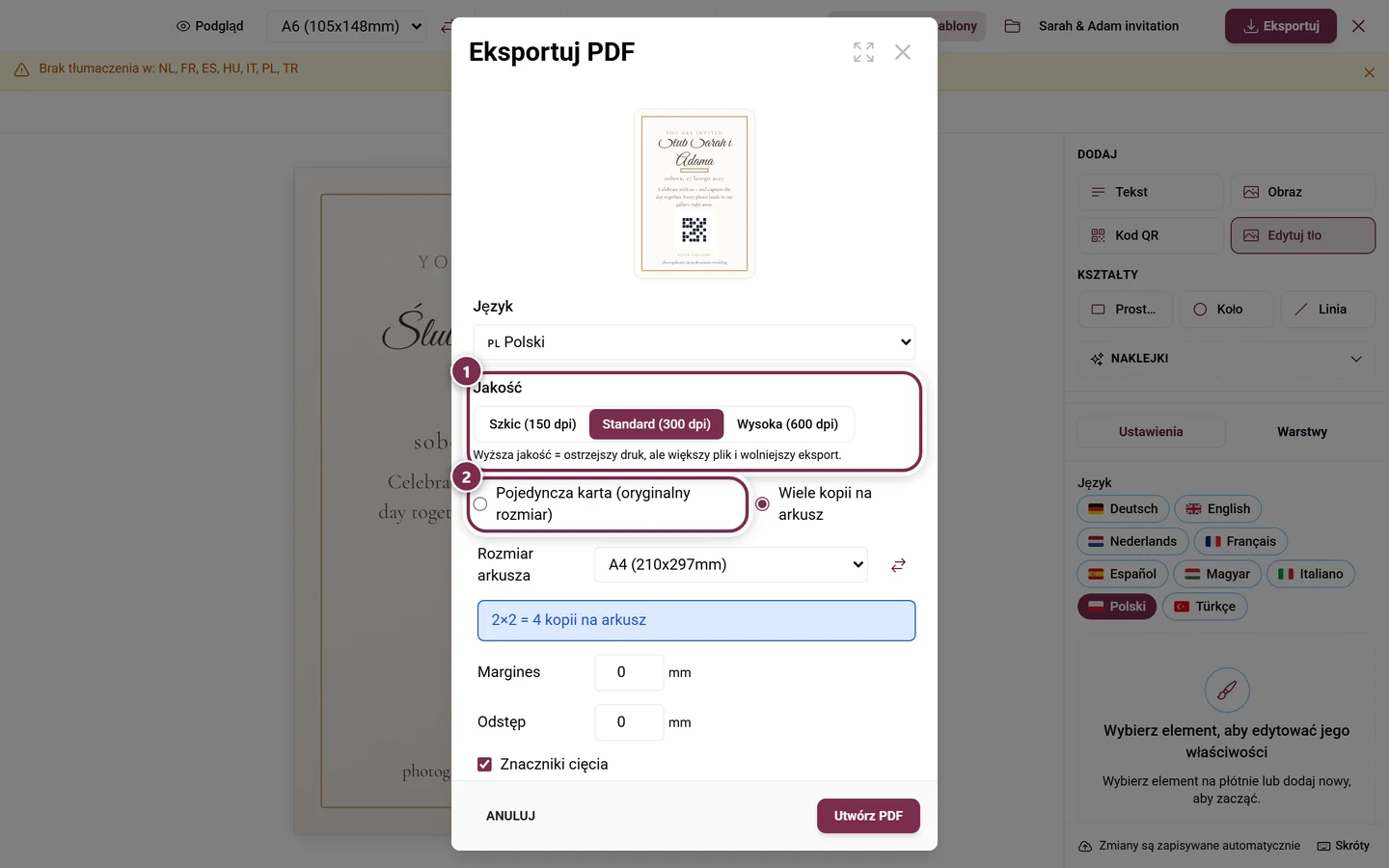
Dział zatytułowany „Eksport do PDF”Eksportuj na pasku narzędzi otwiera okno Eksportuj PDF. Okno prowadzi przez opcje, generowanie i pobieranie.
- Język – tylko w wydarzeniach wielojęzycznych. Określa, w jakim języku zostanie złożony PDF.
- Jakość: Szkic (150 dpi), Standard (300 dpi) lub Wysoka (600 dpi). Domyślnie Standard. Wyższa jakość oznacza ostrzejszy druk, ale większy plik i wolniejszy eksport.
- Pojedyncza karta (oryginalny rozmiar) albo Wiele kopii na arkusz (wybrane domyślnie). Jeśli karta jest większa niż każdy arkusz, zostaje tylko pojedyncza karta.
- W dokumencie wielostronicowym ten wybór znika: „Dokument wielostronicowy — każda strona jest drukowana po kolei na osobnym arkuszu.” Dotyczy to dokumentów od trzech stron, plakatu z planem stołów i projektów z tekstem przepływającym między stronami.
- Drukuj też tył (dwustronnie) – przy projekcie dwustronicowym. Tylne strony są rozmieszczane w odbiciu lustrzanym, żeby pasowały po odwróceniu arkusza.
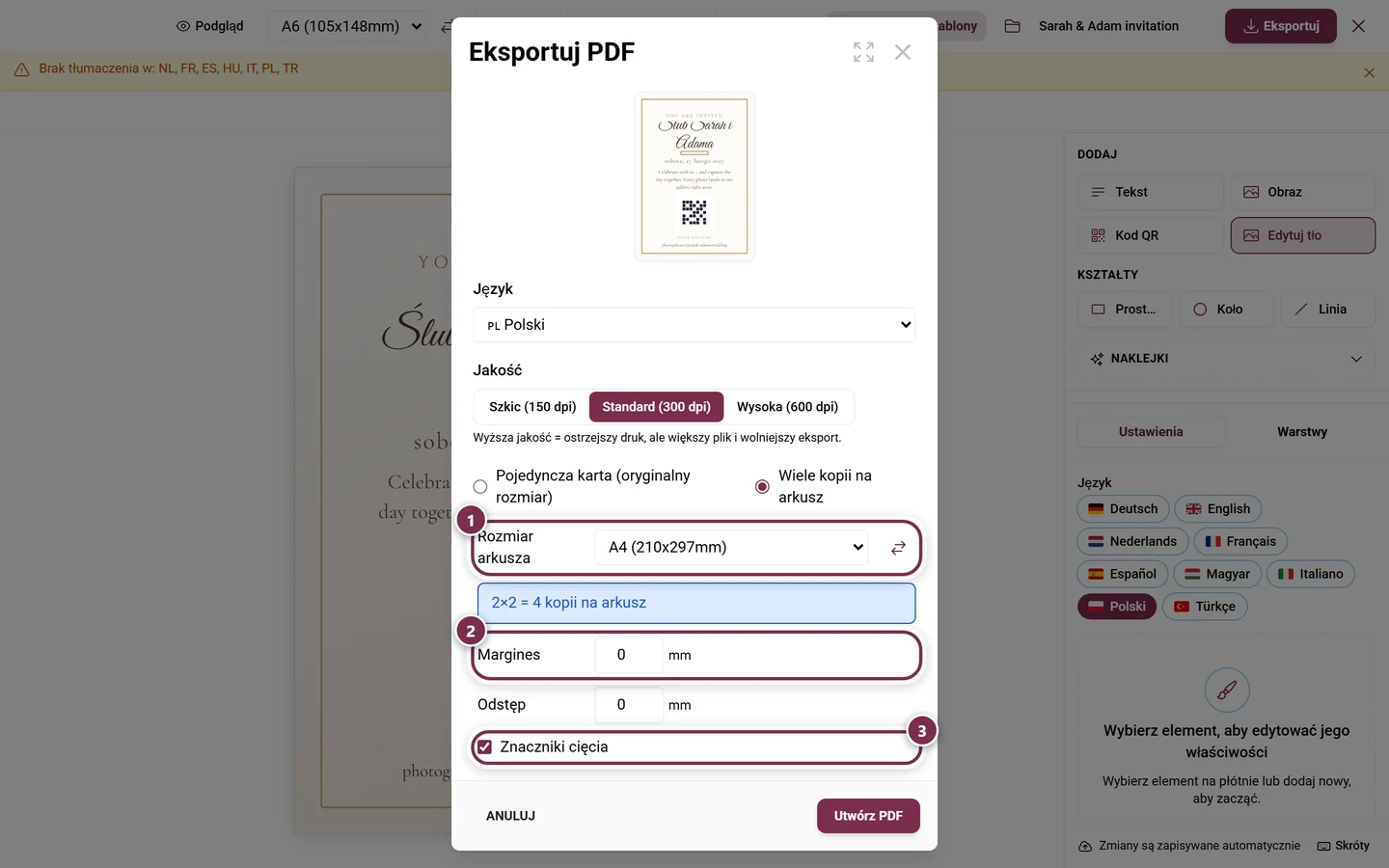
Przy Wiele kopii na arkusz dochodzą:
- Rozmiar arkusza (od A3 do A7 albo Własny w mm) wraz z Zamień orientację. Proponowane są tylko formaty, na których zmieści się twoja karta.
- Wiersz układu w stylu „3×4 = 12 kopii na arkusz”, ewentualnie z dopiskiem „Obrócone o 90°”.
- Margines i Odstęp w mm (każdy 0–50, domyślnie 0).
- Znaczniki cięcia (domyślnie włączone).
- Znaczniki zgięcia – tylko gdy co najmniej jedna strona ma zgięcie: Brak, Na krawędzi arkusza (domyślnie), Linia przerywana lub Linia kropkowana. Znaczniki na krawędzi arkusza wymagają marginesu co najmniej 3 mm, w przeciwnym razie opcja jest nieaktywna; leżą poza kartą i znikają po przycięciu. Linia przerywana i kropkowana są drukowane i pozostają widoczne.
- Wypełnij resztę strony – przy wielu rekordach: puste miejsca na ostatnim arkuszu zostaną wypełnione losowymi kartami z tego eksportu.
Generowanie i pobieranie
Dział zatytułowany „Generowanie i pobieranie”Utwórz PDF uruchamia proces: ładowanie rekordów → ustalanie adresów URL obrazów → przetwarzanie obrazów → tworzenie stron → finalizowanie. W tym czasie wyświetla się na zmianę pięć wskazówek dotyczących druku. Na koniec pojawia się „Twój PDF jest gotowy!” wraz z rozmiarem pliku; Pobierz PDF to celowo osobne, drugie kliknięcie, a Wstecz wraca do opcji.
Zapisywanie projektu jako pliku
Dział zatytułowany „Zapisywanie projektu jako pliku”Ikona folderu na pasku narzędzi – w podpowiedzi nazywa się Plik – otwiera odpowiednie menu. Zapiszesz tam projekt jako JSON (Eksportuj projekt (JSON)) i wczytasz go w innym miejscu (Importuj projekt (JSON)). Plik zawiera elementy, format papieru, linie pomocnicze, ustawienia zgięć i nazwy stron. Jeśli plik nie jest prawidłowym projektem, studio to zgłosi i niczego nie zmieni.
Typy szablonów
Dział zatytułowany „Typy szablonów”Projekt zawsze należy do jakiegoś typu szablonu – od niego zależą pola dynamiczne, rekordy i pasujące szablony. Typów jest dziewięć:
| Typ | Do czego |
|---|---|
| Zaproszenie | drukowana karta zaproszenia z kodem QR |
| Wyzwanie | karta dla każdego wyzwania fotograficznego |
| Odznaczenie | karta dla każdego odznaczenia |
| Winietka | jedna winietka na gościa, z imieniem i stołem |
| Numer stołu | jedna tabliczka na stół |
| Karta menu | menu z daniami i potrawami |
| Zaproszenie RSVP | spersonalizowane zaproszenie z własnym linkiem RSVP |
| Plakat QR | plakat z kodem QR prowadzącym do narzędzia lub galerii |
| Plakat z planem stołów | cały plan stołów jako plakat |
Szablony związane z planem stołów, menu i RSVP uruchamiasz bezpośrednio w danym narzędziu: Drukowanie i eksport planu stołów, Karta menu i RSVP.
Karta 2 – Drukuj wyzwania
Dział zatytułowany „Karta 2 – Drukuj wyzwania”Druga karta tworzy karty do druku dla twoich wyzwań fotograficznych – każdą z własnym kodem QR. Gwiazdka na karcie oznacza, że funkcja nie jest jeszcze odblokowana.
- Wyzwania nie są włączone: najpierw włącz wyzwania w Ustawienia → Funkcje galerii → Zabawa i punkty (Funkcje).
- Brak aktywnych wyzwań: wskazówka z przyciskiem Przejdź do menedżera wyzwań (Menedżer wyzwań).
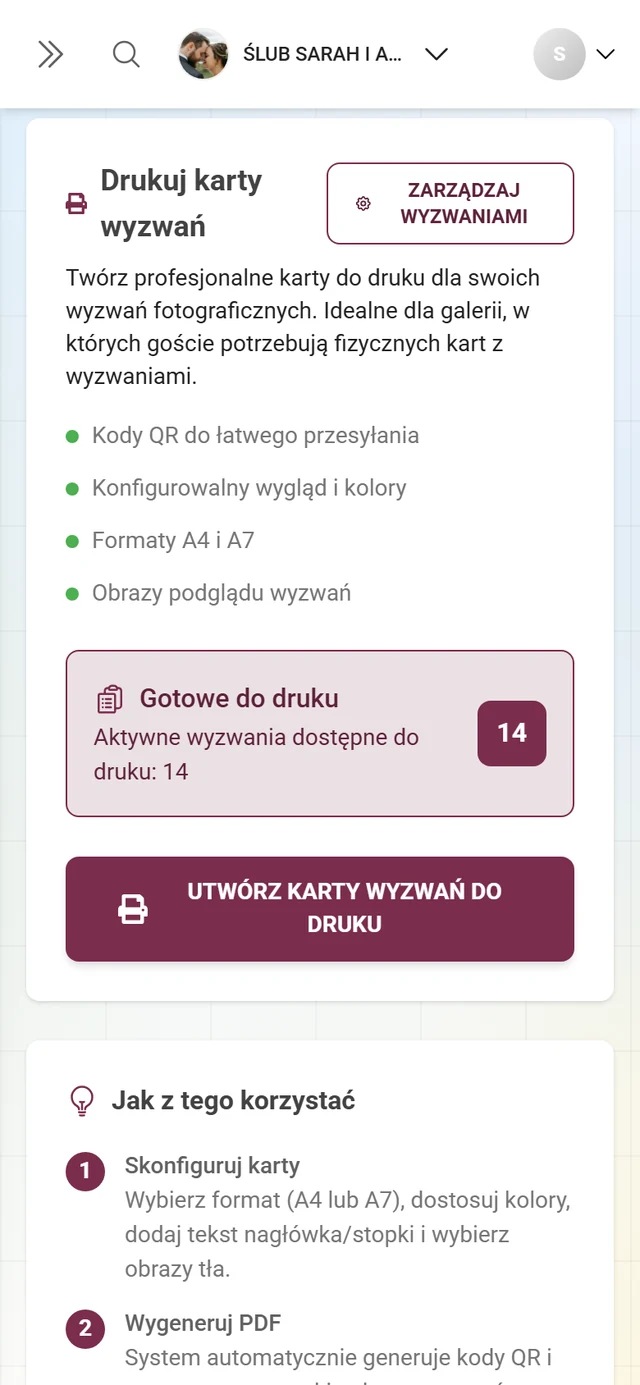
- Są aktywne wyzwania: przegląd z liczbą wyzwań i listą funkcji. Przyciskiem Utwórz karty wyzwań do druku otwierasz kreator kart – również tam Zaawansowany prowadzi do Design Studio, z polami wyzwań i eksportem wszystkich wyzwań naraz.
Karta 3 – Drukuj odznaczenia
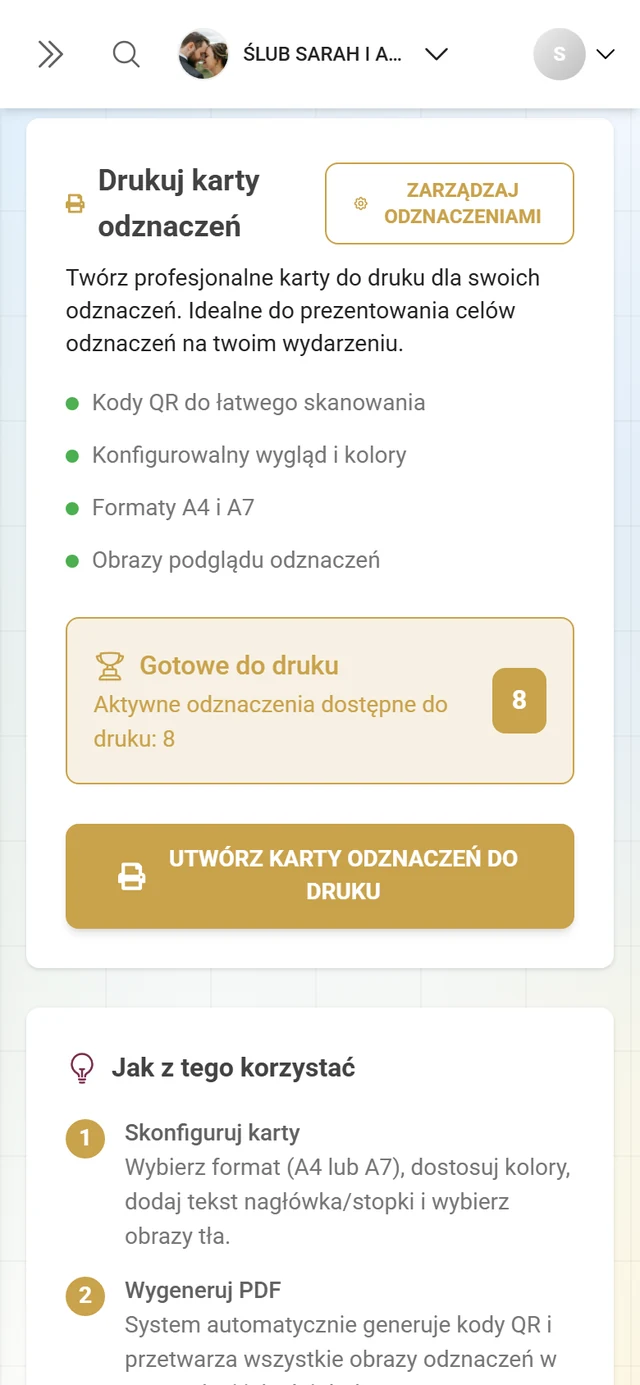
Dział zatytułowany „Karta 3 – Drukuj odznaczenia”Trzecia karta działa tak samo, tylko dla odznaczeń: wskazówka Odznaczenia nie są włączone lub Brak aktywnych odznaczeń, link Przejdź do menedżera odznaczeń i przycisk Utwórz karty odznaczeń do druku. Szczegóły znajdziesz w artykule Osiągnięcia i nagrody.
Premium i role
Dział zatytułowany „Premium i role”- W wydarzeniach z brandingiem pozycja menu jest widoczna tylko przy co najmniej jednej odblokowanej funkcji pobierania kodu QR; bez odblokowania zobaczysz na stronie blokadę Premium.
- Każda karta może mieć własną gwiazdkę. Poszczególne przyciski pobierania są dodatkowo zablokowane.
- Tryb demo: zapisywanie na serwerze jest wyłączone („Automatyczne zapisywanie wyłączone — tryb demo!”); lokalne zmiany zostają, a Design Studio i tak działa.
Odblokujesz je w artykule Pakiet & okres.
Rozwiązywanie problemów
Dział zatytułowany „Rozwiązywanie problemów”- Brak kodu QR / przycisk nieaktywny: kod QR jest jeszcze generowany („Generowanie…”) albo wystąpił błąd – odczekaj chwilę i sprawdź wybór kodu.
- Tylko na zaproszenie bez kodu: czerwone ostrzeżenie – osadź kod, w przeciwnym razie goście będą musieli wpisać hasło.
- Kodu QR nie da się zeskanować: leży na linii zgięcia. Pasek walidacji to zgłasza; przesuń kod na jedną z połówek.
- Tekst leży na zgięciu: zachowaj Odstęp bezpieczeństwa od złamania (3–5 mm).
- Jedna połówka jest do góry nogami: dotyczy tylko winietki w formie namiotu – użyj przycisku Do góry nogami — obróć.
- „Karta jest większa niż wszystkie dostępne rozmiary arkuszy”: wtedy możliwa jest tylko pojedyncza karta – albo wybierz większy arkusz lub mniejszy format papieru.
- Znaczniki zgięcia na krawędzi arkusza są wyszarzone: zwiększ Margines do co najmniej 3 mm albo wybierz linię drukowaną na karcie.
- Menu lub plan stołów w projekcie są nieaktualne: kliknij Aktualizuj wszystkie na bursztynowym pasku.
- Tekst nie mieści się w ramce: kliknij czerwone pole przy ramce albo użyj Przepływ między stronami.
- „Osiągnięto limit 100 projektów”: usuń stare projekty w przeglądarce.
- Zmiany zniknęły? W trybie demo nic nie jest zapisywane na serwerze. W innym przypadku poczekaj na stan Zapisano – po awarii studio zaproponuje ci Przywróć.
- Linii pomocniczych nie da się przesunąć: są zablokowane – odblokuj je w menu Widok albo prawym przyciskiem myszy.
- Brakuje linijek, siatki i linii pomocniczych: menu Widok jest dostępne tylko na komputerze.
Dobre praktyki
Dział zatytułowany „Dobre praktyki”- Przed drukiem całego nakładu wydrukuj jeden egzemplarz testowy i zeskanuj kod QR telefonem.
- Drukuj na kartonie 200–300 g/m², opcjonalnie laminuj i zaokrąglaj rogi.
- Przy druku wielu kopii zostaw włączone Znaczniki cięcia – dzięki nim przytniesz karty równo.
- Pracuj z Linie marginesów (5 mm), żeby lekko przesunięte cięcie niczego nie obcięło.
- W wydarzeniach wielojęzycznych używaj opcji Przetłumacz i uzupełniaj brakujące języki.
- Przy druku dwustronnym przenieś zgięcie opcją Zastosuj do wszystkich stron.
- Zbuduj projekt raz i używaj go ponownie dla kilku typów szablonów dzięki Konteksty.
Powiązane artykuły pomocy
Dział zatytułowany „Powiązane artykuły pomocy”- Dostęp do wydarzenia i Dołączanie do wydarzenia – jak goście skanują kod QR.
- Dostosowanie wyglądu – wygląd kodu QR i kolory brandingu.
- Zapraszanie gości i Role i uprawnienia – kody zaproszeń i uprawnienia.
- Drukowanie i eksport planu stołów, Karta menu i RSVP – narzędzia stojące za szablonami.
- Zaproszenie cyfrowe – animowana strona zaproszenia, a nie drukowana karta.
- Menedżer wyzwań i Osiągnięcia i nagrody – tworzenie treści na karty.
- Pakiet & okres – odblokowywanie funkcji Premium.