Życzenia dla DJ-a
Dzięki Życzeniom dla DJ-a zbierasz życzenia muzyczne i nikt nie musi podchodzić do konsoli. Lista zapełnia się na żywo w trakcie wydarzenia.
Konfiguracja
Dział zatytułowany „Konfiguracja”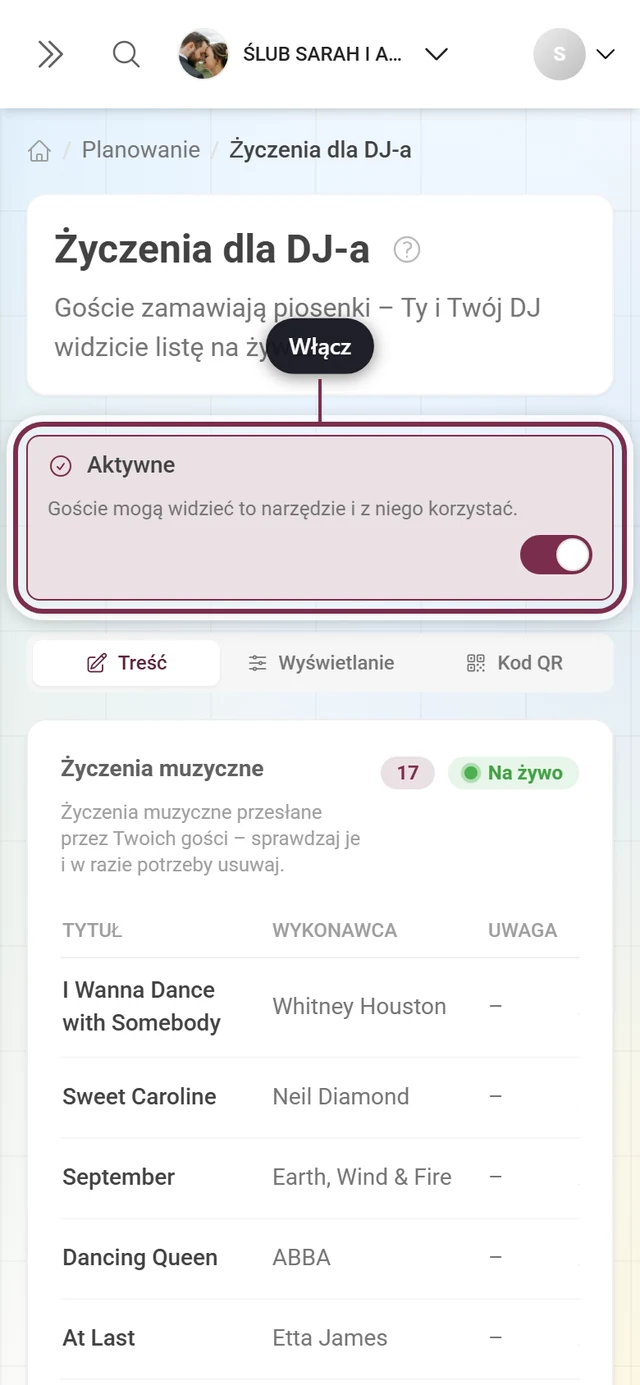
-
Otwórz Narzędzia → Życzenia dla DJ-a i włącz na górze Włącz narzędzie.
-
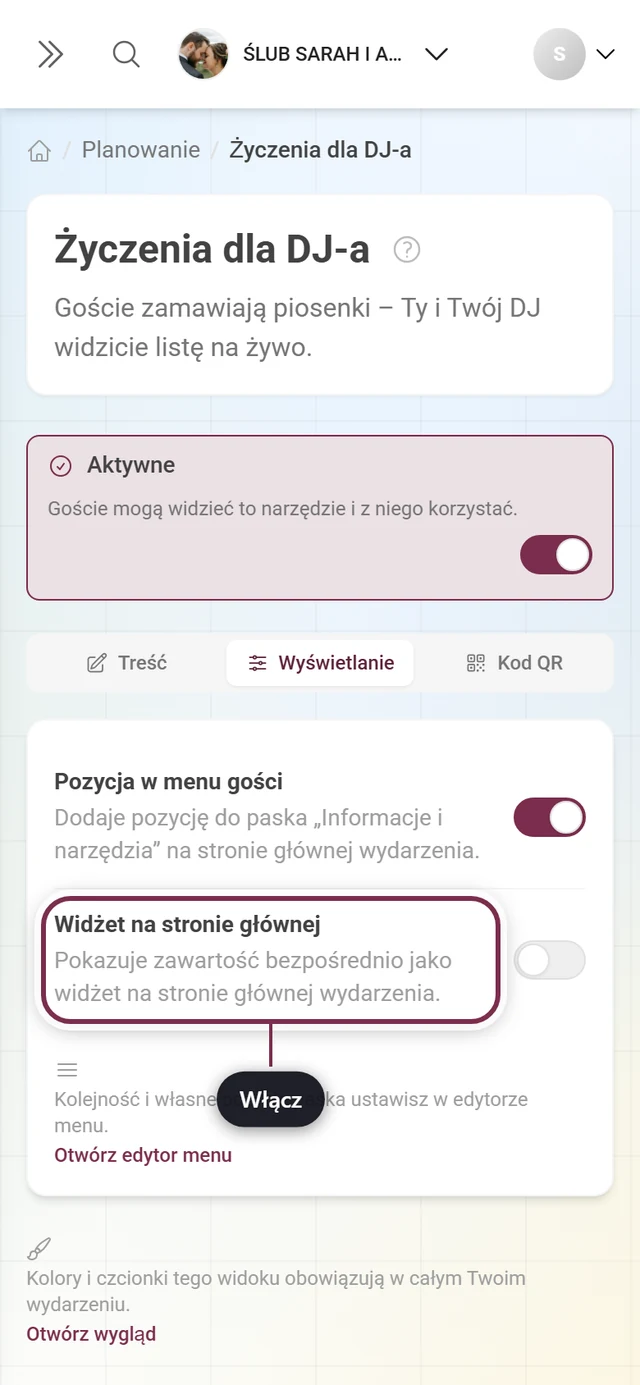
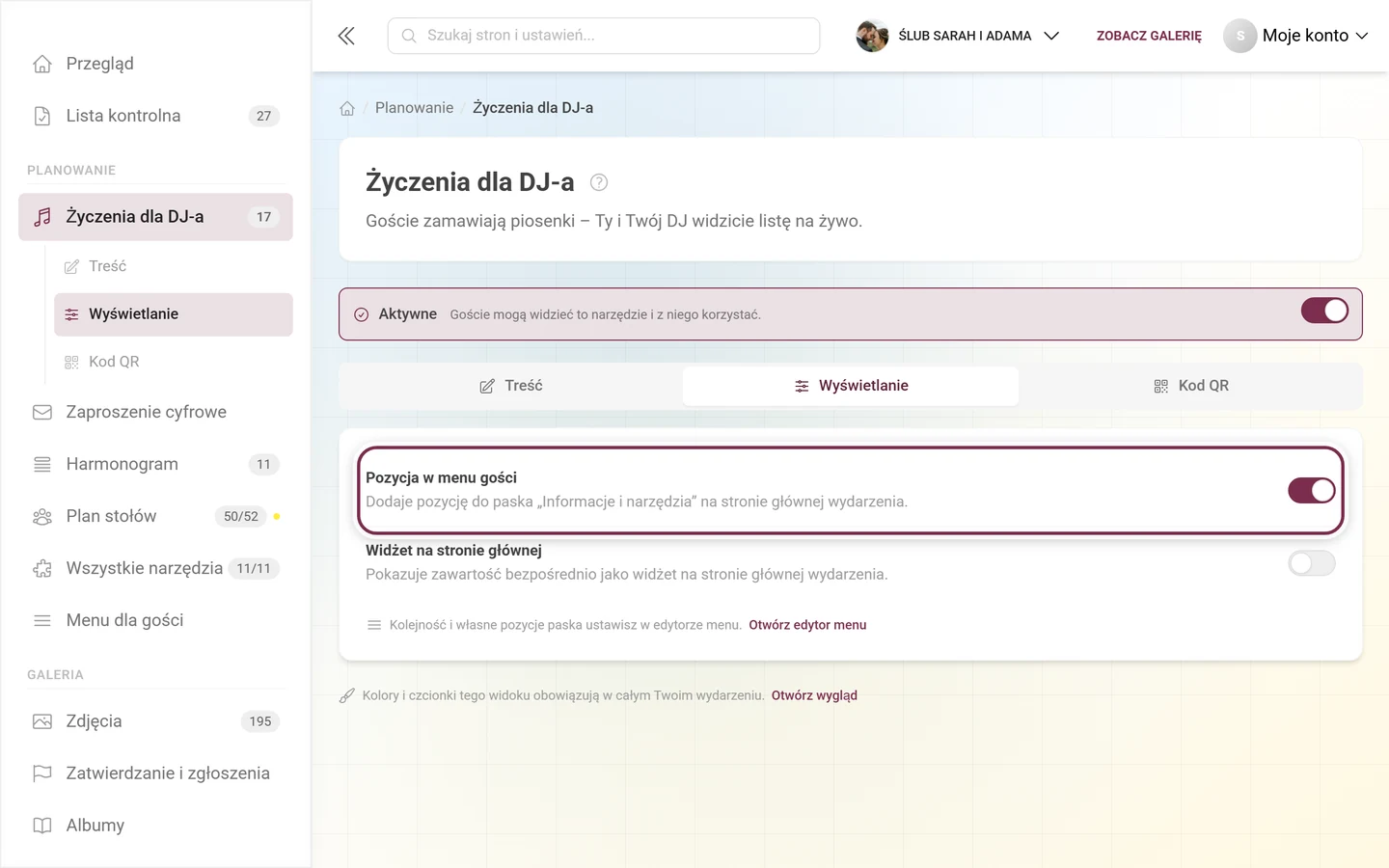
W zakładce Wyświetlanie zostaw włączony Widżet na stronie głównej i/lub Pozycję w menu gości, żeby goście znaleźli narzędzie. Gdy widżet jest włączony, pod nim pojawia się Styl widżetu.
-
Gotowe. Więcej przygotowań nie potrzeba – treść dostarczą Twoi goście.
Widżet na stronie głównej
Dział zatytułowany „Widżet na stronie głównej”Gdy Widżet na stronie głównej jest włączony, pojawia się tam karta z tytułem Zamów piosenkę, podtytułem Powiedz DJ-owi, co chcesz usłyszeć. i przyciskiem Zamów piosenkę. Jedno kliknięcie prowadzi prosto do formularza.
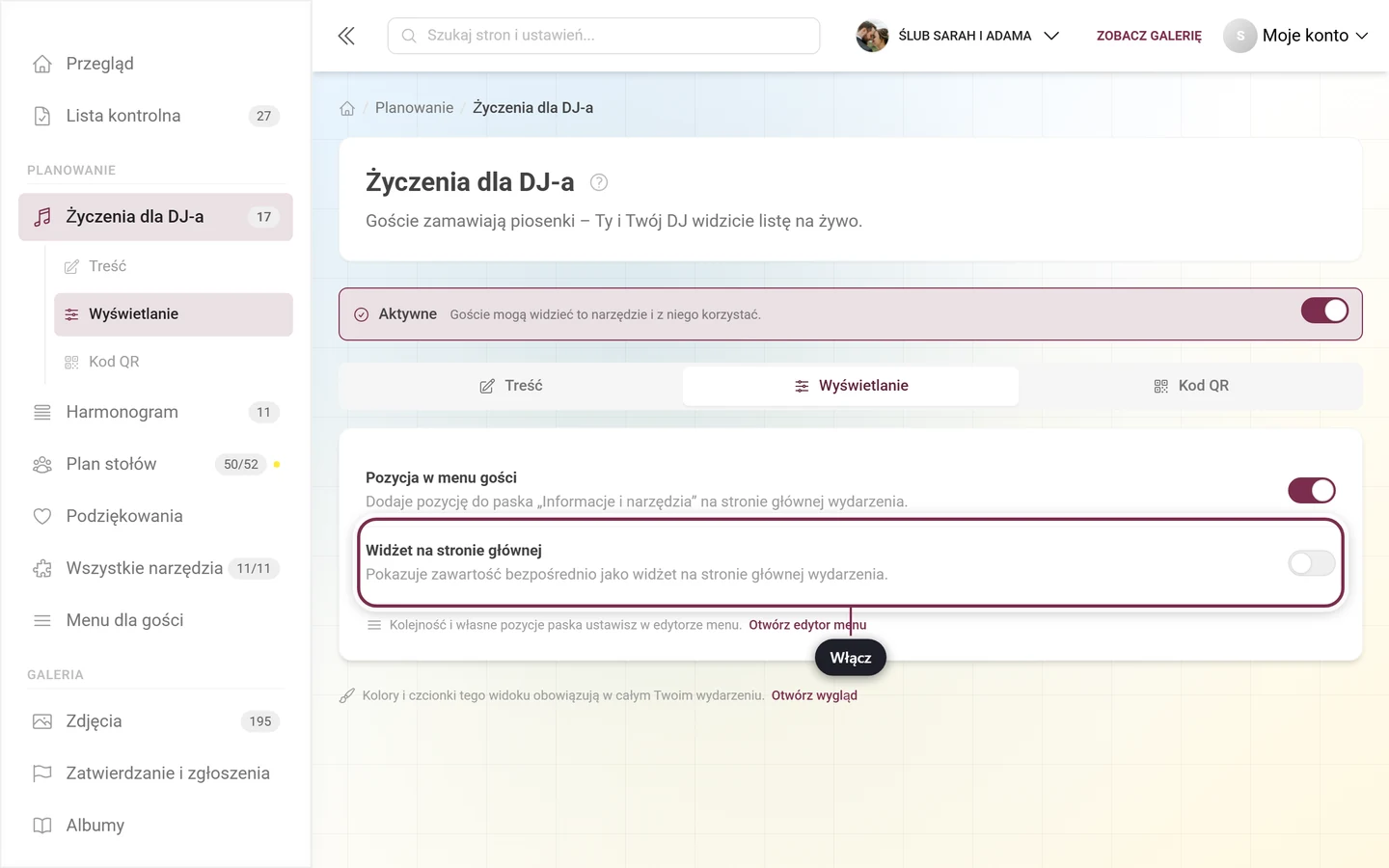
W przeciwieństwie do Harmonogramu ten widżet nie wyświetla żadnych treści – to wyłącznie zaproszenie do udziału, dlatego jest widoczny od razu po włączeniu, nawet jeśli nie ma jeszcze ani jednego życzenia.
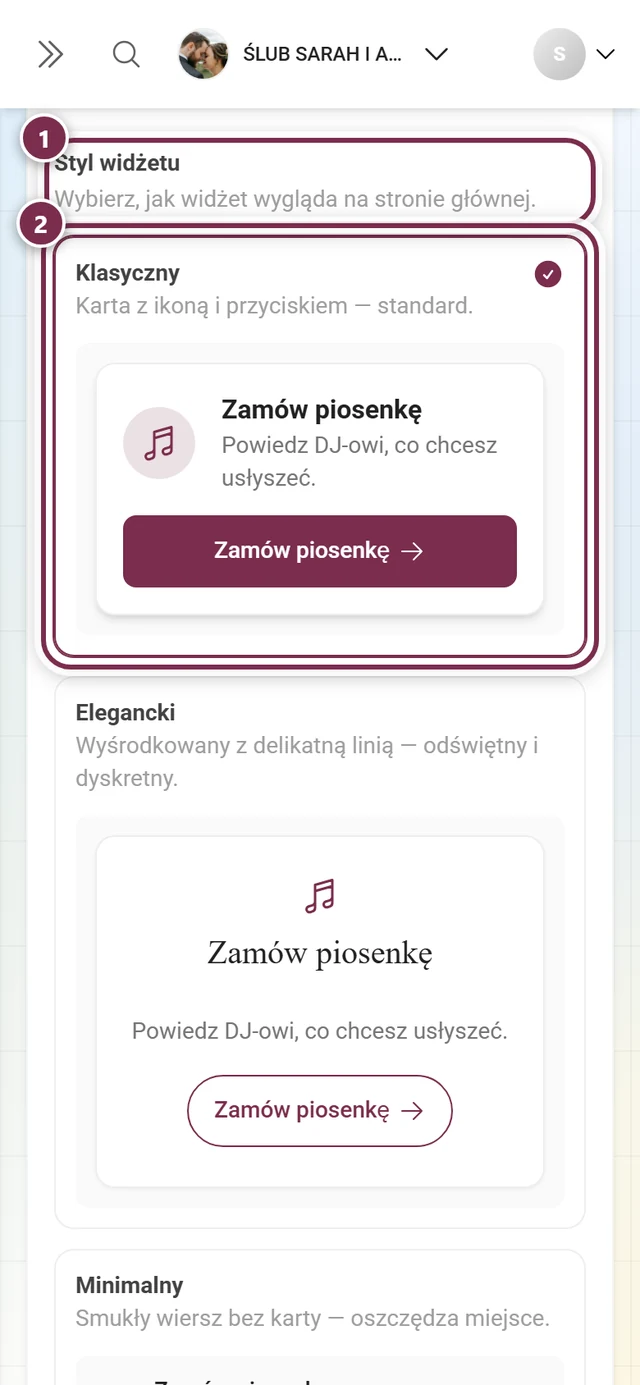
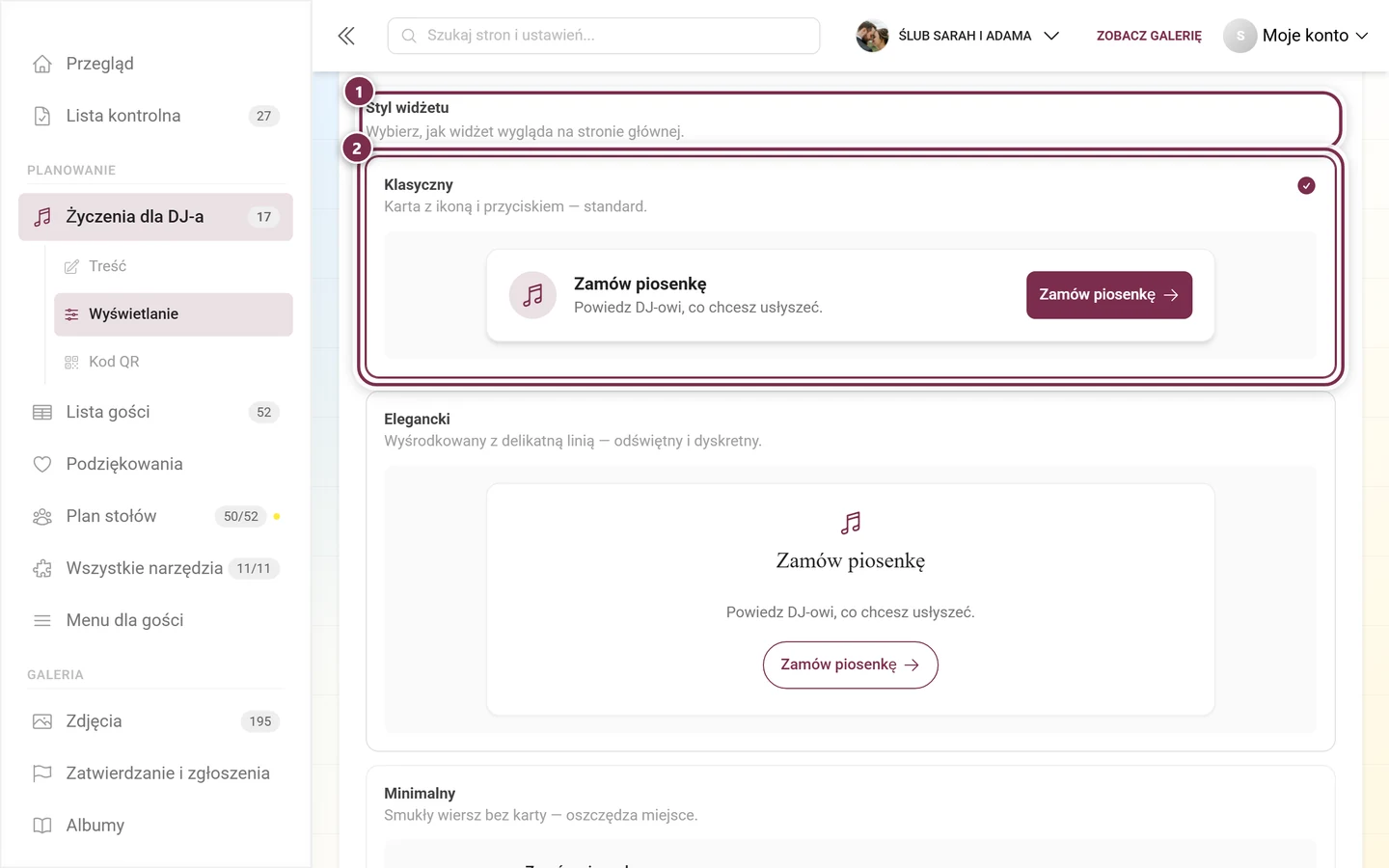
Dopóki przełącznik jest włączony, pod nim znajduje się blok Styl widżetu z pięcioma kartami: Klasyczny (domyślny), Elegancki, Minimalny, Wyrazisty i Łagodny. Każda karta pokazuje widżet od razu w danym stylu, więc widzisz efekt przed wyborem. Gdy wyłączysz widżet, blok znika – bez widżetu nie ma czego stylizować.
Pozycja w menu gości
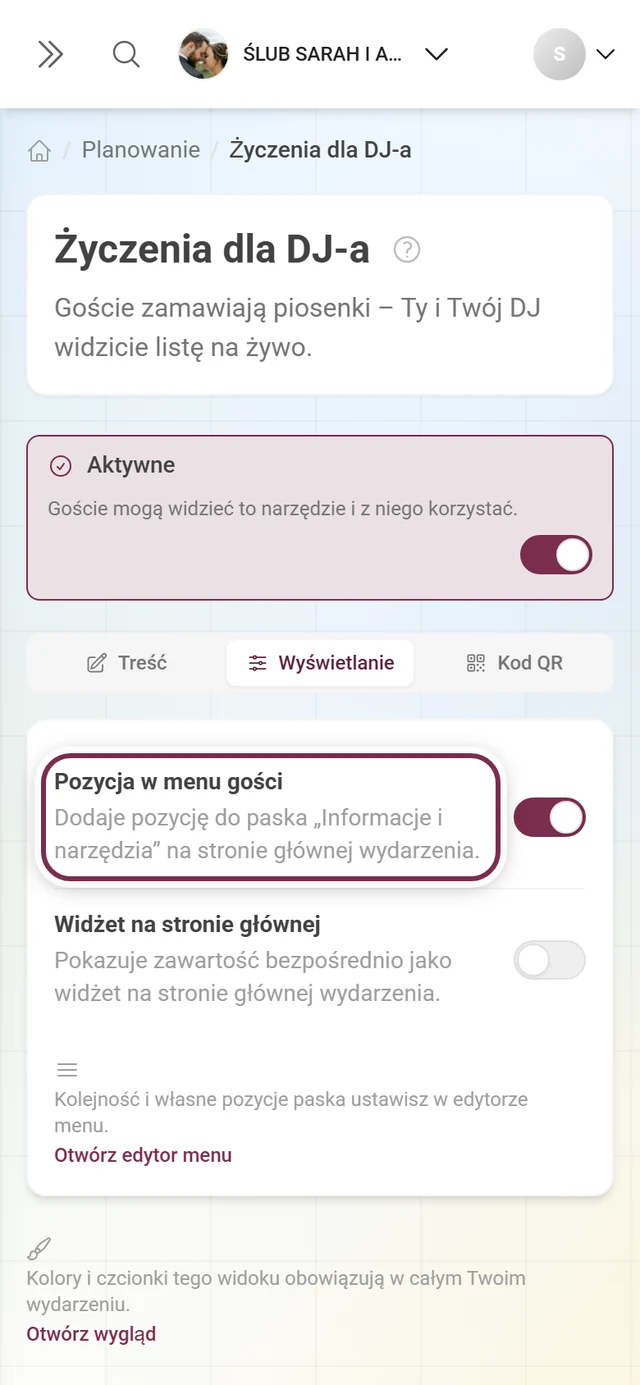
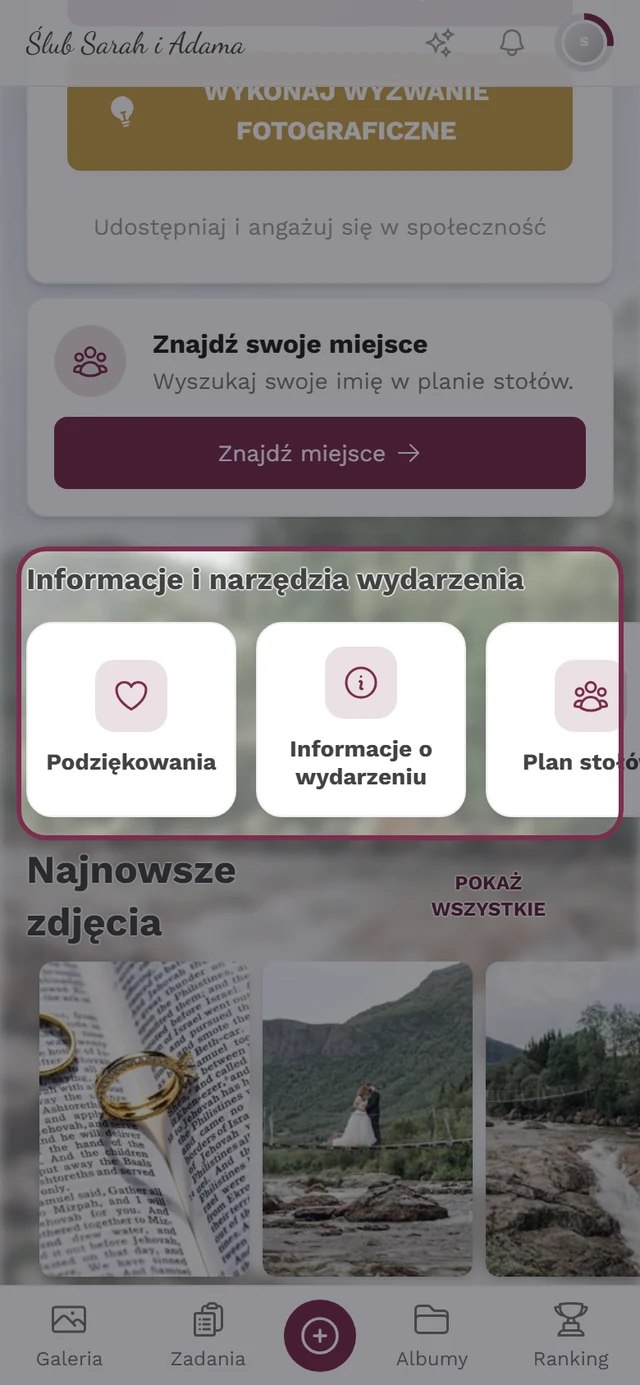
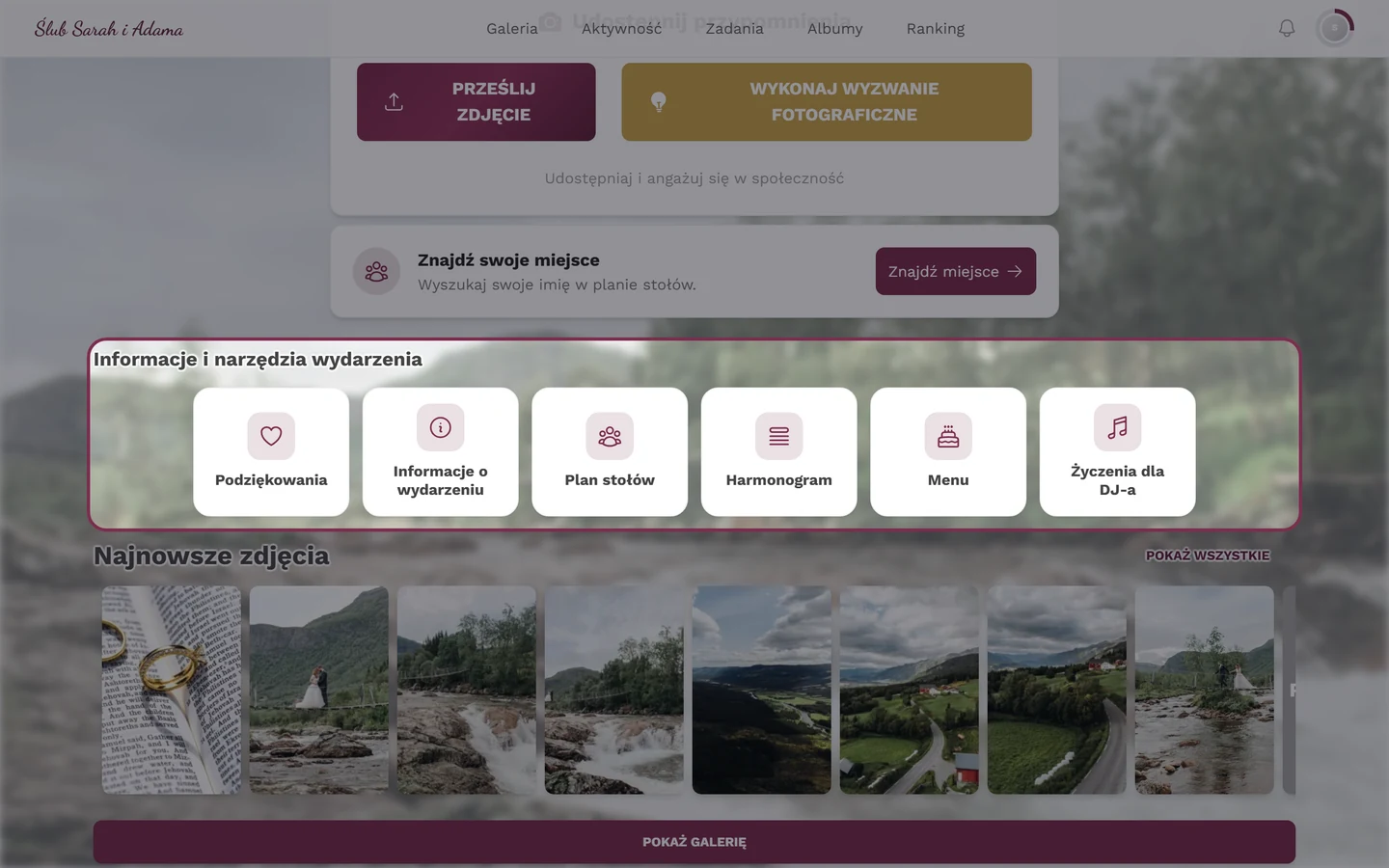
Dział zatytułowany „Pozycja w menu gości”Górny z dwóch przełączników w zakładce Wyświetlanie nazywa się Pozycja w menu gości. Dodaje Życzenia dla DJ-a do paska Informacje i narzędzia wydarzenia na stronie głównej wydarzenia – niezależnie od tego, czy widżet jest włączony. Obie drogi prowadzą do tego samego formularza, więc możesz korzystać tylko z jednej z nich.
Czytanie listy życzeń
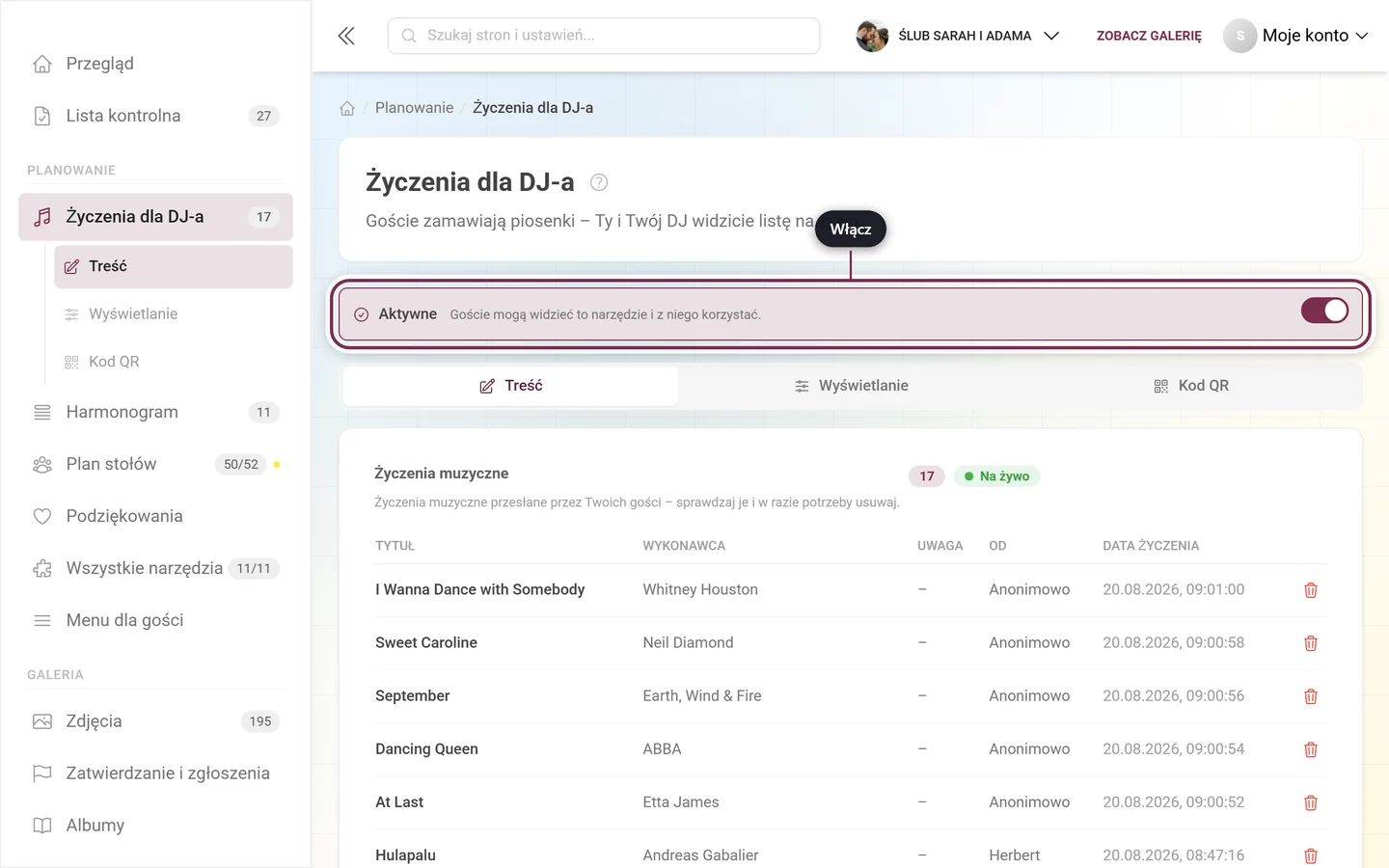
Dział zatytułowany „Czytanie listy życzeń”W zakładce Treść edytor nazywa się Życzenia muzyczne i opisuje siebie jako życzenia muzyczne przesłane przez Twoich gości – sprawdzaj je i w razie potrzeby usuwaj. Niczego tu nie tworzysz.
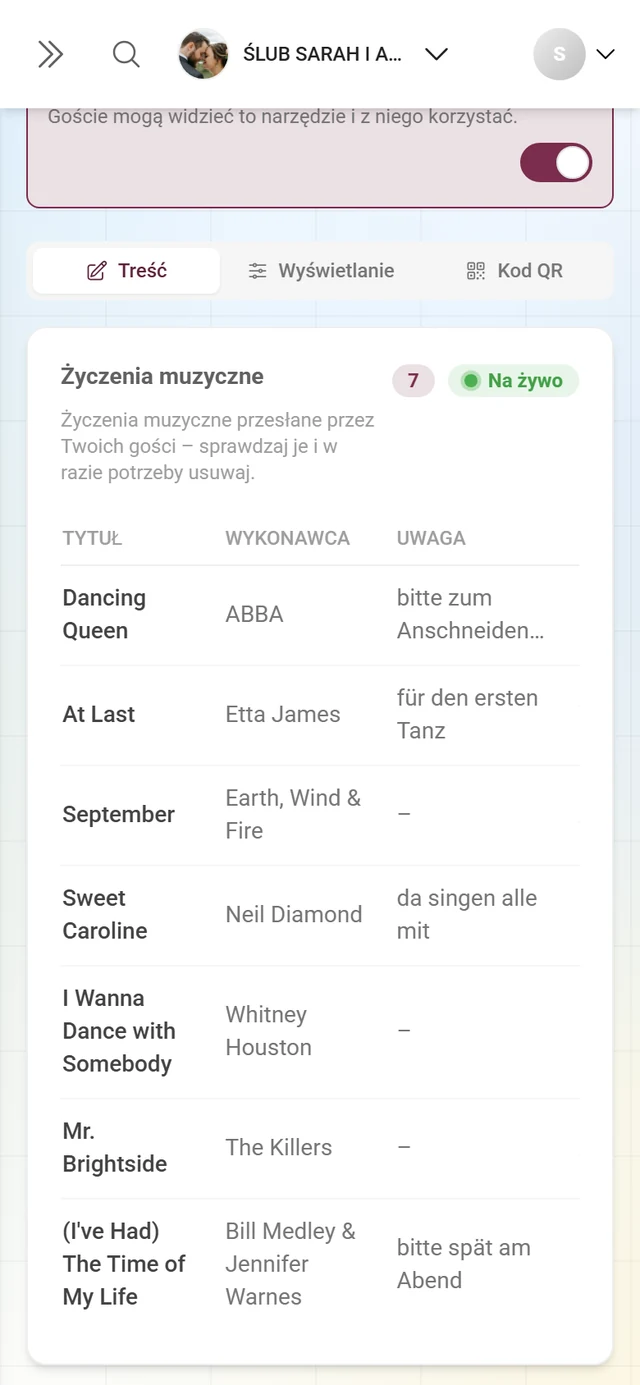
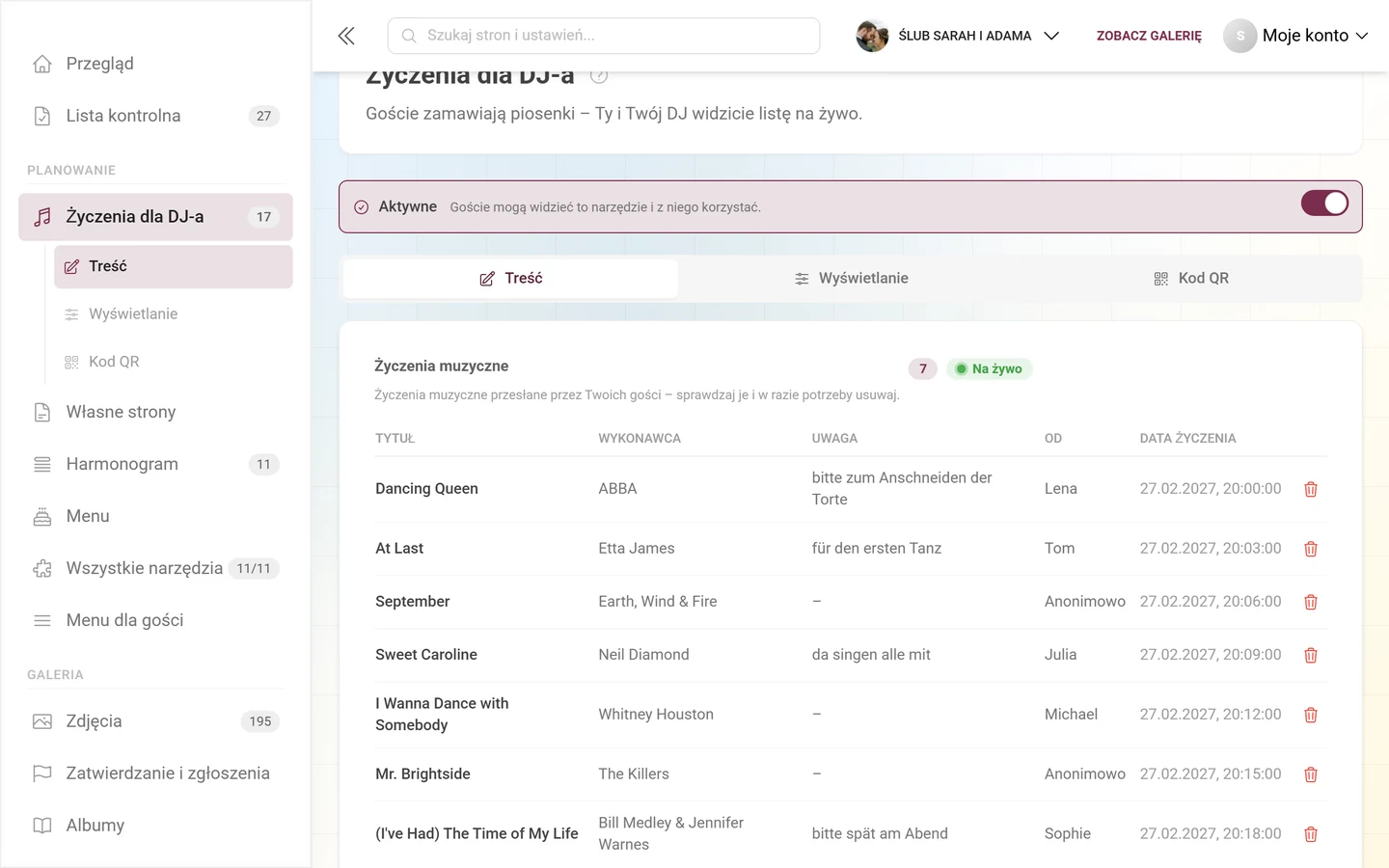
Obok nagłówka są dwa chipy: łączna liczba wszystkich życzeń i zielony chip Na żywo. Ten chip należy traktować dosłownie – nowe życzenia pojawiają się od razu, dopóki ten widok jest otwarty. Świeżo dodane wiersze są przez około sześć sekund podświetlone i mają plakietkę Nowe.
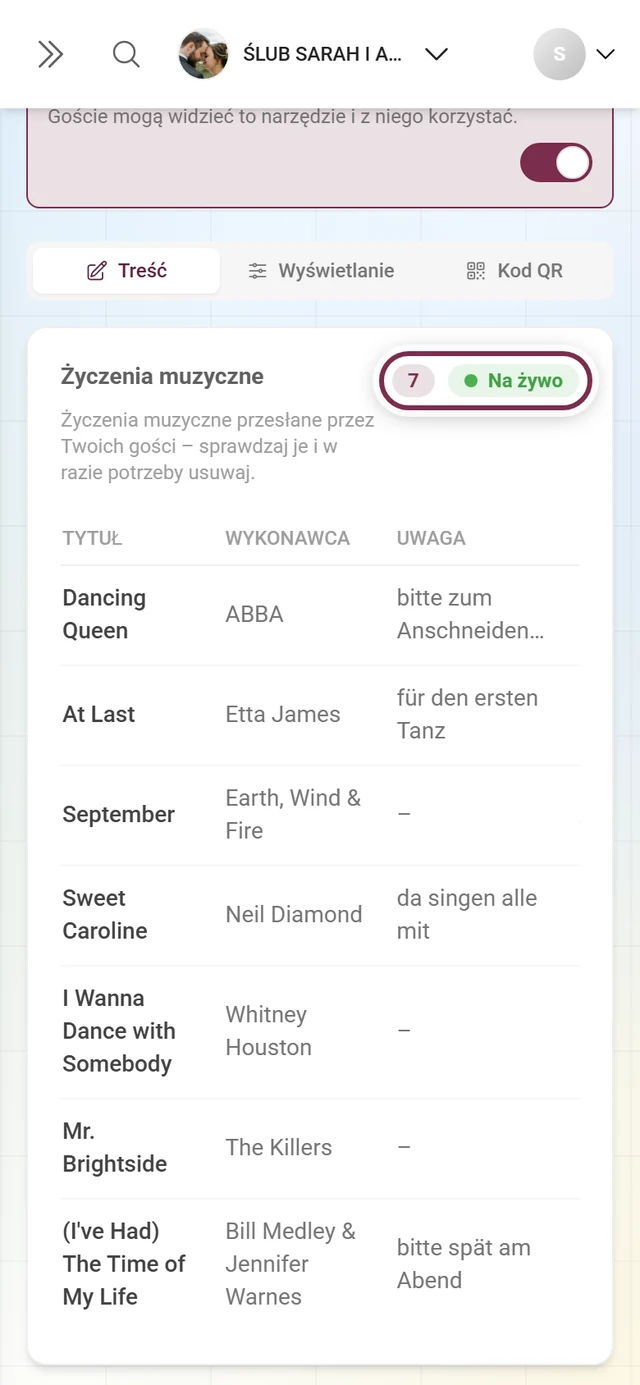
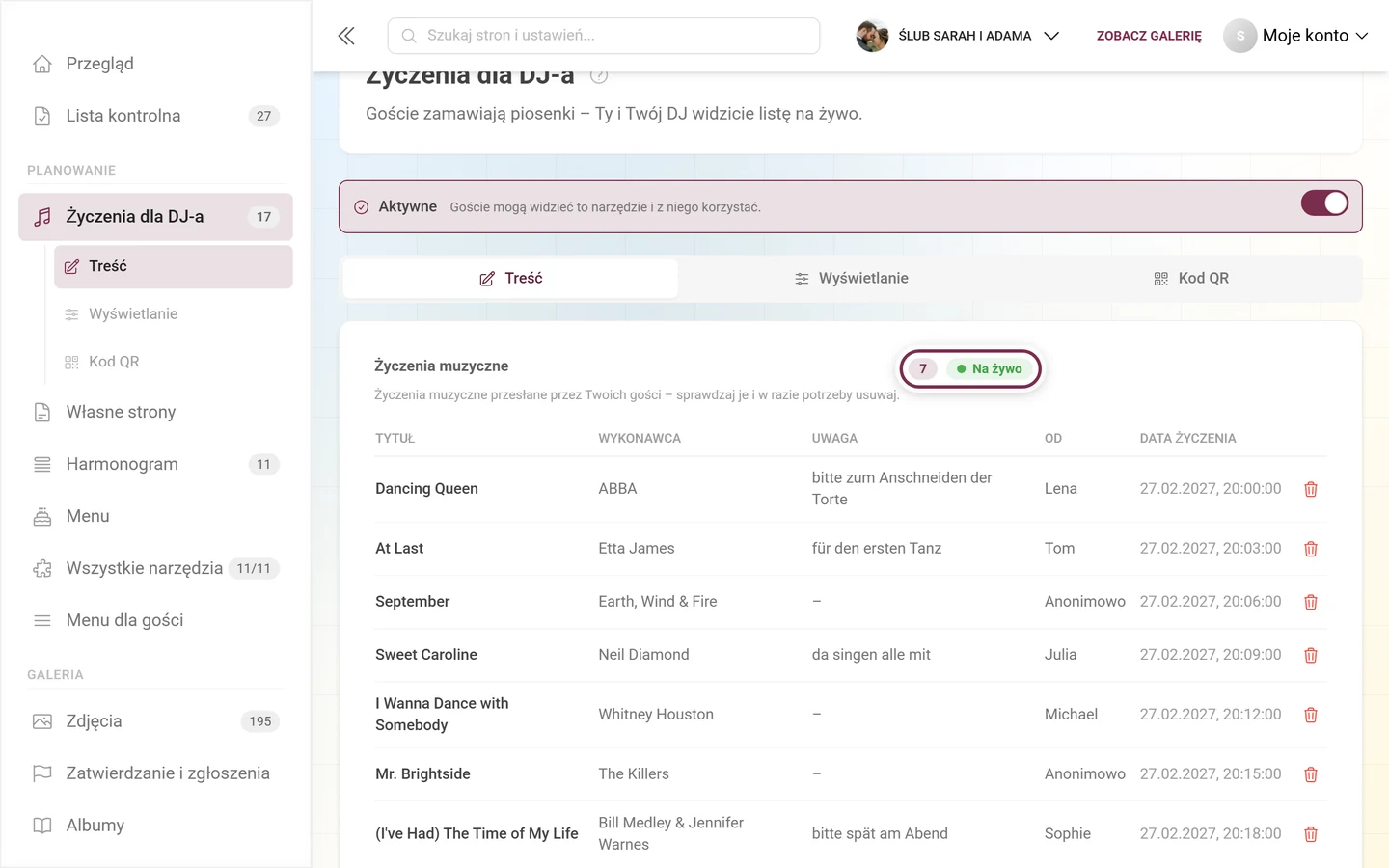
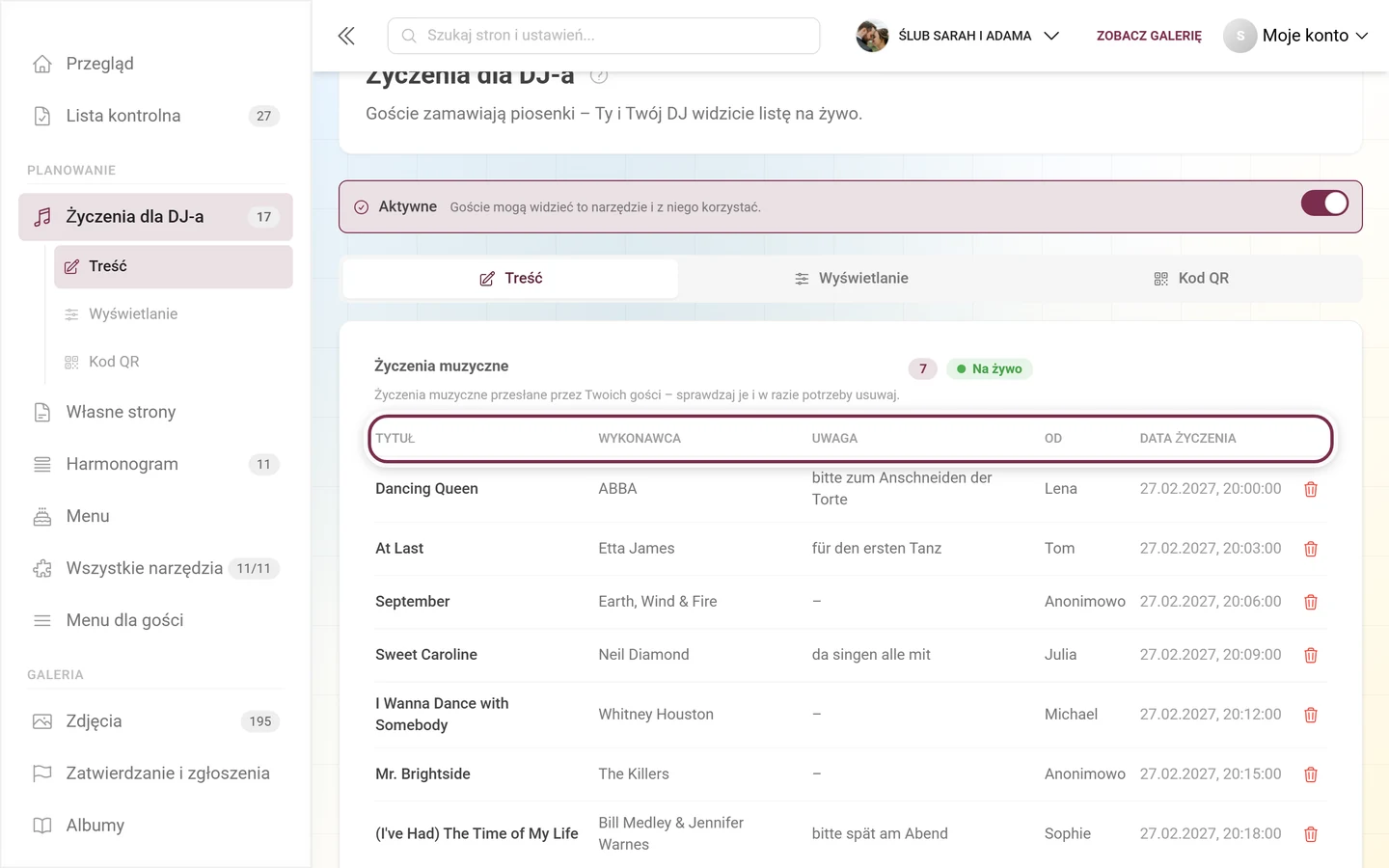
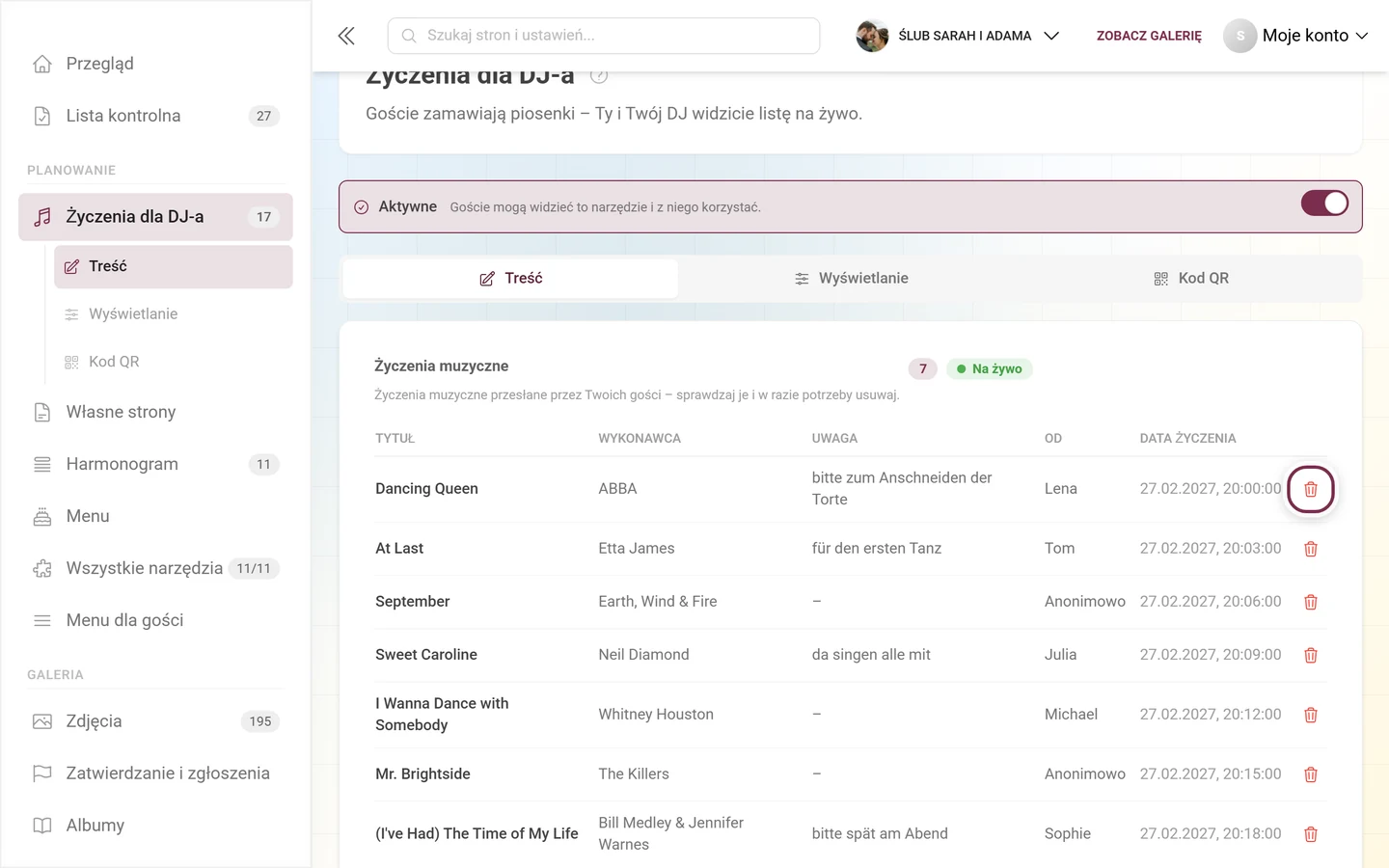
Tabela ma następujące kolumny:
- Tytuł – zamówiona piosenka. Jedyne obowiązkowe pole dla Twoich gości.
- Wykonawca – opcjonalnie, pomaga przy niejednoznacznych tytułach.
- Uwaga – opcjonalnie, np. proszę do krojenia tortu.
- Od – kto zamówił piosenkę.
- Data życzenia – data i godzina wpisu.
Lista jest posortowana według kolejności napływu, najnowsze życzenie jest na górze. Od 50 wpisów na dole pojawia się paginacja: Poprzedni, Strona X z Y i Następny.
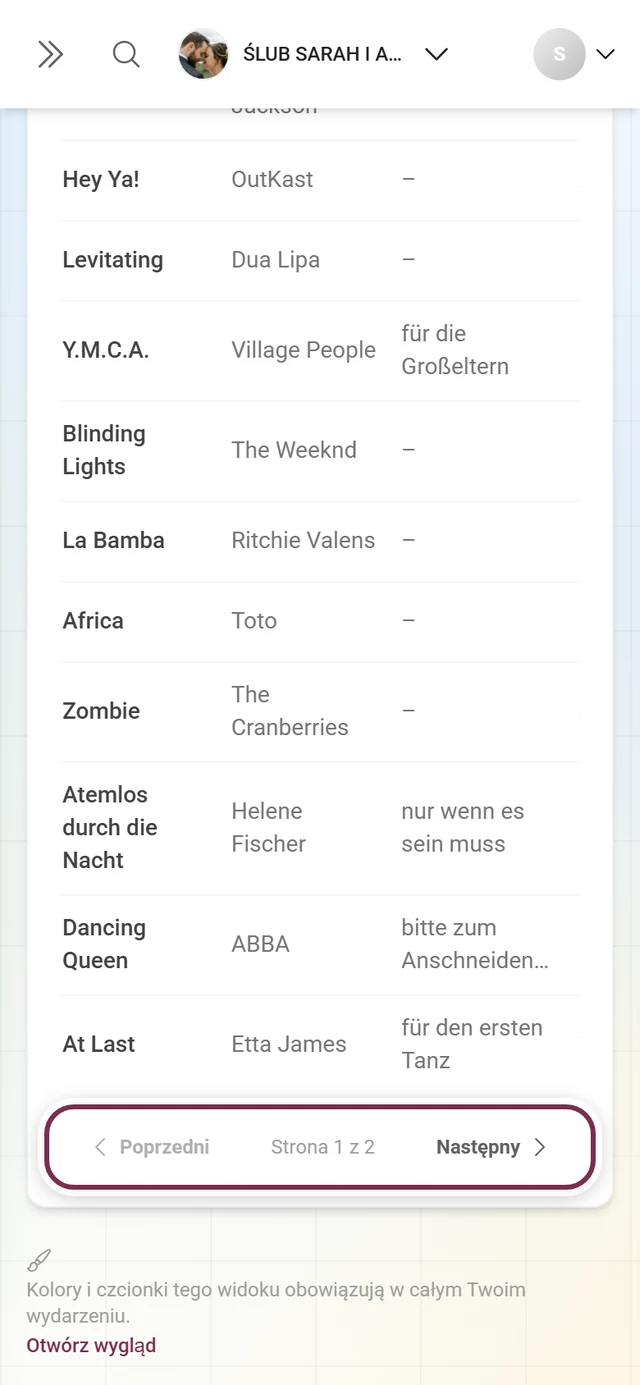
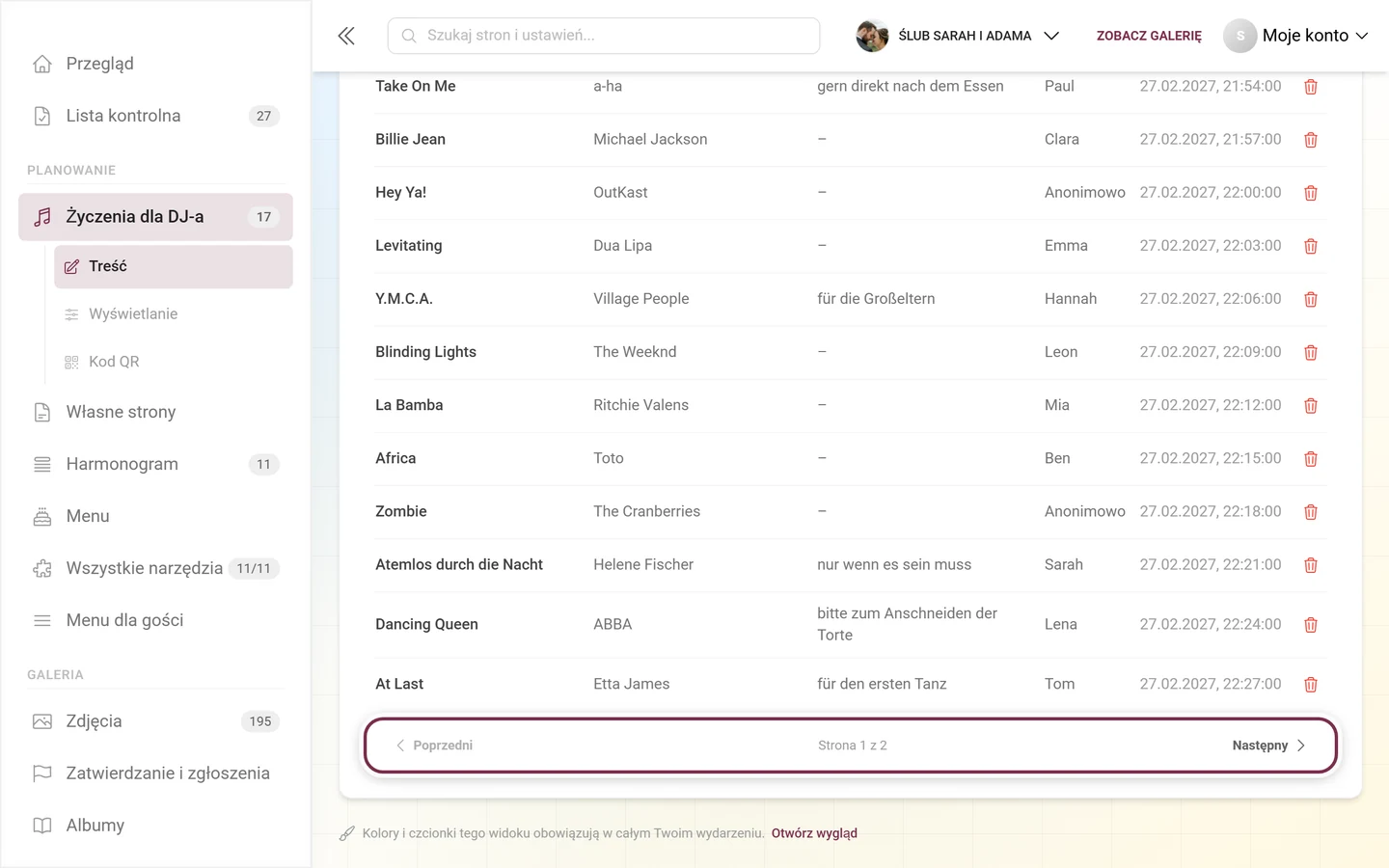
Gdy Twój DJ obsłuży życzenie w widoku DJ-a, jego wiersz dostaje plakietkę: Zagrane albo Ukryte. Otwarte życzenia nie mają żadnej. Statusu nie ustawiasz tutaj, tylko w widoku DJ-a.
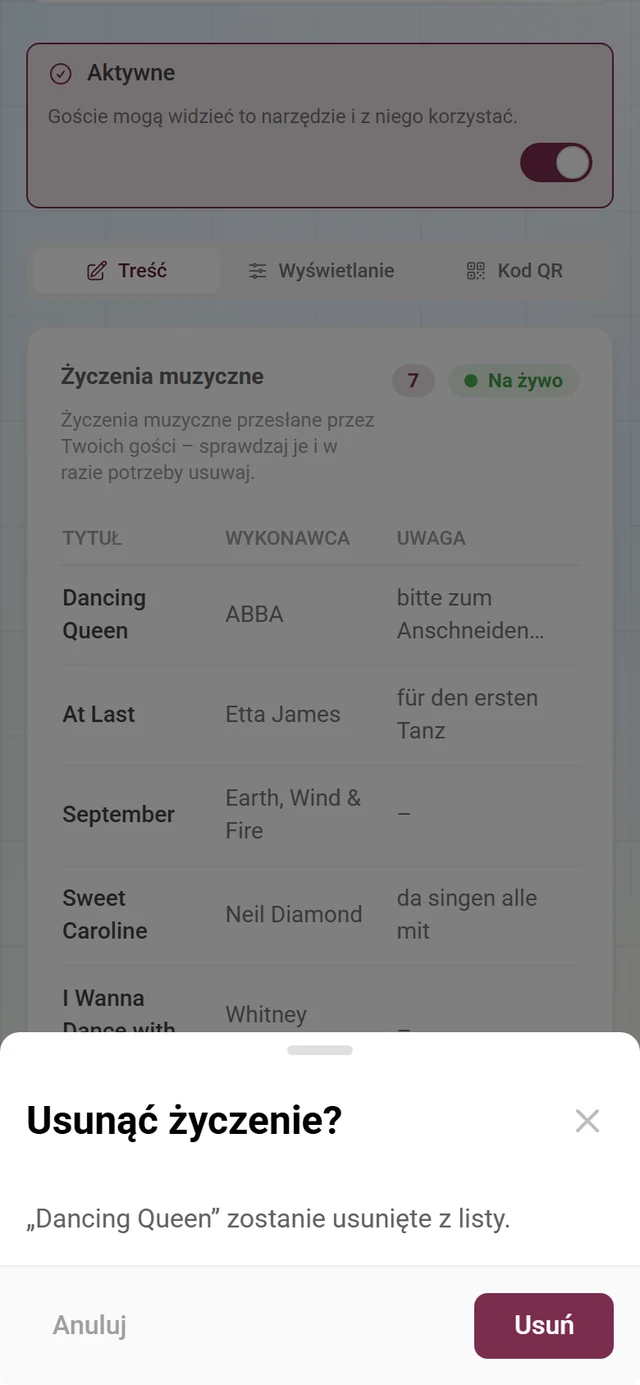
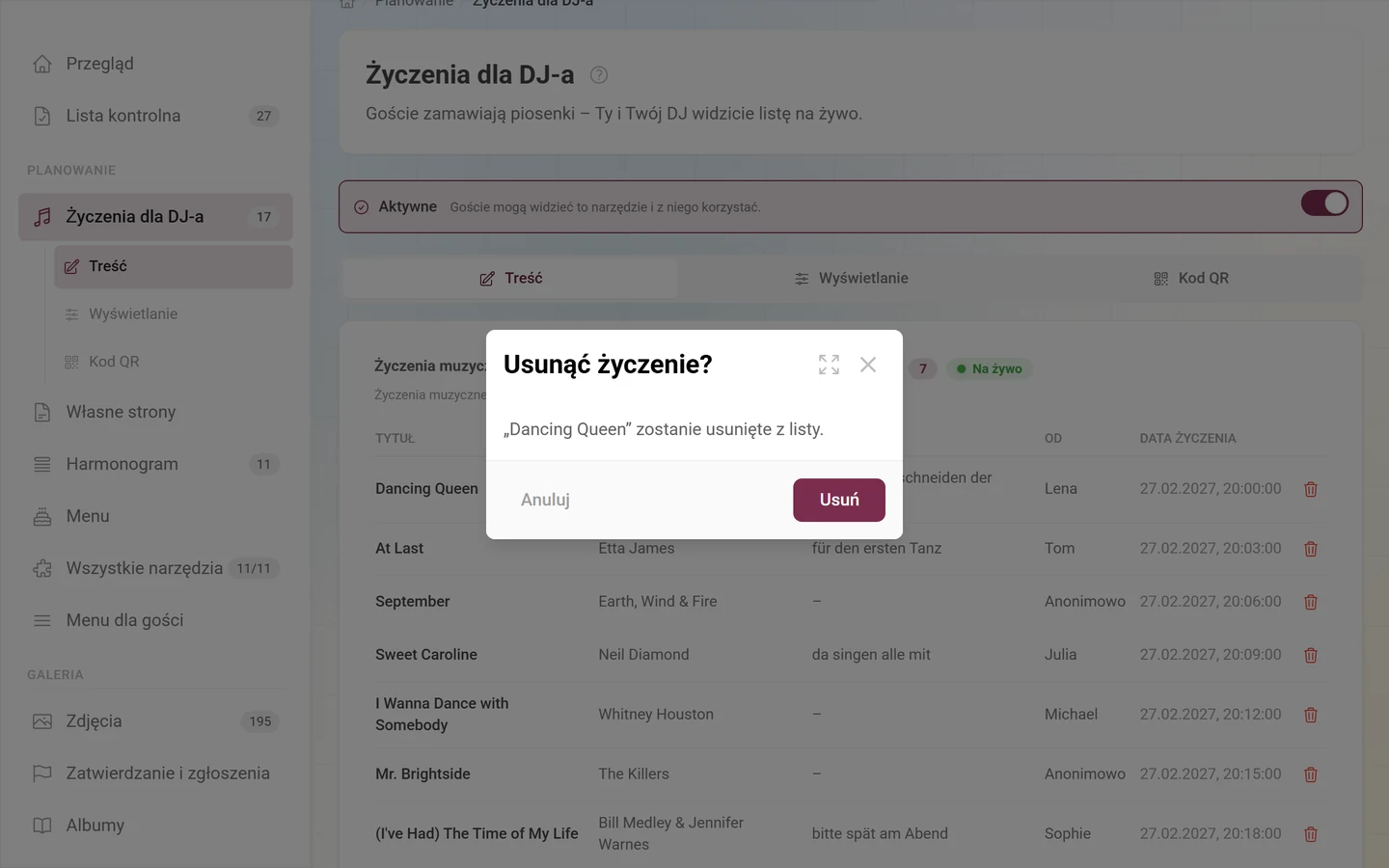
Ikoną kosza po prawej usuwasz życzenie. Działa to tylko tutaj, w edytorze, i tylko jako administrator – widok DJ-a niczego nie usuwa. Photogala najpierw pyta Usunąć życzenie? i podaje tytuł.
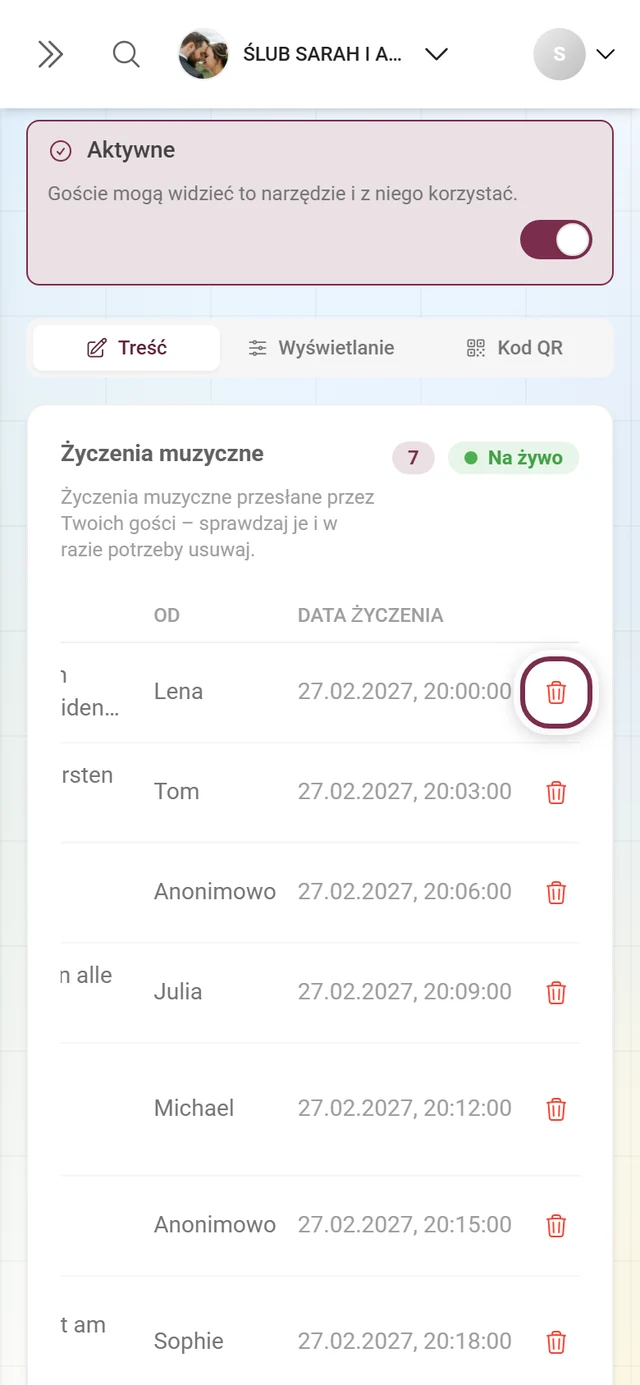
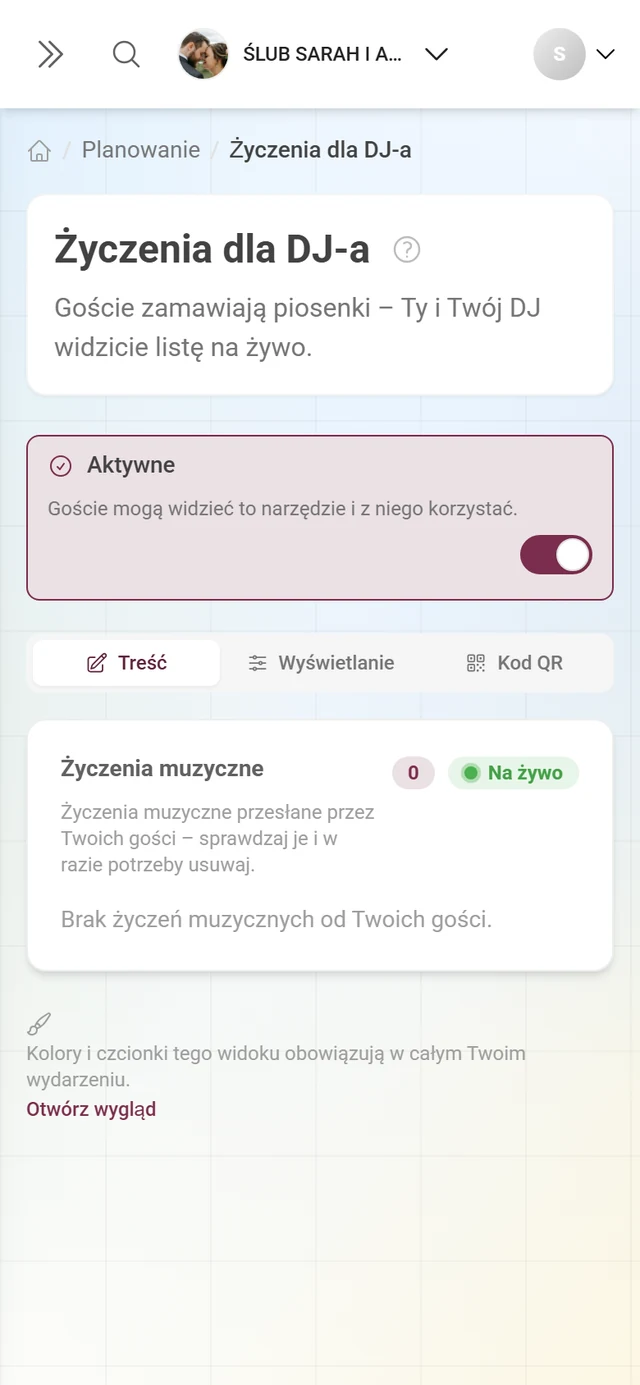
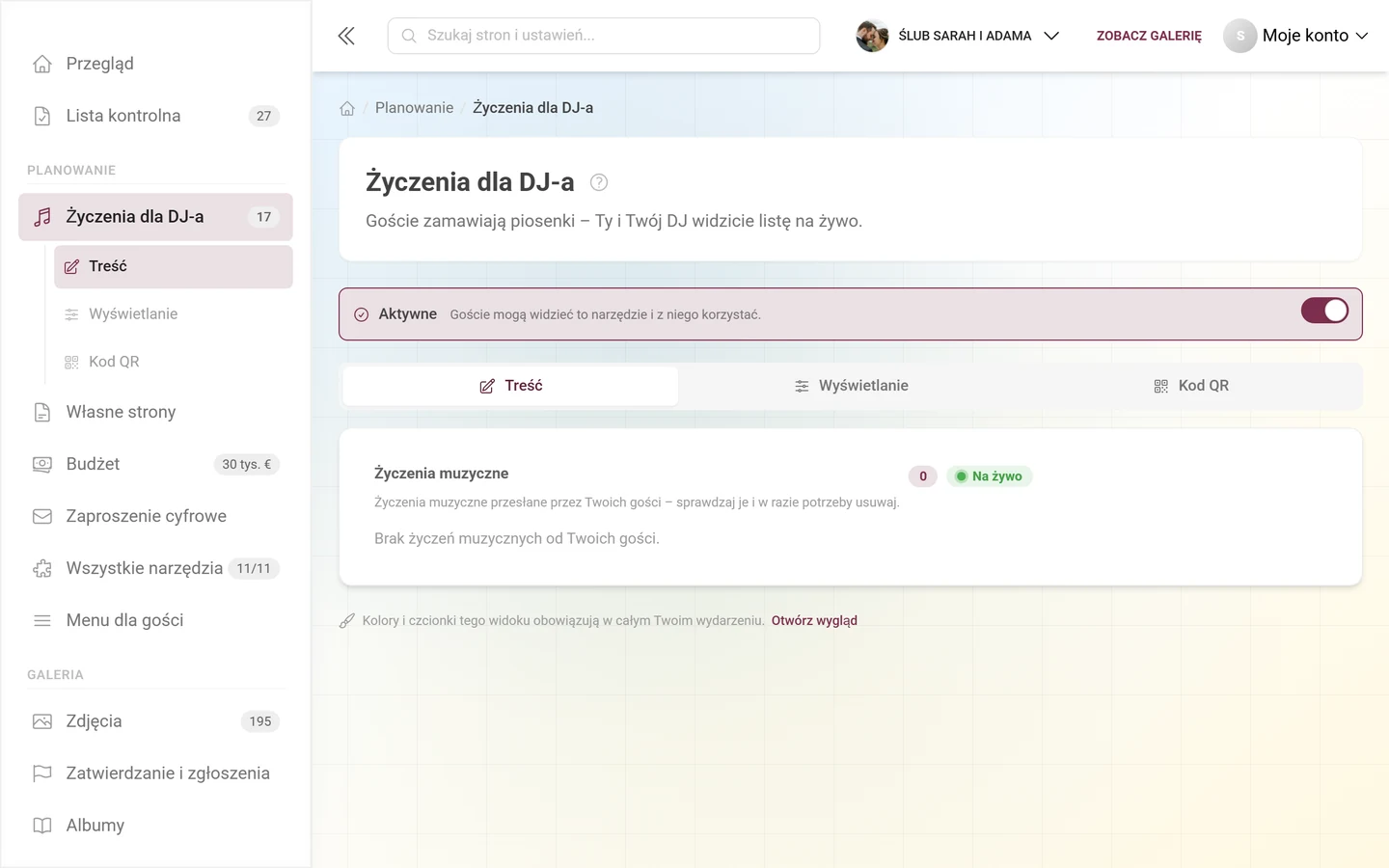
Jeśli nie ma jeszcze żadnych życzeń, widnieje po prostu Brak życzeń muzycznych od Twoich gości.
Widok DJ-a
Dział zatytułowany „Widok DJ-a”Edytor jest pomyślany dla Ciebie jako gospodarza. Twój DJ dostaje własną stronę: Prośby muzyczne dla DJ-a. Znajduje się w galerii pod adresem /{event}/dj i pokazuje pełną listę życzeń – ciemną, dużą i stworzoną z myślą o konsoli.
Kto widzi widok DJ-a
Dział zatytułowany „Kto widzi widok DJ-a”Strona otwiera się każdemu od roli Moderator wzwyż – moderatorom, administratorom i Tobie jako właścicielowi. Nie musisz więc dawać DJ-owi dostępu administratora: wystarczy, że zrobisz go moderatorem. Kto nie ma tej roli, widzi Brak dostępu ze wskazówką, by poprosić gospodarza o rolę moderatora.
-
Twój DJ dołącza do galerii, najlepiej z własnym kontem.
-
Nadaj mu rolę Moderator – albo później przez nadpisanie roli w oknie szczegółów uczestnika, albo z góry osobnym kodem dostępu z rolą Moderator i limitem użyć 1. Obie drogi opisuje strona Role i uprawnienia.
-
Twój DJ otwiera widok DJ-a na swoim tablecie lub telefonie – gotowe.
Jak tam dotrzeć
Dział zatytułowany „Jak tam dotrzeć”Do widoku DJ-a prowadzą trzy drogi:
- Menu profilu → Prośby muzyczne (DJ). Pozycja pojawia się dopiero od roli Moderator wzwyż i tylko wtedy, gdy narzędzie Życzenia dla DJ-a jest aktywne. To droga dla Twojego DJ-a.
- Narzędzia → Życzenia dla DJ-a → Otwórz widok DJ-a. Przycisk znajduje się w edytorze, a jego podpowiedź brzmi: „Lista dla DJ-a — widzą ją też moderatorzy. Zrób swojego DJ-a moderatorem.”
- Wyszukiwarka w panelu administratora. Wpisz tam Widok DJ-a.
Co pokazuje widok DJ-a
Dział zatytułowany „Co pokazuje widok DJ-a”Lista działa na żywo – nowe życzenia pojawiają się bez przeładowania strony. Świeżo dodane wiersze są przez około osiem sekund podświetlone i mają plakietkę Nowe.
- Trzy karty: Oczekujące, Zagrane i Ukryte, każda z liczbą wpisów. Nowe życzenia zawsze trafiają do karty Oczekujące.
- Wyszukiwanie: pole Szukaj tytułu, wykonawcy lub imienia znajduje piosenki po tytule, wykonawcy albo nadawcy. Wielkość liter i znaki diakrytyczne nie mają znaczenia – beyonce znajdzie też Beyoncé.
- Sortowanie: Najnowsze stawia na górze ostatnie życzenie, Najczęściej proszone – piosenki zamawiane najczęściej.
- Te same piosenki w jednym wierszu: jeśli kilku gości zamówi tę samą piosenkę, pojawia się ona tylko raz – z dopiskiem Prośby: N× i wszystkimi imionami pod spodem.
Odhaczanie i ukrywanie życzeń
Dział zatytułowany „Odhaczanie i ukrywanie życzeń”Każdy wiersz ma przyciski, zależnie od karty:
- W karcie Oczekujące: Zagrane, gdy piosenka już poleciała, albo Ukryj, jeśli nie chcesz jej grać.
- W kartach Zagrane i Ukryte: Przywróć przenosi życzenie z powrotem do karty Oczekujące.
Przycisk w zgrupowanym wierszu działa na wszystkie życzenia w tym wierszu. Żaden z nich niczego nie usuwa: Ukryj można w każdej chwili cofnąć, a życzenie zostaje na liście w edytorze.
Gdy narzędzie jest wyłączone
Dział zatytułowany „Gdy narzędzie jest wyłączone”Jeśli wyłączysz Życzenia dla DJ-a dla gości, pozycja Prośby muzyczne (DJ) znika z menu profilu. Jeśli widok DJ-a jest już otwarty albo zostanie otwarty bezpośrednio, pokazuje wskazówkę: nowe życzenia napłyną dopiero wtedy, gdy ponownie włączysz narzędzie.
Kto jest widoczny jako nadawca
Dział zatytułowany „Kto jest widoczny jako nadawca”W kolumnie Od widnieje imię, które gość podał w chwili składania życzenia:
- Zalogowani goście pojawiają się ze swoim pseudonimem z tego wydarzenia.
- Niezalogowani goście mają w formularzu pole Twoje imię (opcjonalnie) – to, co tam wpiszą, trafia do tej kolumny.
- Jeśli brakuje obu, widnieje Anonimowo.
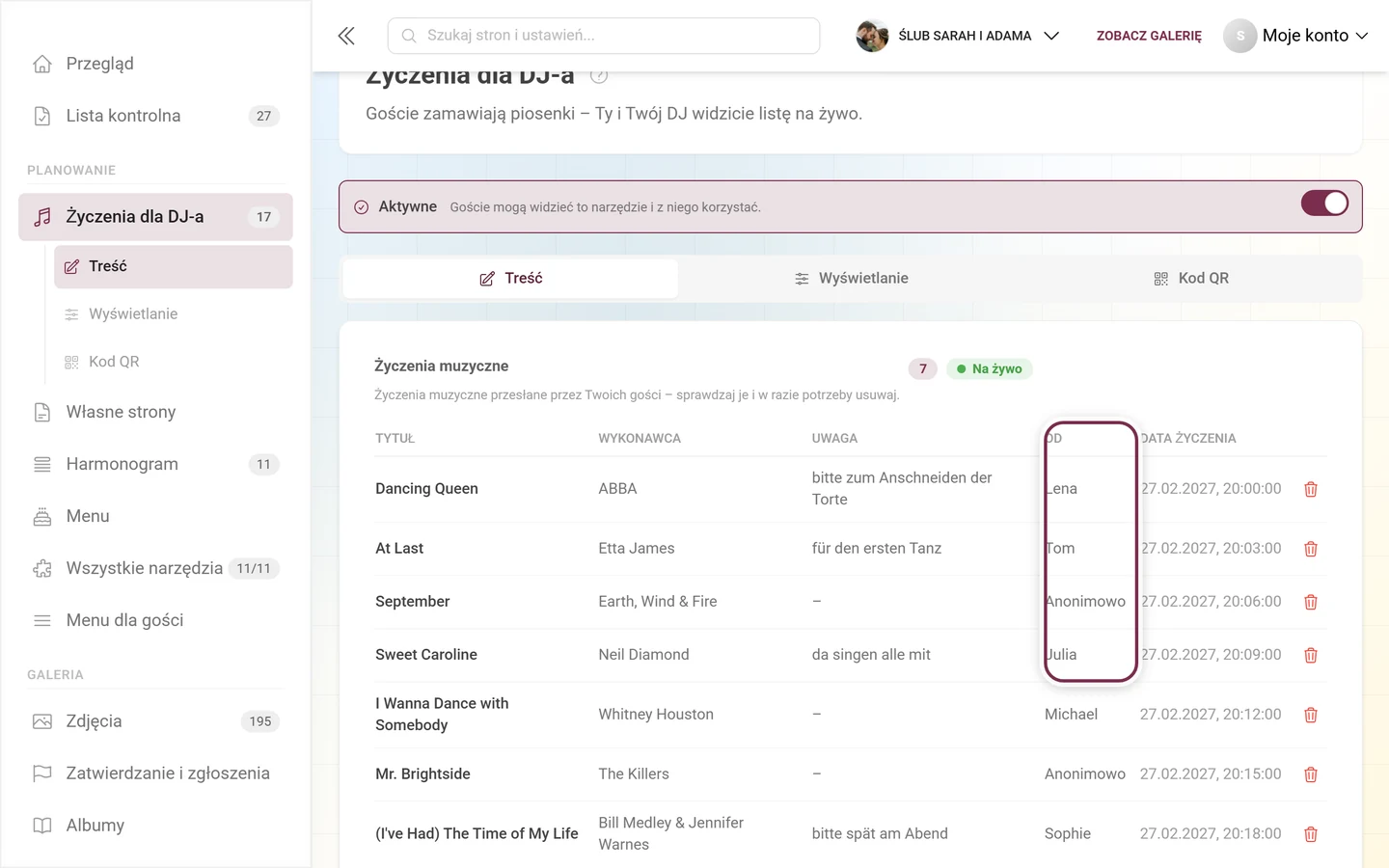
Gdzie zalogowani goście ustawiają pseudonim, opisuje strona Profil. Jeśli pod koniec wieczoru chcesz wiedzieć, kto zamówił którą piosenkę, zwróć gościom uwagę przed składaniem życzeń – zalogowanym na pseudonim, pozostałym na pole imienia w formularzu. Nadawcy nie da się uzupełnić później.
Bardzo szybkie wielokrotne wysyłanie Photogala na chwilę hamuje – to ochrona przed spamem. U zalogowanych gości liczy się ona na konto, u niezalogowanych natomiast na adres IP: sala, która zamawia przez to samo Wi-Fi, dzieli więc jedną pulę. Właśnie dlatego limity są szerokie – 5 życzeń w 10 sekund i 30 na minutę – tak że cały stół może wysłać życzenia jednocześnie.
Co widzą Twoi goście
Dział zatytułowany „Co widzą Twoi goście”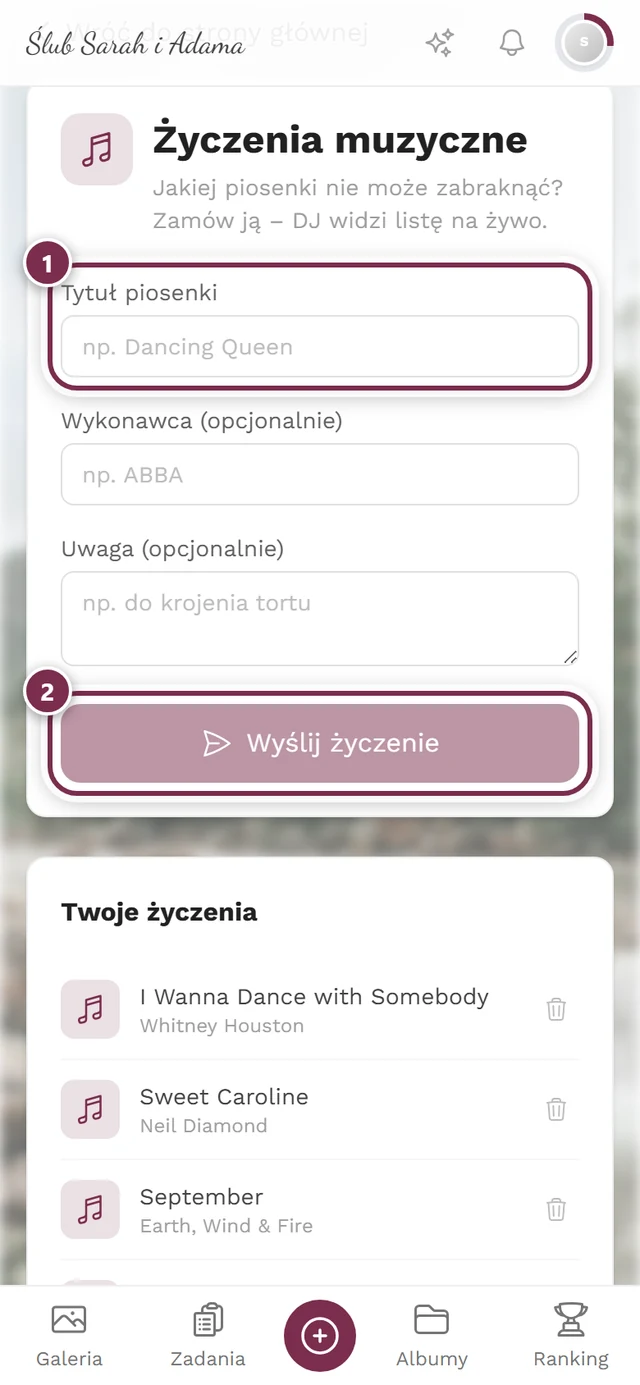
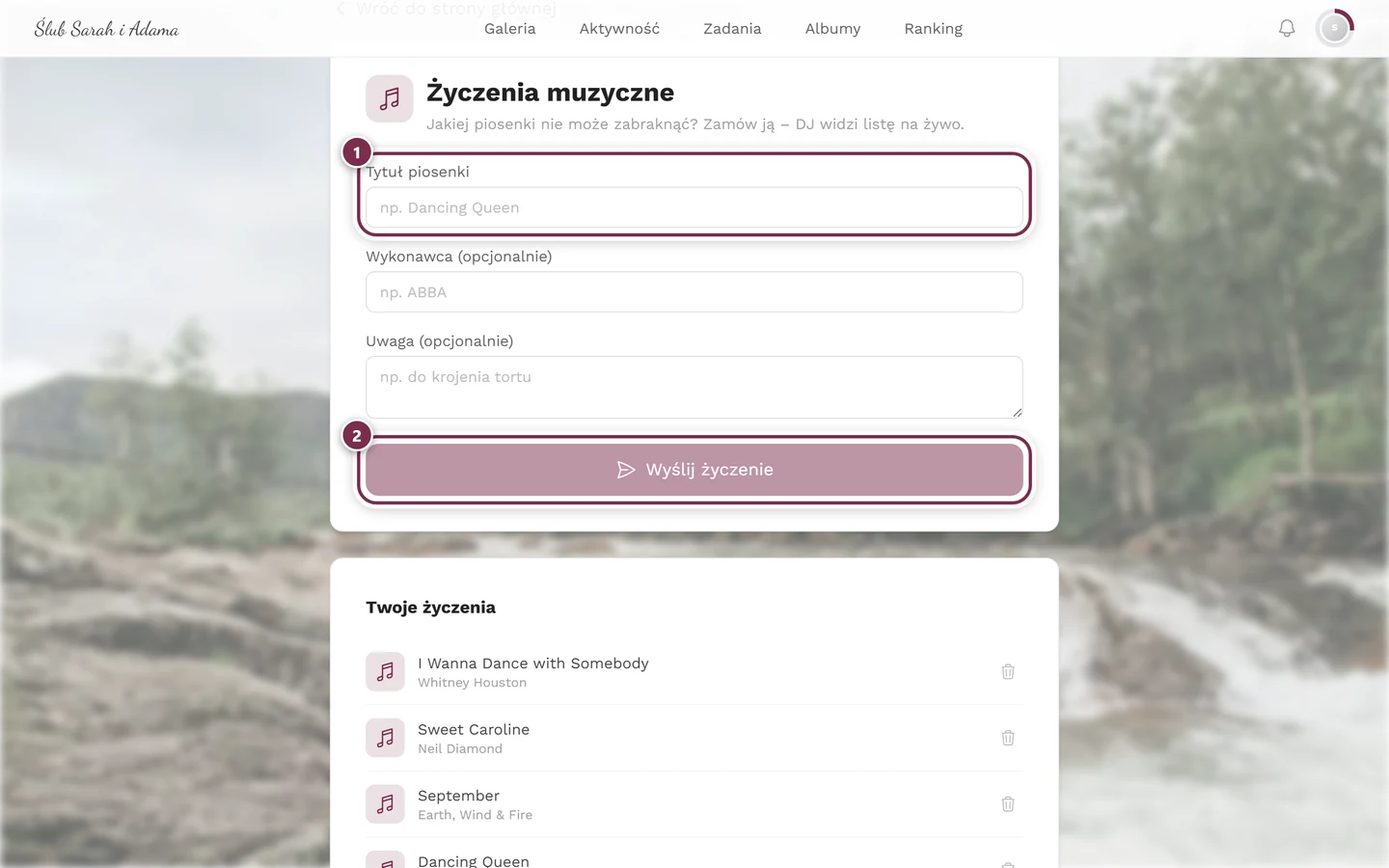
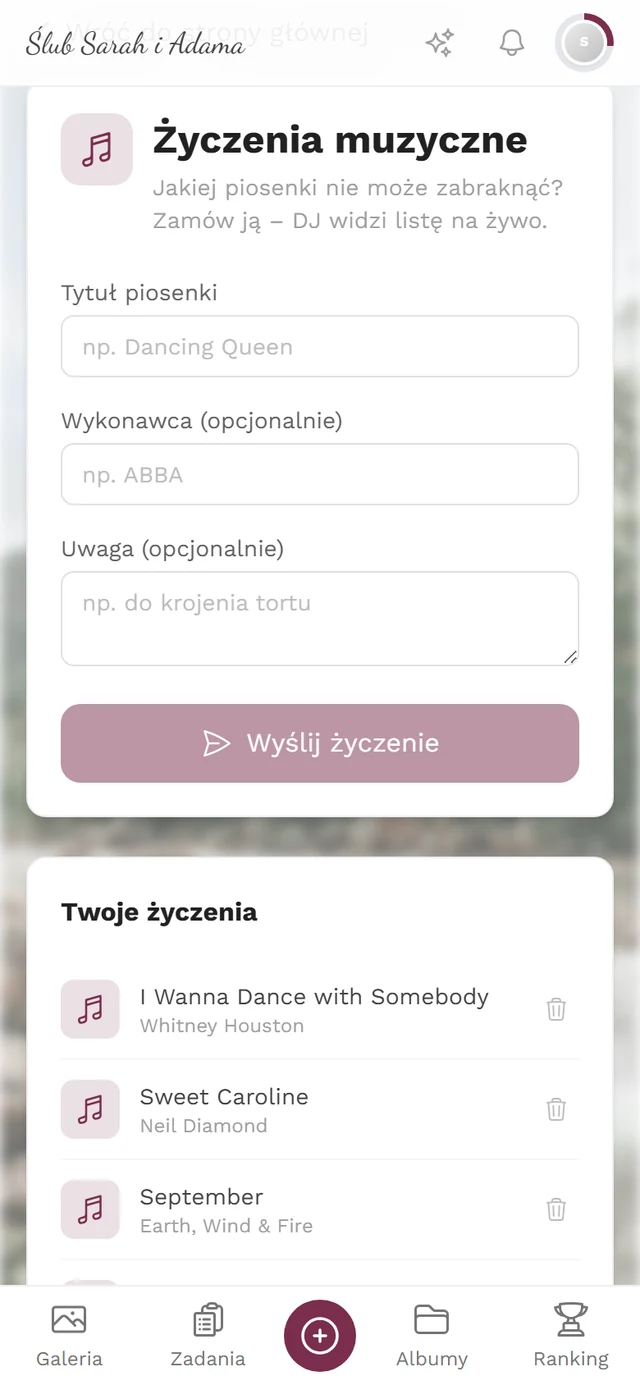
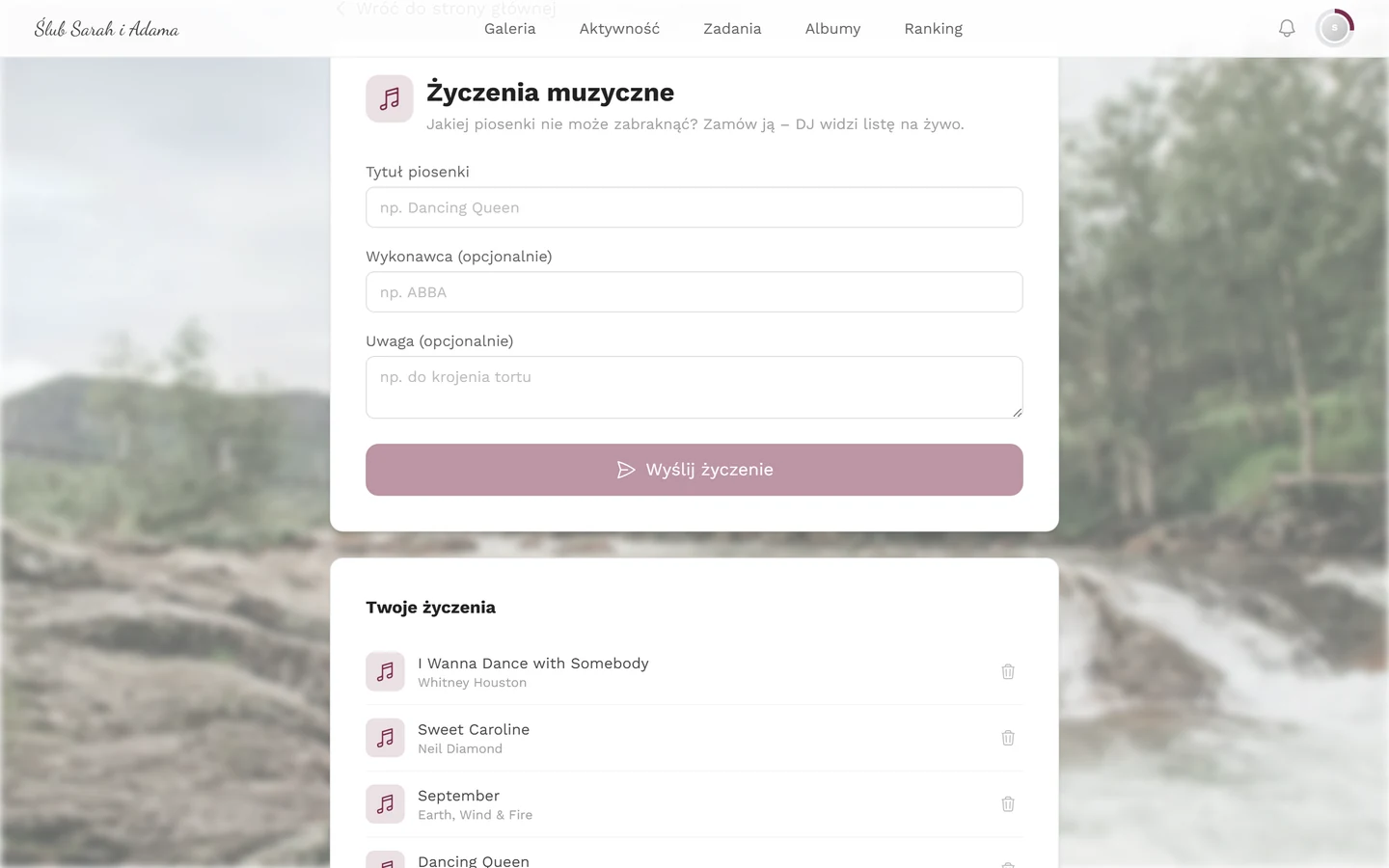
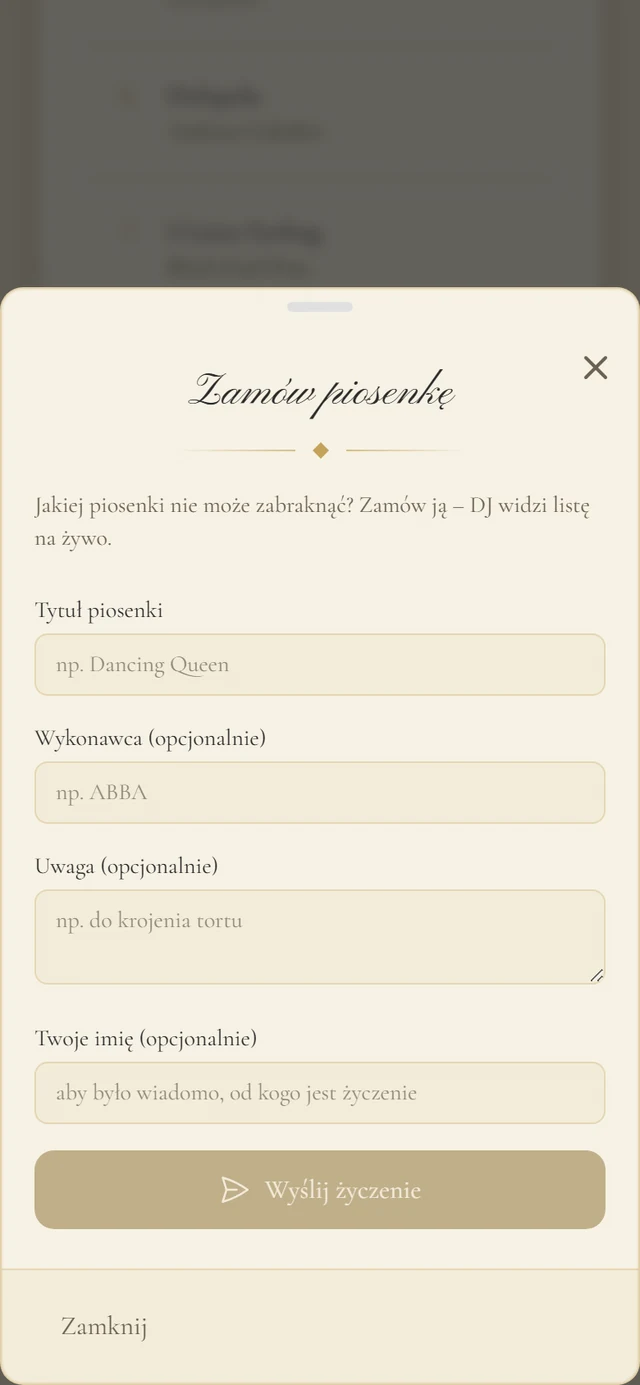
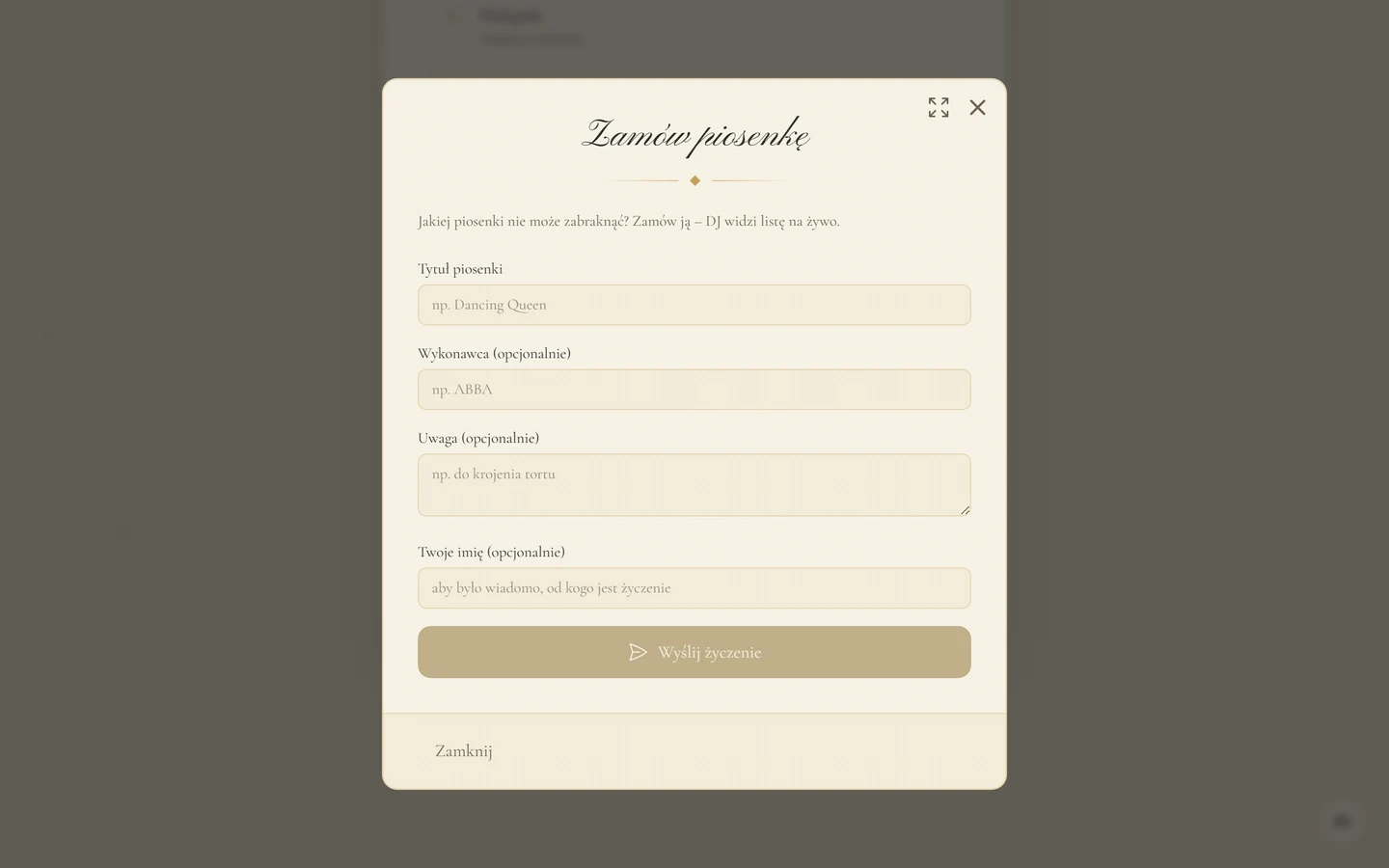
Formularz zawiera pola Tytuł piosenki (obowiązkowe), Wykonawca (opcjonalnie) i Uwaga (opcjonalnie), a pod nimi Wyślij życzenie. Jeśli gość jest niezalogowany, dochodzi czwarte pole Twoje imię (opcjonalnie) – zastępuje pseudonim, którego anonimowy gość nie ma. Potem pojawia się krótkie potwierdzenie Życzenie wysłane! z przyciskiem Zamów kolejną piosenkę.
W sekcji Twoje życzenia każdy gość widzi własne wpisy – i tylko je. Ikona kosza obok (Wycofaj życzenie) usuwa wpis natychmiast, bez pytania. Cudzych życzeń nikt nie może zobaczyć ani usunąć.
Limit i powtarzające się życzenia
Dział zatytułowany „Limit i powtarzające się życzenia”Żeby jeden gość nie zdominował wieczoru, liczba życzeń na gościa jest ograniczona:
- Domyślnie: 5 życzeń na gościa. Ten limit obowiązuje zawsze, także bez własnego ustawienia.
- Jako ustawienie wydarzenia można zamiast tego zapisać wartość od 1 do 50. W edytorze nie ma na razie do tego przełącznika.
- Tylko wyraźnie zapisana wartość jest widoczna także w formularzu gościa: wtedy obok Twoich życzeń widnieje licznik X z Y, a gdy się zapełni, formularz blokuje się z góry komunikatem Osiągnięto Twój limit życzeń: X.
- Przy wartości domyślnej, bez zapisanej wartości, nie ma ani licznika, ani wcześniejszej blokady. Życzenie ponad limit zostaje odrzucone dopiero przy wysyłaniu z komunikatem Na razie wszystkie życzenia zostały wykorzystane – zapytaj gospodarza, czy zwiększy limit.
- Gdy gość wycofa życzenie, miejsce znów się zwalnia.
Photogala blokuje ponowne zgłoszenie tej samej piosenki: tytuł i wykonawca razem mogą wystąpić u jednego gościa tylko raz. Dwóch różnych gości może zamówić tę samą piosenkę – dzięki temu widzisz, co jest zamawiane wielokrotnie.
Playlista w cyfrowym zaproszeniu
Dział zatytułowany „Playlista w cyfrowym zaproszeniu”Jeśli korzystasz też z narzędzia Zaproszenie cyfrowe, przełącznik Playlista wyświetla tam listę życzeń jako osobną sekcję zaproszenia – obok niego Edytuj życzenia muzyczne prowadzi prosto z powrotem do tego edytora.
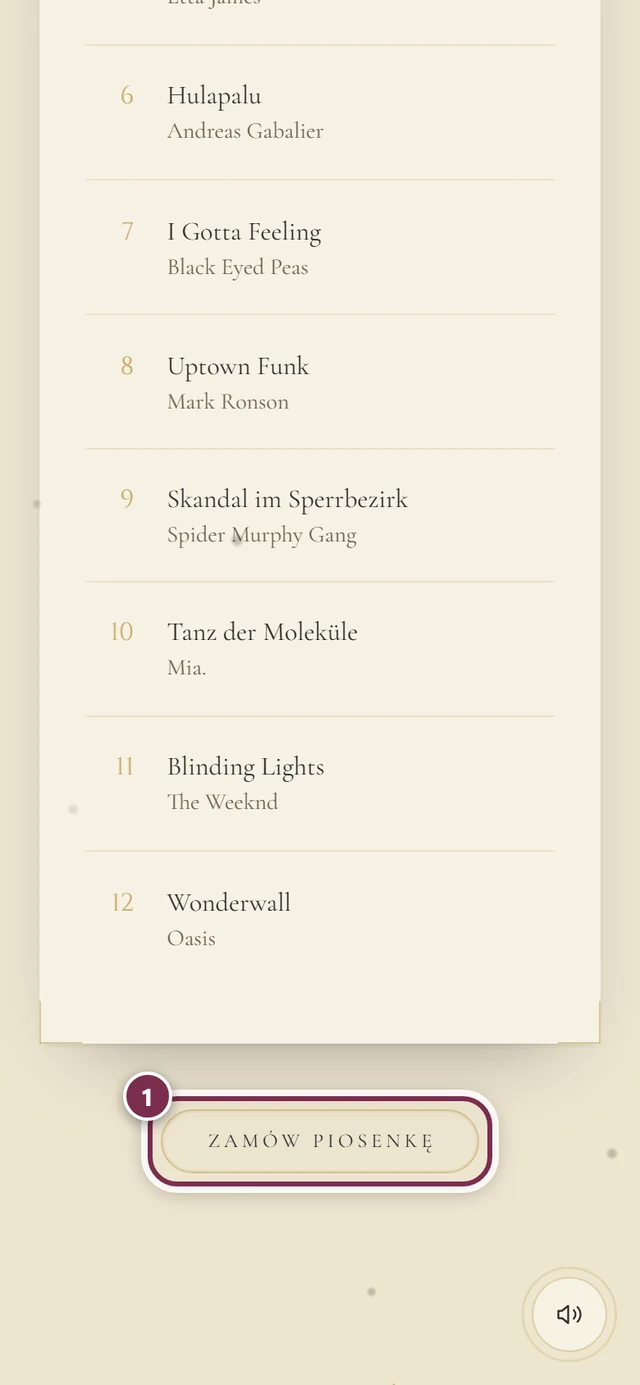
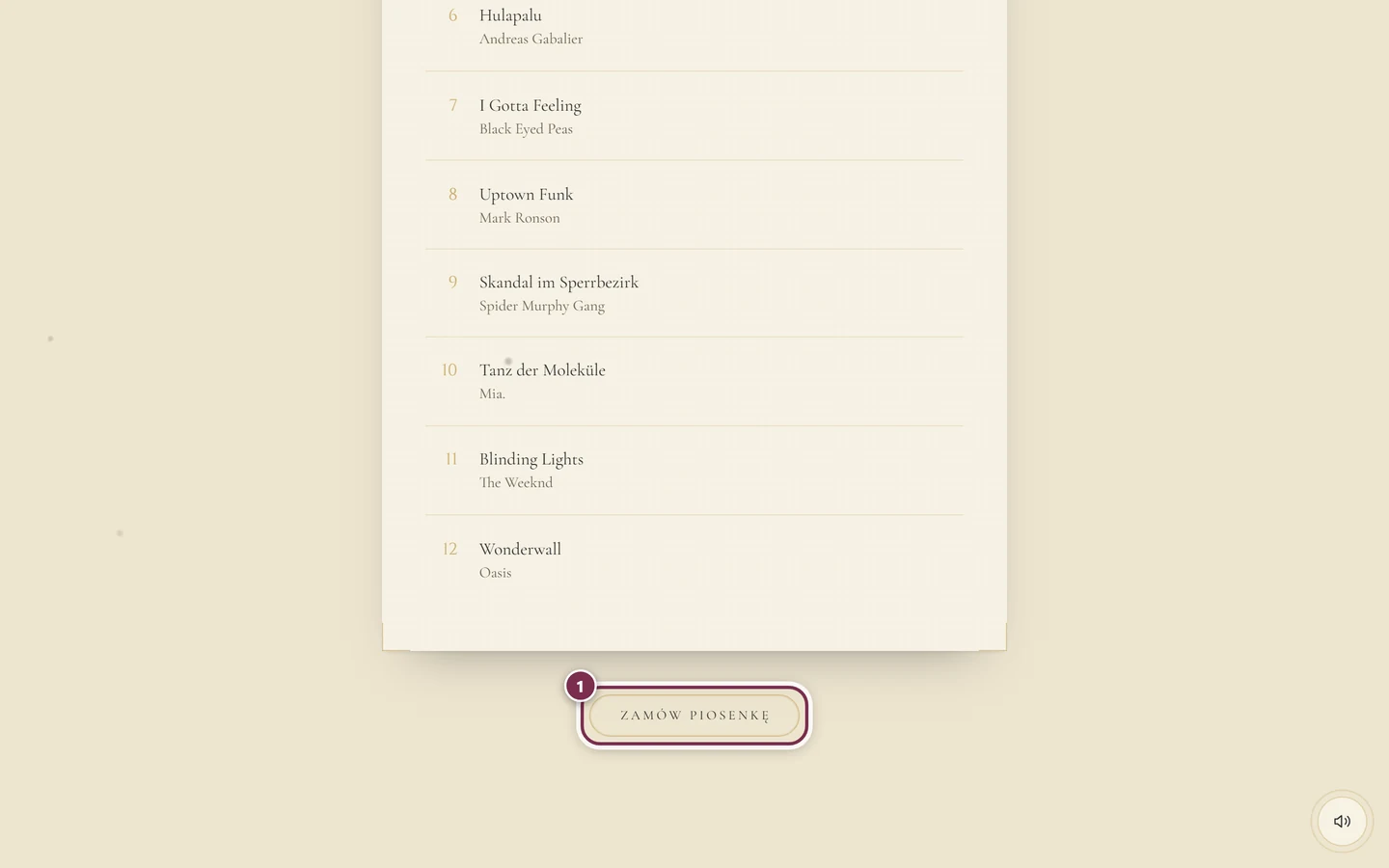
- Sekcja nazywa się Nasza playlista i pokazuje jako listę numerowaną ostatnio zgłoszone życzenia z tytułem i wykonawcą – maksymalnie 12 wpisów.
- Przycisk Zamów piosenkę otwiera formularz życzeń bezpośrednio w zaproszeniu; goście nie opuszczają strony.
- Sekcja pojawia się tylko wtedy, gdy aktywne są oba narzędzia – zaproszenie i Życzenia dla DJ-a.
Praktyczna wskazówka na wieczór
Dział zatytułowany „Praktyczna wskazówka na wieczór”- Zrób DJ-a moderatorem z wyprzedzeniem. Najlepiej jeszcze przed wydarzeniem, żeby wieczorem nie trzeba było już niczego ustawiać. Patrz Widok DJ-a.
- Trzymaj widok DJ-a otwarty przy konsoli. Na tablecie lub telefonie DJ-a lista aktualizuje się na żywo, bez przeładowania. Piosenki, które już poleciały, odhacza się przyciskiem Zagrane – dzięki temu w karcie Oczekujące zostaje tylko to, co jeszcze przed Wami.
- Nie ma eksportu. Listy życzeń nie można pobrać jako pliku – czyta się ją w przeglądarce. Zaplanuj więc urządzenie, na którym będzie wyświetlana.
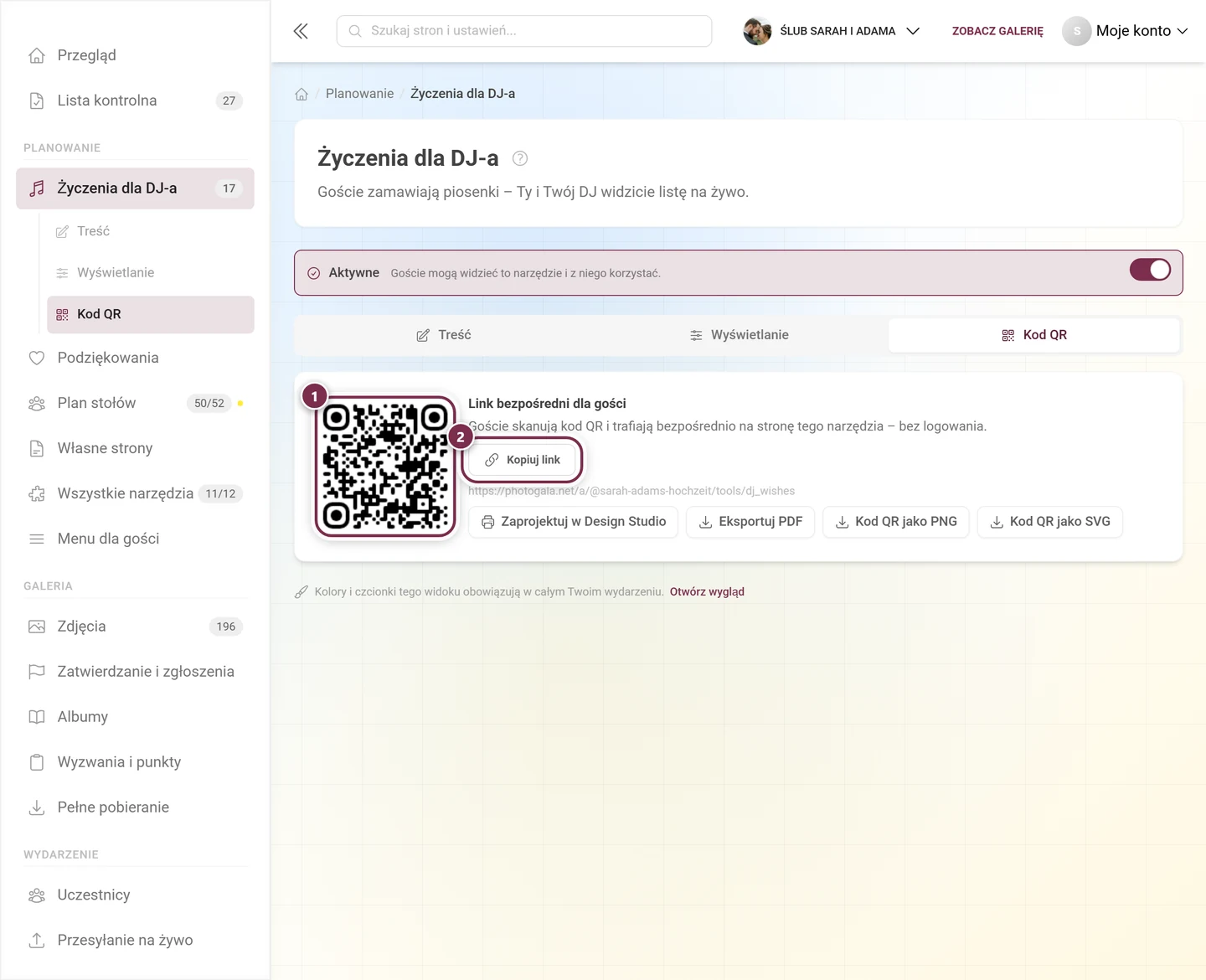
- Link bezpośredni dla gości tego nie zastąpi. Przez link z zakładki Kod QR widać tylko formularz i własne życzenia, a nie całą listę. Jedynym widokiem, w którym lista życzeń jest publicznie widoczna, jest sekcja playlisty w cyfrowym zaproszeniu.
Rozwiązywanie problemów
Dział zatytułowany „Rozwiązywanie problemów”- Lista pozostaje pusta, choć goście coś wysłali. Sprawdź, czy jesteś w odpowiednim wydarzeniu, i przeładuj stronę. Napływ na żywo uzupełnia listę tylko wtedy, gdy widok jest otwarty.
- Nowe życzenia pojawiają się dopiero po przeładowaniu. Widok był w międzyczasie zamknięty albo urządzenie straciło połączenie. Po przeładowaniu lista znów jest kompletna.
- Gość nie może już nic wysłać. Jego limit jest wyczerpany – domyślnie to pięć życzeń. W sekcji Twoje życzenia może ikoną kosza usunąć jedno ze swoich życzeń, a potem wysłać nowe.
- Gość nie może dodać swojej piosenki drugi raz. Tytuł i wykonawca dają u tego gościa zduplikowany wpis – to celowe.
- W kolumnie Od wszędzie widnieje Anonimowo. Zalogowani goście nie ustawili pseudonimu, a pozostali zostawili puste pole Twoje imię (opcjonalnie). Imię jest pobierane przy wysyłaniu, więc późniejsze uzupełnienie dotyczy tylko nowych życzeń.
- Goście nie widzą narzędzia. Sprawdź Włącz narzędzie na samej górze, a w zakładce Wyświetlanie przełączniki Widżet na stronie głównej i Pozycja w menu gości.
- Twój DJ widzi Brak dostępu. Nie ma roli Moderator. Nadaj mu ją przez Role i uprawnienia i poproś, by przeładował stronę.
- W menu profilu brakuje pozycji Prośby muzyczne (DJ). Albo narzędzie Życzenia dla DJ-a jest wyłączone, albo dana osoba nie jest moderatorem. Oba warunki muszą być spełnione, żeby pozycja się pojawiła.
- Życzenie zniknęło z widoku DJ-a. Najpewniej zostało odhaczone jako Zagrane albo ukryte. Zajrzyj do kart Zagrane i Ukryte – Przywróć sprowadzi je z powrotem.
- Gość nie dostaje nowego miejsca, choć jego życzenie zostało ukryte. To celowe: ukryte życzenia nadal wliczają się do limitu. Miejsce zwalnia się dopiero wtedy, gdy gość sam wycofa życzenie albo usuniesz je w edytorze.
Powiązane strony
Dział zatytułowany „Powiązane strony”- Dla gości: Życzenia muzyczne – co widzą Twoi goście i jak wycofują życzenie.
- Dla gospodarzy: Zaproszenie cyfrowe · Harmonogram · Narzędzia – przegląd