Czy mogę przyciąć lub dopasować zdjęcie?
Tak. Możesz przyciąć zdjęcie i ustawić punkt ostrości. To dwie zupełnie różne rzeczy:
- Punkt ostrości nie zmienia zdjęcia. Zapamiętuje tylko, które miejsce ma pozostać widoczne, gdy obraz jest gdzieś wyświetlany w ciasnym kadrze.
- Przycięcie zmienia plik – i to na stałe.
Dlatego zanim cokolwiek przytniesz, przeczytaj najpierw ramkę z ostrzeżeniem.
Kto może to robić?
Dział zatytułowany „Kto może to robić?”- Swoje własne zdjęcia możesz edytować – czyli wszystko, co sam przesłałeś.
- Moderatorzy i gospodarze mogą edytować wszystkie zdjęcia wydarzenia.
- Przy cudzych zdjęciach, które nie należą do Ciebie, pozycji Edytuj po prostu nie ma.
Gdzie znajdziesz tę funkcję
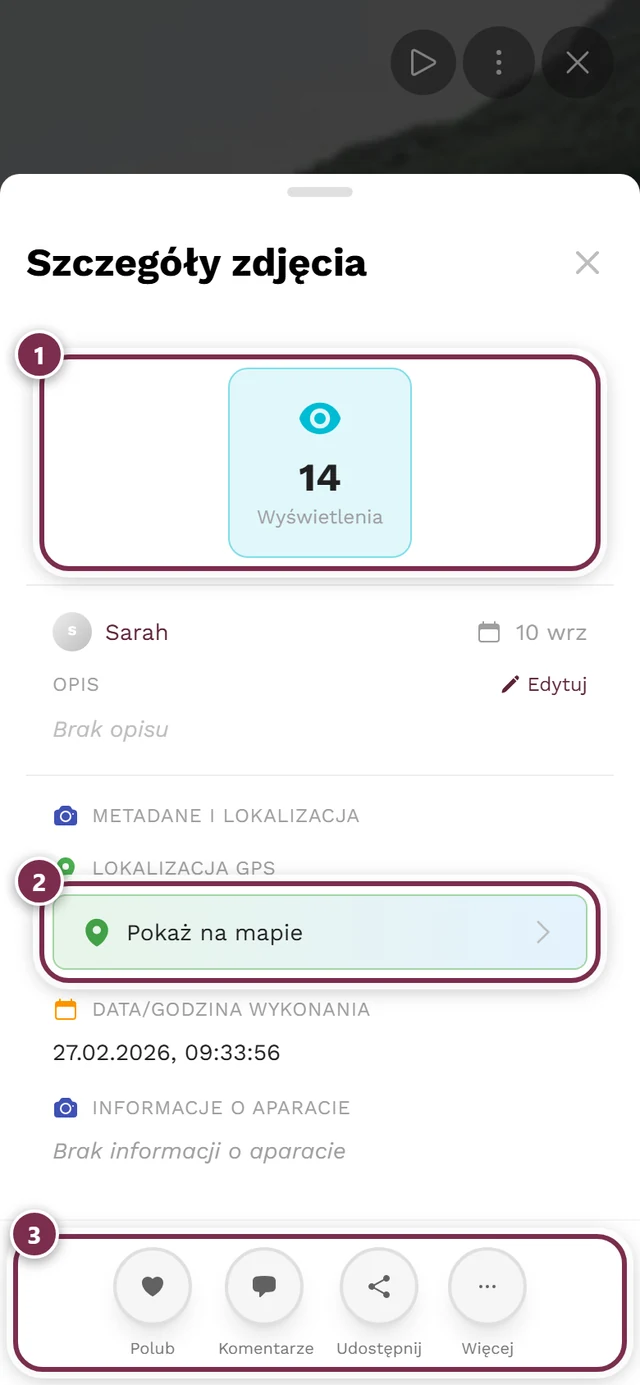
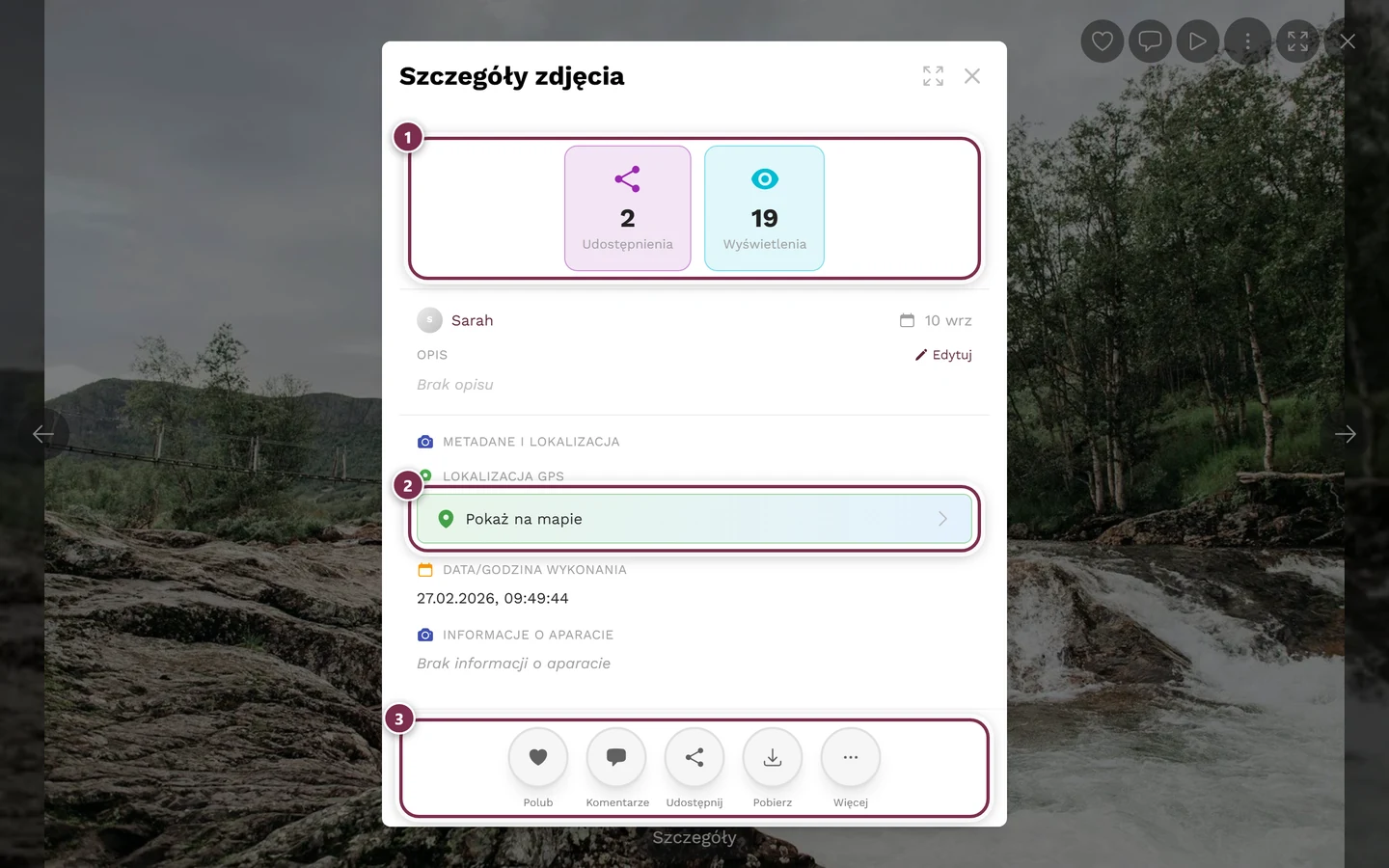
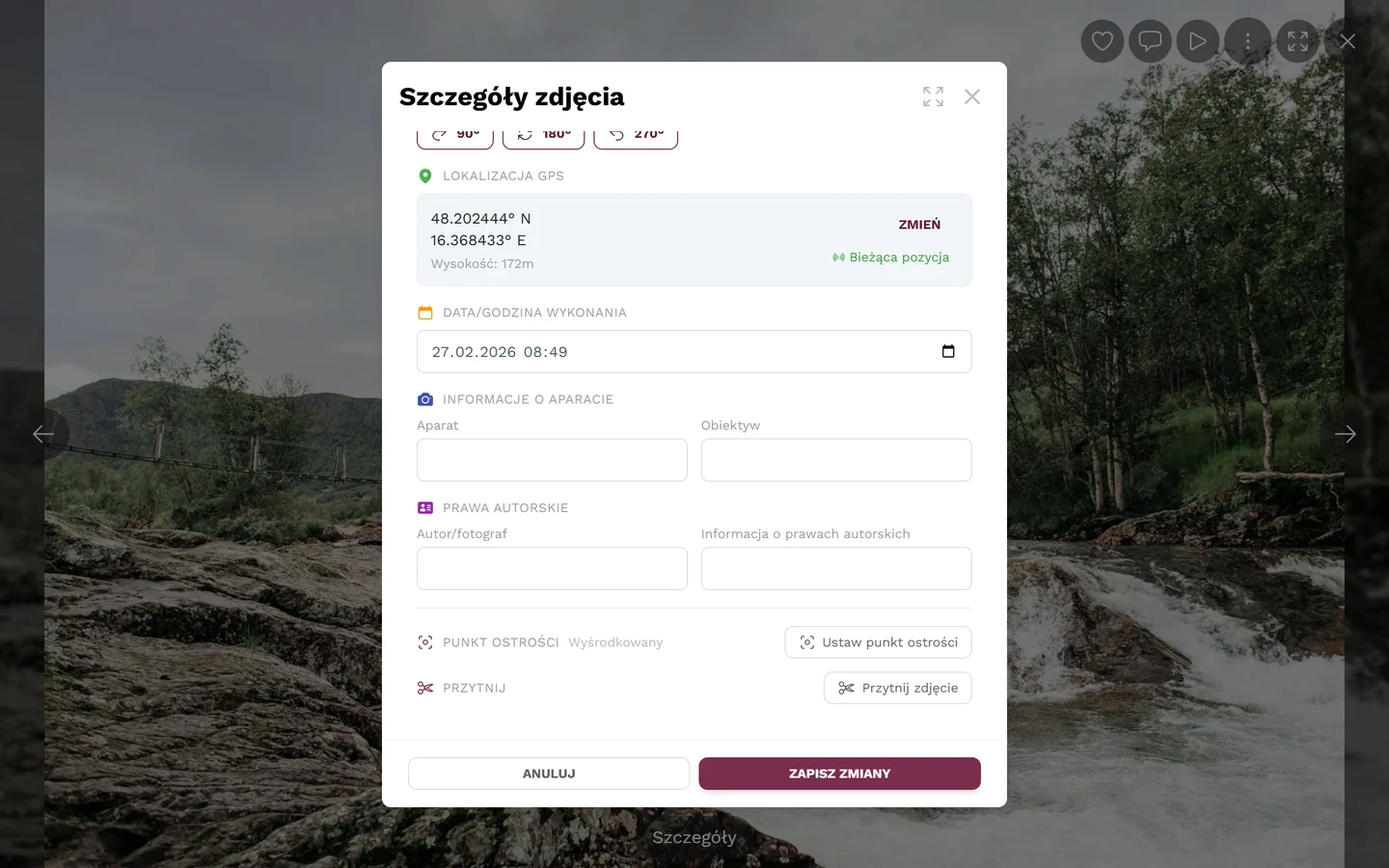
Dział zatytułowany „Gdzie znajdziesz tę funkcję”Zdjęcia nie edytujesz bezpośrednio w widoku zdjęcia. Przycinanie i punkt ostrości są w oknie szczegółów zdjęcia i pojawiają się tam dopiero po stuknięciu Edytuj.
Droga jest zawsze taka sama:
-
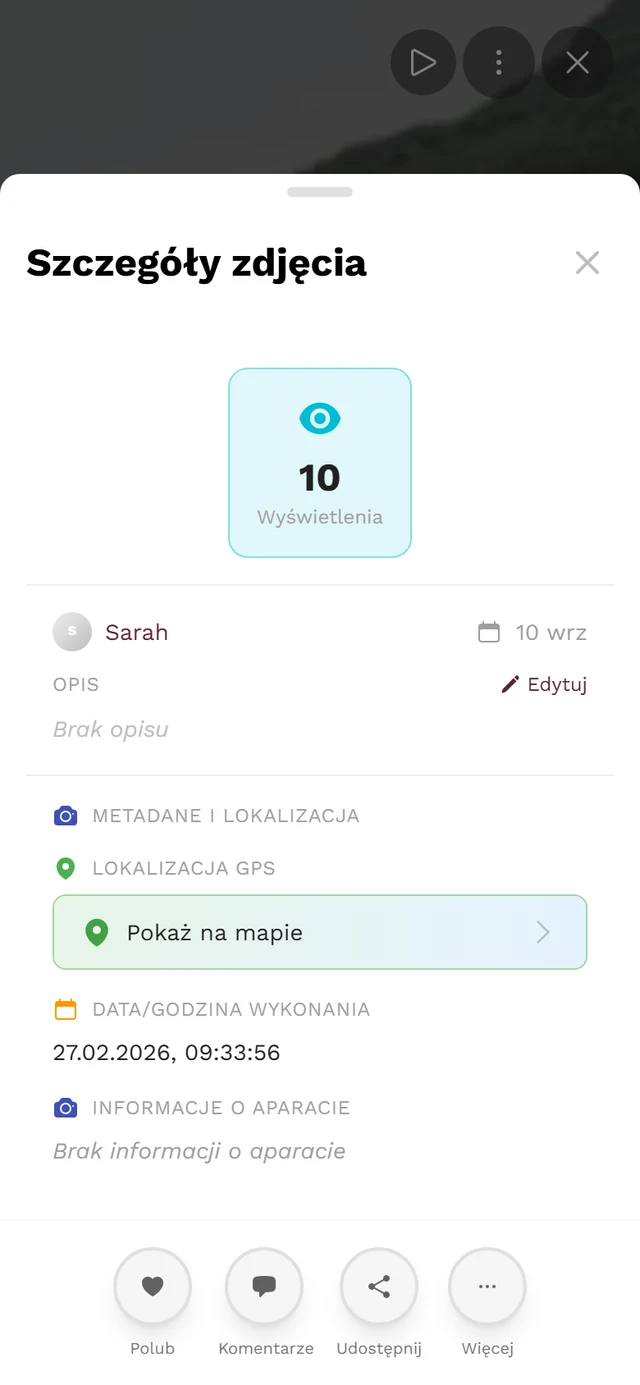
Otwórz szczegóły zdjęcia.
-
Obok nagłówka Opis stuknij Edytuj (symbol ołówka).
-
Przewiń w dół do sekcji Metadane i lokalizacja. Na samym dole są teraz Punkt ostrości i Przytnij.
Trzy drogi do trybu edycji
Dział zatytułowany „Trzy drogi do trybu edycji”Droga 1 – otwórz zdjęcie i wywołaj szczegóły
Dział zatytułowany „Droga 1 – otwórz zdjęcie i wywołaj szczegóły”-
Stuknij zdjęcie w galerii. Otworzy się na pełnym ekranie.
-
Stuknij na dolnym pasku Szczegóły. Otworzy się okno szczegółów zdjęcia.
-
Stuknij Edytuj.
Droga 2 – na telefonie przesuń palcem w górę
Dział zatytułowany „Droga 2 – na telefonie przesuń palcem w górę”Na pełnym ekranie na telefonie zamiast przycisku szczegółów możesz po prostu przesunąć palcem w górę po zdjęciu – otwiera to te same szczegóły zdjęcia. W prawdziwym trybie pełnoekranowym (bez ramek) ten gest jest celowo wyłączony; tam używasz przycisku Szczegóły.
Droga 3 – z galerii prosto do edycji
Dział zatytułowany „Droga 3 – z galerii prosto do edycji”To najszybsza droga, gdy dokładnie wiesz, które zdjęcie chcesz dopasować.
-
Na komputerze: kliknij zdjęcie w siatce galerii prawym przyciskiem. Na telefonie: przytrzymaj zdjęcie dłużej.
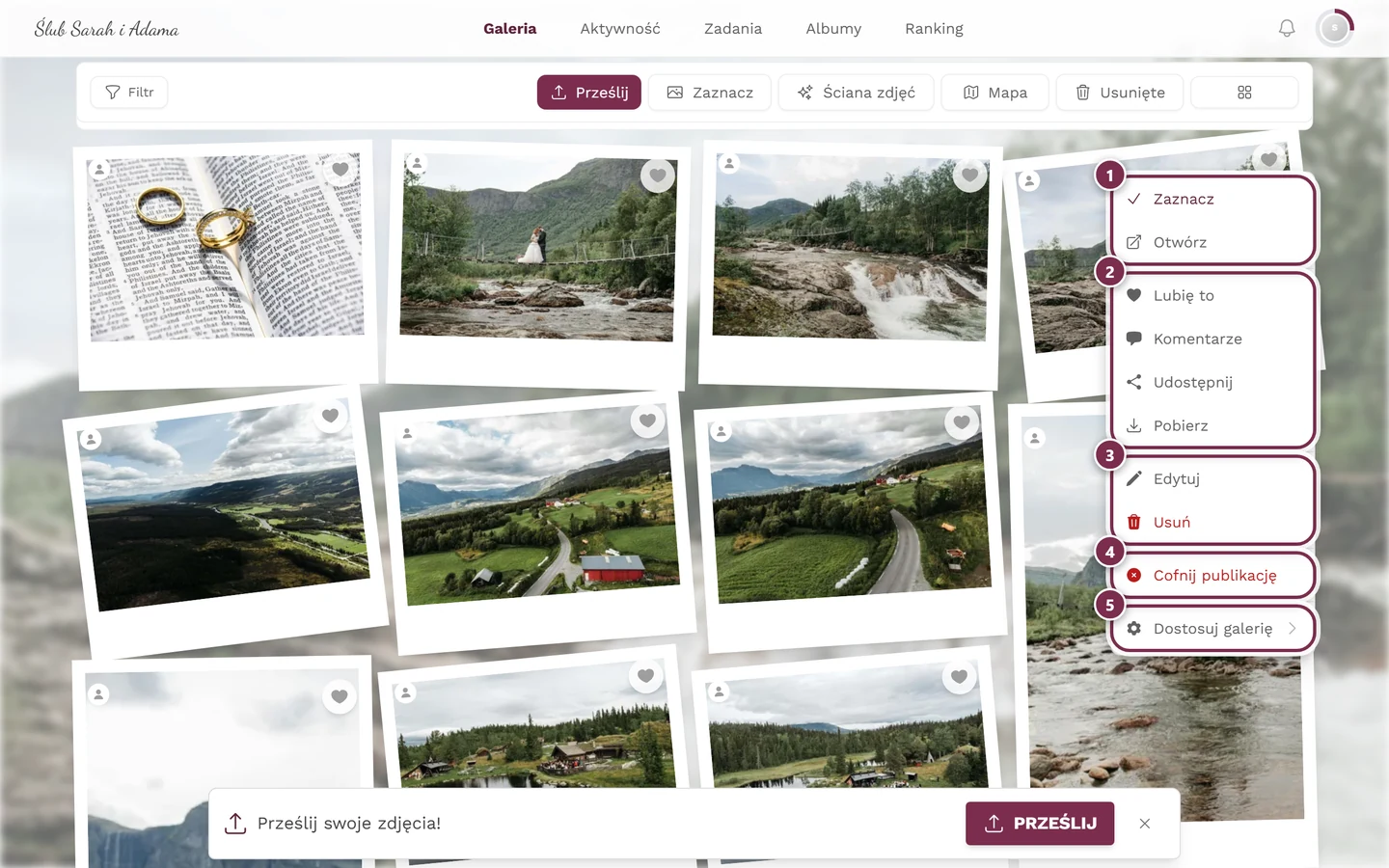
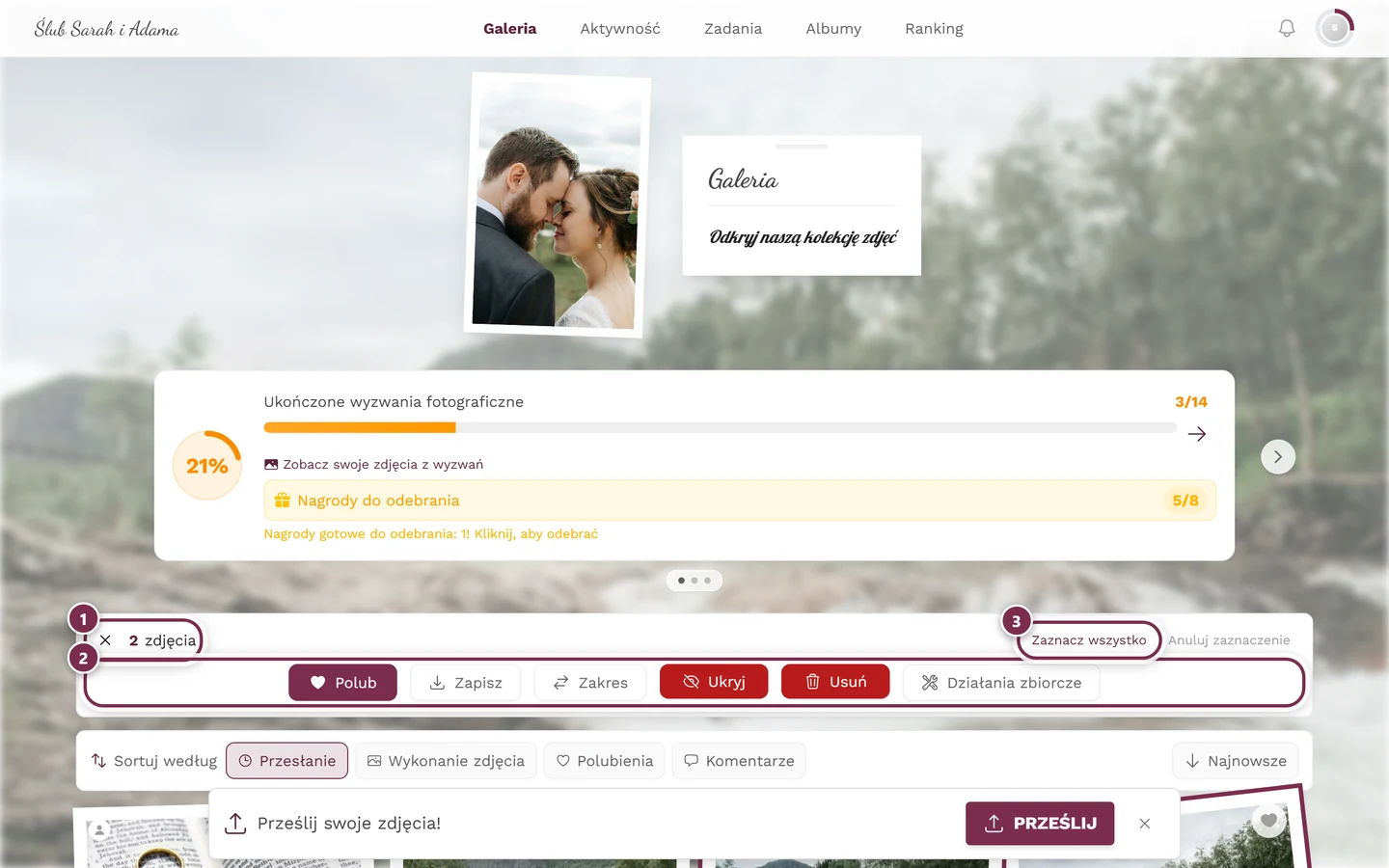
Menu kontekstowe kafelka zdjęcia – pozycja Edytuj prowadzi prosto do trybu edycji. ① Wybierz i otwieranie, ② Polub, Komentarze, Udostępnij i Pobierz – Udostępnij pojawia się tylko wtedy, gdy udostępnianie jest w wydarzeniu włączone, Pobierz tylko wtedy, gdy dozwolone są pojedyncze pobrania, ③ Edytuj i Usuń – przy Twoich własnych zdjęciach, przy cudzych tylko z uprawnieniem do moderacji, ④ Wycofaj – tylko z uprawnieniem do moderacji; przy zdjęciu, które nie zostało jeszcze zatwierdzone, pozycja nazywa się Opublikuj, ⑤ Dostosuj galerię – tylko dla gospodarzy i administratorów. -
Wybierz Edytuj. Okno szczegółów zdjęcia otworzy się od razu w trybie edycji – krok przez link Edytuj odpada.
Przycinanie zdjęcia
Dział zatytułowany „Przycinanie zdjęcia”-
W trybie edycji stuknij na dole Przytnij zdjęcie. Otworzy się okno Przytnij zdjęcie ze wskazówką „Przeciągnij ramkę, aby wybrać widoczny obszar.”
-
Wybierz u góry proporcje:
- Dowolne – ramkę można ciągnąć całkowicie swobodnie. Tylko tutaj oprócz czterech uchwytów narożnych są też uchwyty krawędzi.
- 1:1 – kwadrat.
- 16:9 – format panoramiczny.
- Oryginał – zachowuje proporcje zdjęcia.
-
Dopasuj ramkę za pomocą okrągłych uchwytów albo przesuń ją, chwytając za środek. Siatka linii pomocniczych ułatwia wyrównanie.
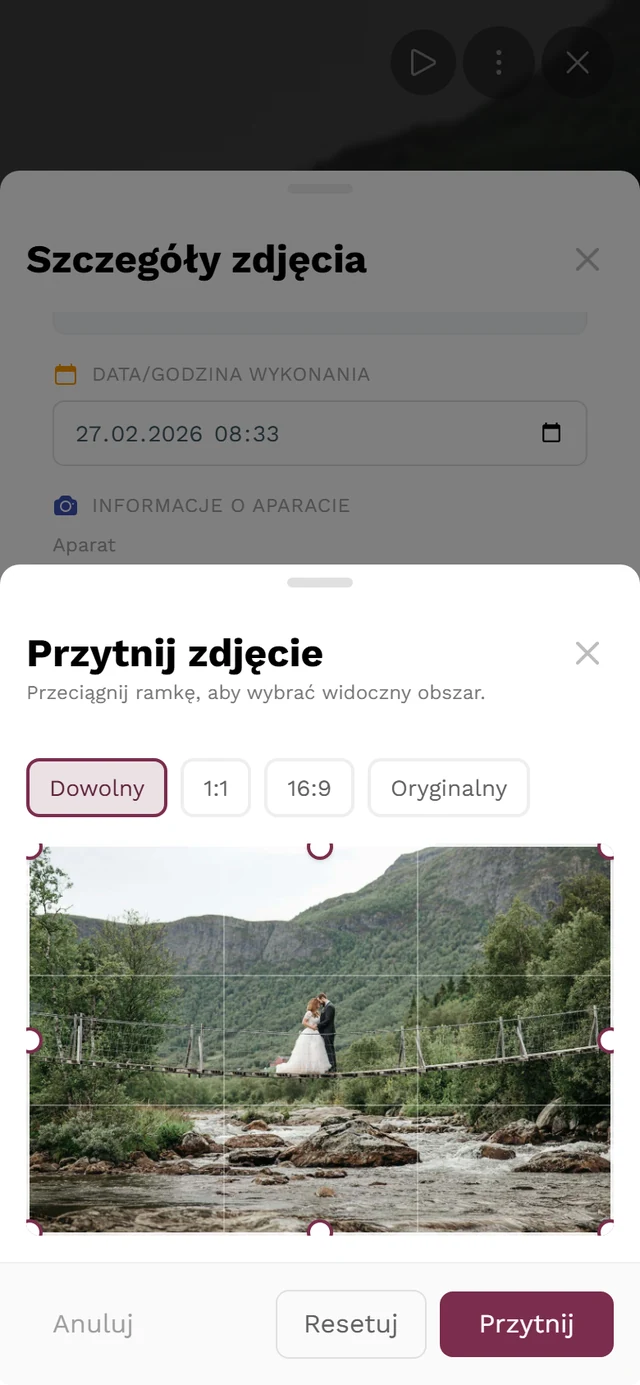
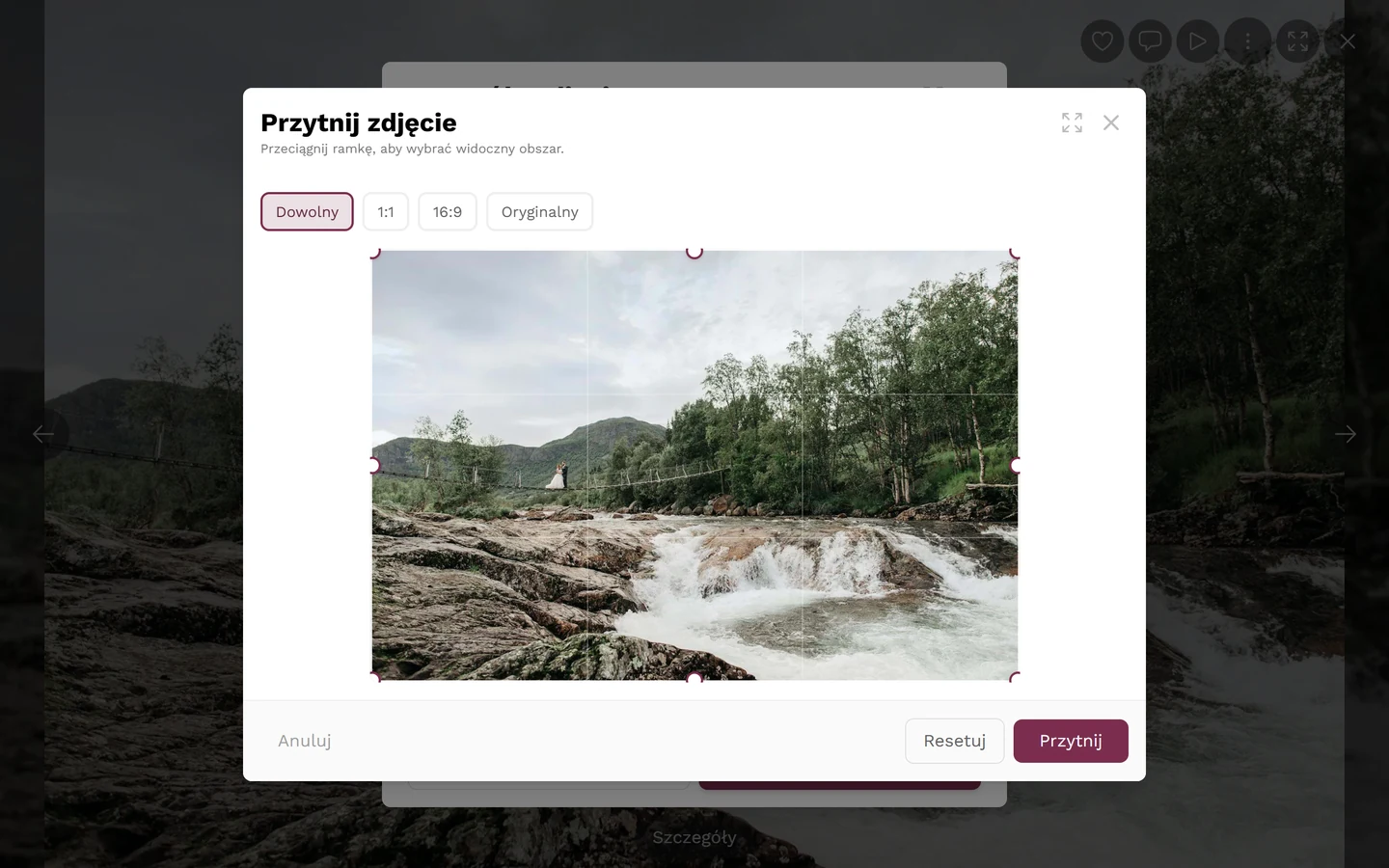
Okno Przytnij zdjęcie: u góry cztery proporcje (tutaj Dowolne), na zdjęciu okrągłe uchwyty i siatka trójpodziału, na dole Anuluj, Resetuj i Przytnij. Pytanie zabezpieczające pojawia się dopiero po Przytnij. -
Resetuj przywraca pełny kadr zdjęcia, Anuluj odrzuca wszystko.
-
Stuknij Przytnij. Teraz pojawia się pytanie Przyciąć zdjęcie? – potwierdź przyciskiem Tak, przytnij.
Ustawianie punktu ostrości
Dział zatytułowany „Ustawianie punktu ostrości”Miniatury są często przycinane ciaśniej niż pełne zdjęcie. Punktem ostrości ustalasz, które miejsce ma przy tym pozostać widoczne. Tekst wskazówki w interfejsie wymienia dokładnie te miejsca, o które chodzi: „Stuknij miejsce, które ma pozostać widoczne po przycięciu zdjęcia (okładki, nagłówki, kafelki siatki).”
-
W trybie edycji stuknij Ustaw punkt ostrości. Obok nagłówka Punkt ostrości widnieje aktualny stan – albo Wyśrodkowany, albo ustawiona pozycja w procentach.
-
Swobodne stuknięcie: stuknij na podglądzie bezpośrednio ważne miejsce – na przykład twarz. Znacznik przeskoczy tam.
-
Ustawienia gotowe: obok po prawej jest siatka dziewięciu pól (góra/środek/dół × lewo/środek/prawo). Stuknięcie ustawia ostrość na ten narożnik lub tę krawędź.
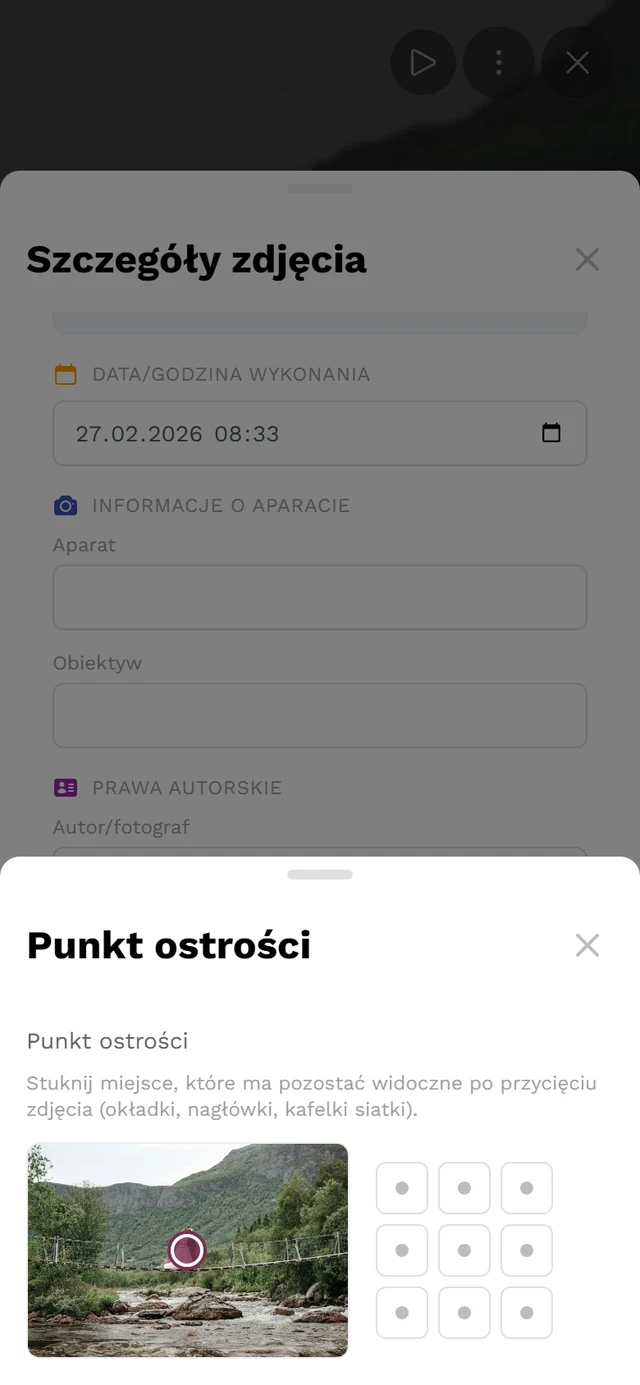
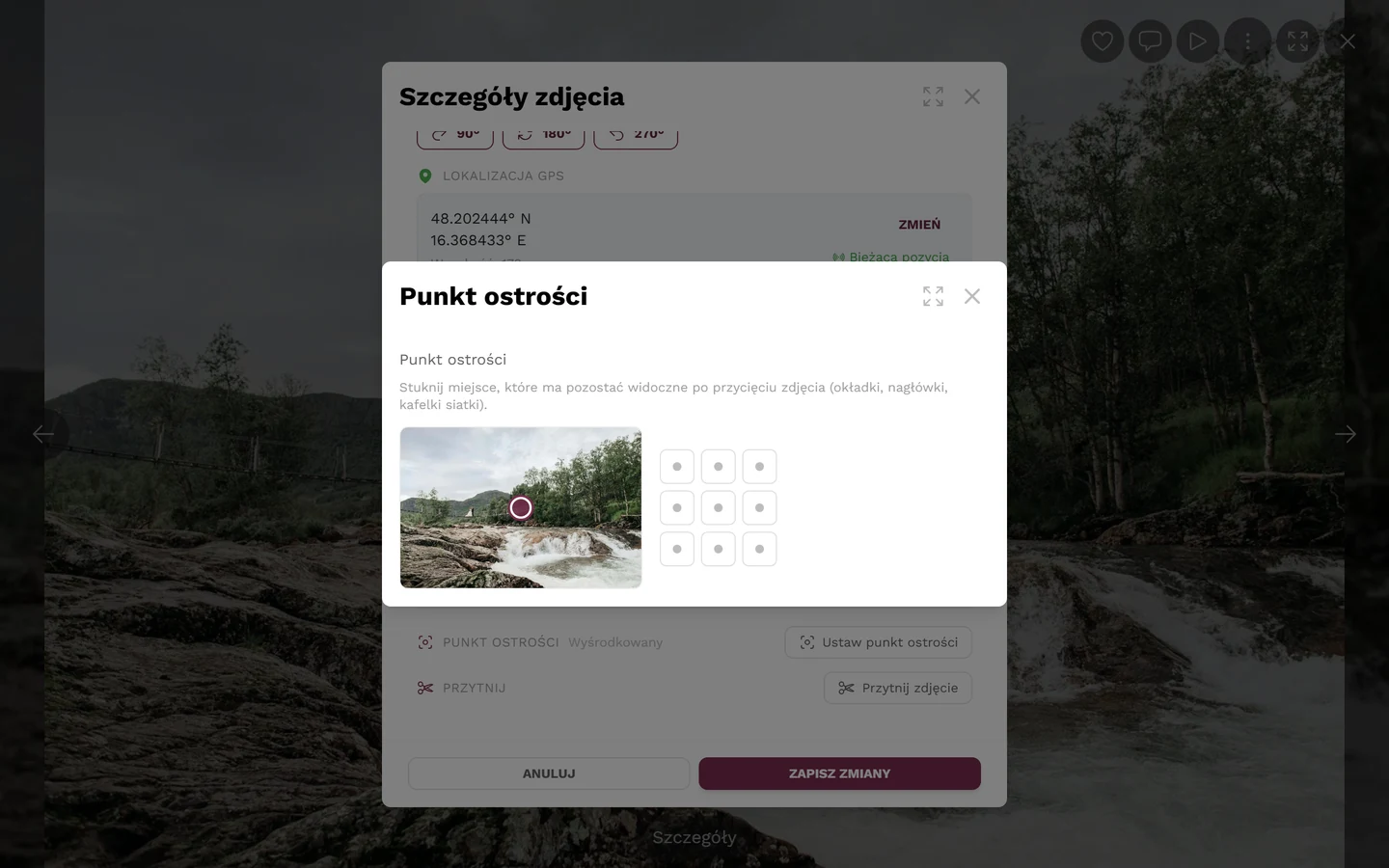
Okienko Punkt ostrości: po lewej podgląd ze znacznikiem, po prawej dziewięć ustawień gotowych. Wyśrodkuj tu brakuje – to zdjęcie wciąż jest ustawione na Wyśrodkowany. -
Wyśrodkuj resetuje punkt ostrości. Pozycja pojawia się tylko wtedy, gdy jakiś punkt w ogóle jest ustawiony.
Co jeszcze potrafi tryb edycji
Dział zatytułowany „Co jeszcze potrafi tryb edycji”W tym samym oknie zmieniasz ponadto:
- Opis – dowolne pole tekstowe na podpis zdjęcia.
- Albumy – przypisanie zdjęcia do jednego lub kilku albumów (tylko, jeśli są albumy). Zobacz Przeglądanie albumów.
- Zadanie – przypisanie zdjęcia do wyzwania fotograficznego lub usunięcie przypisania (tylko, jeśli wyzwania są aktywne).
- Obrót – Obróć w prawo (zgodnie z ruchem wskazówek zegara), Obróć w lewo (przeciwnie do ruchu wskazówek zegara) i Odwróć (180°).
- Metadane i lokalizacja – Lokalizacja GPS (w tym Bieżąca pozycja), Data/godzina wykonania, Informacje o aparacie (aparat, obiektyw) i Prawa autorskie (artysta/fotograf, informacja o prawach autorskich).
Te zmiany są przyjmowane dopiero po Zapisz zmiany; Anuluj je odrzuca. Obrót trafia przy tym do kolejki i jest potem wykonywany w tle.
Co działa przy filmach i ruchomych zdjęciach?
Dział zatytułowany „Co działa przy filmach i ruchomych zdjęciach?”Wiele zdjęć naraz
Dział zatytułowany „Wiele zdjęć naraz”Przycinanie pojedynczo jest przy całej serii męczące. Dla obracania i metadanych są więc działania zbiorcze: zaznacz zdjęcia w galerii, a potem stuknij na pasku akcji Działania zbiorcze. Okno ma zakładki Zadanie, Album, Opis, Obróć i Metadane.