Konfiguracja ściany zdjęć
Ściana zdjęć pokazuje nowe zdjęcia twoich gości na żywo na dużym ekranie – na telewizorze lub rzutniku. Karta ustawień jest zbudowana wokół czterech pytań i ta strona trzyma się dokładnie tej samej kolejności: Jak wygląda?, Co się wyświetla?, Które zdjęcia?, Co jest nakładane?
Jak dotrzeć do ustawień ściany zdjęć
Dział zatytułowany „Jak dotrzeć do ustawień ściany zdjęć”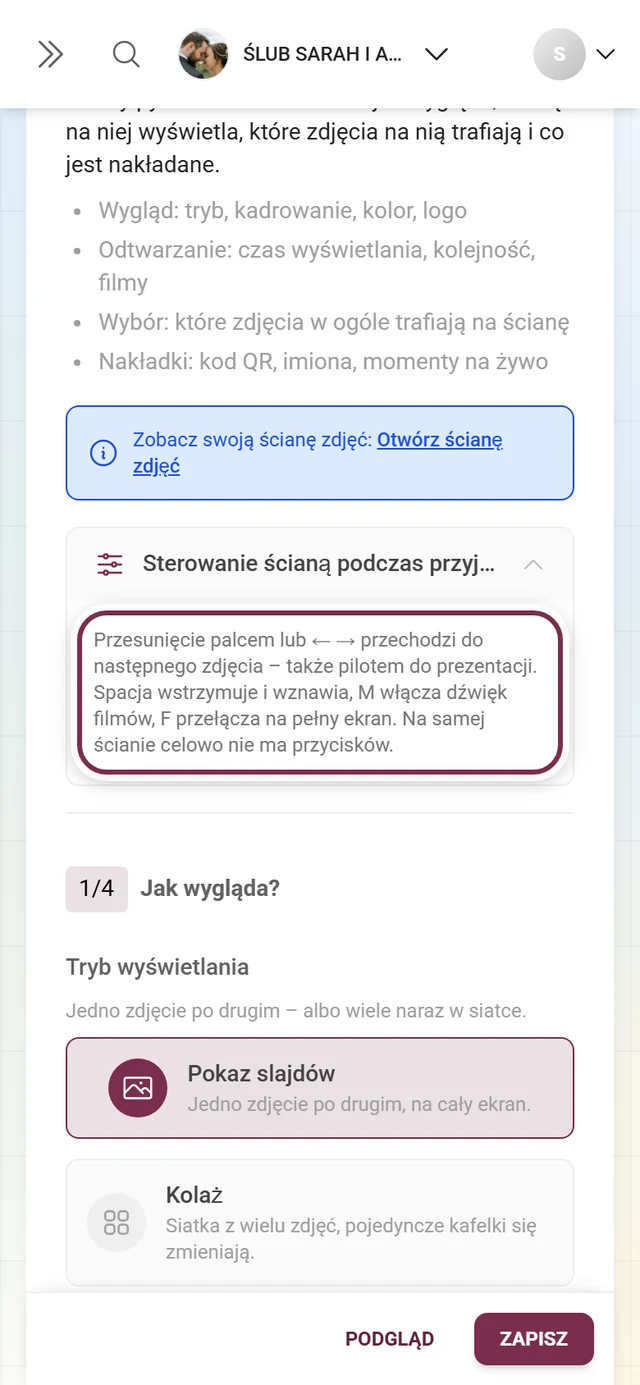
-
Otwórz menu profilu w prawym górnym rogu galerii i w sekcji Zarządzanie wybierz Panel administratora. Szczegóły: Przejście do wydarzenia / zarządzanie.


Przez menu profilu w prawym górnym rogu przejdziesz do panelu administratora. ① twoje punkty i wykonane zadania, ② Opcje profilu z pozycjami Mój profil, Język, Motyw i Pomoc, ③ Zarządzanie z pozycjami Ustawienia konta, Moderacja i Panel administratora – tej sekcji nie ma, dopóki nie masz odpowiedniej roli, ④ Konto z pozycją Wyloguj się. -
Na pasku bocznym po lewej otwórz Ustawienia.
-
Na pasku kart u góry kliknij Ustawienia ściany zdjęć (ikona zdjęcia). Adres zmieni się na
/admin/settings?tab=photo-wall.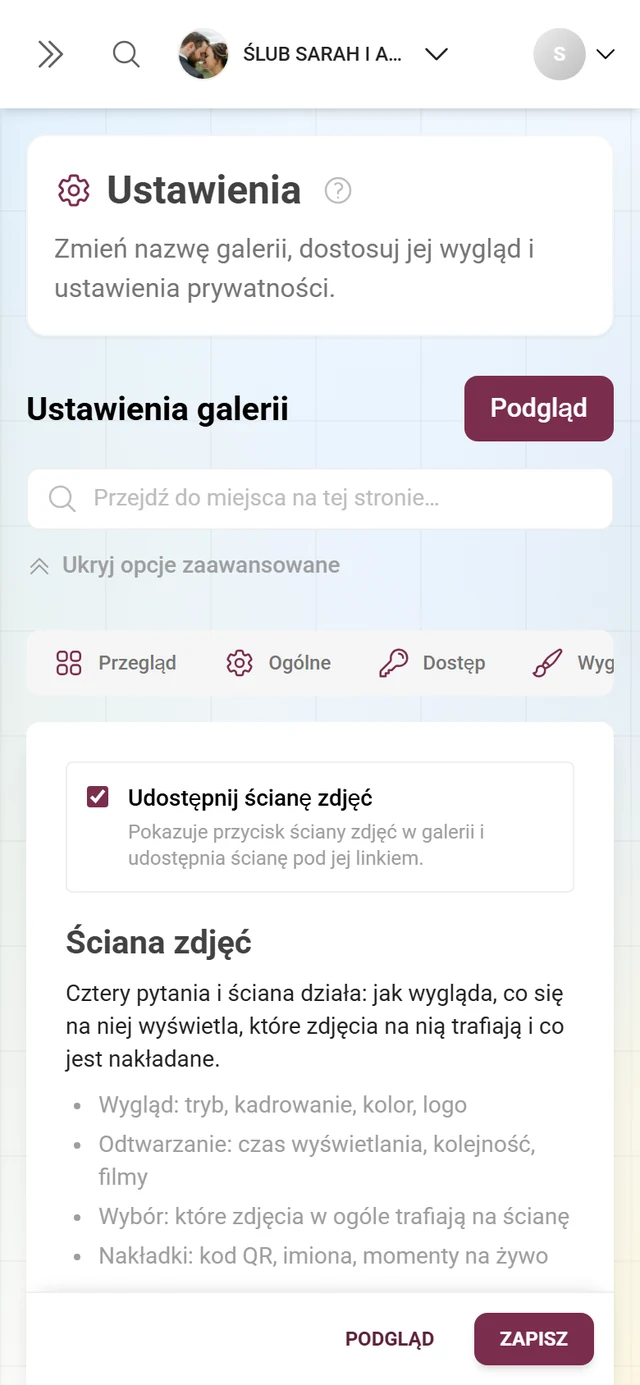
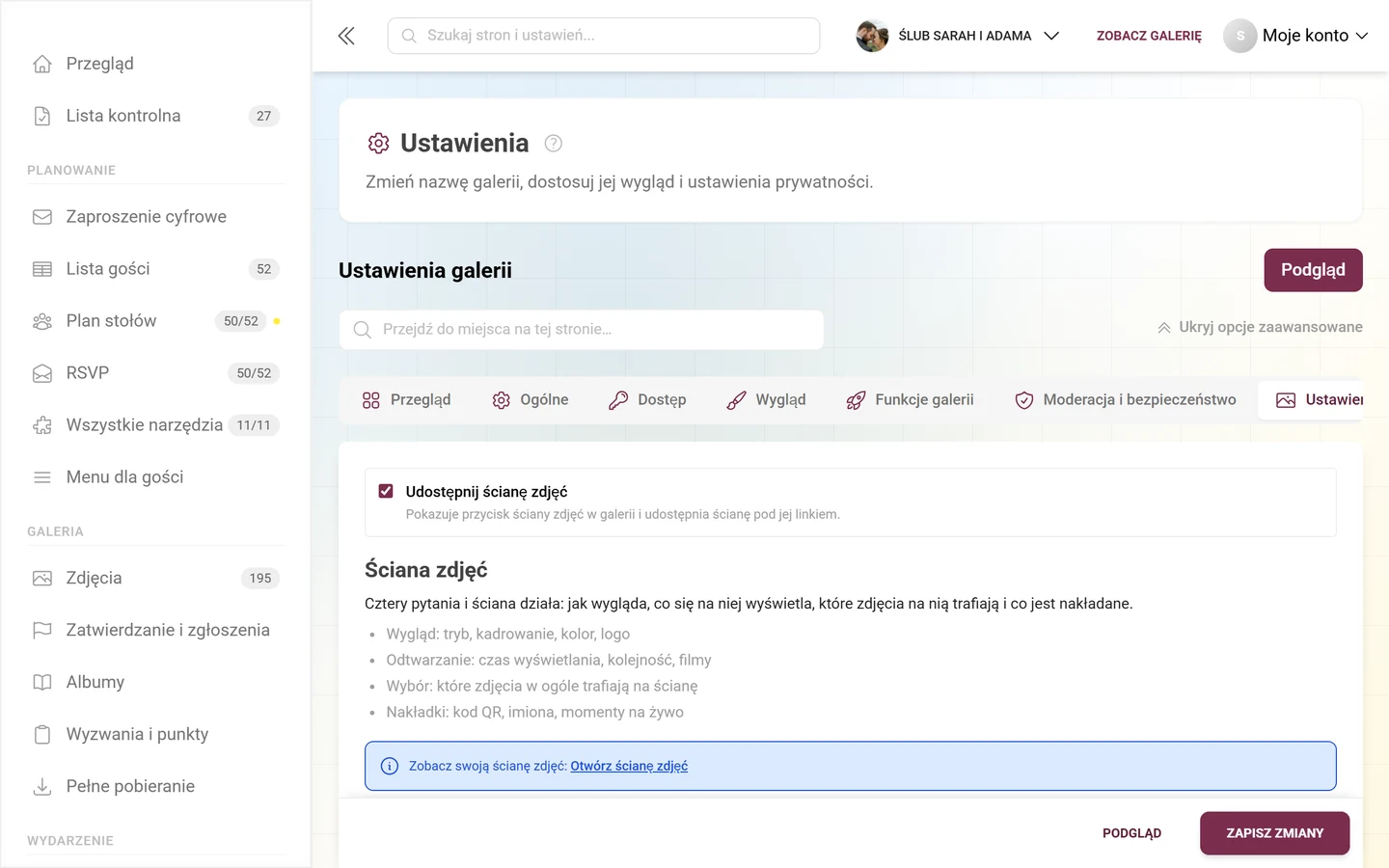
Na samej górze przełącznik, pod nim cztery pytania, z których składa się ściana.
Na samej górze znajduje się przełącznik Udostępnij ścianę zdjęć. Pod nim są nagłówek Ściana zdjęć i zdanie „Cztery pytania i ściana działa: jak wygląda, co się na niej wyświetla, które zdjęcia na nią trafiają i co jest nakładane.” z krótkim przeglądem:
- Wygląd: tryb, kadrowanie zdjęcia, kolor, logo
- Odtwarzanie: czas wyświetlania, kolejność, filmy
- Wybór: które zdjęcia w ogóle trafiają na ścianę
- Nakładki: kod QR, imiona, momenty na żywo
Pytanie 1 – Jak wygląda?
Dział zatytułowany „Pytanie 1 – Jak wygląda?”Tryb wyświetlania
Dział zatytułowany „Tryb wyświetlania”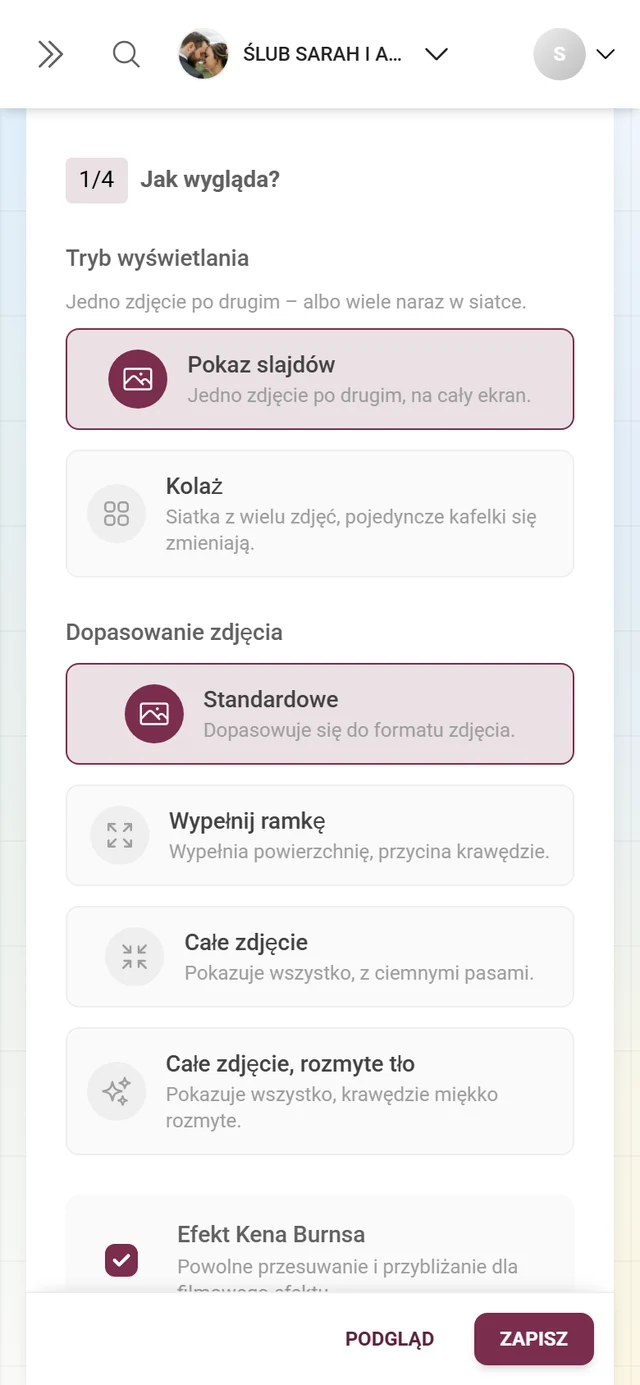
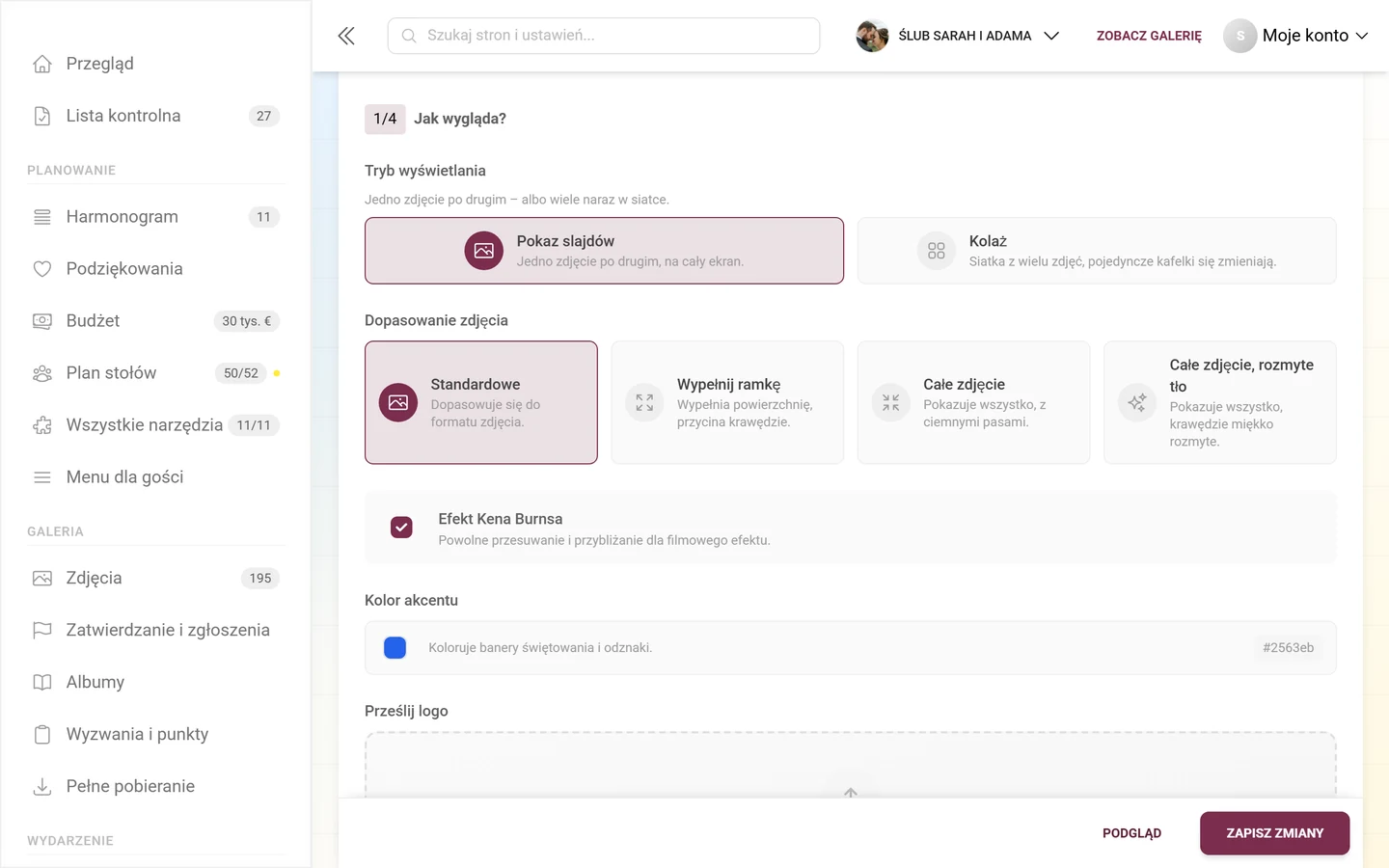
Do wyboru są dwie karty opisane słowami „Jedno zdjęcie po drugim – albo wiele naraz w siatce.”:
- Pokaz slajdów – „Jedno zdjęcie po drugim, na cały ekran.”
- Kolaż – „Siatka z wielu zdjęć, pojedyncze kafelki się zmieniają.”
Dopasowanie zdjęcia
Dział zatytułowany „Dopasowanie zdjęcia”„Jak każde zdjęcie wypełnia swoją ramkę.” – cztery karty:
- Domyślne – „Dopasowuje się do formatu zdjęcia.”
- Wypełnij ramkę – „Wypełnia powierzchnię, przycina krawędzie.” Kadrowanie kieruje się punktem ostrości zdjęcia.
- Całe zdjęcie – „Pokazuje wszystko, z ciemnymi pasami.”
- Całe zdjęcie, rozmyte tło – „Pokazuje wszystko, krawędzie miękko rozmyte.”
Efekt Kena Burnsa
Dział zatytułowany „Efekt Kena Burnsa”„Powolne przesuwanie i przybliżanie dla filmowego efektu.” Domyślnie włączony.
Kolor akcentu
Dział zatytułowany „Kolor akcentu”„Koloruje banery świętowania i odznaki.” Wartość szesnastkowa jest widoczna po prawej, a kolor można zresetować. Bez własnej wartości ściana dziedziczy kolor akcentu lub kolor główny wydarzenia (patrz Dostosowanie wyglądu); ostatecznym rozwiązaniem awaryjnym jest firmowy niebieski #2563eb.
Prześlij logo
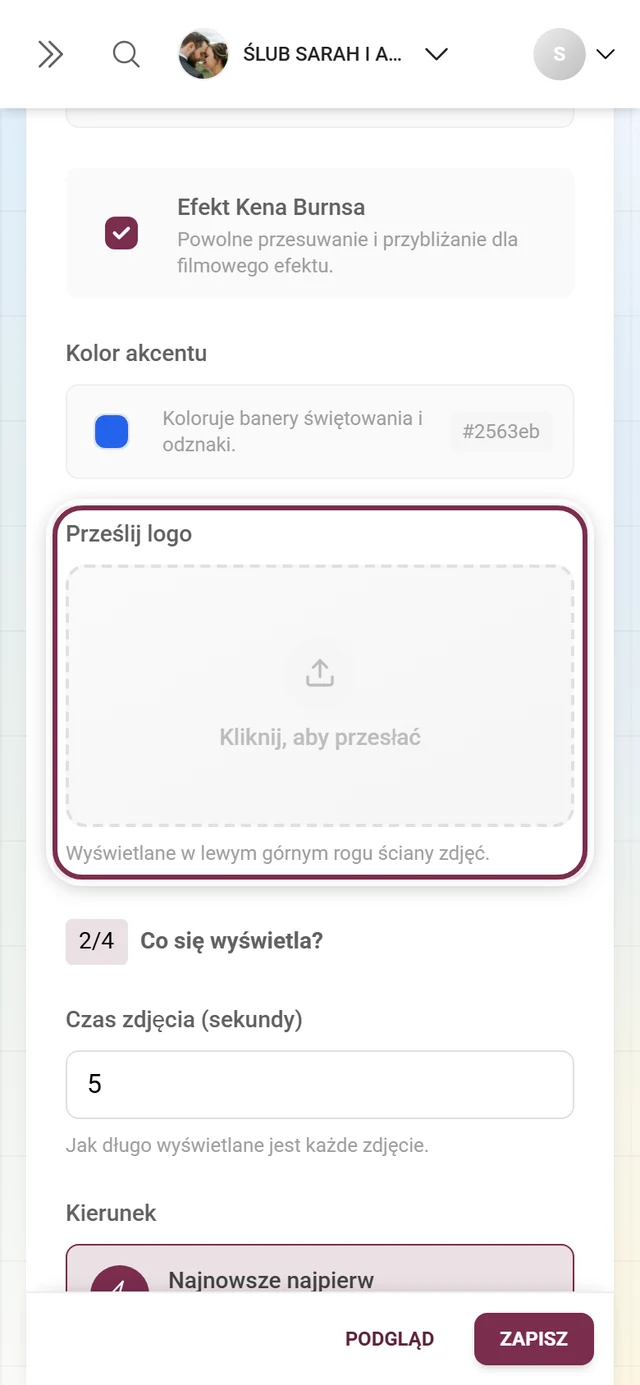
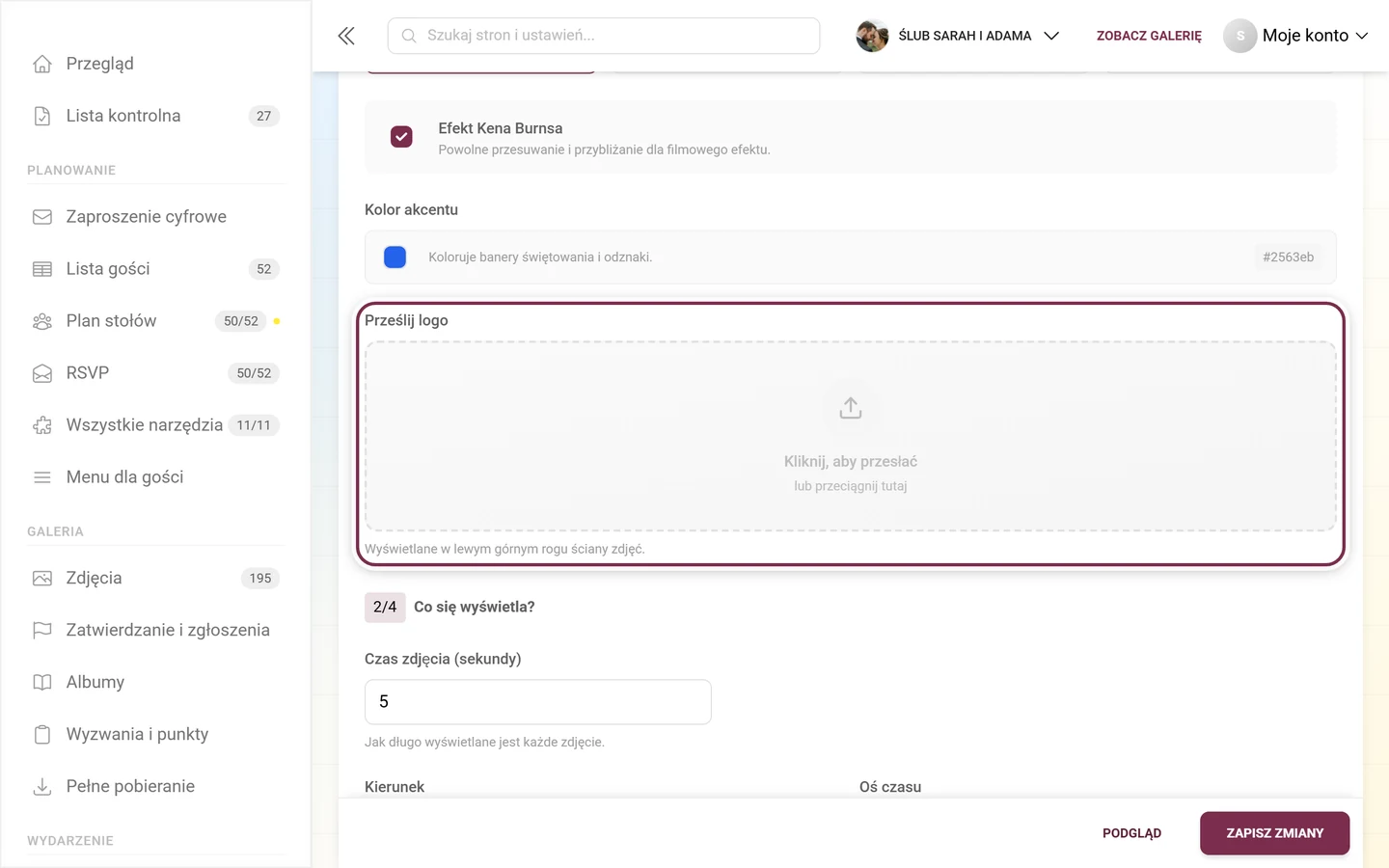
Dział zatytułowany „Prześlij logo”Przeciągnij plik graficzny na pole upuszczania lub kliknij w nie. Podpowiedź pod nim brzmi: „Wyświetlane w lewym górnym rogu ściany zdjęć.” I tam też pozostaje – ściana ma pięć stałych stref: w lewym górnym rogu logo, w prawym górnym kod QR, w lewym dolnym kontekst zdjęcia, w prawym dolnym świętowanie na żywo, na dole pośrodku status.
Pytanie 2 – Co się wyświetla?
Dział zatytułowany „Pytanie 2 – Co się wyświetla?”Czas zdjęcia (sekundy)
Dział zatytułowany „Czas zdjęcia (sekundy)”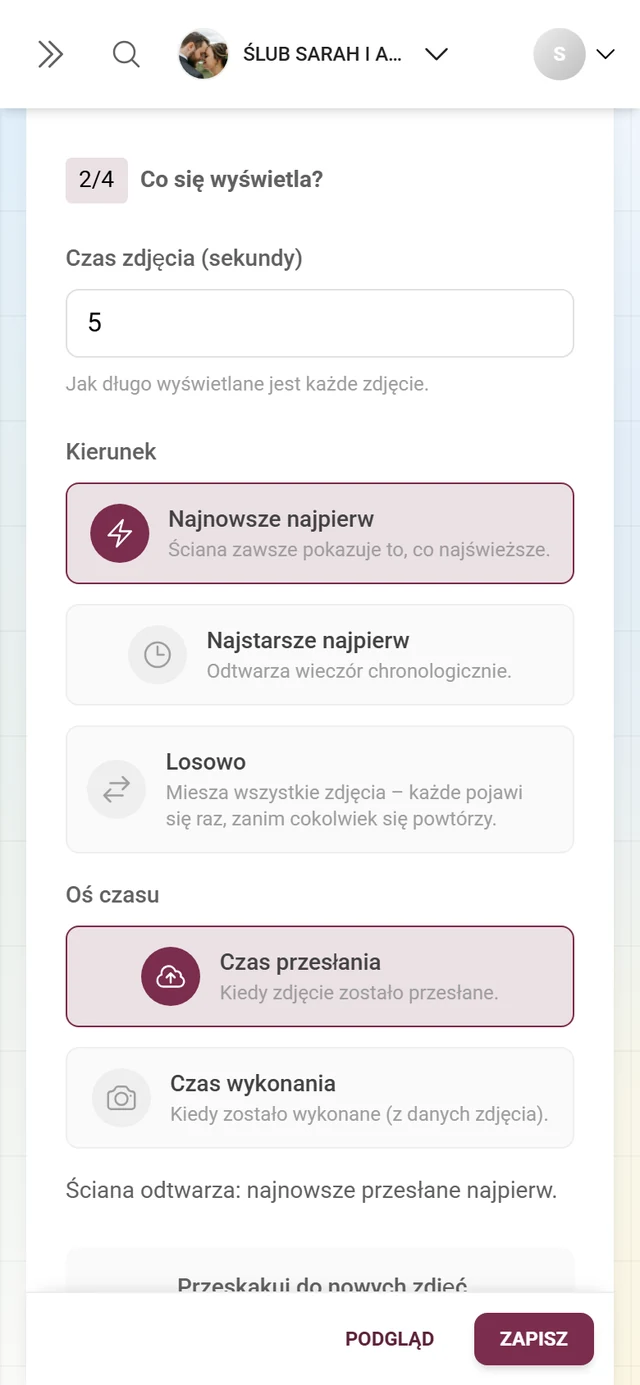
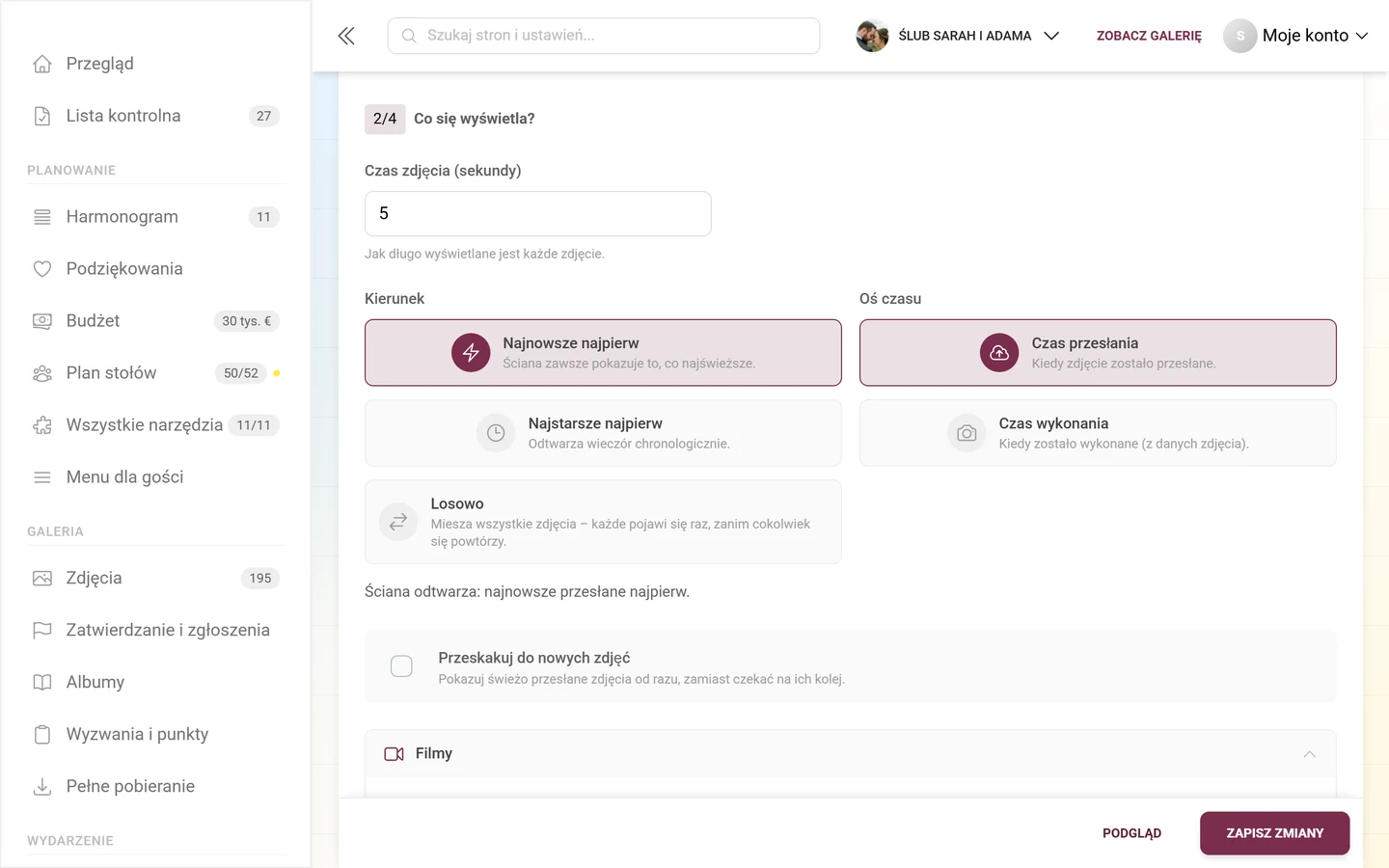
„Jak długo wyświetlane jest każde zdjęcie.” Minimum 1, domyślnie 5.
Kierunek i oś czasu
Dział zatytułowany „Kierunek i oś czasu”Te dwa pola stoją obok siebie, ponieważ stanowią jedną decyzję. Pod nimi strona powtarza wynik prostymi słowami: „Ściana odtwarza: …”
Kierunek – trzy karty:
- Najnowsze najpierw – „Ściana zawsze pokazuje to, co najświeższe.”
- Najstarsze najpierw – „Odtwarza wieczór chronologicznie.”
- Losowo – „Miesza wszystkie zdjęcia – każde pojawi się raz, zanim cokolwiek się powtórzy.”
Oś czasu – dwie karty:
- Czas przesłania – „Kiedy zdjęcie zostało przesłane.”
- Czas wykonania – „Kiedy zostało wykonane (z danych zdjęcia).”
Przeskakuj do nowych zdjęć
Dział zatytułowany „Przeskakuj do nowych zdję攄Pokazuj świeżo przesłane zdjęcia od razu, zamiast czekać na ich kolej.” To nagradza gości natychmiast po przesłaniu zdjęcia.
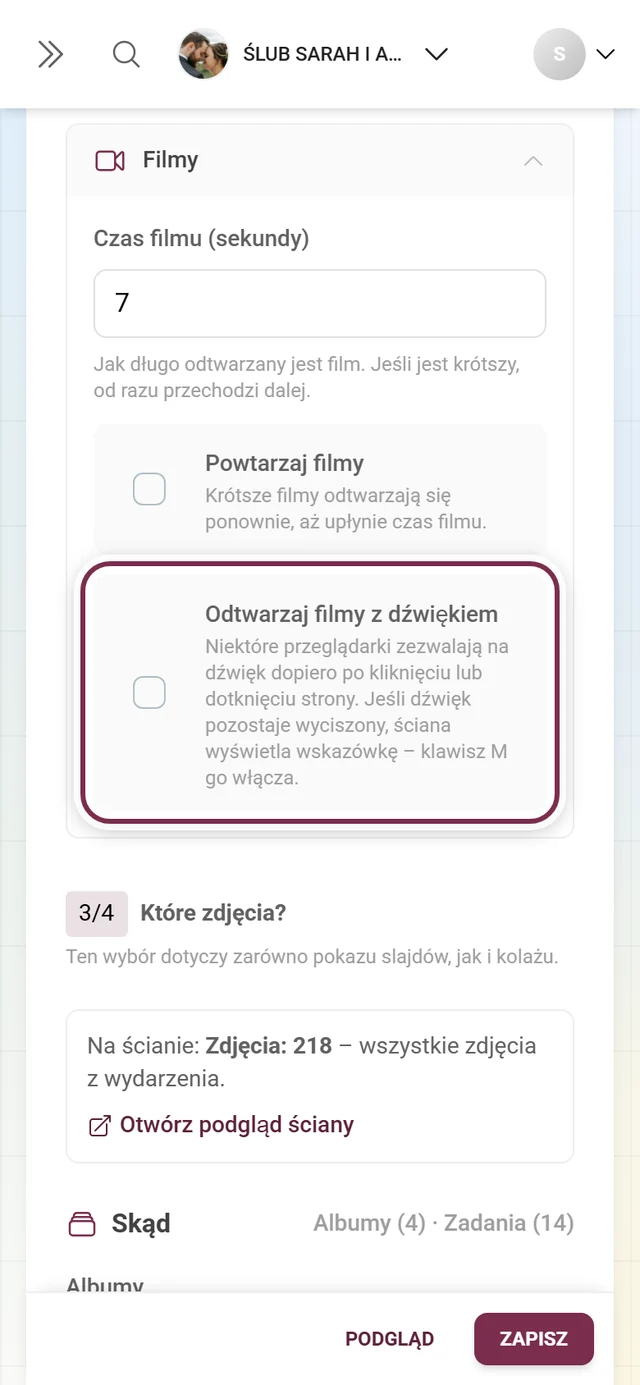
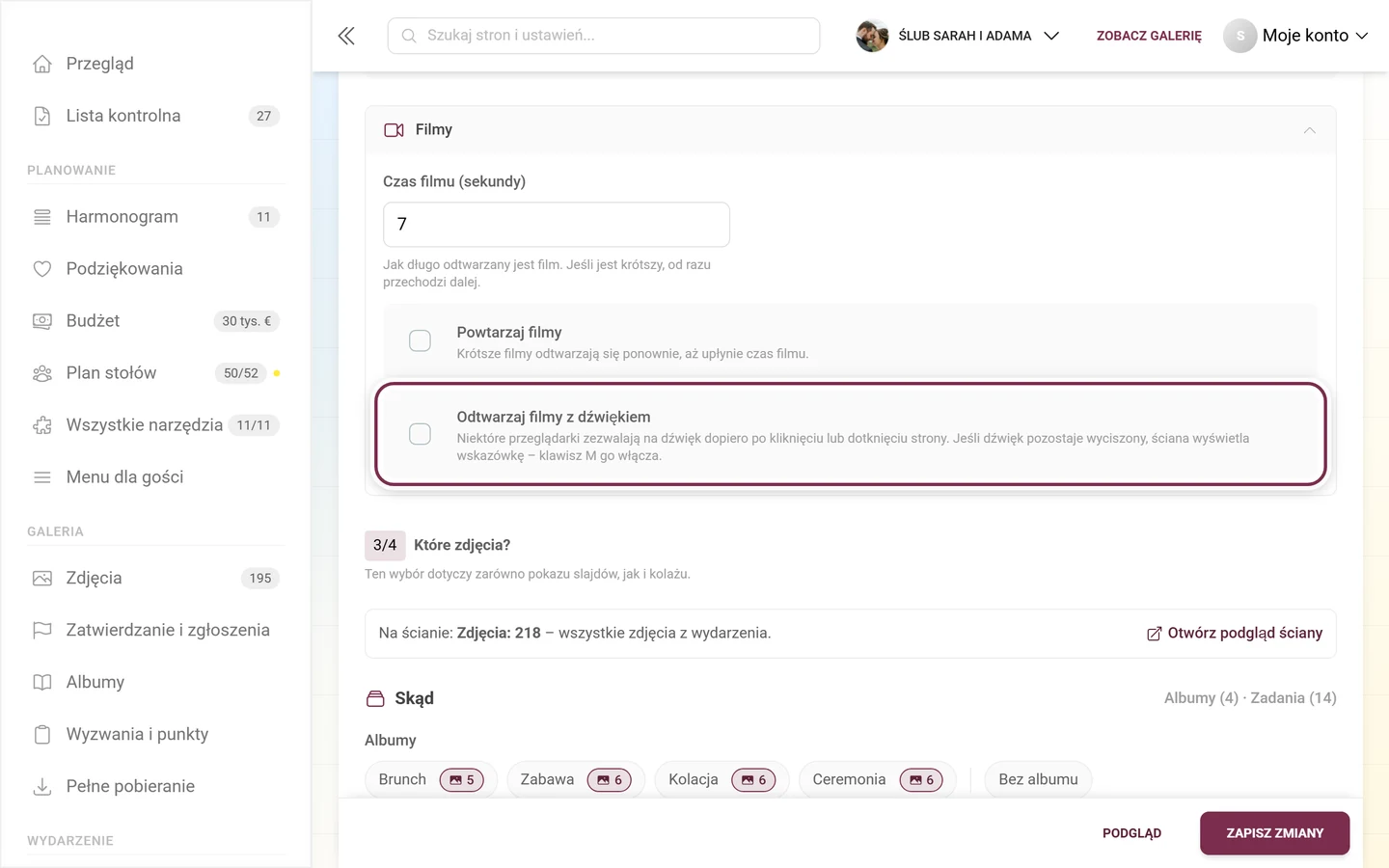
Osobny, zwinięty blok:
-
Czas filmu (sekundy) – „Jak długo odtwarzany jest film. Jeśli jest krótszy, od razu przechodzi dalej.” Minimum 1, domyślnie 7.
-
Powtarzaj filmy – „Krótsze filmy odtwarzają się ponownie, aż upłynie czas filmu.”
-
Odtwarzaj filmy z dźwiękiem – „Niektóre przeglądarki zezwalają na dźwięk dopiero po kliknięciu lub dotknięciu strony. Jeśli dźwięk pozostaje wyciszony, ściana wyświetla wskazówkę – klawisz M go włącza.”
Pytanie 3 – Które zdjęcia?
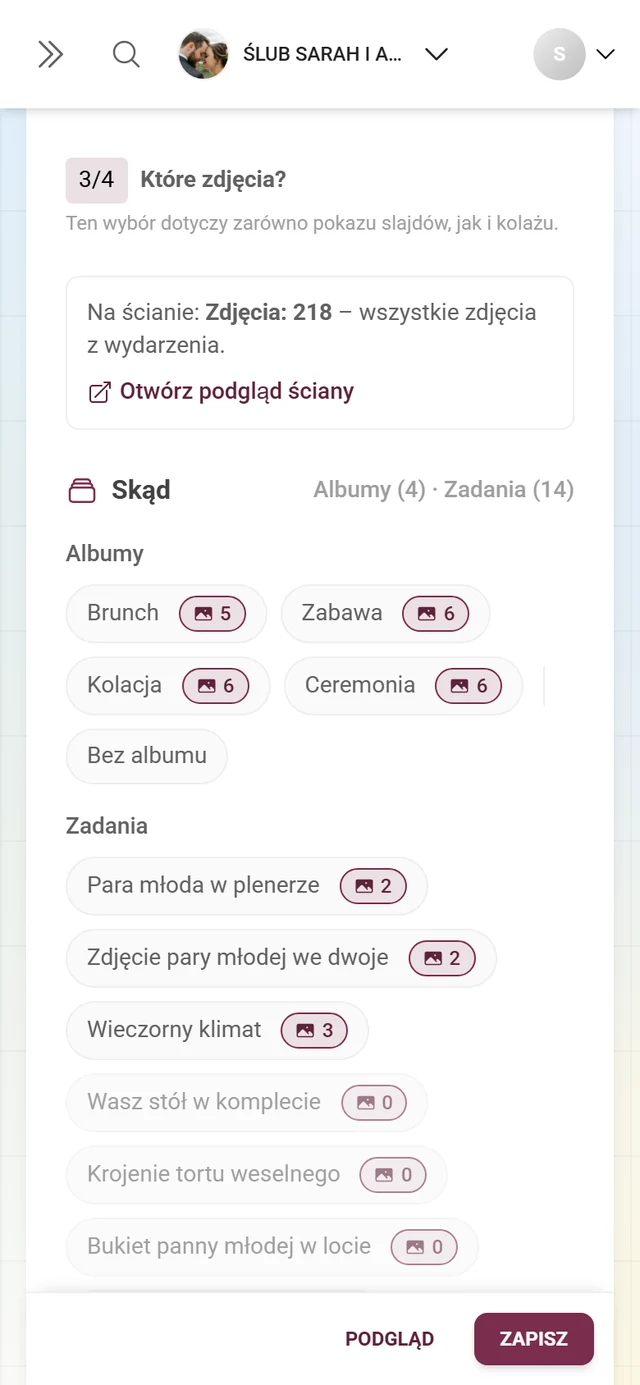
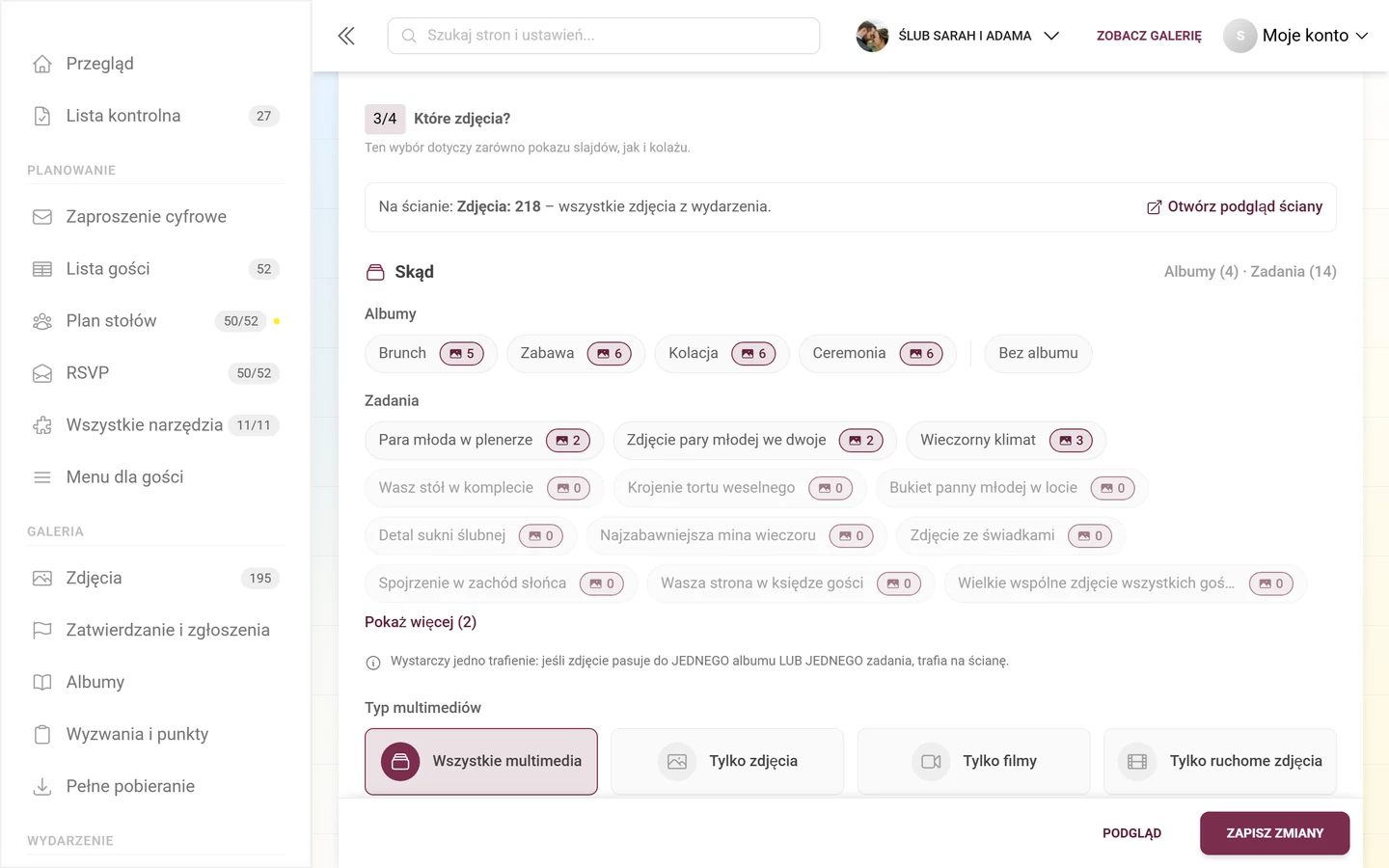
Dział zatytułowany „Pytanie 3 – Które zdjęcia?”Nad tym obszarem widnieje zdanie „Ten wybór dotyczy zarówno pokazu slajdów, jak i kolażu.”
Liczba podglądu na samej górze
Dział zatytułowany „Liczba podglądu na samej górze”Obszar zaczyna się od wiersza, który mówi ci, co faktycznie zostaje po twoich ustawieniach: „Na ścianie: 42 z 310 zdjęć · Aktywne ograniczenia: 3”. Bez ograniczeń widnieje tam „– wszystkie zdjęcia z wydarzenia.”
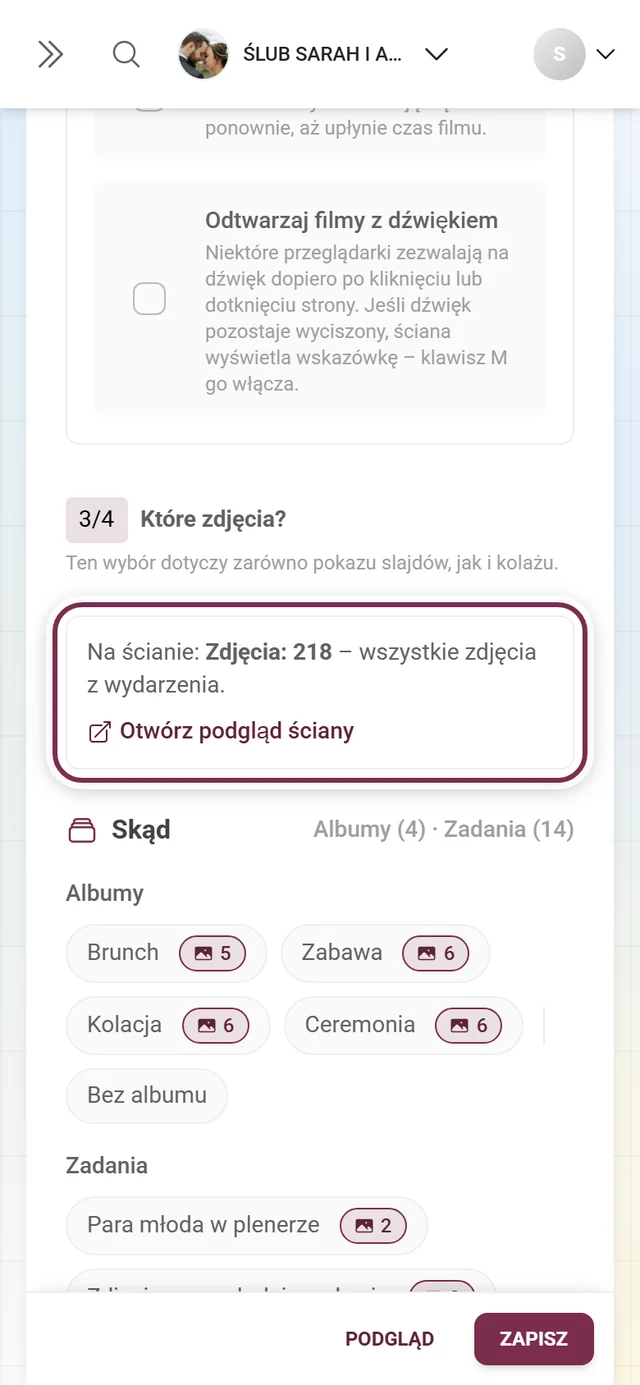
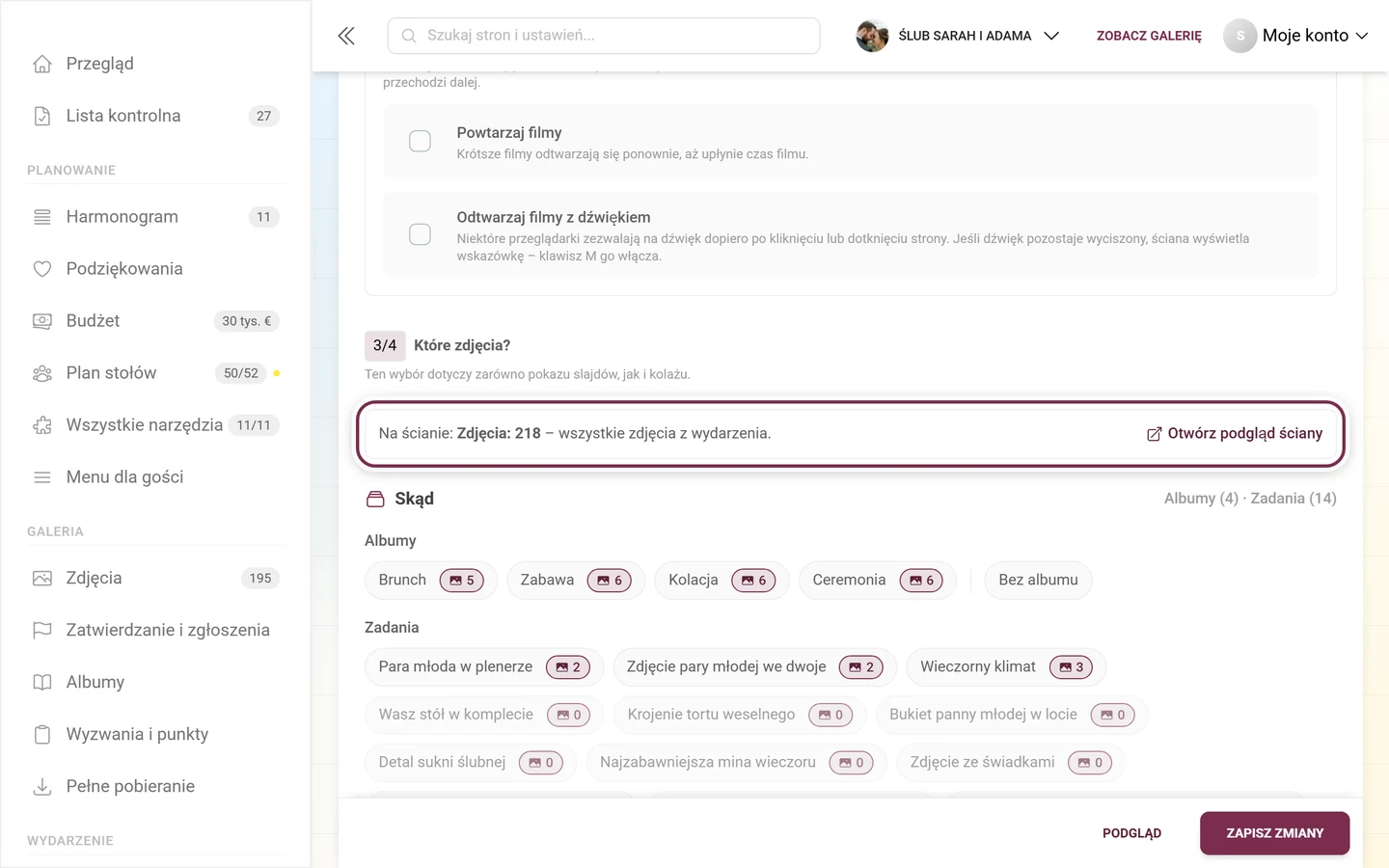
- Liczba jest „obliczona na podstawie twoich bieżących, jeszcze niezapisanych ustawień” – widzisz więc efekt, zanim zapiszesz.
- Okno czasowe (patrz Aktualność) nie jest wliczone w tę liczbę; wiersz osobno na to zwraca uwagę.
- Każde aktywne ograniczenie pojawia się jako chip (Album: Ślub, Tylko zdjęcia, Polubienia: od 3, Tylko ostatnie 60 min …). Zresetuj wszystkie ograniczenia usuwa wszystko – bez pytania, za to z przyciskiem Cofnij, który pozostaje widoczny przez kilka sekund.
- Jeśli nie zostaje żadne zdjęcie, wiersz zgłasza „Przy tych ustawieniach ściana pozostanie pusta.” i oferuje Dlaczego jest pusta?: tam dla każdego ograniczenia widać, ile zdjęć byłoby bez niego („Bez … liczba zdjęć wyniosłaby 118.”).
- Jeśli jest ich bardzo mało, ostrzega: „Liczba zdjęć to tylko 4 – ściana będzie się wtedy bardzo szybko powtarzać.”
Albumy i Zadania jako listy chipów. Wskazówka nad nimi jest ważna, bo działa inaczej, niż można by się spodziewać: „Wystarczy jedno trafienie: jeśli zdjęcie pasuje do JEDNEGO albumu LUB JEDNEGO zadania, trafia na ścianę.” Te dwie listy nie są więc połączone spójnikiem „i”.
- Nic nie wybrano = brak ograniczenia.
- Chip Bez albumu wybiera celowo zdjęcia, które nie należą do żadnego albumu.
- Jeśli jeszcze nic nie ma, widnieje tam „Nie utworzono jeszcze albumów.” lub „Nie utworzono jeszcze zadań.” z linkiem do Zarządzania albumami lub Zarządzania zadaniami.
- Przy wielu pozycjach Pokaż więcej rozwija resztę.
Typ multimediów
Dział zatytułowany „Typ multimediów”Jeden wybór: Wszystkie multimedia, Tylko zdjęcia, Tylko filmy lub Tylko ruchome zdjęcia.
Powiązanie z zadaniem
Dział zatytułowany „Powiązanie z zadaniem”Wszystkie zdjęcia („Zdjęcia z zadań i zdjęcia swobodne”), Tylko zdjęcia z zadań lub Tylko zdjęcia swobodne. To coś innego niż lista zadań w sekcji Skąd: tutaj nie chodzi o konkretne zadania, lecz o to, czy zdjęcie w ogóle należy do jakiegoś zadania.
Popularność
Dział zatytułowany „Popularność”- Pokazuj tylko popularne zdjęcia – „Wyświetla zdjęcia dopiero, gdy zbiorą wystarczająco dużo polubień – „Best of” na żywo.” Gdy przełącznik jest włączony, pojawia się Od ilu polubień? (minimum 1).
- Maksymalna liczba polubień – „Daj szansę cichszym zdjęciom – ukrywa wszystko powyżej tej liczby polubień.”
0 = kein Limit.
Aktualność
Dział zatytułowany „Aktualność”- Tylko nowe zdjęcia (minuty) – „Pokazuj tylko zdjęcia z ostatnich N minut. 0 = pokazuj wszystkie.”
- Pokazuj starsze zdjęcia, gdy brak aktualnych – pojawia się, gdy tylko wartość w minutach jest większa od 0, i jest domyślnie włączone: „Zapobiega pustej ścianie, gdy ostatnio nic nie przesłano.”
Ten blok wymaga rozpoznawania twarzy przez AI:
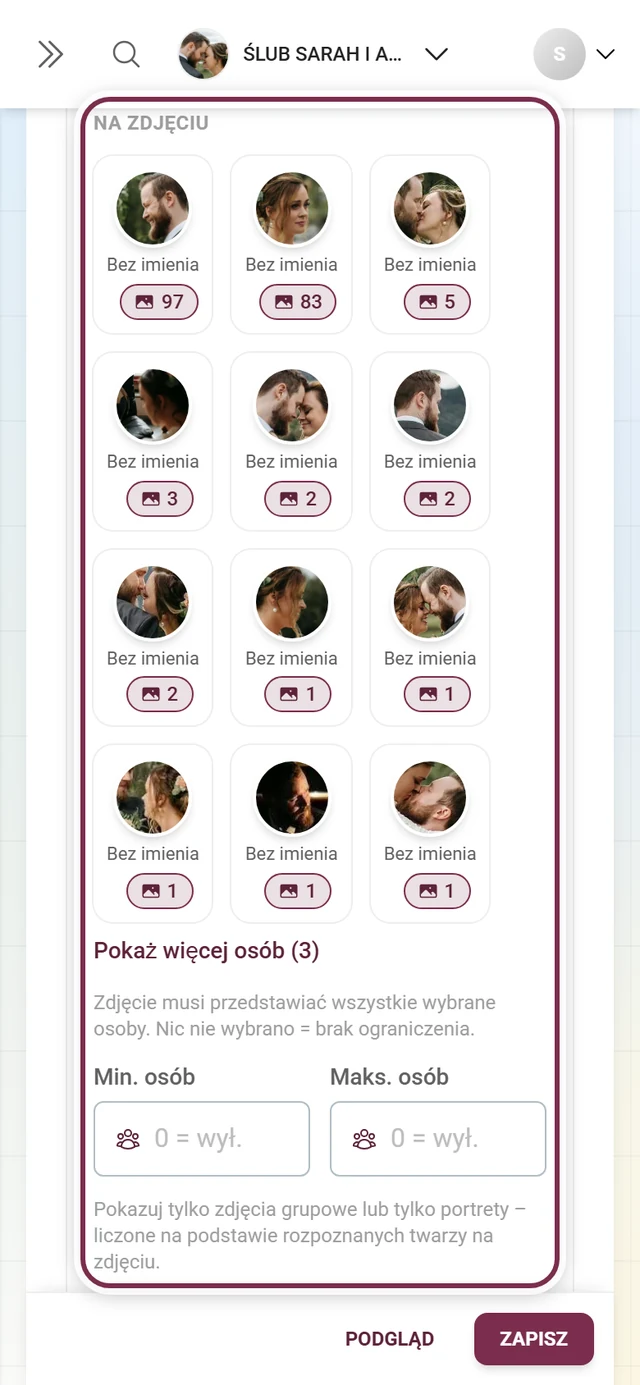
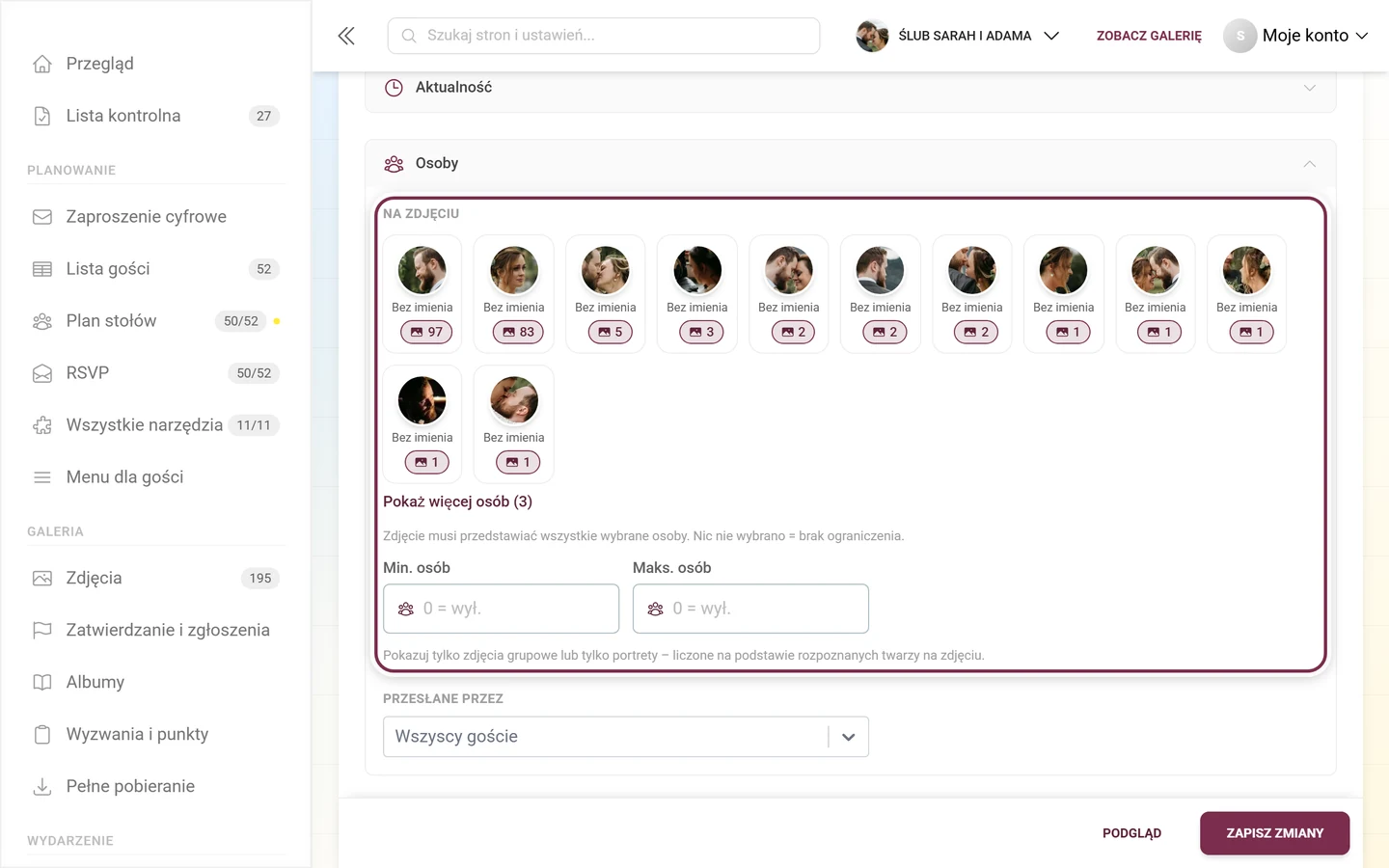
- Tylko zdjęcia z tymi osobami – rozpoznane osoby z wydarzenia jako chipy. „Zdjęcie musi przedstawiać wszystkie wybrane osoby. Nic nie wybrano = brak ograniczenia.” Dopóki nikogo jeszcze nie rozpoznano: „Nie rozpoznano jeszcze żadnych osób – rozpoznawanie rusza, gdy tylko zostaną przesłane zdjęcia.”
- Min. osób i Maks. osób (
0 = aus) – „Pokazuj tylko zdjęcia grupowe lub tylko portrety – liczone na podstawie rozpoznanych twarzy na zdjęciu.” - Przesłane przez – symbol zastępczy Wszyscy goście; przy każdym imieniu widać, ile zdjęć dana osoba dodała.
Pytanie 4 – Co jest nakładane?
Dział zatytułowany „Pytanie 4 – Co jest nakładane?”Pokaż kod QR
Dział zatytułowany „Pokaż kod QR”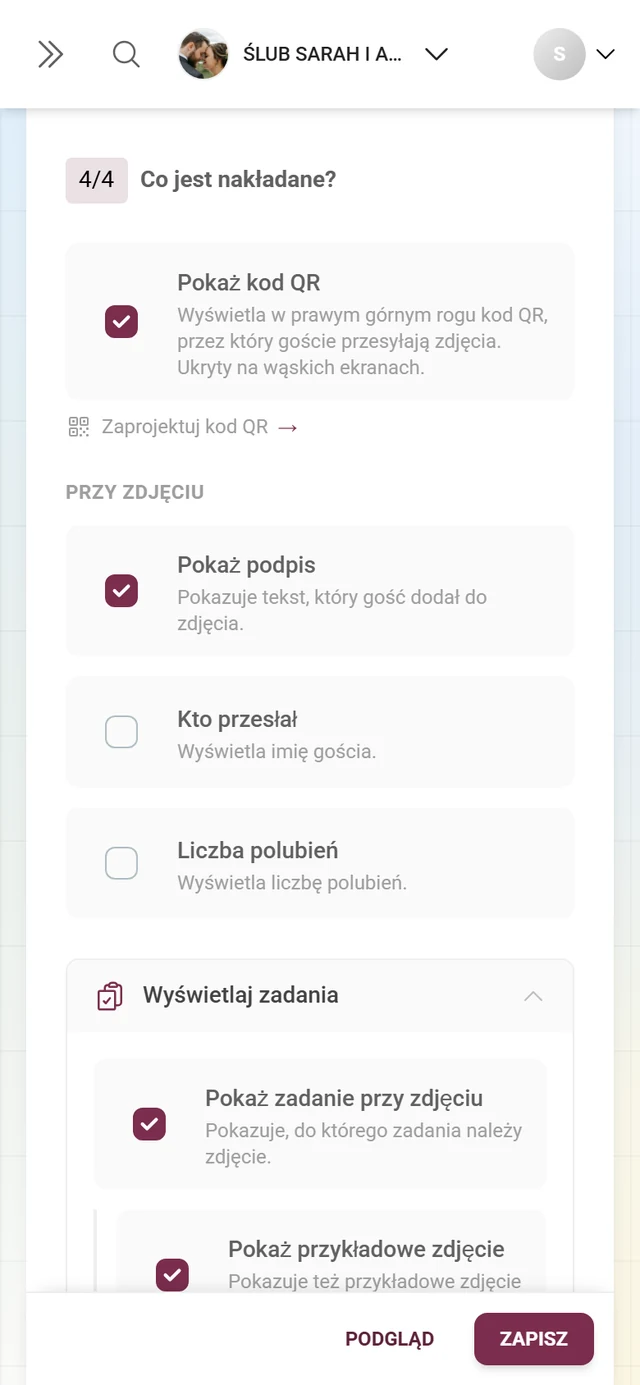
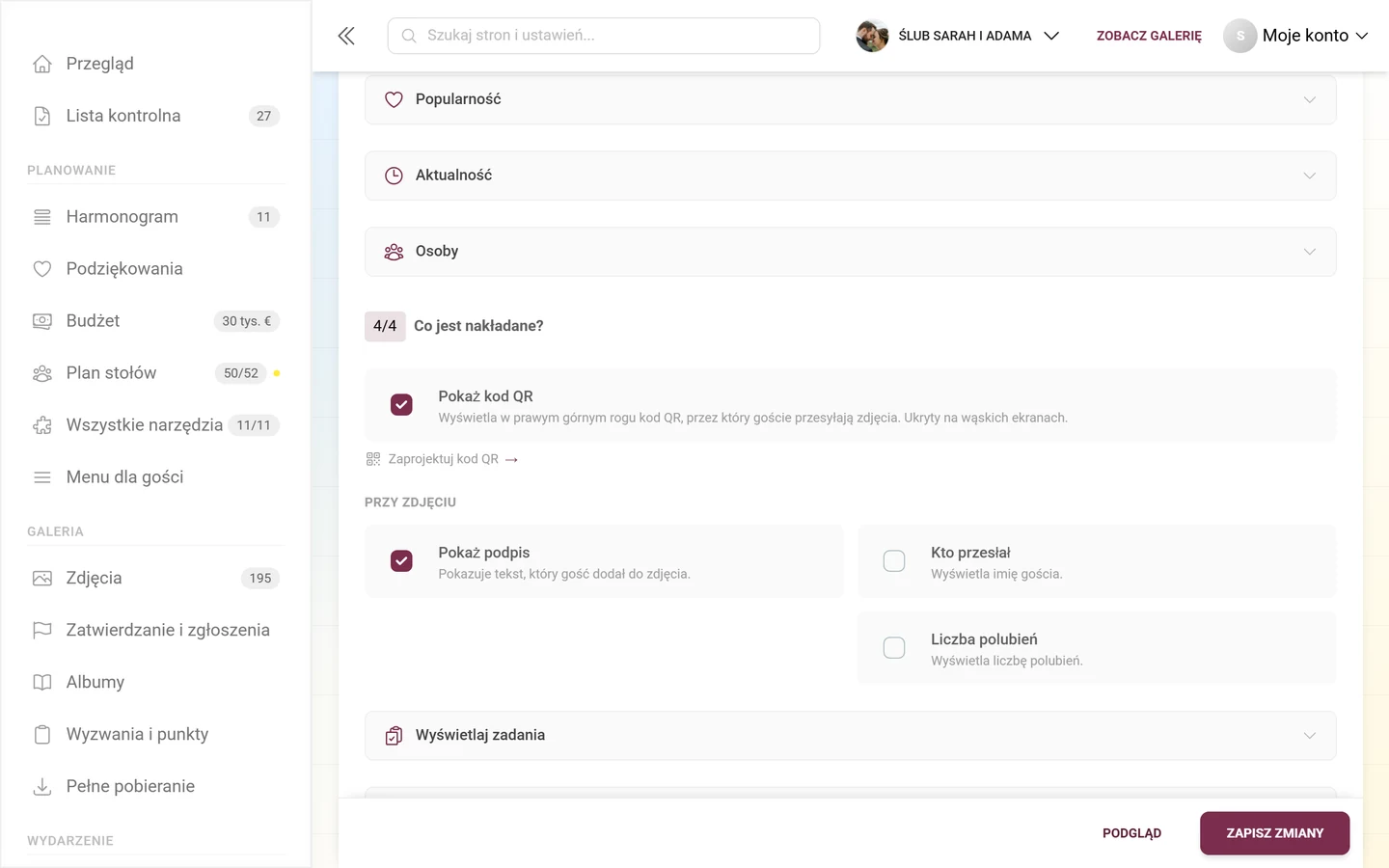
„Wyświetla w prawym górnym rogu kod QR, przez który goście przesyłają zdjęcia. Ukryty na wąskich ekranach.” Na ścianie pod nim widnieje „Zeskanuj, aby oglądać/przesyłać”. Link Zaprojektuj kod QR prowadzi bezpośrednio do projektowania kodu QR w Dostosowaniu wyglądu.
Przy zdjęciu
Dział zatytułowany „Przy zdjęciu”-
Pokaż podpis – „Pokazuje tekst, który gość dodał do zdjęcia.”
-
Kto przesłał – „Wyświetla imię gościa.”
-
Liczba polubień – „Wyświetla liczbę polubień.” Pojawia się tylko wtedy, gdy polubienia są aktywne dla wydarzenia.
Wyświetlaj zadania
Dział zatytułowany „Wyświetlaj zadania”Zwinięty blok, który istnieje tylko wtedy, gdy wyzwania fotograficzne są aktywne:
- Pokaż zadanie przy zdjęciu – „Pokazuje, do którego zadania należy zdjęcie.”
- Pokaż przykładowe zdjęcie – „Pokazuje też przykładowe zdjęcie zadania.” Pod nim wskazówka „Wymaga opcji „Pokaż zadanie przy zdjęciu”.” – bez pierwszego przełącznika drugi nie ma żadnego działania.
Zadaniami zarządzasz w sekcji Zarządzanie wyzwaniami fotograficznymi.
Momenty na żywo
Dział zatytułowany „Momenty na żywo”Zwinięty blok z trzema przełącznikami:
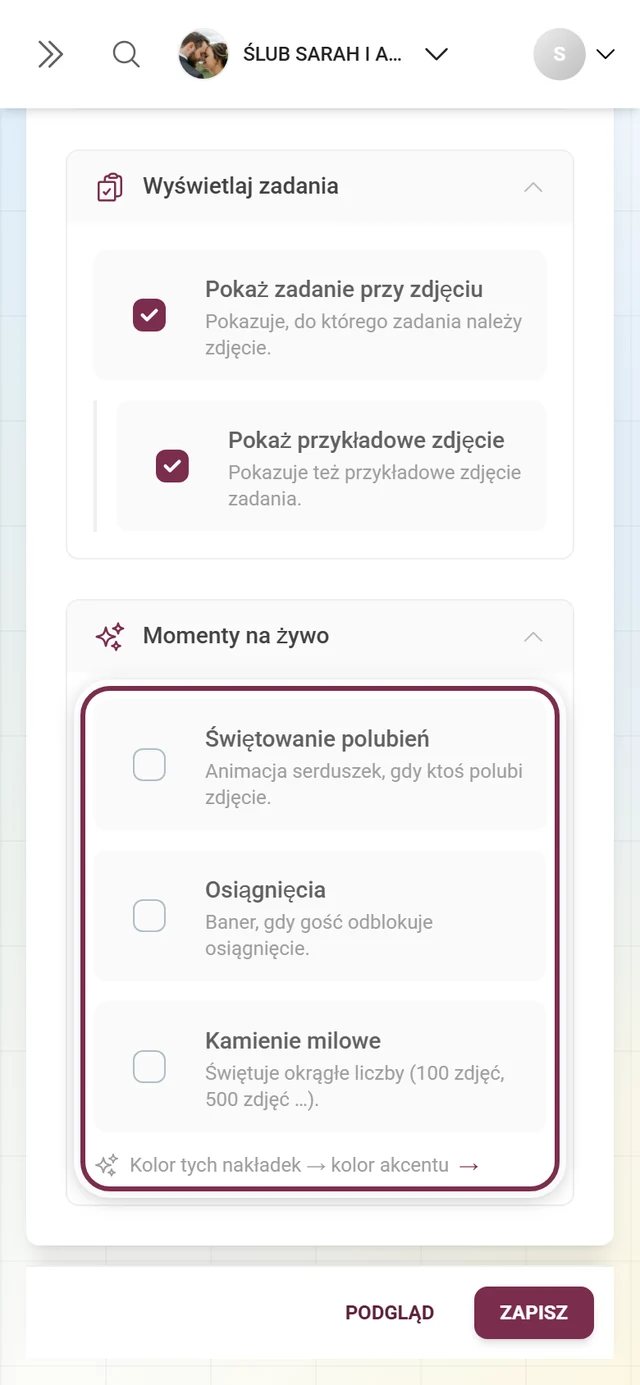
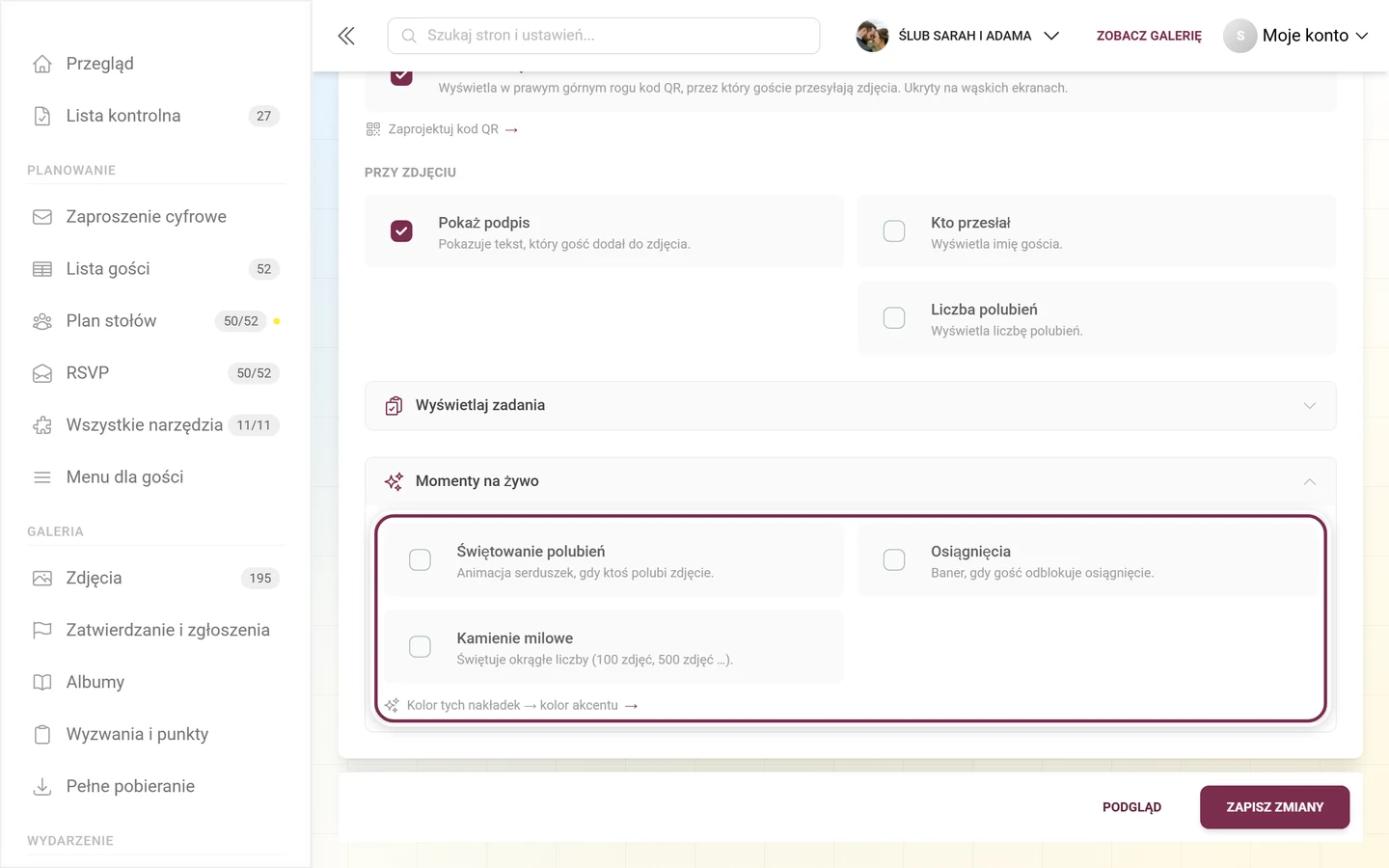
- Świętowanie polubień – „Animacja serduszek, gdy ktoś polubi zdjęcie.”
- Osiągnięcia – „Baner, gdy gość odblokuje osiągnięcie.” Patrz Osiągnięcia.
- Kamienie milowe – „Świętuje okrągłe liczby (100 zdjęć, 500 zdjęć …).” Świętowane są progi 10, 25, 50, 100, 250, 500, 1000, 2500, 5000 i 10 000 zdjęć.
Pod spodem odnośnik Kolor tych nakładek → kolor akcentu – banery świętowania mają dokładnie ten kolor, który ustawiłeś w pytaniu 1.
Otwieranie ściany i pełny ekran
Dział zatytułowany „Otwieranie ściany i pełny ekran”-
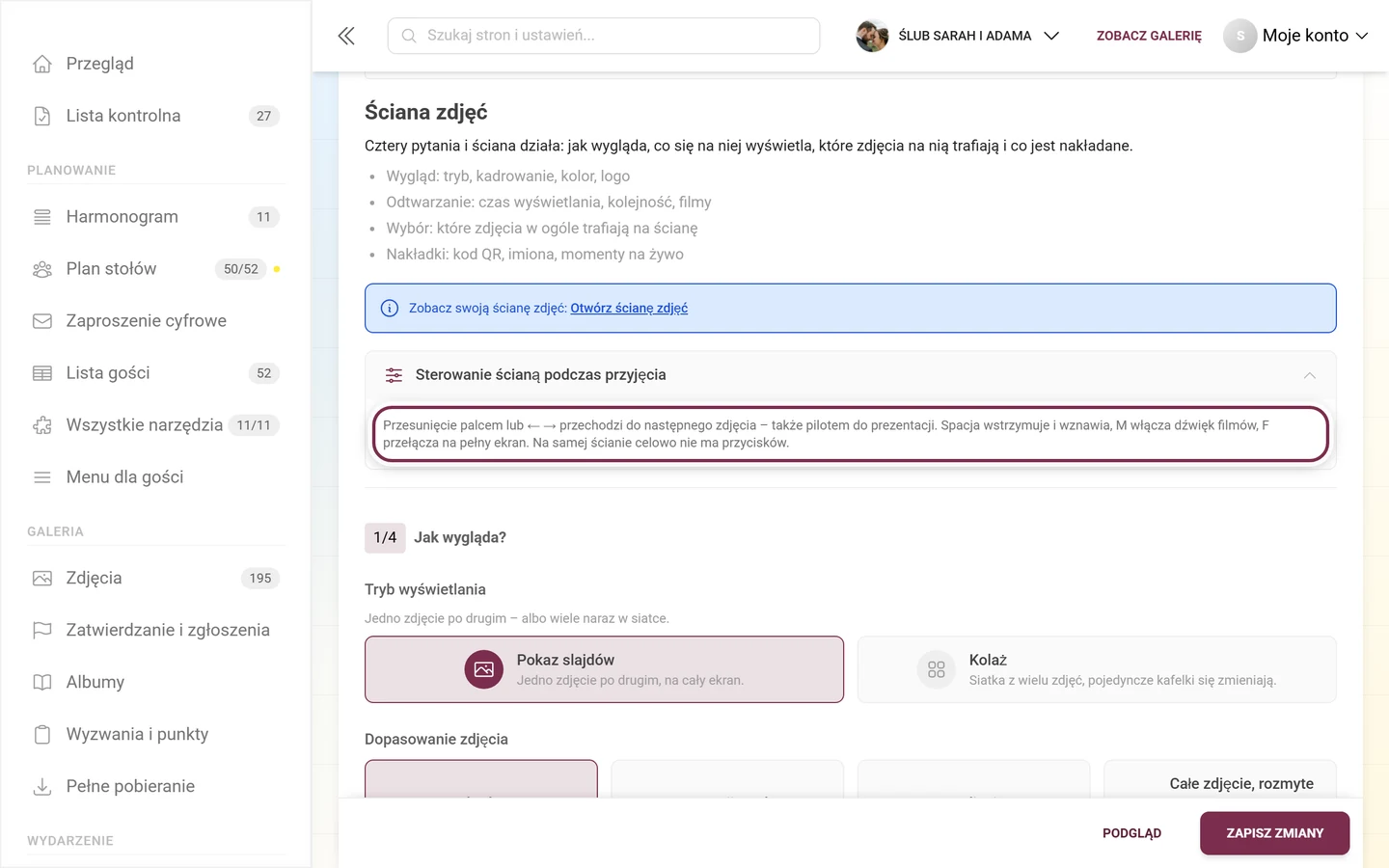
Na górze karty znajduje się pole informacyjne z linkiem Otwórz ścianę zdjęć. Otwiera on ścianę pod adresem
/photowallw nowej karcie – do testów, bez zapisywania czegokolwiek.
Gotowa, skonfigurowana ściana na telewizorze lub rzutniku. Zaznaczony jest kafelek z kodem QR: goście go skanują i od razu przesyłają zdjęcia – w ustawieniach ściany zdjęć możesz go też ukryć. Na komputerze sterujesz ścianą z klawiatury: → / ↓ / Page Down dalej, ← / ↑ / Page Up wstecz, Spacja (lub K) wstrzymuje, F przełącza na pełny ekran, M włącza i wyłącza dźwięk filmów. -
Na potrzeby prawdziwego pokazu naciskasz na ścianie klawisz F – włącza on i wyłącza tryb pełnoekranowy. Wyjść można też klawiszem Esc.
-
Na urządzeniach dotykowych (tablet, kiosk dotykowy) nie ma klawiatury: tam na górze pośrodku pojawia się mały okrągły przycisk pełnego ekranu. Znika po około dziesięciu sekundach, aby nie przeszkadzał stale w obrazie – przeładowanie strony przywraca go.
Wszystkie sposoby otwierania, tryb pełnoekranowy i to, co dzieje się na ścianie na żywo, opisuje poradnik dla gości Ściana zdjęć na żywo. Powiązane: Pełny ekran i pokaz slajdów.
Gdzie goście znajdą przycisk ściany zdjęć
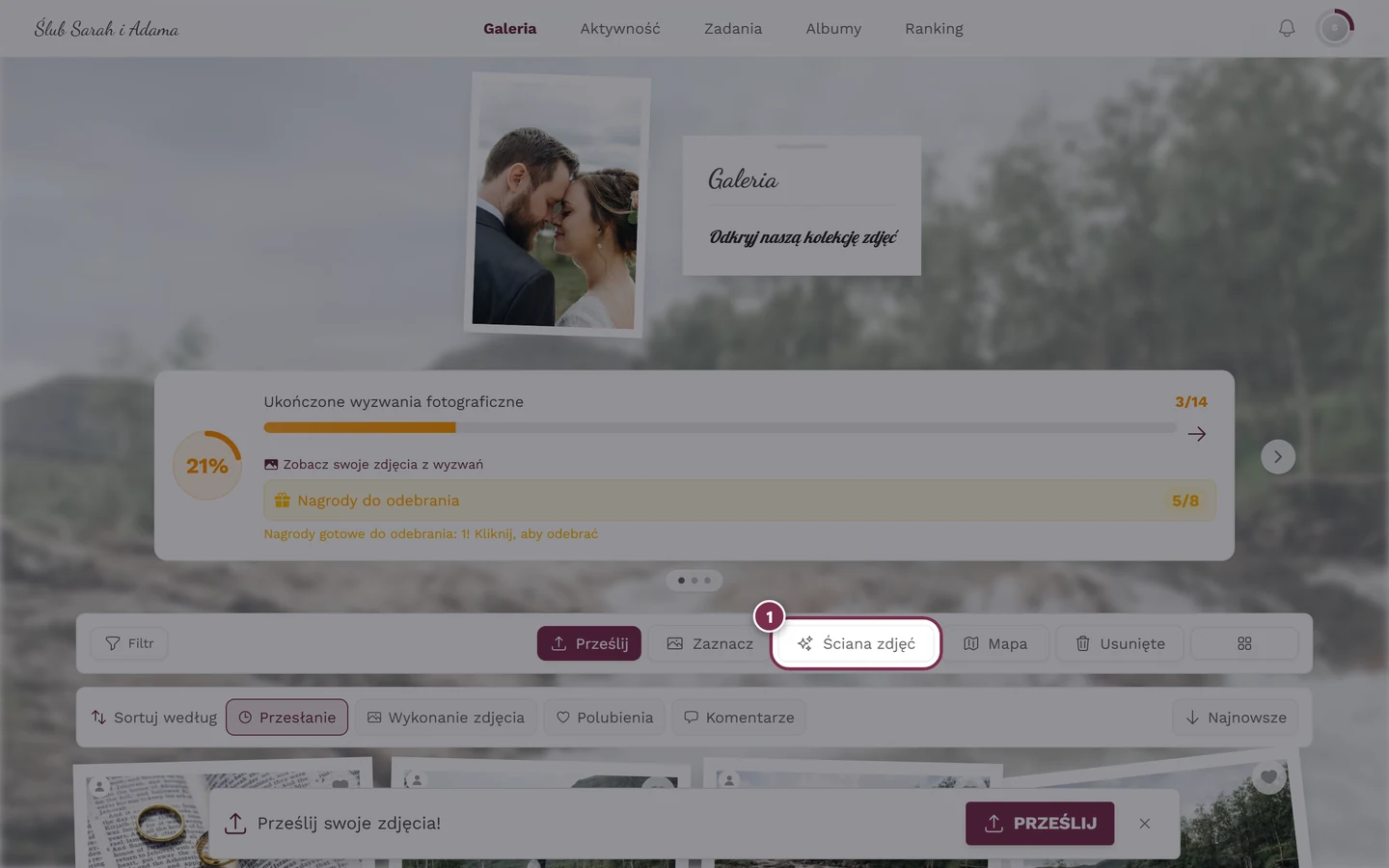
Dział zatytułowany „Gdzie goście znajdą przycisk ściany zdjęć”Gdy Udostępnij ścianę zdjęć jest włączone, na pasku narzędzi galerii pojawia się Ściana zdjęć – ale dopiero od określonej szerokości ekranu. To ważne, gdy przez telefon tłumaczysz komuś, gdzie ma kliknąć:
- Od 960 px szerokości Ściana zdjęć jest osobnym przyciskiem na pasku.
- Poniżej 960 px przycisk znika i zamiast tego znajduje się w menu ⋮ po prawej stronie paska.
- Przycisk Mapa ma inny próg: jest widoczny jako osobny przycisk już od 720 px.
Rozwiązywanie problemów
Dział zatytułowany „Rozwiązywanie problemów”- Brak karty ściany zdjęć / zablokowany podgląd: twój pakiet nie obejmuje ściany zdjęć – potrzebne jest ulepszenie.
- Ściana zdjęć nagle zniknęła, choć była w pakiecie: galeria jest w archiwum. Tam ściana zdjęć jest wstrzymana, a twoje ustawienia zostają zachowane. Po ulepszeniu pakietu od razu wraca – zobacz Archiwum – tanie przechowywanie.
- Brak przycisku ściany zdjęć w galerii: przełącznik Udostępnij ścianę zdjęć na samej górze karty ściany zdjęć jest wyłączony – albo ekran jest węższy niż 960 px i wtedy pozycja znajduje się w menu ⋮.
- Logo przesłane, ale nie ma go na ścianie: brakuje osobnej funkcji logo.
- Lista albumów lub zadań jest pusta albo zablokowana: brak funkcji albumów lub nie utworzono jeszcze albumów/zadań.
- Ściana pozostaje pusta: kliknij Dlaczego jest pusta? – diagnoza pokaże ci dla każdego ograniczenia, ile zdjęć byłoby bez niego. Zresetuj wszystkie ograniczenia to najszybsza droga powrotu, a Cofnij przez kilka sekund przywraca poprzedni stan.
- Ściana ciągle się powtarza: liczba podglądu już o tym ostrzega („Liczba zdjęć to tylko 4 – ściana będzie się wtedy bardzo szybko powtarzać.”). Poluzuj któreś ograniczenie.
- Filmy się nie odtwarzają / nie mają dźwięku: w trybie Kolaż nie ma odtwarzania filmów. W pokazie slajdów dźwięk pozostaje wyciszony, dopóki ktoś raz nie kliknie na stronie – klawisz M go włącza, a ściana sama wyświetla odpowiednią wskazówkę.
- Oś czasu wyszarzona: Kierunek jest ustawiony na Losowo – wtedy oś czasu nie ma żadnego działania.
- Podpisy/imiona się nie pojawiają: ściana działa w trybie Kolaż; grupa Przy zdjęciu dotyczy tylko pokazu slajdów.
- Zmiany zniknęły: prawdopodobnie nie zostały zapisane – zwróć uwagę na czerwoną kropkę przy karcie i kliknij Zapisz zmiany.
- Brak kodu QR na wąskim ekranie: to celowe – pojawia się dopiero od 720 px szerokości.
- Kamień milowy nie był świętowany: progi osiągnięte już przed otwarciem są po cichu pomijane; świętowane jest tylko to, co zostanie przekroczone na żywo.
Powiązane tematy
Dział zatytułowany „Powiązane tematy”- Ściana zdjęć na żywo – poradnik dla gości: otwieranie, pełny ekran, co dzieje się na żywo.
- Ustawienia: Funkcje – gdzie znajdują się pozostałe przełączniki galerii.
- Dostosowanie wyglądu – kolory, z których ściana dziedziczy swój kolor akcentu, oraz projektowanie kodu QR.
- Zarządzanie albumami – podstawa filtra albumów.
- Zarządzanie wyzwaniami fotograficznymi – do filtra zadań i wyświetlania zadań.
- Przetwarzanie AI – warunek działania filtra osób.
- Pakiet & okres – jeśli ściana zdjęć lub logo są zablokowane.