Harmonogram
Harmonogram pokazuje przebieg Twojego wydarzenia – powitanie szampanem, obiad, przemówienia, pierwszy taniec. Twoi goście nie muszą już pytać, co i kiedy się dzieje, a Ty masz cały dzień w jednym widoku.
Jak zbudowana jest strona
Dział zatytułowany „Jak zbudowana jest strona”Harmonogram znajdziesz w pasku bocznym w Planowanie › Harmonogram. Strona ma trzy zakładki – Treść, Wyświetlanie i Kod QR – a w zakładce Treść bloki są zawsze ułożone jeden pod drugim w tej kolejności:
- Zakładki harmonogramów z przyciskiem + Dodaj harmonogram i paskiem języków
- Data rozpoczęcia
- Wygląd z trzema widokami
- Zaplanuj przebieg – szablony, godzina rozpoczęcia, Przesuń wszystkie godziny, Dodaj punkt programu, Drukuj
- Ostrzeżenia o nakładaniu się i przerwach
- Same punkty programu, zamknięte na dole Łącznym czasem trwania
- Podgląd na żywo – tak widzą to Twoi goście
Na samym dole jest też informacja Kolory i czcionki tego widoku obowiązują w całym Twoim wydarzeniu. z linkiem Otwórz wygląd. Czcionkę i kolory ustawiasz więc nie tutaj, lecz raz dla całego wydarzenia w Ustawienia › Wygląd.
Kilka harmonogramów
Dział zatytułowany „Kilka harmonogramów”Wydarzenie może mieć kilka harmonogramów – na przykład jeden na ceremonię, jeden na imprezę i jeden na drugi dzień. Nad edycją znajduje się rząd zakładek, po jednej na każdy harmonogram.
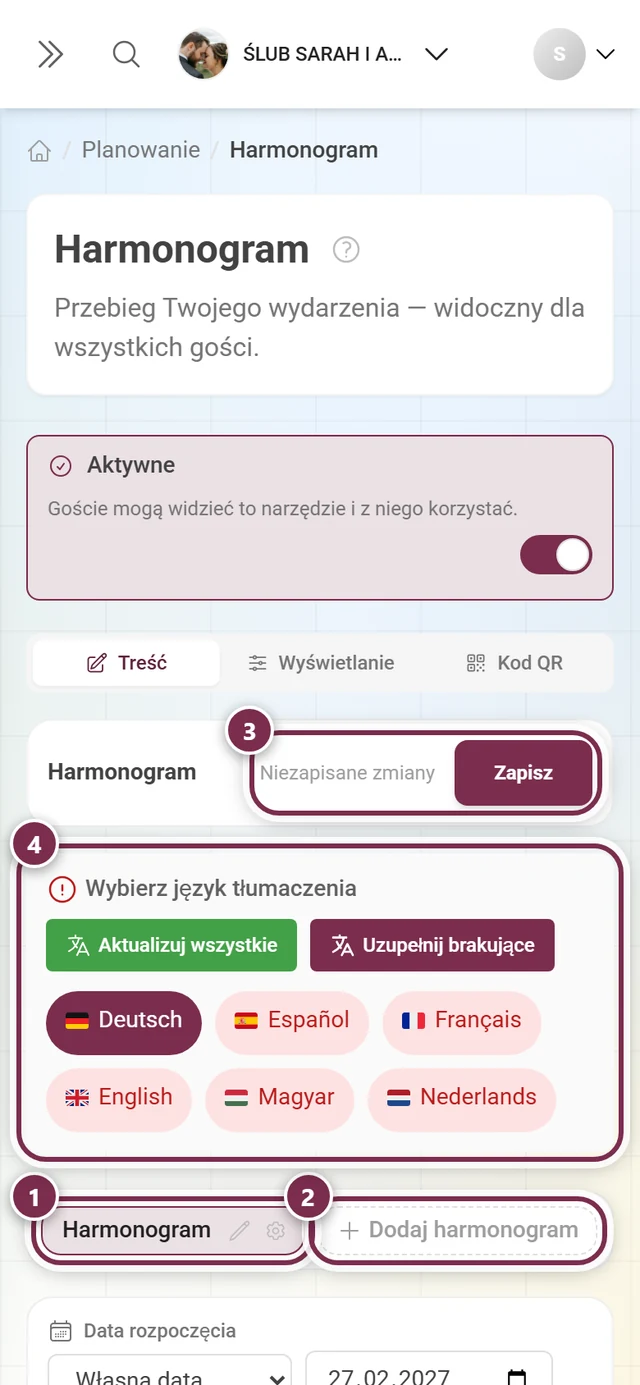
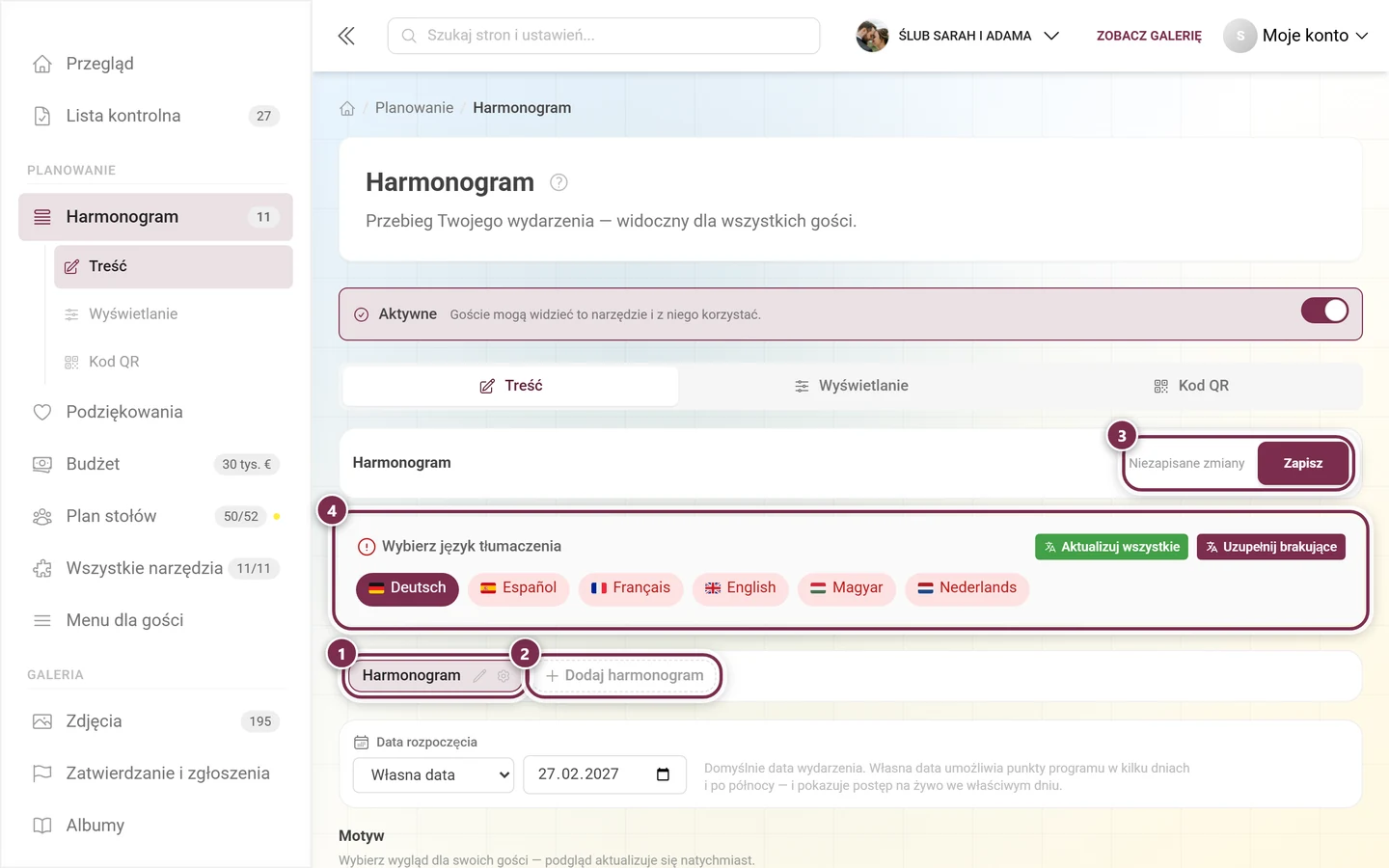
- Dodaj harmonogram tworzy kolejny; nazwę można od razu wpisać.
- Przy aktywnej zakładce pojawia się ołówek do zmiany nazwy (Zmień nazwę harmonogramu), koło zębate do ustawień widoczności oraz – gdy tylko istnieje więcej niż jeden harmonogram – kosz do opcji Usuń harmonogram.
- Usuwanie wymaga potwierdzenia i wyraźnie ostrzega, że wszystkie punkty programu tego harmonogramu zostaną utracone.
- Więcej niż 20 harmonogramów nie jest możliwe; potem przycisk znika.
Dwie małe ikony na zakładce zdradzają stan harmonogramu bez otwierania go:
- przekreślone oko, gdy plan jest ukryty przed gośćmi – po najechaniu kursorem widać Ukryty przed gośćmi
- zegar z godziną rozpoczęcia, gdy ustawiony jest przedział czasowy – po najechaniu kursorem widać cały przedział, na przykład Przedział czasowy 22:00–02:00
Widoczność i przedział czasowy
Dział zatytułowany „Widoczność i przedział czasowy”Koło zębate na aktywnej zakładce otwiera okno nazwane tak jak harmonogram – jeśli plan nazywa się Przebieg, u góry widnieje Widoczność: Przebieg.
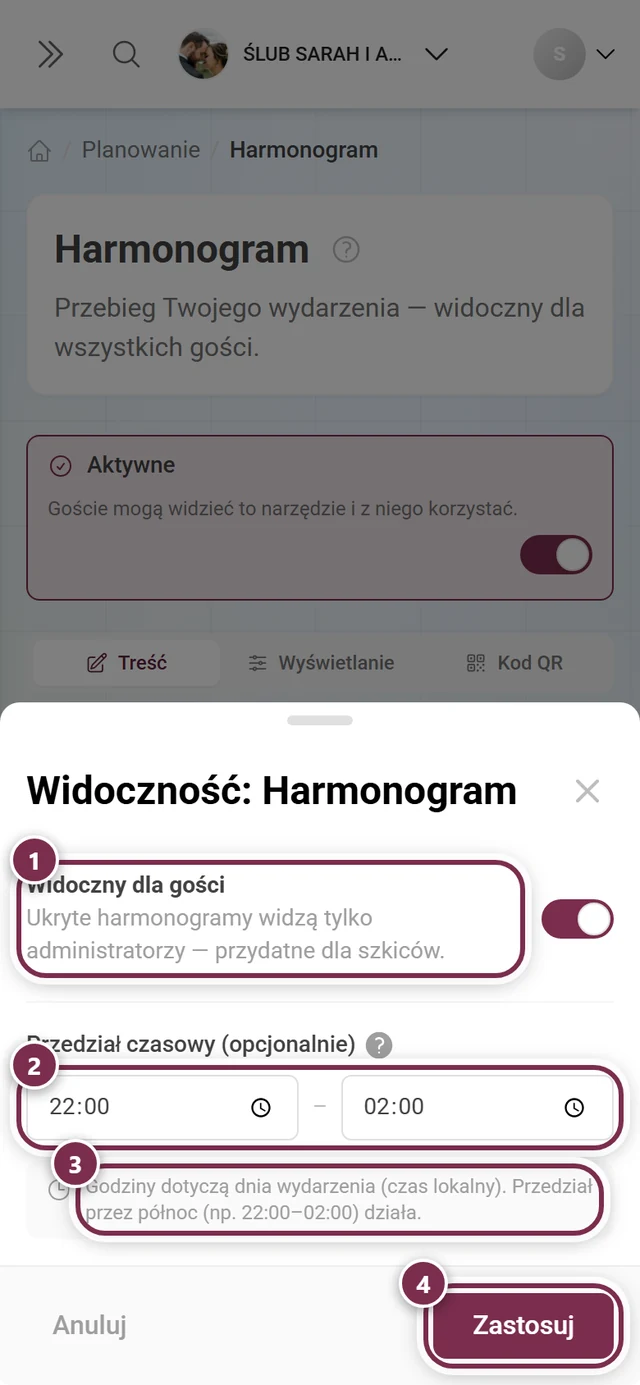
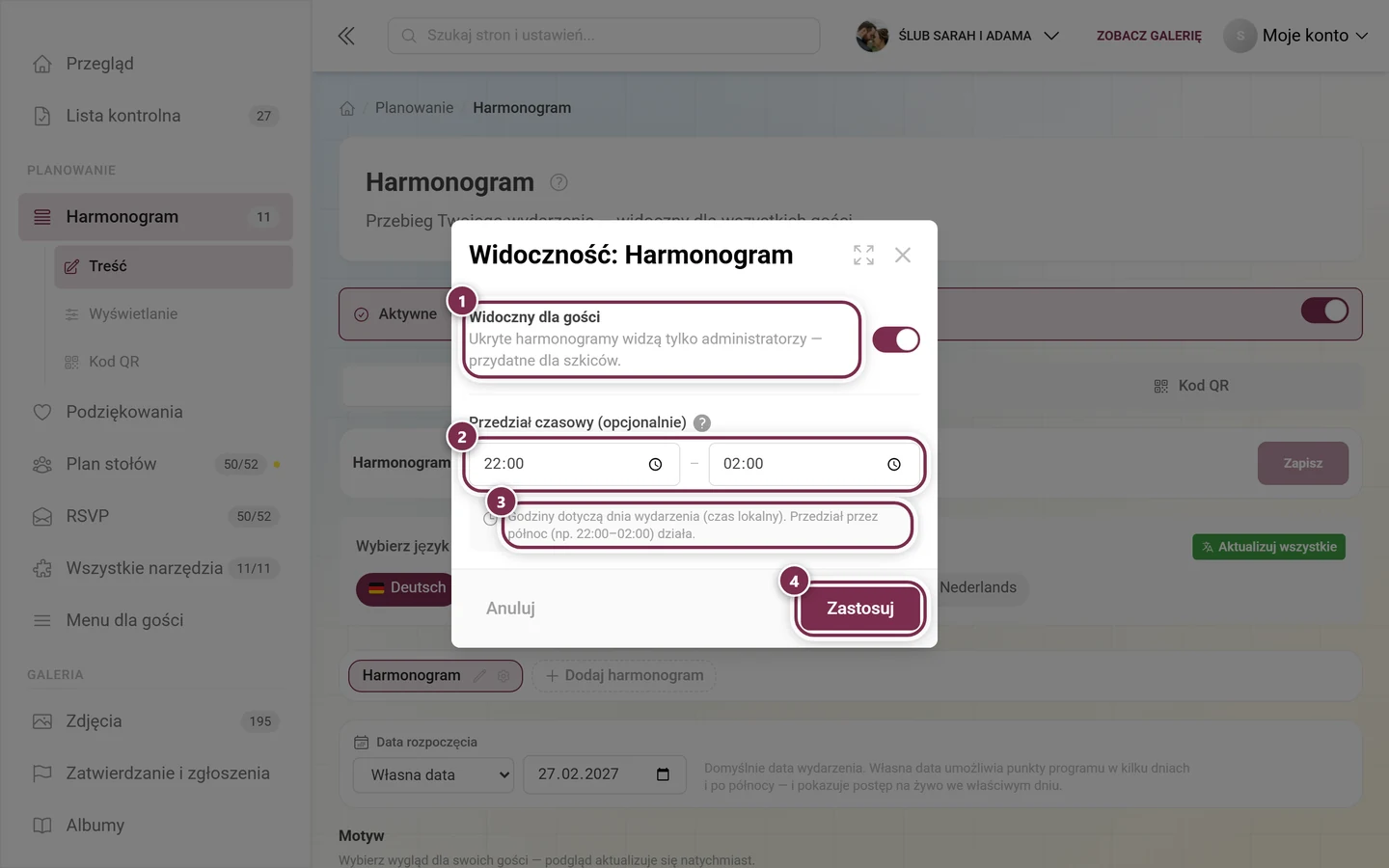
- Widoczny dla gości – po wyłączeniu plan widzą tylko administratorzy. Przydatne przy wersjach roboczych.
- Przedział czasowy (opcjonalnie) z polami Od i Do – w tym czasie Twoi goście automatycznie widzą ten harmonogram jako pierwszy. Mimo to w każdej chwili mogą przełączyć się na inny; przedział nigdy niczego nie ukrywa.
- Godziny dotyczą dnia wydarzenia w czasie lokalnym. Przedział obejmujący północ – na przykład 22:00–02:00 – działa.
Przyciskiem Zastosuj ustawienia trafiają do wersji roboczej, a przyciskiem Zapisz w prawym górnym rogu – na serwer.
Data rozpoczęcia
Dział zatytułowany „Data rozpoczęcia”Każdy harmonogram ma własną Datę rozpoczęcia.
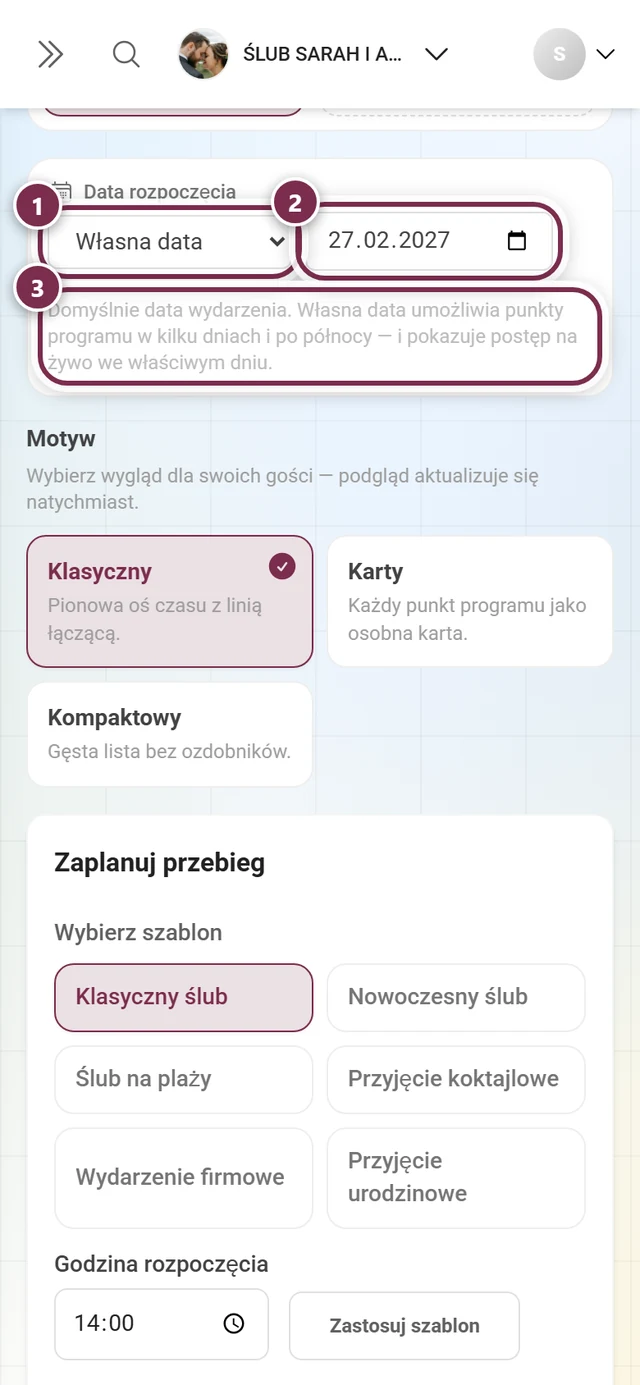
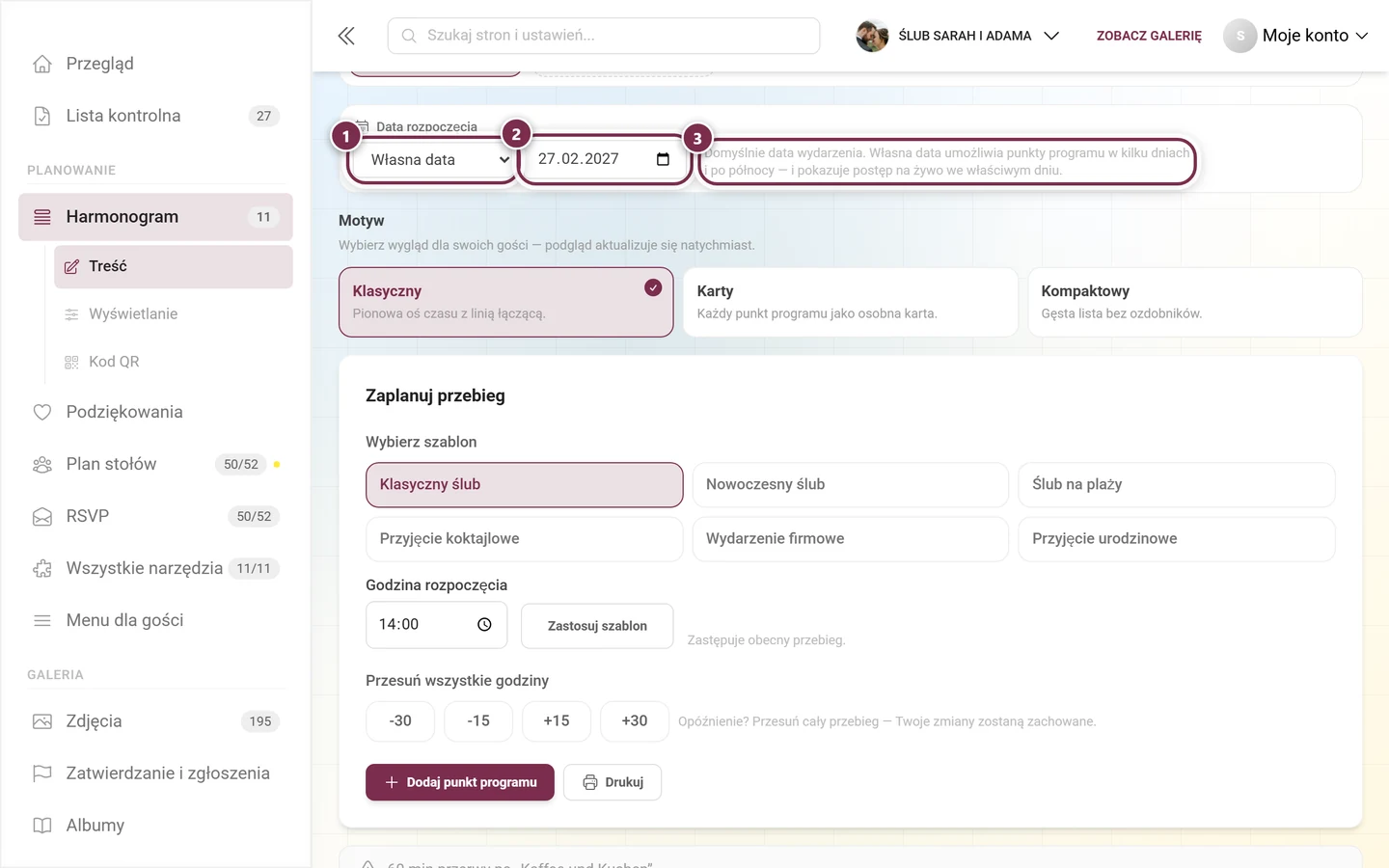
- Data wydarzenia – ustawienie domyślne. Pod spodem widać, jaka to obecnie data, z linkiem do ustawień wydarzenia, jeśli żadna nie jest jeszcze ustawiona.
- Własna data – pokazuje pole daty.
Własna data to klucz do wydarzeń wielodniowych i punktów programu po północy: tylko wtedy Photogala wie, na który dzień przypada dany punkt, i pokazuje postęp na żywo we właściwym dniu.
Dodawanie punktów programu
Dział zatytułowany „Dodawanie punktów programu”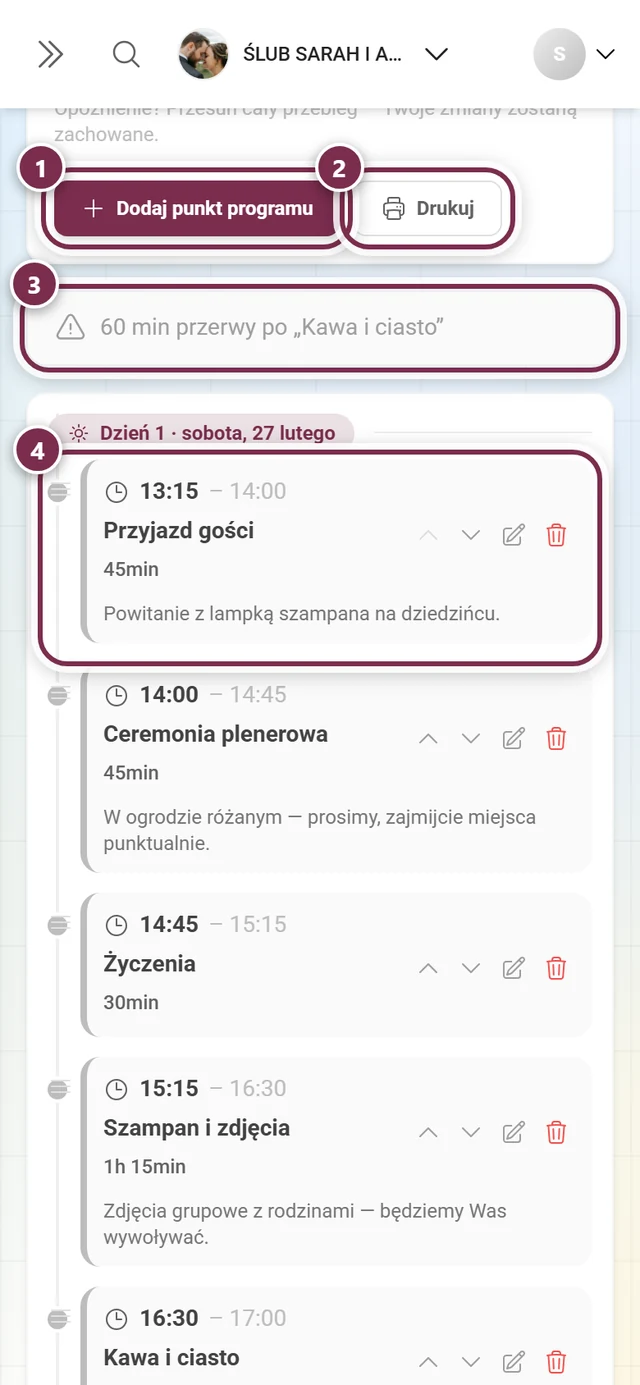
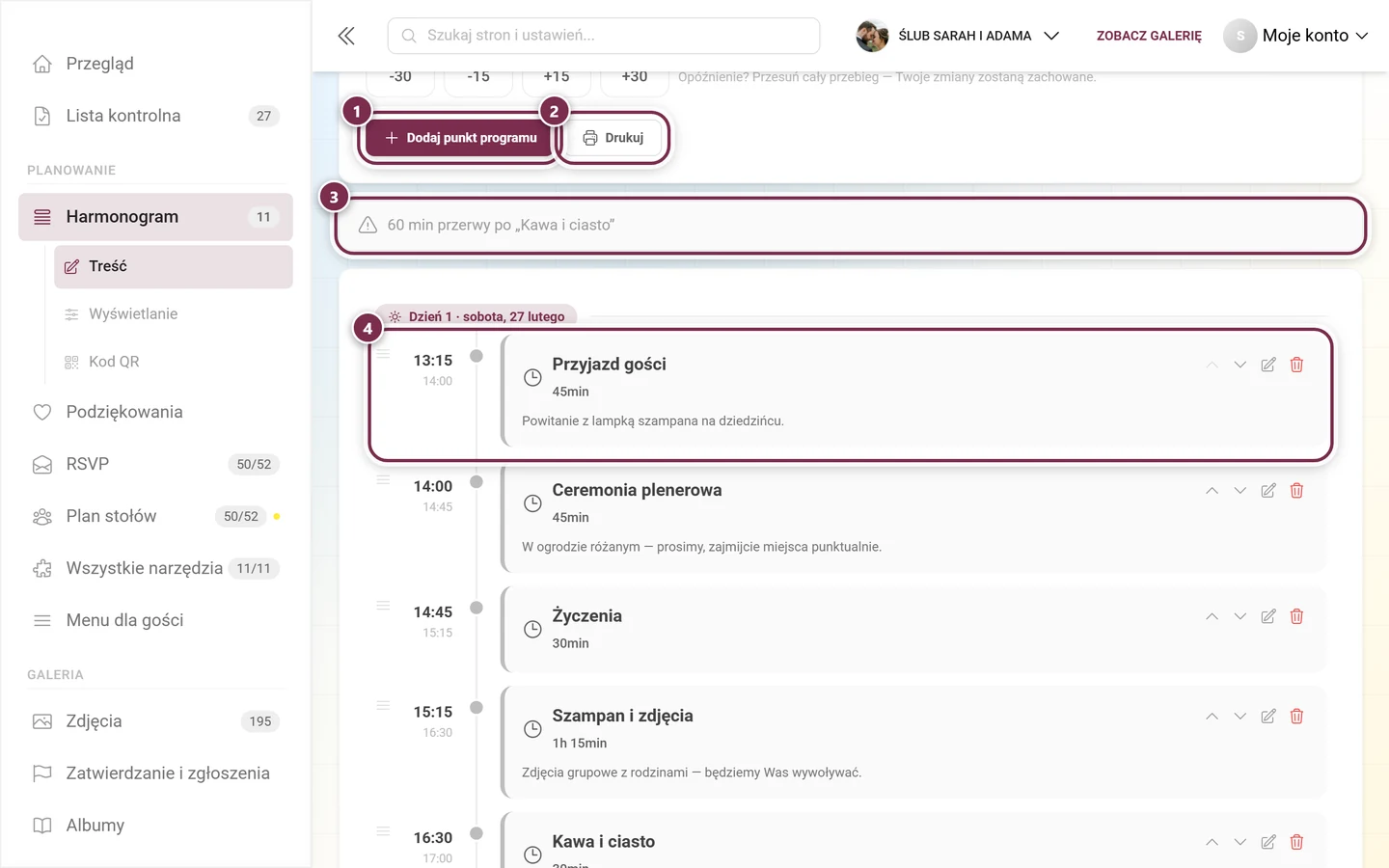
Dodaj punkt programu tworzy nowy wpis i od razu go rozwija. Istniejący punkt rozwijasz i zwijasz ołówkiem po prawej stronie jego wiersza.
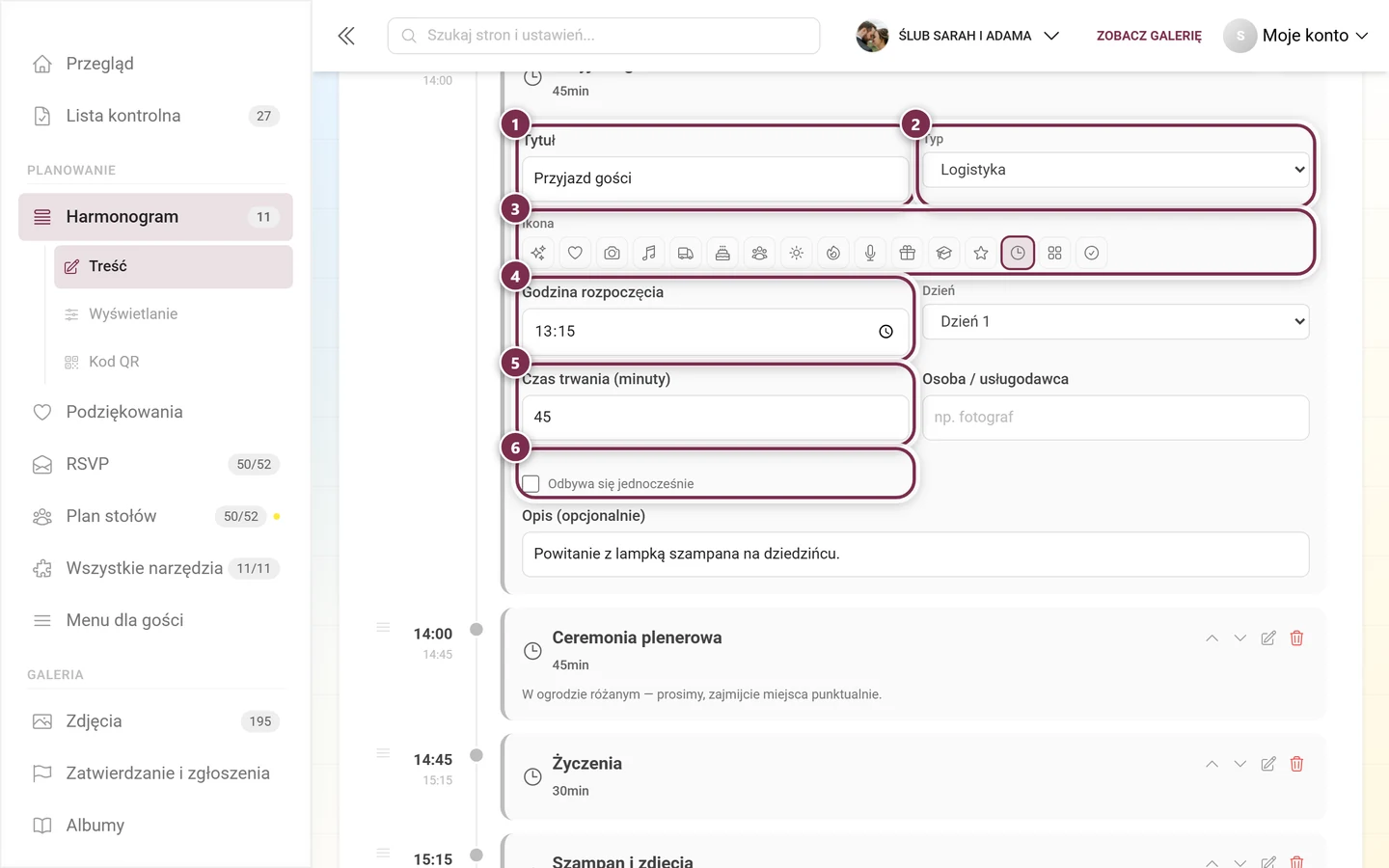
Poszczególne pola:
- Tytuł – np. Powitanie szampanem.
- Typ – Przygotowania, Ceremonia, Zdjęcia, Przyjęcie, Rozrywka lub Logistyka.
- Ikona – ikona z rzędu poniżej.
- Godzina rozpoczęcia – godzina.
- Dzień – przy przebiegach wielodniowych dzień, na który przypada punkt.
- Czas trwania (minuty) – co pięć minut, co najmniej 5.
- Osoba / usługodawca – kto jest odpowiedzialny, np. Fotograf.
- Odbywa się jednocześnie – dla punktów, które trwają równolegle z innym. Są pomijane przy sprawdzaniu przerw i nakładania się i mają na liście małe oznaczenie Równolegle obok czasu trwania.
- Opis (opcjonalnie) – szczegóły dla Twoich gości.
Więcej niż 200 punktów programu na harmonogram nie jest możliwe; po osiągnięciu limitu edytor o tym informuje.
Sortowanie, rozwijanie, usuwanie
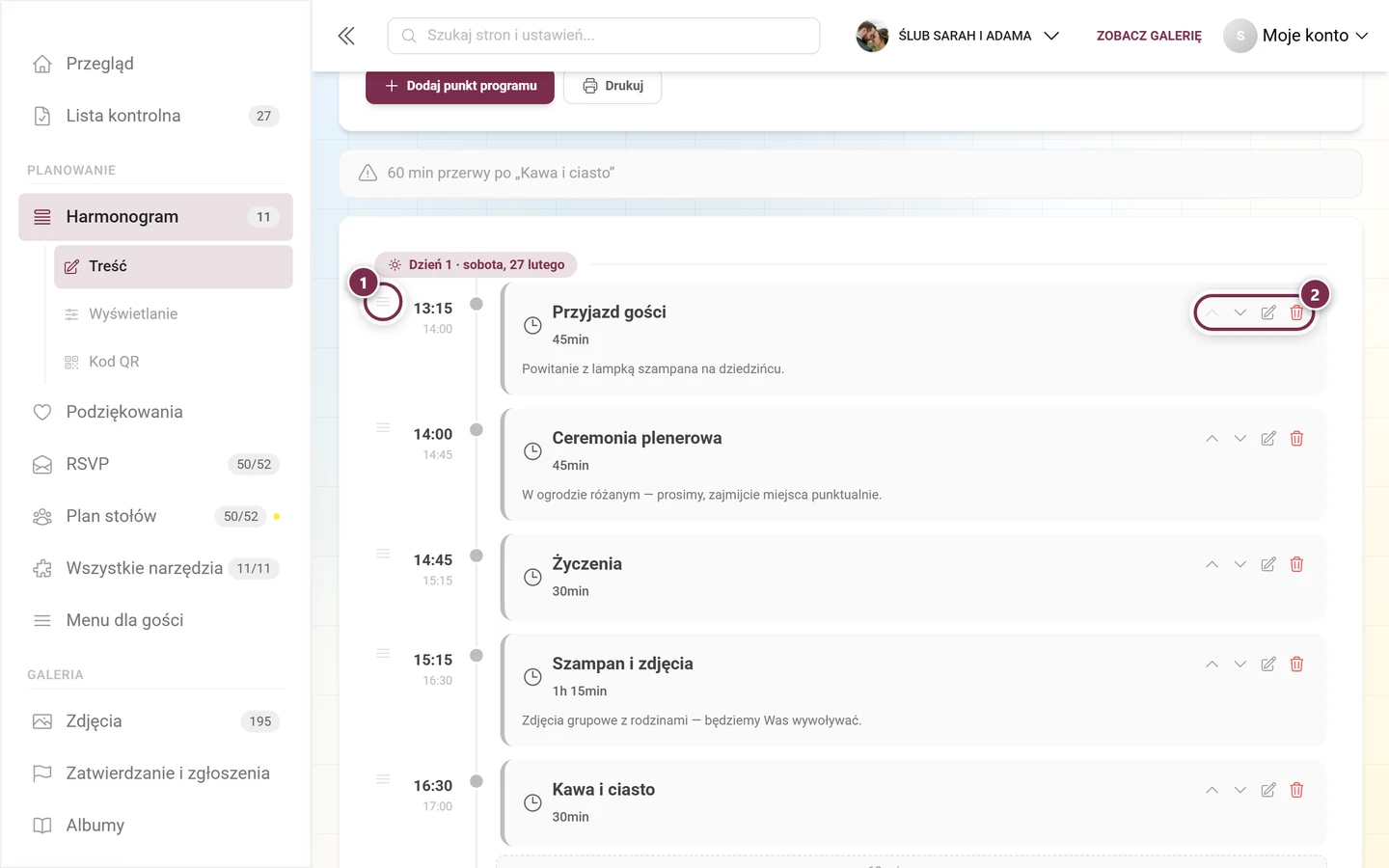
Dział zatytułowany „Sortowanie, rozwijanie, usuwanie”Każdy wiersz ma po lewej uchwyt do przeciągania, a po prawej cztery małe przyciski.
Szablony
Dział zatytułowany „Szablony”Zamiast zaczynać od zera, wybierasz w Wybierz szablon gotowy przebieg, ustawiasz Godzinę rozpoczęcia i klikasz Zastosuj szablon. Wbudowanych jest sześć szablonów:
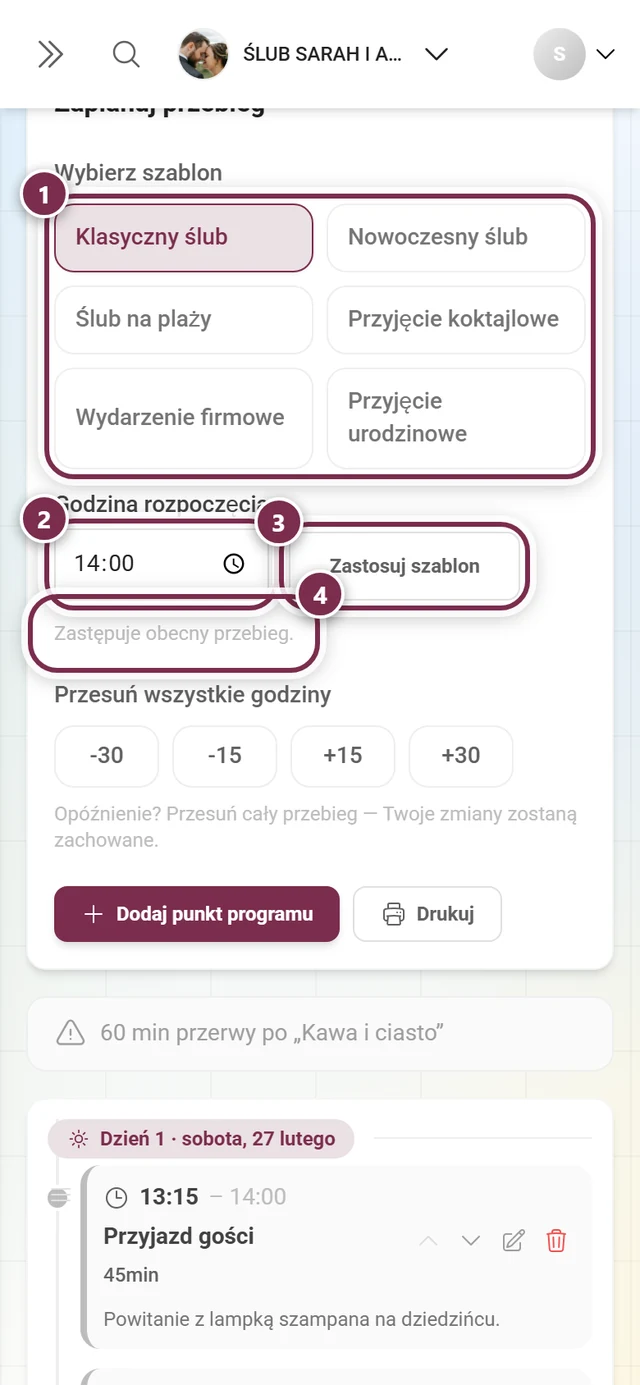
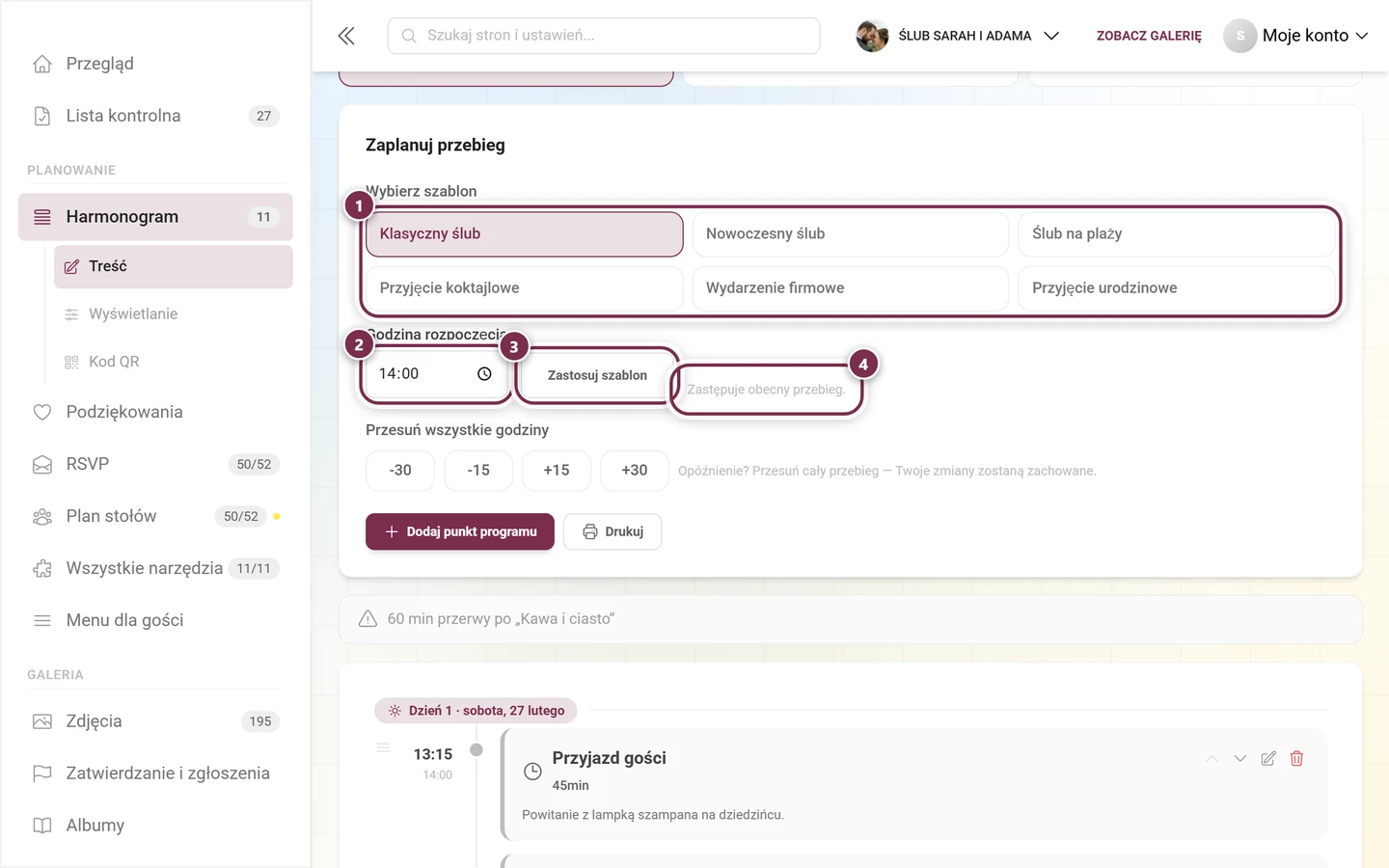
- Klasyczny ślub
- Nowoczesny ślub
- Ślub na plaży
- Przyjęcie koktajlowe
- Wydarzenie firmowe
- Przyjęcie urodzinowe
Przesuń wszystkie godziny
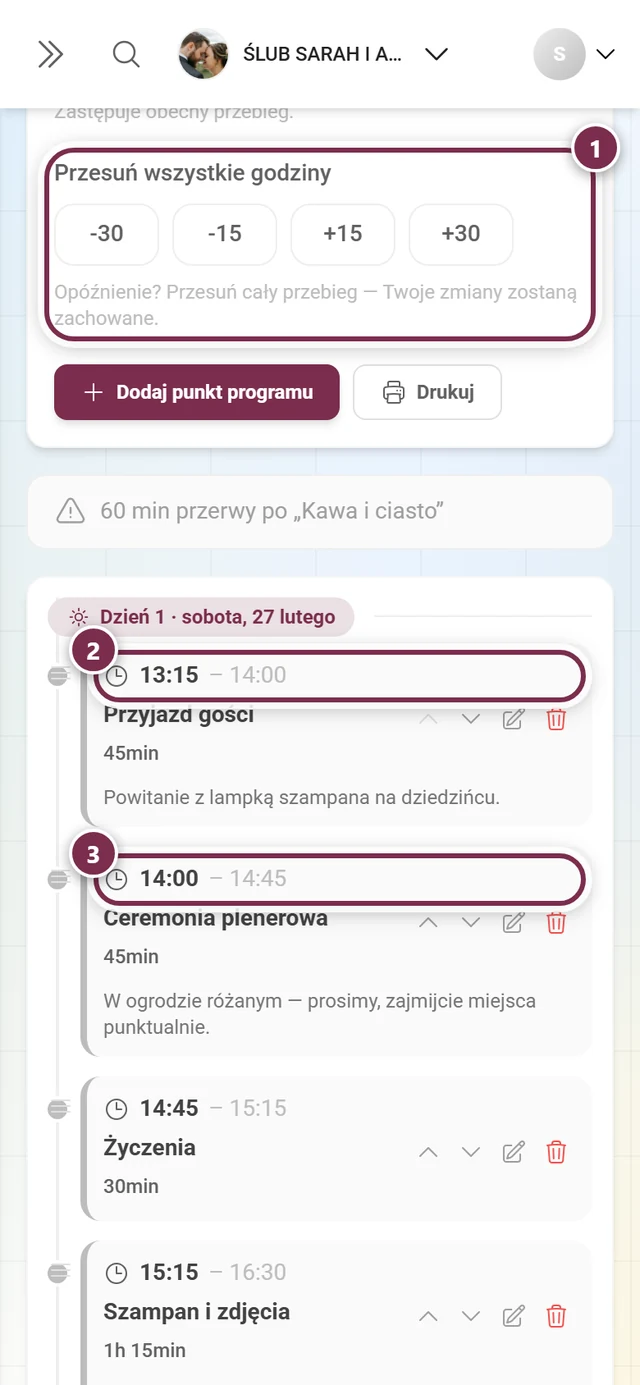
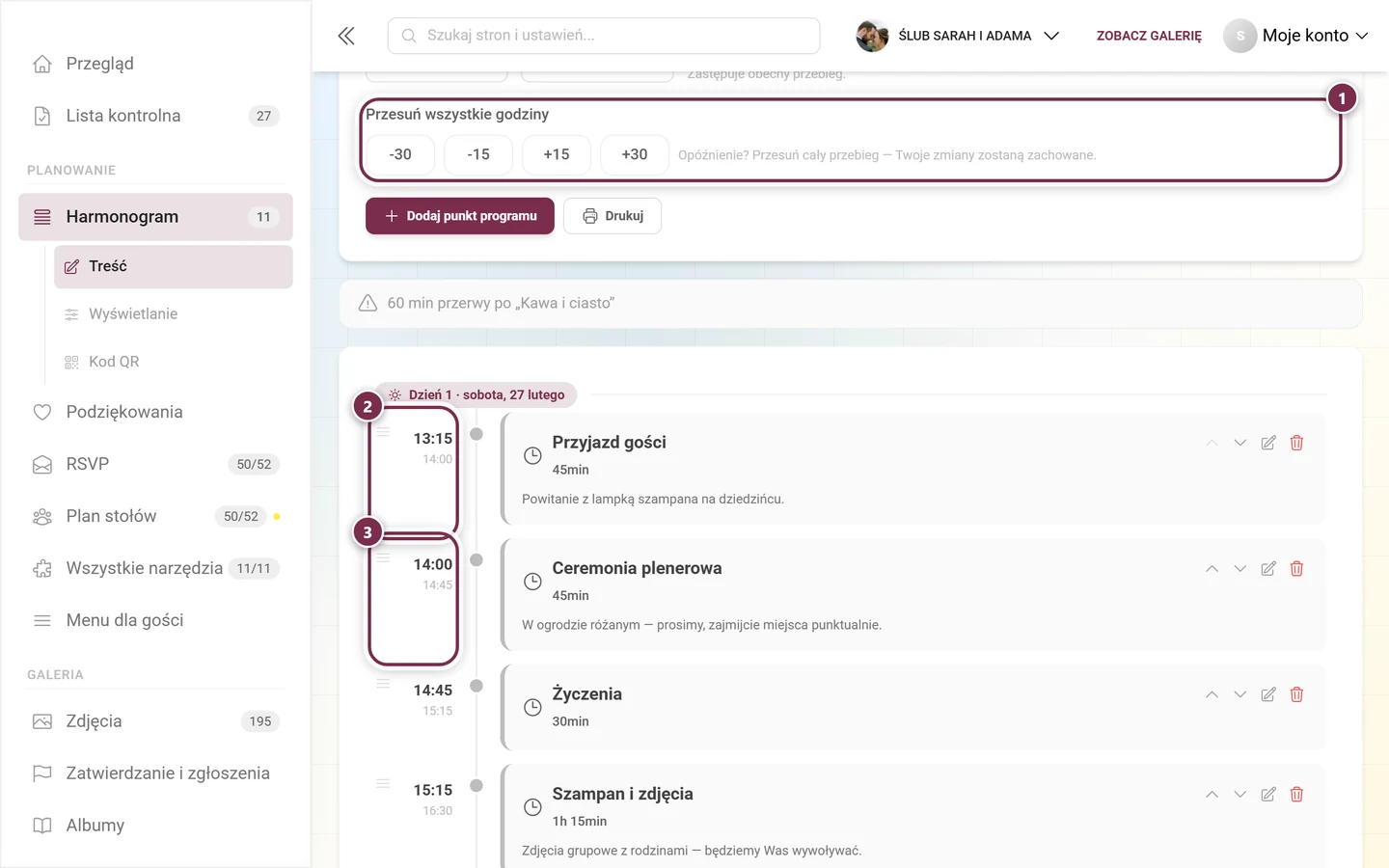
Dział zatytułowany „Przesuń wszystkie godziny”Gdy dzień wypada z rytmu, ratunkiem jest Przesuń wszystkie godziny. Cztery przyciski przesuwają cały przebieg: o -30, -15, +15 i +30 minut. Twoje zmiany w poszczególnych punktach zostają przy tym zachowane – odstępy między punktami się nie zmieniają.
Ostrzeżenia i łączny czas trwania
Dział zatytułowany „Ostrzeżenia i łączny czas trwania”Podczas edycji Photogala na bieżąco sprawdza przebieg. Ostrzeżenia są wyświetlane nad listą punktów programu, tuż pod blokiem Zaplanuj przebieg:
- Najpierw nakładanie się – na czerwono, gdy jeden punkt jeszcze trwa, a następny już się zaczyna.
- Pod spodem przerwy – na szaro, gdy między dwoma punktami zostaje wolnych ponad 15 minut. Krótsze przerwy są traktowane jako zwykły zapas czasu i nie są zgłaszane. Dodatkowo przerwa jest pokazana bezpośrednio przy danym punkcie.
Punkty z Odbywa się jednocześnie są pomijane w obu sprawdzeniach – w przeciwnym razie każdy program równoległy byłby nakładaniem się.
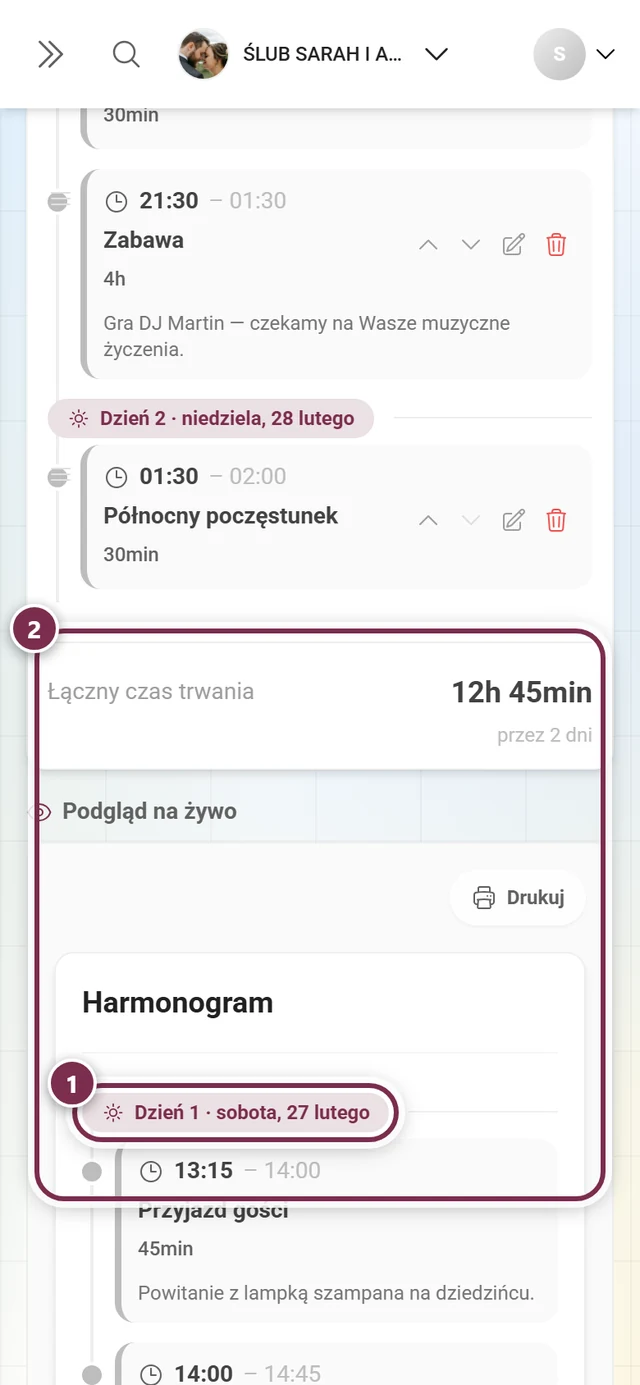
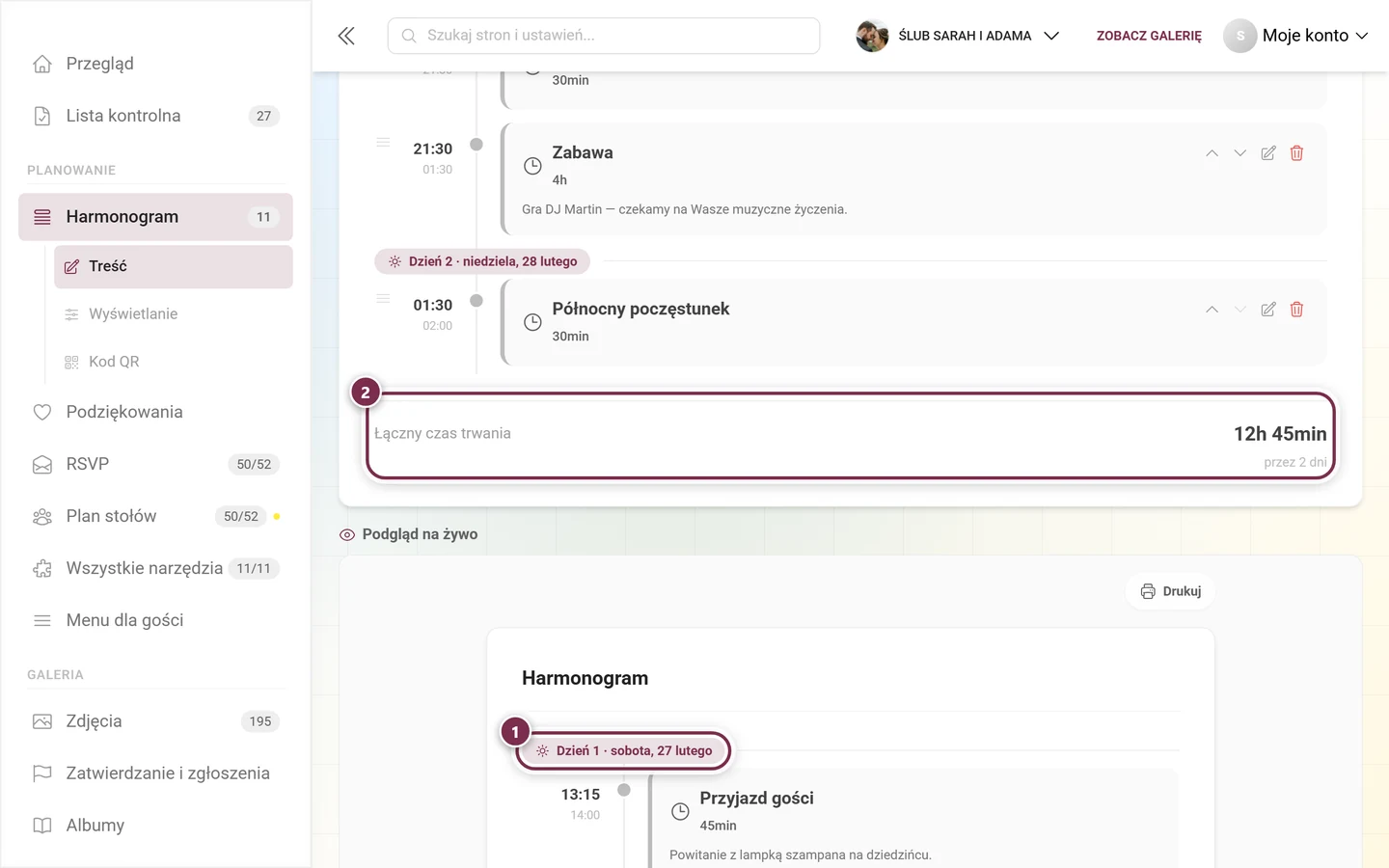
Pod listą, za cienką linią podziału, widnieje Łączny czas trwania przebiegu – a pod nim po prawej małą czcionką przedział czasu, a w harmonogramach wielodniowych zamiast niego przez N dni.
Wygląd dla Twoich gości
Dział zatytułowany „Wygląd dla Twoich gości”W zakładce Treść wybierasz wygląd w sekcji Wygląd; Podgląd na żywo na samym dole strony od razu go pokazuje.
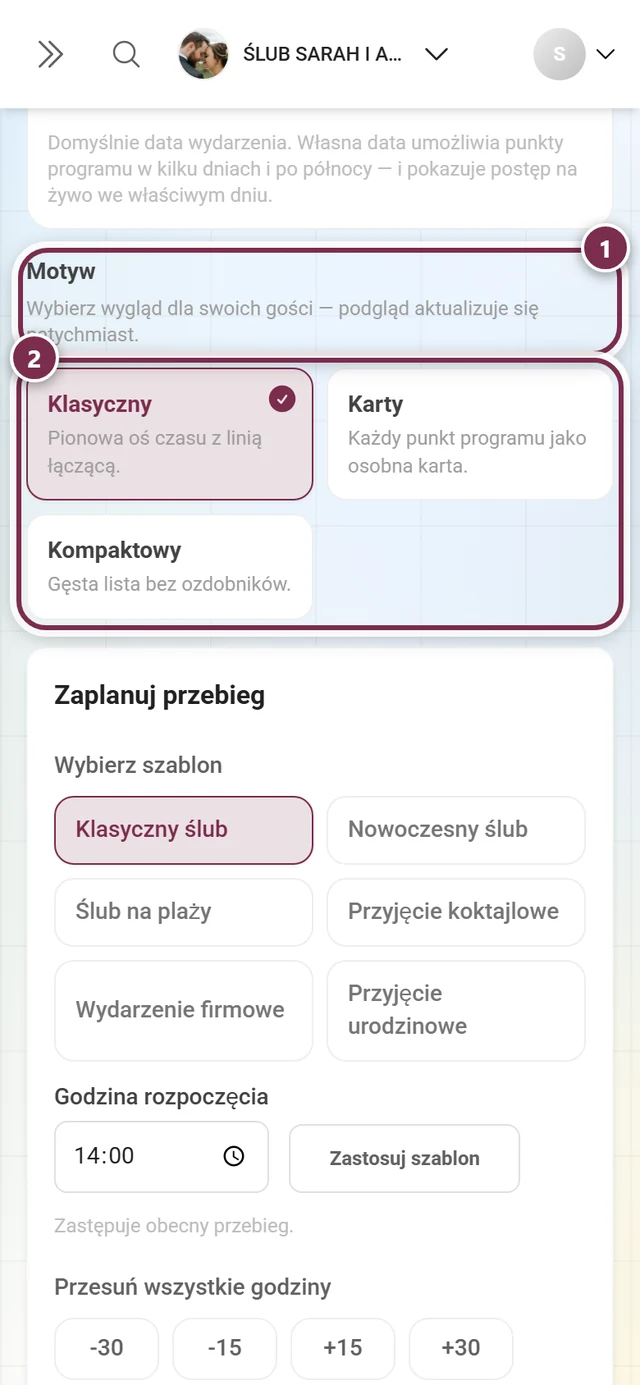
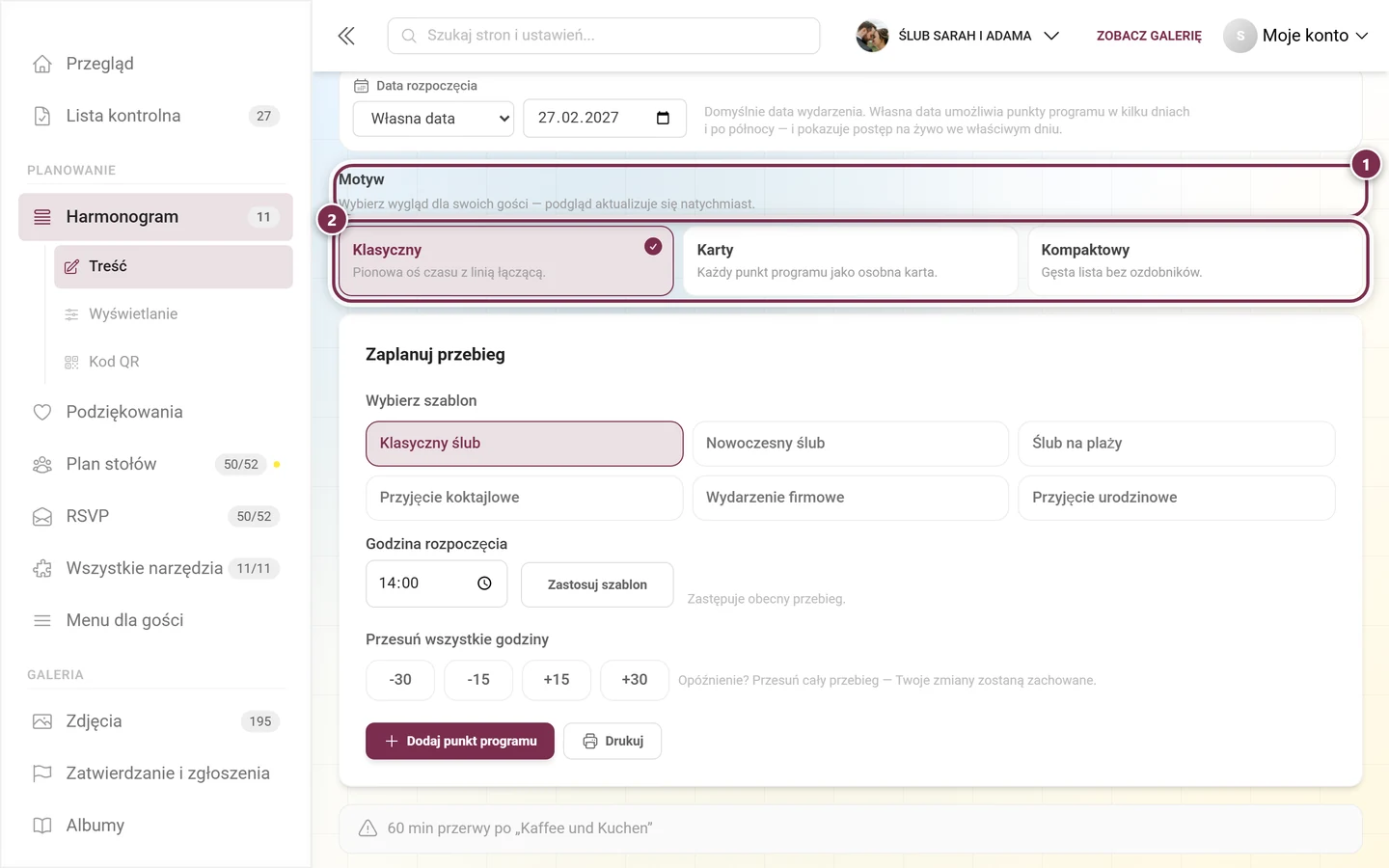
- Klasyczny – pionowa oś czasu z linią łączącą. Ustawienie domyślne.
- Karty – każdy punkt programu jako osobna karta.
- Kompaktowy – gęsta lista bez ozdobników.
W zakładce Wyświetlanie sterujesz opcjami Widżet na stronie głównej i Pozycja w menu gości. Styl widżetu Photogala pokazuje dopiero wtedy, gdy widżet jest włączony.
Co widzą Twoi goście
Dział zatytułowany „Co widzą Twoi goście”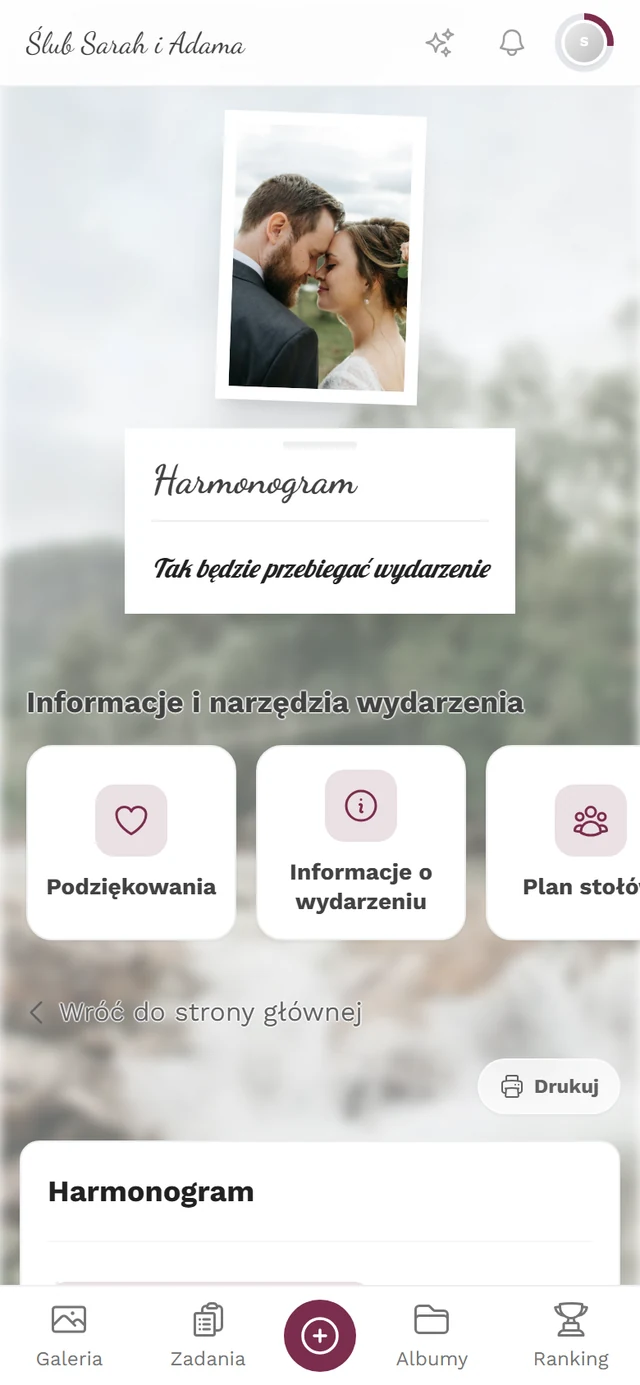
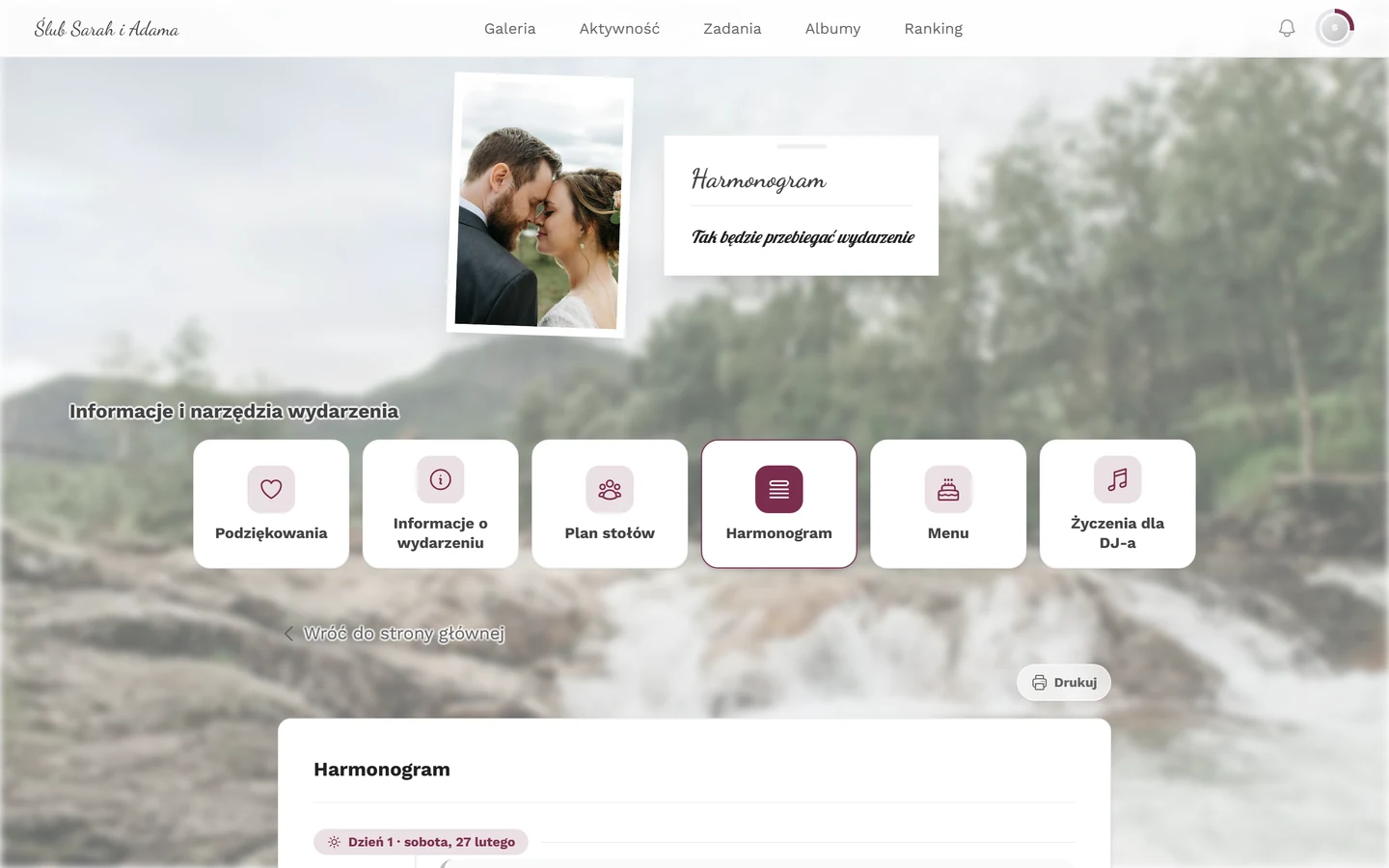
- Zakładki, gdy tylko dla gości widoczny jest więcej niż jeden harmonogram. Wstępnie wybrany jest plan, którego przedział czasowy właśnie pasuje.
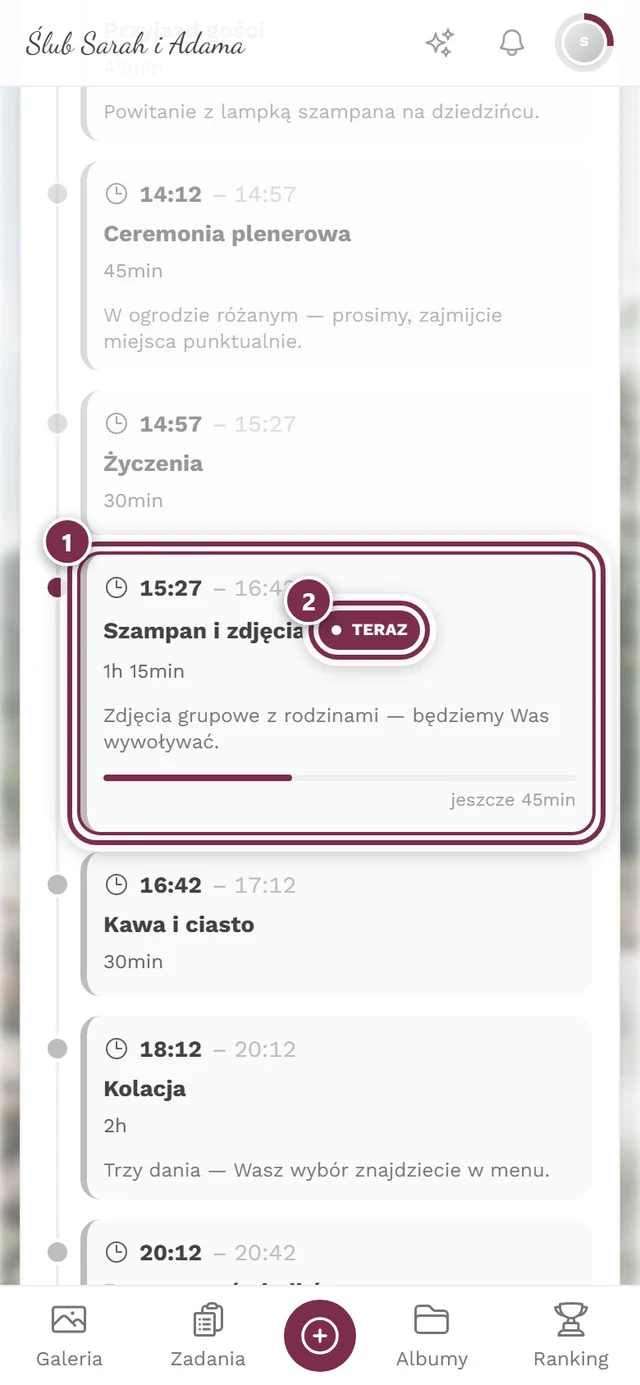
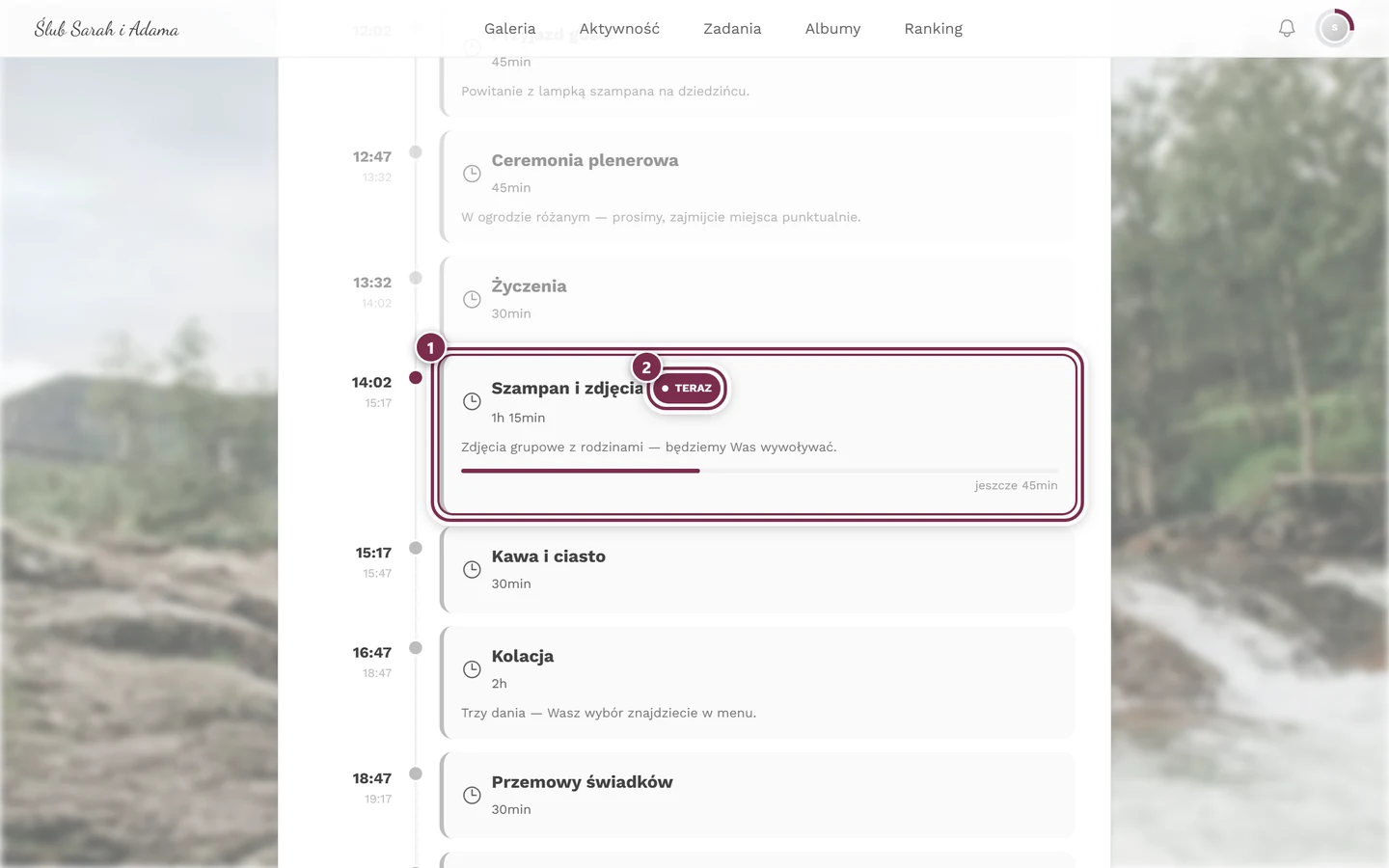
- Postęp na żywo: trwający punkt programu dostaje oznaczenie Teraz, pod nim pasek postępu i pozostały czas.
- Drukuj – do wydruku na stół recepcyjny albo dla usługodawców.
Widżet na stronie głównej nie pokazuje całego planu, lecz w Następnie konkretnie następny punkt programu z godziną i tytułem.
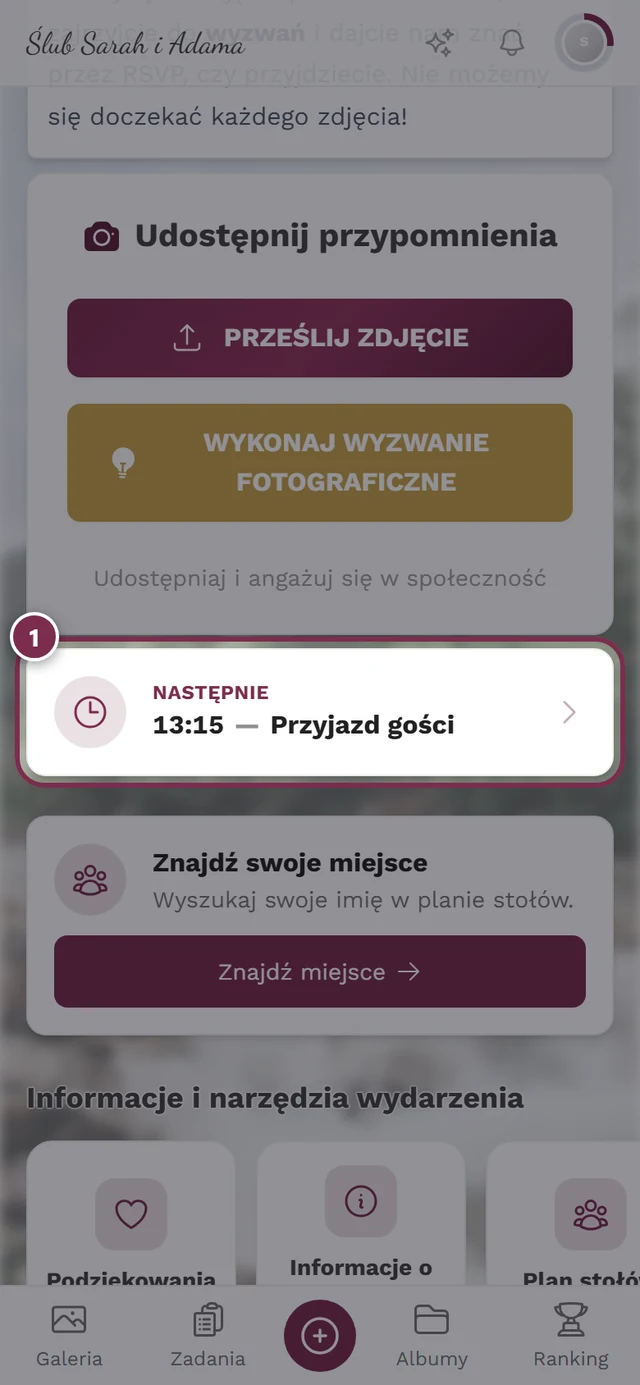
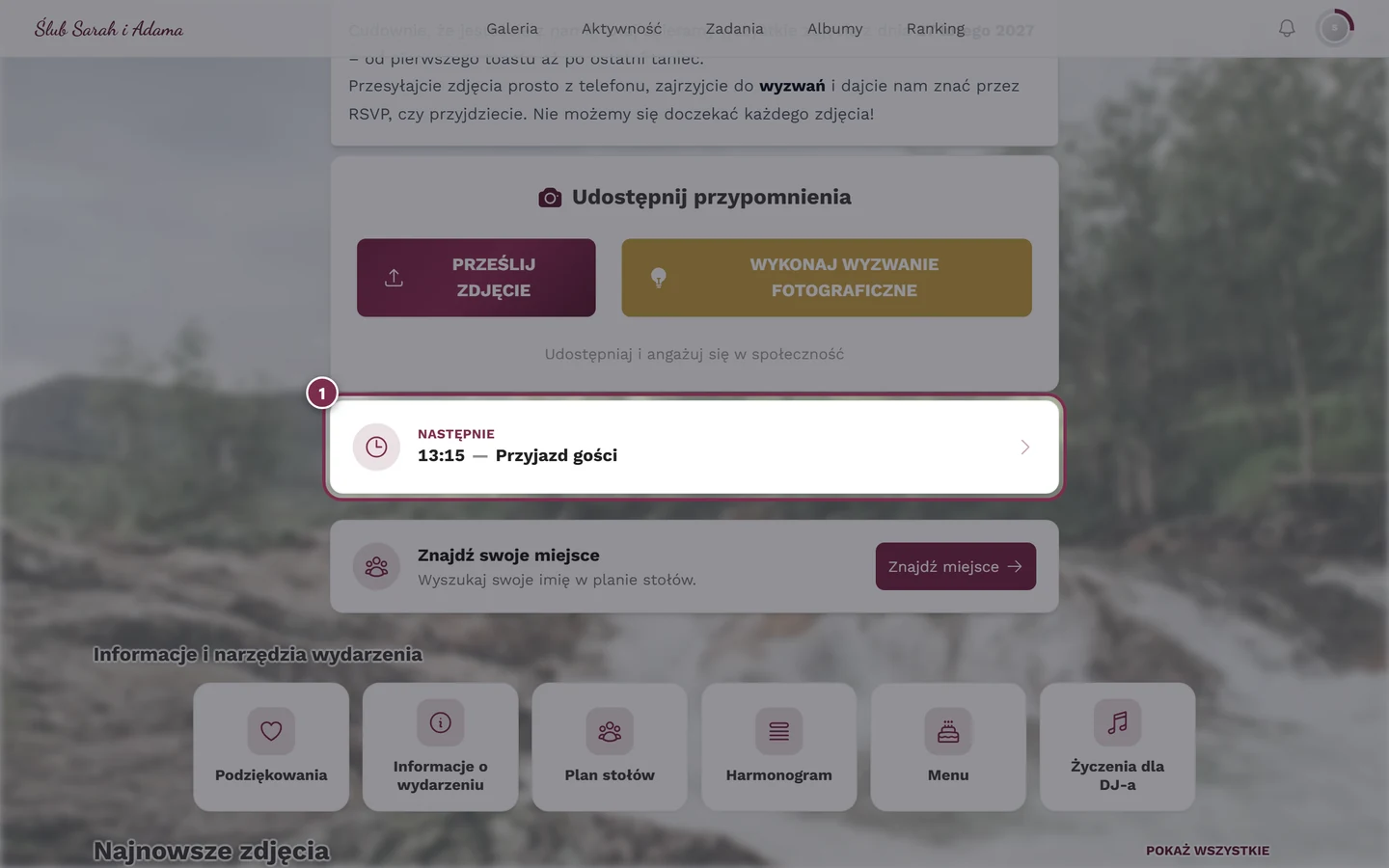
Aktualizuje się co minutę i znika, gdy wszystkie punkty dobiegną końca – dla gości to właśnie jest najciekawsza informacja.
Współpraca z innymi narzędziami
Dział zatytułowany „Współpraca z innymi narzędziami”- Plan stołów: w ustawieniach planu stołów opcja Pobierz z punktu programu przejmuje początek i czas trwania punktu programu jako przedział czasowy planu. Dzięki temu widok gościa automatycznie przełącza się z planu powitania na plan kolacji. Jeśli później zmienisz godzinę ręcznie, powiązanie znika.
- Zaproszenie cyfrowe: przełącznik Przebieg pokazuje harmonogram jako sekcję bezpośrednio w zaproszeniu. Treść nie jest kopiowana – zaproszenie zawsze pokazuje aktualny stan z tego narzędzia.
Rozwiązywanie problemów
Dział zatytułowany „Rozwiązywanie problemów”- Harmonogram nie pojawia się u gości. W kole zębatym wyłączone jest Widoczny dla gości. Na zakładce rozpoznasz to po przekreślonym oku.
- Punkt programu przypada na zły dzień. Ustaw w harmonogramie Datę rozpoczęcia na Własna data i wybierz przy punkcie właściwe pole Dzień.
- Punkt po północy przeskakuje na początek. To również rozwiązuje Dzień punktu programu – 01:00 w dniu 2 zamiast 01:00 w dniu 1.
- Usunąłem niewłaściwy punkt. Kosz nie pyta o potwierdzenie, ale dotyczy tylko wersji roboczej. Odśwież stronę bez zapisywania – punkt wróci.
- Ostrzeżenie o przerwie mnie irytuje. Pojawia się dopiero przy ponad 15 minutach przestoju. Jeśli przerwa jest zamierzona, dodaj dla niej punkt programu – albo oznacz punkt trwający równolegle opcją Odbywa się jednocześnie.
- Szablon nadpisał mój przebieg. Zastosuj szablon zastępuje punkty programu aktywnego harmonogramu. Dopóki nie zapiszesz, stary stan jest nadal na serwerze – jeśli opuścisz stronę bez zapisywania, zostanie zachowany.
- Widżet zniknął. Pokazuje tylko następny punkt. Gdy wszystkie punkty są już przeszłością, ukrywa się. Cały przebieg pozostaje dostępny przez menu gości.
- Czcionka w harmonogramie nie pasuje do reszty. Czcionka i kolory pochodzą z ustawień wydarzenia, a nie z tego narzędzia. Link Otwórz wygląd na samym dole strony przeniesie Cię prosto do nich.
- Przy zapisywaniu pojawia się informacja o cudzej zmianie. Ktoś inny w międzyczasie zapisał zmiany. Twoje dane zostają zachowane – sprawdź je i zapisz ponownie.
Powiązane strony
Dział zatytułowany „Powiązane strony”- Dla gości: Narzędzia w wydarzeniu – jak harmonogram dociera do gości.
- Dla gospodarzy: Plan stołów · Zaproszenie cyfrowe · Informacje o wydarzeniu · Przegląd narzędzi